Заполнен usb накопитель Xiaomi что делать
Вставил битую сд карту, но вытянул ее. При попытке сделать фото, пишет «USB накопитель заполнен»,а также фото не скачиваются, хотя сд карту я давным давно вытянул. Что делать?
Голосование за лучший ответ
Меня одного напрягает слово «вытянул»? Если вытащил. Ну HR сделай телефона.
В настройках поставь сохранение фотографий на внутренний накопитель.
Ну это 100% проблема с накопителем.
Либо там мало памяти либо он битый.
В первом случае если мало памяти установи cleaner и почисти телефон или просто что нибудь удали.
А во втором случае если накопитель повреждён либо неси мастеру либо покупай новый. Проще купить новый.
USB-накопитель заполнен xiaomi, что делать
Управляйте своими файлами и папками с помощью файлового менеджера AB Commander для Windows 11, 10, 8.
ОСВОБОДИЛ 9 ГБ ПАМЯТИ НА АНДРОИД ВСЕГО ЗА 1 МИНУТУ | Как освободить память на телефоне БЕЗ ПРОГРАММ!
Емкость вашего внешнего флэш-накопителя или SD-карты велика: 8 ГБ, 16 ГБ или больше. На диске достаточно свободного места. Вы можете просто скопировать файлы меньшего размера на внешний диск. Тем не менее, когда вы пытаетесь скопировать большой файл (4 ГБ или больше) на внешний диск, Windows выдает ошибку (например: Недостаточно свободного места на диске или подобное). Звучит знакомо?
Если у вас возникла такая проблема, скорее всего, она вызвана тем, что ваш внешний диск или карта отформатированы в файловой системе FAT32. Этот тип файловой системы имеет встроенное ограничение на размер файлов, которые она может содержать. Хотя общий размер файлов, которые можно скопировать на диск FAT32, может достигать 2 ТБ (или физической емкости диска, в зависимости от того, что меньше), размер каждого отдельного файла не может превышать 4 ГБ.
Это ограничение может показаться глупым: зачем кому-то разрабатывать систему, которая не поддерживает файлы большего размера? Проблема в том, что когда была разработана файловая система FAT32 (это было еще во времена Windows 95), никто не ожидал, что мы будем использовать такие большие файлы сегодня. Или, может быть, разработчики надеялись, что к тому времени, когда такие большие файлы станут обычным явлением, использование системы FAT32 будет заменено более современными системами.
В любом случае, как решить проблему с копированием файлов размером 4 ГБ? Легко: нужно заменить файловую систему FAT32 на диске на более современную, например NTFS или exFAT. Эти новые файловые системы не имеют ограничения на размер файла в 4 ГБ! Прокрутите эту страницу вниз, чтобы узнать, как изменить файловую систему.
Какая файловая система лучше, NTFS или exFAT?
Они оба довольно хороши, но какой из них выбрать, зависит от того, как еще вы собираетесь использовать внешний накопитель или SD-карту.
Файловая система NTFS поддерживается всеми современными версиями Windows (включая таких динозавров, как Windows XP, Windows 2000 и Windows NT), а также поддерживает многие другие функции, не поддерживаемые FAT32: безопасность файлов, шифрование, сжатие, и т. д. Однако, если вы планируете использовать внешний накопитель с устройствами, отличными от Windows (такими как планшет Android или компьютер Mac), он не будет распознаваться такими устройствами из коробки, и вам потребуется установить дополнительное программное обеспечение. или немного изменить их настройки, чтобы заставить их работать с дисками NTFS.
Система exFAT не такая продвинутая, как NTFS (например, она не поддерживает права доступа к файлам и контроль доступа), но она лучше поддерживается на платформах, отличных от Windows. Например, многие телефоны и планшеты Android, а также последние версии macOS довольно хорошо поддерживают устройства exFAT.
Как изменить формат диска с FAT32 на NTFS или exFAT?
Давайте сначала покажем, как это сделать для NTFS:
Защитите паролем и скройте личные файлы и папки с помощью Folder Guard для Windows 11,10,8.
1. Подключите внешнюю флешку к компьютеру, подождите, пока Windows распознает ее и присвоит ей новую букву диска.
2. Откройте папку «Компьютер» и найдите букву диска, присвоенную флешке, которую вы хотите отформатировать в NTFS (в приведенном ниже примере это диск F:)
3. Прежде чем продолжить, откройте накопитель в окне и убедитесь, что он пуст или не содержит важных файлов, ведь после того, как вы отформатируете накопитель, вся информация, которая была на нем, будет стерта! Если на диске есть файлы, которые вы хотите сохранить, воспользуйтесь этой возможностью, чтобы скопировать их на жесткий диск или другой диск.
4. Если вы уверены, что на внешнем диске нет ваших важных файлов, вернитесь в папку «Компьютер» и щелкните правой кнопкой мыши значок внешнего диска:
5. Выберите Формат в меню, а затем выберите параметры форматирования:

6. Обязательно выберите NTFS в раскрывающемся списке «Файловая система». Это то, что определяет тип файловой системы, которая должна быть на диске. Кроме того, вы можете выбрать параметр Быстрое форматирование, который значительно ускорит процесс форматирования.
7. Нажмите Пуск, и Windows снова предупредит вас об удалении любой существующей информации на диске (см. шаг 3 выше). Опять же, если вы уверены, что на диске нет незаменимых документов, подтвердите, что хотите продолжить форматирование:

8.Если вы выбрали вариант Быстрое форматирование, форматирование займет не больше минуты или двух.
В результате у вас должен быть тот же диск, но теперь на нем должна быть файловая система NTFS. Теперь вы сможете без проблем копировать на диск файлы размером более 4 ГБ.
Помимо форматирования диска с файловой системой NTFS, Windows также предлагает способ преобразования диска FAT32 в NTFS. Разница в том, что процесс преобразования сохранит существующие файлы на диске. Инструкции по преобразованию см. в Справке и поддержке Windows на вашем компьютере.
Что делать, если я хочу использовать exFAT вместо NTFS?
Действия для перехода на exFAT такие же, как и для NTFS, вам нужно только выбрать exFAT в раскрывающемся списке вместо NTFS.
Зашифруйте и защитите паролем внешние диски с помощью программы шифрования USBCrypt для Windows 11,10,8.
P.S. Наше программное обеспечение для шифрования USBCrypt может создать виртуальный зашифрованный диск в формате NTFS или exFAT, даже если главный диск отформатирован в FAT32. Это предлагает еще одно решение: вместо форматирования хост-диска в NTFS вы можете вместо этого использовать USBCrypt для создания виртуального зашифрованного диска в формате NTFS. Если вы сделаете это, то в дополнение к преодолению барьера размера файла в 4 ГБ вы также получите надежную защиту и защиту паролем для файлов, которые вы помещаете на виртуальный зашифрованный диск. Посетите веб-страницу USBCrypt, чтобы получить дополнительную информацию или загрузить бесплатную 30-дневную пробную версию.
П.П.С. Если вам нужно всего лишь перенести большой файл с одного компьютера на другой, вы можете обойтись форматом FAT, если воспользуетесь утилитой для разделения файлов, например той, которая входит в состав нашего файлового менеджера AB Commander. Используя его команду «Разделить», вы можете разделить большой файл на более мелкие фрагменты (скажем, по 2 ГБ каждый).
Такие фрагменты можно без проблем поместить на диск с файловой системой FAT. Затем на целевом компьютере используйте команду «Объединить», чтобы объединить фрагменты вместе в исходный файл. Конечно, если вы хотите открыть файл прямо с внешнего FAT-диска, это вам не поможет, но просто передать файл между компьютерами Windows должно работать нормально.
Если вы хотите сделать ссылку на эту статью, вы можете использовать этот HTML-код: Почему я не могу копировать большие файлы размером более 4 ГБ на USB-накопитель?
Технология USB существует уже некоторое время и играет важную роль в повышении удобства использования смартфона. Возможность USB OTG (On The Go) значительно повысила интеллектуальность современных телефонов. Тот факт, что вы можете получить доступ к файлам, подключив флэш-накопитель USB к телефону, не только круто, но и удобно, если у вас есть телефон с небольшим объемом памяти. Кроме того, усовершенствования в технологии, такие как формат USB Type C, значительно ускорили доступ к файлам через OTG. Однако есть определенные проблемы с USB OTG, с которыми сталкиваются многие пользователи Android. Что ж, мы перечисляем различные проблемы с USB OTG и способы их устранения:
Флэш-накопитель USB OTG не подключается к телефону!
Это зависит от двух основных причин. Первая из них заключается в том, что вы проглядели спецификацию своего телефона. В этом случае вам следует перечитать его и выяснить, поддерживает ли ваш телефон функцию USB OTG или нет.
Вторая причина заключается в том, что пользователи позаботились о факторе совместимости, но не вникли в технические особенности работы USB OTG. Мы разбили эти причины ниже:
1. Ваш USB-накопитель OTG так же стар, как машина Чарльза Бэббиджа?
Мы часто предпочитаем обменять наши смартфоны, которым уже месяц, на новейшие предложения, но не обращаем внимания на наши устаревшие аксессуары. Старые флэш-накопители были разработаны с учетом устройств прошлых лет. Старые поколения USB-устройств медленнее и сравнительно требовательнее к ресурсам. Кроме того, для передачи данных им требуется значительное количество энергии и напряжения.
С другой стороны, современные смартфоны технически продвинуты и рассчитаны на работу с более низким энергопотреблением для оптимальной производительности. Итак, порты в смартфонах отдают меньшую мощность ведомым устройствам, ограниченным их производителем. Новые устройства USB OTG предназначены для работы как со старыми, так и с новыми устройствами. Они могут адаптироваться к различным уровням входной мощности от USB-портов хост-устройств.
2. Проблемы совместимости программного обеспечения
С момента появления компьютеров раздражающая проблема совместимости форматов файлов беспокоила нас, делая нашу жизнь более напряженной. Аппаратное обеспечение вашего телефона может обнаружить подключенное периферийное устройство, но программное обеспечение не сможет распознать его систему форматов файлов.
Какое решение?
Для первого выпуска
Предпочтительнее использовать более новые флэш-накопители, особенно таких известных производителей, как SanDisk. USB-накопители OTG от известных производителей могут быть немного дороже, но есть вероятность, что они будут работать с вашим устройством намного лучше.Они обеспечивают более высокую скорость передачи данных и рассчитаны на работу со смартфонами при малом энергопотреблении. Они не повлияют на состояние аккумулятора и чипсета вашего телефона, а значит, аппаратное обеспечение будет успешно синхронизировано с программным обеспечением.
Для второго выпуска
Если ваше устройство поддерживает USB OTG, и проблема заключается в несовместимости программного обеспечения. Я бы посоветовал вам переключиться на лучшее приложение для управления файлами, в котором есть умные алгоритмы, чтобы найти способ работать с форматами файлов на ваших портативных устройствах. Он сможет обнаружить ваш новый флэш-накопитель или даже старый флэш-накопитель. В Play Маркете вы можете найти множество подходящих файловых менеджеров, каждый из которых имеет свои преимущества.
Например, я подключил относительно старую флешку к своему новому телефону Android, и родной файловый менеджер не смог ее идентифицировать. Я смог получить доступ к файлам только после того, как установил отдельный файловый менеджер, такой как ES File Explorer, который может работать с расширенными уровнями операций с системными файлами.
Устранение проблем с USB OTG
Функции USB OTG — отличная функция, которая пригодится в различных ситуациях. Таким образом, устранение его проблем поможет вам получить максимальную отдачу от вашего устройства Android. Тем не менее, мы рекомендуем вам всегда обновляться до новейших технологий каждый год. Мы знаем, что это может сильно ударить по вашему кошельку, но новые гаджеты и аксессуары всегда доставляют больше удовольствия.
Если у вас есть какие-либо другие проблемы, связанные с функциональностью USB OTG, или у вас есть лучшие решения вышеупомянутых проблем, вы можете поделиться своими мыслями в разделе комментариев ниже.
В этой статье я покажу вам, как легко подключить внешний накопитель или USB-накопитель к смартфону Xiaomi Mi3. Простое видео о том, как подключить Mi3 к флешке, прилагается.
Недавно мы получили Xiaomi Mi3 в нашей студии, и видео о нем регулярно загружаются на канал Techulator на YouTube. В рамках нашей процедуры проверки мы проверили, имеет ли Xiaomi Mi3 возможность подключения OTG по умолчанию, или есть несколько настроек, которые необходимо внести, чтобы включить поддержку OTG.
Оказывается, чтобы иметь возможность подключить USB-накопитель к Mi3, все, что вам нужно сделать, это подключить его к кабелю OTG и подключить его к Mi3. Сразу после подключения вы сможете увидеть уведомление на Mi3 о том, что USB-накопитель был успешно подключен. Зайдите во встроенное приложение «Проводник» на Xiaomi Mi3 и выберите опцию USB-накопителя в раскрывающемся меню. Теперь вы сможете видеть весь контент, сохраненный на внешнем USB-накопителе.
Вы можете получить доступ к множеству файлов с флешки OTG на Mi3. Фотографии, фильмы, песни, а также документы можно просматривать и редактировать прямо с экрана Full HD Xiaomi Mi3. В этом видео мы покажем вам, как легко получить доступ к содержимому на внешнем устройстве хранения данных, например на USB-накопителе, и редактировать его со смартфона Xiaomi Mi3.
Совет. Сохраняйте множество фильмов в формате Full HD на флэш-накопитель, подключайте его к Mi3, когда вам захочется смотреть их в полном разрешении на прекрасном 5-дюймовом экране Full HD. .
Скорость передачи, которую мы получали в этом соединении, была очень высокой. Несколько файлов размером 200-300 МБ были перенесены с Mi3 на флешку менее чем за 60 секунд. Помимо флэш-накопителя, мы также пытались подключить к этому смартфону внешнюю комбинацию клавиатуры и мыши и успешно смогли использовать ее на Mi3.

Нам еще предстоит протестировать эту функцию с запоминающим устройством большей емкости и USB-контроллером для игр на смартфоне. Следите за новостями на нашем канале YouTube, чтобы увидеть больше таких видео, и подпишитесь на него, чтобы получать регулярные обновления о последних новостях в мире технологий.

Статья Амита
Заядлый фотограф, путешественник, ютубер, любит летать и любит поболтать о технологиях.

Подпишитесь на Амита или прочитайте 53 статьи, автором которых является Амит
USB On-The-Go (OTG) – это стандартизированная спецификация, которая позволяет устройству считывать и записывать данные с USB-устройства. Таким образом, USB OTG становится USB-хостом и позволяет другим устройствам, таким как флэш-накопитель, цифровые камеры, клавиатура, мышь и т. д., подключаться к Android. Однако не каждое Android-устройство поддерживает USB OTG, а даже если и поддерживает, пользователи сталкиваются с множеством проблем.
Итак, чтобы помочь пользователям, сталкивающимся с проблемами с USB OTG на своих смартфонах, мы написали эту статью, в которой мы обсудили и относительно написали о решениях различных проблем, связанных с USB OTG. Просто прочитайте статью, чтобы узнать об этих проблемах и их решениях!

Fix-USB-OTG-related-Issues-on-Android-Devices1.jpg (65,4 КБ, загрузок: 4)
2019-10-13 15:32:06 Загрузить
Первое, что вам нужно знать о своем устройстве, это то, поддерживает ли оно USB OTG или нет, найдите его характеристики, а затем проверьте наличие поддержки OTG. Скорее всего, пользователи не знают, поддерживает ли их устройство USB OTG или нет, и просто отказываются от OTG.
Type-C_USB_3.1_OTG_Cable1449822014.jpg (87,21 КБ, загрузок: 3)
2019-10-13 15:33:54 Загрузить
Если ваше устройство устарело и содержит технологию, которая намного отстает от технологии, которая ранее использовалась для OTG, возможно, ваше устройство не поддерживает новые аксессуары OTG для устройства.
Решение здесь единственное: вы должны попытаться израсходовать все аксессуары или дополнительные периферийные устройства, произведенные известными и надежными компаниями. Дешевые, скорее всего, могут вызвать у вас проблему, и у вас не будет шанса это исправить.

mi-file-explorer-dark-hero.jpg (128,45 КБ, загрузок: 0)
2019-10-13 15:30:20 Загрузить
Программное обеспечение вашего устройства не сможет распознать файловую систему подключенного периферийного устройства. Чтобы решить эту проблему, попробуйте переключиться на какое-нибудь лучшее приложение для управления файлами, которое использует более сложные алгоритмы для подключения и чтения файловых систем подключенного устройства OTG!

2019-10-13 15:31:04 Загрузить
Иногда смартфоны Android не распознают устройство OTG из-за неправильного формата файла. Таким образом, в этом методе пользователям необходимо установить для формата USB значение FAT 32, чтобы исправить проблемы, связанные с USB OTG. Выполните несколько простых шагов, приведенных ниже, чтобы установить формат FAT 32 USB.
Usb накопитель заполнен xiaomi что делать
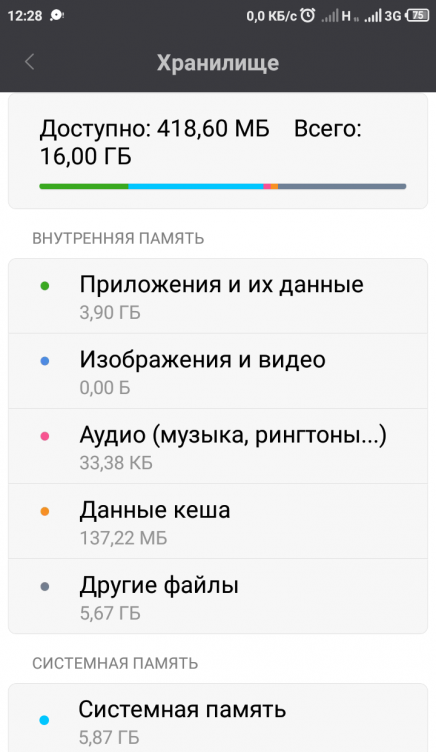
Пользователи смартфонов Redmi часто жалуются на исчезновение памяти. И непонятно даже, куда деваются эти самые гигабайты. Тогда приходится изучать самые потаенные места устройства, начиная с папки «Другое» и заканчивая прочими системными файлами, в которых нередко скрывается объемный кэш и всякий «сор», вроде остаточных папок, также занимающих немало места.

Почему может пропадать память в смартфоне Redmi
Продукция популярного китайского бренда Xiaomi нравится пользователям своей относительно доступной ценной. Но есть у них один существенный недостаток, которым грешат и другие Android-устройства в прошивке и без – нехватка памяти даже при ее большом объеме.
Вне зависимости от изначального размера хранилища, каждый второй пользователь Redmi сталкивается с уведомлением «Недостаточно памяти». При дефиците гигабайтов телефон не может адекватно функционировать – обновления становятся недоступными, появляются задержки в его работе.
И вполне естественно, что владельцы таких аппаратов хотят понять, куда исчезает память.
Самое распространённое мнение об исчезновении свободного места – бесконтрольное накопление кэша. Но, как правило, его стандартной очистки хватает ненадолго, да, и памяти освобождается немного. У линейки Redmi есть и другие причины проблемы, а именно скрытые папки, не имеющие отношения к системе, но хранящиеся в ее папках.
По своей сути они также являются кэшем, который не удаляется привычными способами. Как правило, такой кэш отображается в разделе «Другое», и чаще всего требует немало места для хранения.
Профилактика и пошаговая очистка
Каждый выход в интернет, посещение очередного сайта, запуск игры и приложений оставляет в памяти смартфона свой «след». Конечно, весь этот кэш помогает работать гаджету быстрее, позволяя ему каждый раз не загружать одну и ту же информацию.
С одной стороны, это неплохое подспорье для устройства, с другой – тяжелый груз, который не позволяет использовать хранилище рационально.
Нередко кэш дублируется, и занимает большую часть памяти смартфона. К тому же его не всегда можно найти и удалить с помощью, так называемых, приложений-клинеров. С их помощью можно очистить только поверхностный файловый мусор, хотя даже это неплохо разгрузит устройство.
Для глубокой очистки:
- Откройте системы файлы, и найдите среди них папку, под названием, MIUI.
- Среди всех, отыщите папку Gallery, и откройте ее.
- Кликните на папку Cloud.
- Изначально она будет выглядеть пустой, поэтому нужно включить отображение скрытых файлов, нажав на три точки в правом верхнем углу.
- Заходим в появившуюся папку «.cache». В ней будет храниться множество файлов, в совокупности занимающих довольно большой объем.
- Удалите их, полностью очистив всю папку, в которой они хранятся.
После обновления смартфона, откройте «Хранилище», чтобы убедиться в правильности своих действий. В зависимости от частоты использования устройства и объема накопителя, удаление папки позволит очистить от 1 до 5 ГБ.
Удалить лишний мусор можно и более радикальным способом. Сброс устройства до настроек производителя освободит заветные гигабайты, но при этом точно не затронет системные файлы. Перед процедурой лучше сделать резервную копию системы или отдельных ее приложений.
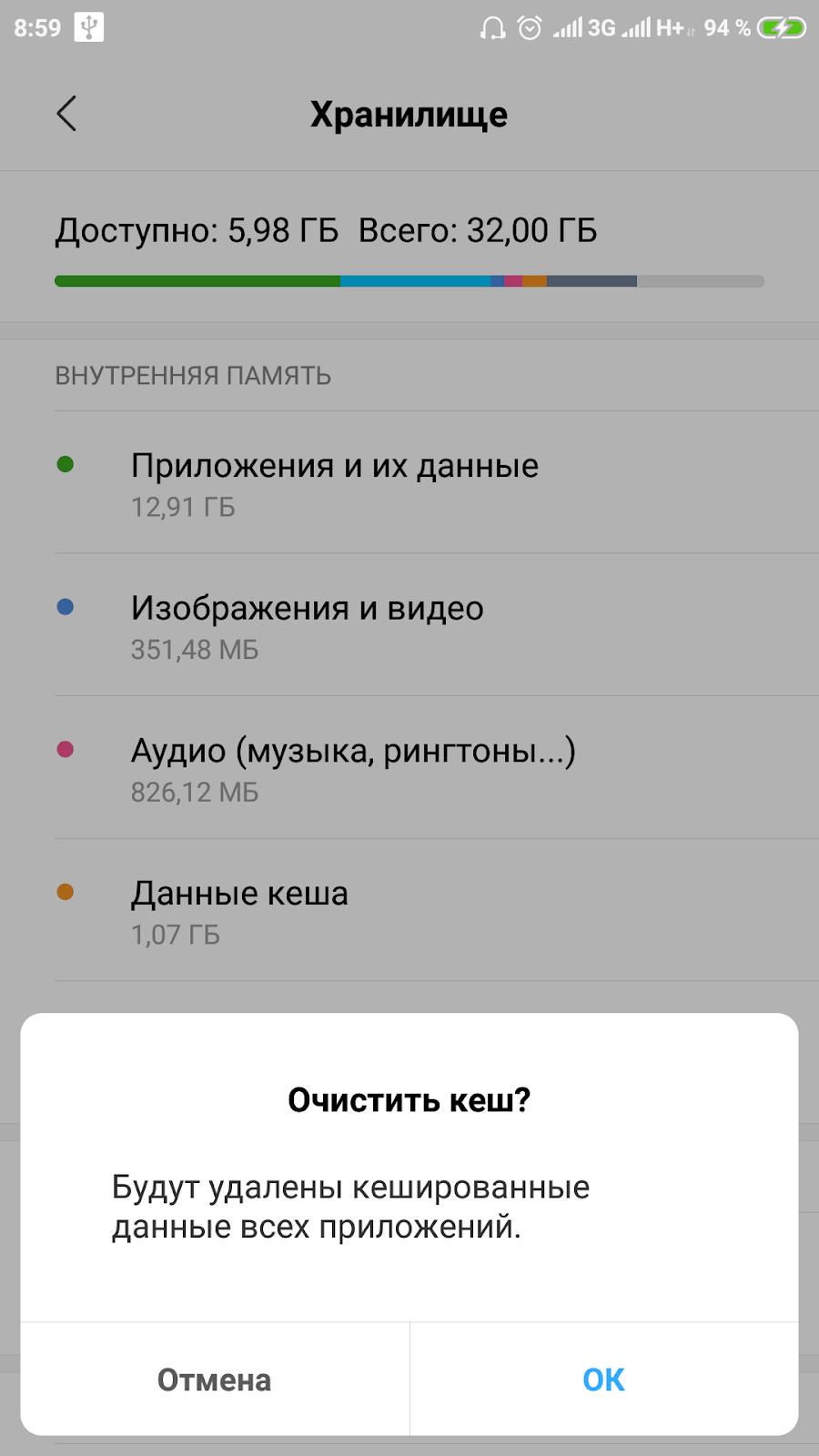
Операционная система Android засоряется быстрее остальных. Но ее преимущество в том, что она открыта для пользователей и редактуры. Владелец Redmi может с лёгкостью найти и удалить кэшированные файлы, освободив тем самым драгоценные гигабайты. Иногда для этого необходимо дополнительное программное обеспечение, но в большинстве случаев процедуру можно провести без вспомогательного ПО и получения рут-прав.
Память заполнена на Xiaomi (Redmi), как её освободить
Каждый пользователь рано или поздно столкнётся с ситуацией полностью заполненной памяти на Xiaomi (Redmi), не важно сколько её установить на телефон, если вы много снимаете фото, видео или пользуетесь большим количеством приложений, она заполнится без вариантов.
Я всегда говорю знакомым о том, что телефон и компьютер, как бы этого нам ни хотелось, и как бы нам маркетологи компаний не рассказывали о простоте их использования – сложное техническое оборудование. Любым сложным оборудованием пользоваться необходимо учится, знать основы и избегать стандартных ошибок.
Полностью заполненная память Xiaomi одна из этих ошибок, всегда следует уделять время для того, чтобы посмотреть что хранится в памяти, какие приложения злоупотребляют ею, и, возможно, вы и сами забыли, что скопировали несколько фильмов в надежде посмотреть их при удобном случае, но не посмотрели, и забыли о них, а они занимают очень много места.
Эта статья призвана не столько объяснить причины заполнения памяти, сколько дать совет о том, как её очистить и привести в порядок. Этот момент весьма популярен и потому на сайте я уже писал несколько подробных инструкций о том, как очищать память, удалять из неё временные ненужные и просто мусорные данные.
Ссылки на полезные статьи по очистке памяти на Xiaomi:
Внимательно изучите эти статьи, уверен, вы сможет освободить достаточно пространства на Xiaomi, чтобы продолжить с успехом использовать гаджет ещё долгое время.
3 способа очистки памяти на смартфоне Ксиоми
В процессе эксплуатации память телефона Xiaomi засоряется разными ненужными файлами. Это могут быть временные файлы программ, которые не удаляются сами по себе, вредоносные приложения, оставляющие после себя много ненужного мусора в корне операционной системы, файлы формата apk, которые после установки по сути больше не нужны, а пользователи забывают их удалить. Весь этот мусор сильно захламляет ОС Андроид. Разберем 3 самых эффективных метода очистки памяти смартфона Xiaomi, которые рекомендуется использовать.
Первый метод: с помощью системного функционала
Можно воспользоваться встроенными возможностями системы Андроид и оболочки MIUI от Ксиоми. В этом случае нам не придется ничего скачивать и устанавливать, так как в ОС Андроид присутствует удобная встроенная функция очистки данных. В результате подобных действий удается избавиться от примерно 90% мусора из памяти телефона и освободить больше чем 1 GB в зависимости от объема памяти и усложненности ситуации.
Нужно зайти в «Настройки» смартфона. Сделать это можно, нажав на шестеренку, которая доступна в шторке уведомлений либо запустив «Настройки» через соответствующий ярлык на рабочем столе. Далее ищем пункт «Хранилище» и открываем его:
В этом разделе мы увидим разделение всех данных на типы. Всего есть 7 пунктов. Но пользователю доступно 6, а именно:
- Фото и видео;
- Музыка;
- Игры;
- Фильмы и сериалы;
- Другие приложения;
- Файлы.
Открывая тот или иной пункт, мы увидим все файлы, относящиеся к данной категории. Просто выбираем ненужные и очищаем их. Таким образом, производится ручная очистка. Также есть возможность автоматической очистки, которая удаляет кэш, временные файлы программ, загруженные данные, apk и прочее.
Сейчас разберем каждый пункт по отдельности.
- Кнопка «Освободить место» открывает автоматический инструмент очистки памяти. В этом режиме может быть очищена папка Download, кэш и прочие данные.
- Фото и видео. В этом случае открывается обычная галерея, в который можно удалить фотографии и снятые видео-ролики, которые больше не нужны.
- Игры. Современные игры могут занимать очень много места. Советуем удалять те, в которые вы уже давно не играете.
- Другие приложения. Очень интересный пункт. Обязательно посетите его, если хотите почистить память своего Xiaomi. Зачастую пользователи устанавливают какие-то приложения, а затем не пользуются ими или просто забывают об их существовании. Необходимо пересмотреть список всех установленных приложений и удалить ненужные.
Второй метод: очистка с помощью приложения SD Maid
SD Maid – лучшая программа для очистки мусора на смартфоне Андроид. Её функционал позволяет удалять файлы, о существовании которых вы, скорее всего, даже и не знали. Программа удаляет не личные данные, такие как фото, видео, игры и приложения, а очищает мусор, который вовсе не нужен в системе. Это:
- Кэш приложений;
- Остаточные файлы, которые не были удалены после удаления какой-нибудь программы или игры;
- Нежелательные файлы и ненужные резервные копии.
Скачать SD Maid можно с Google Play. Программа доступна бесплатно, но вы можете приобрести PRO версию за чуть больше чем 2$ (цена зависит от страны и курса доллара). В расширенной версии полностью отсутствует реклама и есть доступ к скрытым функциям, таким как расписание автоматической очистки системы, статистика использования и так далее.
После скачивания открываем и видим основную область, в которой мы и будем работать.
Здесь все просто. Есть 4 основных пункта, которые приложение сканирует, а затем очищает. Это:
- Системные файлы;
- Мусор;
- Приложения (кэш и остаточные файлы);
- База данных.
Нажимаем кнопку «Сканирование» и начинается поиск «мусора», после чего SD Maid выдает результат поиска и предлагает проверить что можно удалять, а что нет.
Если SD Maid воспринял нужные вам данные как мусор, то в этом меню можно и нужно все исправить. Но, как правило, приложение крайне редко ошибается и удаляет только реально ненужные файлы и кэш.
Третий метод: сброс данных смартфона до заводских настроек
Этот метод самый радикальный, но и самый эффективный. Благодаря сбросу Xiaomi до заводских настроек вы избавитесь абсолютно от всего мусора на устройстве, так как после сброса удаляются все данные, в том числе и нужные. Поэтому сначала нужно сделать резервную копию необходимых данных, чтобы потом можно было восстановить их из бэкапа.
Чтобы удалить все данные и полностью обнулить Xiaomi, нужно зайти в «Настройки» смартфона, затем найти пункт «Система»:
Далее выбрать «Сброс»:
Затем «Сбросить к заводским настройкам»:
Подтвердить все и дождаться полного удаления файлов. Смартфон перезагрузится и на нём ничего больше не останется. Будто вы его только купили.
Юсб накопитель заполнен на телефоне что делать

sedoi
Вставляем флешку в комп, переносим на него всё нужное, фарматируем флешку в FAT 32.


Xiaomi Comm APP
Получайте новости о Mi продукции и MIUI
Рекомендации
* Рекомендуется загружать изображения для обложки с разрешением 720*312
Изменения необратимы после отправки
Cookies Preference Center
We use cookies on this website. To learn in detail about how we use cookies, please read our full Cookies Notice. To reject all non-essential cookies simply click «Save and Close» below. To accept or reject cookies by category please simply click on the tabs to the left. You can revisit and change your settings at any time. read more
These cookies are necessary for the website to function and cannot be switched off in our systems. They are usually only set in response to actions made by you which amount to a request for services such as setting your privacy preferences, logging in or filling in formsYou can set your browser to block or alert you about these cookies, but some parts of thesite will not then work. These cookies do not store any personally identifiable information.
These cookies are necessary for the website to function and cannot be switched off in our systems. They are usually only set in response to actions made by you which amount to a request for services such as setting your privacy preferences, logging in or filling in formsYou can set your browser to block or alert you about these cookies, but some parts of thesite will not then work. These cookies do not store any personally identifiable information.
These cookies are necessary for the website to function and cannot be switched off in our systems. They are usually only set in response to actions made by you which amount to a request for services such as setting your privacy preferences, logging in or filling in formsYou can set your browser to block or alert you about these cookies, but some parts of thesite will not then work. These cookies do not store any personally identifiable information.
Что делать если память телефона переполнена?
 Частой проблемой при использовании мобильных гаджетов становится заполнение памяти телефона. Нередки ситуации, когда не сохранено никаких файлов или больших приложений, а доступа все равно нет. Единого решения проблемы нет, чтобы исправить ситуацию нужно найти причину, а затем ее ликвидировать.
Причины заполнения памяти
На объем свободного пространства влияет много моментов. Особенно ощутима проблема при длительном использовании гаджета.
Владелец современных телефонов должен быть готов к тому, что не вся память ему доступна. Около 2-3 Гб необходимо системе для нормальной стабильной работы системы.
Если телефон сообщает о недостатке свободного места, при этом карта памяти пуста, заполнение могло произойти при следующих моментах.
При установке новых программ телефон выдает сообщение о недостатке места и необходимости удаления лишнего ПО. Настоящей проблемой становится момент, когда удалять нечего, и места в памяти не хватает. Нужно срочно искать решение.
Как правильно чистить телефона
 Недостаток памяти на телефоне является наиболее частой проблемой, с которой встречаются пользователи. О возникновении проблемы сообщит системное сообщение «Память переполнена». Чаще всего реально нет места, но иногда его хватает, а сообщение все равно возникает. Появление сообщения приводит к автоматической блокировки скачивания, сохранения и так далее.
Самым простым решением проблемы является освобождение памяти, путем удаления ненужной информации или изменения настроек.
Удаление ненужной информации
Самый первый способ, к которому прибегают – это анализ пользовательских файлов и дальнейшее удаление ненужной информации.
После такого анализа на девайсе должно освободиться место.
Чистка кеша
Кроме удаления ненужных файлов нужно регулярно чистить кэш. Для выполнения этой процедуры существует несколько способов. Можно освободить пространство через настройки самого девайса.
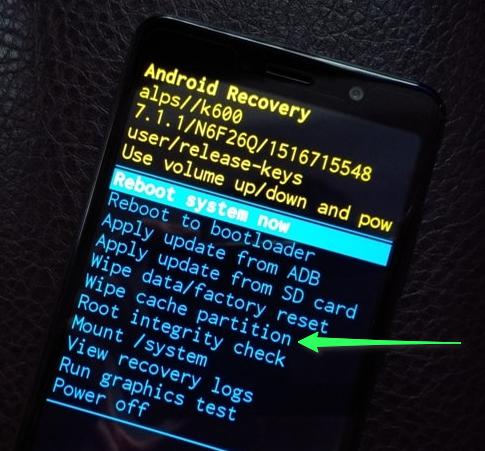
Очистку памяти кэш можно выполнить с помощью специальной процедуры Recovery. Подобный способ возможен на тех гаджетах, у которых есть режим рекавери. Первоначально телефон выключают, затем запускают режим System Recovery. В появившемся меню выбирают пункт Wire cache partition. После окончания процедуры на устройстве должно появиться свободное пространтсво.
Иногда в папке может набраться информации на 1-2 Гб. Иногда удаление информации в этой папке поможет избавиться даже от зависания. Поэтому целесообразно удалять временные файлы с периодичность один раз в 1-3 недели.
Специальные программы для очистки памяти
 Существует множество специальных утилит, которые помогут непросто удалить ненужную информацию, а предлагают полный анализ занятого пространства. Большинство и них бесплатны и находятся в свободном доступе.
Приложения для Android
Утилит, предназначенных для чистки памяти мобильных девайсов очень много. Сложно выделить лучшие. Опираясь на мнение специалистов и отзывы пользователей, можно назвать самые востребованные.
В интернет-магазине Google Play можно выбрать много других, не менее функциональных продуктов.
Программы для платформы iPhone
Для девайсов на платформе Айфон существует собственный список приложений, которые можно использовать для очистки памяти устройства.
Каждая утилита имеет свой функционал, в зависимости от причины подбирают продукт.
Сброс заводских настроек
Самым радикальным способом является сброс телефона до заводских настроек или форматирование памяти.
Сброс до заводских настроек наиболее эффективный способ, но при его выборе следует быть готовым к тому, что полностью все данные на смартфоне будут удалены.
Использование подобного метода целесообразно, если другие варианты не помогают освободить место на смартфоне.
Чтобы вернуть смартфон к заводским настройкам, выполняют простую последовательность действий.
Способов освобождения памяти много, как и причин, по которым она заполняется. Чтобы эффективно почистить пространство, первоначально необходимо правильно установить причину ее заполнения. Если необходимо хранить очень много информации на устройстве, то рекомендуют приобрести карту памяти с максимальным разрешенным объемом.
Что делать если память телефона переполнена? : 3 комментария
СПАСИБО, полезная статья о настройках, разобралась наконец-то!
Память Android заполнена, хотя там ничего нет — что делать?
С проблемой переполненной памяти сталкиваются многие владельцы устройств на платформе Android.
Вроде пользовательских файлов сохранено немного, но накопитель все равно забит. Причин такой проблемы существует несколько — рассмотрите каждую из них.
Но сначала ремарка для начинающих пользователей. Самые большие объемы памяти, как правило, занимают видеоролики. Рекомендуем зайти в «Галерею» и проверить смартфон на предмет ненужных материалов. Невостребованные ролики, скачанные фильмы, обрезки видео — все это скапливается в файловой системе и занимает память. Удалите ненужные видеоролики, фотографии и другие данные, загруженные с WhatsApp или других приложениях и мессенджеров. Они сохраняются в отдельную папку, расположенную в DCIM.
Очистка кэша телефона
Первым делом, нужно почистить кэш на Android-смартфоне. Существует несколько способов чистки. Начнем с базовых настроек:
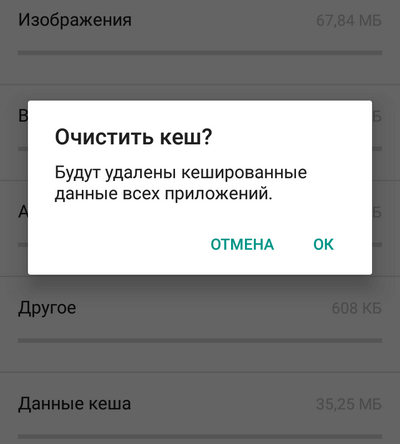
Также кэш-память на Android чистится через специальные приложения (которые в последнее время сильно испортились). Вот способ очистки на примере утилиты CCleaner (программа доступна в Google Play). После ее установки выполните следующий алгоритм действий:
Если остались вопросы, обязательно изучите более подробную статью об очистке кэша. Отметим, что один из самых действенных методов очистки кэш-памяти — раздел Wipe cache partition в меню Recovery.
Очистка ненужных файлов
После установки зайдите в программу и выбреете опцию «Карта памяти». Тут собраны все данные, которые есть на устройстве. Выберите ненужный файл и удалите его. Для этого зайдите в меню в верхнем углу экрана и нажмите кнопку «Удалить».
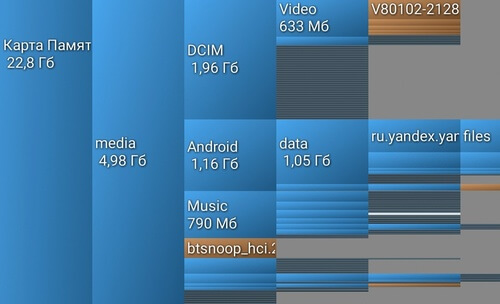
DiskUsage подходит для «поштучного» удаления файлов и анализа дискового пространства, но приложение неудобно для массового очищения системы. Также здесь не получится просмотреть медиафайлы — для этого рекомендуется использовать какой-нибудь проводник или диспетчер задач.
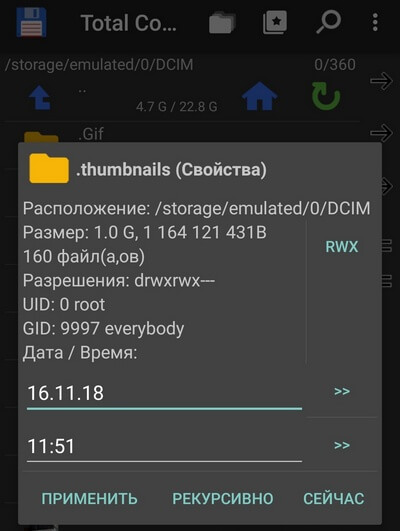
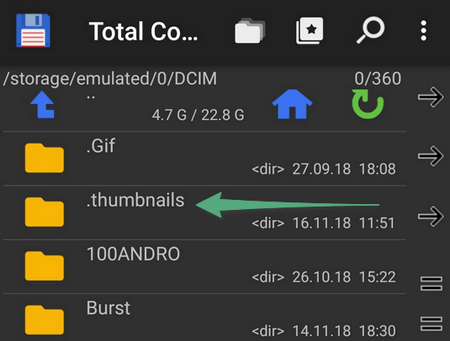
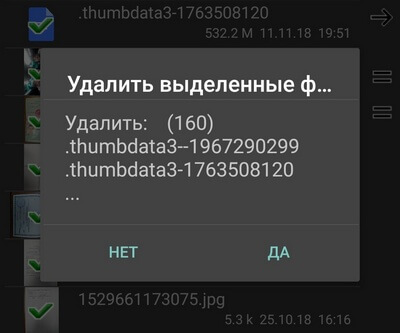
Как заблокировать создание эскизов?
Теперь сохранение эскизов прекратится, так как система не сможет создать новую директиву .thumbnails, поскольку в гаджете уже существует папка с аналогичным названием. Если по какой-то причине этот метод не сработал, проделайте те же действия, но вместо .thumbnails, укажите пустому текстовому файлу имя .nomedia.
Карта памяти
Логичным и самым простым решением проблем с нехваткой памяти является покупка карты памяти (если в смартфоне есть соответствующий разъем). При установке microSD на некоторых устройствах потребуется ее активация, потому что по умолчанию телефон так и продолжит сохранять файлы во внутреннею память. Зайдите в раздел «Память/Хранилище» и поставьте маркер возле опции «Карта памяти».
Еще важно правильно выбрать карту памяти — учесть класс и скорость, а также другие характеристики. Чтобы не возникло накладок, внимательно изучите наши статьи.
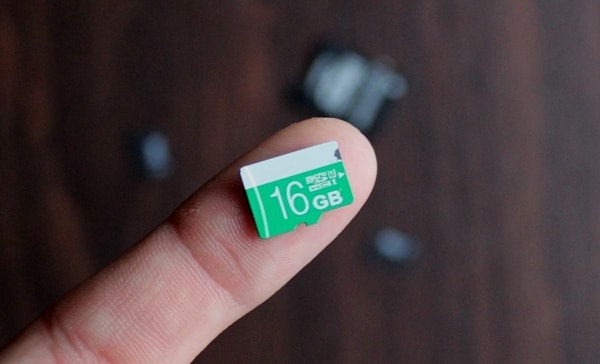
Нужно отметить, что в смартфонах на свежих версиях Android есть возможность объединения внутреннее хранилище с картой памяти. В таких случаях смартфон сам предложит произвести соединение после установки карты.
Сброс настроек
Самым радикальным методом решения всех системных проблем является полное форматирование или сброс гаджета до заводских настроек. Этот метод рекомендуется использовать в случаях, когда простые способы решения проблемы не принесли желаемого результата.
Для возвращения смартфона к заводским настройкам выполните следующие действия:
Итоги
Проблемы с памятью бывают разными, как и их решения. Начните диагностику системы с выполнения самых простых действий и удаления ненужных игр, приложений, фотографий, видео и других файлов. Не забудьте добавить карту памяти, очистить кэш и папку .thumbnails. Если это не поможет, пробуйте более радикальные меры.
Почему телефон пишет, что нет места, если пусто и стоит карта памяти?
Современные смартфоны уже давно перестали использоваться только по прямому назначению. Пользователи очень быстро заполняют встроенное хранилище собственного гаджета отснятым фото и видеоконтентом, в результате чего на повестке дня встает вопрос о расширении. Но бывает и такое: карта памяти практически пуста, а устройство выдает сообщение, что память заполнена.

Почему телефон на Андроид пишет, что нет места, хотя стоит карта памяти и она не заполнена
Если ваше устройство в виде карты памяти стандарта microSD (именно такой используется на современной мобильной электронике) выдает ошибку, указывая на то, что память заполнена, то чаще всего так и есть. Естественно, при условии, что речь идет о старом накопителе, который уже использовался ранее.
Но как быть, если подобный сбой случается с новой или практически пустой картой памяти?
Ведь в этом случае ошибка становится очевидной. Чтобы исправить ошибку, нужно выявить первопричину ее появления, без устранения которой все дальнейшие действия могут оказаться напрасными.

А для того чтобы понять, по какой причине смартфон может оказывать сопротивления для загрузки новых данных, то имеет смысл изучить следующие нюансы работы мобильных устройств с установленной на борту картой памяти:
Мало того, их нельзя перенести на карту памяти, поэтому сбой при загрузке фирменного Google-софта чаще всего обусловлен именно этим обстоятельством.
Если же на поверку выясняется, что все со встроенной памятью у смартфона в порядке, тогда как ошибка продолжит появляться, то впору констатировать технические проблемы с самим носителем. Примечательно, что это может быть банальное механическое повреждение, износ из-за перегрузки, активированная защита, брак или даже несовместимость с устройством (вот не читает оно карту и все тут).
А бывает и такое, что пользователь думает, будто карта памяти в смартфоне есть, а на самом деле нет. И в отличие от всех предыдущих пунктов наличие карты проверяется за пару секунд.
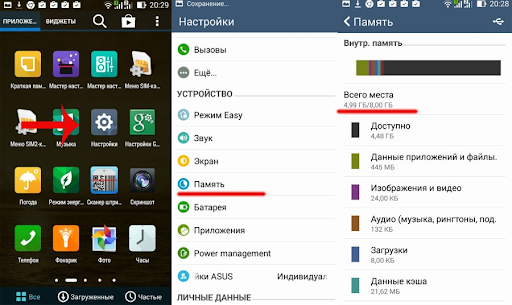
Если на смартфоне то и дело появляется уведомление об отсутствии памяти, то прежде всего следует убедиться в том, действительно ли ее не хватает
Как убедиться, что память свободна и ее достаточно
Итак, вам доводится иметь дело с новенькой картой памяти, которая не залочена (обратите внимание на положение физического ползунка на корпусе microSD, внешне повреждена и правильно установлена на смартфонном борту (руководствуйтесь стрелочками-подсказками и стандартными схемами), а сбои в ее работе так и остались.
В этом случае не спешите выбрасывать устройство – сперва убедитесь в его неисправности, которой, между прочим, может и не быть.
Так, самый простой способ проверить съемное хранилище – запустить его на другом устройстве. Кроме того, не помешает заглянуть в его свойства, получив заполненный объем в цифрах и потом сопоставив его с внутренним содержимым в виде папок.
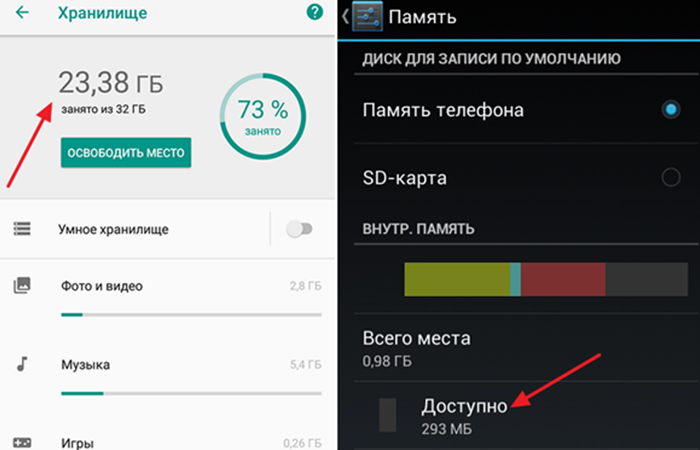
Теперь настал черед встроенной смартфонной памяти. Ее также нужно проверить, перейдя по простейшему пути «Настройки» – «Память».
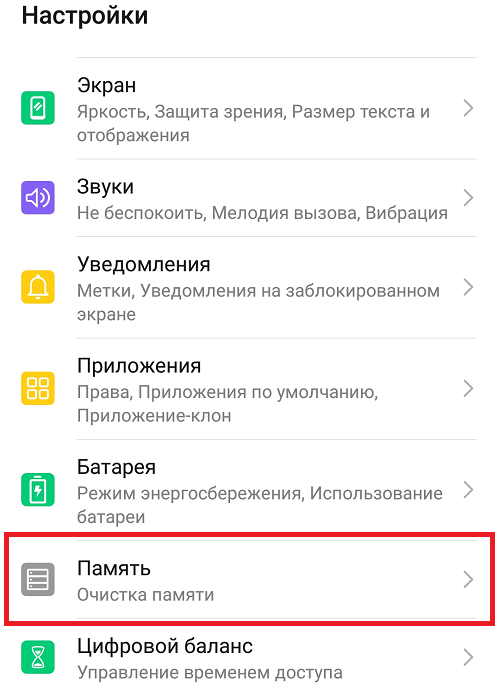
В этом случае пользовательскому вниманию предстанет не только доля заполнения памяти от общего объема, но и упорядоченный список приложений, которые занимают больше всего места, что позволит быстро очистить все ненужное.
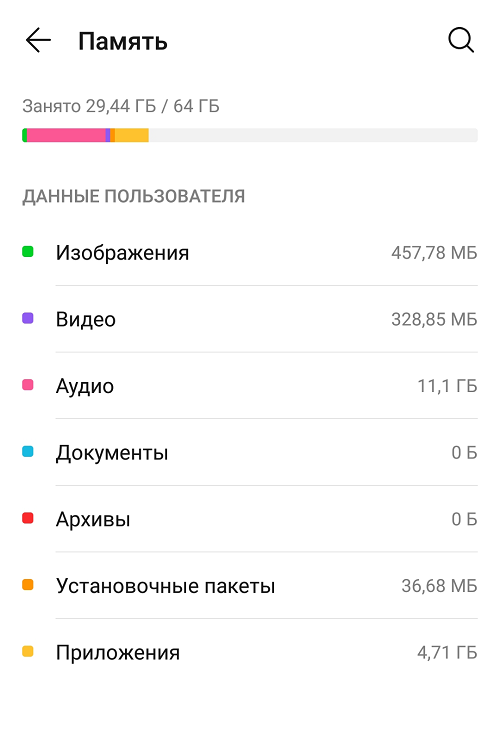
Если память на самом деле забита, то придется ее чистить, иначе мобильное устройство не сможет корректно работать. А начинать надо с малого, просто проверив в настроечном меню список приложений, которые много весят, но меньше всего используются
Что делать при сообщении, что не хватает места, хотя на карте ничего нет – для Самсунг и других телефонов на Андроид
Рассмотренный выше вариант – классика, поскольку речь идет об ошибке, обусловленной реально переполненной памятью. Решается она просто – очисткой лишнего. Но как быть, если особо нечего чистить, а система устройства продолжает настаивать на том, что память переполнена?
Очистить кэш в Play Market
Довольно часто ошибки памяти обусловлены забитым под завязку кэшем в Google Play. И даже если вдруг окажется, что дело не в нем, почистить кэш все равно не помешает, тем более что хуже уж точно не будет.
Сделать это можно следующим образом:
В последнем случае полноценная очистка сервисного кэша Google Play станет возможной только в том случае, если предварительно приостановить его действие.
В случае если и эти меры окажутся неэффективными и ошибки продолжат всплывать, блокируя любую возможность загрузки и сохранения, то придется удалять обновления для установленных на смартфоне приложений из фирменного магазина.
И не забудьте перезагрузить систему гаджета, ведь проверять насколько действенными оказались предыдущие рекомендации можно только после повторного включения гаджета.
Избавиться от мусора через проводники
Еще один вариант безвозвратного удаления всяческого мусора из памяти телефона заключается в использовании проводников.
Для этого необходимо:
На этом все. Как видите ничего сверхъестественного, главное, чтоб помогло.
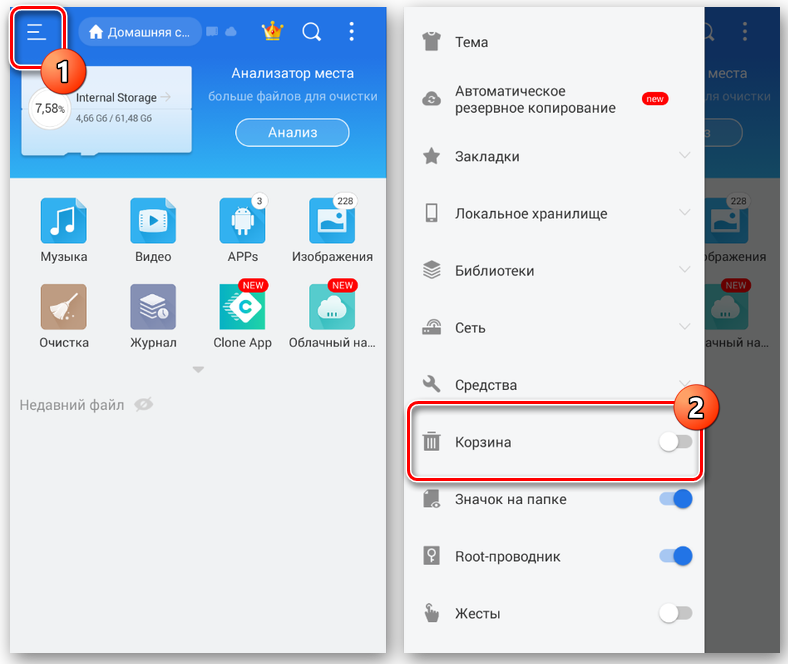
Существует несколько способов удаления всего лишнего с памяти смартфона. Один из них заключается в удалении приложения через “Корзину” и “Проводник”
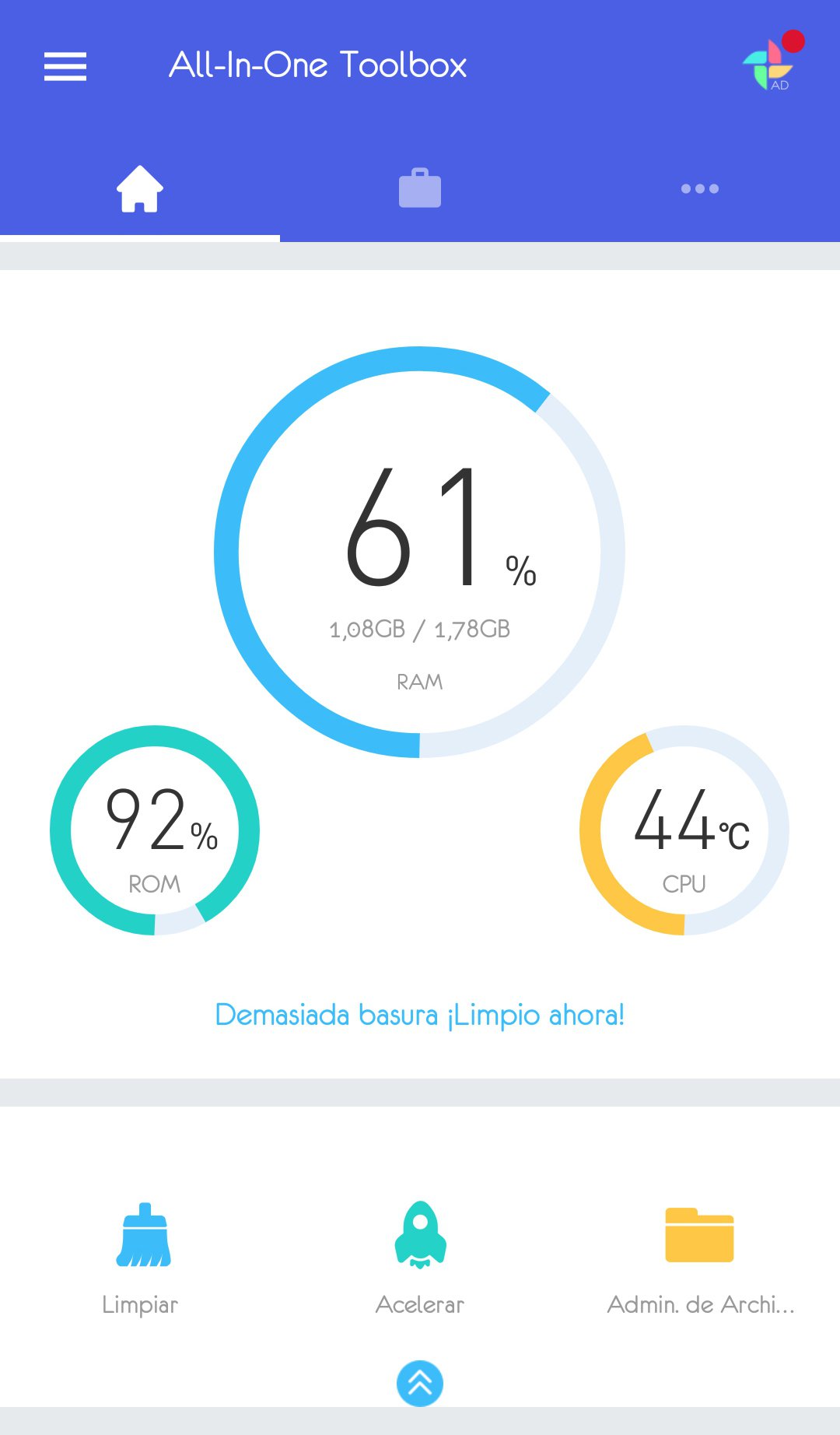
Очистить Андроид с All-in-One
Удаляя то или иное ПО из памяти смартфона, обязательно следует очищать остатки, среди которых временные файлы и прочий мусор. Важно помнить, что подобные «хвосты» не так уж безобидны, как может показаться на первый взгляд.
Что же касается их бесследного удаления, то обеспечить его поможет приложение All in One.
Для этого необходимо:
Кликнув по команде «Очистка» и дождавшись ее завершения с помощью рассматриваемого приложения, пользователь может быть уверен в том, что на его смартфоне больше не останется ничего лишнего.
Устранить ошибку через меню Advanced
В случае повторного отображения ошибки можно попробовать решить проблему с помощью очистки кэша java. Последний называется Dalvik Cache, и именно он является основной проблемой для большинства старых моделей мобильных устройств.
Алгоритм очистки кэша java следующий:
После проведения перечисленных манипуляций нужно будет перезагрузить устройство и проверить корректность его работы.
При этом следует помнить, что данная методика далеко не всегда обеспечивает желаемый результат, поэтому пользователи прибегают к нему тогда, когда все остальные способы оказались неэффективными.

Для эффективного решения проблемы с памятью смартфона рекомендовано производить качественную очистку его кэш-хранилища. Сделать это можно с помощью стороннего приложения Advanced
Удалить папки в data
Ну и, наконец, можно попытать счастья, очистив папки data, правда, сделать это могут только обладатели root-прав. Кроме того, важно помнить, что эта методика подойдет в тех случаях, когда ошибки состояния памяти появляются строго при определенных обстоятельствах, среди которых обновление ПО и повторная установка уже имеющегося в системе софта.
Провернуть эту операцию можно следующим образом:
При наличии root-прав можно обойтись более простой инструкцией, которая предполагает удаление только одной папки data/log, вполне справедливо считающейся самой громоздкой из всех бесполезных в ОС мобильного устройства.
На этом все. Конечно, существуют альтернативные методы устранения ошибки, вроде набора секретных комбинаций и пр., но это уже более индивидуальные алгоритмы, заточенные под конкретные модели определенных производителей.
Телефон пишет, что недостаточно места, но оно есть. Вот решение проблемы.
Часто не самые опытные пользователи Android могут столкнуться с некоторыми проблемами, решение которых им не по силам. Часто это бывают какие-то мелочи, решение которых требует буквально пары тапов по экрану, но при этом не лежит на поверхности. Одной их таких проблем является нехватка свободного места. Бывает такое, что человек пользуется телефоном с большой памятью, но в какой-то момент при попытке скачать не самое крупное приложение, он сталкивается с неприятным предупреждением. Оно гласит, что в памяти нет места и приложение не может быть скачано. Паника и разочарование сменяют друг друга, а на самом деле надо всего лишь сделать несколько простых действий.
Телефон пишет, что нет места? Сейчас запихнем все, что надо.
Как проверить, сколько памяти в телефоне
Начнем с банального. Как-то раз мне сказали, что в телефоне кончилась память и не получается сделать фото. При этом уверяли, что реально память точно не могла кончиться. Естественно, я решил проверить и оказалось, что все хранилище было забито видео, автосохранениями из WhatsApp и тому подобным. Чтобы проверить, действительно ли в телефоне нет свободного места, надо просто зайти в настройки и проверить, что там хранится.
Для этого откройте настройки телефона и пролистайте до пункта ”Память”. Открыв его, можно сразу увидеть все, что относится к хранилищу, включая тип файлов, которые занимают место, общий объем накопителя и свободное место.
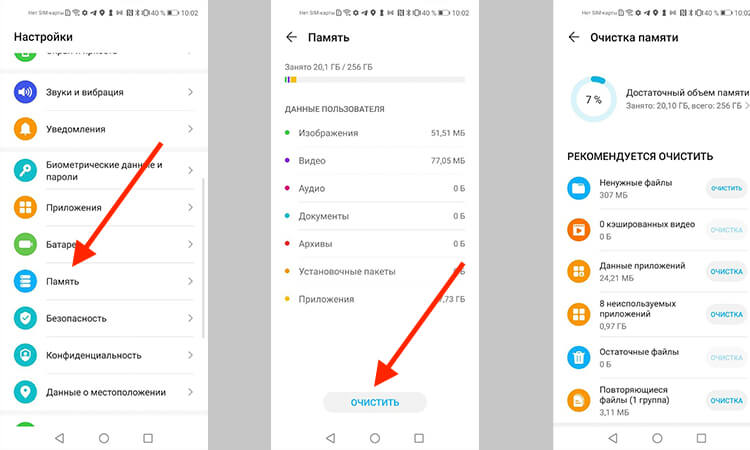
Тут можно посмотреть объем свободной памяти.
В некоторых смартфонах раздел находится в одном из пунктов. Например, в последних версиях Samsung его спрятали в ”Обслуживание устройства”. Проще будет найти его поиском по настройкам. Просто напишите в строке поиска ”Память” и получите то, что вам нужно.
Приложения из закона о российском софте сливают ваши данные за рубеж
Очистка кэша Google Play
Еще одной частой причиной проблем с нехваткой места является кэш Google Play. Если вы уверены, что накопитель не мог переполниться большим количеством файлов, сделайте следующее. Заодно и скорость работы можете повысить.
Откройте настройки и пройдите путь: ”Приложения” — ”Все приложения” — выберите ”Google Play Маркет” — ”О приложении” — ”Память” — ”Очистить кэш”.
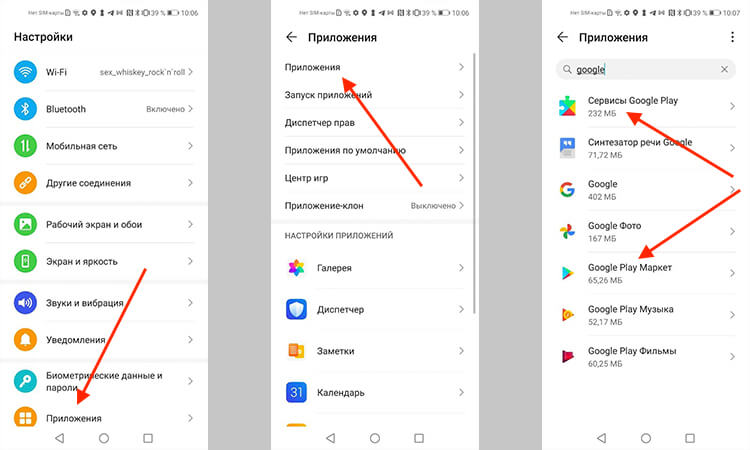
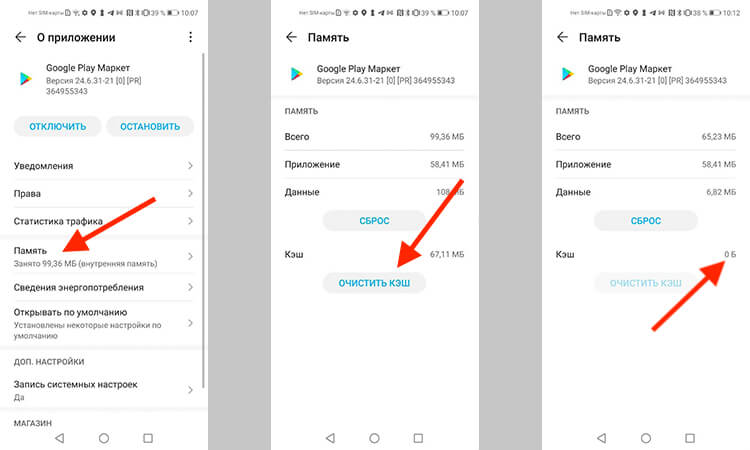
Заодно проделайте такую же процедуру для ”Сервисы Google Play”. Так вы сделаете шаг в сторону более чистого телефона, который может даже начать работать быстрее. Если на последнем этапе вы выберете не ”Очистить кэш”, а ”Сброс”, удалится больше данных, и, скорее всего, это будет даже лучше, но вам придется заново залогиниться (вспомнить пароль) и внести все данные.
Как узнать версию Android и обновить его
Как почистить телефон на Android
Есть способ почистить память смартфона штатными средствами и сделать это довольно неплохо. Для этого все производители оснащают свои устройства системами очистки. Чаще всего приложение, которое за это отвечает, называется ”Диспетчер телефона” или что-то в этом духе. Название может отличаться в зависимости от производителя. У Samsung, например, этот пункт вообще спрятан в настройки и называется ”Обслуживание устройства”.
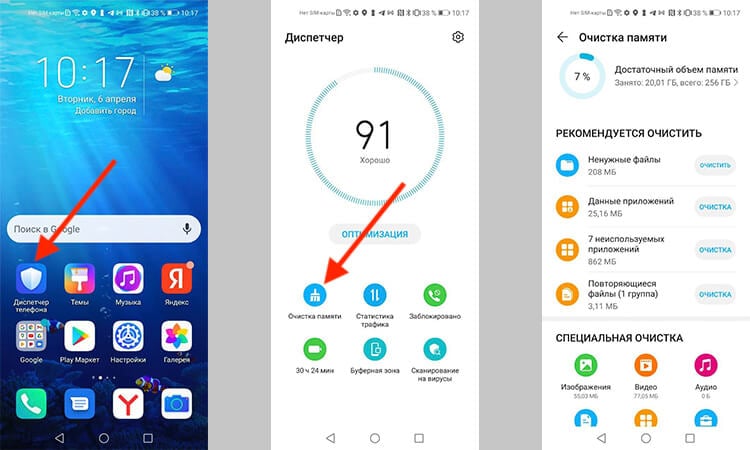
Оптимизация телефона на примере Honor 20 Pro.
Открывая его, можно оптимизировать работу смартфона в целом или пройтись по хранилищу. Вам предложат умную очистку и покажут, сколько места она освободит. Некоторые смартфоны даже предложат список приложений, которыми вы пользуетесь очень редко, и скажут, что их можно удалить, показав, сколько памяти высвободится при такой очистке.
Приложения для очистки телефона
Последним, как по значимости, так и по тому, насколько я готов это рекомендовать, являются сторонние приложения для оптимизации работы смартфона. К ним относятся Clean Master, CCleaner и даже фирменные решения от производителей антивирусов — Avast и Лаборатории Касперского.
Все эти приложения действительно могут оптимизировать работу смартфона, но я так и не нашел для себя то, что подходило бы мне. В этом отношении я даже больше доверяю встроенным в смартфон системам очистки. Просто не хочется доверять сторонним приложения свой смартфон и хранящиеся в нем данные. Многие со мной не согласятся, но я точно знаю, что многие меня поддержат.

Многие приложения-клинеры используют этот символ. Он говорит о многом.
Как сохранить память телефона
Советы, как сохранить память телефона, могут быть очень банальными, но они самые действенные. При съемке видео не выбирайте разрешение выше 1080p. Если снимаете что-то в 4K, останавливайте запись, когда в кадре нет ничего интересного, а потом сразу скидывайте материал на компьютер или в облако. Про разрешение видео я подробно рассказывал в этой статье.
А еще, сразу после установки отключите автосохранение материалов из мессенджеров. Вот они настоящий рассадник ненужного контента. Все, что вам пришлют, сохранится в память телефона, если вы не отключите эту функцию. В итоге, некоторым пользователям потом приходится удалять гигабайты ненужных фото и видео, которые плотно переплетаются с галлереей.
Будьте внимательны! Не зря говорят, что чисто не там, где убирают, а там, где не мусорят. Так и с телефоном. А если это системный кэш, то выше я рассказал, как его удалить.
Новости, статьи и анонсы публикаций
Свободное общение и обсуждение материалов

Видеозвонки стали популярны очень давно. Не стоит думать, что именно в прошлом году. 2020 год дал им своеобразный толчок к развитию: благодаря созвонам по видеосвязи теперь удобно решать рабочие вопросы, обсуждать что-либо. Во многом благодаря им я сейчас нахожусь на своем уютном диване, а не на жестком офисном стуле под искусственным освещением. К сожалению, мои друзья сейчас далеко, но мессенджеры и Zoom не дают нам скучать: мы часто встречаемся именно в таком формате. Кроме того, видеосвязь долгое время спасала мои отношения с любимым человеком, за что я несказанно благодарен этой возможности.

Социальные сети ворвались в нашу жизнь с большой скоростью и прочно укоренились там. Признайтесь, что тоже частенько проводите часок другой за просмотром смешных видео ТикТок или в Инстаграм. Но, если для взрослого человека социальные сети более-менее безопасны, то для юного неокрепшего детского ума представляют собой достаточно большую угрозу. Я уверен, что каждый родитель хоть раз задумывался, чем же его ребенок занимается в интернете. Сегодня предлагаю поговорить о способах обезопасить ребенка от нежелательного контента в ТикТок.