Tgz прошивка как установить xiaomi
В теме нет куратора. Если в теме есть пользователь, желающий стать Куратором и соответствующий Требованиям для кандидатов, он может подать заявку, создав новую тему в разделе Хочу стать Куратором (предварительно изучив Правила и рекомендации для Кураторов).
До назначения куратора, по вопросам наполнения шапки, обращайтесь к модераторам раздела через кнопку под сообщениями, на которые необходимо добавить ссылки.
Сообщение отредактировал draiv88 — 07.12.21, 18:32
Самая полная и правильная инструкция.
1. Скачайте из шапки «Необходимое ПО для прошивки — Windows«.
2. Распакуйте папку «Tools» из архива в корень диска «С:» (для удобства). У вас получится путь: «С:\\Tools«. Можете распаковать в любое другое, удобное вам место, это не принципиально.
3. Выключите устройство.
4. Загрузите устройство в режим загрузчика (Bootloader/Fastboot):
Из выключенного устройства: Одновременно нажмите и удерживайте кнопку включения + клавишу понижения громкости.
Примечание: Установка также возможна при включенной Отладке USB или в режиме ADB Sideload.
5. Подключите смартфон к ПК.
6. Перейдите в диспетчер устройств.
7. Вы увидите обнаруженное устройство «Android» или «Xiaomi Mi A2» c желтым восклицательным знаком.
8. Нажмите на устройстве правой кнопкой мыши, выберите — «Обновить драйверы. «.
9. Выберите — «Выполнить поиск драйверов на этом компьютере«.
10. Обязательно поставьте галочку на «Включая вложенные папки«. Нажмите кнопку «Обзор» и укажите путь к папке «usb_drivers» в, распакованной раннее, папке «Tools«.
11. Нажмите кнопку «Далее«. Ждите окончания установки. Все, драйвера установлены.
Что, что? Ничего не получилось? Все пропало? Драйвера не установились? Ну что же. — Пересаживаемся на Linux. — Идем страдать в способ ниже.
1. Скачайте из шапки «Необходимое ПО для прошивки — Windows«.
2. Распакуйте папку «Tools» из архива в корень диска «С:«. У вас получится путь: «С:\\Tools«.
3. Выключите устройство.
4. Загрузите устройство в режим загрузчика (Bootloader/Fastboot):
Из выключенного устройства: Одновременно нажмите и удерживайте кнопку включения + клавишу понижения громкости.
Примечание: Установка также возможна при включенной Отладке USB или ADB Sideload.
5. Подключите смартфон к ПК.
6. Перейдите в диспетчер устройств.
7. Вы увидите обнаруженное устройство «Android» или «Xiaomi Mi A2» c желтым восклицательным знаком.
8. Нажмите на устройстве правой кнопкой мыши, выберите — «Обновить драйверы. «.
9. Выберите — «Выполнить поиск драйверов на этом компьютере«.
10. Выберите — «Выбрать драйвер из списка уже установленных драйверов«.
11. Выберите — «Показать все устройства«.
12. Выберите — «Установить с диска«.
13. Нажмите кнопку «Обзор«.
14. В открывшемся проводнике перейдите в папку «Tools«, распакованную вами из архива в шаге 2. Зайдите в папку «usb_drivers«, выберите файл «android_winusb.inf» и нажмите кнопку «Открыть«. Вас вернет в предыдущее окно, нажмите в нем «ОК«.
15. Теперь самое интересное. Вас вернуло в окно «Выберите драйвер для этого устройства«.
Снимите галочку с «Только совместимые устройства» и увидите три доступных для выбора варианта:
1. Android ADB Interface и Android Composite ADB Interface — для режима отладки из включенного устройства и режима ADB Sideload.
2. Android Bootloader Interface — для режима загрузчика (Bootloader/Fastboot).
Внимание: Выбирайте и устанавливайте то, в чем вы сейчас находитесь!
16. Нажмите кнопку «Далее«. Ожидайте окончания установки. Все, правильный драйвер установлен и готов к работе.
Прошивка смартфона Xiaomi Redmi 5 Plus (vince)

Все описанные в этом материале действия выполняются владельцем Android-девайса на собственный страх и риск! Никто, кроме решившего перепрошить смартфон лица, не несет ответственности за возможные, в том числе негативные последствия этой и сопутствующих операций, даже если они проведены в соответствии с проверенными инструкциями!
Подготовка
Успешное проведение перепрошивки Xiaomi Redmi 5 Plus требует выполнения ряда подготовительных процедур. Если вы внимательно и в полном объеме отнесетесь к подготовке, сам процесс переустановки Android пройдёт быстро, эффективно, и главное, — относительно безопасно для девайса.
Важная информация
В этой статье продемонстрирована работа со смартфоном Redmi 5 Plus от Xiaomi, который в различных источниках информации называется по-разному: Redmi Note 5 India, HM5Plus, HMNote5Global, Redmi 5+ и др. Все эти наименования являются «правильными» и объединяют устройства, которым производитель присвоил кодовое имя «vince».
Прежде чем осуществлять вмешательство в системное ПО мобильного девайса по предложенным далее инструкциям, необходимо точно удостовериться в его принадлежности к указанной модельной линейке. Сделать это очень просто с помощью одного из Android-приложений для определения характеристик девайса, на который они установлены, к примеру, AIDA64.
-
Воспользовавшись ссылкой ниже, установите доступное по ней приложение из Google Play Маркета и запустите его.
Драйверы
Для обеспечения взаимодействия мобильного девайса и Windows-софта, с помощью которого производится большинство прошивочных операций, необходимо установить на компьютер специализированные драйверы.
-
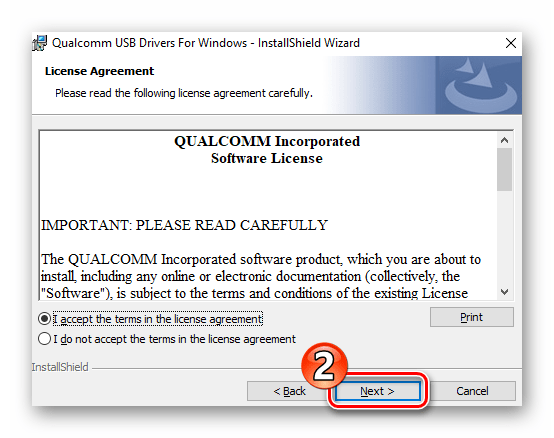
Скачайте по следующей ссылке автоустановщик драйверов для построенных на базе процессоров Qualcomm девайсов.
Мастера инсталляции системных компонентов,
Софт для прошивки
Если говорить о действительно полной перепрошивке аппаратов Xiaomi, включая Redmi 5+, то можно утверждать, что осуществить такую процедуру возможно лишь с помощью Windows-компьютера, оснащенного специализированным ПО. В общем случае рекомендуется инсталлировать на свой ПК и подготовить к работе весь нижеперечисленный софт, даже если вы не планируете использовать его возможности в настоящий момент. В будущем, к примеру, если возникнет непредвиденный сбой в мобильной ОС или другая неприятность, подготовленный заранее инструментарий позволит быстро восстановить работоспособность телефона.
ADB и Fastboot
Первое, чем следует оснастить свой ПК решившему самостоятельно перепрошить любой Android-девайс пользователю, это файлы, необходимые для функционирования утилит ADB и Fastboot. Сделать это очень просто:
-
Перейдя по следующей ссылке , cкачайте архив с файлами ADB и Fastboot
MiFlash PRO
По неизвестным причинам не предоставляемое пользователям смартфонов Xiaomi через официальные каналы распространения ПО MiFlash PRO дает возможность прошивки Android-девайсов производителя практически всеми существующими методами. Это однозначно эффективное и удобное комплексное решение возможно получить и подготовить к работе следующим образом.
-
Загрузите exe-установщик МиФлеш Про v4.3.1220.29 по следующей ссылке и запустите полученный файл:
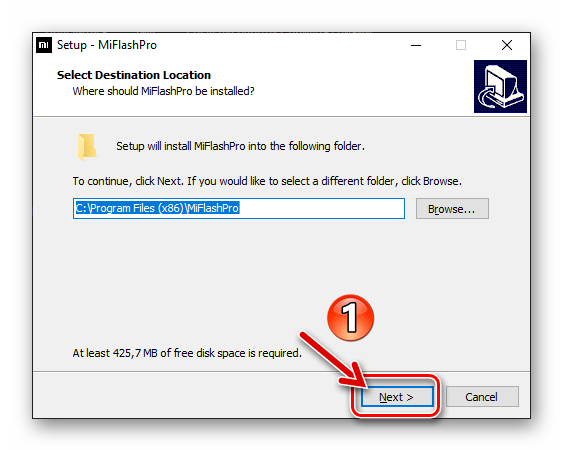
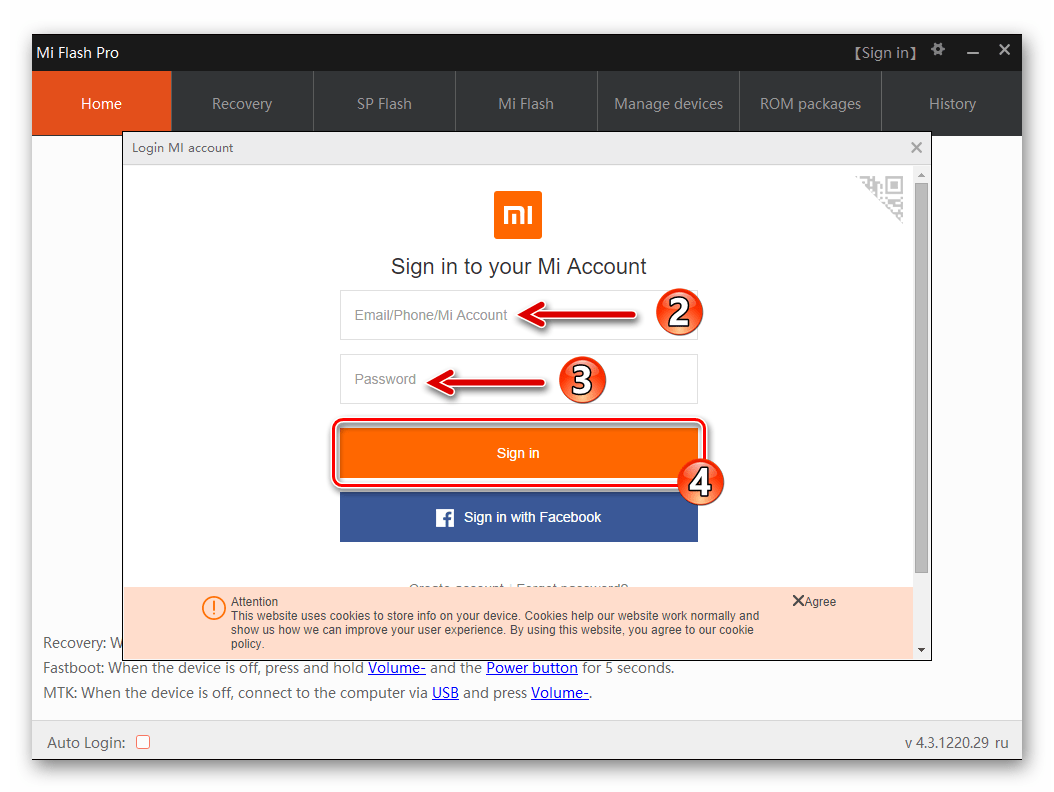
затем введите данные своего МиАккаунта в соответствующие поля и щелкните «Sign In».
QPST
Подходящий для различных манипуляций в отношении практически всех аппаратов на базе QUALCOMM программный комплекс QPST, а точнее, входящая в комплект его поставки утилита Qualcomm Flash Image Loader (QFIL) владельцем Redmi 5+ может использоваться с целью получения бэкапа IMEI (процедура описана далее в статье), а также для проведения восстановления программной части телефона при ее серьёзных повреждениях.
- Загрузите доступный по ссылке выше архив и распакуйте его. Затем откройте файл-дистрибутив QPST.2.7.480.exe.
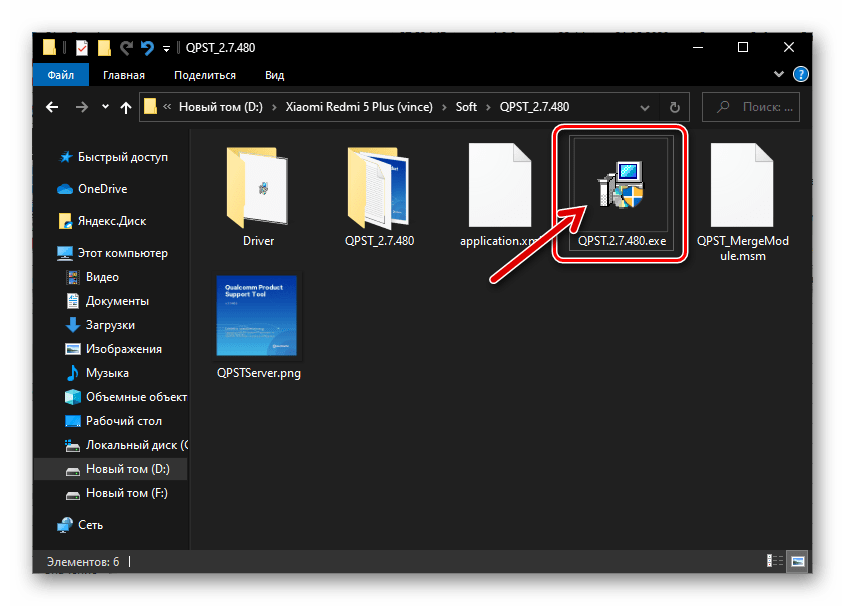
- Кликните «Next»
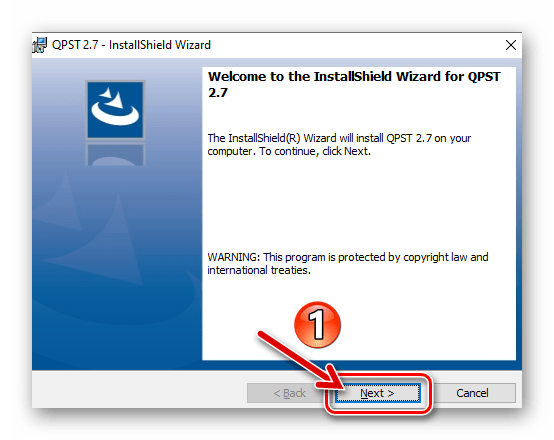
в первых четырех окнах,
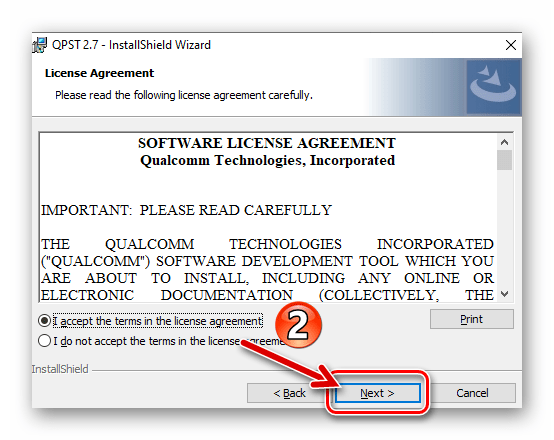
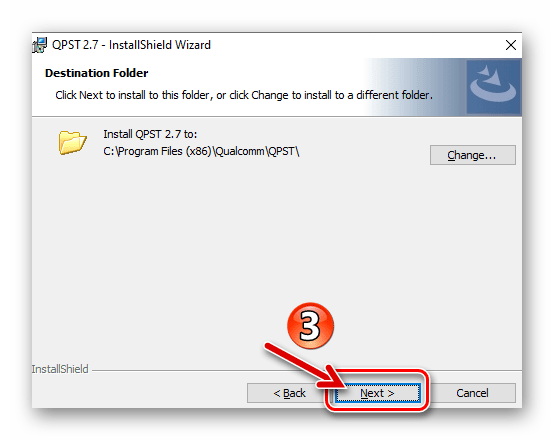
Режимы работы
Переустановка, обновление или восстановления операционной Сяоми Редми 5+ c ПК возможны только после перевода мобильного девайса в одно из трёх специализированных состояний. Научиться переключать смартфон в эти режимы следует заранее, а подключая переведенное в них устройство к ПК, можно удостовериться в наличии на десктопе необходимых драйверов и корректности их установки.
RECOVERY
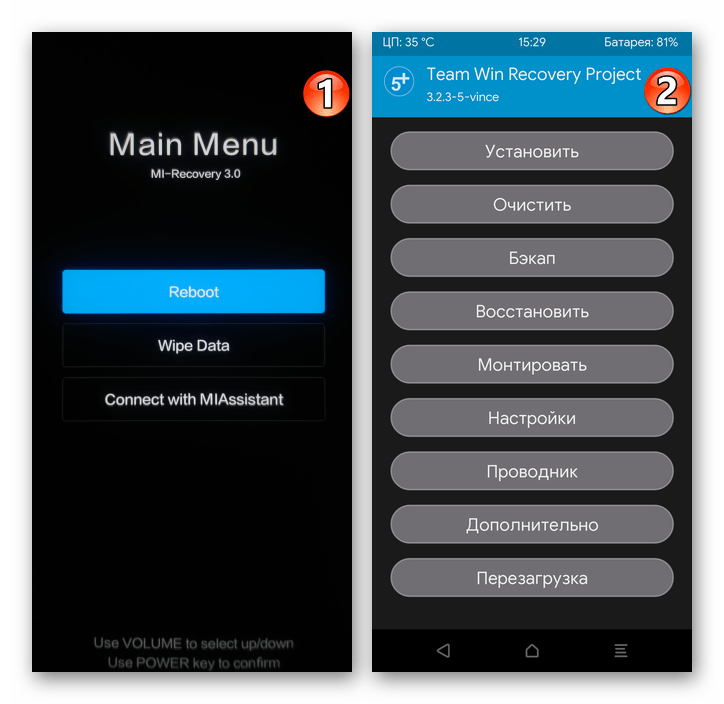
Каждый экземпляр телефона рассматриваемой модели при производстве оснащен специализированной средой восстановления (рекавери), через которую производятся различные сервисные манипуляции. По желанию пользователя «заводское» рекавери может быть заменено на модифицированное, но при этом способ получения доступа к инструментарию среды остается неизменным:
- Выключите смартфон, подождите около 10 секунд. Затем одновременно нажмите расположенные на корпусе мобильного девайса кнопки «Громкость +» и «Питание».
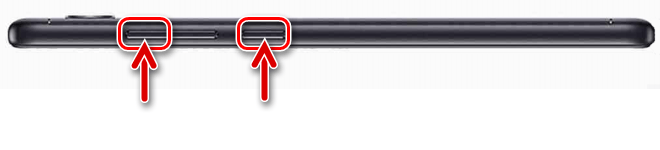
- В момент появления на экране Редми 5+ логотипа «MI» отпустите клавишу «Питание». «Громкость +» удерживайте до отображения меню (на скриншотах: 1 – среда восстановления Xiaomi, 2 – кастомное рекавери).
FASTBOOT
В режим «FASTBOOT», используемый для разблокировки загрузчика и последующей прошивки аппарата отдельными методами, рассматриваемая модель переключается так:
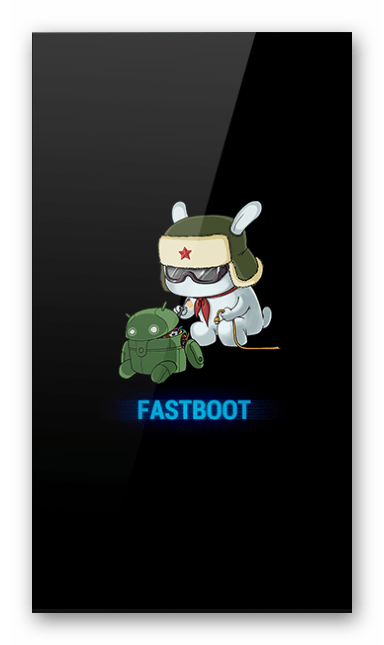
- На полностью выключенном Редми 5+ нажмите и удерживайте клавиши «Громкость –» и «Питание».
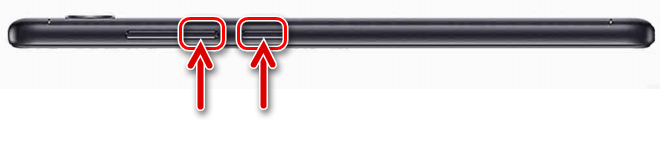
- Удерживайте обе кнопки до появления на экране следующего изображения:
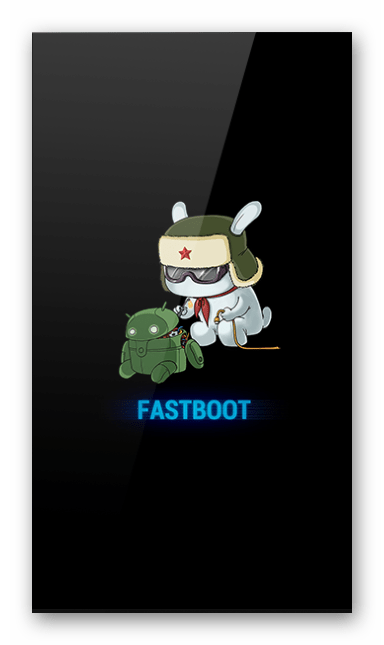
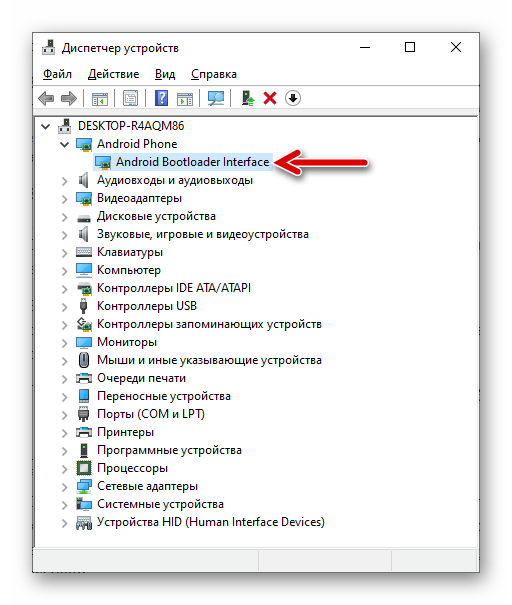
- Подсоедините переведенный в ФАСТБУТ-режим телефон к ЮСБ-порту ПК и, открыв «Диспетчер устройств», проверьте правильно ли мобильное устройство определилось в Виндовс. Если все сделано верно, «ДУ» в разделе «Android Phone» будет демонстрировать запись «Android Bootloader Interface».
Emergency Download Mode (EDL)
EDL является специализированным сервисным режимом, который позволяет прошить Android-аппараты Xiaomi, в том числе c серьезно поврежденным системным ПО, и таким образом восстановить их работоспособность. Существует два метода перевода рассматриваемой модели в режим EDL:
Fastboot
- Если (и только при этом условии) загрузчик смартфона разблокирован (о процедуре разблокировки рассказано ниже в статье), для ввода устройства в режим «EDL» переключите его в состояние «FASTBOOT» и подсоедините к ПК.
 , перейдите в каталог с утилитами ADB и Fastboot.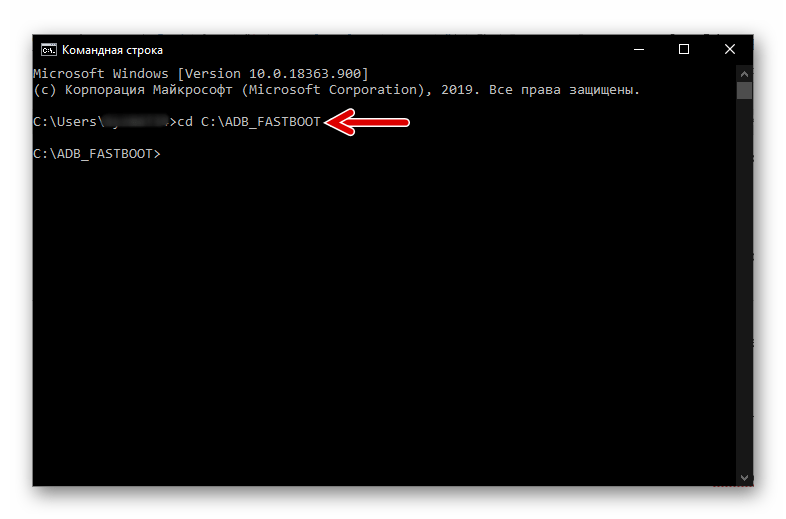
- Введите в консоль следующую команду и затем нажмите «Enter»:
Test Point
Второй метод перевода Редми 5+ в режим ЕДЛ универсален, то есть его эффективность не зависит от статуса загрузчика устройства, но достаточно сложен в реализации и требует частичной разборки аппарата, так как подразумевает воздействие на специальные контакты (testpoint), расположенные на печатной плате устройства.
-
Для получения уверенности в собственных силах и чтобы выполнить следующую операцию правильно, посмотрите демонстрирующее разборку Redmi 5+ видео:
Резервное копирование информации, бэкап IMEI
Немаловажным аспектом, который нужно учесть прежде чем производить какое-либо вмешательство в работу системного ПО Redmi 5+, является сохранность информации, накопленной в хранилище аппарата за время его эксплуатации.
В рамках этой статьи мы не будем останавливаться на конкретных способах проведения резервного копирования пользовательских данных из мобильного девайса, отметим лишь, что наиболее предпочтительным и простым решением этого вопроса для владельцев рассматриваемой модели является привлечение интегрированных в ОС MIUI средств.
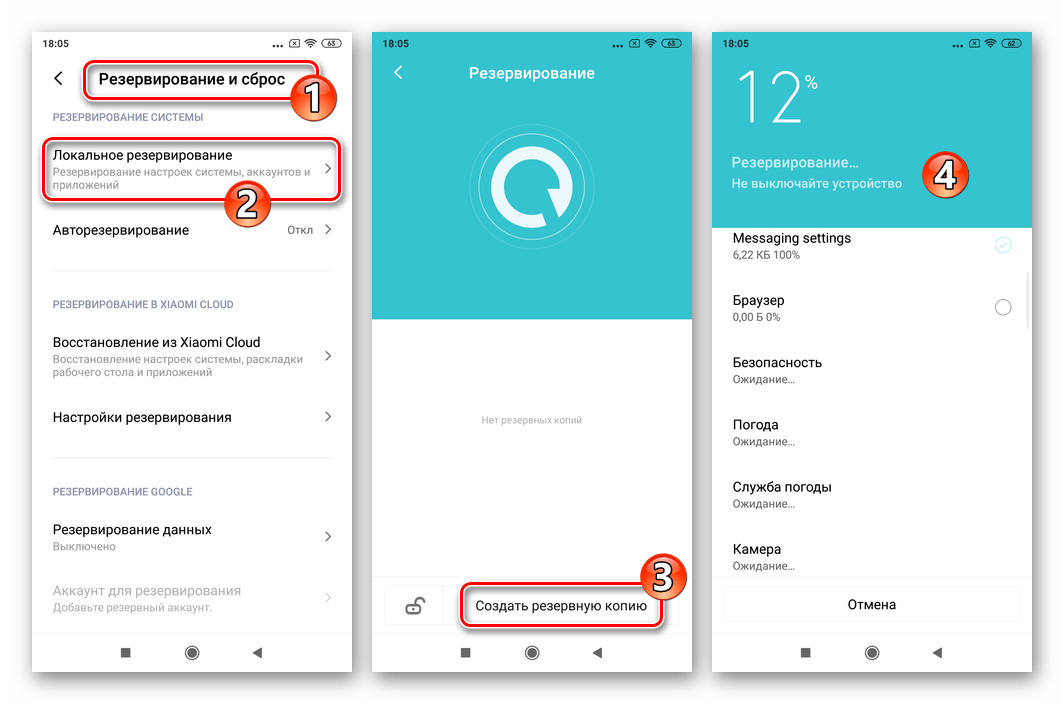
Действовать вы можете, используя уже описанные в доступных на нашем сайте материалах приемы.
Бэкап IMEI
Чтобы обезопасить смартфон от утраты IMEI, возможной в результате вмешательства в системное по устройства и приводящей к неработоспособности модулей связи, рекомендуется создать бэкап идентификаторов и сохранить его в виде файла на диске ПК.
-
Переводите Redmi 5 Plus в специализированный диагностический режим. Делается это путем ввода с помощью номеронабирателя в приложении «Телефон» следующей комбинации символов:
Восстановление IMEI
Если когда-либо возникнет необходимость вернуть «на место» стертые IMEI Редми 5+:
- Выполните шаги 1-5 предложенной выше инструкции по созданию бэкапа идентификаторов.
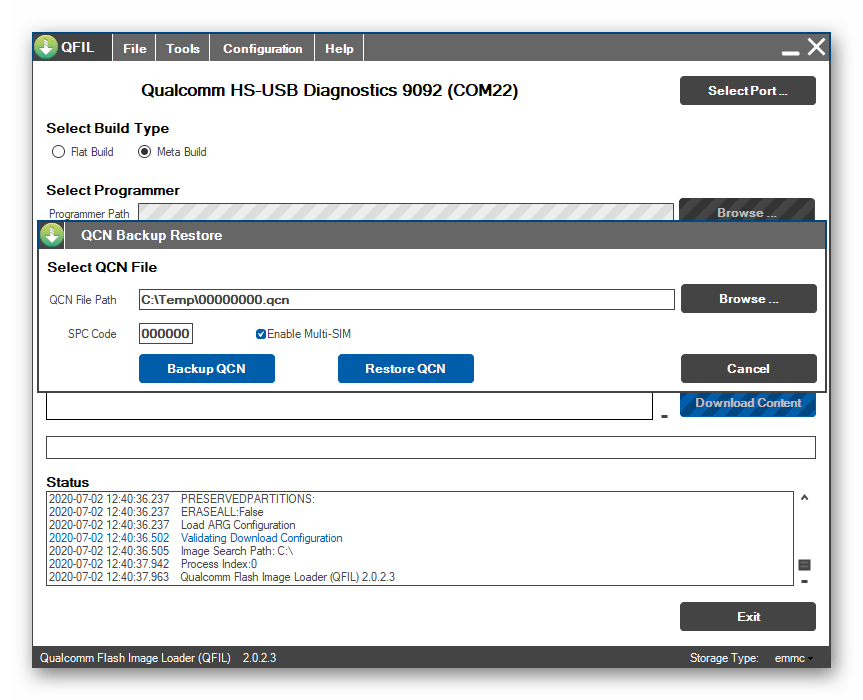
- В окне «QCN Backup Restore» нажмите на кнопку «Browse»,

Типы и версии прошивок
Для рассматриваемой модели смартфона доступно несколько типов официальных прошивок, а также создано множество модифицированных вариантов MIUI.
В общем случае можно говорить о том, что наиболее предпочтительным для использования владельцами Redmi 5 Plus из русскоязычного региона вариантом официальной ОС является Global Stable и последнюю версию из доступных на момент написания статьи операционной системы этого типа мы и будем устанавливать в примерах далее. Как известно, инсталляционные пакеты MIUI бывают двух типов – «recovery» (в формате *.zip) и «fastboot» (в формате *.tgz), скачать оба варианта версии V11.0.2.0.OEGMIXM вы можете, перейдя по следующим ссылкам.
Желающие получить другие версии официальной MIUI на своем девайсе, могут воспользоваться для загрузки пакетов различными интернет-ресурсами, к примеру, доступными по указанным ниже ссылкам, а с целью установки требуемой версии системы в телефон использовать предложенные далее в статье методы и инструменты.
Что касается модифицированных (основанных на официальных) вариантов МИЮАЙ, а также кастомных Android-оболочек, их выбором и поиском вы можете заняться самостоятельно – на профильных форумах и тематических сайтах представлено огромное количество подобных решений. Две наиболее стабильные и функциональные, с точки зрения автора статьи, неофициальные системы для Редми 5+ и методы их установки представлены в озаглавленном «Способ 6» разделе этого материала.
Разблокировка загрузчика
Изначально заблокированный бутлоадер (загрузчик) Редми 5+ является серьезным препятствием для установки на девайс ряда вариантов как официальной, так и модифицированных операционных систем. К примеру, инсталлировать Global-вариант MIUI на аппарат, управляемый China-версией этой ОС, без разблокировки бутлоадера невозможно.
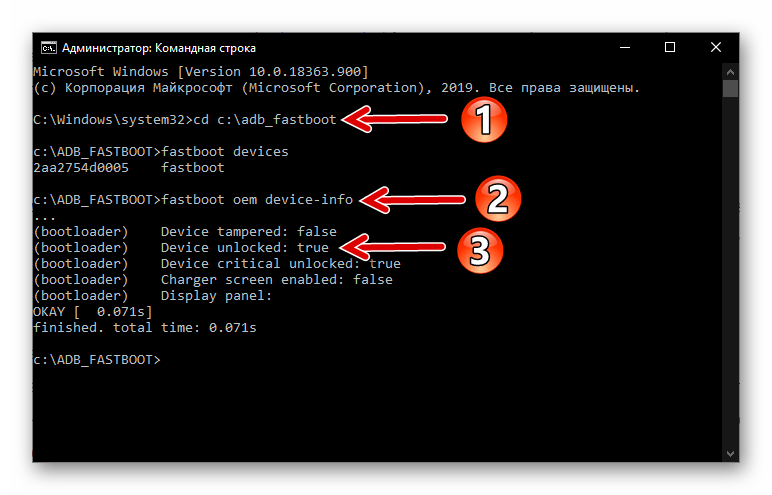
Стоит отметить, что большинство экземпляров рассматриваемой модели поставлялись на территорию нашей страны по неофициальным каналам и попадали в руки владельцев с уже разблокированным загрузчиком. Однако, прежде чем переходить к перепрошивке устройства, необходимо убедиться в том, что разлочка произведена, а если это не так, то выполнить операцию по разблокировке бутлодера официальным методом с помощью предоставляемого производителем устройства инструментария. Инструкции по проверке статуса загрузчика девайсов Сяоми и его разблокировке представлены в отдельном материале на нашем сайте.
Прошивка
Прежде чем переходить к конкретным действиям, подразумевающим вмешательство в программную часть Xiaomi Redmi 5 Plus, рекомендуется ознакомиться со всеми следующими инструкциями от начала и до конца. Это позволит верно определить необходимый и эффективный в вашей ситуации программный инструмент, а также правильно выбрать метод переустановки ОС мобильного девайса.
Способ 1: Средства ОС MIUI
Самым простым способом перепрошивки Android-устройства Xiaomi является использование предусмотренных в его операционной системе инструментов. Так, знакомое практически всем пользователям телефонов производителя средство «Обновление системы» оснащено некоторым образом скрытой функцией установки ОС «из файла». Как использовать данное решение, продемонстрировано в следующей инструкции – для примера выполним переустановку MIUI без изменения ее версии, но также по нижепредложенному алгоритму без проблем выполняется обновление ОС.
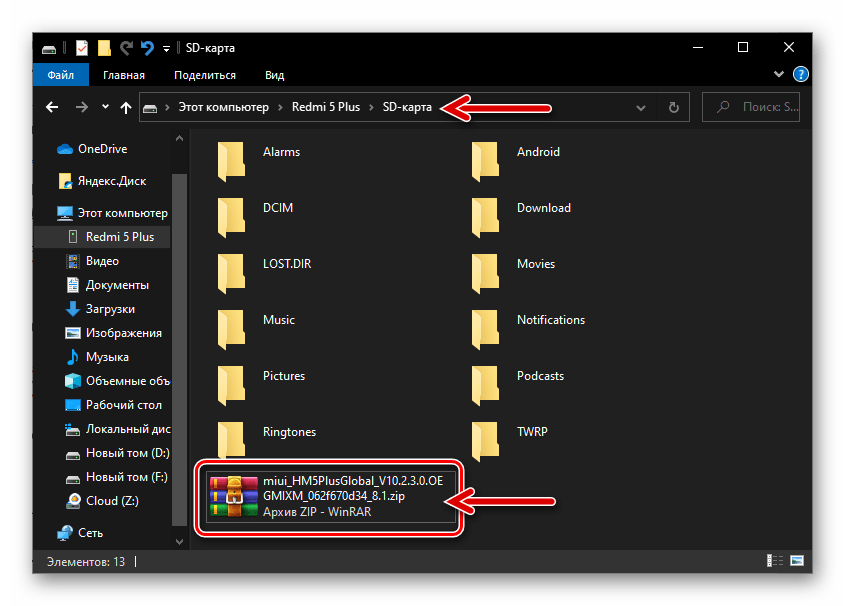
- Скачайте recovery-прошивку и поместите её в хранилище смартфона, лучше – на съёмный накопитель (в корень).
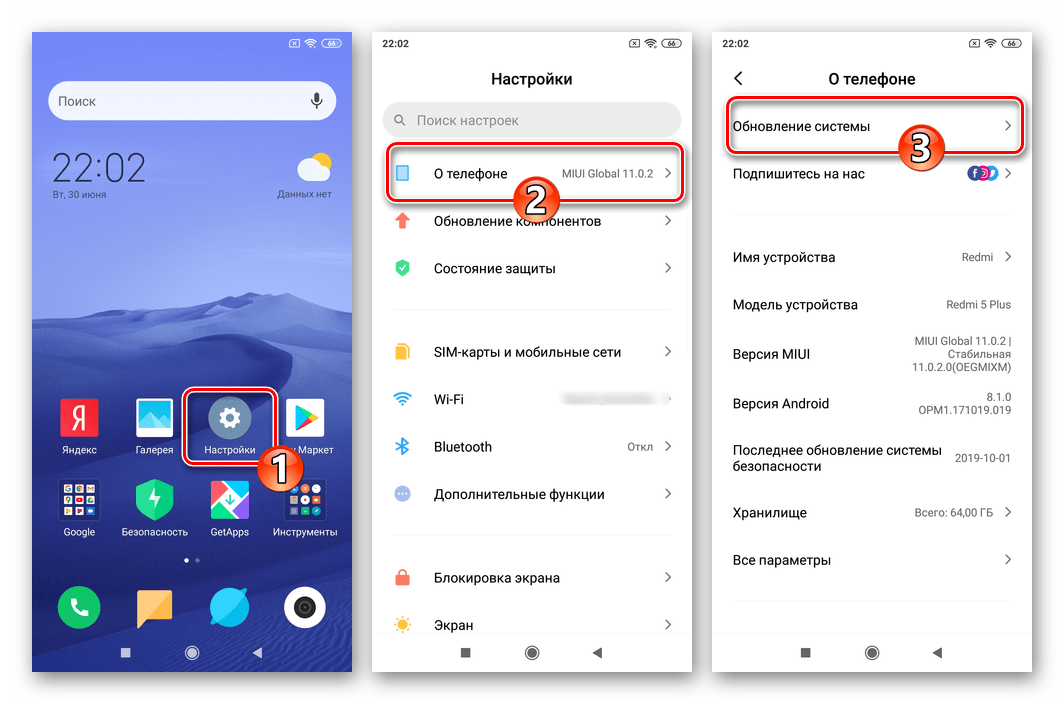
- Откройте «Настройки» MIUI и тапните по первому из списка разделов параметров пункту – «О телефоне». Далее коснитесь «Обновление системы».
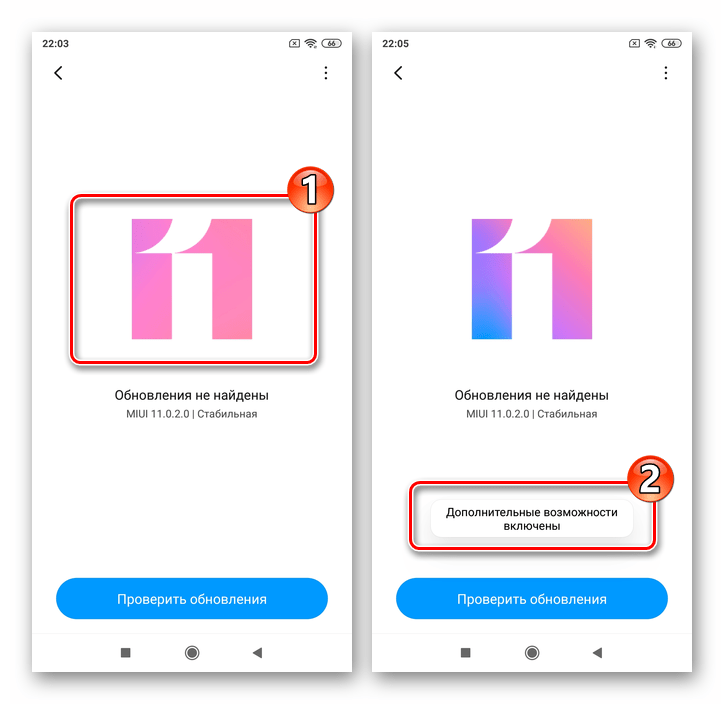
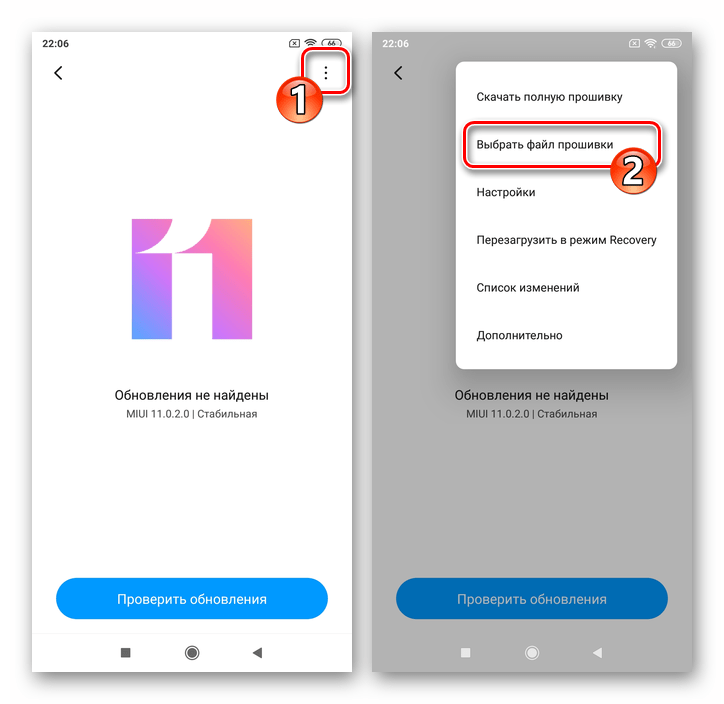
- Теперь необходимо активировать отображение опции установки системы из файла в меню запущенного средства установки апдейтов МИЮАЙ. Для этого беспрерывно тапните пять раз по логотипу операционной системы – до отображения на короткое время уведомления «Дополнительные возможности включены».
- Вызовите меню приложения «Обновление системы», коснувшись трех вертикально расположенных точек в верхнем углу экрана справа. Нажмите на наименование функции «Выбрать файл прошивки».
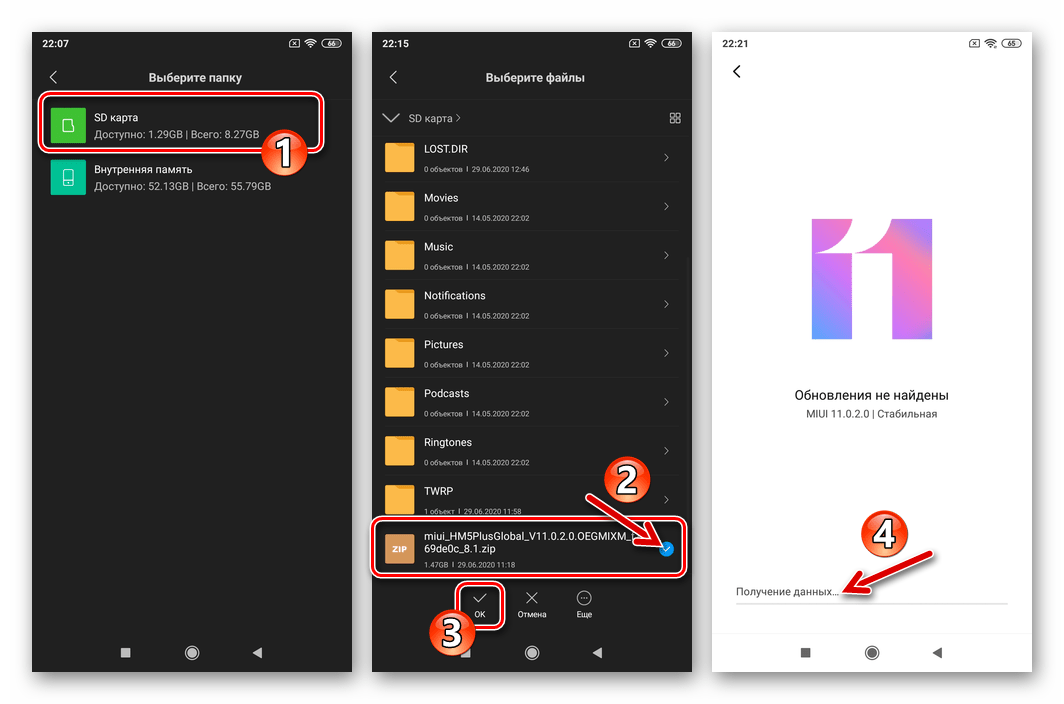
- Перейдите по пути, куда скопирован пакет с компонентами ОС, и коснитесь его наименования. В результате справа от имени прошивки появится отметка. Нажмите «ОК» и затем ожидайте, пока система проведет проверку предлагаемой к инсталляции совокупности файлов.
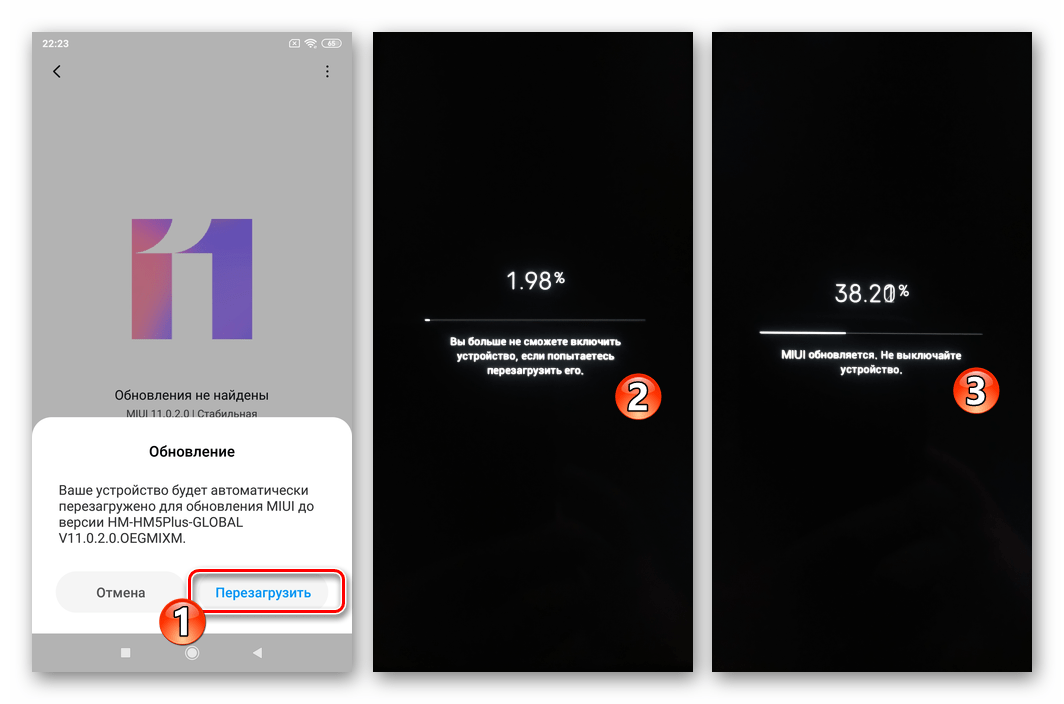
- Нажмите на кнопку «Перезагрузить» под сообщением системы о готовности к установке «апдейта». Дальнейшие манипуляции будут проведены автоматически, а в процессе от вас требуется лишь немного терпения – ни в коем случае не пытайтесь прервать процедуру, воздействуя на кнопки девайса.
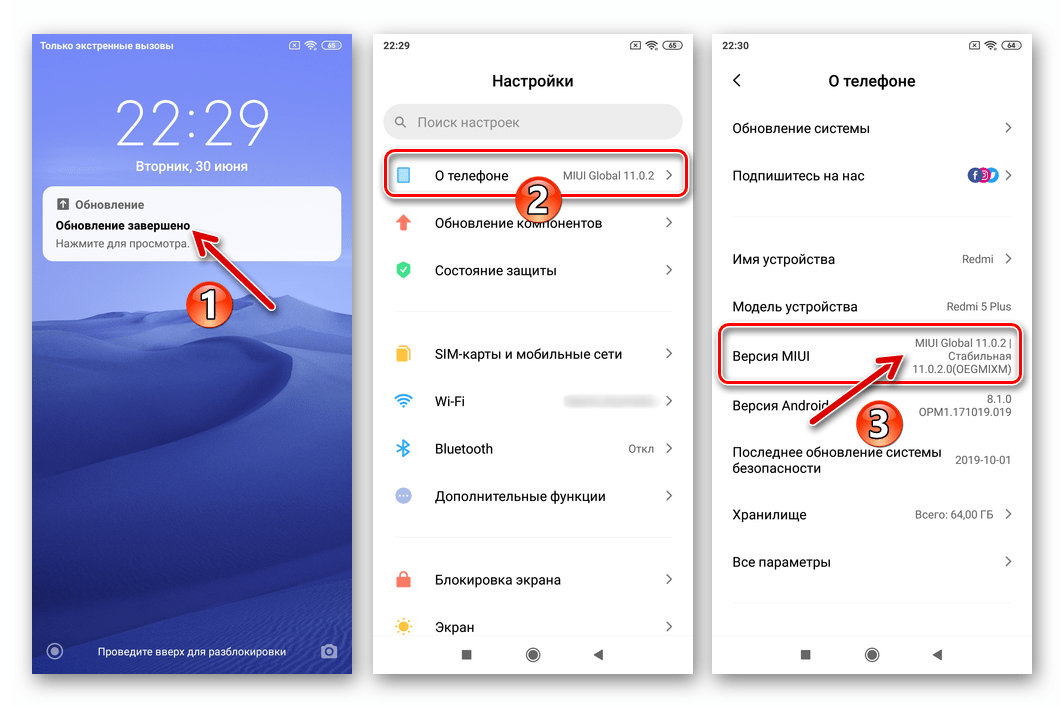
- Завершается выполненная по инструкции выше процедура загрузкой Redmi 5 Plus в переустановленную/обновленную ОС MIUI.
Способ 2: MiFlash Pro
Еще одним официальным способом инсталляции и/или обновления мобильной операционки Редми 5+ является задействование возможностей заводской среды восстановления смартфона. Проще всего выполнить такую прошивку с помощью ПК и программы MiFlash Pro, действуя следующим образом:
-
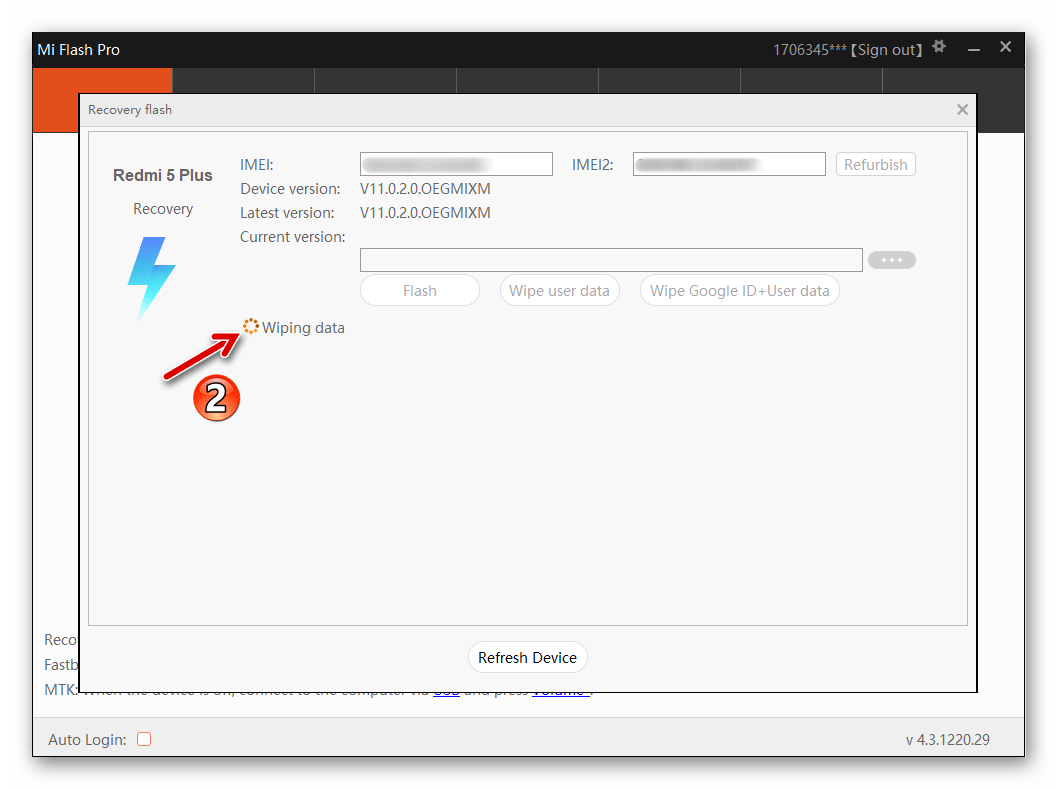
Приготовьте рекавери-пакет ОС МИЮАЙ для модели, загрузив его на диск ПК. Запустите МиФлеш Про.
Подождите завершения процедуры сброса устройства и удаления данных из его хранилища –
Способ 3: Fastboot
Одним из самых простых способов установить официальную сборку МИЮАЙ на Редми 5 Плюс является использование одного из наличествующих в tgz-пакете fastboot-прошивки для модели инсталляционных скриптов. Кроме самого архива с компонентами ОС указанного типа потребуется минимальный набор утилит ADB и Fastboot.
Загрузчик устройства, в отношении которого проводятся манипуляции по следующей инструкции, должен быть разблокирован!
- Загрузите архив фастбут-прошивки на компьютер и распакуйте его с помощью WinRAR. Наилучшим решением будет расположить полученный каталог в корне системного диска ПК.
- flash_all.bat — будет очищено хранилище устройства, а оно само сброшено к заводским установкам. Затем инсталлируется мобильная ОС;
- flash_all_except_data_storage.bat — проводится исключительно установка MIUI, пользовательские данные при этом не стираются;
- flash_all_lock.bat — производится форматирование памяти девайса, затем инсталляция операционки, и (будьте внимательны!) блокировка загрузчика.
Способ 4: «Классический» MiFlash
Программное обеспечение MiFlash является первым из ставших доступными обычным пользователям Android-девайсов Xiaomi инструментом, позволяющим действительно полностью переустановить на них официальную ОС MIUI, а также восстановить работоспособность «окирпиченных» устройств путем их прошивки в режиме «EDL». Программа до сих пор не теряет своей актуальности, а в отношении Redmi 5+ может быть использована следующим образом:
-
Скачайте tgz-архив с файлами fastboot-прошивки Редми 5+ и распакуйте его в отдельный каталог.
Способ 5: QFIL
Наряду с прошивкой в режиме ЕДЛ через МиФлеш, проведение этой же операции с помощью КуФИЛ является действенным, а иногда и единственно эффективным методом восстановления неработоспособных программно экземпляров Сяоми Редми 5 Плюс. Производится перезапись системных разделов памяти телефона по следующему алгоритму.
-
Скачайте и распакуйте fastboot-прошивку модели. Для дальнейших манипуляций через КуФИЛ потребуется содержимое папки «images» из получившегося в результате разархивирования tgz-архива каталога.
В автоматически открывшейся директории с прошивкой выберите сначала файл rawprogram0.xml,
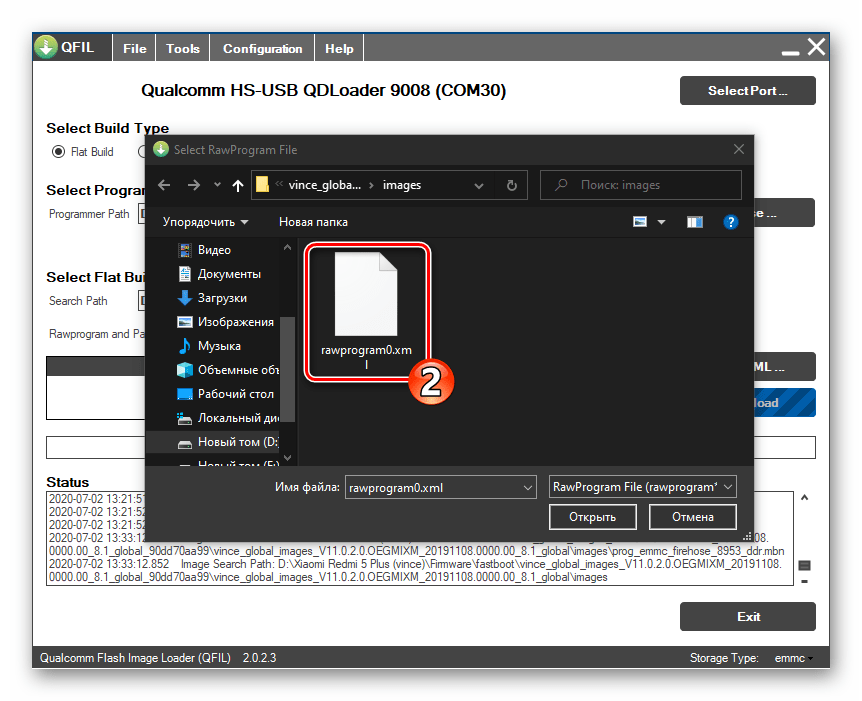
а затем — patch0.xml.
Способ 6: TWRP
Пользователям, у которых есть желание полностью преобразовать программный облик Редми 5 Плюс; необходимость провести действительно серьёзное и возможное лишь после получения привилегий Суперпользователя вмешательство в системное ПО аппарата; оснастить смартфон одной из последних версий ОС Android и т.п., не обойтись без модифицированной среды восстановления TeamWin Recovery (TWRP). Интеграция этого кастомного рекавери в девайс рассматриваемой модели и основные операции, которые можно произвести с его помощью, описаны далее.
Инсталляция рекавери TWRP
Прежде чем функции ТВРП смогут быть использованы для реализации вышеперечисленных возможностей, рекавери необходимо инсталлировать в Redmi 5 Plus взамен предустановленной на девайсе среды восстановления. Наиболее просто и эффективно это может быть сделано с помощью специального скрипта.
-
Загрузите на компьютер архив с файлами ADB, Fastboot и батником-установщиком TWRP, перейдя по следующей ссылке. Распакуйте пакет, а полученную в результате папку расположите в корне диска C: .
Получение рут-прав
Следующая инструкция не является обязательной для выполнения, если конечной целью интеграции в смартфон модифицированного рекавери является исключительно установка неофициальной прошивки. Между тем мы приведем способ решения задачи получения привилегий Суперпользователя на любой системе, управляющей Redmi 5 Plus, к тому же предложенный выше вариант ТВРП предоставляет возможность сделать это очень быстро и просто.
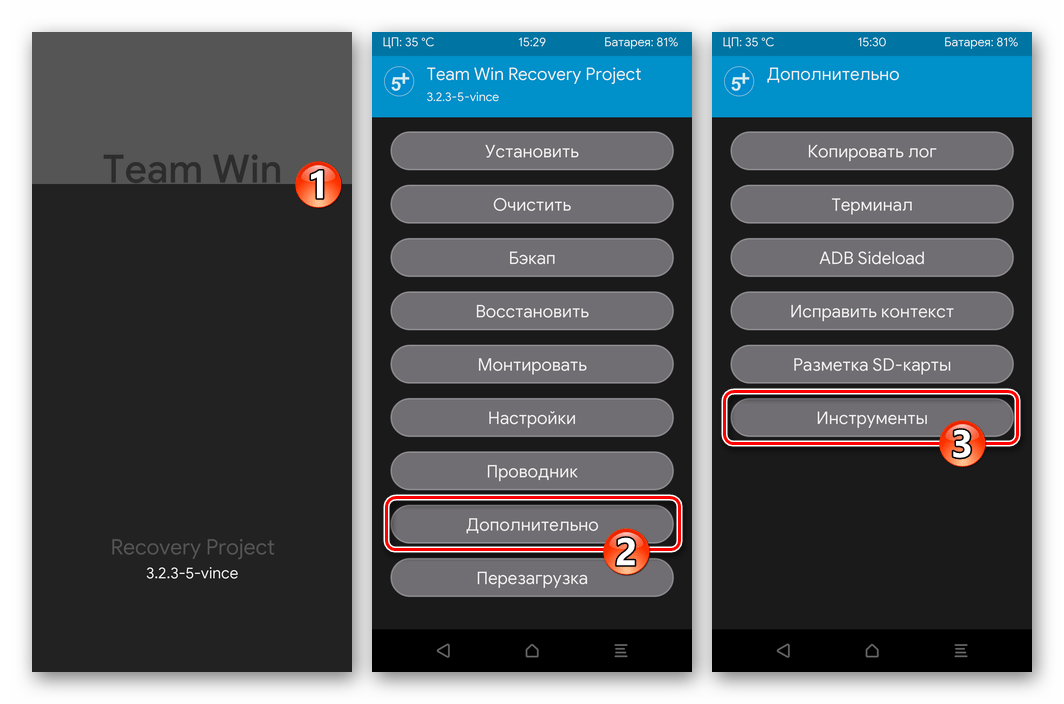
- Откройте TWRP, перейдите в раздел «Дополнительно», и затем выберите «Инструменты».
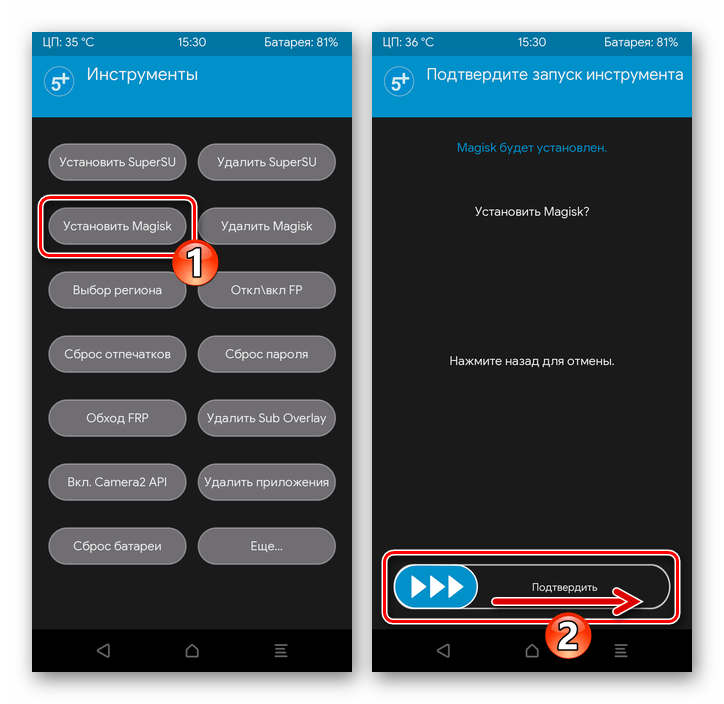
- Нажмите на кнопку «Установить Magisk», инициируйте установку специальных компонентов с помощью бегунка «Подтвердить».
- Ожидайте завершения работы средства получения рут-прав, после чего нажмите «Перезагрузить в ОС».
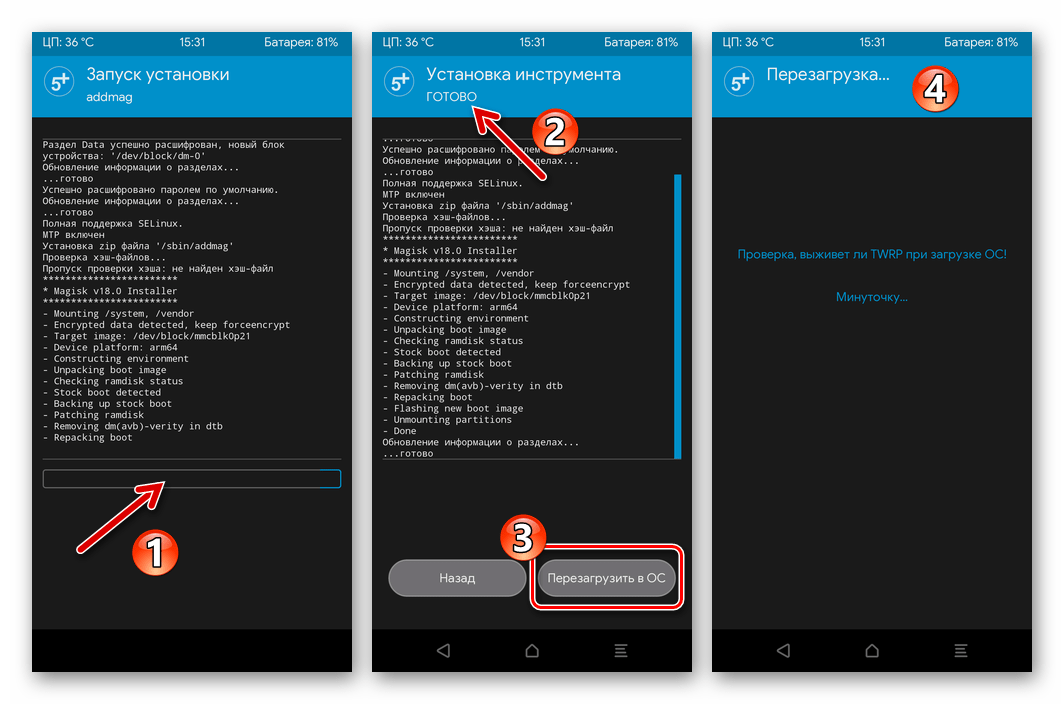
- После запуска мобильной операционки проверьте результативность проведенной операции.
Бэкап и восстановление
Немаловажным аспектом правильного проведения процедуры перепрошивки аппарата, особенно при смене типа его операционной системы, является проведение перестраховочной, на случай возникновения непредвиденных сбоев или, возможно, простого желания «вернуть все как было», процедуры – резервного копирования данных. TWRP позволяет без труда забэкапить все разделы памяти Android-девайса и восстановить их первоначальное состояние при возникновении такой необходимости. Перед установкой мобильной операционки на Redmi 5+ с помощью кастомного рекавери обязательно выполните следующую инструкцию.
- В качестве места сохранения Nandroid-бэкапа далее используется карта памяти microSD, поэтому первое, что нужно сделать перед созданием резервной копии – это подготовить накопитель и установить его в аппарат.
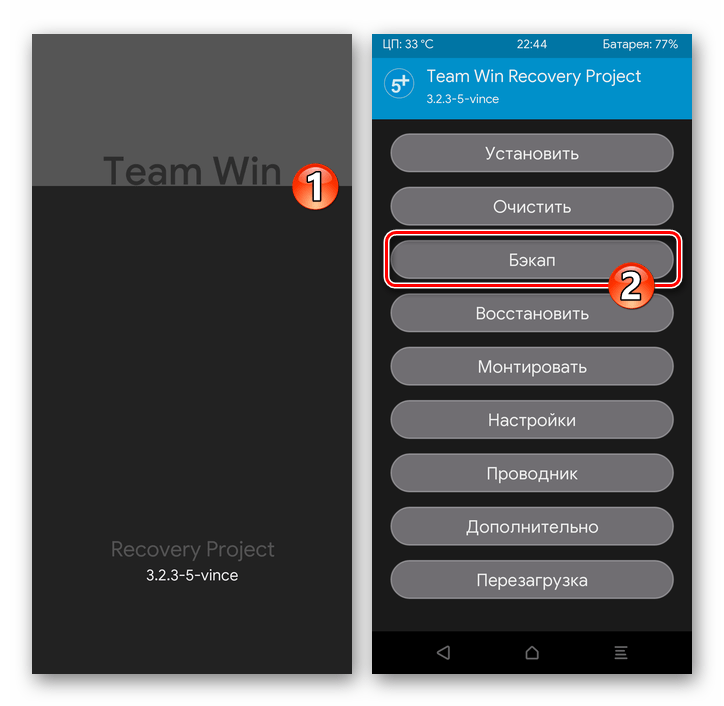
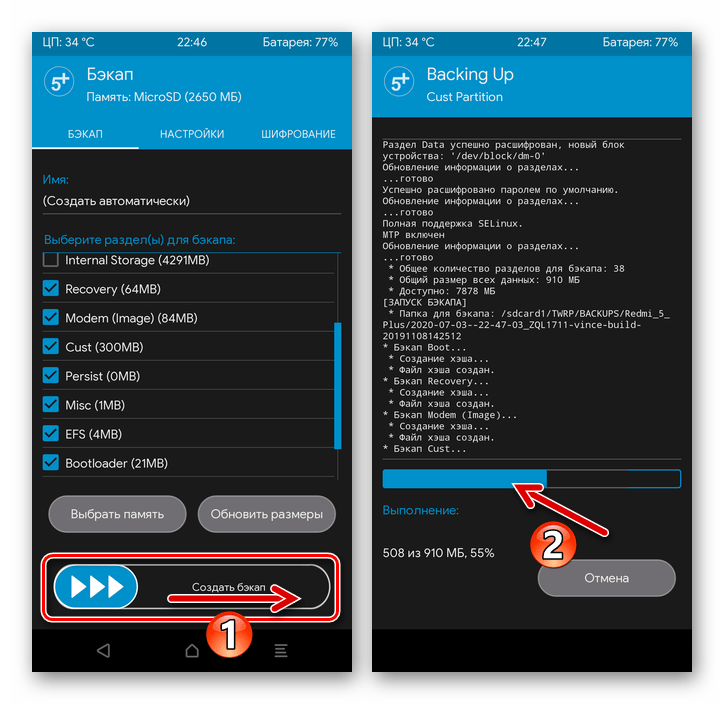
- Откройте рекавери, тапните по пункту «Бэкап» в его главном меню.
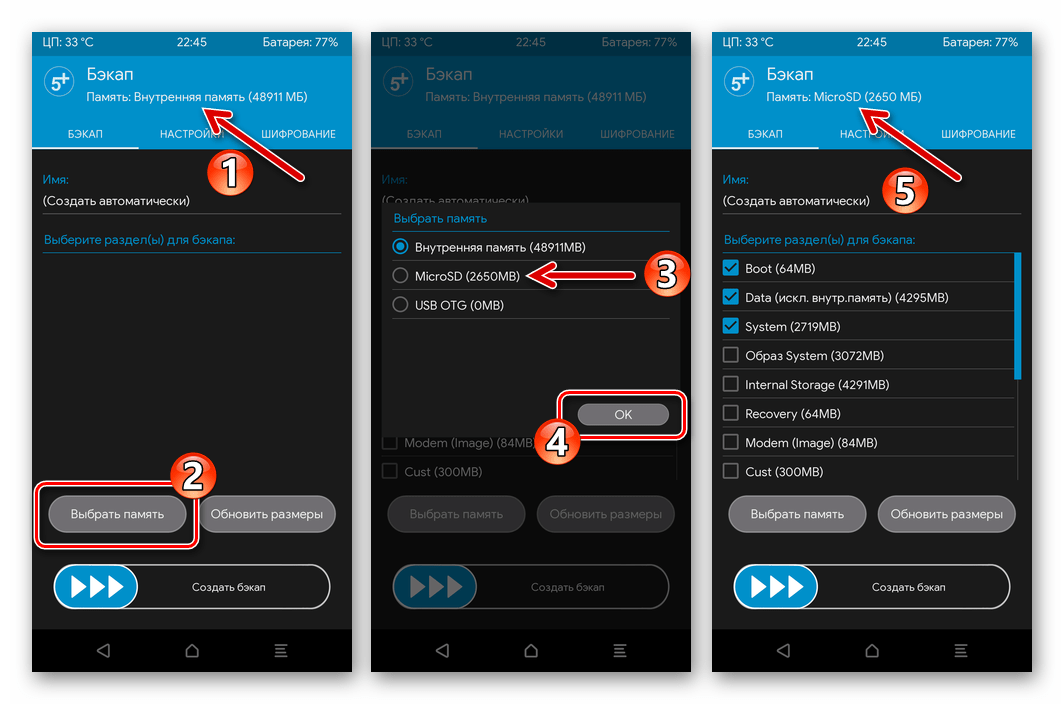
- Далее нажмите «Выбрать память». Переведите наличествующую в появившемся окошке радиокнопку в положение «MicroSD» и затем тапните «ОК».
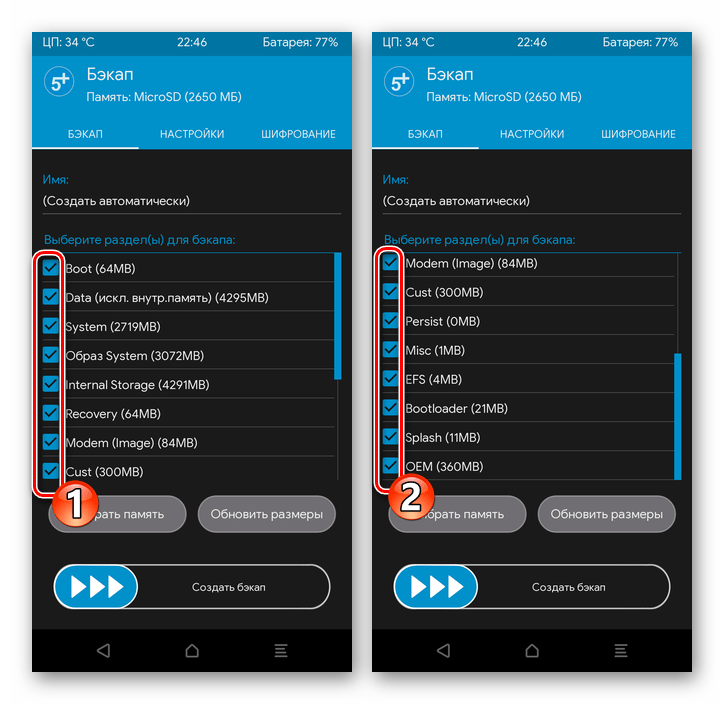
- Далее оснастите отметками расположенные возле наименований областей памяти смартфона, необходимость резервного копирования которых считаете актуальной, чекбоксы (в идеальном варианте выберите все без исключения разделы).
- Сдвиньте расположенный в нижней части экрана бегунок «Создать бэкап» вправо и ожидайте, пока среда восстановления вычитает данные из хранилища девайса и создаст их резервные копии на съёмном накопителе.
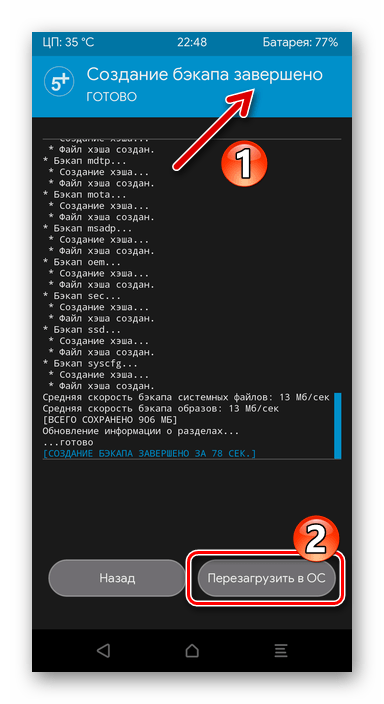
- По окончании процесса резервного копирования вверху экрана появится уведомление «Cоздание бэкапа завершено» — после этого можно переходить к дальнейшим манипуляциям в TWRP или перезагрузится в Android.
Восстановление
При возникновении необходимости восстановления данных на смартфоне сделайте следующее:
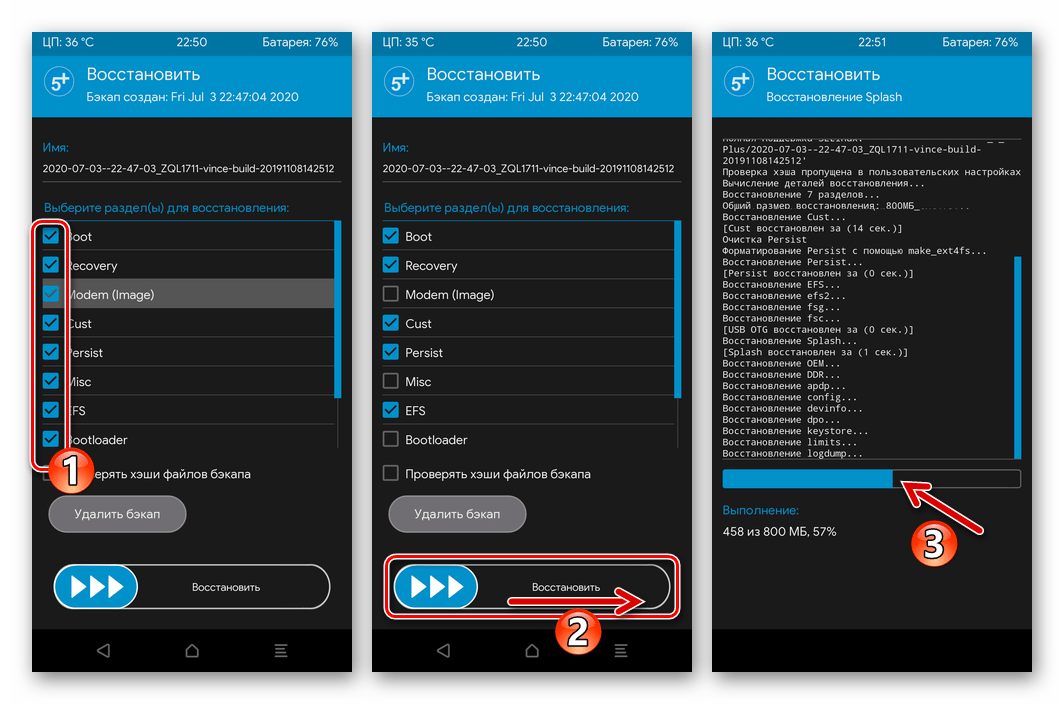
- Установите карту памяти с Nandroid-бэкапом в аппарат, запустите модифицированное рекавери. Выберите пункт «Восстановить» на главном экране среды. При необходимости переключитесь на работу со съемным накопителем (кнопка «Выбрать память»), затем тапните по наименованию нужного бэкапа, если их наличествует несколько.

- Снимите галочки с чекбосов, расположенных возле наименований системных разделов, содержимое которых восстанавливать не нужно. Воздействуйте на расположенный внизу экрана элемент интерфейса «Восстановить», а затем ожидайте окончания операции развертывания бэкапа на телефоне.
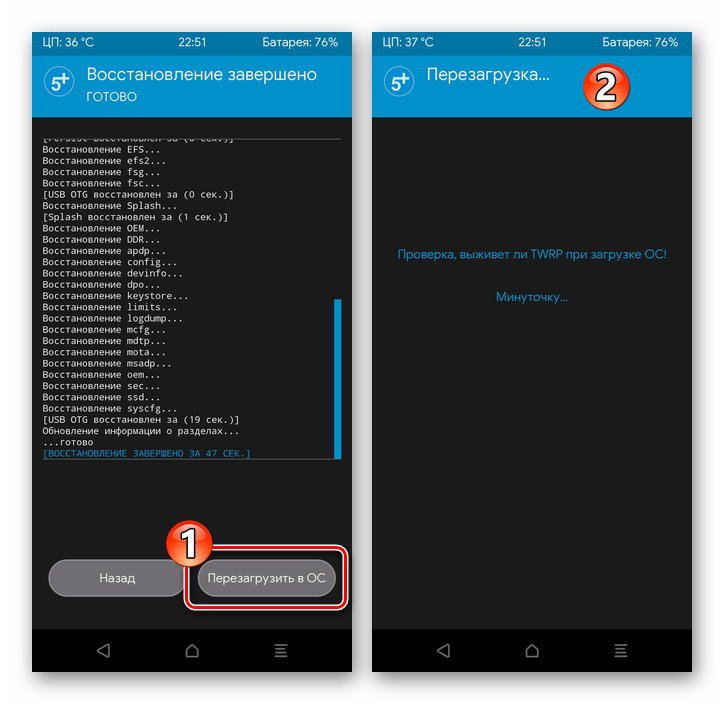
- После получения уведомления «Восстановление завершено» вверху экрана тапните по кнопке «Перезагрузить в ОС».
Установка неофициальной сборки MIUI
Заслуженно популярные среди владельцев Redmi 5 Plus модифицированные или так называемые локализованные сборки операционной системы от Xiaomi инсталлировать с помощью рекавери TWRP совершенно несложно. Для примера установим стабильную сборку MIUI V11.0.3.0.OEGCNXM от одной из опытнейших команд разработчиков этого типа Android-оболочек — xiaomi.eu.
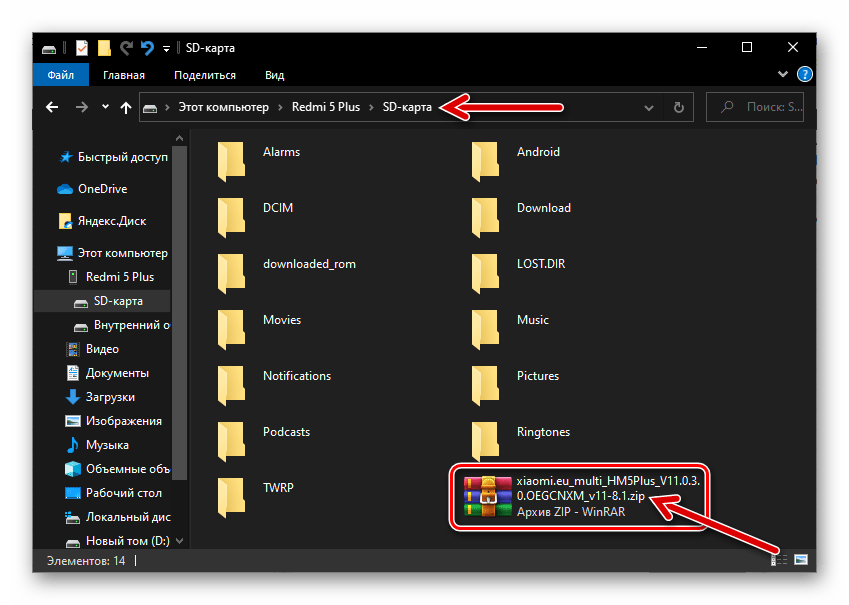
- Загрузите основанную на официальной сборку МИЮАЙ для Редми 5 Плюс по ссылке выше или подготовьте любой другой пакет локализованной прошивки. Полученный zip-файл поместите на установленный в смартфон съёмный накопитель.
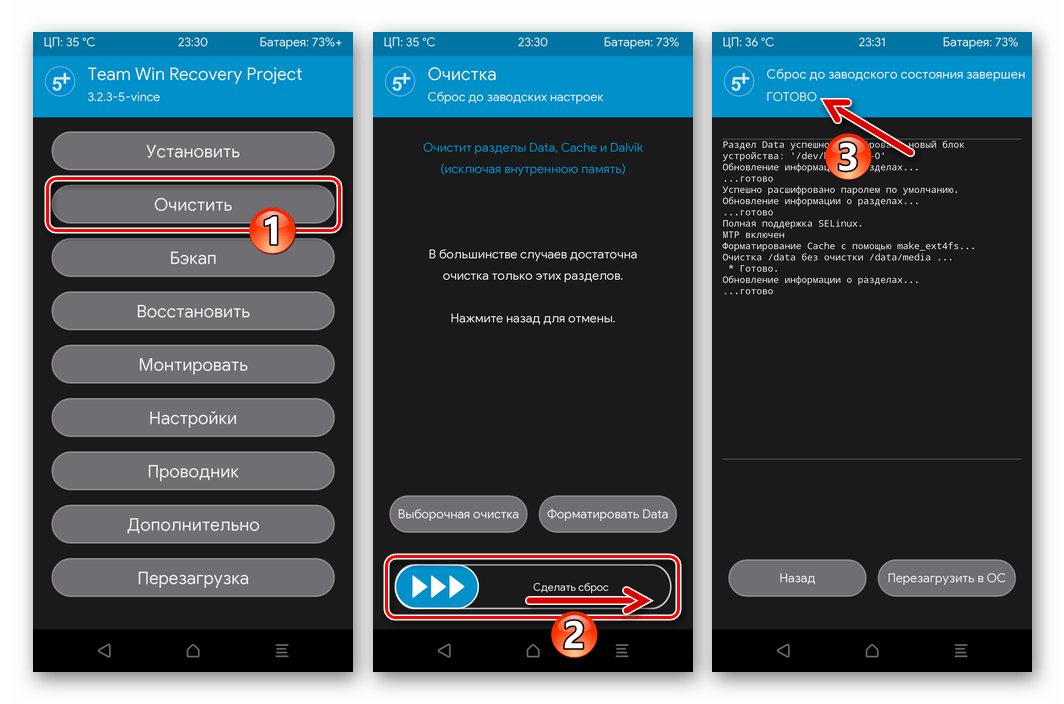
- Запустите TWRP и выполните очистку отдельных разделов памяти Android-устройства. Для этого нажмите «Очистить» в главном меню рекавери, на следующем экране активируйте элемент «Сделать сброс», а затем дождитесь завершения инициированной процедуры.
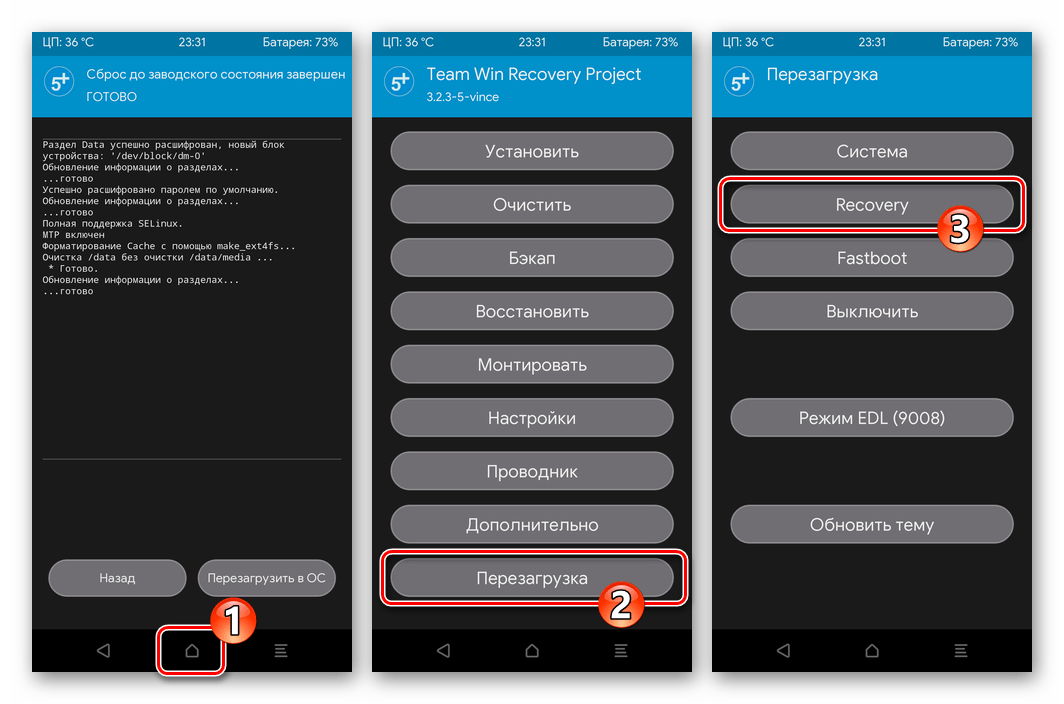
- После сброса девайса и очистки его памяти среду восстановления необходимо перезапустить. Для этого вернитесь на главный экран TWRP, нажав на кнопку «Home» внизу, тапните «Перезагрузка», а затем «Recovery».
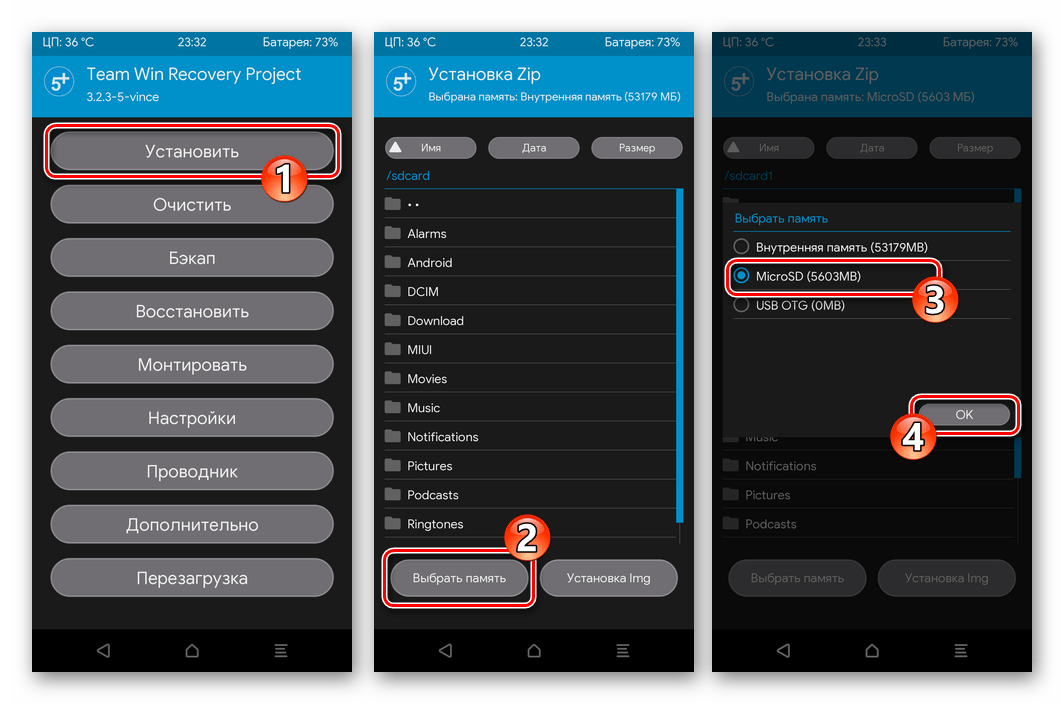
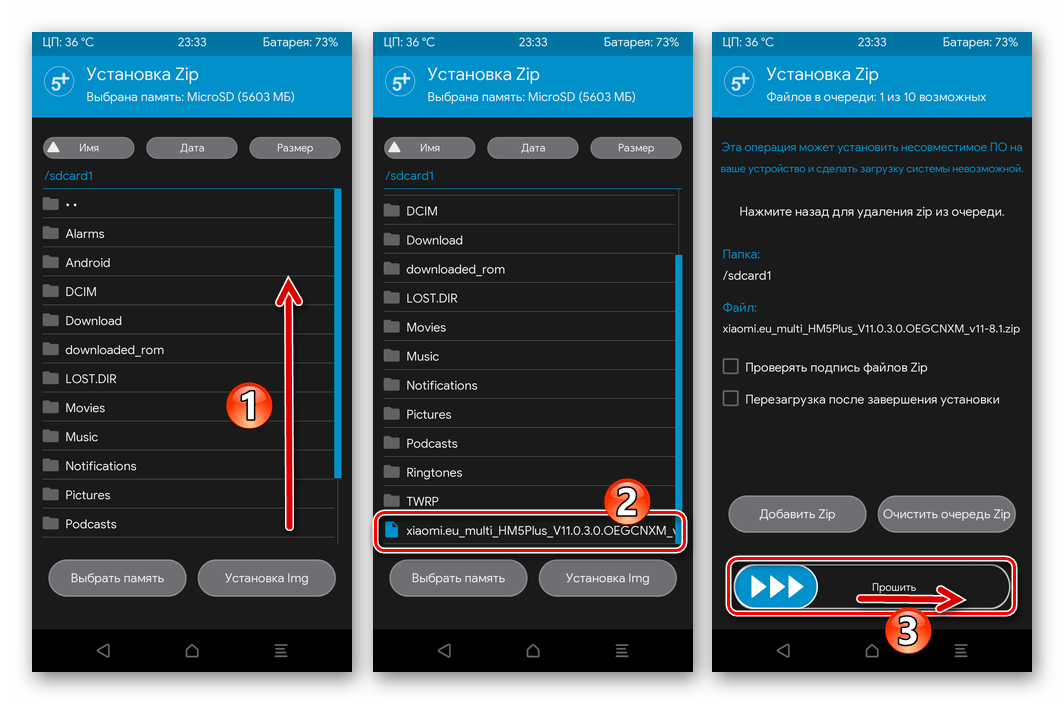
- Выберите пункт «Установить», коснитесь «Выбрать память» и переключитесь на работу со съёмным накопителем.
- Нажмите на наименование устанавливаемого zip-файла модифицированной прошивки в списке доступных. На следующем экране сдвиньте вправо бегунок «Прошить».
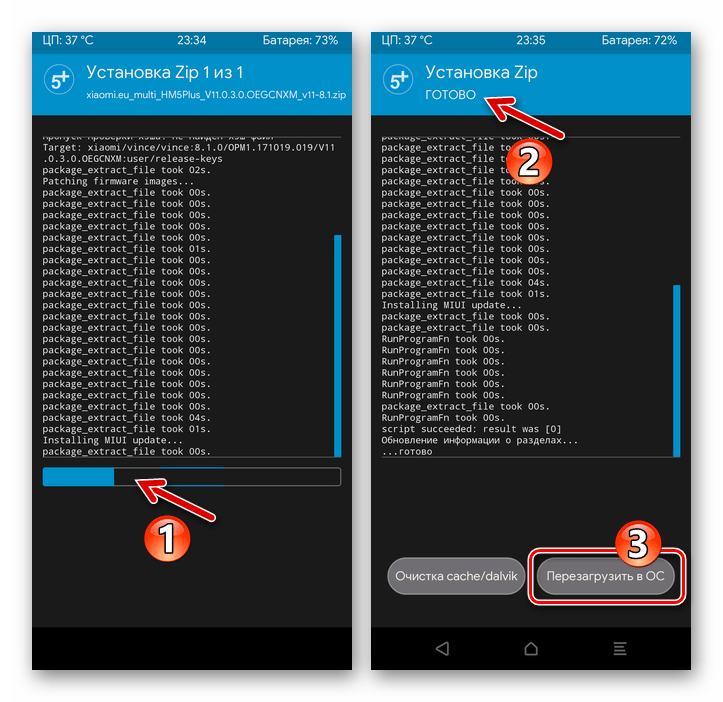
- Ожидайте окончания интеграции компонентов системы в телефон. В результате успешного завершения этого процесса вверху появится надпись «ГОТОВО» — коснитесь кнопки «Перезагрузить в ОС».
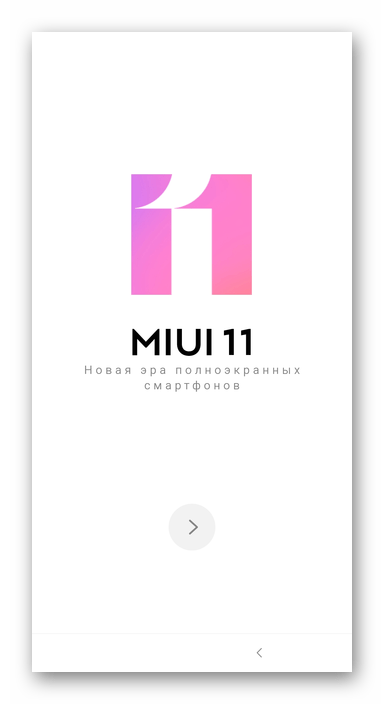
- Подождите инициализации компонентов инсталлированной сборки МИЮАЙ, которая длится гораздо дольше, чем обычный запуск телефона, и завершается появлением приветственного экрана мобильной операционки.
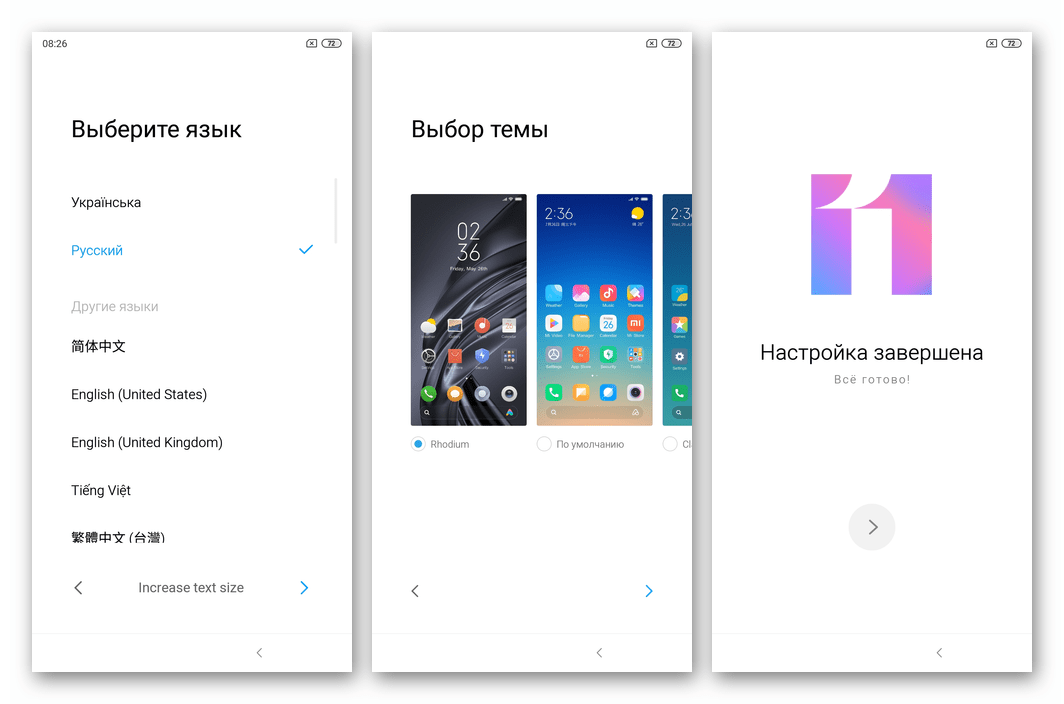
- Выполните конфигурирование системы,
Кастомная прошивка
Тем пользователям, которым официально предлагаемая Xiaomi для управления работой Redmi 5 Plus ОС MIUI не кажется самым предпочтительным решением, а также тем, кто стремится получить на своем устройстве новейшие версии Android, можно порекомендовать установку одной из доступных для рассматриваемой модели в большом количестве кастомных прошивок.
Далее инсталлируем программный продукт от команды Pixel Experience, носящий одноименное название. Это основанная на AOSP (чистом Android) прошивка, характеризуемая встроенными сервисами от Google и наличием всех «фишек» смартфонов Google Pixel (лаунчер, шрифты и иконки, анимация при загрузке). Скачать используемый в примере пакет версии 20200514 на базе Android 10 возможно по следующей ссылке:
Самые последние версии указанного решения всегда доступны для скачивания на сайте разработчика:
- Скачайте zip-файл кастомной прошивки и расположите полученное на карте памяти Redmi 5 Plus.

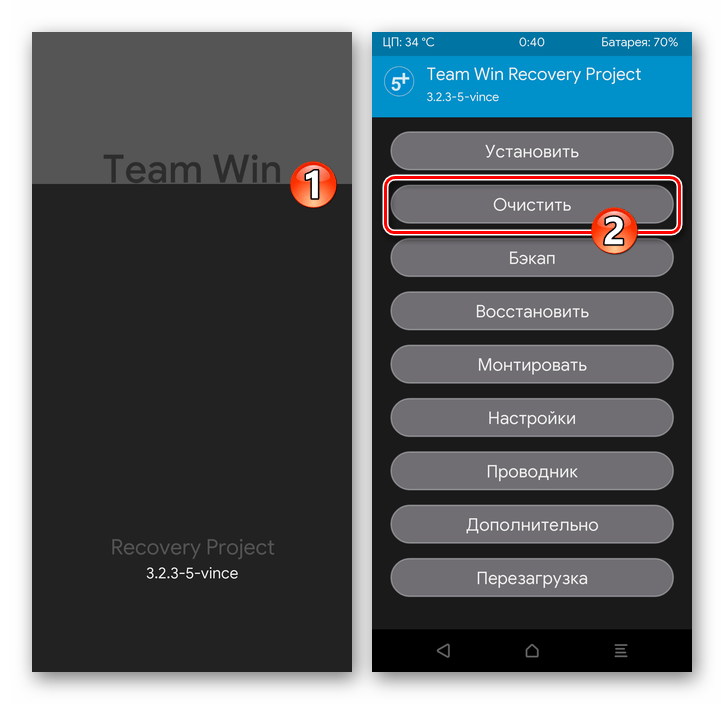
- Переведите смартфон в режим модифицированного рекавери, выполните форматирование памяти девайса следующим образом:
- На главном экране TWRP нажмите «Очистить».
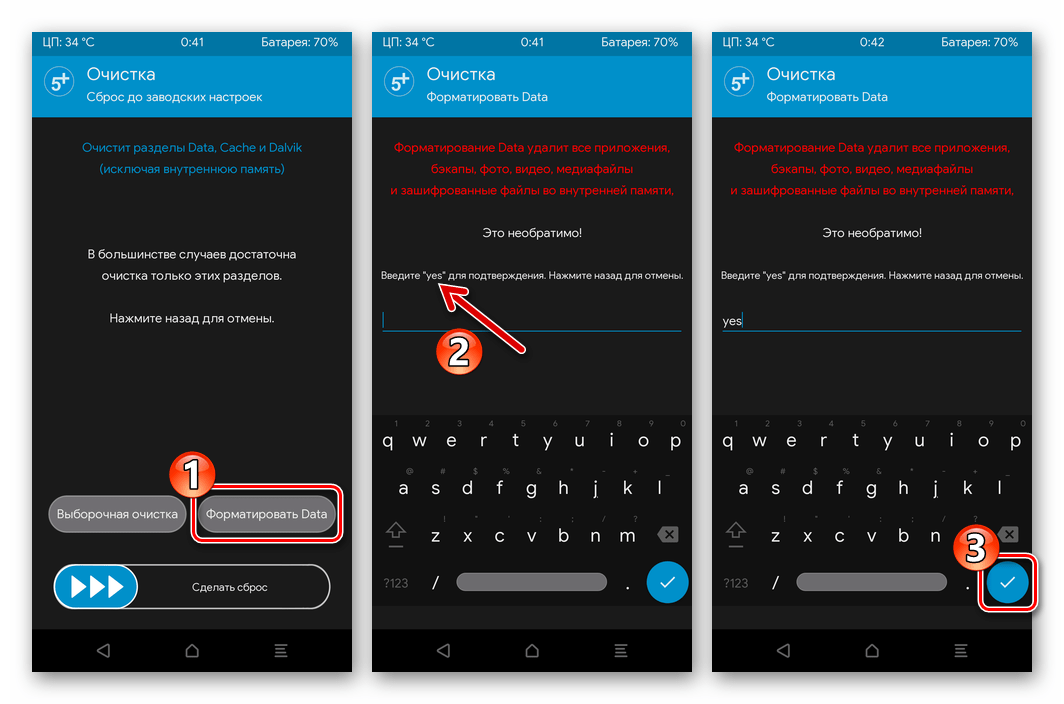
- Далее выберите «Форматировать Data», затем введите слово «yes» c виртуальной клавиатуры и тапните по круглой синей кнопке с галочкой.
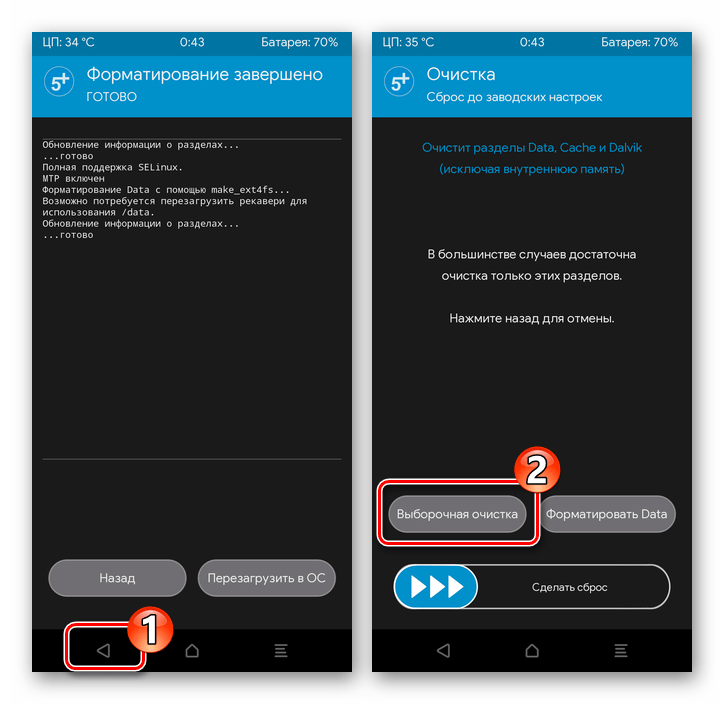
- По завершению форматирования области «Data», дважды тапнув по кнопке «Назад», вернитесь к экрану «Очистка» в TWRP. Выберите «Выборочная очистка».
- Установите отметки слева от наименований разделов памяти в открывшемся списке за исключением «MicroSD» и «USB OTG».
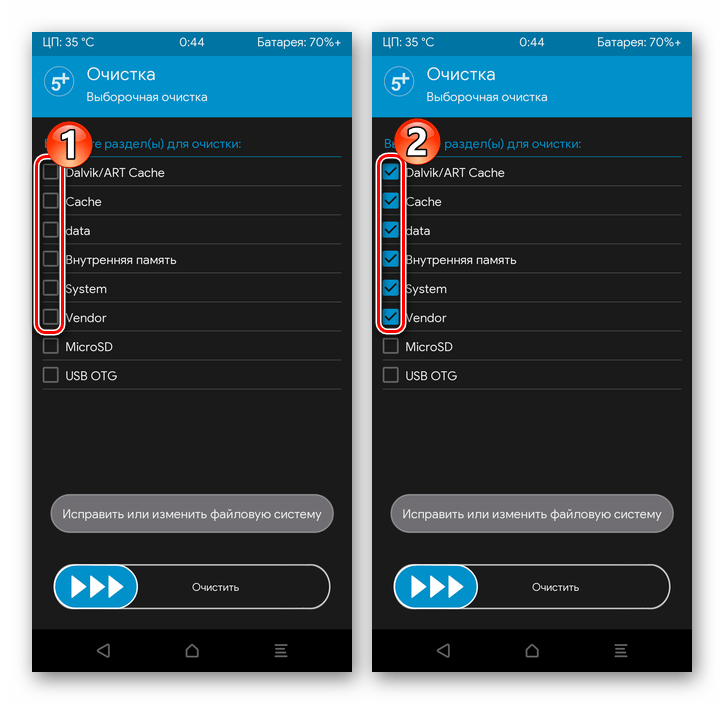
- Воздействуйте на элемент интерфейса «Очистить», дождитесь завершения форматирования областей памяти устройства, коснитесь кнопки «Домой» внизу экрана.
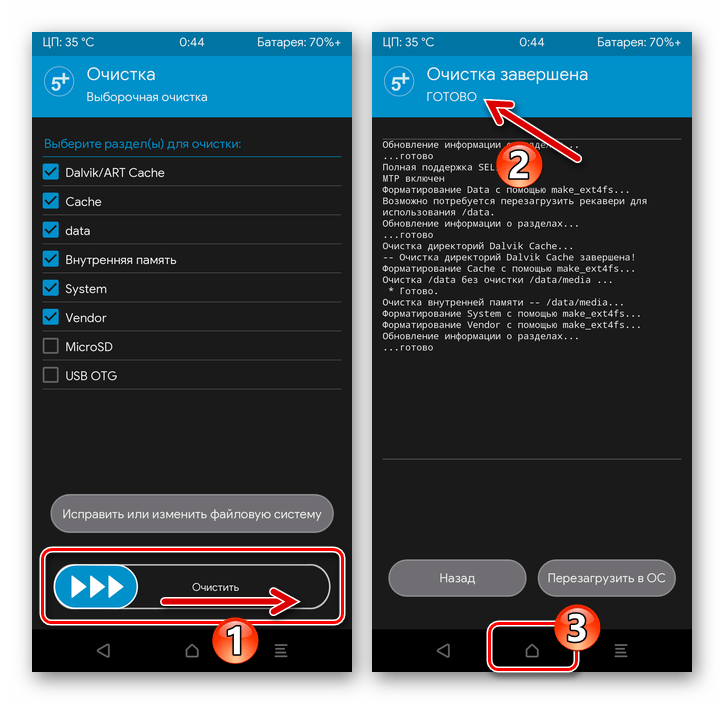
- На главном экране TWRP нажмите «Очистить».
- Выберите «Перезагрузка», затем нажмите «Recovery» и немного подождите перезапуска кастомной среды восстановления.
после чего появится возможность оценить преимущества установленной неофициальной ОС
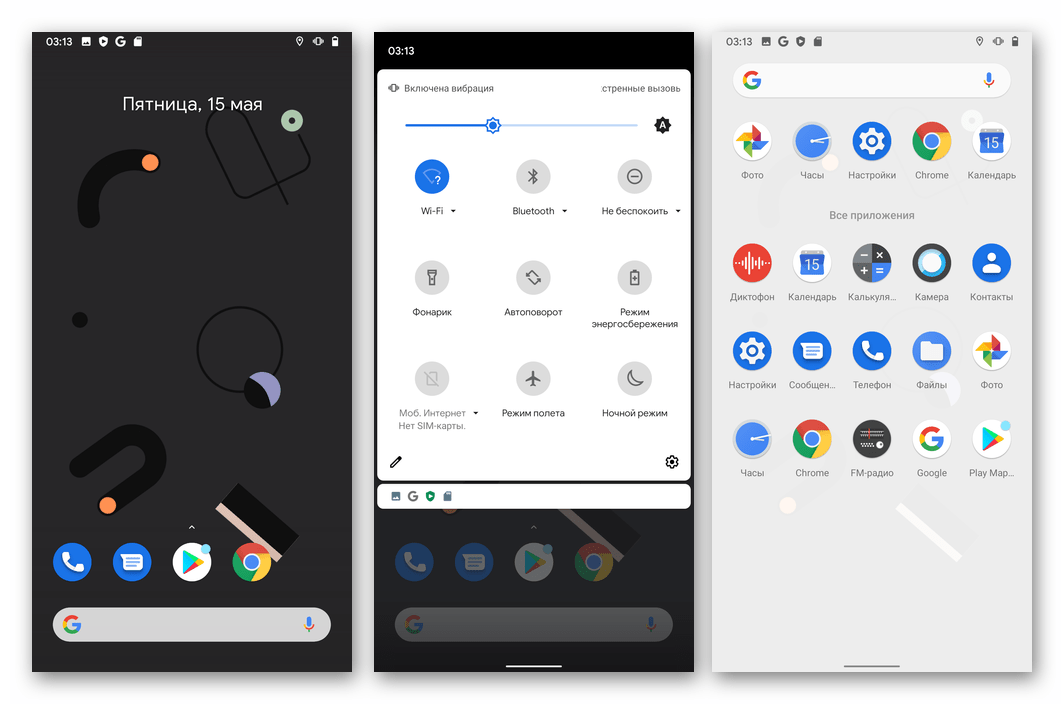
Дополнительно. Сервисы Google.
Если в комплекте выбранного и установленного вами кастома, в отличие от продемонстрированной выше ОС Пиксель Экспириенс, отсутствуют сервисы и приложения Гугл, эти компоненты потребуется установить через ТВРП отдельно. Данная процедура подробно описана в доступном на нашем сайте материале:
Прошивка на Xiaomi: как установить, и как прошить смартфон
Давайте рассмотрим, как прошить смартфон и исправить ряд проблем, связанных с системными ошибками, неправильным переводом и некорректной работой аппарата. Используя подробную инструкцию, вы сможете самостоятельно установить прошивку на Xiaomi без помощи консультантов сервисного центра и повысить функциональность своего гаджета. Вне зависимости от того, какая прошивка установлена на Xiaomi, общее время установки займет от десяти минут до часа.

Что нужно для прошивки
Существует аналогичный вариант – прошивка в режиме Fastboot, но если вас этот метод не устраивает, смело можете пробовать рекавери. На смартфонах и планшетах Xiaomi (на момент написания статьи) установленно стоковое Mi Recovery 3.0, в котором нет опции установки прошивки.
Далее нам понадобится сама прошивка. Обязательно скачивайте ее конкретно для своего устройства и только с официального сайта MIUI! Также на мобильном устройстве должен быть разблокированный загрузчик.
Как определить прошивку на смартфоне Xiaomi
Прошивка телефона — это программное обеспечение, которое устанавливается на смартфон во время его производства. Чем выше ее версия — тем стабильнее и мощнее будет работа гаджета. Для начала стоит проверить, какой именно прошивкой оснащен аппарат.
В разделе «Настройки» выберите пункт меню «О телефоне» и обратите внимание на строку «Версия MIUI». Параметр «Stable» означает стабильную прошивку, наличие символов «CN» в соседнем слове свидетельствует о китайской прошивке, которая чаще всего и доставляет огромное количество неудобств.
Инструкция по прошивке через Рекавери
Ниже будут подробно описаны 4 простых шага по установке нужной прошивки на телефон Xiaomi или Redmi, внимательно следуйте каждому пункту.
Скачивание прошивки под свою модель
Начало процедуры заключается в подборе правильной прошивки для телефона. Можно выбрать: глобальную версию, девелоперскую или кастомную. В случае обновления до MIUI 10 отдавайте предпочтение именно стабильной сборке.
Прошивку нужно выбрать на официальном форуме MIUI. Архив должен быть в формате .zip. После успешного скачивания поместите ее в любую папку на компьютере.
Установка Рекавери
И самый важный момент – наличие на мобильном устройстве кастомного рекавери. Развернутую инструкцию на данную тему вы можете найти в этой отдельной статье. А пока кратко что нужно:
- Разблокированный загрузчик.
- Установленные и распакованные корне системного диска ADB-драйвера.
- Правильный файл Recovery.img под свою модель Xiaomi или Redmi.
- Обычные драйверы, чтобы ПК увидел устройство включенное в режиме FastBoot.
Вход в Recovery и установка прошивки
Возвращаемся к установке прошивки через Recovery. Как только вышеперечисленные пункты выполнены – запускаем этот режим на смартфоне. Для этого:
- Выключаем смартфон.
- Ждем минуту чтобы все системные процессы остановились.
- Зажимаем качельку громкости вверх и кнопку питания. Кнопку питания отпускаем сразу после вибрации, а громкость вверх держим до самого входа в TWRP.
Через несколько секунд раздается вибрация и появляется соответствующая надпись. Если на экране высветилось слово «Рекавери», значит, мы успешно вошли в меню. Далее видим черный экран и восемь разделов.
Обязательно проводим сброс данных, не трогая только SD-накопитель и OTG.
- Выбираем «Wipe» (Очистка) — форматировать data — вводим слово yes.
- Возвращаемся в первичное меню: перезагрузка — рекавери.
- Теперь выполняем расширенную очистку: «Wipe» — «Advanced Wipe». Отмечаем галочками следующие файлы: Dalvik, Cache, System, Data, Internal Storage (по желанию).
- Опять возвращаемся назад в корень меню и нажимаем «Reboot recovery» (перезагрузить TWRP).
- Подключаем телефон к ПК, он должен определится (при наличии всех драйверов). Переносим архив с прошивкой в корень системной памяти.
- Нажимаем на «Install» и выбираем файл прошивки. Начинается обновление. Если вы, например, выбрали Masik X — то во время установки будет открыто меню с выбором загрузки нужных приложений и файлов.
- Когда все системные процессы остановятся, это будет свидетельствовать об окончании перепрошивки.
- Перезагружаем систему с помощью команды «Reboot system». Готово.
Понять, что прошивка успешно установилась, можно по бегающим троеточиям, которые будут мигать при первом запуске телефона.
Запуск MiFlash
Распаковка программы должна производиться на диск «С», где на нем предварительно создается папка с наименованием «Android». Архив прошивки также распаковывается в данную директорию.
После этого разрешается запускать приложение. При открытии меню надо соглашаться со всеми условиями.
По окончанию успешной инсталляции программа закрывается посредством нажатия «End».
Возможные проблемы и их решения
Теперь давайте разберемся, чем могут быть вызваны возникшие неполадки. Ниже находите перечень самых распространенных проблем:
- TWRP пропало. Чтобы TWRP не закрылся стоковым рекавери после перезагрузки в систему нужно пропатчить ядро, как это сделать — читайте в ветке своей модели на 4PDA.
- Error 7: неправильно подобранная прошивка. Например, если вы владелец телефона Redmi Note 3, вам категорически не подойдет сборка, предназначенная для Redmi Note 3 Pro. Также оболочка может не установиться из-за поврежденного файла.
- Error 255: выбран неправильный файл updater-binary. Просто замените данный элемент, предварительно отключив антивирус.
- Компьютер не видит телефон, когда тот находится в режиме Рекавери: возможно, не хватает специальных драйверов, о которых мы писали в статье про TWRP. Еще может быть довольно банальная причина: загрязнённые USB-разъемы или сломанный кабель.
- Error 0: в файле, где хранится прошивка, недостаточно необходимых материалов. Чаще всего их удаляет антивирус, а особенно, если вы загружаете кастомную версию. Попробуйте его отключить на время или добавить файлы прошивки в исключения (всю папку).
Не включается ADB Fastboot Tools
Поскольку программа ADB Fastboot Tools загружается на смартфон Xiaomi раньше, чем система Android, она не может отсутствовать. Однако проблемы с запуском иногда возникают из-за системного сбоя. Попробуйте перезагрузить смартфон. Затем проверьте параметры быстрой загрузки в разделе «Расширенные настройки». Если ползунок находится в активном режиме, повторите вход в Fastboot. В случае неудачи, отнесите смартфон в сервисный центр. Для решения проблемы потребуется перепрошивка, сделать которую без программы ADB дома сложно.
Читать также: Что делать, если не включается телефон: причины поломки, способы решения проблемы, когда стоит обратиться в сервисный центр
Обходные решения XBL
Некоторые обходные пути для исправления проблемы с ошибкой XBL, обнаруженной при перепрошивке MIUI Fastboot ROM с помощью инструмента Mi Flash. Телефоны Xiaomi, такие, как Redmi Note 5 Pro/AI/Global (Whyred), Redmi 5 / 5Plus, Mi 8, Mi 6X, Mi5s, Redmi Note 4X и Redmi 5A сталкиваются с такой проблемой. Точной информации о том, что вызвало такую проблему, нет. Поэтому, основываясь на том, что сообщалось в интернете, специалисты суммировали некоторые возможные пути исправления:
- Дважды проверяют загруженный файл ROM.
- Убеждаются, что это правильная сборка MIUI, выпущенная специально для модели телефона. Каждая версия ПЗУ Fastboot имеет кодовое имя устройства в своем имени файла.
- Проверяют кодовое имя устройства, например, Redmi Note 5 Global/Pro имеет кодовое имя Whyred. Файл также должен иметь компонент Whyred в качестве компонента имени.
- Снова загружают файл, если обнаружено, что старый не соответствовал требованиям.
- Распаковывают правильный файл ROM снова.
- Новая попытка распаковать файл tgz иногда помогает устранить сбой.
- Пробуют использовать другой USB-кабель для передачи данных. Убеждаются, что это кабель для передачи данных, а не только для зарядки.
- Используют другой порт USB на компьютере. Хотя USB 3.0 может работать, USB 2.0 все же более функционален для этих целей.
- Попробуют установить последнюю версию Android Platform Tools. На компьютере будут обновлены версии драйверов ADB и Fastboot.
- Переустанавливают Mi Flash tool, используя следующую последовательность: удаляют инструмент> отключают принудительное применение подписи драйверов > переустановка.
Возврат к предыдущему обновлению
Может случиться так, что после обновления устройство возникают проблемы или несовместимость. В этом случае можно подождать или вернуться к более ранней версии. Варианты решения проблем с уведомлениями в MIUI:
- Сделать даунгрейд в MIUI. Этот процесс возврата к предыдущему обновлению называется понижением. Он похож на переход с текущей версии на старую, что лучше и хотя у нее меньше функций, она более стабильна.
- «Хард ресет». Если пользователь выполнит глубокую очистку своего устройства с аппаратным сбросом, можно получить свой телефон Xiaomi, как с завода. Это один из самых быстрых способов вернуться назад во времени и получить версию, которая пришла с устройством. Предварительно выполняют резервную копию, потому будет удалена вся информация с телефона. Этот процесс можно легко запустить из рекавери.
Чтобы вернуться к предыдущей версии, перед тем как прошить Xiaomi через MiFlash, нужно будет выбрать один из следующих маршрутов:
- Чистая установка с My Flash, при открытом / разблокированном загрузчике выполняют чистую установку с My flash. Таким образом, можно вернуться к предыдущей версии MIUI в любое время и без каких-либо сложностей.
- TWRP позволяет легко перейти на предыдущие версии Xiaomi.
- Версии Android, более поздние, чем lollipop, поставляются с OEM Unlock в опциях разработчика. Таким образом, довольно просто разблокировать загрузчик на любом последнем смартфоне.
СПОСОБЫ ВЫХОДА ИЗ РЕЖИМА
Перезагрузка. Знакомая всем функция, в большинстве случаев позволяет сразу выйти из режима. Для этого достаточно нажать и удерживать питание в течение 25 сек.
Recovery. Подходит для случаев неудачной перезагрузки или зависания аппарата при установке обновлений. Описание: удерживайте клавиши питания и понижения громкости звука в течение 10–15 секунд. Гаджет начнёт процесс перезагрузки, который занимает до 10 минут, затем перейдёт в режим Recovery. В этом режиме необходимо выбрать Wipe Data и функцию. При перезагрузке активные кнопки: питание(ввод), кнопки понижения и повышения звука (Управление).
Компьютер. Используется в случае неудачных попыток после первых двух способов.
Обязательные условия использования
Для того чтобы правильно пользоваться программой, предварительно выполняют обязательные условия:
- В первую очередь перед началом работ нужно сделать резервную копию всех данных, так как MiFlash сотрет данные apk и конфигурацию. MiFlash используется для флэш-загрузки Roms, его не нужно использовать ежедневно.
- Необходимо ввести Rom, изменить имя для обновления и поместить его в корень внутреннего хранилища. Fastboot Roms не входит в .exe, а в расширение .tgz, который должен быть извлечен в виде ZIP-файла правой кнопкой мыши.
- Перед началом установки не забывают удалить любую предыдущую версию. Flash поддерживает только системы Windows 7 или выше с 32-битной и 64-битной архитектурой. Windows XP или ниже поддерживают устройства Qualcomm. MiFlash Tool также не поддерживает MTK (MediaTek).
- Чтобы использовать, сначала убеждаются, что загрузчик телефона разблокирован.
- Перед тем как прошить MiFlash Xiaomi, выполняют полную резервную копию телефона, предварительно сохранив все его данные на ПК.
- Устанавливают драйвера ADB и Fastboot на компьютер с Windows (MIUI Source Link).
- Включают отладочный режим USB. Переходят в настройки > О телефоне> найти версию Miui и нажимают ее семь раз. Появится сообщение «Вы включили опцию разработчика».
- Переходят к основным настройкам.
- Открывают «Дополнительные настройки» и «Параметры разработчика», чтобы включить.
- Прокручивают список вниз, чтобы найти опцию USB Debugging и подтверждают ее.
Разблокировка загрузчика
Для того чтобы выполнить прошивку Xiaomi через MiFlash, первым делом нужно разблокировать загрузчик. Это может быть немного сложно для пользователя, но если правильно выполнять процедуры, результат будет положительным.
Находясь в папке ROM с файлами ADB в корне C, нужно нажать shift и открыть мышью окно PowerShell. Для того чтобы войти в fastboot, отключить устройство и одновременным нажатием кнопки громкости вниз с кнопкой питания.
Чтобы открыть загрузчик, вводят fastboot oem unlock. Загрузчик попросит подтвердить действие с последующим удалением данных, пользователь подтверждает «да» с помощью кнопок громкости и питания для подтверждения. После выбора телефон перезапустится с удалением всех данных.
Пропускают начальную конфигурацию после перезапуска и снова включают настройки разработчика, а также отладку по USB. Перезагружают fastboot и вводят fastboot flashing unlock_critical. После перезагрузки придется пропустить начальную конфигурацию, чтобы начать отладку USB.
Условия использовании My Flash
После того как скачены все файлы на компьютер, можно перейти к прошивке MiFlash Xiaomi Mi A2 или Mi A2 Lite, чтобы активировать отладку по USB и OEM разблокировке. Для этого переходят в «Настройки»> «Информация о телефоне»> «Номер сборника» и нажимают его несколько раз. Откроется меню разработчика, где активируют две опции.
Затем в компьютере устанавливать файл ADB V1.4.3, который содержит драйверы ADB и fastboot. Далее разархивируют выбранную папку ПЗУ fastboot и то же самое с папкой ADB. Чтобы сделать это проще, можно поместить файлы папки ADB в папку ПЗУ и скопировать копию в корень жесткого диска (C  с коротким именем без пробелов.
После того как установлен Xiaomi MiFlash, открывают приложение от имени администратора, чтобы избежать ошибок или конфликтов и, когда телефон подключен, нажимают «обновить». Находят папку ROM с файлами папки ADB на жестком диске (C системы, выбирая ее из My Flash в опции select. В левом нижнем углу есть три опции, выбирают опцию CLEAN AND LOCK. Она установит ОС в чистом виде и разблокирует загрузчик. Далее нажимают на кнопку «прошить» и ожидают окончания процесса.
Global ROM без разблокировки
Иногда при прошивке My Flash Tool, например, версии 6.8.30, она не позволяет прошиваться, выдавая ошибку: «длина не может быть меньше нуля».
Решением этой проблемы было удаление при установке бета-версии My Flash. После того как установщик загружен MiFlashSetup-Beta.msi, запускают его и подтверждают «Далее». В процессе установки получают несколько предупреждений о том, что Windows не может проверить драйвер, но игнорируют это сообщение, выбрав опцию «Установить». Как только процесс установки будет завершен, появится прямой доступ к приложению на рабочем столе.
Алгоритм распаковки официального Global ROM:
- Загружают официальный мультиязычный Global ROM для Redmi 4 MiFlash PRO. Выбирают из списка с различными мобильными моделями Xiaomi, пока не будет найден: «Загрузка файла Fastboot последней глобальной версии Redmi 4 Prime». Нажимают и начинают загрузку, примерно 1.6 ГБ.
- Создают папку под названием Xiaomi на рабочем столе и разархивируют файл с расширением .tgz. Файл легко распаковывается с помощью WinRar, создавая папку со всеми необходимыми файлами MiFlash PRO.
- Запускают XiaoMi Flash, используя ярлык на рабочем столе, и нажимают кнопку «Выбрать» на папку, созданную при разархивировании файла .tgz.
Источники для скачивания программ
Если пользователь хочет установить MIUI Fastboot ROM на устройство Xiaomi/Redmi, ему потребуется специальный инструмент для выполнения этого процесса. Можно скачать Mi Flash Tool для Windows 10, 8 и 7.
Xiaomi, в отличие от других крупных производителей смартфонов, предоставляет ссылки на скачивание стоковой прошивки для всех своих устройств. Перед тем как прошить через MiFlash, выбирают последнюю версию пакета ROM и устанавливают на телефон. Теперь есть два типа файлов, которые Xiaomi использует:
- ROM для восстановления.
- Fastboot ROM.
При установке ПЗУ Fastboot все разделы устройства обновляются новыми, что возвращает устройство к заводскому состоянию. Но для этого понадобится специальный инструмент, предоставленный производителем. Прежде всего, перед тем как прошить через MiFlash, скачивают необходимые файлы:
- Драйверы АБР.
- ADB v.1.4.3 (рекомендуется).
- ADB FOLDER (для использования команды).
- ROMS FASTBOOT MI A2.
- ROMS FASTBOOT MY A2 LITE.
Особенности Flash Xiaomi Mi Tool
Прошивку через MiFlash используют, если нужно исправить проблемы с зарядкой батареи, ошибок приложений, ошибок OTA, загрузочных циклов, «кирпичей». Этот полезный инструмент во многих случаях выполняет чистую установку.
По соображениям безопасности Android удаляет все данные, которые есть на устройстве, например фотографии, приложения. Поэтому, перед тем как пользоваться MiFlash, рекомендуются сделать резервные копии изображений на компьютер.
Инструмент специально разработан для устройств Qualcomm Xiaomi и Redmi для быстрой загрузки флэш-ПЗУ. Особенности программы:
- Простота в использовании. Установщик доступен в формате Windows (.msi).
- Поставляется со встроенными драйверами USB, которые потребуются пользователю для успешного соединения между ПК и устройством.
- Прошивка через MiFlash поддерживает несколько устройств с чипсетом Qualcomm.
- Имеет несколько режимов. По умолчанию утилита предлагает три разных режима: очистить все, сохранить пользовательские данные, очистить все и заблокировать.
- Инструмент позволяет подключать и прошивать несколько устройств одновременно, об этом принимают решение, перед тем как пользоваться MiFlash.
Сравнение MiFlash с MiFlashPro
| Особенность программы | MiFlash | MiFlashPro |
| Прошивка MTK и Snapdragon | Только Snapdragon | Snapdragon и MediaTek |
| Файл прошивки | Нужно искать и скачивать самостоятельно | В самой программе есть прошивки, которые можно загрузить на компьютер |
| Функция перепрошивки через Recovery без unlock bootloader | Нет | Есть |
| Наличие инструкций | Нет | Есть |
| Информация о модели телефона | Нет | Есть |
| Восстановление телефона при забытом пароле/графическом ключе | Нет | Есть |
Преимущества
МиФлеш Про обладает более расширенным функционалом, чем стандартная версия. Данная программа отлично подойдет опытным пользователям или тем, у кого возникли серьезные проблемы с устройством, например, забыли пароль и не получается восстановить доступ. Также есть возможность прошить телефон с заблокированным загрузчиком, используя рекавери.
Самый главный плюс заключается в прошивке смартфонов на базе процессоров MediaTek. Не нужно отдельно устанавливать SP FlashTool.
Недостатки
Программа не переведена на русский язык, поэтому разбираться с представленными в ней опциями придется на интуитивном уровне. Пользоваться версией Pro чуть сложнее из-за большого количества инструментов. Если вам нужно прошить смартфон на Снапдрагон с разблокированным загрузчиком – стандартной утилиты Ми Флеш вполне хватит.
Mi Flash: ошибки и как их исправить
В этой статье мы рассмотрим всевозможные ошибки, с которыми можно столкнуться при прошивке смартфонов Xiaomi официальным способом через программу Mi Flash. А главное — рассмотрим варианты их решения. Да, несмотря на то, что процесс установки прошивки достаточно простой, нередко можно встретиться с ошибками.
📥 Скачать рабочую версию Mi Flash можно здесь: xiaomisir.ru/files/mi-flash
Прежде всего стоит учитывать базовые рекомендации:
• Используйте оригинальные USB-кабели
• Подключайтесь к разъему USB 2.0 (не 3.0)
• Не используйте русские буквы в названиях папок, куда распаковывается прошивка
А также перед прошивкой внимательно посмотрите нашу видеоинструкцию от начала до конца.
Список ошибок и способы исправления:
Ошибка: Missmatching image and device (несоответствующий образ или устройство)
Решение: Скачана прошивка не для вашего устройства. Повторно загрузите подходящую именно для вашей модели. Чтобы точно определить модель вашего устройства и скачать подходящую прошивку, установите на смартфон приложение AIDA64 и в разделе «Система» запомните пункт «Устройство» — именно это кодовое имя устройства вам и понадобится при выборе прошивки. Теперь остается перейти на страницу скачивания прошивки miui.xiaomisir.ru и в поиск ввести это имя устройства. Таким образом вы получите полный список прошивок конкретно для вашего устройства.
Ошибка: current device antirollback version is greater than this package
Решение: вы пытаетесь установить очень старую версию прошивки, откат на которую уже запрещен.
Ошибка: flashing is not allowed in lock state
Решение: Загрузчик заблокирован. Необходимо его разблокировать перед прошивкой. Сделать это можно по следующей видеоинструкции.
Ошибка: Reached the end of the file 0x80070026 (достигнут конец файла)
Решение: используйте рекомендуемую версию программы MiFlash по ссылке.
Ошибка: Cannot receive hello packet (Не удается получить пакет приветствия) или Try to reset status
Решение: Попробуйте переключить кабель в другой порт USB 2.0. Проблема часто встречается на Windоws 7 и 8/8.1.
Ошибка: The specified file can not be found 0x80070002 (указанный файл не может быть найден)
Решение: Программа не может найти нужный файл для прошивки, например, flash_all.bat. Повторно скачайте архив с прошивкой и корректно распакуйте его, как показано в видеоинструкции. Обратите внимание, что файл с прошивкой для Mi Flash должен быть в формате .tgz. Если он в формате .zip — вероятно, вы скачали версию для Recovery.
Ошибка: Unspecified error 0xffffffff.
Решение: Необходимо вручную указать путь к файлу flash_all.bat (находится в папке с распакованной прошивкой).
Ошибка: 0x8007007b
Решение: Путь к файлу содержит русские буквы, либо в названии самого файла присутствует кириллица. Важно использовать исключительно латинские буквы. Также рекомендуется распаковывать программу Mi Flash и саму прошивку на системный диск (С).
Ошибка: Заданное приведение является недопустимым.
Решение: используйте рекомендуемую версию программы MiFlash по ссылке.
Ошибка: 0x80004005 FAILED (remote: unknown command).
Решение: Возможно скачана прошивка не для вашего устройства. Повторно загрузите подходящую именно для вашей модели.
Ошибка: Недостаточно ресурсов памяти для завершения операции 0x8007000e.
Решение: вашему ПК недостаточно оперативной памяти для установки прошивки. Попробуйте закрыть все остальные программы.
Ошибка: Длина не может быть меньше нуля.
Решение: Отключите цифровую подпись драйверов и подключите кабель в USB 2.0.
Ошибка: Failed Remоte: Partition Flashing Is Not Allowed
Решение: Загрузчик заблокирован. Необходимо его разблокировать перед прошивкой. Сделать это можно по следующей видеоинструкции.
Ошибка: Flash crclist error
Решение: Прошивка распакована некорректно. Воспользуйтесь бесплатным архиватором 7zip, а также распаковывайте прошивку на диск С и не используйте длинные названия папок.
Ошибка: Can not found file flash_all.bat.
Решение: Не найден необходимый файл для прошивки flash_all.bat. Перейдите в настройки MiFlash и в пункте «Advаnced» укажите путь к этому файлу (он находится в папке с распакованной прошивкой)
Ошибка: Can not fоund file flаsh_all_lock.bat.
Решение: Не найден необходимый файл для прошивки flash_all.bat. Перейдите в настройки MiFlash и в пункте «Advаnced» укажите путь к этому файлу (он находится в папке с распакованной прошивкой)
Ошибка: Несоответствие изображения и ошибки устройства.
Решение: Убедитесь, что смартфон находится в режиме FASTBOOT (войти в этот режим можно удержанием клавиш громкости вниз и питания из выключенного состояния). Затем повторно подключите смартфон к ПК через USB 2.0.
Ошибка: В экземпляре объекта не задана ссылка на объект.
Решение: Проблема чаще всего появляется на 32-битной версии Windоws. Желательно использовать 64 bit.
Ошибка: Cоuldn’t find flash script.
Решение: Корректно укажите папку с распакованной прошивкой. Как это сделать — показано в видеооинструкции.
Ошибка: ERROR: Время ожидания операции записи истекло.
Решение: Неполадка возникает из-за отсутствия драйверов. Если программа не видит прошивку, проверьте названия папок и файлов. Не забудьте перезагрузить ПК.
Ошибка: Синтаксическая ошибка в имени файла.
Решение: Вероятно, вы пытаетесь установить прошивку для Recovery в формате .zip. Необходимо скачать прошивку Fаstboot с расширением tgz и распаковать из двойного архива.
Ошибка: ACK cоunt don’t match.
Решение: Вероятно, вы пытаетесь установить прошивку для Recovery в формате .zip. Необходимо скачать прошивку Fаstboot с расширением tgz и распаковать из двойного архива. Убедитесь, что в архиве нет лишних папок «MЕTA-INF» и т.д. Должна быть только «imаges» и файлы с расширением .bat и .sh.
Ошибка: Flash TZ error.
Решение: Обычно ошибка появляется при использовании китайской прошивки. Скачайте глобальную прошивку (Glоbal ROM) и убедитесь, что загрузчик разблокирован.
Ошибка: You are nоt authоrized to download Mi Flash.
Решение: Необходимо авторизоваться для прошивки. Запустите программу для авторизации из папки auth и войдите в Mi аккаунт.
Ошибка: Flаsh Partition Error.
Решение: Разблокируйте загрузчик и при прошивке НЕ выставляйте опцию «Clеan all and lock, иначе загрузчик заблокируется обратно после прошивки.
Ошибка: Not catch checkpoint.
Решение: Не обращайте внимание данную неполадку, а просто попробуйте перепрошиться через TеstPoint.
Ошибка: Необрабатываемое исключение в приложении.
Решение: Ошибка может появляться при неправильной установке драйверов. Удалите приложение, повторно загрузите все нужные файлы и повторите попытку. Так же есть множество других факторов, которые могут влиять на прошивку, и их нельзя предугадать.
Ошибка: Can not read frоm port com.
Решение: Подключите смартфон в разъем USB 2.0. Если не помогает, возможно, поможет только прошивка в режиме EDL.
Ошибка: Ping target via firеhose.
Решение: Попробуйте перезагрузить ПК и повторить установку прошивки.
Ошибка: Требуемый ресурс занят (0x800700aa).
Решение: Попробуйте перезагрузить ПК и повторить установку прошивки.
Ошибка: Can not fоund programmer file.
Решение: Убедитесь, что скачана прошивка именно для Fastboоt в формате tgz и корректно распакована.
Ошибка: Flаsh xbl error.
Решение: Убедитесь, что вы скачали соответствующую прошивку, разблокировали загрузчик, скачали рекомендуемую версию MiFlash и корректно распаковали прошивку.