ShareMe (Mi Drop) — что это за программа
Xiaomi подарили нам не только отличные смартфоны по привлекательной цене, но программное обеспечение в виде прошивки MIUI и множества удобных приложений. Кстати, приложения от Xiaomi пользуются спросом и у пользователей смартфонов других компаний – это ли не показатель качества работы программистов производителя из Поднебесной?
Одним из самых интересных приложений от Xiaomi можно назвать ShareMe (бывшее название – Mi Drop). Набор предлагаемых функции делает из ShareMe, возможно, самое универсальное решение от Xiaomi для всех смартфонов, работающих на платформе Android. Что же такое ShareMe и как с ним работать?
ShareMe – что это такое?
ShareMe (Mi Drop) – отличное приложение для любителей отправлять файлы либо в большом количестве, либо большого объема. Приложение дает возможность отправлять абсолютно любые файлы на смартфоны, в которых установлен Mi Drop, и основной фичей программы является скорость передачи файлов.
В отличие от привычного для всех метода отправки файлов по Bluetooth, ShareMe использует Wi-Fi-соединение, благодаря чему скорость отправки данных увеличивается в разы. Также ShareMe позволяет отправлять объемные файлы размером свыше 100 Мб, то есть вам больше не придется делить исходники на несколько частей.
Приложение от Xiaomi – не новинка, и программисты уже довели его работу до идеала. Именно поэтому стоит, как минимум, познакомиться с ShareMe. Возможно, вы захотите оставить его на вашем смартфоне надолго. А если вы владелец устройства Xiaomi, то вам даже не нужно его скачивать – сейчас ShareMe предустановлен прямо «из коробки».
Как пользоваться ShareMe?
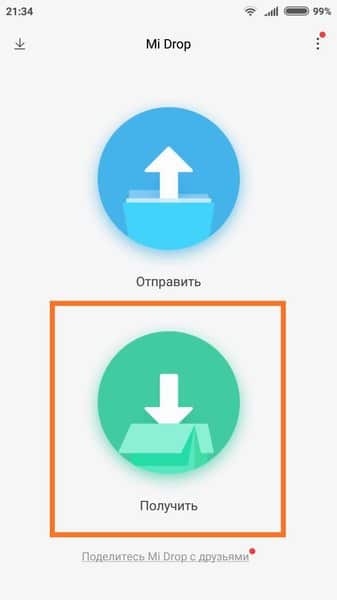
Возможно, самой крутой фишкой ShareMe является простота в использовании. Производитель постарался сделать интерфейс своего продукта максимально удобным и интуитивно понятным. При первом открытии приложения вас сразу встретят две большие кнопки с надписями «Получить» и «Отправить» — что может быть проще? И все же давайте рассмотрим все функции приложения подробнее.
Как отправлять файлы?
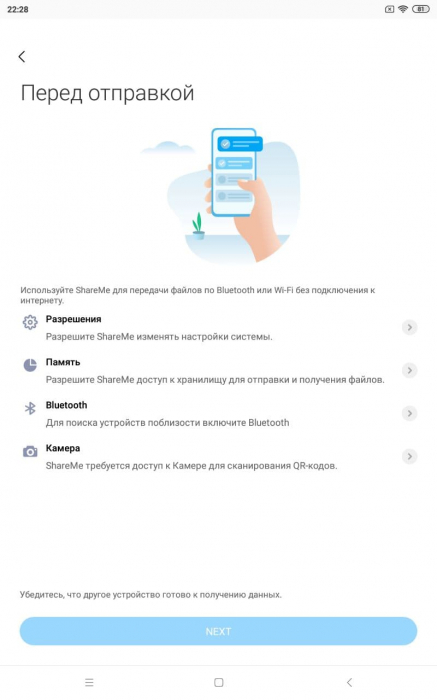
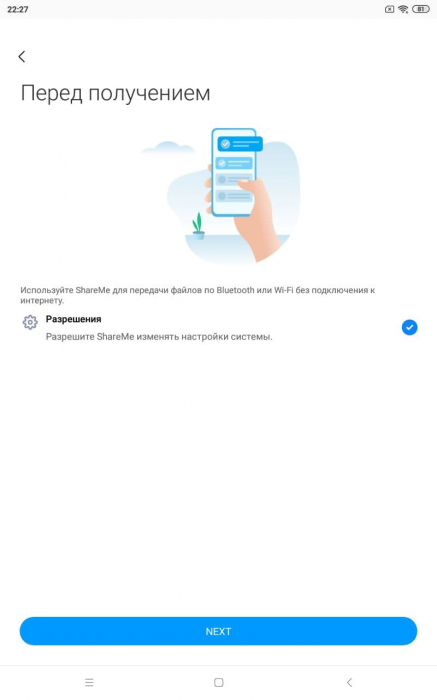
Перед всеми манипуляциями, естественно, необходимо будет предоставить все необходимые для работы приложения разрешения. Сделать это также очень просто – следуйте инструкции на экране.
Для отправки используется та самая кнопка «Отправить». Нажимаем на нее и сразу переходим в режим отправки – программа открывает доступ к своеобразному Диспетчеру файлов, где при помощи свайпов вы можете выбрать, какой файл вам необходимо отправить.
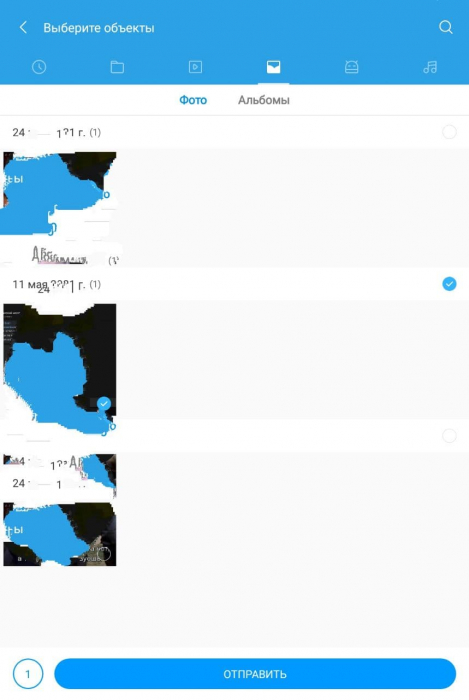
ShareMe разделяет свой файловый менеджер на несколько категорий: фото, видео, документы, apk-файлы и музыка. Также вы можете отправить файл любого типа, перейдя в еще одну вкладку, в которой представлены все доступные на смартфоне папки.
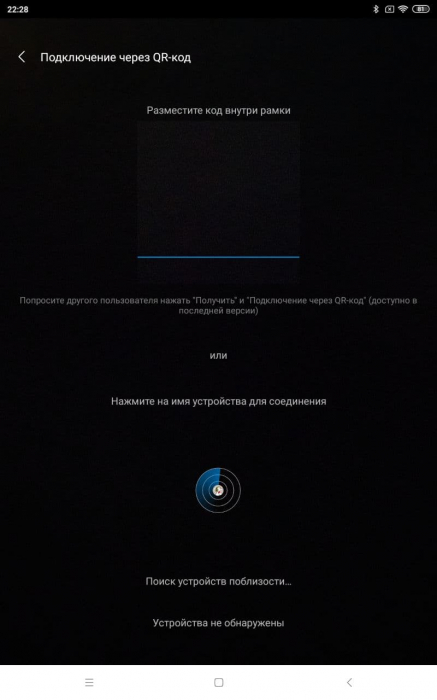
Выбираем требуемые для отправки файлы и нажимаем «Отправить» внизу экрана. После этого начнется процедура отправки – на дисплее вы увидите несколько вариантов присоединения к необходимому нам устройству: можно подключиться либо при помощи QR-кода, либо смартфон сам автоматически «словит» ближайшее устройство, на котором установлен ShareMe.
Как получить файлы?
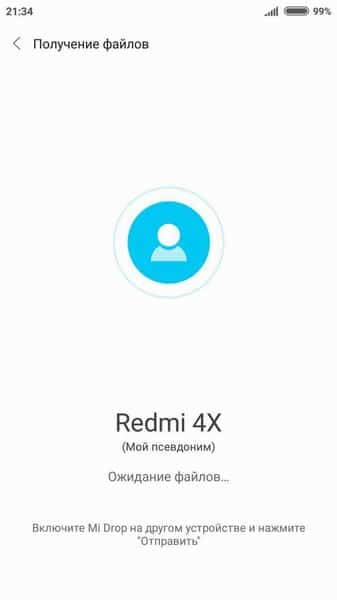
Теперь рассмотрим обратную сторону работы ShareMe – получение файлов. Для этого берем второй смартфон (или планшет), заходим в приложение, нажимаем на кнопку «Получить», даем разрешение на доступ к местоположению и попадаем на новый экран.
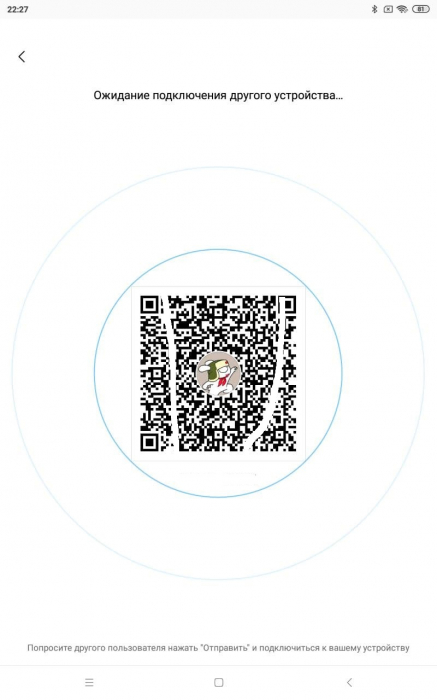
Именно на этом этапе на дисплее появляется тот самый QR-код, про который мы говорили ранее. Одновременно смартфон начинает поиск ближайшего устройства с уже установленным ShareMe. После соединения пойдет передача файлов.
Отправка файлов на ПК
Еще одной очень удобной функцией ShareMe является возможность подключения смартфона к вашему компьютеру. Для этих целей вновь используется общая Сеть Wi-Fi.
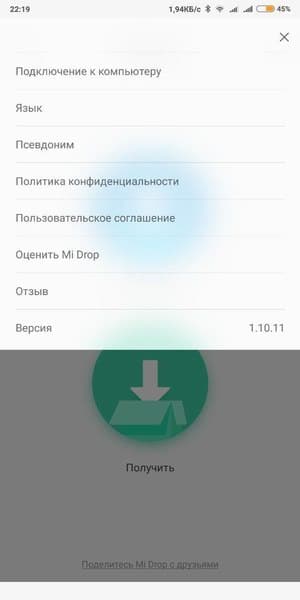
Чтобы подключить смартфон к ПК, необходимо открыть ShareMe и на главной странице нажать на иконку в виде трех полосок в левом верхнем углу экрана. Вы увидите настройки и дополнительные функции программы – нам необходимо нажать на первый пункт под лаконичным названием «Подключение к компьютеру».
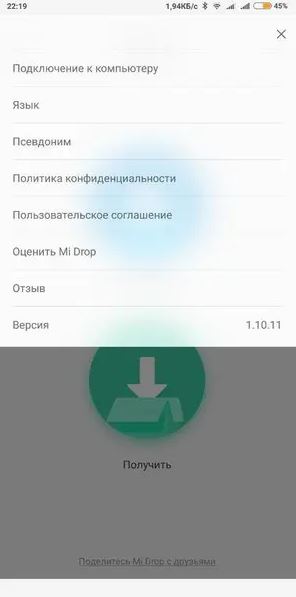
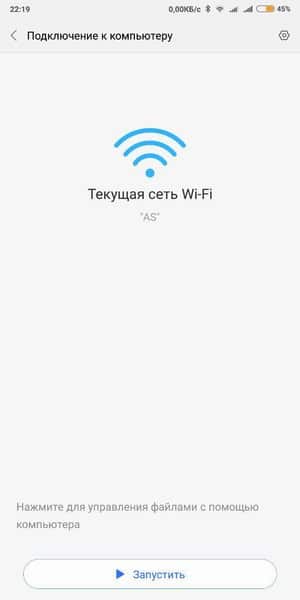
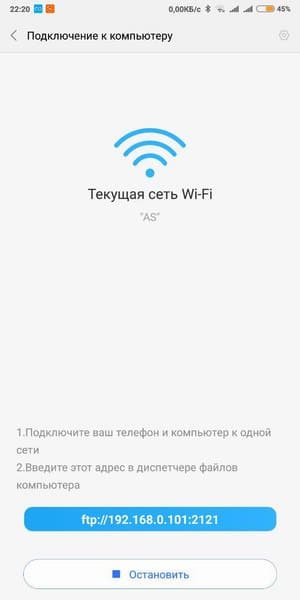
На экране появляется новое окно, внизу которого вы можете заметить кнопку «Запустить» — нажимаем на нее. Приложение запросит тип подключения (без пароля и с паролем), соглашаемся с требованиями и попадаем на новый экран, где видим сгенерированный адрес. Его необходимо ввести либо в диспетчере файлов Windows, либо любой удобный вам диспетчер файлов (вроде Total Commander).
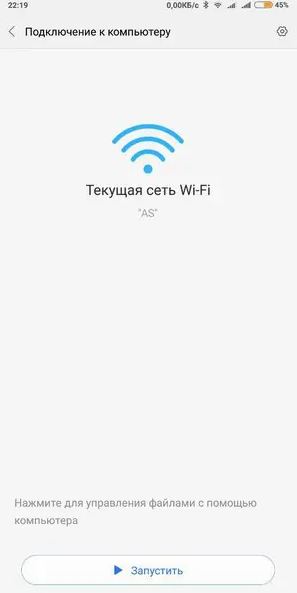
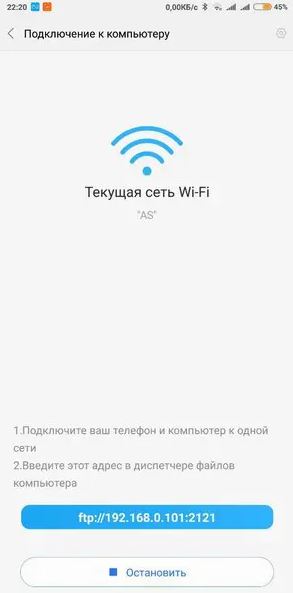
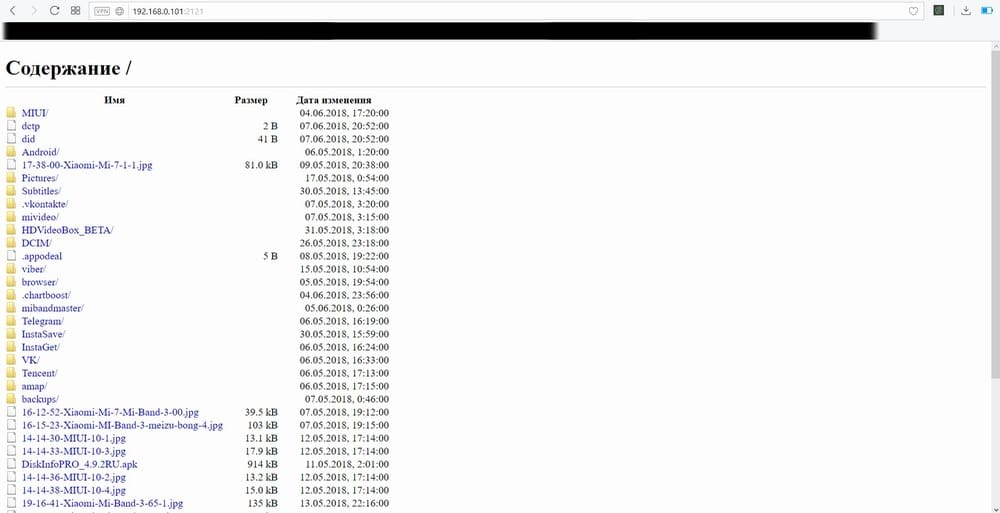
После ввода данного адреса вы попадаете во внутреннее хранилище вашего смартфона – теперь вы можете и удалять лишние файлы, и, наоборот, скидывать необходимые файлы без использования шнура.
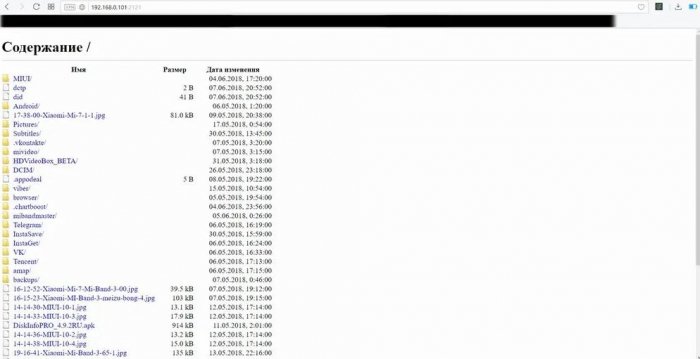
Как мы видим, ShareMe – классное и весьма недооцененное приложение. Обязательно попробуйте его в следующий раз, когда появится необходимость отправить большие файлы – точно не пожалеете.
Что за программа ShareMe и как ее использовать на смартфонах Xiaomi


Смартфоны Xiaomi, которые базируются на операционной системе Андроид, имеют ряд предустановленных программ. Это не только сервисы Google, но и фирменные приложения. В том числе есть ShareMe на Xiaomi. Разберемся, что это за программа, и как ей пользоваться.
Кратко о Xiaomi ShareMe
Не так давно владельцы смартфонов Сяоми заметили, что с рабочего стола пропала иконка приложения Mi Drop. Но программа не исчезла, а просто была переименована в ShareMe. Принцип работы остался прежним.
ShareMe – это стандартное приложение, установленное на каждом смартфоне Xiaomi. Оно имеет голубую иконку со знаком бесконечности, которая заметна на рабочем столе гаджета. Программа предназначена для передачи данных с одного устройства на другое.
Операция осуществляется через Bluetooth или Wi-Fi в зависимости от предпочтения пользователя.
Чтобы выполнить передачу, ShareMe должна быть установлена на обоих смартфонах. Отличительная особенность приложение – отсутствие сжатия файлов при отправке. Если человек, посылая фотографию через мессенджер, сталкивается с тем, что снимок теряет в качестве, то через exMiDrop этого не произойдет.

Среди полезных функций есть возможность передачи файлов больших объемов. Причем данные можно добавить в архив или разбить на части. Но главное не это, а поддержка программы на всех устройствах под управлением операционной системы Андроид. Кроме того, приложение можно установить на компьютер, чтобы обмениваться информацией без проводного подключения.
ShareMe – не единственное приложение в своем роде. У него есть много конкурентов, включая SHAREit.
Но важное преимущество программы от Xiaomi – полное отсутствие рекламы. Во время передачи файлов пользователи не будут отвлекаться на всплывающие баннеры.
Инструкция по работе с ShareMe на смартфоне

Утилита устанавливается по умолчанию на все смартфоны Xiaomi. Если по каким-то причинам ее нет, нужно выполнить загрузку через магазин приложений Google Play. Там программу уже загрузили более 200 миллионов раз, а средний балл составил 4,8.
Бывает, что пользователи не могут найти ShareMe на главном экране. В таком случае нужно свайпнуть от правого края влево, чтобы появилось всплывающее окно с доступными ярлыками. Среди них должна быть иконка программы, которая используется для передачи данных.
После нажатия на логотип открывается интерфейс утилиты. Здесь пользователю предлагается отправить или получить файл. Выберете нужное вам действие. Если нужно поделиться информацией, нажимайте на кнопку «Отправить».
В верхней части экрана появится несколько пунктов меню для более удобной навигации:
- файлы;
- видео;
- пакеты;
- фото;
- музыка.
Предположим, вы собираетесь поделиться песней. Для этого перейдите в раздел «Музыка» и выберете файл. Затем система начнет поиск устройств, находящихся поблизости. Чтобы в процессе не произошел сбой, рекомендуется подключить оба устройства к одной сети Wi-Fi.

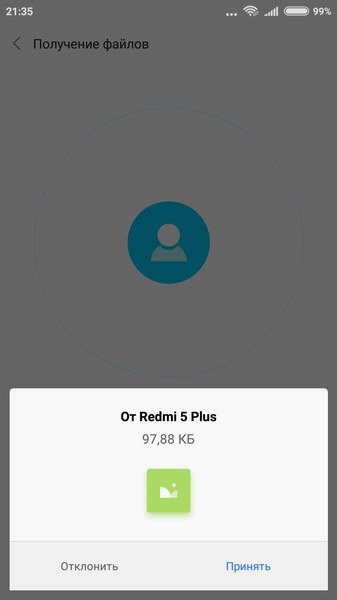
Если все сделано верно, на смартфоне получателя появится уведомление. Но сначала он сам должен открыть ShareMe и выбрать пункт «Получить».
Для подтверждения операции нужно отсканировать QR-код смартфоном, с которого осуществляется отправка файла. Далее останется нажать кнопку «ОК», и начнется передача данных. Ее скорость напрямую зависит от расположения маршрутизатора и подключенного тарифа. Если интернет быстрый, то песня передастся за 1-2 секунды, а фильм в стандартном качестве за 2-3 минуты.
При нестабильном соединении передача файлов прерывается. В такой ситуации требуется снова сканировать QR-код. Процесс возобновится с того места, когда произошла остановка. Информация будет передана в полном объеме, и получатель сможет посмотреть фильм, фотографию или послушать музыкальную композицию.
Mi Drop (ShareMe)

Mi Drop – что это, зачем нужно
Как правильно использовать приложение ShareMe



Как подключить Mi Drop (ShareMe) к компьютеру
- Открываем на смартфоне приложение Mi Drop.
- Видим в верхнем правом углу изображение троеточия, это символ настроек, переходим туда.
- Открывается новое меню, где на первом месте расположена нужная вкладка «Подключение к компьютеру».
- Проверяем, чтобы Wi-Fi-соединение было активно, и жмем «Запустить».
- Появляется IP-адрес, который выдал Mi Drop, его необходимо ввести в диспетчер файлов на компьютере. Самая лучшая программа для Windows – известнейшийTotalCommander.
- Если вы все проделали правильно, на экране высвечивается содержимое телефона.
Использование Mi Drop на других телефонах Андроид
Статья помогла 57
Статья не помогла 50
Создатель и автора сайта. Владелец более 35 гаджетов от Сяоми. Автор YouTube-канала Xiaomi F.A.Q. Помогаю в решении проблем на форуме Xiaomi ASK. Еще.
Так стоп, для фтп варианта не нужен интернет, передача происходит через локальную сеть
Единственный и оптимальный вариант – Mi Drop. Так написано в описании. Нет. И далеко не единственный.
Час просидел, но так и не получилось синхронизировать ПК и Редми Ноте 7, ХОТЯ ОБА ПРИБОРА РАБОТАЮТ ОТ ОДНОЙ СЕТИ. Куда забивать адрес? Почему не сканируется штрих код?
Вы читали пункт «Как подключить Mi Drop (ShareMe) к компьютеру»?
Спасибо, все получилось. Очень удобная программа.
На Mi pad не могу установить. Пробовал разные версии. В чем проблема?
Все зашибись копируется. но вот захотел я русскую аудиокнигу скопировать «451 градус по фаренгейту» в папку aBook с ноута на тел, так вот не копируется и подвисает, приходится отменять.В конечном итоге что-то скопировалось, но названия . вот такие, если русские буквы были. Если же через ftp плагин MediaAudio2 в TotalCommander копировать по проводу, то понимает русский. значит дело не в ftp? Вопрос, как копировать по вайфай русские названия папок и файлов.
Зачем так всё усложнили. Создайте приложение для Винды и синхронизируйте через QR-код. Очень сомневаюсь, что многие поймут про FTP и про то как всё работает. Да и удаленно управлять файлами на компе очень удобно.
Что сложного в FTP? Ввел адрес показанный на телефоне в ПК проводнике и готово!
Сложность в том, что невозможно удалять файлы на телефоне. Вид фтп-списка в браузере страшноватый
Зачем из браузера, нужно из проводника и там телефон определится как обычная папка, хочешь удаляй, хочешь не удаляй. Единственный геморрой это то, что постоянно разные ip и порты и это нужно изменять вручную. А могла быть элементарная программа, отсканировал qr и получил доступ.
На 8 андроиде не работает?
Почему? Все работает.
а с ноута на телефон как перекинуть без QR-кода?
Здравствуйте! У меня Doogee S60. Установил с маркета Explorer, но там нет папки FTP. Прописал адрес в браузере, идёт со смартфона скачивание на комп. как из интернета, то есть (сохранить картинку как…) и тому подобное.Музыку ни как не скачивает и не воспроизводит. С компа на смартфон ничего не перекидывает через MI DROP, просит какое то разрешение проверить для загрузки файлов на сайт FTP. Прописал адрес в проводнике, вообще, весь запрет для копирования в обе стороны.
На ПК должны стоять все драйверы + на телефоне при первом подключении нужно дать «добро» на синхронизацию с ПК. Также возможно у приложения есть свои «Разрешения», которые нужно принять.
Спасибо за FAQ, но тотал не обязателен, можно в Окне выполнить команду ввести, и откроется через браузер ( Хром)
Файлы с телефона не воспроизводятся на компьютере.?Просто фотки хотелось посмотреть.
Все файлы должны отображаться нормально. Вы через FTP доступ?
Здравствуйте. Не подключается смартфон к ноутбуку, ни через MI DROP, ни через папку проводник FTP. Пишет отсутствует доступ к папке, не удается установить связь с сервером и т д. У меня RN 5. У мужа другая марка телефона и сразу все подключилось. Может какие настройки на моем не установлены. недавно приобрела, опыта нет, хотя делаю все по инструкции.
ShareMe: File sharing
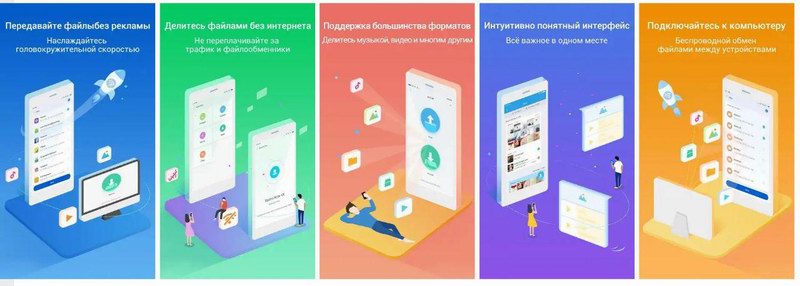
ShareMe – это приложение для передачи файлов между Андроид устройствами без интернета. Программа работает в сотни раз быстрее, чем передача данных по Bluetooth. Отправляйте и получайте все типы файлов на всех устройствах Андроид. Делитесь данными в одно касание со скоростью 50 Мегабит в секунду. Интерфейс приятно удивит пользователей своим дизайном и интуитивно понятным управлением.
- Обменивайтесь всеми видами файлов
- Быстрее Bluetooth в 200 раз
- Работает без Интернета
- Приятный и удобный интерфейс
- Сортировка всех файлов
- Если передача данных была прервана, вы всегда сможете ее возобновить
- Никакой рекламы
- Делитесь файлами без ограничений по размеру и скорости
- Поддержка нескольких языков
- Передавайте данные на Андроид, IOS и компьютеры
- Простое сопряжение по QR-коду
Скачать ShareMe вы можете бесплатно с нашего сайта. Делитесь файлами в любом месте с высокой скоростью и без Интернета!
ShareMe: File sharing на APKshki.com скачали 23694 раз. ShareMe: File sharing распространяется бесплатно в расширении apk.
Все приложения и игры на нашем сайте проходят обязательную проверку антивирусом с последними сигнатурами.