Какой рабочий профиль у смартфонов Xiaomi и как им пользоваться?
Сегодня мы рассмотрим, для чего используется рабочий профиль на смартфонах Xiaomi и как использовать эту функцию. Если у вас есть устройство Xiaomi, которое недавно было обновлено до Android 11, вы заметите небольшой символ в форме портфеля на панели уведомлений.
Первое, что вам следует знать, это то, что беспокоиться не о чем, поскольку этот маленький символ представляет функцию рабочего профиля. Если вы все еще не знаете, в чем дело, мы все объясним ниже.
Какой рабочий профиль у смартфонов Xiaomi и как использовать эту функцию?
Рабочий профиль – это функция на устройствах Android, которая необходима для управления различными действиями.
В частности, любое устройство с Android 7.0 или выше имеет этот рабочий профиль. В случае мобильных телефонов Xiaomi это позволяет нам выполнять некоторые функции.
Таким образом, если по какой-либо причине эта функция отключена, MIUI не сможет выполнить действия.

Какой рабочий профиль у смартфонов Xiaomi и как им пользоваться?
Как скрыть символ портфеля из панели уведомлений на смартфоне Xiaomi?
Есть два сценария, которые следует учитывать, связанные с рабочим профилем на вашем мобильном телефоне Xiaomi. Символ портфеля либо отображается перечеркнутым, либо не отображается вовсе.
Если символ отображается перечеркнутым на верхней панели экрана, это означает, что рабочий режим отключен, но вы можете активировать его из панели уведомлений.
Для этого вам просто нужно перейти в центр управления MIUI и активировать его, или вы можете перейти в «Настройки» и пройти по этому пути: «Рабочий режим> Активировать рабочий режим» и все.
Как активировать режим предприятия на смартфонах Xiaomi?
Для пользователей с MIUI 12, которые хотят активировать «Режим предприятия» в первый раз, выполните следующие действия:
- Войдите в «Настройки» на вашем устройстве Xiaomi.
- Нажмите «Дополнительные настройки».
- Внизу меню вы увидите опцию «Enterprise Mode». Нажмите на него, а затем «Включить режим предприятия».
- Затем он запросит код компании и код лицензии, чтобы начать сопряжение.
- Введите данные, предоставленные администрацией.
- Подождите, пока система синхронизируется с сервером компании, и все готово.

Какой рабочий профиль у смартфонов Xiaomi и как им пользоваться?
Теперь, если этот значок не отображается в панели уведомлений вашего Xiaomi, это просто потому, что вы не используете определенные приложения.
По этой причине система не считает необходимым активировать эту функцию и не отображает символ в строке состояния. Если вы воспользуетесь любой из этих опций, рабочий режим будет активирован.

report this ad
Как выключить рабочий профиль miui
Рабочий режим в Xiaomi Redmi Note 10 PRO: что это такое, как отключить?
Современные мобильные устройства постоянно приобретают новые функции, которые являются достаточно важными и востребованными в использовании для пользователей, вследствие чего необходимости уделять избыточное количество времени на проведение простых операций отсутствует.
Достаточно важной функцией на мобильных устройствах РедМи стала возможность включения рабочего режима, удобство которого отметили многочисленные пользователи. Что это за новая функция в мобильных устройствах, в каких ситуациях она используется, и как правильно произвести отключение? 
Что собой представляет рабочий режим на телефоне Xiaomi Redmi Note 10 PRO?
Данное нововведение стало достаточно полезным для тех владельцев техники, которые ввиду работы не должны отвлекаться на устройство на протяжении длительного времени, однако и произвести его отключение они не могут, так как определенные звонки или сообщения требуют особого внимания.
В том случае, если телефон просто будет выключен, есть риск пропустить важные новости или объявления от начальства, а в том случае, если звук будет работать в стандартном режиме, внимания уведомлениям будет уделяться больше, чем это необходимо.

Для того, чтобы решить проблему на Xiaomi Redmi Note 10 PRO, достаточно будет просто провести активацию рабочего режима, который предполагает отключение всех звонков и уведомлений кроме тех, которые находятся в разделе избранных, то есть на них подобные ограничения не распространяются. Таким образом можно будет минимизировать отвлекания от работы на смартфон, но при этом работник будет постоянно оставаться на связи с выборочными лицами. 
Как произвести процедуру отключения?
Сделать это достаточно легко в верхнем меню настроек, в котором располагаются основные возможности мобильного устройства.
В том случае, если там обнаружить соответствующий значок не получится, необходимо будет перейти непосредственно в настройки, далее в раздел уведомлений и провести корректировку получения уведомлений, звонков и прочих оповещений уже непосредственно в меню, после чего их останется просто сохранить.
Настройка MIUI 12
В Xiaomi с первых версий стараются наполнить прошивку наибольшим количеством функций. У специалистов компании это получается: их продукт регулярно попадает в подборки из наиболее глубоко настраиваемых прошивок, не считая энтузиастов. Но в таком подходе есть и свои минусы. За возможностью подогнать под себя практически каждый пиксель скрывается потеря интуитивности, простоты. Это не критично для тех, кто с гаджетами на «ты». Но что делать тем, у кого нет времени и желания часами изучать возможности кастомизации? В этой статье представлена подробная настройка MIUI 12 с полным описанием по шагам.

Настройки дисплея
Первое, с чем сталкивается и больше всего контактирует каждый человек, пользующийся смартфоном, – это экран. По этой причине его настройкой стоит заняться в первую очередь.
Цветовая палитра
Настройка цветовой гаммы включает всего 3 режима:
Если ни один из них не понравится, то есть ручная настройка. Отслеживать получаемые цвета можно сразу на тестовом окошке с контрастным ярким изображением.
Чтобы найти этот раздел, нужно:
- зайти в настройки. Через иконку на рабочем столе или в шторке;
- найти пункт «Экран»;
- тапнуть по настройке «Цветовая схема».
Здесь будут заранее подготовленные режимы и ручное управление.
Автояркость
Автояркость настраивается даже без перехода к параметрам – достаточно опустить шторку и найти иконку в блоке быстрых настроек. Включение поможет сэкономить заряд батареи и сохранить зрение.

Несмотря на точную настройку и работу программы с датчиком освещенности, смартфон по-прежнему не может знать индивидуальных особенностей человека по ту сторону экрана. Для этого инженеры разработали неочевидный, но полезный метод калибровки автоматического режима:
- Отключить автояркость, если включена.
- Вручную выставить параметр на максимум.
- Перейти в темное помещение и включить автоматическую настройку. Если выставленная гаджетом яркость устраивает, то можно переходить к следующему пункту. Если нет, то нужно выставить комфортный уровень самостоятельно. Телефон его запомнит.
- Заблокировать смартфон, перейти в освещенное помещение. Привыкнуть к свету. Разблокировать гаджет. Снова выставить нужную яркость при необходимости.
После этого программа сама будет подстраивать яркость в соответствии с принятыми настройками.
Активный экран
Эта настройка позволит вывести на экран блокировки информацию об уведомлениях или часы, которые будут отображаться постоянно, даже после перехода смартфона в спящий режим. Этот режим носит название Always on Display, или Активный экран. Для его активации необходимо:
- зайти в настройки смартфона;
- найти раздел «Активный экран и блокировка»;
- активировать ползунок.

Здесь также можно настроить стиль экрана, анимацию. Доступна настройка только для владельцев гаджетов с матрицей Amoled, потому что другие типы будут быстро изнашиваться от подобного использования.
Дизайн системы
Настроив параметры дисплея, стоит перейти к внешнему виду системы.
Суперобои
Начнем с обоев, ведь они бросаются в глаза в первую очередь. Менять заставку можно было еще на старых кнопочных телефонах. MIUI 12 имеет функцию, называемую суперобоями. Для их включения нужно:
- открыть приложение «Темы», или Wallpaper – на английском;
- перейти в профиль;
- нажать «Обои»;
- найти раздел «Суперобои»;
- выбрать понравившиеся.
Это просто небольшая анимация. Выглядит красиво, но расходует батарею быстрее.
Рабочий стол
Рабочий стол также можно кастомизировать. Для перехода к настройкам нужно:
- открыть параметры;
- найти пункт «Рабочий стол».

Здесь можно настроить формат – с отдельным меню для приложений или всеми программами сразу на рабочем столе. Меняется размер значков, сетка расположения. При выборе меню приложений можно дать приоритет часто используемым – их иконки будут наверху таблицы. Доступна установка сторонних тем рабочего стола при помощи программы из предыдущего пункта.
Центр управления
По умолчанию дизайн шторки не изменяется. Но можно попробовать новый дизайн:
- Открыть настройки.
- Выбрать пункт «Экран».
- Нажать «Центр управления и шторка уведомлений».
- Активировать ползунок напротив настройки с новым центром управления.
Иконки станут крупнее, поменяется их структура, названия будут анимированными. Уведомления и центр управления разделятся – нужно провести сверху вниз в правой половине экрана, чтобы увидеть сообщения от приложений, и справа – для быстрых настроек. Кнопки убираются, меняются местами, добавляются новые.
Карусель обоев
В MIUI 12 вернулась функция из 8-й версии. Карусель обоев теперь включена по умолчанию. Именно она отвечает за автоматическую смену картинок на экране блокировки. Некоторым пользователям такое самовольство не нравится, поэтому его можно отключить:
- Перейти в настройки.
- Открыть раздел «Активный экран и блокировка».
- Выбрать «Карусель обоев».
- Передвинуть ползунок напротив надписи «Включить».

Здесь же представлена настройка карусели обоев:
- добавить собственные фото в подборку и выбрать частоту их появления;
- включить обновление изображений через мобильный интернет (если выключено, то загрузка новых картинок будет происходить только при подключении к вайфаю).
Внизу есть кнопка для отправки отзыва и помощи в улучшении приложения.
Плавающее окно
Аналогом многозадачности от Xiaomi стала функция «Плавающее окно». Для ее активации нужно:
- открыть любое приложение;
- запустить фоновое меню, где расположены все свернутые программы;
- зажать нужное приложение, пока не выпадет меню из 4 иконок;
- нажать третью кнопку сверху.
Программа откроется в небольшом окне, которое будет расположено поверх рабочего стола или другого приложения, если им поддерживается такой формат работы.
Дизайн камеры
Многим пользователями это кажется бесполезным, но разработчики и здесь предусмотрели возможность кастомизации во всех направлениях.
Открыв камеру, можно изменить расположение функций, прокручивающихся снизу, и поставить нужные на первое место, а неиспользуемые вовсе убрать. Для этого достаточно перейти в «Настройки камеры» и найти пункт «Расположение функций».

Неотображаемые режимы появятся, если нажать кнопку «Еще». Ее также можно подстроить под себя:
- Открыть раздел «Режим камеры» в настройках.
- Формат вкладки позволит переключаться к дополнительным режимам путем свайпа вправо.
- В виде панели режимы всегда под рукой – нужно свайпнуть вверх.
В разделе «Цвета» можно поменять вид текста, которым подписан выбранный на данный момент режим.
Есть четыре варианта звука для кнопки спуска затвора – находятся также в настройках камеры.
Режим разработчика
Режим разработчика открывает новые настройки для пользователей, которым нужно больше контроля над устройством. По умолчанию этот раздел скрыт, якобы по неосторожности изменение этих параметров может привести к сбоям в работе. Но если пользоваться только теми опциями, о работе которых есть четкое представление, то бояться нечего.
Чтобы включить режим разработчика в MIUI 12, нужно:
- открыть «Настройки»;
- найти раздел «О телефоне»;
- перейти к пункту «Версия MIUI», быстро нажать по нему 8 раз подряд, пока не появится оповещение о получении нужных прав;
- вернуться назад в общее меню, где найти пункт «Расширенные настройки»;
- внизу появится кнопка «Для разработчиков».
Первое, что можно сделать в этом разделе, – улучшить плавность анимации в системе. Это делается при помощи обычного ускорения, а не повышения производительности, но визуально смартфон начнет «летать». Для этого нужно найти три настройки:
- «Анимация окон»;
- «Анимация переходов»;
- «Длительность анимации».
Меняя множитель, можно замедлить, ускорить или отключить анимацию разных элементов. Первая настройка отвечает за всплывающие окна. Вторая – за переход между разделами. Последняя опция изменит скорость сворачивания приложений, открывания диспетчера, шторки.
Также простому пользователю может понадобиться режим отладки по USB. Она требуется при подключении устройств к гаджету или при соединении с компьютером.
Ускорение железа
По умолчанию гаджет имеет заводскую оптимизацию – баланс между производительностью и потреблением заряда путем отключения лишних функций, поддерживаемых на аппаратном уровне. Если же доступ к розетке или повербанку не проблема, то можно ускорить работу смартфона.
Настройка «Включить GPU-ускорение» будет подключать графическое ядро для отрисовки двумерных объектов. Проще – качество картинки может улучшиться, но время работы от аккумулятора и быстродействие пострадают.
«Включить 4x MSAA» активирует сглаживание зубчатых объектов, что делает их плавнее. Быстрее садит батарею.
Аккумулятор
Этот пункт поможет, если источника питания под рукой не оказалось, а заряда осталось мало. Режим «Ультра-экономия энергии» включается так:
- Зайти в настройки.
- Найти раздел «Питание и производительность».
- Передвинуть ползунок напротив нужного пункта.

Телефон превращается в классическую «звонилку»: можно только совершать звонки и писать СМС, листать книгу контактов. Но можно расширить этот список при необходимости. На главном экране рядом с тремя стандартными иконками будет пиктограмма со знаком «+» и подписью «Добавить».
Также в настройках энергосбережения можно выбрать более щадящий режим экономии: он не ограничивает функции, а лишь снижает производительность там, где она не нужна, убавляет яркость, быстрее закрывает приложения, работающие в фоновом режиме.
Сброс до заводских настроек
В современных смартфонах к этому прибегают редко: критических ошибок, из-за которых работу гаджета больше никак не удается вернуть в нормальное русло, стало минимум. А вот при продаже смартфона этот вариант может быть полезен для быстрой очистки от личных файлов. Чтобы сбросить телефон до заводских настроек, нужно:
- зайти в настройки;
- перейти к разделу «О телефоне»;
- кликнуть «Сброс настроек»;
- нажать «Стереть все данные» внизу окна.

Это способ через штатные средства системы. Однако, если пользователь забыл пароль, а возможности восстановить его нет, такой вариант не подойдет.
Hard Reset – тот же сброс, но через рекавери меню гаджета. Здесь не придется вводить пароль или графический ключ.
- Выключить смартфон.
- Зажать клавиши включения и увеличения громкости.
- Отпустить все кнопки, когда появится значок компании на экране.
- В открывшемся меню выбрать английский язык. Переход по пунктам происходит при помощи качели громкости. Выбор нужного – кнопкой питания.
- Выбрать «Wipe Data».
- Нажать «Wipe All Data».
- Подтвердить, выбрав «Confirm».
Начнется сброс. Он продлится от нескольких минут до получаса в зависимости от мощности устройства, занятой памяти. Об удачном сбросе сообщит надпись «Data wiped successfully». После этого нужно вернуться в главное меню и нажать «Reboot» для перезагрузки устройства.
Такой способ сотрет все данные с телефона, сим- и SD-карт. Чтобы сохранить информацию, стоит извлечь их заранее.
Прочие настройки
Если возникла необходимость установить программу, скачанную с интернета, которой нет в стандартном магазине приложений, то по умолчанию система не позволит этого сделать. Ограничение введено для безопасности от вирусов и пиратского софта, так что отключать его стоит только на свой страх и риск.
- Открыть «Настройки».
- Найти раздел «Защита конфиденциальности».
- Перейти к «Специальным разрешениям».

Как в старых версиях, открыть доступ для установки из неизвестных источников сразу всем приложениям нельзя. Но обычно хватает разрешения только для постоянно используемого браузера.
Оптимизация
Освободить память, ускорить работу устройства поможет удаление предустановленных приложений. Раньше то, что установил разработчик с завода, удалить можно было, разве что перекапывая прошивку устройства, но на сегодня это делается в пару кликов:
- Найти приложение «Безопасность».
- Открыть подраздел «Приложения»
- Выбрать программу, которую нужно стереть.
- Кликнуть кнопку «Корзина».
В этом списке будут стандартные утилиты: диктофон, приложение загрузок, заметки. Хотя удалять некоторые из них не стоит, какой-то софт от Яндекс или Гугл почистить можно.
В MIUI 12 Xiaomi поддержала развитие мобильного гейминга добавлением игрового режима. Для его активации нужно:
- открыть «Настройки»;
- перейти к «Особым возможностям»;
- найти «Ускорение игр»;
- выбрать нужную игру.
Здесь также можно:
- настроить ориентацию смартфона в пространстве во время игры;
- активировать ускорение процессора;
- настроить правила – ответ на звонок только по громкой связи во время игры, отключение кнопок, жестов, уведомлений.
Для отдельного приложения корректируется чувствительность определенных областей экрана, детализация в игре, цветокоррекция.
Какой рабочий профиль у смартфонов Xiaomi и как им пользоваться?


Сегодня мы рассмотрим, для чего используется рабочий профиль на смартфонах Xiaomi и как использовать эту функцию. Если у вас есть устройство Xiaomi, которое недавно было обновлено до Android 11, вы заметите небольшой символ в форме портфеля на панели уведомлений.
Первое, что вам следует знать, это то, что беспокоиться не о чем, поскольку этот маленький символ представляет функцию рабочего профиля. Если вы все еще не знаете, в чем дело, мы все объясним ниже.
Какой рабочий профиль у смартфонов Xiaomi и как использовать эту функцию?
Рабочий профиль – это функция на устройствах Android, которая необходима для управления различными действиями.
В частности, любое устройство с Android 7.0 или выше имеет этот рабочий профиль. В случае мобильных телефонов Xiaomi это позволяет нам выполнять некоторые функции.
Таким образом, если по какой-либо причине эта функция отключена, MIUI не сможет выполнить действия.
Как скрыть символ портфеля из панели уведомлений на смартфоне Xiaomi?
Есть два сценария, которые следует учитывать, связанные с рабочим профилем на вашем мобильном телефоне Xiaomi. Символ портфеля либо отображается перечеркнутым, либо не отображается вовсе.
Если символ отображается перечеркнутым на верхней панели экрана, это означает, что рабочий режим отключен, но вы можете активировать его из панели уведомлений.
Для этого вам просто нужно перейти в центр управления MIUI и активировать его, или вы можете перейти в «Настройки» и пройти по этому пути: «Рабочий режим> Активировать рабочий режим» и все.
Как активировать режим предприятия на смартфонах Xiaomi?
Для пользователей с MIUI 12, которые хотят активировать «Режим предприятия» в первый раз, выполните следующие действия:
- Войдите в «Настройки» на вашем устройстве Xiaomi.
- Нажмите «Дополнительные настройки».
- Внизу меню вы увидите опцию «Enterprise Mode». Нажмите на него, а затем «Включить режим предприятия».
- Затем он запросит код компании и код лицензии, чтобы начать сопряжение.
- Введите данные, предоставленные администрацией.
- Подождите, пока система синхронизируется с сервером компании, и все готово.
Теперь, если этот значок не отображается в панели уведомлений вашего Xiaomi, это просто потому, что вы не используете определенные приложения.
По этой причине система не считает необходимым активировать эту функцию и не отображает символ в строке состояния. Если вы воспользуетесь любой из этих опций, рабочий режим будет активирован.
Рабочий режим xiaomi что это за программа
Сегодня мы рассмотрим, для чего используется рабочий профиль на смартфонах Xiaomi и как использовать эту функцию. Если у вас есть устройство Xiaomi, которое недавно было обновлено до Android 11, вы заметите небольшой символ в форме портфеля на панели уведомлений.
Первое, что вам следует знать, это то, что беспокоиться не о чем, поскольку этот маленький символ представляет функцию рабочего профиля. Если вы все еще не знаете, в чем дело, мы все объясним ниже.
Какой рабочий профиль у смартфонов Xiaomi и как использовать эту функцию?
Рабочий профиль – это функция на устройствах Android, которая необходима для управления различными действиями.
В частности, любое устройство с Android 7.0 или выше имеет этот рабочий профиль. В случае мобильных телефонов Xiaomi это позволяет нам выполнять некоторые функции.
Таким образом, если по какой-либо причине эта функция отключена, MIUI не сможет выполнить действия.
Как скрыть символ портфеля из панели уведомлений на смартфоне Xiaomi?
Есть два сценария, которые следует учитывать, связанные с рабочим профилем на вашем мобильном телефоне Xiaomi. Символ портфеля либо отображается перечеркнутым, либо не отображается вовсе.
Если символ отображается перечеркнутым на верхней панели экрана, это означает, что рабочий режим отключен, но вы можете активировать его из панели уведомлений.
Для этого вам просто нужно перейти в центр управления MIUI и активировать его, или вы можете перейти в «Настройки» и пройти по этому пути: «Рабочий режим> Активировать рабочий режим» и все.
Как активировать режим предприятия на смартфонах Xiaomi?
Для пользователей с MIUI 12, которые хотят активировать «Режим предприятия» в первый раз, выполните следующие действия:
- Войдите в «Настройки» на вашем устройстве Xiaomi.
- Нажмите «Дополнительные настройки».
- Внизу меню вы увидите опцию «Enterprise Mode». Нажмите на него, а затем «Включить режим предприятия».
- Затем он запросит код компании и код лицензии, чтобы начать сопряжение.
- Введите данные, предоставленные администрацией.
- Подождите, пока система синхронизируется с сервером компании, и все готово.
Теперь, если этот значок не отображается в панели уведомлений вашего Xiaomi, это просто потому, что вы не используете определенные приложения.
По этой причине система не считает необходимым активировать эту функцию и не отображает символ в строке состояния. Если вы воспользуетесь любой из этих опций, рабочий режим будет активирован.
Современные мобильные устройства постоянно приобретают новые функции, которые являются достаточно важными и востребованными в использовании для пользователей, вследствие чего необходимости уделять избыточное количество времени на проведение простых операций отсутствует.
Достаточно важной функцией на мобильных устройствах РедМи стала возможность включения рабочего режима, удобство которого отметили многочисленные пользователи. Что это за новая функция в мобильных устройствах, в каких ситуациях она используется, и как правильно произвести отключение?
Что собой представляет рабочий режим на телефоне Xiaomi Redmi Note 10 PRO?
Для того, чтобы решить проблему на Xiaomi Redmi Note 10 PRO, достаточно будет просто провести активацию рабочего режима, который предполагает отключение всех звонков и уведомлений кроме тех, которые находятся в разделе избранных, то есть на них подобные ограничения не распространяются. Таким образом можно будет минимизировать отвлекания от работы на смартфон, но при этом работник будет постоянно оставаться на связи с выборочными лицами.
Как произвести процедуру отключения?
Сделать это достаточно легко в верхнем меню настроек, в котором располагаются основные возможности мобильного устройства.
В том случае, если там обнаружить соответствующий значок не получится, необходимо будет перейти непосредственно в настройки, далее в раздел уведомлений и провести корректировку получения уведомлений, звонков и прочих оповещений уже непосредственно в меню, после чего их останется просто сохранить.
«Отключи этот режим, и твой смартфон Xiaomi будет жить вечно», — такое предложение не является фантастикой. Действительно, если деактивировать лишние опции и приложения, работоспособность гаджета улучшится. Каждая программа и функция расходует энергию. Для более экономного энергопотребления рекомендуется отключить несколько приложений и опций.
Важность отключения ненужных компонентов
Деактивация лишних режимов и приложений поможет продлить работу смартфона Xiaomi. Каждая программа расходует заряд аккумулятора. На устройстве есть функции, которые включены по умолчанию или работают в режиме автонастройки. Любая активность сказывается на заряде батареи. Если деактивировать ненужные функции и приложения, смартфон без подзарядки сможет проработать 2-3 дня.

Правда, Xiaomi ценят за то, что это устройство сравнимо с мини-компьютером. Владельцам гаджетов не нужно себя ограничивать. На смартфон можно загружать различные мессенджеры (Телеграм). С гаджета разрешается выходить в интернет и получать доступ к социальной сети (ВКонтакте, Фейсбук, Инстаграм, Твиттер).
Разработчики Xiaomi предоставляют пользователям возможность работать с любой программой и на какой угодно интернет-платформе. Активность браузера, мессенджера, любого приложения можно ограничить во времени, предварительно выставив таймер работы. Программы смогут самостоятельно отключаться спустя 5-30 минут. Возможность ограничивать работу приложений во времени сокращает расход аккумулятора, продлевает срок жизни смартфона.
Что стоит отключить и оптимизировать
Владельцы Xiaomi могут отключить или оптимизировать работу некоторых приложений. Чем меньше программ будет запускаться при включении смартфона, тем экономнее расходуется заряд батареи.
Фоновые подключения
Каждый пользователь Xiaomi имеет возможность выбрать приложения, которые будут работать в фоновом режиме. По умолчанию большинство из установленных на смартфон программ выключены. Активировать приложение очень просто — нужно лишь настроить автозапуск и дать разрешение на работу в фоновом режиме.
Активность выбранной программы рекомендуется ограничить, выбрав из предложенных вариантов стандартный уровень (мягкое ограничение). Каждый пользователь смартфона может управлять приложениями, имеющими доступ к фоновому интернету. Активность подключений тоже можно ограничить.
После загрузки ОС обычно появляются почтовые клиенты, облачные сервисы, мессенджеры. Чем меньше будет активировано приложений, тем быстрее запустится смартфон (после перезагрузки). Желательно, чтобы в фоновом режиме работали только самые нужные программы. Активность каждого приложения сказывается на заряде аккумулятора.
Отключение анимации
В смартфон Xiaomi встроены настройки, дающие возможность управлять анимацией (отключить, изменить, корректировать плавность). Для экономии энергии лучше эту опцию выключить. Для отключения функции нужно зайти в «Настройки», потом в раздел «Для разработчиков». Затем деактивировать «Анимацию окон», «Анимацию переходов», «Длительность анимации».
Оптимизация системной памяти
В настройках смартфона есть раздел «Для разработчиков». В нем находится подраздел «Оптимизация системной памяти». По умолчанию работает «средняя». Для снижения потребления энергии рекомендуется отключить оптимизацию и перезагрузить систему. Выключение этой функции не повлечет изменения настроек устройства.
Выключение лишних датчиков
По умолчанию на смартфоне Xiaomi работает несколько датчиков, дополнительно расходующих энергию аккумулятора. Некоторые из них можно без вреда для устройства отключить. Например, датчик, реагирующий на освещенность экрана. По умолчанию сенсор находится в режиме «Автонастройки». Если датчик деактивировать, яркость не будет изменяться в зависимости от освещенности экрана. Дополнительно можно выставить стандартный режим контрастности дисплея и отключить акселерометр (автоповорот).
Оптимизация разрешений для приложений
Для уменьшения расходования энергии желательно оптимизировать разрешения для приложений. Вначале рекомендуется активировать автозапуск, совпадающий с режимом работы смартфона, только для наиболее важных программ. Затем нужно посмотреть, какими разрешениями пользуются выбранные приложения, и оставить из всего списка только нужные.

Режим экономии энергии
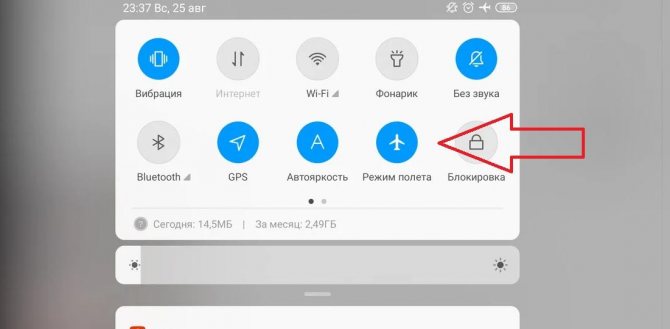
Желательно для своего устройства Xiaomi активировать экономный режим потребления энергии. Сделать это можно несколькими способами. Например, настроить ежедневное автоматическое выключение смартфона в ночное время. Есть опция, позволяющая отключать устройство с 0.00 ночи до 8.00 утра. Можно воспользоваться функцией «Режим полета», которая деактивируют связь смартфона с внешним миром в ночное время. Эту опцию рекомендуется включать перед сном для более экономного расходования энергии аккумулятора.
Сэкономить заряд батареи можно, отключив самое прожорливое приложение. Вычислить наиболее энергоемкую программу позволяет опция «Потребление энергии». Приложения, расходующие много заряда, можно отключить, удалить или ограничить им активность (выставив таймер работы).
Желательно включить на своем смартфоне Xiaomi режим «Энергосбережение». Благодаря активации этой функции устройство будет контролировать фоновые процессы и отключит синхронизацию при низком заряде батареи.
Удаление или отключение ненужных прожорливых приложений
Сторонние программы, потребляющие много энергии, лучше удалить со смартфона. Остальным загруженным на устройство приложениям рекомендуется выставить таймер работы. Можно активировать режим, чтобы открытые приложения сами отключились через 1,5,10,30 минут. Предварительно выставив таймер, не потребуется контролировать число запущенных программ и закрывать их вручную. Приложения автоматически выгрузятся из памяти спустя установленное время.

Обычно программируют закрытие энергоемкого браузера, Ютуба, связи с банком. Важные приложения (мессенджеры, почта) на период пользования смартфоном лучше оставить включенными.
Убираем постоянный поиск сетей Wi-fi
Еще перед началом работы нужно выбрать тип сети. Xiaomi предоставляет такие варианты: 4G, 3G и 2G. Самый быстрый вид связи — это четверка. Зато 4G быстро расходует заряд батареи. Можно выбрать более экономичный, но медленный вид связи, то есть 2G. Пользоваться двойкой постоянно некомфортно. Абоненты могут установить 4G, но при случае перейти на 2G, когда возникнет необходимость в продлении работы смартфона.
Выбрав какой-то один тип связи, рекомендуется отключить сканирование сетей, а заодно поиск Wi-Fi и Bluetooth. Отключение лишних режимов улучшит работу устройства. Если абонент активировал на смартфоне точку доступа Wi-Fi и отправляет интернет на другие гаджеты, то после окончания работы эту функцию лучше отключить.
Отключение вибрации
«Вибрацию при звонке», «Виброотклик», «Вибрацию в режиме без звука» лучше отключить. Эти опции активно расходуют заряд аккумулятора. Правда, вибрацию можно опять включить в беззвучном режиме, если возникнет такая потребность.
Настройка уведомлений
Рекомендуется установить минимальное время до отключения экрана и блокировки смартфона. Функцию «Пробуждать при получении уведомлений» можно отключить. Нежелательные оповещения от развлекательных приложений лучше деактивировать. Важные уведомления от служб, абонентов и операторов можно перевести в беззвучный режим.
Настройка подсветки экрана
Рекомендуется отрегулировать яркость, цветовой фон и контрастность экрана. Желательно не выставлять эти режимы на максимум. Можно выбрать стандартные (средние) значения. Автонастройку лучше отключить.
Отключаем лишние службы
В разделе «Специальные возможности» находятся службы, которые можно отключить. Без вреда для устройства разрешается деактивировать субтитры, жесты для увеличения, высококонтрастный текст, озвучивание при нажатии и другие.
Можно также отключить «Дату и время сети» и «Часовой пояс сети». Деактивация этих режимов позволит не осуществлять постоянную синхронизацию с сервером и сэкономить заряд батареи.
Пользователи смартфонов могут отключить опцию «Доступ к местоположению». Эта функция находится в разделе «Конфиденциальность». Правда, при отключении местоположения найти смартфон по GPS не получится.
Наглядные примеры эффективности манипуляций со смартфоном
Отключение приходящих уведомлений:
- зайти в «Настройки»;
- найти «Приложения»;
- настроить уведомления (отключить) или отложить их прочтение на время.
Способ, помогающий отключить рекламу:
- зайти в «Настройки»;
- найти «Доступ к личным данным»;
- нажатием на переключатель отозвать разрешения для выбранных приложений;
- затем зайти в «Безопасность», найти «Получать рекомендации» и деактивировать эту опцию.
Во многие современные устройства разработчики включают скрытые опции. Именно они нагружают оперативную память телефона. Поэтому появляются глюки и лаги при работе с устройством. Чтобы узнать, что нагружает оперативную память смартфона, и какая скрытая функция есть у девайсов Xiaomi для мониторинга нагрузки, придется перейти к настройкам устройства.
Как открыть скрытые функции разработчика в разных смартфонах
В каждом новом телефоне или планшете предусмотрен режим разработчика, который представляет скрытую функцию. Опция работает под управлением операционной системы Android и предназначается для программистов. Включив режим разработчика, пользователь может активировать всевозможные настройки или испытать свои фичи.

Совсем недавно специалисты нашли в режиме разработчика несколько интересных функций, позволяющих увеличить скорость работы гаджета в два раза и продлить время его работы. Раньше эти функции была тщательно скрыты от рядового владельца устройства. Но теперь специалисты показали, каким образом обычный человек способен оптимизировать гаджет.
Чтобы запустить режим разработчика и оптимизировать работу системы на любом девайсе, работающем на ОС Андроид, придерживаются следующей инструкции:
- Сначала переходят в раздел «Настройки».
- Далее следуют в пункт меню «Об устройстве».
- В открывшемся меню нажимают на функцию «Номер сборки».

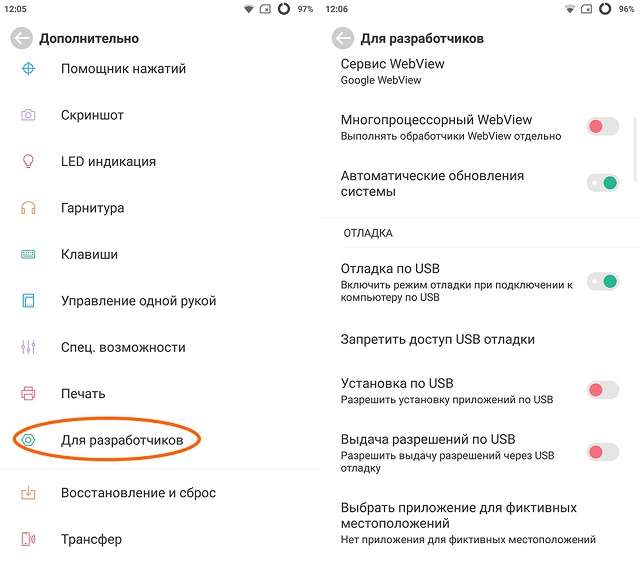
Скорость работы смартфона после выполненных действий возрастает в 2 раза. Также экономится заряд аккумулятора.
Функция Power Monitor
Функция Power Monitor появляется только в режиме разработчика. Она работает подобно встроенной программе на операционной системе Виндовс «Диспетчер задач».
Описание
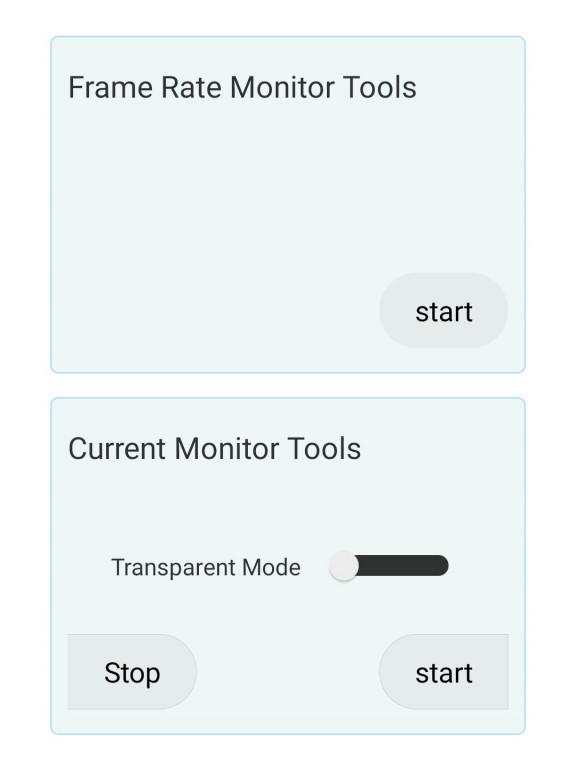
Опция под названием «Power monitor» располагается во вкладке «Для разработчиков». Когда пользователь открывает данную функцию, перед ним появляются два блока с названиями «Frame Rate Monitor Tools» и «Current Monitor Tools».
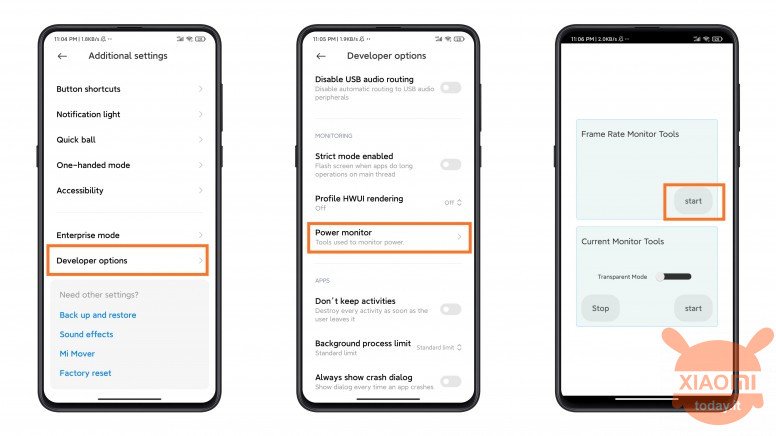
Если в первом блоке нажать кнопку «Start», в левом верхнем углу появляется специальный виджет с информацией. Можно свернуть окно настроек, виджет останется на прежнем месте.
На вид отображения влияет версия MIUI, пользовательского интерфейса для смартфонов и планшетов с открытым исходным кодом. Обычно блок «Frame Rate Monitor Tools» отвечает за отображение разрешения экрана, частоту обновления экрана, количество доступной оперативной памяти, частоту всех ядер процессора.
Дальше в списке отображаются все запущенные процессы на смартфоне Xiaomi. Также виджет показывает FPS, который считает количество кадров в секунду. Данный показатель полезен для аналитики в играх.
Примеры применения
Блок «Frame Rate Monitor Tools» во вкладке «Power monitor» работает только в режиме разработчика. Данный виджет применяется для аналитики FPS в играх. Нормальным значением, при котором игра не лагает, считается 60 кадров. Также виджет используется для показа температуры аккумулятора.

Смартфон не рекомендуется держать в условиях выше 50 градусов по Цельсию. Опция мониторинга, в целом, позволяет владельцу гаджета анализировать и просматривать нагрузку на девайс, которую несет различное программное обеспечение. Чтобы закрыть информационный блок, нажимают на крестик в верхнем правом углу.
Второй блок – «Current Monitor Tools» вызывает виджет, который показывает, сколько тратит заряда каждое открытое приложение на телефоне. Лучше после открытия настроить режим прозрачности окна. Однако подобная функция встроена и в стандартные настройки гаджета. Для этого переходят в раздел «Батарея и производительность».

На каких устройствах можно применять
Открыть скрытые опции разработчика можно на любом гаджете, на который установлена операционная система Android. Для этого нужно несколько раз нажать на пункт «Номер сборки» в информационном меню «Об устройстве». Программная утилита «Power monitor» загружается в режиме разработчика только на смартфонах с пользовательским интерфейсом MIUI.
Другие способы проверки нагрузки телефона
Проверить нагрузку на телефон можно через стороннее программное обеспечение. Рассмотрим самые популярные программы для проверки быстродействия смартфона:
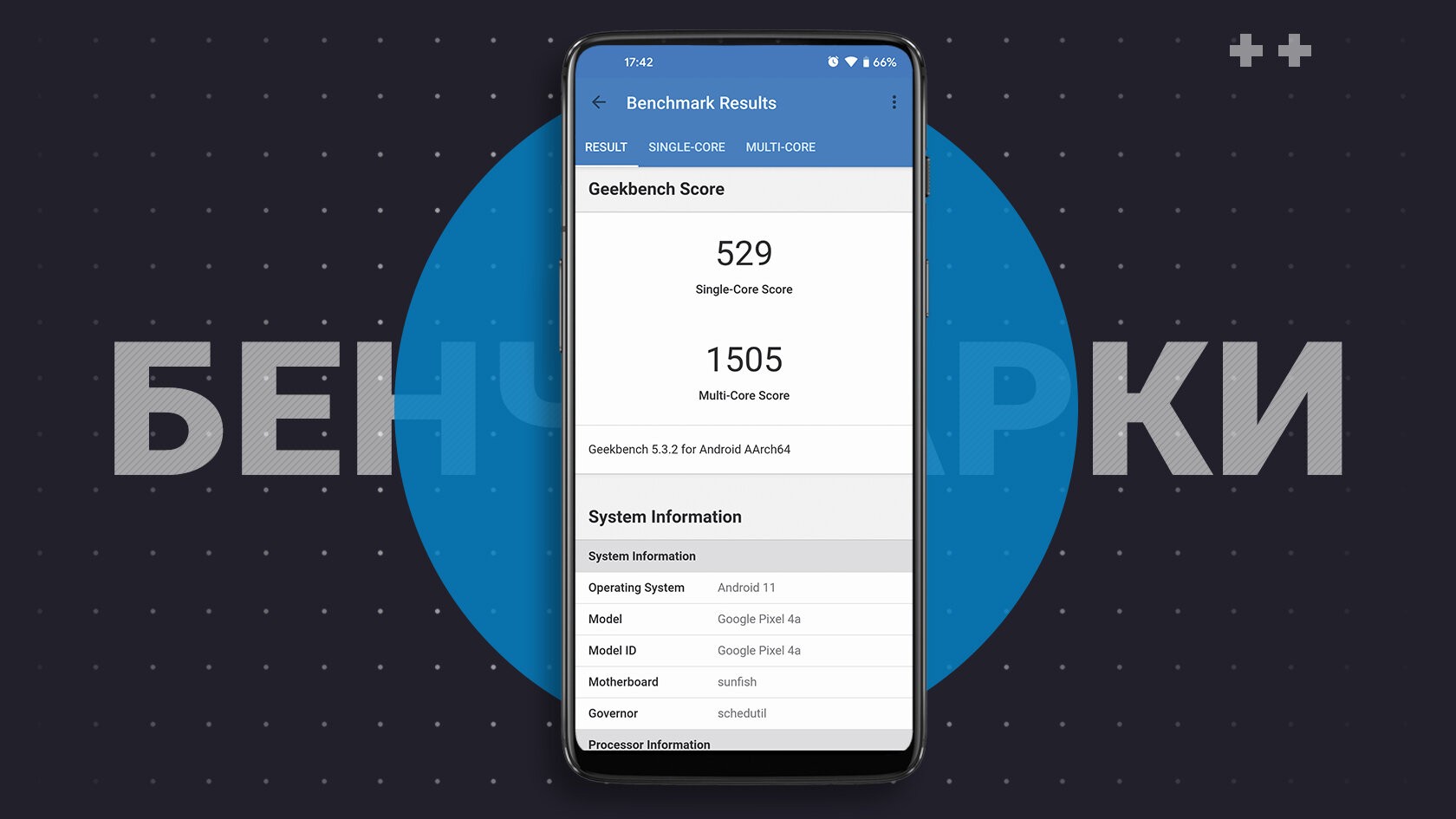
Скрытые функции смартфона открываются в режиме разработчика. Чаще пользователи используют утилиты со способностью мониторинга системных показателей, чтобы понять, какие приложения нагружают ОЗУ.


Александр Колбасюк 
запись закреплена


Андрей Митин ответил Александру

Александр, а я вот недавно когда надоели проблемы с тем что бы чем то «поделиться». То нельзя, то нет просто приложения. Пришлось искать как удалять и искать аналоги приложений)

А если мне клон приложения нужен !
Я просто не могу поставить своё уведомление о звонке . Он меняется , но сразу отходит ПО УМОЛЧАНИЮ !
ФИГНЯ какая то .
Разочаровал меня XIAOMI
Андрей Митин ответил Игорю
Игорь, жди более стабильную версию или перепрошей под Индию. Там есть русский и всё работает как раньше. Клонирование без рабочего профиля, звонки и смс стандартные сяоми а не гугловские.


Андрей Митин ответил Александру
Александр Попов ответил Андрею
Андрей Митин ответил Александру
Александр Попов ответил Андрею
Андрей Митин ответил Александру
Александр, Если создавал клонирование приложений, то теперь вместо создания копий, он делает рабочий профиль и переносить их туда. Единственный вариант это удалить все клонируемые приложения, перейти в настройки -приложения — клонирование приложений — нажать на шестеренку справа вверху и там удалить все клоны. Тогда и профиль пропадет

Андрей Митин ответил Поселку
Поселок, я знаю. Потому скачал сову. Официальный клиент с вырезанной рекламой. И удалил клоны) теперь таких проблем нет

Андрей Митин ответил Юрию
Юрий, это баги самой ос. У меня в почте тоже не 0очет ни пдф ни офис открывать. А раньше норм было. Приходится качать и сторонними открывать(
Андрей Митин ответил Юрию
Юрий, насчёт этого не знаю. Я нашел аналоги всех приложений, что нужны были и удалил полностью. Сейчас многие жалуются, что сяоми в глобалках отказалась от своих приложений в пользу Гугл. Может вернут все как было. И ещё есть вариант с индийской прошивкой. Там есть русский язык и все как обычно. Звонки, клоны от своими и плей маркет тоже есть. Думаю уже, может перейти

Андрей, спасибо. А если все клоны удалить, профиль пропадет. А дальше, если создать клон — он снова появится?
Андрей Митин ответил Юлиану
Юлиан, если удалить все то все равно останется профиль. Надо через настройки, клонирование, три точки удалить. Тогда только попадет. А если сделать клон, то да. Снова появится

У меня была проблема в клоне ватсап, редко туда захожу, но если редактировать профиль контакта, то там остается старая инфа, и она выходит в рабочем профиле. Достаточно туда еще раз зайти в поиск найти этот контакт и он исправляется самостоятельно. Потом исчезает в рабочем профиле

Андрей, подскажите пожалуйста, где тут удалять клон? Я с этим рабочим профилем не могу обновить ничего
Рабочий режим xiaomi что это
Рабочий режим в Xiaomi Redmi Note 10 PRO: что это такое, как отключить?
На чтение 2 мин Просмотров 2.9к. Опубликовано 13.09.2021
Современные мобильные устройства постоянно приобретают новые функции, которые являются достаточно важными и востребованными в использовании для пользователей, вследствие чего необходимости уделять избыточное количество времени на проведение простых операций отсутствует.
Достаточно важной функцией на мобильных устройствах РедМи стала возможность включения рабочего режима, удобство которого отметили многочисленные пользователи. Что это за новая функция в мобильных устройствах, в каких ситуациях она используется, и как правильно произвести отключение?
Что собой представляет рабочий режим на телефоне Xiaomi Redmi Note 10 PRO?
Данное нововведение стало достаточно полезным для тех владельцев техники, которые ввиду работы не должны отвлекаться на устройство на протяжении длительного времени, однако и произвести его отключение они не могут, так как определенные звонки или сообщения требуют особого внимания.
В том случае, если телефон просто будет выключен, есть риск пропустить важные новости или объявления от начальства, а в том случае, если звук будет работать в стандартном режиме, внимания уведомлениям будет уделяться больше, чем это необходимо.
Для того, чтобы решить проблему на Xiaomi Redmi Note 10 PRO, достаточно будет просто провести активацию рабочего режима, который предполагает отключение всех звонков и уведомлений кроме тех, которые находятся в разделе избранных, то есть на них подобные ограничения не распространяются. Таким образом можно будет минимизировать отвлекания от работы на смартфон, но при этом работник будет постоянно оставаться на связи с выборочными лицами.
Как произвести процедуру отключения?
Сделать это достаточно легко в верхнем меню настроек, в котором располагаются основные возможности мобильного устройства.
В том случае, если там обнаружить соответствующий значок не получится, необходимо будет перейти непосредственно в настройки, далее в раздел уведомлений и провести корректировку получения уведомлений, звонков и прочих оповещений уже непосредственно в меню, после чего их останется просто сохранить.

�� Рабочий стол Xiaomi MIUI: особенности и возможности
Смартфоны Xiaomi под управлением MIUI имеют ряд особенностей, которые вы можете заметить, лишь взглянув на рабочий стол телефона. Здесь нет привычного пользователям Android меню приложений, вместо этого есть множество рабочих столов, на которых находятся все установленные приложения. Это позволяет сортировать программы по папкам и подстраивать рабочую панель под себя.
Давайте разберемся вместе!
Для того чтобы произвести настройки рабочего стола, необходимо двумя пальцами свести к центру экрана или же удержать пару секунд на свободной области.  Откроется меню с тремя ярлыками: «Обои», «Виджеты» и «Настройки».
В разделе «Обои» можно установить заставку для рабочего стола: выбрать из уже существующих на смартфоне или же скачать на свой вкус с интернет-ресурсов.
Кликнув на «Виджеты», перед вами оказывается список виджетов (небольшие независимые программные модули), которые можно добавить на рабочий стол смартфона. Доступны как быстрые переключатели, так и виджеты из сторонних приложений.
Зайдя в «Настройки», можно найти следующие параметры:
- «Эффект смены экранов» — установка анимации при перелистывании между рабочими столами. Можно выбрать из 7 анимаций ту, которая вам больше всего приглянулась: «Слайд», «Наложение», «Мельница», «Книга», «Каскад», «Вращение», «3D-куб»;
- «Выбор основного экрана» — выбор основного рабочего стола, на который смартфон будет выходить по нажатию на кнопку «Домой»;
-
Во вкладке «Сетка рабочего » можно установить количество ячеек на одном рабочем столе «4 × 6» или «5 × 6».

- «Заполнять пустые ячейки» — функция автоматического заполнения пустых ячеек на рабочем столе;
- «Защитить от изменений» — данная функция блокирует какие-либо изменения (удаление/перемещение) на рабочем столе;
- «Еще» — откроет меню в «Настройках» со всеми изменениями, которые можно установить на рабочем столе.
Для объединения иконок в общую папку необходимо выбрать нужные и нажать на кнопку «Группа» в правом верхнем углу. С другими ярлыками, которые вы хотите добавить, поступайте тем же образом.
Также вы можете переименовать папку: зайдите в выбранную папку, кликните на ее имя и измените его.
Удалить иконку без удаления самого приложения нельзя, можно объединить малоиспользуемые тем же способом, о котором писалось ранее. Само удаление происходит быстро, достаточно удержать приложение и перетащить его к значку корзины, который отобразится вверху экрана.  После подтверждаем удаление, нажав на кнопку «Удалить».
Узнавайте новое вместе с Xistore!
Не забудьте подписаться на нас в Instagram, «ВКонтакте», Telegram, Viber, «Яндекс.Дзен» и на Youtube.
Смартфоны Xiaomi и Redmi в каталоге Xistore.
Автор: Андрей Калиновский
-секундный пробел или рабочий режим? — Redmi Note 7 — Сообщество Xiaomi
пожалуйста, войдите, чтобы ответить.
Войти Зарегистрироваться
Подписаться Отправить ПМ
70 тысяч фанатов
100 тысяч поклонников Mi
Моя страна, моя гордость
MIUI 9 лет со дня рождения
слоган лучше вместе
лучше вместе с друзьями
Медалька MIUI 11
400 тысяч поклонников Mi
300 тысяч фанатов Mi
Битва всех звезд
Миту акции Vol.  1
1
Режим ПК Xiaomi Mi Mix Fold работает хорошо, и конкуренты должны принять к сведению
Mi Mix Fold от Xiaomi можно назвать многими вещами, но «оригинал» не может быть одним из них. От форм-фактора в форме пульта дистанционного управления до пластиковых Т-образных колпачков, которые используются для предотвращения попадания мелких частиц в шарнир, до того, что он называется «Fold», слишком много общего с серией Samsung Galaxy Z Fold.
Но если и было что-то, что отличало складной телефон Xiaomi от Samsung (и любого другого складного устройства, выпущенного до сих пор, если уж на то пошло), так это «Режим ПК», который превращает интерфейс телефона Xiaomi MIUI в макет, который очень напоминает Windows Home. экран. Как энтузиаст складных устройств и человек, которому нравится работать с портативными устройствами на ходу, я был очень взволнован этой функцией. На самом деле, я был сбит с толку тем, что Samsung еще не разработала такой режим для своей серии Fold.  В конце концов, какой смысл иметь большой экран, если пользовательский интерфейс остается таким же, как у маленького телефона? У Samsung есть Wireless DeX, но он не встроен в телефоны и складные устройства — он работает только при подключении к внешнему дисплею. Однако в серии Galaxy Tab он есть на устройстве.
Это заняло больше времени, чем ожидалось — режим ПК по необъяснимым причинам был недоступен при запуске — но, наконец, он появился благодаря обновлению программного обеспечения.
Обновление программного обеспечения режима ПК для Xiaomi Mi Mix Fold
На прошлой неделе Xiaomi выпустила обновление программного обеспечения (V12.0.10.0.RJTCNXM), которое включило не только режим ПК, но и «Второе пространство» (что аналогично настройке второй учетной записи пользователя на компьютере).
Интересно, что раздел «Что нового» на странице обновления программного обеспечения на самом деле преуменьшает значение этого обновления: в нем упоминается только «повышение стабильности системы» и «уменьшение задержки системы», но не упоминается режим ПК или второе пространство. 
Чтобы активировать режим ПК, проведите по большому развернутому экрану тремя пальцами внутрь от правого края экрана (пролистывание справа налево), и отклик довольно хороший — я запускал его не менее 25 раз. сейчас и не испытывал никаких заиканий или отставаний. Я беспокоился о возможности случайного запуска режима ПК, но смахивание тремя пальцами справа налево от правого края экрана кажется достаточно уникальным.
Режим ПК Xiaomi: обзор пользовательского интерфейса
Если вы раньше использовали ПК с Windows, вы знакомы с пользовательским интерфейсом Mi Mix Fold в режиме ПК. У вас есть строка меню, которая проходит в нижней части экрана слева направо, кнопка меню «Пуск», кнопка поиска, ряд запущенных приложений, индикатор заряда батареи, время и дата, а также кнопка окна уведомлений.
Новые дополнения, которые не относятся к макету Windows, говорят сами за себя: рядом со значком батареи есть стрелка вверх, при касании которой вызывается эквивалент переключателей ярлыков Android, которые обычно размещаются на панели уведомлений.  В самом дальнем правом углу панели находятся три кнопки, представляющие трехкнопочную навигацию Android.
Как и на ПК с Windows, при нажатии на раздел времени и даты на панели задач открывается календарь на весь месяц; нажатие на кнопку меню «Пуск» в левом нижнем углу вызовет вертикальный ряд всех приложений телефона.
Использование приложений Android в режиме ПК на Mi Mix Fold
приложений открываются в режиме ПК в вертикальной прямоугольной форме (также известной как телефонная плита), а Mi Mix Fold поддерживает максимум до четырех приложений. Попробуйте открыть другое приложение с четырьмя запущенными приложениями, и телефон просто закроет первое приложение перед запуском нового.
Как и следовало ожидать, большинство приложений Android не оптимизированы специально для этого макета в стиле рабочего стола. На самом деле, некоторые приложения на менее оптимизированы для режима ПК, чем без него.  Spotify в режиме ПК, например, открывается в прямоугольном макете смартфона вместо квадратного макета планшета с несколькими панелями, который вы получаете на iPad или даже в Mi Mix Fold, когда не работает в режиме ПК.
Размер окон некоторых приложений, включая YouTube, Фотогалерею и Документы Google, можно свободно изменять. Другие могут отображаться в прямоугольной форме или развернуты на весь экран, например Google Chrome. Определенные приложения, такие как Instagram, могут отображаться только в прямоугольной форме и вообще не могут быть развернуты.
Использование режима ПК для работы
Я подключил Xiaomi Mi Mix Fold к Bluetooth-клавиатуре и мыши, и все заработало, как и ожидалось — на самом деле, я напечатал часть этой статьи с этой настройкой. И Google Docs, и WordPress через Chrome работали без проблем, хотя я обнаружил, что приложения не запускаются так быстро, как в обычном режиме телефона.  Он не медленный сам по себе, он просто больше не соответствует сверхбыстрым флагманским скоростям 2021 года.
Мне нравилось открывать второе окно на лету, чтобы проверять факты или отвечать на сообщения WhatsApp напрямую, не закрывая главное окно WordPress. Тем не менее, 8-дюймовый экран в конечном итоге немного тесноват для реальных продолжительных рабочих сессий.
Хорошей новостью является то, что Mi Mix Fold может осуществлять беспроводную трансляцию на смарт-телевизор — для этого есть возможность сделать это в переключателях ярлыков. Однако у меня нет смарт-тв, поэтому я не проверял. Беспроводная трансляция кажется единственным способом, так как подключение кабеля USB-C или HDMI (через ключ) к внешнему монитору не работает.
Режим ПК — хорошее начало, и он должен быть необходим в будущем
Режим ПК Mi Mix Fold в его нынешнем виде изменит правила игры для меня, человека, который иногда работает без телефона в кафе? Нет. Как я уже сказал, в таком макете экран немного тесноват, и даже MIUI от Xiaomi в стандартном режиме пользовательского интерфейса телефона уже имеет надежную многозадачную систему, которая позволяет плавать окнам приложений. 