Выход из заводского рекавери (Main Menu) смартфонов Xiaomi
В независимости от того, как именно, — случайно или намеренно (путём долгого нажатия на аппаратные кнопки «Громкость+» и «Питание»), — на смартфоне Xiaomi был осуществлён вход в заводскую среду восстановления (рекавери), главный экран которой озаглавлен «Main Menu», для выхода из неё следует действовать так:
-
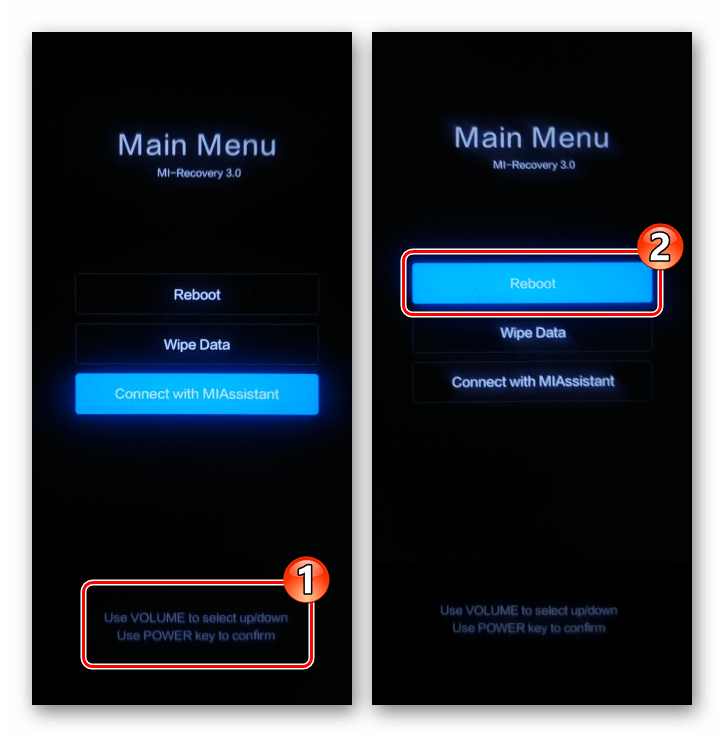
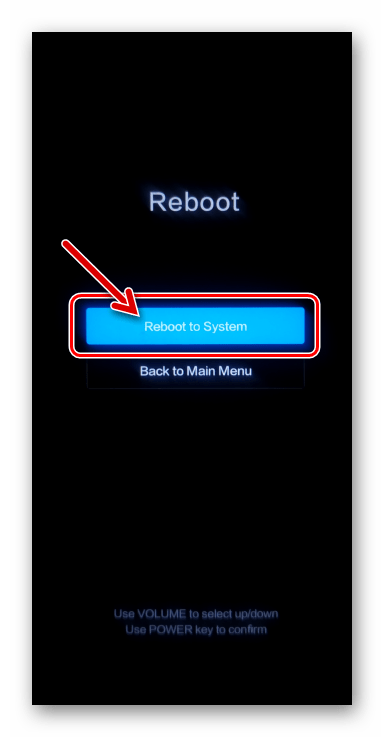
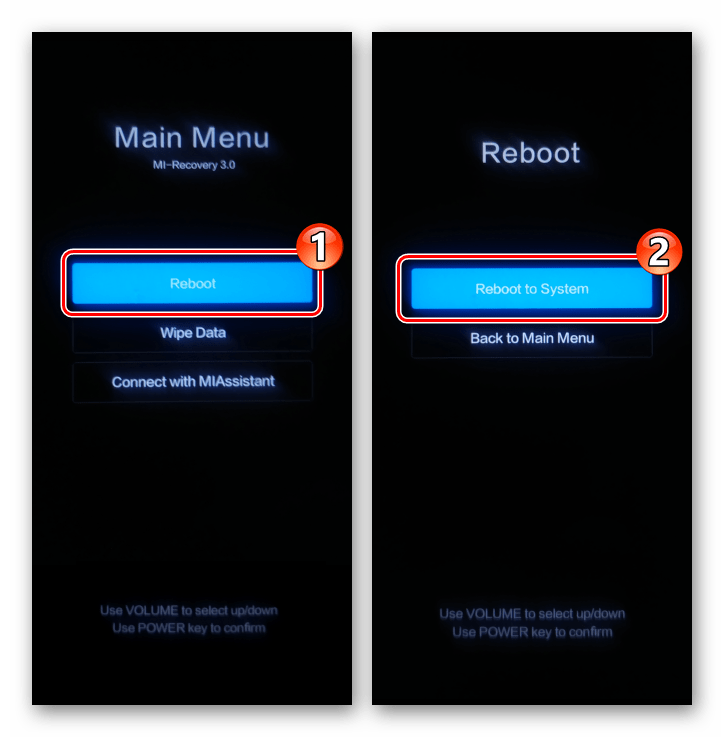
Путём воздействия на аппаратные кнопки «Vol+» и/или «Vol-» «подсветите» пункт меню «Reboot», затем, чтобы открыть соответствующий раздел опций, коротко нажмите на кнопку «Power».
Способ 2: Кнопка «Power»
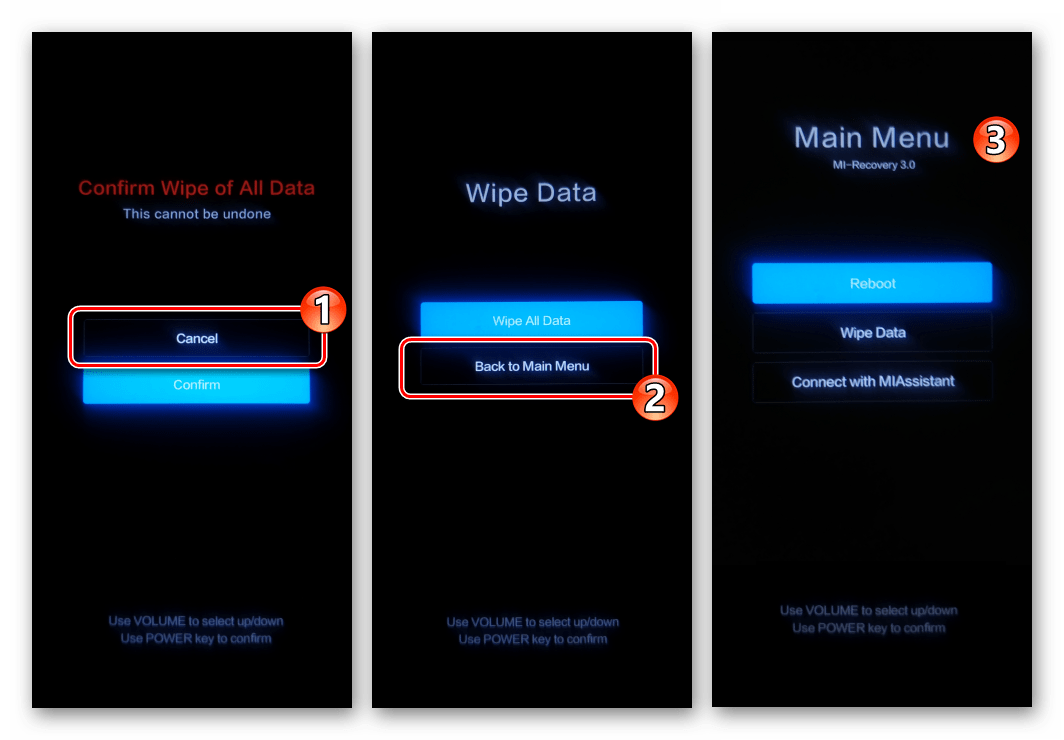
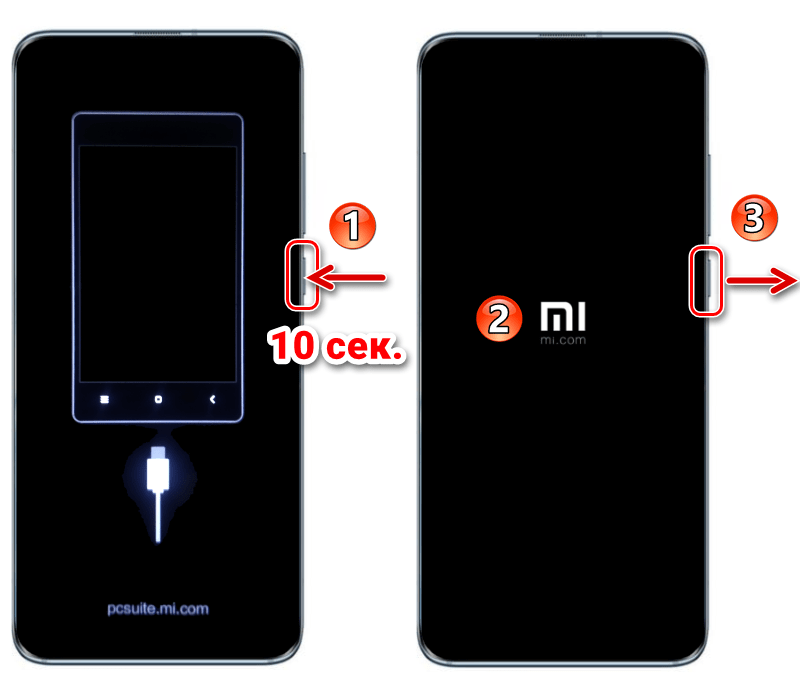
В случае когда вышеописанное нереализуемо (в рекавери выбран режим работы смартфона «Connect with MIAssistant», среда восстановления «зависла» и т.п.):
Решение возможных проблем
Ситуация, при которой выполнение выхода из MI Recovery приводит не к запуску операционной системы смартфона Xiaomi, а повторному открытию среды восстановления (то есть, когда экран «Main Menu» демонстрируется циклично), свидетельствует о повреждении установленной на девайсе прошивки. В этом случае:
Нажмите еще раз для выхода как убрать Xiaomi
В основном интерфейсе Android дважды подряд нажимается физическая клавиша возврата, чтобы запросить функцию выхода из приложения.
Реализация содержания: при однократном нажатии кнопки «Назад» программа предлагает «нажать еще раз, чтобы выйти из программы». При двукратном нажатии кнопки «Назад» и времени между ними менее 3 с, приложение закрывается. Чтобы
По сути, это мониторинг кнопки возврата.
Переопределить onKeyDown (), контролировать назад
Объявите две константы:
/ ** Последний раз, когда вы нажимали кнопку «Назад» * / private long lastBackPressed; / ** Интервал между двумя щелчками * / private static final int QUIT_INTERVAL = 3000;
Переопределить onBackPressed ()
Как убрать экран блокировки после разблокировки по лицу Xiaomi MIUI 12

Настройки Xiaomi Miui 12 КОТОРЫЕ НУЖНО ОТКЛЮЧИТЬ ПРЯМО СЕЙЧАС
MIUI — операционная система для смартфонов на базе Андроид от компании Xiaomi. Телефоны этой компании пользуются большим спросом в русскоговорящих странах. После обновления до 12 версии, было обнаружено, что после разблокировки по лицу, экран блокировки все еще продолжает оставаться. Чтобы попасть на рабочий стол необходимо сделать свайп вверх, что несколько напрягает.
Хочется сразу после включения и разблокировки попадать на рабочий стол. Походив по различным настройкам, я не сразу догадался, каким образом это можно сделать. Если вы такой же как я, то это статья для вас.
Как попасть на рабочий экран сразу после разблокировки по лицу в MIUI 12
На самом деле все довольно тривиально. Для этого делаем следующее. Заходим в Настройки — Пароли и безопасность.
Нажимаем на синюю кнопку “Разблокировка по лицу”
После ввода пин кода или пароля выключаем пункт меню “Оставаться на экране блокировки”
Что делать, если Xiaomi застрял в режиме Fastboot?
Активацию режима быстрой загрузки на телефоне Xiaomi можно распознать по изображению на экране зайца в шапке-ушанке, чинящего андроид и (на некоторых моделях) соответствующей надписи внизу экрана: «Fastboot». Для входа в данный режим на телефоне Xiaomi необходимо нажать и удерживать кнопки питания и уменьшения громкости. Данную комбинацию можно выполнить и случайно, чаще же режим быстрой загрузки запускается вследствие системной ошибки или установления сторонней прошивки. Целенаправленно пользователи могут запустить режим Fastboot для получения root-прав, удаления встроенных приложений, перепрошивки устройства, тестирования приложений и т.д. Если в любой из этих ситуаций Вы столкнулись с тем, что устройство не может выйти из режима быстрой загрузки и зависло, то Вы можете воспользоваться любым из способов, представленных далее в нашей статье. Все они достаточно просты и эффективны.

Способ 1. Как выйти из режима Fastboot на Xiaomi с помощью перезагрузки
Самым простым и при этом действенным в большинстве случаев способом является обычная перезагрузка смартфона. Чтобы перезапустить Ваше устройство Xiaomi, нажмите на кнопку включения/выключения телефона и удерживайте ее в течение 20 секунд. После выключения аппарата подождите несколько секунд, а затем вновь нажмите на кнопку включения/выключения и удерживайте ее до появления экрана загрузки устройства. Если телефон загрузится в обычном режиме, значит, выход из Fastboot mode прошел успешно, если нет – используйте иные методы, описанные далее в нашей статье.

Способ 2. Выход из режима быстрой загрузки на Xiaomi с помощью режима восстановления
Режим восстановления, или Recovery mode, позволяет проводить сброс настроек устройства до заводских, устанавливать новую прошивку, удалять файлы, а также помогает выйти из режима быстрой загрузки. Чтобы использовать данный способ, выполните следующие действия.
-
Шаг 1. На устройстве Xiaomi одновременно нажмите на кнопки включения/выключения и увеличения громкости и удерживайте их в течение 15 секунд. После перезагрузки телефон войдет в режим восстановления.
Шаг 2. В меню данного режима выберите опцию «Reboot». После перезагрузки телефон должен запуститься в обычном режиме.
Внимание: для навигации Вы можете использовать кнопки увеличения/уменьшения громкости, а для подтверждения выбора – кнопку включения/выключения.
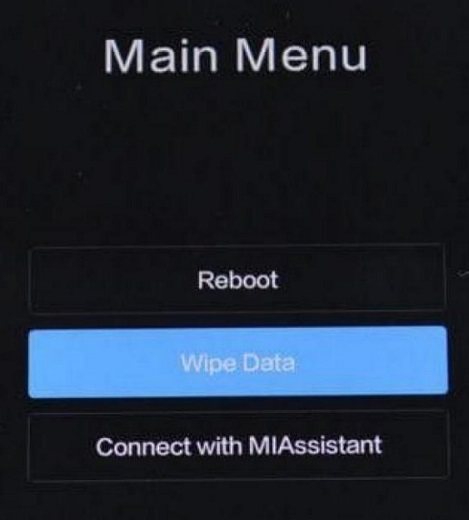
Шаг 3. Если этого не произошло, и устройство по-прежнему зависает в режиме быстрой загрузки, снова перейдите в режим восстановления, а затем выберите опцию «Wipe Data»/«Factory Reset» (в некоторых версиях «Wipe and Reset» –> «Wipe All Data »).
Внимание: все файлы и настройки устройства в этом случае будут удалены. Рекомендуем Вам использовать данный вариант при наличии у Вас резервной копии данных устройства или в качестве крайней меры.
Способ 3. Как выйти из режима Fastboot на Android с помощью ReiBoot for Android
Если Вам не помогли предыдущие способы или если Вы решили сразу обратиться к профессиональному ПО для оперативного избавления от ошибки на Вашем телефоне, используйте программу ReiBoot for Android, которая за считанные минуты вернет Ваше устройство в рабочий режим. Данная программа позволит Вам выйти из режима быстрой загрузки всего одним кликом, причем абсолютно бесплатно. Использование данной программы совершенно безопасно, причем все Ваши данные будут сохранены, что является уникальной чертой данной утилиты. Стоит отметить, что возможности программы не ограничиваются функцией входа/выхода из режима Fastboot. Программа разработана для исправления разнообразных системных ошибок на устройствах Android и легко справляется с такими ситуациями, как появление черного экрана, зависание устройства в режиме загрузки, ошибки при обновлении системы и т.д. Далее мы предлагаем Вам ознакомиться с кратким перечнем функций программы. Более подробную информацию, установочные файлы пробной и полной версий, отзывы пользователей и пошаговое руководство Вы можете найти на официальном сайте разработчика Tenorshare.
- Программа работает с более чем 600 моделями устройств Android: Samsung, LG, Google, Huawei, HTC, Sony и др.
- Утилита совместима с любой версией ОС Android не ниже Android 2.0.
- Программа позволит Вам войти и выйти в/из режима восстановления/быстрой загрузки всего за один щелчок мыши.
- Интерфейс программы достаточно прост и понятен любому пользователю, кроме того, прилагаемое пошаговое руководство пользователя сделает весь процесс работы с программой максимально простым и комфортным.
- Для ознакомления с программой пользователям предоставляется бесплатная пробная версия с некоторыми действующими функциями.
- Программа хорошо зарекомендовала себя среди пользователей благодаря отличным результатам работы.
Итак, чтобы выйти из режима быстрой загрузки на устройстве Xiaomi с помощью программы ReiBoot for Android, следуйте представленной ниже инструкции.
Шаг 1 Загрузите с официального сайта разработчика или по ссылке ниже установочный файл программы (для входа/выхода из режима быстрой загрузки вполне достаточно бесплатной пробной версии). Установите программу на Ваш ПК, а затем откройте ее.
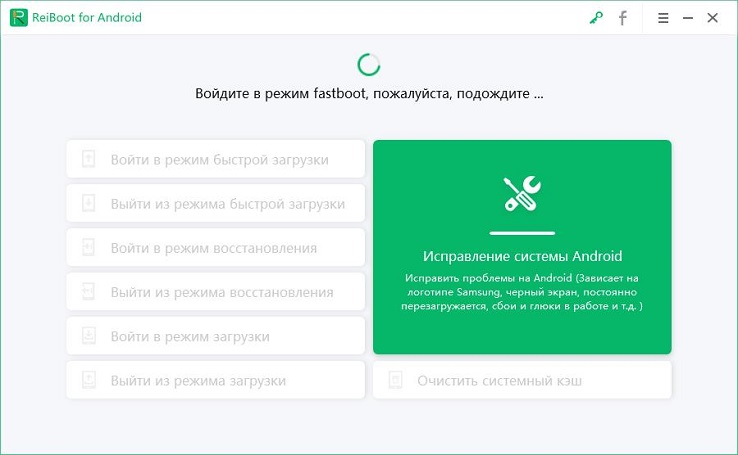
Шаг 2 С помощью USB-кабеля подключите Ваш телефон Xiaomi (или любое другое устройство с ОС Android) к ПК. После автоматического обнаружения Вашего устройства в режиме Fastboot в главном меню программы выберите опцию «Выйти из режима быстрой загрузки».
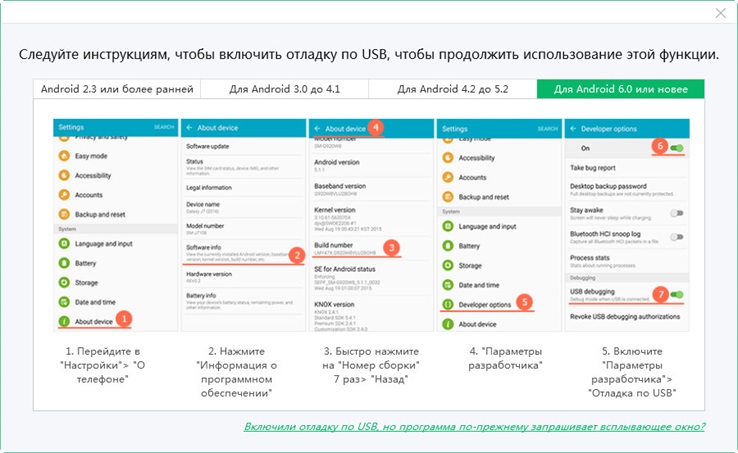
Внимание: если программа не может обнаружить Ваше устройство, включите отладку по USB согласно подсказкам на экране.
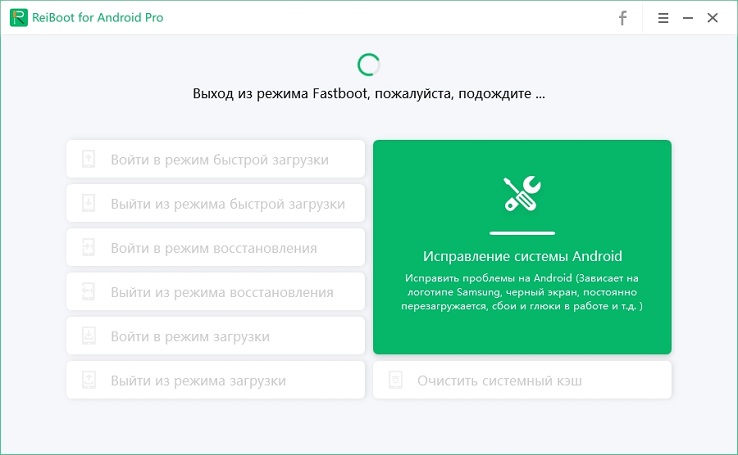
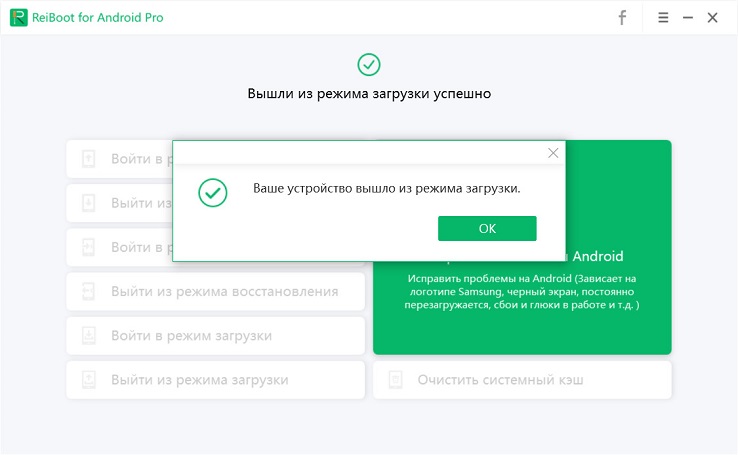
Шаг 3 После выбора данной опции подождите несколько секунд, и Ваше устройство Android успешно выйдет из режима быстрой загрузки. Разблокируйте устройство, введя верный пароль, после чего телефон будет вновь доступен для пользования.
Способ 4. Выход из режима быстрой загрузки на Xiaomi с помощью ADB RUN
Для выхода из режима быстрой загрузки Вы можете также использовать утилиту ADB RUN. Чтобы с ее помощью выйти из режима Fatboot на любом Android-устройстве, включая Xiaomi, следуйте прилагаемому руководству.
- Шаг 1. Загрузите на Ваш компьютер утилиту ADB RUN и установите ее.
- Шаг 2. На Вашем устройстве Xiaomi откройте приложение «Настройки», выберите раздел «Общие», а затем «О смартфоне». Далее перейдите к пункту «версия MIUI». Нажмите на данный пункт 7-10 раз, после чего на устройстве будет активирован режим разработчика, о чем на экране устройства появится уведомление.
- Шаг 3. Вернитесь в «Настройки», выберите раздел «Дополнительные» и перейдите в меню «Для разработчиков». Здесь включите отладку по USB, поставив галочку напротив одноименного пункта.
- Шаг 4. Подключите Ваш телефон к ПК с помощью USB-кабеля. При появлении запроса на отладку по USB нажмите «Да».
- Шаг 5. Запустите утилиту и введите в терминал команду «fastboot reboot».
Способ 5. Как выйти из Fastboot mode, не предпринимая никаких действий
Вместо использования вышеперечисленных способов Вы можете попробовать просто разрядить аккумулятор Вашего устройства «до нуля». Таким образом, он выключится самостоятельно и после включения должен будет запуститься в обычном режиме работы. Однако данный вариант может занять довольно долгое время и вряд ли будет выбран большинством пользователей, что, тем не менее, не отменяет его право на существование. Кроме этого, можно извлечь аккумулятор из устройства и через несколько секунд вернуть его на место для перезапуска телефона, однако не на всех моделях Android-устройств, в том числе и моделей Xiaomi, имеется такая возможность ввиду особой конструкции устройств.
Таким образом, при зависании устройства Xiaomi в режиме быстрой загрузки (Fastboot) Вы можете попробовать выйти из него самостоятельно, используя описанные в данной статье способы. Начните с самого простого – перезагрузки устройства, а если она не поможет, попробуйте более сложные, в том числе профессиональное ПО, как, например, утилиты ReiBoot for Android или ADB RUN.
Как выйти из режима FastBoot на Xiaomi

Что такое Fastboot Mode на Xiaomi?
Из-за чего телефон переходит в режим Fastboot и как его определить

- После неудачной перепрошивки. Сюда также относится неправильный переход с MIUI China Stable на MIUI Global Stable. системы. Например, у вас китайская версия телефона с глобальной прошивкой и вам пришло обновление по воздуху (OTA). Такое обновление очень рискованное, особенно с заблокированным загрузчиком (вам будет интересна новость о запрете перехода на другие версии MIUI).
- Удаление системно-важных файлом посредством ROOT или Magisk.
- Также могут быть проблемы после повреждения или утопления Xiaomi.
- Еще одним банальным вариантом является случайное включение этой опции в настройках «Быстрая загрузка«.
Выход из Фастбут-режима на Xiaomi
Отключаем с помощью Android SDK Platform Tools
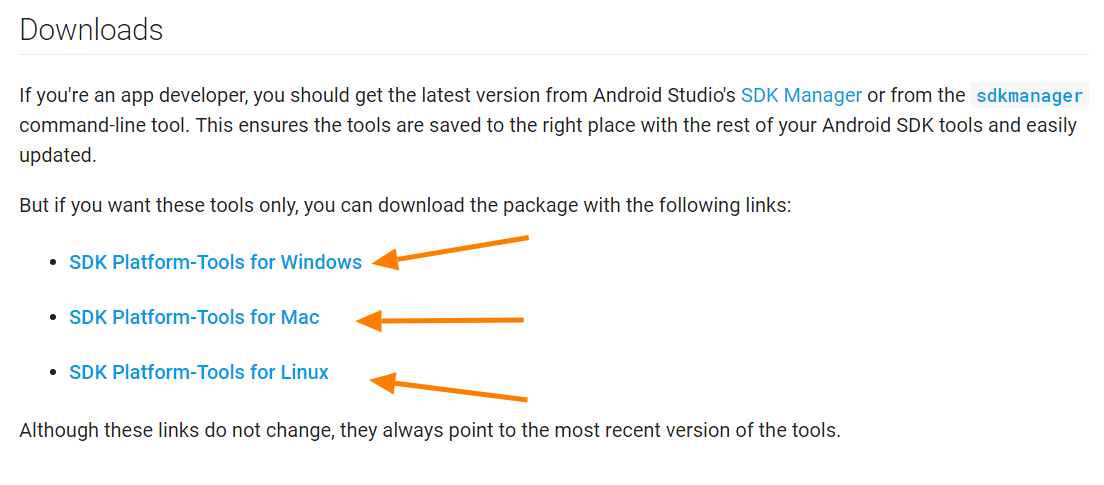
- Скачиваем с официального сайта архив, содержащий AndroidSDK Platform Tools для дистанционного управления режимом Fastboot.
- В открывшемся окне ставим галочку, которая подтверждает принятие условий использования программы.
- Распаковываем на компьютере скачанный файл и сохраняем файлы в корень системного диска ( пример «c:\adb» ).
- Теперь подключаем смартфон к ПК , используя USB-кабель. Ваш телефон уже должен находиться в режиме Фастбут.
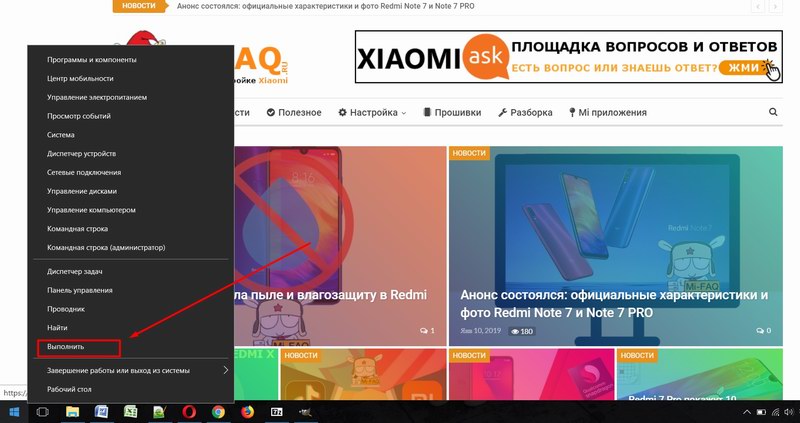
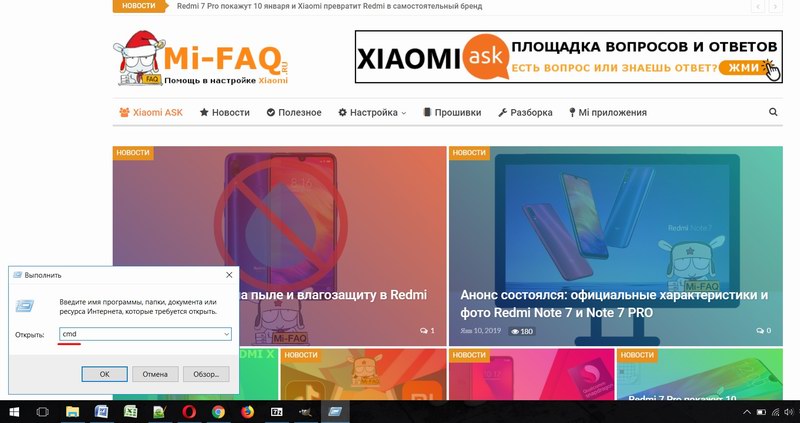
- Открываем командную строку: правой кнопкой мыши по иконке Windows (в нижнем левом углу) — «Выполнить» — ввести команду « cmd «.
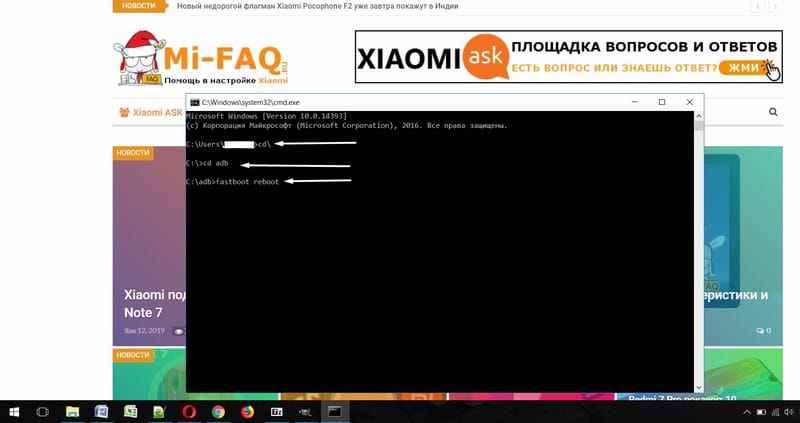
- Открывается окно, там пишем: « cd\ » и потом Enter. Этой командой мы переходим в корень диска.
- Теперь вводим следующею команду « cd adb » и снова нажимаем Enter. Эта команда переносит нас в папку с распакованными файлами.
- И последняя команда « fastboot reboot » и Enter.
Сброс настроек через Recovery
- Перед началом операции вынимаем SD-карту (если есть).
- Переводим телефон в режим Recovery. Для этого зажимаем кнопку включения и клавишу увеличения громкости .
- Телефон перезапускается, после чего мы попадаем в меню стокового Mi Recovery 3.0.
- Нажимаем на Wipe Data/Factory Reset и подтверждаем выполнение.
- Начинается процедура удаления всех пользовательских данных и настроек системы. Придется ожидать около 5-15 минут. После этого телефон Xiaomi запустится в заводском виде.
Статья помогла 17
Статья не помогла 60
Создатель и автора сайта. Владелец более 35 гаджетов от Сяоми. Автор YouTube-канала Xiaomi F.A.Q. Помогаю в решении проблем на форуме Xiaomi ASK. Еще.
Здравствуйте xiaomi redmi 8 pro fastboot не отключается никаким способом, а когда я пытаюсь подключить usb-кабель, он отключается и подключается сам по себе. Подскажите пожалуйста.
у меня проблема…сяоми ред ми 8 про…моргает режим fastboot…все перечисленные методы зажимания кнопок не работают
Вот вам 4 способ:
Xiaomi Pocophone F1 всё дальше и дальше пытается обрести разум и захватить мир !:)
Занялся разблокировкой загрузчика на поко x3 pro .
Выключил F1 и достал симку.
Вкл F1 а он мне «Poco» на 5 минут и в вечный Reboot ушёл с кролём.
Провёл в adb: reboot fastboot
Затем fastboot continue.
Перезагрузка ведёт снова к нему.
Когда не помогло и мой мозг взорвался непониманием, решил стереть 23 магиск.
Смарт запустился.
Ура)
При попытке вернуть магиск , устройство уходит к зубастому мозгоправу.
Ну и не надо мне рут тогда.
Либо 25 поставлю или др позже.
Почему он решил спятить, не ясно.
Ну да ладно , 5 минут отдохнул и двигаемся дальше )
первые два способа не помогли я попробовал с пк но после того как я пишу в «cmd» cd amd выдает надпись что «системе не удается найти указанный путь».Что я могу еще попробовать?
У меня сейчас снова такая проблема на redmi note 8pro. Сначала телефон жёстко глючил, звук сам сбавлялся а кнопка выключения не нажимается. Включаю выключаю зарядкой и таймером. Попробовала перезагрузить появилась эта херня жду когда телефон разрядится и сдохнет а потом чудом воскреснет. В первый раз помогло, советую ебнуть как следует эту китайскую хуйню чтобы наверняка.
мне ничего не помогло все равно приходило в режим фастбут а когда попытался сделать вайп дата написалось Failed что то там чё делать
Здравствуйте, после установки модуля для Viper Fx телефон перезагрузился в фастбут, решил эту проблему удалением магиска, но теперь после установки магиска, телефон перезагружается в фастбут, но при удалении все отлично работает, не подскажите как скачать магиск что бы телефон остался в рабочем состоянии
Попробовать вернуться к стоковому состоянию, выполнить сброс и потом все по новой.