Как скачать и включить супер обои на MIUI 12 Xiaomi

После выхода стабильной версии прошивки MIUI 12 на последних моделях смартфонах Xiaomi появилось немало новых интересных функций. Одной из них стала возможность установки невероятно красивых супер обоев на телефон с последующей активацией их отображения с определенными параметрами. Функция весьма интересная, но ее применение вызывает у пользователей некоторые сложности. Поэтому сегодня мы расскажем, где и как скачать супер обои MIUI 12, а также как включить супер обои на телефонах Xiaomi без лишних сложностей и затрат времени. Текстовые инструкции будут представлены в пошаговом формате. В конце статьи приложим видеоинструкцию аналогичного направления.
Что такое супер обои в MIUI 12
Супер обои Xiaomi – это великолепные анимированные обои космической тематики. Их особенностью является автоматическая смена отображаемых заставок при установке и снятии блокировки экрана телефона и при переключении между рабочими областями главного экрана (горизонтальных свайпах). В зависимости от действий (блокировка телефона, переход на рабочий стол) меняются углы обзора и масштаб заставок.
Выглядит этот процесс невероятно зрелищно. К тому же супер обои Xiaomi представлены в трех вариациях, в каждой из которых предусмотрено несколько опций отображения. Главное достоинство таких обоев – их красочная анимация. Одного взгляда на супер обои Xiaomi хватит, чтобы понять все преимущества такого решения.

Основные виды супер обоев на телефон Xiaomi
Изначально дизайнеры представили два набора супер обоев, посвященные Земле и Марсу. Немного позже была добавлена еще одна версия – с изображениями Сатурна. Многие владельцы смартфонов Xiaomi считают, что постепенно будут представлены анимированные обои, посвященные всем остальным планетам Солнечной системы, но реализация такой идеи зависит от представителей разработчика. Далее рассмотрим виды супер обоев Xiaomi в зависимости от тематики, предоставив краткое описание присутствующих там изображений.

Супер обои MIUI 12 Земля
В этом наборе присутствуют снимки нашей планеты из космоса (в роли заставки для экрана блокировки) и нескольких удивительно красивых мест, чьи фотографии применяются для украшения рабочего стола. Речь об участке близ Средиземного моря, антарктическом айсберге и рисовых террасах Китая.

Супер обои MIUI 12 Марс
Здесь вариативность значительно меньше. На заставке блокировки представлен собственно Марс. При его приближении открывается впечатляющий вид на один из кратеров планеты (с нескольких точек обозрения). Изображения выполнены преимущественно в оранжевом и черном цветах. При затемнении дисплея краски приобретают серый оттенок.

Супер обои MIUI 12 Сатурн
В этом наборе присутствуют заставки с частичным отображением Сатурна и окружающего планету кольца астероидов. Напомним, что Сатурн относится к числу газовых планет. Поэтому в перечне обоев нет снимков локальных объектов на поверхности. Зато есть потрясающие виды из космоса.

На какие телефоны можно скачать супер обои Xiaomi
Полноценные версии обоев (со всем заставками) доступны для лучших смартфонов Xiaomi с AMOLED дисплеями. Телефоны с IPS поддерживают опцию только частично (невозможно установить изображения планет на заставку блокировочного экрана). Обязательным условием для установки обоев официальным способом является наличие системы MIUI 12. Хотя в рамках статьи мы расскажем, как обойти ограничение и установить супер обои на более старые версии MIUI и даже на другие мобильные ОС. Список смартфонов, на которые можно официально установить супер обои, представлен ниже.

Как установить супер обои: официальные и неофициальные способы
Если есть желание установить супер обои Xiaomi официально, то придется для начала купить смартфоны Xiaomi из перечня, представленного на изображении выше. Они поддерживают опцию по умолчанию, то есть не требуют скачивания сторонних приложений или тем для достижения требуемого результата. Другие модели позволяют установить аналогичные обои, но в статичном режиме – без анимации. Хотя обойти ограничение не слишком трудно. В следующих разделах статьи мы распишем, как скачать супер обои и включить их на телефонах с подходящими и «неподходящими» операционными системами.

Как установить супер обои на MIUI 12: официальный способ
Самый простой и быстрый вариант установки обоев, предусматривающий последовательное выполнение нескольких действий. Чтобы включить супер обои на MIUI 12, пользователю нужно:
- перейти в настройки телефона, выбрать строку «Обои»;
- зайти в профиль (значок в правом нижнем углу экрана);
- открыть папку «Обои» (под фотографией пользователя);
- найти и включить супер обои понравившегося образца.
Дополнительно понадобится выбрать отображаемую локацию – на заставку (только если экран AMOLED) и на рабочую область смартфона.
Если нужных анимированных обоев в указанной папке нет, то на телефоне либо не установлена прошивка MIUI 12, либо сам смартфон не поддерживает функцию по умолчанию. В последнем случае рекомендуем рассмотреть далее представленные варианты и использовать одно из альтернативных решений.

Как установить супер обои: неофициальный метод для телефонов Xiaomi
Представленный вариант подходит для смартфонов Сяоми, работающих на Android 10. Модель телефона не имеет значения. Версия прошивки также может отличаться от MIUI 12. Хотя для корректной работы обоев желательно иметь на телефоне MIUI 11. Стабильное функционирование супер обоев Xiaomi на MIUI 10 не гарантируется.
Далее расскажем, как установить супер обои на телефоны Mi, Redmi, Poco и других линеек Сяоми:
- Скачайте архив с обоями и программой для их установки.
- Установите все приложения из архива с помощью файлового менеджера.
- Найдите ярлык «Запуск Activity», включите программу и дождитесь загрузки списка приложений.
- Активируйте поиск (изображение лупы) и введите в поисковую строку Wallpapers.
- В перечне результатов нажмите на строку «Суперобои».
- Выберите подходящие обои, определитесь с локацией, завершите установку.
- Проверьте корректность установки супер обоев путем блокировки экрана или с помощью свайпов на основном экране.
В подавляющем большинстве случаев этот способ помогает установить супер обои на телефон. Но если метод не дал результата, то смело переходите к следующему решению.

Как установить супер обои: способ для телефонов любых брендов
Этот метод работает со всеми смартфонами, функционирующими на основе Android 8.1 или более высокой версии системы. Модель телефона неважна. Далее приведем непосредственно инструкцию, как включить супер обои. Порядок действий таков:
- Скачайте архив с портированными версиями обоев.
- Распакуйте содержимое архива в память телефона.
- Установите супер обои (формат .apk) через файловый менеджер.
- Скачайте и установите приложение Google Обои из Play Market.
- Откройте скачанный менеджер обоев и найдите вкладку «Живые обои».
- Выберите и включите супер обои Xiaomi.
Для выполнения последнего пункта нажмите «Установить фоновый рисунок», а затем последовательно выберите картинки и определите критерии их показа. Для получения полноценного эффекта рекомендуем выбрать опцию размещения заставки «Главный экран и экран блокировки».

Небольшой FAQ по супер обоям Xiaomi
В завершение приведем несколько ответов на популярные вопросы, касающиеся скачивания, установки и использования упомянутых обоев.
1. Как вернуть старую заставку в MIUI 12?
Достаточно зайти в меню тем/обоев и выбрать другой вариант. Заставка будет изменена сразу после выбора альтернативного варианта.
2. Есть ли супер обои Xiaomi с Юпитером или Венерой?
На момент написания этой статьи информации о таких обоях нет. Но вполне вероятно, что скачать супер обои с анимированными изображениями других планет можно будет в не столь отдаленном будущем.
3. Установил супер обои на MIUI 11, но они периодически зависают. Что делать?
Поместите файлы с обоями на основную память телефона. Должно помочь. Также попробуйте отключить оптимизацию MIUI.
Секреты MIUI 12: как установить super живые обои на экран блокировки
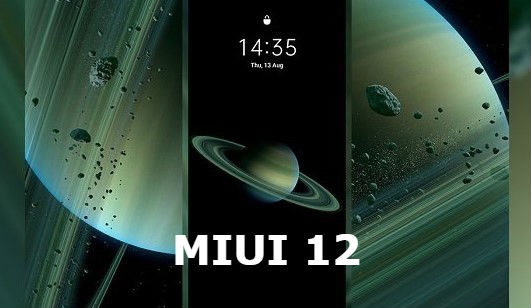
В последних версиях фирменной прошивки MIUI появилась возможность установки так называемых «суперобоев».
Внешне это живые 3D-обои, которые меняют свой ракурс при пролистывании рабочих столов, смотрится все это очень круто. Однако из-за необходимости высокой производительности, работают официально Суперобои только на флагманских аппаратах. Далеко не все знают, что использовать эту функцию можно не только для рабочего стола MIUI, но и для экрана блокировки. Причем делается все достаточно просто.
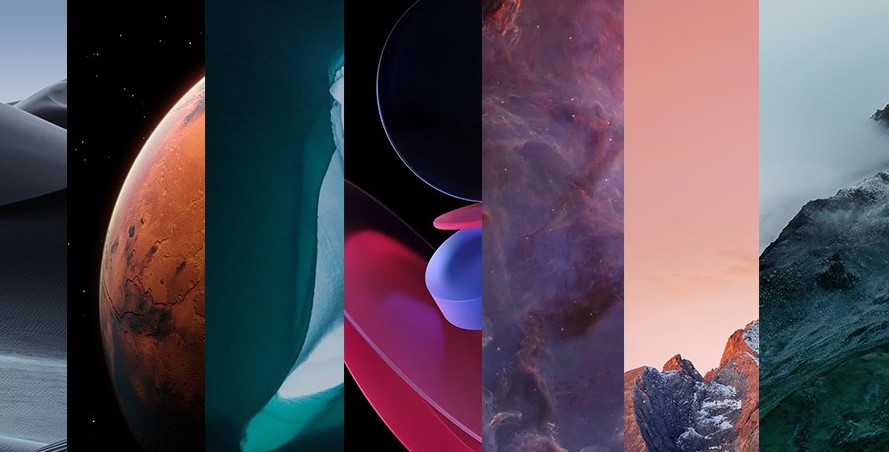
Первым делом скачиваем сами живые обои в виде файла с форматом mp4. После этого нужно установить какой-нибудь файловый менеджер, подойдет ES Проводник или Solid Explorer, их можно найти в Google Play. Пользователи говорят, что они смогли проделать дальнейшие шаги при помощи Mi Проводника, но у некоторых встроенным файловым браузером сделать это не получилось. В проводнике открываем Внутренняя память — MIUI — Создать папку (имя папки «.Videowallpaper»), в имени обязательно должна присутствовать точка. Теперь копируем или перемещаем скачанное видео, которое мы хотим использовать в качестве живых обоев на экране блокировки, в созданную папку .Videowallpaper. Заходим в фирменное приложение «Темы» — Аккаунт — Обои — Мои видео обои, где выбираем нужный файл.
Похожие новости:
В последних версиях фирменной оболочки MIUI от Xiaomi появилась возможность установки так называемых «Суперобоев». Если описывать кратко, то это живые обои, которые изменяются при пролистывании рабочих столов и постоянно
С приходом текущей версии оболочки MIUI 12, на смартфонах Xiaomi, Redmi, Poco появилась новая уникальная функция «супер обои».
Вчера в нашем телеграм канале я выложил пост с информацией о том, что для наших с вами смартфонов вышла новая версия так называемых «Супер обоев», которая получила название «Геометрия», выглядит она вот так :
Где скачать суперобои MIUI 12 (Сатурн, Земля, Марс) и как установить их на смартфон
Последняя прошивка от Xiaomi под названием MIUI 12 принесла на смартфоны компании множество новых стилистических решений. Многие из них сразу обрели поклонников, а некоторые оказались настолько удачными, что энтузиасты нашли методы портировать их на смартфоны от других брендов. Одним из таких решений стали супер обои.
Но не обошлось без ложки дегтя и возможность активировать суперобои в пару кликов получили далеко не все пользователи устройств от Сяоми. Разберемся, что представляет собой это дизайнерское решение и как активировать его на том гаджете, на котором компания этого не предусматривала.

Что такое суперобои
Для описания суперобоев легче всего вернуться в прошлое, на 6–7 лет назад. Именно тогда гаджеты на Андроид начали массово приобретать приложения по установке живых обоев на экран блокировки и рабочий стол. Это небольшие анимированные видео, которые проигрывались постоянно: пузырьки под водой, аквариумы с рыбой, колышущаяся трава и тому подобное. Выглядело это свежо и давало ощущение использования какого-то нового устройства.
Но популярность ушла так же быстро, как и пришла. Однотипные анимации быстро надоедали, выбор был намного скуднее в сравнении со статичными заставками, а батареи старых смартфонов, которых и так с трудом хватало на день щадящего пользования, разряжались еще быстрее.
Сегодня даже недорогие смартфоны способны прожить на одном заряде 1–2 дня обычного использования. В Xiaomi решили этим воспользоваться и возродить живые обои в виде суперобоев. Но простых анимированных картинок было бы недостаточно, поэтому здесь они выведены на новый уровень качества.
На выбор дано 3 стандартных варианта заставки: Земля, Марс и Сатурн. Заставка устанавливается сразу на все экраны. При включении функции Always On Display или ей подобной планета отображается издалека, из космоса и занимает примерно 40 % дисплея. При переходе на экран блокировки происходит анимированное приближение, где планета занимает почти весь экран и помещается только наполовину. И наконец, после снятия блокировки и перехода к рабочему столу происходит третий этап приближения, когда уже можно увидеть отдельные острова, горы, детальный рельеф планеты. Переходы сопровождаются анимацией без каких-либо склеек, а планеты имеют легкое движение, даже когда ничего не происходит. Такой подход дает ощущение целостности и выглядит эффектнее обычных обоев.
При выборе планеты Земля можно также выбрать, какая именно часть будет показана:
- Хорватия, мыс Каменяк;
- Китай, рисовые террасы Лунцзи;
- Антарктида с айсбергами.
Для Марса и Сатурна есть только сами планеты без каких-либо отдельных частей. Для второй планеты стоит отметить необычный вид колец с астероидами.


Ультра-экономный режим
Эта функция, которую все долго ждали, ограничивает большинство энергоемких функций, чтобы сделать основные функции (например, звонки, SMS и избранные приложения) доступными как можно дольше. Ультра-экономия энергии активирует следующие ограничения:
- Темная тема
- Ограничить фоновую активность
- Ограничить потребление энергии (синхронизация, GPS, вибрация, Активный экран и т.д.)
- Разрешить нормальную работу избранных приложений
В этом режиме по умолчанию можно:
- совершать звонки
- использовать телефонную книгу
- отправлять СМС
В таком режиме устройство будет расходовать заряд батареи в несколько раз дольше.
Устройство не будет принимать уведомления, а соответственно левая сторона для открытия центра уведомлений будет неактивной.
На рабочем столе появится строка с отображением оставшегося времени до полного разряда батареи.
Запускается ультра-экономный режим в разделе “Питание и производительность” – “Ультра-экономия энергии“.

Кроме звонилки по желанию, можно добавить любое приложения через одноименную кнопку. К примеру, любой мессенджер.
Для перехода к обычному виду и функционированию устройства достаточно нажать иконку в правом верхнем углу.
Какие смартфоны поддерживают по умолчанию
Как уже говорилось, получить функцию смогут не все пользователи гаджетов Xiaomi. В первую очередь стоит отметить, что из-за постоянной нагрузки на дисплей функция доступна только в смартфонах с Amoled-матрицами. В них черные пиксели не подсвечиваются вообще, что продлевает срок службы при использовании темных тем.
Отсюда вытекает и второй момент: в совсем бюджетные аппараты Amoled до сих пор устанавливается крайне редко. Соответственно, на суперобои по умолчанию также рассчитывать не стоит.
Официально обои доступны на следующих аппаратах:
- Линейка MI: 8, 9, 10, 11, Pro-версии, а также 9 Transparent Edition, 9T, 9T Pro, 10/11 Ultra и Lite, MIX 3, MIX Alpha, серия Note 8, 9, 10.
- Суббренд Redmi: K20, K20 Pro Premium, K30 Pro.
- Суббренд Poco: F2 Pro, F3.
Не очень большой список, учитывая то, сколько смартфонов выпустила и продолжает выпускать компания. Но дальше мы рассмотрим, как включить супер обои на других моделях.
Ускорение игр
Для тех, кто любит играть в игры, появилась функция ускорения. Для запуска этой функции можно воспользоваться приложением “Безопасность” или перейти в “Настройки” – “Особые возможности” – “Ускорение игр“.

Для работы ускорения нужно добавить игру.
Далее в настройках можно настроить игровой режим под себя:
- задать ориентацию
- включить ускорение процессора
- запустить оптимизацию
- настроить исключения (ответ по громкой связи, ограничить некоторые функции, отключить кнопки и жесты
- отключить уведомления
А для каждой игры индивидуально можно применить Расширенные настройки:
- чувствительность к жестам и нажатиям
- увеличить или уменьшить нечувствительные области (где нужно держать устройство)
- отрегулировать улучшение контраста и детализации картинки игр
Как включить суперобои на смартфонах Xiaomi
Сначала рассмотрим активацию super wallpapers на телефонах с официальной поддержкой этой функции, так как это проще всего.
- Найти приложение «Темы» и зайти в него.
- Перейти к профилю в нижнем правом углу.
- Кликнуть по вкладке «Живые обои».

Если неизвестно, поддерживает ли гаджет суперобои, можно просто пройтись по пунктам выше. Пункт «Живые обои» будет отсутствовать на неподдерживаемом аппарате.
Изменение режимов камеры
С появлением обновлений оболочки, появились новые функции стандартной камеры смартфонов.
Распределение режимов камеры
Для настройки необходимо запустить приложение “Камера“.
Под экраном расположены все режимы в виде бегущей строки при переходе от одного к другому.
Для размещения в первую очередь наиболее используемых параметров, чтобы было переключаться между ними, переходите в “Настройки камеры“.
Выбрать подраздел “Расположение функций”.
В новом окне экран будет разделен на две половины. В верхней части расположены режимы, которые вы видите после открытия приложения. Этот список можно редактировать.

Убираете функции, которыми не пользуетесь и можете добавить другие. Зажимаете любой параметр и простым перетаскивание перемещаете из верхнего поля в нижнее и наоборот.
Все изменения нужно сохранить нажав на галочку в правом верхнем углу экрана.
Выбранные режимы останутся в бегущей строке, а перемещенные в нижнее поле будут спрятаны за кнопкой “Еще”.
Переключение открытия режимов
Кнопку “Еще” можно так же настраивать, а точнее, открытие прячущихся параметров под этой кнопкой.
В “Настройках” камеры выбрать подраздел “Режим камеры” и изменить открытие режимов. Переключить “Вкладку” на “Панель“. Открытие будет происходить простым свайпом вверх.

Цвет шрифта
В разделе “Настроек” выбрать подраздел “Цвета” и выбрать любой предпочитаемый цвет.

Звук затвора
И последним подразделом в настройках камеры это звук затвора. В нем представлены четыре варианта на любой вкус. Прежде чем установить, каждый можно попробовать, нажимая поочередно на кнопки.

Инструменты для видео
Одна из интересных фишек MIUI 12 находится в приложении “Безопасность”.
При просмотре видео, к примеру в Ютуб, свайпом слева направо выдвигается окно с дополнительными инструментами:
- запись
- снимок экрана
- трансляция
- воспроизводить звук, когда экран выключен
- стиль
- плавающий экран
Воспроизведение звука при выключенном экране, крайне интересная фишка. Фактически видео начинает работать в фоновом режиме.

Как установить суперобои на MIUI 11
Кому-то MIUI 12 не нравится как оболочка. Некоторые смартфоны не получили ее поддержку. В любом случае благодаря энтузиастам можно опробовать новую фишку от Xiaomi и без обновления – достаточно MIUI 11 на борту.
- Сначала необходимо скачать суперобои. Найти их можно на 4PDA. Но скачивать оттуда без регистрации не получится.
- Установить загруженный АПК-файл. Нужно найти его в папке, в которую он скачался, и запустить как обычное приложение.
- Скачать Activity Launcher из Google Play.
- Открыть программу.
- Найти раздел «Обои».
- Тапнуть «Суперобои».

К минусам такого способа относится необходимость наличия гаджета от Xiaomi или суббренда. Также на старой версии анимации могут прерываться и сильно грузить систему. Особенно это касается бюджетных аппаратов со слабым железом. Помочь может отключение настройки «Оптимизация MIUI».


Сколько официальных тем суперобоев существует в MIUI 12.5?
Из того, что стало известно в сети: слухи, утечки и официальные данные, в MIUI 12.5 будет доступно 5 тем суперобоев:
- Земля
- Марс
- Орбита Сатурна
- Геометрические фигура
- Заснеженный пик
Именно суперобои «Заснеженный пик» станут уникальными для MIUI 12.5, в телефонах на базе предыдущей оболочки MIUI 12 их не будет. Хотя, никто не мешает установить их самостоятельно, что я сейчас и продемонстрирую.
Вернуться к содержанию


Как установить суперобои на любой смартфон на Андроид
Как уже говорилось выше, установить суперобои Xiaomi можно на любой гаджет на Android. Для этого нужно:
- скачать суперобои и установить их как АПК-файл;
- открыть штатное приложение для управления обоями;
- выбрать из общего списка суперобои Сяоми.
Стандартное приложение может не увидеть скачанные обои. Тогда можно воспользоваться программой «Обои» от Google. Она есть в маркете. В ней нужно зайти в раздел «Живые обои». Этот же способ поможет, если в стандартной программе суперобои отображаются, но не работают на экране блокировки.
Способ сработает только на смартфонах под управлением Android 8.1 или выше.
Настройка размера значков
Еще одной фишкой MIUI 12 является изменение размера значков на рабочем столе.
Все изменения происходят в “Настройках“.
Находите раздел “Рабочий стол”
Прокручивая вниз список, видите “Размер значков”
Используя регулятор, изменяете размер до нужного.

Если вы выкрутили регулятор до максимума, но хотите значки сделать еще крупнее. Это осуществимо в разделе “Специальные возможности” – “Простой режим“. Активировав его, текст и значки увеличатся еще.
Как установить супер-обои из прошивки Xiaomi Mi 10 Ultra на любой Android
Если говорить начистоту, я не очень люблю смартфоны Xiaomi. Меня отталкивает отношение их производителя к своим клиентам, которых могут оставить без обновлений уже в первый год после покупки нового и перспективного, казалось бы, аппарата. Несмотря на это, делать классные устройства, которые оставляют очень приятное впечатление, Xiaomi действительно умеет, уделяя пристальное внимание не только внешней оболочке, но и внутренней. Причём зачастую внутреннее оформление врезается в память даже лучше, заставляя окружающих желать себе чего-то похожего.
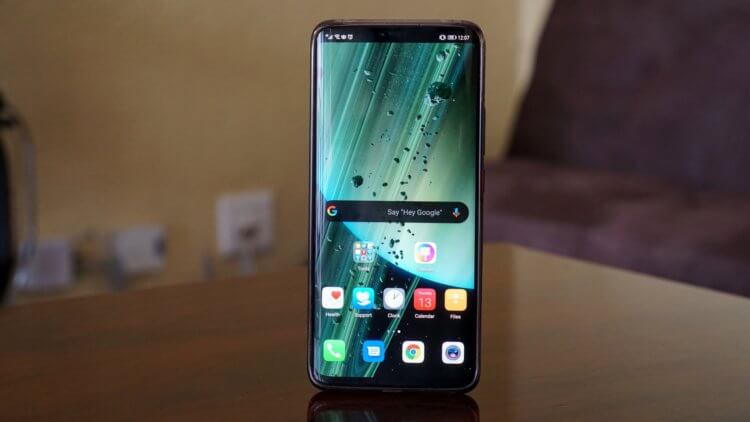
Даже если у вас Huawei, вы можете установить обои из MIUI 12
В MIUI 12, которая вышла этим летом, появилась совершенно новая категория изображений рабочего стола под названием супер-обои. От обычных их отличает не только высокое качество и анимация, но и своего рода интерактивность. Она заключается в том, что изображение рабочего стола является продолжением заставки, которая устанавливается на экран блокировки. В результате процесс разблокировки смартфона превращается в анимированное действо.
Как установить обои Xiaomi
This is Faraway Rings, the Super Wallpaper featured in the Mi 10 Ultra, ported to work on any Android device running Android 8.0 and above! This first video shows the Vertical version of it. pic.twitter.com/Lpq8V5iCxm
— linuxct (@linuxct) August 12, 2020
Первоначально в MIUI 12 была только пара супер-обоев: с Землёй и Марсом. Однако в прошивке Xiaomi Mi 10 Ultra, который Xiaomi выпустила на прошлой неделе, появилась ещё и заставка с Сатурном. Несмотря на то что по умолчанию китайцы предлагают их только владельцам фирменных устройств, разработчики-энтузиасты умудрились портировать супер-обои Xiaomi на смартфоны всех остальных брендов, работающих на базе Android. Объясняю на пальцах, как их установить:
- Перейдите по этой ссылке и выберите «В браузере»;
- В открывшемся окне выберите желаемые обои и нажмите «Скачать»;
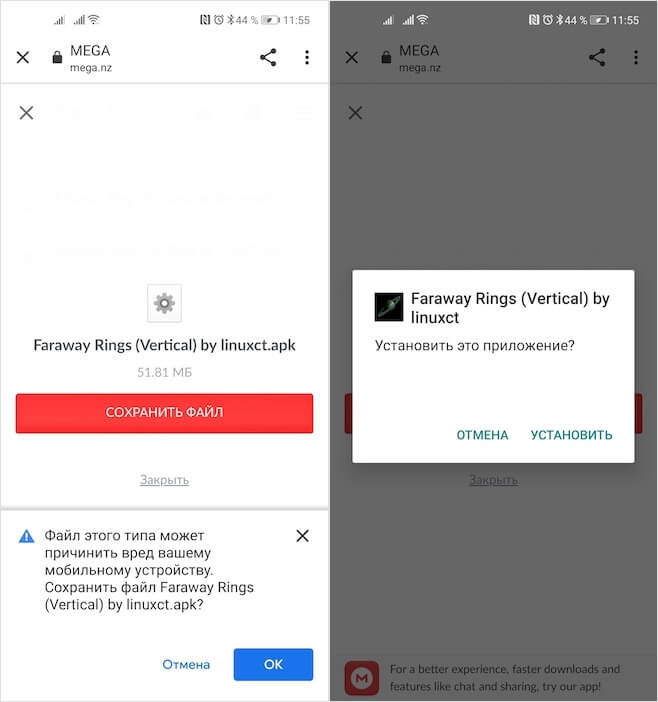
Скачать можно сразу все обои общим весом больше 1,5 ГБ
- После загрузки подтвердите установку и нажмите «Готово»;
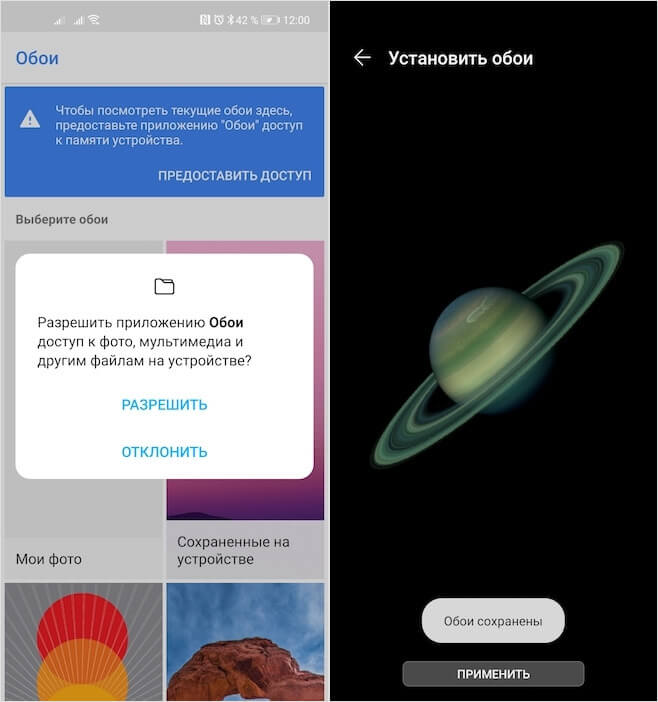
Установка анимированных обоев возможна только из соответствующего раздела
- Скачайте приложение «Обои» от Google по этой ссылке;
- Запустите «Обои», откройте «Живые обои» и установите загруженные обои на экран блокировки и заставку рабочего стола.
Из-за того, что обои устанавливаются в виде APK-приложения, штатные приложения «Галерея» на многих смартфонах не распознают их. Поэтому нужно использовать стороннюю программу «Обои» от Google. Но и этого недостаточно. Для того, чтобы установилась именно анимированная заставка, нужно включать её именно в разделе с живыми обоями. В противном случае установится статичная заставка, которая не будет сопровождать разблокировку характерной анимацией.
Что нужно знать о супер-обоях из MIUI 12
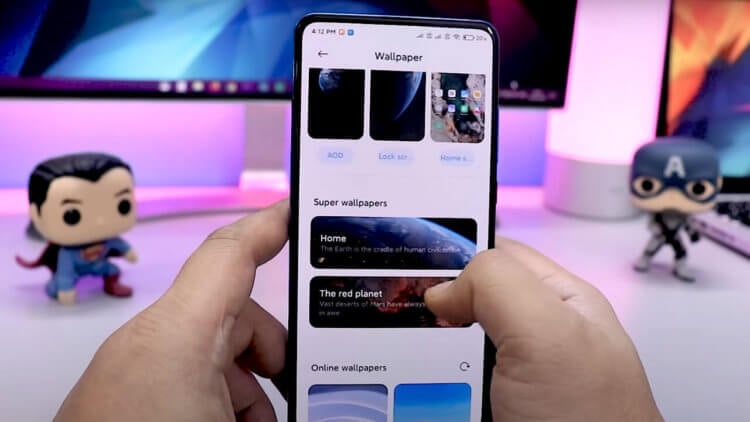
По умолчанию супер-обои доступны только в MIUI 12, но при желании из можно установить и на другие смартфоны
Как вы, вероятно, заметили, вес каждой обоины составляет от 50 до 100 МБ. Это связано не столько с тем, что заставки представлены в виде самостоятельных приложений, сколько с глубокой детализацией и высоким уровнем проработки. Для сравнения: классические анимированные обои весят от 5 до 10-15 МБ. Поэтому готовьтесь к тому, что на слабых смартфонах супер-обои из прошивки Xiaomi могут работать нестабильно или нагружать железо слишком сильно, из-за чего сам аппарат начнёт лагать.
В моём случае (у меня Honor View 20) никаких проблем не было. Я установил обои и на рабочий стол, и на экран блокировки, не испытывая каких-либо проблем. Теперь я наслаждаюсь очень интересной анимацией, которая сопровождает процесс разблокировки независимо от способа верификации, который я выбрал. Это может быть ввод пароля, сканирование лица или отпечатка – анимация проявится в любой случае, приблизив кольцо Сатурна максимально близко, показав небесные тела, которые его формируют.