Как на редми 11 включить световой индикатор уведомлений
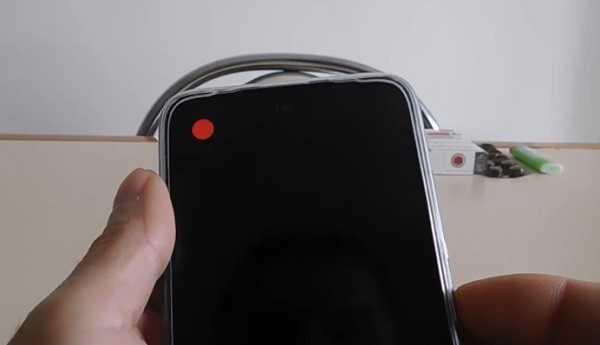
Такая наша человеческая ментальность что мы всегда хотим как можно больше удобств. То же касается наших смартфонов.
Поэтому ничего удивительного что владельцы xiaomi redmi note 11, включая версии pro, всячески хотят включить световой индикатор уведомлений.
Да вот беда – физически такого датчика там нет, но включить его все-таки можно, на программном уровне.
Более того у вас на редми 11, включая ноут и про есть даже возможность настроить цвет. Например, на вайбер поставить зеленый, на инстаграм синий, на фейсбук красный, на смс белый и так далее.
Как на redmi 11 настроить индикатор уведомлений
В конце этой записи есть небольшая кнопка «Скачать». Нажмите на нее и загрузится специальное приложение.
Оно бесплатное, без рекламы и с цветовыми параметрами. Все остальные либо завалены рекламой, либо платные, да еще и лишь с одним цветом.
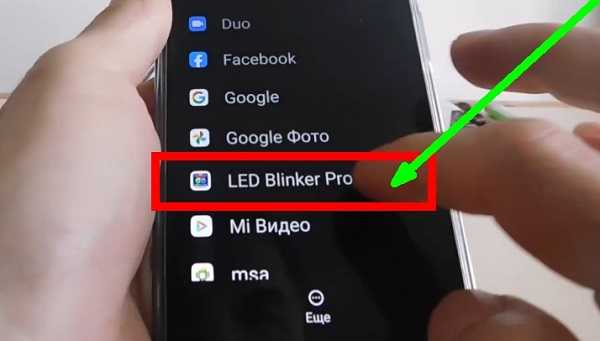
После установки первым делом предоставьте разрешение. Выберите «ledblinker.pro» и списка.
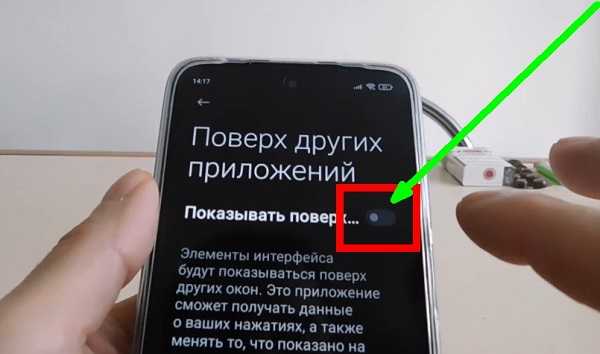
Затем передвиньте ползунок чтобы сделать его всегда сверху.
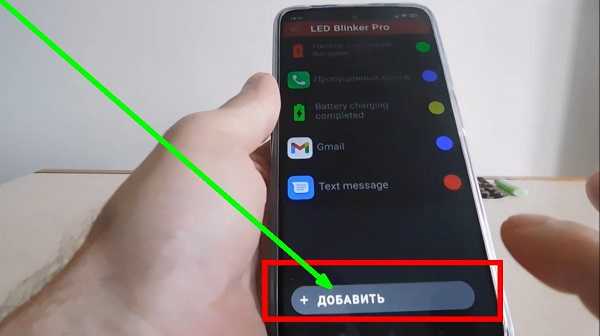
Теперь начинайте добавлять свои. Для этого нажмите «Добавить приложение».
Найдите свое. Я для примера беру вайбер.
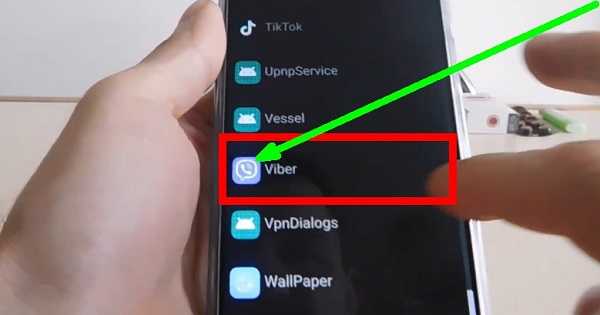
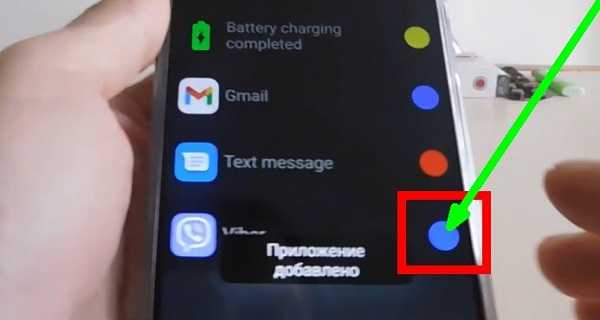
Теперь напротив добавленного нажмите на цветной круг (как правило синий)
Там увидите 9 цветов. Выберите в каком цвете хотите получать световые уведомления.
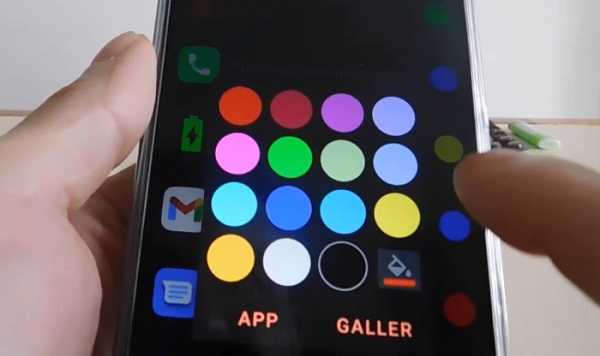
Вот и все. Вы также можете на своем xiaomi redmi note 11 включить уведомления вспышкой, но об этом уже в следующей записи. Хорошего дня.
Настройка светового LED индикатора на смартфонах с MIUI и Android
Индикатор на смартфонах под управлением MIUI может мигать или светиться в зависимости от типа события. Как правило, он располагается в верхней части дисплея, возле фронтальной камеры. Благодаря ему можно легко узнавать о том, что на телефон пришло какое-либо уведомление, однако не все пользователи знают, как настроить световую индикацию более тонко.
Отключение индикатора
Прежде всего, нужно понимать, каким образом отключить индикацию, ведь многие люди предпочитают обращать внимание на звук или вибрацию, а не на мигающую лампочку.

Изменение цвета
Частично этот процесс уже был описан в предыдущем пункте, однако такая функция не встречается на бюджетных или устаревших смартфонах Xiaomi.
На более современных моделях вы можете настроить цвет индикатора конкретно для каждого приложения.
Чтобы поменять цвет, нужно осуществить следующие действия:
- Зайдите в «Настройки» и выберите пункт «Все приложения».
- Найдите в списке необходимое приложение и нажмите на него.
- Откроется меню, где вам нужно выбрать строчку «Уведомления» или «Уведомления системы».
- Вы увидите раздел с подробным списком опций, где также находится пункт «Световой индикатор». Нажмите на него и выберите желаемый цвет.
- Повторите пункты 2-4 для других требуемых вам приложений.
Не все смартфоны или прошивки MIUI позволяют настраивать цвет таким способом.
На большинстве моделей вы можете только включить или выключить световую индикацию для отдельного приложения.
Некоторые программы, например, социальные сети или мессенджеры, имеют собственные расширенные настройки уведомлений, в которых можно выбрать цвет индикатора на свое усмотрение.
Почему и для чего мигает индикатор
Обычно он мерцает при получении определенных уведомлений: его мигание может указывать на пропущенный вызов или важное сообщение.
Мигание красным светом сигнализирует о поломке. Таким образом смартфон указывает на проблемы с зарядным устройством или аккумулятором.
В некоторых случаях Xiaomi не включается, но при этом мигает красный индикатор. Причинами этого явления могут стать следующие неисправности:
- неполадки с картой памяти, которая мешает загрузке операционной системы;
- неправильное обновление прошивки (при низком заряде батареи);
- неудачная перепрошивка или попытка получения root-доступа;
- разрыв шлейфа и платы смартфона.
За устранением всех этих неполадок придется обратиться в специализированный сервисный центр.
Использование вспышки для уведомлений
Немногие знают, что MIUI позволяет включать световую индикацию не только с помощью светодиода, но и вспышки.
Для этого необходимо сделать несколько простых шагов:
- Зайдите в «Настройки» — «Системные приложения».
- Выберите «Вызовы» или «Телефон».
- Найдите пункт «Входящие вызовы».
- Активируйте строчку «Вспышка при звонке».
Вспышку можно настроить только для оповещения о звонках.
LED Notification App для любого Android смартфона
Некоторым пользователям не хватает тех встроенных действий с индикатором, которые предлагает MIUI. Кроме того, не все смартфоны поддерживают изменение цвета светодиода.
Решением проблемы станет использование стороннего приложения, которое позволяет настраивать LED-индикатор по своему усмотрению.
Подобные программы обладают следующими опциями:
- настройка цвета для каждого отдельного приложения;
- создание собственных шаблонов индикации, которые можно применять ко всем вызовам или сообщениям;
- добавление звукового сигнала и вибрации;
- удобная и наглядная настройка;
- отображение всех цветов, которые поддерживаются светодиодом вашего устройства.
Чтобы воспользоваться таким приложением, достаточно лишь зайти в каталог Google Play Market, набрать в поиске «led notification» и выбрать наиболее подходящую программу.
Световой индикатор
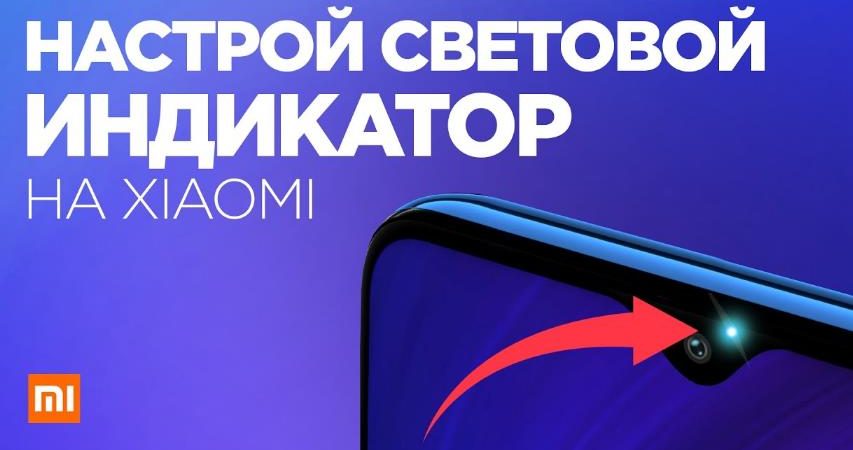
Световой индикатор есть на многих телефонах. На смартфонах Xiaomi он расположен слева от передней камеры либо внизу у разъема под зарядку. Обычно индикатор загорается при обновлении устройства, жесткой перезагрузке и в других случаях.
В телефонах Xiaomi предусмотрено еще 2 возможности, при которых можно использовать световой индикатор.
Перейдем в Настройки > Расширенные настройки > Световой индикатор.
- Включать во время зарядки – так вы будете уверены, что телефон заряжается. И не надо будет разблокировать экран, чтобы посмотреть, окончена ли зарядка (100% заряд батареи).
- Световая индикация при получении новых уведомлений. Опять же не надо каждый раз включать телефон, чтобы проверить уведомления.
Функции полезные, советую их использовать. Тем более, что световой индикатор почти не расходует заряд батареи.
Этот сайт использует Akismet для борьбы со спамом. Узнайте, как обрабатываются ваши данные комментариев.
А что делать если нету вкладки световой индикатор заряда на режим 9А?
Ничего не сделать, значит ваша модель идет без него.
А ничего, что индикатор есть, а в miui 13 и 14 убрали его программную поддержку? “Ноут 8 про” тому явное подтверждение. После последнего обновления индикация отсутствует. Так что автор не прав в комментах
Как включить индикатор уведомлений на смартфоне Poco X3
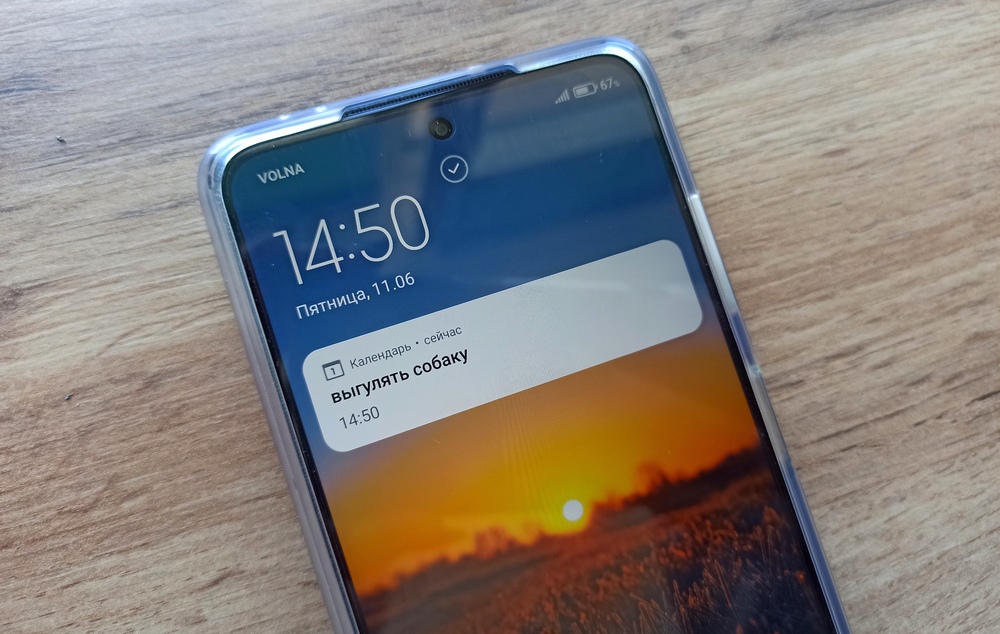
Многие пользователи смартфонов Xiaomi Poco X3 NFC и Poco X3 Pro не могут разобраться как активировать световой индикатор, а также звуковое и визуальное оповещение уведомлений, событий в шторке и на иконке приложения.
Как включить индикатор уведомлений и событий на смартфоне Poco X3
Оболочка MIUI 12 глобально отличается от предыдущих версий. Она стала сложной и запутанной. Некоторые функции смартфона тяжело найти в меню. Появился ряд зависимостей. Например, если в общих настройках индикатор будет включен, но запрещен в настройках приложения, то оповещения будут игнорироваться. Еще стоит учитывать, что режим экономии является приоритетным и может отключать показ уведомлений.
Пошаговая инструкция как включить индикатор уведомлений Поко Х3:
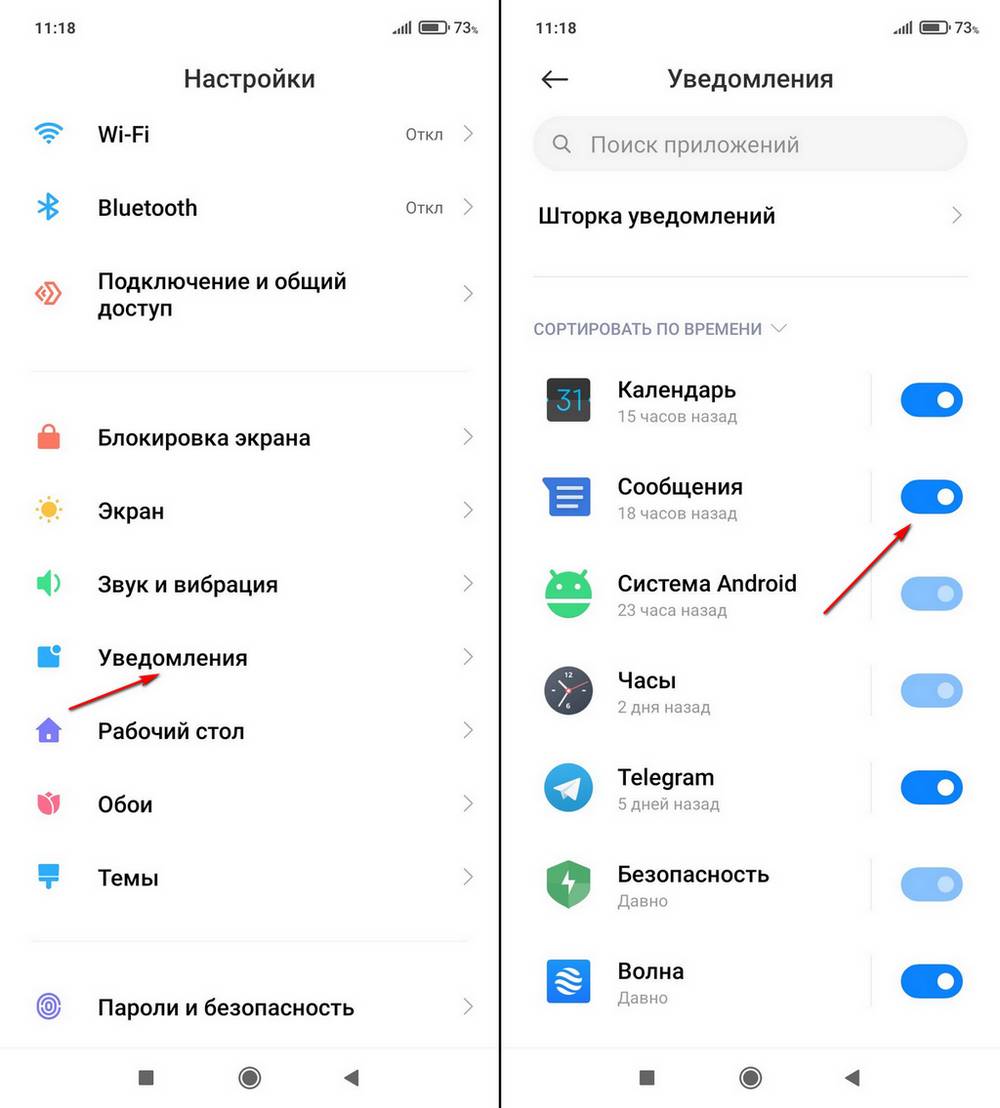
- Настройки → Уведомления . Активируем ползунок для нужного приложения.
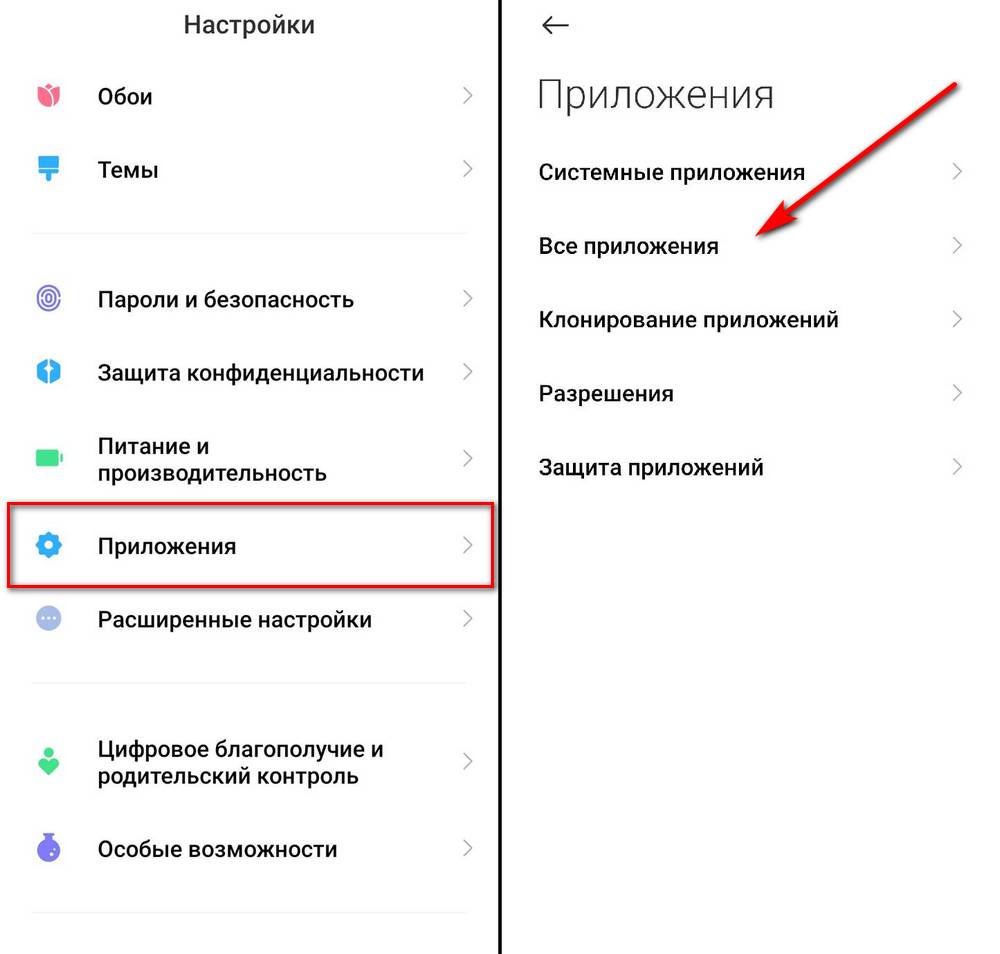
- Настройки → Приложения → Все приложения .
 Выбираем необходимое вам из списка или ищем в окне поиска. Кликаем по меню «Уведомления» и передвигаем все ползунки вправо. Или настраиваем оповещения выборочно. Например, одному пользователю важна метка на значке приложения, а другому – световая индикация. Чтобы не пропустить важное событие, лучше активировать опцию «Всплывающие уведомления» .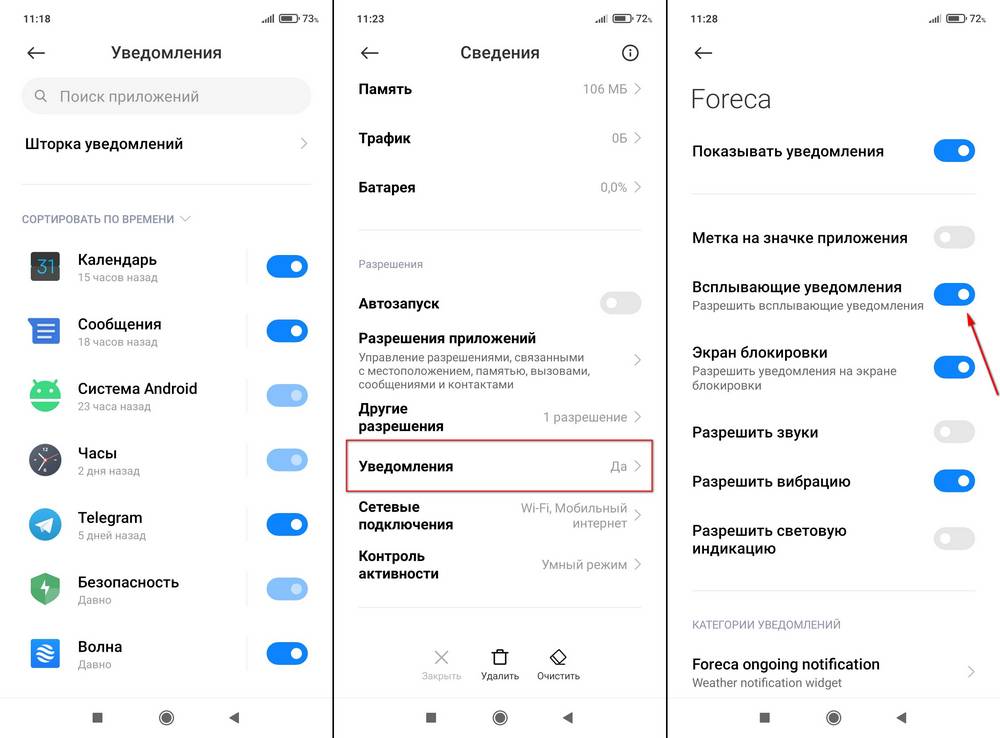
- Это еще не конец 😊. На индикатор событий в смартфоне Poco X3 NFC или Pro могут влиять разрешения . Чтобы увидеть какие разрешения доступны, необходимо вернуться в Приложения и перейти в Разрешения . Выбрать «Другие разрешения» .
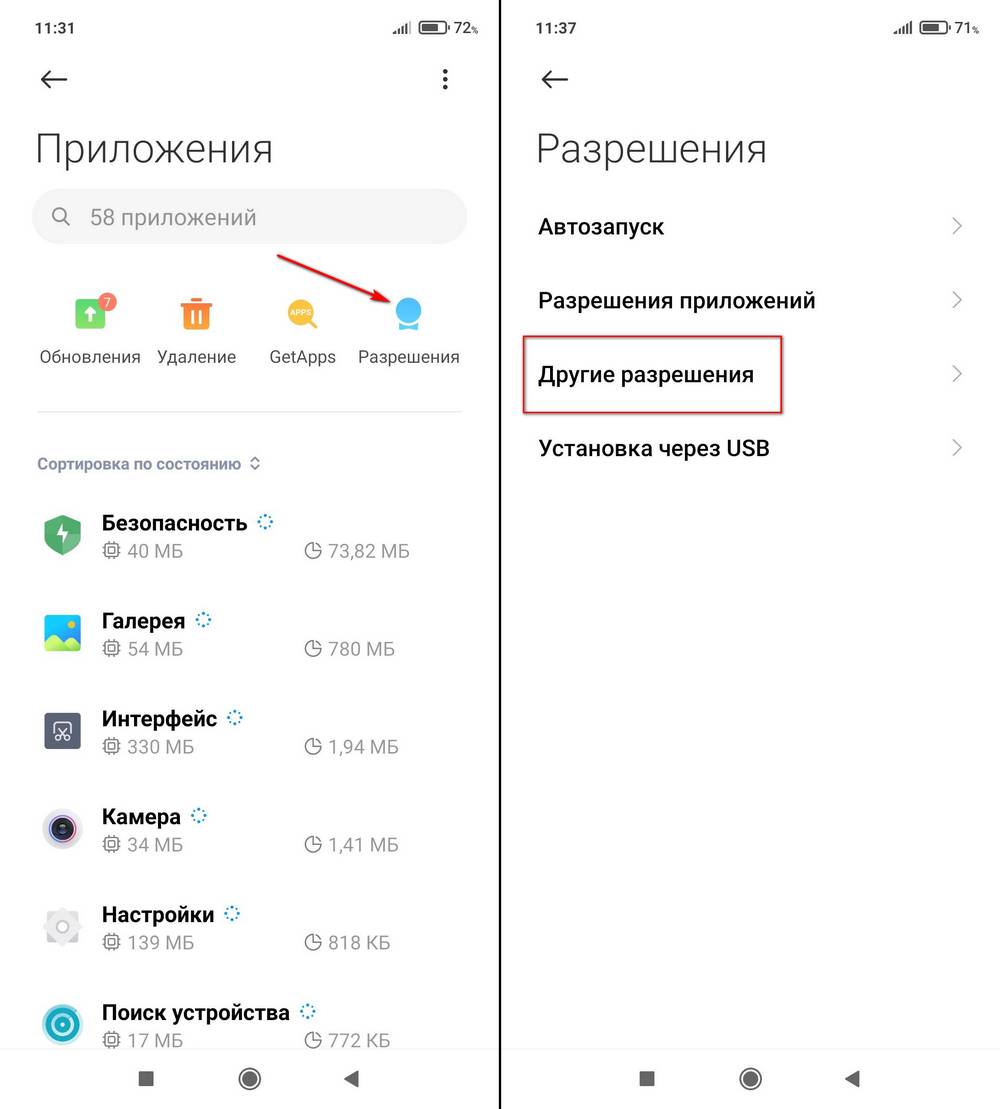 Там найти приложение, для которого нужно активировать показ уведомлений и выбрать опции «постоянные уведомления», «экран блокировки», «отображать всплывающие окна в фоновом режиме» и т. д.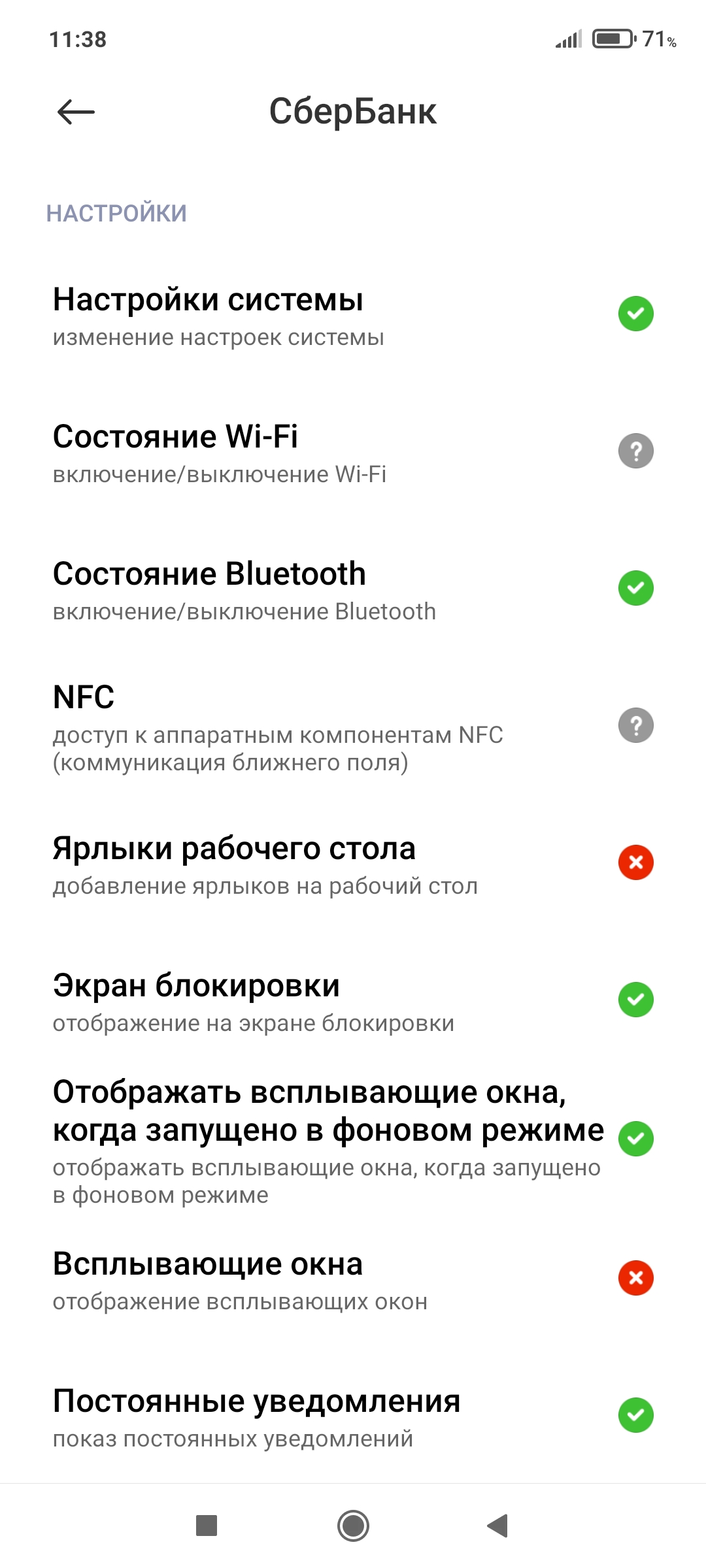
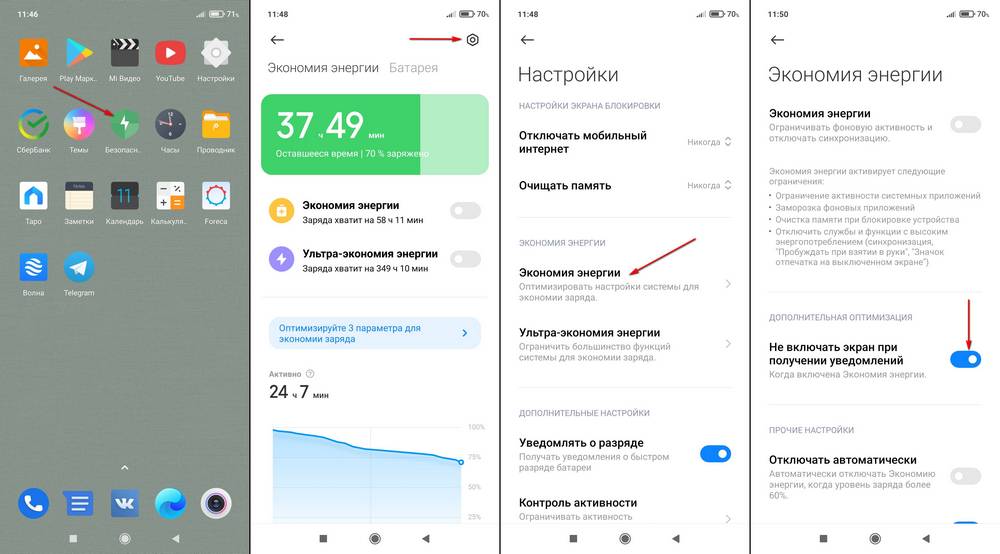
- Не лишним будет проверить настройки меню «Экономия энергии» . Данный режим по умолчанию блокирует уведомления и оповещения. На рабочем столе зайти в Безопасность → Питание → В верхнем правом углу нажать на значок шестеренки → Экономия энергии → Деактивировать функцию «не включать экран при включении уведомлений» .
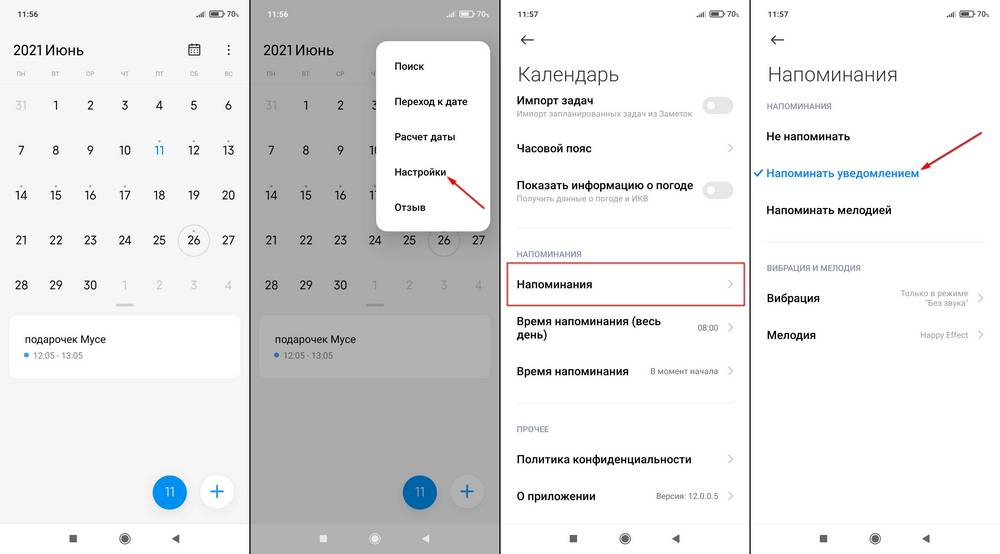
- В самом приложении обычно находятся настройки оповещений. Например, у пользователей смартфонов Xiaomi Poco X3 NFC часто возникают проблемы с индикатором уведомлений календаря. Чтобы заметка оповестила вас звуком, необходимо зайти в настройки, нажав на три точки в правом верхнем углу. Зайти в «напоминания» и выбрать «напоминать уведомлением» . В списке мелодий можно выбрать любимый звук.
Активация светового индикатора в смартфоне Poco X3 NFC
Если Xiaomi Poco X3 NFC PRO не мигает световым индикатором, не спешите расстраиваться. Нужно просто зайти в Настройки → Расширенные настройки → Световой индикатор и передвинуть все ползунки вправо.
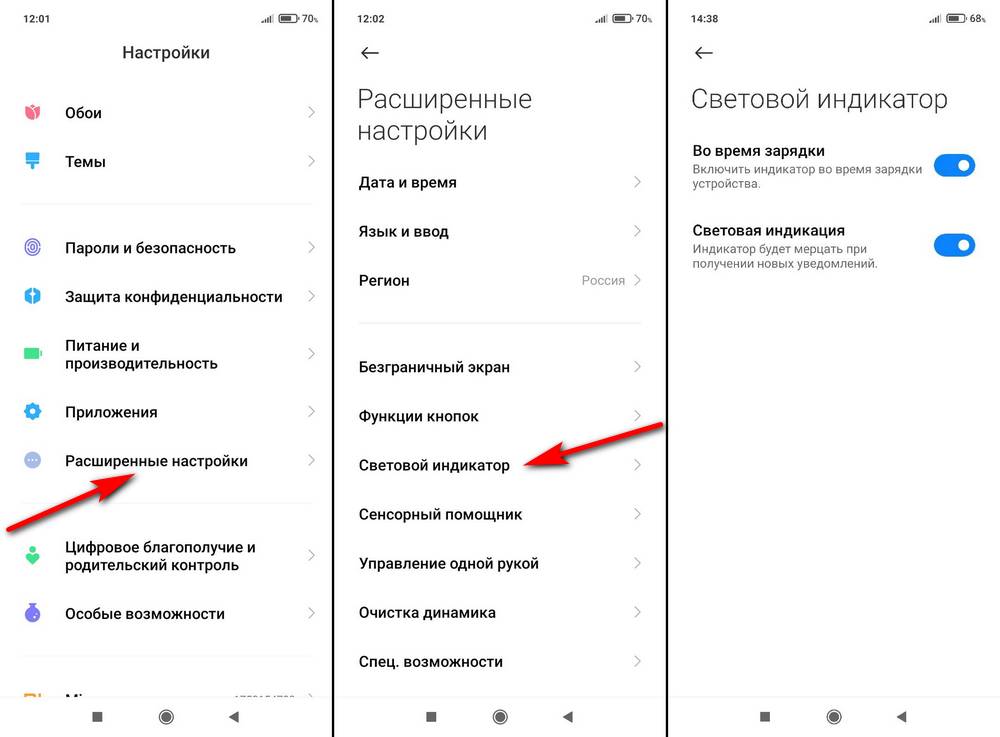
После этой манипуляции светодиод должен мерцать при получении новых уведомлений. Не забудьте также проверить включена ли световая индикация в настройках самого приложения, как было показано выше.
Смена значка индикатора заряда батареи Poco X3
Настройки → Экран → Центр управления и шторка уведомлений → Индикатор батареи → Выбрать понравившийся значок аккумулятора.