Как включить русскую клавиатуру на Xiaomi

Как включить русскую клавиатуру на Xiaomi

Недавно приобрели телефон со стабильной прошивкой, необходимый вам язык там имеется, но вы не знаете, как правильно его выставить? Здесь ситуация уже намного легче. Нужно только внимательно следовать инструкции. Начинаем:
- Открываем на главном экране иконку «Настроек», прокручиваем вниз до пункта «Дополнительно»;
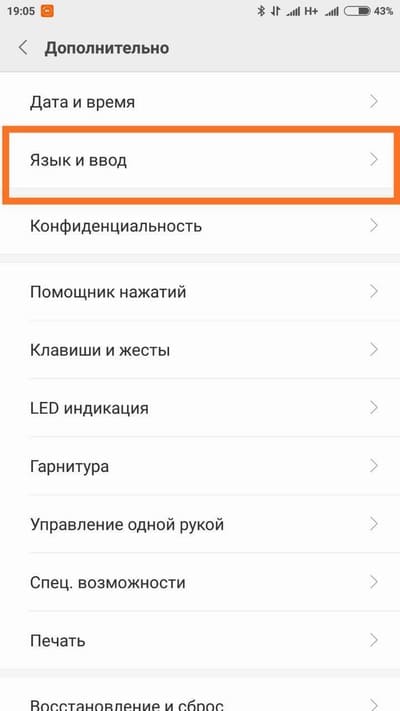
- Видим нужную нам надпись «Ввод и язык», нажимаем на нее;
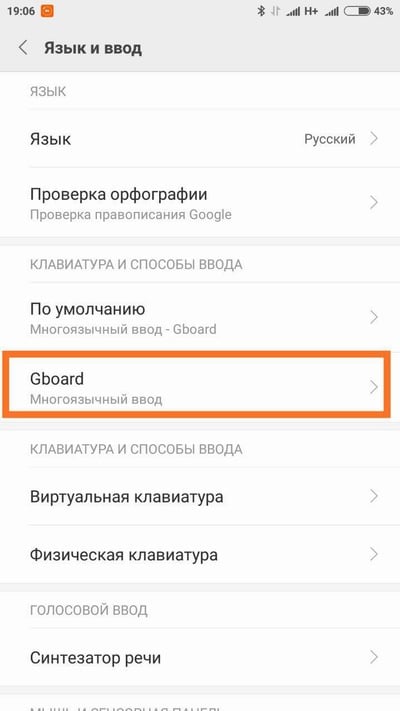
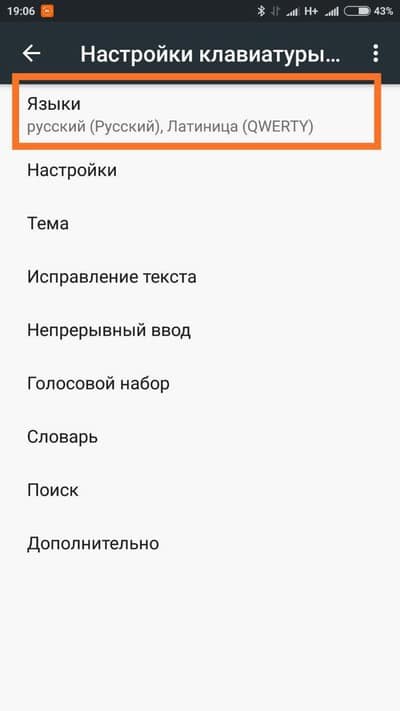
- Далее «Клавиатура», теперь заходим в ее настройки и кликаем «Язык ввода». Открывается перечень доступных языков, имеющихся в данной прошивке. Выбираем интересующий и «ОК».
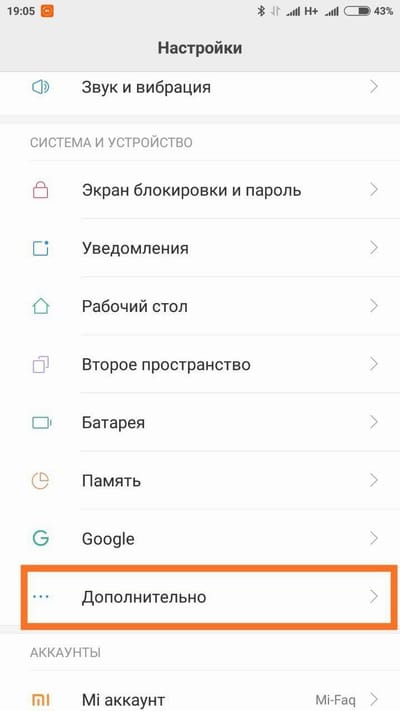
- Открываем верхнюю шторку уведомлений, в правом верхнем углу должна находиться шестеренка, обозначающая настройки девайса. Кликаем туда.
- Появляется новое меню, где практически в самом конце перечня есть многоточие;
- Теперь нажимаем на изображение глобуса и активируем самую первую кнопку. Высвечивается перечень доступных языков. Русский найти довольно просто, он так и будет обозначаться без перевода на иностранный. Готово.
Google клавиатура
Swift Key
- Заходим в «Дополнительные функции»;
- Открываем «Ввод жестами»;
- Кликаем «Отключить». Готово.
Статья помогла 2
Статья не помогла 8
Главный автор статей и новостей о Xiaomi. Отвечаю за качественный и актуальный контент на сайте. Пользуюсь и люблю продукцию этой компании, так как считаю ее лучшим соотношением цены и качества. Еще
лучше скажите, как переключить раскладку на физической bluetooth клавиатуре?) на кастомных прошивках без проблем переключает, на miui нивкакую.
Shift + Alt или Shift + Ctrl пробовали?
все пробовали, проблема в другом. в настройках раскладки физической клавиатуры тоит по умолчанию английский, при переходе в настройки выставляешь русский и английский, а настройки не сохраняются. Так что проблема не в переключении, а в телеыоне, который не может добавить раскладку
Попробуйте использовать другую клавиатуру. Скачайте с гугл плей.
Афтар, если ты пишешь такие лайфхаки для старушек, то советую тебе на саундтрек лепить какого-нибудь Кобзона или Надежду Бабкину.
Лайфхак фуфло, так как не отвечает на главный вопрос «как ВКЛЮЧИТЬ», здесь дана инструкция «как ЗАМЕНИТЬ одну клаву на другую. Мне же нужно в китайской мобиле оставить китайский язык и ДОБАВИТЬ рус/англ
Раз статья не решила ваш вопрос, почему вы решили остановится на этом сайте, если он вам не нравится? Если хотите фидбэка — задайте нормальный вопрос.
Как поменять клавиатуру на Xiaomi – пошаговые инструкции

Когда человек только начинает пользоваться смартфоном Xiaomi, у него нередко возникают вопросы по функциональным особенностям выбранного устройства. Перечень возникающих вопросов обширен, причем особенно часто новички спрашивают, как поменять клавиатуру на Xiaomi, а также где лучше скачать и как настроить клавиатуру Xiaomi. Вопросы действительно актуальны. Если не знать, как менять раскладку клавиатуры, то не получится даже нормально заполнить информацию о контактах или написать SMS на нужном языке. Поэтому сегодня мы расскажем, как поменять клавиатуру на телефоне Xiaomi через базовые настройки смартфона. Дополнительно рассмотрим особенности настройки клавиатуры, ответив на самые популярные тематические вопросы.
Как поменять клавиатуру на Xiaomi через настройки телефона
Далее приведенная инструкция актуальна для всех смартфонов Xiaomi. Вне зависимости от того, на каком телефоне надо поменять клавиатуру – на Xiaomi Redmi Note 8 Pro, Mi 10 Pro или на других смартфонах – алгоритм действий не меняется:
- откройте настройки телефона;
- перейдите в «Расширенные настройки»;
- выберите подраздел «Язык и ввод»;
- перейдите к меню «Способы ввода»
- нажмите на строку «Текущая клавиатура»;
- выберите подходящий вариант.
В некоторых случаях названия разделов могут незначительно отличаться. При необходимости нужное меню легко найти через встроенный поиск.
Отметим, что пользователь вправе активировать одну из предустановленных клавиатур либо скачать любой понравившийся аналог из Google Play. О популярных вариациях клавиатур расскажем в следующем разделе.

Как выбрать и где скачать клавиатуру Xiaomi
Каждая разновидность клавиатуры характеризуется определенными удобствами, поэтому выбор идеального варианта зависит исключительно от предпочтений конкретных пользователей. Далее рассмотрим наиболее востребованные виды клавиатур, представленные в Play Market.
- Swiftkey Keyboard. Хороший вариант для оперативного ввода больших объемов текста. Приложение автоматически запоминает часто используемые слова и фразы, впоследствии предлагая их быстрый ввод. Присутствует проверка правописания. Реализована поддержка всех популярных языков. В наличии около сотни вариаций оформления клавиатуры
- Клавиатура Gboard. Официальная разработка компании Google, предустановленная практически на всех смартфонах, работающих на базе Android. Преимуществами клавиатуры является поддержка нескольких способов ввода – стандартного, непрерывного, голосового и рукописного. Клавиатура поддерживает все востребованные языки мира.
- Smart Keyboard. Так называемая умная клавиатура с большим количеством шаблонов, полноценным режимом T9, голосовым набором и другими полезными опциями. Разработчик предлагает скачать клавиатуру для Xiaomi и других телефонов в двух версиях (платной и бесплатной), незначительно отличающихся функционалом.
- Fleksy. Очень быстрая и многофункциональная клавиатура. Главным плюсом разработки считается поддержка 50 языков, тысяч смайликов и множества мини-приложений, дополняющих функционал клавиатуры. Также разработчик делает акцент на то, что клавиатура не шпионит за пользователями. Впрочем, подтвердить или опровергнуть такой факт достаточно сложно.
- Cheetah Keyboard. Основными достоинствами этого приложения является красочность оформления и скорость ввода. Софт поддерживает опцию продвинутого прогнозирования, а также несколько умных функций (в том числе «Поиск» и «Ответ»). Особенностью программы является опция набора текста в 3D формате.
Если вы хотите поменять клавиатуру на телефоне Xiaomi на один из вышеописанных вариантов, то просто скачайте нужный софт из Play Market, после чего активируйте его в соответствии с инструкцией из первой части статьи.
Кстати, в магазине Google есть еще немало интересных клавиатур. Если тема интересна – загляните в маркет и найдите другие популярные решения через поиск – по запросам «клавиатура» или «keyboard». Наверняка найдете несколько интересных, но неупомянутых нами решений.

Как поменять раскладку клавиатуры на Xiaomi
Если в процессе набора сообщения (например, в SMS или при переписке в социальных сетях) по умолчанию активируется неподходящий язык, то воспользуйтесь нижеприведенной инструкцией по переключению раскладки клавиатуры на телефонах Xiaomi.
Включить на Xiaomi русскую клавиатуру (или, наоборот, английскую) можно двумя способами:
- Нажмите на клавиатуре значок глобуса (находится слева от пробела).
- Зажмите пробел на несколько секунд, а затем выберите требуемый язык.
Оба способа равнозначны и позволяют почти мгновенно поменять раскладку клавиатуры на Xiaomi и любых других телефонах на MIUI и чистой версии Android.

Как настроить клавиатуру на Xiaomi: популярные вопросы
Далее перейдем к формату «вопрос-ответ», в рамках которого рассмотрим несколько нюансов настройки клавиатуры Xiaomi Redmi, Mi и прочих телефонов упомянутого бренда.
1. Как отключить вибрацию на телефоне Xiaomi?
Достаточно зайти в настройки нужной клавиатуры и сделать неактивной опцию «Виброотклик клавиш» (в некоторых версиях «Вибрация»).
2. Как отключить T9 (автоматическое исправление)?
Нужно перейти в настройки клавиатуры, найти функцию автоисправления и переместить ползунок напротив нее влево.
3. Как удалить клавиатуру на Xiaomi?
Надо зайти в список приложений, найти требуемый софт и удалить его нажатием соответствующей кнопки.
Подробнее о том, как настроить клавиатуру на Xiaomi (на примере клавиатуры Gboard), можно узнать в представленном видеообзоре.
Как включить клавиатуру на телефоне xiaomi
Работа с текстом является неотъемлемой частью на любом смартфоне, вот только на китайских устройствах с этим часто возникают проблемы. Причин довольно много: заводская прошивка с отсутствием русификации, сброс до заводских настроек, где не предусмотрен русский язык, случайное удаление нужной раскладки. Поэтому пользователи очень часто интересуются, как включить русскую клавиатуру на Xiaomi быстро, легко и даже с китайским интерфейсом.
Причины отсутствия русской клавиатуры
Самая частная проблема, с которой сталкиваются многие владельцы телефонов Сяоми – невозможность включить русский язык в «Настройках», поскольку он там просто отсутствует. Подобная неполадка возникает обычно на телефонах с китайской официальной прошивкой. Дело в том, что China ROM изначально предназначается для использования на территории Китая, поэтому выбор встроенных в нее языков достаточно скудный: английский и непосредственно китайский.
Подобная прошивка также обладает нижеприведенными минусами:
- Изначальное отсутствие сервисов Google, в том числе Google Play, невозможность уставить их своими силами;
- Заводские китайские программы, которые не работают в европейских/американских странах. То есть, их наличие в телефоне совершенно бесполезно, но ручному удалению они не поддаются;
- Специфические китайские мобильные браузеры, обладающие большим количеством ограничений по запросам.
Для устранения неполадок, связанных с China ROM, настоятельно рекомендуем уставить глобальную прошивку или девелоперскую. Там выбор языков намного обширнее и поддержка русского языка, соответственно, имеется.
Как включить русскую клавиатуру на Xiaomi
Недавно приобрели телефон со стабильной прошивкой, необходимый вам язык там имеется, но вы не знаете, как правильно его выставить? Здесь ситуация уже намного легче. Нужно только внимательно следовать инструкции. Начинаем:
- Открываем на главном экране иконку «Настроек», прокручиваем вниз до пункта «Дополнительно»;
- Видим нужную нам надпись «Ввод и язык», нажимаем на нее;
- Далее «Клавиатура», теперь заходим в ее настройки и кликаем «Язык ввода». Открывается перечень доступных языков, имеющихся в данной прошивке. Выбираем интересующий и «ОК».
Данный метод актуален только тогда, когда у вас уже активна русская клавиатура, и вы либо хотите поменять ее на другой язык, либо просто включить/выключить из-за некорректной работы. Имеется и другой вариант: хорошо знаете английский язык? Тогда вам ничего не стоит перевести инструкцию и воспользоваться ею.
Но если на смартфоне выставлены непонятные иероглифы, вы никак не можете разобраться, даже иконку «Настроек» найти проблематично, действуйте по-другому:
- Открываем верхнюю шторку уведомлений, в правом верхнем углу должна находиться шестеренка, обозначающая настройки девайса. Кликаем туда.
- Появляется новое меню, где практически в самом конце перечня есть многоточие;
- Теперь нажимаем на изображение глобуса и активируем самую первую кнопку. Высвечивается перечень доступных языков. Русский найти довольно просто, он так и будет обозначаться без перевода на иностранный. Готово.
Смена внешнего вида
На самом деле, настраивается не только язык; любые телефоны, а особенно Xiaomi, позволяют кардинально менять клавиатуру, экспериментировать, выбирать наиболее подходящий для себя вариант.
Google клавиатура
Она по умолчанию установлена практически на всех устройствах, отсутствует только в сугубо китайской прошивке. Работает без лагов, текст набирается очень быстро, дизайн нейтральный серого цвета. Главное преимущество такой клавиатуры – комфорт, сдержанность и строгость.
Отлично подойдет для работы в каких-то компаниях, является идеальным решением для людей, не любивших лишние отвлекающие детали. К сожалению, в раскладке Google практически отсутствуют встроенные эмодзи и возможность набора текста жестами.
Swift Key
Тоже встроенная клавиатура, но кардинально отличавшаяся от своей предшественницы. Пользователю предлагается огромный выбор разных тем, дизайнов, можно регулировать размер букв, объем (плоские, квадратные, круглые) и их расположение. Присутствуют дополнительные символы, выбор различных смайликов обширный.
Видео-инструкция
Ответы на популярные вопросы
Как поменять клавиатуру?
Проделайте аналогичные действия, что и с переключением раскладки на русский язык. В «Настройках клавиатуры» нажмите на пункт «Текущая клавиатура» и поставьте галочку напротив желаемой.
Можно ли включить подсветку на клавиатуре, и если да, то каким образом?
Читайте подробную информацию в нашей отдельной статье, посвященной данной теме.
Как отключить в клавиатуре ввод жестами?
В сторонних клавиатурах это без труда можно сделать в настройках. Обычно необходимо проделать следующие действия:
- Заходим в «Дополнительные функции»;
- Открываем «Ввод жестами»;
- Кликаем «Отключить». Готово.
Как видим, включение русской клавиатуры на устройствах Xiaomi происходит достаточно быстро и легко, если четко следовать инструкциям. Единственные требования – внимательность и осторожность.
Содержание:
- Как вернуть через настройки
- Обновление в магазине
- Удаление кэша
Пользователи смартфонов Xiaomi (Redmi) редко жалуются на серьёзные программные проблемы, ведь оболочка MIUI тщательно тестируется перед тем, как выходит для общего пользования. Однако, иногда и в ней случаются ошибки, способные привести людей в недоумение не столько из-за критичности, сколько из-за растерянности в том, как их исправить.
В интернете владельцы иногда спрашивают о том, как вернуть клавиатуру на Xiaomi, рад поделиться с читателями двумя эффективными способами.
Вернуть клавиатуру в настройках Xiaomi
При определённом стечении обстоятельств «слетает» выбор активной клавиатуры на Xiaomi, в этом нет ничего страшного, хоть и добавляет пару секунд расстройства.
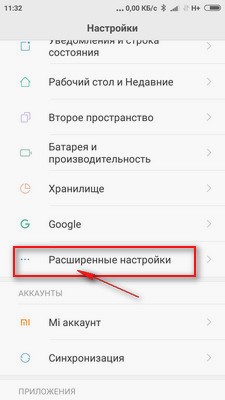
Чтобы восстановить клавиатуру достаточно открыть настройки, найти пункт «Расширенные настройки».
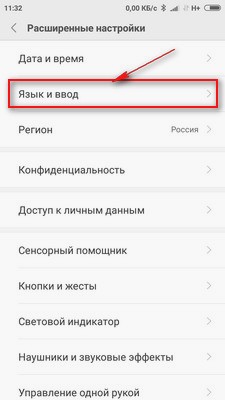
Далее найдите строку «Язык и ввод». 
В разделе «Способы ввода» нажмите на меню «Текущая клавиатура», выбрав в появившемся списке требуемую. После перезагрузите смартфон. 

Если на смартфоне установлено несколько программ, прежде войдите в меню «управление клавиатурами», активируйте необходимую и отключите прочие, которыми не пользуетесь, чтобы исключить путаницу в настройках MIUI. 
Вернуться к содержанию
Обновление в магазине
Компании, выпускающие клавиатуры в магазинах Play или GetApps тщательно тестуруют продукт перед тем, как выложить новую версию, но предусмотреть все нюансы на всех моделях телефонов невозможно, особенно учитывая невероятное количество сочетаний из установленных приложений, сервисов, и операционных систем всех пользователей Xiaomi. В редких случаях подобные сочетания могут дать критический сбой в работе клавы, и она перестанет появляться на экране.
В этом случае возможно два метода:
- Принудительное обновление до последней версии;
- Удаление кэша.
Вернуться к содержанию
Как обновить пропавшую клавиатуру
Запустите магазин, через который вы её установили, для примера я использую Play.
Нажмите на иконку «Бутерброд». 
В контекстном меню выберите «Мои приложения и игры». 
Дождитесь окончания поиска доступных обновлений, после чего обновите все установленные программы, среди которых может быть и пропажа. Перезагрузите телефон. 
Вернуться к содержанию
Удаление кэша
Если процедура обновления не помогла, есть вероятность исправить пропажу через удаление временных файлов клавиатуры.
Для этого в настройках найдите пункт «Приложения». 
Затем выберите «Все приложения». 
В списке найдите название пропавшей клавиатуры, для примера я использую Gboard. 
Войдя в свойства программы, вы увидите на нижней панели кнопку «Очистить», нажав на которую выберите «Удалить кэш». Перезагрузите гаджет. 

Вернуться к содержанию
Об авторе: MiMaster
Привет, меня зовут Тимур. Я с детства увлекался компьютерами и IT-Индустрией, мне это нравится, это моя страсть. Последние несколько лет глубоко увлёкся компанией Xiaomi: идеологией, техникой и уникальным подходом к взрывному росту бизнеса. Владею многими гаджетами Xiaomi и делюсь опытом их использования, но главное — решением проблем и казусов, возникающих при неожиданных обстоятельствах, на страницах сайта mi-check.ru
Возможности сенсорного телефона на данный момент действительно впечатляют, ведь каких-то лет 10 назад мы и представить не могли, чтобы можно будет просто касаться экрана своего смартфона и печатать все то, что вы хотите. Но, к сожалению, у пользователей андроида зачастую возникает проблема с виртуальной клавиатурой, в результате чего она попросту пропадает. Как итог – невозможно набрать текст, отправить сообщение, подтвердить операцию через мобильный банк и многие другие действия. Что же делать в этом случае? Мы описали все возможные причины, из-за которых может пропадать виртуальная клавиатура на устройствах с Android.
- 1 На Xiaomi нет клавиатуры!
- 1.1 Не работает Facemoji Keyboard for Xiaomi
- 1.1.1 Очистка кэша на устройстве
- 1.1.2 Замена стандартной клавиатуры на Xiaomi
- 1.1.3 Установка Lite-версии Facemoji
- 3.1 Очистка кэшированных данных
- 3.2 Выбор клавиатуры по умолчанию
- 3.3 Перезагрузка смартфона
- 3.4 Поиск и удаление конфликтующих приложений
- 3.5 Проверка обновлений клавиатуры
- 3.6 Перезапуск виртуальной клавиатуры
- 3.7 Удаление приложения и повторная установка
- 3.8 Установка альтернативных программ
- 3.8.1 SwiftKey
- 3.8.2 Cheetah Keyboard
- 3.8.3 GO Keyboard
На Xiaomi нет клавиатуры!
После обновления телефона Xiaomi совсем пропала клавиатура? Решение есть! В связи с обновлением операционной системы MIUI до последней версии, практически у всех пользователей сегодня (16.12.19) пропала клавиатура. Текст буквально обрезает наполовину, когда пользователь пытается что-то написать! Об этом пишут тысячи владельцев Xiaomi на многочисленных форумах и сайтах. И разработчики об этой проблеме знают, однако обновление дополнительное до сих пор не выкатили.
У некоторых пользователей проблема с клавиатурой может выражаться по-разному. Вот некоторые из симптомов:
Здесь есть несколько решений, пока разработчики не исправили косяки, и все зависит от того, какая именно клавиатура у вас не работает.
Не работает Facemoji Keyboard for Xiaomi
После обновления у большинства владельцев Xiaomi не работает стандартная клавиатура Facemoji Keyboard for Xiaomi. В этом случае можно попробовать три варианта:
Очистка кэша на устройстве
Замена стандартной клавиатуры на Xiaomi
Если не помогло, то предлагаем вам второй вариант. В этом случае вам необходимо будет заменить стандартную клавиатуру на другую, например, Gboard (лучшая альтернатива на Xiaomi).
Внимание! Вы поменяете клавиатуру только на время, пока не будет выпущено обновление, исправляющее все проблемы! В любой момент можно будет вернуть все обратно! Порядок действий следующий:
Таким образом можно активировать и поменять любую клавиатуру, но мы конкретно описали для вашего случая. Универсальная инструкция у нас описана в пункте №2.2 по этой ссылке.
Установка Lite-версии Facemoji
Это еще один вариант, который поможет вам восстановить рабочее состояние клавиатуры, похожей на стандартную от Xiaomi. Вы можете в Google Play загрузить упрощенный вариант ввода текста, который работает корректно и стабильно. Мы лично проверили это, когда обновляли материал!

- Зайдите в Google Play и загрузите приложение Facemoji Lite;
- Как только установка будет завершена, в настройках замените стандартную клавиатуру на новую. Если не знаете, как это сделать, читайте пункт 2.2 здесь.
Не работает клавиатура Gboard
С обновлением MIUI у некоторых пользователей перестала работать даже клавиатура Gboard, поддерживаемая Google. В этом случае также можно воспользоваться одним из нескольких решений:

- Обновить приложение. Зайдите в Google Play и проверьте, нет ли обновлений для этой программы. Скорее всего, таковые имеются;
- Очистить кэш. Зайдите в настройки своего аппарата, далее в «Приложения», найдите там в списке Gboard и очистите кэш;
- Переустановка приложения. В некоторых случаях требуется полное удаление клавиатуры и повторная установка. Только учтите, что настройки для Gboard будут сброшены, если ранее вы их настраивали;
- Используйте другую клавиатуру. Попробуйте по умолчанию включить Facemoji Xiaomi или Lite версию. Можно установить и другие варианты, например, Swift или Cheetah Keyboard.
Мы дополним эту статью, если появятся новые варианты решения проблемы конкретно для устройств Xiaomi! Если же у вас телефон другой марки, можете смело переходить к следующим пунктам, описанным в статье!
Причины пропажи клавиатуры
Практически все проблемы, которые влекут за собой некорректную работу виртуальной клавиатуры на смартфоне, заключаются в программном обеспечении или ошибках операционной системы. Мы детально рассмотрели все способы восстановления работоспособности, начиная с самых простых. Рекомендуем вам детально проходить по каждому пункту и повторять все действия, которые описаны в статье.
Способы восстановления
Вариантов на самом деле много, и трудно сказать, какой именно поможет в вашем случае, потому что у разных смартфонов по умолчанию может быть установлено различное ПО, прошивки, приложения для работы с клавиатурой, и прочие зависимые факторы. Но здесь в основном указаны универсальные варианты, подходящие для многих пользователей Android.
Очистка кэшированных данных
В случае пропажи виртуальной клавиатуры, рекомендуем вам первым делом очистить кэш. Но стоит обратить внимание, что очистка кэша нужна именно для этого приложения, чтобы сбросить все временные файлы и перезапустить работу клавиатуры. Как правило, по умолчанию у многих пользователей установлена программа GBoard, поэтому выполните следующие действия:
В большинстве случаев это помогает решить проблему. Иногда такие ситуации случаются из-за сбоев, большого количества запущенных приложений и игр, обильного мусора в системе.
Выбор клавиатуры по умолчанию
Если вы загружали сторонние приложения из Google Play для ввода текста, операционная система попросту «заглючила» и не смогла автоматически определить, какое же приложение использовать для ввода данных. В этом случае вам необходимо будет через настройки в ручном режиме указать это. Выполняем следующие действия:
Перезагрузка смартфона

Мы уже описывали вариант с очисткой кэша и перезагрузкой смартфона, но в некоторых случаях требуется просто перезапуск телефона, чтобы сбросить все запущенные приложения и восстановить нормальное состояние аппарата. Держите кнопку «Питания» несколько секунд, пока на экране не появится несколько вкладок, после чего выберите пункт «Перезагрузка». Телефон автоматически включится. Если после выполненных действий клавиатура не появится при вводе текста, переходите к следующему пункту в этой статье.
Поиск и удаление конфликтующих приложений
Вполне возможно, что у вас установлены приложения на смартфоне, которые каким-то образом конфликтуют с программой для ввода текста. Это происходит крайне редко, но, так как разновидностей ПО, прошивок и смартфонов в целом очень много, то и такие ситуации вполне возможны. Чтобы упростить поиск конфликтующей программы, нужно вспомнить, что вы устанавливали последний раз из таких категорий, как: речевые синтезаторы, ввод текста голосом, наборы Emoji и другое ПО, связанное с вводом текста в любом его проявлении.
- Зайдите в «Настройки» и перейдите в раздел «Все приложения»;
- Далее просмотрите полный список установленных программ, вспомните, что относится к вводу текста и удалите ее. Для этого переходите в конкретный пункт с приложением и нажимаете «Удалить»;
- Если уверены, что все программы из этих категорий были удалены, то перезапустите свой смартфон и попробуйте набрать текст.
Внимание! Через Google Play вы можете посмотреть, что устанавливали, поэтому не бойтесь удалять программы со своего устройства, чтобы выявить причину. Единственный совет – запоминайте, какие настройки у вас были выставлены в каждом приложении, так как они не сохранятся даже после повторной инсталляции.
Проверка обновлений клавиатуры
Так как ввод в виртуальной клавиатуре обеспечивается за счет отдельного приложения, для него тоже выходят регулярные обновления, и, если, например, вы обновили Android, но при этом забыли обновить программу для ввода текста, то могут возникать сбои. Рекомендуем вам проверить на наличие обновлений. Так как вы знаете, какое именно ПО отвечает за ввод текста, выполняете следующие действия:

- Заходите в Google Play и смотрите, нет ли обновлений для конкретного приложения, отвечающего за виртуальную клавиатуру;
- Также можно в поиске ввести название приложения, зайти на страницу с подробной информацией и просмотреть там, есть ли для него обновления или нет.
Перезапуск виртуальной клавиатуры
В некоторых случаях помогает простой перезапуск приложения для ввода данных. Например, если вам не помогла очистка кэша, программа виртуальной клавиатуры точно присутствует у вас на телефоне, конфликтного ПО точно нет, можно попробовать перезапустить отдельное приложение.

- Зайдите в «Настройки» своего телефона и кликните по вкладке «Все приложения»;
- В списке найдите программу, отвечающую за ввод данных, например, Gboard на большинстве смартфонов или Facemoji Keyboard for Xiaomi (конкретно для Xiaomi);
- Зайдите в приложение и нажмите пункт «Остановить»;
- Далее вам нужно заново запустить и посмотреть, работает ли теперь ввод текста или нет.
Удаление приложения и повторная установка
Вы можете полностью удалить клавиатуру со своего смартфона и повторно загрузить ее в Google Play. В большинстве случаев помогает именно этот вариант, так как случаются сбои в системе, и пока пользователь не сотрет приложение со своего девайса, оно не работает корректно. Порядок действий следующий:

- Как и в предыдущих пунктах, вам необходимо перейти в «Настройки» и кликнуть по «Все приложения». Названия меню могут незначительно отличаться для разных моделей телефонов;
- Найдите в списке название программы, которая отвечает за ввод текста. Напоминаем, что просмотреть, какое именно вам необходимо, можно здесь: «Расширенные настройки» — «Язык и ввод» и далее «Способы ввода»;
- Находите программу, кликаете по ней в списке приложений и нажимаете «Удалить»;
- Далее переходите в Google Play и в поиске вводите название приложения, после чего загружаете его заново и проверяете корректность работы.
Установка альтернативных программ
Для девайсов на базе Андроид очень много различных виртуальных клавиатур, которые отличаются между собой способами ввода, поддержкой различных языков, смайликами и другими возможностями. Вы в любой момент можете загрузить в Google Play любую из них, чтобы заменить стандартный вариант. В 99% случаев это помогает решить проблему с пропащей клавиатурой. Единственный минус – не всем удобно привыкать к другому внешнему виду, пусть и незначительному.


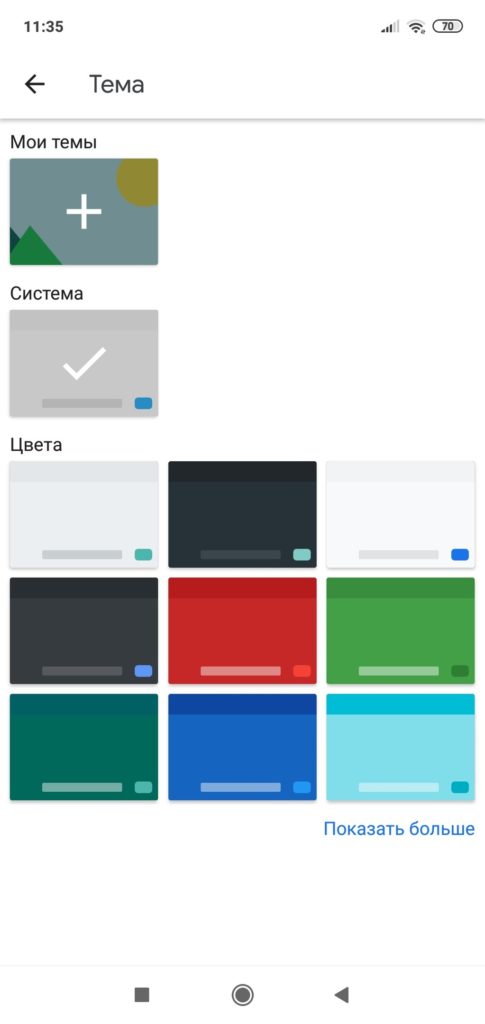
Здесь мы перечислили несколько вариантов, которые подойдут вам. Они универсальные и могут быть установлены практически на любые смартфоны с Android. Какой именно выбрать – решать только вам. Вы всегда можете переключиться с одного варианта на другой в меню «Способы ввода».
SwiftKey
Это практически самый популярный вариант виртуальной клавиатуры, который разрабатывается корпорацией Microsoft и поддерживается уже много лет. В Google Play в основном положительные отзывы и оценки.


Основное преимущество этой клавиатуры – беспрерывный ввод текста, не отрывая пальцев от экрана. Система также анализирует все ваши сообщения и автоматически подставляет именно те слова, которые вам необходимы на основе анализа. Здесь же предусмотрено большое количество эмодзи, возможность поддержки более 300 различных языков, а также около 100 тем оформлений. То есть, вы сможете в любой момент поменять внешний вид клавиатуры под себя.
Cheetah Keyboard
Еще одно популярное приложение для ввода текста, в котором сосредоточено огромное количество функций и возможностей для всех пользователей. Вы можете вводить текст при помощи жестов, доступны сотни эмодзи и GIF, большое количество тем для оформления, возможность создания своей индивидуальной темы.
Еще одна интересная особенность – это поддержка 3D-эмодзи, что встретишь не в каждой клавиатуре. Также доступна такая уникальная фишка, как «умный ответ». То есть, система анализирует все, что вы отвечаете в сообщениях, и в последующем будет предлагать вам автоматически выбрать данный вариант ответа. При вводе текста работает и автоматическая система для коррекции, которая умеет самостоятельно исправлять все опечатки на разных языках.
GO Keyboard
В 2019 году это приложение стало лучшим для ввода текста в сервисе Google Play, и это вполне оправдано, ведь здесь сосредоточено реально просто огромное количество возможностей и опций для пользователей. Например, вам будет доступно более 800 эмодзи на различные тематики и стили, около 10 000 тем оформления. Вы только представьте себе, сколько это вариантов! С таким большим выбором стилей можно подобрать внешний вид клавиатуры практически для любого случая.

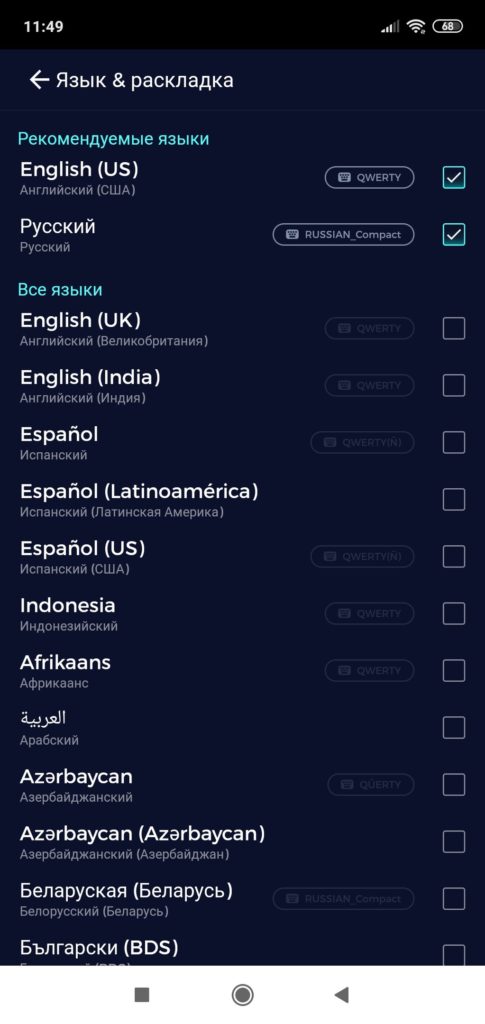

Каждый пользователь может под себя настроить ширину, длину, высоту и прочие рамки панели, чтобы ему было комфортно вводить текст в различных приложениях. Также поддерживается система автоматической правки опечаток, ввод текста жестами, безопасный ввод и многие другие возможности.
Это далеко не полный список программ с виртуальными клавиатурами, но вам его вполне хватит, чтобы выбрать для себя наиболее подходящий вариант. Устанавливаете любую программу, через настройки своего смартфона выбираете клавиатуру по умолчанию и наслаждаетесь комфортной работой.
Сброс до заводских настроек
В том случае, даже если после установки сторонних клавиатур у вас не получается вводить текст, рекомендуем вам сделать полный сброс настроек на своем смартфоне. Да, это полностью удалит все ваши данные с девайса, но данная операция в 90% случаев помогает решать большинство проблем, связанных с некорректной работой операционной системы и другого ПО.
Учтите, что можно заранее создать бекап важной информации, как в целом всего телефона, так и отдельных приложений, например, фотографий, музыки, мессенджеров и прочих данных. Как только копия у вас будет создана, далее выполняете следующие действия:
Альтернативные способы ввода
Этот пункт мы описали специально для тех, кому не принципиально вводить текст пальцами. Ведь в большинстве смартфонов с Андроидом можно использовать голосовой ввод, который, кстати, неплохо работает с русским языком. Главное четко произносить текст и стараться избегать шумных мест.
По умолчанию голосовой ввод может быть отключен на вашем смартфоне, но в любой момент вы можете его активировать. Мы будем рассматривать на примере Xiaomi.
Вариантов решения данной проблемы много, и какой именно подойдет вам – трудно сказать. Пробуйте повторять каждый описанный пункт в данной статье, а если ничего не выйдет, сделайте полный сброс до заводских настроек. Также вы можете в любой момент установить несколько виртуальных клавиатур на свой смартфон и выбирать, какую именно использовать при наборе текста. Помните, что возможности операционной системы Андроид действительно огромные, поэтому любую ситуацию можно разрешить в несколько действий и разными способами.
Поделиться ссылкой:
Когда человек только начинает пользоваться смартфоном Xiaomi, у него нередко возникают вопросы по функциональным особенностям выбранного устройства. Перечень возникающих вопросов обширен, причем особенно часто новички спрашивают, как поменять клавиатуру на Xiaomi, а также где лучше скачать и как настроить клавиатуру Xiaomi. Вопросы действительно актуальны. Если не знать, как менять раскладку клавиатуры, то не получится даже нормально заполнить информацию о контактах или написать SMS на нужном языке. Поэтому сегодня мы расскажем, как поменять клавиатуру на телефоне Xiaomi через базовые настройки смартфона. Дополнительно рассмотрим особенности настройки клавиатуры, ответив на самые популярные тематические вопросы.
Как поменять клавиатуру на Xiaomi через настройки телефона
Далее приведенная инструкция актуальна для всех смартфонов Xiaomi. Вне зависимости от того, на каком телефоне надо поменять клавиатуру – на Xiaomi Redmi Note 8 Pro, Mi 10 Pro или на других смартфонах – алгоритм действий не меняется:
- откройте настройки телефона;
- перейдите в «Расширенные настройки»;
- выберите подраздел «Язык и ввод»;
- перейдите к меню «Способы ввода»
- нажмите на строку «Текущая клавиатура»;
- выберите подходящий вариант.
В некоторых случаях названия разделов могут незначительно отличаться. При необходимости нужное меню легко найти через встроенный поиск.
Отметим, что пользователь вправе активировать одну из предустановленных клавиатур либо скачать любой понравившийся аналог из Google Play. О популярных вариациях клавиатур расскажем в следующем разделе.
Как выбрать и где скачать клавиатуру Xiaomi
Каждая разновидность клавиатуры характеризуется определенными удобствами, поэтому выбор идеального варианта зависит исключительно от предпочтений конкретных пользователей. Далее рассмотрим наиболее востребованные виды клавиатур, представленные в Play Market.
- Swiftkey Keyboard. Хороший вариант для оперативного ввода больших объемов текста. Приложение автоматически запоминает часто используемые слова и фразы, впоследствии предлагая их быстрый ввод. Присутствует проверка правописания. Реализована поддержка всех популярных языков. В наличии около сотни вариаций оформления клавиатуры
- Клавиатура Gboard. Официальная разработка компании Google, предустановленная практически на всех смартфонах, работающих на базе Android. Преимуществами клавиатуры является поддержка нескольких способов ввода – стандартного, непрерывного, голосового и рукописного. Клавиатура поддерживает все востребованные языки мира.
- Smart Keyboard. Так называемая умная клавиатура с большим количеством шаблонов, полноценным режимом T9, голосовым набором и другими полезными опциями. Разработчик предлагает скачать клавиатуру для Xiaomi и других телефонов в двух версиях (платной и бесплатной), незначительно отличающихся функционалом.
- Fleksy. Очень быстрая и многофункциональная клавиатура. Главным плюсом разработки считается поддержка 50 языков, тысяч смайликов и множества мини-приложений, дополняющих функционал клавиатуры. Также разработчик делает акцент на то, что клавиатура не шпионит за пользователями. Впрочем, подтвердить или опровергнуть такой факт достаточно сложно.
- Cheetah Keyboard. Основными достоинствами этого приложения является красочность оформления и скорость ввода. Софт поддерживает опцию продвинутого прогнозирования, а также несколько умных функций (в том числе «Поиск» и «Ответ»). Особенностью программы является опция набора текста в 3D формате.
Если вы хотите поменять клавиатуру на телефоне Xiaomi на один из вышеописанных вариантов, то просто скачайте нужный софт из Play Market, после чего активируйте его в соответствии с инструкцией из первой части статьи.
Кстати, в магазине Google есть еще немало интересных клавиатур. Если тема интересна – загляните в маркет и найдите другие популярные решения через поиск – по запросам «клавиатура» или «keyboard». Наверняка найдете несколько интересных, но неупомянутых нами решений.
Как поменять раскладку клавиатуры на Xiaomi
Если в процессе набора сообщения (например, в SMS или при переписке в социальных сетях) по умолчанию активируется неподходящий язык, то воспользуйтесь нижеприведенной инструкцией по переключению раскладки клавиатуры на телефонах Xiaomi.
Включить на Xiaomi русскую клавиатуру (или, наоборот, английскую) можно двумя способами:
- Нажмите на клавиатуре значок глобуса (находится слева от пробела).
- Зажмите пробел на несколько секунд, а затем выберите требуемый язык.
Оба способа равнозначны и позволяют почти мгновенно поменять раскладку клавиатуры на Xiaomi и любых других телефонах на MIUI и чистой версии Android.
Как настроить клавиатуру на Xiaomi: популярные вопросы
Далее перейдем к формату «вопрос-ответ», в рамках которого рассмотрим несколько нюансов настройки клавиатуры Xiaomi Redmi, Mi и прочих телефонов упомянутого бренда.
1. Как отключить вибрацию на телефоне Xiaomi?
Достаточно зайти в настройки нужной клавиатуры и сделать неактивной опцию «Виброотклик клавиш» (в некоторых версиях «Вибрация»).
2. Как отключить T9 (автоматическое исправление)?
Нужно перейти в настройки клавиатуры, найти функцию автоисправления и переместить ползунок напротив нее влево.
3. Как удалить клавиатуру на Xiaomi?
Надо зайти в список приложений, найти требуемый софт и удалить его нажатием соответствующей кнопки.
Подробнее о том, как настроить клавиатуру на Xiaomi (на примере клавиатуры Gboard), можно узнать в представленном видеообзоре.
Появление сенсорных экранов полностью исключило необходимость наличия физической клавиатуры на телефонах. Виртуальный метод ввода обладает более широким функционалом и возможностями. Однако в операционной системе могут происходить сбои, влияющие на работу этого инструмента.
В статье подробно разберемся, что делать, если пропала клавиатура на смартфоне Xiaomi Redmi.
- Причины возникновения проблемы
- Устранение проблемы
- Очистка кэшированных данных
- Выбор способа ввода по умолчанию
- Видео: Xiaomi Redmi пропала клавиатура только голосовой ввод как исправить
- Установка альтернативной программы
- Удаление конфликтующего ПО
- Сброс до заводских настроек
- Видео: На Xiaomi Redmi пропала клавиатура – причины и способы устранения неисправности
Причины возникновения проблемы
Поскольку клавиатура виртуальная, то и причины ее исчезновения скрываются исключительно в программном обеспечении смартфона Xiaomi. Разделить неполадки этого характера можно на две группы:
- Сбой в приложении инструмента ввода текста.
- Ошибка в работе ОС Андроид.
Будет полезным: Справиться с неприятностью достаточно легко. Это получится сделать без привлечения специалиста или обращения в сервисный центр
Устранение проблемы
Исправить неправильное функционирование виртуального инструмента ввода текста на смартфонах Xiaomi Redmi Note7 Redmi 8 и более ранних версиях можно несколькими методами. Рассмотрим процесс пошагово в каждом отдельном случае.
Очистка кэшированных данных
Во время своей работы любое приложение создает набор данных, которые необходимы для более быстрого отклика на запросы пользователя. Порой перегруженность памяти такими файлами негативно сказывается на корректности функционирования программы. Чтобы очистить кэш, необходимо:
Выбор способа ввода по умолчанию
Если пропала клавиатура на Xiaomi по причине установки нескольких программ, выполняющих одинаковую функцию, система может дать сбой из-за невозможности выбрать инструмент, установленный по умолчанию. Решается проблема следующим образом:
Видео: Xiaomi Redmi пропала клавиатура только голосовой ввод как исправить
Установка альтернативной программы
На кастомных прошивках порой возникают сбои в работе стандартного инструмента ввода текста. В данном случае в Miui предусмотрена установка софта от сторонних разработчиков. Найти и установить необходимое приложение следует через Play Market.
Выбирать рекомендуется только те программы, которые получили большое количество скачиваний и положительных отзывов. Например:

- Gboard – Google Клавиатура;
- SwiftKey Keyboard;
- Классическая клавиатура;
- Kika Клавиатура – Emoji, GIFs и т.д.
После установки будет предложен выбор клавиатуры по умолчанию автоматически. Если этого не произошло, сменить инструмент получится, следуя указаниям из предыдущего раздела статьи.
Удаление конфликтующего ПО
Установленные дополнения могут вызывать сбои в работе основного инструмента набора текста. К таким программам относятся наборы смайликов, синтезатор голоса и прочее. Если пропала клавиатура на Xiao после установки одного из приложений такого типа, следует его удалить. Процесс выполняется следующим образом:
- Открыть настройки мобильного устройства, затем раздел «Все приложения».
- Отыскать недавно установленный софт, связанный с функционированием клавиатуры.
- Перейти на страницу приложения и выполнить его удаление, нажав кнопку «Удалить».
- Перезапустить смартфон.
Сброс до заводских настроек
Это последнее решение, к которому следует прибегать в том случае, если все предыдущие рекомендации не оказали положительного воздействия.
Обратите внимание: Сброс настроек мобильного устройства до значений, установленных по умолчанию, приведет к полной потере данных, находящихся в памяти. Перед выполнением процедуры следует перенести все ценные файлы на другой носитель.
Чтобы произвести сброс, требуется:
Представленные в материале советы помогут справиться с проблемой, если на Xiaomi Redmi пропала клавиатура. Решение заключается в установке стороннего инструмента ввода текста, проверке настроек, удалении конфликтных приложений или сбросе системы до заводских значений.

Специалист по настройке смартфонов и планшетов OC Android
Задать свои вопрос
Если вы хотите задать вопрос эксперту и получить на него быстрый ответ нажмите на кнопку задать вопрос или оставьте комментарий к данной статье
У меня телефон Xiaomi поставил обновление сегодня клавиатуры gboard и появилась ошибка, которая не дает вызвать клавиатуру? Не могу разблокировать телефон. Ничего не помогает, что делать
Для того, чтобы решить эту проблему выполните следующие действия:
1. заходим в Google Play. Можно через значок на экране, можно активировать голосового помощника и сказать «гугл плей». Откроется магазин приложений;
2. в поисковой строке вверху есть значок микрофон. нажимаем и произносим «Клавиатура Гугл». Откроется список, где в самом верху располагается нужная программа;
3. Обновляемся и радуемся жизни!
Но я все же рекомендую переходить на Swiftkey. Она у меня параллельно была устновлена, но решил гугловской пользоваться. в итоге понял, пора возвращаться к свифту).На моем Xiaomi Redmi Note 7 не работает Facemoji Keyboard for Xiaomi как решить эту проблему
Для того, чтобы исправить данную ситуацию рекомендуется сделать следующее:
1. Очистка кэша на устройстве
2. Замена стандартной клавиатуры на Xiaomi
3. Установка Lite-версии FacemojiНа смартфоне Redmi 8 выскакивает отчёт об ошибке в клавиатуре» — как исправить
Решение проблемы оказалось очень простым. Всё дело было в клавиатуре Gboard от Google? Итак, как же восстановить работу при такой проблеме?
1. Откройте PlayMarket
2. Зайдите сбоку в «Мои приложения и игры»
3. Нажмите на пункт «Установленные»
4. Найдите приложение Gboard и обновите егоВидео: На Xiaomi Redmi пропала клавиатура – причины и способы устранения неисправности
На Xiaomi пропала или удалилась клавиатура, ввод текста только голосовой? На этой странице вы найдете подробную информацию с прикрепленными картинками как восстановить клавиатуру на Xiaomi и подобных Android смартфонах и планшетах. Почему исчезла клавиатура с телефона? Скорее всего, вы сами или кто-то случайно при вводе текста удалили или отменили клавиатуру. В нашем примере мы покажем, как на Ксиоми Редми 4Х восстановить клавиатуру, которая куда-то подевалась. Возможно, инструкция будет актуальна и на других Андроид устройствах.
Давайте посмотрим как вернуть клавиатуру на Сяоми и подобных Андроид телефонах.
Открываем «Настройки» нажав на экране на иконку в виде шестеренки alt=»Настройки» />. Так же в настройки можно попасть через меню для быстрого доступа, для этого пальцем тянем от верхнего края экрана вниз и в появившемся меню выбираем «Настройки» нажав на иконку в виде шестеренки alt=»Настройки» />.
Далее в открывшихся настройках выбираем пункт «Расширенные настройки».
Далее пункт «Язык и ввод».
Для возврашения клавиатуры выбираем пункт «Текущая клавиатура».
Смотрите ниже на прикрепленные картинки.
Если на вашем Сяоми в настройках нет таких пунктов, то ниже будет еще информация как попасть в настройки клавиатуры.
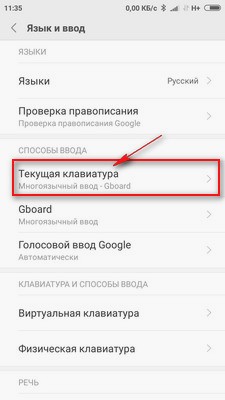 .
.Теперь вы можете выбрать клавиатуру после чего она появится там где нужно ввести сообщение или любой текст. Так же вы можете в настройках Андроид установить язык ввода, обычно Русский и Английский или любой другой доступный. Есть еще разные варианты настроек например, «проверка правописания». Если клавиатуры вообще нет, то вы можете скачать клавиатуру на свой телефон бесплатно с «Плей Маркета».
Если вы в настройках Андроида не можете найти пункт «Язык и ввод» как показано выше, то попробуйте так.
«Настройки» / «Система и устройство» / «Дополнительно» / «Язык и ввод» / «Текущая клавиатура» где выбираем клавиатуру и другие настройки ввода текста или языка.
Если способы выше не помогли, то Вы можете посмотреть еще одну статью по этой ссылке где точно должно быть решение проблемы с клавиатурой.
Надеюсь, информация по настройке клавиатуры Xiaomi оказалась полезной. Не забудьте оставить отзыв о том помогла ли вам инструкция вернуть удаленную или пропавшую клавиатуру на смартфоне. Если на вашем устройстве вы вернули клавиатуру иным способом, то просим поделиться информацией ниже в отзывах, возможно, она окажется полезной для многих владельцев Андроид столкнувшихся подобной проблемой.
> Все Xiaomi по новизне
- Мы будем рады, если вы добавите отзыв или поделитесь полезной информацией по теме.
- Спасибо за отзывчивость, дополнительную информацию и полезные советы.
Отзывы пропала клавиатура на Xiaomi
Добавить отзыв или поделиться полезной информацией по теме страницы.
ОБНОВИТЬ СТРАНИЦУ С ОТЗЫВАМИ
22
час. 21
мин.
Сообщение:
Пропала клавиатура11
час. 06
мин.
Сообщение:
На старом телфоне ксиоми клавиатура на половину пропала не могу ввести пароль для входаАвтор:Айжан Кемелова
09-11-202120
час. 08
мин.
Сообщение:
У меня не работает казахская клавиатура.настроила через язык и ввод но все равно выходит казахская (кириллица).А мне нужно Казахская клавиатураАвтор:Алексей Семенов
16-12-202019
час. 48
мин.
Сообщение:
а что делать если клавиатура медленно реагирует на нажатие, приходиться по несколько раз нажимать,спасибо заранее21
час. 55
мин.
Сообщение:
Всего лишь нужно было скачать клавиатуру на телефон с плеймаркета и проблема решилась. спасибо.22
час. 48
мин.
Сообщение:
Не помогло10
час. 09
мин.
Сообщение:
Пропала клавиатура на Redmi 4X. обновил ее через Плей Маркет. Заработала. Спасибо. Обновления постоянно приносят только проблемы20
час. 58
мин.
Сообщение:
Пропала клавиатура на Redmi 4X. обновил ее через Плей Маркет. Заработала. Спасибо20
час. 59
мин.
Сообщение:
Не помогло19
час. 39
мин.
Сообщение:
появилась после скачивания с плей маркет, спасибо20
час. 17
мин.
Сообщение:
Здравствуйте. Все сделал , как в инструкции , а клавиатура не появилась.11
час. 46
мин.
Сообщение:
Спасибо,помогли.10
час. 53
мин.
Сообщение:
Восстановил после установки с «Плей Маркета». Спасибо автору публикации.10
час. 46
мин.
Сообщение:
Спасибо! Мегакруто и доступно! Скачала клавиатуру с плеймаркета и все заработало. Манипуляции с настройками не помогали. Если бы не ваша статья, пришлось бы сносить настройки(( СПАСИБО за совет!09
час. 31
мин.
Сообщение:
пропала клавиатура на смартфоне xiaomi redmi note3pro09
час. 24
мин.
Сообщение:
пропала клавиатура на смартфоне xiaomi redmi note3pro02
час. 32
мин.
Сообщение:
Огромное спасибо за совет. Все заработало. А то собиралась сносить до заводских настроек (как советуют на других сайтах).20
час. 56
мин.
Сообщение:
Елена, можно же выполнить голосовой поиск в плей маркете, вверху где поиск вместо ввода нажмите на иконку микрофона и голосом можно выполнить поиск. Если не получается войти в аккаунт, то можно скачать на другой телефон и оттуда отправить через блютуз или можно попробовать с компьютера зайти в плей маркет и скачать и так же передать на телефон.20
час. 27
мин.
Сообщение:
Пропала клавиатура. Gboard не активно. Хотела скачать с Play Market , но как это сделать без клавиатуры, не могу зайти в аккаунт. Помогите, пожалуйста20
час. 08
мин.
Сообщение:
Спасибо за рекомендацию! Сегодня после 13-00 у меня слетела клавиатура. Скачала и переключила — всё заработало! Спасибо15
час. 43
мин.
Сообщение:
спасибо за ваш отзыв! скачали новую клавиатуру и переключили.13
час. 03
мин.
Сообщение:
Спасибо! очень сильно помогли, сегодня у меня слетела клавиатура11
час. 38
мин.
Сообщение:
Спасибо большое! Благодаря Вашей статье восстановил клавиатуру за пару минут.21
час. 41
мин.
Сообщение:
Восстановила клавиатуру на телефоне хонор 8Х такими действиями, настройки-система- язык и ввод ( добавила английский)- клавиатура по умолчанию (поставила галочку) китайский, и восстановилась клавиатура, может кому-то этот вариант поможет,14
час. 42
мин.
Сообщение:
Спасибо большое за статью, а то позвонила в сервисный центр и там сказали что надо менять прошику, а оказалось просто сбились настройки Бесплатно телефон по акции. Бесплатные телефоны, смартфоны сенсорные и кнопочные как брендовых производителей Samsung, iPhone так и малоизвестных.
- Рекомендуется к полному прочтению:
- Способ №1
- Способ №2
Пользователи мобильных устройств Xiaomi не так уж часто отмечают присутствие сбоев в системе, поэтому крайне непонятное впечатление происходит, если на телефоне пропала клавиатура. Впоследствии отсутствует возможность задействования большинства функциональных возможностей аппарата по части ввода сведений. Поэтому следует выяснить, что делать в подобных ситуациях?
Способ №1
Если смартфон Xiaomi не отображает клавиатуру, то следует из параметров телефона сразу открыть «Расширенные настройки» и кликнуть по категории «Язык и ввод». Там можно увидеть вариант «Способы ввода», после чего нужно выбрать команду «Текущая клавиатура», а затем в нижней области интерфейса отобразится перечень доступных предложений, из которого нужно подобрать желаемое.

Если на смартфоне установлены различные приложения с вариациями виртуального блока с буквами, предлагается открыть «Управление клавиатурами», через которое программа активируется. Нужно заметить, что прочие сервисы должны пребывать в неактивном режиме, то есть рычаг напротив обязан демонстрировать серый цвет.
Способ №2
Другая методика xiaomium.ru более направлена на пользователей, которые задействуют системы сторонних разработчиков, кроме заводской Gboard Google. По причине нарушений в функционировании программного обеспечения или сбоя может пропасть задействованная клавиатура.
Для решения проблемы предлагается самостоятельно обновить приложения до наиболее актуальной модификации или очистить кэш, причём для первого варианта предлагается зайти в магазин Play Market и кликнуть по трём горизонтальным линиям. Отобразятся параметры профиля, где нужно перейти в категорию «Мои приложения и игры», после чего начнётся обнаружение доступных обновлений. В особенности желательно обновить все отобразившиеся программы и в обязательном порядке перезапустить мобильное устройство по окончанию задачи.
Что же предпринять, когда на мобильном устройстве Xiaomi перестала отображаться клавиатура, а другие методики неэффективны? Следует очистить кэш, при этом откройте категорию «Приложения», а затем «Все приложения», после чего Gboard или другой сервис с клавиатурами. Выбрав нужную программу, откроется окно, где в нижней области располагается команда «Очистить», нажатие по которой позволит пользователю удалить кэш, а затем перезапустите телефон.
По окончании операции работоспособность смартфона должна вернуться к исходному состоянию и демонстрировать стабильное функционирование.
При заказе смартфона из Китая можно столкнуться с проблемой отсутствия клавиатуры на русском языке. Да что там клавиатура — весь интерфейс может быть на китайском. Как в таком случае включить русскую клавиатуру на Xiaomi? Давайте разберемся в этом вопросе на примере Xiaomi Mi 8 Lite. В разных моделях настройки могут слегка отличаться, но принцип везде одинаков.
Включаем русский язык на клавиатуре
Если в вашем смартфоне весь интерфейс на китайском, то найти нужные настройки будет весьма проблематично. Давайте посмотрим, как происходит смена языка клавиатуры на русском и далее можно будет искать нужные пункты меню по аналогии.
- Переходим в «Настройки» смартфона. Это можно сделать с рабочего стола или через шторку уведомлений (иконка в виде шестеренки).
- Далее находим «Расширенные настройки» (в других моделях этот пункт может называться «Дополнительно») и выбираем пункт «Язык и ввод».

- В большинстве случаев по умолчанию на Xiaomi установлена клавиатура Gboard. Перейдя в ее настройки, вы сможете увидеть доступные языки. Для установки нового языка жмем «Добавить клавиатуру».

- Откроется большой список, среди которого есть русский.

Теперь давайте разберемся, как найти эти настройки, если у вас на экране сплошные иероглифы:
- Пункт «Настройки» найти легко — он всегда обозначается иконкой в виде шестеренки. Переходим по нему и находим второй по счету пункт с троеточием.

- В открывшемся меню жмем на второй сверху пункт. На русском он называется «Язык и ввод». В открывшемся окне выбираем самый верхний пункт, отвечающий за смену языка.

- Русский язык в открывшемся списке будет найти несложно — так как он не требует перевода.

Теперь, когда интерфейс на родном языке — можно будет легко и просто изменить язык клавиатуры. Также вы можете поменять и саму клавиатуру. Для этого переходим в Настройки > Расширенные настройки > Язык и ввод > Текущая клавиатура > Выбрать способ ввода. В результате откроется весь список клавиатур, которые установлены на вашем Сяоми. Чаще всего по умолчанию это «Gboard», «Facempji keyboard for Xiaomi» и «Swift Key». Любую из них в случае необходимости можно скачать в Google Play.
Причины отсутствия русской клавиатуры на Xiaomi
Основная причина данной проблемы — китайская версия прошивки «China ROM». Она попросту не поддерживает русский язык и предназначена только для пользования на территории Китая. В отличие от европейской версии, в «China ROM» есть всего два языка: английский и китайский.
Если на вашем смартфоне установлена китайская прошивка, то необходимо установить глобальную версию, которая поддерживает множество языков, в том числе и русский.
Как включить клавиатуру на Xiaomi
На Xiaomi пропала или удалилась клавиатура, ввод текста только голосовой? На этой странице вы найдете подробную информацию с прикрепленными картинками как восстановить клавиатуру на Xiaomi и подобных Android смартфонах и планшетах. Почему исчезла клавиатура с телефона? Скорее всего, вы сами или кто-то случайно при вводе текста удалили или отменили клавиатуру.
В нашем примере мы покажем, как на Ксиоми Редми 4Х восстановить клавиатуру, которая куда-то подевалась. Возможно, инструкция будет актуальна и на других Андроид устройствах.
Давайте посмотрим как вернуть клавиатуру на Сяоми и подобных Андроид телефонах.
Открываем «Настройки» нажав на экране на иконку в виде шестеренки . Так же в настройки можно попасть через меню для быстрого доступа, для этого пальцем тянем от верхнего края экрана вниз и в появившемся меню выбираем «Настройки» нажав на иконку в виде шестеренки .
Далее в открывшихся настройках выбираем пункт «Расширенные настройки».Пропала клавиатура на Андроиде или не открывается: несколько решений
Далее пункт «Язык и ввод».
Для возврашения клавиатуры выбираем пункт «Текущая клавиатура».
Смотрите ниже на прикрепленные картинки.
Если на вашем Сяоми в настройках нет таких пунктов, то ниже будет еще информация как попасть в настройки клавиатуры.Если вы в настройках Андроида не можете найти пункт «Язык и ввод» как показано выше, то попробуйте так.
«Настройки» / «Система и устройство» / «Дополнительно» / «Язык и ввод» / «Текущая клавиатура» где выбираем клавиатуру и другие настройки ввода текста или языка.Если способы выше не помогли, то Вы можете посмотреть еще одну статью по этой ссылке где точно должно быть решение проблемы с клавиатурой.
Надеюсь, информация по настройке клавиатуры Xiaomi оказалась полезной. Не забудьте оставить отзыв о том помогла ли вам инструкция вернуть удаленную или пропавшую клавиатуру на смартфоне. Если на вашем устройстве вы вернули клавиатуру иным способом, то просим поделиться информацией ниже в отзывах, возможно, она окажется полезной для многих владельцев Андроид столкнувшихся подобной проблемой.
- Мы будем рады, если вы добавите отзыв или поделитесь полезной информацией по теме.
- Спасибо за отзывчивость, дополнительную информацию и полезные советы.
Отзывы пропала клавиатура на Xiaomi
Добавить отзыв или поделиться полезной информацией по теме страницы.

Huawei P40 Pro смартфон с самой лучшей камерой 2020 2021. В рейтинге камер телефонов новинка набрала рекордные 128 бала заняв первое место.
Бесплатно телефон по акции. Бесплатные телефоны, смартфоны сенсорные и кнопочные как брендовых производителей Samsung, iPhone так и малоизвестных.
Оставляя отзывы, Вы помогаете
другим сделать правильный выбор.
ВАШЕ МНЕНИЕ ИМЕЕТ ЗНАЧЕНИЕ.В интернете владельцы иногда спрашивают о том, как вернуть клавиатуру на Xiaomi, рад поделиться с читателями двумя эффективными способами.
Вернуть клавиатуру в настройках Xiaomi
При определённом стечении обстоятельств «слетает» выбор активной клавиатуры на Xiaomi, в этом нет ничего страшного, хоть и добавляет пару секунд расстройства.
Чтобы восстановить клавиатуру достаточно открыть настройки, найти пункт «Расширенные настройки».
Далее найдите строку «Язык и ввод».
В разделе «Способы ввода» нажмите на меню «Текущая клавиатура», выбрав в появившемся списке требуемую. После перезагрузите смартфон.
Если на смартфоне установлено несколько программ, прежде войдите в меню «управление клавиатурами», активируйте необходимую и отключите прочие, которыми не пользуетесь, чтобы исключить путаницу в настройках MIUI.
Обновление в магазине
Компании, выпускающие клавиатуры в магазинах Play или GetApps тщательно тестуруют продукт перед тем, как выложить новую версию, но предусмотреть все нюансы на всех моделях телефонов невозможно, особенно учитывая невероятное количество сочетаний из установленных приложений, сервисов, и операционных систем всех пользователей Xiaomi. В редких случаях подобные сочетания могут дать критический сбой в работе клавы, и она перестанет появляться на экране.
В этом случае возможно два метода:
- Принудительное обновление до последней версии;
- Удаление кэша.
Как обновить пропавшую клавиатуру
Запустите магазин, через который вы её установили, для примера я использую Play.
Нажмите на иконку «Бутерброд».
В контекстном меню выберите «Мои приложения и игры».
Дождитесь окончания поиска доступных обновлений, после чего обновите все установленные программы, среди которых может быть и пропажа. Перезагрузите телефон.
Удаление кэша
Для этого в настройках найдите пункт «Приложения».
Затем выберите «Все приложения».
В списке найдите название пропавшей клавиатуры, для примера я использую Gboard.
Войдя в свойства программы, вы увидите на нижней панели кнопку «Очистить», нажав на которую выберите «Удалить кэш». Перезагрузите гаджет.
Причины
Приятная новость для владельца смартфона: можно полностью исключить аппаратные причины неполадки, требующие срочного похода в сервисный центр. При повреждении экрана или шлейфов частично или полностью пропадает изображение или перестаёт реагировать на прикосновения сенсор.
Оба признака отсутствуют? Значит, клавиатура перестала появляться из-за:
- сбоя программы для ввода;
- ошибки операционной системы.
Такие неполадки вы сможете устранить самостоятельно, не обращаясь к специалистам. Как восстановить клавиатуру на телефоне Андроид самыми простыми способами, объясним в следующем разделе.
Способы устранения
Перезапуск
Клавиатура перестала запускаться недавно, и вы ещё не пробовали перезапустить операционную систему? Сделайте это сейчас:
- Нажмите на кнопку питания и немного, 2–3 секунды, подержите её.
- В появившемся меню выберите перезагрузку или выполните полный цикл выключения и включения телефона.

В результате текущие системные и фоновые процессы, возможно, мешавшие работе клавиатуры, будут остановлены. После нового запуска проверьте, не возобновилась ли возможность запускать приложение.
Обновление клавиатуры
Набирая на сенсорном экране буквы и цифры, вы пользуетесь отдельной программой — неважно, установлена она производителем или вами самими. Чтобы больше не задаваться вопросом, почему пропала клавиатура на Андроид, не забывайте вовремя обновлять приложение: вероятно, новая версия будет содержать исправления ошибок, приведших к текущим сбоям.
Обновить приложение можно через Google Play Market:
- Запустите клиент. Он по умолчанию установлен на вашем смартфоне, даже если вы используете неофициальную прошивку.
- Перейдите к разделу «Мои приложения и игры». Пункт доступен в боковом меню. Оказавшись здесь, проверьте, не вышло ли для вашей экранной клавиатуры новой версии, и, при наличии, обновите программу.

Другой способ — ввести название используемой программы в строке поиска и посмотреть, не выпустил ли разработчик новый релиз.
Перезагрузка виртуальной клавиатуры
Иногда, если пропала клавиатура на Андроиде, описанных выше действий для восстановления работоспособности программы не хватает. С большой долей вероятности проблема заключается в самом запущенном приложении. Удалять его пока рано — для начала попробуйте перезапустить:
- Перейдите к системным настройкам вашего смартфона. Ярлык должен находиться в общем списке приложений или в специальной папке «Система», System и так далее.
- Откройте раздел «Приложения/Все приложения».
- Отыщите здесь используемую экранную клавиатуру и нажмите на заголовок.
- Выберите для программы опцию «Остановить».

Теперь можете или запустить программу, используя ярлык — или выполнить перезапуск смартфона. При новом включении клавиатура должна заработать, как до возникновения проблем.
Очистка кэша
Мобильные приложения во время работы создают для ускорения отклика кэш — совокупность файлов, хранящихся в каталоге программы или системной папке. Со временем эти данные становятся ненужными, накапливаются и начинают мешать нормальной работе ОС. Если пропала виртуальная клавиатура на Android, выполните полную очистку кэша:
- На смартфоне установлено несколько клавиатур? Тогда перейдите к системным настройкам и в разделе «Язык и ввод» посмотрите, какой из них не можете воспользоваться сейчас.
- Запомните название и, открыв раздел «Приложения/Все приложения», выберите нужную программу, а в подзаголовке — пункт «Память/Стереть данные».
- Здесь вам нужна кнопка «Очистить кэш». Нажмите на неё и подтвердите действие.

Когда очистка будет завершена, перезапустите смартфон — и убедитесь, что клавиатура снова работает.
Выбор способа ввода по умолчанию
Ещё одна причина, по которой не открывается клавиатура на Андроиде, — установка на смартфон нескольких приложений для ввода. В результате сбоя система не может определить, какой из программ пользоваться, — и не запускает ни одной. Чтобы избавиться от проблемы, сделайте выбор самостоятельно:
- Снова обратившись к системным настройкам, выберите пункт «Язык и ввод». Он может находиться в основном меню или в разделах «Основные настройки», «Дополнительно» и других.
- Здесь перейдите к подпункту «Клавиатура по умолчанию/Текущая клавиатура».
- Ознакомьтесь со списком доступных вариантов и отметьте касанием нужный.

В дальнейшем вы точно таким же способом сможете выбирать другие клавиатуры. Чтобы избежать новых сбоев, рекомендуем остановиться на одном-двух вариантах, а другие удалить из памяти.
Установка другой клавиатуры
Устали искать ответ на вопрос, как вернуть клавиатуру на Андроид? Тогда просто установите новую. Программ для набора текста и в официальном магазине Google, и на разнообразных специализированных сайтах предостаточно — выберите понравившийся и продолжайте пользоваться смартфоном в удобном режиме.
На примере Google Play Market процесс выглядит так:
- Откройте официальный клиент и наберите в поисковой строке запрос. Это может быть «Клавиатура», «Лучшая клавиатура», Keyboard и так далее.
- Просмотрите приглянувшиеся программы, выберите и установите лучшую. При выборе советуем ориентироваться на среднюю оценку пользователей, приведённый разработчиком функционал, скриншоты и видео работы с приложением. Среди самых популярных вариантов — Gboard, SwiftKey, Cheetah Keyboard, GO Keyboard, TouchPal. Все они позволяют не только набирать текст, но и пользоваться наборами эмодзи, прикладывать GIF-картинки, применять голосовой набор.

Сразу после установки вам будет предложено установить новую клавиатуру в качестве основной. Сделайте это — а затем, запустив приложение, приступайте к настройке.
Поиск и устранение конфликтующих программ
Точно помните, с какого момента не отображается клавиатура на Андроиде? Удалите или остановите все установленные после этой даты сторонние приложения, обращающиеся к программе для набора текста: голосовые движки, наборы эмодзи и прочие:
- В системных настройках перейдите к разделу «Приложения/Все приложения».
- Отыщите и удалите все каждую из программ, которые могут влиять на работоспособность клавиатуры. Для большего удобства можете задать сортировку по дате добавления.
По завершении рекомендуем перезапустить телефон. Если проблема заключалась в несовместимом программном обеспечении, вы только что её решили.
Сброс до заводских настроек
Если исчезла клавиатура на Андроиде и ни один из вышеописанных способов не помогает, выполните полный сброс смартфона до заводского состояния:
- Перейдите в системных настройках к разделу «Общие настройки/Расширенные настройки».


- Подтвердите желание восстановить телефон до исходных настроек и подождите, пока будет выполнена перезагрузка.
Перед началом работы сохраните на внешнем носителе или компьютере все важные данные, перепишите пароли, запомните особо важные настройки: в ходе сброса пользовательские данные будут полностью удалены.
Вот и всё. Теперь можете снова установить клавиатуру и пользоваться ею — не забывая вовремя обновлять приложение и чистить кэш. Удачи!
Пользователи мобильных устройств Xiaomi не так уж часто отмечают присутствие сбоев в системе, поэтому крайне непонятное впечатление происходит, если на телефоне пропала клавиатура. Впоследствии отсутствует возможность задействования большинства функциональных возможностей аппарата по части ввода сведений. Поэтому следует выяснить, что делать в подобных ситуациях?
Способ №1
Если смартфон Xiaomi не отображает клавиатуру, то следует из параметров телефона сразу открыть «Расширенные настройки» и кликнуть по категории «Язык и ввод». Там можно увидеть вариант «Способы ввода», после чего нужно выбрать команду «Текущая клавиатура», а затем в нижней области интерфейса отобразится перечень доступных предложений, из которого нужно подобрать желаемое.
Если на смартфоне установлены различные приложения с вариациями виртуального блока с буквами, предлагается открыть «Управление клавиатурами», через которое программа активируется. Нужно заметить, что прочие сервисы должны пребывать в неактивном режиме, то есть рычаг напротив обязан демонстрировать серый цвет.
Способ №2
Для решения проблемы предлагается самостоятельно обновить приложения до наиболее актуальной модификации или очистить кэш, причём для первого варианта предлагается зайти в магазин Play Market и кликнуть по трём горизонтальным линиям. Отобразятся параметры профиля, где нужно перейти в категорию «Мои приложения и игры», после чего начнётся обнаружение доступных обновлений. В особенности желательно обновить все отобразившиеся программы и в обязательном порядке перезапустить мобильное устройство по окончанию задачи.
Что же предпринять, когда на мобильном устройстве Xiaomi перестала отображаться клавиатура, а другие методики неэффективны? Следует очистить кэш, при этом откройте категорию «Приложения», а затем «Все приложения», после чего Gboard или другой сервис с клавиатурами. Выбрав нужную программу, откроется окно, где в нижней области располагается команда «Очистить», нажатие по которой позволит пользователю удалить кэш, а затем перезапустите телефон.
По окончании операции работоспособность смартфона должна вернуться к исходному состоянию и демонстрировать стабильное функционирование.
- Автомагнитола ossuret андроид 10 инструкция по применению и подключить
- Андроид 10 обновления временно недоступны
- Как добавить сервисы на главную яндекса в андроиде
- Lenovo services android что это
- Как найти папку system на андроид
Как включить клавиатуру на телефоне xiaomi?
Давайте посмотрим как вернуть клавиатуру на Сяоми и подобных Андроид телефонах. Далее в открывшихся настройках выбираем пункт «Расширенные настройки». Далее пункт «Язык и ввод». Для возврашения клавиатуры выбираем пункт «Текущая клавиатура».
- 1.1 Не работает Facemoji Keyboard for Xiaomi