Как установить обои на Xiaomi?
При смене обоев на смартфоне мы не только изменяем внешний вид рабочего стола, но и подстраиваем мобильное устройство под свой характер, настроение и образ жизни. Как же установить обои на Xiaomi и приобщить его к своему внутреннему миру?
Содержание
Установка обоев через меню настроек
Открываем настройки системы и ищем пункт “Обои”, который располагается в разделе “Персонализация”.
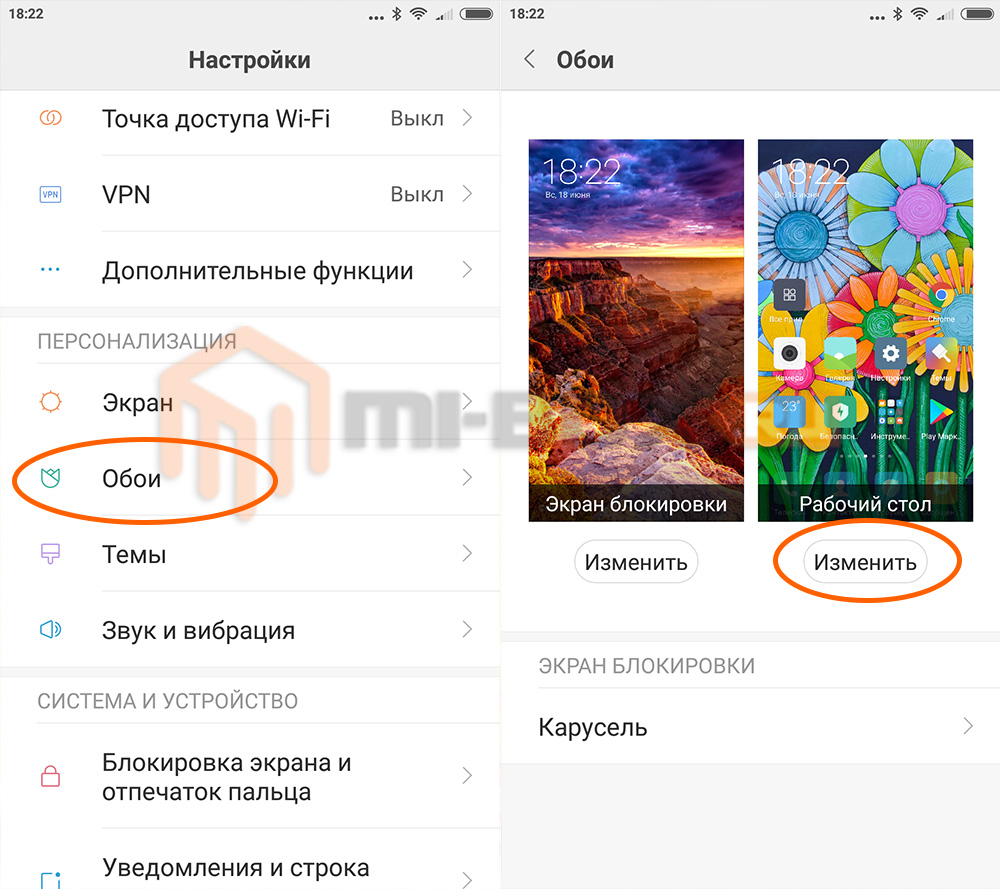
Можно увидеть, что имеется возможность изменять не только обои рабочего стола Xiaomi, но и экрана блокировки. Выбираем, где именно мы хотим сменить фон и переходим в раздел выбора картинки.
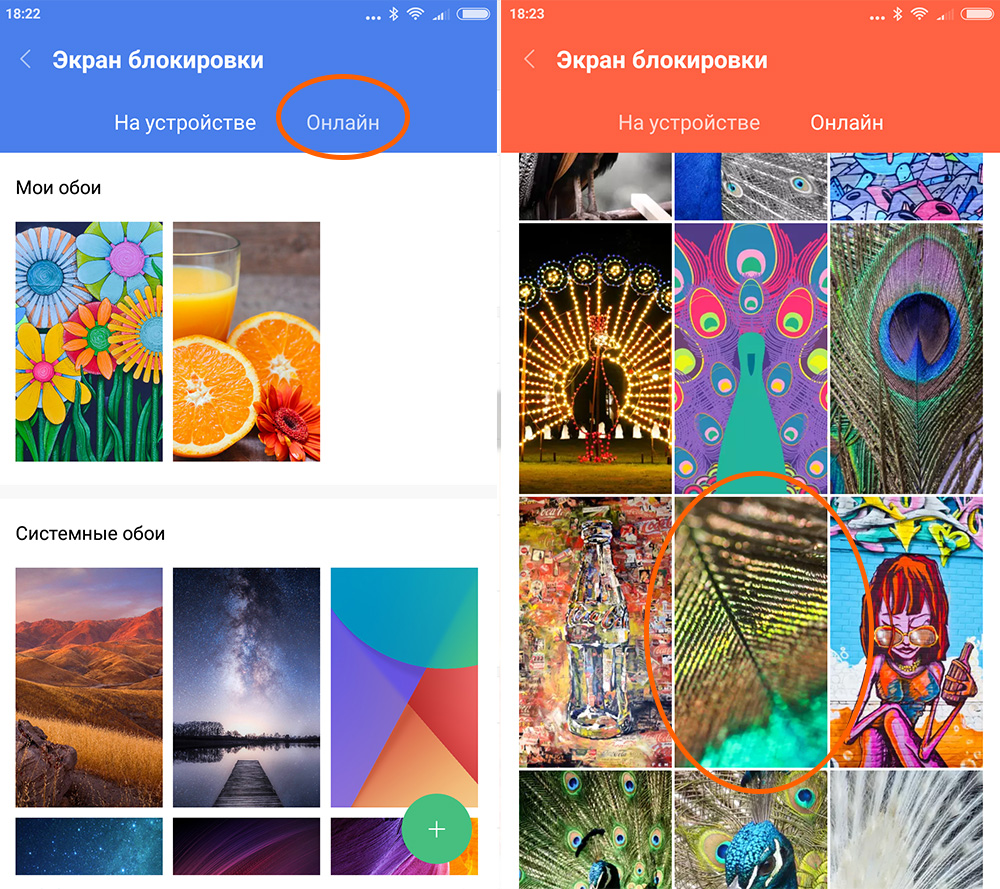
Фирменная прошивки MIUI имеет свой набор всевозможных обоев которые могут находиться как на самом смартфоне, так и в онайне. Для загрузки новых картинок переключаемся в раздел “Онлайн” и выбираем себе фон, который наиболее подходит по вкусу. При желании его всегда можно будет поменять на новый.
Установка обоев с рабочего стола
Не менее сложным вариантом является установка обоев прямиком с рабочего стола смартфона.

Для этого нажимаем на пустом пространстве стола и ждем появления нижнего меню в котором будет пункт “Обои”.
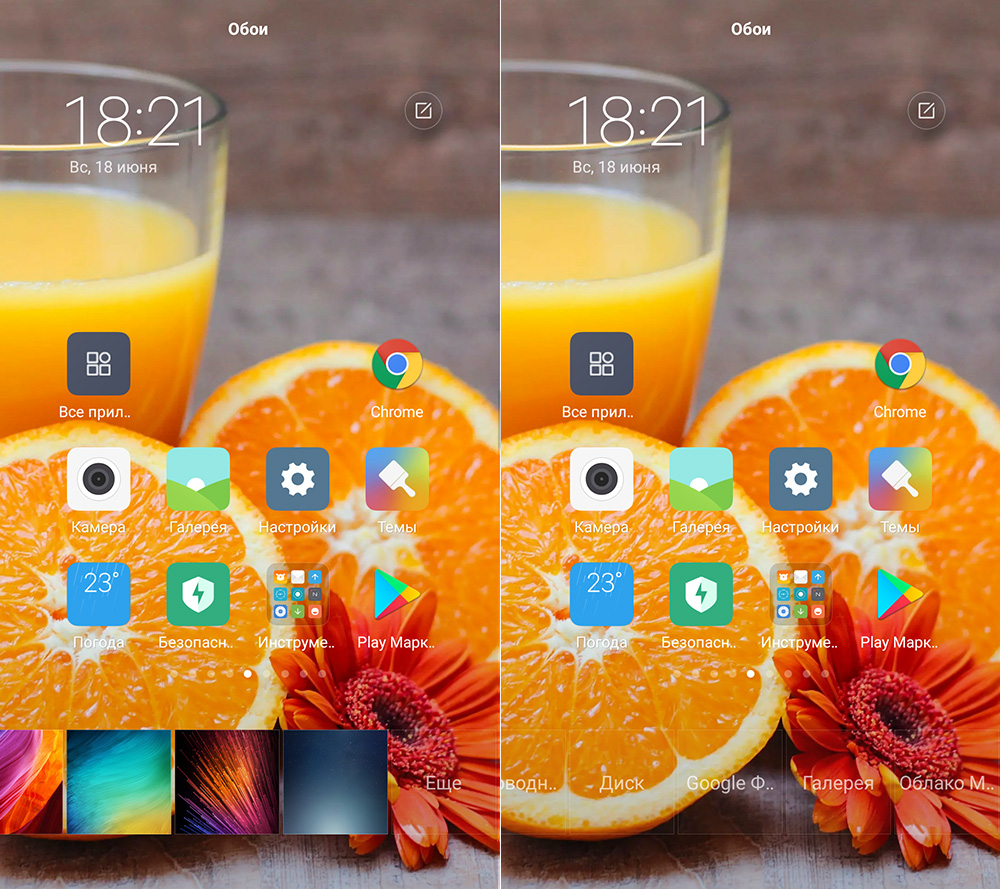
Нажимаем на него и выбираем фон из доступных или снова же переходим в раздел доступных обоев онлайн или сохраненных локально.
Установка обоев из галереи
Если же необходимо установить какую-то фотографию в качестве обоев, то наиболее простой способ сделать это из стандартной галереи.
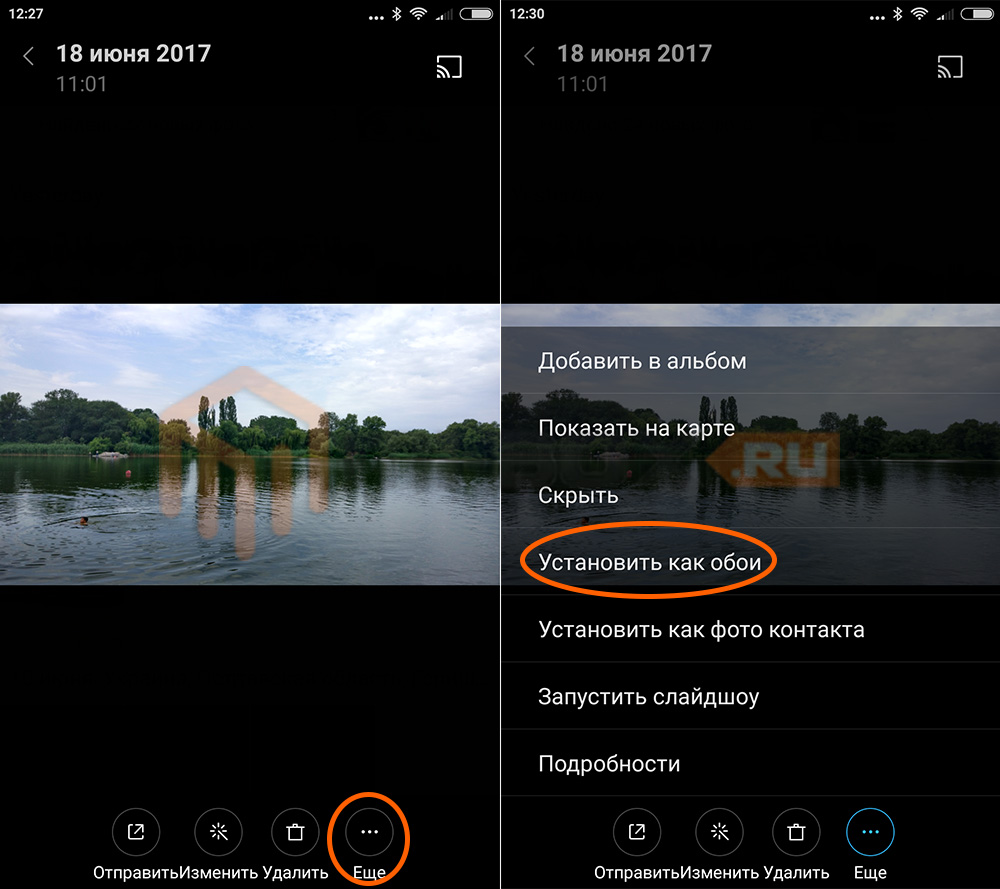
Выбираем нужное фото и нажимаем на кнопку “Еще”. В открывшемся списке выбираем пункт “Установить как обои”.
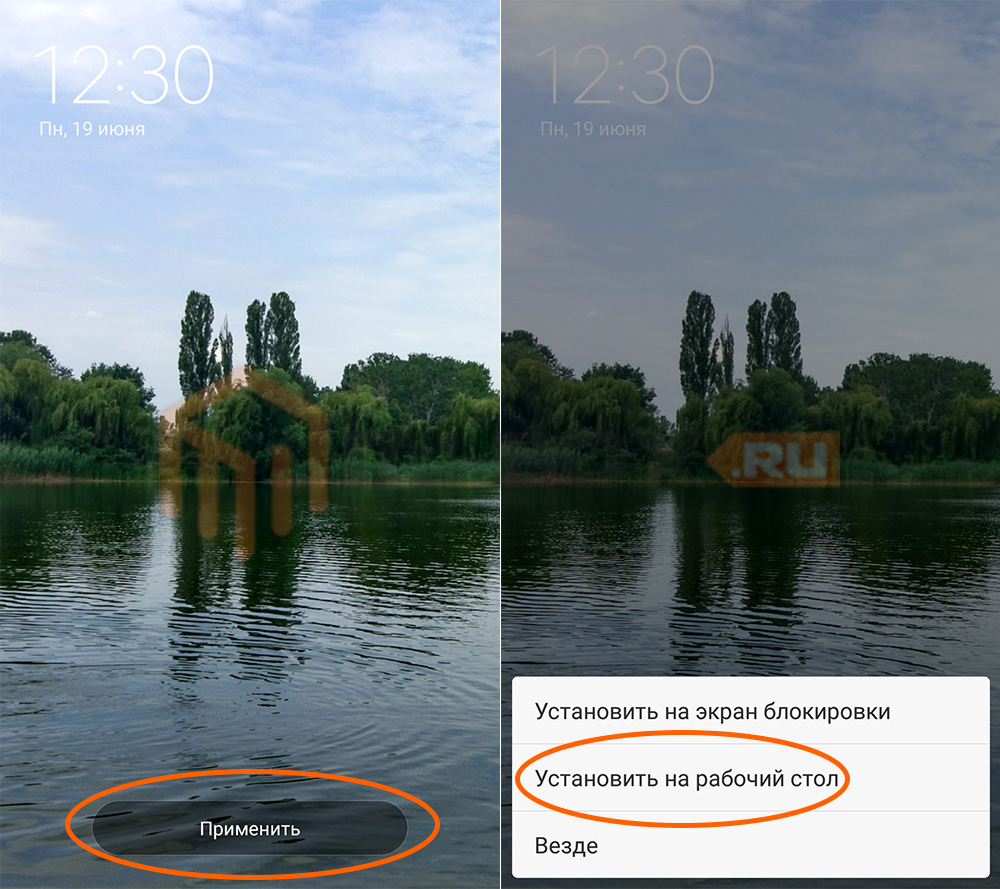
Центрируем изображение так, как необходимо и нажимаем на кнопку “Применить”, после чего выбираем где именно будет установлено данное изображение – на рабочем столе, столе блокировки или везде.
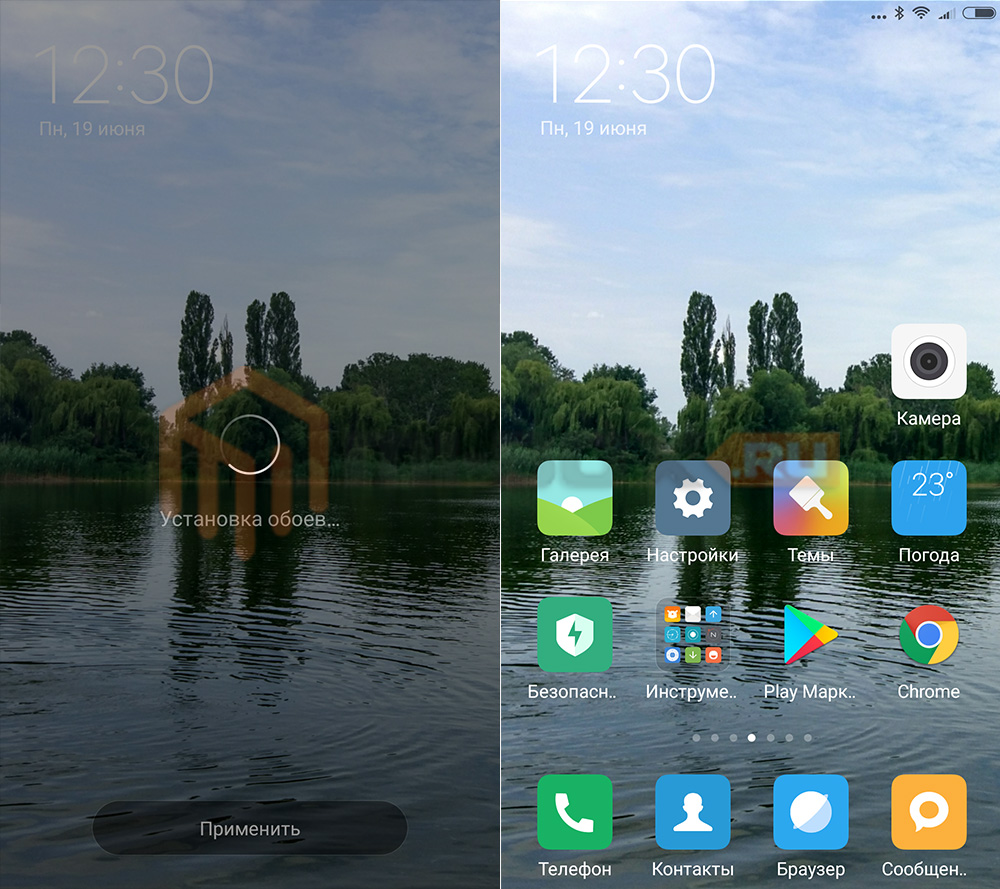
После этого запуститься процесс применения изменений и вы увидите свои фотографии в качестве фона на своем смартфоне.
Как на Xiaomi установить свои обои
Прошивка MIUI на смартфонах Xiaomi предоставляет возможность устанавливать отдельно обои на экран блокировки и рабочий стол.
Но многие пользователи не знакомы с процедурой изменения заставки. Инструкция о том, как установить обои на телефон Xiaomi Redmi, поможет решить проблему.
Установка обоев Xiaomi через настройки
Для изменения обоев сделайте следующее:
- Войдите в меню настроек;
- Перейдите во вкладку « Обои », расположенную в категории « Персонализация »;
- Выберете, где именно требуется обновить заставку (на рабочем столе или экране блокировки) и нажмите «Изменить»;
- Вверху кликните на надпись « На устройстве », чтобы задать в качестве обоев картинку, сохраненную на смартфоне;
- Нажмите на строку « Онлайн », если хотите выбрать стоковое изображение из интернета.
После подтверждения процедуры обои на смартфоне изменятся.
Как установить обои с галереи на телефоне xiaomi redmi note 5
Установка с рабочего стола
Чтобы изменить заставку на Xiaomi не заходя в стандартные настройки:
- Зажмите пальцем на рабочем столе, пока не появятся « быстрые » опции в нижней части экрана;
- Кликните на надпись « Обои » в левом нижнем углу;
- Выберете и нажмите на понравившуюся картинку;
- Кликните на надпись « Применить ».
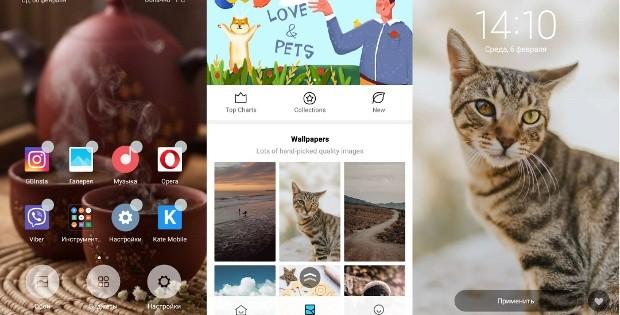
Если описанные действия выполнены правильно, обои на рабочем столе Xiaomi изменятся.
А вы знали что на Xiaomi можно удалять сообщения? Рано или поздно это придётся сделать, так как память для их хранения не безгранична. Да и хранить ненужные и спамные SMS тоже смысла нет.
Как установить обои на Xiaomi из галереи?
Чтобы установить обои из галереи:
- Откройте стандартное приложение « Галерея » на Xiaomi;
- Выберете картинку, которую хотите использоваться в качестве обоев;
- Кликните на надпись « Еще » в нижней части экрана;
- Нажмите на строку « Применить »;
- Выберете « Установить на рабочий стол » или «Установить на экран блокировки»;
- Дождитесь, пока не исчезнет надпись «Установка обоев…»;
- Закройте « Галерею » и вернитесь на рабочий стол.
После выполнения описанной процедуры изображение на экране вашего изменится.
Напишите в комментариях, какой из указанных способов изменения обоев на Xiaomi вам помог.
Как установить обои на Xiaomi?
Как УСТАНОВИТЬ СУПЕРОБОИ на Xiaomi❓
При смене обоев на смартфоне мы не только изменяем внешний вид рабочего стола, но и подстраиваем мобильное устройство под свой характер, настроение и образ жизни. Как же установить обои на Xiaomi и приобщить его к своему внутреннему миру?
Установка обоев через меню настроек
Открываем настройки системы и ищем пункт “Обои”, который располагается в разделе “Персонализация”.
Можно увидеть, что имеется возможность изменять не только обои рабочего стола Xiaomi, но и экрана блокировки. Выбираем, где именно мы хотим сменить фон и переходим в раздел выбора картинки.
Фирменная прошивки MIUI имеет свой набор всевозможных обоев которые могут находиться как на самом смартфоне, так и в онайне. Для загрузки новых картинок переключаемся в раздел “Онлайн” и выбираем себе фон, который наиболее подходит по вкусу. При желании его всегда можно будет поменять на новый.
Как поменять заставку на телефоне ксиоми
Если раньше пользователи любили устанавливать разные темы и обои на свои устройства, то сейчас все начинают потихоньку забывать о возможностях кастомизации смартфона. Ксиоми в этом смысле впереди планеты всей. Китайцы закинули настолько много разных фишек и возможностей, что потеряться среди них ну очень просто. В статье предлагаю разобрать основные фишки настройки обоев на Xiaomi и разобрать детали настроек на телефоне.
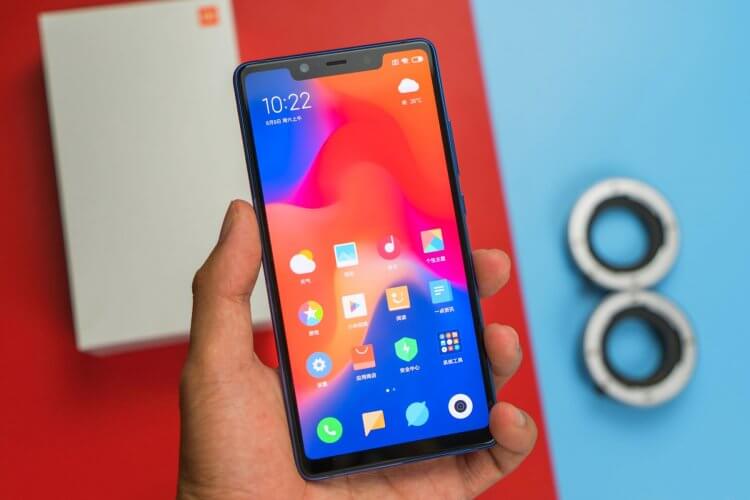
Эти настройки обоев на Xiaomi точно заслуживают вашего внимания.
- 1 Как поменять обои на Ксиоми
- 2 Почему меняются обои на Xiaomi
- 3 Обои на рабочем столе затемняются на Xiaomi
- 4 Не устанавливаются обои на экран блокировки Xiaomi
Как поменять обои на Ксиоми
Чтобы поменять обои на Xiaomi, вам необходимо:
- Открыть настройки на своем смартфоне.
- Далее перейти в раздел Обои.
- После этого в нижней части дисплея тапните на Мой профиль.
- Снова нажмите на пункт Обои, выберите нужное изображение из предложенных.
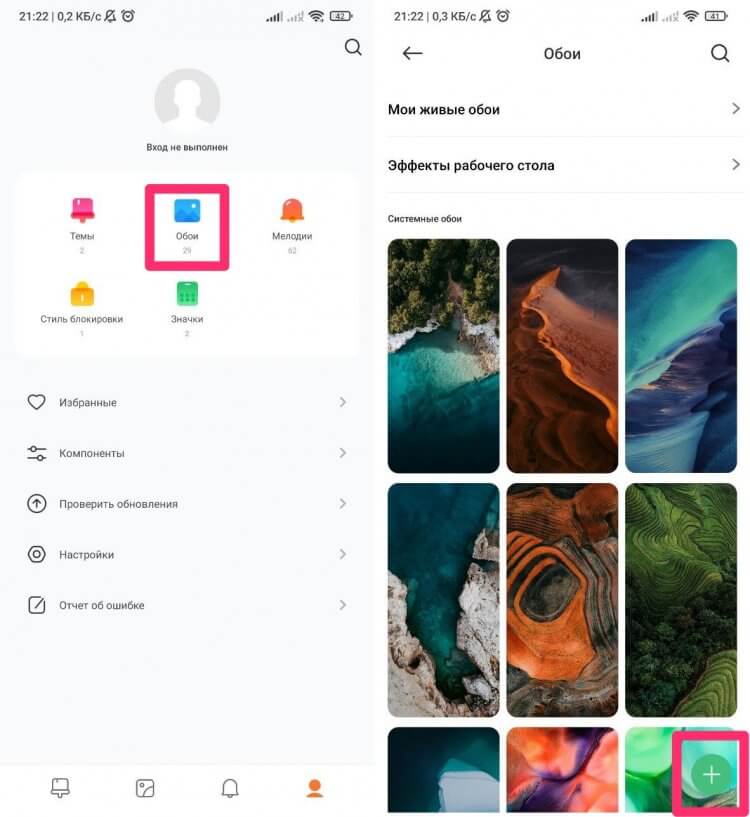
Устанавливайте обои только так.
Также обратите внимание, что в нижней части дисплея есть специальная кнопка со значком Плюс, с помощью которой можно добавить свои картинки и фото и поставить их на заставку. Удобно, что Xiaomi предлагает сразу же добавить картинки напрямую из источников:
- Google Диск.
- Google Фото.
- Файлы.
- Проводник.
- Галерея.
- Облако Mail.ru.
Ну и, конечно, установить обои можно напрямую из галереи, открыв нужное вам изображение, нажав на три точки и выбрав Установить как обои. Если стандартные картинки вас не привлекают, рекомендую вам подборку крутых приложений. Там много интересного.
Почему меняются обои на Xiaomi
В смартфонах Xiaomi есть отдельная фича, которая называется Карусель обоев. Она позволяет менять заставку на экране блокировки в автоматическом режиме без вашего ведома. Функция весьма интересная, ибо с ее помощью вы можете вообще не париться насчет обоев и ходить чуть ли каждый день с новыми обоинами.
Чтобы выключить карусель обоев на Xiaomi, следуйте простой инструкции:
- Перейти в приложение Настройки на Xiaomi.
- Далее открыть Активный экран и блокировка.
- Найти пункт Карусель обоев, перейти в него.
- Затем включить тумблер напротив пункта Включить.
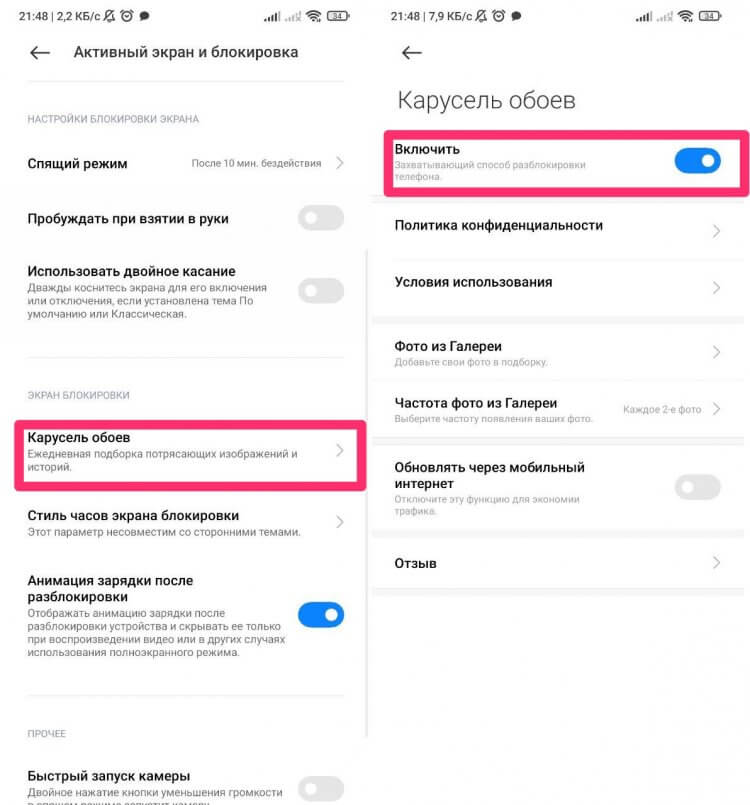
Многие недооценивают Карусель обоев, хотя это крутая фича.
Однако, как я уже говорил, далеко не многим нравится кастомизация своего устройства. В 2022 году многие уже привыкли к стандартным рингтонам и обоям. Ставить каждый раз что-то новое уже моветон — так считают эти ребята. Впрочем, вы всегда можете отключить Карусель обоев с помощью той же инструкции.
По классике смартфон загружает обои из интернета, но в разделе Карусель обоев есть отдельные настройки, которые позволяют загружать фото из галареи. Плюс, можно сделать так, чтобы изображения устанавливались по очереди: то с галереи, то с интернета.
ПОДПИШИСЬ НА НАС В ЯНДЕКС.ДЗЕН!
Обои на рабочем столе затемняются на Xiaomi
Если вы устанавливаете обои из галереи вручную, то наверняка замечали, что в оригинале изображение выглядит всегда чуть-чуть ярче, а на заставке темнит. Причина кроется в том, что при установке темного режима, смартфон адаптирует под него обои.
Чтобы отключить затемнение обоев на Xiaomi, вам необходимо:
- Перейти на своем смартфоне в Настройки.
- Далее перейти в раздел Экран, затем Темный режим.
- После этого открыть Параметры Темного режима.
- Выключить тумблер напротив пункта Адаптировать обои.
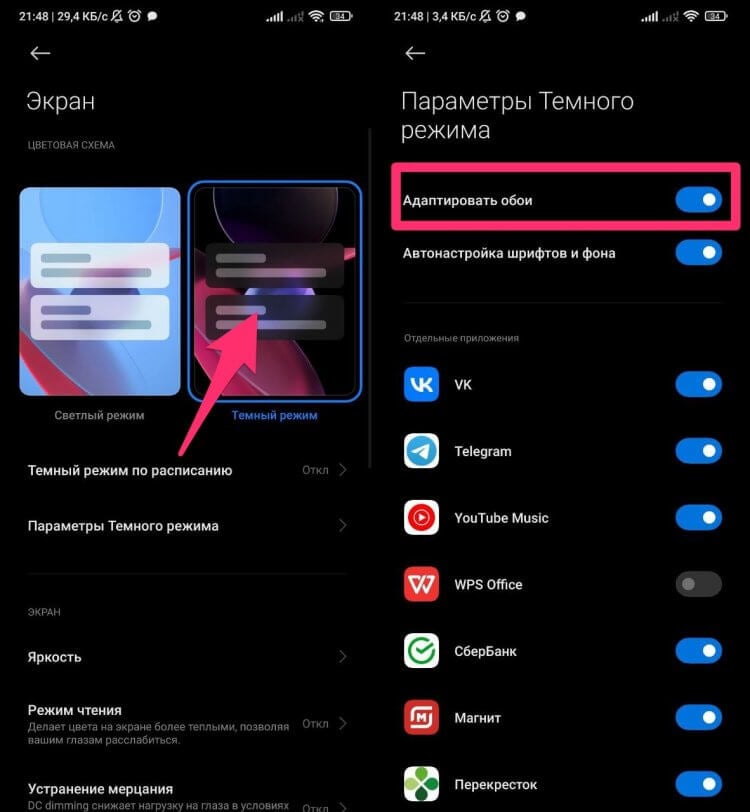
Отключите адаптацию экрана в разделе Темного режима.
Не устанавливаются обои на экран блокировки Xiaomi
Увы, но частенько с установкой обоев на Xiaomi возникают разные проблемы. То приложение напрочь вылетает, то вместо обоев выскакивает черный экран, то cмартфон просто отказывается ставить новое изображение. Конечно, причин у подобного недуга может быть очень много, но в качестве одного из решений предлагаю следующее:
- Перейдите в Настройки на своем смартфоне.
- Далее откройте раздел Расширенные настройки.
- После этого перейдите в подраздел Для разработчиков (в самом низу).
- Выключите режим разработчика или выключите тумблер напротив Включить оптимизацию.
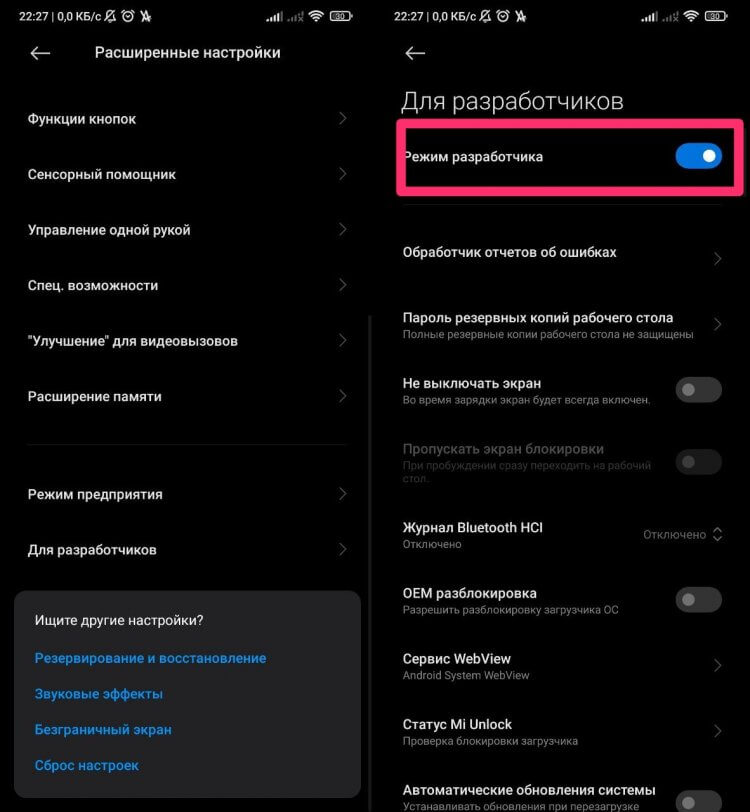
Отключайте режим разработчика на смартфоне.
Вообще, о режиме разработчика мы уже не раз говорили в отдельных статьях, можете ознакомиться. Я бы на вашем месте просто так его не ставил, так как можно с чем-нибудь напортачить и провести несколько часов за поиском нужной инструкции в интернете.
Также настоятельно вам рекомендую устанавливать все обои согласно инструкции, которая описана выше. Если до сегодняшнего дня для загрузки вы использовали только галерею, то обратите на это внимание.
Как теперь покупать смартфоны Samsung в России и сколько они стоят.
Настройки обоев на Xioami — лишь малая часть тех возможностей, которые китайцы положили в свои аппараты. Мы стараемся регулярно рассказывать вам про разные фишки этих устройств и делиться разными лайфхаками. Не так давно, например, рассказывали об эквалайзере и режиме чтения веб-страниц. Заглядывайте!
Если вы столкнулись с какими-то другими проблемами с установкой обоев или с каруселью, смело обращайтесь в наш Телеграм-чат или в комментарии ниже. Вместе с командой читателей мы обязательно вам поможем.
В статье собраны инструкции для смены фонового изображения и стиля экрана блокировки. Это позволит внести некоторое разнообразие в оформление, а так же расширить функциональность экрана блокировки.
Смена фона
Замена фонового изображения позволяет только сменить картинку на экране блокировки. Такое действие не затрагивает стиль и заданные эффекты.
Инструкция
Откройте приложение «Темы».
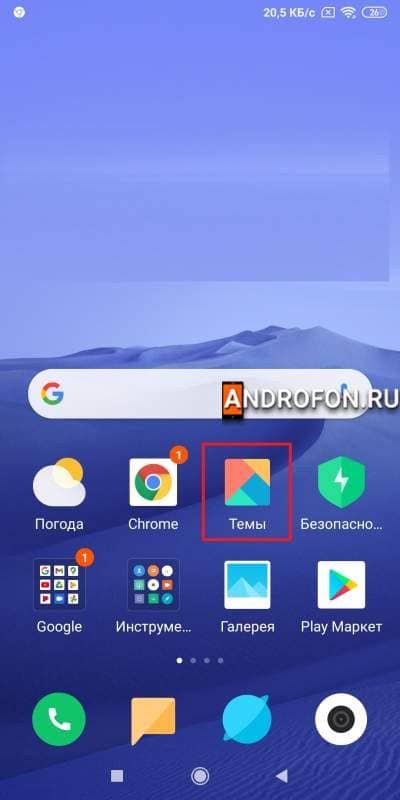
Перейдите на вкладку пользовательских настроек.
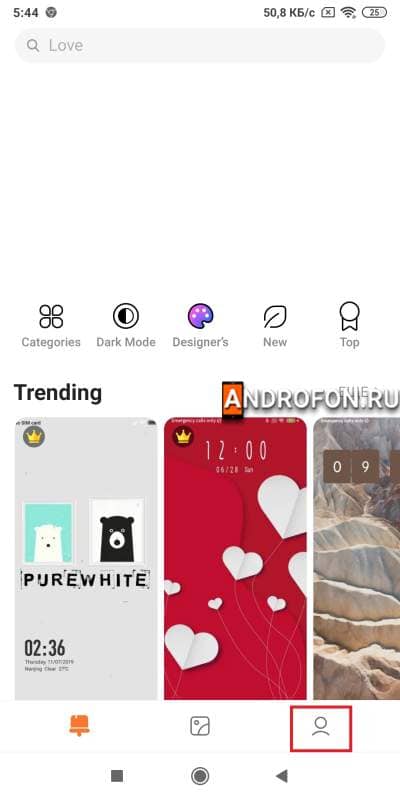
Нажмите на кнопку «Обои».
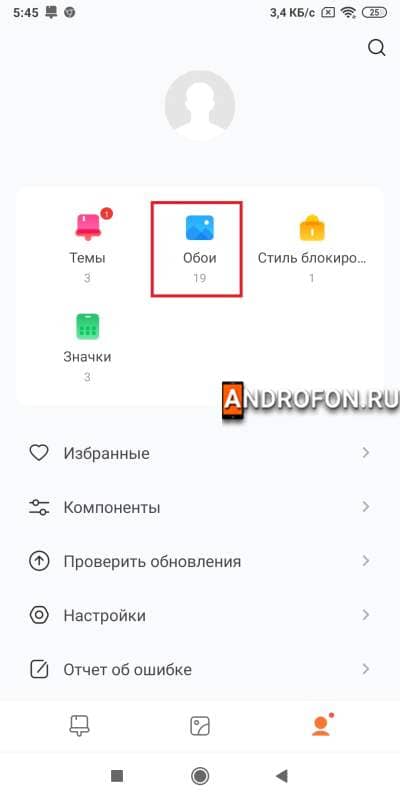
Выберите один из предложенных стандартных фонов.
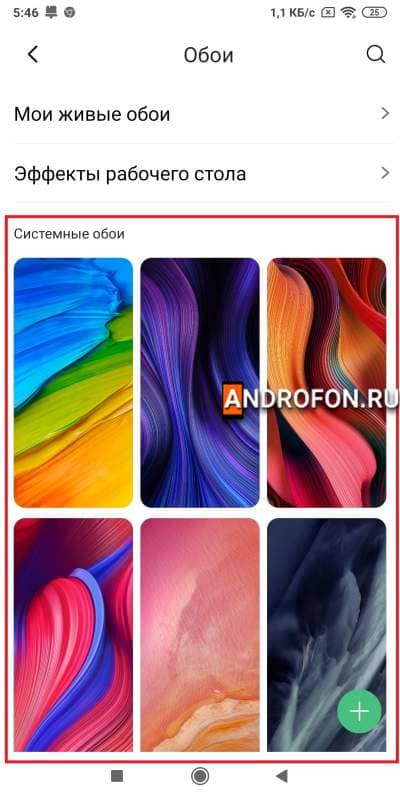
Для установки другого изображения нажмите на кнопку «+». В новом окне выберите приложение, где располагается картинка: галерея, проводник, Gogole Фото и т.д.
Так же доступна загрузка изображений из встроенного магазина. Для просмотра и загрузки картинок перейдите на среднюю вкладку с картинками. Выберите понравившийся фон и нажмите на кнопку загрузить.
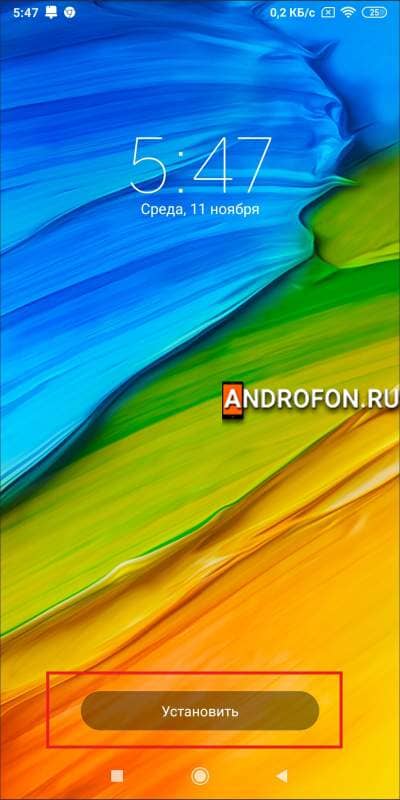
На выбранной картинке внизу нажмите на кнопку «Установить».
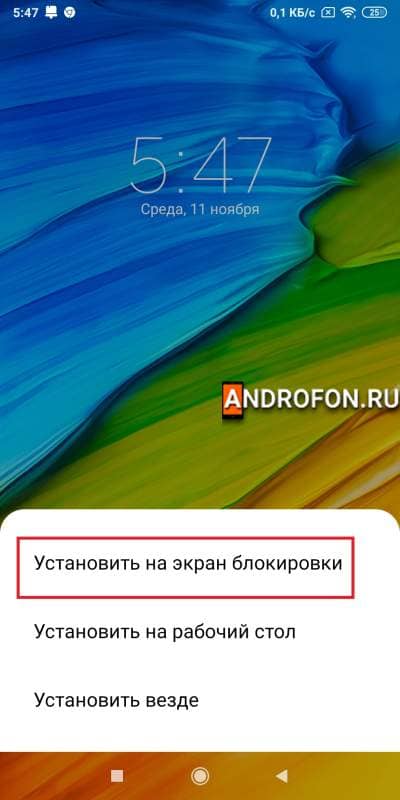
Во всплывающей панели выберите вариант «Установить на экран блокировки». Если же желаете установить картинку и на рабочий стол, тогда нажмите на кнопку «Установить везде».
При желании «добавьте» ярлык на рабочий фон либо же откажитесь нажатием кнопки «Нет, спасибо».
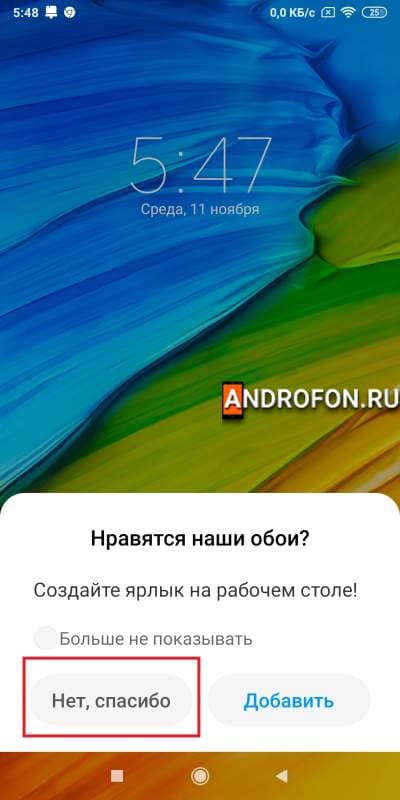
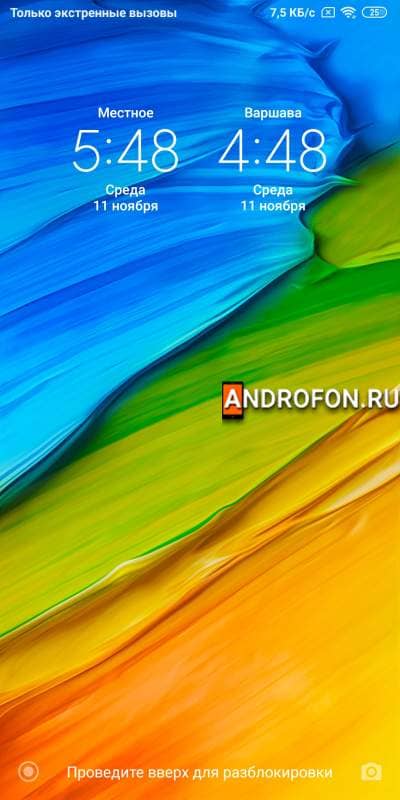
Теперь при разблокировке экрана будет отображаться выбранная вами картинка.
Смена темы
Замена темы позволяет сменить изображения рабочего стола, экрана блокировки, значки системы и установленных приложений. Доступна выборочная замена элементов и полная. Это позволяет применить только понравившиеся из темы элементы, например, изображение загруженной темы без смены значков.
Инструкция
Запустите приложение «Темы».
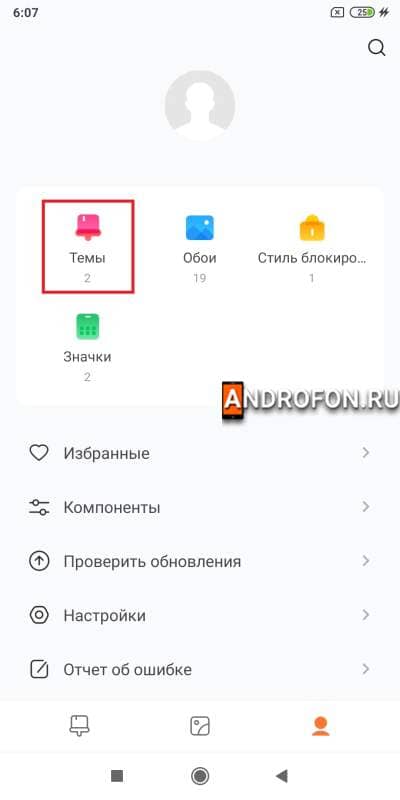
Перейдите на вкладку пользовательских настроек.
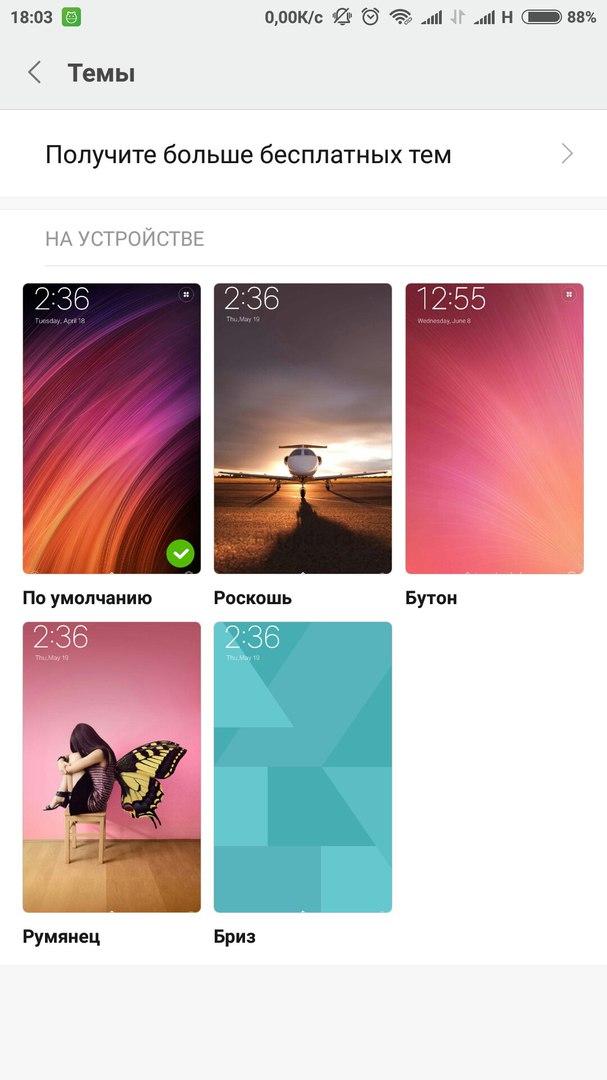
Нажмите на кнопку «Темы».
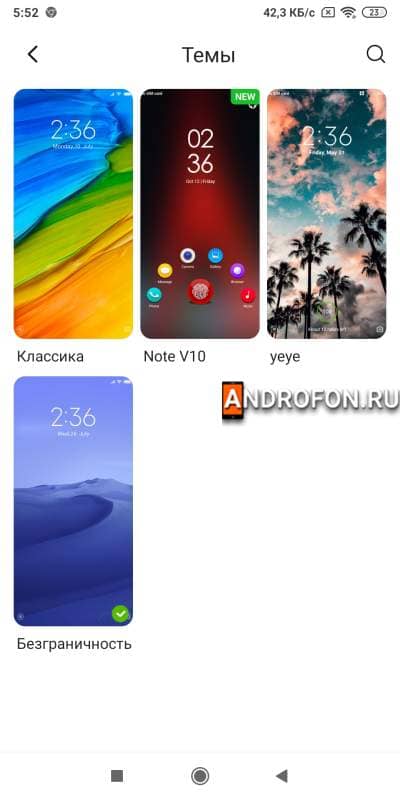
Выберите тему доступную в списке.
На странице предварительного просмотра укажите, что требуется применить: фон экрана блокировки, фон рабочего стола, системные значки и/или значки приложений.
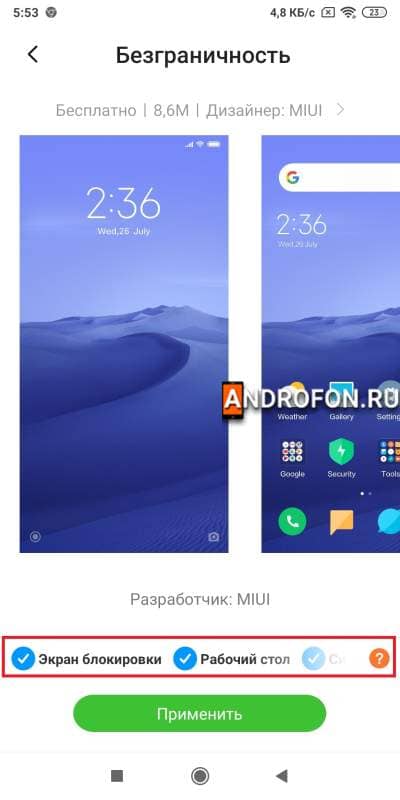
Нажмите кнопку «применить» для сохранения выбранных параметров.
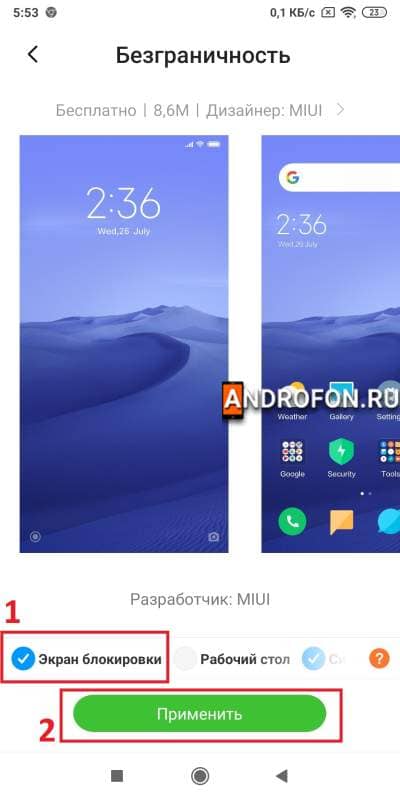
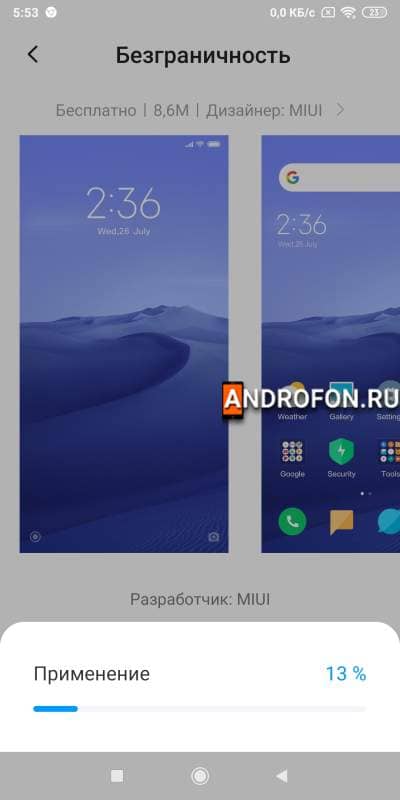
Дождитесь завершения процесса установки, что обычно занимает 3-5 секунд. На этом этап установки завершен.
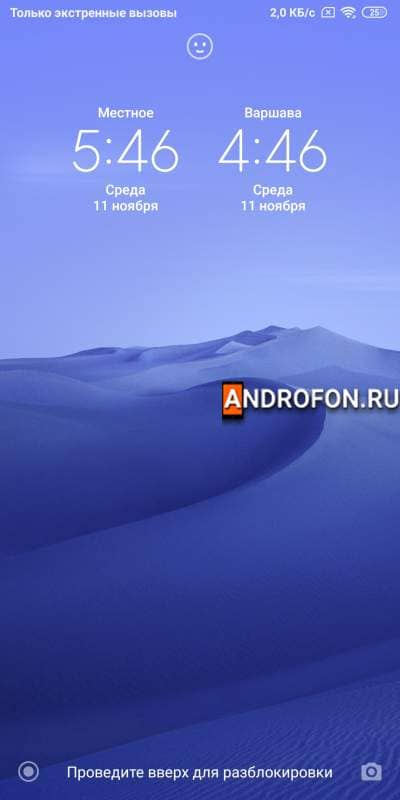
Для использования тем других пользователей и разработчиков проделайте следующие действия:
Запустите приложение «Темы».
На первой вкладке с темами нажмите на кнопку «категории».
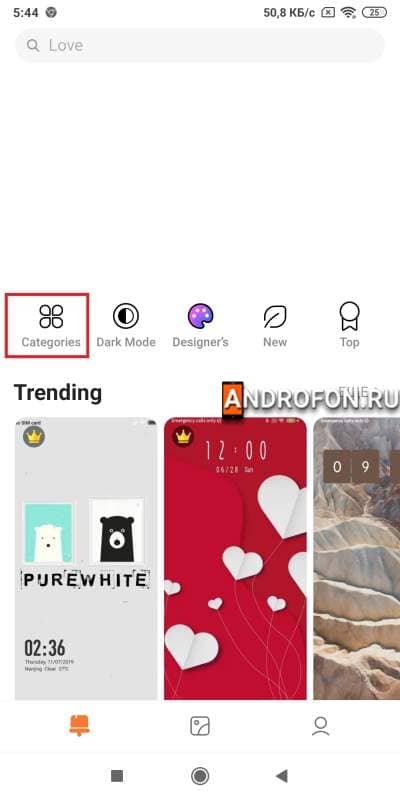
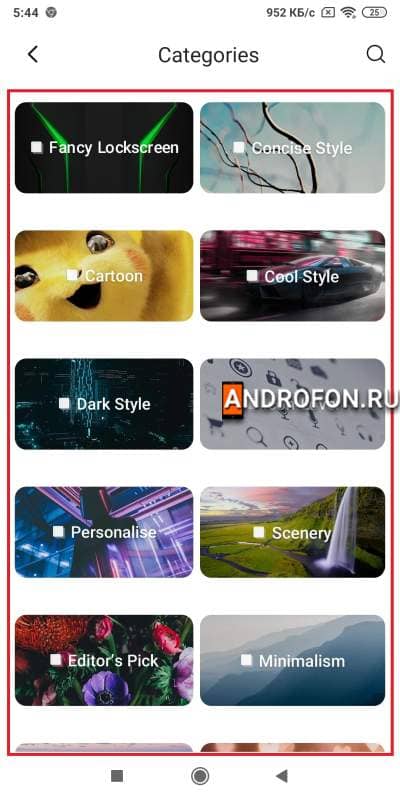
Выберите интересующую вас категорию.
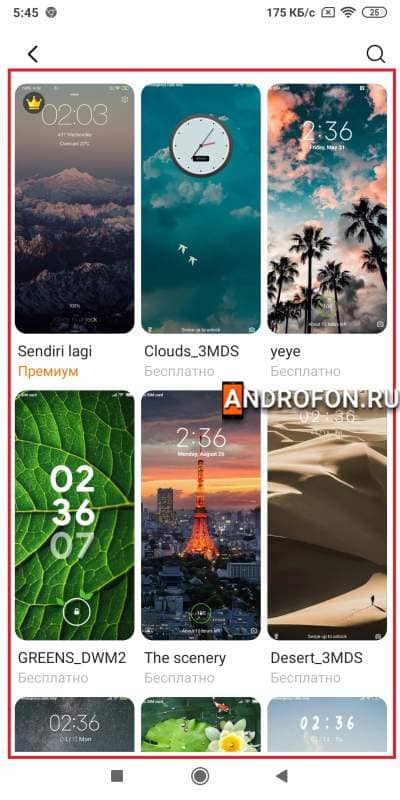
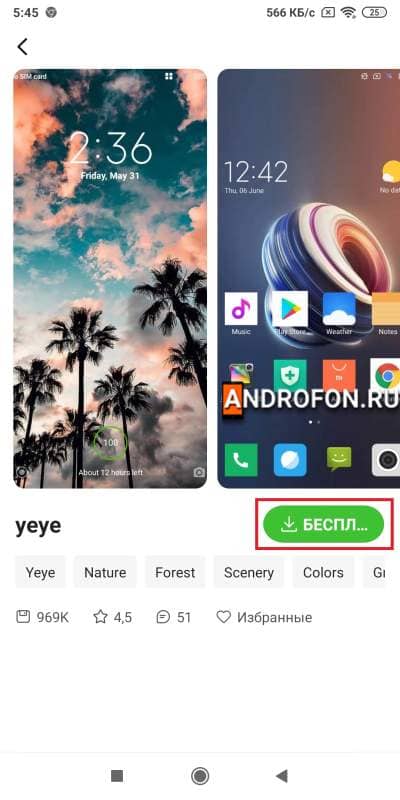
На странице предварительного просмотра ознакомьтесь с элементами в составе темы и изображениями.
Для загрузки нажмите на кнопку «Бесплатное скачивание».
Дождитесь окончания загрузки.
Что бы применить тему вернитесь в главное меню приложения «Темы». Перейдите на последнюю вкладку, где нажмите на кнопку «Темы».
Смена стиля блокировки
Изменение стиля позволяет сменить расположение и количество элементов на экране блокировки. Например, добавить больше значков приложений для быстрого доступа с экрана блокировки.
Инструкция
Запустите приложение «Темы».
Перейдите на вкладку пользовательских настроек.
Нажмите на кнопку «Стиль блокировки».
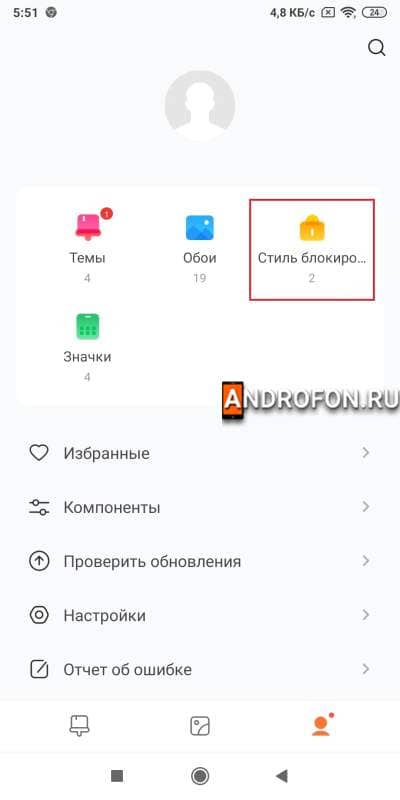
По умолчанию доступен только 1 стиль. Для получения новых стилей необходимо скачать больше тем оформления.
Если же стилей несколько – выберите любой предпочтительный вариант.
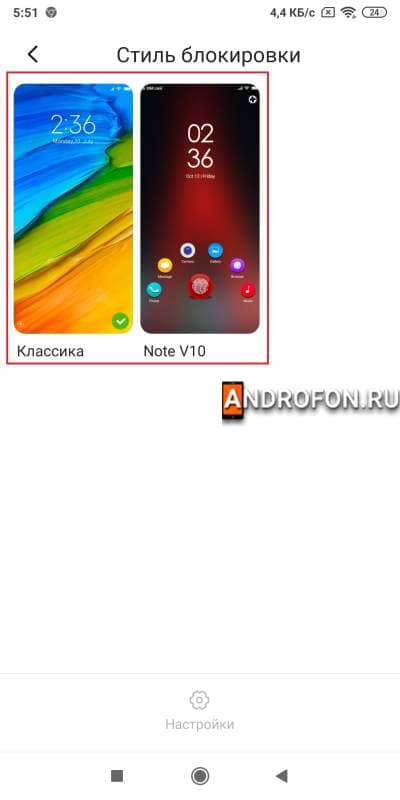
На странице предварительного просмотра ознакомьтесь со стилем.
Нажмите на кнопку «Применить» для установки стиля.
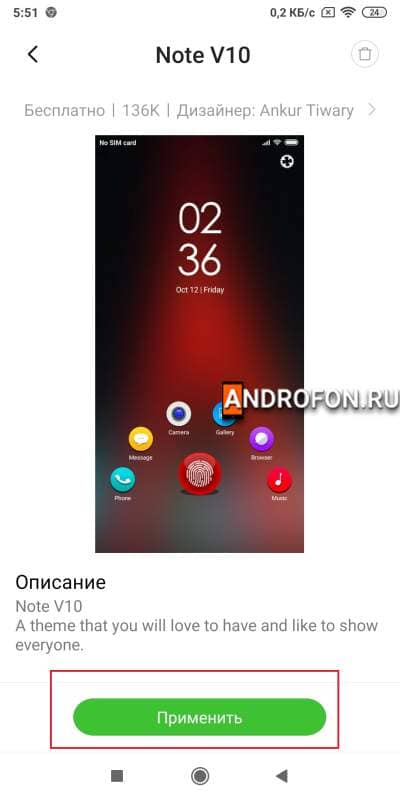
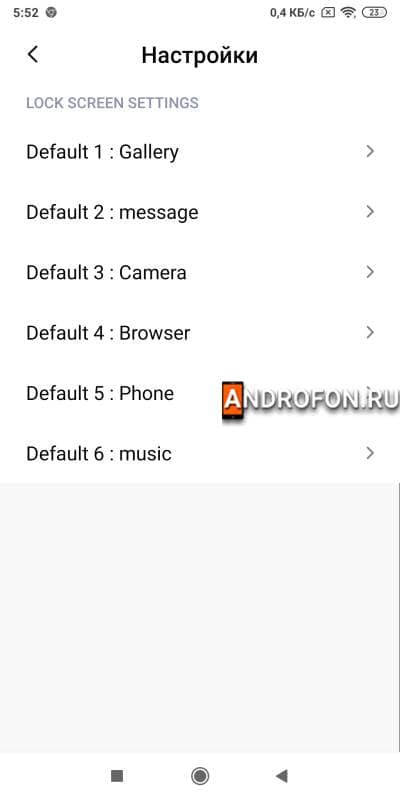
Для настройки стиля вернитесь на страницу «Стиль блокировки». Нажмите на кнопку «Настройки».
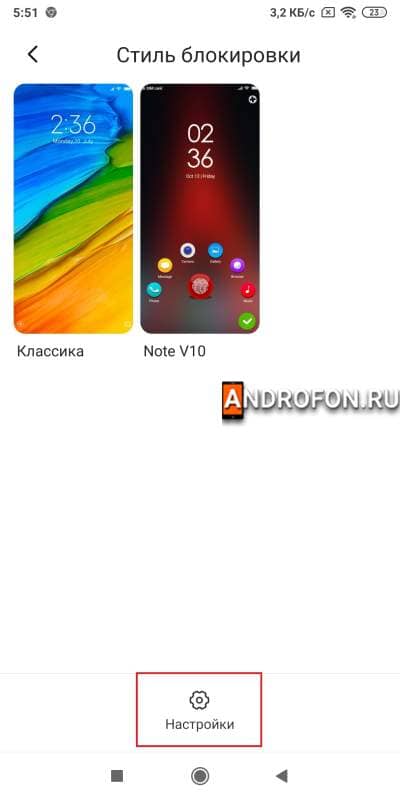
На странице настроек задайте приложения, что будут отображаться при разблокировке экрана.
Смена экрана блокировки
Если же стандартный экран блокировки не устраивает, то в качестве альтернативы подойдут приложения сторонних разработчиков. Для этого достаточно написать в поиске магазина Google Play – экран блокировки, а затем выбрать и установить приложение. При первом запуске приложение предложит провести настройку и установить программу по умолчанию. В дальнейшем выбранная программа будет использоваться вместо стандартного блокировщика. Что бы вернутся к стандартному блокировщику экрана достаточно удалить загруженное ранее приложение экрана блокировки.
Вывод
В статье детально описано, как поменять экран блокировки xiaomi. Стандартное приложение экрана блокировки в оболочке MIUI позволяет установить собственное изображение, изменить тему оформления и/или стиль. Если же стандартные возможности экрана блокировки не устраивают, в магазине Google Play найдется масса альтернатив с настраиваемыми эффектами.
Какие у вас имеются вопросы? Оставляйте сообщения в комментариях внизу статьи.
Xiaomi — крупный китайский производитель электроники. Под его брендом в продажу поступают планшеты, телефоны, умные часы и многое другое. Смартфоны Xiaomi, будь то Redmi note 7, 8 или любая другая модель, работают под управлением известной операционной системы Android, но в тандеме с собственной оболочкой MIUI. Она имеет много дополнительных возможностей, включая разные способы установки обоев на экран блокировки, преображающих гаджет.
- 1 Как установить обои на экран блокировки Xiaomi
- 2 Как поставить живые обои на экран блокировки Xiaomi
- 2.1 Через стороннюю программу
- 2.2 Через системную папку
- 2.3 Через приложение на устройстве
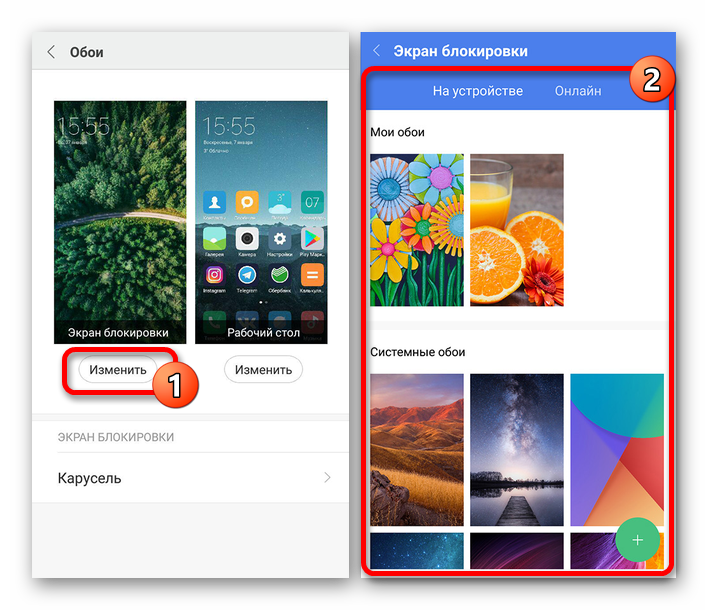
Обои экрана блокировки — это визитная карточка, выражение индивидуальности пользователя. Но с их установкой могут возникнуть трудности. Чтобы этого не произошло, стоит следовать инструкции. Первый вариант предусматривает использование настроек меню. Последовательность шагов:
- Открывают «Настройки».
- Нажимают на «Обои».
- Кликают «Экран блокировки».
- Выбирают «Изображение на устройстве» или «Каталог обоев онлайн». В последнем случае вариантов множество, все они в высоком качестве.
Разработчики оболочки MIUI подарили пользователям возможность тратить еще меньше времени на установку изображения путем быстрого доступа через рабочий стол. Достаточно нажать на пустое место экрана и удерживать палец до появления настроек рабочего стола. Снизу появится меню, из которого остается выбрать «Обои» и вариант из предложенных на устройстве.
Если пользователь хочет установить фотографию из галереи, то такая возможность у него есть. Следует зайти в соответствующую папку, выбрать желаемый снимок и открыть его. В нижней части нужно найти «Еще» и нажать на нее, откроется список. Выбирают «Установить как обои», кликают «Экран блокировки».
Перед тем как установить фото в качестве обоев, пользователь может обрезать его или отредактировать при помощи различных эффектов.
Если картинка уже приелась, у пользователя сменилось настроение и он хочет выразить его через гаджет, ее легко сменить. При этом не нужно вновь проделать перечисленные выше действия. В оболочке версии 12 есть опция ««Карусель обоев» — приложение, работающее с изображениями на экране. И, хотя в других версиях MIUI опцию убрали, вернуть назад ее очень просто. Последовательность шагов:
- Выставляют регион устройства как «Индия», предварительно зайдя в настройки, пункт «Расширенные параметры» — «Регион».
- Переходят в раздел «Блокировка и защита».
- Находят нужную опцию.
- Активируют ее, переместив ползунок вправо.
- Возвращаются к настройкам, в разделе «Все приложения» должно появится активированное.
- «Карусели» подтверждают доступ к требуемым файлам и папкам.
- В ее настройках задают частоту обновления и активируют функцию «Обновлять через мобильный интернет», выбрав заинтересовавшие категории изображений.
В результате пользователю больше не потребуется устанавливать обои, они будут сменяться автоматически с учетом его интересов. Важно, что при выборе региона Индия, смартфон может начать «жить своей жизнью», устанавливая игры и утилиты. Пользователю не стоит волноваться, он просто почистит устройство от ненужных программ, зато, при таких небольших неудобствах, вернет полезную опцию.
Как поставить живые обои на экран блокировки Xiaomi
Живые обои — это возможность сделать экран смартфона более интересным и интерактивным. Для них также предусмотрено несколько способов установки. Выбор одного из них зависит от того, что именно пользователь желает поставить на экран — анимационную картинку или видео-ролик.
Через стороннюю программу
Наиболее простой способ, предусматривающий поиск обоев в Play Market. Зайдя в него, пользователю достаточно ввести в поисковую строку «Живые или 3D-обои» и выбрать понравившеюся утилиту. Но у использования сторонних программ есть недостаток: в них зачастую встроена раздражающая реклама. В целом алгоритм действий выглядит так:
- Выбирают понравившуюся картинку, кликают по ней.
- Всплывает запрос на разрешение доступа к медиа файлам на смартфоне, который подтверждают.
- Подтверждают желание скачать утилиту.
- Нажимают на «Установка обоев» — «Установить фоновый рисунок».
- Выбирают «Главный экран и экран блокировки».
После установки, если для рабочего стола предусмотрена другое изображение, live-картинку можно убрать. На экране блокировки она останется.
Через системную папку

Выполнить установку живых обоев можно другим путем. Последовательность шагов:
- Переходят в «Проводник», заходят во внутреннее хранилище устройства, открывают папку с наименованием оболочки.
- Включают отображение скрытых папок.
- Создают папку и вводят название «.videowallpaper».
- Перемещают необходимую live-картинку.
- Заходят в приложение «Темы».
- Кликают «Обои» — «Мои живые картинки» — нужное изображение.
Перед выполнением этого способа идут подготовительные работы. Сначала надо закачать видео ролик или анимацию на устройство.
Через приложение на устройстве

Способ имеет много общего с предыдущим, но есть и отличия. Главное — он не требует создания системных папок:
- Запускают приложение «Темы».
- Тапают на ярлык «Личное».
- Выбирают в соответствующем пункте «Мои живые обои».
- Кликают на знак плюса в нижней части экрана.
- Выбирают папку с требующейся картинкой, а затем — файл.
После нажатия на картинку всплывает меню, где останется указать на использование в качестве обоев. Последний шаг — выбрать установку на нужный экран.
Что делать, если не устанавливаются обои на экран блокировки
Если корректно не ставятся обои на экран блокировки Xiaomi, выход есть. Для решения проблемы стоит прибегнуть к одному из способов. Иногда может понадобиться попробовать оба — если один не дает результатов. Первый вариант:
- Нажимают на свободном месте на рабочем столе и удерживают, вызывая нижнюю панель.
- Выбирают ярлык «Обои».
- Прокручивают до вкладки «Приложения и темы».
- Выбирают «Темы» — «Локальные» — «Другие».
- Заходят в папку «Галерея».
- Подбирают необходимое изображение и устанавливают его на экран.
Альтернативный вариант не требует быстрого вызова настроек. Можно использовать стандартное приложение «Темы»:
- После того как в него зашли, выбирают ярлык «Онлайн» и вкладку «Настроить».
- Переходят на «Экран блокировки».
- Из меню выбирают «локальные», а затем — «Другие». В «Галерее» предложены разные изображения, из которых пользователь может выбрать необходимую.
На заметку!
Способы универсальны и подходят для любых устройств, работающих под управлением Android и фирменной оболочки MIUI.
Что делать, если не устанавливаются живые обои
Когда не ставятся живые обои на экран блокировки Xiaomi или работают с дефектами (рывки, паузы, замедление), устранить проблему поможет отключение оптимизации MIUI. Чтобы деактивировать функцию, действуют следующим образом:
- Заходят в «Настройки».
- Нажимают «Расширенные настройки» — «Для разработчиков».
- Снимают галочку возле пункта «Включить оптимизацию».
Но не на всех устройствах виден раздел «Для разработчиков». Он скрыт, чтобы защитить устройство и его корректность работы: несведущие пользователи могут навредить системным элементам. Если же раздел необходим, в этом случае заходят в меню «О телефоне» и нажимают 8 раз на строчку «Версия MIUI». Возвращаются в расширенные настройки. После этих действий раздел должен появиться.
Проблемы также возникают при установке APK из фирменной оболочки MIUI версии 12. Тогда нужно закачать из каталога Play Market утилиту Google Wallpaper. После ее активации проблемы должны исчезнуть без дальнейшего вмешательства пользователя, то есть — автоматически.
Установить живые или обычные обои на смартфоне Xiaomi — процесс несложный. Главное — определить наиболее подходящий для себя способ, выбрать желаемую картинку, анимацию или видео и точно следовать инструкциям.
О том, что такое супер обои miui, какие виды есть, где скачать мы собрали дополнительный материал.
- Установка обоев Xiaomi через настройки
- Установка с рабочего стола
- Как установить обои на Xiaomi из галереи?
Прошивка MIUI на смартфонах Xiaomi предоставляет возможность устанавливать отдельно обои на экран блокировки и рабочий стол.
Но многие пользователи не знакомы с процедурой изменения заставки. Инструкция о том, как установить обои на телефон Xiaomi Redmi, поможет решить проблему.
Для изменения обоев сделайте следующее:
- Войдите в меню настроек;
- Перейдите во вкладку « Обои », расположенную в категории « Персонализация »;
- Выберете, где именно требуется обновить заставку (на рабочем столе или экране блокировки) и нажмите «Изменить»;
- Вверху кликните на надпись « На устройстве », чтобы задать в качестве обоев картинку, сохраненную на смартфоне;
- Нажмите на строку « Онлайн », если хотите выбрать стоковое изображение из интернета.
После подтверждения процедуры обои на смартфоне изменятся.
Установка с рабочего стола
Чтобы изменить заставку на Xiaomi не заходя в стандартные настройки:
- Зажмите пальцем на рабочем столе, пока не появятся « быстрые » опции в нижней части экрана;
- Кликните на надпись « Обои » в левом нижнем углу;
- Выберете и нажмите на понравившуюся картинку;
- Кликните на надпись « Применить ».
Если описанные действия выполнены правильно, обои на рабочем столе Xiaomi изменятся.
А вы знали что на Xiaomi можно удалять сообщения? Рано или поздно это придётся сделать, так как память для их хранения не безгранична. Да и хранить ненужные и спамные SMS тоже смысла нет.
Как установить обои на Xiaomi из галереи?
Чтобы установить обои из галереи:
- Откройте стандартное приложение « Галерея » на Xiaomi;
- Выберете картинку, которую хотите использоваться в качестве обоев;
- Кликните на надпись « Еще » в нижней части экрана;
- Нажмите на строку « Применить »;
- Выберете « Установить на рабочий стол » или «Установить на экран блокировки»;
- Дождитесь, пока не исчезнет надпись «Установка обоев…»;
- Закройте « Галерею » и вернитесь на рабочий стол.
После выполнения описанной процедуры изображение на экране вашего изменится.
Напишите в комментариях, какой из указанных способов изменения обоев на Xiaomi вам помог.
Люди любят обустраивать квартиры, чтобы им было удобно, красиво и приятно в них находится. Тоже касается внешнего вида экрана смартфона Xiaomi (Redmi) – он должен нравиться, быть приятным, а потому в телефоне есть возможность установить на фон любые обои, какие пожелает пользователь.
Лучшие приложения для смены обоев
В магазине возможно скачать специальные приложения с подборками красивых обоев на каждый день, или разбитые по тематикам. С их помощью достаточно выбрать понравившийся рисунок и в программе указать, чтобы он стал обоями рабочего стола.
Как найти, скачать и установить тему оформления
Но что делать, если вы хотите установить обои из фотографий, которые сделали самостоятельно, или из картинки, которую вам прислали друзья?
Для этого зайдите в стандартное приложение «Галерея», после выберите альбом, в котором лежим желаемый рисунок или фото. Для примера я использую альбом «Snapseed».

В списке фотографий нажмите на нужную, чтобы она показалась во весь экран. Теперь прикоснитесь к иконке «Троеточие», расположенную в правом нижнем углу интерфейса.

Во всплывающем меню выберите «Установить как обои».
После этого появится превью, как фотография будет выглядеть в качестве обоев на Xiaomi, в этом режиме возможно изменить её положение с помощью перетаскивания, либо изменить масштаб жестом «Щипок». Как только вы подберёте нужный ракурс, нажмите на кнопку «Установить».
Появится список команд: «На экране блокировки», «На рабочий стол», «Везде». Как вы догадались, возможно установить разные обои для экрана блокировки, того, где необходимо вводить пароль для разблокировки Xiaomi, и для главного экрана, на котором расположены иконки и виджеты. Если нажать на команду «Везде», фотография установится во всех режимах.
Об авторе: MiMaster
Привет, меня зовут Тимур. Я с детства увлекался компьютерами и IT-Индустрией, мне это нравится, это моя страсть. Последние несколько лет глубоко увлёкся компанией Xiaomi: идеологией, техникой и уникальным подходом к взрывному росту бизнеса. Владею многими гаджетами Xiaomi и делюсь опытом их использования, но главное — решением проблем и казусов, возникающих при неожиданных обстоятельствах, на страницах сайта mi-check.ru
При смене обоев на смартфоне мы не только изменяем внешний вид рабочего стола, но и подстраиваем мобильное устройство под свой характер, настроение и образ жизни. Как же установить обои на Xiaomi и приобщить его к своему внутреннему миру?
Содержание
- Установка обоев через меню настроек
- Установка обоев с рабочего стола
- Установка обоев из галереи
Установка обоев через меню настроек
Открываем настройки системы и ищем пункт “Обои”, который располагается в разделе “Персонализация”.
Можно увидеть, что имеется возможность изменять не только обои рабочего стола Xiaomi, но и экрана блокировки. Выбираем, где именно мы хотим сменить фон и переходим в раздел выбора картинки.
Фирменная прошивки MIUI имеет свой набор всевозможных обоев которые могут находиться как на самом смартфоне, так и в онайне. Для загрузки новых картинок переключаемся в раздел “Онлайн” и выбираем себе фон, который наиболее подходит по вкусу. При желании его всегда можно будет поменять на новый.
Установка обоев с рабочего стола
Не менее сложным вариантом является установка обоев прямиком с рабочего стола смартфона.
Для этого нажимаем на пустом пространстве стола и ждем появления нижнего меню в котором будет пункт “Обои”.
Нажимаем на него и выбираем фон из доступных или снова же переходим в раздел доступных обоев онлайн или сохраненных локально.
Установка обоев из галереи
Если же необходимо установить какую-то фотографию в качестве обоев, то наиболее простой способ сделать это из стандартной галереи.
Выбираем нужное фото и нажимаем на кнопку “Еще”. В открывшемся списке выбираем пункт “Установить как обои”.
Центрируем изображение так, как необходимо и нажимаем на кнопку “Применить”, после чего выбираем где именно будет установлено данное изображение – на рабочем столе, столе блокировки или везде.
После этого запуститься процесс применения изменений и вы увидите свои фотографии в качестве фона на своем смартфоне.
Miui размер изображения слишком мал. Как установить обои на Xiaomi? Установить свою картинку в качестве обоев
Производители мобильных гаджетов то и дело стремятся разработать какие-либо приложения и «фишки», делающие эксплуатацию их устройств более интересной для пользователя. Стандартным меню уже никого не удивишь – к нему мы привыкли как на обычном Android, так и на многочисленных его модификациях в фирменных оболочках. Конечно же, есть ещё и возможность кастомизировать внешний вид гаджета за счёт оригинальных обоев и других стильных элементов, но они тоже уже стали привычными, и меняется, главным образом, лишь картинка, а не сама её суть и формат.
Серой обыденности был сделан решительный вызов компанией Сяоми. В Xiaomi Mi5 на базе прошивки MIUI 8 можно настроить функцию под названием «Карусель обоев». Она интересна хотя бы по той причине, что пока не была реализована ни одним другим производителем. Да и выглядит включённый смартфон Сяоми Ми с новшеством вполне симпатично. Так что модники и модницы наверняка заходят активировать такую опцию, чтобы выделиться среди окружающих. Потому сегодня мы детально расскажем вам, что это за функция и как включить её.
Настраиваем карусель обоев
Как известно, нажимая на заблокированном телефоне кнопку питания, вы активируете экран, и такое его состояние называется экраном блокировки. Картинки, отображаемые в этот момент, можно заранее установить или выбрать из уже готовых тем. В стандартном варианте любое установленное изображение просто отображается, и максимум, чего можно достичь – это появления на нём каких-то дополнительных эффектов.

Принцип карусели обоев принципиально противоположен. Решив воспользоваться данной функцией, вы сможете видеть на экране постоянно разные картинки. Причём добавить в карусель Ми можно абсолютно любые изображения. Это могут быть не только стандартные картинки тем, ранее использовавшихся на телефоне, но и отдельно скачанные файлы и даже свои фото.
Зачем это сделано? Прежде всего, чтобы разнообразить будни пользователя. Если вам очень скучно, то почему бы не посмотреть на своеобразное слайд-шоу на экране гаджета? Просто нажимаете на кнопку питания и наслаждаетесь.

Не сказать, что новинка на телефонах Ми стала абсолютной неожиданностью. Просто она прежде не реализовывалась на базе мобильных гаджетов. Но её суть абсолютно схожа с тем, что уже предложила компания Microsoft. Возможно, даже сейчас на вашем компьютере активирована функция смены заставок рабочего стола с определённой периодичностью. И ведь смотрится же отлично, хотя не выполняет каких-либо полезных функций, кроме развлечения владельца ПК, разумеется.
Как включить карусель
Теперь о главном – как же включить столь прекрасную функцию на телефоне Ми? Если вы думаете, что нужно скачивать какое-либо приложение для Карусели Xiaomi, то ошибаетесь. Эта функция предусмотрена стандартной версией прошивки. Конечно, только в случае, если она у вас официальная. Встречаются случаи, когда в кастомных прошивках функция не работает, и с этим уже ничего не поделаешь. Если разработчик кастомного программного обеспечения по какой-то причине отключил функцию, то придётся или смириться, или восстановить первоначальное ПО.

Мы надеемся, что вас такая проблема не коснётся, и текущая версия MIUI позволит пользоваться каруселью обоев. Итак, чтобы включить её, нужно зайти в настройки на своём смартфоне. Здесь есть подпункт «Обои» , на него нужно кликнуть. Далее прокручиваем открывшийся перечень пунктов и ищем вариант «Карусель». Против него следует поставить галочку, после чего сохранить изменения за счёт кнопки «Применить».
Теперь можете проверить, как работает новинка. Включите экран и ждите, пока одна картинка будет сменяться другой. Если у вас в настройках Ми выставлена непродолжительная активация экрана, то, вполне возможно, следующее изображение будет появляться уже при повторном нажатии кнопки питания.
Стандартных вариантов картинок для карусели есть огромное количество – более 12 категорий! Так что выбрать есть из чего. Ну а если какая-то картинка понравится вам настолько, что вы захотите постоянно видеть её в качестве заставки, то нажмите на значок в правом верхнем углу экрана и в настройках отображения сохраните картинку в избранное. Там же, кстати, можно загрузить в перечень заставок и какие-то свои фото.
Надеемся, наша статья была полезной для вас, и теперь ваш смартфон Сяоми будет радовать глаз оригинальностью!
В MIUI , на телефонах Xiaomi, нет привычного всем пользователям Android меню. Вместо него, есть рабочие столы , на которых расположены все установленные приложения. Сначала, это кажется довольно неудобным. Но, спустя некоторое время, ты уже не хочешь возвращаться к прежнему меню.
Чтобы вызвать настройки рабочего стола, необходимо сделать щипок двумя пальцами на рабочем столе от краев к центру. Это движение точно такое же, как-будто вы хотите уменьшить изображение в галереи.
1. Меню рабочего стола
В настройках рабочего стола последних версий MIUI, есть 4 основных пункта. Начнем по порядку, слева направо:
- Эффекты
Здесь мы можем выбрать тему оформления вашего устройства. Это меню дублирует то, которое расположено по пути Настройки—>Темы. Останавливаться подробно на нем не будем. Думаю и так все понятно.

Виджет — это часть приложения или самостоятельное приложение, которое может быть размещено на рабочем столе и содержать какую-либо информацию. Например, погода, часы, курсы валют, новости и прочее. Они упрощают доступ к настройкам и переключателям.
Чтобы поместить виджет на рабочий стол, необходимо зайти в «Виджеты» и выбрать нужный нам.

К примеру, выведем виджет, с помощью которого можно включать и выключать Wi-Fi:

Теперь вы можете получить к нему доступ очень быстро.
Таким способом, вы можете вывести любой виджет на рабочий стол. Их достаточно много даже на только что приобретенном телефоне. А после установки приложений, станет еще больше.
Чтобы удалить виджет, просто нажмите на него и удерживайте некоторое время, а затем, не отпуская, перетащите его в верхнюю часть экрана, на значек корзины. Таким же образом, можно удалить любую иконку с рабочего стола.

Естественно, вы всегда сможете его вернуть, зайдя в раздел «Виджеты».
Здесь вы можете выбрать обои рабочего стола и экрана блокировки. Список стандартный. Однако, вы можете открыть вкладку «Онлайн» и загрузить понравившееся.


Эффекты
Это эффекты, которые будут возникать при пролистывании рабочих столов. Например, «поворот», «каскад», «вращение», «3d куб» и др. Попробуйте выбрать любой из них и перейти от одного стола к другому.


При заполнении рабочего стола значка приложений, автоматически создается новый стол. Но, если мы хотим создать его самостоятельно, то нужно:
- Сделать щипок двумя пальцами и пролистать все рабочие столы до конца, влево или вправо. А затем, просто нажать на иконку «плюс». Так мы создали новый рабочий стол.


Есть еще один способ добавления стола. О нем будет рассказано в следующем пункте. О том, как добавить новый рабочий стол MIUI9 , можно прочитать .
Если у вас несколько рабочих столов, то при нажатии на сенсорную кнопку «Домой», по умолчанию, всегда открывается первый. Но, что делать, если вам нужно, чтобы открывался, например второй или любой другой. Для этого нужно назначить главный рабочий стол:

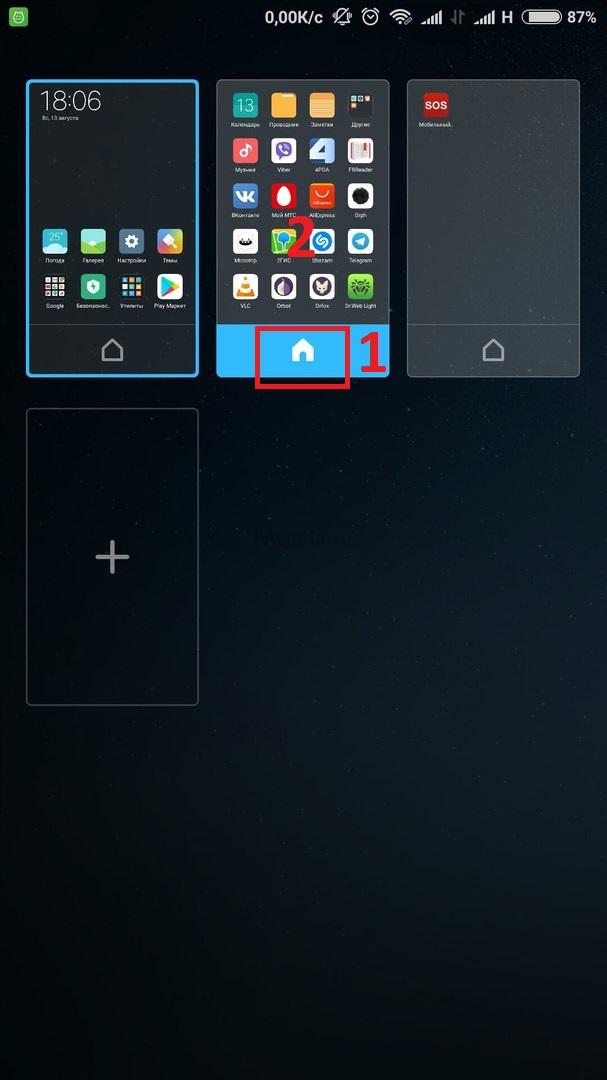
Нажав на рабочий стол с «Плюсом», мы добавим новый стол так же, как сделали это в пункте 2.

Здесь же, мы можем менять рабочие столы места. Для этого, нажмите на любой из них и переместите в нужное место.
4. Сортировка иконок на рабочем столе
Есть 2 способа сортировки иконок:
- В пределах одного стола. Для этого, просто нажмите и удерживайте палец на иконке, а затем переместите ее в нужное место.
- Перемещение на другой рабочий стол. Для этого:
Для этого, так же есть два способа:


Чтобы переименовать папку, заходим в нее и щелкаем на название. Задаем любое.

Папки удаляются так же, как и другие иконки.
На этом, все. Надеюсь, статья будет полезна новичкам.
Приобретая смартфон в интернете, не всегда есть возможность протестировать его в реальных условиях. Мнение основывается на обзорах, некоторые из них не совсем честные. Очень часто разочарование возникает именно от камеры смартфона, в интернете тестовые снимки очень качественные и насыщенные. Не стоит забывать, что при должном свете и «калькулятор» сделает снимок высокого качества.
Как улучшить камеру Xiaomi
Прежде стоит сказать, что, настройки камеры производить нужно только в меню самой «Камеры».
Если вы открываете «Камеру», и у вас «цокает» что-то, не пугайтесь, это работает объектив.
Открываем «Камера» — «Режимы» — шестеренка в правом верхнем углу.
В разделе «Съемка фото» нас интересуют пункты:
- Соотношение сторон;
- Качество фото.
Соотношение – выставляем «Стандартный 4:3» — если указать «Широкоформатный 16:9», то камера не использует верхнюю и нижнюю часть матрицы и уменьшает размер изображения.
Качество фото – выставляем «Высокое», по умолчанию, может стоять «среднее».
В этом разделе интересуют пункты:
- Режим экспозиции – проще говоря, расчет яркости из точки фокусировки;
- Контрастность;
- Насыщенность;
- Четкость.
Режим экспозиции – доступны три варианта «Усредненный», «Центровзвешенный» и «Точечный».
- «Усредненный» распределяет яркость равномерно по всему кадру.
- «Центровзвешенный» распределяет яркость от точки фокусировки, и к краям кадра происходит затухание.
- «Точечный» распределяет точечно яркость относительно объекта фокусировки. Данный режим хорошо использовать, если ваш объект очень яркий относительно фона.
Остальные пункты, такие как «Контрастность», «Насыщенность», «Четкость», нужно подбирать вручную, индивидуально для каждого устройства.
Примеры настроек качества фотографий на Xiaomi
На одном из форумов, посвященному Xiaomi, предложили вариант по улучшению камеры.
- Качество – «Высокое»
- Соотношение – «4:3»
- Экспозиция – «Усредненная»
- Четкость – «Самая низкая» или «Низкая»
- Контрастность и насыщенность – «Средняя».
Настройки одного из пользователей: Все параметры – «Высокое», Экспозиция – «Центровзвешенная».
- в первом варианте более естественные цвета;
- во втором картинка более насыщена.
Ручной режим камеры на Xiaomi
Подобрали оптимальные настройки для фотографий, теперь поговорим про «Ручной режим» в камере Xiaomi.
Ручной режим позволяет настроить баланс белого и ISO. Данный режим хорошо использовать при недостаточной освещенности.
- ISO – светочувствительность, имеет несколько вариантов на выбор. Чем меньше значение, тем темнее фото получится, чем больше, тем ярче, но и больше «шума» появляется.
- Баланс белого можно выбрать вручную для более точной цветопередачи.
Все настройки необходимо подбирать индивидуально, под ситуацию.
Улучшение качества видео на Xiaomi
С фотографиями всё понятно, осталось настроить качество видео. Заходим в «Камеру» — переключаемся на видео – «Режимы» — шестеренка в правом верхнем углу.
Для настройки видеопараметров всего два:
- Качество видео – выбираем Full HD, если у вас имеется пункт «4К», попробуйте.
- Режим фокусировки – два варианта, прикосновение или «CAF». «CAF» — это непрерывный фокус на объекте, на Xiaomi не совсем правильно работает, можете попробовать два варианта, рекомендуем «Прикосновение».
Если в рамках данной статьи не был получен ответ на ваш вопрос, напишите комментарий, а также делитесь в комментариях вашими настройками и снимками.
Все эти способы работают на всех устройствах, поддерживающих MIUI: Xiaomi Mi, Mi Max, Redmi, Redmi Note и так далее.
Действительно, на некоторых версиях прошивки MIUI встречается такая проблема, при которой в карусели показывается только 10 изображений, и в этой статье вы найдете ее решение. Но для начала, давайте разберемся, что же такое карусель обоев и как она включается.
Что такое карусель обоев на MIUI
Карусель можно активировать двумя способами:
- Зайти в «Настройки» -> «Обои» -> «Wallpaper Carousel» и там выбрать «Turn On Wallpaper Carousel»;
- Непосредственно на экране блокировки нажать специальную кнопку для активации карусели обоев:
Что делать, если в карусели всего 10 изображений
Есть радикальное, но очень простое решение – удалить установленное приложение карусели и установить новое.

Новое приложение взято из магазина приложений Xiaomi и дополнительно проверено на вирусы (как и все приложения на этом сайте).
Чтобы удалить текущее приложение, нужно зайти в «Настройки»-> «Все приложения» и во вкладке «Все» найти и выбрать «Карусель». Остается только нажать «Удалить» и подтвердить кнопкой «ОК»:

Чтобы установить приложение не из магазина Google Play, вам сначала нужно разрешить установку из неизвестных источников. Чтобы это сделать нужно активировать пункт «Неизвестные источники» в меню «Настройки» -> «Безопасность» (по окончании установки не забудьте его деактивировать, это очень важно для безопасности вашего устройства).