Как ускорить работу xiaomi mi tv stick
Обсуждение Xiaomi Mi TV Stick
 Xiaomi Mi TV Stick
Обсуждение » | Xiaomi Mi TV Stick 4K — Обсуждение »


Для устройства Mi TV Stick заявлены четырёхъядерный процессор на базе ARM Cortex-A53 и GPU Mali-450, 1 Гбайт ОЗУ и 8 Гбайт флеш-памяти, а также операционная система Android TV 9.0. Новинка идёт в комплекте с пультом управления Mi Voice Remote, на котором предусмотрели отдельные клавиши стриминговых сервисов Netflix и Amazon Prime. Для более лёгкого поиска нужного контента предусмотрено наличие голосового ассистента. Поскольку приставка Mi TV Stick имеет поддержку Google Play, на неё можно установить дополнительные приложения, а также игры.
При габаритах 92,4 × 30,2 × 15,2 мм вес ТВ-брелока составляет 28,5 грамм. Беспроводные возможности устройству обеспечивает поддержка Wi-Fi 802.11 ac (2.4/5 ГГц) и Bluetooth 4.2. Для питания гаджет использует USB-порт. В числе поддерживаемых кодеков значатся: VP9-10, H.265, H.264, VC-1, MPEG1/ 2/4 и real 8/9/10. Кроме того, новинка поддерживает аудиотехнологии Dolby и DTS.
Обзор Android-бокса Xiaomi Mi Box S
Всем тем, кто хочет полностью настроить Mi TV Stick, чтобы медиаплеер работал быстро, а также установить необходимый набор приложений, чтобы смотреть фильмы и IPTV!
Если вы раздумываете стоит ли покупать стик или нет, либо уже купили но, не знаете как настроить Mi TV Stick, то вам однозначно поможет эта статья, которая все расскажет и объяснит.
Для начала хочется сказать, что Mi TV Stick — это не особо мощное устройство, заточенное сугубо для нескольких вещей, таких как просмотр IPTV, YouTube и фильмов HD онлайн. С этими задачами устройство справляется на ура! Не надо мучить себя и стик и устанавливать на него игры, качать торренты, ставить кучу приложений (4-5 приложений и достаточно). Иначе устройство будет все время подвисать и работать со сбоями.
Mi TV Stick при подключении постоянно загружается
Если стик постоянно загружается, но безуспешно, то тут есть несколько вариантов решения:
- Если это первое подключение, либо вы решили запитать Mi TV Stick от USB телевизора, то тогда подключите к обычной зарядке
- Если стик попал в бесконечную загрузку и вы 100% уверены, что питание подается достаточное, то тогда необходимо сделать Wipe,полный сброс Mi TV Stick из меню рекавери:
-
Выключите стик от розетки (или USB)
- На Пульте зажать кнопку «ОК» и «назад» и удерживать их
- Подайте питание Mi TV Stick, все также продолжаем удерживать кнопки около 40-50 секунд, по стик не попадет в меню Recovery
- Выберите «Wipe data / factory reset» и нажмите ОК, а после этого «Reboot Now»
- После этого необходимо будет настроить mi tv stick заново
Как подключить к телевизору
Медиаплеер Xiaomi Mi Box S комплектуется пультом управления, адаптером питания и HDMI-кабелем. В комплекте к устройству идёт также инструкция с иллюстрациями, но в ней нет пояснений на русском, поэтому многим пригодится дополнительное руководство по подключению и настройке приставки.
Подключение приставки к телеприёмнику осуществляется посредством HDMI-кабеля, соответствующий разъём должен присутствовать на телевизоре. Если девайс не имеет порта HDMI, необходимо заранее позаботится о приобретении конвертера HDMI-AV (в комплектации к данной модели медиаплеера устройство не предусмотрено).

Рассмотрим пошагово, как подключить Mi Box S к телевизору:
- Оба устройства должны быть обесточены (вынимаем все вилки из розеток).
- Подсоедините коаксиальный кабель из комплекта поставки Смарт-приставки Mi Box S. Один конец шнура вставляем в соответствующий порт на медиаплеере, другой – в разъём HDMI на телевизоре.

Для функционирования оборудования нужно обеспечить связь не только между медиаплеером и телевизором, также следует предоставить приставке доступ к сети, используя проводной или беспроводной способ соединения (у данной модели LAN-разъём отсутствует, но при желании можно осуществить подключение по кабелю с помощью USB-LAN адаптера). Для пульта нужно приобрести батарейки или аккумуляторы, поскольку устройство дистанционного управления потребуется в ходе работ.
Как удалить приложения?
Удалить установленные приложения можно 3 способами:
- Выбрать приложение, зажать / «Подтверждение») пока не появится меню выбора, выбрать и удалить.
- Зайти в настройки Mi TV Stick («настройки» > «приложения» ), выбрать приложение и удалить.
- Подключить Mi Stick по adb и после удалить/отключить системные приложения.
Подключение приставки Xiaomi Mi Box S 4 и Mi TV Stick к телевизору Smart TV
Подключить приставки Xiaomi TV Box и Mi Stick к телевизору проще простого. В комплекте с глобальной версией лежит адаптер со стандартной европейской вилкой и HDMI кабель.
Разъем USB используется только для внешних дисков или клавиатуры/мыши и для подключения ТВ приставки к телевизору не подходит!
Соединяем все провода и выбираем на телевизоре в качестве источника сигнала тот порт, к которому подцепили медиаплеер

Вот и все подключение — на экране телевизора должна появиться приветственная заставка, можно переходить к настройке Smart TV.
Где найти нормальные IPTV плейлисты?
Конечно можно найти бесплатные плейлисты IPTV, но вы обзаведетесь больше головной болью, чем насладитесь просмотром любимых каналов — половина не будет работать, остальные крашится и виснуть.
Лучше купить за $1 в месяц подписку на 1200 каналов и не испытывать свое и своих близких родственников терпение.
- ILook (гибкий и настраиваемый плейлист IPTV + медиатека)
- Ottg (IPTV)
Обязательно прочитайте про OttPlayer!
Еще один способ просмотра телеканалов на Android приставке Xiaomi Mi Box S – с помощью приложения IPTV или его аналогов.
Разработчик: Alexander Sofronov
В этом случае, помимо установки приложения, придется купить, найти в интернете или взять у своего интернет-провайдера плейлист в формате m3u, который содержит ссылки на интернет трансляции телеканалов. Скачать плейлист с русскоязычными каналами можно здесь, но периодически трансляции могут быть неактивны из-за адреса вещания, технических работ или по другим причинам. В этом случае можно попробовать скачать повторно плейлист по ссылке и установить его в приложении.


Как ускорить Mi TV Stick?
Для того чтобы ускорить Mi TV Stick и меньше тормозил в дальнейшем, то:
- Не нужно устанавливать на него кучу приложений
- Также в начале отключите ненужные приложения
- Убрать анимацию
- Убрать лишние с главного экрана
Какие приложения отключить?
Переходим в «настройки» > «приложения» > пролистать вниз и выбрать «все приложения».
- Google Play Игры
- Google Play Фильмы
- Live Channels
- Netflix
- Play Музыка
- Prime Video
- Заставка
- Словарь пользователя
- Специальные возможности для Android
- Google (но перестанет работать голосовой поиск)
Для того чтобы отключить приложения, выберите его и нажмите кнопку «отключить».
Убрать анимацию
Переходим в «настройки» > «настройки устройства» > «об устройстве» > листаем в самый низ и кликаем быстро 5-6 раз по пункту «Сборка» пока не появится сообщение, что вы активировали меню разработчика.
Возвращаемся в «настройки устройства» листаем в самый низ и выбрать «Для разработчиков» и перейти в него. Отключите анимацию для:
- Анимация окон
- Анимация переходов
- Длительность анимации
Убрать все лишние с главного экрана
Для того чтобы убрать с главного экрана все лишнее, перейдите в самый низ и выберите «Настроить каналы». Отключите всё в «Избранном» и «Каналы на главном экране», а также «Рекламные каналы».
На главном экране должно остаться только список ваших приложений и все! Никаких лент и рекомендаций Youtube и прочего!
Устанавливаем Aptoide
Aptoide нужен, чтобы устанавливать приложения, которых нет в официальном Google Play. Например, приложения для бесплатного просмотра телеканалов и фильмов в HD качестве.
- Загрузите X-plore File Manager для того, чтобы открывать .apk файлы с флешки.

- Перейдите в Настройки — Безопасность и ограничения. Откройте раздел Неизвестные источники.

- Активируйте галочку напротив X-plore Manager.

- Загрузите Aptoide на флешку с официального сайта — https://m.aptoide.com/installer-aptoide-tv
- Вставьте её в приставку и заходим в File Manager. Запустите файл-установщик и откройте программу.

Настало время установить приложения для бесплатного просмотра фильмов и сериалов — HD Videobox:
- Найдите приложение по названию в поиске Аптоид или перейдите по ссылке на страницу приложения — https://elefant-hd-videobox.ru.aptoide.com.

- Установите, как обычно, и откройте.

В программе доступны тысячи фильмов и сериалов с разными вариантами озвучки, качества и даже языка кинокартины.
В большинстве случаев доступно HD качество.

Не работает трансляция (Chromecast, MiraCast)
Для начала убедитесь что Mi TV Stick подключен к одной и той же сети Wi-Fi что и телефон / компьютер. После чего на стике перейдите в «настройки» > «настройки устройства» > «Chromecast built-in» > «управление трансляциями» > выберите всегда.
Если даже после этого, устройство иногда не видно, то перейдите в «настройки» > «настройки устройства» > «об устройстве» > «название устройства» > «изменить» и оставьте прежнее название. Проверьте доступность устройства на подключение по Chromecast снова.
Полная настройка Mi Box
Настройка Mi Box — довольно простая задача, если быть внимательным.
Все шаги в деталях:

- Нажмите кнопку питания на пульте дистанционного управления, чтобы включить устройство. Появится заставка Android, а затем экран «Добро пожаловать». На этом этапе выберете русский язык из предлагаемого списка.

- На экране появится вопрос, хотите ли вы произвести быструю настройку с помощью телефона или планшета на Андроид. Если такого устройства нет — придётся набирать пароли от Wi-Fi и Google аккаунта вручную.

- Откройте официальное приложение Google на телефоне и введите текст «Настройки устройства».

- Синхронизируйте два устройства с помощью проверочного кода. Сравните их и если они совпадают — подтвердите это в приложении.
- Программа автоматически скопирует аккаунты, настройки и подключит к интернет-сети.

- После этого откроется основной интерфейс Android TV.
Установка приложений
Операционная система Android ТВ, установленная на устройстве, заточена под телевизор и управление пультом, а также голосом (голосовой поиск работает по всем приложениям).
Среди предустановленного софта есть единственный полезный инструмент – Play Market. Магазин приложений, кстати, тоже отличается от привычного Play Market для Android, здесь находятся программы, оптимизированные под Android TV. Не в изобилии конечно, но в достаточном количестве.
Как инсталлировать приложения
Установка программ выполняется стандартно – идём в Play Market и в строке поиска вводим название нужного софта с помощью виртуальной клавиатуры или, используя голосовой ассистент (запускается из экранного меню или с кнопки на пульте). Дальше всё по старой схеме: выбираем из списка приложений в выдаче результатов искомое и жмём «Установить».

При желании можно установить софт для обычной операционной системы Android и вручную из файлов APK. Но здесь можно наткнуться на серьёзное препятствие – в приставке Xiaomi Mi Box S отсутствует браузер. Кроме того, его нет и в магазине Play Market. Нет здесь и полнофункционального файлового менеджера, имеется только ES проводник в урезанной версии, хотя он всё же способен послужить благодаря доступу к виртуальному хранилищу Гугл.
Можно ухитриться скачать файл APK на компьютер и отправить его в Google Drive, после чего скопировать оттуда в память приставки и установить. Как вариант, можно также использовать флешку для переноса данных. Конечно, чтобы так не заморачиваться каждый раз, когда требуется софт, которого нет в Play Market и полноценно пользоваться Xiaomi Mi Box S, нужно установить обозреватель.
Как установить браузер Aptoide TV
Необходимость инсталляции Aptoide обусловлена тем, что через него затем можно легко устанавливать программы, который не найдёшь Play Market для приставки. Установка браузера Aptoide TV на Mi Box S предполагает скачивание софта на флешку, которую затем нужно вставить в ТВ-бокс, после чего открыть и запустить приложение. С ним вы сможете бесплатно просматривать фильмы в HD и прочий контент.

Подробная инструкция по установке Aptoide TV на медиаплеер Xiaomi Mi Box S:
-
Предварительно устанавливаем X-plore File Manager (программа для чтения файлов «.apk»).

Обычно проблем с установкой браузера не возникает, но в некоторых случаях система может не видеть внешний накопитель или зависать, что может быть связано с недостатком памяти на устройстве. Следует освободить место, удалив ненужные данные.
Как настроить Mi TV Stick и установить необходимые приложения?
Всем тем, кто хочет полностью настроить Mi TV Stick, чтобы медиаплеер работал быстро, а также установить необходимый набор приложений, чтобы смотреть фильмы и IPTV!
Если вы раздумываете стоит ли покупать стик или нет, либо уже купили но, не знаете как настроить Mi TV Stick, то вам однозначно поможет эта статья, которая все расскажет и объяснит.
Для начала хочется сказать, что Mi TV Stick — это не особо мощное устройство, заточенное сугубо для нескольких вещей, таких как просмотр IPTV, YouTube и фильмов HD онлайн. С этими задачами устройство справляется на ура! Не надо мучить себя и стик и устанавливать на него игры, качать торренты, ставить кучу приложений (4-5 приложений и достаточно). Иначе устройство будет все время подвисать и работать со сбоями.
Mi TV Stick подключен, но ничего не отображается?
Во-первых, проверьте, подключили ли вы приставку к дополнительному источнику питания, желательно чтобы стик был запитан от блока питания, а не USB телевизора, так как часто бывает, что его мощности не хватает. Во-вторых, из-за большого и не особо продуманного корпуса, порой ми тв стик порой не вставляется полностью в HDMI разъём телевизора, нужно тогда использовать переходник, он же удлинитель. Как вариант, можно применить грубую силу или подрезать выпирающие части на корпусе ТВ.
Mi TV Stick при подключении постоянно загружается
Если стик постоянно загружается, но безуспешно, то тут есть несколько вариантов решения:
- Если это первое подключение, либо вы решили запитать Mi TV Stick от USB телевизора, то тогда подключите к обычной зарядке
- Если стик попал в бесконечную загрузку и вы 100% уверены, что питание подается достаточное, то тогда необходимо сделать Wipe,полный сброс Mi TV Stick из меню рекавери:
-
Выключите стик от розетки (или USB)
- На Пульте зажать кнопку «ОК» и «назад» и удерживать их
- Подайте питание Mi TV Stick, все также продолжаем удерживать кнопки около 40-50 секунд, по стик не попадет в меню Recovery
- Выберите «Wipe data / factory reset» и нажмите ОК, а после этого «Reboot Now»
- После этого необходимо будет настроить mi tv stick заново
Установка приложений и браузера на Xiaomi Mi TV
На ТВ-приставку можно устанавливать базовые стандартные вместе со сторонними приложениями, в том числе и браузер.
Первый вариант установки стандартный для Andrоid-девайсов — через Google Play Store. Найдите и зайдите в иконку магазина на экране телевизора, выберите понравившиеся Вам приложения и установите их. Однако если Вас не устраивает ограниченный выбор или платные приложения, есть другой способ загрузки приложений в ТВ-приставку — найти в интернете приложения с расширением .apk, загрузить и установить.
Для установки аpk-файла Вам понадобится файловый менеджер, но по умолчанию в ТВ-приставке он не установлен, а имеющиеся в Gоogle Play бесплатные варианты ограничены в функционале. Поэтому можно установить . Найдите его в магазине Google Play телевизора и установите его.

Теперь с компьютера или мобильного гаджета загрузите свое приложение, которое планируете установить в ТВ-приставку в любое свое облачное хранилище в виде apk-файла (например Яндекс.Диск, OneDrivе, Облако mail.ru или другие).
Запустите в телевизоре ранее установленное приложение , разрешите ему доступ к фотографиям и файлам и в открывшемся меню кликните по разделу «Облачные диски». Нажмите на «Добавить сервер», выберите свое облачное хранилище, авторизуйтесь. Найдите в хранилище сохраненный аpk-файл и кликните по нему. Приложение выдаст предупреждение о том, что в целях безопасности оно блокирует установку из неизвестных источников. Нажмите кнопку «Настройки», затем в открывшемся списке программ переведите переключатель напротив X-plоre, иначе установка прервется. Если после установки приложение запросит обновление, ответьте согласием.
Смотрите также: Oppo Find X3 выйдет с особенным дисплеем и камерой
Как удалить приложения?
Удалить установленные приложения можно 3 способами:
- Выбрать приложение, зажать / «Подтверждение») пока не появится меню выбора, выбрать и удалить.
- Зайти в настройки Mi TV Stick («настройки» > «приложения» ), выбрать приложение и удалить.
- Подключить Mi Stick по adb и после удалить/отключить системные приложения.
Где найти нормальные IPTV плейлисты?
Конечно можно найти бесплатные плейлисты IPTV, но вы обзаведетесь больше головной болью, чем насладитесь просмотром любимых каналов — половина не будет работать, остальные крашится и виснуть.
Лучше купить за $1 в месяц подписку на 1200 каналов и не испытывать свое и своих близких родственников терпение.
- ILook (гибкий и настраиваемый плейлист IPTV + медиатека)
- Ottg (IPTV)
Обязательно прочитайте про OttPlayer!
Как ускорить Mi TV Stick?
Для того чтобы ускорить Mi TV Stick и меньше тормозил в дальнейшем, то:
- Не нужно устанавливать на него кучу приложений
- Также в начале отключите ненужные приложения
- Убрать анимацию
- Убрать лишние с главного экрана
Какие приложения отключить?
Переходим в «настройки» > «приложения» > пролистать вниз и выбрать «все приложения».
- Google Play Игры
- Google Play Фильмы
- Live Channels
- Netflix
- Play Музыка
- Prime Video
- Заставка
- Словарь пользователя
- Специальные возможности для Android
- Google (но перестанет работать голосовой поиск)
Для того чтобы отключить приложения, выберите его и нажмите кнопку «отключить».
Убрать анимацию
Переходим в «настройки» > «настройки устройства» > «об устройстве» > листаем в самый низ и кликаем быстро 5-6 раз по пункту «Сборка» пока не появится сообщение, что вы активировали меню разработчика.
Возвращаемся в «настройки устройства» листаем в самый низ и выбрать «Для разработчиков» и перейти в него. Отключите анимацию для:
- Анимация окон
- Анимация переходов
- Длительность анимации
Убрать все лишние с главного экрана
Для того чтобы убрать с главного экрана все лишнее, перейдите в самый низ и выберите «Настроить каналы». Отключите всё в «Избранном» и «Каналы на главном экране», а также «Рекламные каналы».
На главном экране должно остаться только список ваших приложений и все! Никаких лент и рекомендаций Youtube и прочего!


Настройка Xiaomi Mi TV с пульта
1. Берём пульт от приставки и нажимаем 2 кнопки одновременно «Приложения» и «Домой». Далее пошагово следуем инструкции с экрана телевизора. Вводим данные языка, региона, находим в списке нужный нам Wi-Fi и подключаем его.
Смотрите также: Серия Redmi K20 смогла продаться более 1 млн единиц

Если ТВ-приставка не видит список беспроводных сетей, поменяйте регион на Китай / США или зайдите в настройки роутера, откройте раздел беспроводных сетей и для сети 5 ГГц выберите канал, который меньше 44-го.
На следующем шаге мастер установки предложит войти в свой аккаунт Goоgle, чтобы вы могли полноценно пользоваться ТВ-приставкой. Кликните по «Войти» и выберите один из предлагаемых способов входа: с помощью телефона (РС) или с помощью пульта. Вам будет предложено перейти по адресу и ввести код с экрана. Введите этот адрес в своем браузере на компьютере или телефоне и впишите проверочный код. Нажмите «Продолжить», выберите свой аккаунт и нажмите кнопку SING IN. Примите условия использования, дайте доступ к свои геоданным и попадете в меню установки приложений.

Можете установить все предложенные приложения, познакомиться с ними и оставить те, которые придется Вам по душе.
Не работает трансляция (Chromecast, MiraCast)
Для начала убедитесь что Mi TV Stick подключен к одной и той же сети Wi-Fi что и телефон / компьютер. После чего на стике перейдите в «настройки» > «настройки устройства» > «Chromecast built-in» > «управление трансляциями» > выберите всегда.
Если даже после этого, устройство иногда не видно, то перейдите в «настройки» > «настройки устройства» > «об устройстве» > «название устройства» > «изменить» и оставьте прежнее название. Проверьте доступность устройства на подключение по Chromecast снова.
Чем транслировать экран телефона на Mi TV Stick?
Чтобы транслировать экран телефона на телевизор, куда подключен Mi TV Stick, установите на Android приложение Google Home.
Как настроить Mi TV с помощью телефона
Для настройки ТВ-приставки этим способом Вам будет нужен телефон на Android и приложение Gоogle. Откройте на вашем мобильном гаджете Google и вбейте в строке поиска фразу «настройки устройства» или дайте соответствующую голосовую команду. Дайте сервису все необходимые и дождитесь, пока телефон не найдет Вашу ТВ-приставку.
Найдя приставку, приложение отразит на экране проверочный код. Аналогичный код появится и на экране Вашего телевизора. Подтвердите, что эти коды, что они совпадают, и согласитесь на копирование аккаунта Gоogle, теперь можно полноценно пользоваться ТВ-приставкой.

Чтобы управлять приставкой прямо с телефона, установите мобильное приложение: . После его установки Ваш телефон превратится в пульт с кнопками, которым Вы сможете управлять так же, как и физическим пультом.
Смотрите также: Xiaomi Mi MIX Alpha — складной смартфон?

Теперь введите название для вашего Mi TV и установите на стик приложения, которые считаете для себя подходящими. Следуйте инструкции, отображаемой на мобильном гаджете и дождитесь окончания настройки.
Из меню Recovery (если стик в процессе вечной загрузки):
- Выключите стик от розетки (или USB)
-
На Пульте зажать кнопку «ОК» и «назад» и удерживать их
- Подайте питание Mi TV Stick, все также продолжаем удерживать кнопки около 40-50 секунд, по стик не попадет в меню Recovery
- Выберите «Wipe data / factory reset» и нажмите ОК, а после этого «Reboot Now»
- После этого необходимо будет настроить mi tv stick заново
Вот и все, теперь вы знаете как настроить Mi TV Stick и установить необходимые приложения! Больше полезных статей и инструкций читайте в разделе Статьи и Хаки Android. Оставайтесь вместе с сайтом Android +1, дальше будет еще интересней!
Топ-25 лучших приложений для Mi Box в 2021 году
Самые необходимые для корректной работы приложения установлены в систему и входят в базовую комплектацию. При необходимости можно самостоятельно скачать дополнительные программы из Play Маркет от Google. Рассмотрим подборку лучших приложений для Xiaomi Mi Box.
Kodi (XBMC)

Первой в списке идет программа-медиаплеер для воспроизведения любого видеоконтента в формате M3U. Программа служит для:
- проигрывания музыкальных плейлистов из базы;
- просмотра фильмов и сериалов.
Для комфортного использования можно скачать из интернета пак с дополнениями, которые упростят поиск необходимых функций.
Peers.TV

Приложение для просмотра трансляций каналов международного уровня, а также для отечественных телепередач. Основные функции:
- возможность сохранить понравившиеся передачи на виртуальный диск;
- большой список онлайн-трансляций с возможностью настройки индивидуального списка;
И как бонус — возможность сохранить пропущенный эфир в память телевизора.
Если у Вас остались вопросы или есть жалобы — сообщите нам
Lazy IPTV

Приложение для просмотра цифровых каналов без использования дополнительного ресивера. Оптимизировано под любую модель ТВ и позволяет настроить список любимых передач и каналов. Присутствует функция сортировки по папкам.
Наше ТВ

Софт для просмотра популярных российских программ, связанных с музыкальной индустрией через интернет. Доступные опции позволяют выстроить список любимых телепередач и переключаться между программами при помощи пульта.
Ланет ТВ

Популярное приложение с украинскими каналами позволит быть в курсе всех новостей страны и смотреть любимые телепередачи. Простой интерфейс гарантирует легкое управление списком программ и простое переключение между передачами. В зависимости от типа выбранной подписки количество каналов в доступе отличается. Но для любого тарифа характерны передачи с повышенной четкостью изображения. В настройках личного кабинета можно самостоятельно настроить список любимых каналов и следить за программой.
Как выбрать Wi-Fi адаптер для цифровой ТВ приставки: сравнение, стоимость, какой лучше?

Популярное приложение для доступа ко всем телепередачам мира. Интернет вещание позволяет смотреть контент в высоком разрешении. Удобство интерфейса позволяет быстро переключаться между программами, смотреть живые трансляции. Скачать и установить можно через Play Маркет.
AirScreen

Удобное приложение с поддержкой технологии миракаст, или, как известно, среди пользователей — дублирование экрана. Функционал простой, для работы потребуется беспроводной интернет со стабильной скоростью передачи данных. Для начала работы следуйте алгоритму:
- запускаем приложение;
- активируем опцию на смартфоне, в зависимости от операционной системы название может отличаться, на Айфоне это — дублирование экрана;
- выбираем название приемника и подтверждаем соединение.
После манипуляций экран телефона отобразится на ТВ.
CetusPlay

Удобное приложение для управления телевизором с экрана смартфона. Для работы понадобится:
- скачать на оба девайса программу;
- запустить приложение и выполнить синхронизацию;
- обеспечить беспроводное соединение.
Сразу после запуска на экране смартфона отобразится дистанционный пульт, на котором можно переключать режимы — с клавиатуры на тачпад и обратно. Легкое управление позволяет переключать каналы и вводить поисковые запросы из любого угла комнаты.
TV Bro

Каждый пользователь, имеющий в своем распоряжении Smart TV, сталкивался с тем, что периодически нужно посмотреть информацию на сайте с телевизора. Скачанные браузеры не оптимизированы под ввод и управление пультом, поэтому для правильного ввода запроса потребуются дополнительные аксессуары в виде мышки и клавиатуры. TV Bro — решение для серфинга в интернете с телевизора. Удобный интерфейс полностью поддерживает управление при помощи пульта и выполняет те же самые функции, что и обычный браузер. Помимо стандартных опций перехода по ссылкам и добавления закладок, существует функция голосового набора.
ForkPlayer
Простой в использовании софт для серфинга и просмотра контента в интернете. Особенностью приложения является то, что для корректной работы не нужны дополнительные девайсы в виде клавиатуры или мыши. Все управление осуществляется при помощи дистанционного пульта. Плюсом программы является то, что встроенные протоколы обработки данных позволяют воспроизводить контент любого формата, начиная от mkv, и заканчивая mp3.
Как узнать расстояние до телевышки цифрового телевидения: вышки на карте в 2021 году
SlyNet
Приложение, поддерживающее воспроизведение онлайн трансляций и имеющее обширный список настраиваемых плейлистов. Для корректной работы нужно только скачать выбранный плейлист со списком каналов из доступных в приложении и наслаждаться просмотром. Помимо стандартных каналов есть доступ к трансляциям, проводимых через веб камеры. Но потребуется хороший интернет для постоянного обновления.
Лайм HD
Приложение с более, чем 200 каналами в широком разрешении. Доступна возможность оформить подписку и расширить доступ на 100 каналов. В меню входят, помимо стандартных отечественных программ, зарубежные каналы со всего мира. Удобный интерфейс позволит выстроить список любимых каналов и следить за программой передач.
Planer TV
Оптимизированное приложение под ТВ приставки для просмотра онлайн телевидения. Трансляция включает популярные мировые каналы. Главное меню отображает мини-экраны с названием канала и транслируемой передачи, что позволяет выбрать понравившуюся программу и начать просмотр.
HD Videobox

Медиа-хостинг для просмотра кино и телепередач в улучшенном формате HD. На официальном Плей Маркете программы нет, так как разработчики нарушили авторские права. Установить приложение можно с официального сайта разработчиков, напечатав в Яндекс название.
ES File Explorer

Дополнение позволяет упорядочить находящиеся в памяти файлы, перебросить на виртуальный диск или внешний накопитель. Принцип работы напоминает Total Commander старого образца. Одним из плюсов является возможность синхронизации с ПК, через виртуальный диск, и просмотр файлов, хранящихся на компьютере с экрана телевизора.
X-Plore
Программа предназначена для систематизации файлов, хранящихся в памяти телевизора. Как работает:
- скачиваем, устанавливаем и запускаем;
- подключаем съемный носитель;
- экран делим пополам, в одной части файлы с носителя, в другой — хранящиеся на телевизоре;
- перемещаем нужный файл с одного носителя на другой, путем перетаскивания с левой колонки в правую.
После проделанных манипуляций отключаем носитель и наслаждаемся просмотром.
Chrome Browser

На удивление приставка не оснащена встроенным Гугл-браузером, поэтому в магазине приложений его не найти. При необходимости можно скачать программу из интернета, воспользовавшись встроенным поисковиком. Метод установки такой же, как и на компьютере.
Как установить Окко на Смарт ТВ и смотреть бесплатно: инструкция
Skype
Программа — аналог IP телефонии, позволит следить за всеми текстовыми сообщениями, если нет возможности быть возле компьютера. В зависимости от модели телевизора и наличия порта для подключения камеры присутствует возможность совершать видеовызовы.
YouTube
Популярный видеохостинг не нуждается в особом представлении, так как каждый знает это название. Плагин является встроенным приложением и дает доступ ко всему видеоконтенту на платформе.
Viber
Социальная платформа для общения и звонков. Как пользоваться:
- устанавливаем файл на телевизор;
- ожидаем загрузки главного окна;
- вводим данные учетной записи;
- синхронизируем работу с другими девайсами, где используется учетная запись.
Расширение не является встроенным и для использования нужно скачать утилиту из магазина.
Расширение для общения в режиме конференции или отдельных чатов. Для использования потребуется установка и синхронизация данных с устройствами, работающих с одного аккаунта.
Megogo
Популярный онлайн-кинотеатр с доступом к любимым каналам и передачам. Расширение платное и за доступ к каналам взимается ежемесячная абонплата. В зависимости от выбранного пакета, предоставляется доступ к нескольким канала с улучшенным качеством изображения.
Хостинг с базой любимых фильмов и сериалов. Утилита позволит наслаждаться просмотром, не заходя на сайт. Для использования понадобится авторизация и ввод регистрационных данных с сайта.
VLC Media Player
Видеоплеер для воспроизведения фильмов разных форматов. Утилита позволит смотреть видео в форматах mkv, которые не всегда поддерживаются в телевизорах. Использование и установка просты и не требуют дополнительной регистрации. Достаточно скачать и выбрать файл для воспроизведения. Остальные действия приложение сделает самостоятельно.
Приложение-кинотеатр для киноманов, установив утилиту можно наслаждаться официальными релизами фильмов в любом формате. На платформе доступно скачивание контента на устройстве и онлайн-просмотр. В зависимости от выбранного типа подписки отличается количество доступных к скачиванию фильмов.
Тихий звук на ТВ-приставке Mi TV Stick. Вот как это исправить
ТВ-приставки фактически дают телевизору вторую жизнь: чтобы сделать это, достаточно, чтобы в устройстве был разъём HDMI для подключения. После этого на стареньком телевизоре, который вы еще недавно планировали продать за копейки на Авито или вовсе выбросить на помойку, появляется куча полезных функций, включая YouTube, стриминговые сервисы, игры и обычные ТВ-каналы. Главное — наличие хорошего сигнала Wi-Fi для бесперебойной работы. Однако даже несмотря на то, что тот же Mi TV Stick имеет поддержку Dolby Atmos, иногда тихий звук на ТВ-приставке мешает нормально смотреть видео. Разберем, почему это происходит и как это можно исправить.
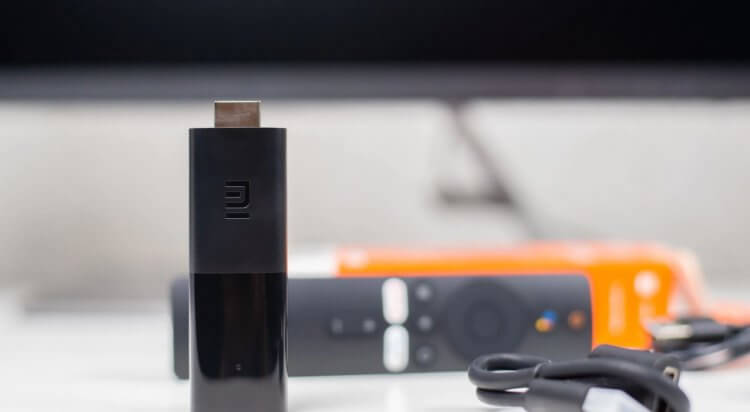
У ТВ-приставки Xiaomi есть как минимум одна проблема. Рассказываем, как ее исправить
ЕЩЕ БОЛЬШЕ ПОЛЕЗНОЙ ИНФОРМАЦИИ ВЫ МОЖЕТЕ НАЙТИ В НАШЕМ КАНАЛЕ В ДЗЕНЕ
Почему тихий звук на Андроид ТВ приставке
Наверняка вы замечали, что при подключении ТВ-приставки к телевизору уровень громкости остается низким. Это происходит даже в том случае, когда на пульте устанавливаешь прибавляешь ее на максимум — дальше уже некуда. К тому же, в случае с Mi TV Stick, с пульта приставки регулируется громкость телевизора, а не самой приставки, поэтому звук все равно остается тихим. Согласитесь, это не совсем логично?
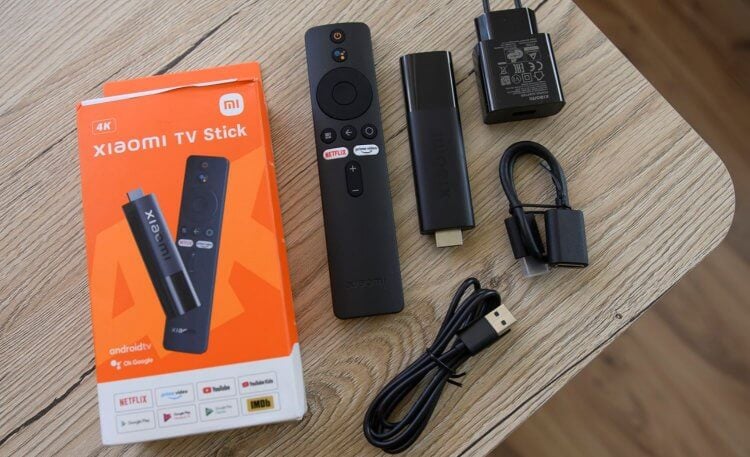
Xiaomi Mi TV Stick — удобный способ превратить обычный телевизор в «умный»
Например, при подключении смартфона к Яндекс.Станции по блютузу на колонке установлена определенная громкость, то сколько ни прибавляй ее на телефоне, она не увеличится. Поэтому приходится вставать и подходить к ней, чтобы изменить уровень громкости.
А вот в случае с приставкой Xiaomi, звук на Mi TV Stick остается тихим именно из-за того, что на ее системном уровне громкость никак не прибавляется. Но иногда происходят и довольно странные вещи.
По идее, в приложениях максимальная громкость должна быть единой. Но происходит такое не всегда: я нашел в сети упоминания о том, что при запуске видео в некоторых стриминговых сервисах звук на телевизоре тихий. Или наоборот — слишком громкий. Баг Android TV и недоработка создателей приложения — два основных варианта этой мелкой неприятности. Кто-то продолжает терпеть это, но можно это исправить буквально парой нажатий. Смотрите.
Что делать, если на Mi TV Stick тихий звук
На форумах можно найти массу советов о том, что нужно скачать утилиты для регулировки звука и установить на приставку. Якобы с их помощью удастся все настроить. Но исправить тихий звук на Mi TV Stick довольно просто.
- Берем пульт от Mi TV Stick и нажимаем кнопку «Назад» (стрелка влево).
- Одновременно зажимаем увеличение/уменьшение громкости (+ или — на пульте).
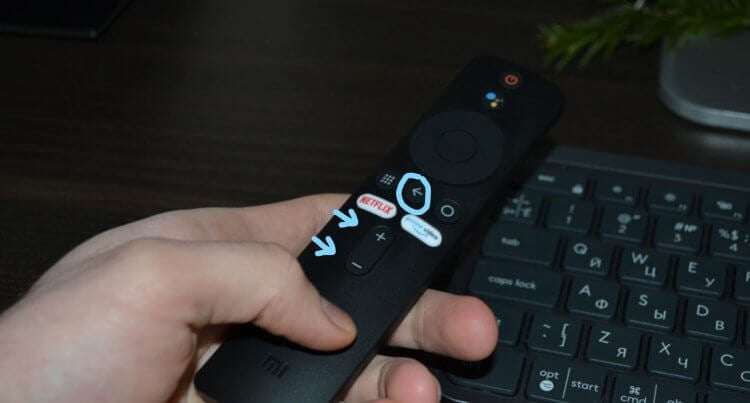
Оказывается, проблема с громкостью решается с помощью пульта!
То есть, получается, что громкость на ТВ-приставке установлена на максимум, но на системном уровне она находится где-то посередине или вообще ближе к нулю. Поэтому телевизор с Mi TV Stick становится тише — это всего лишь небольшой системный баг, но никак не брак.
Кроме того, вы можете изменить громкость Mi TV Stick и с помощью Гугл Ассистента: достаточно вызвать его с пульта и сказать фразу «Увеличить громкость на максимум» — судя по отзывам, этот способ также работает. Он более универсальный, так как подходит и для других приставок на Android TV.
На самом деле, однозначного ответа, почему на Xiaomi Mi TV Stick тихий звук, пока нет. В сети пишут, что в основном подобный баг случается с программами из Google Play и сторонними приложениями, установленными с внешних носителей.
Системные приложения, в том числе, стандартные плееры или предустановленные приложения «из коробки» это не затрагивает — значит, операционка плохо оптимизирована для работы на ТВ-приставках. Это не удивляет, ведь Андроид ТВ — открытая система с низкими требованиями для разработчиков приложений. Тем не менее, в обычном телевизоре с Android TV я подобного не встречал — во всех приложениях громкость остается на одном уровне.
Кстати, наши читатели часто интересуются, что делать, если зависает видео на Андроид-телевизоре. Ответ можно найти в нашем материале!
Новости, статьи и анонсы публикаций
Свободное общение и обсуждение материалов

На днях мы рассказывали о том, какие вещи не надо покупать на AliExpress. Ниже в этой статье мы еще вернемся к данному вопросу. Но это редкие случаи и в последнее время, если основываться на базовых принципах выбора товара, почти наверняка можно купить что-то качественное и полезное. Чтобы вам было проще выбрать что-то из новых для себя категорий, мы каждую неделю готовим подборки крутых гаджетов, которые можно купить за очень небольшие деньги и часто с быстрой доставкой. Главный принцип, чтобы они были качественными и имели только хороший рейтинг. Вот сейчас подвезли очередную подборку, поэтому давайте начинать.

Я уже много лет пытаюсь найти что-то интересное в мире универсальных и производительных ноутбуков по доступной цене. Сам я по работе вынужден пользоваться MacBook Pro из-за того, что много работаю с видео 4K 10 bit и большими сложными фотографиями. Но моего челленджа это не отменяет, и хотя 5-6 лет назад найти что-то стоящее было проблемой, теперь все намного проще. Производители научились делать неплохие, хотя и часто типовые модели за относительно небольшие деньги. Если пару лет назад купить что-то действительно хорошее за 60 000 рублей было сложно, то теперь выбор стал намного более широким. Сейчас расскажу про еще один ноутбук на пути моих поисков. Сразу скажу, что у него есть некоторые особенности, которые заставят вас удивиться. А еще, отмечу, что в этот раз свои поиски я проводил скорее в корпоративном сегменте ноутбуков, то есть искал среди тех линеек, которые часто закупаются для офисной работы большими компаниями.

Если всю жизнь вы чистили зубы обычной щеткой, то перейти на электрическую будет не так-то просто: нужно найти универсальную модель с богатым комплектом, удобным и приятным на ощупь корпусом, мощной батареей и другими фишками. На мой взгляд, гаджет для чистки зубов должен быть идеальным — только так он сможет переучить вас пользоваться обычными вариантами. И такой есть: Nandme NX7000 — новая электрическая щетка с мощной батареей и разными режимами чистки, которая устроит даже самых требовательных. Что приятно — обойдется она тоже недорого. Рассказываем, почему вы точно должны купить щетку от Nandme.