Как упорядочить каналы на телевизоре xiaomi
Обсуждение Xiaomi Mi Tv P1 (32, 43,50,55)
Телевизор Mi TV P1; MSSP2(volver): 32″ L32M6-6ARG/EU; MOOQ0(croods): 43″ L43M6-6ARG/EU, 50″ L50M6-6ARG/EU, 55″ L55M6-6ARG/EU
Обсуждение » | Обсуждение Mi TV [EU] 4А (клон P1 32″), 4S (клон P1E 43″) » | Покупка » | Каталог приложений » | Пульты для Android »
- Разрешение: HD 1366 x 768
- Цветовой охват (тип.): NTSC 64%, BT709 90%, DCI-P3 72%
- Глубина цвета: 8-bit / 16.7 млн цветов
- Частота обновления: 60 Гц
- Углы обзора: 178°(гор)/178°(верт)
- Обнаружена матрица: BOEI320WX1
Шасси (плата): TPD.MS6683.PB792
Bluetooth 5.0
Wi-Fi 2.4GHz / 5GHz
Порты:
* HDMI x3 (1 порт с поддержкой eARC)
* USB 2.0 x2
* Композитный вход (AV)
* Слот для CI
* Ethernet (Lan) — 100 Мбит/с
* Разъём для наушников mini jack 3,5 мм, 1 шт.
Системы вещания: DVB-T2/C, DVB-S2
Размеры с ножками (Д x Ш x В): 733 x 180 x 479 мм
Размеры без ножек (Д x Ш x В): 733 x 80 x 435 мм
Крепление на стену: 100 x 100 мм
ОС: Android TV 10 (32bit, abi arm7a)
Дисплей: 4K UHD Resolution: 3840 x 2160
Глубина цвета: 1.07 Млрд (8-Bit + FRC)
Частота обновления: 60Hz
MEMC: есть — 60Hz
Углы обзора: 178°(Гор)/178°(Верт)
HDR: есть — Dolby Vision®, HDR10+, HLG
43″ — тип IPS/ADS; Цветовой охват (тип.): NTSC 72%, DCI-P3 78%, BT709 95%
| Обнаружена матрица: (ADS) BOE HV430QUB-F70 (на panelook.com)
\ на этой матрице 60 Гц — максимум. Нет честных 24Гц даже по HDMI
50″ — тип *VA; Цветовой охват (тип.): NTSC 88%, DCI-P3 94%, BT709 99.5%
55″ — попадаются бывают оба варианта с *VA и IPS/ADS типами матриц
| Обнаружена матрица (вариант№1): (HVA) CSOT ST5461D13-8 (фото) (на panelook.com)
\ Обнаружена матрица (вариант№2): (ADS) BOE HV550QUB-F70 5WPA (на panelook.com)
Звук: 10 Вт + 10 Вт, поддержка Dolby Audio™ и DTS-HD
Шасси (плата): TD.MT9612.795
Процессор CPU: MediaTek MT9611 (он же MT9612) (Cortex A55 x4 до 1.5GHz)
Видеопроцессор GPU: Mali G52 MP2
Память: 2 ГБ + 16 ГБ
Связь: Bluetooth 5.0, Wi-Fi 2.4 / 5 ГГц (Wi-Fi 5 802.11ac)
Потребление: 43″ — 105 Вт; 50″ — 125 Вт; 55″ — 150 Вт;
Порты:
* HDMI-CEC x3 (1 порт с поддержкой eARC)
* USB 2.0 x2
* Композитный вход (AV)
* Слот для CI (v1.3)
* Ethernet (LAN) — 100 Мбит/с
* Оптический цифровой аудиовыход
* Разъём для наушников mini jack 3.5 мм
* Вход антенны/кабельнего тв
* Вход коаксиальный для спутникового тв
Прочее: переключатель включения/выключения микрофона
74 см
Все размеры около ножек на фото
вес 7.3 кг
крепление на стену: 200 x 200 мм
Лучшие 9 советов и хитростей xiaomi mi tv, которые вы должны знать
Xiaomi Mi Mix Alpha представлен официально – Итоги презентации Xiaomi
Оглавление:
Итак, вы успешно участвовали в онлайн-войне и приобрели себе новый 4K Xiaomi Mi TV. Поздравляем! Благодаря своему тонкому дизайну Mi TV 4, несомненно, является одним из самых красивых умных телевизоров в ценовой категории менее 40 000 рупий.
Если вы искали способы получить максимальную отдачу от этого умного телевизора, вам повезло.

Мы, в, изучили все особенности нового Mi TV и собрали краткий список советов и приемов, которые позволят вам расширить возможности Smart TV.
Также смотрите: Лучшие 9 обязательных приложений для Android TV
1. Использование телефона в качестве пульта
Mi TV поставляется с удобным Bluetooth-пультом дистанционного управления. Однако, если вы хотите, вы также можете использовать свой смартфон Android в качестве пульта дистанционного управления.
Хорошей новостью является то, что ваш телефон не обязательно должен иметь ИК-бластер. Все, что вам нужно сделать, это убедиться, что телевизор и телефон подключены к одной сети Wi-Fi.


Приложение Mi Remote controller доступно в магазине Google Play. Более того, работать с ним так же просто, как с 1-2-3. Как только вы закончите установку приложения, телевизор автоматически обнаружит телефон. После этого достаточно лишь нескольких движений, чтобы получить все на кончике пальца.
Скачать Mi Remote Controller
2. Загрузите сторонний магазин приложений
Контент над приложениями — вот мантра Xiaomi Mi TV.
Да, этот умный телевизор не позволяет загружать приложения напрямую. Плюс, у этого также нет своего собственного магазина приложений. Так что, если вы ищете больше приложений и контента, не беспокойтесь. У нас классный обходной путь.

Mi TV позволяет загружать приложения в телевизор, чтобы вы могли разместить все свои любимые приложения под одной крышей. Все, что вам нужно сделать, это включить параметр «Разрешить неизвестные источники», а затем загрузить файлы.apk, как вы это делали на своем телефоне Android.

Примечание. Обязательно устанавливайте приложения только из надежных источников. Ни мы, ни Xiaomi не несем ответственности за любые проблемы, вызванные вредоносными приложениями.
3. Очистить кэш
Mi TV поставляется с отличным приложением TV Manager, которое позволяет вам видеть использование памяти и памяти. Как и приложение Security, которое можно найти в телефонах Xiaomi, оно также позволяет очистить кэш приложения и увеличить объем памяти.

Приложение TV Manager можно найти в разделе «Мои приложения», и мы рекомендуем очищать корзину не реже одного раза в месяц.

Что еще? Вы можете включить функцию автоматической очистки, которая будет очищать корзину каждый раз, когда она достигает определенного предела.
4. Снимите экран телефона с LocalCast
Даже несмотря на то, что Mi TV не имеет встроенной поддержки Chromecast, приложение LocalCast для Chromecast поможет вам транслировать контент вашего телефона на телевизор.
Скачать LocalCast для Chromecast

Все, что вам нужно сделать, это загрузить приложение на свой Android. Тем временем включите сервис DLNA на телевизоре. После этого запустите сканирование на своем телефоне и выберите Mi TV в качестве медиа-рендерера. Сделав это, просто откройте любое видео на ваш выбор, и контент будет сразу же транслироваться на ваш телевизор.
Чтобы узнать об этом процессе подробнее, ознакомьтесь с нашей подробной статьей о том, как легко транслировать и зеркально отображать видео с Android на телевизор Xiaomi Mi.
5. Делайте скриншоты на Android TV
Контроллер Mi Remote очень просто делает снимки экрана вашего телевизора. Все, что вам нужно сделать, это нажать на значок «Снимок экрана» (второй слева), и то же самое будет зафиксировано в этом самом случае.

Что еще? Снимок экрана будет храниться в телефонной галерее. Говоря о скриншотах, вот 7 классных приложений для Android, которые помогут вам сделать лучшие скриншоты.
6. Выберите качество звука
Этот телевизор позволяет настроить качество звука в соответствии с вашими предпочтениями. Перейдите к настройкам звука и выберите одну из предустановленных настроек звука, которые больше всего подходят вашим ушам.

Вам предоставляется выбор из нескольких вариантов, и в зависимости от этого настройки эквалайзера изменятся. К сожалению, вы не можете вручную настроить эквалайзер.

Интересный факт: Знаете ли вы, что вы можете установить 15-секундный или 120-секундный таймер для выключения телевизора?
7. Включить адаптивную яркость
Ваш телевизор умный, а это значит, что подсветка может очень хорошо отрегулировать в соответствии с содержимым на экране. Круто, верно? Перейдите к настройкам дисплея и включите переключатель адаптивной подсветки.

Тем не менее, телевизор не поставляется со стандартной предустановкой для управления яркостью и контрастностью, поэтому вам придется немного подправить настройки, чтобы достичь наилучшего результата.

Как и смартфоны нового поколения, Xiaomi Mi TV оснащен фильтром Blue Light. Названный защитой глаз, это ограничивает синие лучи, исходящие от телевизора.
Поскольку известно, что чрезмерный синий свет нарушает циклы сна, мы рекомендуем включить эту функцию, если у вас есть привычка смотреть телевизор до поздней ночи.
8. Подключите Bluetooth-гарнитуры и контроллеры
ICYMI, ваш новый Android TV также может стать игровой платформой. Да, вы слышали это правильно! Представьте, что вы играете в гоночную игру на таком огромном экране. Чтобы превратить ваш телевизор в крутой игровой автомат, подключите игровой контроллер через Bluetooth.

Интересный факт: Amkette Evo Pad 2 поставляется с режимом мыши, позволяющим использовать контроллер в качестве воздушной мыши.
Точно так же вы можете подключить свои Bluetooth-гарнитуры к этому телевизору. Это особенно полезно, поскольку на телевизоре нет 3, 5-мм аудиоразъема.

Все, что вам нужно сделать, это перейти на страницу настроек устройства и Bluetooth и нажать на опцию «Обнаружение устройств Bluetooth». Все видимые устройства появятся внизу.
Купить Amkette Evo Pad 2
9. Обои и заставки
Не в последнюю очередь, вы также можете выбрать крутые обои в качестве фона для телевизора. Просто зайдите в Общие настройки и выберите лучшие обои.

Что еще? В зависимости от ваших предпочтений вы также можете выбрать время ожидания экрана.
Go, Get'em All!
Вот и вы! Именно так вы можете получить максимальную отдачу от своего нового телевизора Xiaomi Mi. Обязательно используйте все из них и, в процессе, найдите свой собственный набор советов и приемов.
Лучшие 11 советов и хитростей oneplus 5, которые вы должны знать

Вот лучшие 11 советов и хитростей OnePlus 5, чтобы сделать из устройства. Проверьте это!
Лучшие 9 советов и хитростей oneplus 5t, которые вы должны знать

Заинтересованы в новом OnePlus 5T? Раскройте весь свой потенциал с этими удивительными советами и хитростями. Проверьте их!
Лучшие 7 классных советов и хитростей для камеры vivo nex, которые вы должны знать

Раскройте весь потенциал камеры Vivo Nex с помощью этих классных советов и приемов. Проверьте их!
Как переключать каналы на телевизоре Xiaomi?
— для переключения каналов нужно нажать на верхнюю/нижнюю кнопки центрального джойстика на ПДУ, который имеет кольцевидную форму. При этом в правой части экрана выпадает полупрозрачный список с названиями каналов, перелистывать который можно просто, зажав нужную кнопку джойстика.
Как на телевизоре Xiaomi включить HDMI?
Жмете на центральную кнопку на пульте, выбираете «Системные настройки» и дальше «Дополнительные — Настройки устройства — Входы». Теперь HDMI EDID активна, включайте ее.
Как расшифровать каналы на телевизоре Xiaomi?
Настройка цифровых каналов на телевизоре Xiaomi (Mi TV)
- Далее выберите пункт Поиск каналов Выберите пункт Кабель
- В разделе Режим тюнера также выберите Кабель
- Тип вещания установите в значение Цифровой
- Далее нажмите на пункт Начать Дождитесь окончания поиска
Как привязать пульт к телевизору Сяоми?
Сопряжение В главном меню телевизора войдите в Mi TV устрой- ства > Внешнее устройство и Bluetooth > Mi Bluetooth пульт > Добавить Mi пульт дистанционного управления, следуйте руководству телевизора. После успешного сопряжения, на телевизоре появится оповещение об удачном сопряжении устройств.
Как выключить MI TV?
Питание: Короткое нажатие для выключения телевизора, длитель- ное нажатие для выключения или перезапуска телевизора. Помощник Google: Короткое нажатие и отпустите, чтобы погово- рить с помощником Google. Подтверждение выбора: Подтвердите ваш текущий выбор.
Как выключить телевизор Сяоми?
У некоторых кнопок есть два режима работы: простое нажатие и долгое. Например, если просто нажать на кнопку «Питание», то Mi TV просто выключит экран и уйдет в спящий режим. Если же задержать кнопку нажатой, то телевизор предоставит на выбор три действия: Выключить, Перезапустить, Выкл. изображение.
Как отключить субтитры на телевизоре Xiaomi?
Как убрать субтитры на телевизоре Xiaomi
- вызываем меню настроек (пиктограмма шестерёнки);
- в пункте TV прогоняем все каналы вниз до упора до появления пункта «Субтитры»;
- жмём кнопку ОК;
- появится новое меню, в котором нас интересует подпункт «Основной язык субтитров», выбираем его;
Как зайти в Интернет с телевизора Ксиоми?
Откройте на рабочем столе Android TV пункт «Приложения».
- В открывшемся меню выберите «Еще приложения».
- Далее нажмите на изображение лупы и введите «Пуфин», это и есть веб-браузер для вашего телевизора Xiaomi Mi TV.
- Нажмите на него и установите.
- Затем вы можете открыть приложение и пользоваться им в свое удовольствие.
Как настроить цифровое телевидение каналы?
Алгоритмы настройки каналов по маркам
- Включите меню с помощью кнопки «Home» на пульте.
- Перейдите в настройки телевизора, далее в раздел «Трансляция». …
- Выберите источник сигнала «Антенна».
- Укажите тип каналов, которые нужно найти ( по умолчанию — «Цифровые»). …
- Меню предложит выбрать оператора и режим поиска.
Как поменять язык клавиатуры на телевизоре Xiaomi?
Как изменить язык клавиатуры в XIAOMI Mi TV 4S (2019) 55″?
- В самом начале найдите любое место, где вы можете ввести любой текст, чтобы открыть клавиатуру, например сообщения .
- Во-вторых, давайте нажмем на иконку колеса настроек .
- Там выберите Языки .
- Теперь вам нужно нажать синюю кнопку Добавить клавиатуру .
Как телевизор перевести на русский язык?
Чтобы попасть в настройки телевизора, нужно нажать на пульте дистанционного управления на кнопку Settings (Пиктограмма «Шестеренка»). Далее следует перейти в раздел Language и найти родной язык. Эту процедуру необходимо выполнить, если в момент первого включения телевизора меню не было русифицировано.
Как узнать есть ли у меня ИК порт на телефоне?
Проверить наличие инфракрасного порта очень легко. Он выглядит как красная лампочка на верхнем торце смартфона. Примерно вот так: Также вы можете зайти в характеристики своего мобильного устройства и посмотреть, если ли в нём инфракрасный порт для управления бытовой техникой.
Как изменить нумерацию каналов на телевизоре xiaomi mi tv p1
— для переключения каналов нужно нажать на верхнюю/нижнюю кнопки центрального джойстика на ПДУ, который имеет кольцевидную форму. При этом в правой части экрана выпадает полупрозрачный список с названиями каналов, перелистывать который можно просто, зажав нужную кнопку джойстика.
Как на телевизоре Xiaomi включить HDMI?
Жмете на центральную кнопку на пульте, выбираете «Системные настройки» и дальше «Дополнительные — Настройки устройства — Входы». Теперь HDMI EDID активна, включайте ее.
Настройка цифровых каналов на телевизоре Xiaomi (Mi TV)
- Далее выберите пункт Поиск каналов Выберите пункт Кабель
- В разделе Режим тюнера также выберите Кабель
- Тип вещания установите в значение Цифровой
- Далее нажмите на пункт Начать Дождитесь окончания поиска
Как привязать пульт к телевизору Сяоми?
Сопряжение В главном меню телевизора войдите в Mi TV устрой- ства > Внешнее устройство и Bluetooth > Mi Bluetooth пульт > Добавить Mi пульт дистанционного управления, следуйте руководству телевизора. После успешного сопряжения, на телевизоре появится оповещение об удачном сопряжении устройств.
Как выключить MI TV?
Питание: Короткое нажатие для выключения телевизора, длитель- ное нажатие для выключения или перезапуска телевизора. Помощник Google: Короткое нажатие и отпустите, чтобы погово- рить с помощником Google. Подтверждение выбора: Подтвердите ваш текущий выбор.
Как выключить телевизор Сяоми?
У некоторых кнопок есть два режима работы: простое нажатие и долгое. Например, если просто нажать на кнопку «Питание», то Mi TV просто выключит экран и уйдет в спящий режим. Если же задержать кнопку нажатой, то телевизор предоставит на выбор три действия: Выключить, Перезапустить, Выкл. изображение.
Как отключить субтитры на телевизоре Xiaomi?
Как убрать субтитры на телевизоре Xiaomi
- вызываем меню настроек (пиктограмма шестерёнки);
- в пункте TV прогоняем все каналы вниз до упора до появления пункта «Субтитры»;
- жмём кнопку ОК;
- появится новое меню, в котором нас интересует подпункт «Основной язык субтитров», выбираем его;
Как зайти в Интернет с телевизора Ксиоми?
Откройте на рабочем столе Android TV пункт «Приложения».
- В открывшемся меню выберите «Еще приложения».
- Далее нажмите на изображение лупы и введите «Пуфин», это и есть веб-браузер для вашего телевизора Xiaomi Mi TV.
- Нажмите на него и установите.
- Затем вы можете открыть приложение и пользоваться им в свое удовольствие.
Как настроить цифровое телевидение каналы?
Алгоритмы настройки каналов по маркам
- Включите меню с помощью кнопки «Home» на пульте.
- Перейдите в настройки телевизора, далее в раздел «Трансляция». …
- Выберите источник сигнала «Антенна».
- Укажите тип каналов, которые нужно найти ( по умолчанию — «Цифровые»). …
- Меню предложит выбрать оператора и режим поиска.
Как поменять язык клавиатуры на телевизоре Xiaomi?
Как изменить язык клавиатуры в XIAOMI Mi TV 4S (2019) 55″?
- В самом начале найдите любое место, где вы можете ввести любой текст, чтобы открыть клавиатуру, например сообщения .
- Во-вторых, давайте нажмем на иконку колеса настроек .
- Там выберите Языки .
- Теперь вам нужно нажать синюю кнопку Добавить клавиатуру .
Как телевизор перевести на русский язык?
Чтобы попасть в настройки телевизора, нужно нажать на пульте дистанционного управления на кнопку Settings (Пиктограмма «Шестеренка»). Далее следует перейти в раздел Language и найти родной язык. Эту процедуру необходимо выполнить, если в момент первого включения телевизора меню не было русифицировано.
Как узнать есть ли у меня ИК порт на телефоне?
Проверить наличие инфракрасного порта очень легко. Он выглядит как красная лампочка на верхнем торце смартфона. Примерно вот так: Также вы можете зайти в характеристики своего мобильного устройства и посмотреть, если ли в нём инфракрасный порт для управления бытовой техникой.
Что такое MI пульт?
«Mi Remote» или «Mi Пульт» — это системное приложение OS MIUI. Оно используется для эмуляции работы пульта ДУ. Приложение управляет дистанционно электронными приборами различных компаний, список допустимых устройств постоянно расширяется.
После покупки ТВ, его нужно настроить. Многие магазины предлагают сделать это за деньги, при чем недешево. На самом деле процедура несложная, если речь идет о базовой настройке. Однако можно и более детально настроить телевизор Xiaomi Mi TV: добавить приложения, изменить лаунчер, установить родительский контроль, подключить различные устройства к нему и т. п. Начнем с инструкции по минимальной настройке ТВ для просмотра телевидения, а затем перейдем к параметрам, которые помогут использовать телевизор на максимум.
Начальная настройка
На большинстве телевизоров Xiaomi есть инструкция на экране по подключению и настройке. Возможно, она будет на китайском языке или другом с иероглифами. Это не страшно, так как практически в самом начале можно выбрать язык.
Читайте также: Как настроить IPTV на роутере Xiaomi?
Как настроить телевизор Xiaomi Mi TV P1:
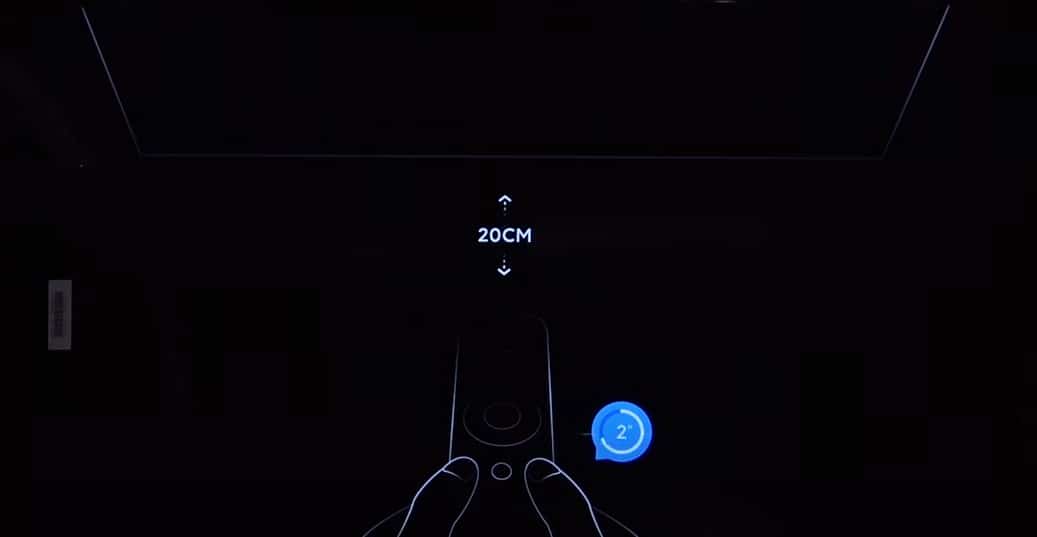
- Подключение пульта Mi Stick. Для этого подносим его к включенному ТВ и зажимаем вместе левую с правой кнопки чуть ниже джойстика (на 4 секунды). Важное условие – расстояние до телевизора должно быть около 20 см.
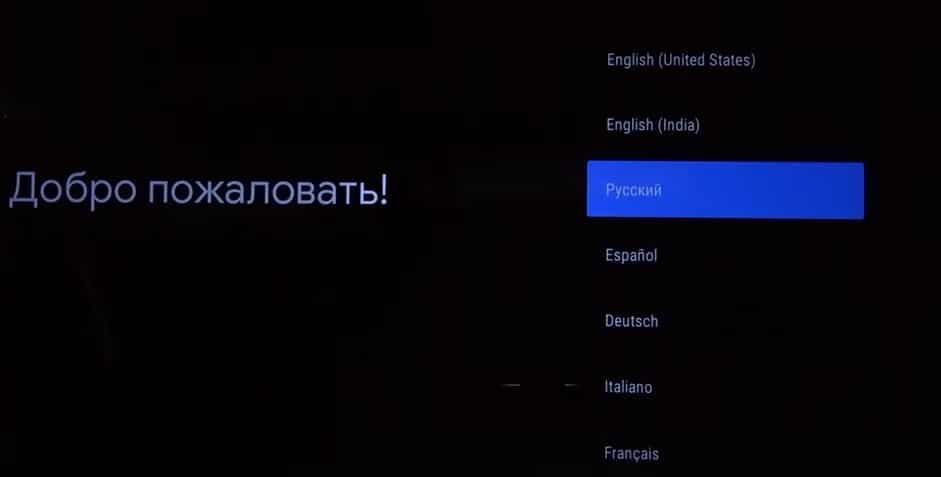
- Выбор языка и региона. Ничего сложного, язык следует переключать стрелками и выбрать русский или другой удобный для вас язык. Регион можно указать свой или любой европейский.
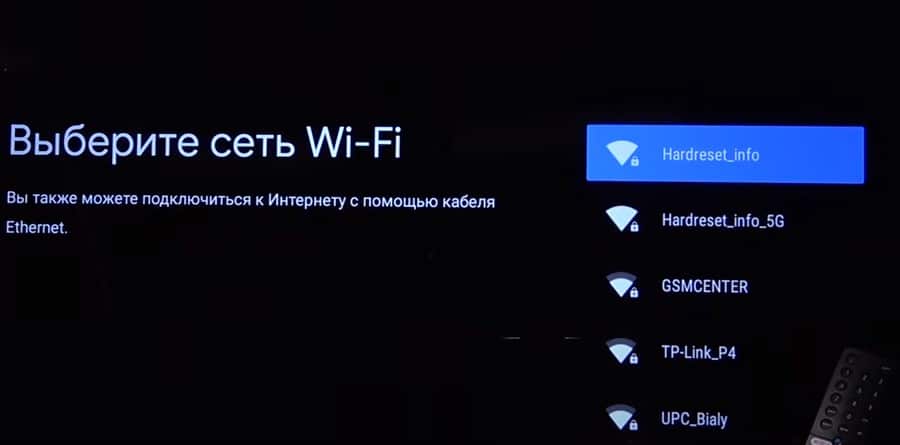
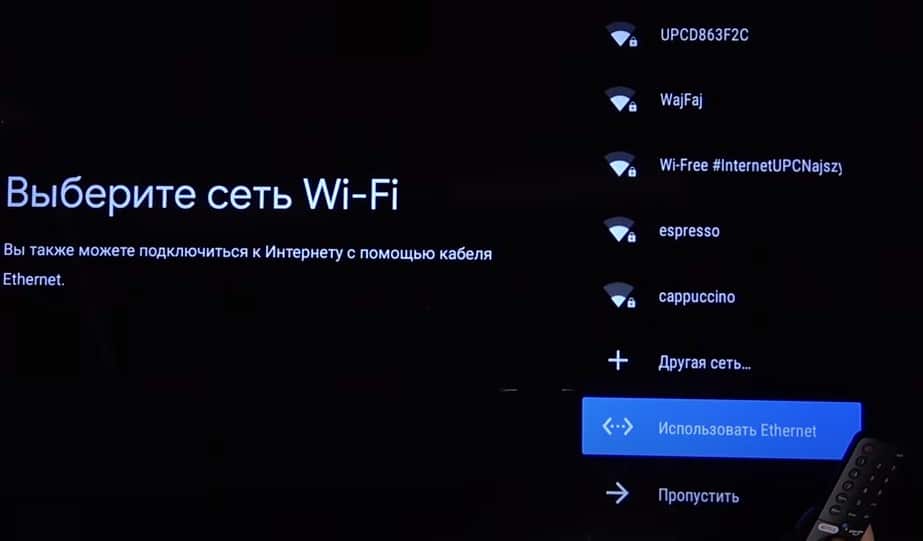
- Подключение к Wi-Fi. Следующим шагом является настройка через смартфон, но этот пункт можно пропустить. На следующем экране выбираем вашу Wi-Fi сеть и вводим пароль к ней. Если он стандартный, то нанесен на наклейку роутера. Здесь же можно подключиться и к проводному интернету.
- Принятие условий и отказ от лишнего. Геоданные лучше отключить, как и помощь в улучшении Android. Пропускаем следующие окна, можете их почитать, там описаны некоторые функции телевизора.
- Часовой пояс. Обычно есть выбор из нескольких вариантов, выбираем ваш.
- Подключение ТВ. В следующем меню выбираем тот вариант подключения к телевидению, который присутствует. Вариант «Антенна» — для цифрового ТВ, «Кабель» — для кабельного ТВ, но нередко применяется и для цифрового, «Спутник» — для спутникового телевидения. Если автоматическая настройка не сработает, нужны будут ручные настройки. Об этом вы можете прочитать в другой нашей инструкции.
- Время. Сразу нужно перейти в «Настройки» — «Дата и время» и устанавливаем правильное. В противном случае интернет работать не будет.
Этого уже достаточно, чтобы начать смотреть YouTube и телевидение, а также фильмы в некоторых официальных онлайн-кинотеатрах. Однако есть еще много полезных параметров, которые выведут комфорт использования ТВ на новый уровень.
Другие важные настройки
Если вы не хотите обходиться минимумом доступного контента, предлагаем внести дополнительные данные. Они помогут выжать с вашего Smart TV с LED-экраном больше: улучшить качество картинки, сделать проще переключение между устройствами, изменить внешний вид, повысить стабильность, подключить дополнительные устройства и прочее.
Добавление аккаунта
Важный этап, так как без этого нельзя будет поставить приложение из Play Market. После добавления своего профиля, устанавливать приложения можно будет беспрепятственно.
Инструкция по добавлению аккаунта:
- Переходим в «Настройки».
- Выбираем пункт «Аккаунты и вход».
- Жмем на пункт «Добавить аккаунт».
- Указываем логин и пароль с помощью пульта.
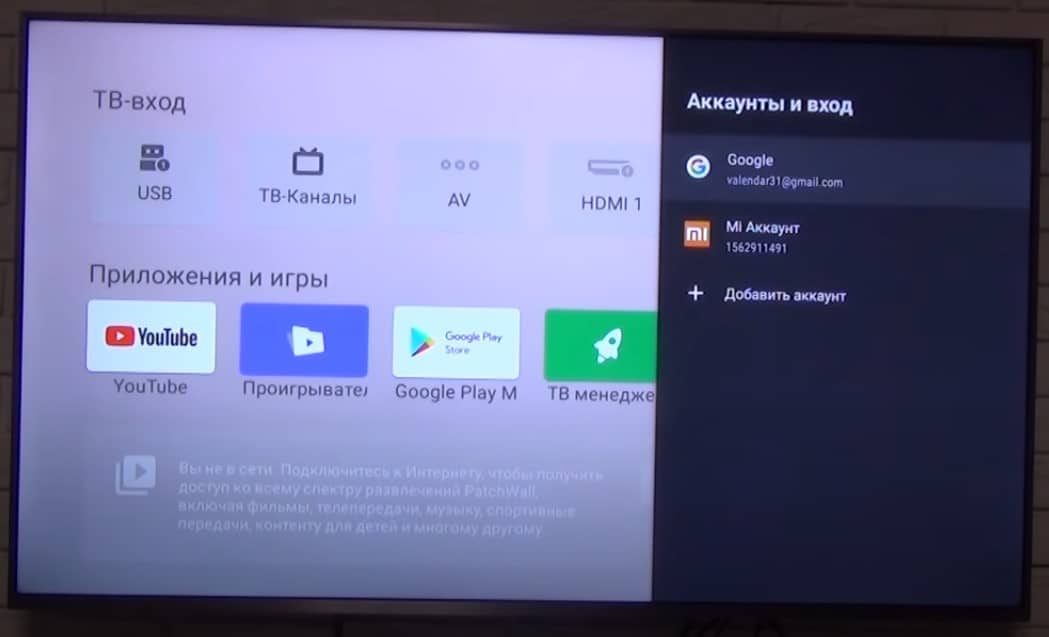
Рекомендуем подключать ТВ к своему основному аккаунту, так будет проще продолжать просмотр роликов на YouTube с телефона на телевизоре и наоборот. Плюс будет доступна история поиска в браузере Google Chrome.
Установка приложений
Вряд ли большинству будет достаточно тех приложений, которые установлены на ТВ с завода. Есть много интересных сервисов, которые можно установить с магазина и бесплатно смотреть фильмы, трансляции, сериалы в высоком разрешении. Вот список самых полезных приложений для телевизора. Для этого потребуется доступ к интернету и вход в свой аккаунт.
Как установить приложение на Xiaomi Mi TV:
- Открываем Google Play Market (установлен по умолчанию).
- Вводим в поиск название приложения или выбираем из общего списка.
- На странице приложения нажимаем «Установить».
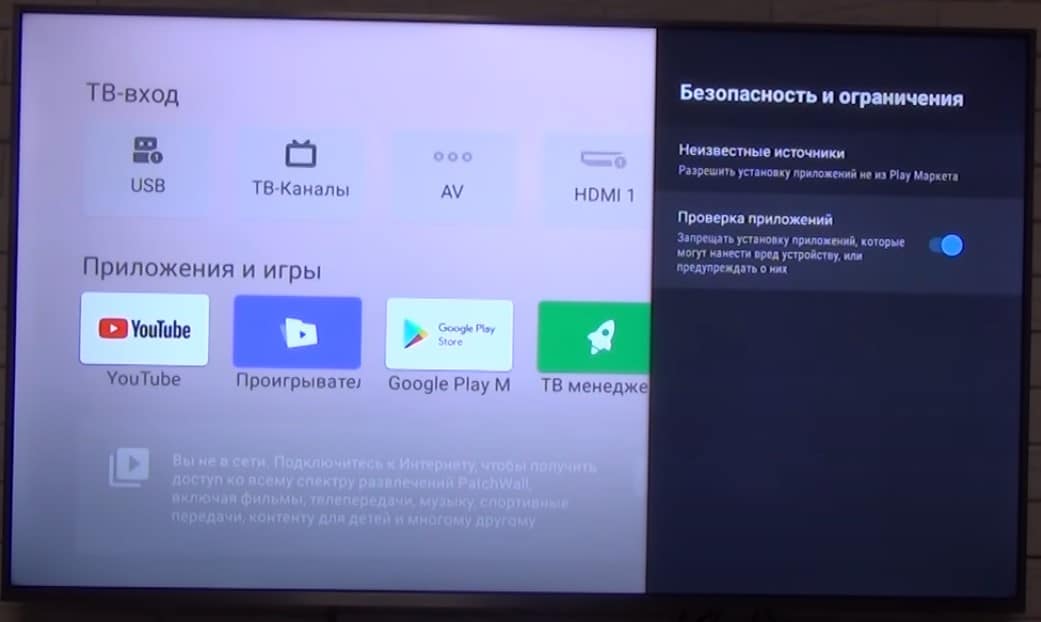
Есть и другой способ, который подразумевает установку приложений из установочных apk-файлов. Чтобы это сделать, вам потребуется скачать файл на смартфон или ПК и передать на телевизор через флешку. Затем включаем «Неизвестные источники» в разделе «Настроек» под названием «Безопасность и ограничения». После это можем запустить файл, найдя его через проводник, и приложение скоро будет установлено.
Настройки цвета
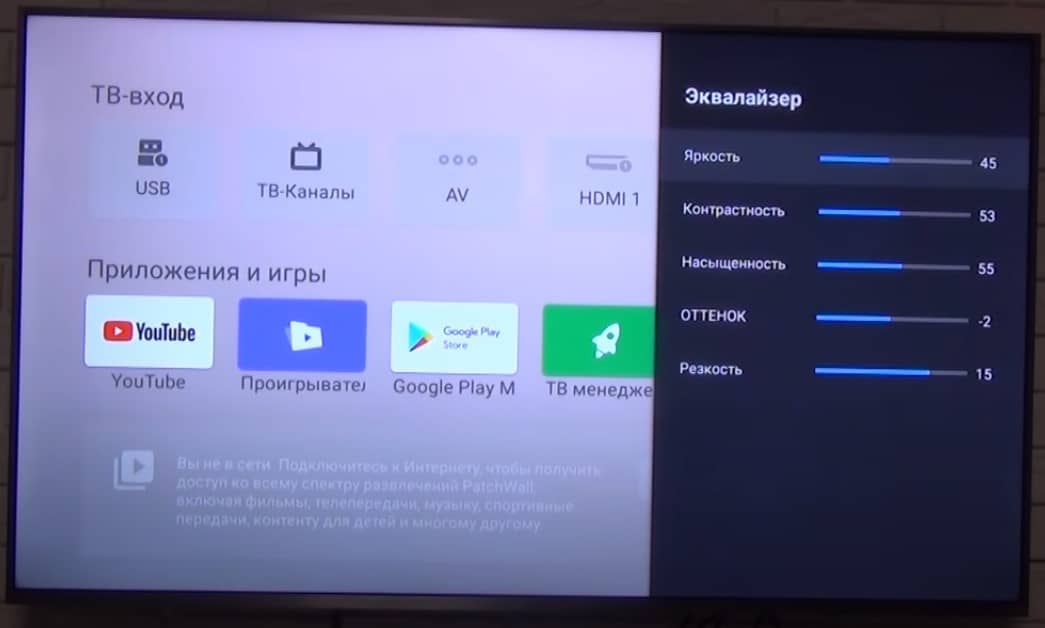
Если посмотреть обзоры Xiaomi Mi TV и сравнить с тем, что получаете после покупки, легко заметить некоторые отличия цветов. Как часто упоминают, картинка экрана имеет некоторый уклон в зеленые цвета. Это связано не с моделью телевизора, а с прошивкой. На новом телевизоре проблема решается очень быстро.
Что нужно сделать:
- Открываем «Настройки», затем – «Настройки устройства».
- Жмем на «Изображение» и выбираем «Режим» в положение «Пользовательский».
- Корректируем параметры. Обычно нужно на несколько делений сместить влево «Оттенок» и цвет становится более приятным для глаз, чуть теплее. Никто не мешает настроить картинку по своему вкусу.
Изменить лаунчер
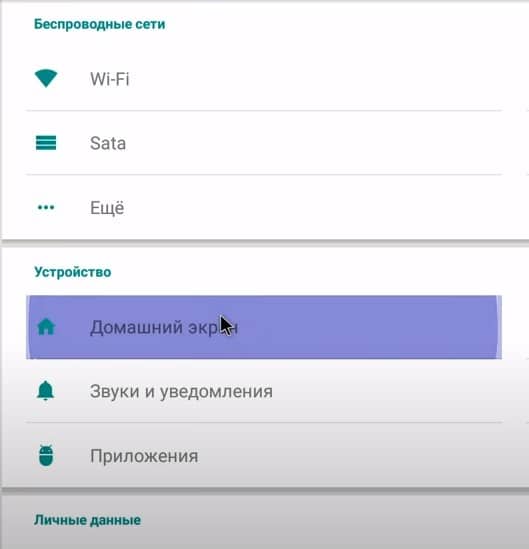
И на приставке, и на телевизоре с Android TV можно изменить внешний вид рабочего стола. Сторонние лаунчеры позволяют более гибко персонализировать главный экран и часто довольно ярко выглядят. Это не обязательная настройка, можно делать, можно и оставить как есть – дело вкуса.
Инструкция по изменении лаунчера:
- Заходим в Play Market, вводим слово launcher (можно и на русском) и выбираем вариант из списка. Если уже знаете название приложения, лучше ввести его. Также можно установить из apk-файла, как мы писали в разделе про инсталляцию приложений.
- Переходим в «Настройки» — «Приложения» — «Начальный экран» и выбираем в качестве основного сервиса тот лаунчер, что установили недавно.
Обновить ТВ
Периодически разумно обновлять свой телевизор, чтобы избежать зависаний и других проблем, особенно в совместимости с приложениями.
Инструкция по обновлению по воздуху:
- Идем в «Настройки» — «Настройки устройства» на вкладку «Об устройстве».
- Нажимаем на «Обновление системы».
- Жмем на кнопку «Проверить обновления» и ждем.
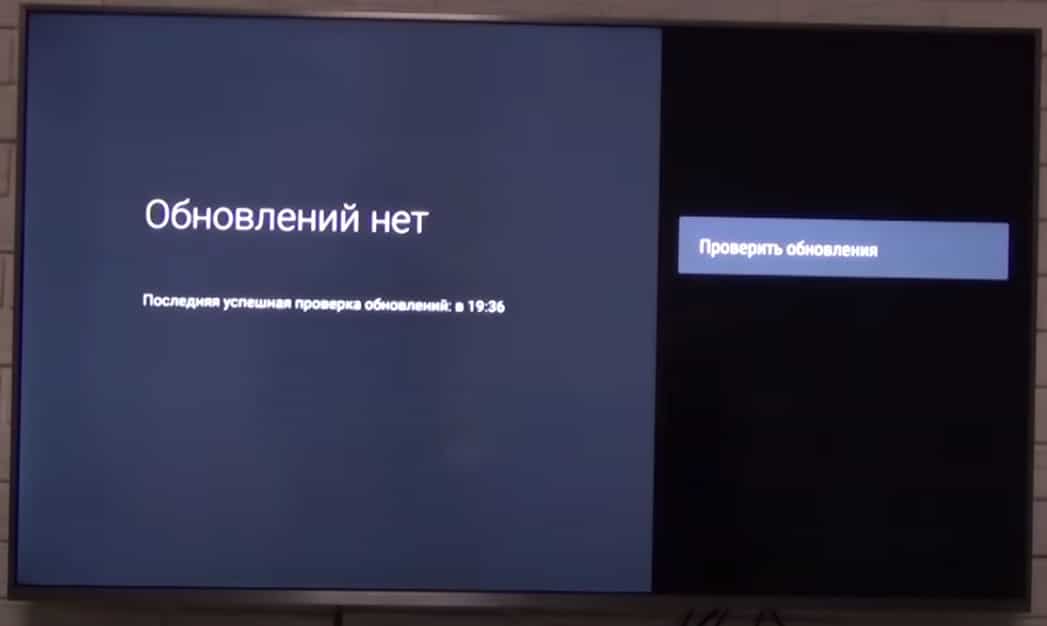
Можно и вручную прошить телевизор, но это значительно сложнее. В большинстве случаев стоит воспользоваться автоматическим методом.
Читайте также: Как настроить голосовой поиск на ТВ и почему не работает?
Дополнительные настройки
Осталось еще ряд настроек, которые полезны в некоторых обстоятельствах. Они могут пригодиться не всем, но бегло рассмотрим основные из них.
Дополнительные настройки телевизора Xiaomi Mi TV:
- Родительский контроль. Включается в «Настройках» в том же разделе, что и большинство других параметров – «Настройки устройства». Так и называется «Родительский контроль». Он позволяет установить пароль на доступ к некоторому контенту.
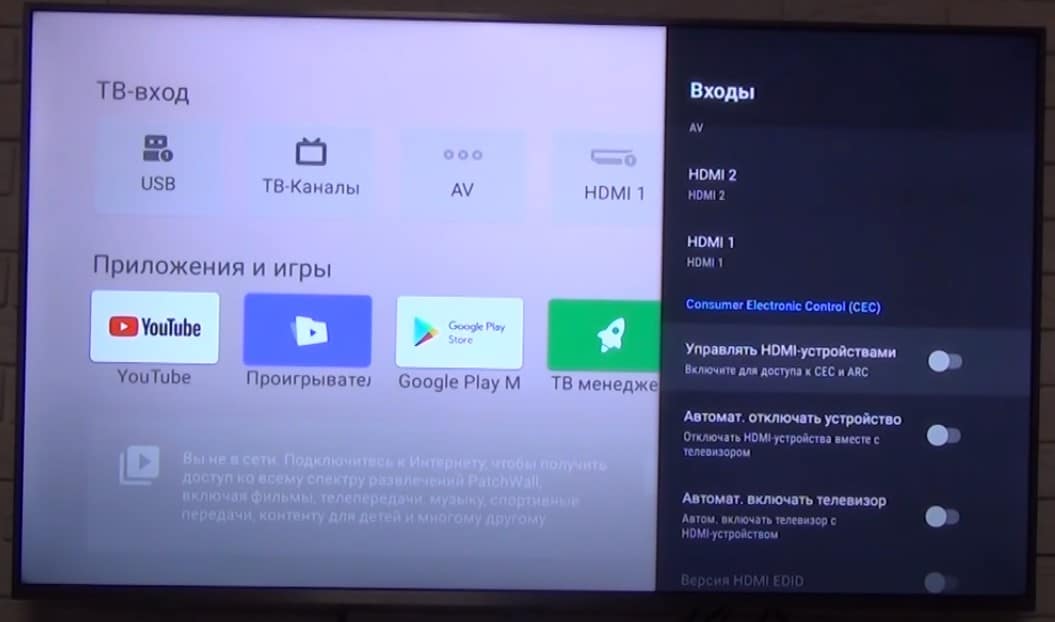
- НастройкиHDMI. В «Настройках» в разделе «Входы» — «Входы». Рекомендуем включить параметр «Управлять HDMI-устройствами» для тех, кто использует саундбары и игровые консоли. Они будут выключаться и включаться вместе с телевизором. Ниже будет еще пара дополнительных настроек с тем же смыслом, включайте по надобности.
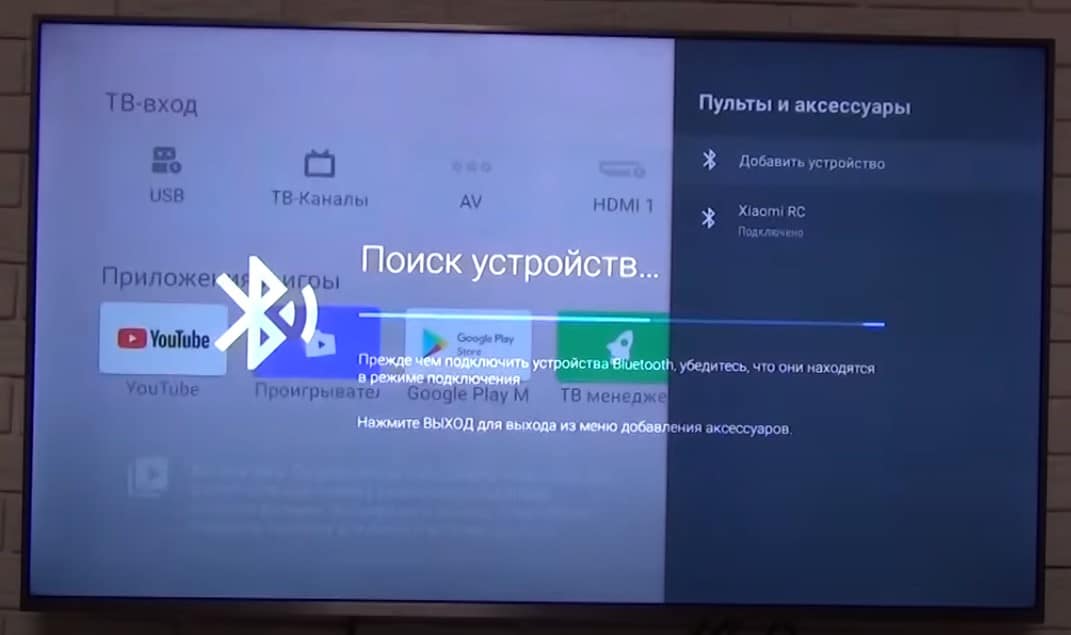
- Подключение аксессуаров. В основном меню «Настройки» выбираем «Пульты и аксессуары». Просто нажимаем «Добавить устройство», предварительно на другом девайсе включив Bluetooth и телевизор его найдет. Жмем на модель подключаемого устройства, и они между собой синхронизируются.
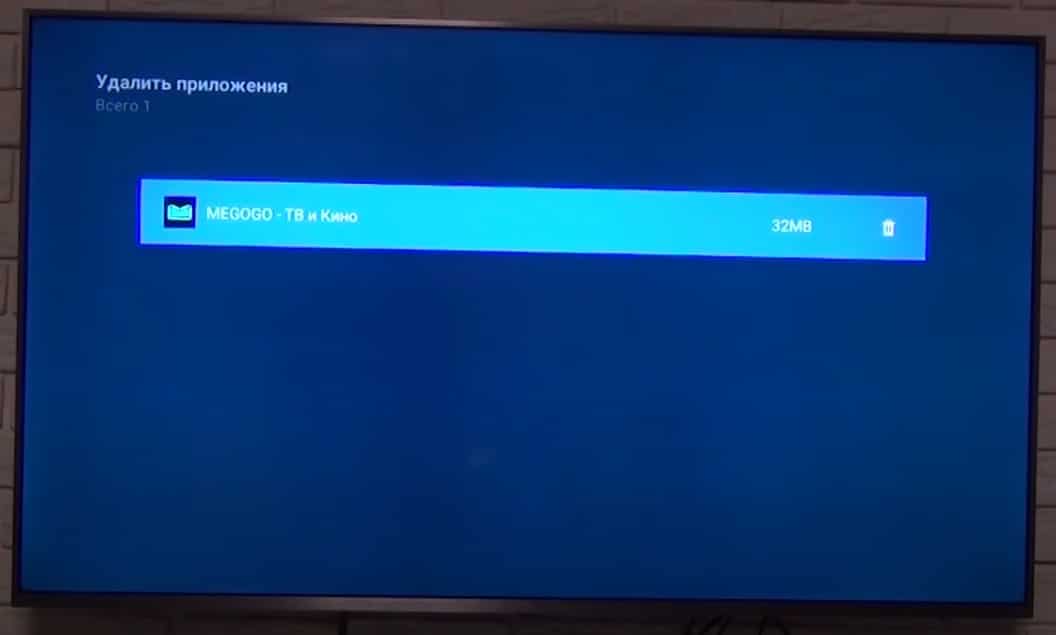
- Удаление приложений. На Xiaomi Mi TV обычно присутствует приложение ТВ менеджер, через него можно удалить те программы, которые были установлены пользователем. Удалять встроенные приложения здесь нельзя и в целом это не рекомендуется делать, так как потом перестают работать другие функции телевидения.
- Сброс настроек. Подробно описан в отдельной статье.
Инструкция провела через большинство шагов, которые нужно сделать, чтобы настроить телевизор Xiaomi Mi TV. В результате вы получаете ТВ с быстрым доступом в интернет и к любому онлайн-контенту: бесплатному или платному.
Xiaomi в последние годы начал активно заниматься производством телевизоров. Ведь спустя короткое время данный бренд стал одним из лидеров даного сегмента рынка. Телевизоры Xiaomi предоставлены в различных ценовых категориях, благодаря этому даже рядовой покупатель имеет возможность приобрести хороший телевизор с многочисленными функциями.
Первое включение
Как и любой другой телевизор, приобретя новую модель телевизора Mi необходимо совершить первоначальные настройки. Для этого при первом подключение следуйте подсказкам на экране.

Первым делом вам будет предложено выбрать язык. От вашего выбора зависит на каком языке будет меню телевизора.

Далее на большинстве моделей будет предложено произвести установки для работы в интернете с помощью смартфона на платформе Android.
Ведь Xiaomi Smart TV работают на Android TV, поэтому выбрав данный способ вы можете сэкономить время на дальнейших действиях перенеся данные с телефона.

Также вам необходимо будет принять Условия использования. Можете прочитать Пользовательское соглашение, если вам интересно.
Для дальнейшей работы на нажимаем на Принять.
Настройка каналов
Телевизоры Xiaomi имеют возможность приема цифрового ТВ без всяких дополнительных устройств в виде приставок. Поэтому для просмотра цифры на Ксиаоми, переходим сразу к настройке цифрового телевидения.
Телевизоры Mi TV поддерживают различные стандарты вещания
- DVB-T2 основной формат эфирного вещания, нужна только ДМВ антенна.
- DVB-C предназначен для кабельного ТВ.
- DVB-S спутниковое вещания, не все модели Ксиаоми поддерживают данный стандарт приема. Поэтому если вам нужно спутниковое телевидения уточняйте возможности вашей модели перед покупкой.

- Подключаем телевизионный кабель в ТВ гнездо
- Далее берем пульт и нажимаем на кнопку Меню, обычно она обозначается кругляшком.
- Переходим в главное меню Mi TV.
- Ищем значок установок обычно это шестеренка.
- Выбираем раздел ТВ.
- Далее жмем на Каналы.
- Нажимаем на Поиск каналов.
- Будет предложено Антенна для приема от Эфира, Кабель соответственно кабельное, Спутник- спутниковое вещание. нажимаем на свой источник сигнала.
- Выбираем Тип вещания.

- Вам будет предложено только Цифровое, Аналоговое, или то и другое.

- Далее начнется сканирование, это может занять достаточно долгое время поэтому дождитесь уведомления от телевизора, что поиск оконч

- После этого переходим на источник сигнала ТВ. Нажав значок LIVE TV или выбрав в списке Каналы.
Настройка интернета

Как говорилось выше телевизоры Xiaomi Smart TV это идеальный смарт, ведь он работает на самой популярной платформе Android TV которая позволяет устанавливать приложения с Google Play. Вы без проблем можете смотреть видео на самом популярном хостинге YouTube, смотреть любимые сериалы на Нетфликс. Ведь вы можете установить любое приложение доступное на гугл плей. Также вам доступны и другие сервисы гугла, а именно Chromecast и голосовой поиск Google, ведь пульты от Хиоми оснащены микрофоном.
Подключение WiFi на Mi Smart TV

Настройка и подключение Wi-Fi на телевизорах Ксиаоми, не сильно сложное и система будем сама постоянно пытаться подключиться к сети.
Ведь данные устройства предназначены в большей степени для работы в интернете.
- Переходим в настройки ТВ.
- Находим пункт Сеть и интернет.
- Выбираем Wi-Fi.
- Нажимаем на сканирование доступных точки.
- Находим свою сеть по названию.
- Вводим пароль.
- Телевизор сам сообщит об удачном подключение или ошибке.
Подключение через кабель

Как и любой Смарт ТВ, Ксиаоми без труда подключается к сети через интернет кабель. Для этого необходимо совершить несколько несложных действий. Ведь благодаря такому подключения вы добьетесь максимальной скорости интернета на своем Mi TV
- Берем шнур с двумя разъемами RJ-45.
- Подключаем один конец кабеля к роутеру в свободное гнездо.
- Другой разъем подключаем к ТВ в LAN разъем который расположен на задней панели телевизора.
- В установках выбираем Проводное подключение.
- Все сеть должна автоматически подключиться никаких лишних действий не требуется.
Как вы видите нет ничего сложного в настройках. Но если в использовании Mi TV у вас возникли сложности, то опишите в комментарии вашу проблему.
- Настройка телевизора Xiaomi
- Первое включение
- Настройка каналов на телевизоре Xiaomi
- Настройка интернета
- Подключение WiFi на Mi Smart TV
- Улучшить качество изображения и звука
- Установите приложения за пределами Play Store
Настройка телевизора Xiaomi
При первом запуске меню будет на китайском языке, так как официальная международная прошивка доступна не на всех моделях телевизоров Xiaomi. Поэтому первое, что вам нужно сделать, это изменить язык интерфейса на английский. Лучший вариант — использовать приложение MiTVAssistant, установленное на вашем телефоне.
Затем подключите смартфон к телевизору и загрузите нужные Android-приложения в формате «.apk», для изменения языка используйте программу StartSettings. После успешной установки программы в меню появится значок DevSettings. После запуска вы увидите список настроек, выберите изображение планеты и перейдите к первому пункту, где можно выбрать язык интерфейса. У вас будет 3 языка на выбор: китайский и английский.

Дальнейшая настройка Xiaomi TV заключается в удалении китайского Launcher, он содержит большое количество рекламы, различных фильмов и телепередач, произведенных в Китае и значительное количество другой ненужной информации. В качестве альтернативы лучше всего использовать Shafa Launcher, он отлично подходит для управления телевизором Xiaomi Mi TV и хорошо работает со всеми смарт-приставками на базе Android.
Еще одним важным преимуществом Shafa Launcher является качественное русскоязычное меню, которое значительно упрощает последующую настройку и работу с Xiaomi TV.

Но есть один нюанс — вам придется решить проблему загрузки стандартного пускового устройства, потому что оно будет автоматически запускаться при выходе из системы с помощью кнопки Home.

Эту проблему можно решить, установив другую программу — Buttons remapper, она позволяет переназначать задачи, которые автоматически запускаются при использовании кнопки Home.
Первое включение
Как и в случае с любым другим телевизором, после покупки новой модели Mi TV вам нужно будет выполнить некоторые начальные настройки. Для этого при первом подключении следуйте инструкциям на экране.


Первое, что вас попросят сделать, это выбрать язык. Выбор определяет, на каком языке будет отображаться меню телевизора.


Далее, на большинстве моделей вам будет предложено ввести свои настройки для работы в Интернете со смартфоном на платформе Android.
Наконец, Xiaomi Smart TV работает на Android TV, поэтому выбор этого метода сэкономит вам время на дальнейшую передачу данных с телефона.


Вы также должны будете принять Условия использования. Вы можете прочитать пользовательское соглашение, если заинтересованы. Чтобы продолжить, нажмите на Принять.
Настройка каналов на телевизоре Xiaomi
Телевизоры Xiaomi имеют возможность принимать цифровое телевидение без дополнительных устройств в виде приставок. Поэтому, чтобы посмотреть цифровое телевидение на Сяоми, давайте сразу перейдем к настройке цифрового телевидения.
Mi TV поддерживает различные стандарты вещания
- DVB-T2 является основным форматом наземного вещания.
- DVB-C предназначен для кабельного телевидения.
- DVB-S спутниковая передача, не все модели Xiaomi поддерживают этот стандарт приема. Поэтому, если вам необходимо спутниковое телевидение, проверьте возможности вашей модели перед покупкой.


- Подключение телевизионного кабеля к телевизионной розетке
- Затем возьмите пульт дистанционного управления и нажмите кнопку Меню, обычно помеченную кружком.
- Переход в главное меню Ми ТВ.
- Ищите значок настроек, обычно это штырь.
- Выбор разделов TV.
- Затем нажмите на Каналы.
- щёлкнуть на Поиск каналов.
- Будет внесено предложение Антенна чтобы добраться от Эфира, Кабель кабель соответственно, спутник — спутниковая передача. кликните по источнику сигнала.
- Выбор площадки Тип передачи.


- Вам будет предложено выбрать Цифровой, Аналоговый или оба.


- Затем начнется сканирование, это может занять довольно много времени, так что подождите, пока телевизор не скажет вам, когда поиск будет завершен.


- Затем перейдите к телевизионному источнику. Нажмите значок ПРАВИЛЬНОГО ТЕЛЕВИДЕНИЯ или выберите из списка каналов.
Настройка интернета


Как упоминалось выше, Xiaomi Smart TV является идеальным интеллектуальным телевизором, так как он работает на самой популярной платформе Android TV, которая позволяет устанавливать приложения из Google Play. Вы с легкостью можете смотреть видео на самом популярном YouTube хостинге, смотреть любимые передачи на Netflix. Можно установить любое приложение, доступное в Google Play. У вас также есть доступ к другим сервисам Google, а именно Chromecast и Google voice search, потому что пульты дистанционного управления от Chiomi оснащены микрофоном.
Подключение WiFi на Mi Smart TV


Настройка и подключение Wi-Fi на телевизорах Xiaomi не очень сложная, и система будет постоянно подключаться к сети. В конце концов, эти телевизоры в первую очередь предназначены для использования в Интернете.
- Перейдите к настройкам телевизора.
- Найти сеть и Интернет.
- Выберите Wi-Fi.
- Нажмите, чтобы отсканировать доступные точки.
- Найдите свою сеть по имени.
- Введите ваш пароль.
- Телевизор сообщит вам, было ли соединение успешно или произошла ошибка.
Улучшить качество изображения и звука
Существуют технические ограничения, которые не позволяют улучшить качество изображения и звука за пределами того, что предлагает панель. Тем не менее, вы можете быть уверены, что улучшения, с которыми вы можете заработать больше, чем пользовательский опыт.
Для изображения без плохой последовательной калибровки, правда в том, что если вы используете настройки калибровки, вы улучшите производительность еще больше. Аналогичным образом, если у вас нет опыта в настройке параметров, таких как яркость или контраст, используйте один из предопределенных профилей. Если вам нравятся яркие цвета, перейдите в режим ярких, хотя наш любимый режим фильма.
Что-то похожее происходит со звуком, режим по умолчанию неплох, но если вы попробуете другие режимы, такие как видео, вам может больше понравиться, как диалог и другие эффекты или музыка звучит в визуализированном контенте.
Установите приложения за пределами Play Store
Если вы случайно захотите установить приложения, которые недоступны в «Play store», вы можете это сделать, если активируете соответствующую опцию. Для этого перейдите в «Настройки» > «Настройки устройства» > «Безопасность и ограничения».
Как только вы позволите этой опции установить загруженные APK файлы другими способами, единственное, что вам нужно будет учесть, это то, что вы будете нести полную ответственность за любые возможные проблемы с безопасностью, которые могут возникнуть.
Чтобы найти приложения за пределами Play Store, одной из лучших рекомендаций является сделать это на Aptoide TV .
- https://xiacom.ru/articles/nastroyka-i-podklyuchenie-umnogo-televizora-xiaomi/
- https://tv-nastroy.ru/nastrojka-i-podklyuchenie-televizora-xiaomi.html
- https://itigic.com/ru/tips-and-tricks-for-xiaomi-tvs/
xiaomi Mi TV P1 43-дюймовый 4K UltraHD Smart TV 
инструкция 
Обзор 
| Спецификации | 43 « | 50 « | 55 « |
| Android TV | |||
| Модель | Л43М6-6АЕУ | Л50М6-6АЕУ | Л55М6-6АЕУ |
| Питания потребление | 105W | 125W | 150W |
| экран размер | 108cm | 125.7cm | 138.8cm |
| Разрешение экрана | 3840 × 2160 (4K) | ||
| Voltage | 100-240 В |
Видео Форматы
MPEG 1/2/4; Н.263; Н.264; Н.265; ВП8; ВП9
Использование пульта дистанционного управления 

- Питание: включение и выключение телевизора.
- Аудиодорожка: выберите звуковую дорожку из нескольких звуковых дорожек.
- Кнопки с цифрами: прямой доступ к каналам.
- ИНФОРМАЦИЯ: короткое нажатие для запуска информационной панели.
- TTX: выбор или выход из режима телетекста.
- Вход: нажмите, чтобы выбрать доступные источники видео.
- Настройки: отображение главного экранного меню.
- Список каналов: Нажмите, чтобы отобразить список каналов или переключиться на просмотр телевизора, когда текущий просмотр не ведется в режиме Live T.
- Google Assistant: нажмите кнопку Assistant на пульте дистанционного управления, чтобы использовать Google Assistant».
- Netflix: предоставляет прямой доступ к приложению Netflix.
- Prime Video: предоставляет прямой доступ к приложению Prime Video.
- OK: Нажмите, чтобы подтвердить текущий выбор во время навигации. Вы можете приостановить/воспроизвести текущее видео во время воспроизведения, за исключением живых каналов (приставка или RF).
- Направление: перемещение вверх/вниз или влево/вправо по содержимому. Во время воспроизведения используйте кнопки влево/вправо для перемотки назад/вперед.
- Назад: вернуться к последнему каналу, закрыть меню или приложение или вернуться в предыдущее меню.
- Начальная страница Patchwall: короткое нажатие для быстрого возврата на главный экран PatchWall.
- Android TV Home: короткое нажатие для быстрого возврата на главный экран Android TV. Нажмите и удерживайте, чтобы открыть ящик приложений.
- Выход: Выход из меню.
- Громкость: для регулировки уровня громкости. Длительное нажатие кнопки громкости «-» немедленно отключит звук.
- Канал: в режиме прямого эфира переместите кнопку вверх или вниз, чтобы выбрать канал.
- Отключение звука: короткое нажатие для отключения/включения звука.
- Цветные кнопки: прямой выбор параметров.
Важные меры предосторожности
Установка
- Телевизор следует устанавливать рядом с розеткой переменного тока, которую можно легко включать и выключать.
- Поместите телевизор на гладкую плоскую поверхность, чтобы он не упал и не повредил телевизор.
- Если вы собираетесь установить настенное крепление для телевизора, мы рекомендуем вам использовать разрешенное настенное крепление для телевизора.
- Диаметр и длина винтов зависят от модели настенного крепления. Использование неправильных винтов может привести к
- Телевизор может упасть или привести к внутреннему повреждению.
Перемещение
- Перед перемещением телевизора отсоедините все кабели.
- Для безопасного перемещения большого телевизора требуется 2 или более человек. Избегайте давления на светодиодную панель при перемещении телевизора. Избегайте встряхивания
- телевизор или подвергать его чрезмерным вибрациям.
- При перемещении телевизора на новое место или проведении ремонта упакуйте телевизор, используя оригинальную коробку и упаковочные материалы.
Вентиляция
- Не закрывайте вентиляционные отверстия и не вставляйте какие-либо предметы в корпус.
- Оставьте вокруг телевизора место для вентиляции.
настенное крепление
- Чтобы обеспечить надлежащую вентиляцию и предотвратить накопление пыли или грязи:
- Не устанавливайте телевизор горизонтально, вверх ногами, задом наперед или сбоку.
- Не ставьте телевизор на полку, ковер, кровать или шкаф.
- Не накрывайте телевизор тканью (например, занавесками) или другими материалами (например, газетами).
Шнур питания
- Используйте шнур питания и розетку переменного тока в соответствии с приведенными ниже инструкциями, чтобы избежать возгорания, поражения электрическим током, повреждений или травм:
- Полностью вставьте вилку в розетку переменного тока.
- Используйте телевизор с источником питания 100–240 В переменного тока.
- При подключении кабелей шнур питания переменного тока должен быть отключен из соображений безопасности. Будьте осторожны, чтобы не споткнуться о кабели.
- Перед выполнением работ или перемещением телевизора отключите шнур питания переменного тока от розетки переменного тока.
- Держите шнур питания переменного тока вдали от источников тепла.
- Отсоединяйте шнур питания переменного тока и регулярно чистите его. Если вилка покрыта пылью и имеет водяной пар, качество ее изоляции может ухудшиться, что может привести к возгоранию.
- Избегайте чрезмерного защемления, сгибания, модификации или скручивания шнура питания переменного тока, иначе провода могут оголиться или сломаться.
- Не ставьте тяжелые предметы на шнур питания переменного тока.
- При отключении питания не тяните за шнур питания переменного тока.
- Не подключайте слишком много устройств к одной розетке переменного тока.
- Не используйте неподходящие розетки переменного тока.
Дети
Не позволяйте детям залезать на телевизор.
Держите мелкие предметы в недоступном для детей месте, чтобы избежать проглатывания
Необязательные элементы
Держите дополнительные аксессуары или любые устройства, излучающие электромагнитное излучение, подальше от телевизора, чтобы избежать искажения изображения или шума.
В случае следующих проблем..
Шнур питания переменного тока поврежден.
Розетка переменного тока не подходит.
Телевизор поврежден в результате падения или удара.
Любой твердый предмет ликвидатора, попадающий в корпус через розетку, выключите ЛВ и немедленно отсоедините шнур питания переменного тока.
Ограничения использования
Не устанавливайте и не используйте телевизор в следующих местах, средах или условиях, так как это может привести к неисправности телевизора и стать причиной пожара, поражения электрическим током, повреждения или травмы.
места:
На открытом воздухе (под прямыми солнечными лучами), у моря, на корабле или другом судне, в машине, в медицинском учреждении, в нестабильном месте, рядом с водой или в месте, подверженном воздействию дождя, влаги или плесени. Если телевизор находится в раздевалке общественной бани или спа, он может быть поврежден сульфидом в воздухе.
Окружающая среда:
Горячий, дamp, или пыльные места; места, куда могут проникнуть насекомые; места, которые могут подвергаться механическим воздействиям; рядом с легковоспламеняющимися предметами (такими как свечи). На телевизор не должны попадать капли или брызги воды, а также не ставьте предметы, содержащие жидкость, например вазы с цветами, на телевизор. Не размещайте телевизор в рекламеamp в пыльном месте или в помещении с паром или дымом (рядом с плитой или увлажнителем) во избежание возгорания, поражения электрическим током или деформации. Не кипятите воду, не нагревайте, не готовьте лапшу и не используйте противомоскитные спирали возле телевизора.
условия:
Не используйте мокрые руки, открытый корпус или аксессуары, не одобренные производителем. В случае грозы отключите телевизор от шнура питания переменного тока и розетки переменного тока. Не устанавливайте телевизор на открытом воздухе. Несоблюдение этих условий может привести к травме или повреждению телевизора, а также к ударам по нему предметами.
Повреждение экрана Mi TV
Не бросайте никакие предметы в сторону телевизора, в противном случае экран может разбиться из-за удара и стать причиной серьезной травмы. В случае повреждения поверхности телевизора не прикасайтесь к телевизору, пока шнур питания переменного тока не будет отключен от розетки, иначе может произойти поражение электрическим током.
Условия эксплуатации:
Рабочая температура: 0’C-40 C; Температура хранения: -15C-45°C; Относительная влажность: <80%.
Меры предосторожности
Смотрите телевизор при неподходящем освещении. Просмотр телевизора при недостаточном освещении или в течение длительного времени может привести к повреждению зрения. Экран и корпус нагреваются во время работы телевизора. Это нормально.
Не поддерживает декодирование битового потока DTS-CD, поступающего от HDMI IN.
Использование и чистка экрана/корпуса Mi TV
Перед очисткой LED-телевизора убедитесь, что шнур питания переменного тока отсоединен от сетевой розетки переменного тока. Во избежание износа материалов корпуса или коррозии экранного покрытия,
соблюдайте следующие меры предосторожности.
- Протрите мягкой тканью, чтобы удалить пыль с поверхности экрана / корпуса. Если пыль все еще осталась, протрите мягкой тканью, смоченной мягким моющим средством.
- Не распыляйте воду или моющее средство прямо на телевизор. Он может упасть на основание экрана или внешние детали, что приведет к неисправности.
- Не используйте чистящие салфетки, щелочные/кислотные очистители, чистящий порошок или летучие жидкости, такие как спирт, эфирные масла, растворители или инсектициды. Использование вышеперечисленных материалов или длительный контакт с резиновыми или виниловыми изделиями может привести к повреждению поверхности экрана и материалов корпуса. Рекомендуется регулярно чистить вентиляционные отверстия, чтобы обеспечить надлежащую вентиляцию.
- При регулировке угла наклона телевизора медленно перемещайте телевизор, чтобы он не сдвинулся или не соскользнул с основания.
Соответствие RoHS — Европейский Союз
Продукция Xiaomi, продаваемая в Европейском Союзе, соответствует требованиям Директивы 2011/65/ЕС и ее последующих поправок к Директиве (ЕС) 2015/863 об ограничении использования некоторых опасных
вещества в электрическом и электронном оборудовании
Упрощенная декларация соответствия ЕС
Настоящим компания Beijing Xiaomi Electronics Co. Ltd заявляет, что радиооборудование типа MI TV соответствует Директиве 2014/53/ЕС. Полный текст декларации о соответствии ЕС доступен по следующему адресу в Интернете: http://www.mi.com/global/service/support/declaration.htm
RE Частота и мощность
Это устройство предлагает следующие диапазоны частот только в странах ЕС и максимальную мощность радиочастоты.
- Bluetooth 2402–2480 МГц: <10 дБм
- Wi-Fi 2412–2472 МГц: «20 дБм
- Wi-Fi 5180–5320 МГц: <20 дБм
- Wi-Fi 5500–5700 МГц: «20 дБм
- Wi-Fi 5745–5825 МГц <14 дБм
Это устройство предназначено только для использования внутри помещений при работе в диапазоне частот 5150–5350 МГц в следующих странах:
AT BE BG HR CY CZ DK EE FI FR DE EL HU IE IT LV LT LU MT NL PL PT RO SK SI ES SE UK
В соответствии со статьей 10.2 Директивы 2014/53/ЕС (RED) данное устройство может эксплуатироваться по крайней мере в одном государстве-члене без нарушения применимых требований к использованию радиочастотного спектра. В целях переработки, чтобы способствовать эффективному использованию ресурсов, верните этот продукт в ближайший авторизованный центр сбора, зарегистрированному демонтажнику или переработчику при утилизации этого продукта.
Что означает символ мусорного ведра на колесах: этот символ говорит о том, что нельзя выбрасывать электронные отходы в мусорные баки для бытовых отходов. Это потому, что эти отходы опасны по своей природе и должны быть переработаны особым образом.
Как утилизировать этот продукт
Отнесите его в ближайший сервисный центр авторизованного агентства Xiaomi. Инструкции по обращению с продуктом во время и после его использования, а также рекомендации и запреты в отношении обращения с продуктом;
Два:
- Всегда ищите информацию в каталоге с вашим продуктом для обращения с оборудованием с истекшим сроком службы.
- Убедитесь, что только авторизованные ресайклеры ремонтируют и обрабатывают вашу электронную продукцию.
- Всегда обращайтесь к авторизованным переработчикам электронных отходов для утилизации продуктов, срок службы которых подошёл к концу.
- Всегда сдавайте бывшие в употреблении электронные устройства, аккумуляторы или любые аксессуары, когда срок их службы подходит к концу, в ближайший авторизованный центр сбора электронных отходов / пункт сбора.
- По возможности или в соответствии с инструкциями разделите упаковочный материал в соответствии с ответственными вариантами утилизации отходов и сортировкой для вторичной переработки.
Этикет:
- Не разбирайте электронные продукты самостоятельно.
- Не выбрасывайте электронику в мусорные баки с табличкой «Не утилизировать».
- Не передавайте электронные отходы неформальным и неорганизованным секторам, таким как местный торговец металлоломом / сборщики тряпок.
Встроенный Chromecast Транслируйте свои любимые развлекательные приложения — фильмы и телешоу, музыку, игры, спорт и многое другое с устройства Android или iOS, компьютера Mac или Windows или Chromebook.
на Ми ТВ. Найдите приложения с поддержкой Chromecast на странице g.co/cast apps.
alt=»xiaomi-Mi-TV-P1-43-дюймовый-4K-UltraHD-Smart-TV-рис-5″ width=»111″ height=»36″ />Аудио Dolby, Dolby Vision, Dolby Audio и символ двойной буквы D являются товарными знаками Dolby Laboratories.
alt=»xiaomi-Mi-TV-P1-43-дюймовый-4K-UltraHD-Smart-TV-рис-5″ width=»111″ height=»36″ />Лицензионная корпорация Vision. Изготовлено по лицензии Dolby Laboratories. Конфиденциальные неопубликованные работы. Авторское право 1992-2020 Dolby Laboratories. Все права защищены.
 Для получения информации о патентах DTS см. http://patents.dts.com. Изготовлено по лицензии DTS Licensing Limited. DTS, символ и DTS и символ вместе являются зарегистрированными товарными знаками.
и DTS-HD является товарным знаком DTS, Inc. DTS, Inc. Все права защищены.
O Термины HDMI и HDMI High-Definition Multimedia Interface, а также логотип HDMI являются товарными знаками или зарегистрированными товарными знаками HDMI Licensing Administrator, Inc. в США и других странах.
Google, Android, YouTube, Android TV и другие знаки являются товарными знаками Google LLC.
Уполномоченный представитель производителя в ЕС
Имя: Xiaomi Technology Нидерланды BV
Адрес: Принцессы Беатрикслан 582, 2595 г. до н.э., Гаага, Нидерланды.