Как сделать сброс настроек до заводских на смартфоне Xiaomi
Фото: flickr.com
Кто-то читает вашу личную переписку, рассматривает фотографии, которые вы не решились выложить в соцсети, сидит с ваших аккаунтов… Чтобы такой сценарий будто из фильма ужасов не воплотился в жизни, когда вы продали либо отдали старый телефон Xiaomi или Redmi, с него обязательно нужно удалить все файлы и выйти из всех учетных записей. Но вместо того, чтобы возиться с этим вручную, боясь упустить что-то, можно просто откатить прошивку смартфона до заводской. Мы подготовили инструкцию о том, как это сделать.
Подготовка к сбросу до заводских настроек Xiaomi
Перед тем как сбросить настройки смартфона Xiaomi, нужно сделать резервную копию данных, поскольку смартфон не только откатит прошивку до заводской, но и обнулит всю информацию.
Есть несколько способов сохранить данные и файлы. Самый простой — встроенный бэкап данных через системные настройки.
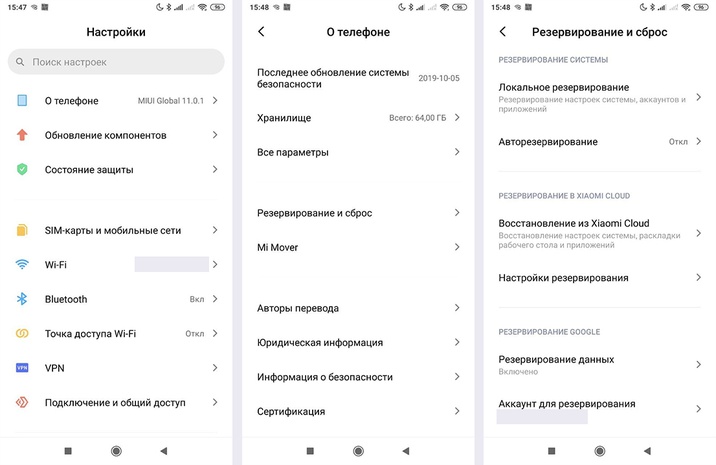
Путь к резерву данных на примере Redmi Note 5. Скриншоты автора
Для MIUI 11 нужно перейти в «Настройки» > «О телефоне» > «Резервирование и сброс» > «Резервирование Xiaomi Cloud» / «Резервирование Google». Здесь можно настроить авторезервирование или сделать копию файлов для дальнейшего переноса.
В MIUI 12 путь такой: «Настройки» > «Устройство» > «Резервное копирование».
Он может отличаться у некоторых моделей, в том числе у смартфонов на Android One, но в целом во всех версиях ОС путь похож.
Также можно воспользоваться Mi PC Suite. Это фирменная утилита от Xiaomi, файловый менеджер для сортировки разных типов документов по тематическим папкам. Эта программа устанавливается на ПК, и сделать через нее резервную копию данных тоже очень просто:
- Входите в свой Mi Account
- Подключаете смартфон Xiaomi/Redmi через USB-провод
- Включаете «Отладку по USB» (чтобы это действие стало доступно, сначала 5 раз нажмите на версию MIUI в данных о телефоне)
- Выбираете в программе то, что хотите сохранить
- Делаете бэкап
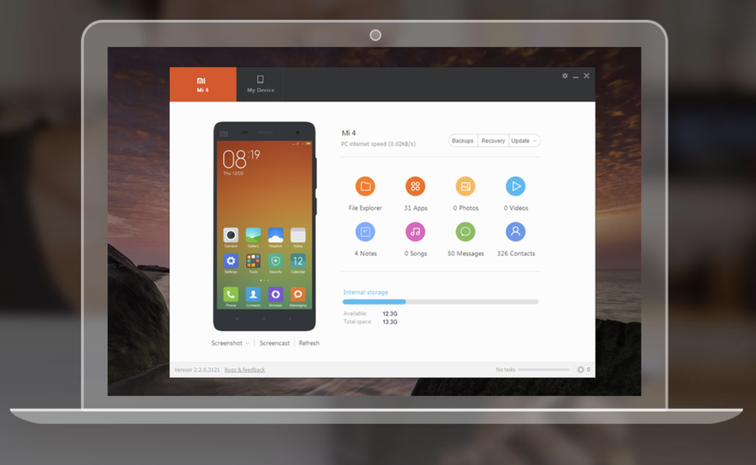
Приложение Mi PC Suite раньше называлось Mi Phone Assistant. Скриншот автора
Как «сбросить» смартфон Xiaomi до заводских настроек
Есть несколько способов сброса настроек и данных. Для некоторых понадобится ПК, а другие можно выполнять даже на расстоянии. Это подойдет для случаев, если телефон украден или потерян.
Сброс через настройки телефона Xiaomi
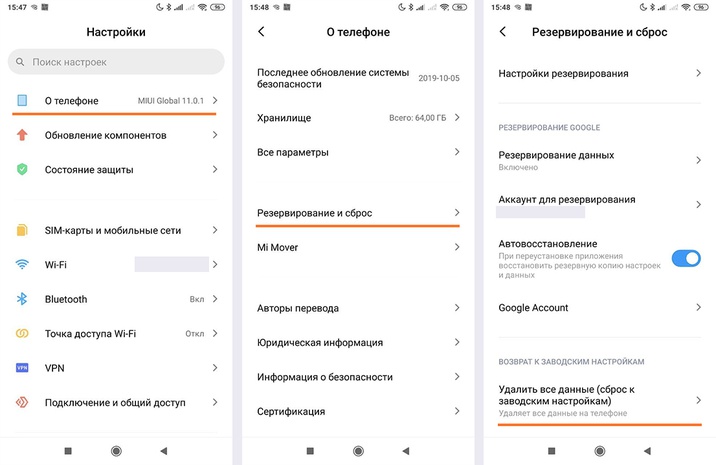
Путь к откату системы на примере Redmi Note 5. Скриншоты автора
- Выбираете в меню пункт «Настройки»
- Переходите в раздел «О телефоне» или «Расширенные настройки»
- Выбираете «Резервирование и сброс»
- В самом низу будет пункт «Удалить все данные (сброс к заводским настройкам)»
- Нажмите на него и согласитесь на удаление информации (может потребоваться пароль от Mi Account для проверки)
- Смартфон очистит данные и перезагрузится. Готово!
Hard Reset Xiaomi — полный сброс через режим Recovery
Если телефон зависает и не реагирует на действия просто так или после системной операции, которая прошла неудачно, его можно «оживить» только через режим восстановления Recovery:
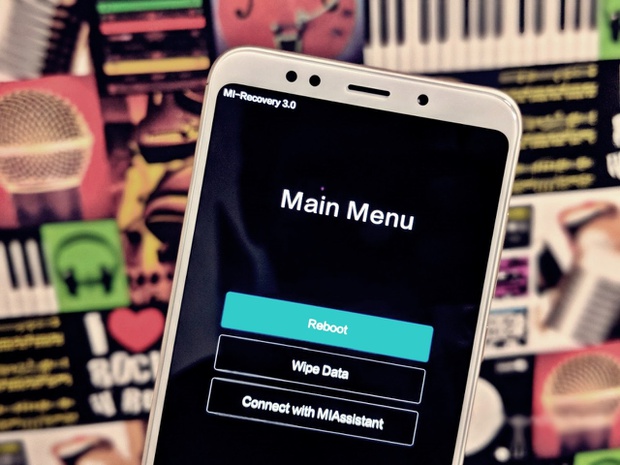
Режим Recovery на смартфонах Xiaomi. Фото: c.mi.com
- Телефон нужно выключить, зажав кнопку питания и повышения громкости на несколько секунд — так мы попадаем в системное меню Mi Recovery
- С помощью кнопки громкости выберите пункт Wipe Data и подтвердите действие кнопкой Confirm
- Сброс проходит недолго, в это время ничего делать не нужно
- Когда появится текст Data wiped successfully, нужно вернуться в основное меню и перезагрузить устройство, нажав Reboot
Как «сбросить» телефон до заводских настроек с помощью приложения TWRP для Xiaomi
Этот способ лучше всего подойдет для телефонов с разблокированным загрузчиком.
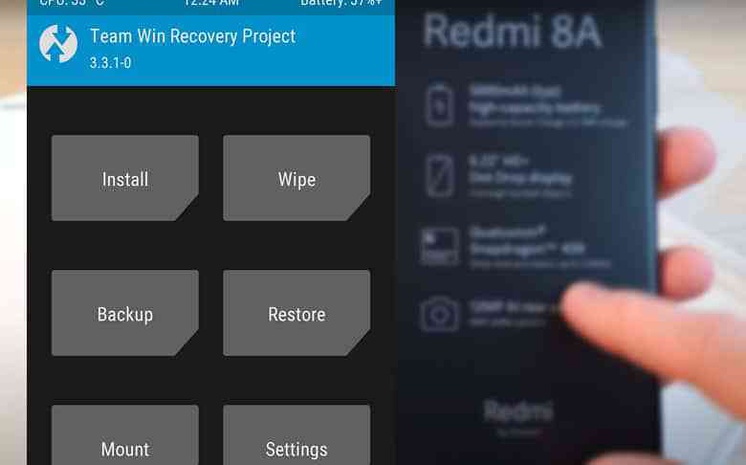
Меню утилиты TWRP. Фото: rdmitips.com
- Телефон отключаем долгим одновременным нажатием кнопки выключения и повышения громкости.
- На экране появится стартовое меню утилиты, нужно выбрать кнопку Wipe
- Если хочется, можно выбрать один из дополнительных режимов отката: Advanced Wipe (продвинутый) или Format Data (форматирование данных)
- Для подтверждения действия перетяните бегунок
- Дождавшись появления символа Done, возвращаемся в основное меню и перезагружаем систему
Как сбросить настройки «андроида» до заводских через FastBoot Xiaomi
Этот способ используется реже всего. Он самый сложный и долгий из всех представленных. Однако подходит пользователям в некоторых случаях, поэтому мы все же кратко расскажем о нем.
- Установите программу MiFlash (Xiaomi Flash)
- Подключите телефон через USB и разблокируйте загрузчик
- Скачайте архив с новой версией прошивки (например, с форума 4PDA)
Это была подготовка, после которой можно перейти к смене прошивки телефона.
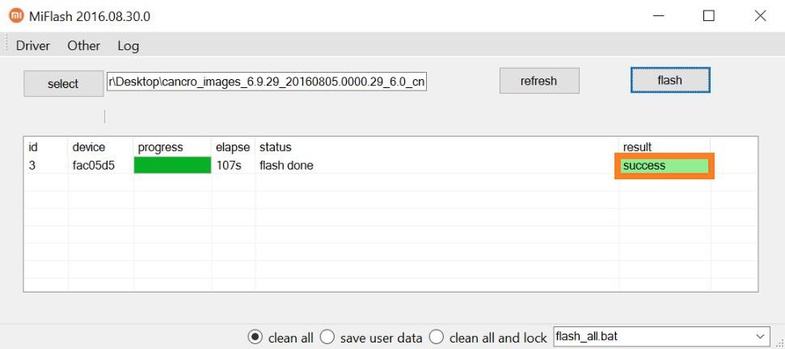
Интерфейс утилиты MiFlash. Источник: xiaomigeek.com
- Телефон нужно выключить и перевести в FastBoot-режим, зажав кнопку питания понижения громкости
- Смартфон подключаем к ПК через USB
- Запускаем MiFlash и нажимаем Select («выбор»)
- Указываем путь к файлу прошивки
- Выбираем режим, в котором хотим очистить данные: Clean all удалит всё, Clean all and lock удалит всё, после чего автоматически заблокирует загрузчик
- Дальше нужно нажать Flash и дождаться окончания процесса
Как «сбросить» Xiaomi до заводских настроек через программу Mi PC Suite
Мы уже использовали эту утилиту для бэкапа, но с ее помощью сбрасываются и настройки:
- Подключаете телефон к ПК, запускаете утилиту через свой Mi Account
- Ждете, пока компьютер распознает смартфон
- Выбираете пункт меню «Удалить данные»
Очистка устройства через Google-аккаунт или Mi Cloud
Если вы потеряли смартфон или он находится далеко, но вам требуется удалить данные и обнулить его, то можно сделать это через Google-аккаунт.
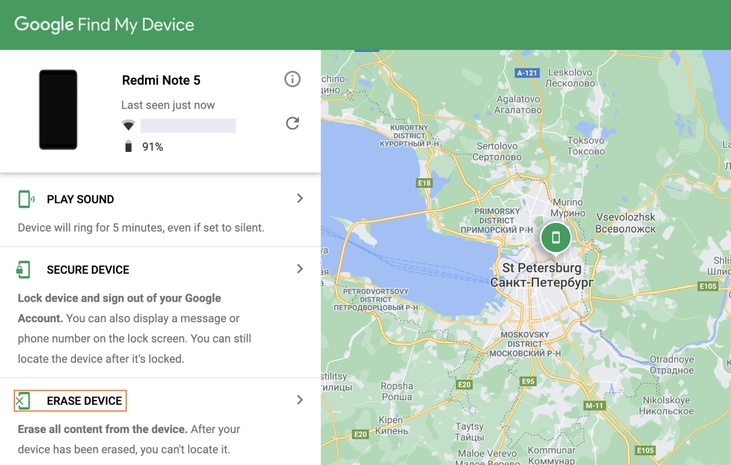
Интерфейс поиска девайса через Google. Скриншот автора
- Заходите в Google на страницу Find My Device («Найти устройство»)
- Вводите данные аккаунта в соответствующие поля
- Появляется карта, на которой указано последнее местоположение смартфона
- Сбоку слева станет доступна опция Erase Device («Очистить устройство»)
Google предупредит вас о том, что информация удалится и больше телефон отслеживаться не будет. После этого в аккаунт нужно войти с телефона. Если устройство не включено, то сброс осуществится при первой возможности.
Mi Cloud предлагает аналогичную опцию:
- Зайдите на официальный сайт Mi Cloud
- Войдите в свой Mi Account
- Выберите «Найти устройство»
- Когда устройство обнаружено, выбираете его из списка и нажимаете «Стереть данные»
Как видите, способов полностью сбросить настройки и удалить все данные на смартфоне Xiaomi более чем достаточно. Почти в любой ситуации, даже если произошла системная ошибка, вы можете откатить систему до заводской прошивки.
Как сбросить Xiaomi до заводских настроек: актуальные способы сброса настроек телефонов Xiaomi

Владельцы телефонов Xiaomi довольно часто спрашивают, как сделать сброс настроек на Xiaomi, поэтому сегодня мы представим подробный ответ на этот вопрос. В рамках подготовленной статьи рассмотрим основные способы сброса настроек Xiaomi – обозначим наиболее простые варианты достижения цели, а также представим пошаговые инструкции, выполнение которых позволит сбросить настройки Xiaomi до заводских значений. Сразу скажем, что все описанные в статье методы являются универсальными. Это означает, что с их помощью можно сбросить настройки на Xiaomi Redmi и Mi любых моделей – без каких-либо исключений.
Содержание
Зачем нужен сброс настроек на Xiaomi Redmi и Mi
Прежде чем рассматривать способы сброса настроек на телефонах Xiaomi, мы расскажем, что собой представляет эта процедура и для чего она проводится. Полный сброс настроек – это мера, позволяющая вернуть настройки устройства к базовым значениям, то есть к состоянию на момент поступления изделия в продажу. При сбросе будут отменены абсолютно все изменения, сделанные пользователем – удалены приложения и файлы (видео и фотографий это тоже касается), обнулены настройки и так далее. Грубо говоря, пользователь получит телефон в изначальном состоянии (в программном плане) и сможет начать его «обустройство» (скачивание программ и т.д.) заново.
В настоящий момент сброс настроек Xiaomi производится по нескольким причинам. Далее мы рассмотрим самые распространенные ситуации, в которых упомянутое действие является вполне логичным решением:
- Регулярные торможения и зависания телефона. Если устройство тормозит, а стандартные решения (закрытие приложений, очистка памяти и т.д.) не помогают, то целесообразно сбросить настройки. В этом случае все лишнее будет удалено, а телефон (при условии физической исправности) будет работать гораздо быстрее.
- Продажа девайса на вторичном рынке. Необходимо позаботиться, чтобы новый владелец телефона не получил доступ к важным данным, сохраненным на телефоне. Поэтому стоит заранее удалить личную информацию с устройства. Самый простой способ достижения такого результата – активация опции сброса настроек.
- Утеря или кража телефона. Если телефон безвозвратно утерян (по любой причине) и на нем хранятся важные (в том числе конфиденциальные данные), то нужно позаботиться об их удалении. В этом случае на помощь придет сброс настроек Xiaomi в удаленном режиме (подробности представлены в последней трети статьи).
Далее мы представим наиболее простые и эффективные методы сброса телефонов Xiaomi Redmi и Mi до заводских настроек. Вам останется лишь выбрать подходящий вариант и выполнить нужные шаги в соответствии с одной из представленных инструкций.
Важно: Не забывайте, что при сбросе настроек с телефона удаляются все данные. Потому заранее скопируйте (если это возможно) все нужные файлы на MicroSD, компьютер или в облачный сервис. После завершения процедуры сброса каких-либо пользовательских файлов на телефоне точно не останется.

Сброс настроек Xiaomi через расширенные настройки телефона
Если телефон функционирует относительно нормально (не зависает каждые несколько минут), то для выполнения сброса рекомендуем воспользоваться стандартным функционалом устройства:
- Закройте приложения на телефоне. Затем последовательно откройте разделы «Настройки» и «Расширенные настройки».
- Поочередно перейдите по пунктам меню «Восстановление и сброс», «Сброс настроек» и выберите опцию «Сбросить настройки».
- Дождитесь, пока телефон выполнит поставленную задачу. Автоматически проведенная через некоторое время перезагрузка аппарата будет означать, что процедура обнуления настроек успешно завершена.
Перед активацией сброса система может запросить ввод цифрового или графического пароля. В некоторых случаях может дополнительно потребоваться авторизация в Mi аккаунте.
Важно: На некоторых версиях MIUI путь к требуемой опции может отличаться. Например, на MIUI 12 необходимо изначально перейти в раздел настроек «О телефоне», затем найти пункт «Сброс настроек» и активировать опцию «Стереть все данные».

Сброс настроек Xiaomi через Hard Reset
Далее описанный метод стоит использовать в ситуациях, когда мобильный телефон постоянно зависает или вовсе не включается. Для сброса настроек через Hard Reset необходимо выполнить такие шаги:
- Перейдите в меню восстановления. Для этого включите телефон стандартным способом, а затем зажмите (и удерживайте) одновременно кнопки включения и увеличения громкости.
- Выберите опции «Wipe Data» и «Wipe All Data», а затем подтвердите намерение нажатием «Confirm».
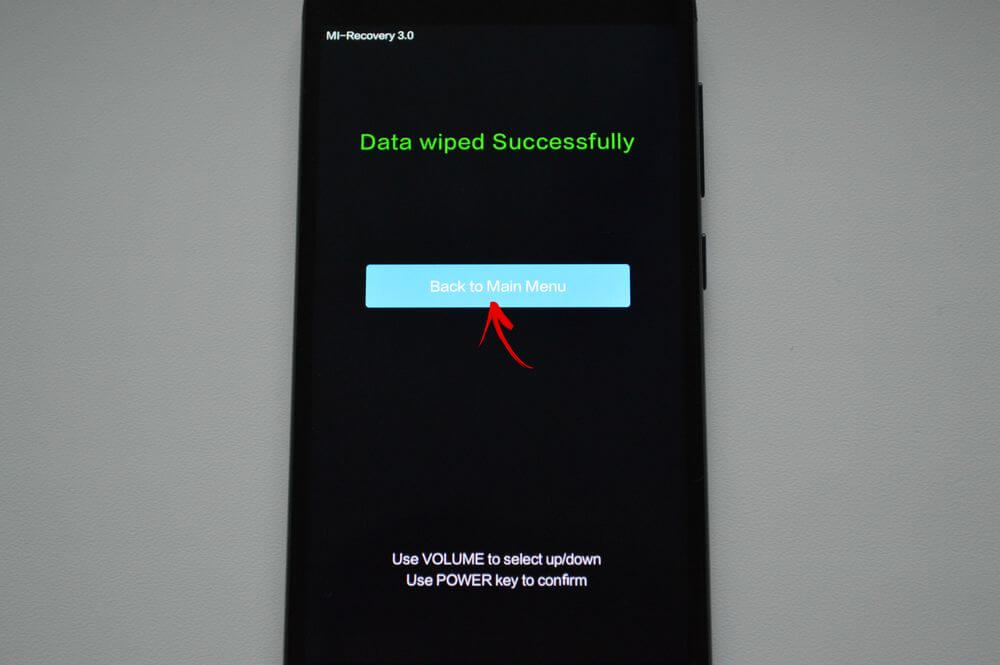
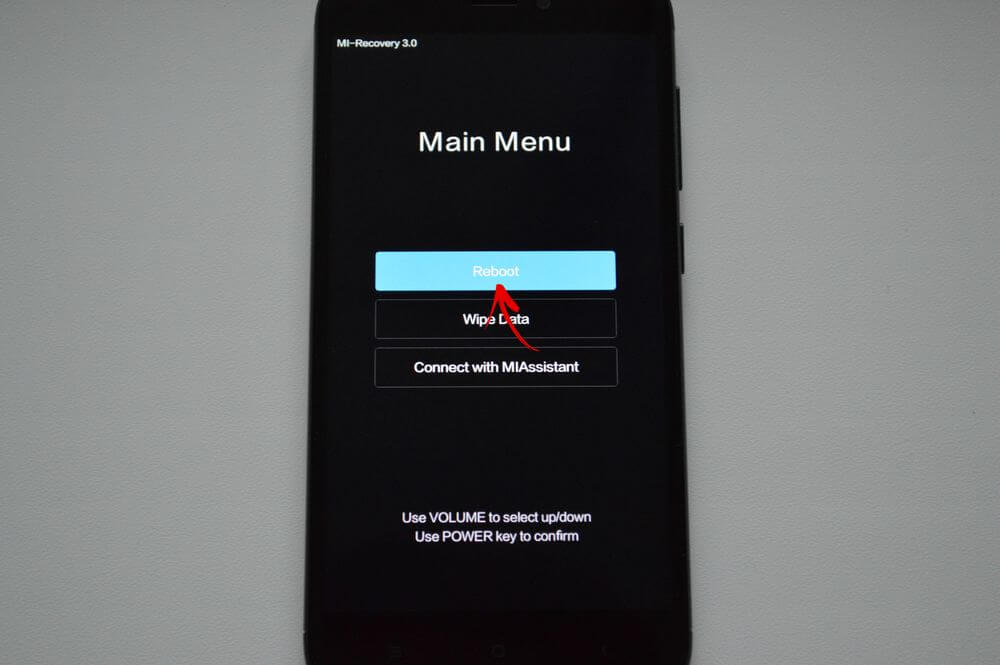
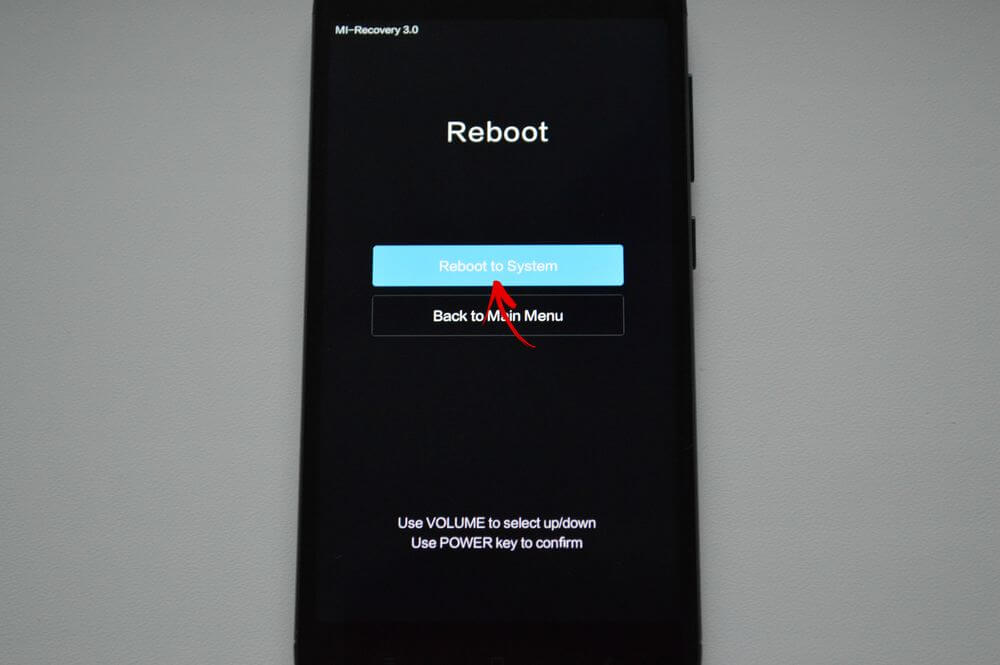
- Дождитесь окончания сброса (подтверждением выступает появление надписи «Data Wiped Successfully») и нажмите «Reboot» для перезагрузки аппарата.
Управление в меню восстановления производится с помощью боковых кнопок телефона. Клавиша включения отвечает за подтверждение действия, а клавиши изменения громкости – за переключение между пунктами меню.
Важно: В некоторых телефонах названия пунктов меню восстановления могут отличаться, однако принцип действий остается неизменным.

Сброс Xiaomi до заводских настроек через TWRP Recovery
Метод актуален только для пользователей, которые ранее разблокировали загрузчик на Xiaomi и установили TWRP Recovery. Если вы этого не делали, пропустите пункт, так как представленный способ будет для вас недоступен.
Чтобы сбросить телефон Xiaomi до заводских настроек, необходимо зайти в меню восстановления TWRP Recovery, выбрать «Wipe» и передвинуть ползунок в правой нижней части экрана в правую сторону. Управление в этом случае сенсорное, потому все движения можно делать касаниями. То есть без нажатия кнопок на боковой грани телефона как в ситуации с применением способа с Hard Reset.
После выполнения перечисленных действий необходимо немного подождать завершения сброса настроек (появится уведомление «Done») и перезагрузить устройство нажатием кнопки «Reboot System».

Удаленный сброс настроек телефона Xiaomi до заводских значений
Когда доступ к телефону утерян, сброс настроек (а значит, и удаление данных) можно провести в удаленном режиме. Для этого потребуется воспользоваться одним из двух сервисов (на выбор) – «Find My Device» (Google) или «Mi Cloud» (Xiaomi). Далее отдельно рассмотрим каждый вариант.
Для удаления данных через сервис «Find My Device» нужно зайти на страницу сервиса, выполнить авторизацию (указав почту, привязанную к телефону) и нажать кнопку «Очистить устройство». В результате таких действий память телефона будет очищена. Но только при условии подключения телефона к интернету. Если на момент выполнения перечисленных шагов аппарат отключен от сети, то сброс настроек телефона произойдет сразу после его подключения к интернету.

То же самое (и по тому же принципу) можно сделать через сервис «Mi Cloud». Для начала следует авторизоваться на сайте облачного хранилища, перейти в раздел «Найти устройство» и нажать «Стереть данные». После подключения потерянного телефона к сети все данные на нем будут оперативно удалены.

Как лучше сбросить Xiaomi до заводских настроек
Самым лучшим способом является использование базового функционала телефона – то есть сброс данных через настройки устройства. В первую очередь рекомендуем пользоваться именно этим методом. Если он по какой-либо причине недоступен, то придется сбрасывать данные через Hard Reset или через онлайн сервисы. Способ со сбросом через TWRP Recovery тоже хорош, но он подойдет только пользователям, заранее обеспокоившимся установкой соответствующей утилиты для восстановления системы.
Как Сбросить Смартфон Android До Заводских Настроек — Xiaomi, Huawei, Honor и Другие
Сбросить смартфон к заводским настройкам — важное действие, которое необходимо сделать перед продажей своего телефона. Оно полностью обнулит всю систему до состояние «из коробки» — сотрет все установленные дополнительно приложения, личные данные и информацию о работе. Также сброс настроек, или Hard Reset в английском варианте, поможет вернуть устройство к работе в том с лучае, если забыл пароль и смартфон заблокирован. Для Android довольно много оболочек от разных производителей — Xiaomi, Huawei, Honor, Oppo, Vivo, Realme и т.д. Поэтому пункты меню, через которые можно добраться до раздела сброса настроек, могут немного отличаться в зависисмости от бренда и модели. Но принцип на всех Андроидах один и тот же.
Сброс телефона через меню Андроид
Есть несколько способов сбросить смартфон к заводским настройкам. Самый простой — через меню Андроид, однако он подходит только в том случае, если вы помните пароль и экран телефона не разблокирован.
Внимание! Перед сбросом необходимо сделать резервную копию настроек Android и перенести контакты для последующего восстановления на
-
Необходимо зайти в раздел «Настройки» с рабочего стола Андроида
Спустя некоторое время после перезагрузки настройки смартфона будут сброшены к заводским, можно заново его включить, войти в другую учетную запись и начать работу.
Сброс настроек кнопками на заблокированном смартфоне через рекавери
Если ваш телефон заблокирован и вы не можете попасть в основное меню, то для его возврата в заводское состояние можно выполнить сброс настроек при помощи зажатия нескольких кнопок, или как их еще называют «аппаратных клавиш».
- Для этого необходимо прежде всего выключить смартфон кнопкой питания на корпусе.
- После чего для входа рекавери (recovery) зажать на 15-20 секунд комбинацию из нескольких клавиш и ждать появления меню. У большинства брендов (Huawei, Honor, Xiaomi, Redmi, Realme) она совпадает — нужно одновременно зажать и удерживать кнопки включения и прибавления громкости звука. Если для вашей модели указанная комбинация не подходит, то попробуйте обратиться за информацией к производителю своего телефона.
Как сделать сброс настроек Android на Xiaomi
Имеется немало причин, по которым приходится делать Hard Reset на Xiaomi: смартфон необходимо очистить перед продажей, Android стал тормозить либо вы забыли пароль или графическую блокировку. В любой из этих ситуаций поможет сброс настроек.
При выполнении Hard Reset очищается внутренняя память телефона, то есть удаляются привязанные аккаунты, контакты, настройки, игры и приложения. Файлы, находящиеся на SD карте, такие как фотографии, видео, загруженные треки, останутся нетронутыми. Если же SD карта использовалась в качестве внутренней памяти (такая опция доступна во многих прошивках, начиная с Android 6.0 Marshmallow) – она будет очищена. Поэтому не забывайте выполнять резервное копирование, чтобы не потерять важные данные!
Стандартный способ сброса настроек Xiaomi
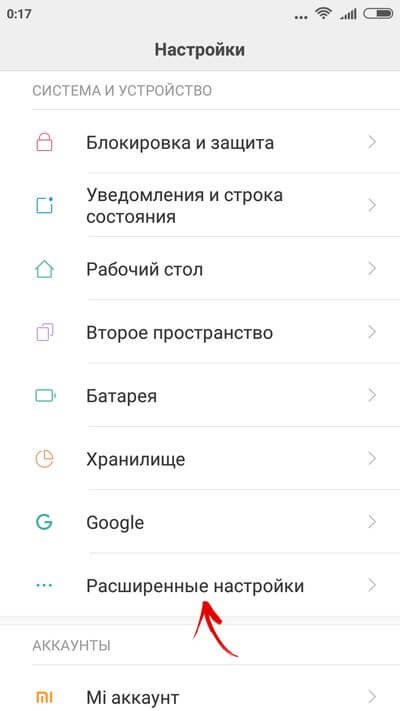
1. Зайдите в «Настройки» и в разделе «Система и устройство» выберите «Расширенные настройки».
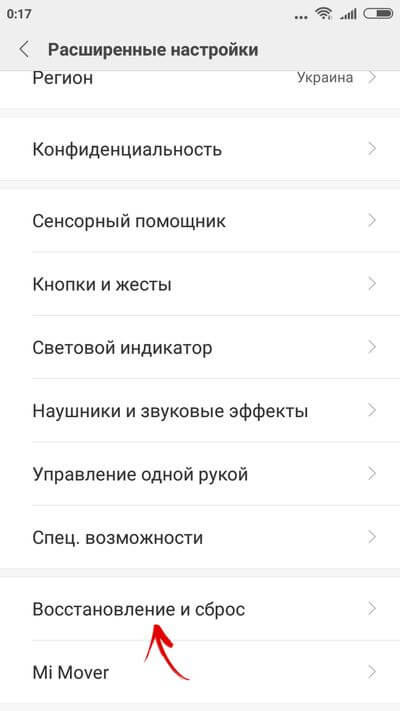
2. Откройте пункт «Восстановление и сброс».
3. В самом низу выберите «Сброс настроек».
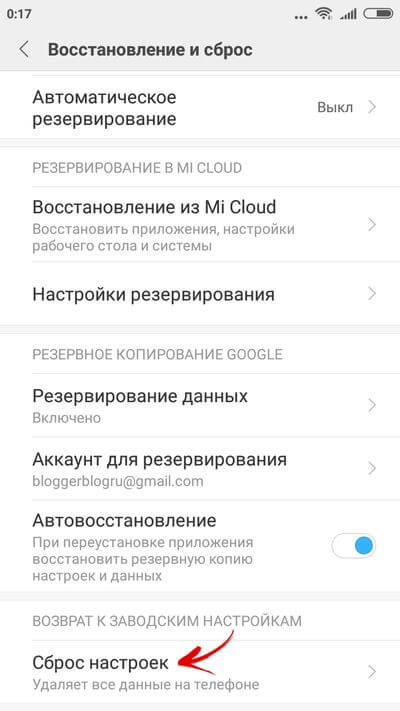
4. Нажмите на кнопку «Сбросить настройки».
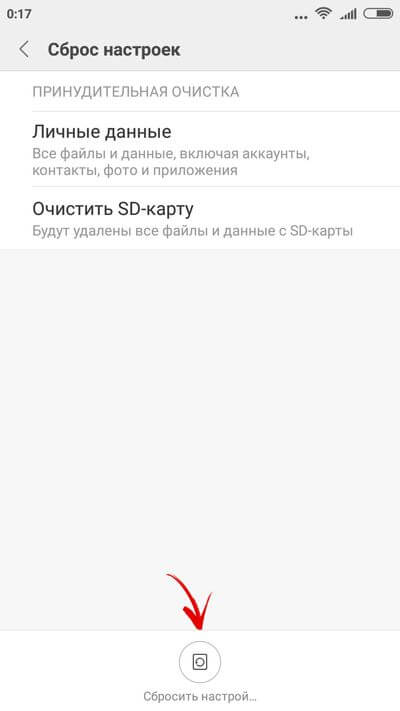
5. Если установлен графический ключ или пароль, нужно его ввести.

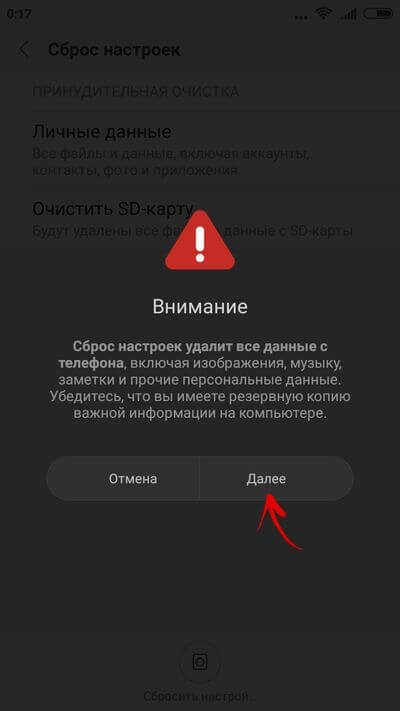
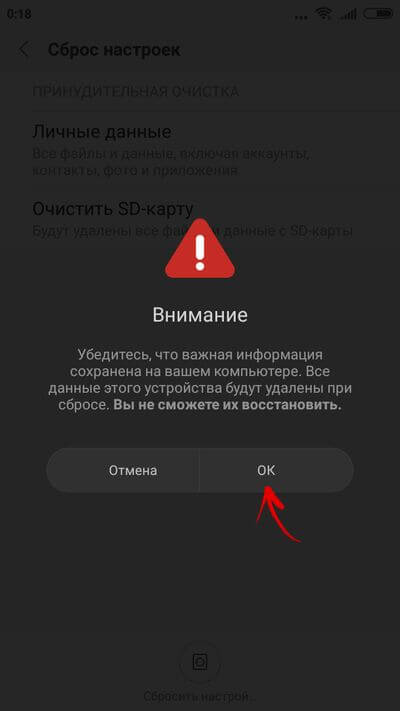
6. Затем система дважды предупредит, что данные будут удалены. Если согласны, жмите «Далее» и «ОК».
Как сбросить настройки Android на Xiaomi через Recovery
На каждом смартфоне или планшете есть режим восстановления – Recovery Mode. Чтобы попасть в него на Xiaomi, выключите девайс, потом зажмите и удерживайте следующее сочетание клавиш до появления логотипа Mi:
- «ВКЛ» + повышение громкости
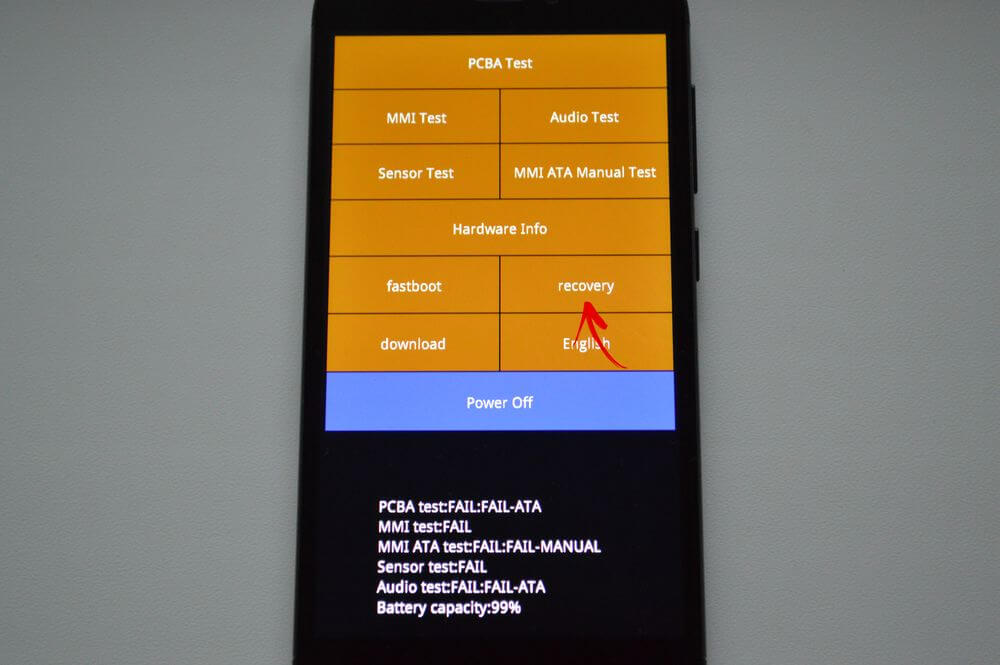
Дождитесь загрузки инженерного меню Xiaomi и поменяйте язык на английский, клацнув на кнопку как показано на фотографии.
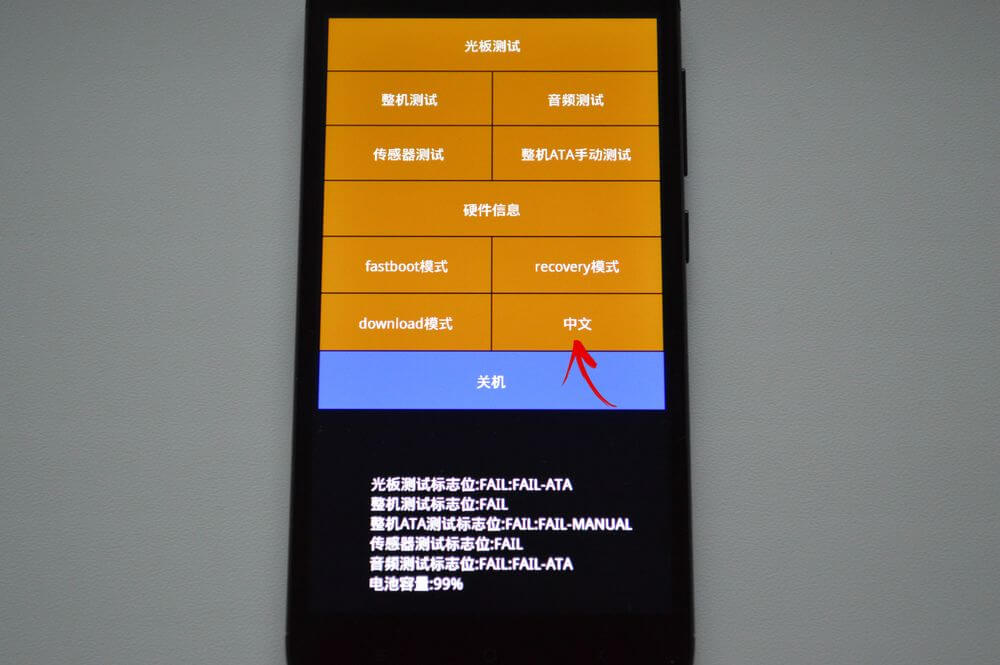
1. В меню выберите пункт «recovery».
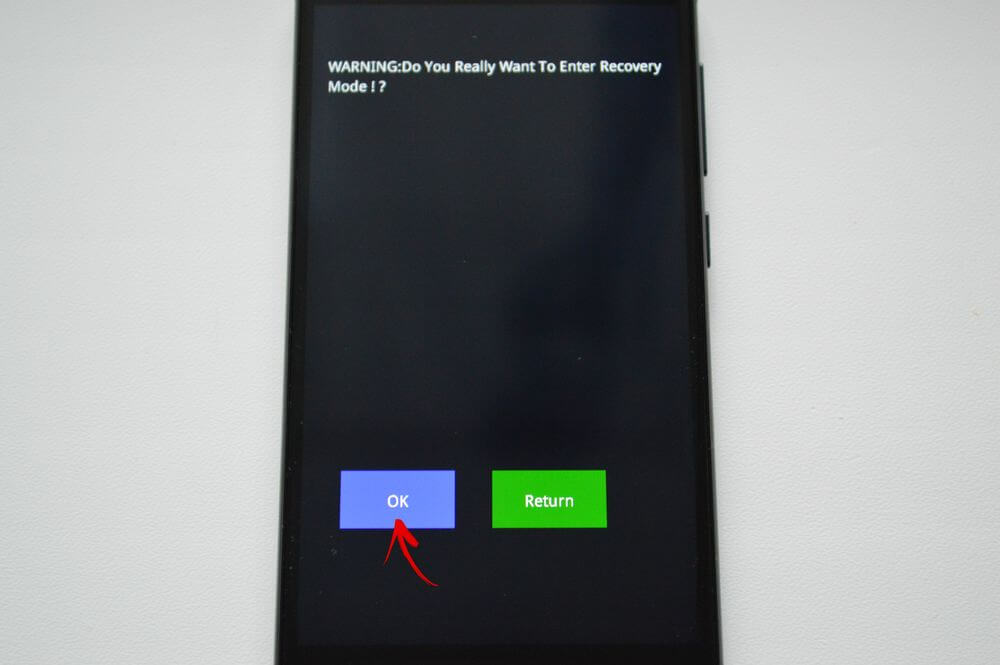
2. На появившийся запрос ответьте «OK».
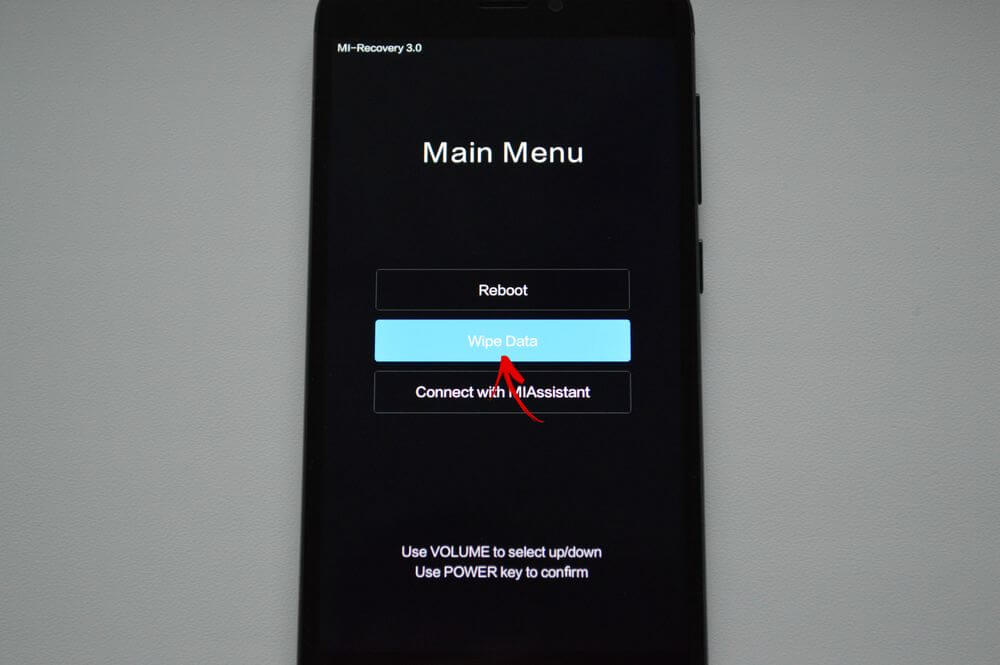
Xiaomi перезагрузится в Recovery. Используйте клавиши громкости для перемещения и «ВКЛ» для подтверждения.
3. Спуститесь и выберите «Wipe Data».
4. Далее «Wipe All Data».
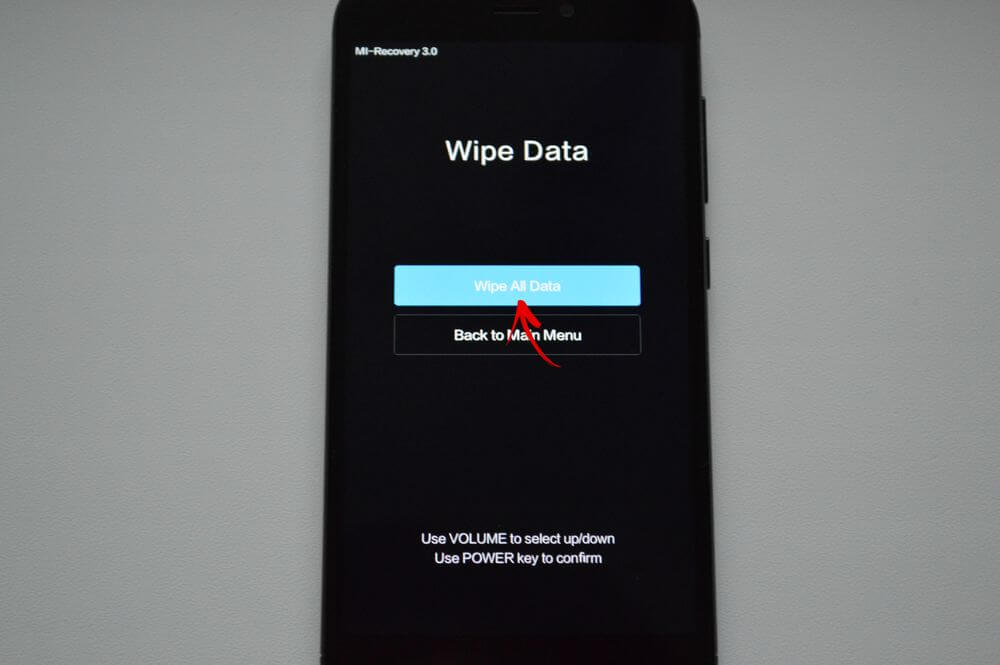
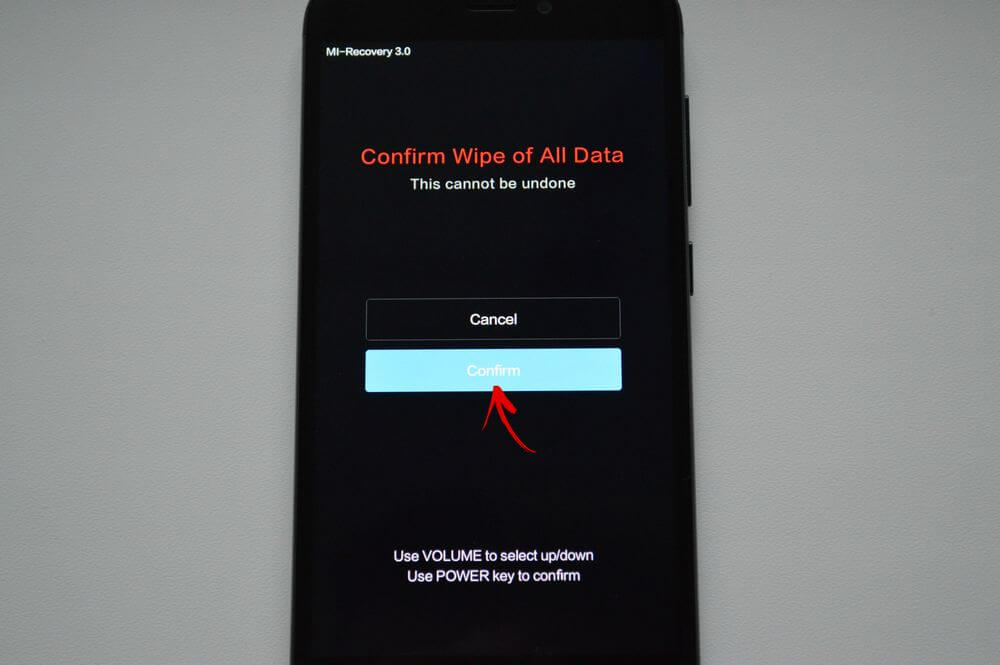
Сброс настроек (вместе с ним удалится графический ключ) займет некоторое время – в конце вы увидите надпись «Data wiped Successfully». Нажмите «Back to Main Menu».
Чтобы загрузить систему, в Mi Recovery необходимо выбрать «Reboot».
И после «Reboot to System».
Hard Reset через сервис Google «Найти устройство»
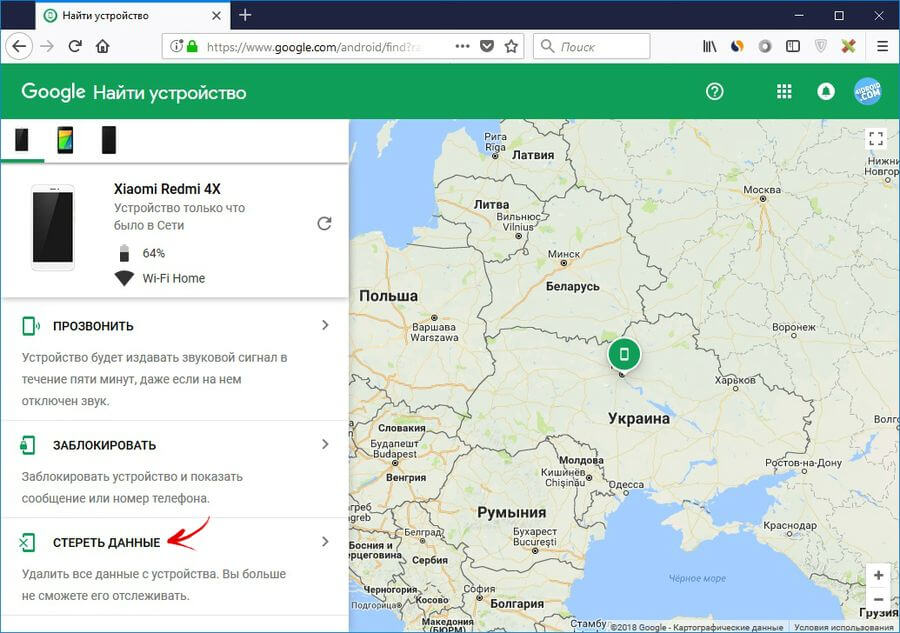
Если ранее на телефоне либо планшете Xiaomi осуществлялся вход в аккаунт Google, можно удаленно сделать сброс настроек при помощи сервиса «Найти устройство». Для этого перейдите на https://www.google.com/android/find и авторизуйтесь.
Начнется поиск устройств, привязанных к данной учетной записи. По завершению процесса станут доступны опции, среди которых интересен пункт «Стереть данные». Нажмите на него.
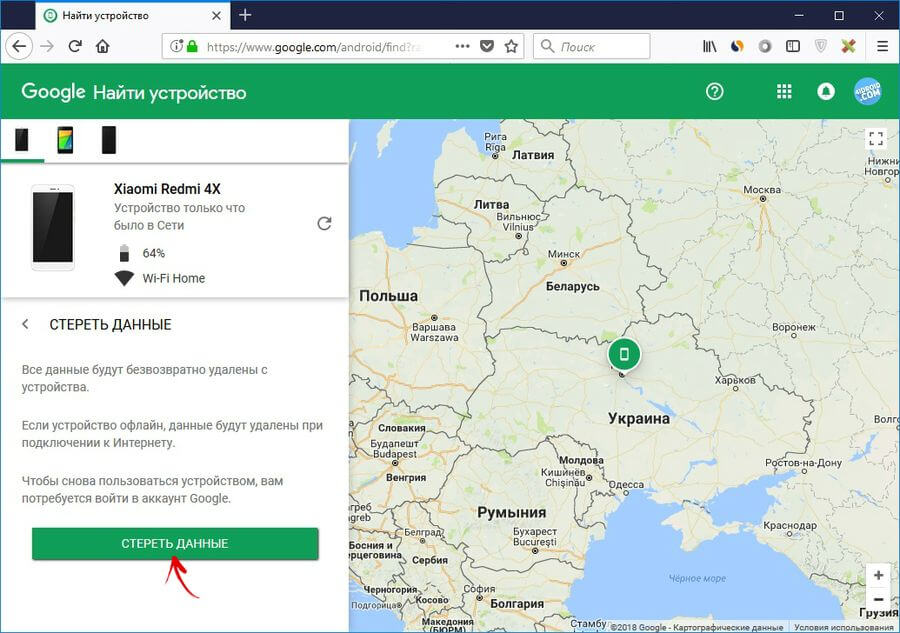
Затем еще раз подтвердите, клацнув на кнопку «Стереть данные».
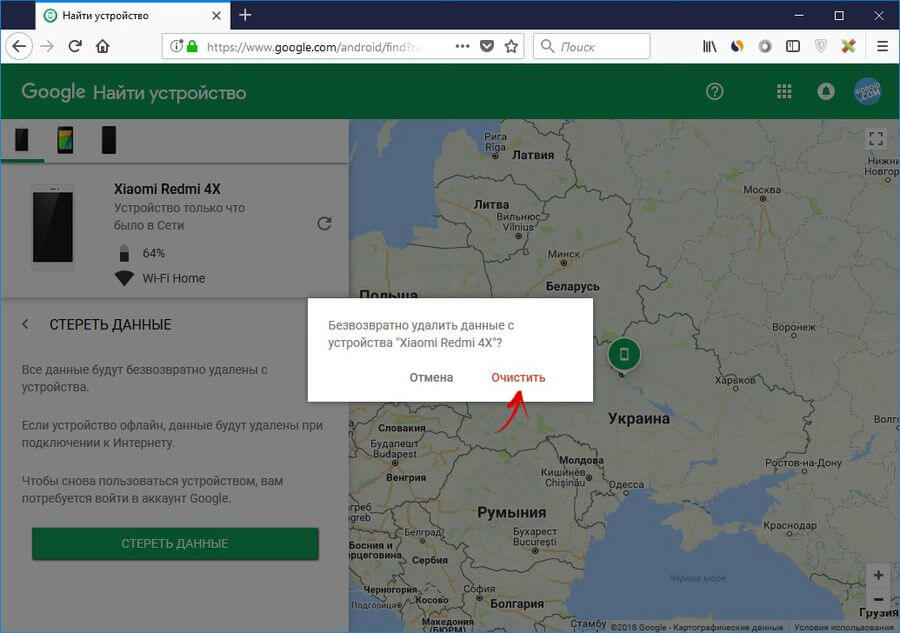
И окончательно согласитесь, выбрав «Очистить».
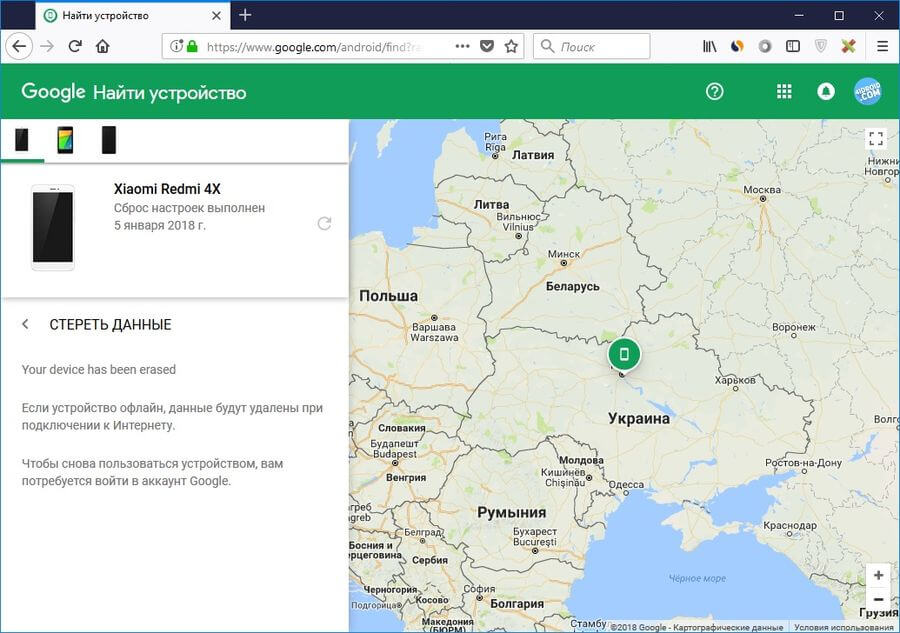
В конце появится уведомление «Your device has been erased» и начнется сброс. Если аппарат офлайн, Hard Reset выполнится при первом подключении к Сети.
Делаем Hard Reset на Xiaomi при помощи Mi PC Suite
Владельцам телефонов Xiaomi, у которых вместо Recovery открывается режим прошивки, для сброса настроек (разумеется и графического ключа или пароля) необходимо использовать китайскую версию утилиты Mi PC Suite (английская распознает далеко не каждый девайс).
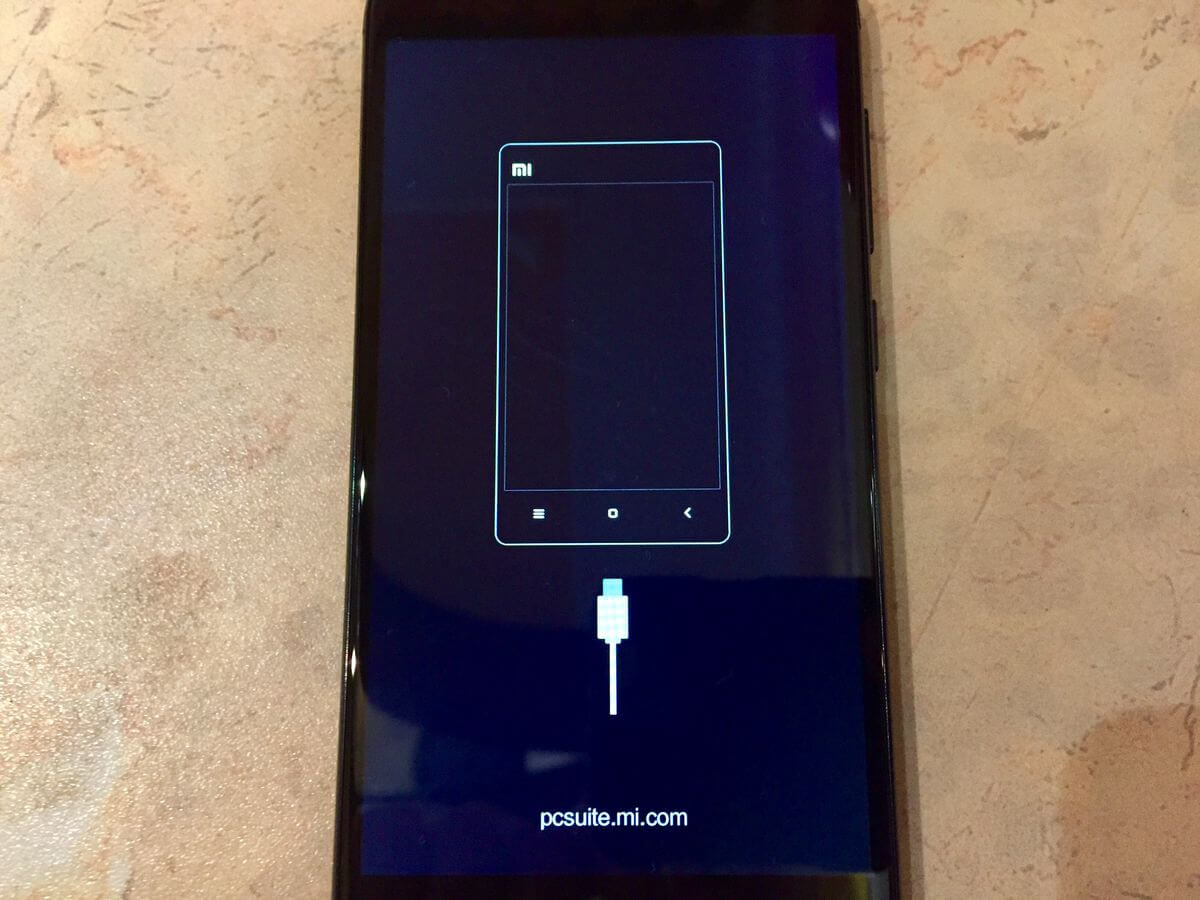
Загрузите файл с Яндекс.Диска по ссылке на компьютер, запустите его и выполните установку, соглашаясь со всеми запросами.
Переведите смартфон в режим прошивки, зажав кнопки включения и увеличения громкости. На ПК запустите китайскую версию Mi PC Suite.
Подключите Xiaomi через USB. Поверх Mi PC Suite «всплывет» новое окно, но если этого не произошло, нажмите как показано на скриншоте.
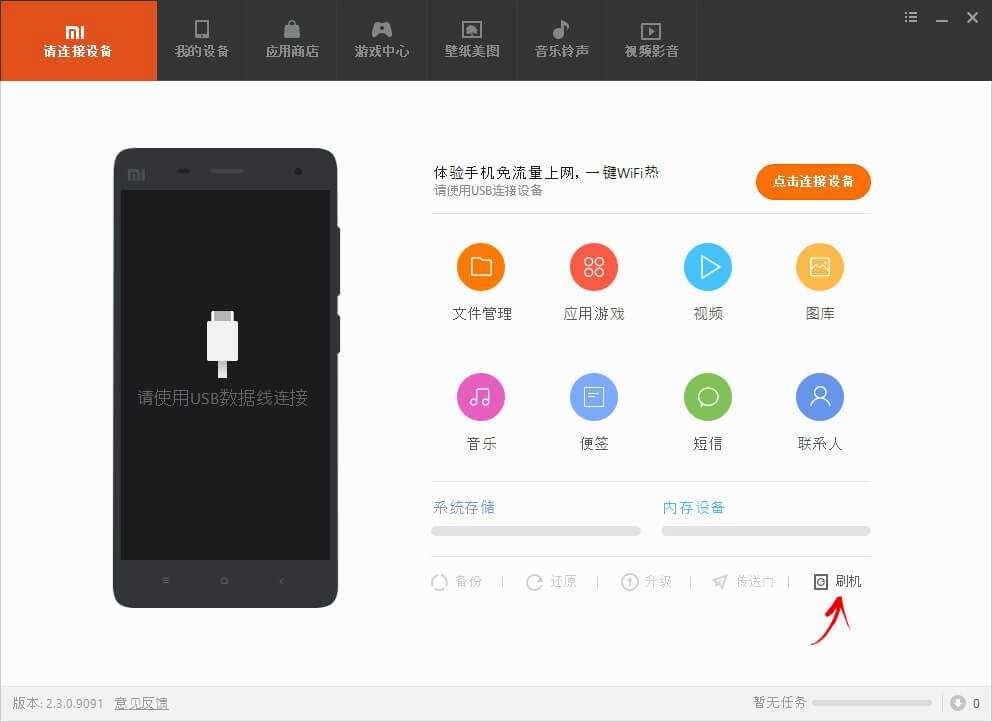
В открывшемся окне выберите такой пункт.
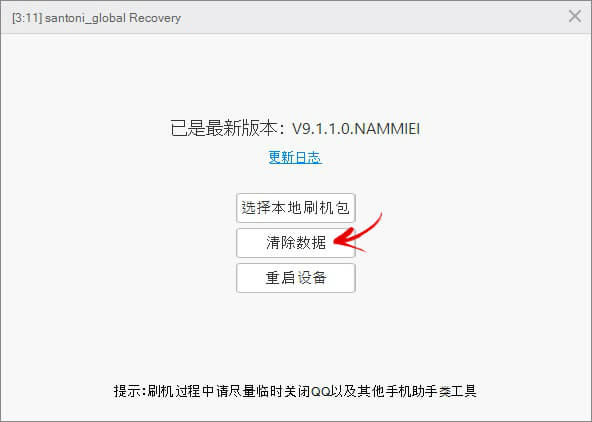
Далее жмите на левую кнопку («Yes» на английском).
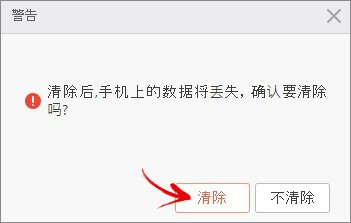
Произойдет сброс системы и пароля, удалятся данные с внутренней памяти. Чтобы перезагрузить аппарат в систему Android, нужно клацнуть по последнему пункту.