Как на телевизор Xiaomi установить браузер?

Установка Браузера Для Телевизора Смарт ТВ и Приставки на Android TV — Как Скачать и Установить APK на Xiaomi Mi Box
Веб-браузер для телевизора Смарт ТВ или приставки на системе Android — приложение не настолько необходимое, как медиаплееры или тот же YouTube. Однако иногда с телевизора все же возникает необходимость зайти на сайт какого-нибудь онлайн плеера, чтобы воспроизвести видео, которое не удалось скачать или найти в других источниках. И вот тут-то возникают проблемы, поскольку стандартные Google Chrome, Яндекс Браузер, Mozilla Firefox и прочие программы, которые «на ура» заходят для использования на Андроид-смартфонах, оказываются абсолютно не пригодны для телевизора или ТВ приставки с ее пультом дистанционного управления.
- Как установить браузер на телевизор Android TV на примере приставки Xiaomi Mi Box
- Лучший браузер для Android-приставки для телевизора — TV Bro
- Настройки веб-браузера TV Bro
- Голосовой поиск
- Закладки
- История просмотров браузера
- Новая вкладка TV Bro
- Видео инструкция по установке и использованию браузера на приставке Android Smart TV
Как установить браузер на телевизор Android TV на примере приставки Xiaomi Mi Box
Нет, если подключить к той же Xiaomi Mi Box клавиатуру и мышь, то проблема решается. Но скажите, много кто обвешивает свою полку с телевизором подобными устройствами? Нет, мы хотим в своей комнате видеть легкий парящий монитор напротив кровати или дивана, управлять которым можно дистанционно. На помощь приходит специальные веб-браузеры, разработанные именно под работу на Android TV.

Как это сделать? Разбираемся подробно.
Лучшим веб-браузером для телевизионной приставке я считаю TV Bro. Это приложение, которое можно скачать в виде APK-файла на флешку и потом установить на свою приставку для телевизора. Я им пользуюсь на постоянной основе на своей Xiaomi Mi Box, и программа вполне устраивает
Прежде всего надо поставить на свой ТВ или приставку файловый менеджер, чтобы впоследствии с его помощью управлять всеми документами, которые находятся в памяти Xiaomi Mi Box или подключенном к ней диске. Для этого подойдет X-Plore или TV File Commander. Данные приложения легко установить из официального магазина Google Play Store.

После этого скачиваем на компьютер и потом переносим на флеш-карту приложение для Андроид ТВ с расширением файла «APK». Не буду давать ссылок — его легко найти по названию «TV Bro» на том же 4PDA.

- Эту флешку подключить к приставке
- Зайти через файловый менеджер в ее папки
- Найти загруженный установочный файл .apk
- И установить приложение TV Bro на Android TV
После чего браузер появится в общем списке приложений на телевизоре.
Лучший браузер для Android-приставки для телевизора — TV Bro
При первом запуске TV Bro попросит нас выбрать поисковую систему, которая будет использоваться по умолчанию. Доступны все популярные поисковики, в том числе Google и Яндекс.


После этого на экране будут отображаться ссылки на несколько известных мировых сайтов. Здесь у многих может возникнуть ступор, так как никакого меню навигации нет.

На самом деле все просто. Для вызова шторки с навигацией надо нажать на кнопку «Назад» на пульте.

Настройки веб-браузера TV Bro
Начнем с настроек. Чтобы в них попасть, нужно нажать на характерный значок в виде шестеренки. Здесь имеется три вкладки.
-
Самая интересная — средняя «Быстрые клавиши». Тут можно назначить на кнопки пульта основные самые часто используемые на ТВ действия в веб-браузере — Назад, Домой, Обновить страницу и Голосовой поиск

Главное, что нужно учесть при настройке горячих клавиш, чтобы они не пересекались с конфигурациями программы Button Mapper. В прошлой статье мы с ее помощью также задавали различные команды на клавиши пульта от ТВ приставки.
Голосовой поиск
Функция голосового поиска вынесена также на отдельную кнопку в панели меню программы.

При нажатии активируется микрофон на пульте Xiaomi Mi Box, и мы можем произнести ключевое слово для поиска.

Откроются результаты поиска. Если же проговорить адрес веб-сайта, то сразу загрузится страница этого ресурса.

Закладки
Если нажать еще раз кнопку «Назад» на пульте и снова вывести на экран шторку меню, то можно также увидеть маленькую иконку в виде звездочки. Как вы догадались — это добавление текущей страницы в закладки.

Для добавления жмем на одноименную кнопку и редактируем название вашей закладки. После чего жмем на кнопку «Done»

Для редактирования нужно перейти в соседний пункт меню

История просмотров браузера
И конечно же какой браузер может обойтись без истории просмотров? Здесь она тоже есть.

Новая вкладка TV Bro
В том случае, если у вас не Xiaomi Mi Box, а другая приставка на Android, пульт которой не оснащен микрофоном, то открыть новую страницу можно также из меню веб-браузера. Для этого жмем на кнопку «Новая вкладка» и набираем текст на виртуальной клавиатуре.

Видео инструкция по установке и использованию браузера на приставке Android Smart TV
Как установить браузер на телевизор Xiaomi
Телевизоры Сяоми – умные устройства с большим количеством функций, работающие на базе Андроид ТВ. Но у них нет встроенного браузера, из-за чего часто возникают сложности с поиском нужной информации. Поэтому мы расскажем, как установить браузер на телевизор Xiaomi и какие способы для этого подойдут.

Установка браузера на телевизор Сяоми
Для начала самый простой способ:
- На рабочем столе телевизора тапните по надписи «Приложения», отмеченной 9 точками.
- В открывшемся окне перейдите в «Дополнительные приложения».
- В меню поиска впишите слово Puffin. Это браузер для вашего ТВ. Следом тапните на иконку Пуффин и выполните установку.
После того как программа загрузится, вы можете начать ею пользоваться. Данные в Puffin можно ввести как через пульт ДУ, так и посредством голосовых команд (если поддерживается телевизором).
Установка из Google Play
Гугл Плей – официальный магазин приложений для Android-устройств. Здесь вы можете скачивать сотни программ на свой телевизор, включая браузеры. Далее расскажем, как это сделать.
Установка Яндекс.Браузера на телевизор Сяоми
Yandex.Browser – один из наиболее распространенных интернет-навигаторов в СНГ. И хотя телевизионная версия браузера имеет более простой вид в сравнении с компьютерной, в ней есть все необходимые инструменты для поиска информации, просмотра мультимедиа-контента и не только.
Чтобы установить Яндекс.Браузер, следуйте простой инструкции:
- Откройте на девайсе магазин Гугл Плей.
- В строке поиска введите Yandex.Browser или Яндекс.Браузер.
- Тапните «Скачать» и дождитесь, пока программа установится.
Готово. Теперь вы можете открыть Яндекс.Браузер, нажав на ярлык приложения, и начать использовать его.

Гугл Хром
Как бы странно это ни было, но приложение Гугл Хром не предустановлено на устройствах с Андроид ТВ. Более того, в приложении Android TV Play нет отдельной версии Хрома для Андроид ТВ, что довольно нелогично.
Однако все это не должно вас останавливать от установки Гугл Хром на свой телевизор. В этом поможет магазин Play Market. Вам нужно:
- Зайти в Google Play.
- Вверху, в конце поиска, введите комбинацию Google Chrome. Это можно сделать посредством виртуальной карты или голосовым вводом, если телевизор поддерживает данную функцию.
- Далее нажмите на команду «Установить».

Скорее всего, сразу начнется загрузка. Также возможно, что может потребоваться предоставление разрешений для приложения. Найти и запустить установленную программу вы сможете с главного экрана телевизора.
Google Chrome имеет ряд преимуществ перед большинством других браузеров. Он полностью бесплатный, здесь интуитивно простое меню на русском, к которому можно легко привыкнуть. Кроме того, в Chrome вы получаете быстрый доступ к закрепленным ресурсам, истории просмотренных сайтов, загрузкам и не только.
Установка браузера через APK-файл
Выше мы рассказали об установке браузеров из Play Market. Но что делать, если нужного интернет-навигатора нет в оригинальном магазине? Установить софт можно при помощи USB-флешки, скачав на нее APK-файл с браузером. Инструкция ниже актуальна для всех телевизоров и приставок Xiaomi, включая Mi Box S, Mi TV Stick, Mi TV 4S и т. д.
- Скачайте файл с браузером в формате APK на компьютер или ноутбук. Для этого достаточно ввести в поисковике «Установить TV Bro» (либо другой навигатор).
- Перенесите загруженный файл APK на USB-флешку.
- Далее нужно включить устройство и вставить флеш-накопитель в соответствующий разъем телевизора или медиаплеера.
- На телевизоре войдите в магазин Гугл Плей и скачайте программу File Commander. В качестве аналога можете воспользоваться утилитой X-plore или другим файловым менеджером.
- Далее войдите в «Настройки». Откроется раздел, в котором нужно выбрать «Безопасность и ограничения», после «Неизвестные источники». Нужно поставить ползунок вправо напротив файлового менеджера.
- Теперь тапните на файловый менеджер и с его помощью откройте содержимое флеш-карты.
- Следом нужно запустить файл формата APK, в котором хранится скачанное приложение.
- Далее нажмите «Установить» и дождитесь завершения процесса.
Готово. После установки нужно выйти на главный экран, где и отобразится приложение. Пользователь может сразу начать пользоваться им.
Обратите внимание! Таким образом (через APK) получится устанавливать не только браузеры, но и десятки других приложений, которые недоступны в Play Market.
Вывод
Установка браузера – несложный процесс, который займет всего несколько минут. Вы можете скачать интернет-навигатор как на сам ТВ, так и на медиаплеер Xiaomi. Если нужного вам браузера нет в Гугл Плей, то вы всегда можете загрузить его с помощью USB-флешки в APK-формате. Однако рекомендуем скачивать сторонние файлы только из надежных источников по типу 4PDA и других ресурсов.
Как установить браузер на телевизор Xiaomi?
Откройте магазин Google Play на телевизоре Mi Box S. Перейдите в строку поиска, введите Firefox и нажмите кнопку поиска. Затем установите приложение Firefox на свое устройство. Через несколько минут вы увидите значок приложения на поле своего приложения.
Как загрузить браузер на Mi TV?
Выполните следующие действия, чтобы найти приложение для браузера:
- Включи телевизор.
- На пульте дистанционного управления нажмите кнопку HOME.
- Выберите Приложения.
- Выберите приложение «Магазин Google Play».
- В окне поиска используйте веб-браузер или браузер, чтобы найти приложение, которое соответствует вашим потребностям.
Как установить Chrome на телевизор Xiaomi?
Как установить Google Chrome на Xiaomi Mi TV Box S?
- Шаг 1. Загрузите средство запуска боковой загрузки для Xiaomi Mi Box S. …
- Шаг 2: Установите файловый менеджер.
- Шаг 3. После того, как вы установили программу запуска и файловый менеджер, нажмите «Включить неизвестные источники».
- Шаг 4: Зайдите в «Настройки» и найдите опцию «Безопасность и ограничения».
Можно ли установить Chrome на Mi TV?
Можно ли установить Chrome на Android TV? Да!
Какой браузер лучше всего подходит для Mi TV?
Вот лучшие варианты.
- Браузер Puffin TV.
- Гугл Хром. Странно, что Chrome не предустановлен в операционной системе Android TV. …
- Mozilla Firefox. Firefox — еще один широко известный браузер для настольных ПК и мобильных устройств, который вы можете загрузить на свое устройство Android TV. …
- Браузер TVWeb. …
- TV Bro.
Как установить браузер на свой смарт-телевизор?
Сначала нажмите «Установить», затем выберите свой Android TV в раскрывающемся меню и нажмите «Установить». Вы также можете включить голосовые команды на пульте дистанционного управления и сказать «Запустить Chrome». Ваш смарт-телевизор спросит вас, хотите ли вы установить приложение; нажмите «Согласен», и Chrome будет установлен и готов к использованию через несколько секунд.
Как мне установить интернет-браузер на свой mi box?
Шаг 1. Откройте веб-браузер на своем компьютере и посетите Google Chrome Apk. Шаг 2: Загрузите Google Chrome Apk и скопируйте его на USB-накопитель. Шаг 3: Загрузите и установите боковую загрузку для вашего Mi Box. Шаг 4: Установите приложение Es File Explorer на свой Mi Box.
Как установить файл APK на телевизор?
Процесс установки APK-файлов на телевизор с помощью функции «Отправить файлы на телевизор» выглядит следующим образом:
- Установите приложение Отправить файлы на ТВ на свой телевизор (или проигрыватель) с Android TV и на свой мобильный телефон. …
- Установите файловый менеджер на свой Android TV. …
- Загрузите нужный APK-файл на свой мобильный телефон.
- Откройте Отправить файлы на ТВ на ТВ, а также на мобильном телефоне.
Как настроить Chromecast на телевизоре?
Подключите Chromecast к телевизору и загрузите приложение Google Home на свой телефон или планшет. Откройте приложение Google Home и нажмите кнопку устройств в правом верхнем углу. Нажмите «Настроить» под опцией Chromecast и следуйте инструкциям.
Как установить Google Chrome на свой смарт-телевизор?
Трансляция вкладки из Chrome
- На вашем компьютере откройте Chrome.
- В правом верхнем углу нажмите на значок «Ещё». Бросать.
- Выберите устройство Chromecast, на котором вы хотите смотреть контент. Если вы уже используете Chromecast, ваш контент заменит то, что на вашем телевизоре.
- Когда вы закончите, справа от адресной строки нажмите Трансляция. Прекратить трансляцию.
Могу ли я выходить в Интернет на Mi TV?
Выполните следующие действия, чтобы установить веб-браузер Chrome на Xiaomi Mi Box S. # Шаг 1: перейдите к загрузке Google Chrome Apk. Вы можете выполнить поиск в Интернете и загрузить его на свое устройство. # Шаг 2: Скопируйте загруженный файл и сохраните его на USB-устройство.
Как я могу просматривать Интернет на моем телевизоре?
Запустите приложение интернет-браузера
- На пульте дистанционного управления нажмите кнопку HOME или MENU.
- Выберите Приложения или Приложения. Если значок Интернет-браузера не отображается, перейдите в раздел «Все приложения» или «Все приложения». …
- Выберите Интернет-браузер.
- Нажмите. кнопка.
- Чтобы выйти из браузера, нажмите кнопку MENU или HOME.
Как использовать Google на Mi TV?
Искать на Android TV
- Находясь на главном экране, нажмите кнопку голосового поиска. на вашем пульте. Если вы нажмете кнопку голосового поиска на пульте дистанционного управления, когда находитесь в приложении, вы будете искать внутри приложения.
- Держите пульт перед собой и скажите свой вопрос. Результаты вашего поиска появятся, как только вы закончите говорить.
Есть ли в Android TV Google Chrome?
Android TV не предназначен для просмотра веб-страниц, поэтому Google мало что сделал для оптимизации своего браузера для телевизионной платформы. Фактически, Google Chrome даже недоступен в Play Store Android TV.
Что я могу использовать вместо браузера Puffin?
- Гугл Хром. Бесплатно. Google Chrome был впервые представлен в 2008 году. …
- Храбрый. Бесплатно. …
- Опера. Бесплатно. …
- Облачный браузер Maxthon. Бесплатно. …
- Браузер Dolphin. Freemium. …
- Опера мини. Бесплатно. …
- UC Browser. Бесплатно. …
- Смелый браузер. Добро пожаловать в новый браузер Brave.
Как установить браузер на Xiaomi Mi Box S или другую Android TV приставку?
В этой статье я расскажу о браузерах для Android TV приставок. Какие бывают, зачем нужны и как их установить. Рассмотрим процесс установки браузера на примере Smart TV приставки Xiaomi Mi Box S. Выполним установку через магазин приложений Google Play и с помощью apk файла. Думаю, что эта статья будет полезная не только владельцам приставок, но и телевизоров с функцией Smart TV, которые работают на Android TV.
Smart TV приставку можно использовать не только для просмотра видео через разные сервисы и программы, но и для просмотра веб-сайтов. Но для этого нужен браузер. Как правило, на приставках, которые работают на Android TV по умолчанию браузер не установлен. Во всяком случае на Xiaomi Mi Box S после ее настройки я браузера не нашел. Почему – не совсем понятно. В той же компании Google могли без проблем оптимизировать свой веб-браузер Google Chrome для работы на телевизорах, но они это почему-то не сделали. Скорее всего из-за сложности навигации по сайтах с помощью нескольких кнопок на пульте ДУ. Но на моем телевизоре от Philips, который тоже на Android TV браузер был установлен. Правда пользоваться им очень сложно и неудобно.
О браузерах на Android TV
Сейчас быстро расскажу что к чему. Значит есть приставки типа Xiaomi Mi Box S и телевизоры, на которых установлена система Android TV. Это Android, который оптимизирован для работы на телевизорах. Не путать с обычным Андроидом, который устанавливают на мобильные устройства. Есть приставки и телевизоры, которые работают на обычном Андроиде – но сегодня не о них.
Магазин приложений Google Play на Android TV сильно урезанный. В нем вы не найдете браузеров Chrome, Opera, Яндекс.Браузер, Mozilla Firefox, который можно найти в Google Play на телефоне или планшете. Все потому, что эти браузеры просто не оптимизированы для Android TV. Забегая на перед скажу, что я их устанавливал через apk файл, но пользоваться ими невозможно. Разве что после подключения мышки. Но после установки даже иконка браузера в список установленных приложений не выводится. Так что эти популярные браузеры на Android TV не работают.
На момент написания статьи, в Google Play на своей приставке Mi Box S я нашел только два браузера: Puffin TV Browser и TVWeb Browser. Их можно без проблем установить прямо с магазина приложений. Они хоть как-то оптимизированы для управления с помощью пульта. Так же есть еще один неплохой браузер – TV Bro. Но в Google Play его нет, нужно устанавливать через apk файл. Об этих браузерах, и о том как их установить я более подробно расскажу дальше в статье.
Хочу только добавить, что смотреть сайты через Android TV приставку крайне неудобно. У браузеров очень скудный функционал. Они все время подвисают (особенно на тяжелых страницах, которые завалены рекламой) , управлять с помощью пульта (перемещать курсор по экрану кнопками) очень неудобно. Подключение к приставке мышки (проводной, или беспроводной) , аэромышки, или клавиатуры с тачпадом немного упрощают навигацию по сайтам, но все ровно это неудобно.
Если вы планируете смотреть онлайн фильмы через браузер на своей Android TV приставке – забудьте. Даже если вы запустите воспроизведение фильма, то оно скорее всего будет тормозить. Я пробовал смотреть на нескольких разных сайтах. Ни на одном не смог сделать видео во весь экран. Да и Xiaomi Mi Box S с этим явно не справляется, тормозит. Один раз сама перезагрузилась.
Установка браузера из Google Play на Android TV
Здесь все очень просто. Открываем Google Play Store (он есть в списке установленных приложений) .
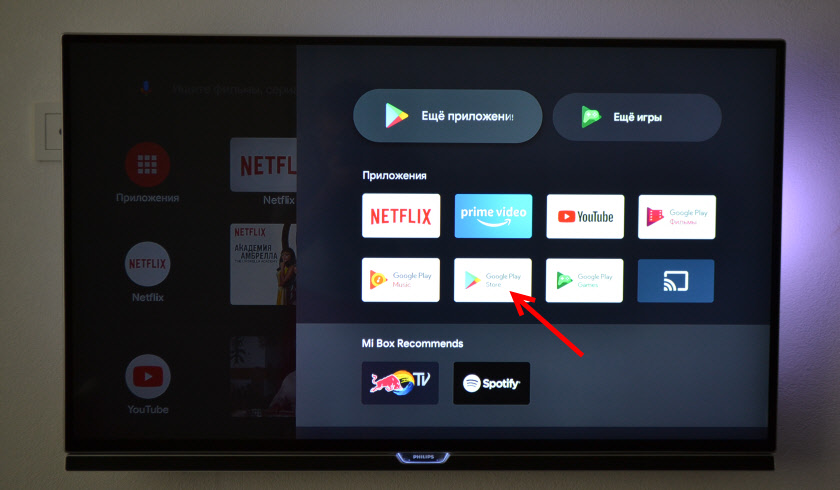
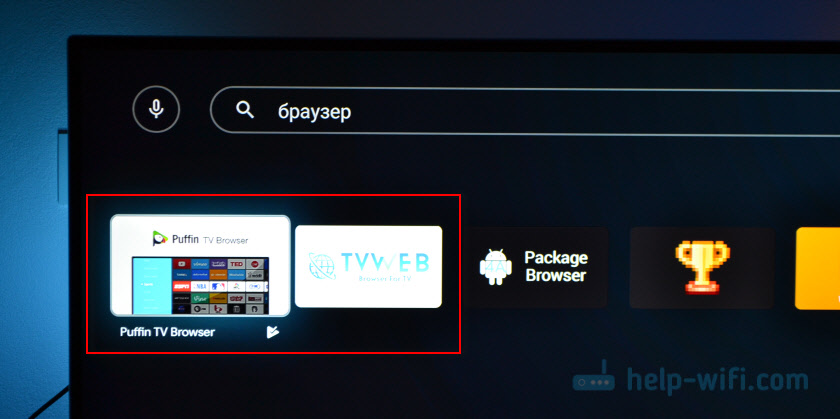
В поиске пишем (или используем головой поиск) «Браузер», или «Browser». Два первых в списке приложения, это браузеры Puffin и TVWeb Browser.
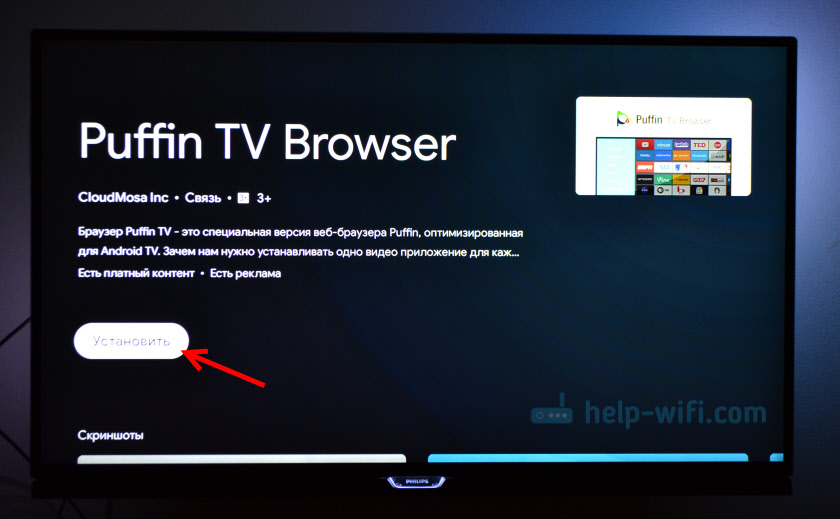
Выбираем любой браузер и нажимаем на кнопку «Установить».
После установки вы сразу сможете запустит браузер. Так же он появится в списке установленных приложений.
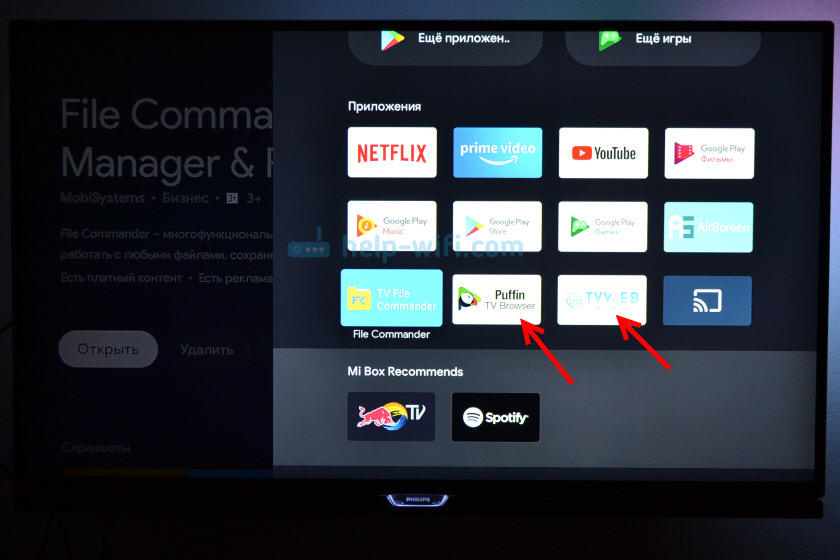
Рекомендую установить оба браузера, чтобы вы могли сравнить и выбрать тот, который вам больше понравится. Или посмотрите мой небольшой обзор этих двух браузеров.
Puffin TV Browser
Стартовая страница этого браузера выглядит вот так:

Есть отдельная кнопка «Введите запрос или URL», нажав на которую можно пользоваться поиском в интернете и найти нужный сайт.

Кстати, даже если вы подключите мышку, с ее помощью набирать текст на клавиатуре не получится. Это нужно делать с помощью пульта, или подключать еще клавиатуру.

Открываем наш help-wifi.com.
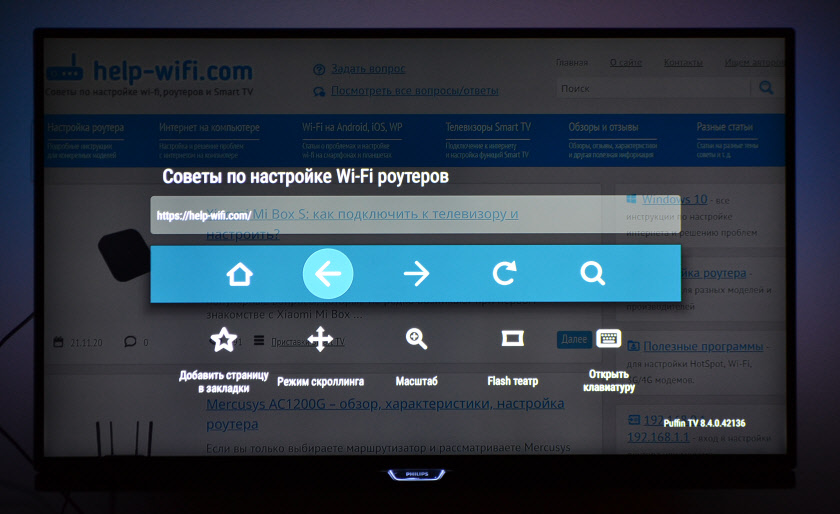
Перемещение курсора с помощью кнопок на джойстике. Чтобы открыть меню (вперед/назад, домой, обновить страницу, масштаб и т. д.) , нужно нажать на кнопку «Назад» на пульте ДУ.
TVWeb Browser
На стартовой странице можно сразу открыть Google, посмотреть историю, перейти в настройки. Есть кнопка поиска в интернете. Запросы можно вводить с помощью экранной клавиатуры, или использовать головой поиск.

Вот так выглядит наш сайт в браузере TVWeb Browser.
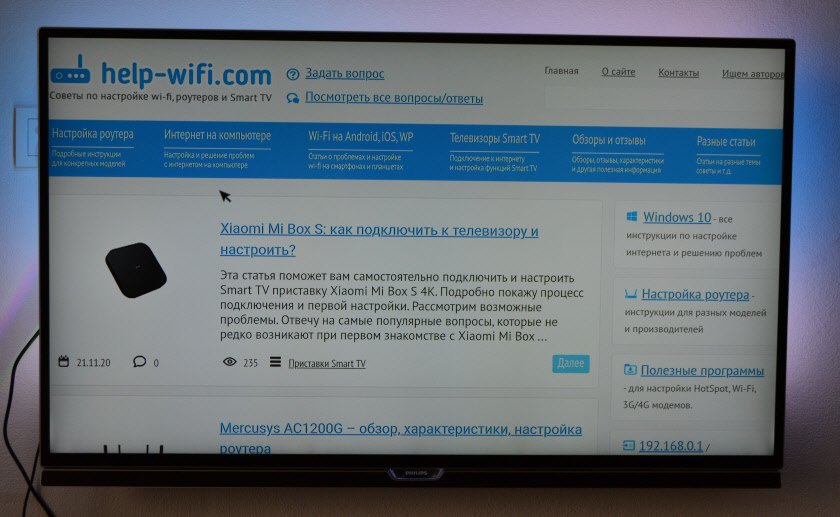
Меню с набором функций, как у Puffin в этом браузере нет. Чтобы открыть меню при просмотре сайта нужно нажать и подержать центральную кнопку на пульте ДУ. Но меню какое-то очень скромное.
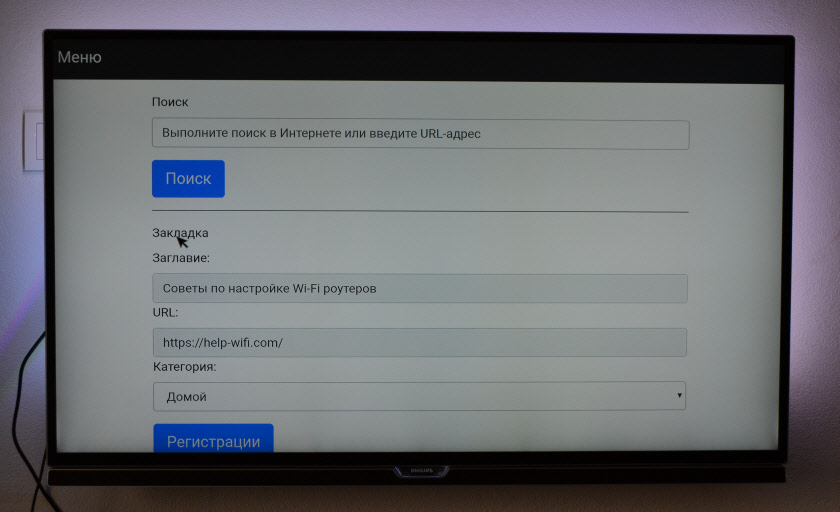
Лично мне Puffin TV Browser понравился больше. У него более широкий функционал, и как-то все более удобно сделано.
Установка браузера с флешки через apk файл на приставку Xiaomi Mi Box S
Браузеры, которых нет Google Play Store можно установить на ТВ приставку с флешки. Загрузив установочный apk файл браузера с интернета. Как я уже писал выше, этим способом можно установить даже Хром, Яндекс.Браузер, Оперу, Firefox. Но я не советую вам это делать, так как они совсем не оптимизированы под Android TV приставки и телевизоры. Только время потратите.
Есть один хороший браузер, которого нет в Google Play Store, но он оптимизирован под телевизоры (управление пультом) . Наверное это лучший браузер для Android TV. Называется он TV Bro. Как я уже писал, его почему-то нет в официальном магазине приложений (на момент написания статьи) , но установить его можно через .apk файл. Этим способом можно установить любой браузер и вообще любое приложение на Xiaomi Mi Box S, которого нет в Google Play.
- Скачайте установочный .apk файл браузера TV Bro на компьютер. Я скачал его за несколько секунд. Ищите по запросу «скачать TV Bro».
- Скопируйте загруженный .apk файл с компьютера на флешку.
- Подключите флешку к Android TV приставке или к телевизору. Я подключил к своей Xiaomi Mi Box S.
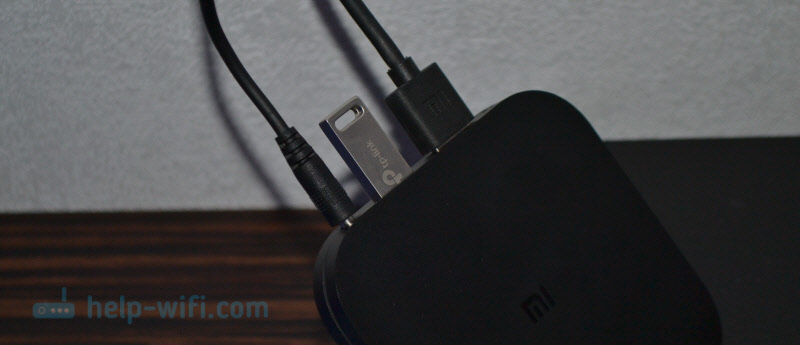
- Откройте на приставке Google Play Store, найдите через поиск и установите приложение File Commander. Можно так же использовать X-plore, или другой файловый менеджер.
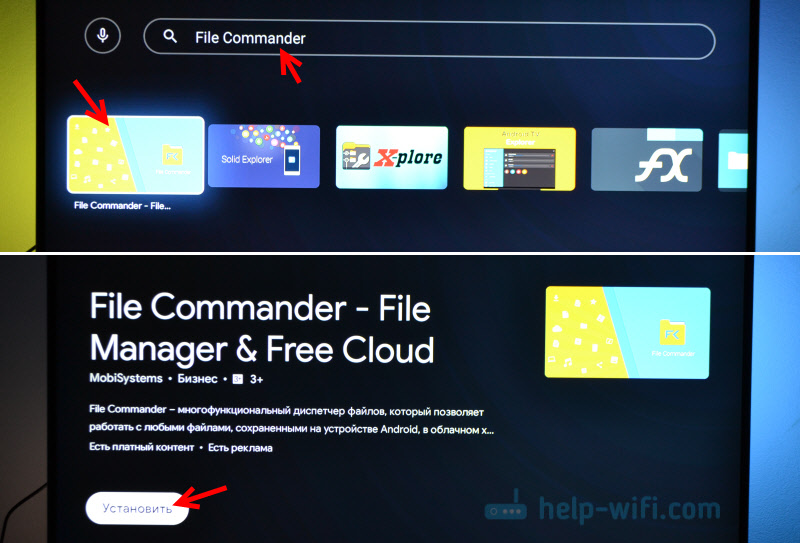
- File Commander пока не запускаем, а переходим в настройки приставки. Откройте раздел «Настройки устройства» – «Безопасность и ограничения» – «Неизвестные источники». И там включаем (разрешаем) наш File Commander. Или другой файловый менеджер, который установлен у вас. Этим мы разрешаем установку приложений через данный файловый менеджер.

- Открываем установленный File Commander и в нем открываем нашу флешку.

- Запускаем .apk файл с нашим браузером TV Bro.

- Нажимаем на кнопку «Установить» и ждем.
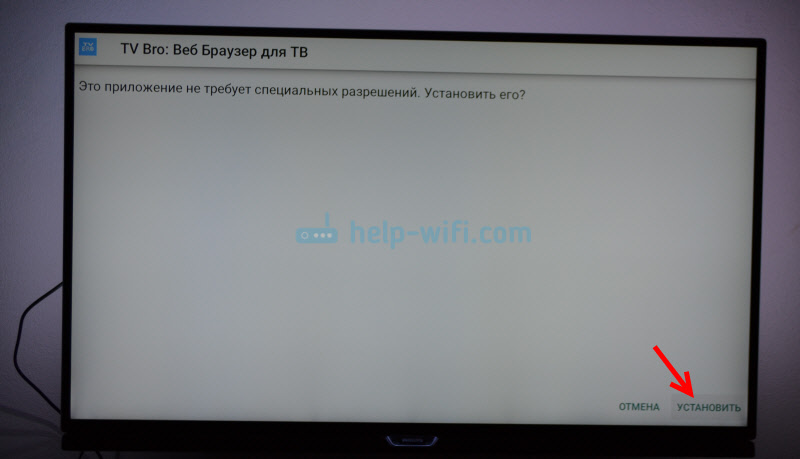
- После установки можно сразу запустить браузер. Его иконка так же появится в списке установленных приложений на Xiaomi Mi Box S.

- Вы сможете запустить браузер TV Bro в любой момент и использовать его для просмотра сайтов.
Как искать в интернете и смотреть сайты с помощью браузера TV Bro?
Действительно, TV Bro оказался самым удобным и понятным браузером. Давайте покажу, как с его помощью можно смотреть сайты через Смарт приставку и как им пользоваться. На главной странице отображаются ссылки на популярные сайты и социальные сети. Так же там будут отображаться сайты, на которые вы заходили.
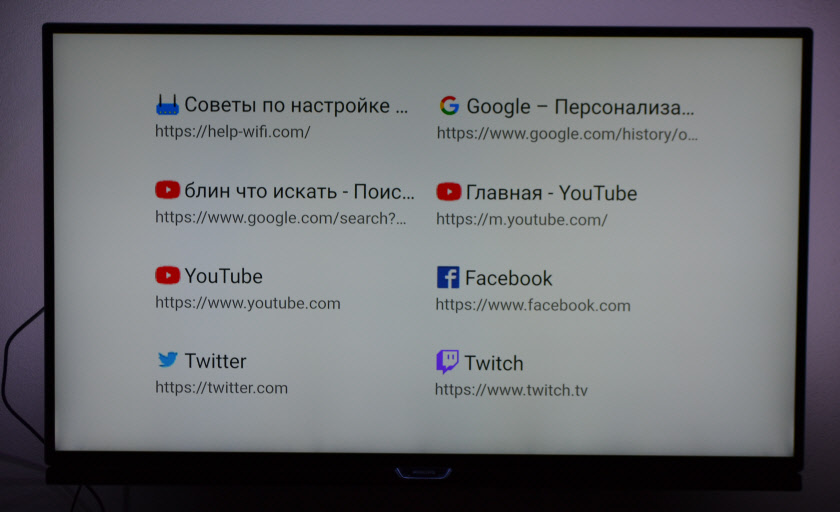
Чтобы открыть меню – нужно на пульте ДУ нажать на кнопку «Назад».

Сверху панель с кнопками «Закрыть браузер», «Головой поиск», «История», «Избранное», «Загрузки» и «Настройки». Там же есть строка для ввода адреса сайта или поискового запроса и вкладки. Снизу строка со стандартными кнопками: «Стоп», «Вперед/назад», «Обновить страницу», кнопки изменения масштаба и кнопка «Домой».
Это меню можно вызвать в любой момент. При просмотре сайта, например.

Навигация по сайту осуществляется с помощью курсора, который можно перемещать кнопками на пульте.
В настройках TV Bro можно сменить поисковую систему и User Agent браузера. Там же можно назначить быстрые клавиши и посмотреть версию установленного браузера.

В целом, TV Bro неплохой браузер. Я даже попытался запустить просмотр фильма онлайн на сайте. И даже получилось. Но наверное не хватает производительности Xiaomi Mi Box S. Тормозит, вылетает, во весь экран сделать не получилось (но это уже программная проблема) .

Смотреть онлайн фильмы через браузер у вас вряд ли получится. Да и не удобно это. Лучше через специальные приложения.
Выводы
Браузеры для Android TV есть, и установить их не сложно. Но вот толку от них немного. Пользоваться ими не очень удобно. Можно к приставке или телевизору подключить мышку и клавиатуру, что упросит процесс навигации по сайту. Но все равно, полноценным браузером это назвать сложно. Но если хочется и очень нужно, то можно пользоваться.
Думаю, что в Google могли бы оптимизировать свой Chrome для работы на Андроид ТВ. Или та же Opera могла бы сделать браузер для этой платформы. Но почему-то они это не делают. Возможно считают, что он там просто не нужен.
А каким браузером вы пользуетесь на своей Android TV приставке и для каких целей его используете, что смотрите? Поделитесь в комментариях. Задавайте вопросы.
Как на телевизор ксиоми установить браузер
Установка браузера на телевизор Xiaomi
Телевизоры Xiaomi — это интеллектуальные устройства, работающие под управлением операционной системы Android. Им было дано много функций, но нет встроенного браузера. Сегодня я расскажу вам, как установить браузер на смарт-телевизор Xiaomi Mi TV.
На рабочем столе Android TV откройте приложения

В появившемся меню выберите «Дополнительные приложения».

Затем нажмите на изображение увеличительного стекла и введите «Puffin«это веб-браузер для твоего телевизора Сяоми Ми.

Нажмите на него и установите.

Затем вы можете открыть приложение и использовать его, как вы хотите. Вы можете вводить данные как с помощью пульта дистанционного управления, так и с помощью голосового управления. Курсор можно перемещать джойстиком на пульте дистанционного управления.
Установка браузера из Google Play на Xiaomi Android TV
Здесь все очень просто. Откройте Google Play Store (он находится в списке установленных приложений).

Введите (или используйте поисковую систему в своей голове) «Браузер», или «Браузер». Первые два приложения в списке — Puffin и TVWeb Browser.

Выберите любой браузер и нажмите на «Установить»..

После установки вы сможете сразу же запустить браузер. Он также появится в списке установленных приложений.

Я рекомендую установить оба браузера, чтобы вы могли сравнить и выбрать тот, который вам больше подходит. Вы также можете взглянуть на мой краткий обзор двух браузеров.
Как установить Яндекс.Браузер на телевизор Xiaomi
Телевизионная форма приложения Яндекс.Браузер имеет несколько упрощенную структуру по сравнению с компьютерной версией. Тем не менее, он обладает всеми необходимыми базовыми функциями, позволяющими выходить в Интернет, получать уведомления, проигрывать мультимедийный контент и так далее.

Браузер Яндекс — один из самых популярных интернет-навигаторов в России.
Несмотря на многочисленные попытки пользователей загрузить браузер Яндекс из Play Store, вы можете просто не найти этот браузер в цифровом магазине Google.

Веб-навигатор Яндекс может быть недоступен в «Play Store on TV».
Google Chrome
Как ни странно, Chrome не предустановлен на операционной системе Android TV. Наверное, еще более странно, что в магазине Android TV Play нет выделенной версии приложения для Android TV, и оно недоступно.
Тем не менее, эти причуды не останавливают вас от установки Chrome на Android TV, вы можете установить приложение на вашем Android TV бокс с помощью веб-версии Play Store. Некоторые устройства даже позволяют установить приложение с помощью голосовой команды.
Использование Google Chrome на Android TV имеет свои плюсы и минусы. Что касается профи, то если вы уже являетесь пользователем Chrome, то у вас будет доступ ко всем вашим закладкам, истории просмотров и прочему синхронизированному контенту.
Одним из недостатков является то, что Chrome, вероятно, не будет работать с существующим пультом дистанционного управления Android TV, что делает его немного более громоздким в использовании.
Puffin TV Browser
Главная страница этого браузера выглядит так:

Существует отдельная кнопка «Ввести запрос или URL», нажав на которую, вы можете использовать веб-поиск и найти нужный сайт.

Кстати, даже если вы подключите мышь, вы не сможете использовать ее для набора текста на клавиатуре. Вы должны сделать это с помощью пульта дистанционного управления или подключить другую клавиатуру.
Инструкции: как подключить устройство Bluetooth к Xiaomi Mi Box S, TV Stick или другой телевизионной приставке Android? Подключение беспроводных наушников, динамиков, мыши, клавиатуры

Откройте наш сайт help-wifi.com.

Переместите курсор с помощью кнопок на джойстике. Чтобы открыть меню (перемотка вперед/назад, переход на главную страницу, обновление страницы, масштабирование и т.д.), нажмите кнопку Назад на пульте дистанционного управления.
TVWeb Browser
На главной странице можно сразу же открыть Google, просмотреть историю, перейти к настройкам. Доступна кнопка поиска в Интернете. Вы можете вводить запросы с помощью экранной клавиатуры или использовать основной поиск.

Вот как выглядит наш сайт в TVWeb Browser.

В этом браузере нет меню с таким набором функций, как Puffin. Чтобы открыть меню во время просмотра веб-страниц, необходимо нажать и удерживать среднюю кнопку на пульте ДУ. Но меню очень скромное.

Лично мне больше нравится Puffin TV Browser. Она имеет более широкий функционал и каким-то образом все более удобно делать.
Установка браузера с флешки через apk файл на приставку Xiaomi Mi Box S
Браузеры, не имеющие Google Play Store, можно установить на телевизионную приставку с USB-накопителя. Скачав файл apk браузера из интернета. Как я писал выше, таким образом можно установить даже Chrome, Yandex.Browser, Opera, Firefox. Тем не менее, я не советую вам делать это, потому что они совсем не оптимизированы для Android ТВ-приставок и телевизоров. Ты будешь только тратить свое время.
Есть один хороший браузер, который не находится в Google Play Store, но оптимизирован для телевидения (пульт дистанционного управления). Это, наверное, лучший браузер для Android TV. Называется «TV Bro». Как я писал ранее, по каким-то причинам его нет в официальном магазине приложений (на момент написания статьи), но вы можете установить его через .apk файл. С помощью этого метода вы можете установить на Xiaomi Mi Box S любой браузер и любое приложение, которое отсутствует в Google Play.
- Скачайте установочный файл .apk браузера TV Bro на свой компьютер. Я скачал его за несколько секунд. Поиск «скачать TV Bro».
- Скопируйте загруженный .apk-файл с компьютера на флешку.
- Подключите флэш-накопитель к телевизионной приставке Android или к телевизору. Я соединил его с моим Сяоми Ми Бокс С.

- Откройте Google Play Store на устройстве, выполните поиск и установите приложение File Commander. Вы также можете использовать X-plore или другой файловый менеджер.

- Не запускайте пока команду File Commander, а перейдите к настройкам устройства. Открыть «Настройки устройства» — «Безопасность и ограничения» — «Неизвестные источники». И там мы включаем (включаем) нашего Файл-коммандера. Или любой другой файловый менеджер, установленный на вашем устройстве. Это позволяет устанавливать приложения через файловый менеджер.

- Откройте установленный File Commander и воспользуйтесь им, чтобы открыть нашу флешку.

- Запустите .apk-файл, используя наш браузер TV Bro.

- Нажмите на кнопку «Установить» и подождите.

- После установки можно сразу же запустить браузер. Его иконка также появится в списке установленных приложений на Xiaomi Mi Box S.

- Вы сможете запустить браузер TV Bro и использовать его для просмотра веб-страниц в любое время.
Как установить Яндекс браузер на Андроид ТВ: способы, инструкция
В этой статье я расскажу о браузерах для Android TV приставок. Какие бывают, зачем нужны и как их установить. Рассмотрим процесс установки браузера на примере Smart TV приставки Xiaomi Mi Box S. Выполним установку через магазин приложений Google Play и с помощью apk файла. Думаю, что эта статья будет полезная не только владельцам приставок, но и телевизоров с функцией Smart TV, которые работают на Android TV.
Smart TV приставку можно использовать не только для просмотра видео через разные сервисы и программы, но и для просмотра веб-сайтов. Но для этого нужен браузер. Как правило, на приставках, которые работают на Android TV по умолчанию браузер не установлен. Во всяком случае на Xiaomi Mi Box S после ее настройки я браузера не нашел. Почему – не совсем понятно. В той же компании Google могли без проблем оптимизировать свой веб-браузер Google Chrome для работы на телевизорах, но они это почему-то не сделали. Скорее всего из-за сложности навигации по сайтах с помощью нескольких кнопок на пульте ДУ. Но на моем телевизоре от Philips, который тоже на Android TV браузер был установлен. Правда пользоваться им очень сложно и неудобно.
О браузерах на Android TV
Сейчас быстро расскажу что к чему. Значит есть приставки типа Xiaomi Mi Box S и телевизоры, на которых установлена система Android TV. Это Android, который оптимизирован для работы на телевизорах. Не путать с обычным Андроидом, который устанавливают на мобильные устройства. Есть приставки и телевизоры, которые работают на обычном Андроиде – но сегодня не о них.
Магазин приложений Google Play на Android TV сильно урезанный. В нем вы не найдете браузеров Chrome, Opera, Яндекс.Браузер, Mozilla Firefox, который можно найти в Google Play на телефоне или планшете. Все потому, что эти браузеры просто не оптимизированы для Android TV. Забегая на перед скажу, что я их устанавливал через apk файл, но пользоваться ими невозможно. Разве что после подключения мышки. Но после установки даже иконка браузера в список установленных приложений не выводится. Так что эти популярные браузеры на Android TV не работают.
На момент написания статьи, в Google Play на своей приставке Mi Box S я нашел только два браузера: Puffin TV Browser и TVWeb Browser. Их можно без проблем установить прямо с магазина приложений. Они хоть как-то оптимизированы для управления с помощью пульта. Так же есть еще один неплохой браузер – TV Bro. Но в Google Play его нет, нужно устанавливать через apk файл. Об этих браузерах, и о том как их установить я более подробно расскажу дальше в статье.
Хочу только добавить, что смотреть сайты через Android TV приставку крайне неудобно. У браузеров очень скудный функционал. Они все время подвисают (особенно на тяжелых страницах, которые завалены рекламой) , управлять с помощью пульта (перемещать курсор по экрану кнопками) очень неудобно. Подключение к приставке мышки (проводной, или беспроводной) , аэромышки, или клавиатуры с тачпадом немного упрощают навигацию по сайтам, но все ровно это неудобно.
Если вы планируете смотреть онлайн фильмы через браузер на своей Android TV приставке – забудьте. Даже если вы запустите воспроизведение фильма, то оно скорее всего будет тормозить. Я пробовал смотреть на нескольких разных сайтах. Ни на одном не смог сделать видео во весь экран. Да и Xiaomi Mi Box S с этим явно не справляется, тормозит. Один раз сама перезагрузилась.


Функционал Яндекс.Браузера
Браузер Яндекс оснащен широким набором функций, которые позволят пользоваться им на Смарт TV с пользой и комфортом.
Поисковик

Функция работает как на телефоне или компьютере. Используется для поиска ответов на любые вопросы пользователя. Активация голосового помощника откроет функцию воспроизведения текста с найденных сайтов.
Трансляция видео
С Яндекс браузера доступен просмотр фильмов и роликов. Есть возможность сформировать контент на свой вкус. Поддерживается запуск видео с телефона по кнопке «Смотреть на телевизоре».

Функция доступна только в видео сервисе Яндекс на Android TV.
Через него осуществляется подборка контента – запуск роликов Ютуб, Кинопоиск и пр. С других сервисов трансляция не включается.
Дзен

Функция анализирует тематику поисковых запросов и автоматически создает подборку публикаций с учетом интересов пользователя.
Запуск музыки

Музыкальный сервис Yandex осуществляет поиск треков и воспроизведение. Создаются дорожки из нескольких песен. Анализируются поисковые запросы и осуществляется автоматическая подборка песен.
Воспроизведение картинок
Через этот сервис на экран смарт ТВ выводятся изображения любого размера и ориентации. Доступна функция «Поделиться», «Скопировать», «Сохранить». При сопряжении по блютуз отображаются картинки со смартфона.
Функция управления
Обновленный Yandex имеет управление с телефона вместо пульта. При запуске трансляции видео или музыки регулируется громкость, ускоряется или замедляется скорость, производится остановка и пр.
Определение погоды
В Яндекс браузере на Android TV отображается ежедневный прогноз, по запросу просматривается на неделю вперед. Осуществляется просмотр погоды в других городах и странах.
Имеется геолокация. Функция активируется и отключается вручную по желанию пользователя.
Свежие новости. Функция уведомляет о главных событиях дня. Подборка новостей на смарт ТВ осуществляется автоматически.
Просмотр афиши. Сюда поступают афиши масштабных мероприятий. Поиск опирается на настройки и показания геолокации. Доступен календарь для выбора даты.
Электронный ящик. Осуществляет вход в почту. Плюсы – отсутствие спама и вирусов. При отсутствии электронного ящика имеется регистрация через Андроид ТВ. При входе в аккаунт почты доступны все функции этого сервиса – отправка, пересылка писем, текстовый набор и пр.
Поиск недвижимости. Поможет быстро отыскать съемное жилье по нужным параметрам. Отображаются объявления о сдаче домов, квартир или комнат. Показываются объявления о продаже. Имеется фильтр параметров – город, район, площадь, количество комнат, цена и т. д.
Продажа машин. Яндекс браузер на смарт Android TV помогает в поиске автомобиля. Представлены новые и б/у модели. Из плюсов – сравнение цен и состояния.
КиноПоиск. Включает фильмы и сериалы разных жанров. С помощью фильтра задается запрос и осуществляется подборка. Отображается описание, рейтинг, актеры и другая информация.
Мессенджер. Поможет в общении – открывает голосовую, текстовую и видео-функцию. Имеются также каналы и реакции.
Счет в Плюсе. Имеется две функции – кошелек и обмен валюты. Ежедневно отображается актуальный курс. Осуществляется поиск выгодного условия. Для пользования кошелька необходимо создание аккаунта.
Маркет. Позволяет приобрести товар любого типа по выгодной цене. Осуществляется сравнение стоимости на одну и ту же вещь. Также показываются отзывы покупателей.
Установка браузера из Google Play на Android TV
Здесь все очень просто. Открываем Google Play Store (он есть в списке установленных приложений) .

В поиске пишем (или используем головой поиск) «Браузер», или «Browser». Два первых в списке приложения, это браузеры Puffin и TVWeb Browser.

Выбираем любой браузер и нажимаем на кнопку «Установить».

После установки вы сразу сможете запустит браузер. Так же он появится в списке установленных приложений.

Рекомендую установить оба браузера, чтобы вы могли сравнить и выбрать тот, который вам больше понравится. Или посмотрите мой небольшой обзор этих двух браузеров.
Puffin TV Browser
Стартовая страница этого браузера выглядит вот так:

Есть отдельная кнопка «Введите запрос или URL», нажав на которую можно пользоваться поиском в интернете и найти нужный сайт.

Кстати, даже если вы подключите мышку, с ее помощью набирать текст на клавиатуре не получится. Это нужно делать с помощью пульта, или подключать еще клавиатуру.

Открываем наш help-wifi.com.

Перемещение курсора с помощью кнопок на джойстике. Чтобы открыть меню (вперед/назад, домой, обновить страницу, масштаб и т. д.) , нужно нажать на кнопку «Назад» на пульте ДУ.
TVWeb Browser
На стартовой странице можно сразу открыть Google, посмотреть историю, перейти в настройки. Есть кнопка поиска в интернете. Запросы можно вводить с помощью экранной клавиатуры, или использовать головой поиск.

Вот так выглядит наш сайт в браузере TVWeb Browser.

Меню с набором функций, как у Puffin в этом браузере нет. Чтобы открыть меню при просмотре сайта нужно нажать и подержать центральную кнопку на пульте ДУ. Но меню какое-то очень скромное.

Лично мне Puffin TV Browser понравился больше. У него более широкий функционал, и как-то все более удобно сделано.
Полная настройка
После подключения выполняются следующие действия по настройке бокса:
- Обзор портативной колонки Xiaomi Square box Cube NDZ-03-GB Bluetooth Speaker
- На пульте нажать на кнопку включения. На экране должна высветиться надпись с приветствием;
- Затем надо выбрать язык. Это делается при помощи кнопок перелистывания;
- Для дальнейшей настройки ПО предложит пользователю использовать телефон, планшет или пульт;
- Далее надо синхронизировать устройство простым методом через проверочный код, а потом открыть приложение.
Теперь можно изучить ПО, дать команду настройки (текст вводится в специальное окно). Тут же надо подтвердить код. После проделанных действий система начинает копировать имеющиеся аккаунты. Должно появиться меню Андроид ТВ.
Установка браузера с флешки через apk файл на приставку Xiaomi Mi Box S
Браузеры, которых нет Google Play Store можно установить на ТВ приставку с флешки. Загрузив установочный apk файл браузера с интернета. Как я уже писал выше, этим способом можно установить даже Хром, Яндекс.Браузер, Оперу, Firefox. Но я не советую вам это делать, так как они совсем не оптимизированы под Android TV приставки и телевизоры. Только время потратите.
Есть один хороший браузер, которого нет в Google Play Store, но он оптимизирован под телевизоры (управление пультом) . Наверное это лучший браузер для Android TV. Называется он TV Bro. Как я уже писал, его почему-то нет в официальном магазине приложений (на момент написания статьи) , но установить его можно через .apk файл. Этим способом можно установить любой браузер и вообще любое приложение на Xiaomi Mi Box S, которого нет в Google Play.
- Скачайте установочный .apk файл браузера TV Bro на компьютер. Я скачал его за несколько секунд. Ищите по запросу «скачать TV Bro».
- Скопируйте загруженный .apk файл с компьютера на флешку.
- Подключите флешку к Android TV приставке или к телевизору. Я подключил к своей Xiaomi Mi Box S.


Как искать в интернете и смотреть сайты с помощью браузера TV Bro?
Действительно, TV Bro оказался самым удобным и понятным браузером. Давайте покажу, как с его помощью можно смотреть сайты через Смарт приставку и как им пользоваться. На главной странице отображаются ссылки на популярные сайты и социальные сети. Так же там будут отображаться сайты, на которые вы заходили.

Чтобы открыть меню – нужно на пульте ДУ нажать на кнопку «Назад».

Сверху панель с кнопками «Закрыть браузер», «Головой поиск», «История», «Избранное», «Загрузки» и «Настройки». Там же есть строка для ввода адреса сайта или поискового запроса и вкладки. Снизу строка со стандартными кнопками: «Стоп», «Вперед/назад», «Обновить страницу», кнопки изменения масштаба и кнопка «Домой».
Это меню можно вызвать в любой момент. При просмотре сайта, например.

Навигация по сайту осуществляется с помощью курсора, который можно перемещать кнопками на пульте.
В настройках TV Bro можно сменить поисковую систему и User Agent браузера. Там же можно назначить быстрые клавиши и посмотреть версию установленного браузера.

В целом, TV Bro неплохой браузер. Я даже попытался запустить просмотр фильма онлайн на сайте. И даже получилось. Но наверное не хватает производительности Xiaomi Mi Box S. Тормозит, вылетает, во весь экран сделать не получилось (но это уже программная проблема) .

Смотреть онлайн фильмы через браузер у вас вряд ли получится. Да и не удобно это. Лучше через специальные приложения.
Выводы
Браузеры для Android TV есть, и установить их не сложно. Но вот толку от них немного. Пользоваться ими не очень удобно. Можно к приставке или телевизору подключить мышку и клавиатуру, что упросит процесс навигации по сайту. Но все равно, полноценным браузером это назвать сложно. Но если хочется и очень нужно, то можно пользоваться.
Думаю, что в Google могли бы оптимизировать свой Chrome для работы на Андроид ТВ. Или та же Opera могла бы сделать браузер для этой платформы. Но почему-то они это не делают. Возможно считают, что он там просто не нужен.
А каким браузером вы пользуетесь на своей Android TV приставке и для каких целей его используете, что смотрите? Поделитесь в комментариях. Задавайте вопросы.
Веб-браузер для телевизора Смарт ТВ или приставки на системе Android — приложение не настолько необходимое, как медиаплееры или тот же YouTube. Однако иногда с телевизора все же возникает необходимость зайти на сайт какого-нибудь онлайн плеера, чтобы воспроизвести видео, которое не удалось скачать или найти в других источниках. И вот тут-то возникают проблемы, поскольку стандартные Google Chrome, Яндекс Браузер, Mozilla Firefox и прочие программы, которые «на ура» заходят для использования на Андроид-смартфонах, оказываются абсолютно не пригодны для телевизора или ТВ приставки с ее пультом дистанционного управления.
- Как установить браузер на телевизор Android TV на примере приставки Xiaomi Mi Box
- Лучший браузер для Android-приставки для телевизора — TV Bro
- Настройки веб-браузера TV Bro
- Голосовой поиск
- Закладки
- История просмотров браузера
- Новая вкладка TV Bro
- Видео инструкция по установке и использованию браузера на приставке Android Smart TV
Настраиваем IPTV
Что такое IPTV? — Не углубляясь в термины, это интернет-телевиденье, которое позволяет смотреть телеканалы в прямом эфире.
- Китайское устройство на смену Apple TV – Обзор Xiaomi Mi Box, приставки Android TV
Существуют два способа настроить технологию:
- С помощью обычных программ на Андроид, где уже предустановлены основные 100-300 каналов России, Украины и СНГ.
- Использовать плеер Kodi, в котором можно добавлять и редактировать свои плейлисты, смотреть фильмы, сериалы, да и в целом — функционал гораздо больше.
В этой статье поговорим о первом способе, так как он будет достаточным для большинства пользователей.
Установка займёт буквально 2-3 минуты.
Более подробная и детальная инструкция о Kodi доступна по этой ссылке — https://iptvmaster.ru/nastroyka-kodi-na-android-tv-box/
Итак, рассмотрим 3 приложения для IPTV (Они все доступны в Aptoide):
- Peers.TV;
- Lazy IPTV;
- IPTV Pro;
Установить их можно, как и все остальные. Никакой дополнительной настройки не требуется.
В Пирс ТВ, например, доступны сотни каналов как российских, так и украинских.
Можно создавать свои подборки и даже добавлять плейлисты, но только давать ссылку на файл, который находится на стороннем сайте.
Например, вставить ссылку на один из наших плейлистов — https://iptvmaster.ru/m3u-channels-2019/
Огромный плюс: если пропустили любимую передачу, то в течение 7 дней она хранится в записи.
Телевизионная программа доступна, на 1-2 дня вперёд для всех источников, даже для таких, как Discovery и National Geographic.
- Подробный обзор Xiaomi mi box 3: особенности работы, преимущества и недостатки
Они, к слову, бесплатные.
Две другие программы имеют аналогичный функционал, отличия только в списке телеканалов. Поэтому, попробуйте все три варианта и выберите на свой вкус.
У разработчиков продукции Сяоми и ОС MIUI все больше поклонников. В 2021 году на рынке появилась приставка Xiaomi Mi TV Box S с поддержкой Android TV. Именно эта функция и привлекла внимание покупателей. Девайс изготовлен на основе 4-ядерного процессора, за счет чего обеспечивается высокий уровень производительности устройства. В аппарат встроили 2 Гб оперативки и 8 Гб внутренней памяти. Приставка поддерживает изображение 4 К и HDR.
Однако не все пользователи знают, как пользоваться Xiaomi Mi Box S и как установить браузер для полноценного использования. Для этого следует ознакомиться с инструкцией, представленной ниже.
Как установить браузер на телевизор Android TV на примере приставки Xiaomi Mi Box
Нет, если подключить к той же Xiaomi Mi Box клавиатуру и мышь, то проблема решается. Но скажите, много кто обвешивает свою полку с телевизором подобными устройствами? Нет, мы хотим в своей комнате видеть легкий парящий монитор напротив кровати или дивана, управлять которым можно дистанционно. На помощь приходит специальные веб-браузеры, разработанные именно под работу на Android TV.

Как это сделать? Разбираемся подробно.
Лучшим веб-браузером для телевизионной приставке я считаю TV Bro. Это приложение, которое можно скачать в виде APK-файла на флешку и потом установить на свою приставку для телевизора. Я им пользуюсь на постоянной основе на своей Xiaomi Mi Box, и программа вполне устраивает
Прежде всего надо поставить на свой ТВ или приставку файловый менеджер, чтобы впоследствии с его помощью управлять всеми документами, которые находятся в памяти Xiaomi Mi Box или подключенном к ней диске. Для этого подойдет X-Plore или TV File Commander. Данные приложения легко установить из официального магазина Google Play Store.
После этого скачиваем на компьютер и потом переносим на флеш-карту приложение для Андроид ТВ с расширением файла «APK». Не буду давать ссылок — его легко найти по названию «TV Bro» на том же 4PDA.
- Эту флешку подключить к приставке
- Зайти через файловый менеджер в ее папки
- Найти загруженный установочный файл .apk
- И установить приложение TV Bro на Android TV
После чего браузер появится в общем списке приложений на телевизоре.
Как установить привычные приложения
Есть несколько способов, как на Андроид приставку установить браузер, к которому мы привыкли. Это Яндекс, Firefox, Opera, и, как ни странно, Chrome, который на момент написания статьи тоже не имел своей ТВ-версии.
Стоит сказать, что после того, как вы поставите, например, Гугл Хром для Андроид ТВ приставок, пользоваться им будет не очень удобно. Ведь все эти программы не «заточены» под навигацию вашим пультом. Для удобной работы придётся покупать аэромышь, или, если ресивер позволяет, подключать к ней беспроводную клавиатуру или обычную мышку.
Яндекс браузер для Андроид ТВ приставки можно установить точно так же, как будет описано далее. Но многие российские производители сотрудничают с Яндексом и устанавливают поисковик даже на девайсы, где невозможно ставить приложения. Например, такая ситуация наблюдалась на старых ресиверах от Билайн.
Итак, чтобы загрузить привычную программу, можно воспользоваться несколькими способами.

Способ 1. Установка с другого девайса.
«Хитрость» в том, что вы можете управлять своими девайсами из одной и той же учётной записи Гугл. Помните, что вы должны быть залогинены в Гугле под одинаковыми аккаунтами на ТВ Боксе и на ПК.
- Войдите на ПК в Веб-версию Гугл Плей.
- Отыщите приложение, который хотели бы видеть на своём компьютере.
- Выберите, на какое устройство его установить. Этим устройством должна быть приставка. И запустите загрузку.
- Теперь у вас на девайсе будет нужное вам приложение.

Способ 2. Установка через другую программу.
Обходной путь в том, чтобы скачать файл-установщик, и затем запустить его отдельно. Я рекомендую использовать ES Проводник как программу-посредник. Это мощное и безопасное приложение, в которое даже встроен поисковик. Он нам и нужен.
- Установите на телевизор ES Проводник из Плей Маркета.
- Откройте «Закладки» в меню слева и затем там же найдите «Yahoo».
- Введите запрос – «Скачать», затем название браузера, а затем допишите «apk».
- Переходите только на надёжные и проверенные сайты.
- Скачайте оттуда нужный apk-файл.
- Откройте его на телевизоре и выберите «Установить».
- Теперь приложение установлено, и вы можете его использовать на ресивере.

Способ 3. Установка с флешки.
Закачайте apk-файл через свой ПК, запишите его на флешку и подключите к девайсу. Затем запустите файл на устройстве и выберите «Установить», как в предыдущем способе.
Лучший браузер для Android-приставки для телевизора — TV Bro
При первом запуске TV Bro попросит нас выбрать поисковую систему, которая будет использоваться по умолчанию. Доступны все популярные поисковики, в том числе Google и Яндекс.
После этого на экране будут отображаться ссылки на несколько известных мировых сайтов. Здесь у многих может возникнуть ступор, так как никакого меню навигации нет.

На самом деле все просто. Для вызова шторки с навигацией надо нажать на кнопку «Назад» на пульте.
Настройки веб-браузера TV Bro
Начнем с настроек. Чтобы в них попасть, нужно нажать на характерный значок в виде шестеренки. Здесь имеется три вкладки.
-
Самая интересная — средняя «Быстрые клавиши». Тут можно назначить на кнопки пульта основные самые часто используемые на ТВ действия в веб-браузере — Назад, Домой, Обновить страницу и Голосовой поиск
Главное, что нужно учесть при настройке горячих клавиш, чтобы они не пересекались с конфигурациями программы Button Mapper. В прошлой статье мы с ее помощью также задавали различные команды на клавиши пульта от ТВ приставки.
- В «Основных» ничего нового. Тут находится функция изменения поисковой системы, которую мы уже задали в самом начале.
- Во вкладке «Версия» будет отображаться номер релиза установленного приложения, а также возможность автоматически его обновить через интернет.
Голосовой поиск
Функция голосового поиска вынесена также на отдельную кнопку в панели меню программы.
При нажатии активируется микрофон на пульте Xiaomi Mi Box, и мы можем произнести ключевое слово для поиска.
Откроются результаты поиска. Если же проговорить адрес веб-сайта, то сразу загрузится страница этого ресурса.

Закладки
Если нажать еще раз кнопку «Назад» на пульте и снова вывести на экран шторку меню, то можно также увидеть маленькую иконку в виде звездочки. Как вы догадались — это добавление текущей страницы в закладки.
Для добавления жмем на одноименную кнопку и редактируем название вашей закладки. После чего жмем на кнопку «Done»
Для редактирования нужно перейти в соседний пункт меню
История просмотров браузера
И конечно же какой браузер может обойтись без истории просмотров? Здесь она тоже есть.
Новая вкладка TV Bro
В том случае, если у вас не Xiaomi Mi Box, а другая приставка на Android, пульт которой не оснащен микрофоном, то открыть новую страницу можно также из меню веб-браузера. Для этого жмем на кнопку «Новая вкладка» и набираем текст на виртуальной клавиатуре.
Установка браузера на телевизор Xiaomi
Телевизоры Xiaomi — это интеллектуальные устройства, работающие под управлением операционной системы Android. Им было дано много функций, но нет встроенного браузера. Сегодня я расскажу вам, как установить браузер на смарт-телевизор Xiaomi Mi TV.
На рабочем столе Android TV откройте приложения

В появившемся меню выберите «Дополнительные приложения».

Затем нажмите на изображение увеличительного стекла и введите «Puffin«это веб-браузер для твоего телевизора Сяоми Ми.

Нажмите на него и установите.

Затем вы можете открыть приложение и использовать его, как вы хотите. Вы можете вводить данные как с помощью пульта дистанционного управления, так и с помощью голосового управления. Курсор можно перемещать джойстиком на пульте дистанционного управления.
Установка браузера из Google Play на Xiaomi Android TV
Здесь все очень просто. Откройте Google Play Store (он находится в списке установленных приложений).
Введите (или используйте поисковую систему в своей голове) «Браузер», или «Браузер». Первые два приложения в списке — Puffin и TVWeb Browser.
Выберите любой браузер и нажмите на «Установить»..
После установки вы сможете сразу же запустить браузер. Он также появится в списке установленных приложений.
Я рекомендую установить оба браузера, чтобы вы могли сравнить и выбрать тот, который вам больше подходит. Вы также можете взглянуть на мой краткий обзор двух браузеров.
Как установить Яндекс.Браузер на телевизор Xiaomi

Браузер Яндекс — один из самых популярных интернет-навигаторов в России.
Несмотря на многочисленные попытки пользователей загрузить браузер Яндекс из Play Store, вы можете просто не найти этот браузер в цифровом магазине Google.

Веб-навигатор Яндекс может быть недоступен в «Play Store on TV».
Google Chrome
Как ни странно, Chrome не предустановлен на операционной системе Android TV. Наверное, еще более странно, что в магазине Android TV Play нет выделенной версии приложения для Android TV, и оно недоступно.
Тем не менее, эти причуды не останавливают вас от установки Chrome на Android TV, вы можете установить приложение на вашем Android TV бокс с помощью веб-версии Play Store. Некоторые устройства даже позволяют установить приложение с помощью голосовой команды.
Одним из недостатков является то, что Chrome, вероятно, не будет работать с существующим пультом дистанционного управления Android TV, что делает его немного более громоздким в использовании.
Puffin TV Browser
Главная страница этого браузера выглядит так:
Существует отдельная кнопка «Ввести запрос или URL», нажав на которую, вы можете использовать веб-поиск и найти нужный сайт.
Кстати, даже если вы подключите мышь, вы не сможете использовать ее для набора текста на клавиатуре. Вы должны сделать это с помощью пульта дистанционного управления или подключить другую клавиатуру.
Инструкции: как подключить устройство Bluetooth к Xiaomi Mi Box S, TV Stick или другой телевизионной приставке Android? Подключение беспроводных наушников, динамиков, мыши, клавиатуры
Откройте наш сайт help-wifi.com.
Переместите курсор с помощью кнопок на джойстике. Чтобы открыть меню (перемотка вперед/назад, переход на главную страницу, обновление страницы, масштабирование и т.д.), нажмите кнопку Назад на пульте дистанционного управления.
TVWeb Browser
На главной странице можно сразу же открыть Google, просмотреть историю, перейти к настройкам. Доступна кнопка поиска в Интернете. Вы можете вводить запросы с помощью экранной клавиатуры или использовать основной поиск.
Вот как выглядит наш сайт в TVWeb Browser.
В этом браузере нет меню с таким набором функций, как Puffin. Чтобы открыть меню во время просмотра веб-страниц, необходимо нажать и удерживать среднюю кнопку на пульте ДУ. Но меню очень скромное.
Лично мне больше нравится Puffin TV Browser. Она имеет более широкий функционал и каким-то образом все более удобно делать.
Обзор Xiaomi Mi Box: доступная коробочка с Android TV
Телевизионных приставок с Android внутри великое множество, среди них есть и целая линейка Mi Box от Xiaomi. С одним из ее представителей компания и выходит на западный рынок, выбрав в качестве партнера Google и сменив фирменную систему на Android TV. Именно интерес к этой платформе и стал основной причиной написания этого обзора.
Дизайн, разъемы и особенности комплектации

Технически и внешне международная версия Xiaomi Mi Box не отличается от китайской. Это такая же точно черная коробочка из черного шероховатого пластика с выдавленным логотипом Mi сверху. Никаких других лишних элементов на приставке нет, однако выглядит она вполне симпатично за счет изгибов корпуса.
Спереди имеется индикатор активности, к счастью, не очень яркий и совсем не раздражающий. На тыльной части всего четыре разъема: питание, полноформатный USB 2.0, HDMI 2.0 и спаренный порт (SPDIF+mini‑jack) для подключения отдельной аудиосистемы. Ethernet в приставке нет, что для кого‑то может показаться серьезным минусом. USB‑порт предназначен для подключения внешних носителей, а его пропускной способности хватит и для воспроизведения с флешки фильма в 4K. Туда же же втыкаются проводные контроллеры, мышки и клавиатуры, которые Mi Box распознает без проблем.

В комплекте с приставкой поставляется выполненный из такого же шероховатого пластика компактный Bluetooth‑пульт с крайне аскетичным, но достаточным для управления набором элементов. Кроме кнопки включения питания имеется крестовина, выполненная в виде круга с клавишей подтверждения посередине. Чуть ниже навигационные элементы (назад, на домашний экран, вызов голосового ассистента) и спаренный регулятор громкости. На верхнем торце пульта отверстие микрофона, через который и предстоит общаться с Google Assistant. QWERTY‑клавиатуры или цифрового блока тут нет, сделана ставка на голосовые команды и простоту интерфейса системы.
Xiaomi вложила в комплект с консолью блок питания и HDMI‑кабель, но для беззаботного использования устройства этого мало — в комплекте недостает двух батареек формата AAA («мизинчиковых»), так что их приобретением придется озаботиться отдельно.
Начинка

Xiaomi Mi Box в данной версии построен на основе платформы Amlogic S905X, оснащенной четырьмя ядрами Cortex‑A53 с частотой до 2 ГГц и пятиядерным ускорителем Mali‑450MP. Ожидать сверхвысокой производительности от такого решения странно, это именно мультимедийный чип с поддержкой аппаратного декодирования 4K‑видео, в том числе в набирающем популярность H.265 и даже в VP9 Profile‑2. Он работает со всеми популярными видеоконтейнерами и аудиоформатами, в том числе и Lossless. Есть и поддержка DTS (цифрового многоканального звука), что естественно для мультимедийного устройства.
Приставка Xiaomi также получила 2 ГБ оперативной памяти DDR3 и носитель на 8 ГБ из которых пользователю доступно чуть больше 5‑ти. Любителям загружать фильмы в 4K с торрентов придется обзавестись дополнительным внешним USB‑диском или привыкнуть к частому переподключению «флешек».
Интегрированный в приставку модем поддерживает Wi‑Fi a/b/g/n/ac, возможна работа как в 2,4‑ГГц, так и в 5‑ГГц диапазонах. Пропускной способности более чем достаточно для беспроблемного просмотра потокового видео в 4K. Через Bluetooth к Mi Box кроме комплектного пульта подключаются контроллеры, мышки и клавиатуры.
Система

Главной фишкой международной версии Xiaomi Mi Box является Android TV внутри, которая заменила собственную оболочку компании. На момент написания обзора в приставке была установлена сборка на основе Android 6.0. Информации об обновлении до Nougat пока нет, его появление зависит от выпуска драйверов компанией Amlogic.

Управление в оболочке и большинстве приложений происходит с помощью описанного выше пульта, однако можно использовать и совместимые игровые контроллеры. Поисковик отказался на телевизионной платформе от иконок, перейдя к привычным для пользователей SmartTV плиткам‑картинкам.

Русификация практически полная, хотя в настройках встречаются пункты на английском, да и вызываемая клавиатура почему‑то только на английском языке. Есть подозрение, что проблема присуща конкретному устройству, а не системе в целом. Что‑то в Xiaomi поломали.
Первичная настройка Mi Box требует от пользователя подключение к сети Wi‑Fi и аккаунту Google, что типично для платформы. Проще всего провести ее через ваш Android‑смартфон, это потребует буквально пару кликов, даже пароль от домашней сети вводить вручную не придется. Кстати, этот процесс предложит и установить приложение‑пульт для управления Android TV. Имеется и ручная первичная настройка, которой пришлось даже воспользоваться раз, так как смартфон не хотел видеть приставку. Она тоже несложная и хорошо объяснена прямо на экране телевизора.
Весь интерфейс Android TV разделен на несколько зон. В верхней располагается мультимедийный контент, выбранный специально для вас Google во всех установленных приложениях, будь‑то YouTube, Google Музыка или другие программы и сервисы. У любой программы можно отнять эту возможность, для чего придется залезть в меню.

Скажу честно, мне «умный» механизм Google не понравился, он почему‑то уверен, что если я живу в России, то мне интересны ролики‑приколы на родном языке. А ведь у системы есть данные о моих подписках и просмотренных роликах на YouTube. Со временем Mi Box подогнал контент в блоке «рекомендуемое» под меня, однако стартовый алгоритм откровенно плох.
На область рекомендуемого влияют подборки со всех подключаемых к приставке смартфонов и планшетов, на которых установлены те же приложения, а особенно тот контент, что запускался на ней. Так что внезапному появлению там подборки лучших песен группы «Комбинация» не стоит. Это все касается приложений Google, а вот сторонние программы, бывает, ведут себя странно. Например, Twitch даже после авторизации показывает в данной области ролики из общего всемирного Топа, а не летсплеи тех, на кого я подписан.
В этой же зоне отображаются и плитки фоновых активных приложений, например, обложка воспроизводимого в Play Музыка трека с названием. К сожалению, пока работающих с данной областью программ крайне мало.

Второй раздел сверху, названный «Mi Box Рекомендует», практически бесполезен для русскоязычного владельца. В нем лишь неудаляемые плитки Netflix и RedBull, отсылающие в Play Маркет для установки приложений. Далее идет раздел с играми, появляющийся в случае установки хотя бы одной, а последним — приложения. Именно там находится и магазин Play Маркет.
В самом низу оболочки две иконки. Первая открывает настройки системы, опять же выполненные в виде плиток, хоть и меньших по размеру, а вторая отвечает за подключение к сети Wi‑Fi.

В целом впечатления от главного экрана Android TV положительные, однако недоработка со стороны Google чувствуется. Поисковику стоило бы предъявлять более жесткие требования по взаимодействию с оболочкой хотя бы к крупным сервисам, запускающим свои клиенты на платформе.
Приложения


Впрочем, некоторый дискомфорт иногда ощущается из‑за необходимости совершать много нажатий на элемент «назад» для перехода из одного раздела в другой, что особенно заметно в Play Музыке. Эту проблему взаимодействия с интерфейсом можно решить выделением отдельной кнопки на пульте для вызова бокового меню, однако пока есть так как есть.

Сейчас в Play Маркет крайне мало приложений для Android TV, а некоторые из существующих не переписаны под телевизоры. Впрочем, некий базовый набор в магазине все же имеется, в наличии именитый плеер MX Player, любимый народом медиасервер Plex, геймерский Twitch, клиенты отечественных и иностранных стриминговых сервисов и даже пары российских каналов. Из мобильных операторов запуском собственного приложения для просмотра каналов на платформе пока озаботился лишь Билайн.
Примечательно, что для Android TV нет Chrome или иных веб‑браузеров. Вероятно, в Google не верят в просмотр страничек на телевизоре.

Удивительно, но выбор игр для Android TV больше, чем обычных программ. В магазине есть платформеры от Disney, хиты от OrangePixel, «Гадкий Я» от Gameloft, несколько достойных игр, в свое время эксклюзивных для приставки OUYA, и даже ряд классических выпусков Final Fantasy. Правда, за покупку многих представленных тайтлов придется отдать кругленькую сумму, иногда превышающую 300 рублей. Есть и гонки, в том числе Asphalt, правда, только старенький Airborne. Но и он из‑за не слишком богатой начинки Mi Box идет лишь на средних настройках.

Некоторые из имеющихся игр могут управляться прямо с пульта, другие же требуют подключения к Xiaomi Mi Box геймпада, о чем предупреждается в описании. С сожалением добавлю, что не все игры с изначально сенсорным управлением хорошо портированы, в раннере «Гадкий Я», например, иногда приходится пролистывать списки результатов для запуска следующего забега. Однако это объясняется лишь наплевательским отношением Gameloft к платформе, так как другим разработчикам удалось решить этот вопрос.

Кстати, даже если приложение или игра не находятся в магазине на самой приставке, их часто вполне официально можно установить из Play Маркета с компьютера. Также Android TV поддерживает загрузку сторонних APK, как и в случае с любым другим Android‑устройством. Хотя далеко не все приложения, установленные таким образом, будут нормально функционировать на Mi Box. Например, запускающая тестирование кнопка в бенчмарке AnTuTu не срабатывает.
Chromecast (Google Cast)
Как и во все устройства с Android TV, в Xiaomi Mi Box встроен полноценный программный Google Cast, названный там Chromecast. Работает он точно так же, как и с отдельным «донглом» для ТВ — нажимаете иконку вещания в совместимом приложении на смартфоне или планшете и поток начинает транслироваться на телевизоре. Есть и режим полного зеркалирования дисплея мобильного устройства, запускаемый в программе Google Home. Судя по некоторым косвенным признакам, прослойка Google Cast как бы параллельна Android TV, то есть в устройстве по сути две ОС.
Подтверждает это и то, что в качестве скринсейвера Mi Box использует те же самые изображения, что и в отдельных устройствах Chromecast. Их точно так же можно настраивать из Google Home, например, указав приставке выводить собственные снимки пользователя из облака Google.
Google Assistant и голосовой ввод

Важной частью Android TV на текущем этапе ее развития стал встроенный голосовой ассистент Google, запускаемый кнопкой с микрофоном на пульте. Он хорошо распознает запросы и выдает ответы, однако диалог на русском вести не умеет, что делает его менее интересным. Впрочем, узнать у ассистента прогноз погоды или рост Михаила Боярского можно.


В большей степени голосовой ввод интересен для поиска мультимедийного контента внутри приложений, например, в YouTube. Она идеально заменяет гораздо менее удобную виртуальную клавиатуру.
Резюме

Если рассматривать с чисто технической стороны, то Xiaomi Mi Box — не более чем еще одна телевизионная приставка с поддержкой 4K и большого числа форматов, что обеспечивает процессор Amlogic S905X. Встроенная в нее Android TV оставила двойственные впечатления. С одной стороны, она не требует дополнительных телодвижений для настройки и даже обладает собственным магазином, а с другой, совместимого контента в Play Маркет пока маловато. Также чувствуется некоторая сырость интерфейса и логики работы с ним, все же от продукта Google не ждешь таких детских болячек.
Впрочем, выбирая между между дорогим телевизором со встроенной оболочкой SmartTV и более простым в связке с Xiaomi Mi Box, я остановился именно на втором варианте. Несмотря на любовь Google к убийству проектов, я верю в жизнеспособность Android TV, да и возможности ее значительно выше — чего только стоит поддержка Android‑приложений и игр.

Начиная с недавнего времени приставку можно купить в России у официального партнера, который просит за нее 7 990 рублей. Цена Xiaomi Mi Box в китайских магазинах постоянно плавает в области $80 (4 750 рублей). Аналоги с идентичным набором «железа» (процессор, ОЗУ и носитель) начинаются где‑то от $45 (2 670 рублей) — разница более чем серьезная. Перевесит ли ее приятно выглядящая на большом экране оболочка и дизайн самого устройства, а также действительно рабочий голосовой ввод, каждый решит сам.
Мне нужна была именно приставка, а не Android‑компьютер, так что выбор пал на данный вариант Mi Box. Важнейшим фактором стала полноценная поддержка Google Cast, уж очень вся семья привыкла к Chromecast. Любителям же поковыряться и почитать форумы стоит обратить внимание на альтернативы, которые и обойдутся дешевле.
За предоставленную для обзора Xiaomi Mi Box спасибо магазину GearBest, в котором и можно приобрести данную приставку.
Установка браузера с флешки через apk файл на приставку Xiaomi Mi Box S
Браузеры, не имеющие Google Play Store, можно установить на телевизионную приставку с USB-накопителя. Скачав файл apk браузера из интернета. Как я писал выше, таким образом можно установить даже Chrome, Yandex.Browser, Opera, Firefox. Тем не менее, я не советую вам делать это, потому что они совсем не оптимизированы для Android ТВ-приставок и телевизоров. Ты будешь только тратить свое время.
Есть один хороший браузер, который не находится в Google Play Store, но оптимизирован для телевидения (пульт дистанционного управления). Это, наверное, лучший браузер для Android TV. Называется «TV Bro». Как я писал ранее, по каким-то причинам его нет в официальном магазине приложений (на момент написания статьи), но вы можете установить его через .apk файл. С помощью этого метода вы можете установить на Xiaomi Mi Box S любой браузер и любое приложение, которое отсутствует в Google Play.
- Скачайте установочный файл .apk браузера TV Bro на свой компьютер. Я скачал его за несколько секунд. Поиск «скачать TV Bro».
- Скопируйте загруженный .apk-файл с компьютера на флешку.
- Подключите флэш-накопитель к телевизионной приставке Android или к телевизору. Я соединил его с моим Сяоми Ми Бокс С.
- Откройте Google Play Store на устройстве, выполните поиск и установите приложение File Commander. Вы также можете использовать X-plore или другой файловый менеджер.
- Не запускайте пока команду File Commander, а перейдите к настройкам устройства. Открыть «Настройки устройства» — «Безопасность и ограничения» — «Неизвестные источники». И там мы включаем (включаем) нашего Файл-коммандера. Или любой другой файловый менеджер, установленный на вашем устройстве. Это позволяет устанавливать приложения через файловый менеджер.
- Откройте установленный File Commander и воспользуйтесь им, чтобы открыть нашу флешку.
- Запустите .apk-файл, используя наш браузер TV Bro.
- Нажмите на кнопку «Установить» и подождите.
- После установки можно сразу же запустить браузер. Его иконка также появится в списке установленных приложений на Xiaomi Mi Box S.
- Вы сможете запустить браузер TV Bro и использовать его для просмотра веб-страниц в любое время.

- Установка ТВ-приставки
- Настройка Xiaomi Mi TV с пульта
- Как настроить Mi TV с помощью телефона
- Установка приложений и браузера на Xiaomi Mi TV
- Настройки экрана
- Как повысить скорость работы Xiaomi Mi TV
Как подключить к телевизору
Медиаплеер Xiaomi Mi Box S комплектуется пультом управления, адаптером питания и HDMI-кабелем. В комплекте к устройству идёт также инструкция с иллюстрациями, но в ней нет пояснений на русском, поэтому многим пригодится дополнительное руководство по подключению и настройке приставки.
Подключение приставки к телеприёмнику осуществляется посредством HDMI-кабеля, соответствующий разъём должен присутствовать на телевизоре. Если девайс не имеет порта HDMI, необходимо заранее позаботится о приобретении конвертера HDMI-AV (в комплектации к данной модели медиаплеера устройство не предусмотрено).

Рассмотрим пошагово, как подключить Mi Box S к телевизору:
- Оба устройства должны быть обесточены (вынимаем все вилки из розеток).
- Подсоедините коаксиальный кабель из комплекта поставки Смарт-приставки Mi Box S. Один конец шнура вставляем в соответствующий порт на медиаплеере, другой – в разъём HDMI на телевизоре.

Для функционирования оборудования нужно обеспечить связь не только между медиаплеером и телевизором, также следует предоставить приставке доступ к сети, используя проводной или беспроводной способ соединения (у данной модели LAN-разъём отсутствует, но при желании можно осуществить подключение по кабелю с помощью USB-LAN адаптера). Для пульта нужно приобрести батарейки или аккумуляторы, поскольку устройство дистанционного управления потребуется в ходе работ.
Установка ТВ-приставки
1. Вставьте Mi TV в НDMI-порт телевизора. Подключите адаптер питания и комплектный кабель micrо USB к ТВ-приставке, запитайте от розетки. Обратите внимание, что если в Вашем телевизоре порт USB 3.0, то питание уже поступает к приставке даже без подключенного адаптера питания (в отличие от того же порта USB 2.0), однако при запитывании от USB 3.0 при каждом отключении/включении телевизора Mi TV будет перезапускаться, в то время как при постоянной работе от розетки он будет постоянно в режиме ожидания. Поэтому при подключении через USB порт телевизора, загрузка будет происходить чуть дольше.
2. Включите телевизор и переключите канал на источник HDMI кнопкой Input/Source на пульте. Выбираем тот HDMI выход, в который была подключена тв приставка. После этого Вы должны увидеть приветственное окно мастера настроек. Вставьте 2 АА-батарейки в пульт от приставки.
Настройка Xiaomi Mi TV с пульта
1. Берём пульт от приставки и нажимаем 2 кнопки одновременно «Приложения» и «Домой». Далее пошагово следуем инструкции с экрана телевизора. Вводим данные языка, региона, находим в списке нужный нам Wi-Fi и подключаем его.

Если ТВ-приставка не видит список беспроводных сетей, поменяйте регион на Китай / США или зайдите в настройки роутера, откройте раздел беспроводных сетей и для сети 5 ГГц выберите канал, который меньше 44-го.
На следующем шаге мастер установки предложит войти в свой аккаунт Goоgle, чтобы вы могли полноценно пользоваться ТВ-приставкой. Кликните по «Войти» и выберите один из предлагаемых способов входа: с помощью телефона (РС) или с помощью пульта. Вам будет предложено перейти по адресу и ввести код с экрана. Введите этот адрес в своем браузере на компьютере или телефоне и впишите проверочный код. Нажмите «Продолжить», выберите свой аккаунт и нажмите кнопку SING IN. Примите условия использования, дайте доступ к свои геоданным и попадете в меню установки приложений.

Можете установить все предложенные приложения, познакомиться с ними и оставить те, которые придется Вам по душе.
Как настроить Mi TV с помощью телефона
Для настройки ТВ-приставки этим способом Вам будет нужен телефон на Android и приложение Gоogle. Откройте на вашем мобильном гаджете Google и вбейте в строке поиска фразу «настройки устройства» или дайте соответствующую голосовую команду. Дайте сервису все необходимые и дождитесь, пока телефон не найдет Вашу ТВ-приставку.
Найдя приставку, приложение отразит на экране проверочный код. Аналогичный код появится и на экране Вашего телевизора. Подтвердите, что эти коды, что они совпадают, и согласитесь на копирование аккаунта Gоogle, теперь можно полноценно пользоваться ТВ-приставкой.

Чтобы управлять приставкой прямо с телефона, установите мобильное приложение: Andrоid TV Remоte Control . После его установки Ваш телефон превратится в пульт с кнопками, которым Вы сможете управлять так же, как и физическим пультом.

Теперь введите название для вашего Mi TV и установите на стик приложения, которые считаете для себя подходящими. Следуйте инструкции, отображаемой на мобильном гаджете и дождитесь окончания настройки.
Установка приложений и браузера на Xiaomi Mi TV
На ТВ-приставку можно устанавливать базовые стандартные вместе со сторонними приложениями, в том числе и браузер.
Первый вариант установки стандартный для Andrоid-девайсов — через Google Play Store. Найдите и зайдите в иконку магазина на экране телевизора, выберите понравившиеся Вам приложения и установите их. Однако если Вас не устраивает ограниченный выбор или платные приложения, есть другой способ загрузки приложений в ТВ-приставку — найти в интернете приложения с расширением .apk, загрузить и установить.
Для установки аpk-файла Вам понадобится файловый менеджер, но по умолчанию в ТВ-приставке он не установлен, а имеющиеся в Gоogle Play бесплатные варианты ограничены в функционале. Поэтому можно установить X-plore File Manager . Найдите его в магазине Google Play телевизора и установите его.

Теперь с компьютера или мобильного гаджета загрузите свое приложение, которое планируете установить в ТВ-приставку в любое свое облачное хранилище в виде apk-файла (например Яндекс.Диск, OneDrivе, Облако mail.ru или другие).
Настройки экрана
ТВ-приставка Mi TV не может похвастаться высоким разрешением экрана. Но в нем можно выставить качество 1080р. Для этого в настройках зайдите в раздел «Настройки устройства» и выберите меню «Экран». В подразделе Scrеen resоlution зайдите в строку Displаy Mode и выберите подходящий Вам режим. А в подразделе Screеn position, если надо отрегулируйте Zoom.

А в подразделе Screеn position, если надо, отрегулируйте Zоom, если границы картинки не помещаются на экране или занимают не весь экран.

Особенности настройки IPTV
Чтобы просматривать интерактивное ТВ в режиме прямого эфира, также необходимо будет установить соответствующий софт, поддерживающий формат плейлистов – IPTV Pro, Lazy IPTV, Peers.TV. Сделать это можно, используя функционал Aptoide.
Скачивание и установка любой из программ выполняется стандартно, никаких дополнительных настроек не требуется. В приложение остаётся загрузить подходящий плейлист, указав URL-адрес списка телеканалов или открыв предварительно скачанный на устройство файл (обычно в формате M3U, но у файла может быть и другое расширение, главное, чтобы формат поддерживался). Кроме того, в приложениях доступны встроенные каналы.
Функционал IPTV-плееров позволяет также создавать собственные подборки каналов и формировать список на своё усмотрение. Ещё один бонус – возможность записи телепередач, храниться запись может неделю.
Как поставить Яндекс Браузер на телевизор Xiaomi
Всем доброго времени суток! Наверняка многие из вас пользуются Яндекс Браузером, Оперой или может быть вы приверженец продукции компании Microsoft. и у вас стоит Edge?! О вкусах не спорят, но если вдруг вам нравится браузер Google Chrome, то знайте. Все вышеперечисленные браузеры построены на Chromium (они все «производные» от творения компании Google. )
Именно поэтому пользоваться ими одинаково удобно, странички грузятся очень быстро и отображаются совершенно одинаково. Нам же с вами остается только выбрать себе красивую и «удобную» оболочку (здесь все субъективно) для работы с сетью интернет. Я предпочитаю браузер Opera GX, а вот на телевизоре я использую Google Chrome!
Потому что под ТВ-формат из всех вышеперечисленных есть только он. Вы не находите его в Google Play? Давайте разбираться.
В конце данной статьи уютно расположилась видеоинструкция (для тех, кому лень читать =)
Инструкция максимально подробная, пошаговая, и я думаю, что ни у кого не возникнет никаких проблем или трудностей.
Браузер на телевизоре Xiaomi Mi TV
Google Play TV — вот в чем главная загвоздка. Да-да, именно «TV» — отличается он от привычного нам магазина Google Play, что установлен в телефоне или планшете тем, что тут собраны только те программы, у которых имеется нативный режим «ТВ».
Например, Spotify для планшетов, телефонов и телевизоров отличается интерфейсом для каждой отдельно взятой платформы, чтобы пользователю было удобно слушать музыку на маленьком, большом и ооочень большом экране с touch-интерфейсом или пультом от ТВ. Но при всем при этом, Android TV OS, что стоит в вашем телевизоре, без каких-либо проблем запускает игры и приложения из-под обычного Android, что стоит на вашем телефоне (даже процесс установки одинаковый! кэш из игры закидываем в папку Android/Obb/. ). Поэтому все, что вам нужно сделать — это загрузить на ваш телевизор apk-файл (установщик) браузера Google Chrome и установить его в систему.
Это самый просто вариант. Но не лучше ли сделать все по красоте? Чтобы он регулярно обновлялся, у вас всегда стояли последние патчи безопасности, и серфинг в интернете был не только приятным, но и максимально безопасным, как у владельцев смартфонов. Сделаем!
- Качаем программу «APK Pure» (все ссылки на приложения расположены в конце статьи). Делать это необходимо с компьютера, НО! если вдруг производитель вашего ТВ предусмотрел функцию загрузки файлов через браузер, то вы можете исключить участие компьютера в этом процессе* Для этого укажите в качестве адреса данную короткую ссылку: https://clck.ru/M95kq (просто чаще всего они блокируют возможность хранения сторонних файлов в своем хранилище с целью обезопасить пользователя от возможных угроз сети интернет)
Теперь вы сможете устанавливать любые игры и приложения — было бы только желание! Как вам PUBG Mobile на ТВ?
Яндекс Браузер для телевизора. Как установить яндекс браузер на телевизор?
Opera известна своей скоростью, быстрым подключением к Интернету, высоким качеством просмотра и низким потреблением трафика.
Яндекс Браузер для телевизора
Яндекс браузер считается одним из самых функциональных и популярных браузеров в мире. Многие пользователи скачивают браузер Яндекс для Smart TV, потому что он имеет встроенный блокировщик рекламы, простой в использовании механизм закладок и систему турбо, которая помогает экономить трафик.
Установка контента на смарт ТВ
Как установить браузер Яндекс на Smart TV? Схема состоит из следующих элементов:
- Включите панель телевизора.
- Войдите в главное меню телевизора с помощью пульта дистанционного управления.
- Активируйте специальную платформу для загрузки приложений на телевизоре и выберите нужную строку.
- В предложенном списке загружаемых приложений найдите нужный вариант и нажмите на него.
- При необходимости нажмите кнопку на телевизоре, чтобы установить это содержимое.
- После загрузки Яндекс Браузера для Smart вы увидите новое приложение в главном меню. Вы запускаете его и наслаждаетесь всеобъемлющей функциональностью сервиса.
Рекомендуется регулярно обновлять браузер. Для этого выберите соответствующую опцию в настройках.
Совет: Вы можете обновить приложения Яндекса для Smart TV одновременно с прошивкой телевизионной панели. Для этого зайдите в «Настройки», выберите «Поддержка», затем «Обновление» и дайте разрешение на установку обновления. Телевизор не следует выключать до завершения этого процесса, чтобы он мог перезагрузиться и работать в новом режиме.
Запуск обозревателя на ТВ Samsung
Как установить браузер Yandex на телевизор Samsung? Он заключается в следующем:
- на устройствах установлено программное обеспечение Smart Hub,
- то перейдите в магазин, предлагающий веб-браузеры для загрузки. Виртуальный торговый центр называется Samsung App TV, и его легко найти в меню,
- при необходимости требуется аутентификация,
- На пульте дистанционного управления есть шестигранная кнопка, которая входит в базовый набор данных. Это позволит вам войти в соответствующий магазин и установить Яндекс браузер для Samsung TV,
- Чтобы не просматривать все доступные опции сразу, введите название нужного приложения с помощью кнопок на пульте ДУ,
- После того как вы нашли нужное название, нажмите кнопку «Загрузить» и установите его на телевизор,
- Наконец, браузер запустится, и содержимое будет отображено.
После того как вы установили Яндекс на Samsung Smart TV, помните, что регулярно выходят новые версии браузера. Чтобы облегчить последующие обновления, рекомендуется заставить систему автоматически загружать и устанавливать новые компоненты.
Некоторые смарт-телевизоры имеют свой собственный рынок. Чтобы установить Яндекс.Браузер на телевизор Xiaomi TV, нажмите Apps в меню Android TV и перейдите к More Apps.
Зачем нужно скачивать «Яндекс.Браузер» на телевизор
Люди используют телевизоры не только для просмотра стандартных программ, но и для просмотра интернет-страниц. Современные устройства на базе WebOS поддерживают загрузку программ, сотрудничество с онлайн-кинотеатрами и открытие клипов на сайтах видеохостинга. «Яндекс.Браузер» используется в сочетании с одноименными подписками, совместимыми с компьютерами, смартфонами и планшетами.
Веб-браузер используется для чтения новостей, получения прогноза погоды и просмотра киноафиш. Для сопряжения необходимо войти в свою учетную запись.
Установка браузера на «Смарт ТВ»
Процедура загрузки браузера зависит от марки и модели телевизора.
Телевизоры LG
Не все модели телевизоров этой марки могут быть установлены. Современные смарт-устройства имеют каталоги приложений, через которые можно загрузить бесплатную версию браузера. Нет необходимости регистрироваться в LG Content Store. Функции интерфейса и расположение органов управления зависят от даты изготовления устройства. Загрузите браузер следующим образом:
- Телевизор можно подключить к Интернету по кабелю или беспроводным способом. Нажмите кнопку меню на пульте дистанционного управления.
- Выберите значок каталога приложений Content Store. Найдите раздел «Игры и приложения».
- С помощью поисковой строки найдите браузер, щелкните по его названию и подтвердите загрузку.
Браузер для Smart TV LG должен появиться в списке программ, доступ к которому осуществляется нажатием соответствующей кнопки на пульте дистанционного управления.
Иногда нужное приложение отсутствует в списке. В этом случае следует использовать альтернативные способы пользования услугами.
Samsung
Установка браузера на устройство данной модели выполняется следующим образом:
- Войдите в меню Samsung Smart TV. Найдите опцию Hub (концентратор).
- Выберите и запустите программу Samsung App TV. Используйте сервисные функции для установки новых приложений на телевизор Samsung Smart TV.
- При необходимости зарегистрируйтесь или войдите в систему. В списке доступных программ найдите «Яндекс.Браузер». Для этого воспользуйтесь поисковой строкой.
- Щелкните по названию продукта и нажмите кнопку «Установить» или «Загрузить». Дождитесь завершения процесса загрузки.
- Запустите программное обеспечение на телевизоре. Начните пользоваться Интернетом.
Устройства этой марки чаще всего оснащены операционной системой Android. В этом случае установите программное обеспечение следующим образом:
- Запустите меню телевизора. Нажмите клавишу «Home» в главном меню.
- В нижней части страницы вы найдете пункт Приложения. Должен открыться список всех приложений, установленных на телевизоре.
- Найдите раздел Google Play Store. Используйте поле поиска, чтобы выбрать название браузера.
- Нажмите на кнопку «Установить». Дождитесь завершения процесса загрузки программного обеспечения на телевизор.
Sony советует загружать приложения только из встроенного каталога. Загрузка установочного файла из других источников может повлиять на операционную систему телевизора.
Как установить «Яндекс.Браузер» через флешку
Существуют альтернативные способы установки интернет-браузера на телевизор. Они используются, когда браузер не указан в списке официальных приложений. В этом случае вы можете действовать следующим образом:
- Скачайте программу с сайта разработчиков, торрент-клиента или тематического форума. Распакуйте файл и сохраните файлы на своем компьютере.
- Отформатируйте USB-накопитель и перенесите на него загруженный ранее установочный файл.
- Подключите устройство к телевизионной розетке. Откройте папку и запустите установочный файл.
Использование этого метода иногда приводит к сбоям в работе операционной системы, неисправностям или снижению производительности устройства.
Его следует использовать только в крайних случаях. Если в списке официальных программ нет браузера, используется yandex.ru.
Никогда не выключайте телевизор во время установки новой микропрограммы. После завершения процесса, который может занять от нескольких минут до более получаса, система перезагрузится.
Как установить этот браузер на телевизор «Самсунг»
Первое, что вам нужно сделать, это перейти в меню TV. Затем найдите Smart Hub и запустите его. Там вы найдете приложение под названием Samsung App TV. Запустите его. С его помощью можно загружать на телевизор новые приложения, например, браузер Яндекс.
Инструкция для владельцев ТВ-устройств LG
Чтобы установить браузер Yandex на телевизор LG, необходимо воспользоваться магазином LG Content Store. Вы должны ввести его, нажав соответствующую кнопку на пульте дистанционного управления. Используйте встроенный поиск, чтобы найти продукт Yandex. Теперь вам остается только нажать кнопку «Установить». В ту же секунду начнется загрузка веб-браузера на телевизор LG.
Вы пытались установить Яндекс. браузер на вашем телевизоре?
Если сравнить телевизионную версию «Яндекс. Браузер» и версия для ПК, первая имеет более простую структуру. Хотя в нем есть все необходимое для доступа в Интернет, получения уведомлений и воспроизведения медиаконтента. К сожалению, вы не всегда сможете найти этот браузер в Play Store.
Как установить и настроить?
После того как вы выбрали подходящий браузер, необходимо установить и настроить его. Этот процесс довольно прост, поскольку разработчики создают максимально подробные инструкции для удобства пользователей. Более того, вы можете устранить все проблемы самостоятельно, не привлекая специалистов (например, если браузер аварийно завершает работу, не работает или имеет другие нарушения в работе).
Итак, чтобы начать работу, вам необходимо перейти в область установки доступных приложений (обычно это можно сделать с помощью пульта дистанционного управления или панели управления на внешней стороне вашего устройства). Здесь вы увидите браузеры, доступные для загрузки. Ознакомьтесь со всеми вариантами и выберите тот, который лучше всего соответствует вашим потребностям.
Затем нажмите на кнопку «Установить» и дождитесь завершения процесса.
Не забудьте подключить телевизор к сети (например, через Wi-Fi).
После завершения установки вы можете настроить приложение в соответствии со своими потребностями и предпочтениями. Например, вы можете выбрать тему и цветовую схему, установить начальную страницу, добавить в закладки определенные сайты и т.д. Таким образом, вы можете максимально персонализировать программное обеспечение.
Как обновить?
Не секрет, что все программное обеспечение (включая браузеры) имеет тенденцию устаревать, поскольку разработчики и программисты постоянно обновляют приложения. Однако устаревшие версии обычно работают гораздо медленнее и имеют меньше функций. Поэтому необходимо время от времени обновлять выбранный и установленный браузер.
Для этого перейдите в раздел «Настройки» и выберите раздел «Поддержка». Это также предоставит вам функцию обновления, которую вы должны использовать. Таким образом, если обновления доступны, вам автоматически будет предложено изменить данную программу, что и следует сделать. После завершения этого процесса вы сможете использовать обновленную версию браузера.