Как перенести данные на новый телефон Xiaomi с Андроида и Айфона
Самое сложное при покупке смартфона — перенести все данные со старого устройства. Но сегодня уже есть приложения, которые упрощают и ускоряют этот процесс. С их помощью можно скинуть контакты, фото, видео, документы и даже приложения. О том, как перенести данные с Xiaomi (и других смартфонов) на Xiaomi, рассказали в этой статье.
 Передача данных больше не занимает долгое время. Фото: telenovisa43.com
Подготовка телефонов
Оба смартфона должны быть:
- исправны. Если в старом, например, не работает Wi-Fi, то некоторые методы будут недоступны;
- полностью заряжены. Это не обязательное, но желательное условие. Если файлов много, а батарея на старом девайсе слабая, он может быстро разрядиться и выключиться. А процесс передачи данных не желательно прерывать, так как файлы могут повредиться или скинется только часть. И потом придётся искать, какие уже есть на новом гаджете, а каких нет.
Если планируете перенести данные браузера, убедитесь, что он обновлён до последней версии на обоих устройствах. Подключите гаджеты к Wi-Fi и можете приступать к процедуре.
Если подключиться к Wi-Fi невозможно со старого устройства, можете сразу воспользоваться переносом на SD карту. Этот способ описан в одноимённом пункте этой статьи.
Программы для перемещения данных
MI MOVER
Приложение, которое поможет перенести данные на новый смартфон Xiaomi (Сяоми) с любого телефона (Андроид). Но обратный перенос (с Сяоми на любой смартфон на Андроид) с его помощью невозможен.
Как перенести данные с Андроида на Андроид Xiaomi с помощью этой утилиты?
– Шаг 1 — установить MI MOVER на оба гаджета. Найти его можно в Google Play. На Сяоми обычно оно предустановлено. Нужно зайти в Настройки — Расширенные настройки — MI MOVER.
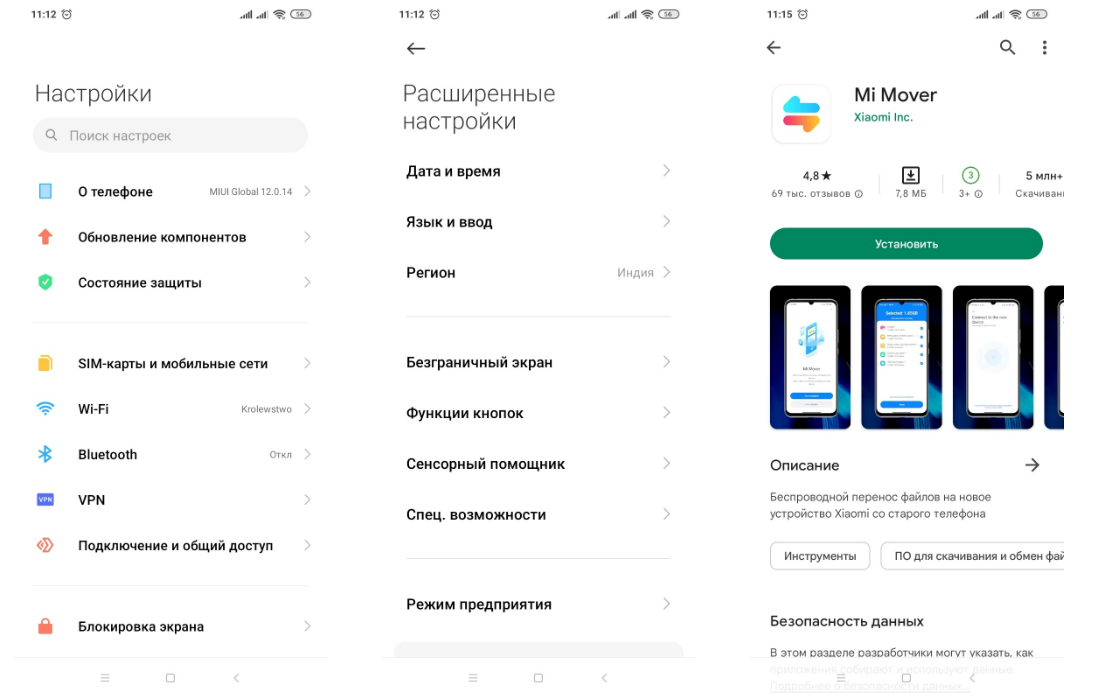 Если нужной вкладки нет (как в нашем случае), скачать приложение можно в Google Play. Иллюстрация: Елизавета Чупикова, Xi.Express
– Шаг 2 — запустить приложение на обоих устройствах
– Шаг 3 — выбрать, кто является «Отправителем», а кто «Получателем».
– Шаг 4 — отсканировать штрихкод (появится на телефоне-получателе данных).
– Шаг 5 — дождаться синхронизации смартфонов.
– Шаг 6 — выбрать из списка доступных файлов те, которые вы хотите передать.
С помощью этого метода можно перенести разные данные на смартфон Xiaomi: фото, видео, приложения, смс, телефонную книгу. Процесс передачи файлов и утилит занимает от пары минут до часа.
Важно: приложения переносятся, а кеш и данные (логины и пароли от аккаунтов, дополнительные файлы) — нет. Настраивать их, входить в аккаунты придётся заново.
MI Cloud
Что это? Облачное хранилище, где хранятся данные с телефона. Сработает способ, только если надо перенести данные с Сяоми на Сяоми. На других смартфонах этого приложения просто нет. Чтобы перенести данные, нужно настроить синхронизацию.
Для этого нужно:
- зайти в Настройки — Аккаунты (в некоторых версиях этот пункт не нужен, т. к. следующая вкладка находится сразу в настройках) — Mi Аккаунт;
- если аккаунта нет — его нужно создать. Если выходили ранее из него — нужно заново в него войти;
- зайти в Xiaomi Cloud;
- долистать до пункта «Синхронизация данных». Около каждого доступного приложения есть надпись «Откл/Вкл». Чтобы включить синхронизацию нужной утилиты, нужно нажать на эту кнопку и включить её.
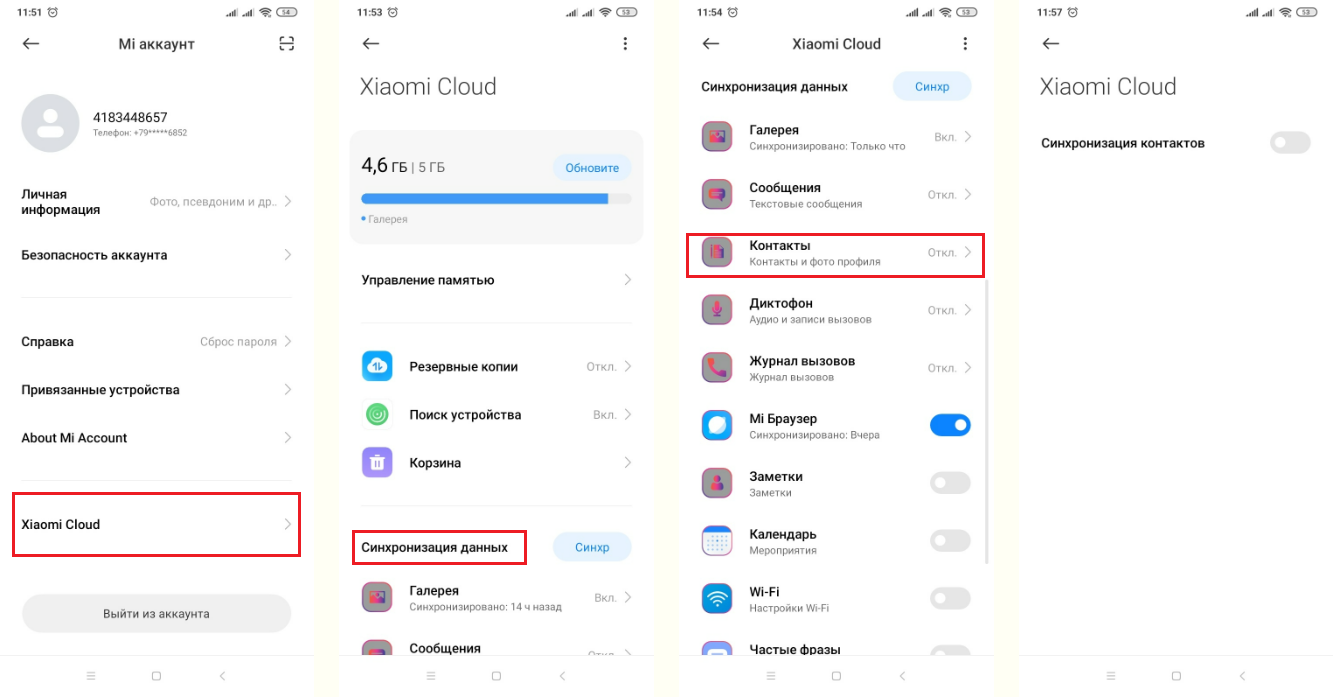 Например, так можно включить синхронизацию контактов. Иллюстрация: Елизавета Чупикова, Xi.Express
Перенести можно: фото и видео, сообщения, контакты, заметки, календарь, историю браузера и закладки. Как только синхронизация будет завершена, на новом смартфоне нужно зайти в MI аккаунт и MI Cloud. Все синхронизированные данные скачаются на новое устройство.
Mi Drop (ShareMe)
Чтобы перенести данные на новый телефон Сяоми, можно использовать это встроенное приложение. На старых версиях MIUI (7–9) оно называется Mi Drop, на 10 и выше — ShareMe. Подойдёт утилита для обмена данными не только между Андроид смартфонами, но и между Айфоном и Сяоми.
- установить утилиту на обоих гаджетах;
- разрешить доступ к файлам;
- выбрать на каждом устройстве, передаёт оно файлы или получает;
- выбрать объекты для передачи (документы, архивы, контакты, видео, фото, музыка, приложения);
- предоставить программе необходимые разрешения и включить Bluetooth;
- со старым смартфоном отсканировать QR-код, который появится на новом телефоне;
- подтвердить передачу файлов и дождаться завершения экспорта.
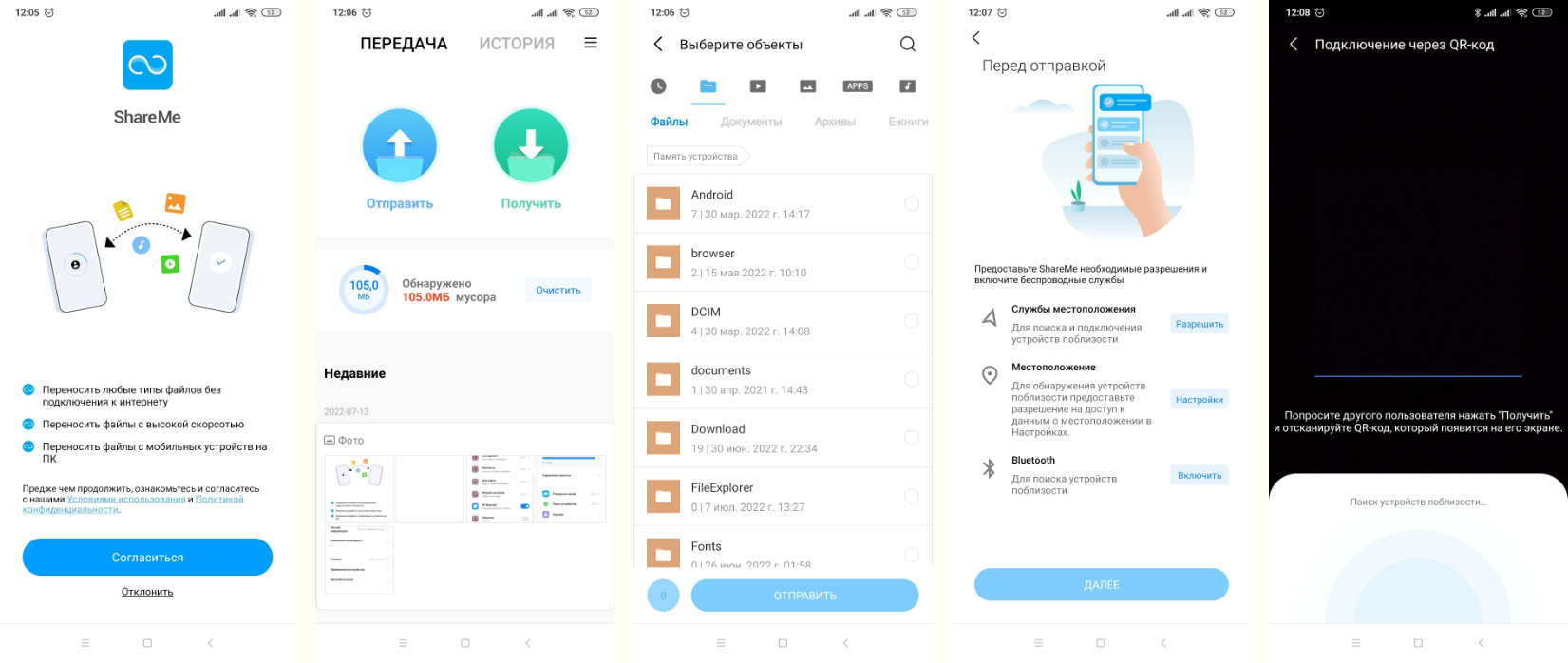 Так можно перенести данные на телефон Xiaomi с любого другого смартфона. Иллюстрация: Елизавета Чупикова, Xi.Express
Как перенести данные с Андроида на Сяоми с помощью Google
Google Drive — ещё одна возможность передать файлы и данные на другое устройство. С помощью этого метода можно перенести данные с Samsung (Самсунг), Huawei (Хуавей), Honor (Хонор) на Xiaomi (Сяоми).
- зайти в Google Диск, войти в свой аккаунт;
- проверить, все ли нужные файлы загружены в облачное хранилище. Если каких-то не хватает, добавить их можно нажав «+», выбрать «Загрузить» и добавить новые файлы;
- войти в «Настройки»;
- нажать на «Резервное копирование и сброс» — «Начать копирование» (на это может уйти несколько часов).
После завершения копирования на новом смартфоне нужно зайти в свой аккаунт в Google Диск. Все сохранённые файлы будут там. Их можно загрузить на новое устройство или оставить в виртуальном облаке.
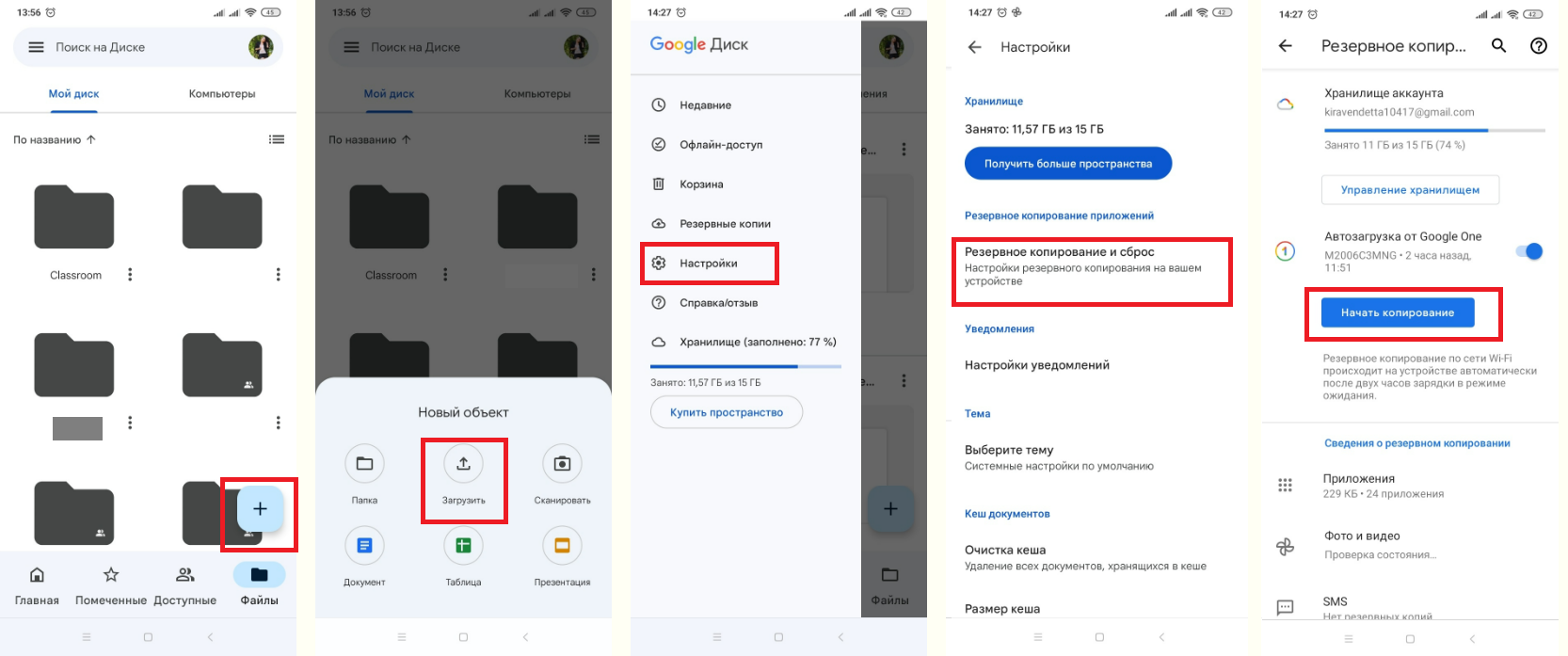 Процесс переноса данных через аккаунт в Google. Иллюстрация: Елизавета Чупикова, Xi.Express
Как перенести фото и видео с Xiaomi на Xiaomi? Можно воспользоваться приложением Google Фото. Его нужно установить на оба смартфона, зайти в один аккаунт. На старом смартфоне нужно залить все нужные фото и видео в виртуальное облако. А на новом телефоне — скачать их из этого же виртуального облака.
Перенос телефонных номеров
Как перенести контакты на телефон Xiaomi? Сделать это можно с помощью Mi Cloud — об этом методе говорили выше. Или через Google Контакты. Нужно:
- зайти в утилиту «Google Контакты» (найти его можно через поиск в смартфоне или через Google Play);
- нажать на «Импортировать»;
- выбрать, в какой аккаунт импортировать контакты;
- импорт выполняется в фоновом режиме, процесс может занять до 10 минут.
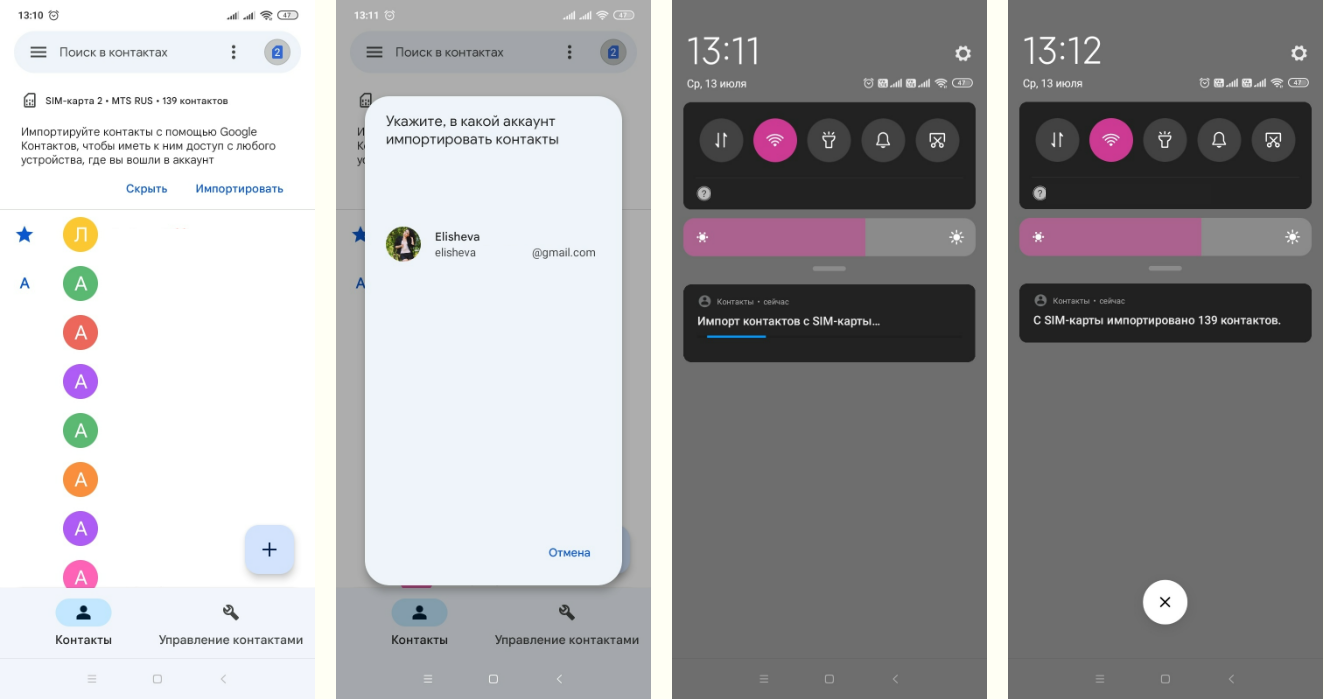 Как выглядит импорт контактов на Сяоми. Иллюстрация: Елизавета Чупикова, Xi.Express
Что потом делать с контактами? Зайти на новом смартфоне в «Google Контакты» под нужной учётной записью. Той, куда импортировали все номера. Но этот метод не всегда срабатывает — не все номера отображаются у пользователей. Если способ не сработал, можно использовать второй метод.
- открыть приложение «Google Контакты» (найти чего можно через поиск в телефоне или через Google Play);
- нажать внизу справа «Управление контактами» — «Экспорт в файл»;
- выбрать аккаунт, папку, сохранить VCF-файл.
Чтоб открыть номера:
- на новом телефоне зайти в «Google Контакты» — «Управление контактами»;
- нажать «Импорт из файла»;
- выбрать аккаунт и файл с номерами.
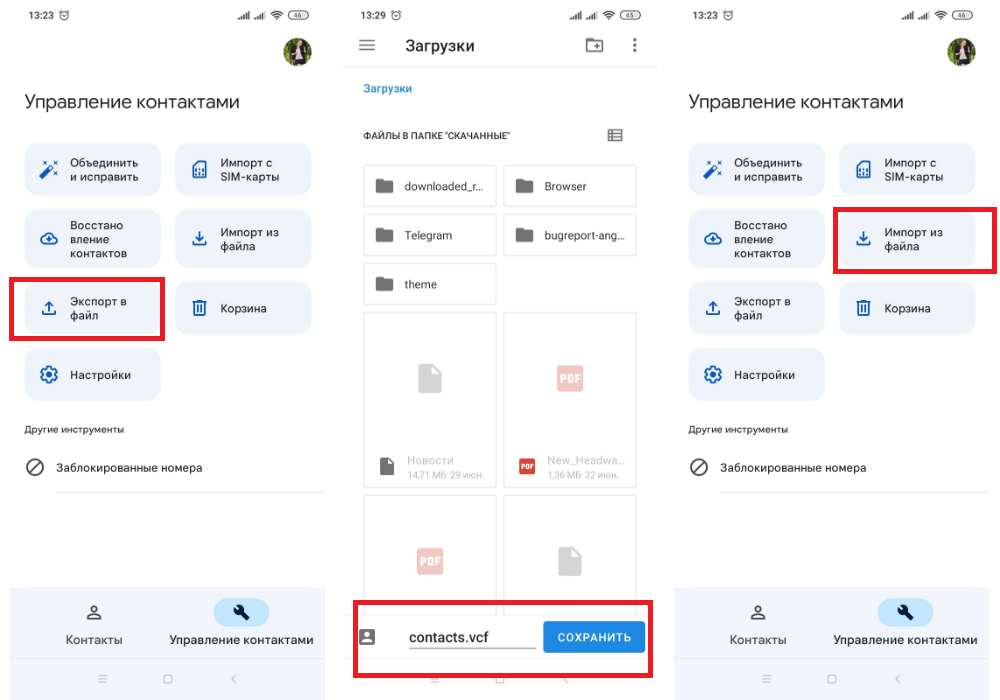 Второй способ, который поможет переместить контакты на новый смартфон. Иллюстрация: Елизавета Чупикова, Xi.Express
Как перенести данные на SD (карту памяти) Xiaomi (Сяоми)
Простой метод, который подойдёт для телефонов на Андроиде. Надо:
- выбрать Настройки — Приложения;
- выделить нужные приложения;
- нажать «Хранилище» — «Внешний накопитель».
Иногда последний шаг не требуется (зависит от версии MIUI). Достаточно первых двух. После этого достаточно нажать на «Переместить на SD карту».
Как перенести фото на SD (карту памяти) Xiaomi (Сяоми), Redmi, POCO?
- открыть утилиту Проводник;
- нажать на «Внутренний общий накопитель»;
- выбрать все нужные файлы;
- нажать на кнопку «Переместить» — находится на нижней панели;
- выбрать «SD карта» и папку, в которую будут перемещены файлы;
- нажать «Вставить»;
- дождаться переноса.
Как перенести данные (фото, файлы) с Айфона (iPhone) на Андроид Сяоми (Xiaomi)
Сделать это можно несколькими способами:
- с помощью специальных приложений. Например, ShareMe, о котором писали выше. Существуют и другие утилиты (например, SHAREit, Zapya), которые работают идентично. Различие только в типах передаваемых файлов (так, через Zapya нельзя перенести приложения) и в дизайне самих приложений;
- через Google Drive. На iPhone можно устанавливать приложения Google (например, Фото), чтобы перенести картинки и видео. Инструкция по использованию сервисов Google также есть выше.
Надеемся, что наша инструкция поможет вам перенести данные на новый смартфон Xiaomi быстро и без трудностей.
Простые способы перенести данные с Xiaomi на Xiaomi
Перекинуть данные с одного Xiaomi на другой с помощью Xiaomi Cloud
Как перенести данные с Xiaomi на Xiaomi? Проще всего это сделать при помощи специальной утилиты Xiaomi Cloud. Воспользоваться ею можно только с «Mi аккаунтом». На его регистрацию потребуется всего несколько минут, а все, что для этого нужно, — только адрес вашей электронной почты.
- Сначала перейдите в меню настроек и промотайте вниз до строки «Аккаунты», после чего выберите «Mi аккаунт» и, следуя подсказкам на экране, заведите себе учетную запись.
- Если до этого вы уже заводили «Mi аккаунт», войдите в него, используя ваши логин и пароль.
- Зайти в свою учетную запись нужно на обоих устройствах, где возникла необходимость перебросить данные.
- Далее в настройках «Mi аккаунта» выберите пункт Xiaomi Cloud. Здесь нас интересует опция «облачное резервирование». На смартфоне-«доноре» нажмите «Начать» и дождитесь завершения операции. На новом девайсе, чтобы передать данные, выберите пункт «Восстановить из облака».
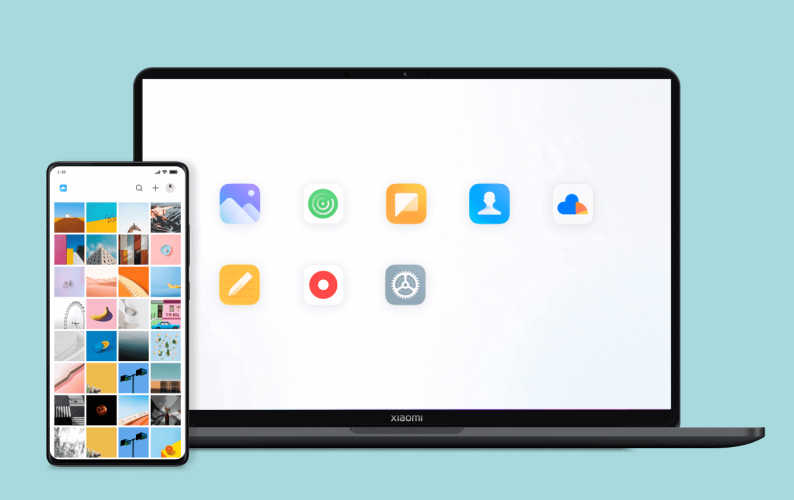
Чем больший объем информации у вас накопился, тем больше времени займет перенос данных с Сяоми на Сяоми. После выполнения этой задачи можете пользоваться новым телефоном со всем привычным набором приложений и утилит.
Перенос данных с помощью Mi Mover
Как скопировать данные с одного Xiaomi на другой, не используя при этом «Mi аккаунт»? Есть и такой способ. В этом поможет специальный инструмент — Mi Mover. Его можно скачать из онлайн-магазинов приложений Google Play или GetApps.
- Установите Mi Mover на оба гаджета.
- Затем расположите два аппарата рядом друг с другом. После чего на устройстве-«доноре» запустите Mi Mover, выберите пункт «Я отправитель» и поставьте галочки напротив тех типов данных, которые хотите перенести на новый девайс: «Изображения», «Сообщения, контакты и журнал вызовов», «Аудио, видео и документы», «Данные системных приложений», «Сторонние приложения».
- Затем нажмите «Отправить», а на новом смартфоне выберите пункт «Я получатель».
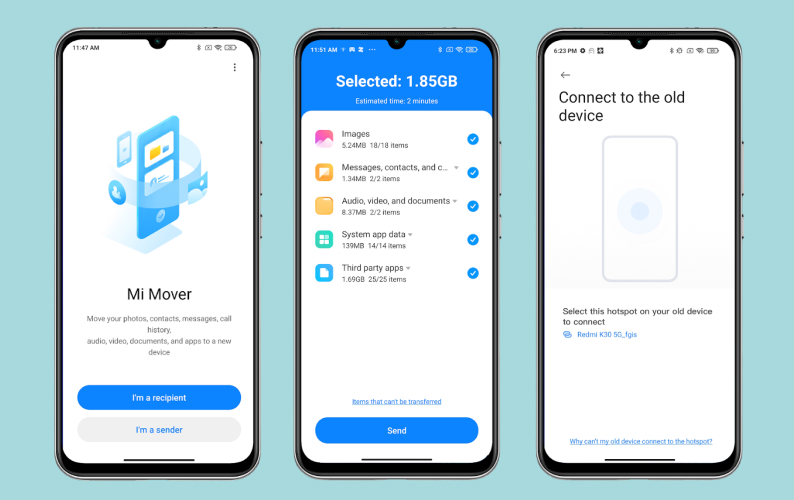
Процесс переброски займет какое-то время. Насколько длительное — будет зависеть от объема данных.
Ранее мы рассказывали:
Скопировать данные с Сяоми на Сяоми с помощью ShareMe
ShareMe (бывшая Mi Drop) — это еще одна альтернатива для миграции данных с одного устройства на другое. В отличие от двух предыдущих способов, этот не требует регистрации или скачивания дополнительных программ: утилита изначально предустановлена в прошивку всех устройств от Xiaomi. Это ее плюс, как и то, что программа может работать без интернета. Минус же заключается в том, что процессы обмена файлами в ShareMe не автоматизированы, как в Xiaomi Cloud или Mi Mover, поэтому придется потратить больше времени на то, чтобы вручную отсортировать необходимую информацию.
Как перекинуть данные при помощи ShareMe?
- Запустите программу на обоих смартфонах.
- На старом аппарате выберите «Отправить» и прощелкайте нужные для переезда файлы, на новом нажмите «Получить». Связь возможна через Wi-Fi или по Bluetooth.
- Не забудьте предоставить приложению все необходимые разрешения.
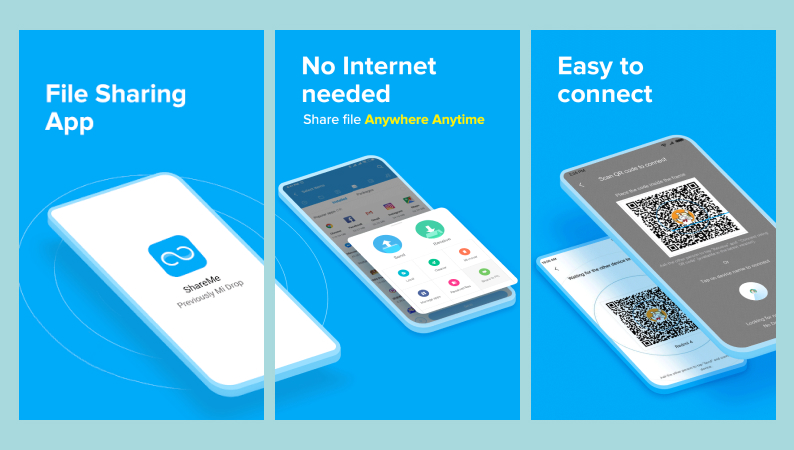
Еще одна выигрышная особенность ShareMe в том, что программу можно установить на любой смартфон любого бренда, не только Xiaomi. Так что пользоваться ею можно с условными Samsung или Huawei.
Как перенести все данные с Xiaomi на Xiaomi по Bluetooth
Давайте теперь представим сценарий, в котором вы по каким-то причинам не хотите заводить «Mi аккаунт», устанавливать дополнительные приложения или пользоваться теми, что заблаговременно предустановила на ваш смартфон китайская компания Xiaomi. Или же объем данных для переноса не такой большой, чтобы ради этого что-то дополнительно заводить или устанавливать.
Что ж, даже в таком случае выход есть. Поможет старая добрая технология Bluetooth со встроенными возможностями и инструментами Android от Google.
Все, что вам понадобится, — это любой файловый менеджер. Это может быть Google Files или встроенный «Проводник» от Xiaomi, который есть в любой прошивке MIUI.
Для переноса информации:
- Перейдите в нужную директорию, затем выделите все файлы по одному, после чего тапните на один из них и задержите палец на экране. В появившемся меню ищите опцию «Поделиться/Отправить» и нажимайте на нее. Из предложенных вариантов выберите пункт Bluetooth.
- Если у вас был отключен Bluetooth-модуль, смартфон запросит разрешение на его активацию — не отказывайте ему в этом.
- Тем временем на новом смартфоне тоже включите Bluetooth и проверьте в настройках, чтобы напротив опции «Доступен для обнаружения» стояла галочка. Эта функция есть не на всех версиях прошивки — некоторые смартфоны всегда автоматически видны для обнаружения.
- После запроса на сопряжение и его одобрения начинается передача файлов. Старайтесь в это время держать оба устройства рядом друг с другом.
Ранее мы рассказывали:
Какие проблемы могут возникнуть при переносе данных
Технологии в современных смартфонах используются высокие и сложные. Поэтому неудивительно, что, даже если выполнять все по инструкции, что-то может пойти не так. Поэтому, возможно, и придумано так много альтернативных способов решения проблем. Например, часто в сети можно встретить истории о том, что на разных версиях прошивки MIUI в Xiaomi Cloud аппарат может по каким-то своим внутренним причинам не видеть ранее созданные резервные копии. В некоторых случаях поможет банальная перезагрузка, в других решение может и вовсе отсутствовать.
При копировании данных в Mi Mover передача может зависнуть на каком-то этапе и остановиться в таком положении. Тут уже ничего не поделаешь — необходимо будет начинать всю процедуру заново. Пользуясь ShareMe или передавая файлы штатными Bluetooth-средствами Android, также нужно быть готовым к обрыву соединения. Особенно часто такая неприятность может возникать в людных местах, где вокруг много устройств с активными передатчиками, и при большом размере самих передаваемых файлов.
Никакую из этих неполадок нельзя назвать фатальной. Заручившись всеми перечисленными способами, вы обязательно достигнете успеха в своем предприятии по миграции с одного смартфона на другой.
Видеоинструкция
Что в итоге?
Резюмируем наше небольшое исследование. Для того чтобы перенести все свои данные — приложения, сообщения, фотографии и т. д. — со старого телефона Xiaomi на новый, можно воспользоваться четырьмя способами. Кратко пробежимся по ним от самого легкого и быстрого до самого скрупулезного.
Как пользоваться Xiaomi Mi Cloud: синхронизация, перенос данных, бэкап, очистка Mi Cloud Xiaomi

Производители смартфонов постепенно увеличивают объем встроенных накопителей, но пользователям по-прежнему катастрофически не хватает свободного пространства для размещения файлов и приложений. Вес фотографий, отснятых в высоком разрешении, часто составляет 30-40 МБ, а размеры некоторых видео и вовсе исчисляются гигабайтами. Поэтому пользователи вынуждены регулярно переносить данные с телефона на ПК или ноутбук, иначе места на все попросту не хватит. Впрочем, для владельцев смартфонов Xiaomi предусмотрен более продуктивный вариант. Речь об удаленном переносе данных с телефона Xiaomi в Xiaomi Mi Cloud – официальное облачное хранилище, вмещающее большой объем данных разных типов. О функционале этого сервиса мы сегодня и поговорим.
Как пользоваться Xiaomi Mi Cloud: основные понятия
Если вы смутно представляете, что такое Mi Cloud и зачем он нужен, то рекомендуем сначала ознакомиться с обзором основного функционала Mi Cloud Xiaomi, а затем продолжать читать сегодняшнюю статью. Но если вы уже в курсе основ и интересуетесь вопросами оптимизации синхронизации смартфона и «облака», осуществления бэкапа, восстановления данных с помощью Xiaomi Mi Cloud или попросту хотите узнать, как почистить Mi Cloud Xiaomi, то переходите к соответствующим разделам. В рамках статьи мы предоставим необходимую информацию по упомянутым вопросам. А пока расскажем об основах использования сервиса с помощью смартфонов и ПК.
Напомним, что Mi Cloud – это облачный сервис, предназначенный для хранения и удаленного управления некоторыми данными (сообщениями, заметками, фотографиями, звукозаписями, видео и т.д.). За счет удаленной синхронизации все эти данные со смартфона дублируются в «облаке», после чего могут быть перемещены на сторонние носители. Часто сервис используют для восстановления важных данных после прошивки смартфона, при его потере или при выходе из строя важнейших элементов устройства.
Грубо говоря, Xiaomi Mi Cloud – это запасной «аэродром» для хранимых данных (в том числе контактов и переписок), позволяющий как перенести данные с Xiaomi на Xiaomi (при использовании двух гаджетов), так и сделать резервную копию Xiaomi на компьютер перед выполнением рискованных действий с функционалом телефона (например, перед блокировкой или разблокировкой загрузчика).
Как пользоваться Xiaomi Mi Cloud, решают непосредственно владельцы гаджетов Сяоми. Получить доступ к функционалу сервиса можно через официальный сайт Mi Cloud (зайти туда можно с ПК, ноутбука и других подобных устройств), а также через приложение Mi Cloud (входит в список предустановленного софта Xiaomi). Во всех случаях требуется наличие Mi аккаунта, так как с его помощью производится авторизация в системе и последующее управление файлами из облачного хранилища Сяоми.
После авторизации пользователю становятся доступны общие настройки аккаунта (устанавливаются через личный кабинет), а также непосредственное управление сохраненной в «облаке» информацией, в том числе сообщениями, контактами, заметками, а также фото-, видео- и аудиозаписями. Дополнительно владельцам смартфонов Xiaomi доступен поиск устройства по Wi-Fi, мобильному интернету и GPS. Функционал на ПК и телефоне одинаков. Поэтому решение, как пользоваться Xiaomi Mi Cloud, зависит от пользователя.

Как синхронизировать Xiaomi с компьютером: основные способы
Существует несколько способов синхронизации смартфонов Сяоми с персональным компьютером, однако с учетом тематики статьи мы рассмотрим только два варианта.
Первый – прямое подключение через USB. Подключаем USB-кабель к ПК и телефону, дожидаемся момента определения устройства на компьютере, затем сдвигаем шторку на дисплее смартфона и выбираем пункт «Передача файлов». Далее компьютер отобразит файлы со смартфона в отдельной директории. Останется лишь заняться копированием и редактированием материалов. С этим способом знакомы даже начинающие пользователи, поэтому заострять на нем внимание мы не будем. К тому же читателей больше интересует вопрос, как синхронизировать Xiaomi с компьютером в удаленном режиме.
Второй вариант – синхронизация телефона и ПК с помощью Mi Cloud через Mi аккаунт. После выполнения этой процедуры пользователь сможет с легкостью оперировать файлами (при наличии интернета), передавая их в облачное хранилище или на конкретное устройство (в зависимости от ситуации и поставленной цели).
Обычно синхронизация телефона с «облаком» включена по умолчанию. Проверить ее статус можно через меню телефона. Нужно зайти в настройки, нажать «Mi аккаунт» и «Mi Cloud». Появится меню с объектами синхронизации и надписями напротив них. Передвинутый вправо ползунок или надпись «Вкл» означают, что синхронизация выбранных данных активна. Если какие-либо данные синхронизировать не надо, то достаточно передвинуть ползунок влево или переключить статус на «Выкл». Если мобильный интернет лимитирован или обходится дорого, то в процессе настройки рекомендуем выбрать опцию «Синхронизация только по Wi-Fi».
Особое внимание советуем уделить разделу «Галерея». Там можно отрегулировать опцию автоматического сжатия файлов после их отправки на облачный сервер. Для деловых людей не менее важна синхронизация контактов. В каждую запись в телефонной книге можно добавить массу информации. Вся она сохранится не только в телефоне, но и в «облаке». Впоследствии, при случайной утере важных данных их восстановление займет несколько минут.
После установки подходящих настроек нужные файлы будут автоматически отправляться в хранилище, а пользователь получит возможность управлять ими не только со смартфона, но и с компьютера. Не самый простой (поначалу) вариант, зато надежный и действительно удобный.
Автоматическое использование Mi Cloud – лучший способ хранения информации. Особенно для людей, не понимающих, как сделать резервную копию Xiaomi на компьютер и вынужденных опасаться поломки или потери смартфона со всеми сохраненными на нем данными. Главное – заранее обеспечить достаточный объем свободного места в Mi Cloud (с помощью оформления подписки на платный пакет в меню управления аккаунтом).
Наглядные рекомендации по оптимизации настроек синхронизации смартфона с «облаком» можно увидеть в видео, размещенном в конце статьи. Подробное пошаговое руководство позволит установить подходящие настройки – без существенных затрат времени и усилий.

Возможные ошибки при переносе данных с Xiaomi в Xiaomi Mi Cloud
В некоторых случаях синхронизация смартфона с сервером Mi Cloud  невозможна из-за появления ошибок технического или программного характера. Далее рассмотрим три популярных причины рассинхронизации и, соответственно, невозможности переноса данных с Xiaomi в Xiaomi Mi Cloud.
- Отсутствие соединения (Server Error). Если причина дисконнекта связана с неполадками на серверах Сяоми, то для решения проблемы достаточно немного подождать. Если ожидание не помогло, то рекомендуем подключиться через VPN (Китай или Великобритания). Это решение часто помогает, а если и оно не даст результата, то понадобится обращаться в техподдержку Сяоми.
- Отсутствие интернета. Если данные не передаются, необходимо проверить, подключен ли Wi-Fi или мобильный интернет. Если нет – нужно подключить и повторить попытку синхронизации. Иногда помогает перезагрузка смартфона.
- Исчерпание лимита выделенного пространства. Если загружать в хранилище очень много файлов, то объем свободного места будет быстро снижаться. Отследить остаток пространства можно через меню «Настройки» сервиса Xiaomi Mi Cloud.
В случае регулярного повторения ошибок целесообразно перенести данные с Xiaomi в Xiaomi Mi Cloud (в момент работоспособности соединения) или на физический носитель, а затем обратиться в сервисный центр Сяоми для выявления причин нестабильной синхронизации телефона с облачным хранилищем Xiaomi.
Как сделать бэкап на Xiaomi через Mi Cloud
Сброс данных Xiaomi (равно как и пропажа телефона) зачастую становится неожиданностью для владельцев смартфонов. Потеря информации обычно приводит к неприятным последствиям. Поэтому перестраховка в виде периодического резервного дублирования файлов является вполне логичным решением. Тем более что копирование информации в Xiaomi – автоматическая процедура, проводимая по расписанию. Постоянного контроля со стороны пользователя процесс не требует.
Для проведения бэкапа Xiaomi нужно:
- зайти в настройки телефона;
- перейти к Mi аккаунту и активировать Mi Cloud;
- найти опцию «Резервирование».
Именно там размещены кнопки для настройки параметров выполнения бэкапа Xiaomi и последующего использования созданных копий для восстановления утерянных/удаленных данных.
Процесс резервирования приложений стартует сразу после нажатия кнопки «Начать», причем выполняемое сохранение затрагивает сразу несколько опций. В «облаке» сохраняются настройки интерфейса (в том числе выбранные обои и значки, вынесенные на рабочий стол) и времени (часовой пояс, отображение часов и будильника), а также параметры уведомлений и актуальные системные настройки.
Чтобы не заниматься резервированием в ручном режиме, можно установить автоматическое выполнение задачи. Для этого стоит взглянуть на настройки, расположенные в том же меню (ниже кнопки «Начать»). В первую очередь надо включить опцию авторезервирования, затем установить расписание (частоту бэкапов) и выбрать дополнительные опции.
Обратите внимание на пункт «Управление резервными копиями». Он открывает доступ к функции удаления невостребованных данных. При необходимости пользователь вправе перейти к пункту «Восстановление из Mi Cloud», выбрать требуемый бэкап, а затем выполнить откат системы. Эта опция особенно актуальна при возникновении критических ошибок, связанных с установкой новых приложений, или при потере нужных данных по различным причинам.
Если же нужно восстановить утерянные файлы аудио, фото и видео форматов, то достаточно загрузить их копии из облачного хранилища, куда они попали за счет заранее настроенной синхронизации с телефоном. Последовательный перенос данных с Xiaomi Mi Cloud на Xiaomi смартфон позволит быстро восстановить данные, причем все выбранные файлы будут иметь изначальное качество. Отметим, что сделать бэкап на Xiaomi можно неограниченное количество раз, поэтому периодическое создание резервных копий файлов определенно имеет смысл.

Как почистить Mi Cloud Xiaomi: руководство по удалению ненужных файлов
Поскольку облачное хранилище Xiaomi имеет ограниченный объем, его периодическое пополнение новыми файлами неизбежно приведет к переполнению выделенного пространства. Когда это случится, то для новых файлов попросту не найдется места. И если у пользователя не появится желания докупать дополнительный объем, повышая вместимость хранилища, то единственным решением проблемы станет последовательное удаление ставших ненужными файлов.
Чтобы почистить Mi Cloud, достаточно выполнить несколько простых шагов:
- удалить аудиофайлы из списка диктофонных записей;
- удалить часть фото из галереи, а затем очистить корзину;
- избавиться от давно сохраненных резервных копий.
Непосредственно удаление файлов выполняется в несколько шагов. Сначала производится авторизация на сайте Mi Cloud Xiaomi (желательно с компьютера), затем переход в нужное меню (например, «Галерея» или «Записи диктофона») и ручной выбор файлов. Далее остается нажать кнопку удаления, перейти в корзину и окончательно удалить файлы с сервера.
Подробная демонстрация необходимых действий приведена в размещенном ниже видео. В нем пошагово показано, как почистить Mi Cloud Xiaomi. Дополнительно рассмотрены действия по оптимизации настроек синхронизации смартфона с облачным хранилищем.
Восстановление информации на Android-девайсах Xiaomi
Результативное и эффективное восстановление данных на любом Android-девайсе, включая все модели смартфонов Xiaomi, возможно, если пользователь устройства принял превентивные утрате информации меры, то есть обеспечил её резервное копирование. Из среды MIUI создание бэкапов данных осуществимо с помощью широкого ряда инструментов, и далее мы рассмотрим алгоритмы действий по возврату файлов, приложений и контента на управляемый этой ОС мобильный девайс из созданных ими архивов различных типов.
Примечание: Не важно, на каком именно девайсе Xiaomi созданы развёртываемые по следующим инструкциям бэкапы, то есть путём выполнения резервного копирования/восстановления данных рассматриваемыми в этой статье и материале по ссылке выше инструментами вполне возможно обеспечить перенос пользовательской информации с одного экземпляра смартфона производителя на другой, в том числе отличной модели. При этом желательно, чтобы совпадали версии ОС MIUI на устройстве-доноре данных и их реципиенте.
Способ 1: Синхронизация с Xiaomi Cloud, восстановление бэкапов
Те пользователи девайсов Xiaomi, которые заранее озадачились активацией и настройкой предусмотренной в MIUI системы резервного копирования данных в облако MiCloud, инициируют процедуру восстановления информации на устройстве одним из двух путей.
Вариант 1: Мастер первоначальной настройки MIUI
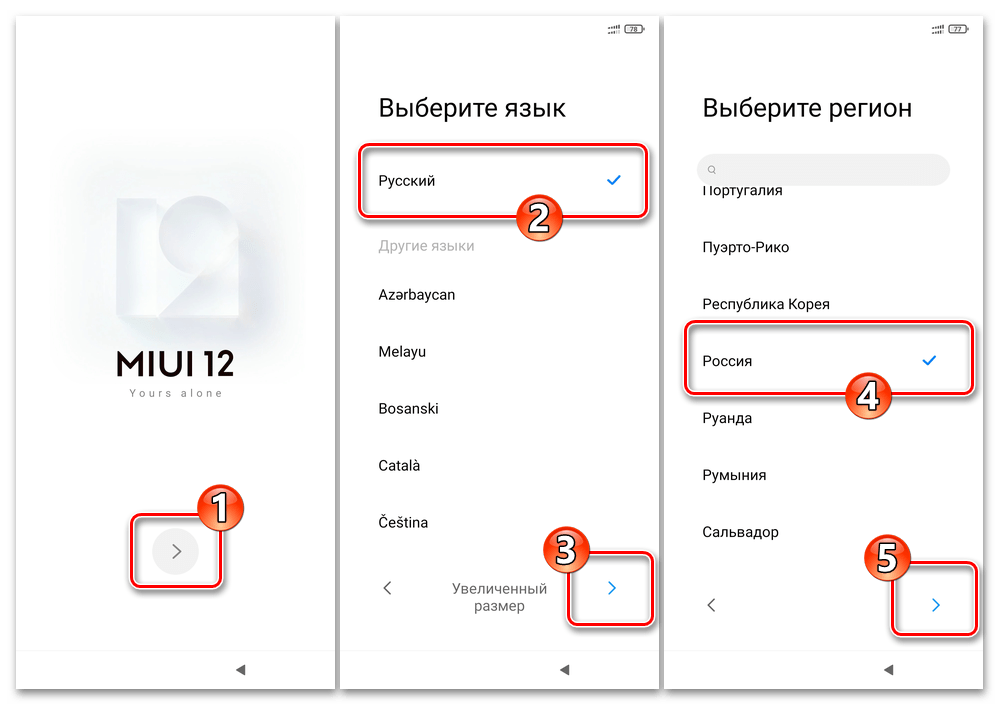
Системное ПО смартфона Xiaomi по умолчанию предлагает восстановить либо перенести данные из облачного хранилища MiCloud при определении основных параметров своего функционирования. Мастер первоначального конфигурирования MIUI, задействованный для решения задачи из заголовка статьи в инструкции далее, запускается автоматически при первом включении устройства, после произведённой с очисткой памяти переустановки его официальной ОС, а если требуется вызвать его принудительно, потребуется сбросить девайс к заводским настройкам.
- Тапните по кнопке «Начать» на приветственном экране MIUI, затем выберите язык интерфейса ОС и регион, где эксплуатируется девайс.
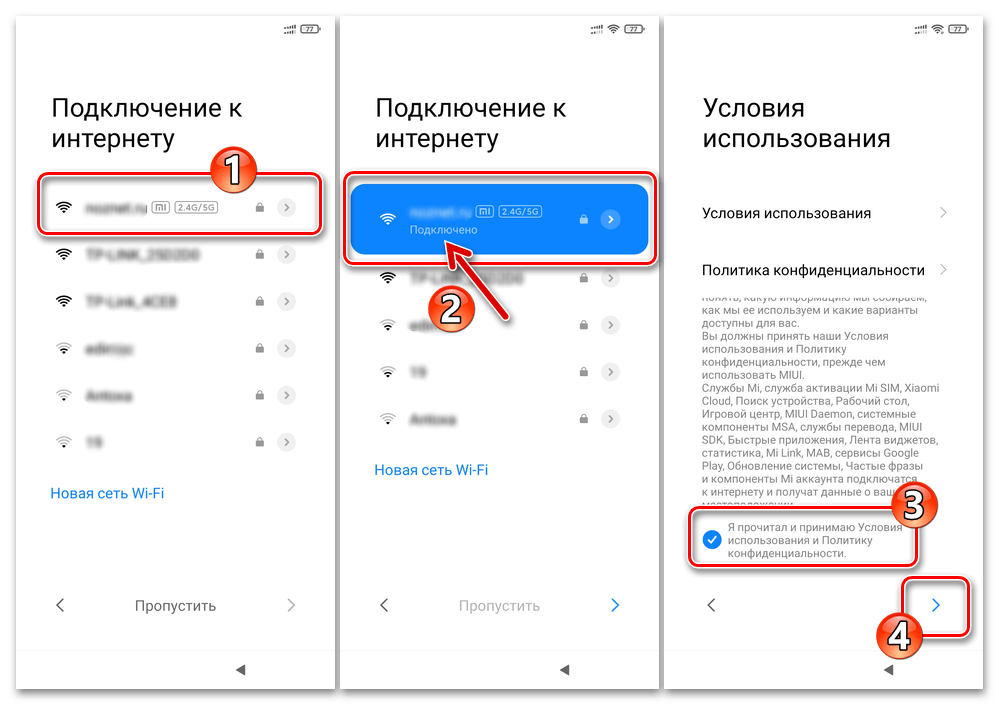
- Далее обязательно подключитесь к доступной устройству Wi-Fi сети. Примите условия использования настраиваемого ПО.
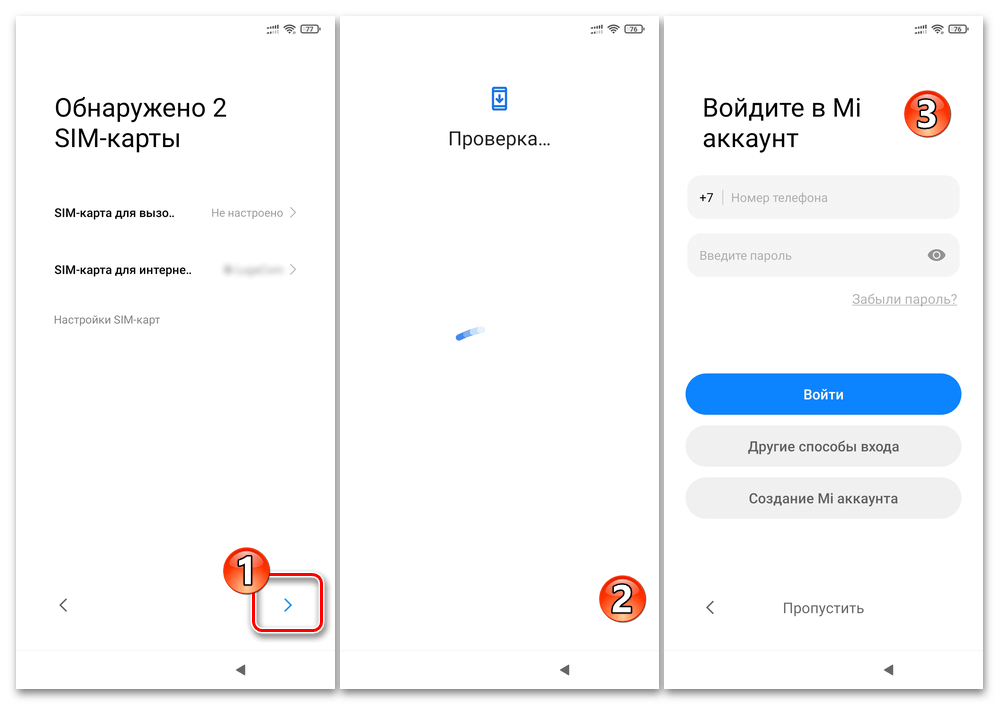
- Следующие, определяемые до появления экрана «Войдите в Mi аккаунт» значения параметров работы ОС, выберите по своему усмотрению.
Вариант 2: Системные средства MIUI
В ситуации, когда забэкапленные (и/или синхронизированные с MiCloud) предусмотренными экосистемой Xiaomi средствами данные необходимо извлечь из облачного хранилища и развернуть на уже настроенном устройстве и без потери наличествующей на нём в данный момент информации, следует воспользоваться инструментарием из оснастки «Настройки» ОС MIUI. В общем случае, «с нуля» (устройство ещё не авторизовано в учётной записи MI) это осуществляется таким образом:
- Перейдите в «Настройки» МИЮАЙ, пролистайте их перечень, найдите и откройте раздел «Mi аккаунт».
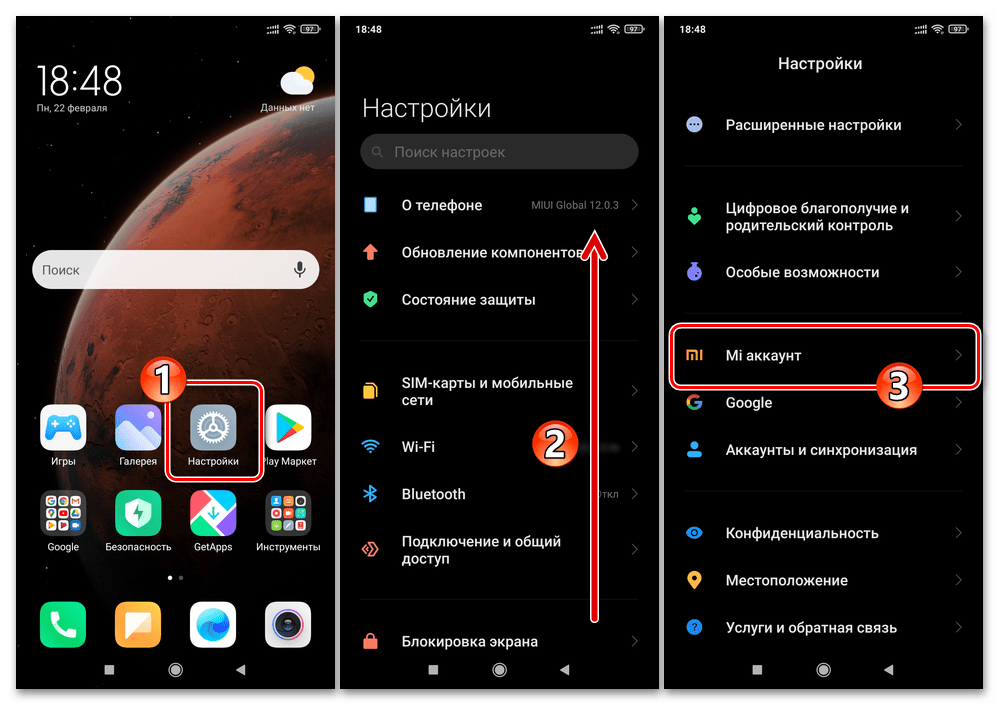
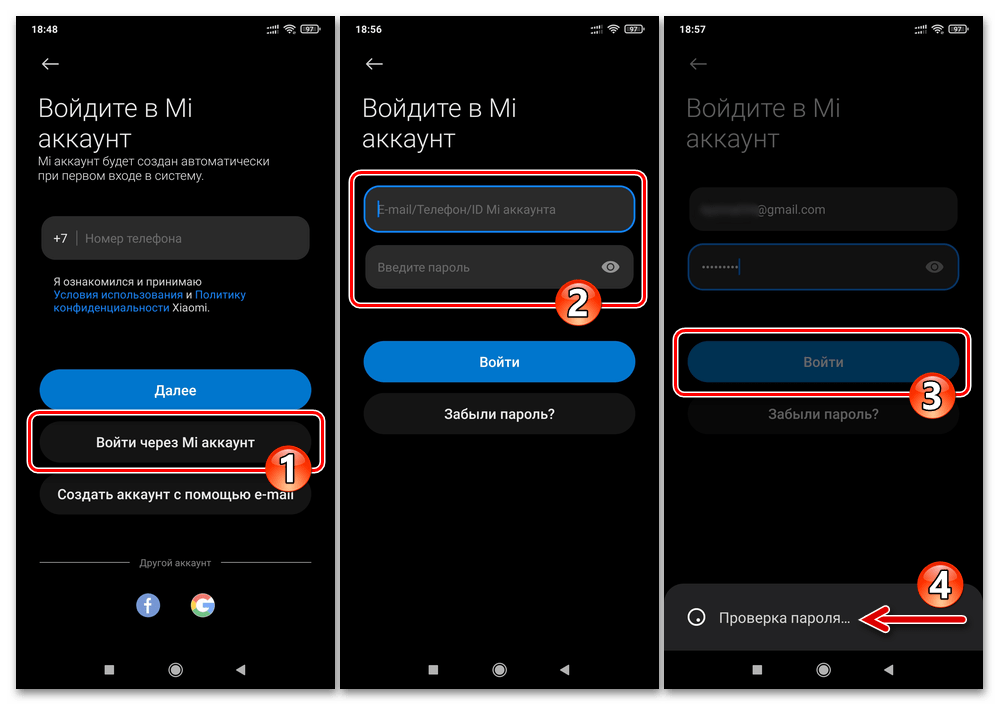
- Нажмите на кнопку «Войти через Mi аккаунт», авторизуйтесь в учётной записи Xiaomi, где хранится ваша информация.
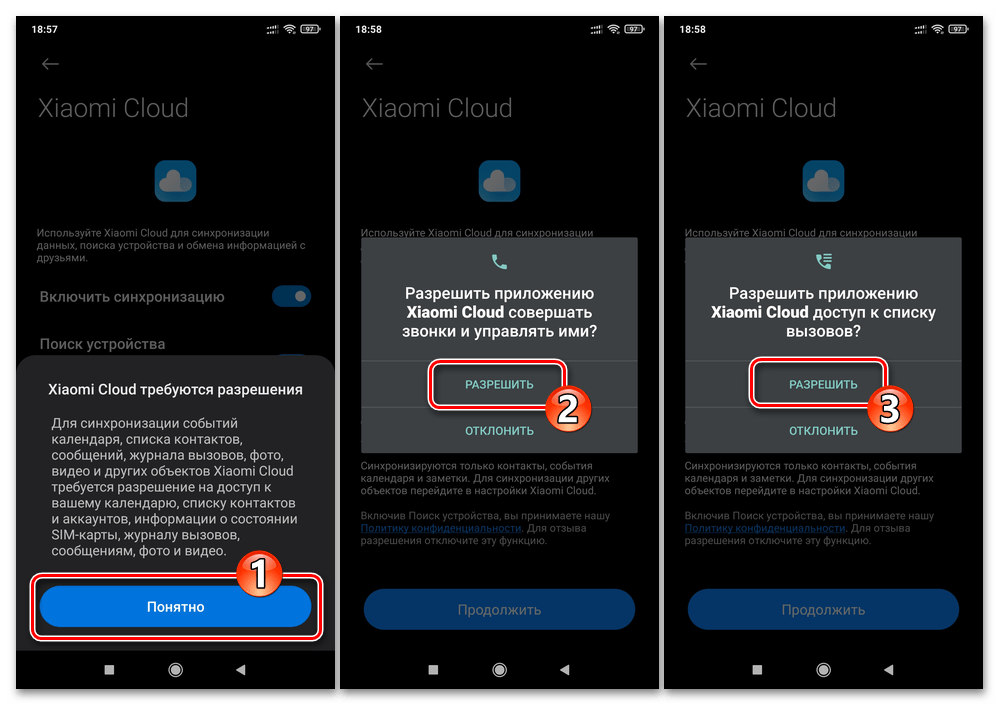
- Предоставьте Xiaomi Cloud все запрашиваемые
Способ 2: Локальные бэкапы MIUI
Если вы имеете в своём распоряжении заранее созданную системными средствами ОС MIUI и помещённую для хранения на отличный от внутренней памяти мобильного девайса накопитель локальную резервную копию данных, то с целью восстановления информации выполните следующую инструкцию:
-
Поместите папку с бэкапом (ту, которая проименована в виде дата_время создания резервной копии ) на девайс по пути: Внутренний общий накопитель\MIUI\backup\AllBackup .
Способ 3: Mi Phone Assistant
Ещё один вариант резервного копирования, доступный к применению пользователями Android-девайсов Xiaomi — это создание бэкапов информации на ПК с помощью фирменного менеджера для работы с мобильными устройствами производителя — Mi Phone Assistant. Восстановление данных из сформированных указанным софтом архивов производится нижеописанным образом.
-
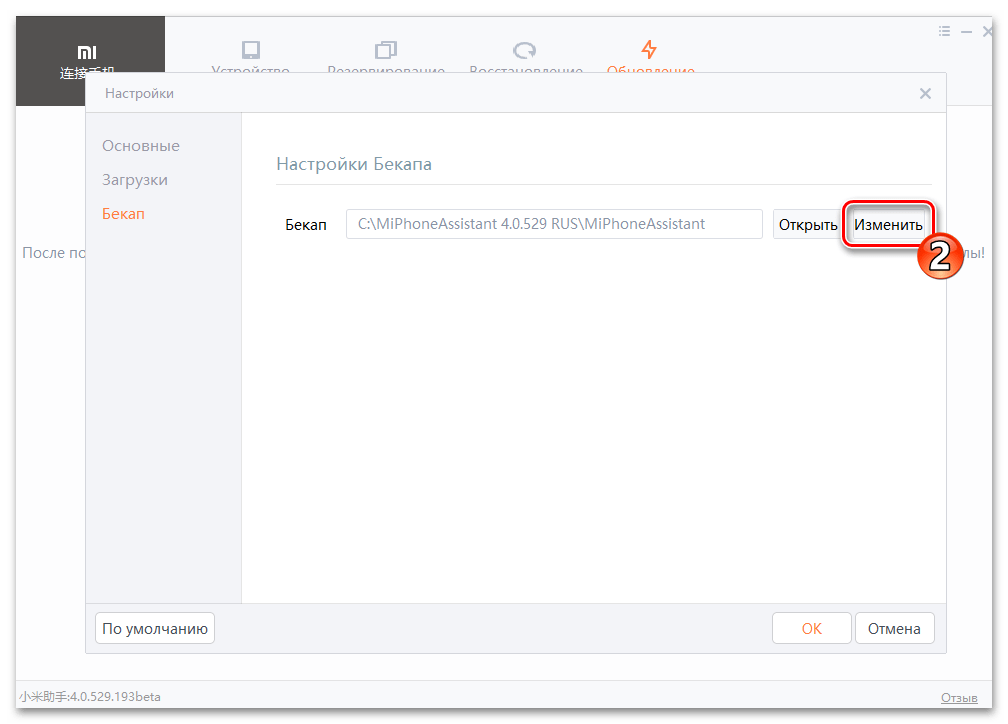
Если это ещё не сделано, установите на компьютер и запустите Ми Фон Ассистент. В нашем примере задействуется модифицированная версия менеджера с русскоязычным интерфейсом, скачать которую можно по ссылке:
Если у вас имеется бэкап, созданный с помощью отличной от указанной сборки Mi Phone Assistant, можете действовать по инструкции далее – версия программы на возможность развёртывания созданных с её помощью резервных копий данных практически не влияет.
нажмите «Изменить» справа от одноименного поля.
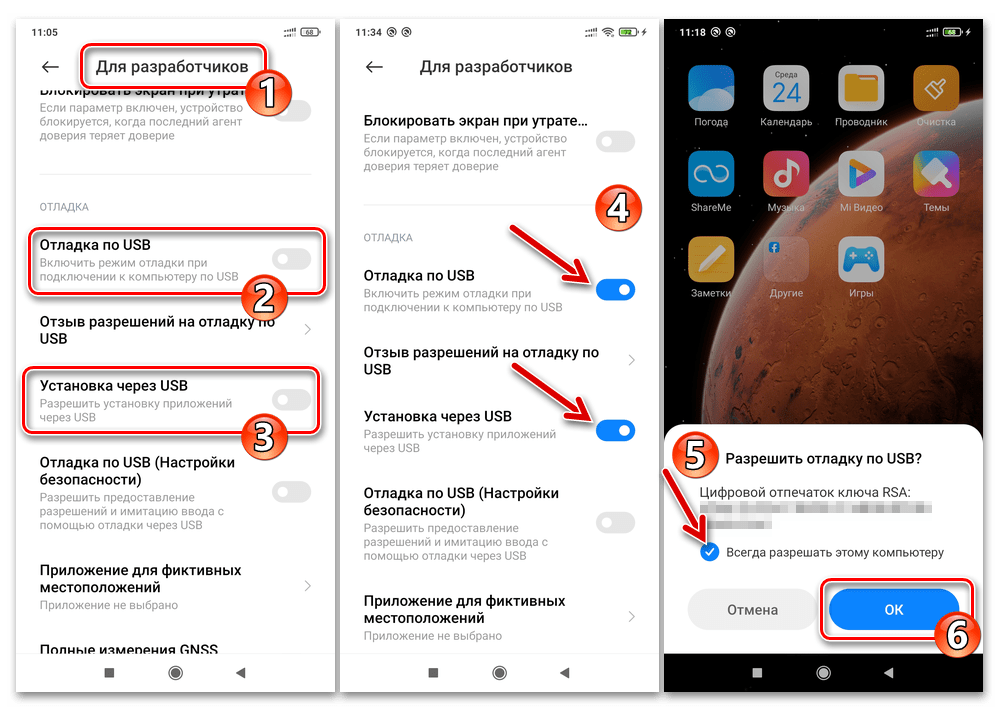
Способ 4: Сервисы Google
В случае когда восстанавливаемые на смартфоне Xiaomi данные были помещены в бэкап не предлагаемыми производителем средствами, а аналогичными, но более универсальными в плане моделей Android-устройств решениями от Google, для возврата информации (или её переноса с одного девайса на другой) вы можете применить один из двух несколько различающихся подходов:
Вариант 1: Синхронизация с Google-аккаунтом
Чтобы загрузить на функционирующий под управлением MIUI девайс синхронизированные с Гугл Аккаунтом данные, а также получить доступ к сохранённому в сервисе Google Фото контенту, достаточно выполнить следующее:
-
Из «Настроек» МИЮАЙ переместитесь в раздел управления параметрами привязываемой к девайсу учётной записи в сервисах «корпорации добра» — «Google». Нажмите «Вход в аккаунт», авторизуйтесь, введя логин и пароль от имеющейся и хранящей вашу информацию учётки.
-
Откройте приложение Google Фото. Если клиент отсутствует на смартфоне – установите его из Плей Маркета.
Вариант 2: Восстановление данных из резервной копии Google
Выполнить восстановление информации из сохранённой средствами Гугл резервной копии на Android-девайсе Сяоми получиться, только вызвав Мастер первоначальной настройки МИЮАЙ. То есть, если смартфон уже настроен, но данные из помещённого на Гугл Диск бэкапа на нём требуются, придётся сбросить аппарат к заводским настройкам.
- Выбирая параметры функционирования MIUI на экранах Мастера настройки ОС по своему усмотрению, (но обязательно подключившись к Wi-Fi!) «доберитесь» до предложения «Скопировать данные и приложения» из аккаунта Google.
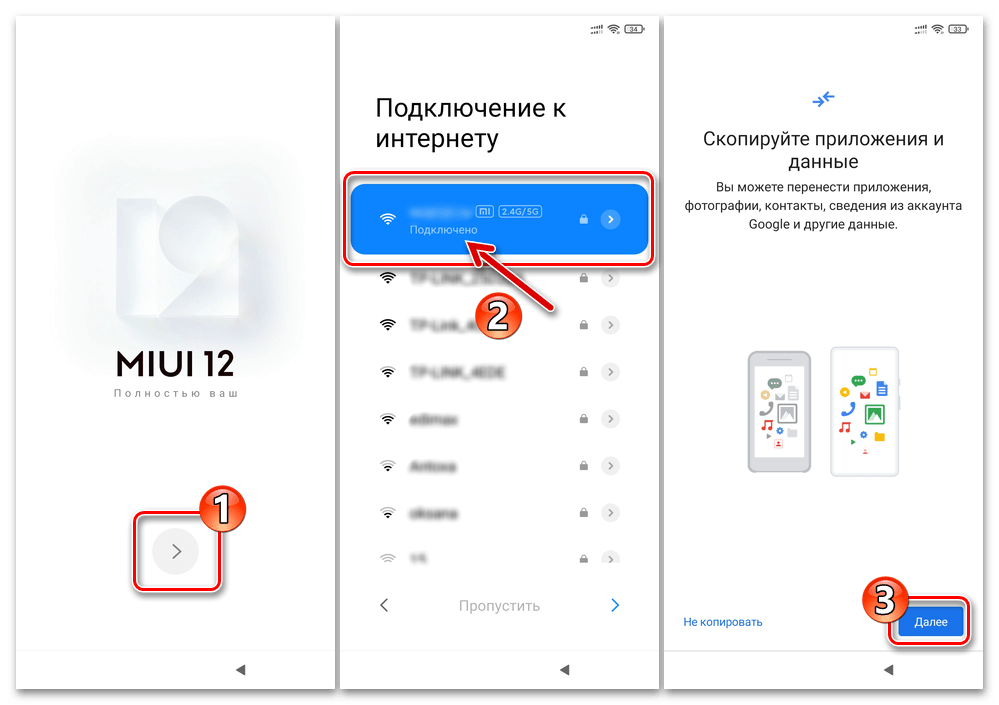
- Нажмите «Далее» на указанном в пункте выше экране, затем коснитесь «Скопировать из облачного хранилища». Немного подождите завершения проверки соединения с облачными сервисами «корпорации добра».
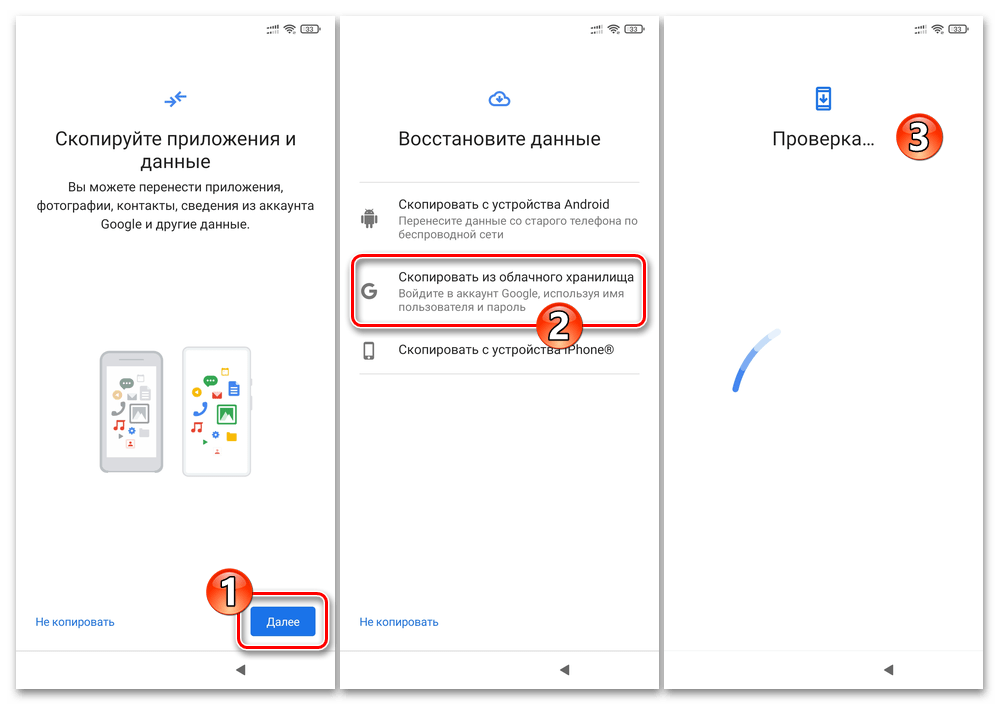
- Выполните вход в аккаунт Google – введите логин (номер телефона или адрес почты Gmail) в соответствующее поле на экране «Вход», затем тапните «Далее» и предоставьте системе пароль от учётной записи. Вновь нажмите «Далее» и затем «Принимаю» на экране с «Условиями использования» сервисов Гугл.

- «Выберите резервную копию, которую нужно восстановить», то есть нажмите в области с её наименованием и датой создания. При необходимости снимите отметки с чекбоксов в блоках, указывающих на типы данных восстанавливать которые на смартфоне не нужно. Нажмите на кнопку «Восстановить».
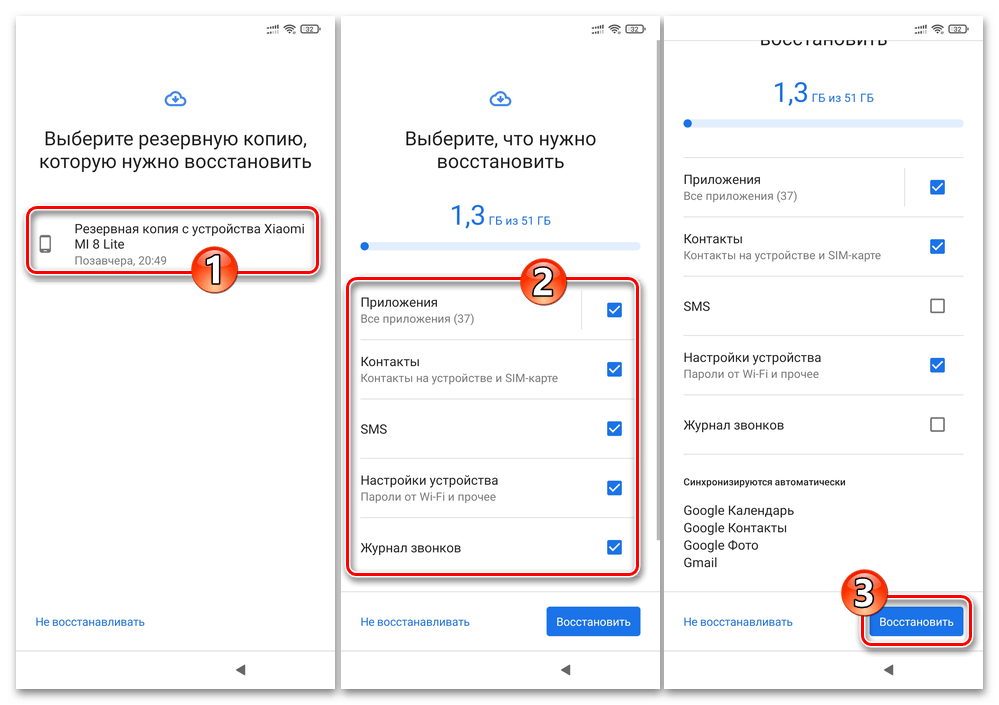
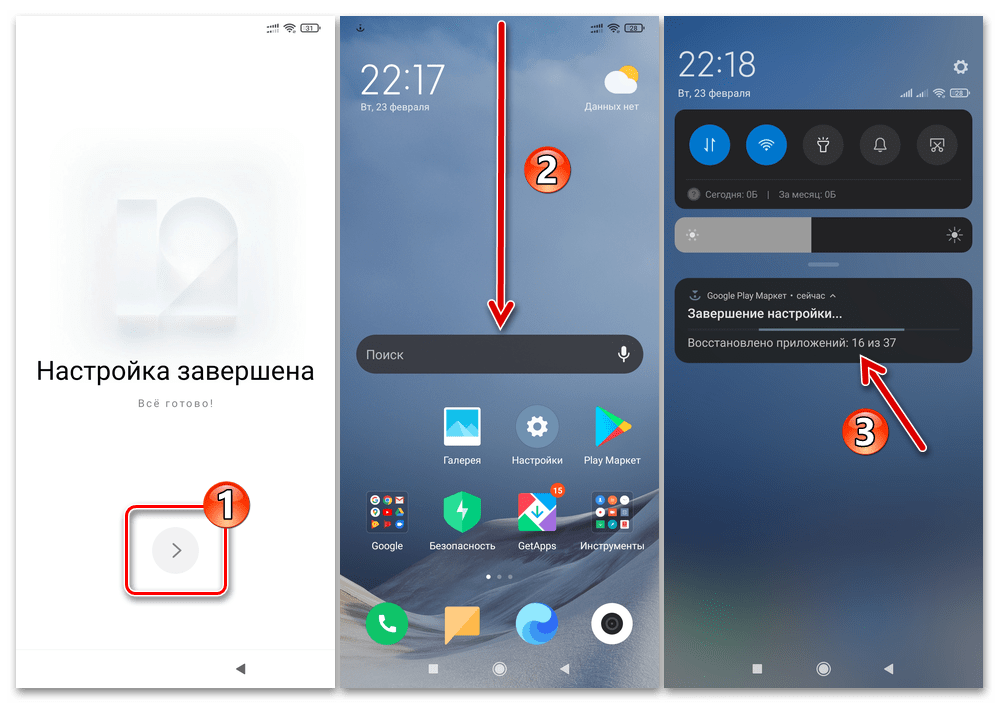
- Сконфигурируйте остальные параметры МИЮАЙ на экранах Мастера её настройки по собственному усмотрению. Восстановление данных из облачной резервной копии Гугл продолжится уже после отображения Рабочего стола операционной системы смартфона.

- После того как настройка MIUI будет завершена и отобразится Рабочий стол ОС, наилучшим решением будет дождаться завершения скачивания информации из облака «корпорации добра», автоматической установки на девайс всех сохранённых ранее средствами Google приложений и применения настроек,
Восстановление неконтролируемо удалённых данных
В ситуации, когда на смартфоне Xiaomi нужно восстановить утраченные в результате ошибочных действий пользователя, системных сбоев и других критических событий данные, и в случае отсутствия их бэкапов задействуются точно такие же инструменты и методы, как и на любых других Android-девайсах. В плане применения стороннего софта, который предназначен для возврата удалённой с мобильного устройства без предварительного резервного копирования информации ОС MIUI не отличается от иных вариантов «зелёного робота».