Как сбросить карту пылесос Xiaomi?
Захватив за специальный выступ сверху на корпусе, необходимо открыть верхнюю крышку. Вручную или с помощью подручных приспособлений нужно нажимать на кнопку «Reset» («Сброс») в течение 4-5 секунд до момента, когда индикатор начнет мигать и на дисплее появится сеть Wi-Fi без защиты с именем устройства.
Как чистить робот пылесос Xiaomi Mi Robot Vacuum MOP P?
- Переверните устройство, нажмите на защелку внизу устройства и снимите крышку главной щетки.
- Вытяните главную щетку и очистите ее ось.
- Очистите волосы, намотавшийся на главную щетку, с помощью инструмента для чистки главной щетки, входящей в комплект.
Как сбросить настройки робота пылесоса Xiaomi Vacuum MOP?
Welldone S. В ИНСТРУКЦИИ НАПИСАНО: Восстановление заводских настроек Нажмите и удерживайте кнопку «Домой» в течение 5 секунд. После голосового сообщения повторно нажмите и удерживайте кнопку зарядной док-станции еще 5 секунд. О начале и завершении сброса оповестят голосовые подсказки.
Как перезагрузить робот пылесос Xiaomi Mijia?
Если робот не реагирует на нажатие клавиш или не может быть выключен, попробуйте его перезагрузить, нажав кнопку сброса (кнопка Reset под крышкой), робот автоматически перезагрузит систему. Перезагрузка системы сбрасывает настройки синхронизации, режима уборки, а также настройки Wi-Fi.
Как пользоваться MI Robot Vacuum MOP Essential?
1) нажать кнопку «Включение» для начала уборки, нажать на неё же при необходимости приостановки действия; 2) зайти в приложение MiHome, выбрать робот-пылесос и нажать кнопку «Старт». По завершению уборки, либо, если процент зарядки составит менее 20%, робот автоматически вернется на док-станцию.
Как сохранить карту в MI Home?
После обновления, там же в приложении Mi Home, выбираем пылесос / настройки (многоточие в верхнем правом углу) / настройки робота / и включаем «режим сохранения карты«.
Как сбросить карту на роботе пылесосе Xiaomi?
Читайте 4 ответа покупателей Яндекс.Маркета про Робот—пылесос Xiaomi Mi Robot Vacuum-Mop — достоинства и недостатки, качество товара.
Как сбросить карту в роботе пылесосе Xiaomi?
Полный сброс на заводские настройки Откройте верхнюю крышку Зубочисткой зажмите кнопку «Reset» и кнопку «Home» (возвращение на базу) Через 5 секунд отпустите «Reset», кнопку «Home» держите пока пылесос не начнет говорить. Настройте заново пылесос через приложение Mi home.
Как редактировать карту пылесоса Xiaomi?
После обновления, там же в приложении Mi Home, выбираем пылесос / настройки (многоточие в верхнем правом углу) / настройки робота / и включаем «режим сохранения карты». После чего на главной странице управления пылесосом появился кнопка «редактировать карту» жмём её и сбрасываем старую карту.
Как настроить карту робот пылесос?
Вот несколько пунктов для настройки:Установите и загрузите приложение mi home.Выберите свой регион. . Создайте аккаунт и войдите в него.Добавьте свою модель робота-пылесоса в приложение.Удерживайте клавишу mi robot. . На дисплее кликните на свой пылесос и точку доступа Wi-Fi.
Как сделать чтобы робот пылесос убирал всю квартиру?
запускаете его просто кнопкой «вкл» на корпусе и он объедет всю квартиру и нарисует себе карту, спрашивает Вас — сохранить ли/обновить ли карту. Ну, я думаю, это Вы и так сделали в самом начале. 🙂 2. В приложении есть пункт «самоопределение» Можно его использовать, когда пылесос около базы.
Как подключить робот-пылесос Xiaomi к Wi-Fi – инструкция
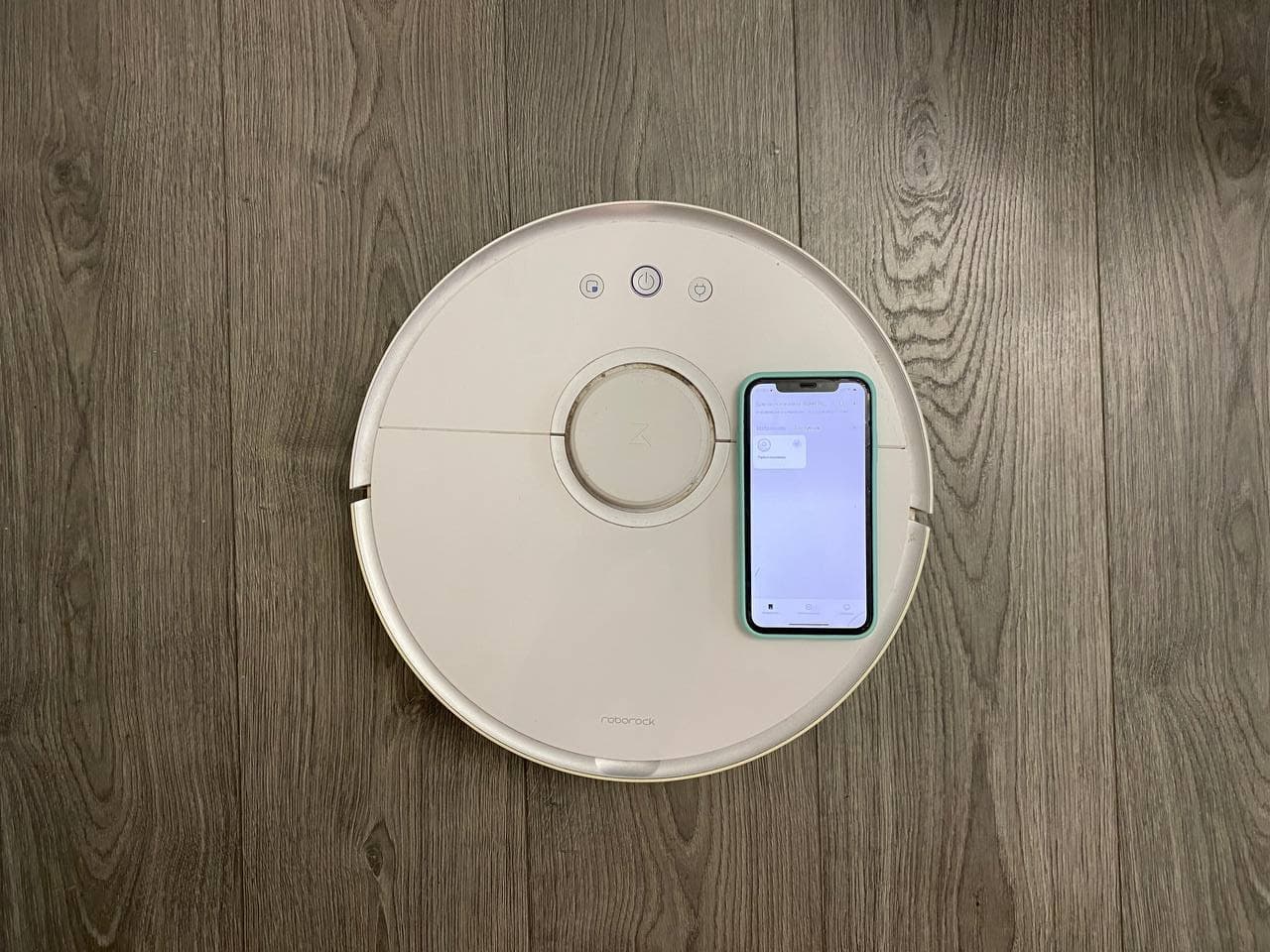 Приложение MiHome даёт доступ ко всем возможностям вашего робота-пылесоса и ещё больше упрощает процесс уборки. Фото: Дарья Голубкова, xi.express
Роботы-пылесосы Xiaomi славятся высоким качеством уборки и относительно невысокой стоимостью. Чтобы воспользоваться всеми возможностями устройства, необходимо установить фирменное приложение на смартфон. В сегодняшней статье рассказываем, как подключить робот-пылесос Xiaomi к Wi-Fi и сделать уборку квартиры максимально комфортной.
Подключение робота-пылесоса Xiaomi к Wi-Fi
Рассмотрим ситуацию на примере подключения робота-пылесоса Xiaomi Roborock S50 к смартфону Apple. Эта инструкция подойдёт для большинства моделей роботов-пылесосов китайского производителя.
Прежде всего нужно:
- включить и при необходимости зарядить робот;
- активировать модули Bluetooth, GPS и Wi-Fi на телефоне.
После этого необходимо скачать приложение Mi Home (совместимо с iOS 9.0 / Android 4.3 и более поздними версиями). Далее:
1. запустить приложение и выбрать регион — Mi Home автоматически определит ваше местоположение, но во избежание проблем с сопряжением рекомендуем:
- если у вас глобальная версия устройства — можно оставить фактический регион (как правило, китайская версия поддерживает только китайский язык, глобальная может «разговаривать» на английском или русском);
- в противном случае нужно лучше выбрать Сингапур или Китай (иначе вашей модели может не быть в списке);
- чтобы изменить регион, откройте приложение Mi Home, нажмите «Профиль» → «Настройки» → «Регион» → «Материковый Китай». После смены региона нужно выйти из приложения и заново зайти.
2. Войдите в существующий аккаунт или создайте новый.
3. На экране «Устройства» выберете строчку «Добавить устройство» → приложение автоматически начнёт поиск приборов, находящихся поблизости. Если по какой-то причине приложение не находит пылесос Xiaomi:
- убедитесь, что включён модуль Bluetooth;
- добавьте робот вручную и в предлагаемом списке найдите свою модель или вбейте название вручную. Название модели можно посмотреть на наклейке на днище пылесоса. Если вашего аппарата нет в списке, поменяйте регион на Китай.
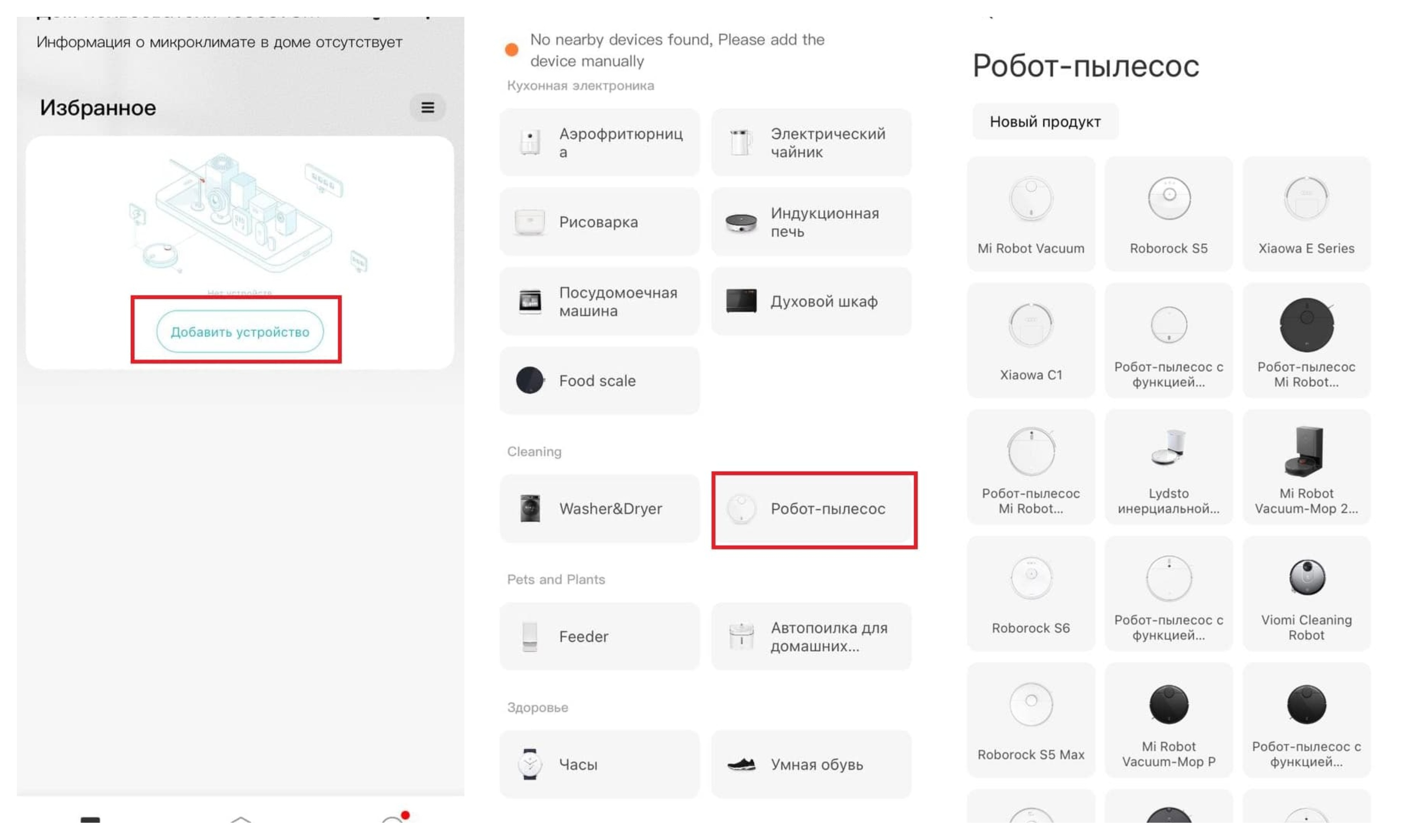 Если автоматически подключиться не удалось, нужно подключить устройства вручную — пролистать вниз до пункта «Робот-пылесос» и в открывшемся списке выбрать необходимую модель. Фото: Дарья Голубкова
4. Далее необходимо сбросить настройки Wi-Fi на роботе-пылесосе → одновременно зажмите 2 механические кнопки (если у вас модель с 3 кнопками, то 2 крайние как на картинке ниже) до голосового сигнала на английском или китайском языке. Это единственное действие, которое выполняется на самом роботе, всё остальное вы делаете на смартфоне.
5. Для завершения процесса подключения нужно ввести название сети Wi-Fi, пароль, указать имя робота-пылесоса и его основное местоположение (например, «Гостиная», в которой будет установлена док-станция).
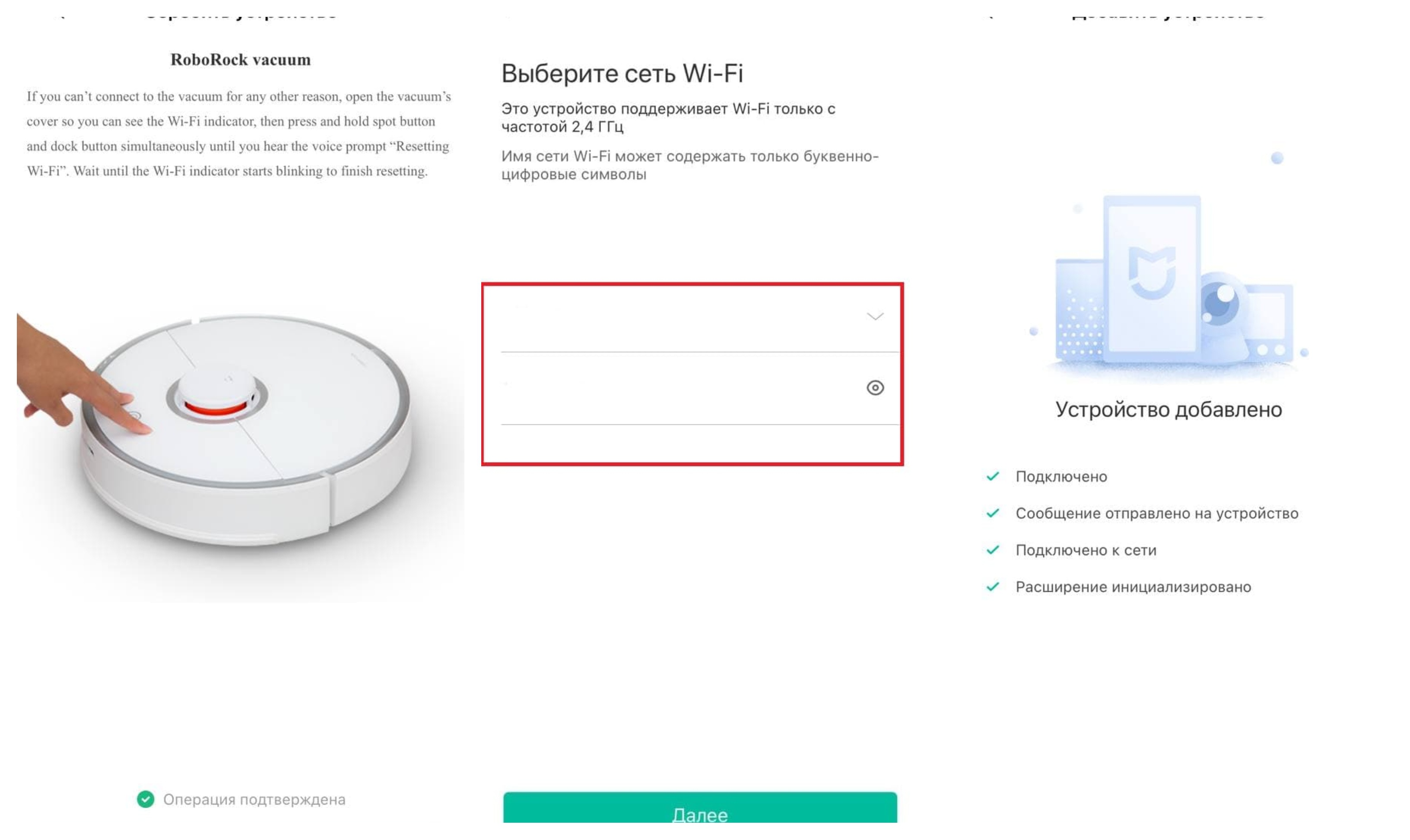 Во время синхронизации рекомендуется поднести смартфон ближе к источнику вай-фая и убедиться, что сеть хорошо ловит. Пылесос при этом должен располагаться неподалёку. Фото: Дарья Голубкова
После выполнения этих действий на главном экране приложения Mi Home должен появиться значок вашего робота Xiaomi.
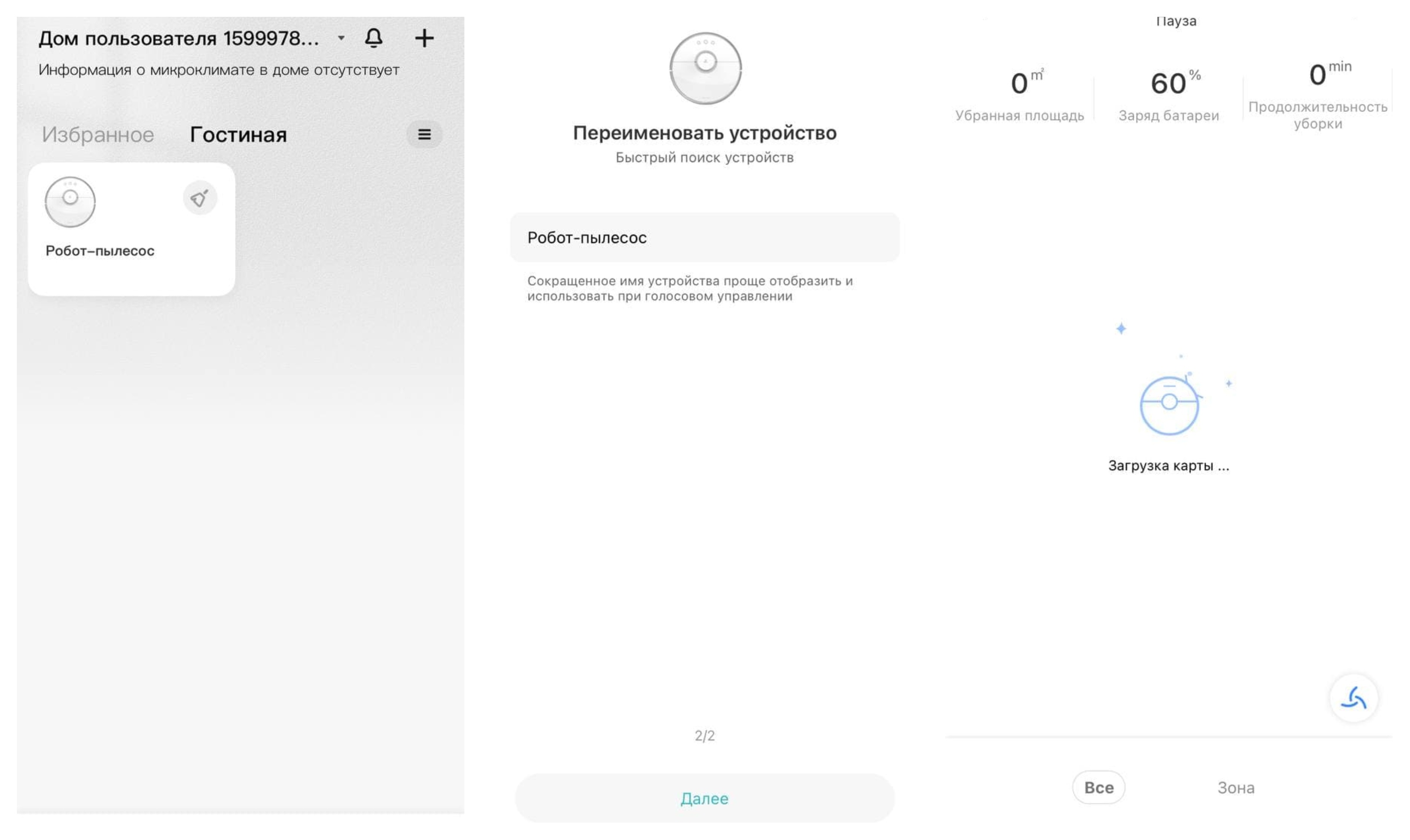 После добавления робота-пылесоса в приложение на странице устройства будет отображена информация об уровне заряда батареи, убранной площади и продолжительности уборки. Фото: Дарья Голубкова
Что делать, если робот-пылесос Xiaomi не подключается к телефону
Если по каким-то причинам вам не удалось добавить устройство в приложение, попробуйте сделать следующее:
- в настройках домашней сети Wi-Fi измените пароль из букв и цифр (без спецсимволов);
- в настройках DHCP роутера укажите статический IP-адрес для шлюза (MAC-адрес можно узнать, подключившись к Wi-Fi сети шлюза);
- попробуйте подключить робота при помощи другого смартфона или с другой версией Mi Home;
- попробуйте подключиться через другой Wi-Fi, например, раздать интернет со смартфона;
- поменяйте регион.
Возможности приложения Mi Home
В зависимости от модели вашего робота-пылесоса его функции могут отличаться, но базовые возможности приложения одинаковые.
На главное экране показывается карта помещения после того, как он её построил, и его текущее местоположение. Сверху указано имя робота и его статус (например, «Готов»), также отображается убранная площадь, уровень заряда аккумулятора и продолжительность уборки (см. картинку выше). С этой страницы можно запустить или остановить уборку.
Если нажать на кнопку «Док-станция», робот поедет на зарядку. «Очистить» — запустит уборку. «Зона» — позволяет выбрать определённую зону на карте для уборки.
Справа в нижней части экрана есть кнопка выбора режима уборки — тихий, сбалансированный, Турбо, Макс.
Для того чтобы получить доступ к дополнительным настройкам, нужно нажать на 3 точки в правом верхнем углу. Например, для Xiaomi Roborock S50 доступно:
- «Настройки пылесоса» — можно управлять картой для настройки виртуальных стен и запретных зон; включать режим ковра для автоматического увеличения мощности всасывания; выбрать часовой пояс, установить время, когда пылесос не будет выполнять уборку и издавать голосовых оповещений (например, ночью).
- «Таймер» — можно задать время автоматической уборки;
- «Голос и громкость» — отрегулировать громкость голосовых оповещений и изменить голос;
- «Перейти» — можно отправить пылесос в любую точку на карте;
- «Дистанционное управление» — ручное управление роботом;
- «История уборки» — отображается общее время, общая площадь и общее количество уборок, записи о времени начала, продолжительности каждой уборки и очищенной площади;
- «Обслуживание» — показано состояние расходных материалов (фильтра, боковой и основной щёток, датчиков);
- «Руководство пользователя» — полезная информация об обслуживании, очистке пылесборника и фильтра и пр.
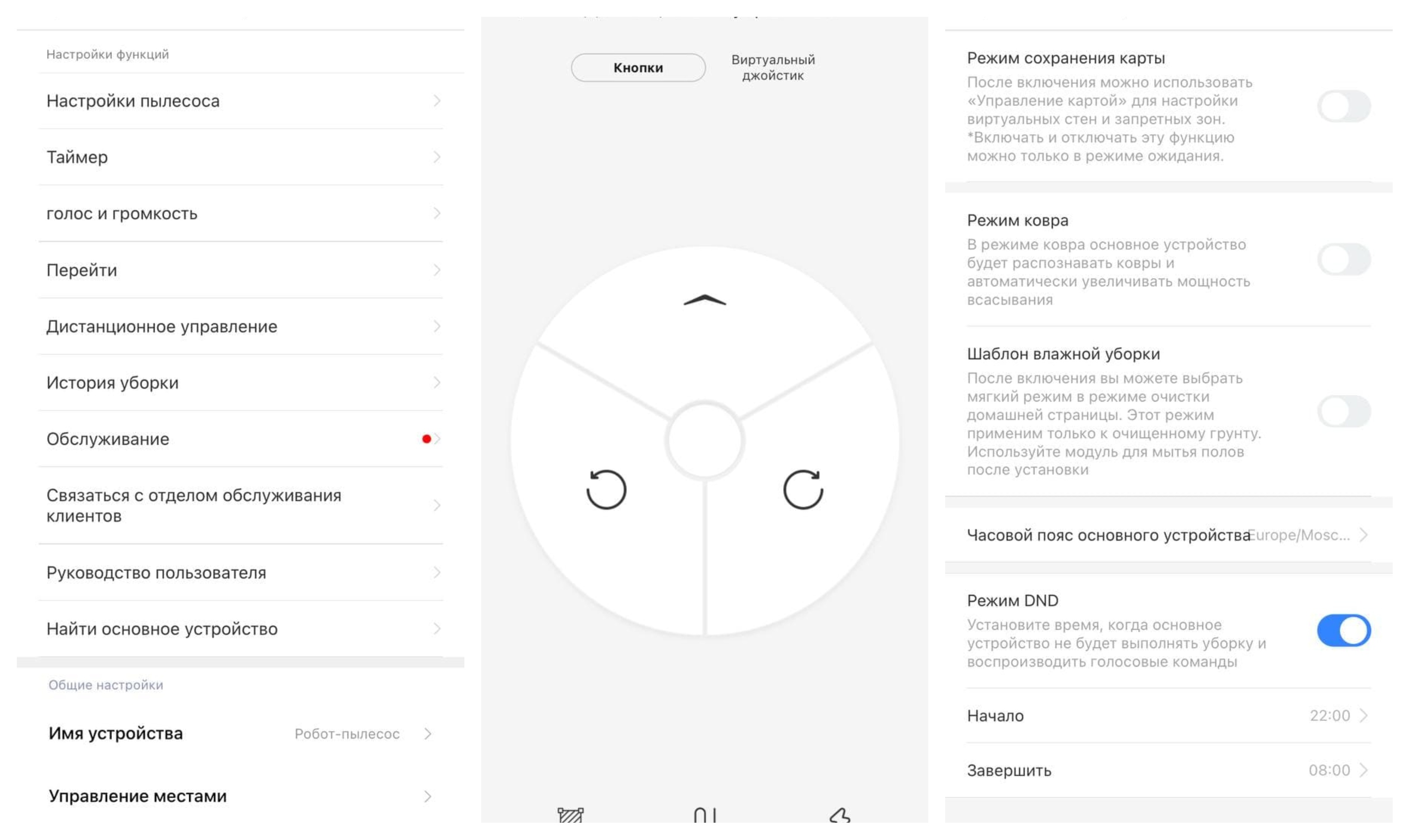 Меню дополнительных настроек робота-пылесоса Xiaomi. Фото: Дарья Голубкова
Другие модели роботов-пылесосов Xiaomi подключаются аналогичным способом. Если у вас остались вопросы, то, возможно, вы найдёте на них ответы в этой статье.
Xiaomi Mi Robot Vacuum Cleaner
Для сброса настроек wi-fi на пылесосе Xiaomi Vacuum Cleaner выполните следующее:
- Откройте верхнюю крышку
- Зубочисткой нажмите кнопку "Reset" на 3-5 секунд.
- Индикатор должен начать мигать и должна появится незащищенная wi-fi сеть с именем пылесоса
- Настройте заново пылесос через приложение Mi home.
Полный сброс на заводские настройки
Для полного сброса на заводские настройки пылесоса Xiaomi Vacuum Cleaner выполните следующее: