Как сбросить телефон Xiaomi до заводских настроек
Существует два способа сброса Xiaomi до заводских настроек — обычный сброс и жёсткий (Hard Reset). Они предназначены для разных ситуаций, но в обоих случаях с устройства удаляются все данные.
Обычный сброс («мягкий») — это простой способ очистить телефон, стерев с него данные, вернув устройство в состояние как при покупке. Он осуществляется через настройки MIUI.
Жёсткий сброс Xiaomi («аппаратный») — это гораздо больше, чем сброс телефона к заводским настройкам. Это способ устранить системные ошибки, вернуться к предыдущим версиям Android/MIUI и самый безопасный способ полностью очистить телефон, если вы хотите его продать. Хард Ресет способен оживить неработающее устройство, устранить неполадки после установки проблемного обновления, стереть все установленные приложения и их настройки. После этого вы получаете рабочий телефон в состоянии как с завода.
Зачем нужно восстановление до заводских настроек:
- Если устройство стало работать нестабильно, скорость работы MIUI снизилась, быстрее стала разряжаться батарея.
- Для восстановления телефона Xiaomi, Redmi или POCO в исходное состояние — как при покупке.
- Если нужно безопасно стереть все данные из памяти смартфона, например, при продаже.
- Для устранения люого сбоя после установки очередного обновления MIUI.
- Сброс поможет, если телефон не загружается, зависает на логотипе или циклически перезагружается (бутлуп).
Сделайте резервную копию на всякий случай. Hard Reset стирает с устройства всю информацию, поэтому желательно создать копию данных через ПК или в облаке Mi – стандартном облачном хранилище Сяоми.
Прежде чем выполнять сброс Xiaomi до заводских настроек, проверьте заряд аккумулятора — он должен быть не менее 50%.
Обычный сброс Xiaomi до заводских настроек
Это «мягкий» способ вернуть телефон к заводским настройкам. Сброс настроек делают через меню MIUI. Если ваш телефон не загружается, этот способ использовать не получится — поможет только жёсткий сброс Hard Reset.
Как сбросить телефон Xiaomi до заводских настроек:
- Запустите настройки смартфона перейдите в раздел О телефоне .
- Выберите Сброс настроек .
- В нижней панели нажмите кнопку Стереть все данные .
- Введите пароль, пин-код или графический ключ, который используется для разблокировки телефона, выберите Сброс настроек .
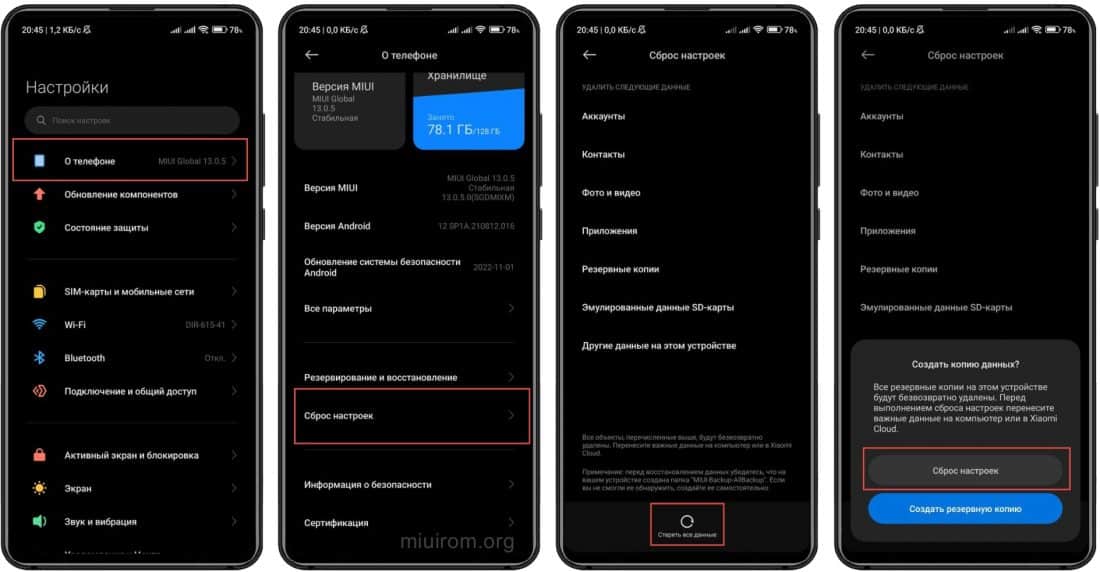
В результате сброса пользовательские файлы и приложения от сторонних разработчиков также удаляются. Такой вариант очистки смартфона часто используется владельцами перед продажей устройства или проблемах в работе MIUI.
Hard Reset Xiaomi через рекавери
Жёсткую перезагрузку можно сделать через режим Recovery Mode, когда телефон или планшет не загружается в MIUI.
Рекавери — это режим восстановления. Стандартное рекавери Xiaomi поставляется вместе с официальными прошивками MIUI и регулярно дорабатывается разработчиками.
Как сделать Hard Reset через Mi Recovery:
- Полностью выключите телефон через меню или при помощи кнопки питания.
- Для входа в режим рекавери одновременно зажмите на 10 секунд кнопку питания и клавишу увеличения громкости. Вы почувствуете вибрацию.
- В режиме восстановления спуститесь по меню кнопкой уменьшения громкости, и выберите опцию Wipe Data (Стирание данных).
- Нажмите Wipe All Data (стереть все данные), подтвердите действие кнопкой Confirm (Подтвердить).
- Вернитесь в главное меню, последовательно выберите Reboot (Перезагрузка), а затем Reboot to System (Перезагрузка в систему).
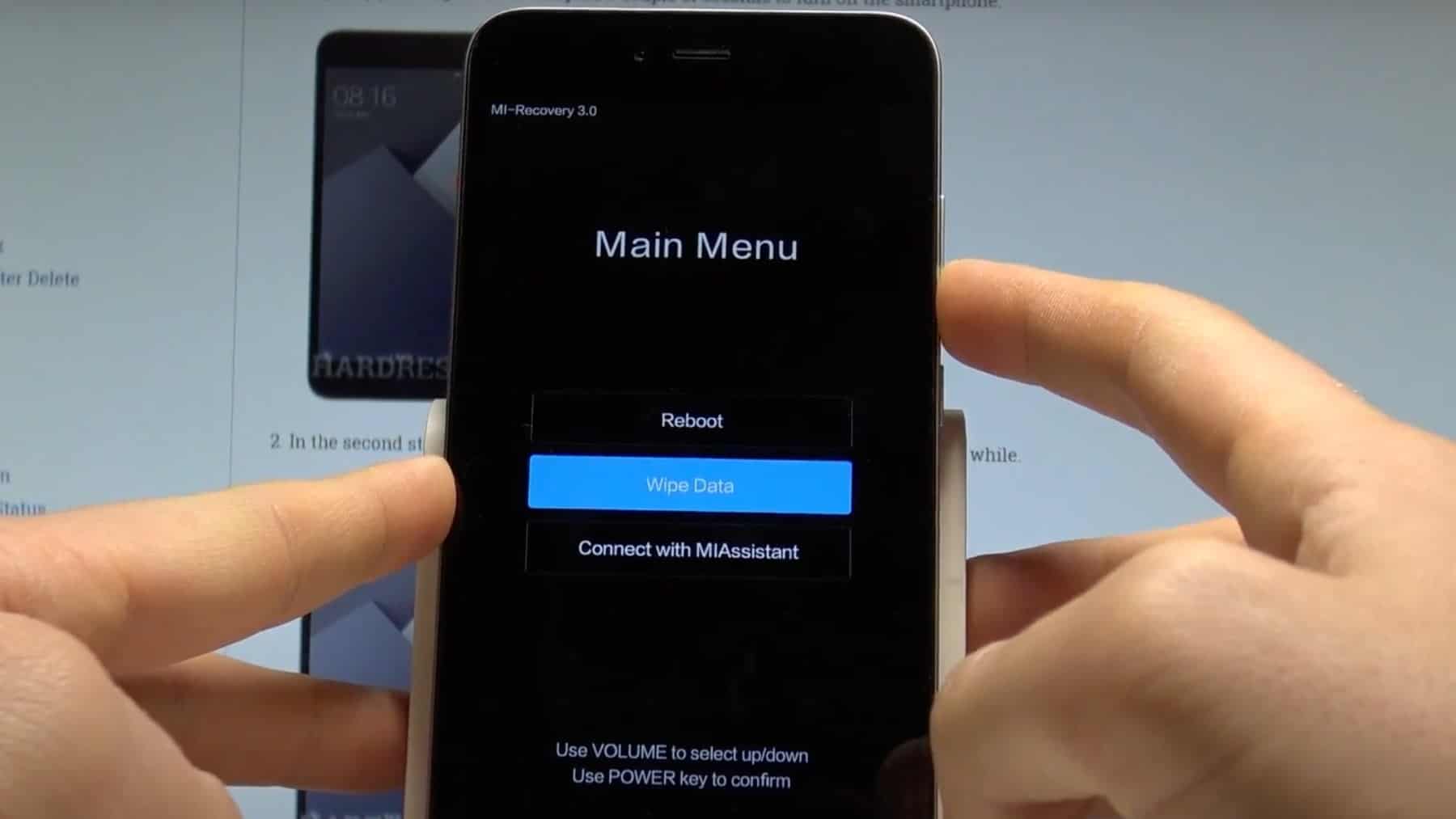
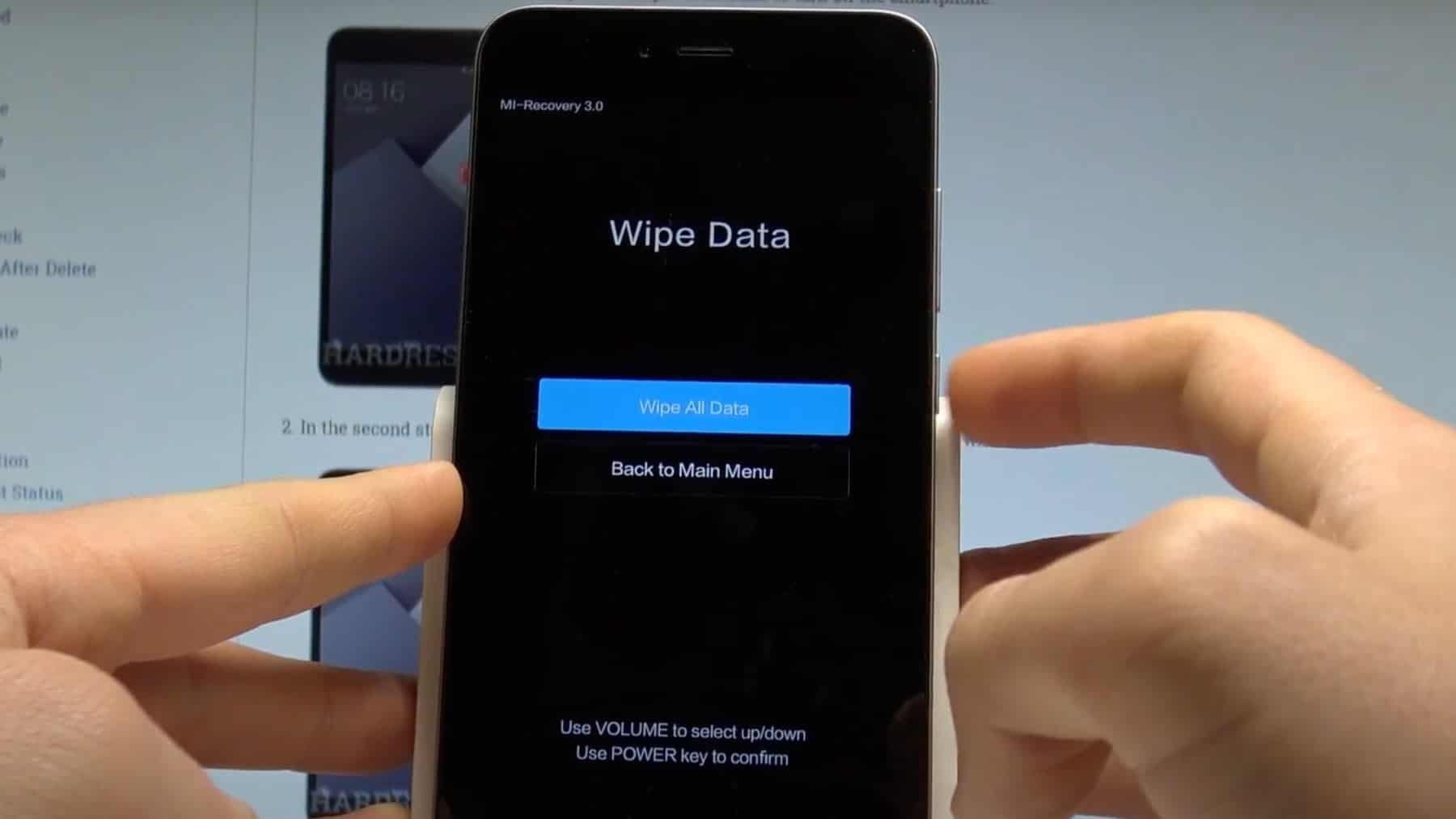
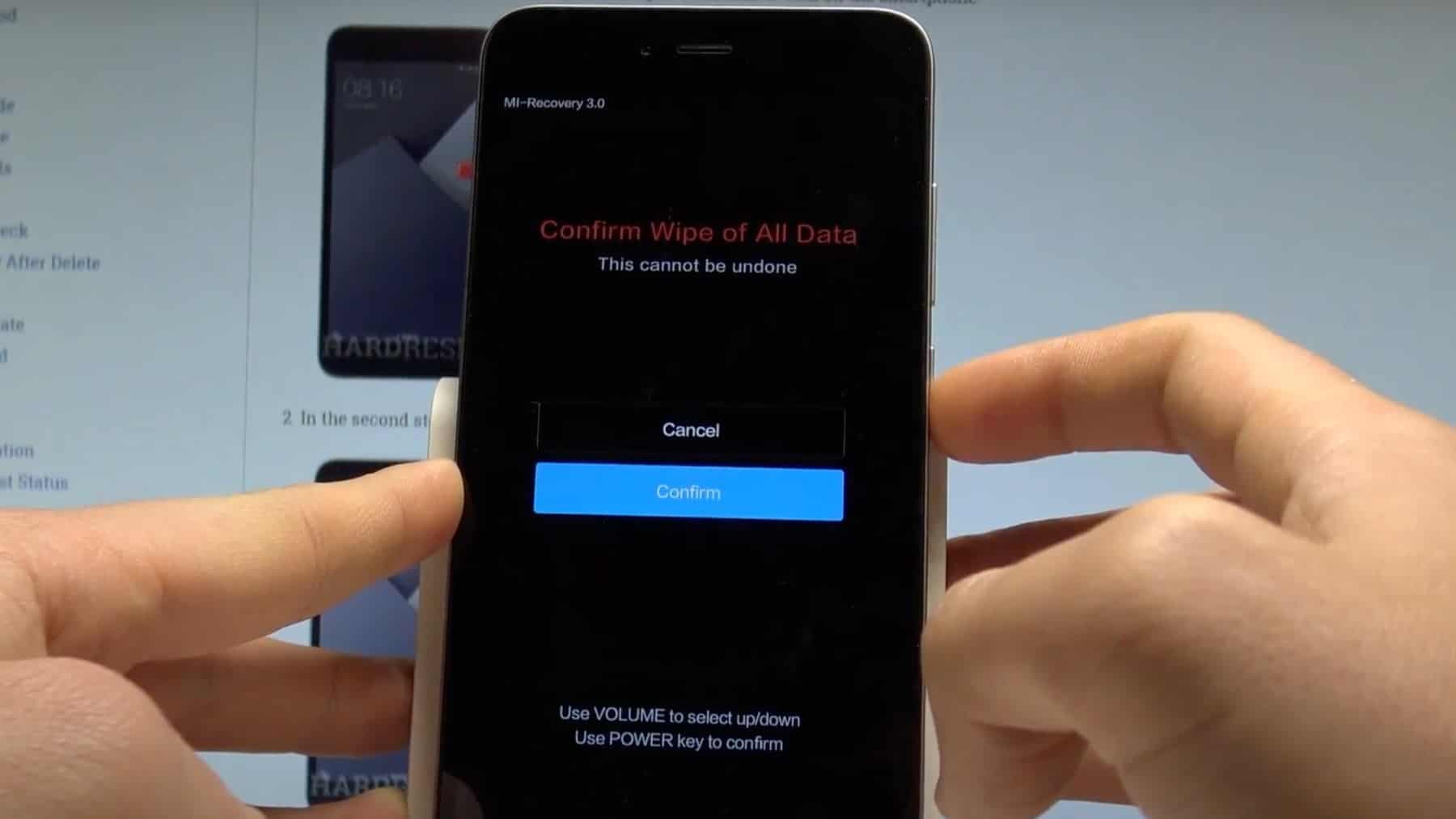
Wipe Data Xiaomi — это меню режима восстановления, которое содержит пункт Wipe All Data (переводится как «Стереть Все Данные»), позволяющий удалить с телефона всю информацию.
Навигация по рекавери осуществляется при помощи кнопок изменения громкости. Выбрать нужный пункт можно при помощи кнопки питания. На некоторых моделях Xiaomi, Redmi, POCO есть возможность использовать тапы для навигации по меню Рекавери.
После сброса настроек телефон может долго загружаться: от 3 до 7 минут — это нормальная ситуация.
Hard Reset через Fastboot и ADB
Для сброса до заводских настроек через Фастбут понадобится ПК с Windows и установленными драйверами ADB (можно использовать Universal ADB Driver), оригинальный USB кабель, навыки взаимодействия с консолью Windows. Также на телефоне предварительно нужно активировать отладку по USB.
Как сделать Hard Reset через Fastboot:
- Запустите проводник Windows, перейдите в каталог с названием ADB.
- Нажмите Shift на клавиатуре, кликните правой кнопкой мыши по пустому месту в открытой папке, выберите Открыть окно команд из контекстного меню.
- Включите на телефоне режим Fastboot — на выключенном устройстве одновременно зажмите кнопки питания и уменьшения громкости на 10 секунд.
- Подключите смартфон к ПК или ноутбуку при помощи оригинального USB кабеля.
- В командной строке Windows введите fastboot devices, нажмите Enter .
- Добавьте команду fastboot erase user data, нажмите Enter .
- Как только процесс удаления пользовательских данных завершится, впишите fastboot reboot, нажмите Enter .
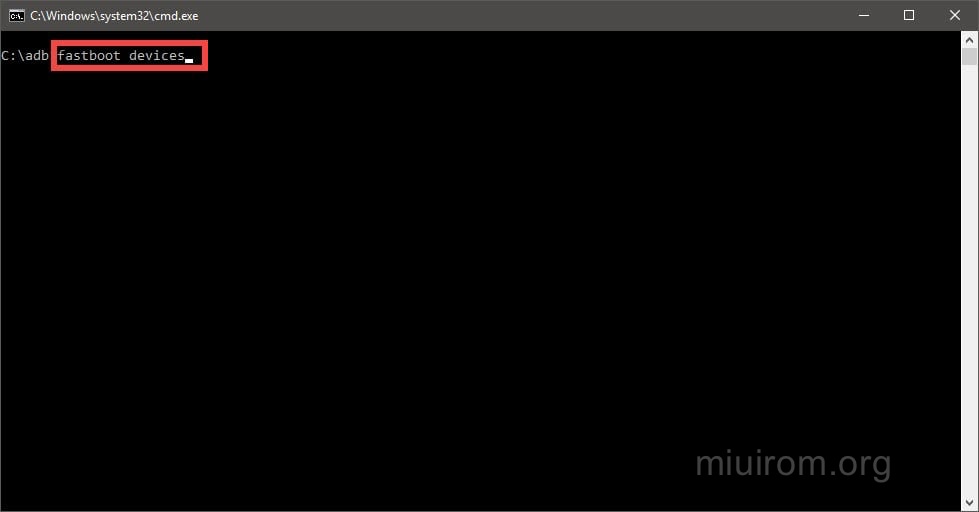
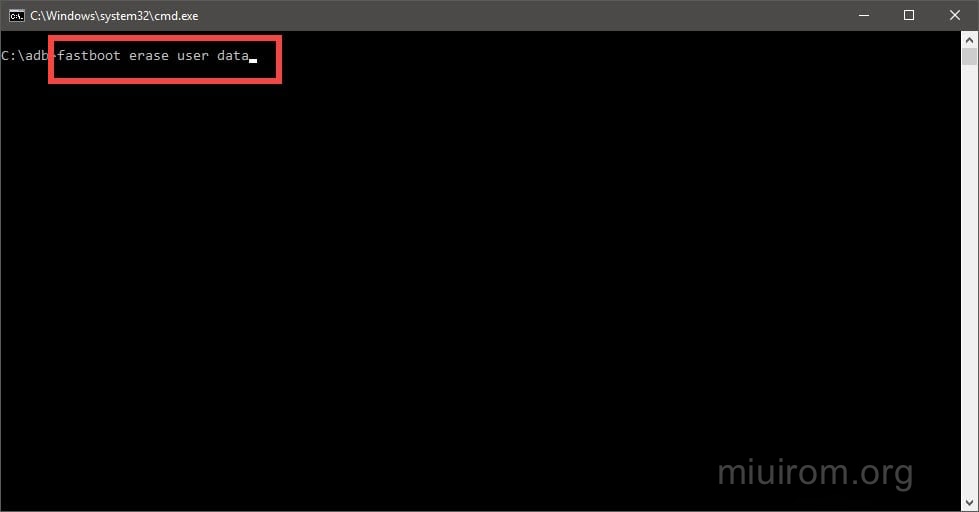
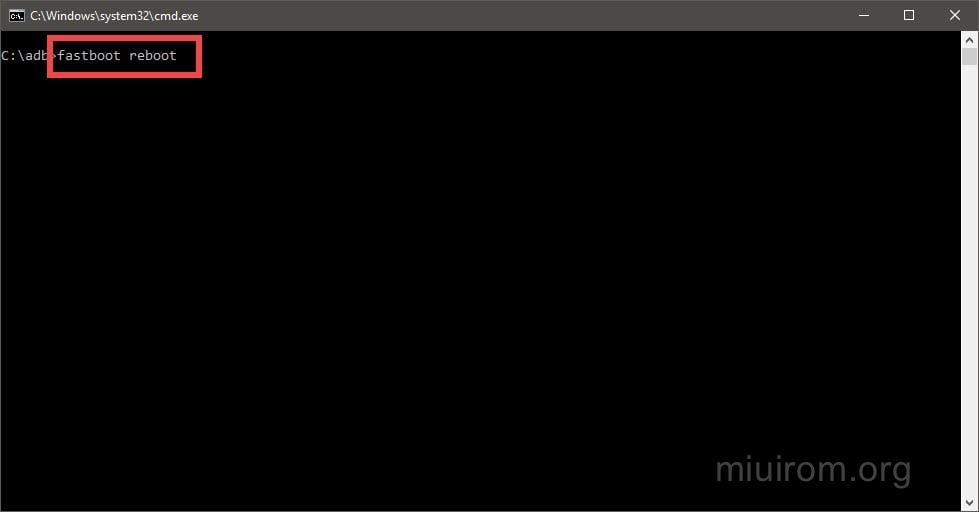
После ввода последней команды телефон будет перезагружен. Если в командах не было ошибок, пользователь получит абсолютно чистый смартфон.
Хард Ресет Xiaomi через TWRP
TWRP – это кастомное рекавери с расширенными функционалом, которое используется для установки Root, кастомных и авторских прошивок. Отличается большим набором возможностей. С его помощью также можно выполнить полный сброс Xiaomi, Redmi или POCO к заводским настройкам.
Как сделать Hard Reset через TWRP:
- Запустите кастомное рекавери. Для этого на выключенном телефоне зажмите кнопки питания и увеличения громкости на 10 секунд.
- В главном окне выберите Очистка .
- Далее выберите Выборочная очистка ».
- Отметьте галочками все пункты, кроме System, Vendor, OTG и Micro SD Card, подтвердите действие передвинув ползунок свайп для очистки вправо.
- Вернитесь в главное меню, нажмите Перезагрузка .
- Выберите пункт Система и подтвердите действие.
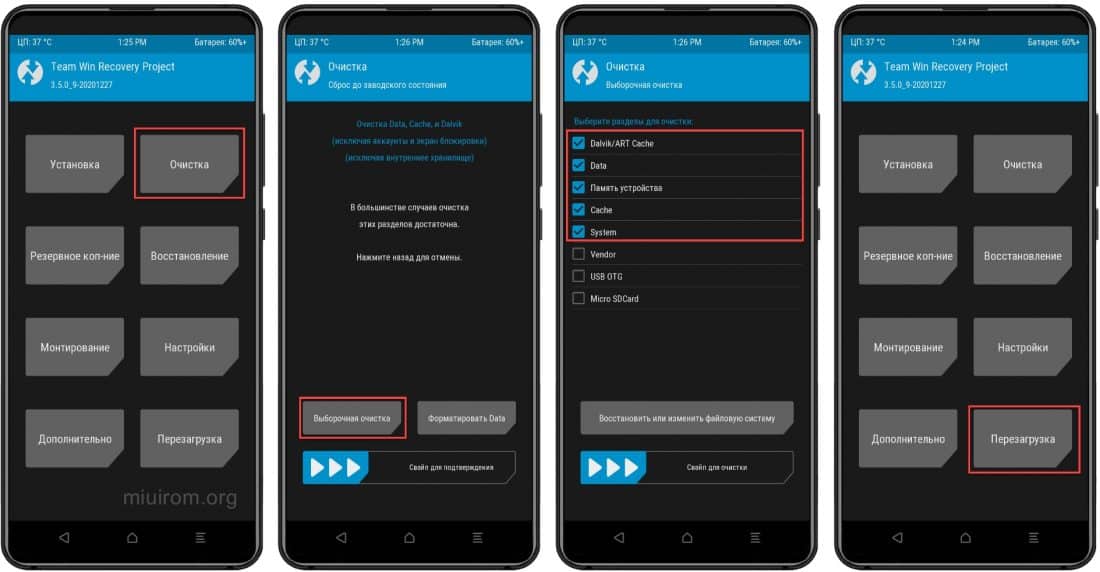
После перезагрузки можно заново настраивать телефон.
Альтернативные способы
Описанные выше способы позволяют быстро сбросить настройки до заводских на Xiaomi, Redmi и POCO. Но полный сброс можно сделать ещё несколькими способами.
Как ещё обнулить телефон Xiaomi:
- EDL. Специальный режим EDL позволяет выполнить сброс на заводские настройки при помощи интерфейса ADB. Чтобы перевести телефон в этот режим необходимо разобрать его и замкнуть определённые контакты на материнской плате, которые находятся рядом с аккумулятором. Не рекомендуется заниматься разборкой смартфона Xiaomi без соответствующего опыта.
- Xiaomi ADB/Fastboot Tools. Это программа для работы с устройствами Сяоми, Редми, ПОКО в режиме Fastboot. Используется ADB интерфейс. Утилита достаточно функциональна: есть возможность удалить системные приложения, установить альтернативное разрешение экрана, включить Camera2 API. В числе прочего есть блок Wipe, в котором можно выполнить сброс. Для работы программы требуется ПК с Windows и установленный пакет Oracle Java Runtime SE.
Ранее была возможность использовать для жёсткой перезагрузки сторонние программы MIUI ROM Flashing Tool или Mi PC Suite. Но эти программы давно не обновлялись, поэтому не умеют работать с современными смартфонами Сяоми.
Как сделать сброс настроек до заводских на смартфоне Xiaomi
Фото: flickr.com
Кто-то читает вашу личную переписку, рассматривает фотографии, которые вы не решились выложить в соцсети, сидит с ваших аккаунтов… Чтобы такой сценарий будто из фильма ужасов не воплотился в жизни, когда вы продали либо отдали старый телефон Xiaomi или Redmi, с него обязательно нужно удалить все файлы и выйти из всех учетных записей. Но вместо того, чтобы возиться с этим вручную, боясь упустить что-то, можно просто откатить прошивку смартфона до заводской. Мы подготовили инструкцию о том, как это сделать.
Подготовка к сбросу до заводских настроек Xiaomi
Перед тем как сбросить настройки смартфона Xiaomi, нужно сделать резервную копию данных, поскольку смартфон не только откатит прошивку до заводской, но и обнулит всю информацию.
Есть несколько способов сохранить данные и файлы. Самый простой — встроенный бэкап данных через системные настройки.
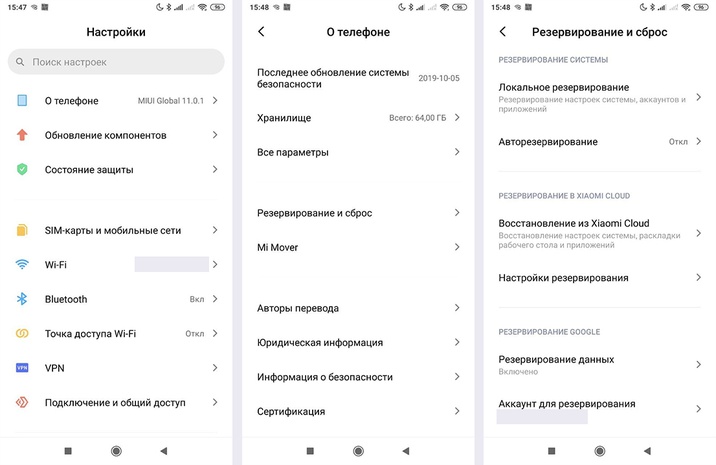
Путь к резерву данных на примере Redmi Note 5. Скриншоты автора
Для MIUI 11 нужно перейти в «Настройки» > «О телефоне» > «Резервирование и сброс» > «Резервирование Xiaomi Cloud» / «Резервирование Google». Здесь можно настроить авторезервирование или сделать копию файлов для дальнейшего переноса.
В MIUI 12 путь такой: «Настройки» > «Устройство» > «Резервное копирование».
Он может отличаться у некоторых моделей, в том числе у смартфонов на Android One, но в целом во всех версиях ОС путь похож.
Также можно воспользоваться Mi PC Suite. Это фирменная утилита от Xiaomi, файловый менеджер для сортировки разных типов документов по тематическим папкам. Эта программа устанавливается на ПК, и сделать через нее резервную копию данных тоже очень просто:
- Входите в свой Mi Account
- Подключаете смартфон Xiaomi/Redmi через USB-провод
- Включаете «Отладку по USB» (чтобы это действие стало доступно, сначала 5 раз нажмите на версию MIUI в данных о телефоне)
- Выбираете в программе то, что хотите сохранить
- Делаете бэкап
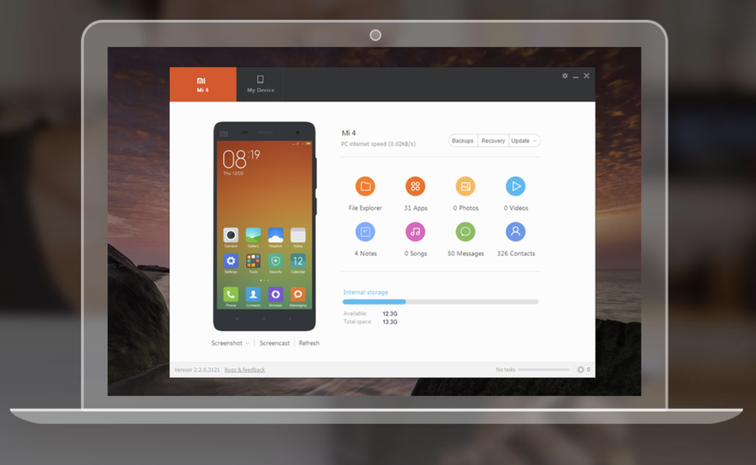
Приложение Mi PC Suite раньше называлось Mi Phone Assistant. Скриншот автора
Как «сбросить» смартфон Xiaomi до заводских настроек
Есть несколько способов сброса настроек и данных. Для некоторых понадобится ПК, а другие можно выполнять даже на расстоянии. Это подойдет для случаев, если телефон украден или потерян.
Сброс через настройки телефона Xiaomi
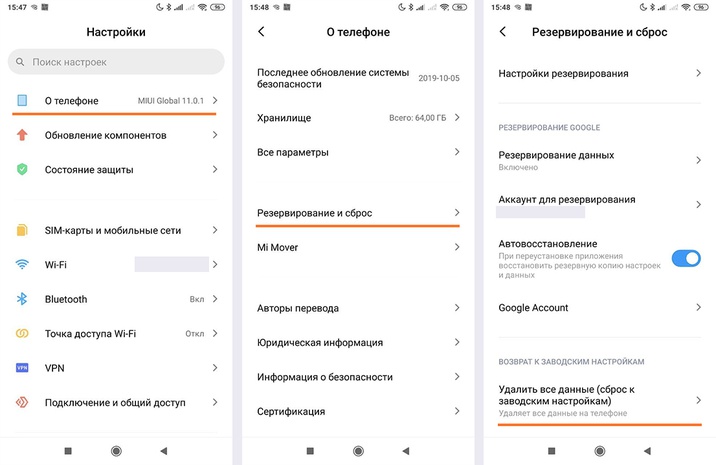
Путь к откату системы на примере Redmi Note 5. Скриншоты автора
- Выбираете в меню пункт «Настройки»
- Переходите в раздел «О телефоне» или «Расширенные настройки»
- Выбираете «Резервирование и сброс»
- В самом низу будет пункт «Удалить все данные (сброс к заводским настройкам)»
- Нажмите на него и согласитесь на удаление информации (может потребоваться пароль от Mi Account для проверки)
- Смартфон очистит данные и перезагрузится. Готово!
Hard Reset Xiaomi — полный сброс через режим Recovery
Если телефон зависает и не реагирует на действия просто так или после системной операции, которая прошла неудачно, его можно «оживить» только через режим восстановления Recovery:
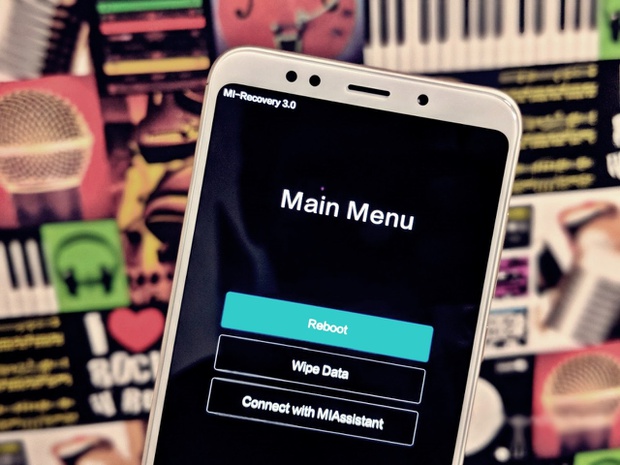
Режим Recovery на смартфонах Xiaomi. Фото: c.mi.com
- Телефон нужно выключить, зажав кнопку питания и повышения громкости на несколько секунд — так мы попадаем в системное меню Mi Recovery
- С помощью кнопки громкости выберите пункт Wipe Data и подтвердите действие кнопкой Confirm
- Сброс проходит недолго, в это время ничего делать не нужно
- Когда появится текст Data wiped successfully, нужно вернуться в основное меню и перезагрузить устройство, нажав Reboot
Как «сбросить» телефон до заводских настроек с помощью приложения TWRP для Xiaomi
Этот способ лучше всего подойдет для телефонов с разблокированным загрузчиком.
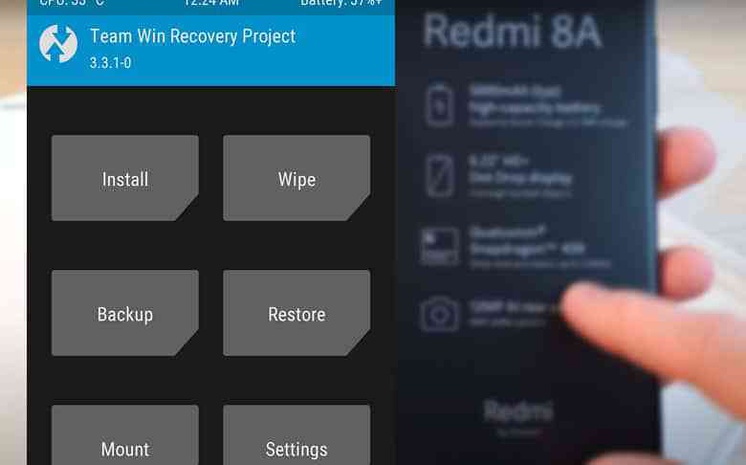
Меню утилиты TWRP. Фото: rdmitips.com
- Телефон отключаем долгим одновременным нажатием кнопки выключения и повышения громкости.
- На экране появится стартовое меню утилиты, нужно выбрать кнопку Wipe
- Если хочется, можно выбрать один из дополнительных режимов отката: Advanced Wipe (продвинутый) или Format Data (форматирование данных)
- Для подтверждения действия перетяните бегунок
- Дождавшись появления символа Done, возвращаемся в основное меню и перезагружаем систему
Как сбросить настройки «андроида» до заводских через FastBoot Xiaomi
Этот способ используется реже всего. Он самый сложный и долгий из всех представленных. Однако подходит пользователям в некоторых случаях, поэтому мы все же кратко расскажем о нем.
- Установите программу MiFlash (Xiaomi Flash)
- Подключите телефон через USB и разблокируйте загрузчик
- Скачайте архив с новой версией прошивки (например, с форума 4PDA)
Это была подготовка, после которой можно перейти к смене прошивки телефона.
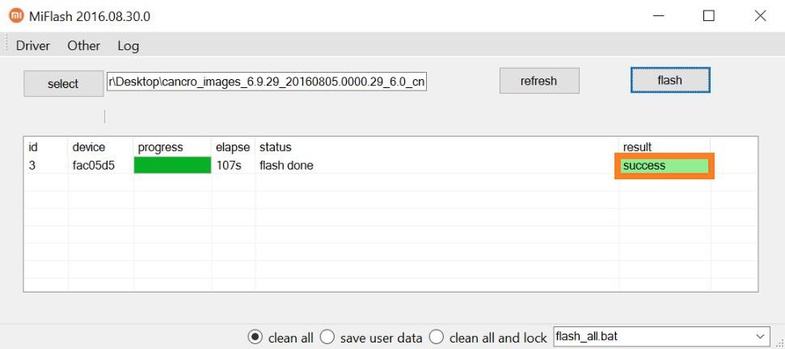
Интерфейс утилиты MiFlash. Источник: xiaomigeek.com
- Телефон нужно выключить и перевести в FastBoot-режим, зажав кнопку питания понижения громкости
- Смартфон подключаем к ПК через USB
- Запускаем MiFlash и нажимаем Select («выбор»)
- Указываем путь к файлу прошивки
- Выбираем режим, в котором хотим очистить данные: Clean all удалит всё, Clean all and lock удалит всё, после чего автоматически заблокирует загрузчик
- Дальше нужно нажать Flash и дождаться окончания процесса
Как «сбросить» Xiaomi до заводских настроек через программу Mi PC Suite
Мы уже использовали эту утилиту для бэкапа, но с ее помощью сбрасываются и настройки:
- Подключаете телефон к ПК, запускаете утилиту через свой Mi Account
- Ждете, пока компьютер распознает смартфон
- Выбираете пункт меню «Удалить данные»
Очистка устройства через Google-аккаунт или Mi Cloud
Если вы потеряли смартфон или он находится далеко, но вам требуется удалить данные и обнулить его, то можно сделать это через Google-аккаунт.
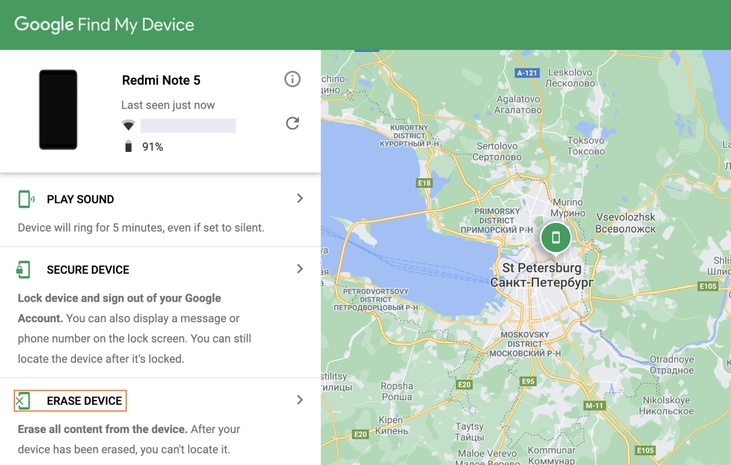
Интерфейс поиска девайса через Google. Скриншот автора
- Заходите в Google на страницу Find My Device («Найти устройство»)
- Вводите данные аккаунта в соответствующие поля
- Появляется карта, на которой указано последнее местоположение смартфона
- Сбоку слева станет доступна опция Erase Device («Очистить устройство»)
Google предупредит вас о том, что информация удалится и больше телефон отслеживаться не будет. После этого в аккаунт нужно войти с телефона. Если устройство не включено, то сброс осуществится при первой возможности.
Mi Cloud предлагает аналогичную опцию:
- Зайдите на официальный сайт Mi Cloud
- Войдите в свой Mi Account
- Выберите «Найти устройство»
- Когда устройство обнаружено, выбираете его из списка и нажимаете «Стереть данные»
Как видите, способов полностью сбросить настройки и удалить все данные на смартфоне Xiaomi более чем достаточно. Почти в любой ситуации, даже если произошла системная ошибка, вы можете откатить систему до заводской прошивки.
How to Xiaomi Redmi Note 9 Hard Reset & Factory Reset

Xiaomi Redmi Note 9 hard reset lets users fix glitches, Hang, bugs, Slowness, and Remove Password, Pin, Pattern lock issues. So, If you want to know How to Hard Reset Xiaomi devices, Then the following instructions will help you to Factory Reset Xiaomi Redmi Note 9 to Wipe All the data and get back to the original Settings easily.
Factory Reset is the restoration process typically done to remove all personal data and restore the device to its original condition, It also, fixes some small bugs, glitches, and slowness issues. The process for factory resetting a device can vary on the device type or the manufacturer and OS. So, If you want to Sell your old Xiaomi Phone or facing some sort of problems with it then we highly recommend you reset it to the factory settings.
Make Sure, that a factory reset will erase all data and settings on the device, so it is very important to take back up of your important files or information before proceeding with a factory reset. However, the Factory reset will make the Xiaomi Phone like new, and also increase performance as well. Let’s start the process:
How to Hard Reset Xiaomi Redmi Note 9 – Recovery Mode
- Firstly, Power Off your Xiaomi Redmi Note 9 phone

- Press & Hold “Volume Up” key and “Power key” until Redmi logo appears

- Then Release all keys
- MIUI Recovery Mode Options will appears

- Now navigate to Wipe Data by using Volume Up & Down key
- Press Power Key to confirm it

- Now Tap on Wipe All Data

- Then Tap Confirm

- Now the process will begun
- Wait for finish

- Once finished, Press Power key to Back to Main Menu

- Again press Power key to Reboot => Reboot to System
- Wait for Power On

- Setup all Initial Steps
- That’s it.
- You have successfully Wipe data & Reset your Xiaomi Redmi Note 9 Phone.
Note: After Perform Format data You will need to enter the previously used Google Credentials to skip the verification. In case, If you have forgotten the Gmail Credentials then the following tutorial will help you to Xiaomi Redmi Note 9 FRP Bypass Without PC
How to Factory Reset Xiaomi Redmi Note 9
- Firstly, Wake Up Xiaomi Redmi Note 9 Screen
- Then Open the Device Settings

- Now Go down & select About Phone

- Then Navigate to Factory Reset

- Select Erase all data

- Then Tap on Factory Reset =>
- Wait for 10 Seconds & Tap Next
- Again Wait for 10 Seconds & tap Ok
- The factory reset process will begin
- Wait for 3-4 minutes
- Then the device will boot automatically
- Setup all initial steps
- That’s it.
Reset Xiaomi Redmi Note 9 With Google Find My Device
There is another option you can use to Reset your Xiaomi Redmi phone is to use Google Find My Device. With Find My Device you can remotely erase your data and reset the phone easily. The following procedure will help you to Reset Xiaomi Redmi Note 9 With Google Find My Device.
Please Note, You have to use your Google Account ID & Password to remotely reset the phone. Also, you can’t recover the data.
Как сбросить Xiaomi до заводских настроек

Как стереть все данные с телефона Xiaomi и Redmi
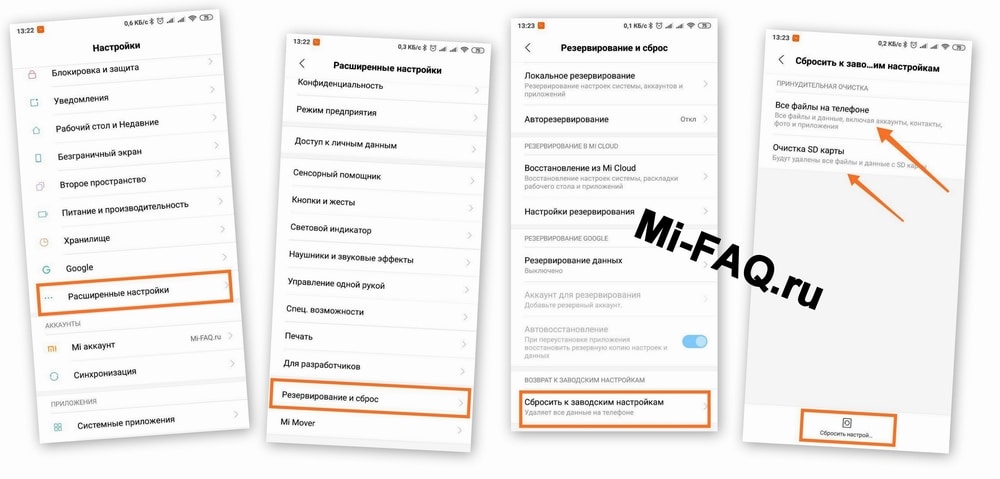
- Переходим в «Настройки», далее «Расширенные настройки».
- В самом низу выбираем пункт «Резервирование и сброс» — «Возврат к заводским настройкам».
- Соглашаемся на полное удаление данных.
- Ждем окончания очистки и перезагрузки телефона
Через Mi Recovery
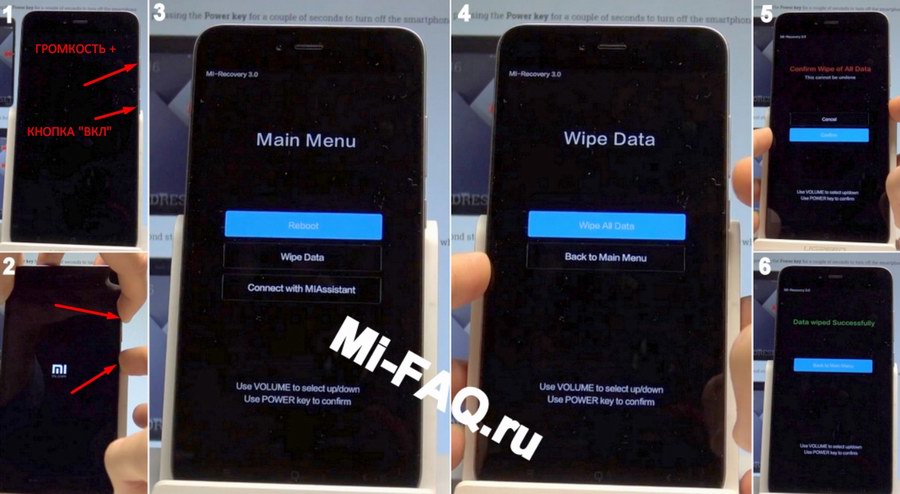
- Отключаем смартфон. Зажимаем клавишу питания и увеличения громкости, держим до вибрации.
- Появляется стоковое Mi Recovery 3.0. Кнопками громкости переключаемся на пункт «Wipe Data», который отвечает за проведение очистки устройства.
- Выбираем пункт «Wipe All Data», подтверждаем действие «Confirm».
- Начнется сброс, который в среднем занимает около пары минут. Просто ждем, не проводя никаких действий.
- При успешном сбросе покажется надпись «Data wiped Successfully».
- Возвращаемся в главное меню и перезагружаем телефон кнопкой «Reboot».
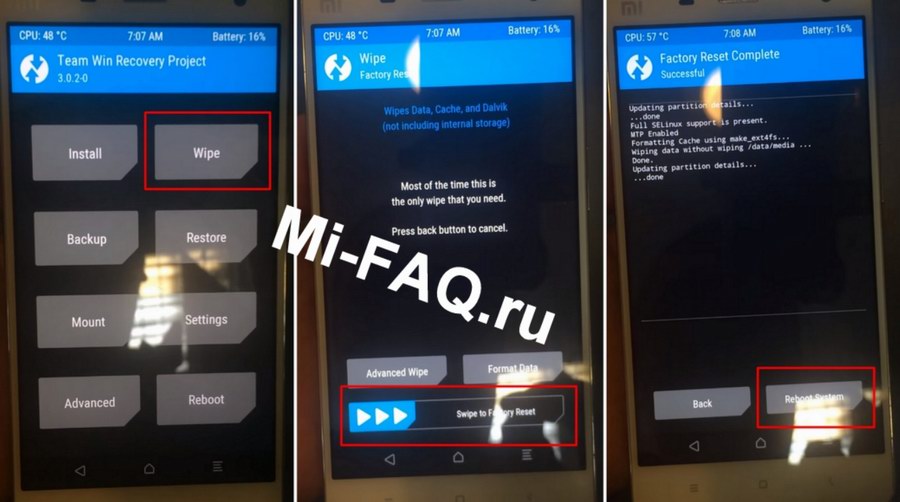
- Как и в предыдущем варианте, отключаем телефон и зажимаем клавишу выключения и громкости вверх.
- Появляется начальное меню Рекавери, где присутствует «плиточное меню». Выбираем пункт под названием «Wipe«.
- Если нужно выполнить дополнительные действия перед сбросом — выбираем соответствующий вариант: «Advanced Wipe» или «Format Data«.
- Теперь перетягиваем нижний ползунок вправо для подтверждения сброса.
- Ждем, пока процедура завершится.
- При успешном завершении в строке последней операции будет написано «…done«.
- Выбираем возврат в начальное меню или перезагрузку в систему.
Перепрошивка в режиме Fastboot
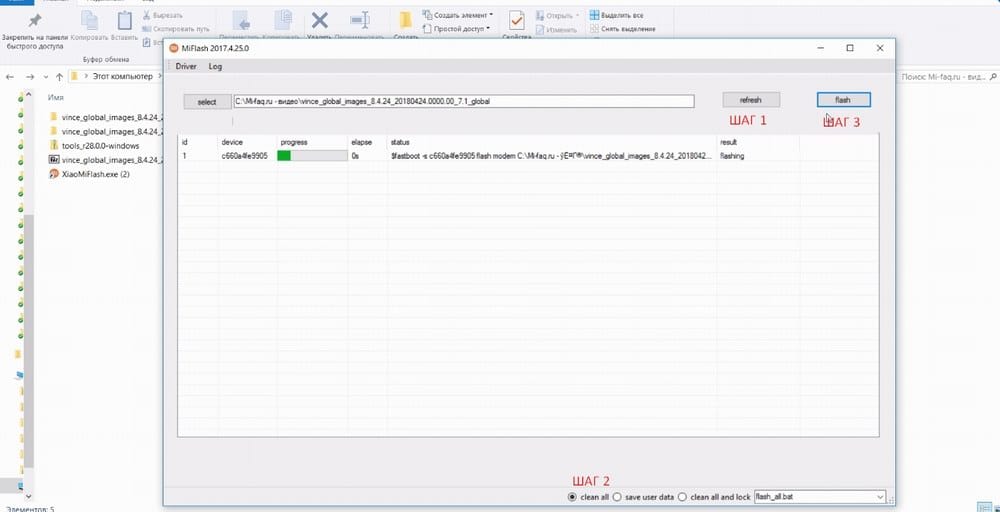
- установить программу MiFlash;
- получить доступ к компьютеру по USB-проводу;
- разблокировать загрузчик;
- скачать архив с новой прошивкой.
- Выключаем телефон и переводим его в режим Фастбут: зажимаем кнопку уменьшения громкости и питание. с помощью ЮСБ.
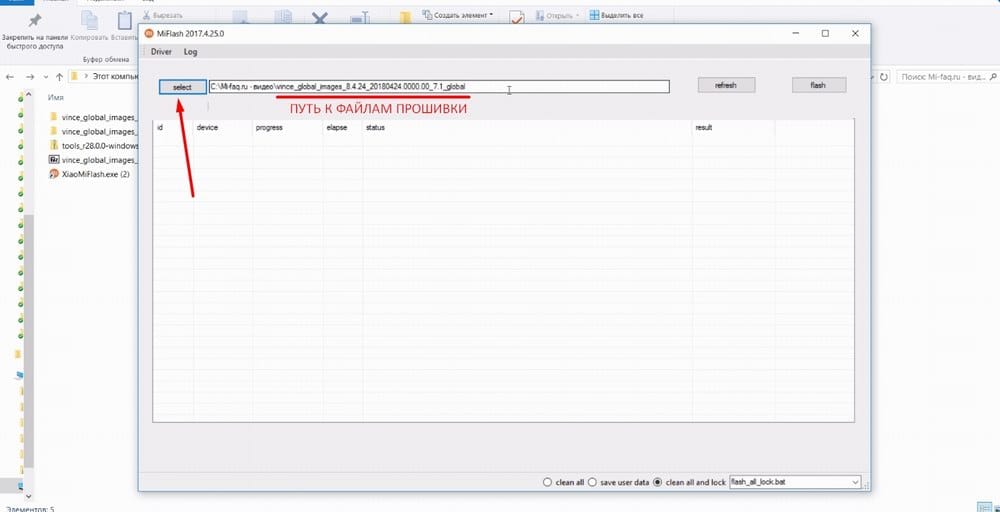
- Запускаем программу MiFlash. Нажимаем «Select» и указываем путь к файлу с прошивкой.
- Выбираем режим очистки. Выбираем или «Clean all» – удаление всей информации, или «Clean all and lock» – удаление и автоматическая блокировка загрузчика.
- Нажимаем «Flash» и ждем, пока закончится перепрошивка.
Через программу Mi PC Suite
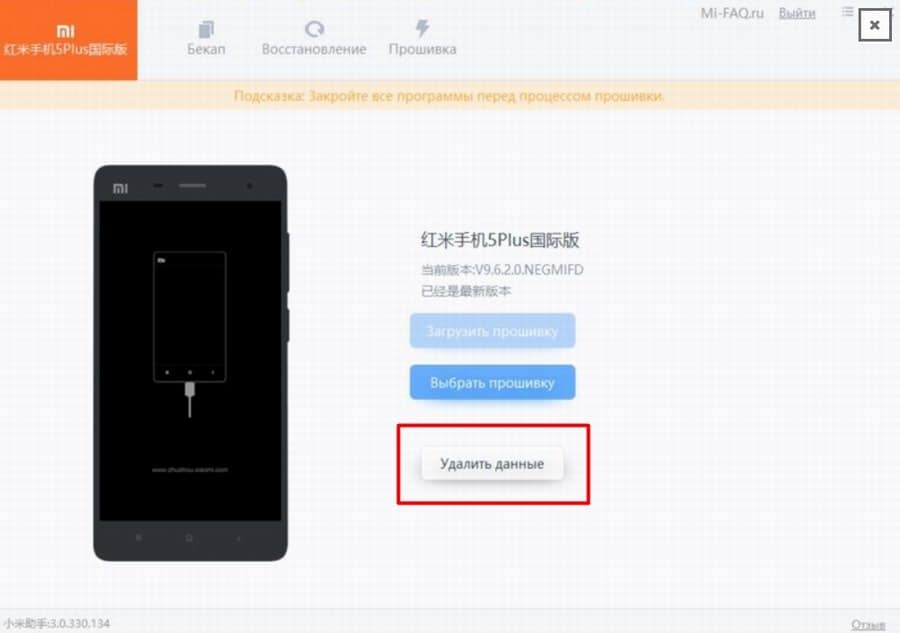
- Подключить телефон к ПК.
- Войти в свой Mi-аккаунт.
- Дождаться пока программа определит устройство.
- Выбрать пункт «Удалить данные«.
Через Google Find My Device (удаленно)
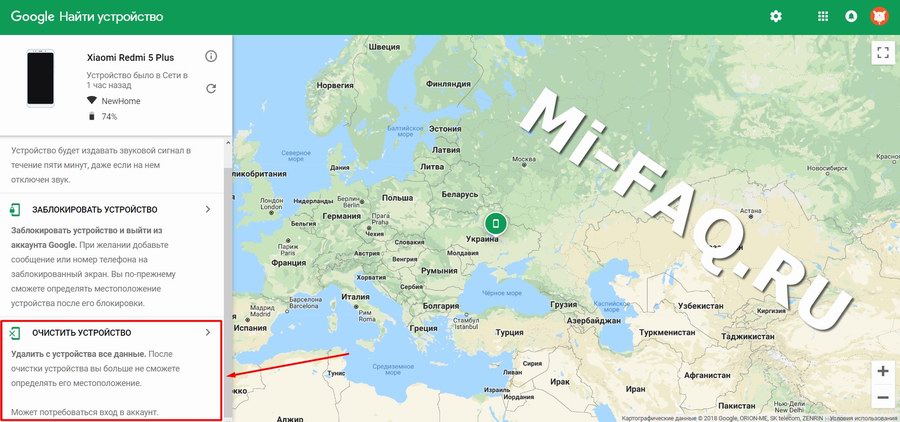
- Переходим на страницу сервиса «Google Найти устройство«.
- Вводим данные от своего аккаунта.
- Теперь на странице появляется карта, где отмечено последнее возможное нахождение устройства (последний момент подключения к сети).
- В левой боковой панели выбираем способ «Очистить устройство».
- Вся информация с устройства будет безвозвратно удалена. После определить местоположение будет невозможно.
- После удаленной очистки данных нужно будет войти в этот аккаунт на телефоне.
- Если в данный момент устройство находится «Офлайн» — то сброс выполниться сразу же после первого подключения к любой сети.
Через Mi Cloud (удаленно)
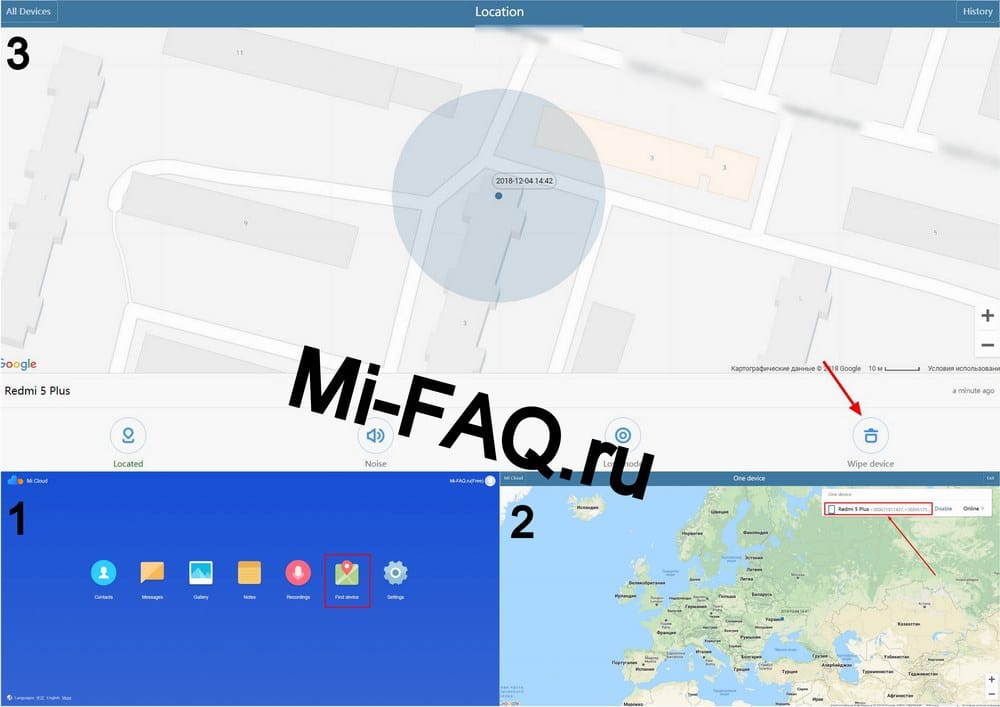
- Заходим на официальный сайт Mi Cloud.
- Входим в свой Xiaomi аккаунт.
- Выбираем пункт «Найти устройство«.
- Выбираем нужное (если подключено несколько, планшет + смартфон).
- Нажимаем на кнопку «Стереть данные». Готово.
Статья помогла 14
Статья не помогла 17
Создатель и автора сайта. Владелец более 35 гаджетов от Сяоми. Автор YouTube-канала Xiaomi F.A.Q. Помогаю в решении проблем на форуме Xiaomi ASK. Еще.
Возникла проблема. Xiaomi Redmi PRO не загружается. Заставка MI и всё. Прочитал, что можно зайти в режим recovery зажав кнопку пуск и + громкости для сброса на заводские настройки. Проделываю данную операцию, но у меня не выскакивает менюшка с трёх пунктов, а сразу появляется графическое изображение телефона для подключения к компьютеру, как быть? Как выйти на это меню с пунктом WipeData? Пробовал пойти другим путём. Скачал программу MiFlashPro с надеждой, что через неё смогу сбросить настройки, но не могу в неё войти, так, как при входе требуется вход в аккаунт MI и подтверждение номера телефона через смс, а телефон не работает (переставить симку тоже не могу на другой телефон, так, как связь CDMA). Как решить проблему? Что посоветуете?
После чего появилась проблема? Если вам важно сохранить данные — то не получится. Пробуйте Wipe Data.
Здравствуйте,если сделать сброс настроек до заводских с раз блокированым загрущиком загрущик заблокируется?
Добрый день! Я пытаюсь сбросить до заводских настроек с целью увеличения свободной внутренней памяти. Я уже так делала и реально появлялось до 3 Гб, которые постепенно потом заполняют всякие «Прочие», наверное, какой-то мусор, я далеко не спец, сори. Но в этот раз мне не удается очистить внутреннюю память. Программа просит ввести пароль аккаунта, а после ввода пароля пишет, что «невозможно отключить поиск устройства» и предлагает повторить попытку позже. Из раза в раз. Можете подсказать, что можно сделать?
Проблема в сети, попробуйте через другую сеть (wifi, мобильный интернет, vpn).
Спасибо за подсказку! Но все равно ничего не получается( Либо то же самое сообщение, либо идет «авторизация», которая заканчивается «ошибкой проверки»
В итоге поборола через Mi Cloud. Спасибо, что описали разные способы в статье.
Здравствуйте. redmi 5 plus перестал открвать play store. при попытке открыть просто выбрасывает обратно на рабочий стол. Пробовал чистить кэш, переустанавливать приложение и делать reset. Ничего из перечисленного не сработало. Есть ли какие нибудь мысли, что можно сделать еще?
СпасибоЗдравствуйте у меня такая проблема телефон разрядился и больше не включается когда поставил его на зарядку его индикатор стал мигать, пробовал fast boot нечего не получилось телефон даже не включился модель Xiomi redmi s2