Как поменять кодек Bluetooth Xiaomi?
кликаем на “Расширенные настройки”; останавливаемся на пункте “Для разработчиков”; находим раздел “Аудио кодек для передачи через Bluetooth” и выбираем необходимый кодек.
Как переключить кодек Bluetooth?
- Открыть раздел «Для разработчиков».
- Найти на пункт «Аудиокодек Bluetooth».
- Выбрать нужный аудиокодек.
Как включить aptX на Xiaomi?
Вот мы зашли в режим разработчика – нам необходимо найти раздел «Сети». Среди подпунктов данного раздела вы найдете меню настройки используемых смартфоном кодеков. Нажимаем на него и ищем тот самый aptX – выбираем. Все, после этого смартфон будет в принудительном порядке запускать желанный многими кодек.
Как улучшит звучание в наушниках блютуз?
В параметрах разработчика перейдите в раздел «Сеть» и нажмите «аудиокодек Bluetooth». Здесь у вас будут разные аудиокодеки на выбор. Теперь вы можете переключиться с вашего имеющегося кодека на AAC, aptХ или какой-нибудь другой. Поэкспериментируйте с ними, чтобы добиться лучшего звучания.
Какой кодек лучше SBC или AAC?
AAC, главным образом, используется устройствами компании Apple (например, устройствами iPhone) и обеспечивает более высокое качество звука по сравнению с SBC. Это технология кодирования аудио, разработанная компанией CSR plc.
Как поставить AAC кодек?
После того как вы оказались в меню разработчика, пролистайте меню вниз до пункта «Аудиокодек для передачи через Bluetooth» и выберите его. Выберите необходимый кодек — LDAC, apt, aptX, AAC, SBC.
Как включить кодек Аас?
- Выберите [Setup] — [Bluetooth Settings] в главном меню.
- Выберите [Bluetooth Codec — AAC] или [Bluetooth Codec — LDAC].
- Выберите [On] или [Off]. On: AAC— и (или) LDAC-аудио доступно, если BLUETOOTH-устройство поддерживает AAC или LDAC.
Как узнать поддерживает ли телефон кодек aptX?
- Скачаем бесплатную утилиту Wireshark (рекомендую версию Windows PortableApps® (32-bit))
- Спариваем телефон и наушники (если не делали этого ранее), выключаем Bluetooth на телефоне
- На телефоне с Android идем в «Настройки» и выбираем пункт «О телефоне».
Как включить aptX на компьютере?
В Диспетчере устройств раскройте «Сетевые адаптеры». Извлекаем из получившегося архива файл «Intel Bluetooth Audio. msi» и устанавливаем его. Наблюдаем появление значка Aptx при подключении наушников в правом нижнем углу экрана.
Как включить кодек AAC iphone?
Чтобы включить AAC и любой другой кодек нужно активировать «Меню Разработчика». Выбираем нужный кодек — LDAC, aptX, aptX HD, AAC, SBC. Основные кодеки для передачи звука по Bluetooth: SBC, AAC, aptX, aptX Low Latency, aptX HD, LDAC.
Как улучшить качество звука Bluetooth?
Выйдите в главное меню настроек смартфона и перейдите в раздел «Для разработчиков». Найдите опцию Bluetooth AVRCP и поставьте максимальную версию. Ниже будет пункт «Аудиокодек для передачи через Bluetooth» – выберите лучший для себя кодек.
How to improve the sound of your Xiaomi by changing the Bluetooth codec

Bluetooth technology has already become one of the essentials in many of the products we use on a daily basis. This protocol has allowed us to interconnect different gadgets that make our lives easier to our phone or main device, thus achieving a fast, simple connection and, above all, with enough stability so that it is not a burden on a day-to-day basis.
In the event that we use this technology to connect wireless headphones to our phone, you have to know that, depending on the Bluetooth codec you use, you can get a higher or lower quality of reproduction. For this reason, in this post we show you how you can get the most out of this type of product to achieve the best possible sound quality by correctly adjusting these parameters.
What Bluetooth codecs exist on the market
The first thing before showing you how you can select the different Bluetooth codecs available on our Xiaomi phone, we have to start by giving a brief introduction about what are these codecs and, above all, what are the figures offered by each of them.
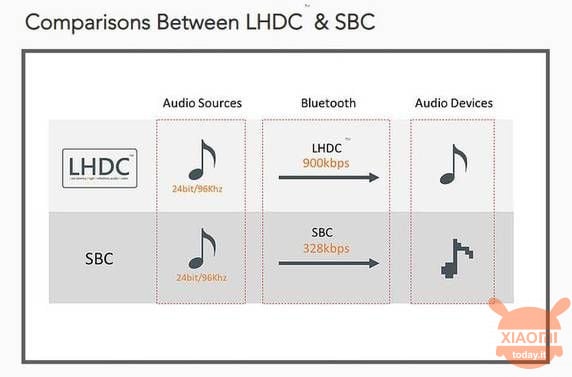
In this case, we leave you below a small comparative table so that you can easily visualize what these Bluetooth codecs are and what their main characteristics are:
Как изменить аудиокодек Bluetooth на смартфоне? | AndroidLime – Huawei Devices

Первым делом необходимо разблокировать режим разработчика, для этого войдите в настройки, найдите меню «О телефоне» .
и нажмите на неё 8 раз подряд.

Вернитесь в общие настройки, найдите строку
«Расширенные настройки»

«Для разработчиков»
Листайте длинный список пока не дойдёте до настроек Bluetooth.

Для примера я подключил наушники, поддерживающие aptX. Смотрите на параметр

«Аудиокодек для передачи через Bluetooth – Qualcomm aptX»
Нажав на него, вы увидите широкий набор кодеков, но, если вы выберите тот, который не поддерживают наушники – звук исчезнет. Так что перед изменением посмотрите инструкцию к наушникам.
Примечание: ручное изменение настроек сбрасывается каждый раз при отключении Bluetooth устройства.
Кодеки aptx, aptx hd, aptx ll (low latency) и aptx adaptive
Эти кодеки не используют психоакустическую модель. Для кодирования разных частот выделяется разное количество бит, при этом, чем выше частота — тем ниже битрейт (меньше бит) и, соответственно, выше шум. Таким образом, кодек aptX отлично сжимает звук до 5.
В принципе, кодек также учитывает особенности человеческого слуха и выделяет меньше бит для тех частот, которые мы слышим гораздо хуже. Но, если слушать музыку достаточно громко (свыше 100 дБ), можно услышать шум на высоких частотах.
Эту проблему решает вариация кодека под названием aptX HD, в котором для кодирования каждой полосы частот просто дополнительно выделяется по 2 бита. Например, aptX выделяет 8 бит на кодирование частот от 0 до 5500 Гц, в то время, как aptX HD выделяет на этот диапазон 10 бит. То же касается и остальных частот.
Кодеки aptX и SBC примерно дают одинаковое качество звука на низких частотах, но SBC начинает терять в качестве от 2.5 кГц, в то время, как aptX — от 5.5 кГц. В любом случае, aptX HD будет всегда звучать заметно лучше aptX, SBC и AAC.
В некоторых наушниках, телевизорах и аудио-системах встречается кодек aptX LL (Low Latency), главной особенностью которого является очень низкая задержка звука. Если в обычных кодеках задержка (не алгоритмическая) может достигать 300 и более миллисекунд, то использование кодека aptX LL гарантирует дает задержку менее 40 мс, что практически не ощутимо для большинства пользователей.
Однако проблема с этим кодеком заключается в том, что ни один смартфон не поддерживает aptX Low Latency. Связано это с тем, что для снижения задержки данный кодек требует наличие дополнительной физической антенны внутри смартфона.
Если у вас уже есть наушники с aptX LL и вы хотите получить минимальную задержку звука со своим смартфоном, придется докупать специальный Bluetooth-адаптер с aptX LL, который подключается по USB-C к телефону.
Чтобы решить эту проблему и добавить поддержку «быстрого» кодека на смартфоны, компания Qualcomm (владелец семейства кодеков aptX) не так давно представила самый новый кодек — aptX Adaptive, который заменит собой aptX LL. Он вобрал в себя всё лучшее, что было у компании: высокое качество aptX HD и низкую задержку aptX Low Latency.
Так как aptX Adaptive не требует наличие дополнительных антенн, задержка звука здесь более высокая, чем у aptX LL, но разница составляет всего 40-50 мс (чуть менее 40 мс для aptX LL против 80-90 мс для aptX Adaptive).
Другой важной особенностью aptX Adaptive является его способность адаптироваться к качеству сигнала. Когда эфир перегружен, битрейт aptX Adaptive может динамически снижаться до 279 кбит/с, однако из-за новых алгоритмов сжатия звучать он будет в точности, как устаревший aptX с битрейтом 384 кбит/с.
Кроме того, aptX Adaptive использует те же 24 бита для кодирования частот, что и aptX HD, в то время как базовый aptX использует только 16 бит.
Кодек aptX Adaptive имеет обратную совместимость с aptX и aptX HD. То есть, если ваши наушники будут поддерживать только aptX Adaptive, а на смартфоне этого кодека нет, наушники смогут использовать либо aptX, либо aptX HD. Обратной совместимости с кодеком aptX LL нет. То есть, наушники с поддержкой aptX Low Latency не смогут подключиться к смартфону с кодеком aptX Adaptive.
Более подробное сравнение всех этих кодеков смотрите в таблице ниже:
| Параметр | aptX HD | aptX | aptX Adaptive (276 кбит/с) | aptX Adaptive (420 кбит/с) |
| THD N (1 кГц) | -90 дБ | -85 дБ | -90 дБ | -100 дБ |
| Crosstalk | -155 дБ | -120 дБ | -90 дБ | -200 дБ |
| Отношение сигнал/шум (1 кГц) | 129 дБ | 93 дБ | 130 дБ | 135 дБ |
| Динамический битрейт | Нет | Нет | Есть | Есть |
| Разрядность | 16/24 бит | 16-бит | 24-бит | 24-бит |
| Частота дискретизации | 44.1, 48 кГц | 44.1, 48 кГц | 44.1, 48, 96 кГц | 44.1, 48, 96 кГц |
| АЧХ | 20 Гц — 22.7 кГц | 20 Гц — 22.7 кГц | 20 Гц — 22.7 кГц | 20 Гц — 22.7 кГц |
| Битрейт | 576 кбит/с | 384 кбит/с | 276 кбит/с | 420 кбит/с |
И последняя важная деталь. Семейство кодеков aptX является собственностью компании Qualcomm и каждый, кто хочет использовать их в своих продуктах, должен платить лицензионные отчисления. Причем, aptX, aptX HD, aptX LL и aptX Adaptive нужно лицензировать по отдельности, из-за чего на рынке очень мало наушников, которые бы одновременно поддерживали все эти кодеки.
Использование наушников для прослушивания аудио и управления воспроизведением звука
Если на вашем устройстве воспроизводится аудио, при подключении наушников FreeBuds звук будет автоматически воспроизводиться через наушники. При снятии наушников FreeBuds воспроизведение аудио будет приостановлено. Если вы снова наденете наушники FreeBuds в течение 3 минут, воспроизведение аудио автоматически возобновится. Если вы снимете один из наушников, воспроизведение аудио будет приостановлено.
Переключение режима шумоподавления
Управление воспроизведением музыки
Воспроизведение и приостановка воспроизведения музыки
- FreeBuds 4, FreeBuds Lipstick, FreeBuds 4i, FreeBuds 3i: дважды коснитесь левого или правого наушника
- FreeBuds 3, FreeBuds 2, FreeBuds 2 Pro, FreeBuds, FlyPods, FlyPods Pro, FreeBuds Lite, FlyPods Lite: дважды коснитесь правого наушника, чтобы возобновить воспроизведение музыки или перейти к следующей композиции
- FreeBuds Pro: сожмите ножку наушника один раз, чтобы приостановить или возобновить воспроизведение музыки, два раза, чтобы перейти к следующей композиции, или три раза, чтобы вернуться к предыдущей композиции
FreeBuds 4, FreeBuds Lipstick, FreeBuds Pro: проведите по ножке наушника вверх или вниз, чтобы увеличить или уменьшить громкость

Как улучшить звук на honor (huawei) — настройка системы
Несмотря на то, что смартфон по-умолчанию не является специализированным мультимедиа-устройством для меломанов, благодаря некоторым настройкам он всё же способен проигрывать музыку на достойном уровне через подключенные проводные наушники . Достигается это путем использования специального программного обеспечения, которое разрабатывается для конкретной серии устройств с учетом особенности их аппаратной и программной “начинки”. Как же улучшить звук на Хонор и добиться максимально качественного звучания своего смартфона?
Открываем настройки мобильного устройства и перейдя в раздел “Звуки” нажимаем на пункт “Аудиоэффекты Huawei Histen” ( наушники при этом должны быть подключены к смартфону через стандартный разъем 3.5 мм, так как включить через Bluetooth и активировать данный режим не получится).

Huawei Histen – это специализированное программное обеспечение, которое включает в себя алгоритмы разработанные компанией Huawei и предназначенные для более тонкой настройки звука в смартфоне.

На выбор пользователя предлагается несколько вариантов настройки звучания:
- авто (автоматическая настройка звука основываясь на базе контента);
- 3d-аудио (имитация глубокого трехмерного звучания);
- естественный (приоритетное воспроизведения оригинального звучания);
- обычный (энергосбережение для более длительного проигрывания музыки).

Также присутствует возможность выбрать тип наушников (вставные, внутриканальные или накладные), а для наушников компании Huawei ( например, Huawei Half In-Ear Earphones Lite, Huawei Engine Earphones Plus, Huawei Bass Earphones и других) и вовсе заготовлены специальные пресеты.
Немаловажную роль играет встроенный эквалайзер, который позволяет улучшить улучшить звук в наушниках на Honor, настроив низкие, средние и высокие частоты под свои предпочтения.
Стоит отметить, что утилита Huawei Histen была протестирована на смартфоне Honor 8x и ее наличие на других моделях смартфонов не гарантируется.
Кодек sbc
У кодека SBC есть множество разных параметров, которые согласуются на этапе установки соединения. Среди них:
- Количество и тип каналов: Joint Stereo, Stereo, Dual Channel, Mono;
- Количество частотных полос: 4 или 8;
- Количество блоков в пакете: 4, 8, 12, 16;
- Алгоритм распределения битов при квантовании: Loudness, SNR;
- Максимальное и минимальное значение пула битов, используемых при квантовании (bitpool): обычно, от 2 до 53.
Декодирующее устройство обязано поддерживать любое сочетание этих параметров. Кодирующее устройство может реализовывать не все.Существующие Bluetooth-стеки, как правило, согласуют следующий профиль: Joint Stereo, 8 полос, 16 блоков, Loudness, bitpool 2..53.
Этот профиль кодирует 44.1 кГц аудио с битрейтом 328 кбит/с.Параметр bitpool напрямую влияет на битрейт в рамках одного профиля: чем он выше, тем выше битрейт, а следовательно и качество.Однако параметр bitpool не привязан к конкретному профилю; влияние на битрейт также в значительной степени оказывает и другие параметры: тип каналов, количество частотных полос, количество блоков. Поднять битрейт можно косвенно, путем согласования нестандартных профилей, без изменения bitpool.
Формула подсчета битрейта SBC
Например, режим Dual Channel кодирует каналы раздельно, используя весь bitpool для каждого из каналов. Заставив устройство использовать Dual Channel вместо Joint Stereo, мы получим почти удвоенный битрейт при том же максимальном значении bitpool: 617 кбит/с.
Такие фиксированные значения Bitpool и Bitrate берут свое начало из таблицы с рекомендованными к использованию значениями для высококачественного аудио. Но рекомендация — не повод ограничиваться этими значениями.
Спецификация A2DP v1.2, которая была активна с 2007 по 2022 год, предписывает всем декодирующим устройствам корректно работать с битрейтами до 512 кбит/с:
The decoder of the SNK shall support all possible bitpool values that do not result in excess of the maximum bit rate. This profile limits the available maximum bit rate to 320kb/s for mono, and 512kb/s for two-channel modes.
В новой версии спецификации ограничение по битрейту отсутствует. Предполагается, что современные наушники, выпущенные после 2022 года и поддерживающие EDR, могут поддерживать битрейты до ≈730 кбит/с.
По какой-то причине, у проверенных мной Bluetooth-стеков Linux (PulseAudio), Android, Blackberry и macOS есть искусственные ограничения максимального значения параметра bitpool, который напрямую влияет на максимальный битрейт. Но это — не самая большая проблема, почти все наушники тоже ограничивают максимальное значение bitpool числом 53.
Использование наушников для выполнения голосовых вызовов и получения сообщений
Ответ на вызов/завершение вызова
- FreeBuds LipstickFreeBuds 4, FreeBuds 4i, FreeBuds 3i, FreeBuds 2 Pro, FreeBuds 2, FreeBuds Lite, FreeBuds, FlyPods 3, FlyPods Pro, FlyPods Lite: дважды коснитесь одного из наушников, чтобы ответить на вызов или завершить его
- FreeBuds 3: дважды коснитесь одного из наушников, чтобы ответить на вызов. Дважды коснитесь правого наушника, чтобы завершить вызов
- FreeBuds Pro: сожмите ножку одного из наушников, чтобы ответить на вызов или завершить его

FreeBuds 4, FreeBuds Lipstick: коснитесь левого или правого наушника и не отпускайте палец
Проверьте настройки телефона.
- Чтобы настроить громкость мультимедиа для Bluetooth, используйте кнопки регулировки громкости на телефоне.
Если не удается включить функцию Профиль A2DP , отключите Bluetooth-устройство от других телефонов, затем повторно подключите устройство к вашему телефону и повторите попытку.
Проблема 2. когда телефон подключен к bluetooth-устройству, некоторые опции параметра аудиокодек bluetooth (aac, aptx, aptxhd, ldac и hwa) неактивны и их невозможно выбрать.
Причины и решение
Если Bluetooth-устройство не поддерживает определенные форматы медиакодеков Bluetooth, вы не сможете выбрать эти форматы в разделе Аудиокодек Bluetooth. В этом случае выберите формат, которые поддерживает Bluetooth-устройство.
- Форматы медиакодеков Bluetooth, поддерживаемые Bluetooth-устройством, можно узнать у производителя устройства.
- Форматы медиакодеков Bluetooth, поддерживаемые телефонами Huawei, можно узнать на официальном веб-сайте HUAWEI, в разделе для потребителей, или у специалистов службы поддержки клиентов Huawei.
- На некоторых моделях телефонов с поддержкой HWA (телефоны с интерфейсом EMUI 9.1/Magic UI 2.1, поступившие в продажу в середине июля 2021 года) опция HWA доступна только при подключении Bluetooth-устройств с поддержкой HWA 2.0 и выше.
- На Bluetooth-устройствах с поддержкой только HWA 1.0, например на плеере HiFiMAN R2R-2000 (уточните у производителя Bluetooth-устройства), необходимо обновить прошивку до версии, которая поддерживает HWA 2.0 и выше. По вопросу обновления прошивки обращайтесь в службу поддержки производителя Bluetooth-устройства или ищите информацию на его официальном веб-сайте.
Откуда взялись 551 и 452 кбит/с?
Технология разделения эфира в Bluetooth предназначена для эффективной передачи больших пакетов фиксированного размера. Передача данных происходит слотами, самое большое количество слотов, отправляемых за одну передачу — 5. Также есть режимы передачи, использующие 1 или 3 слот, но не 2 или 4.
Если мы хотим передать меньше данных, чем 679 или 1021 байт, но больше, чем 367 или 552 байта, то передача всё равно займет 5 слотов, а данные будет передаваться за такое же время, что уменьшает эффективность передачи.
SBC в режиме Dual Channel, на 44100 Гц-аудио с параметрами Bitpool 38, 16 блоков во фрейме, 8 частотных диапазонов, кодирует аудио во фреймы размером 164 байт, с битрейтом 452 кбитс.Аудио должно быть инкапсулировано в протоколы передачи L2CAP и AVDTP, которые забирают 16 байт от полезной аудионагрузки.
Таким образом, в одну Bluetooth-передачу с 5 слотами удаётся вместить 4 аудиофрейма:
Мы вместили 11.7 мс аудиоданных в отправляемый пакет, который будет передан за 3.75 мс, и у нас осталось 6 неиспользованных байт в посылке.
Если чуть поднять bitpool, 4 аудиофрейма уже не удастся упаковать в одну посылку. Придётся отправлять по 3 фрейма за раз, что снижает эффективность передачи, уменьшает количество передаваемого аудио за одну посылку, и быстрее приведёт к заиканиям аудио при плохих радиоусловиях.
Таким же образом был подобран битрейт 551 кбит/с для EDR 3 мбит/с: с Bitpool 47, 16 блоками во фрейме, 8 частотными диапазонами получается размер фрейма 200 байт, при битрейте 551 кбит/с. В одну посылку вмещается 5 фреймов или 14.6 мс музыки.
Почему не работает вибрация на honor | ответы экспертов
для улучшения качества обслуживания, ваш разговор может быть записан
* – Представленные на сайте товарные знаки используются с правомерной информационной и описательной целью.
iPhone, Macbook, iPad – правообладатель Apple Inc. (Эпл Инк.);
Huawei и Honor – правообладатель HUAWEI TECHNOLOGIES CO., LTD. (ХУАВЕЙ ТЕКНОЛОДЖИС КО., ЛТД.);
Samsung – правообладатель Samsung Electronics Co. Ltd. (Самсунг Электроникс Ко., Лтд.);
MEIZU – правообладатель MEIZU TECHNOLOGY CO., LTD.;
Nokia – правообладатель Nokia Corporation (Нокиа Корпорейшн);
Lenovo – правообладатель Lenovo (Beijing) Limited;
Xiaomi – правообладатель Xiaomi Inc.;
ZTE – правообладатель ZTE Corporation;
HTC – правообладатель HTC CORPORATION (Эйч-Ти-Си КОРПОРЕЙШН);
LG – правообладатель LG Corp. (ЭлДжи Корп.);
Philips – правообладатель Koninklijke Philips N.V. (Конинклийке Филипс Н.В.);
Sony – правообладатель Sony Corporation (Сони Корпорейшн);
ASUS – правообладатель ASUSTeK Computer Inc. (Асустек Компьютер Инкорпорейшн);
ACER – правообладатель Acer Incorporated (Эйсер Инкорпорейтед);
DELL – правообладатель Dell Inc.(Делл Инк.);
HP – правообладатель HP Hewlett-Packard Group LLC (ЭйчПи Хьюлетт Паккард Груп ЛЛК);
Toshiba – правообладатель KABUSHIKI KAISHA TOSHIBA, also trading as Toshiba Corporation (КАБУШИКИ КАЙША ТОШИБА также торгующая как Тосиба Корпорейшн).
Товарные знаки используется с целью описания товара, в отношении которых производятся услуги по ремонту сервисными центрами «PEDANT».Услуги оказываются в неавторизованных сервисных центрах «PEDANT», не связанными с компаниями Правообладателями товарных знаков и/или с ее официальными представителями в отношении товаров, которые уже были введены в гражданский оборот в смысле статьи 1487 ГК РФ
** – время ремонта может меняться в зависимости от модели устройства и сложности проводимых работ
Причины
Для устранения неисправности, когда на Хонор 10 не работает вибрация, разберитесь с обстоятельствами появления проблемы. Выделяется несколько характерных ситуаций:
- Вибрация вообще не работает даже при включении в настройках.
- Опция пропадает время от времени.
- Функция выключается при низком заряде батареи.
- Отсутствие сигналов при включении / выключении программ, а также при соединении с зарядным устройством.
Рассмотрим, почему на Хонор 7с или другой модели не работает вибрация на постоянной основе:
- Проблемы в механической части. К этой категории относится повреждение вибромоторчика. Последний отвечает за вибросигнал на телефоне. Причиной может быть загрязнение устройства пылью или мусором, из-за чего изделие не может выполнять базовые функции. Нередко причиной неисправности вибро на телефоне может стать попадание влаги или механическое воздействие с последующим смещением / повреждением механизма. Нельзя отметать ситуацию с установленными бракованными деталями из Китая.
- Программные сбои. Причиной, почему на Honor 9 Lite не работает вибрация, могут быть неисправности в функционировании ПО. В результате моторчик не может работать корректно из-з отсутствия сигнала в необходимый момент.
- Неправильные настройки. Бывает, когда на телефоне Хонор банально не функционирует из-за отключения опции в настройках, в том числе для клавиатуры .
- Включенный режим энергосбережения. При активации такой опции смартфон выключает энергозатратные действия, в том числе вибрацию.
- Действие вирусов. Нельзя исключать ситуацию, когда не работает вибрация на телефоне Хонор из-за негативного действия вредоносного ПО.
Причиной могут быть и иные проблемы, но они встречаются редко.
Huawei sound — huawei россия — huawei devices
*Accessibility of some features may vary across regions. Product pictures and display contents on the foregoing pages are provided for reference only. Actual product features and specifications (including but not limited to appearance, colour, and size), as well as actual display contents (including but not limited to backgrounds, UI, and icons) may vary.
**All data in the foregoing pages are theoretical values obtained by HUAWEI internal laboratories through tests carried out under particular conditions. For more information, refer to the aforementioned product details. Actual data may vary owing to differences in individual products, software versions, application conditions, and environmental factors. All data is subject to actual usage.
***Due to real-time changes involving product batches, production and supply factors, in order to provide accurate product information, specifications, and features, HUAWEI may make real-time adjustments to text descriptions and images in the foregoing information pages, so that they match the product performance, specifications, indexes, and components of the actual product. Product information is subject to such changes and adjustments without notice.
****Product size, product weight, and related specifications are theoretical values only. Actual measurements between individual products may vary. All specifications are subject to the actual product.
*****Product battery capacity is typical value. The actual battery capacity for each individual product may be slightly above or below the nominal battery capacity.
******Accessories may need to be purchased separately.
Почему наушники тихо играют
На качество и громкость звука влияют и сами наушники. Для того чтобы исключить проблемы, связанные с наушниками, необходимо осуществить проверку сопротивления и чувствительности. Максимальное значение у сопротивления не должно превышать 32 Ом, значение чувствительности не должно быть больше 102 децибелов.
Смартфоны данного производителя функционируют на базе ОС Android, значит изменить громкость можно через системное меню, просто войдя в данное приложение:
- Нажмите на дисплее иконку «Телефон», для ввода чисел.
- Нужно ввести следующую команду: *#*#14789632#*#*, затем следует нажать на вызов.
- Откроется системное меню, где следует выбрать функцию «Hardware Testing», далее выбирается подпункт «Audio».
- Пункты «Normal Mode» и «Headset Mode» способствуют настройкам воспроизводимых композиций. «Normal Mode» регулирует работу динамиков, а «Headset Mode» гарантирует работу наушников. Необходимо найти определенный раздел.
- В строчке «Type», выбрать пункт «Media», а со строчкой «Level» не так все просто. «Level» имеет все значения по умолчанию, нужно заходить в каждый уровень и изменять высокие и низкие показатели на большие.
- После выставления всех значений, необходимо нажать «Set», иначе ничего не сохранится.
Одно из первого значения, из уровней к уровням, изменяется в большую область, в последующих – идет увеличение на пятнадцать единиц. Все следующие значения стоит поставить на максимум – 160. В последующих изменениях, число останется таким.
Кодек ldac
Этот кодек является самым лучшим и самым худшим одновременно. С одной стороны, он поддерживается практически всеми Android-смартфонами, но в то же время очень редко встречается на наушниках (только на некоторых моделях от Sony).
Кодек поддерживает 3 различных битрейта: 330, 660 и 990 кбит/с (для музыки с частотой дискретизации 44.1 кГц эти значения немного отличаются, но не суть важно).
Так вот, при использовании битрейта 330 кбит/с, LDAC будет звучать хуже любого другого кодека (SBC, AAC, aptX, aptX HD) и, что самое интересное, некоторые смартфоны подключаются к совместимым наушникам именно с битрейтом 330 кбит/с. Поэтому нужно вручную проверять этот параметр.
Что касается LDAC 660 и 990 кбит/с, этот кодек позволяет без потерь передать CD-качество, в плане чего является лучшим кодеком. Прослушивание музыки в CD-качестве на беспроводных наушниках с кодеком LDAC от 660 кбит/с ничем не уступает проводным наушникам.
Основной хейт и все претензии к этому кодеку заключаются в том, что Sony рекламирует его как Hi-Res кодек, способный передавать Hi-Res Audio без потерь, что является откровенным враньем (для передачи Hi-Res звука без потерь нужно, как минимум, в 2 раза выше битрейт).
Модифицируем bluetooth-стек
В любом Bluetooth-стеке, который совместим со стандартом A2DP, есть поддержка режима Dual Channel, но активировать её из интерфейса не представляется возможным.
Давайте добавим переключатель в интерфейс! Я сделал патчи для Android 8.1 и Android 9, которые добавляют полноценную поддержку Dual Channel в стек, добавляют режим в меню переключения режима в инструменты разработчика, и обрабатывают SBC с поддержкой Dual Channel так, будто это дополнительный кодек, вроде aptX, AAC или LDAC (Android называет это HD Audio), добавляя галочку в настройки Bluetooth-устройства. Вот как это выглядит:
Патч для Android 9Патч для Android 8.1
При активации галочки, Bluetooth-аудио начинает передаваться с битрейтом 551 кбит/с, если наушники поддерживают соединение на скорости 3 мбит/с, или 452 кбит/с, если наушники поддерживают только 2 мбит/с.
Данный патч включён в следующие альтернативные прошивки:
А можно я просто куплю наушники, не загружая себе всем этим голову?
Проблема в том, что на рынке нет ни одной модели Bluetooth-наушников и ни одного смартфона, которые бы поддерживали сразу все кодеки. Например:
- Любой iPhone официально поддерживает только два кодека: AAC и SBC
- Кодек Samsung Scalable работает только на устройствах от Samsung
- Современные смартфоны от Huawei не работают с кодеками aptX и aptX HD
Более того, очень многие устройства поддерживают минимум два кодека и если вы будете понимать, что они из себя представляют, то сможете выбрать наиболее подходящий.
И есть еще одна причина, по которой было бы, все же, неплохо разобраться в этом вопросе. Начитавшись «желтой прессы» (техноблогеров), многие увидели в кодеке aptX спасение и считают его залогом божественного звука. Этим, естественно, сразу же воспользовались производители, наводнив рынок копеечными наушниками с отвратительным звуком, но зато с поддержкой заветного aptX.
Поэтому предлагаю продолжить наш разговор, чтобы не попадаться на все эти уловки.
Настраиваем эквалайзер honor purity
Данную опцию можно применить самостоятельно, используя обычные наушники и следуя пунктам ниже:
- Выбрать меню «Настройки».
- Нажать на иконку «Звук».
- Зайти в опцию «Аудиоэффекты Huawei Histen».
- Активировать 3D — аудио, затем нажать «Эквалайзер».

В главных и дополнительных окнах, выбрать — «Настроить».
- Перемещая круги вверх или вниз, происходит регулирование 10 полос эквалайзера.
- Здесь же можно усилить басы.
- При нажатии на троеточие в верхнем углу, появится «Сохранить», затем все изменения настроек сохранятся.
- В дальнейшем необходимо придумать имя и написать его в появившемся окне, далее так же «Сохранить».
Если произвести все пункты правильно, режим добавляется к остальным.
Как отключить huawei histen

Остановить работу можно в меню, передвинув бегунок. Также функция отключится, если вынуть наушники из разъема, при использовании беспроводных моделей – работа зависит от подключения Bluetooth.
Как включить huawei histen
Чтобы включить представленную систему, перейдите в параметры смартфона, а затем в эквалайзер. Далее:

- Подобрать режим по виду устройства наушников, активации 3D и эквалайзер.
- Установить оптимальный формат воспроизведения.
- Сохранить изменения.
Кодек aac
Самый сложный в плане вычислений. Это единственный кодек, использующий сложную психоакустическую модель (MP3 также использует психоакустику, но менее качественные алгоритмы). При использовании iPhone, услышать разницу между AAC-кодеком и эталонным CD-качеством очень сложно.
Тем не менее, любые AirPods тяжело назвать музыкальными наушниками. Даже в самой дорогой модели AirPods Pro (см. наш обзор) нет ни широкой сцены, ни превосходного разделения инструментов, также хромает детализация звука. Но важно понимать, что это проблемы наушников, а не кодека AAC.
Поэтому, если вы ищите хороший звук на iPhone, есть смысл купить более качественные наушники с поддержкой все того же кодека AAC. Те же Sony WF-1000XM3 (см. наш обзор) будут звучать на порядок лучше.
Как включить
Если ранее опция была отключена может возникнуть вопрос, как включить вибрацию на телефоне Хонор 10 Лайт и остальных моделях с Андроид. Для того, чтобы убрать и активировать опцию, применяется тот же принцип. Но с одной разницей — интересующую функцию необходимо активировать. Для этого переведите тумблеры с интересующей опцией в правую сторону.
Не менее важный момент — как сделать вибрацию на клавиатуре Хонор. Для этого пройдите следующие шаги:
- Зайдите в Настройки.
- Перейдите в Звуки и ….
- Войдите в другие настройки звука.
- Найдите пункт виброотклик и переместите его в правую сторону.
В дальнейшем эту опцию можно убрать на Honor в любой момент, если в ней нет необходимости.
Связь с разработчиками android
Я писал многим разработчикам Bluetooth-стека из Google, с просьбой рассмотреть включение патчей в основную ветку Android — AOSP, но не получил ни одного ответа. Мои патчи в
также остались без комментариев со стороны кого-либо причастного.
Я был бы рад, если бы мне посодействовали в связи с разработчиками из Google и внедрении SBC HD в Android. Патчcет в gerrit уже устарел (это одна из ранних ревизий), и я его обновлю, если разработчиков заинтересуют мои изменения (мне непросто его обновлять, у меня нет совместимых с Android Q устройств).
Что вообще такое bluetooth-кодеки и какое отношение они имеют к звуку?
Само слово кодек — это акроним, образованный от двух слов: кодировщик и декодировщик. Собственно, Bluetooth-кодек — это программа (алгоритм), которая может закодировать информацию, уменьшив ее размер, а затем раскодировать для воспроизведения.
Существует множество различных Bluetooth-кодеков. Одни позволяют передавать больше данных в секунду (имеют более высокий битрейт), другие не требуют серьезных вычислений при кодировании/декодировании файла, что хорошо влияет на время автономной работы устройств. Отличается и сам алгоритм сжатия аудиофайлов. На сегодняшний день самыми популярными Bluetooth-кодеками являются:
- SBC
- AAC
- aptX (LL, Adaptive, HD)
- LDAC
- HWA
- Samsung Scalable
Убрать опцию для уведомлений на honor через программы
Для получения больших возможностей стандартные опции не подойдут. Здесь стоит использовать альтернативный вариант — приложения. Выделим несколько путей:
В Гугл Плей доступны и другие приложения, с помощью которых легко отключить вибрацию на телефоне Honor 10 для уведомлений. В качестве альтернативы можно убрать функцию одновременно для сообщений и звонков (как это делать правильно, рассмотрим в разделе ниже).
Аналогичный принцип можно использовать, когда необходимо отключить вибрацию приложений на Хоноре. Исключением являются случаи, когда настройки можно делать непосредственно в программе. В таком случае параметры смартфона Honor имеют приоритет перед установками самого приложения.
А можно ещё больше?
В патче для Android также имеется опция для ещё большего повышения битрейта для устройств EDR 2 мбит/с. Можно повысить битрейт с 452 кбит/с до 595 кбит/с, ценой уменьшения стабильности передачи в сложных радиоусловиях.
Достаточно установить переменную persist.bluetooth.sbc_hd_higher_bitrate в значение 1:
Патч на экстремальный битрейт пока принят только в LineageOS 15.1, но не в 16.0.
Режим без звука
Данная способность позволяет использовать гаджет, полностью выключив звук. При включении данной функции на телефоне Huawei и Honor, появляется способность, когда устройство может работать в режиме без звука. Перед использованием данного режима, нужно ознакомиться с изложенной инструкцией.
Применение данной функции, возможно, осуществить через настройки или панель управления. Необходимо выбрать нужную иконку и нажать на «Звук», затем переключиться на «Режим без звука». Нужно иметь в виду, что в положении «Вибрация в режиме без звука» бегунок располагается в деактивированном положении, иначе сработает функция «Виброрежима».
Протестируйте вибромоторчик
Наиболее сложная ситуация, когда вибрация не работает из-за повреждения моторчика в телефоне Хонор. Попробуйте восстановить функционирование девайса:
- Зафиксируйте телефон в руке и похлопайте по задней крышке. Не лишне хорошо стряхнуть устройство, чтобы расшевелить груз.
- Откройте корпус и просушите устройство. Нередко вибрация не работает из-за накопления внутри влаги. После сушки стряхните телефон.
В крайнем случае может потребоваться вскрытие корпуса и ремонт, то в таком случае стоит обратиться к профессионалам. Решить задачу в домашних условиях получается не всегда.
Настройка мелодии для смс
Мелодию СМС можно сменить с помощью функций настроек. Для правильной и корректной смены звука СМС смартфонов Huawei и Honor, можно воспользоваться инструкцией, приведенной ниже:
- Необходимо открыть опцию «Сообщения».
- В нижней части экрана нажать на «Еще».
- Войти в главное меню «Настройки».
- Затем «Мелодия и Вибросигнал».
- Нужно выбрать сим-карту, для которой необходимы изменения звука СМС – сообщений.
- Подобрать желаемую мелодию из настроек системы или звук из сохраненных файлов. Для того чтобы сохранить изменения, следует нажать на галочку вверху.
Совместимость с устройствами
SBC Dual Channel поддерживается практически всеми наушниками, колонками и автомобильными головными устройствами. Это немудрено — стандарт предписывает его поддержку в любых декодирующих устройствах. Есть небольшое количество устройств, на которых этот режим вызывает проблемы, но это — единичные экземпляры.
Более подробно с совместимыми устройствами можно ознакомиться на
Отключите режим энергосбережения
Для экономии заряда телефона Хонор многие включают режим энергосбережения. В результате все энергозатратные опции на смартфоне выключаются. Для возвращения к нормальному режиму сделайте следующее:
- зарядите телефон Хонор до 100%;
- войдите в Настройки, а далее Батарея;
- переместите тумблер Режим энергосбережения в левую сторону.
После этого проверьте, работает опция или нет. Если причиной был низкий уровень заряда аккумулятора, проблема должна решиться.
Как включить необходимый bluetooth аудиокодек на android?
Для начала вам необходимо убедиться что ваши наушники или колонки поддерживают более продвинутый аудиокодек. Вам изрядно придется покопаться в интернете, чтобы понять, какой кодек они поддерживают.
Второе условие, версия Android на телефоне должна быть 8.0 или более новая.
Для того чтобы активировать один из перечисленных кодеков, вам понадобиться активировать «Меню Разработчика«. Как это сделать? Вы можете посмотреть, два видео ролика.
Заключение
Пользователи смартфонов с прошивками LineageOS, Resurrection Remix и crDroid могут довольствоваться улучшенным качеством звука уже сейчас, достаточно активировать опцию в настройках Bluetooth-устройства. Пользователи Linux также могут получить повышенный битрейт SBC, путём установки
, который, помимо всего прочего, добавляет поддержку кодеков aptX, aptX HD и FastStream.
Основной режим звука
Главный режим меняется за счет регулировки громкости определенной музыки. Это осуществляется с помощью боковых клавиш или настроек системного обеспечения. Верхняя клавиша отвечает за прибавление звука, нижняя – за уменьшение.
Через настройки системы гаджета возможно сменить степень громкости, медиафайлы и будильника. Для смены высоты звука, нужно зайти в меню «Настройки», и выбрать икону «Звук». Далее, с помощью бегунка, подобрать необходимый уровень звучания для определенного приложения.
Влияет ли bluetooth-кодек на качество звука? или несколько слов о том, как кодируется звук и что именно теряется при сжатии
С одной стороны, кодек действительно влияет на звучание. Более того, чем вы моложе — тем сильнее это влияние. И дело здесь не в юношеском максимализме или самовнушении (хотя, последний фактор может играть значительную роль), а в том, что закодированный файл теряет часть информации о звуке.
Все перечисленные выше кодеки сжимают звук с потерями. Однако не следует бояться слова потеря, так как потерять можно не только полезную, но и совершенно бесполезную информацию.
Сравнение различий звука
Я сделал веб-сервис, кодирующий аудио в SBC (а также aptX и aptX HD) в реальном времени, прямо в браузере. С помощью него вы сможете сравнивать звук различных профилей SBC и другие кодеки, без фактической передачи аудио по Bluetooth, на любых проводных наушниках, колонках, и вашей любимой музыке, а также изменять параметры кодирования прямо во время воспроизведения аудио.
Отключение звука камеры на huawei и honor
Для выключения звука камеры в смартфонах Huawei и Honor, используется само приложение. Нужно зайти в приложение и пролистать влево. После этого будет возможность воспользоваться настройками камеры. Выбрать раздел «Без звука», и поместить бегунок в активное положение.
Важно: этот способ применим ко всей серии Honor, кроме модели 6C. В Honor 6C возможность бесшумной съемки станет доступной, только лишь в режиме «Без звука».
Зависит ли качество звука в bluetooth-наушниках от качества файла или приложения?
Частично я уже отвечал на этот вопрос в начале статьи, где говорил, что смартфон в любом случае раскодирует любой файл или поток, а затем заново закодирует его Bluetooth-кодеком. Поэтому не важно, будете ли вы слушать «аудиофильские» flac-файлы без сжатия в максимальном качестве или mp3-файлы, смартфон извлечет из них звуковые данные и закодирует с потерями выбранным кодеком.
Включение звука сообщений
Для включения или настройки мелодии уведомления, нужно произвести следующие этапы, зайдя в меню «Настройки»:
- Нажать на «Звук».
- Найти «Уведомление».
- Подобрать подходящий, доступный сигнал или выбрать из мелодий, сохраненных на устройстве. Уведомления могут быть беззвучны, если около надписи поставить «Нет».
Верните устройство к заводским параметрам
В случае программного сбоя смартфон можно вернуть к заводским параметрам. Для этого пройдите такие этапы:
- войдите в Настройки, а далее Система и обновления;
- перейдите в категорию Сброс;
- выберите Восстановление заводских настроек;
- следуйте инструкции.
Предварительно не забудьте сделать резервную копию.
Как настроить
Много вопросов касается того, как настроить вибрацию на Хонор, к примеру, усилить ее, изменить звук или внести другие правки. Отметим, что встроенной функции, позволяющей внести правки в вибро, не предусмотрено. Владелец может только включить или убрать опцию без внесения изменений в продолжительность или силу.
Настройка основного динамика
Настройку звука на вашем устройстве Huawei или Honor нужно начинать с основного динамика. Работоспособность главного динамика определяется тремя положениями:
- «Основной»
- «Без звука»
- «Виброрежим»
Попробуйте перезапустить устройство
Первый шаг, если не работает какой-то из элементов смартфона — его перезагрузка. В таком случае многие проблемы в работе могут самостоятельно устраниться, после чего устройство возвращается к нормальному функционированию.
Звук уведомлений
При использовании настроек по умолчанию, у гаджетов данной марки, есть возможность изменения и звука сообщений. Для звуковых эффектов используются встроенные мелодии, а так же сохраненные файлы формата MP3.
Проблема 1. в разделе для разработчиков параметры аудиокодек bluetooth, частота дискретизации bluetooth-аудио, разрядность bluetooth-аудио и режим аудиоканала bluetooth неактивны, их невозможно настроить.
Причины и решение
Возможно, вы не подключили к вашему телефону Bluetooth-устройство. Подключите к вашему телефону Bluetooth-устройство и проверьте, решена ли проблема.
Проверьте устройство на вирусы
Одно из решений, когда не работает вибрация на телефоне Хонор — проверка девайса на факт вредоносного ПО. Установите любую программу-антивирус, после чего проведите комплексную проверку.
Виброрежим
Для этого режима применяются все те же действия, что описаны выше: через настройки или панель управления. При выбранном методе, на входящие звонки и СМС, устройство будет вибрировать.
Как отключить вибрацию уведомлений на honor
Существует два способа, как отключить вибрацию при уведомлениях на Хонор и других устройствах с Андроид: с помощью встроенных возможностей или через приложение.
Проблема 3. опции качество воспроизведения hwa bluetooth-аудио и задержка hwa bluetooth-аудио неактивны, их нельзя выбрать.
Причины и решение
Эти две опции активны, только если и телефон, и Bluetooth-устройство оба поддерживают HWA.
Как узнать кодек bluetooth что используется?
На новых версиях Android необходимо зайти в BlueTooth, подключить наушники. После чего рядом появиться значок с кодеком.
Huawei histen не работает через bluetooth
В некоторых случаях воспроизведение через беспроводные наушники не работает. Почему не удается подключить?
Что делать
Теперь разберемся, как действовать, если на телефоне Хонор отказывается функционировать моторчик.
Какой же кодек лучше: sbc, aac, aptx или ldac? какая между ними разница?
Давайте теперь подробнее рассмотрим каждый кодек, его особенности, преимущества и недостатки.
Как изменить кодек на Xiaomi

Вы не удовлетворены звуком, выводимым из вашего Xiaomi смартфон? В таком случае обязательно читайте дальше. В этой статье приведены несколько простых шагов, которые вы можете предпринять, чтобы улучшить качество звука. Bluetooth-аудио также на своих объектах из экосистемы Xiaomi.
Как улучшить аудиовыход Bluetooth?
Нет сомнений в том, что технология Блютуз является одним из основных элементов многих продуктов, которые мы используем каждый день. Этот протокол позволяет нам осуществлять беспроводную связь между устройствами, включая передачу звука. Например, между смартфоном и Bluetooth-динамиком или беспроводными наушниками.
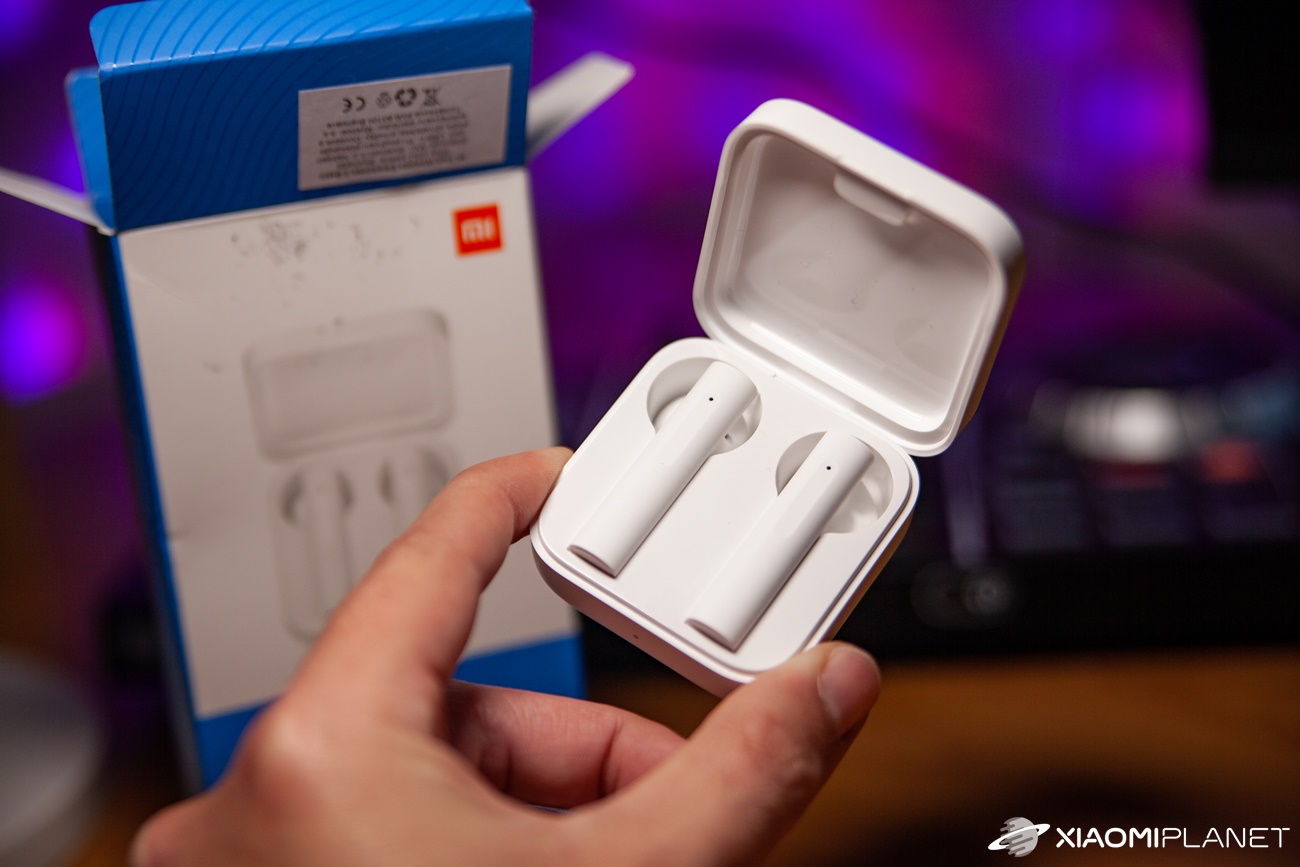
И только помимо использования современных версий соединения Bluetooth 5.0 ли Bluetooth 5.1 Выбор кодека также важен в этом случае. В результате он отвечает за итоговое качество воспроизведения. Сегодня мы покажем вам, как при правильных параметрах вы действительно можете добиться максимума от своего устройства.
Режим разработчика андроид | Если сбиваются настройки после установки |
Доступные кодеки Bluetooth
Начнем с обзора кодеков Bluetooth, представленных в настоящее время на рынке. В таблице ниже вы можете найти такие кодеки, как LDAC или SBC, которые также являются частью продвинутых «настоящих беспроводных» наушников.

Как видите, кодеки lHDC a LDAC именно они могут передавать больше всего информации, а это значит, что они предназначены для воспроизведения контента максимально возможного качества.
Конечно, мы также должны учитывать наушники Bluetooth, которые мы используем, и которые должен поддерживать кодек. В противном случае необходимо использовать другой кодек из других доступных.

Эту информацию вы найдете на упаковке товара или в технических характеристиках и ее наличие/отсутствие лучше всего проверить перед покупкой самого товара. Например, наши наушники Sony WH-1000XM3 обеспечивают высочайшее качество звука благодаря усовершенствованному кодеку LDAC.
Как изменить кодек Bluetooth и как выбрать лучший?
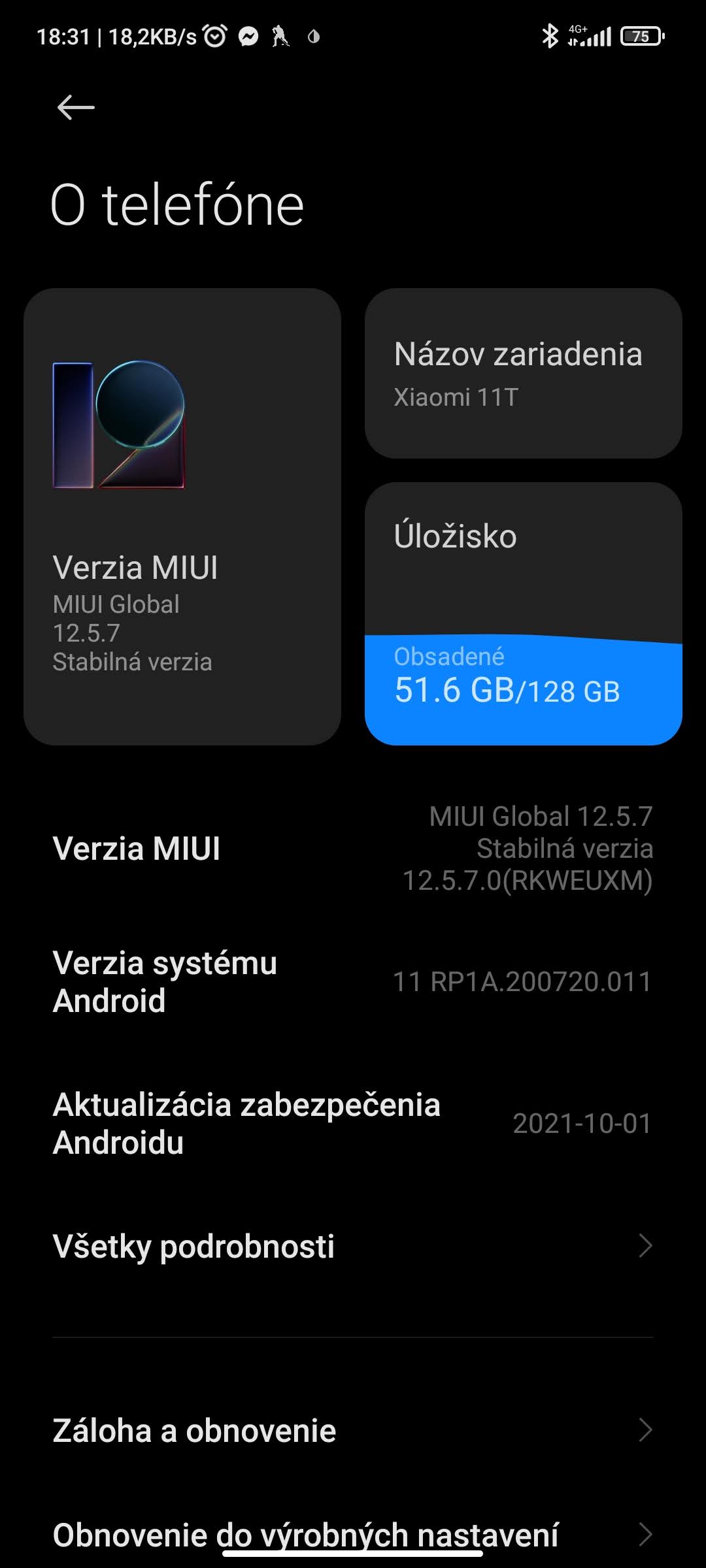
Вы также можете использовать настройки MIUI на устройствах Xiaomi, Redmi или POCO, чтобы выбрать или изменить кодек. Все, что вам нужно, это несколько простых шагов. Но прежде всего вам нужно включить параметры разработчика на вашем устройстве.


Офигенный ЗВУК в твой Xiaomi на Android
Чтобы активировать эту опцию, перейдите в -> Настройки смартфона, потом в меню -> О телефоне, и тут тыкаешь по пункту несколько раз подряд -> Версия МИУИ (ваша версия системы). Затем устройство разблокирует параметры разработчика.
Вы можете попасть в меню разработчика, нажав на -> Настройки вашего смартфона, затем к -> Дополнительные настройки а потом дальше -> Параметры разработчика. Затем вы перемещаетесь ниже в этом меню, пока не найдете элемент -> Аудиокодек Bluetooth.


Именно в этом меню вы найдете несколько кодеков, которые можно чередовать, заводское значение по умолчанию — «Использовать системные настройки (по умолчанию)». Однако вы можете изменить свой кодек вручную, чтобы адаптироваться к кодеку, который использует ваш динамик или настоящие беспроводные наушники. Сообщите нам, помогла ли вам эта опция и улучшила ли она качество прослушивания аудио через Bluetooth.
Как вам наша инструкция? Примете ли вы больше таких статей на нашем сайте? Свои наблюдения и мнения можете смело писать ниже в обсуждении под статьей. Подписывайтесь на нашу группу в Facebook: Xiaomi Planet — место для настоящих фанатов Xiaomi а также наш портал Xiaomi Planet и узнайте больше.
MIUI 12 представляет аудиокодек LHDC на Xiaomi Mi 9 (но не только)
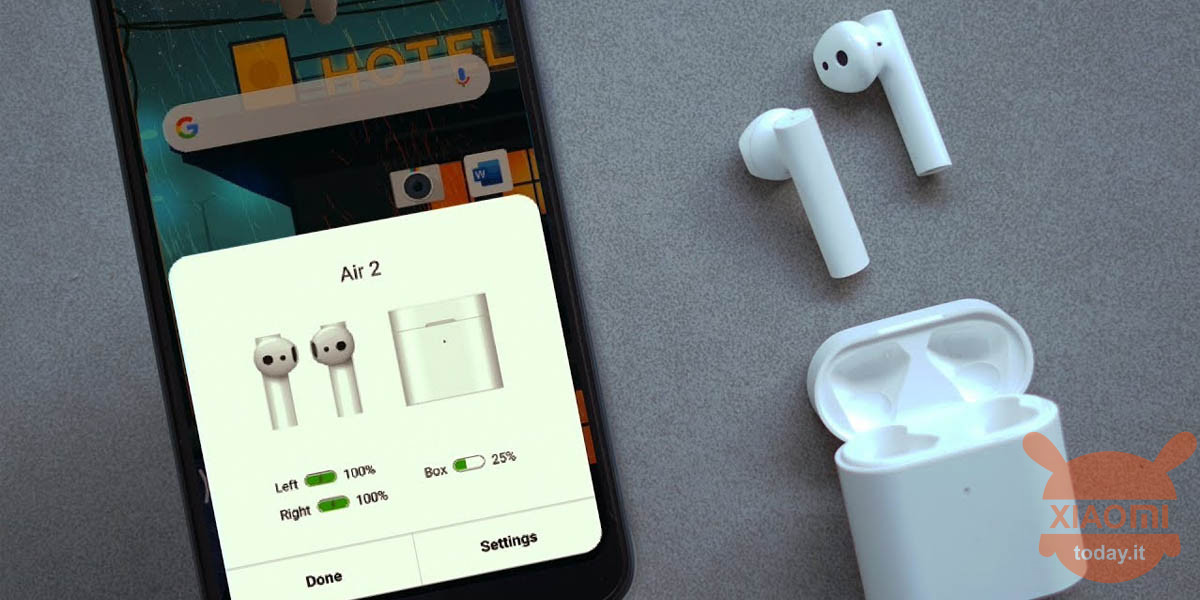
Мы часто говорили о новом MIUI 12 и множестве новых функций, которые он приносит, как графически, так и функционально, но когда есть улучшения в отношении использования музыки и мультимедийного контента, мы можем сделать только статью, посвященную всему какие. О да, фактически с обновлением MIUI 12 для Xiaomi Mi 9 был также введен кодек LHDC, значительное улучшение, которое позволит пользователям получить идеальный звук для использования в сочетании с новыми наушниками TWS Xiaomi Mi Airdots Pro 2.
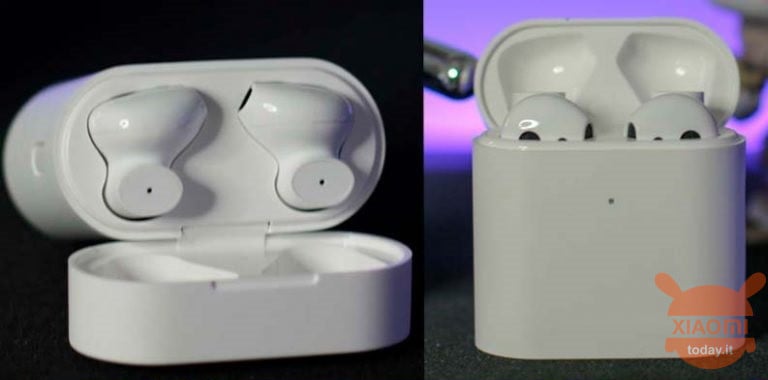
Кодек LHDC был впервые добавлен на устройстве Xiaomi на модели Mi 9 Pro 5G, терминале, который мы никогда официально не видели на нашем рынке, поскольку он посвящен азиатскому. Что касается качества звука, кодек LHDC Hi-Res позволяет передавать звук высокого разрешения до 24 бит / 96 кГц со скоростью 900 кбит / с, что практически в 3 раза выше, чем у традиционного кодека SBC Bluetooth (328 кбит / с). LHDC является патентованным стандартом Sony и на данный момент является одним из самых качественных протоколов, чтобы получить сертификацию от Японской музыкальной ассоциации.
MIUI 12 представляет аудиокодек LHDC на Xiaomi Mi 9 (но не только)
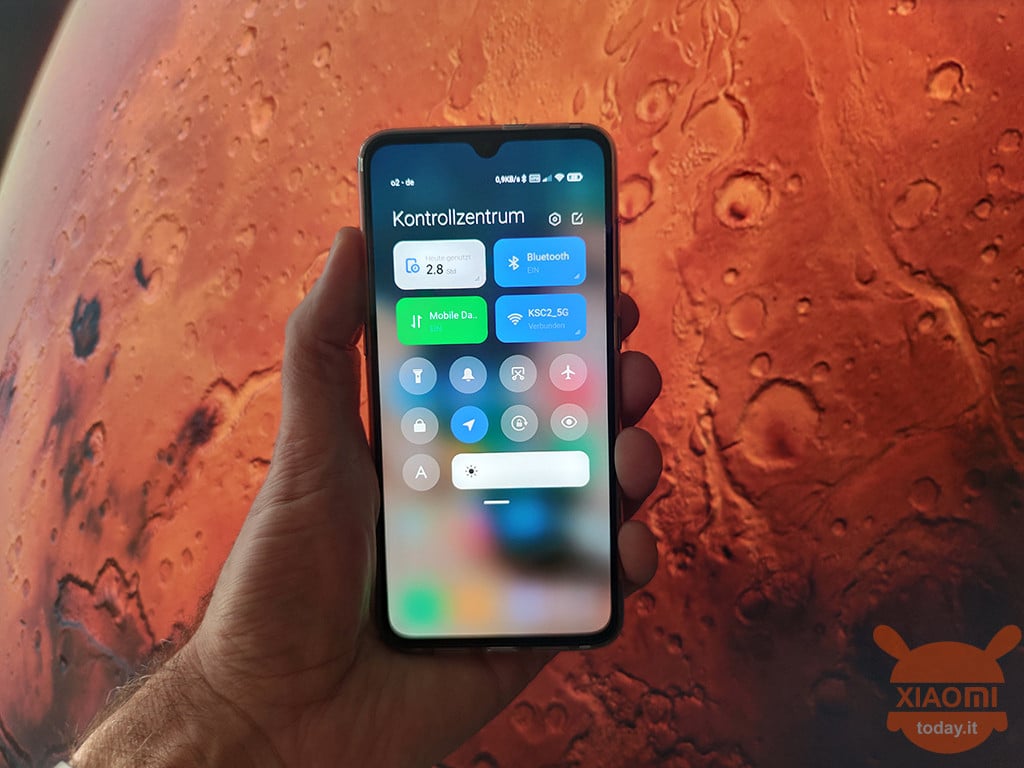
Задержка действительно обнуляется, поэтому обеспечивает высочайшую производительность даже во время игр, хотя для этих решений лучшим выбором всегда являются проводные наушники. Традиционное кодирование и декодирование SBC Bluetooth обеспечивает задержку аудио и видео, которая обычно достигает 400 мс, а решение LHDC уменьшает эту задержку до 80 мс, что значительно улучшает синхронизацию аудио и видео в играх и мультимедийном контенте в целом.
Определенно отличная вещь для всех владельцев Mi 9, даже если она не будет эксклюзивной, будущий выпуск MIUI 12 Global с его кодеком LHDC также будет доступен для других смартфонов Xiaomi, таких как CC9 Pro, Mi Note 10, Redmi K30, Redmi K30 5G, Mi Mix 2S, Mi 8, Mi 8 Pro, Pocoтелефон F1, Mi 8SE, Mi 8 Lite, Mi Max 3, Mi Mix 3, Redmi K20, Mi 9T, Redmi K20 Pro, Mi 9T Pro, Mi 9 SE, CC9 и Mi 9 Lite. [Источник]
Кодеки воспроизведения мультимедиа для Android
Одной из проблем Unix-основанных операционных систем (как настольных, так и мобильных) является корректное декодирование мультимедиа. На Android эта процедура усложняется еще и колоссальным разнообразием процессоров и поддерживаемых ими инструкций. С этой проблемой разработчики справляются, выпуская отдельные компоненты-кодеки для своих проигрывателей.
MX Player кодек (ARMv7)
Специфический кодек по ряду причин. Типология ARMv7 на сегодня представляет собой предпоследнее поколение процессоров, однако внутри процессоры такой архитектуры различаются по ряду признаков – например, набору инструкций и типу ядер. От этого и зависит выбор кодека для проигрывателя.
Собственно, указанный кодек предназначен в первую очередь для устройств с процессором NVIDIA Tegra 2 (например, смартфонов Motorola Atrix 4G или планшета Samsung GT-P7500 Galaxy Tab 10.1). Этот процессор печально известен своими проблемами воспроизведения HD-видео, и указанный кодек для MX Player поможет их решить. Естественно, понадобится установить сам MX Player из Google Play Маркета. В редких случаях кодек может быть несовместим с устройством, так что имейте этот нюанс в виду.
MX Player кодек (ARMv7 NEON)
По сути, содержит в себе вышеуказанное ПО для декодирования видео плюс компоненты, которые поддерживают инструкции NEON, более производительные и энергоэффективные. Как правило, для устройств с поддержкой NEON установка дополнительных кодеков не требуется.
Версии ЭмИкс Плеера, которые установлены не из Google Play Маркета, часто не обладают таким функционалом – в этом случае компоненты приходится качать и устанавливать отдельно. Некоторые устройства на редких процессорах (например, Broadcom или TI OMAP) требуют ручной установки кодеков. Но повторимся – для большинства устройств этого не требуется.
MX Player кодек (x86)
Большинство современных мобильных девайсов изготовлены на базе процессоров с архитектурой ARM, однако некоторые производители экспериментируют с преимущественно настольной архитектурой x86. Единственным производителем таких процессоров является компания Intel, чьи продукты долгое время устанавливались в смартфоны и планшеты ASUS.
Соответственно, этот кодек и предназначен в основном для таких устройств. Не вдаваясь в подробности, отметим, что работа Android на таких ЦП очень специфична, и пользователь будет вынужден установить соответствующий компонент проигрывателя, чтобы тот смог корректно воспроизводить видеоролики. Иногда может потребоваться ручная настройка кодека, но это уже тема для отдельной статьи.
DDB2 Codec Pack
В отличие от вышеописанных, этот набор инструкций кодирования и декодирования предназначен для аудиоплеера DDB2 и включает в себя компоненты для работы с такими форматами, как APE, ALAC и ряда малораспространенных звуковых форматов, в том числе и сетевого вещания.
Отличается этот пак кодеков и причинами своего отсутствия в основном приложении – их нет в ДДБ2 ради удовлетворения требований лицензии GPL, по которой и распространяются приложения в Google Play Маркете. Однако воспроизведение некоторых тяжелых форматов даже при наличии этого компонента все равно не гарантируется.
AC3 Codec
И плеер, и кодек, способные проигрывать аудиофайлы и звуковые дорожки фильмов в формате AC3. Само приложение может функционировать как проигрыватель видео, причем благодаря идущим в комплекте декодирующим компонентам отличается «всеядностью» форматов.
Как видеоплеер приложение представляет собой решение из разряда «ничего лишнего», и может быть интересным только как замена обычно малофункциональным стоковым проигрывателям. Как правило, с большинством устройств работает корректно, однако на некоторых девайсах могут наблюдаться проблемы – в первую очередь это касается машинок на специфических процессорах. Отсутствует в Плей Маркете, доступно на сторонних сервисах.
Android во много отличается от Windows в плане работы с мультимедиа — большинство форматов будет читаться, как говорится, «из коробки». Необходимость в кодеках появляется только в случае нестандартного «железа» или версии проигрывателя.