[REVIEW] Мы попробовали аксессуары для планшетов Xiaomi Pad 5 — стилус, чехол и клавиатуру.
1 4.3K дисплей 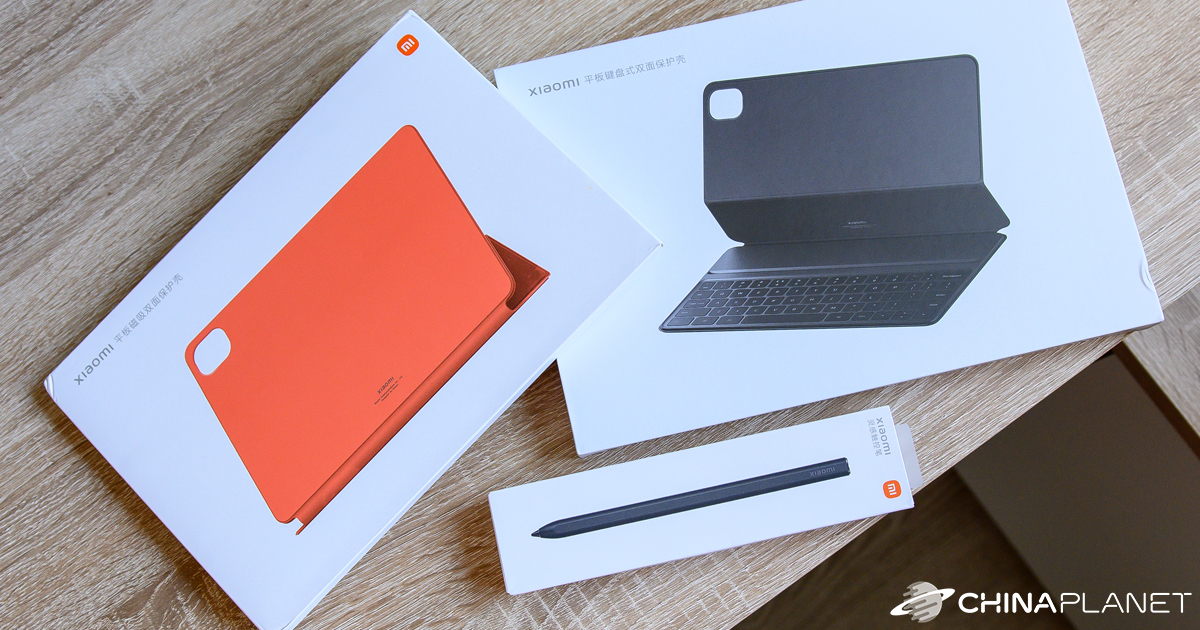
Недавно представленный планшет Xiaomi pad 5 мы уже протестировали его в редакции, в двух версиях — глобальной версии и версии Pro. Вы можете сделать наш обзор читать здесь. Однако мы также попробовали доступные аксессуары — клавиатура, стилус и флип-кейс.
Где купить аксессуары для планшетов?
Вы можете купить беспроводную клавиатуру, стилус и флип-кейс у нашего любимого дилера. ТорговляШэньчжэнь. Несмотря на то, что все упомянутые аксессуары есть в наличии на складе в Китае, доставка у этого продавца очень быстрая из-за условий склада в Китае. В то же время вам не нужно беспокоиться о каких-либо дополнительных сборах, таких как таможня или НДС.
Аксессуары для Xiaomi Mi Pad 5 / Mi Pad 5 Pro


НАКОНЕЧНИК: Вы не платите никаких дополнительных сборов за доставку по всему миру.
Рекомендуем выбрать транспорт Global Priority, где вы не будете доплачивать. Таможенные сборы и любой НДС оплачиваются продавцом напрямую. Доставка можно выбрать только в корзине, после ввода адреса доставки. Доставка с Global Priority обычно занимает около 15 дней, но может занять больше времени.
Вы впервые делаете покупки в Tradingshenzhen?
Следите за ценой на этот товар. Мы отправим вам электронное письмо, как только выпустим новый купон.
Вы можете отписаться в любое время.

НАКОНЕЧНИК: Вы не платите никаких дополнительных сборов за доставку по всему миру.
Рекомендуем выбрать транспорт Global Priority, где вы не будете доплачивать. Таможенные сборы и любой НДС оплачиваются продавцом напрямую. Доставка можно выбрать только в корзине, после ввода адреса доставки. Доставка с Global Priority обычно занимает около 15 дней, но может занять больше времени.
Вы впервые делаете покупки в Tradingshenzhen?
Следите за ценой на этот товар. Мы отправим вам электронное письмо, как только выпустим новый купон.
Вы можете отписаться в любое время.

НАКОНЕЧНИК: Вы не платите никаких дополнительных сборов за доставку по всему миру.
Рекомендуем выбрать транспорт Global Priority, где вы не будете доплачивать. Таможенные сборы и любой НДС оплачиваются продавцом напрямую. Доставка можно выбрать только в корзине, после ввода адреса доставки. Доставка с Global Priority обычно занимает около 15 дней, но может занять больше времени.
Вы впервые делаете покупки в Tradingshenzhen?
Следите за ценой на этот товар. Мы отправим вам электронное письмо, как только выпустим новый купон.
Вы можете отписаться в любое время.
Смотрите также наш обзор планшета Xiaomi Pad 5:
Беспроводная клавиатура 3в1
Беспроводная клавиатура доступна только в черном цвете и изготовлена из термопластичного полиуретана (TPU). Это полноценная клавиатура с магнитной застежкой и клавишами с ходом 1.2 мм.

Клавиатура поставляется в плоской белой коробке, и, помимо самой клавиатуры, в упаковке вы найдете только инструкции по эксплуатации. Как мы уже упоминали, он сделан из ТПУ, и этот материал очень приятный на ощупь. На ощупь и на вид он напоминает кожу. Клавиатура также служит подставкой для планшета и служит защитным чехлом.

Крышка клавиатуры магнитная, а так как поверхность планшета Xiaomi pad 5 Изготовлен из алюминиевого сплава, достаточно вставить планшет в клавиатуру так, чтобы модуль камеры вошел в отверстие в корпусе. Магниты планшета держатся достаточно надежно, поэтому вам не придется беспокоиться о том, что планшет выпадет из упаковки.
Подключение клавиатуры и ее функции
Планшет очень легко подключается к клавиатуре с помощью трех контактов в середине основания клавиатуры, которые вам просто нужно подключить к контактам на планшете. Магниты также позаботятся о креплении. Клавиатура питается от этих контактов от планшета, поэтому ей не нужен внешний источник питания, и вам не нужно ее заряжать.

На момент подключения с помощью указанных контактов он готов к работе. Вы также можете найти информацию о клавиатуре в настройках планшета в папке «Стилус и клавиатура». Здесь вы также можете увидеть доступные сочетания клавиш, которые активируются в сочетании со специальной клавишей, заменяющей знаменитую клавишу Windows, которая находится между клавишами Ctrl и Alt.

Это позволяет быстро открыть центр управления, заблокировать экран, ролик уведомлений или снимок экрана. Вы можете увидеть все сочетания клавиш на скриншоте выше. Конечно, вы также можете настроить раскладку клавиатуры. Мы использовали словацкую раскладку.
Какой у нас опыт использования клавиатуры
Беспроводная клавиатура Xiaomi Pad 5 станет отличным дополнением, если вы часто печатаете. Планшет в нем хорошо держится и фактически заменяет собой небольшой ноутбук. Если вы им не пользуетесь, просто переверните и используйте только как защитный чехол. Вам не нужно беспокоиться о случайном нажатии клавиш в этом положении, потому что клавиатура отключается, когда вы переключаетесь на заднюю часть планшета.

Всего в ней содержится 62 клавиши с ходом 1.2 мм. Клавиатура удобна для набора текста, хотя к ней нужно время, чтобы привыкнуть из-за ее небольшого размера. Узкие клавиши, такие как стрелка вниз или вверх, а также клавиши со скобками и другими буквами z, представляют собой особую проблему.namiэнками по всему backspace. Они действительно узкие, но через несколько дней мы к ним привыкли.

Несмотря на то, что цена на клавиатуру не низкая, это очень практичный аксессуар.
Флип-кейс
Если клавиатура вам не нужна, однозначно рекомендуем простой откидной футляр. Доступен в трех цветах — черном, оранжевом и зеленом. Заказали оранжевый футляр, который будет отлично выделяться. Он был доставлен нам в тонкой бумажной коробке с мягким армированием посередине.

Корпус выполнен из материала, аналогичного беспроводной клавиатуре — из кожзаменителя полиуретана. Еще он очень приятный на ощупь. Корпус также магнитный, поэтому планшет помещается в него, как клавиатура, и удерживается на месте с помощью магнитов.
Передняя часть корпуса также магнитная и состоит из трех частей, которые складываются в треугольник. Складывая и откидывая назад, вы получаете практичную подставку, которую можно использовать, например, для просмотра видео или фильмов.

Вам не нужно разблокировать планшет после открытия футляра, если вы не установили пароль или графический ключ. В этом случае экран автоматически загорится и планшет разблокируется, когда вы откроете чехол. Конечно, если у вас установлена безопасность, она останется на экране блокировки.

Стилус
Еще один, очень интересный аксессуар для планшета Xiaomi Pad 5 — это так называемый стилус или словацкое перо для сенсорного экрана. Поставляется в небольшой белой коробке, похожей на классические пишущие ручки премиум-класса. Внутри коробки он защищен фольгой и армированием. В упаковке, помимо самой ручки, есть запасной наконечник.

Стилус имеет длину 152 мм и вес 12.2 г. Он сделан из пластика с матовой черной поверхностью. Приятно долго держать в руке. Он содержит 2 кнопки, расположенные рядом друг с другом, в пределах досягаемости большого пальца.
Стилус подключается к планшету с помощью технологии Bluetooth. Изначально у нас были небольшие проблемы с подключением, когда планшет не мог найти стилус. Однако, удерживая обе кнопки на стилусе в течение нескольких секунд, мы смогли связать его с планшетом. Вы можете легко разместить стилус на краю планшета под двойной кнопкой регулировки громкости, где он одновременно заряжается. Магниты удерживают его здесь.

Внутри стилуса скрывается встроенный аккумулятор, которого по заявлению производителя должно хватить на 8 часов работы. Вы можете проверить состояние батареи, поместив перо на точку зарядки, когда на планшете отображается текущий процент заряда батареи. 8 часов жизни реально, так как батарея разряжена. Зарядка происходит быстро, так что вы получаете около 1 минут работы стилуса за 20 минуту зарядки.
Особенности пера и наш опыт
Как мы уже упоминали, у стилуса есть пара кнопок. В настройках планшета вы найдете информацию о том, подключен ли стилус, а также описание функций отдельных кнопок. Нижняя кнопка используется для активации рисунка. Если удерживать ее и коснуться экрана планшета, рисунок откроется в приложении для заметок.

Благодаря 4096 уровням давления, которые может распознать перо, рисовать очень интересно. Если вы часто рисуете или любите делать заметки на планшете, перо облегчит вам эту задачу. Во время письма или рисования видна небольшая задержка реакций, что, однако, нам совершенно не мешало и никак не повлияло на функциональность пера.

Вторая кнопка используется для создания снимка экрана. Также нужно долго удерживать кнопку, и вы можете отметить место на экране планшета, с которого хотите сохранить скриншот.
Однако перо используется не только для рисования или написания заметок или сохранения снимков экрана. Вы можете использовать его для любой работы с планшетом, т.к. namiвы можете использовать перо для всех действий всего одним пальцем. Стилус тоже не из самых дешевых аксессуаров, но точно найдет свою целевую аудиторию. Особенно, если вы часто и любите рисовать или писать заметки, вы обязательно оцените стилус.

Небольшой недостаток — невозможность настроить пользовательские функции для кнопок на стилусе. Однако мы полагаем, что Xiaomi предложит нам эту опцию в одном из обновлений системы планшета.
Как подключить клавиатуру к планшету Xiaomi pad 5

Производители выпускают несколько разновидностей периферийных устройств ввода и управления, благодаря которым пользователи планшетов могут компенсировать некоторые неудобства работы с устройством. К ним относятся:
- USB-клавиатура;
- Bluetooth-клавиатура;
- Комбинированная клавиатура (USB / Bluetooth, клавиатурная панель встроена в корпус).

Современные модели мобильных гаджетов оснащены определенным набором коммуникационных модулей и разъемов, поддерживаемых операционным программным обеспечением. Функциональность устройства можно расширить с помощью внешней клавиатуры, которую можно подключить с помощью кабеля через порт USB/MicroUSB или установив соединение Bluetooth. Давайте посмотрим, насколько просто или сложно использовать каждый способ подключения клавиатуры к планшету, а также каковы его преимущества и недостатки.
Превращаем Xiaomi PAD 5 в НОУТБУК – Bluetooth клавиатура с Тачпадом и Подсветкой за 35$
Подключение клавиатуры к планшету (Андроид)
1) Включение клавиатуры
На беспроводной клавиатуре есть специальные кнопки для включения и настройки соединения. Они расположены либо прямо над клавишами, либо на боковой стороне клавиатуры (см. рис. 1). Первое, что необходимо сделать, это включить устройство, как правило, светодиоды должны начать мигать (или загореться).
Рис. 1, включение клавиатуры (обратите внимание, что светодиоды горят, т.е. устройство включено).
2) Настройка Bluetooth в планшете
Включите планшет и зайдите в настройки (здесь планшет работает под Android, как настроить подключение в Windows — будет описано во второй части статьи).
В настройках необходимо открыть раздел «Беспроводные сети» и включить соединение Bluetooth (синий переключатель на рис. 2). Затем перейдите к настройкам Bluetooth.

Рисунок 2, Конфигурация Bluetooth на планшете.
3) Выберите устройство из имеющихся…
Если клавиатура включена (светодиоды на ней должны мигать), и планшет начал поиск доступных устройств для подключения — клавиатура должна появиться в списке (как на рисунке 3). Вам нужно выбрать его и подключить.
По Теме: Как войти в планшет если забыл пароль

Рис. 3, Подключение клавиатуры.
Процесс сопряжения — установление соединения между клавиатурой и планшетом, которое обычно занимает 10-15 секунд.

Рис. 4, Процесс сопряжения.
5) Подтверждение пароля
И последний штрих — для доступа к планшету необходимо ввести пароль на клавиатуре, который вы увидите на экране планшета. Обратите внимание, что после ввода этих цифр на клавиатуре необходимо нажать Enter.

Рис. 5, Ввод пароля на клавиатуре.
6) Завершите соединение
Если все сделано правильно и нет ошибок, вы увидите сообщение о том, что bluetooth-клавиатура подключена (это беспроводная клавиатура). Теперь вы можете открыть блокнот и набирать текст на клавиатуре.

Рис. 6, Клавиатура подключена!
Что делать, если планшет не видит клавиатуру bluetooth?
1) Наиболее распространенным является разряженный аккумулятор клавиатуры, особенно если вы пытаетесь подключить ее к планшету в первый раз, сначала зарядите аккумулятор клавиатуры, а затем попробуйте подключить ее снова.
2) Проверьте системные требования и описание вашей клавиатуры, возможно, она вообще не поддерживается android (обратите внимание и на версию android)!
3) В «Google Play» есть специальные приложения, например, «Русская клавиатура», установка такого приложения (оно поможет с кастомными клавиатурами) — быстро устранит проблемы совместимости и устройство будет работать правильно…
Подключение клавиатуры при помощи Bluetooth
Перед покупкой Bluetooth-клавиатуры убедитесь, что она совместима с операционной системой Android, Если все в порядке, следуйте инструкциям:
- Включите клавиатуру (она должна как-то отображаться: загораться, показывать сигнал и т.д.) и нажмите клавишу, отвечающую за активацию B
- На планшете также найдите Bluetooth и включите его, значок может находиться либо в «шторке» (выпадающее меню вверху), или в разделе настроек «Беспроводные сети», или как отдельный виджет.
- Выполните «Поиск устройства» и выберите нужное устройство из списка.
- Нажмите «Сопряжение», введите код, предоставленный системой (для этого используйте подключаемую клавиатуру), нажмите «Ввод».
По Теме: Настройка графического планшета — инструкция

Если раскладки или отдельные клавиши не работают должным образом, приложение «Русская клавиатура» поможет вам снова. Зайдите в настройки и отрегулируйте их под свои нужды, помните, что если Bluetooth включен, он быстро расходует заряд батареи планшета и других устройств, поэтому вы не сможете долго набирать текст с его помощью.
Подключение клавиатуры при помощи Wi-Fi-канала
Беспроводную клавиатуру также можно подключить к планшету через Wi-Fi — при условии, что оба устройства поддерживают эту функцию, а для Android по-прежнему необходима опция Wi-Fi Direct.
- Включите клавиатуру и нажмите на ней клавишу, отвечающую за сигнал Wi-Fi.
- В настройках планшета включите Wi-Fi, и вы увидите кнопку Wi-Fi Direct, нажмите на нее.
- Начнется поиск устройства, и если он покажет клавиатуру, значит, тест на совместимость пройден.
- Нажмите на имя найденного устройства и согласитесь на синхронизацию.
- Теперь проверьте, есть ли результаты.

Этот способ подключения полон условностей и может оказаться неудачным, но если другие варианты исчерпаны, почему бы не попробовать его. Обратите внимание, что удобство использования зависит от скорости соединения, если оно медленное, то набор букв будет отставать.
Кабельное USB-соединение
В офисе или дома вы можете использовать периферийные устройства USB для удобной печати длинных текстов. Ниже приведены пошаговые инструкции по подключению клавиатуры к планшету.
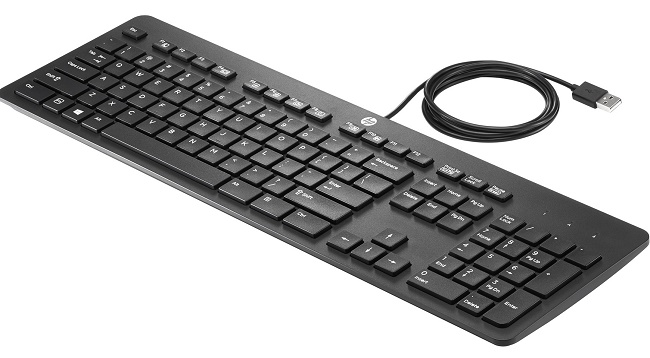
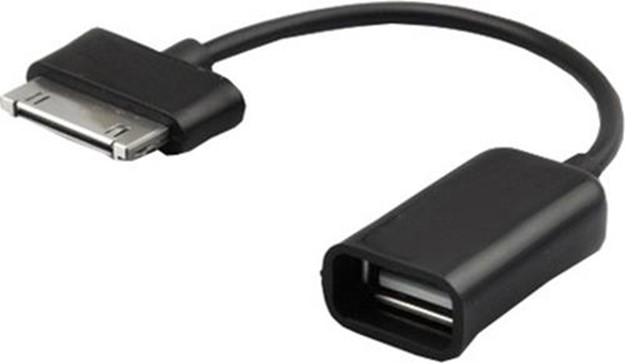
Адаптер для старых моделей Samsung
Рассмотрим решение проблемы с отсутствием необходимого драйвера на примере подключения внешнего киборга к планшету на Android. Последовательность действий следующая.
Важно: при ограниченной мобильности метод подключения физического устройства отличается надежностью и стабильностью, а также меньшим энергопотреблением. Аккумулятор планшета при таком подключении разряжается гораздо медленнее, чем при беспроводном способе.
Коммуникация планшета с другими видами клавиатур
Устройство ввода Bluetooth/USB, как следует из названия, может работать с планшетом как bluetooth-клавиатура или как обычная USB-клавиатура. Оба варианта подключения описаны выше.
По Теме: Что лучше планшет или ноутбук
Чехол-клавиатура — это чехол со встроенной клавиатурой, аксессуар служит в первую очередь для защиты мобильного гаджета от пыли и механических повреждений при транспортировке. Материалы, используемые для производства чехлов, различны: силикон или прочный пластик, плотная ткань, салфетка или кожа с водоотталкивающей пропиткой. Кроме того, этот аксессуар оснащен интерфейсом Micro USB для подключения к планшетному компьютеру. Таким образом, алгоритм сопряжения такого удобного периферийного устройства с устройством аналогичен вышеупомянутому порядку подключения кабеля.

Программная конфигурация клавиатуры и планшета.
Для корректной работы внешней клавиатуры с планшетом необходимо установить драйверы, которые могут быть установлены как вручную, так и автоматически. Самым ярким доказательством того, что драйверы клавиатуры установлены правильно, является… это то, что клавиатура начинает работать. В случае с мышью — ее курсор появляется на экране планшета.
Для подключения абсолютно любой клавиатуры через USB используется специальная программа «ruKeyboard». Чтобы настроить клавиатуру, выполните следующие действия:
- Установите инструмент;
- Перейдите на планшете в раздел «Язык и настройки» в «Настройках»;
- Подключите клавиатуру к планшету;
- Установите флажок рядом с инструментом ruKeyboard;
- Введите несколько слов для проверки.
- Зайдите в настройки программы и выберите там «Аппаратная клавиатура»;
- Откройте любую программу, позволяющую набирать текст (даже если это SMS), и выберите «ruKeyboard» в качестве основного метода ввода;
- Выберите «Внешняя клавиатура» в меню «Выбор раскладки»;
Как видите, нет ничего сложного в подключении клавиатуры к планшету.
- Https://tehnika.expert/cifrovaya/planshet/kak-podklyuchit-klaviaturu.html
- Https://pcpro100.info/kak-podklyuchit-klaviaturu-po-bluetooth/
- Https://its-city.ru/cifrovaya-tehnika/blyutuz-klaviatura-dlya-plansheta-android.html
- Https://protabletpc.ru/advice/kak-podklyuchit-klaviaturu-k-planshetu.html
- Https://laptop-info.ru/kak-podklyuchit-klaviaturu-k-planshetu/
- Https://my-class.ru/kak-podklyuchit-bluetooth-klaviaturu-k-planshetu-android/
Алгоритм подключения внешней клавиатуры к планшету
Планшеты гораздо компактнее ноутбуков, их проще брать с собой в поездки, с их помощью можно закончить начатую работу, находясь вне дома. Однако печатать, набирая текст пальцами на сенсорном экране, неудобно и довольно медленно. Чтобы решить эту проблему, используют дополнительное оборудование.

Внешняя клавиатура
Для упрощения работы можно (и едва ли это обойдется дорого) подключить внешнюю клавиатуру к планшету. Такая опция предусмотрена почти во всех модификациях, кроме совсем старых и не перепрошитых.
Виды клавиатур для планшетов
К планшетному ПК в качестве дополнения идут кейборды:
- в виде чехла, на одной стороне которого располагаются кнопки;
- в виде док-станции – это кейборд-подставка, к которому крепится планшет, и становится похож на ноутбук (такая конструкция служит и для подзарядки устройства);
- автономная жесткая клавиатура в комплекте с подставкой.

Преимущества первой в том, что она дешевле, а второй и третьей – в том, что они более устойчивые: можно работать, поставив планшет на мягкую поверхность, например, на диван. Оба первых варианта в сложенном виде прикрывают экран и берегут его от случайных царапин. Также важным критерием выбора является способ подключения внешней клавиатуры к планшету. Это может быть:
- встроенный Bluetooth;
- Bluetooth и USB-порт;
- только USB.
Обратите внимание на источник питания: есть кейборды на батарейках (чаще всего «мизинчиковых»), а есть с зарядным устройством. Время функционирования зависит от частоты использования девайса, но в среднем батарейки без смены могут продержаться около полугода, а литиевая батарея беспрерывно работает приблизительно 9-10 часов.
Выбирая последний вариант, подумайте, в каких условиях вы будете использовать планшет: с возможностью подключения съемной клавиатуры к сети или нет. Выезжая на природу или в местность, где постоянные перебои с электричеством, лучше обзавестись устройством на батарейках. Также присмотритесь к кнопкам: не всегда бывает полный набор необходимых. Если вы планируете печатать в темноте, лучше выбрать модели с подсветкой. Есть автономные кейборды, к которым можно подключить одновременно два устройства и удобно маневрировать между ними, используя специальную клавишу.

Проверенные способы для подключения оборудования к планшету
Разберём самые распространённые методы подключения кейборда, которые применимы ко всем типам, кроме док-станций, создаваемых для популярных моделей Samsung, Asus, Lenovo и т. п. В этом случае способ сопряжения устройств отдельно описан в инструкции, и нет дополнительных настроек.
Подключение клавиатуры при помощи USB-кабеля, OTG-переходника
Чтобы подключить клавиатуру к планшету на ОС Аndroid посредством USB:
- Убедитесь, что гаджет поддерживает передачу данных USB-хост.
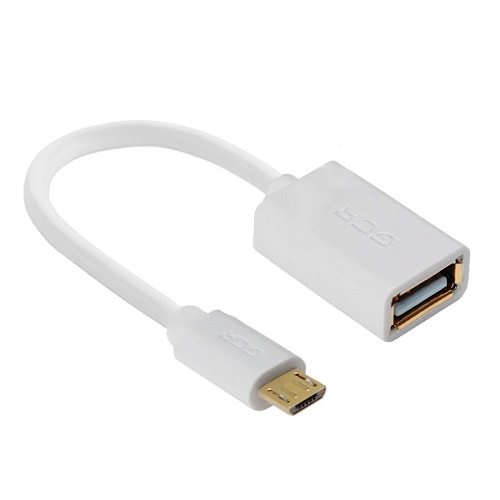
- Купите OTG-кабель (с одной стороны у него разъём для USB, а с другой – для микровхода).
- Соедините устройства.
- Скачайте и установите утилиту «Русская клавиатура» (в Play Market) – с ней даже нестандартное дополнение будет функционировать, как полагается.
- Откройте настройки устройства и нажмите: «Язык и ввод» – «Способы ввода» – отметка напротив установленного приложения, а также предоставление ему возможности активизироваться по умолчанию.
- Теперь откройте опции «Русской клавиатуры» и найдите «Аппаратная клавиатура»-«Раскладка» – «Внешняя».
- Теперь откройте любое приложение, где можно печатать, и попробуйте, работает ли кейборд. Если нет, перезагрузите планшет.
Подключение клавиатуры при помощи Bluetooth
До покупки Bluetooth-клавиатуры, убедитесь, что она совместима с ОС Android. Если все в порядке, следуйте инструкции:
- Включите клавиатуру (она должна как-то проявить себя: засветиться, показать сигнал и т.п.) и нажмите клавишу, отвечающую за активацию B
- В планшете тоже найдите Bluetooth и включите его. Значок может располагаться либо в «шторке» (раскрывающееся меню сверху), либо в разделе настроек «Беспроводные сети», либо как отдельный виджет.
- Выполните «Поиск устройств» и выберите в списке нужное.
- Нажмите «Сопряжение», впишите код, выданный системой (используйте при этом подключаемую клавиатуру), кликните «Enter».

Если неправильно работают раскладки или отдельные клавиши, вам снова поможет приложение «Русская клавиатура». Перейдите в настройки и скорректируйте их под свои нужды. Обратите внимание, что включенный Bluetooth быстро расходует заряд батареи планшета и дополнительных устройств, долго печатать с его помощью не получится.
Подключение клавиатуры при помощи Wi-Fi-канала
Беспроводную клавиатуру также можно подключить к планшету через Wi-Fi – главное, чтобы оба устройства поддерживали эту функцию, а Android еще должен быть оснащён опцией Wi-Fi Direct.
- Включите кейборд и нажмите на нём клавишу, отвечающую за Wi-Fi-сигнал.
- В настройках планшета включите Wi-Fi, и вы увидите кнопку Wi-Fi Direct. Нажмите на неё.
- Запустится поиск устройств, и если в нем обнаружится клавиатура, значит, тест на совместимость пройден успешно.
- Щёлкните по наименованию найденного девайса и согласитесь с синхронизацией.
- Теперь проверьте, есть ли результат.

Такой способ подключения полон условностей и может закончиться неудачей, но если другие варианты исчерпаны, почему бы не попробовать. Имейте в виду, что удобство работы будет зависеть от скорости соединения, если оно медленное, то набор букв будет запаздывать.
Руководство пользователя чехла для клавиатуры xiaomi Pad 5

Спасибо, что выбрали клавиатуру Xiaomi Pad. Этот продукт совместим только с Xiaomi Pad 5.


Примечание: Клавиатура перейдет в рабочий режим только после того, как пэд и клавиатура будут правильно связаны друг с другом, как показано выше.
Источник питания:
Пэд будет подавать питание на клавиатуру, как только они будут соединены вместе. Для получения дополнительной информации посетите наш официальный webсайт: www.mi.com/global/service/userguide
НЕДЕЛЮ

Для безопасной утилизации этого продукта необходимо соблюдать особые меры предосторожности. Эта маркировка указывает на то, что этот продукт нельзя выбрасывать вместе с другими бытовыми отходами в ЕС.
Чтобы предотвратить нанесение вреда окружающей среде или здоровью людей из-за ненадлежащей утилизации отходов, а также для обеспечения устойчивого повторного использования материальных ресурсов, пожалуйста, ответственно относитесь к переработке.
Для безопасной утилизации устройства используйте системы возврата и сбора или обратитесь к продавцу, у которого устройство было изначально приобретено.
к view нашу экологическую декларацию, перейдите по следующей ссылке: www.mi.com/ru/about/environment
Важная информация по безопасности
Перед использованием устройства прочтите всю информацию по безопасности ниже:
- Используйте только авторизованные аксессуары, совместимые с вашим устройством.
- Вход: 5В⎓30мА.
- Диапазон рабочих температур этого устройства составляет от 0°C до 40°C. Диапазон температур хранения оборудования составляет от -20°C до 45°C. Использование этого устройства в среде за пределами этого диапазона температур может привести к повреждению устройства.
- Держите устройство в сухом состоянии.
- Не пытайтесь отремонтировать устройство самостоятельно. Если какая-либо часть устройства не работает должным образом, обратитесь в службу поддержки Mi или отнесите устройство в авторизованный ремонтный центр.
- Подключите другие устройства в соответствии с их инструкциями по эксплуатации. Не подключайте к этому устройству несовместимые устройства.
- Ваше устройство не игрушка. Как и в случае со всеми электротехническими изделиями, следует соблюдать меры предосторожности при обращении и использовании электротехнических изделий, чтобы снизить риск поражения электрическим током. Если родители решают разрешить детям использовать устройство, они должны предупредить своих детей о потенциальной опасности при использовании устройства и обращении с ним.
 Меры предосторожности
- Соблюдайте все применимые законы и правила, ограничивающие использование устройств в определенных ситуациях и средах.
- Не используйте устройство в операционных больницах, отделениях неотложной помощи или отделениях интенсивной терапии. Всегда соблюдайте все правила и нормы больниц и медицинских центров. Если у вас есть медицинское устройство, проконсультируйтесь со своим врачом и производителем устройства, чтобы определить, может ли ваше устройство мешать работе устройства. Во избежание возможных помех для кардиостимулятора всегда соблюдайте минимальное расстояние 15 см между устройством и кардиостимулятором. Во избежание помех для медицинского оборудования не используйте устройство рядом со слуховыми аппаратами, кохлеарными имплантами и другими подобными устройствами.
- Не используйте устройство в местах с повышенной влажностью, например в ванных комнатах. Это может привести к поражению электрическим током, травмам, возгоранию и повреждению зарядного устройства.

Правила ЕС
Декларация о соответствии EMCD
Xiaomi Communications Co., Ltd. настоящим заявляет, что этот продукт M2107K81RC соответствует основным требованиям и другим соответствующим положениям Директивы по электромагнитной совместимости 2014/30/ЕС. Полный текст декларации о соответствии ЕС доступен по следующему адресу в Интернете: www.mi.com/ru/сертификация
Правовая информация
Это устройство может эксплуатироваться во всех странах-членах ЕС. Соблюдайте национальные и местные правила использования устройства.
Правила FCC
Это устройство соответствует части 15 правил FCC. Эксплуатация осуществляется при следующих двух условиях: (1) это устройство не должно создавать вредных помех, и (2) это устройство должно принимать любые получаемые помехи, включая помехи, которые могут вызвать нежелательную работу.
Примечание FCC
Производитель не несет ответственности за любые радио- или телевизионные помехи, вызванные несанкционированными модификациями или изменениями данного оборудования. Такие модификации или изменения могут привести к аннулированию права пользователя на эксплуатацию оборудования.
Это оборудование было протестировано и признано соответствующим ограничениям для цифровых устройств класса B в соответствии с частью 15 Правил FCC. Эти ограничения предназначены для обеспечения разумной защиты от вредных помех при установке в жилых помещениях. Это оборудование используется и может излучать радиочастотную энергию, и, если оно не установлено и не используется в соответствии с инструкциями, может создавать вредные помехи для радиосвязи. Однако нет гарантии, что помехи не возникнут в конкретной установке. Если это оборудование создает вредные помехи для радио- или телевизионного приема, что можно определить, выключив и включив оборудование, пользователю рекомендуется попытаться устранить помехи одним или несколькими из следующих способов:
Как подключить клавиатуру к планшету: пошаговая инструкция к 3 способам
Планшеты гораздо компактнее ноутбуков, их проще брать с собой в поездки, с их помощью можно закончить начатую работу, находясь вне дома. Однако печатать, набирая текст пальцами на сенсорном экране, неудобно и довольно медленно. Чтобы решить эту проблему, используют дополнительное оборудование.

Рекомендации по подключению внешней клавиатуры к планшету.
Способы

Для того чтобы подключить обычную компьютерную клавиатуру к «таблету», существует несколько способов.
- OTG адаптер.
- Bluetooth.
- Фирменная док-станция.
- Wi-Fi.
- ИК порт.
Описанные методы с успехом подойдут к таким маркам как: Wacom, Perfeo, Exeq Vido, Oysters, Prestigio Multipad, Huawei, Chuwi, Digma, Irbis, teXet, Vertex, Wexler, Mystery, Qumo, Ginzzu, Arnova, Explay, Colorfly, Ainol, Ramos, BQ, FNF, PiPO, Onda, Teclast, Cube, а также более дорогим моделям: Samsung Galaxy Tab, Lenovo, Sony, Microsoft, Asus, Apple (iPad).
Некоторые из них не очень удобны. Вариант с ИК портом безнадежно устарел и не будет работать на современных девайсах. Рассмотрим каждый подробно.


Bluetooth

Технология Блютуз пришла на смену всем известному ИК порту. Главный её плюс – это отсутствие каких бы то ни было проводов. Единственное условие для беспроблемного подключения, наличие Bluetooth модуля на вашем устройстве. На сегодняшний день, данный модуль присутствует практически везде. Благодаря этому, соединение блютуз «клавы», можно выполнить практически с любым мобильным либо компьютерным устройством.
- Bluetooth клавиатуру можно приобрести по приемлемой цене тут (в зависимости от производителя).
- Беспроводное соединение.
- Совместимость с другой цифровой техникой.
Но есть и один существенный минус – высокая энергопотребление. Сама Bluetooth «клава» питается от нескольких обычных батареек. Низкая стоимость таких элементов питания, не сильно ударит по карману. Чего не скажешь о потреблении энергии модулем. При длительных сеансах подключения аккумулятор планшета будет стремительно разряжаться. Как вариант, можно работать на постоянной подзарядке.
Стоит помнить о дальности гарантированной передачи данных – до 10 метров. Этого вполне хватает для выполнения повседневных задач с документами, серфинге в сети, игр.


Зачем?
Даже самые дешевые современные планшеты имеют чрезвычайно мощную начинку, производительности которой вполне хватает, чтобы посоревноваться с нетбуками. Однако у планшета совершенно другое назначение, которое ставит перед нами очевидную проблему: что взять с собой в дорогу? Удобный для чтения книг, веб-серфинга и игр планшет либо нетбук — прекрасный инструмент для общения и работы? И то и другое таскать с собой — занятие не самое веселое, но ведь мы можем пойти и по иному пути.

Коннектим планшет со смартфоном
Другие статьи в выпуске:
Хакер #171. 3D-принтеры
- Содержание выпуска
- Подписка на «Хакер»
Начнем с того, что почти любой планшет под управлением Android поддерживает подключение клавиатуры и мыши — фактически это превращает его в своеобразный моноблочный комп, который можно прислонить к чему-нибудь, расположить перед собой клавиатуру и мышь и преспокойно работать. В дороге это не слишком удобно, да и чересчур даже для гика, поэтому умные китайцы придумали специальные чехлы со встроенной клавиатурой, которые легким движением руки превращают планшет в интересный девайс, похожий на нетбук. Прикупить такой чехол определенно стоит, тем более что обойдется он не более чем в 20 американских рублей, а клавиатура там действительно хорошая.
Второе — это ОС. Казалось бы, Android совсем не предназначен для работы и без полноценного нетбука/ноутбука не обойтись. Но и здесь все в порядке, браузеры легко обслуживают по несколько вкладок, имеется множество клавиатурных комбинаций, полноценный набор UNIX-утилит, куча софта для администрирования, компиляторы, утилиты, веб-серверы и все, о чем ты только можешь подумать, кроме совсем уж профессионального софта типа Photoshop или ProTools. Но я сомневаюсь, что кто-то будет заниматься графическим артом или сведением композиции, сидя на пассажирском сидении автомобиля, движущегося по «великолепным» русским дорогам.
Говоря другими словами, в планшете есть все, чтобы использовать его в качестве рабочей станции, а вот о том, как это «все» задействовать на полную катушку, мы и поговорим далее.
Фирменная док-станция

ASUS ZenPad 10 Audio Dock
Очень полезная, но вместе с тем крайне дорогая приставка для «таблета». Фирменная док-станция, может стоить около половины от стоимости самого аппарата. Выпускается, как ясно из названия, фирмой производителем, и значительно повышает функциональность девайса. Оборудована, как правило, всеми известными портами.
Большим плюсом является возможность подзарядки планшета от док станции, во время работы. Также имеется тачпад, к которому привыкли приверженцы ноутбуков. В отличие от чехла клавиатуры, док станцию нельзя «сконектить» с любым гаджетом. Определённая приставка работает с конкретной маркой планшета, телефона или смартфона.
Рядовому пользователю не придётся мучиться с настройками такой приставки или установкой драйверов. Это касается как OC Android, так и Windows.
Для компании Aplle также существуют подобные станции, и для айфонов, и для айпадов, оснащённые разъёмом Lightning. Стоимость начинается от 3000 р.
Чехол клавиатура

Ещё один вариант, широко представленный китайским производителем. Отличается универсальностью. Можно сконектить практически с любым Андроид гаджетом. Но не отличается качеством. Быстро выходит из строя.
Виды клавиатур для планшетов
К планшетному ПК в качестве дополнения идут кейборды:
- в виде чехла, на одной стороне которого располагаются кнопки;
- в виде док-станции – это кейборд-подставка, к которому крепится планшет, и становится похож на ноутбук (такая конструкция служит и для подзарядки устройства);
- автономная жесткая клавиатура в комплекте с подставкой.

Преимущества первой в том, что она дешевле, а второй и третьей – в том, что они более устойчивые: можно работать, поставив планшет на мягкую поверхность, например, на диван. Оба первых варианта в сложенном виде прикрывают экран и берегут его от случайных царапин. Также важным критерием выбора является способ подключения внешней клавиатуры к планшету. Это может быть:
- встроенный Bluetooth;
- Bluetooth и USB-порт;
- только USB.
Обратите внимание на источник питания: есть кейборды на батарейках (чаще всего «мизинчиковых»), а есть с зарядным устройством. Время функционирования зависит от частоты использования девайса, но в среднем батарейки без смены могут продержаться около полугода, а литиевая батарея беспрерывно работает приблизительно 9-10 часов.
Выбирая последний вариант, подумайте, в каких условиях вы будете использовать планшет: с возможностью подключения съемной клавиатуры к сети или нет. Выезжая на природу или в местность, где постоянные перебои с электричеством, лучше обзавестись устройством на батарейках. Также присмотритесь к кнопкам: не всегда бывает полный набор необходимых. Если вы планируете печатать в темноте, лучше выбрать модели с подсветкой. Есть автономные кейборды, к которым можно подключить одновременно два устройства и удобно маневрировать между ними, используя специальную клавишу.

Wi-Fi соединение

Это один из самых редких способов синхронизировать устройство ввода данных и «таблет». Конечно, если голосовой набор вас по каким-то причинам не устраивает, а экранную клавиатуру включить не выходит, можно попробовать настроить внешнюю физическую через протокол Wi-Fi. Но следует помнить, что без танцев с бубном здесь не обойдётся.
Далеко не каждый пользователь сможет выполнить подобную процедуру подключения. Да и подобрать соответствующий мобильный гаджет, который мог бы подключаться к периферийным устройствам посредством протоколов Wi Fi, будет непросто.
Необходимо отметить, с каждым годом, периферии с Вай-Фай становиться больше.
Таская с собой планшет, да еще и имея подключаемую к нему клавиатуру и мышь, ты наверняка захочешь подцепить его к HDMI-порту телевизора или AV-ресивера. В принципе, здесь все просто и до скучного удобно: воткнул кабель и получил картинку на большом экране. Но есть несколько интересных моментов, о которых я хотел бы рассказать.

Планшет, HDMI и телевизор
Гашение экрана. Одна из наиболее удручающих особенностей реализации поддержки HDMI в Android — это необходимость держать экран включенным. Как только ты нажимаешь кнопку выключения планшета, HDMI обесточивается и «большая картинка» исчезает. Отключить такое поведение средствами самого Android не получится, но можно воспользоваться великолепной программой Screen Standby, которая принудительно отключает заднюю подсветку экрана, так что можно спокойно смотреть видео, играть в игры или серфить инет, не отвлекаясь на копию изображения на планшете.
Screen Standby имеет множество весьма полезных настроек, например отключает подсветку самостоятельно при втыкании HDMI-кабеля. Для этого достаточно включить опцию «Auto HDMI/MHL Detection» в разделе «HDMI Detection» (там же есть и настройки отключения при запуске приложения или помещения в док). Еще одна очень интересная функция — это перевод планшета в режим тачпада, когда на экране монитора появляется курсор, а экран планшета превращается в большой тачпад. Включается в меню «Settings -> Touchpad setting -> Use touchpad function», но у меня эта функция не заработала, что предсказуемо, учитывая ограниченную поддержку моделей.
Джойстик и пульт управления. Планшетом, подключенным к монитору или телевизору, можно управлять не только с помощью клавиатуры и мыши, но и используя смартфон на том же андроиде. Не обязательно для этого заходить на планшет по SSH или другими средствами. Можно воспользоваться виртуальным джойстиком BT Controller из маркета. Эта программа позволяет превратить смартфон в виртуальный синезубый джойстик, пульт управления или даже клавиатуру — тут уже кому что необходимо.
BT Controller следует устанавливать на оба девайса, которые уже связаны между собой по Bluetooth. Далее на одном из устройств нажимаем кнопку «Connect», после чего на экране появится сообщение с просьбой выбрать функцию устройства: Controller или Host. Нажимаем на планшете Host, после чего в правом верхнем углу появляется информационная табличка, символизирующая удачное подключение и работоспособность компонентов. Тап по строке «KB Enabled» на табличке перебросит нас в меню настроек способов ввода, в котором следует выбрать BTController, а тап по «KB Active» позволит переключиться на BT Controller вместо стандартной клавиатуры.
Когда все эти операции будут выполнены, можно использовать появившийся на экране джойстик. В бесплатной версии приложения только один вариант интерфейса — это джойстик SNES, с помощью которого довольно удобно играть в игры, но для других целей он не годится. Платная версия BT Controller позволяет выбрать между более чем тридцатью различными джойстиками, пультами и клавиатурами и, что еще более важно, создать новый пульт самому с помощью специального редактора.

Чехол со встроенной клавиатурой оказался велик…
Инфракрасный порт
Как мы уже писали выше, данный метод крайне устарел. С помощью него не получится играть в Танки. Даже набрать короткое сообщение будет затруднительно, для неподготовленного пользователя. Минусом является ещё и тот факт, что большинство Андроид устройств (кроме Xiaomi, Leagoo и других китайских), полностью отказались от подобного интерфейса, как и техника под осью Виндовс.

Продвинутый вариант
Поговорим о более продвинутом использовании планшета. Для гика, а тем более человека, выполняющего администрирование удаленных серверов, стандартной функциональности и обычных приложений будет, конечно же, недостаточно для ощущения себя полноценным. Поэтому нам необходимо обзавестись джентльменским набором линуксоида, а именно эмулятором терминала, набором утилит командной строки, а также разными SSH-клиентами и rsync’ами. Всего этого для Android полно, спасибо ядру Linux.
Перво-наперво получим на планшете root. Как это сделать, мы уже рассказывали, тем более что для каждого устройства своя методика, включающая в себя много нюансов. Поэтому Google в помощь. Далее ставим Android Terminal Emulator из маркета, это стандартный VT102-эмулятор с поддержкой всего, что нужно. Он поддерживает все управляющие последовательности, а значит, все комбинации клавиш, которые ты будешь набирать на клавиатуре.

Эмулятор терминала и Hacker’s keyboard
Стандартная инсталляция Android включает в себя ограниченный набор утилит командной строки (в котором нет даже команды сp), но его легко расширить до полного, просто установив BusyBox с помощью одного из многих инсталляторов, доступных в маркете. После этого можно обзавестись и нормальным bash вместо убогого sh, идущего в комплекте. Для этого устанавливаем GNU bash 4.2 Installer, запускаем и нажимаем кнопку «Install». Чтобы эмулятор терминала знал, что мы хотим при запуске сразу попасть в bash, идем в настройки терминала и в опции «Командная оболочка» указываем путь «/system/xbin/bash -».

Устанавливаем BusyBox
Отныне у нас есть полноценная командная строка, но нет SSH-клиента и хорошего текстового редактора. Решить эту проблему можно, установив старый добрый ConnectBot и Vim Touch. Как независимые инструменты они выполняют свою работу великолепно, но использовать их продуктивно при наличии клавиатуры и при необходимости править различные файлы прямо из терминала не получится. Поэтому мы установим нативные версии этих программ. Консольный Vim для Android можно получить по этой ссылке. Его следует распаковать, перекинуть на карту памяти планшета, а затем положить в каталог /system/xbin. Вот как это сделать прямо в Android:

Старый добрый Vim в новой графической упаковке
Установка консольного vim
$ su # cp /sdcard/путь-до-бинарника /system/xbin # chmod +x /system/bin/vim
SSH-клиент, в свою очередь, есть в приложении SSHDroid. Все, что нужно сделать, — это установить SSHDroid и скопировать SSH-клиент в каталог /system/xbin:
Установка ssh
$ su # cp /data/data/berserker.android.apps.sshdroid/dropbear/ssh /system/xbin # chmod +x /system/xbin/ssh
Можно пойти еще дальше и установить целый Linux-дистрибутив, в котором будет все, что ты хочешь. Особенно удобно для этого использовать Arch Linux Installer, который устанавливает в образ минимальный Arch Linux без всяких ненужных иксов и прочего хлама. А благодаря арчевой философии rolling-релизов ты всегда будешь иметь наисвежайший софт, без необходимости устанавливать новую версию дистрибутива. Сам инсталлятор невероятно прост, поэтому не буду описывать его использование.
Понятно, что во время удаленной работы нам, скорее всего, придется выходить в Сеть через VPN, поскольку открытые Wi-Fi в разных кафетериях и гостиницах доверия не вызывают просто по определению. В новом Android теперь есть поддержка VPN прямо из коробки, поэтому никаких проблем настройка проксирования не вызовет. Просто идем в настройки «Беспроводные сети -> Еще…», жмем VPN, Android предлагает задать PIN или пароль, это придется сделать, так как иначе дальше нас не пустят. Далее жмем «Добавить профиль VPN» и указываем тип VPN (стандартный PPTP, L2TP/IPSec, IPSec Xauth или IPSec Hybrid), вбиваем имя профиля, адрес сервера и ключи, если необходимо (для PPTP, естественно, не нужно). Сохраняем, тапаем на имя профиля, вбиваем логин и пароль, и весь трафик начинает идти через туннель.

Настраиваем VPN
Если ты собираешься заняться в пути кодингом, то в Google Play для этого есть масса инструментов. Для создания небольших подсобных утилит и скриптов можно использовать среду SL4A (code.google.com/p/android-scripting), которая позволяет выполнять скрипты, написанные на sh, Python, Ruby, Perl, Lua и других языках. Среда оснащена редактором и простым API, позволяющим получить доступ к основным функциям планшета.
Для более серьезных разработок можно использовать среду QPython, которая, кроме API SL4A, предлагает доступ к нативному Android API, а также кросс-платформенной библиотеке графических виджетов Kivy. Созданные с помощью QPython приложения почти не будут визуально отличаться от нативных. Среда Ruboto IRB вообще предлагает полный доступ к Android Java API, но для языка Ruby.
Особо хотелось бы отметить среду AIDE, позволяющую создавать полноценные Java-приложения для Android в самом Android. Среда очень развитая, с полным набором всех необходимых функций, включая подсветку синтаксиса, автодополнение, онлайн-подсказки, компилирование и запуск одним нажатием. AIDE полностью совместима с проектами Android SDK, поэтому ее действительно можно использовать для серьезной разработки. Особо хардкорные товарищи могут установить GNU GCC C/C++ Compiler, тот самый GCC и набор binutils, которые позволяют собирать софт в консоли.
Чехол-клавиатура для планшета Xiaomi Mi Pad Keyboard case — отзыв

С этим чехлом клавиатурой планшет стал удобным как ноутбук
Как сделать планшет более удобным для использования. Я приобрела два девайса первое — это стилус, второй — это чехол клавиатура. И благодаря им я практически не включаю свой ноутбук в этом отпала необходимость.
Внешний вид и упаковка
Товар был упакован в плотную коробку. Внутри кроме самого чехла и клавиатуры больше ничего не было. Клавиатура заряжается от планшета так что зарядка для неё не нужна. Чехол сделан из лёгкого полиуретана внешне похож на кожезаменитель. У меня выполнен в розоватом цвете. Клавиатура и планшет к чехлу крепятся благодаря магнитам.

Покупать это устройство ради чехла точно не стоит. Главная его фишка — это наличие клавиатуры. Планшет и клавиатура примагничивается к чехлу. Мне для дома этого достаточно, практически не выношу планшет из дома. Для поездок я бы выбрала более надёжный чехол с креплениями по бокам. И ещё здесь только один угол наклона планшета. Это не всегда удобно.

Как я уже писала клавиатура не требует чтобы её заряжали. Она присоединяется к планшету и от него заряжается. У неё очень удобные кнопки, мне так нравится звук который они издают при печати. Клавиши не царапают планшет в закрытым состоянием поскольку они как бы утоплены в саму клавиатуру. Также на них есть подсветка. Есть возможность подсветить разными цветами. Я насчитала семь различных цветов. Особенно мне нравится фиолетовая подсветка. Есть русская раскладка, поэтому печатать очень удобно.


Лично мне не очень удобно пользоваться виртуальной клавиатурой. И при напечатании большого текста реальная клавиатура очень выручает. По крайней мере увеличивает скорость печати. Думаю если вы студент или много пишете, ты даже просто общаетесь в соцсетях это будет удобное дополнение.