Замена кнопок блокировки и громкости на телефонах Xiaomi
Есть у меня Xiaomi Redmi Note 4. Старичку уже четыре года. За последний месяц стали плохо работать кнопки включения/блокировки и регулировки громкости. Забил в поисковик запрос на их замену — и мне выскочило два типа ответов:
1. Замена кнопок от 1000р.
2. Шлейф с кнопками за 80р. на Али (ссылка в описании видео).
Шлейф — значит ремонт без пайки BGA, SMD и прочих ювелирно-магических вещей, которых я не умею.
Набор для разборки телефона у меня уже был (менял аккумулятор). Ссылка на него тоже есть в описании к видео. Нам самое главное — пластиковый ломик, чтобы отделять экран от корпуса и пятизвёздная отвёртка.
Вскрыл удачно — даже не отклеил закалённое стекло с телефона. На всё про всё у меня ушло минут 20. Я их из видео вырезал — то за инструментом ходил, то думал не торопясь.
Итого — экономия на копеечном беспаечном ремонте минимум 1000рублей.
Видео может быть полезно по многим телефонам — принцип один и тот же на многих брэндах:
1. Вскрыли телефон
2. Открыли замок шлейфа (на видео — чёрный рычажок вверх)
3. Вынули конец старого шлейфа
4. Отклеили (оторвали) старый блок кнопок
5. Приклеили новый блок кнопок (он на двустороннем скотче, там только защитную плёнку снять)
6. Вставили конец нового шлейфа в разъём, закрыли рычажок, закрыли телефон.

6.9K постов 40.6K подписчиков
Правила сообщества
ЕСЛИ НЕ ХОТИТЕ, ЧТОБЫ ВАС ЗАМИНУСИЛИ НЕ ПУБЛИКУЙТЕ В ЭТОМ СООБЩЕСТВЕ ПРОСЬБЫ О ПОМОЩИ В РЕМОНТЕ, ДЛЯ ЭТОГО ЕСТЬ ВТОРОЕ СООБЩЕСТВО:
Посты с просьбами о помощи в ремонте создаются в дочернем сообществе: https://pikabu.ru/community/HelpRemont
К публикации допускаются только тематические статьи с тегом «Ремонт техники».
В сообществе строго запрещено и карается баном всего две вещи:
В остальном действуют базовые правила Пикабу.
пажжи, так он у тебя не через дисплей разбирается. вот самсунги да, чтобы добраться до винтов нужно ОТКЛЕИВАТЬ дисплей.
Мне было б влом с алика ждать. Снимаешь этот шлейф с кнопками, лезвием аккуратно вскрываешь каждую тарелочную кнопку с торца, чистишь все под ними, и заклеиваешь скотчем обратно. Полчаса на всё максимум. Делал не раз.
У меня redmi note 4x, и нифига там экран снимать не надо! Там алюминиевое корыто, которое можно отжать даже ногтями. И винты все филипс
Читать ещё на Пикабу
Два обморока. Xiaomi Mi11 Ultra
Добрый.
Ещё на рассвете 5нм технологий изготовления чипов квомпания квалкомм выкатила на рынок революционный высокопроизводительный чип под названием snapdragon 888.
Всё было хорошо, первые флагманские устройства сразу же начали появляться в продаже и mi11 ultra один из них.
Но радость была не долгой.
Массовый брак и отказ чипов начинался уже в гарантийный период и компания в срочном порядке исправила ситуацию и выкатила на рынок snapdragon 888 gen1, где снизили энергопотребление, не забыв увеличить на 10% производительность.
Что же это за массовый брак?
Телефоны в один момент выключались и больше не включались.
Причина — перегрев. Чип оказался слишком горячий и отваливался от платы (так думал я и так до сих пор думают многие. Далее расскажу о своих наблюдениях).
Значит так. Я уже пачками ремонтировал телефоны с такими процами. Это в том числе знаменитый asus rog phone 5, который я показывал в предыдущих своих постах.
Недавно обратилась клиентка сразу с двумя такими телефонами
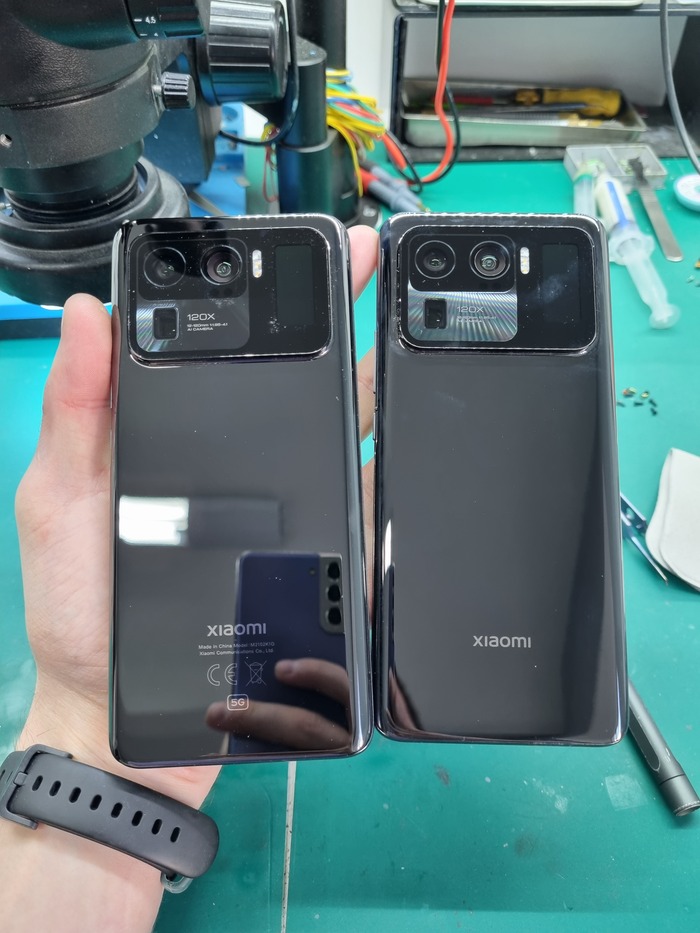
Первый отказал в гарантийный период и так как это был подарок, то муж клиентки купил на замену ей такой же, который отработал год и умер спустя месяц после окончания гарантии.
Не буду ничего говорить, но при сдаче этих обмороков в ремонт она держала ещё один такой же xD
Начну с первого
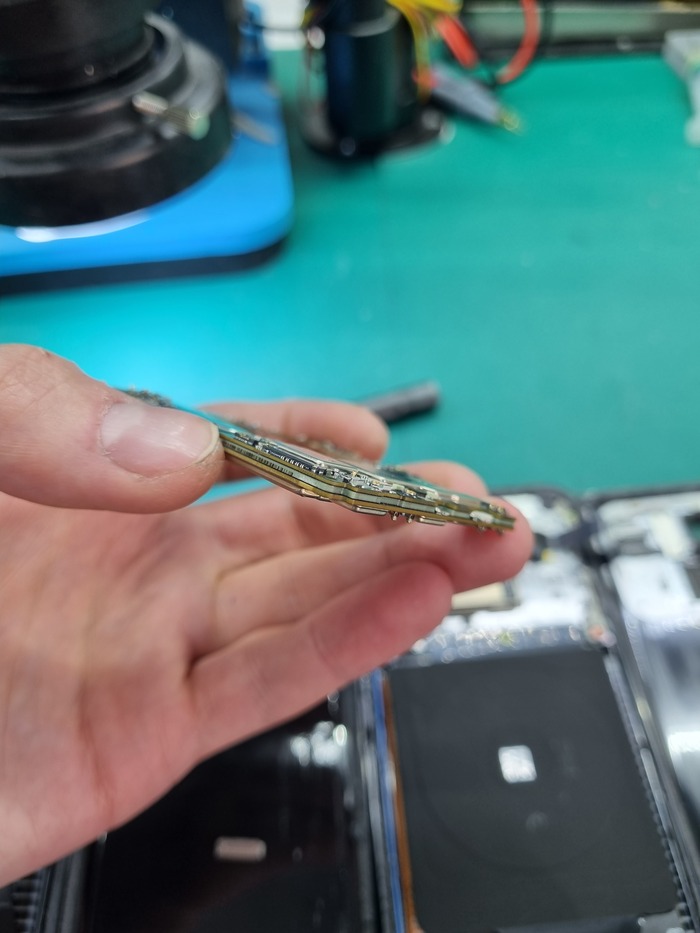
Платы тут двухэтажные.
На верхнем этаже расположены переходящие контакты на камеры, зарядку, изображение и пару усилителей по сотовой связи.
Скажу так. Первый телефон очухался при разборке во время нагрева задней крышки.
Тут сразу было понятно, куда коней двигать.
Мамка со стороны проца выглядит так:
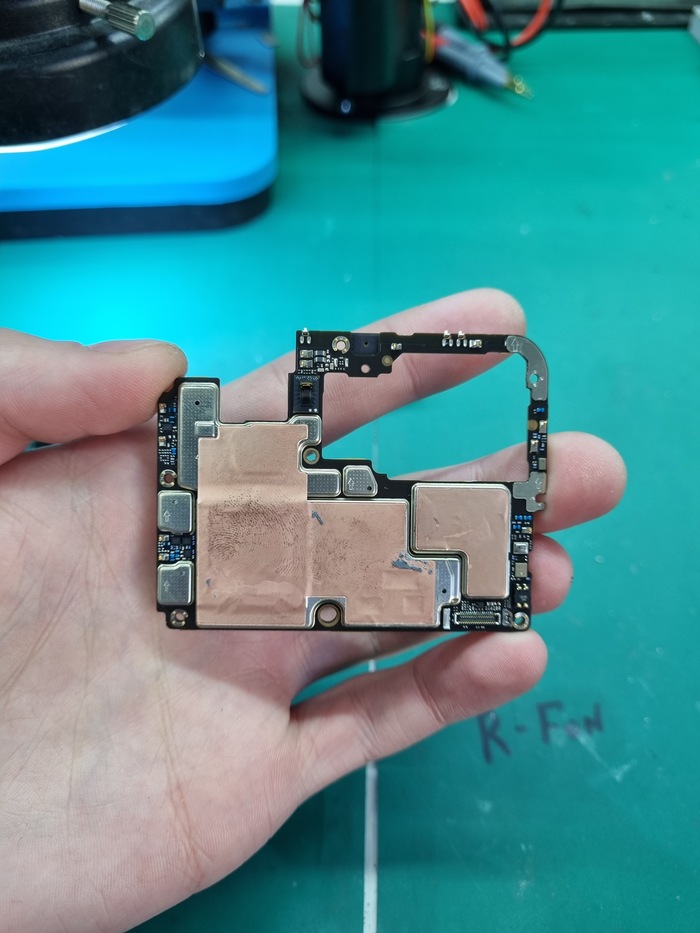
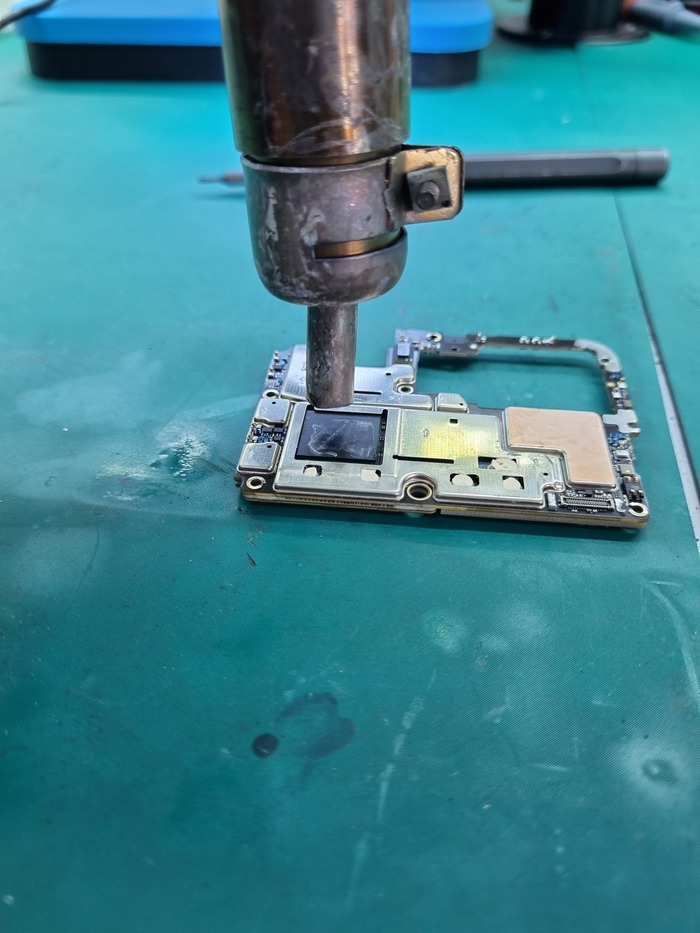
Вот так просто, без промышленных печей и точных термопрофилей на 300 градусах.
Оператива, как показывает практика, держит и 380, но рисковать не хочется, да и под ней проц может поплыть.
Чипы по отдельности покупать дорого выходит. От 2.5к на алике в зависимости от количества гигабайт в ней.
Снимаю ОЗУ и сразу очищаю проц от ненужного припоя
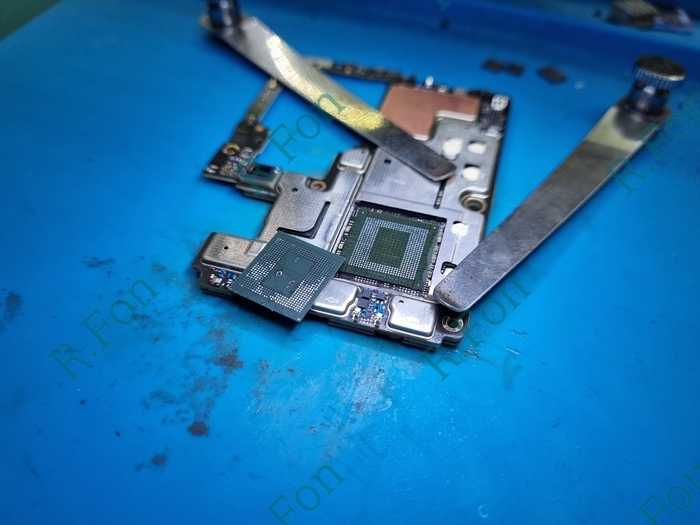
В данном случае серые пятачки это не отвал, они прекрасно лудятся. Это холодная пайка, когда припой ровными столбами отрывается от микросхемы, не успев расплавиться.
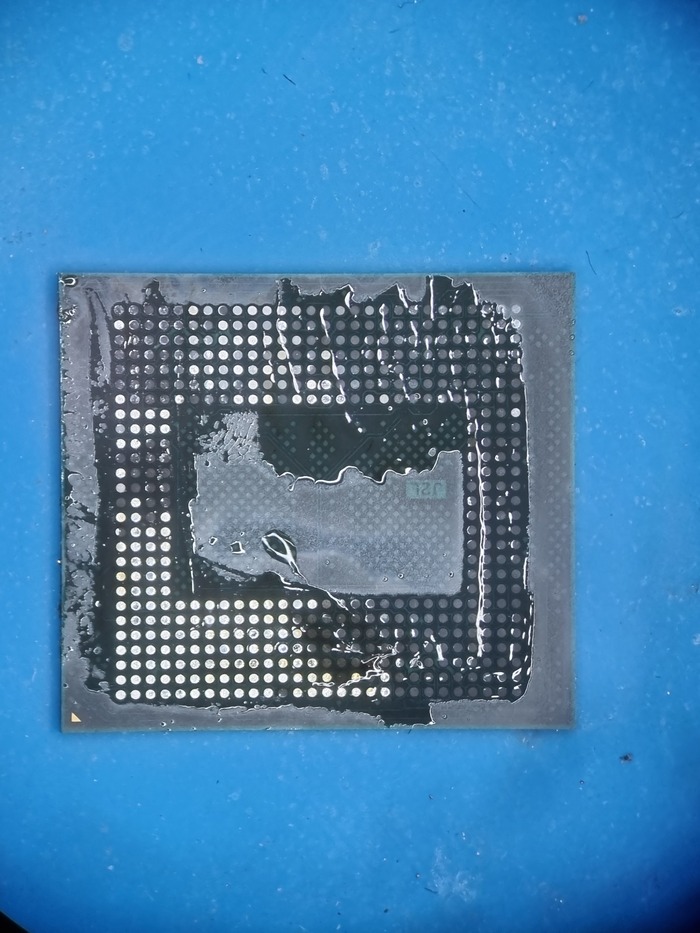
Далее делаю реболл на свинецсодержащий припой
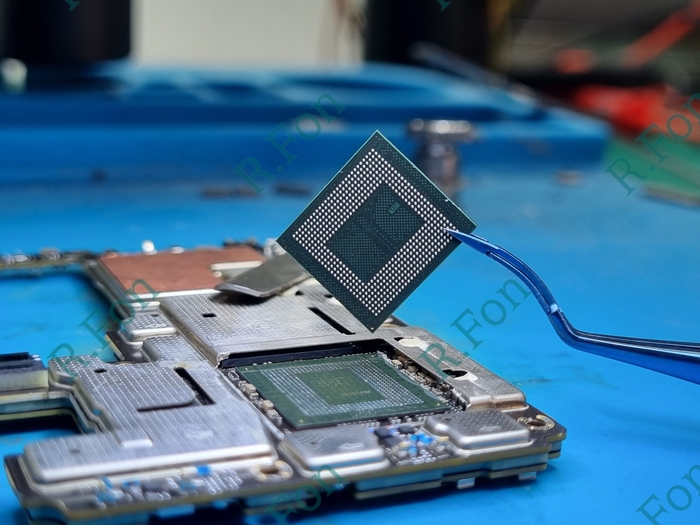
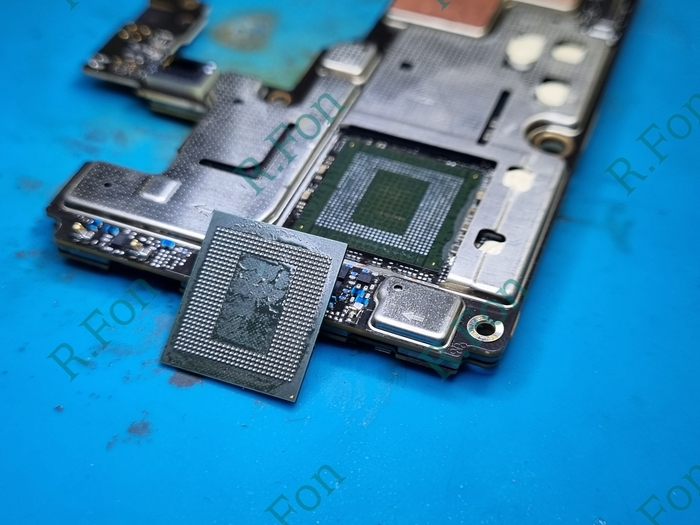
После всех процедур у телефонов бывает пропадает изображение или возникает его дефект как в случае с правым экземпляром, где часть экрана уехала вниз)
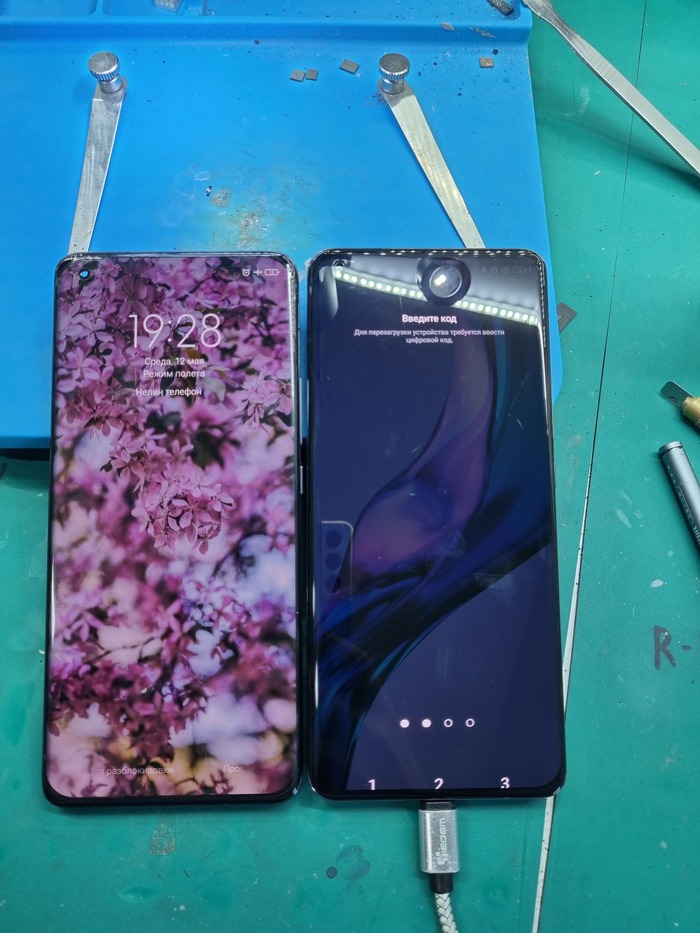
Для его устранения делаю реболл верхней платы
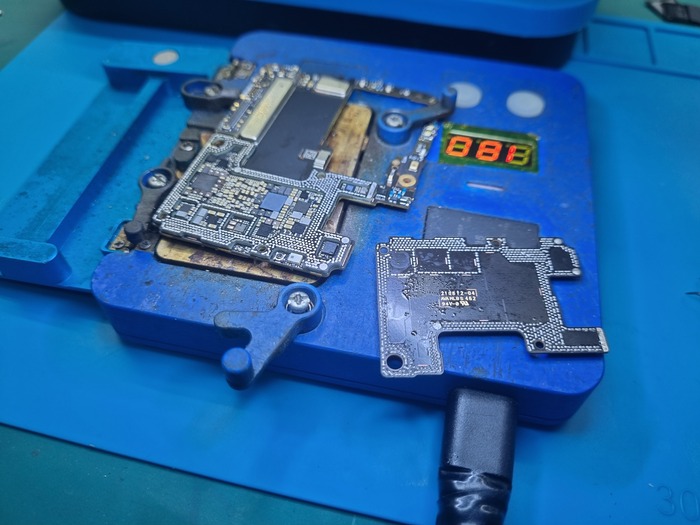
После всех проверок мазаю силиконовую термопасту
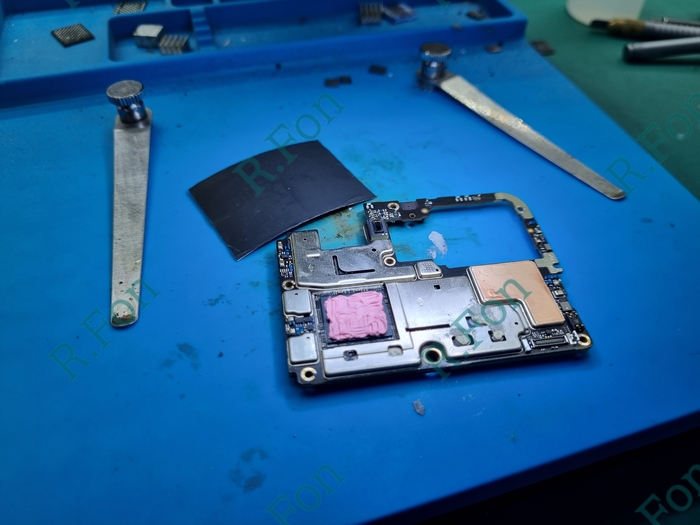
И закрываю процессор термоинтерфейсом
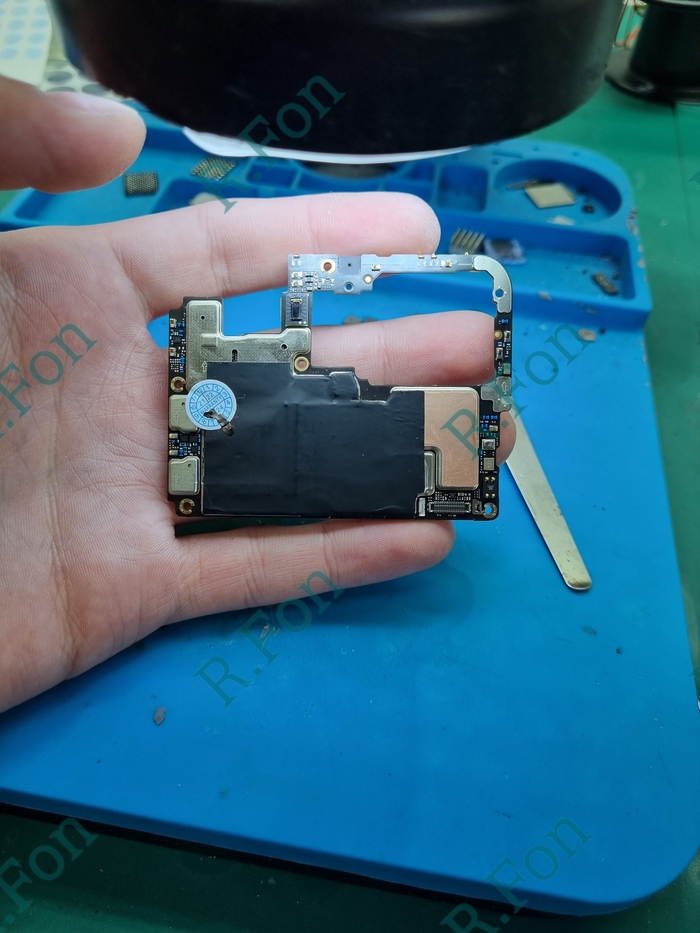
Следом мажу пасту на корпус
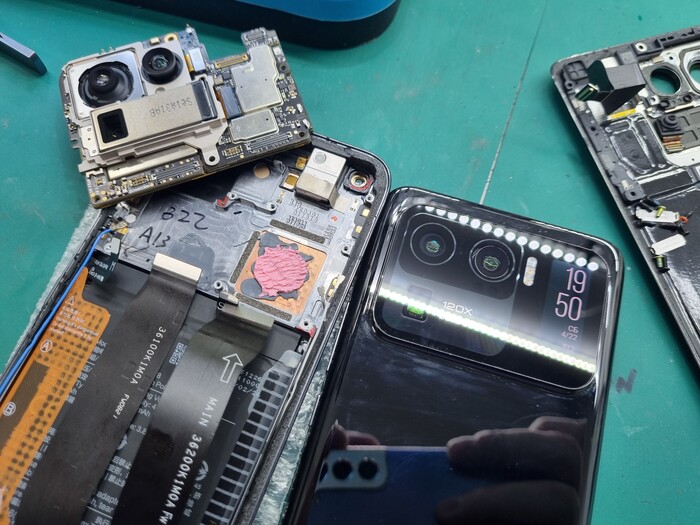
И окончательно собираю устройства как я люблю: чисто и красиво.
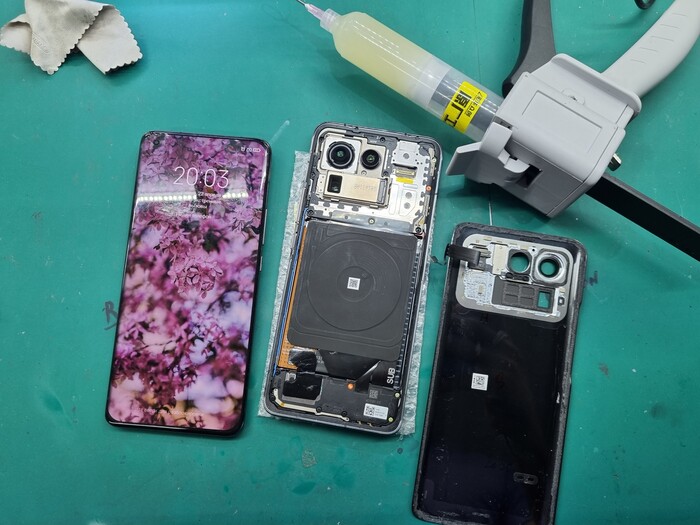
На очередях ещё парочка таких же телефонов, только там многим печальнее
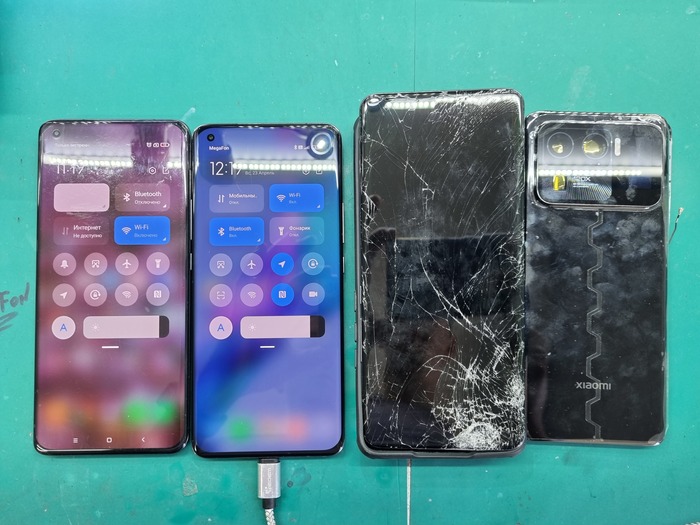
Скажете что я просто тупо реболлом озу прогрел проц и оно завелось?
Да делал я и реболлинг процессоров на этих телефонах

И просто грел процы. После прогрева телефон медленно умирал на полке, а вот прожарка проца решает проблему.
Конкретно с этими чипами косяк не отвала процессора от самой платы, а отвал кристалла от своей же подложки и что реболлинг, что прожарка при замене ОЗУ решает вопрос.
А временно или нет узнаю немного позже, правда такой метод я использую уже почти полгода и возвратов или нестабильной работы пока не наблюдается.
В чём же косяк?
Да банально 5нм это переход от стабильных 6нм к 4нм.
Промежуточный результат и в новых версиях это уже доработали.
Вот толщина чипа по сравнению с рублёвой монетой
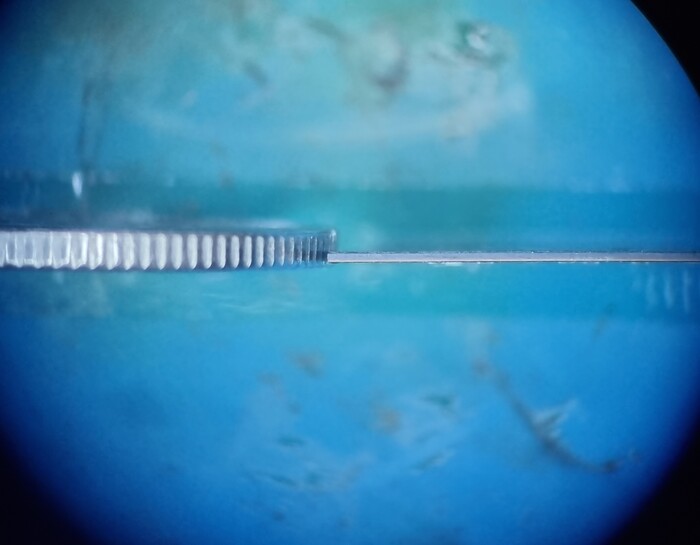
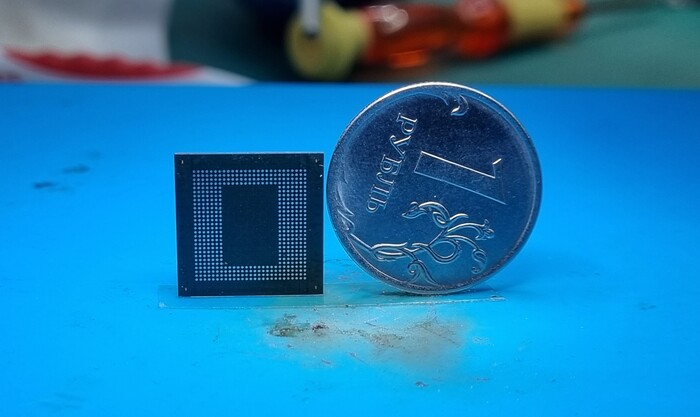
Просто внутренний перегрев, как это было со старыми видеокарточками, где реболл графики помогал так же, как и прогрев.
Замедлить поломку на этих телефонах можно одним из методов урезания частоты процессора для снижения нагрева.
Один из методов в подробностях представлен на известном ресурсе 4pda.
Ремонт в данном случае составил 10к за одно устройство и как я говорил в предыдущем посте, цена реболлинга не зависит от стоимости устройства. Работы то практически одинаковые)
Задать вопросы по дохлым флагманам можно мне в телегу, либо до сих пор запрещённую инсту, а так же, помимо всего прочего, есть абонентский ящик, контакты которого можно найти по моему нику в яндексе. Ну либо по каким то интересным вопросам зовите меня тут по призыву @R.Fon
Poco X3 NFC — Превратился в iPod Touch?
Прилетело устройство от подписчика, телефон разучился общаться с SIM и MicroSD: он банально их не видит. Вообще и совсем. Всегда красуется надпись «Нет SIM», на карточку памяти тоже нет никакой реакции.
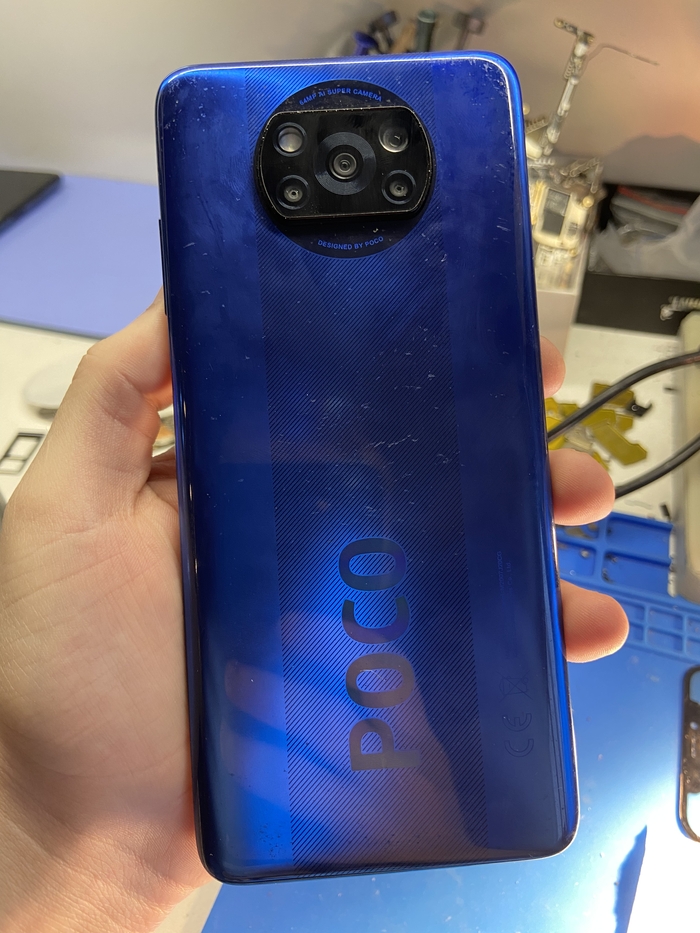
Ключевой момент здесь, подчеркивающий что проблема именно со слотом, а не с радиотрактом (трансиверы/усилители), это то, что телефон не видит в том числе и карту памяти. При этом запросто дозвонится в 112 без симкарт (достаточно чтобы пошёл отсчет времени и заговорил робот). Какие могут быть проблемы со слотом, да и как вообще телефон определяет, что в него что-то было вставлено? А если скажем слот пустой, не держать же постоянно поднятым питание всех симок и карты памяти, правильно? На помощь приходит линия SIM_DETECT. Для начала посмотрим, что происходит в слоте при установке лотка, внимание на обведенную область:
Это так называемый концевой выключатель, или по-простому «концевик». Логика его работы совершенно нехитрая, когда в телефон установлен лоток — концевик размыкается, когда вытаскивается — концевик замыкается. Одним концом он подключен непосредственно к линии SIM_DETECT, идущей в модем (в нашем случае модем встроен в проц, поэтому и линия тоже идет в проц), а другим к земле (это общий минус). Помимо всего прочего, на линии SIM_DETECT имеется pull-up (подтяжечный) резистор к линии питания 1.8V, таким образом, если концевик разомкнут — на линии моментально образуется логическая единица в виде напряжения 1.8 вольт, ну а если замкнут, на линии не будет напряжения так как она закорочена с землей, это логический ноль.
Итак, работает всё это следующим образом:
1) Вы вытаскиваете лоток. В этот момент концевик моментально замыкается на землю, линия SIM_DETECT подтянута к земле и на ней логический ноль. Это сигнал для телефона немедленно прекратить общение с SIM и MicroSD, а также опустить их питания до нуля, так как оно больше не нужно.
2) Вы вставляете лоток обратно. Концевик размыкается в момент, когда лоток полностью установлен, на линии сразу же появляется 1.8V и образуется логическая единица благодаря подтягивающему резистору. Опять же, изменение регистрируется процом, в этот момент телефон поднимает все питания и пытается опросить симки и карточку. Если опрос прошел успешно и что-то в лотке присутствует, питания остаются до момента пока лоток снова не будет извлечен, если же лоток будет пуст, то проц не получит ответа и даст команду «убрать ненужные питания».
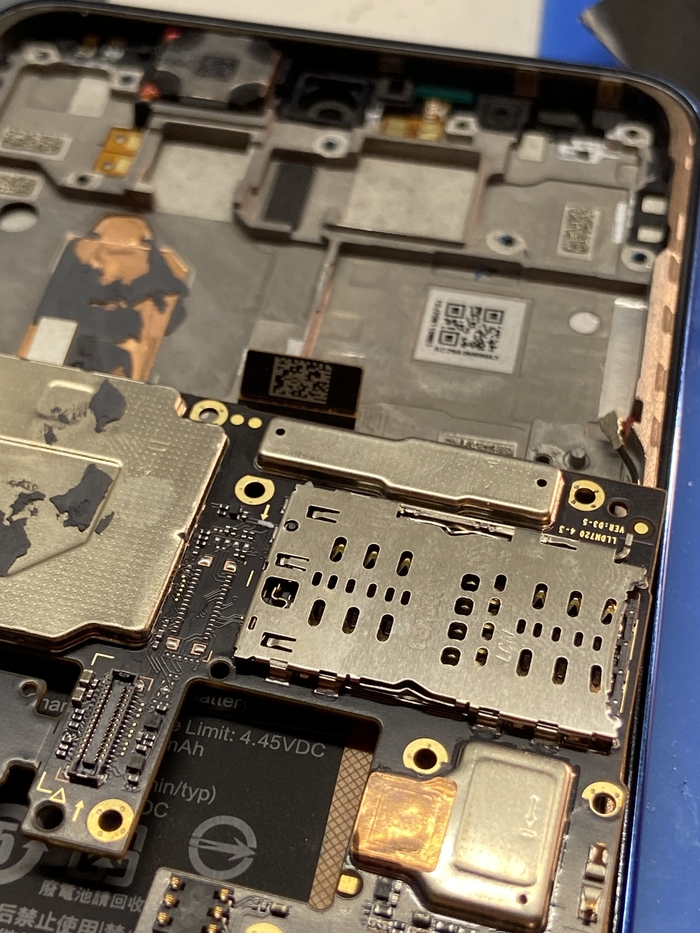
Теперь вскрываем телефон и осматриваем слот на плате:
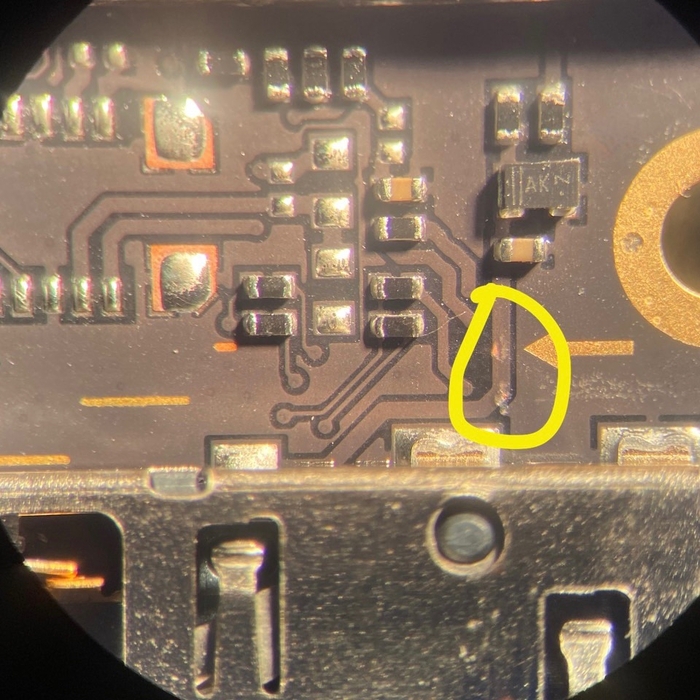
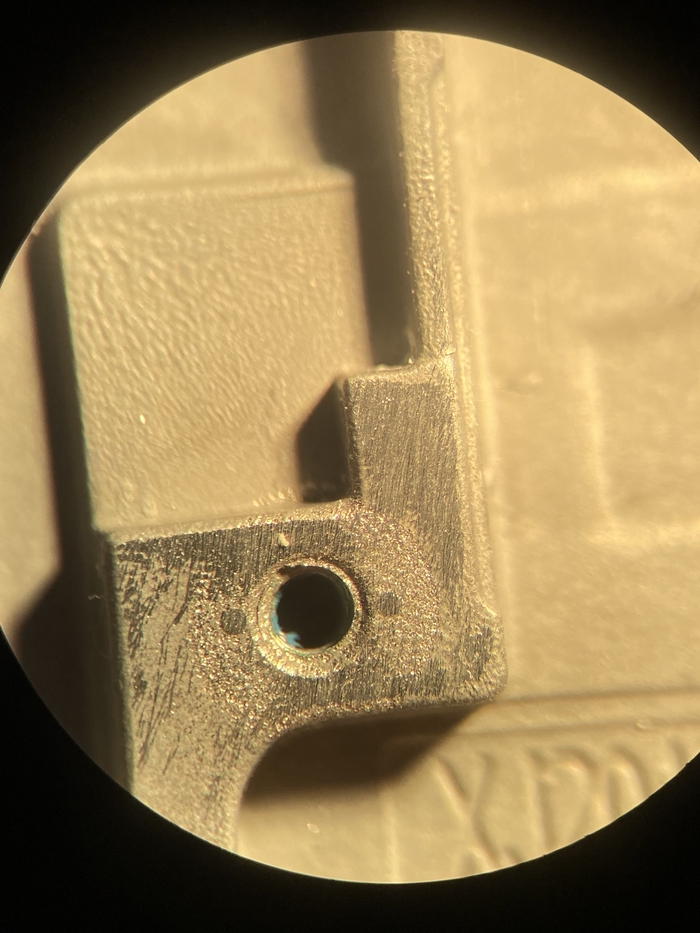
Эта толстая дорожка является той самой SIM_DETECT, и она каким-то образом немного покоцана, есть два оголенных участка дорожки. А чем повреждена-то? Смотрим в корпус телефона:
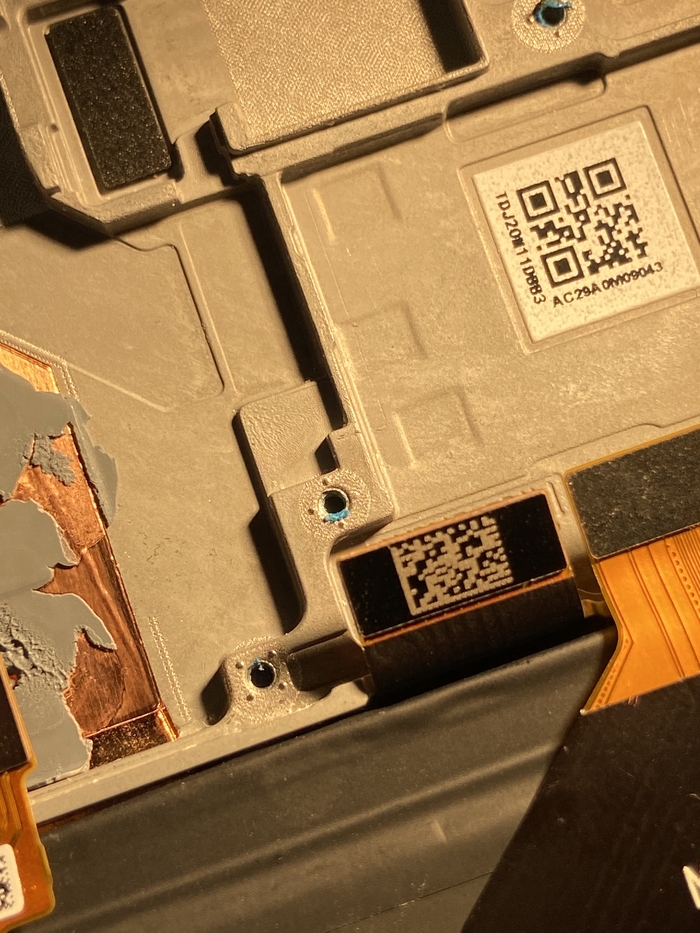

От такие вот дела. Заводской брак то ли отливки, то ли обработки, в результате образовалась острая торчашка, которая со временем процарапала лак на плате и замкнула SIM_DETECT на землю, так как сама рама тоже является землей и общим минусом. Это и является причиной дефекта: телефон всё время думает, что в нём вообще нет лотка, благодаря тому что симдетект закорочен на землю, но не концевиком в слоте, а корпусом телефона. А раз нет лотка, то и симок быть не может, у них просто из-за этого даже питания не поднимаются 😁
Таким образом, прикрученная плата не видит симки, но вот висящая в воздухе прекрасно работает и видит. Шлифуем брак, дорожку замазываем маской, собираем телефон и радуем владельца, что отделались весьма легким ремонтом.


Казалось бы, простейший ремонт, но всего капля невнимательности и попадание устройства не в те руки могло запросто добить этот аппарат. И такой простой ремонт вполне себе мог обернуться реставрацией мертвой перепаханной вдоль и поперёк платы после другого мастера, в худшем случае — её заменой. Такие дела 🤷🏼♂️
Спасибо за прочтение, ещё увидимся🙃
Парочка простых ремонтов // Redmi Note 11S + Mi 11 Lite NE 5G
Очередное будничное ковыряние Xiaomi в прямом эфире без регистрации и смс, и на сей раз пройдусь по достаточно простым случаям из мира пайки смартфонов. Подопытные во всей красе, уже разобраны и готовы ремонтироваться:

Слева Mi 11 Lite NE, который разучился слышать (не работают микро), а также в ауте «датчик приближения». Почему в кавычках — расскажу далее:)
Справа Redmi Note 11S, который быстро разряжается, и точно так же невнятно заряжается.
Пожалуй, начнём с левого. Сервис, который мне принёс оба аппарата, уже за меня разобрал и проделал некоторые диагностические действия, в том числе и заменил нижнюю плату с микрофоном на оригинальную. Теперь аппарату слух частично вернулся, но вот «датчик приближения» до сих пор в ауте. Так почему же я его беру в кавычки?
Банально потому, что в этом телефоне нет этого самого датчика приближения в том виде, в котором они обычно и существуют (излучатель+приёмник излучения сквозь затемненное стекло), его работа здесь реализована иначе. Три вещи, которые Xiaomi использует для работы имитации того самого датчика:
— Акселерометр. Его задачей здесь состоит уловить жест поднесения телефона к уху при звонке и в приложениях, которые используют датчик приближения, например телега при записи голосовых сообщений.
— Верхний динамик. Как только акселерометр уловил то самое движение, динамик излучает ультразвуковой импульс, который по задумке должен отразиться от поверхности (головы/уха) и вернуться в…
— Верхний микрофон. Конечный элемент этой цепочки, улавливающий тот самый импульс, и если это произошло — экран гаснет, датчик «сработал».
Итак, теперь зная особенности работы этого датчика, имеем три потенциально подозреваемых узла в телефоне. Верхний динамик сразу можно исключить, так как он прекрасно работает и звук из него имеется в наличии. Остались два, акселерометр и верхний микрофон. Акселерометр тоже отметаем, автоповорот прекрасно работает, да и не дохнут они сами по себе, только после мытья платы в достаточно мощной ультразвуковой ванне. Устройство после воды? Нет. Мыл ли кто-то плату в ультразвуке? Нет. Остался лишь один вариант…
Заходим в инженерное меню (на Xiaomi это несколько нажатий по версии ядра в «О телефоне»), тестируем сначала нижний микрофон:

А затем и верхний:
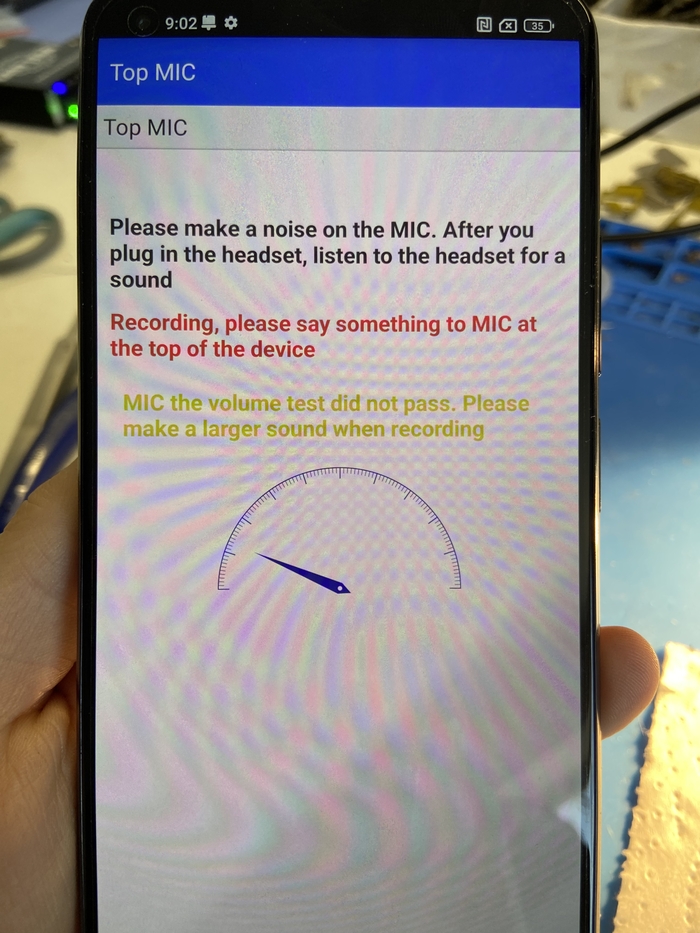
Надпись «MIC volume test PASS» должна появиться уже при простой разговорной речи, но как бы я не кричал/стучал/дышал в верхний микрофон — эмоций ноль. Вот и нашлась причина, по которой не работает датчик. Но ведь по предыстории телефон был лишен обоих микрофонов, как так случилось, что в телефоне просто на ровном месте взяли и померли разом два микрофона с разных сторон?
Всё очень просто: владелец решил, что прочистить все отверстия телефона от пыли при помощи компрессора или баллончика сжатого воздуха — отличная идея. И прочистил. После этого телефон и оглох 🥴
Эти микрофоны, а точнее мембрана внутри них весьма нежная и совсем не эластичная, при любом капризе запросто может лопнуть и даже развалиться на кусочки. Это происходит при мытье платы в ультразвуковой ванне (опять же), при сильном локальном потоке воздуха (компрессор и баллончики), а также если вдруг случайно в отверстие микрофона попадёт инородный предмет, скажем щетинка от зубной щетки, если ей чистить плату после пайки. При этом, само отверстие в корпусе вполне себе можно чистить зубной щеткой, шанс того что щетинка через кучу препятствий и изгиб в 90 градусов сможет проникнуть в мелкое отверстие микрофона очень и очень минимален. Вдобавок, в большинстве моделей на её пути встретится ещё один защитный слой эластичного материала, пропускающего воздух. Компрессором и баллончиками дуть в микрофонные отверстия категорически нельзя, в лучшем случае повезет и обойдется, в худшем это прямая дорога в сервис на замену всех пострадавших микрофонов. В сяомиках их обычно по два (один снизу, другой сверху), в айфонах начиная с 6s их уже по четыре, два снизу, один сверху, последний у задней камеры.
На этом ликбез по микрофонам окончен, погнали чинить уже наконец 🙂
Вот и виновник, закрытый железкой:


И ради интереса отпаяем крышку с микрофона, посмотрим что случилось с мембраной. Чаще всего это видно под микроскопом непосредственно при взгляде в отверстие на плате, но не в этом случае:

Вот и трещина в мембране, желтым обвел, почти ровно по краю отверстия. Мембрана не рассыпалась, её отчасти было видно в отверстие и казалось что она целая, но нет. Снимаем остатки микрофона с платы:
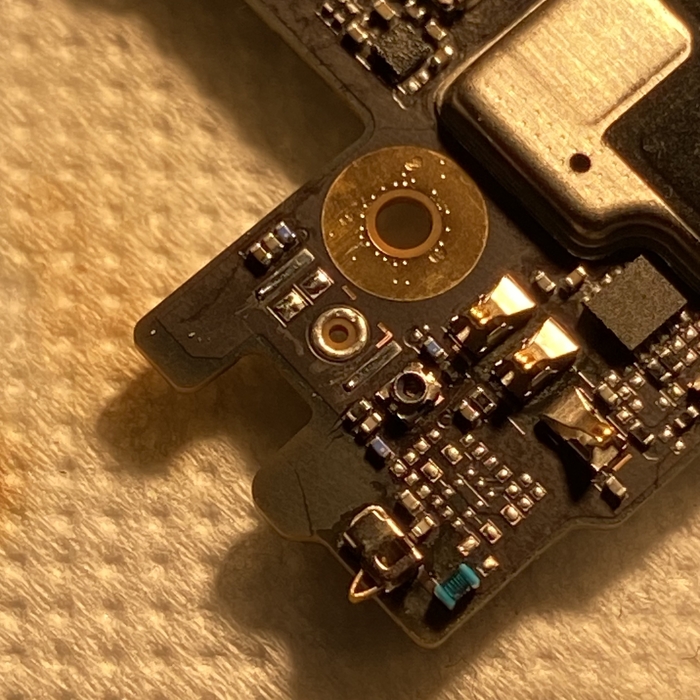
Припаиваем снятый с донора, взял такой же микро с Mi 11T Pro:
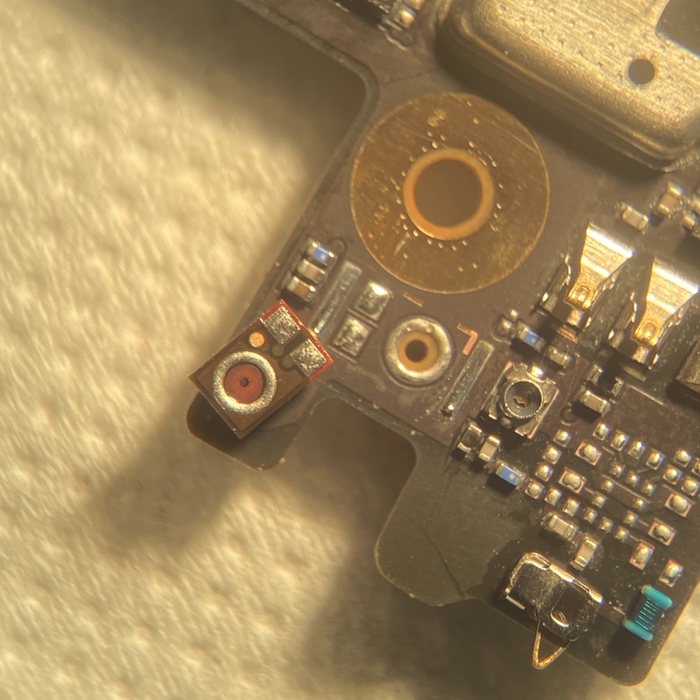
И железку обратно, разумеется, а то внутренний перфекционист негодовать будет:)

Перед проверкой необходимо прикрутить плату хотя бы 1 винтиком, иначе не будет контакта с верхним динамиком и датчик все ещё будет в ауте, но на сей раз по причине «отсутствия» динамика. Всё прекрасно, датчик отрабатывает:
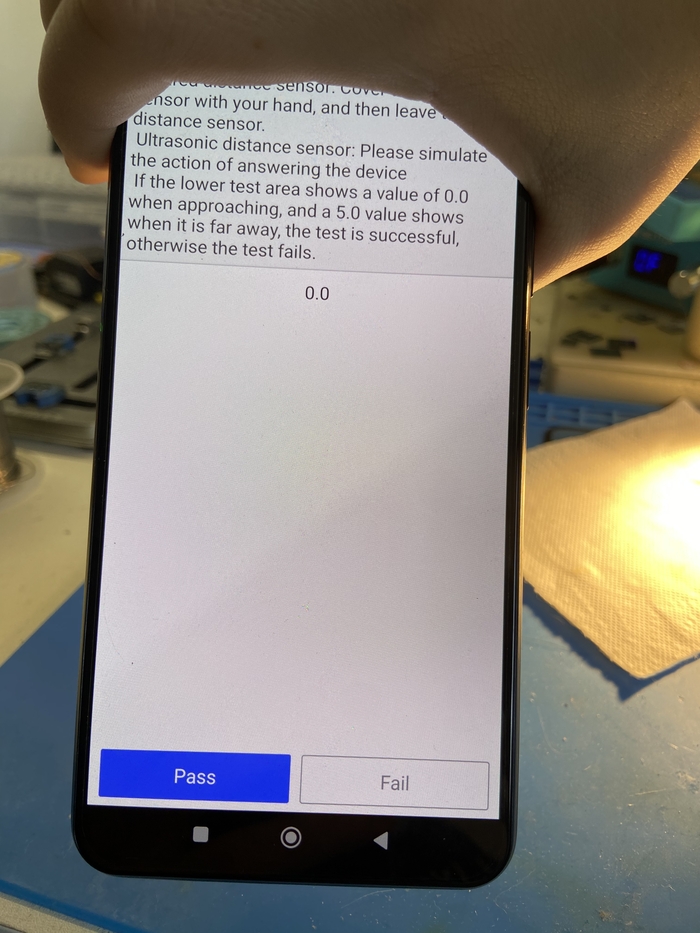
С этим всё, ремонт выполнен, едем дальше:)
У второго заявлялись проблемы с зарядкой и быстрым разрядом. Проверяем:
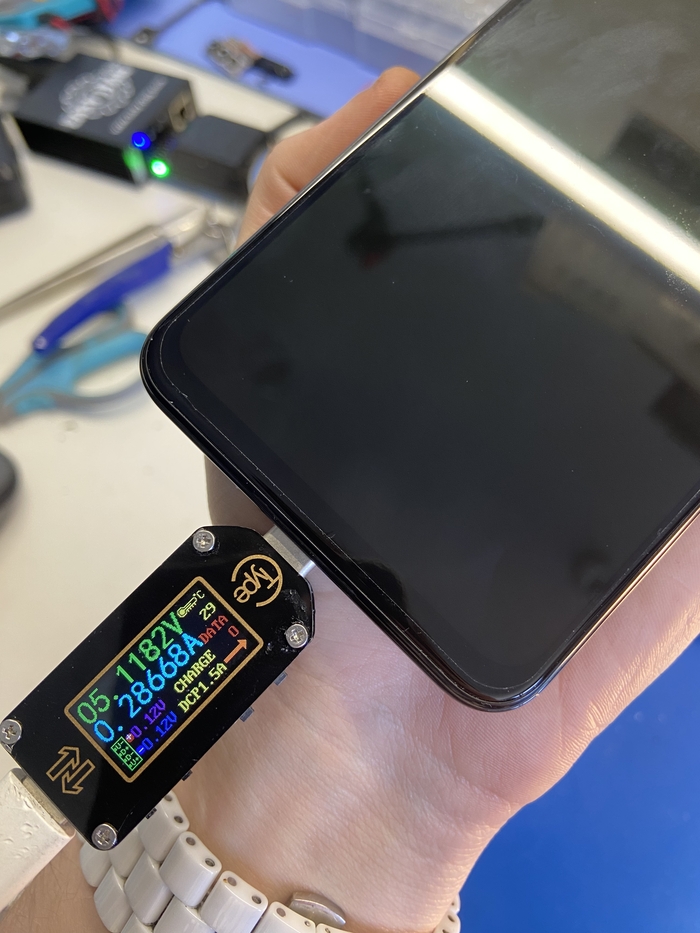
Телефон в глубоком разряде, кушает 280мА. И никогда из него не выйдет, потому что потребление платы от коннектора АКБ вхолостую равно…

…700 с лишним миллиампер. Плата почти 1 ампер куда-то съедает, когда потребление должно быть около нуля. Раз куда-то такой бешеный ток уходит, значит и греться что-то должно, причем весьма ощутимо, правильно? Источник нагрева прощупался очень быстро и локализуется где-то в этой точке:

Это радиотракт мобильной сети, где находится трансивер, один из усилителей и всякая мелочь в виде фильтров/свитчей. А значит, металлическую экранку нужно снять. Плата уже на подогреве, снимаем черную наклейку и пропаиваем бункер по кругу паяльником пастой для яблочных половинок с температурой плавления 138 градусов, бункер чуть ли не сам отпрыгнет с подогретой платы тогда, когда контур будет достаточно пропаян:
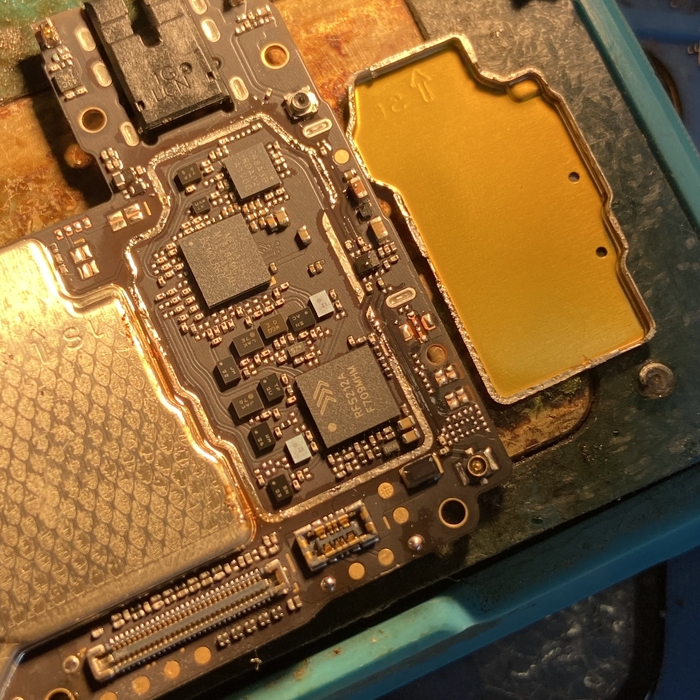
Зачищаем оплеткой остатки припоев с посадочного места, пока плата теплая, а затем повторяем тест. Подаем на коннектор АКБ те же самые 4.2 вольта с блока и глазеем кто здесь греется:
А греется усилитель RF5212A, и потребителем 100% является он сам, а не его обвязка, так как он отчасти питается напрямую от VBAT, и не является самостоятельным источником питания для других узлов и микросхем. Как он помер? Да хрен его знает, скорее всего сам по себе, просто потому что захотелось:)
Снимаем, зачищаем посадочное, и проверяем без него:
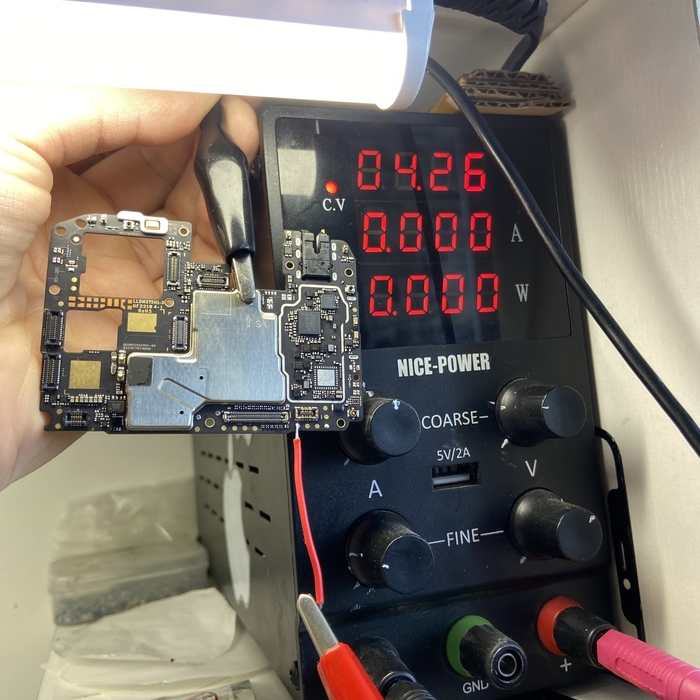
Лишнее потребление ушло вместе с ним. Теперь берём с донора такой же, зачищаем оплеткой и накатываем через трафарет:

Устанавливаем на плату, проверяем повторно:
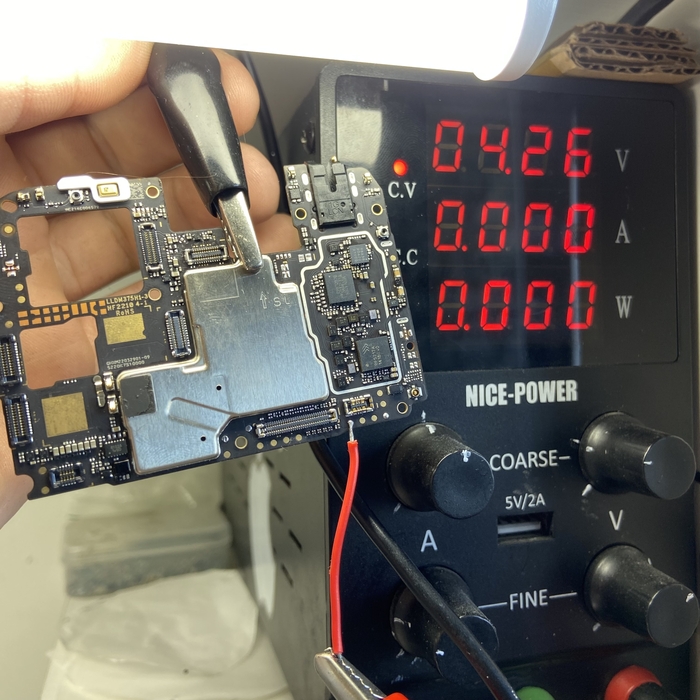
Всё отлично, телефон снова на диете и больше не ест лишнего 😂
Сажаем обратно бункер (припаиваю так же паяльником и на подогреве, но уже обычным свинцовым припоем с температурой плавления 183 градусов по Цельсию) и проверяем телефон, скотч лепить новый не буду и не вижу смысла, в бункерах нет технических вырезов над микросхемами чтобы положить термопрокладку, закрывать нечего 🤷🏼♂️
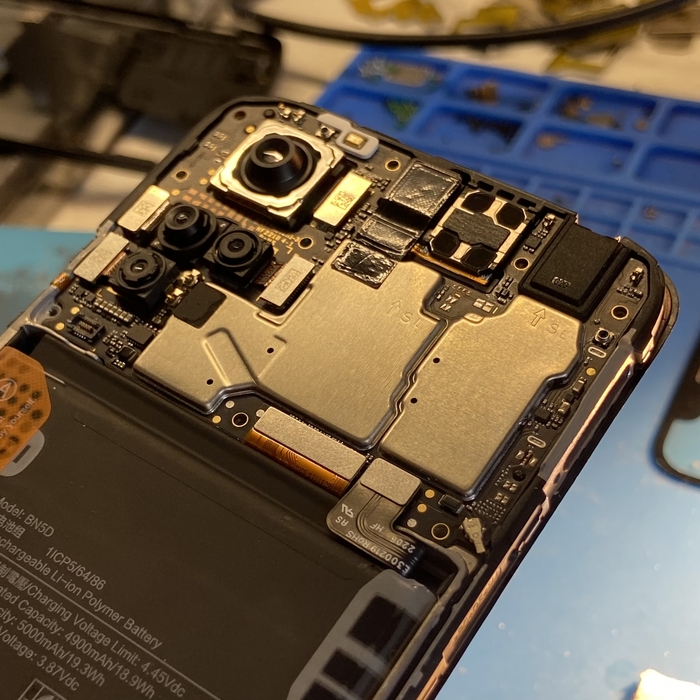

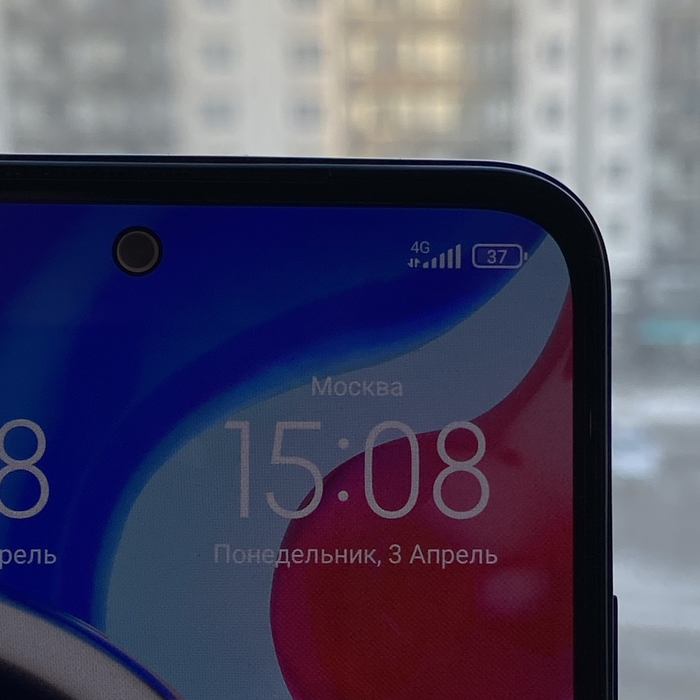
Спустя непродолжительное время телефон самостоятельно раскачал разряженный аккумулятор и вышел на отличный зарядный ток, быстрая зарядка 9V 3A, до 30 ватт почти разогнался. И сеть прекрасно работает во всех диапазонах, для наглядности только 4G запечатлел, лишними кадрами грузить пост не буду пожалуй:)
Связаться со мной тут:
Вк
Телега
г. Новосибирск
Напоминаю, что не занимаюсь модульными ремонтами (дисплеи, аккумуляторы), ремонтирую только смартфоны, и то не все подряд.
Что делать, если на устройстве Xiaomi не работают кнопки громкости и питания
При выходе из строя сенсорных клавиш управления на смартфоне Сяоми становится просто невозможно пользоваться мобильным устройством. Данный дефект может возникать из-за повреждения электронных компонентов изделия либо каких-либо неисправностей в программном обеспечении.
Первое, что следует сделать в этом случае, перезагрузить устройство. Если это не помогает, то можно создать второе пространство. И если в нем клавиши исправно работают, то искать проблему надо в системном обеспечении. В таких ситуациях не обязательно сразу отдавать смартфон Xiaomi в сервисный центр в #WF_CITY_PRED#, так как проблему обычно удается решить самостоятельно.
Также причинами неисправности сенсорных клавиш могут быть:
- Попадание грязи и пыли под дисплей, а также образование между экраном и защитным стеклом прослойки воздуха.
- Механическое повреждение экрана.
- Окисление контактов из-за попадания на них влаги.
- Отсоединение шлейфа тачскрина.
Ошибки программного характера
Клавиши могут перестать работать по причине зависания системы, которое вызывается недостаточным объемом оперативной памяти и запуском требовательных приложений.

Решение проблемы в этом случае – перезагрузка смартфона Сяоми, а также деинсталляция тяжелых приложений. Если это не помогает, то можно воспользоваться более радикальным методом – «откатить» аппарат к заводским настройкам, однако предварительно необходимо сохранить все личные данные.
Программные сбои могут объясняться и установкой кастомной прошивки, элементы которой заблокировали сенсорные кнопки смартфона Xiaomi. В этом случае необходимо удалить прошивку и поставить ее официальную глобальную версию.
Как включить телефон Xiaomi
Теперь обсудим программные причины, из-за которых устройство может не запускаться.
Чаще всего причиной может послужить повреждение каких-либо системных файлов прошивки. Такое бывает, когда неопытный пользователь пытается, например, ускорить работу устройства или получить права суперпользователя. Для обеих операций нужна корректировка различных системных параметров, что может повлечь за собой поломку устройства или, как еще говорят, его “окирпичивание”. Так как же запустить телефон Xiaomi, если он не включается?
Принудительный перезапуск
Существует несколько видов перезагрузки системы: мягкая (soft reboot) и жесткая (hard reboot). Первый метод – стандартный. Он используется, когда система реагирует на все нажатия пользователя и полностью работоспособна. Этот метод легко осуществляется, достаточно зажать на несколько секунд кнопку питания. Так можно либо перезагрузить устройство из рабочего состояния, либо запустить его. Но если вдруг это сделать не получается (девайс либо не запускается, либо система зависла во время работы и не реагирует ни на какие действия), то на помощь как раз приходит hard reboot. Как использовать жесткую перезагрузку?
-
Находим на корпусе кнопку включения (питания), нажимаем на нее и удерживаем в течение 20-30 секунд;

Сброс до заводских настроек
Вообще, сброс к заводским настройкам можно осуществить несколькими способами: стандартным и с помощью рекавери, используя Hard Reset. Первый способ достаточно прост, нужно просто перейти в настройки, найти пункт “Дополнительно” и “Восстановление и сброс”. Будут удалены все пользовательские настройки, загруженные файлы и приложения. Система вернется к заводскому состоянию, когда будет освобождено место (останутся лишь системные встроенные приложения и сервисы), а также все настройки будут возвращены к значениям по умолчанию. Это неплохой вариант восстановить работоспособность устройства, но только в том случае, если не был затронут системный раздел. И если проблема запуска кроется не в нем. Так как Hard Reset не касается корневого раздела и, например, удалить root-права и вернуть различные настройки системных скрытых файлов не получится. В данном случае обсудим именно второй способ (так как предполагается, что устройство запустить не удается) сброса – через рекавери.
- Убедимся, что устройство выключено и аккумулятор хоть немного заряжен;
- Находим на корпусе кнопку питания и “Громкость+” на качельке громкости. Зажимаем их одновременно и удерживаем до появления логотипа. Как только видим логотип, ждем примерно 1 секунду и отпускаем кнопки;
- На этом этапе попадаем в само меню рекавери (Recovery). При его запуске выбираем английский язык и ищем нужный пункт, который называется “Wipe & Reset”;
- После перехода в раздел “Wipe & Reset” ищем строку “Wipe User Data”, нажимаем на нее и подтверждаем намерения с помощью кнопки “Yes”;
- Данные успешно стерты и устройство восстановлено к изначальному состоянию, пробуем перезагрузиться в систему снова.
Перепрошивка телефона
Смена прошивки – один из самых полезных способов, который может помочь, если устройство не удается запустить. Перепрошивка решает множество проблем: присутствие вирусов, неопытные действия самого владельца, которые и привели к проблеме, неправильное обновление системы и не только. Все потому, что сменить прошивку значит не только подчистить внутренний раздел и вернуть настройки к значению по умолчанию (как Hard Reset), но и привести в порядок системный раздел. Перейдем к инструкции по перепрошивке абсолютно любого смартфона Xiaomi.
- Сначала займемся подготовкой всех необходимых файлов. Для всего процесса понадобится утилита MiFlash (актуальна для моделей Redmi 4 и более новых, для Redmi 3S или 3X нужна специальная версия MiFlashSetupBeta.zip), пакет драйверов, а также ADB – SDK пакет от компании Google, который необходим для работы с устройством в режиме fastboot с помощью командной строки. Также, из необходимого, не забываем скачать саму прошивку, которую и будем ставить на устройство. Ссылки на скачивание всего необходимого сразу после инструкции;
- Устанавливаем драйвера и программу MiFlash. Сразу после этого перезагружаем компьютер;
- Запускаем (обязательно от имени администратора) установленную нами утилиту MiFlash (для этого нужно правой кнопкой мыши кликнуть по иконке утилиты и найти строку “Запуск от имени администратора”);


Данным способом (с помощью утилиты MiFlash) можно прошивать любые устройства Xiaomi на базе процессоров MTK (MediaTek) или Qualcomm Snapdragon.
Скачать ADB, MiFlash и драйвер-пак – полный набор инструментов на Яндекс.Диске
Видеоинструкция по перепрошивке с помощью MiFlash
Дополнительные методы
Также, если вы испытываете проблемы с запуском устройства Xiaomi, можно попробовать обратить внимание на установленную карту памяти. Возможно, карта памяти, которую вы вставили в смартфон, не поддерживается. Это также может вызывать проблемы и даже своего рода сбои на программном уровне.
Среди других причин могут быть вирусы. Они также могут мешать работе системы и вызывать критические сбои. Поэтому, когда система еще работоспособна и устройство можно запустить нормальным образом, лучше скорее скачать антивирусную программу и оставить ее на смартфоне хотя бы на 3-5 минут (пока программа не проверит девайс).
Видеоинструкция “Что делать, если сяоми не включается?”
Загрязнение дисплея или его повреждение
Если не наблюдается каких-то серьезных проблем с работой остальных компонентов мобильного устройства, то, возможно, причина кроется в том, что под экраном скопилось много пыли. В этом случае надо разобрать корпус и осуществить чистку поверхности с помощью салфетки из микрофибры. Дополнительно ее можно пропитать специальными чистящими растворами.
При наличии на дисплее явных механических повреждений может потребоваться полная замена дисплейного модуля, что лучше все-таки проводить в сервисном центре. Предварительно можно выполнить компьютерную диагностику аппарата, которая позволяет выявить участки, где сенсор не реагирует на касание.
Попадание влаги внутрь корпуса также способно привести к отказу сенсорных клавиш. Воздействие воды приводит к окислению контактов, вследствие чего пропадает возможность передачи электронного сигнала. В этом случае рекомендуется произвести замену модуля, так как существенно повышается риск короткого замыкания, а также выхода из строя другой аппаратной начинки смартфона.
В целом замена дисплейного модуля требуется крайне редко, а в большинстве случаев проблемы с сенсорными клавишами объясняются некорректными настройками и сбоями программного обеспечения.
Что делать, если не работает кнопка включения и громкости на Xiaomi?
: Omixia |
Дата
: 04.01.2019

Смартфоны Xiaomi сегодня, безусловно хороши. Именно потому их выбирают сегодня в таком количестве. Кажется, что этой компании даже реклама не нужна, все просто рекомендуют эти устройства друг другу сами — работает отличное сарафанное радио. Но не обходится без проблем, к сожалению, у всех бывают глюки и брак. Одну из популярных проблем Xiaomi мы сегодня научимся лечить в домашних условиях, без посещения сервисного центра и бесплатно.
Как оказалось, некоторые пользователи смартфонов Xiaomi на совершенно разных моделях иногда ловят проблему, когда телефон не реагирует на кнопку включения либо кнопку громкости. Первым делом в голову лезут мысли о том, что смартфон пора нести в ремонт, но большинстве случаев, как выяснилось, это софтверный глюк, который лечится очень просто. Вам даже не придётся перепрошивать смартфон или делать сброс до заводских настроек. Достаточно его просто перезагрузить.
Однако, перезагрузить устройство Xiaomi без кнопки включения — нетривиальная задача. Вариантов решения проблемы существует несколько.
- Долгий — дождаться, пока аппарат разрядится и отключится сам
- Скачать из Google Play Store приложение, которое умеет перезагружать смартфон (могут потребоваться рут-права)
- Перезагрузить смартфон принудительно вручную, используя всю ту же кнопку питания
Удивительно, но мы пойдём сегодня именно 3 путём, потому что на кнопку питания смартфон всё же реагирует, но не подаёт виду. Обычно он ведёт себя так с кнопкой питания и громкостью вниз.
Однако, если зажать на несколько секунд сочетания кнопки питания и громкости вверх, ваш смартфон Xiaomi перезагрузится. Но загрузка произойдёт в сервисный режим fastboot. Причём это случится в любом случае, даже с активного экрана блокировки. Далее вам нужно будет просто выключить смартфон или же выбрать пункты «Reboot», «Reboot to system».
Вуаля, кнопки снова работают.
Если вам интересны новости мира ИТ также сильно, как нам, подписывайтесь на наш Telegram-канал. Там все материалы появляются максимально оперативно.
Или, может быть, вам удобнее «Вконтакте» или Twitter? Мы есть даже в Яндекс.Дзене.
Комментарии по теме:
Все получилось! Кнопка снова работает. Не ожидала, собиралась нести в ремонт, хорошо муж посоветовал почитать о данной проблеме. Спасибо огромное!
спасибо большое.я и не думала что это так просто.все заработало
Нужен совет. У меня телефон Xiaomi попал в Fastboot. Прочитал статьи и начал нажимать на клавиши питание и громкость -. Но почему-то телефон продолжает перезагружаться. Что можно сделать?
На Xiaomi REdmi not 6 кнопка выключения питания стала работать как сенсорная. То есть, от малейшего прикосновения телефон выключается в спящий режим или выходит из него. Почему такое произошло и как вернуть обратно реагирование именно на нажатие?
У меня комбинация не сработала, похоже , что кнопка питания у меня действительно сломалась (сначала она перестала работать, а потом громкость вниз тоже)
Хотите что-то сказать?
Почему телефон может не включаться
Среди основных причин, почему телефон не включается, можно выделить такие:
- Нарушения в работе прошивки.
- Попадание внутрь мобильного устройства влаги с последующим окислением контактов или поломкой сервисной платы.
- Возникновение проблем с кнопкой питания или нижним шлейфом.
- Поломка аккумулятора или гнезда зарядки.
- Программный сбой, устраняемый перезагрузкой смартфона.
- Механические повреждения, появившиеся вследствие падения гаджета или другого сильного контакта с чем-либо.
- Краткосрочные проблемы, связанные с резкими перепадами температуры окружающей среды.
Если телефон перестал загружаться, первым делом обратите внимание на то, при каких обстоятельствах это произошло впервые. Если имели место механические повреждения, не обойтись без похода к специалисту для замены повреждённой детали. То же самое касается ситуации с попаданием внутрь гаджета влаги или проблем с кнопкой питания.
Своими силами можно устранить лишь сбой в работе прошивки или какие-то ситуационные проблемы с отдельными приложениями. Причём вам даже не обязательно выяснять конкретную причину, по которой смартфон отключился и не работает. Вполне возможно, достаточно будет общих мер, направленных на нормализацию работы системы.
Например, очень часто пользователи, не зная, как включить мобильный телефон, пользуются двумя популярными способами.
Особенности включения телефона при неработающей кнопки
Если у нас выключенный телефон, его следует подключить к зарядному устройству. В таком случае не произойдет его включение, он начнет, только заряжаться. Теперь нам поможет кнопка регулировки, которая имеется на телефонах модели Xiaomi redmi 8A. Перед подключением телефона к зарядке при помощи использования USB-кабеля, необходимо будет нажать кнопку увеличения громкости, после этого, подключайте телефон к зарядному устройству. Пока не загрузится «рекавери» меню, необходимо придерживать кнопку регулировки громкости в нажатом состоянии.
Затем выбираете Reboot. После выполнения данной процедуры, потребуется подождать некоторое время, потому как клавиша Power, в нашем случае не действует. Спустя некоторое время телефон самостоятельно перезагрузится в стандартном режиме. Необходимо помнить о таком важном моменте, что перемещение в меню Recovery должно осуществляться при помощи использования механических кнопок. Многие задают вопрос, почему требуется использовать кнопку регулировки громкости смартфона, чтобы включить устройство. Связано это с таким моментом, что при использовании данной кнопки имеется возможность открыть Fastboot.
Как починить неработающие кнопки смартфона Xiaomi Redmi
Самый простой и быстрый способ ремонта – замена шлейфа вместе с кнопками, но он требует наличия запасного модуля.
Наиболее дешевый, но трудоемкий – разборка с очисткой контактов и проверкой цепей на качество пайки.
Если комплексная чистка доступна в большинстве своем работникам сервисных центров и частных мастерских (благодаря наличию требуемого инструмента и приборов), то первая процедура (с простой заменой узла) вполне возможна и для реализации своими руками.
- Шлейф кнопок Xiaomi Redmi (зависит от модели устройства, стоимость колеблется в пределах 200-400 руб.),
- Набор отверток для работы с мелкими винтами,
- Пинцет,
- Пластиковая лопатка (медиатор),
- Присоска (не для всех моделей смартфонов).
Последовательность действий на примере Xiaomi Redmi 3:
- Устройство выключается, из слота изымается SIM-карта вместе с лотком.
- Лопаткой поддевается крышка по всему периметру и снимается с корпуса.
- Снимется защитный индикатор (по совместительству является индикатором влаги, при воздействии воды окрашивается в розовый цвет).
- В левом верхнем углу (со стороны кнопок) раскручиваются удерживающие винты и снимается защитный кожух, совмещенный с антенной.
- Открывается доступ к блоку клавиш. Отсоединяется шлейф и блок кнопок снимается.
- Заменяется на новый/рабочий.
- Производится сборка в обратной последовательности.
На других моделях процесс разборки может отличаться, например, на Xiaomi Redmi 4X может понадобиться присоска, а корпус и дисплей дополнительно удерживают 2 винта. На Xiaomi Redmi 3S есть шлейф антенны от крышки к корпусу и т.д.
Xiaomi redmi 5 не работают сенсорные кнопки.
Новейшей инновацией в мире электронных технологий можно назвать смартфон xiaomi redmi 5. Несмотря на прочность, качество и универсальность телефона, некоторые юзеры встречаются с плохой работой сенсора. Тусклым экраном, отсутствием звука в подключенных наушниках, а иногда с приложениями, которые через секунду вылетают! Причины возникновения этих проблем и как с ними бороться можно узнать в данной статье.
Иногда сенсор отказывается реагировать на нажатия даже в день покупки смартфона. Часто люди с данной проблемой замечают, что кнопки перестают светиться и вообще становятся незаметными. Куда опаснее обстановка, когда гаджет выпадает с рук. Падает экраном на пол, из-за чего появляется трещина. При таких обстоятельствах сенсорные кнопки могут светиться, но исправно работать и выполнять команды не будут.


Механическая неисправность
Для начала нужно попробовать лёгкие методы решения. Именно они зачастую и лечат основную часть неисправностей.
Система телефона периодически обновляется, и для правильной работы её нужно перезапустить. Нажмите на кнопку выключения, и включайте обратно. Все ошибки сбросятся, и кнопки возможно будут работать.
Компания ИнжПласт
поможет справиться со всеми сложностями появившимися в ходе проведения работ
по сборке сегментных сварных фитингов
из труб ПНД, Корсис и Прагма заходите на https://ingplast.ru/contacts/ и выбирайте.
Сбросьте аппарат до заводских настроек.
Заходим в настройки аппарата, ищем пункт «Дополнительно». Там, нажимаем на «Восстановление и сброс», и собственно «Сброс настроек». Всё вернётся к заводским установкам, все ваши скинуться.
Настройки кнопок
Вашим кнопкам на дисплее, могут быть не назначены действия. Для того, что-бы это сделать, нужно проделать манипуляцию.
Переходим в Настройки смартфона во вкладку «Система и устройства», нажимаем «Настройки». Выбираем «Кнопки и жесты», если значение пустое на кнопке, то устанавливаем, что вы хотите. Установите время срабатывания, если поставить 5 сек. То, нужно держать 5 сек., времени что-бы сработало.
Механические способы решения.
При ударах, сотрясениях, шлейф мог выпасть из гнезда. Соответственно кнопки реагировать не смогут, и настройки вам не помогут. Вам необходимо разобрать телефон, и вставить шлейф идущий от дисплея.
При ударе, может появиться трещина на экране, что приведёт к разрыву контактов. Либо может сгореть модуль отвечающий за управление кнопками.
В этом случае поможет только замена экрана.
- Удалил всего две скрытые папки на телефоне Xiaomi и освободил 20 гигабайт памяти
По теме:
Xiaomi redmi note 7 не работает кнопка
Xiaomi redmi note 7 не работает кнопка — Решение проблемы
Современные смартфоны с сенсорным дисплеем, который занимает почти всю переднюю панель, удобны, функциональны и презентабельны. Но проблема с сенсором на смартфоне Xiaomi — достаточно распространенное явление. У некоторых пользователей не срабатывает реакция на касания как по всей площади или на отдельных участках, тачскрин срабатывает «время от времени», на Xiaomi перестали работать кнопки — это только некоторые неполадки. Рассмотрим основные причины поломок сенсора и способы их устранения.
Какие методы для решения могут помочь
1 вариант
Поставьте телефон на зарядку.
Попробуйте заблокировать экран, чтобы проценты зарядки погасли. Если это случилось, значит кнопки включения питания исправна.
Скорее всего дело в разряженном аккумуляторе, поэтому продержите устройство 20 минут на зарядке, после этого можно будет его включить.
Если у вас не получилось погасить экран устройства на зарядке, то значит причина кроется именно в клавише питания. Для решения замены нужно будет обратиться в специализированный сервис, который занимается ремонтов электроники.
В некоторых случаях у владельцев просто ломается зарядное устройство. Поэтому стоит попробовать зарядить устройство от компьютера, для этого следует использовать другой usb-кабель.
Тест сенсора на Xiaomi
Процедура тестирования предусматривает выполнение таких действий:
- В меню настроек заходим в подраздел «О телефоне».
- Активируем кнопку «Версия ядра».
- В открывшемся меню нажимаем «Touch Sensor».
- Касаемся дисплея и, не отрывая палец, водим по нему.
- При выявлении «мертвых» участков, активируем «Управление одной рукой».
Важно! Настоятельно рекомендуем приобретать только оригинальные комплектующие от производителя. Они выпускаются по специальным технологиям Сяоми и проходят комплексную проверку качества.
Решение проблемы
Не стоит сразу думать, что это существенная поломка. Возможно просто произошла интенсивная и полная потеря уровня заряда в аккумуляторе. В этом случае контроллер перекрывает линию электропитания для защиты от падения емкости и поломки батареи. Устранить:
что делать если кнопка включения телефона не работает андроид ксиоми
Что делать, если на устройстве xiaomi не работают кнопки громкости и питания
Иногда у смартфонов Xiaomi перестают работать аппаратные клавиши питания и громкости. Не стоит спешить нести устройство в сервис. Оно запросто лечится в домашних условиях без разборки.
На сегодняшний день смартфоны Xiaomi пользуются заслуженной популярностью и стали «домашним» именем для качественных массовых смартфонов. Но у них, как и у практически любого устройства, могут возникать различные проблемы при работе. К счастью, чаще всего они носят программный характер и решаются без участия специалистов.
На различных моделях смартфонов Xiaomi у некоторых пользователей возникает такая проблема – внезапно перестают работать физические кнопки. Они могут переставать работать либо совместно, либо отдельно (например, кнопка повышения громкости работает, а кнопка понижения — нет). Чаще всего это происходит после зарядки.
К счастью, в подавляющем большинстве случаев этот «глюк» не связан с физической реализацией самих клавиш и является программной ошибкой. Проще и эффективнее всего решить ее перезагрузкой устройства. Но как ее произвести в том случае, если не откликается кнопка питания?
К счастью, для этого не надо ждать полной разрядки смартфона или искать приложение, которое позволит начать процесс перезагрузки через сенсорный экран. Для начала следует сохранить важные файлы в тех открытых приложениях, в которых не предусмотрено или не включено автосохранение – лучше перестраховаться и проверить.
Затем для того чтобы принудительно перезагрузить устройство, необходимо зажать кнопки питания и повышения громкости. При этом устройство перезагрузится в меню загрузчика. Далее можно выбрать опцию перезагрузки в меню. Для навигации использовать кнопки регулировки громкости, для выбора – кнопку питания, очень важно случайно не выбрать опцию сброса устройства. Также можно просто выключить и снова включить устройство. После этого кнопки снова должны заработать.
Тогда можно поддержать её лайком в соцсетях. На новости сайта вы ведь уже подписались? ��
Или закинуть денег на зарплату авторам.
Adb run
ADB Run – это усовершенствованная версия ADB, в которой большая часть действий автоматизирована, и все что нужно от пользователя – это просто нажать соответствующую клавишу на экране. Используется для быстрой прошивки устройств и внесения изменений. Более детально можете почитать здесь – «ADBRunдляAndroid».
Как видите, принцип работы с этими программами довольно таки простой, когда дело касается перезагрузки смартфона с Андроидом со сломанной клавишей питания.
Если ни один из способов, описанных в материале, вам не помог, то у вас только один вариант – нести смартфон в сервисный центр и осуществлять ремонт. Зачастую это не так уж и дорого, но точную стоимость вы узнаете только после полной диагностики. Единственный совет вам – читайте отзывы других пользователей о сервисах, в которые собираетесь обращаться, потому что некачественных и «убогих» мастеров на сегодняшний день очень много, которые накручивают цены, используют неоригинальные комплектующие и всячески пытаются получить только выгоду от вас.
Надеемся, что наш материал помог нашим пользователям включить смартфон без кнопок, так как способов мы предоставили очень много, и какой-нибудь точно сработает. Если у вас есть своя версия, свой вариант включения телефона Андроид без кнопок, будем рады вашим комментариям с подробным описанием.
Автоматическая перезагрузка через настройки телефона
Самый простой метод перезагрузки смартфона – использование штатных средств, которые можно задействовать через системное меню. Единственный недостаток этого варианта – удаление личных файлов, поэтому перед запуском процесса, рекомендуется сделать резервную копию с сохранением в облачном хранилище. И если вы не знаете, как перезагрузить телефон без кнопки включения, то это один из вариантов решения проблемы.
Для этого понадобится:
После завершения процесса создания резервной копии можно приступать к перезагрузке телефона штатными средствами. Кстати, ранее мы рассказывали, как восстановить сообщения на Андроиде или как восстановить видео на Андроиде.
- Открыть меню «Настроек»;
- В разделе «Общие настройки» выбрать подраздел «Восстановление и сброс»;

- Выбрать вариант «Сбросить настройки» и подтвердить свое намерение;

- Дождаться завершения процесса.
Этот способ перезагрузки подойдет, когда необходимо устранить системный сбой, избавиться от «хвостов» некогда установленных и уже удаленных приложений либо скрытых файлов.
Биометрическая аутентификация
На большинстве смартфонов на данный момент присутствует биометрическая аутентификация при помощи Face ID, позволяющая разблокировать свой смартфон, поднеся его камерой к лицу. Если у вас была установлена подобная опция в телефоне, и он поддерживает эту технологию, то достаточно будет просто поднести смартфон к лицу. В том случае, если Face ID у вас поддерживается, но вы не использовали данную опцию, такой вариант вам не подойдет, поэтому переходите к следующему пункту.
Кстати, если у вас получится разблокировать телефон любым другим способом, и аутентификация по лицу все же присутствует, активируйте эту опцию, пока не работает кнопка включения. В таком случае вы сможете экономить время на разблокировку аппарата.
Вариант 1: полностью выключенный девайс
В случае если ваше устройство выключено, запустить его можно с помощью режима восстановления или ADB.
RecoveryЕсли ваш смартфон или планшет отключены (например, после разряда батареи), его можно попытаться активировать заходом в режим рекавери. Это делается так.
Подождите, пока загрузится система, и либо используйте устройство, либо воспользуйтесь описанными ниже программами для переназначения кнопки включения.
ADBAndroid Debug Bridge — универсальный инструмент, который поможет также запустить девайс с неисправной кнопкой питания. Единственное требование — на аппарате должна быть активирована отладка по USB.
Если вам точно известно, что отладка по ЮСБ отключена, то используйте метод с рекавери. В случае если отладка активна, можно приступать к нижеописанным действиям.
Щелкните по имени программы правой кнопкой и выберите «Запуск от имени администратора».
Кроме управления из командной строки, доступно также приложение ADB Run, которое позволяет автоматизировать процедуры работы с Андроид Дебаг Бридж. С его помощью тоже можно заставить устройство перезагрузиться с неисправной кнопкой питания.
И рекавери, и АДБ не является полным решением проблемы: эти методы позволяют запустить девайс, однако он может войти в спящий режим. Давайте рассмотрим то, как пробудить аппарат, если такое произошло.
Жесты на телефоне
Еще один вариант вывода телефона из спящего режима – это использование жестов. Практически все современные девайсы последних поколений оснащены технологией распознавания жестов, которые могут задавать сами пользователи в виде букв, например, I, M, C и прочие. Устанавливали жесты на смартфоне? Тогда разблокируйте его одним из таких действий.
Замена кнопок блокировки и громкости на телефонах xiaomi
Всем здравствуйте! А особенно моим тринадцати подписчикам.
Сегодня подруга сказала, что у её папы рак простаты. Папе уже за восемьдесят. Будут делать химиотерапию. И я прекрасно понимаю, что ждёт подругу и её папу. Знаю, что наступит такой момент, когда папа моей подруги будет кричать в муках, чтобы всё это прекратилось. А ему будут колоть очередной укол обезболивающего, который с каждым разом будет действовать всё меньшее время.
Придя домой я невольно начала вспоминать, как я ухаживала за мамой.
Я вспоминаю. Вот мне 30 лет. Я уже пять лет, как живу с мужем. Забегаю к маме периодически. И тут она мне говорит, что она подозревает, что у неё рак груди. Оказывается, мама пыталась лечиться сама, когда поняла, что что-то не так. Я везу её в больницу и выясняется, что у неё четвертая стадия. Лечит невозможно.
Переезжаем с мужем к маме. У мамы начинаются сильные боли. А так как она не обращалась в поликлинику, выписать обезболивающие ей никто не может. Выхожу через ряд знакомых на врача. Выписывают Трамал. Спасибо директору учреждения, где я работаю, она мне разрешила бегать домой и колоть уколы. (7 минуть ходьбы от работы до дома) Колю маме через каждые два часа Трамал. Обрабатываю язвы на груди, где открывшееся мясо и гной. Всё тело мамы – надувной шарик. Отказывают почки. Открываются гнойные раны и течёт кровь. Обрабатываю. У мамы очень сильные боли. Мне смотреть страшно, а она кричит от боли.
Обрабатываю и накладываю повязки. Мама плачет и просит, чтобы я поставила ей укол, чтобы она не мучилась. И день и ночь. Эти пытки продолжались подряд около трёх месяцев.
Мама в предпоследний день кричала: «Дайте пить!» Это продолжалось сутки. Сутки мама кричала «Дайте пить». Но не пила. Воду пыталась дать любыми способами. И в кружке, и через трубочку и смачивала губы и просто аккуратно лила на губы, смачивала тряпочку и клала на губы маме. Бесполезно.
В последний день мама кричала: «Дайте время, дайте часы!». Безостановочно.
И сейчас я так отчетливо вспомнила, как мама умирала рядом со мной на диване, где я из подушек соорудила удобную ей лежанку, так как ни сидеть, ни лежать у неё уже из-за боли не получалось.
Я запомнила, как колола ей последний укол обезболивающего. Она так высохла и осунулась, что я, вкалывая иглу в руку, почувствовала, как игла коснулась кости.
Она так и умерла полусидя, полулежа.
Мама умерла в 2003 году. А я сейчас вспомнила всё в подробностях.
Я сейчас живу одна. И прекрасно понимаю, что за мной ухаживать будет некому. И если я серьёзно заболею и не смогу сама себя обслуживать, то просто буду лежат и гнить в своих экскрементах, гное и крови.
И если у меня ещё будет сознание – это будет ад.
Мне 50 лет. Надеюсь жить ещё долго и счастливо. Но, жизнь такая штука, которая в определённый момент заканчивается. Очень хочется, чтобы она закончилась безболезненно.
В-общем, я за эвтаназию.
Как включить выключенный телефон без кнопки включения
Как включить выключенный телефон без кнопки включения . Даже лучший и защищенный смартфон имеет одну самую уязвимую деталь своей конструкции – кнопку включения. За один день она выдерживает десятки, если не сотни нажатий. В итоге сумма механических воздействий приводит к тому, что кнопка power выходит из строя. Сломаться кнопка питания может и вполне банальной причине – после падения смартфона или планшета на твердую поверхность.
Сломанная кнопка – не повод идти за покупкой нового гаджета. В нашей статье мы расскажем о том, как включить телефон без кнопки включения. Это поможет сделать экстренный звонок или завершить прерванную работу.
Мы рассмотрим действия по включению смартфона без кнопки питания в нескольких случаях :
- Смартфон выключен;
- Смартфон включен в спящем режиме;
- Включение смартфона с помощью приложений;
Вариант 1 : Как включить выключенный телефон без кнопки включения
Самый проверенный способ использовать мобильное устройство при сломанной кнопке включения – подключить гаджет к сети через зарядное устройство. Во время загрузки удерживайте нажатой качельку настройки громкости.
Если смартфон в момент поломки кнопки включения не израсходовал заряд батареи, попробуйте подключить смартфон к компьютеру или ноутбуку с помощью кабеля USB.
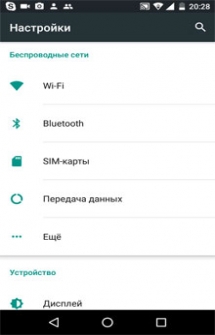
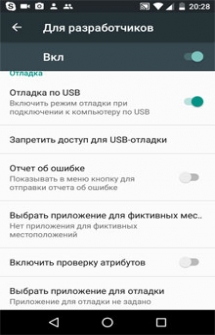
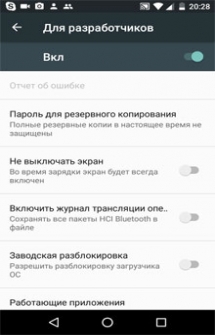
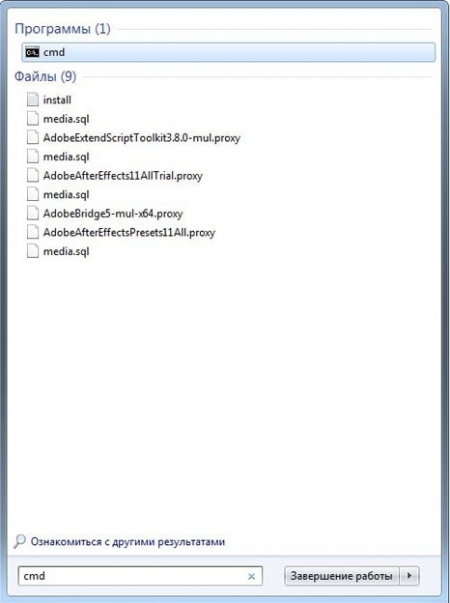
Третий способ подойдет для уверенных пользователей, которые разбираются в драйверах и отладочных программах. Чтобы включить смартфон без кнопки включения по-хакерски, вам понадобится установить на ПК пакет Android-SDK . Это комплект средств для разработки, который включает в себя инструмент ADB – отладочный мост Андроид, позволяющий управлять мобильным девайсом через консоль на ПК.
Для включения смартфона через ADB пройдите следующие шаги:
- Включите в смартфоне режим отладки по USB. Для этого войдите в меню разработчиков. Как запустить данное меню, можно прочитать в статье 10 самых полезных скрытых функций Андроида;
- Скачайте и распакуйте zip-архив с пакетом Android-SDK;
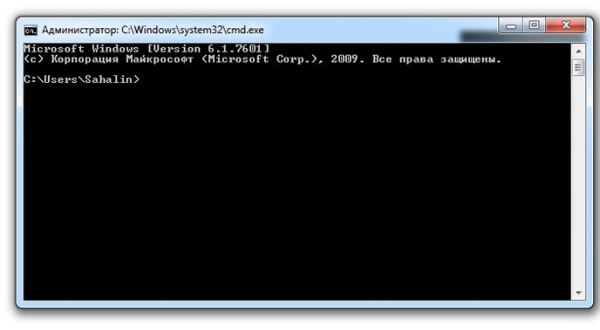
- Установите элемент ADB в корень основного диска, например, c:adb;
- Подключите смартфон к ПК через кабель USB;
- В командной консоли пропишите adb reboot;
- Нажмите Enter;
Если все сделано правильно, смартфон перезапустится и будет работать в обычном режиме.
Вариант 2 : Как включить телефон без кнопки включения Android в спящем режиме
Чтобы разбудить спящий смартфон без кнопки включения можно воспользоваться одним из четырех доступных способов:
- Подключить смартфон к зарядному устройству. Гаджет автоматически выйдет из спящего режима и запустит экран разблокировки;
- Если ваш смартфон поддерживает функцию активации через экран, тапните два раза по дисплею;
- Нажать на механическую кнопку Home;
- Позвонить с другого телефона на ваш номер;
- Встряхнуть телефон, если доступна подобная функция включения;
Вариант 3 : Управление смартфоном со сломанной кнопкой включения с помощью приложений
Если кнопка включения на смартфоне ломается не сразу, а начинает время от времени барахлить, можно подстраховать себя, установив на смартфон специальные приложения. С помощью подобных утилит настраивается управление гаджетом без кнопки включения.
Gravity Screen — On/Off
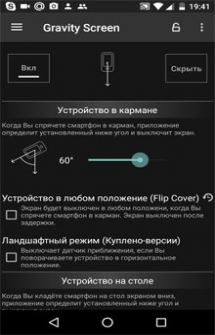
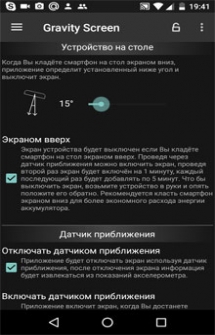
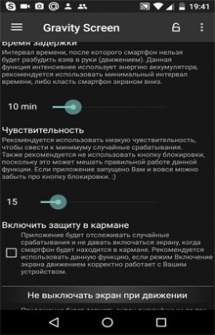
Очень легкое по объему и просто в управлении приложение, которое заменит кнопку включения на смартфоне. После установки настройте основные функции программы:
- Устройство в кармане. Когда вы уберете смартфон в карман, приложение определит установленный вами угол и выключит экран;
- Устройство в любом положении. Экран выключается в любом положении смартфона;
- Устройство на столе. Приложение выключает экран, определив угол, когда смартфон кладут на горизонтальную поверхность;
- Управление экраном датчиком приближения;
Здесь же можно настроить чувствительность датчиков, чтобы исключить случайные срабатывания и выставить время задержки, когда смартфон нельзя разбудить, взяв в руки.
Power Button to Volume Button
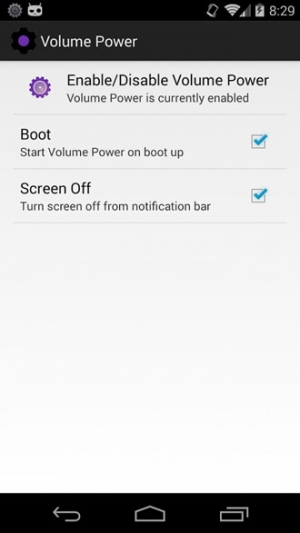
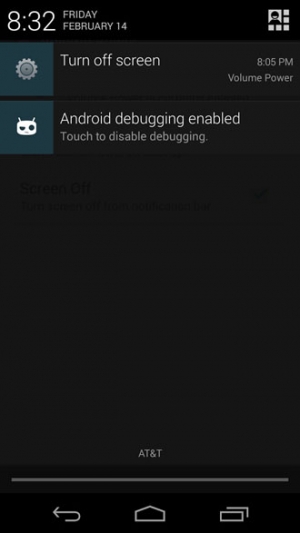
Приложение, которое настроит включение смартфона на кнопки управления громкостью. В меню утилиты всего два активных пункта: Boot и Screen Off. Установите галочку напротив пункта Boot, после чего включать и выключать смартфон можно с помощью качельки громкости.
Аналогичные программы, которые можно бесплатно скачать в Google Play настраивают включение и выключение смартфон через двойной тап по экрану или с помощью встряхивания.
Подробную видеоинструкцию о том, как можно включить телефон без кнопки включения смотрите в данном ролике:
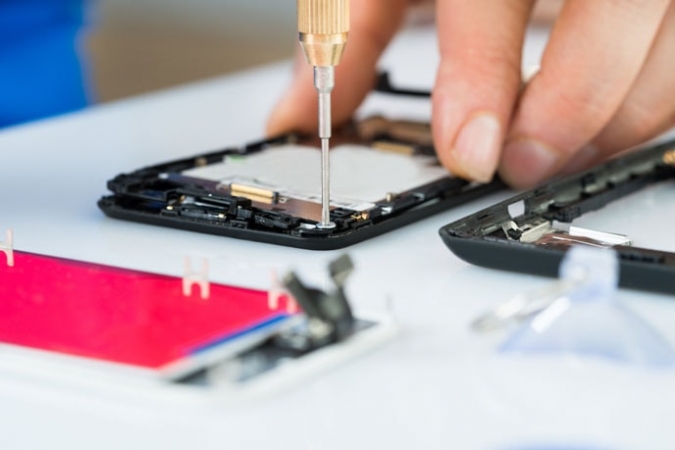
Обратите внимание, что разбирать смартфон стоит только тем, кто обладает соответствующей технической подготовкой. В противном случае, любое механическое вмешательство может серьезно повредить ваш гаджет.
Как перезагрузить xiaomi (redmi) без кнопки выключения или если она не работает
Если пользователям иных Android телефонов для перезагрузки в условиях неработающей кнопки включения приходится устанавливать сторонние приложения, то владельцы смартфонов Xiaomi (Redmi) могут воспользоваться встроенной возможностью MIUI.
Помощник – это дополнительное меню на рабочем столе, состоящее из 5 иконок, которое прячется за экран и всплывает при помощи жеста. Необходимо для облегчения навигации по смартфону или для запуска часто используемых приложений.
О том, что эта функция умеет делать, для чего создана и как её настроить, есть отдельная статья на сайте.
Чтобы принудительно перезагрузить Xiaomi без кнопки выключения необходимо включить функцию помощника. Для этого войдите в общие настройки, найдите там пункт «Расширенные настройки» . 
Теперь найдите строку
«Сенсорный помощник» 
Включите функцию, после чего нажмите на строку
«Функции ярлыков» 
Один из которых выберите
«Меню кнопки питания»
. Теперь при вызове помощника нажимайте на этот ярлык, на экране появится стандартное меню, состоящее из четырёх вариантов: «Режим полёта», «Без звука», «Перезагрузка», «Выключение».

В последних версиях операционной системы Android сторонние программы не могут получить непосредственный доступ к подобным операциям без получения ROOT-прав для пользователя. Я всегда был против подобного, потому что неподготовленным людям получение прав администратора даёт много возможностей сломать работу смартфона, или значительно её ухудшить и замедлить. Поэтому, хоть в магазине Google Play и существуют десятки программ, которые перезагружают Xiaomi, все они требуют специальных прав, а это не безопасно. Поэтому владельцы Сяоми имеют преимущество в виде встроенной системной функции, о которой я рассказал выше.
Источник
Кнопка mikey
На Android также можно использовать дополнительный аксессуар – кнопку MiKey, которая назначает дополнительные действия, программируемые через специальное приложение. Вставляется кнопка в разъем для наушников, и этим девайсом можно включать ваш гаджет, если основная клавиша на телефоне сломалась. Опять же, покупать конкретно для этого MiKey нет смысла, так как проще отремонтировать смартфон, но если аксессуар у вас уже есть, то обязательно воспользуйтесь им. У нас есть отдельная статья о том, что такое MiKey и как настроить его .
Отдельная кнопка reset

На многих современных смартфонах, в частности устройствах Sony 2022-2022 года выпуска, имеется выделенная кнопка «Reset». Она располагается на тыльной или боковой стороне аппарата и слегка утоплена, поэтому незаметна для глаза. Короткое нажатие этой кнопки перезагружает девайс, а более длительное, 15-30 секунд – сбрасывает систему к заводскому состоянию .
Чтобы перезагрузить смартфон этим способом, нужно выполнить следующее:
- Отыскать на корпусе отверстие, рядом с которым будет надпись «Reset». При его отсутствии поддеть заднюю крышку, снять ее и поискать нужный элемент внутри аппарата. Обычно он располагается рабом с отсеком для аккумулятора ;
- С помощью ключа для открытия SIM-лотка, канцелярской скрепки или швейной иглы нажать на кнопку, утопленную в отверстии, чтобы запустить процесс перезагрузки.
Многие специалисты называют данный способ универсальным, поскольку он позволяет быстро и эффективно устранить сбой и вернуть телефон в рабочее состояние даже при неисправной клавише питания.
Переназначение клавиш
Если не работает физическая клавиша включения на Андроиде, можно переназначить ее. Например, установить по умолчанию для включения аппарата другую кнопку (громкость, дополнительные клавиши, как в Samsung для голосового ассистента). Делается это при помощи программ, которые также можно в несколько кликов загрузить на свой смартфон.
Однако одну программу мы вам настоятельно советуем в этом случае загрузить. Называется она Power Button to Volume Button, и предназначена для единственной цели: переназначить клавишу громкости для включения смартфона. Делается все так:
Внимание! Не у всех данная программа работает корректно. Например, у некоторых с первого раза не получается переназначить клавиши, а у определенной категории пользователей оно сильно расходует заряд батареи.
Переназначение клавиши включения и перезагрузки
По мнению пользователей, программа «Power button to Volume Button» считается лучшей на сегодняшний день. Она позволяет «передать» функции неисправного элемента другой физической кнопке, например, «Управление громкостью». Утилита распространяется бесплатно, не содержит рекламы и не требует рут-прав.
- После запуска на главном экране выбрать опцию «Boot», установив напротив нее галку;
- Далее тапнуть по строке «Enable/Disable Volume Power»и подтвердить действие;
- Теперь значок напротив названия опции будет подсвечиваться фиолетовым, что свидетельствует о произведенной замене;
- Для перезагрузки телефона понадобится зажать на несколько секунд клавишу увеличения громкости , а затем в стандартном меню выбрать соответствующую иконку.
Сторонний софт не так эффективен, как встроенные инструменты, однако, он способен решить задачу, особенно, если другие способы не помогли. В общем, теперь вы знаете, как перезагрузить Андроид без кнопки включения, и какие способы этому предшествуют.
Позвонить, отправить sms
Можно осуществить звонок на тот телефон, где сломана кнопка включения, и ваш смартфон пробудится. При этом не обязательно брать трубку (зависит все от конкретной модели и версии операционной системы), однако это автоматически разблокирует ваш смартфон, и вы сможете совершать дальнейшие действия. С сообщениями и уведомлениями все куда сложнее. В основном все SMS и уведомления отображаются на экране, но через несколько секунд он тухнет, если не совершить никакого действия.
Причины поломки кнопки питания на xiaomi redmi
Прежде чем приступать к самостоятельной реанимации устройства, необходимо определить, из-за чего кнопка питания могла выйти из строя. Одна из наиболее часто встречающихся причин – мобильный телефон был залит водой или другой жидкостью. Если именно это с ним и произошло, то следует незамедлительно разобрать устройство и тщательно просушить его феном. Однако сушить необходимо исключительно холодным напором воздуха, чтобы избежать сожжения контактов. 
Еще одна популярная причина, которая чаще всего встречается на бюджетных смартфонах Xiaomi китайской сборки – это сбой операционной системы. Вполне возможно, что при некорректном выключении устройства или занесения на него вирусного ПО, в системе произошел ряд критических ошибок и повреждение важных системных файлов, из-за чего устройство отказывается даже начинать загружать операционную систему. В данном случае поможет только перепрошивка устройства. О том, как это сделать, вы можете прочитать в нашей статье.
И наконец, последняя популярная причина из нашего списка – физическое повреждение кнопки включения благодаря падению на землю или просто временному износу. Данную поломку не рекомендуется исправлять самостоятельно, не имея соответствующих навыков, однако существует возможность включить смартфон и без ее использования. Об этом читайте в следующем разделе нашей статьи.
Разблокировка через отпечаток пальцев
Телефон, находящийся в спящем режиме, можно разблокировать и при помощи отпечатка пальцев, если таковой присутствует на вашем смартфоне, поэтому клавиша физическая при этом не требуется. Большинство современных устройств в 2020 году обладают специальным сенсором для считывания отпечатков пальцев. Если же у вас более старая модель, скорее всего, отпечатка нет, и придется использовать другой метод.
Разрядить батарею

Задача значительно усложняется, если рабочий смартфон завис и не реагирует на действия пользователя, а перезагрузка стандартным методом невозможна по причине неисправности кнопки запуска. В этом случае поможет режим восстановления. На некоторых устройствах он загружается по умолчанию.
Чтобы перезапустить телефон в режиме «Recovery», понадобится:
- Дождаться, пока смартфон израсходует заряд аккумулятора и самостоятельно отключится;
- Подсоединить к выключенному гаджету зарядное устройство;
- Когда появится индикация зарядки, нажать на клавишу регулировки громкости «Вверх», а если не помогает – «Вниз»;
- После нажатия одной из кнопок на экране должно появиться загрузочное меню. Выбрать вариант загрузки «Recovery»;
- После появления на экране изображение с перевернутым зеленым роботом, зажать обе клавиши регулировки громкости для отображения меню;
- С помощью тех же кнопок выбрать опцию «Reboot system now» и подтвердить свое действие. Через несколько минут устройство будет перезагружено.
Если на смартфоне установлено кастомное Recovery, например, TWRP, понадобится просто выбрать опцию перезагрузки и дождаться окончания процесса.
Сделать тап по экрану
Вам нужно два раза нажать по экрану, чтобы телефон пробудился. Данная инструкция подходит не для всех устройств, поэтому, если не получается, пробуйте другой вариант. А еще советуем вам попробовать пробудить девайс таким образом, как вы это обычно делаете, чтобы сэкономить себе время. Например, у вас включена идентификация по лицу или отпечатку пальцев на заднем экране и так далее (об этом идет речь далее).
Подобная опция тапа по экрану обычно работает на смартфонах от LG, ASUS, однако, если по умолчанию ее нет на вашем гаджете, то разблокировать и включить телефон таким образом вы не сможете.
Снять батарею
Этот способ подойдет для тех устройств, которые оснащены съемным аккумулятором. Если смартфон завис и не реагирует на нажатие клавиш или касания сенсорного экрана, можно выполнить следующие действия:

- Аккуратными движениями подцепить заднюю панель аппарата и снять ее (обычно для этого имеется специальная выемка);
- Поддеть батарею и извлечь ее из корпуса;
- Через пару секунд вставить АКБ на место;
- Подключить зарядное устройство;
- Снять блокировку экрана и войти в систему.
Подобный метод перезагрузки мобильного устройства поможет устранить системный сбой и сохранить все файлы, но использовать его часто не рекомендуется. Если телефон оснащен несъемным аккумулятором, данный вариант перезагрузки может показаться бесполезным. Но для таких устройств тоже существует отличное решение.
Поскольку извлечь аккумулятор на таких смартфонах нельзя, можно поступить по-другому:
- Аккуратно поддеть и приподнять заднюю крышку корпуса;
- Отключить аккумулятор от системной платы на короткое время, а затем снова подсоединить.
Этот способ подходит только для продвинутых пользователей, поскольку одно неосторожное действие может убить девайс окончательно.
Телефон Ксиаоми не включается — что делать
Причин, по которым может не включаться смартфон довольно много. И не важно, какой производитель: Samsung, LG, Sony, Huawei, Xiaomi (Ксиаоми или Сяоми) и др. И так, в чем может быть проблема? Разберемся с так называемыми физическими, а не программными причинами.
Почему не включается телефон Xiaomi
Прежде всего, стоит разобраться, подает ли вообще какие-либо признаки жизни устройство. Если телефон не удается включить (при нажатии на кнопку включения не реагирует вообще) и при этом экран не загорается ни на секунду, то, скорее всего, дело в аккумуляторе. Простыми словами, в устройстве нет заряда, то есть аккумулятор “посажен в ноль”. Если нет проблем с экраном, то при попытке запуститься он бы загорался на несколько секунд и можно было бы увидеть индикатор того, что заряда практически нет. Также, все это почти в 100% случаев сопровождается вибрацией. И, опять же, если с экраном и моторчиком, который создает вибрацию, нет проблем, то проблема в аккумуляторе. Можно попробовать поставить устройство на зарядку на длительный период. Либо менять сам аккумулятор.
Если же устройство вибрирует при попытке запуска, но на экране нет ничего. Скорее всего, проблема с дисплеем. Бывают случаи, когда смартфон падает (даже на твердую грубую поверхность), но на экране ни царапины. Зато дисплей перестает работать. Здесь уже можно попытаться самому разобрать устройство и проверить модуль (возможно, что просто отошел шлейф, но сам модуль в полном порядке) или лучше отдать мастеру на ремонт.
Как включить телефон Xiaomi
Теперь обсудим программные причины, из-за которых устройство может не запускаться.
Чаще всего причиной может послужить повреждение каких-либо системных файлов прошивки. Такое бывает, когда неопытный пользователь пытается, например, ускорить работу устройства или получить права суперпользователя. Для обеих операций нужна корректировка различных системных параметров, что может повлечь за собой поломку устройства или, как еще говорят, его “окирпичивание”. Так как же запустить телефон Xiaomi, если он не включается?
1. Принудительный перезапуск
Существует несколько видов перезагрузки системы: мягкая (soft reboot) и жесткая (hard reboot). Первый метод – стандартный. Он используется, когда система реагирует на все нажатия пользователя и полностью работоспособна. Этот метод легко осуществляется, достаточно зажать на несколько секунд кнопку питания. Так можно либо перезагрузить устройство из рабочего состояния, либо запустить его. Но если вдруг это сделать не получается (девайс либо не запускается, либо система зависла во время работы и не реагирует ни на какие действия), то на помощь как раз приходит hard reboot. Как использовать жесткую перезагрузку?
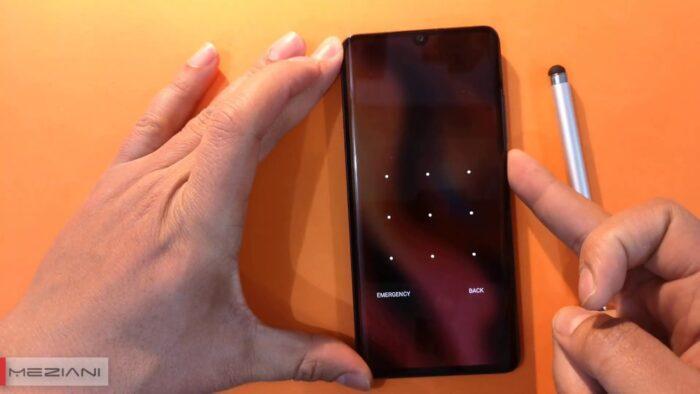
- Находим на корпусе кнопку включения (питания), нажимаем на нее и удерживаем в течение 20-30 секунд;
- На экране должен появиться фирменный логотип Xiaomi “Mi”, в этот момент отпускаем удерживаемую кнопку питания;
- Ждем, пока система запустится. Если этого не происходит, возвращаемся к пункту 1, но кнопку удерживаем немного дольше.
2. Сброс до заводских настроек
Вообще, сброс к заводским настройкам можно осуществить несколькими способами: стандартным и с помощью рекавери, используя Hard Reset. Первый способ достаточно прост, нужно просто перейти в настройки, найти пункт “Дополнительно” и “Восстановление и сброс”. Будут удалены все пользовательские настройки, загруженные файлы и приложения. Система вернется к заводскому состоянию, когда будет освобождено место (останутся лишь системные встроенные приложения и сервисы), а также все настройки будут возвращены к значениям по умолчанию. Это неплохой вариант восстановить работоспособность устройства, но только в том случае, если не был затронут системный раздел. И если проблема запуска кроется не в нем. Так как Hard Reset не касается корневого раздела и, например, удалить root-права и вернуть различные настройки системных скрытых файлов не получится. В данном случае обсудим именно второй способ (так как предполагается, что устройство запустить не удается) сброса – через рекавери.
- Убедимся, что устройство выключено и аккумулятор хоть немного заряжен;
- Находим на корпусе кнопку питания и “Громкость+” на качельке громкости. Зажимаем их одновременно и удерживаем до появления логотипа. Как только видим логотип, ждем примерно 1 секунду и отпускаем кнопки;
- На этом этапе попадаем в само меню рекавери (Recovery). При его запуске выбираем английский язык и ищем нужный пункт, который называется “Wipe & Reset”;
- После перехода в раздел “Wipe & Reset” ищем строку “Wipe User Data”, нажимаем на нее и подтверждаем намерения с помощью кнопки “Yes”;
- Данные успешно стерты и устройство восстановлено к изначальному состоянию, пробуем перезагрузиться в систему снова.
3. Перепрошивка телефона
Смена прошивки – один из самых полезных способов, который может помочь, если устройство не удается запустить. Перепрошивка решает множество проблем: присутствие вирусов, неопытные действия самого владельца, которые и привели к проблеме, неправильное обновление системы и не только. Все потому, что сменить прошивку значит не только подчистить внутренний раздел и вернуть настройки к значению по умолчанию (как Hard Reset), но и привести в порядок системный раздел. Перейдем к инструкции по перепрошивке абсолютно любого смартфона Xiaomi.
- Сначала займемся подготовкой всех необходимых файлов. Для всего процесса понадобится утилита MiFlash (актуальна для моделей Redmi 4 и более новых, для Redmi 3S или 3X нужна специальная версия MiFlashSetupBeta.zip), пакет драйверов, а также ADB – SDK пакет от компании Google, который необходим для работы с устройством в режиме fastboot с помощью командной строки. Также, из необходимого, не забываем скачать саму прошивку, которую и будем ставить на устройство. Ссылки на скачивание всего необходимого сразу после инструкции;
- Устанавливаем драйвера и программу MiFlash. Сразу после этого перезагружаем компьютер;
- Запускаем (обязательно от имени администратора) установленную нами утилиту MiFlash (для этого нужно правой кнопкой мыши кликнуть по иконке утилиты и найти строку “Запуск от имени администратора”);
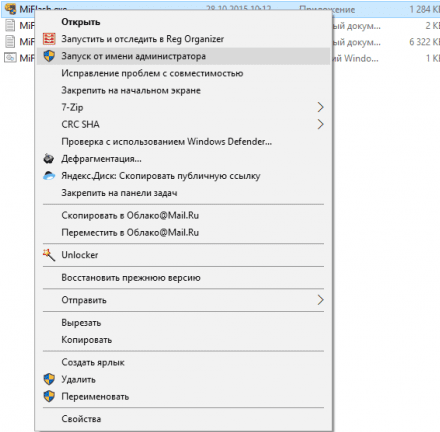
- После запуска MiFlash ищем раздел “Browse” и здесь выбираем путь к прошивке (нужно найти архив с прошивкой, где лежат файлы flash-all и выбрать его);
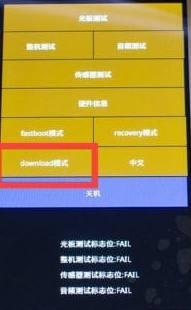
- Теперь убеждаемся, что устройство выключено. Ищем кнопку питания и кнопку “Громкость+”, зажимаем их одновременно и ждем, пока не появится следующее меню;
- Здесь необходимо найти раздел, который называется “Download” и перейти в него;
- Если меню из 6 пункта не появляется, то делаем следующее (актуально для более свежих Xiaomi с процессорами Qualcomm Snapdragon): открываем режим Fastboot, из него отправляем устройство в режим “Download”. Для этого удерживаем кнопку “Громкость+”, подключаем девайс по usb кабелю к компьютеру и продолжаем держать до появления зайца в ушанке (либо удерживаем “Громкость-” и кнопку питания, ждем загрузку режима и потом подключаем устройство к компьютеру);
- Вспоминаем про архив ADB, распаковываем его в любое место (желательно на системный диск С, чтобы была создана папка “adb” в корне диска: C:/adb). Открываем командную строку от имени администратора и вводим поочередно следующие строки: “C:/adb” и “fastboot oem edl”;
- После введения команд, в командной строке должно появиться следующее (но может и появиться ошибка “FAILED: unknown command remote FINISHED.”или что-то в этом роде):
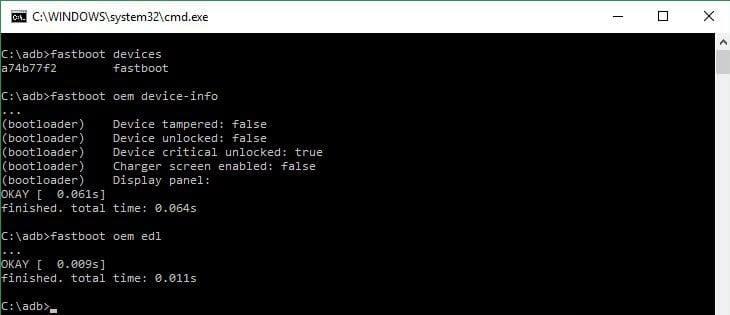
- Если все-таки появилась ошибка, описанная выше, делаем следующее. Переходим на Яндекс.Диск со всеми инструментами (ссылка ниже) и скачиваем архив “fastboot_edl.zip”, там распаковываем и запускаем файл edl.cmd. Если не поможет и это, то нужно делать (или покупать) Deep Flash Cable;
- Теперь должна запуститься установка драйверов. После установки нажимаем на “Refresh” и, если все установилось успешно, видим, что появляется строка (может называться “COM-X”, где X – число). Это означает наш телефон. Возможно, на этом этапе придется перезагрузить программу MiFlash;
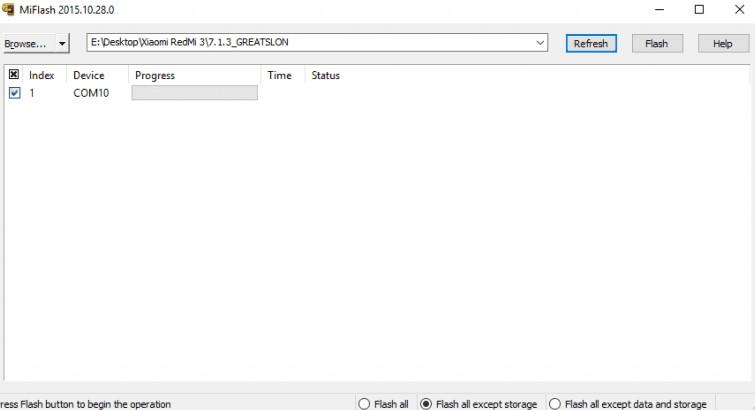
- Убеждаемся, что на строке с названием появившегося порта (телефона) стоит галочка. После этого на экране программы ищем кнопку “Flash” и наблюдаем процесс перепрошивки. Если все прошло успешно, программа уведомит об этом;
- После прошивки можно отсоединить смартфон от компьютера и перезапустить его в систему.
Данным способом (с помощью утилиты MiFlash) можно прошивать любые устройства Xiaomi на базе процессоров MTK (MediaTek) или Qualcomm Snapdragon.
Скачать ADB, MiFlash и драйвер-пак – полный набор инструментов на Яндекс.Диске
Видеоинструкция по перепрошивке с помощью MiFlash
4. Дополнительные методы
Также, если вы испытываете проблемы с запуском устройства Xiaomi, можно попробовать обратить внимание на установленную карту памяти. Возможно, карта памяти, которую вы вставили в смартфон, не поддерживается. Это также может вызывать проблемы и даже своего рода сбои на программном уровне.
Среди других причин могут быть вирусы. Они также могут мешать работе системы и вызывать критические сбои. Поэтому, когда система еще работоспособна и устройство можно запустить нормальным образом, лучше скорее скачать антивирусную программу и оставить ее на смартфоне хотя бы на 3-5 минут (пока программа не проверит девайс).
Видеоинструкция “Что делать, если сяоми не включается?”
Если ничего не помогло
В виде удобной таблицы разберемся, что можно сделать, если ничего не помогло и закроем некоторые вопросы, которые могли возникнуть.