Удаление второго MIUI-пространства на смартфонах Xiaomi
Удалить второе пространство в Xiaomi можно следующим образом:
- Переключитесь в первое пространство для удобства.
- Откройте «Настройки» и перейдите в «Особые возможности».
- Коснитесь строчки с названием «Второе пространство».
- Нажмите по иконке с корзиной в правом верхнем углу, подтвердите решение кнопкой «Удалить».
- Введите ваш пароль от Mi Аккаунта, привязанного к смартфону, и нажмите «ОК».
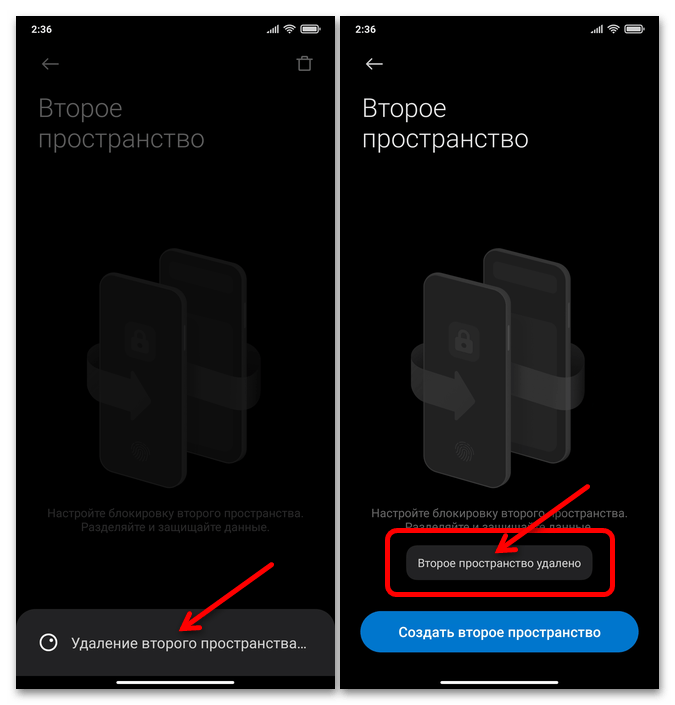
- Спустя несколько секунд пространство будет удалено.
Отключение интегрированной в актуальные версии ОС MIUI смартфонов Xiaomi функции «Второе пространство» и удаление созданных в процессе её использования объектов из памяти девайса займёт у вас меньше минуты времени. Однако прежде чем выполнять следующую короткую инструкцию, рекомендуется, во-первых, ознакомиться с ней до конца; и, во-вторых, позаботиться о сохранности сгенерированной за время работы в дополнительном пространстве и в его рамках информации, при необходимости создать резервную копию представляющих для вас ценность файлов и других данных.
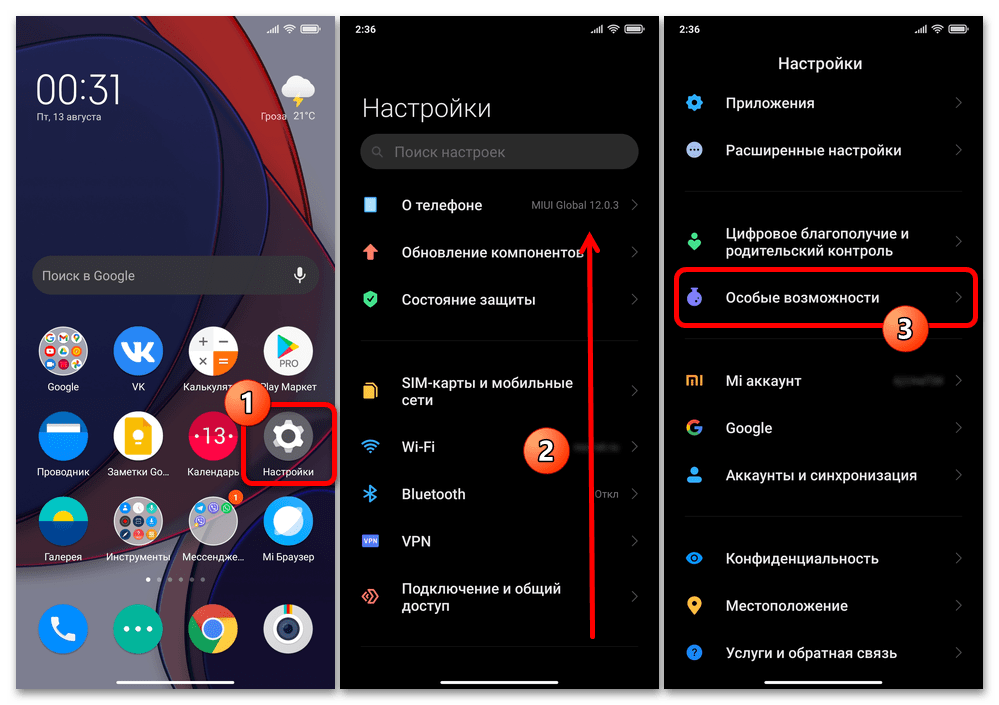
- Откройте «Настройки» операционной системы MIUI, перейдите в раздел параметров «Особые возможности».
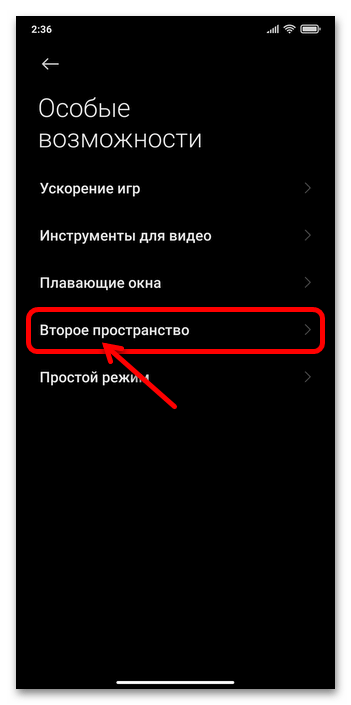
- Нажмите на пункт «Второе пространство» отобразившегося перечня опций.
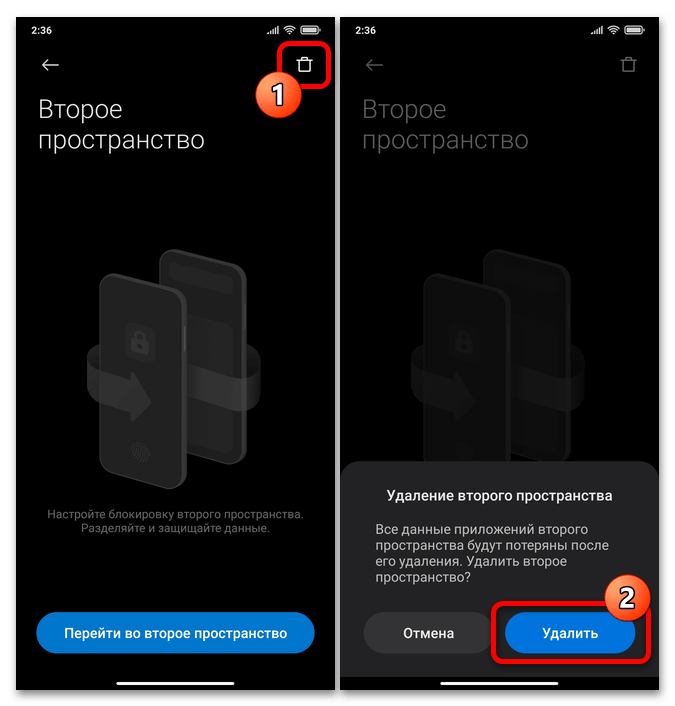
- Если вы перешли в параметры ОС, работая в основном (первом) пространстве смартфона:
- Коснитесь выполненной в виде корзины и расположенной в правом верхнем углу экрана кнопки. Нажмите «Удалить» под отобразившимся внизу запросом.
- Введите пароль от Mi Аккаунта, к которому привязан девайс, тапните «ОК».
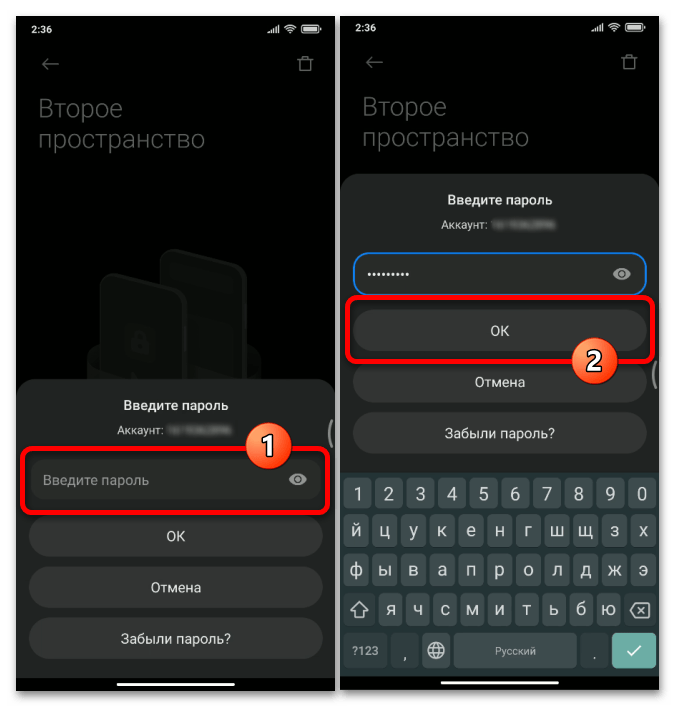
- Немного подождите завершения процедуры «Удаление второго пространства».
Два способа удалить второе пространство на телефонах Xiaomi
Второе пространство — отличная возможность отделить персональные программы, от рабочих. Многие пользователи не понимают, зачем это нужно и какой от него прок. Если вы когда либо клонировали приложение на телефоне Xiaomi, то могли заметить, что второе пространство при этом создается автоматически.
Удалить второе пространство на телефонах Xiaomi с оболочкой MIUI 12 можно двумя способами.
Первый способ удалить второе пространство
Для этого можно воспользоваться стандартными параметрами.
Заходим в Настройки — Особые возможности
Второе пространство Xiaomi
Выбираем Второе пространство
Нажимаем иконку с корзиной вверху экрана.
Второе пространство Xiaomi
Второй способ удаления второго пространства
Второй способ не такой тривиальный, как первый. Для этого, вам нужно будет включить на своем телефоне Xiaomi режим разработчика. Как это сделать можно посмотреть у нас на сайте.
Зайдя в меню Режим разработчика листаем в самый низ. Там находим кнопку Удалить второе пространство.
Второе пространство в MIUI. Что это и как с ним работать?


Самым простым примером является использование одного смартфона Вами и ребенком. Создаем второе пространство и адаптируем под его нужды. Загружаем необходимые приложения (игры) и видео. Т.к. первое пространство, принадлежащее Вам запоролено, ребенок не будет иметь доступа к Вашим настройкам, файлам и приложениям.
Дополнительная учетная запись не повредит и в том случае, если Вы пользуетесь одним смартфоном с Вашей второй половинкой. В этом случае Вы сможете обезопасить себя от прочтения личных сообщений и просмотра фотографий.
Также можно разграничить рабочее пространство и развлекательное.Благодаря такому подходу Вы будете иметь только необходимые инструменты под рукой и не что не будет отвлекать.
Как удалить второе пространство
Удаление дополнительной учетной записи также предусмотрено в прошивке, поэтому отдельные инструменты не требуются. Материалы переносятся либо на основной рабочий стол, либо безвозвратно очищаются. Удаленную информацию невозможно вернуть стандартными способами (только с помощью специальных приложений).
Зачем может понадобиться удаление дополнительного пространства? Прежде всего, активно расходуется оперативная память, и телефон начинает тормозить. Особенно это актуально для смартфонов со слабым процессором.
Также иногда пользователи из любопытства делают отдельный экран, и просто не видят надобности использовать его в дальнейшем.
Чтобы удалить второе пространство на смартфоне Xiaomi, нужно:
- Перейти в «Настройки» – «Second space»;
- Вверху страницы нажать на изображение корзины;
- Подтвердить операцию с помощью кнопки «Удалить».
Просто выйти с рабочего стола нельзя. Допускается лишь полное удаление без возможности восстановления.
Также в смартфоне Xiaomi дополнительный экран удаляется через настройки самого пространства, а именно во вкладке «Управление». Перед этим программа запросит у пользователя, хочет ли он переместить данные в другое место. Помимо основного рабочего стола, можно выбрать sd-карту или облачное хранилище.
Сегодня было рассказано, как в смартфоне Xiaomi сделать дополнительный экран, зачем это нужно и допускается ли удаление второго пространства на Xiaomi-устройствах.
Как создать второе пространство?
В создании второго пространства нет ничего сложного:
- Выбираем «Настройки»;
- Второе пространство;
- Появляется описание функции.
4. Проходим быстрые настройки, выбираем способ перехода «Пароль» или «Ярлык«. Выбрав пароль система попросит Вас создать графический ключ. Таким образов попав в меню блокировки и используя разные ключи Вы сможете переключаться между пространствами. Выбрав «Ярлык» система также предложит создать пароль, но эту опцию можно будет пропустить;
5. После создания мы попадаем на рабочий стол второго пространства. Первым бросается в глаза ярлык «Переход«. Он, как Вы уже догадались служит для переключения между пространствами;
6. В новом пространстве по умолчанию нет установленных Вами приложений, галерея абсолютно пустая и даже учетная запись в плей маркет не активирована.
Переключение между пространствами
- Переключение при помощи нажатия на ярлык «Переход»;
- Переключение при помощи графического ключа, который вы задавали на разные пространства;
- Переключение через «Настройки» —
gt; «Второе пространство».
Сразу после создания нового профиля, откроется рабочий стол с «голой» системой. Чтобы перейти во второе пространство, воспользуйтесь «Настройками» или программой «Переход», которая появится на главной странице новой учетки.
Попасть в нужный профиль можно просто приложив палец к сканеру или введя ПИН-код на заблокированном смартфоне. Xiaomi заботятся о конфиденциальности данных своих пользователей, поэтому войти в созданный лаунчер можно только с помощью пароля или отпечатка, которых нет в других учетных записях.
Уже в момент создания нового профиля, система предложит защитить его и спросит, какой способ перехода между пространствами удобнее. Выбор из двух методов: через ярлык или пароль.
Самый простой способ переключиться на вторую учетную запись Сяоми — воспользоваться ярлыком «Переход» на рабочем столе MIUI. Если пользователь забудет пароль для входа, то система предложит ему ввести секретную фразу, которая была придумана ранее. Это может быть комбинация букв или чисел, пин-код из 4 цифр, графический ключ.
Если пользователь забудет и пароль, и секретную фразу, то восстановить доступ во второе пространство будет технически невозможно. Соответственно вся информация, которая хранилась в дополнительном аккаунте, будет утеряна. Единственный выход из такой ситуации — это сброс телефона до заводских настроек, который приведет к потере данных.
Для выхода из Second Space используется соответствующая иконка, расположенная в меню уведомлений. Чтобы войти в нужный аккаунт с экрана блокировки, можно использовать соответствующий код. Таким образом, у пользователя появится возможность сразу перейти во второе пространство и не тратить время на вход в основную учетную запись.
Еще по теме Что такое блокировка книжной ориентации на айфоне. Что означает замочек на айфоне
Настройка второго пространства Xiaomi
Настройка второго пространства позволяет частично или полностью перенести информацию с основной учетной записи на дополнительную. Таким образом Вы без особого труда можете подгрузить любимые фото, приложения и музыку.
1. Находим ярлык «Настройки»;
2. «Второе пространство»;
В первом блоке «Пароль» настраиваем коды доступа
Во втором блоке «Настройки второго пространства» задаем параметры отображения ярлыка «Переход» для основного пространства. Кроме того можно включить/выключить получение уведомлений со второго пространства.
Третий блок «Данные»
Настраиваем отображение личных сообщений (СМС). Используя функцию «Перемещение данных» импортируем/ экспортируем файлы, фото и контакты. Кроме того настраиваем использование приложений. Их можно выводить на обоих учетках, либо на одной из них.
Четвертый блок «Прочие настройки«
Настраиваем отображение значка второго пространства. Вторая опция — удаление второго пространства.


Как удалить второе пространство?
Отключить второе пространство на Xiaomi просто. Первым делом перейдите в первое пространство с помощью кнопки «Переход».

Вновь зайдите в настройки своего смартфона и найдите раздел «Второе пространство».

В верхней части окна есть небольшой значок корзины, нажмите на него.

Подтвердите удаление второго пространства. И помните, что при его удалении все данные будут потеряны (вроде установленных приложений и т.п.).

- https://xiaomido.ru/nastrojki/vtoroe-prostranstvo-v-smartfone-xiaomi
- https://smartphonus.com/второе-пространство-в-xiaomi/
- https://mi-faq.ru/kak-sdelat-vtoroe-prostranstvo-na-xiaomi.html
- https://xiaomiall.ru/poleznoe/vtoroe-prostranstvo
- https://androidnik.ru/vtoroe-prostranstvo-xiaomi-chto-eto-takoe-kak-ego-vklyuchit-i-otklyuchit/
- tweet
Предыдущая статьяVK Live – прямые трансляции
Следующая статьяНе заряжается смартфон? 5 причин и решений. Отходит зарядка. Подробнее »
Удаление второго пространства
Если Вы находитесь в основном пространстве
- Заходим в «Настройки»;
- «Второе пространство»;
- Нажимаем на иконку в правом верхнем углу, затем удалить. Система попросит Вас ввести пароль учетной записи MIUI, после ввода второе пространство будет удалено.
Если Вы находитесь во втором пространстве
- «Настройки»;
- «Второе пространство»;
- «Удаление второго пространства».
Для удаления Вам нужно ввести пароль, после чего система предложит перенести файлы на основное пространство
Как удалить второе пространство
Если созданный ранее профиль потерял актуальность, его можно убрать. Есть два способа избавиться от пространства, которое больше не нужно. Если это делает владелец учетной записи, которая удаляется, все действия осуществляются через настройки в разделе, потерявшем актуальность. В противном случае придется воспользоваться главным меню параметров.
Перед тем как отключить второе пространство Xiaomi, убедитесь, что оно больше не понадобится, т.к. воссоздать его не получится. Единственный способ вернуть удаленный профиль — создать новый. Причинами для отключения учетной записи чаще всего становятся:
- нехватка памяти в главном хранилище из-за дублирования памяти;
- чрезмерная нагрузка на ОЗУ из-за запуска большого количества программ и двойного лаунчера;
- потеря актуальности второго профиля.
Как восстановить удаленные данные на смартфоне
Удаление в самом пространстве
- Перейдите в меню «Настройки».
- Найдите раздел «Второе пространство».
- Пролистайте все параметры до последнего. Нажмите «Удалить».
- Перенесите все необходимые данные и подтвердите действие. Это можно сделать и перед тем, как убрать второе пространство через программу «Настройки».
- Если все сделано верно, профиль удалится, а на экране откроется заставка блокировки.
Удаление через главные настройки
- Найдите в «Настройках» пункт «Второе пространство».
- Нажмите на иконку корзины, расположенную в верхнем правом углу.
- Подтвердите действия. Перед тем, как удалить второе пространство Xiaomi, перенесите все необходимые данные в главный профиль, в противном случае они будут удалены.
Как настроить Second Space?
Запустить функцию «Второе пространство» у нас получилось. Теперь поговорим о том, как настроить новую область:
- На рабочем столе тапните по ярлыку «Настроить».
- Далее выберите «Начать».
- Теперь можете установить пароль. Не хотите? Тогда пропустите этот шаг.
- На следующем этапе система предложит скопировать фотографии из стандартной учётки во второе пространство. Опять же можете проигнорировать это действие, но лучше всего нажмите «Импорт» и воспользуйтесь инструкцией-помощником.
- После чего аналогичным образом импортируйте в Second Space необходимые файлы. Делается это просто. Нужно выбрать файл, затем папку и нажать «Ок».
- Наконец, ещё один важный шаг в процедуре настройки «второго пространства» – перенос приложений. Этот этап, конечно, пропускать не стоит. Так что нажмите «Импорт», укажите проги и выберите область – «второе пространство» или «оба пространства». Как только закончите импортировать приложения, не забудьте тапнуть по кнопке «Готово».
На этом всё! Вы справились с настройкой «второго пространства». Теперь можете юзать дополнительный рабочий стол (дополнительную пользовательскую область/среду). Только учтите, что как только вы закончите с первичной настройкой, система отправит вас на основной экран. Здесь кроме привычных «иконок» будут три важных значка:
- перемещение;
- управление;
- переход в основное пространство.
Используйте их, чтобы легко отправлять выбранные файлы любого типа (документы, видео, рингтоны, фото и пр.) в дополнительную область или изменять её настройки.
Для справки!
Все фотографии и скрины, которые вы сделаете во втором пространстве, там же и останутся. Чтобы перенести их, задействуйте приложение «Трансфер» на рабочем столе.Как пользоваться вторым пространством на Xiaomi
Второе пространство позволяет создавать новые учетные записи и отдельные настройки, пользоваться различными программами для разных случаев жизни и разграничивать файлы.
Проще говоря, внутри телефона появляются два уникальных виртуальных пространства.
Возможности второго пространства значительно облегчают жизнь пользователей:
- С помощью виртуального «двойника» можно разделить личные и рабочие данные: фотографии, документы, приложения и даже аккаунты.
- Копия системы отлично подойдет для тех, кто позволяет играть детям в свой телефон. Например, если скопировать только игры, то дети не смогут залезть в интернет через браузер, посмотреть переписки или напортачить в важных приложениях.
- Если по каким-то причинам делите свое устройство с другим человеком, то опция также поможет разделить данные и программы.
Удобно, что переход между копией и оригиналом можно защитить паролем.
Как создать
Для создания виртуальной рабочей среды не нужно делать ничего сверхъестественного:


Впервые «Второе пространство» появилось на MIUI 8. В старых версиях оболочки эта функция именовалась «Второй пользователь».
Через 10-15 секунд система оповестит о том, что виртуальная копия создана. Тут же спросят о том, какой способ перехода предпочитаете: пароль или ярлык (в дальнейшем настройки всегда можно поменять).
Настройка
После создания дубликата перед вами появится стандартный рабочий стол с набором предустановленных приложений. Кроме того, среди иконок вы увидите новые ярлыки:
- «Перемещение данных» («Данные»). С помощью этой опции можно переместить необходимые файлы и контакты, либо скопировать некоторые программы.
- «Переход в основное пространство». Логично, что между виртуальными рабочими средами нужно каким-то образом переключаться. При каждом переходе система запрашивает пароль или отпечаток пальца.
- «Управление областью». Здесь находятся настройки безопасности и конфиденциальности (смена кода, активация уведомлений).
Набор ярлыков может отличаться в зависимости от версии MIUI.
Например, на MIUI 10 среди стандартных программ появится только иконка «Переход». Чтобы перейти к управлению, необходимо зайти в «Настройки» — «Второе пространство».
Удаление
Виртуальная рабочая среда может здорово выручить в некоторых ситуациях, однако не стоит забывать, что её поддержка серьёзно влияет на оперативную память. Таким образом, слабые или устаревшие устройства могут значительно тормозить. В конце концов, иногда просто отпадает необходимость в дублировании внутренней системы телефона.
Перед удалением обязательно проверьте, что в дубликате не остались важные файлы или контакты, которые отсутствуют в основной среде.
Чтобы удалить копию:
1. Находясь в главном аккаунте, зайдите в «Настройки» — «Второе пространство».

3. Введите пароль от Mi Аккаунта.
Для удаления через дополнительную рабочую среду:
- Откройте «Настройки» — «Второе пространство».
- Найдите пункт «Удаление второго пространства».
- После нажатия кнопки «Далее» переместите данные (если это необходимо).
Система перекинет вас на основной экран блокировки.
Если забыл пароль
Если вы забыли дополнительный код или графический ключ, то его всегда можно восстановить через Mi Аккаунт.
Дело обстоит чуть сложнее, если вы забыли пароль от самого Mi Аккаунта:
- В окне ввода пароля нажмите строчку «Забыли пароль?».
- Введите телефон или адрес электронной почты, к которому привязан аккаунт.
- Используйте код восстановления и задайте новую комбинацию символов.
В крайнем случае вам придется удалить копию через его собственные настройки.
Если не работает
Иногда смартфон сообщает «Не удалось создать второе пространство», либо попросту не загружает виртуальную копию. В таком случае:
- проверьте размер внутренней памяти телефона (для нормальной работы требуется как минимум 700 Мб);
- поищите ярлык для перехода на вторую рабочую среду (возможно, она уже была создана ранее).
Если эти действия не помогают, переустановите прошивку смартфона, так как в ней порой случаются системные сбои.
- Коснитесь выполненной в виде корзины и расположенной в правом верхнем углу экрана кнопки. Нажмите «Удалить» под отобразившимся внизу запросом.