Как создавать собственные рингтоны в приложении Xiaomi Music
Xiaomi имеет большое количество приложений. Среди них мы находим Music или My Music приложение, которое позволяет нам быстро и легко создавать рингтоны из наших любимых песен.
Хотя многие из нас больше не используют это приложение из-за большого успеха платформ потокового контента, таких как Spotify. правда в том, что Приложение Xiaomi Music имеет несколько очень интересных функций.
Среди этих возможностей, предлагаемых приложением Music, мы находим возможность обрезать песни и аудиозаписи. чтобы затем применить их в качестве рингтона. Быстрый и простой способ создания собственных рингтонов.
Как создать рингтон для нашего Xiaomi из приложения Музыка
Для создания пользовательских рингтонов Из приложения Xiaomi Music нам сначала нужно будет загрузить на терминал нашу любимую песню. После этого нам останется только выполнить следующие действия:
- Откройте приложение»Музыка» и запустите воспроизведение песни, которую мы хотим установить в качестве рингтона.
- После этого нажмите на нижний значок с изображением ножниц.
- Затем нам нужно будет выбрать ту часть песни, которую мы хотим использовать в качестве рингтона. Мы можем помочь друг другу кнопкой «play«, чтобы услышать, какую зону мы выбираем.
- Наконец, просто нажмите на кнопку » Установить как рингтон«.
Таким простым способом мы получим создание персонализированных рингтонов наших любимых песен. И все это без необходимости загружать сторонние приложения, а с помощью собственного приложения Xiaomis Music или Mi Music.
Смартфоны 02 августа 2022 0 
 (1 291 голосов)
Способы обрезки музыки на Android
При наличии на телефоне аудиозаписи, продолжительность которой не соответствует требуемой, файл можно обрезать с помощью специальных приложений. Распространяется это как на вручную созданные треки, так и на загруженные композиции. В нашей инструкции мы постараемся рассказать о нескольких актуальных способах на примере бесплатных и, что важнее, оптимизированных приложений.
Обрезка музыки на Android
Каждый последующий способ в рамках статьи нацелен на использование сторонних решений, предоставляющих ряд инструментов для обработки музыкальных файлов, включая обрезку. Однако если вам не хочется скачивать дополнительное ПО, наверняка имеющее те или иные недостатки, стоит ознакомиться с онлайн-сервисами для реализации аналогичной задачи.
Вариант 1: Музыкальный редактор
Из всех приложений, которым будет уделено внимание, Музыкальный редактор является наиболее универсальным вариантом, так как помимо обрезки с его помощью можно накладывать множество других эффектов на аудиофайл. Более того, порезать дорожку можно сразу несколькими способами в зависимости от ваших требований к результату.
Обрезка
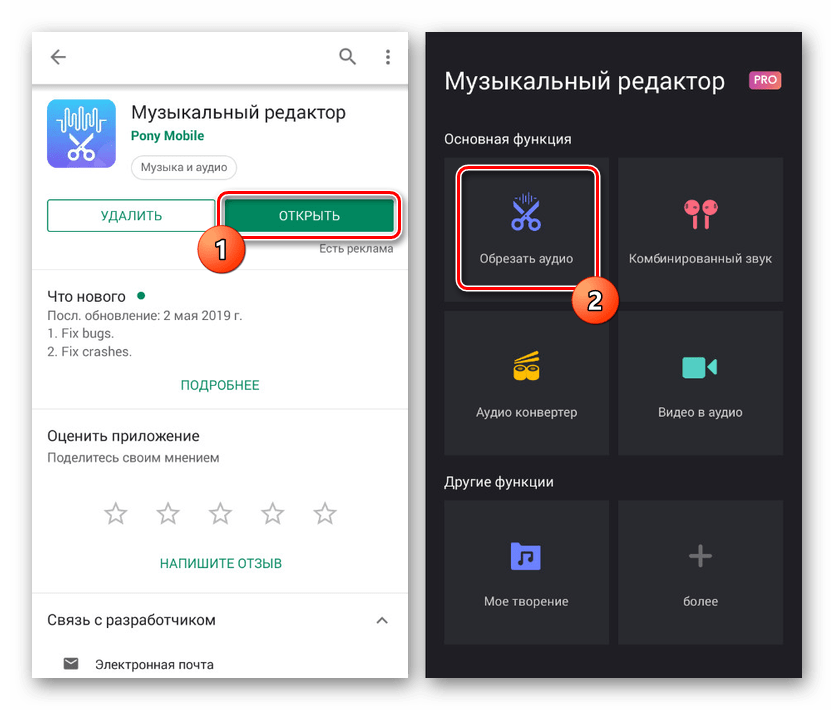
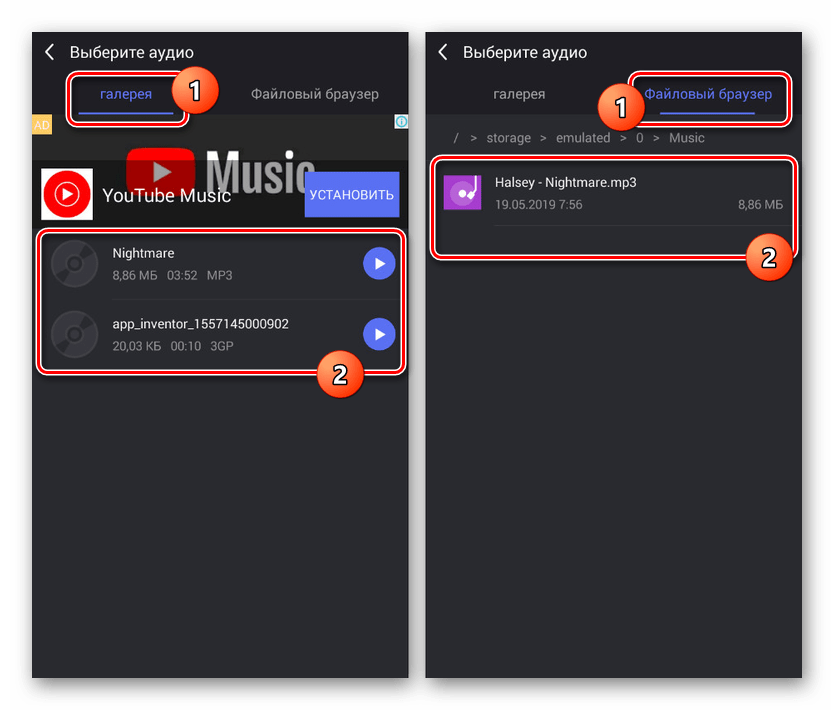
- Откройте страницу по представленной ссылке, загрузите и откройте приложение. После этого сразу же с главной страницы перейдите в раздел «Обрезать аудио».
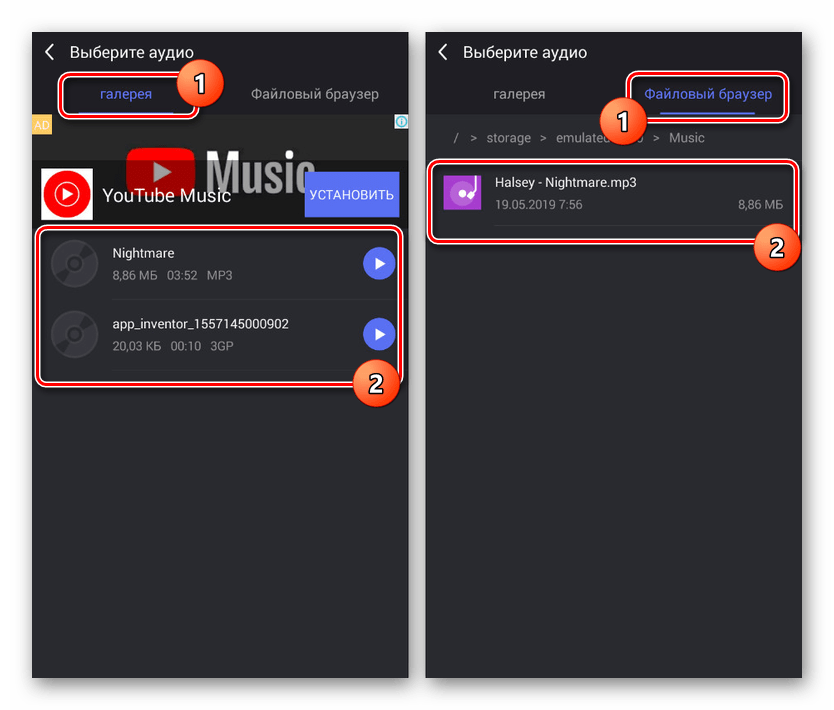
- Перейдите на вкладку «Галерея» или «Файловый менеджер» и выберите файл, который требуется обрезать. В данном случае поддерживается множество музыкальных форматов, что особенно относится к MP3 и WAV.
Разделение
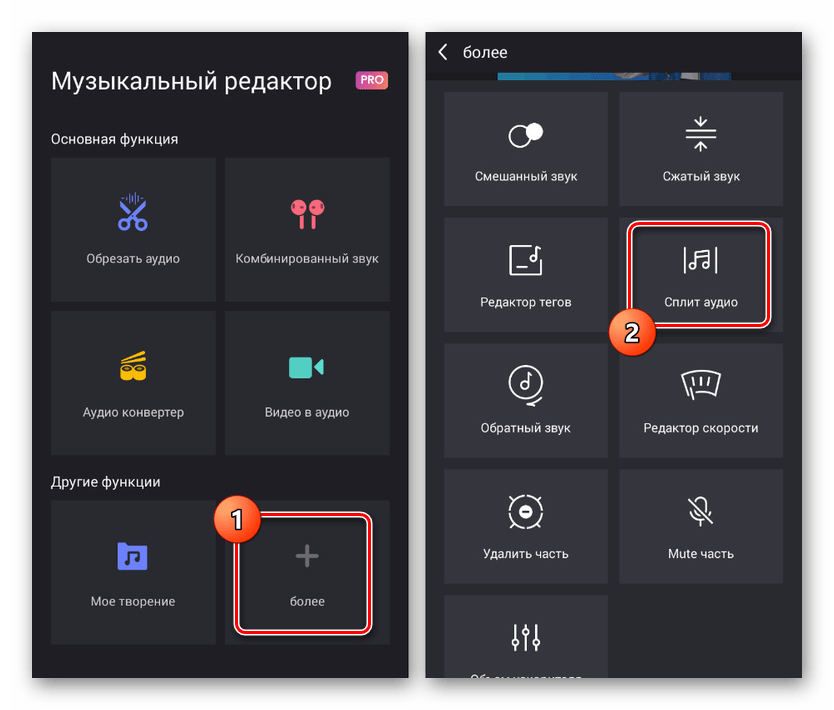
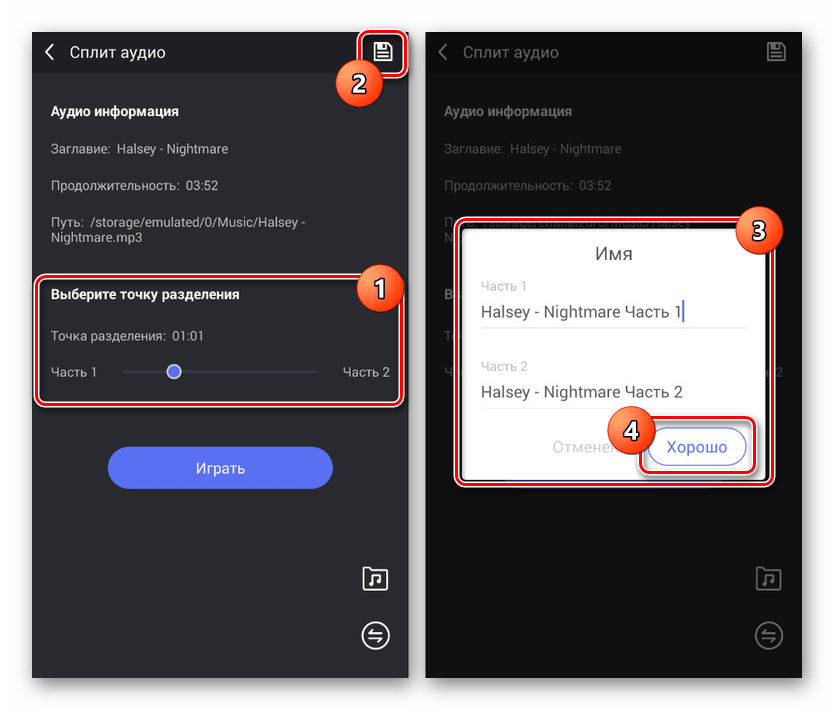
- Дополнительным вариантом обрезки в данном приложении выступает инструмент «Сплит аудио», доступный в разделе «Более» с главной страницы приложения.
- Опять же найдите и выберите музыкальный файл для обработки в одном из поддерживаемых форматов.
- Ползунком в блоке «Выберите точку разделения» укажите место обрезки композиции. Завершив выбор, нажмите по значку в углу экрана и укажите имя для обеих частей композиции, после чего начнется сохранение, и на этом обработку можно считать завершенной.
В процессе использования приложения значительный недостаток заключается в рекламе, появляющейся практически на каждом этапе работы с редактором. Из-за этого ПО хоть и является удобным, однако использовать его бесплатную версию для серьезной работы с музыкой будет крайне некомфортно.
Вариант 2: Cut Ringtones
Данное ПО достаточно сильно отличается от предыдущего варианта, в частности из-за того, что направлено на создание рингтонов для телефона с использованием исходной композиции. Более того, здесь присутствует минимальное количество рекламных объявлений и нет каких-либо ограничений на предоставляемые функции.
-
Первым делом следует установить приложение и с главного экрана перейти в раздел «Настройки». Здесь можно подготовить приложение к последующей работе, например, выбрав папку для сохранения итоговых файлов.
Примечание: В приложении присутствует инструмент для записи музыки, которую впоследствии можно будет обработать.
Главным преимуществом тут выступает возможность сжатия итогового результата до оптимального размера рингтона или обычного музыкального файла. В целом же, ПО является одним из лучших, хоть и с довольно сложным интерфейсом.
Вариант 3: Обрезка MP3
Этот редактор выступает в роли наиболее простого варианта, имеющего ограниченное количество функций, сводящихся к обрезке аудиофайлов. При этом, несмотря на название приложения, поддерживаются здесь разные форматы музыкальных файлов.

-
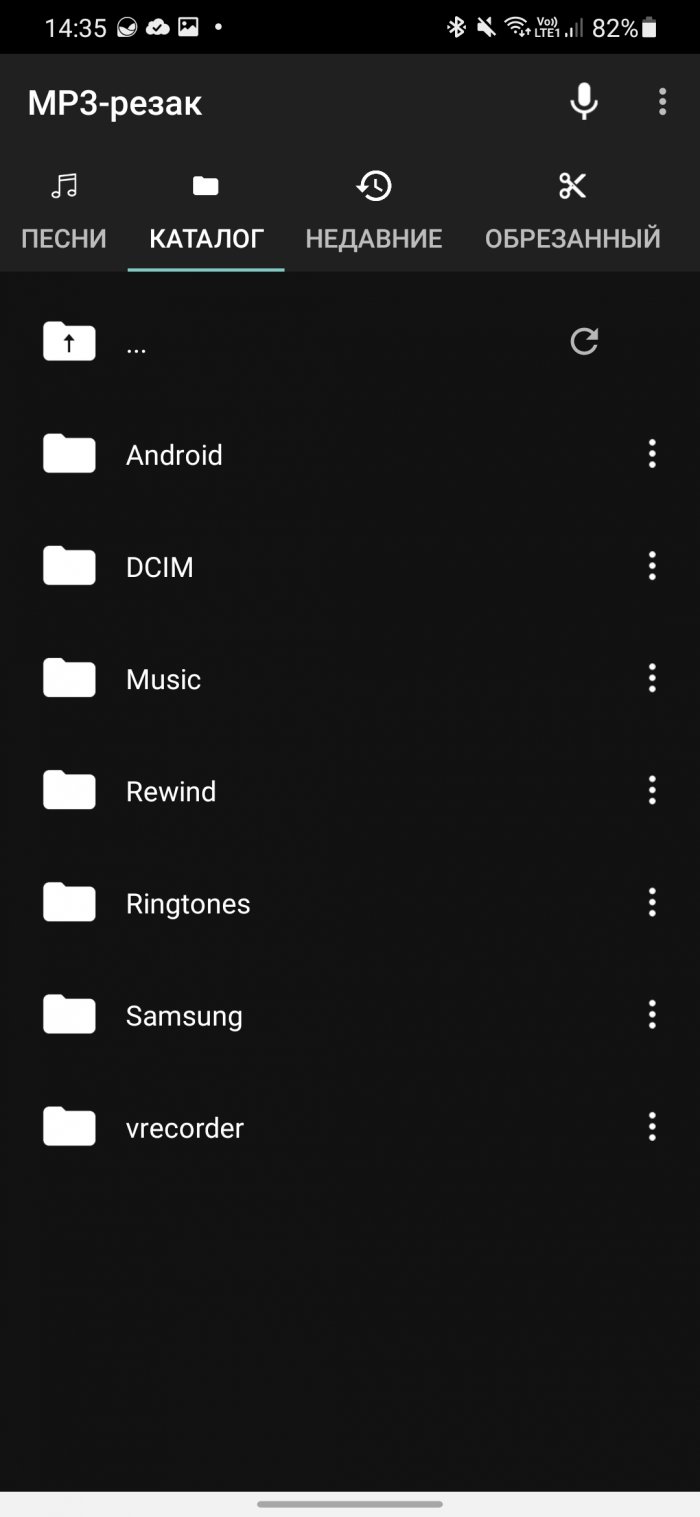
Загрузив и открыв приложение, на вкладке «Каталог» или «Дорожка» выберите музыку для обрезки.
За счет минималистичного интерфейса и высокой скорости работы данное ПО превосходит предыдущие варианты. К тому же если на время работы приложения разорвать соединение с интернетом, реклама отображаться не будет.
Вариант 4: MP3-резак
MP3-резак, как и предыдущий продукт, является простой программой с минимальным количеством возможностей, сводящихся к вырезке и объединению медиафайлов. Однако в данном случае поддерживаются не только музыкальные композиции, но и видеоролики в некоторых форматах.
-
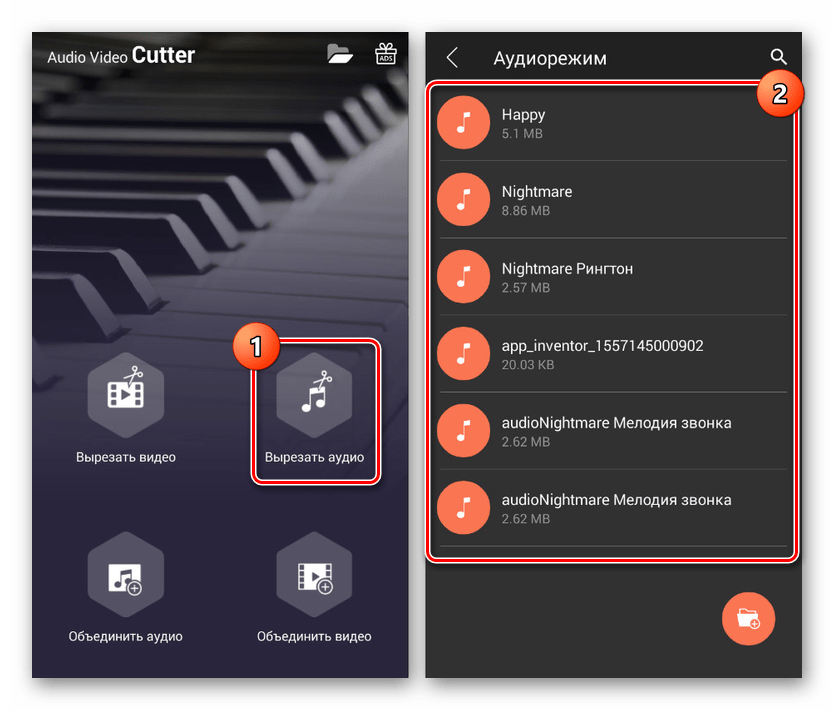
После скачивания и открытия главного меню нажмите по значку с подписью «Вырезать аудио». Следом за этим нужно выбрать один из поддерживаемых аудиофайлов, автоматически найденных на устройстве.
В сравнении со всеми аналогами данный вариант не навязывает каких-то дополнительных функций, позволяя быстро создать и сохранить рингтон для звонка или будильника. Более того, после завершения проекта можно будет моментально перейти к настройкам устройства для использования музыки.
Заключение
Несмотря на присутствие рекламы в большинстве из рассмотренных приложений, предоставляемых возможностей будет более чем достаточно для реализации задачи. К тому же в отличие от уже упомянутых онлайн-сервисов, здесь практически нет ограничений на размеры файлов и наличие подключения к интернету, а результат сохраняется в локальное хранилище в памяти Android-устройства.
4 приложения для обрезки музыки на Android
MP3-файлы крайне популярны на протяжении последних десятилетий. Раньше практически не было возможности их редактировать. Теперь же существующие технологии позволяют без особых проблем обрезать любую песню и создать рингтон даже при помощи телефона.
В Google Play вы найдете бесчисленное количество подобных приложений, использующие одни и те же механики. Однако не так просто выбрать по-настоящему хорошее приложение. Вот почему я решил облегчить вам задачу и подготовил список, куда включил понравившееся варианты.
Timbre
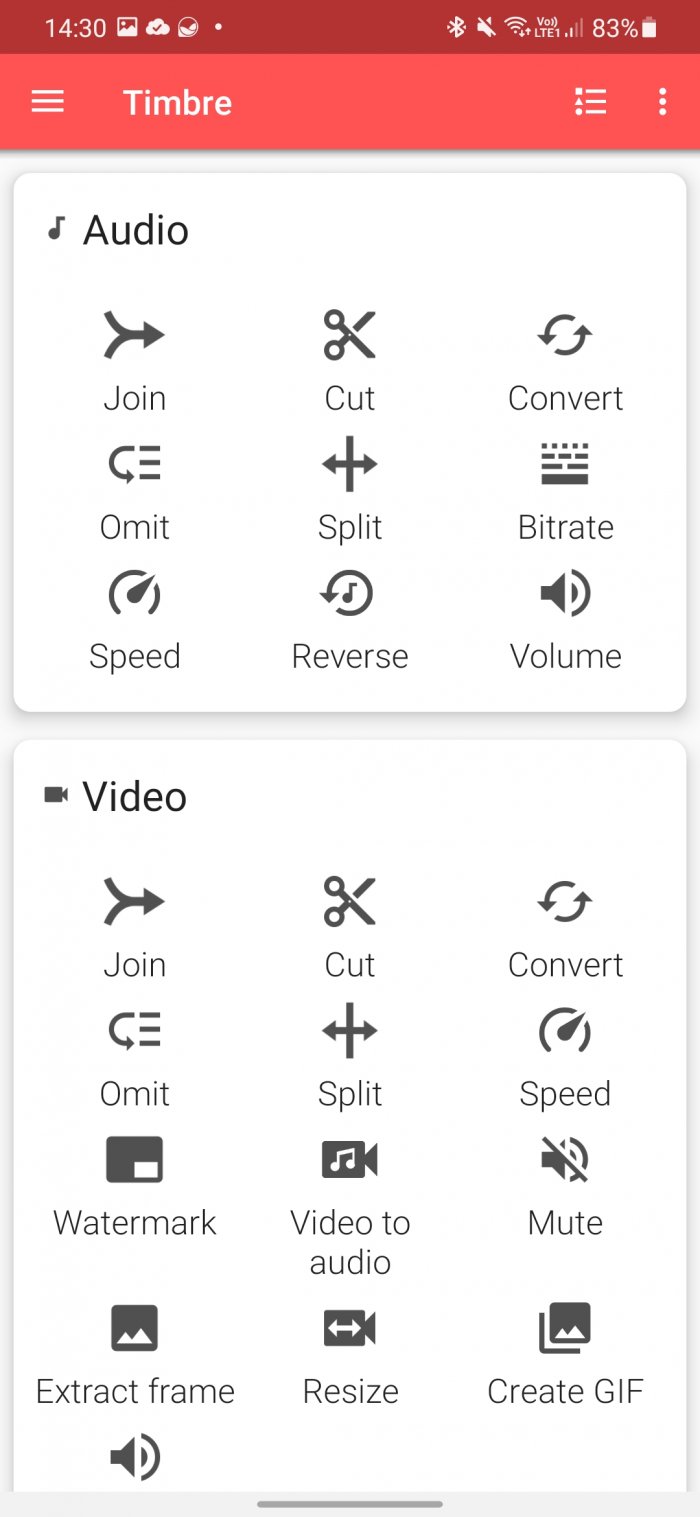
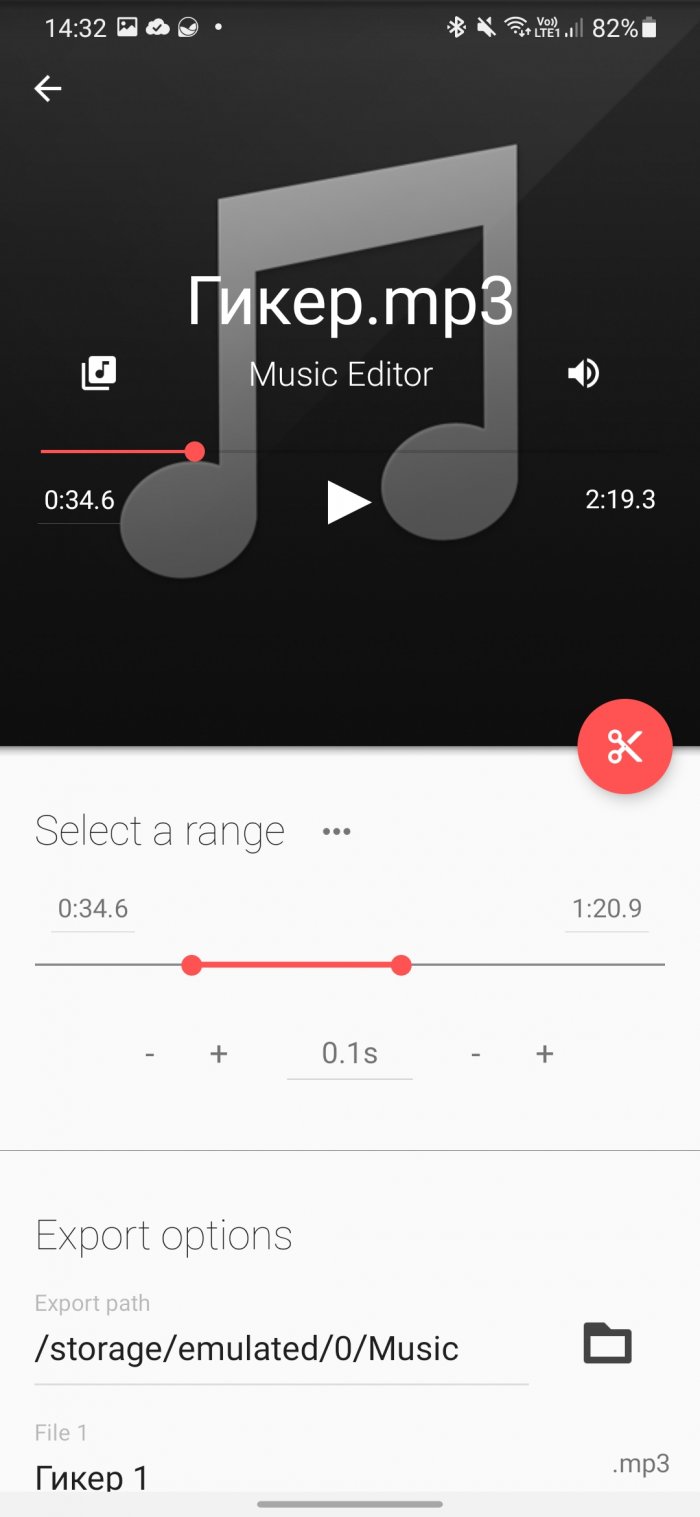
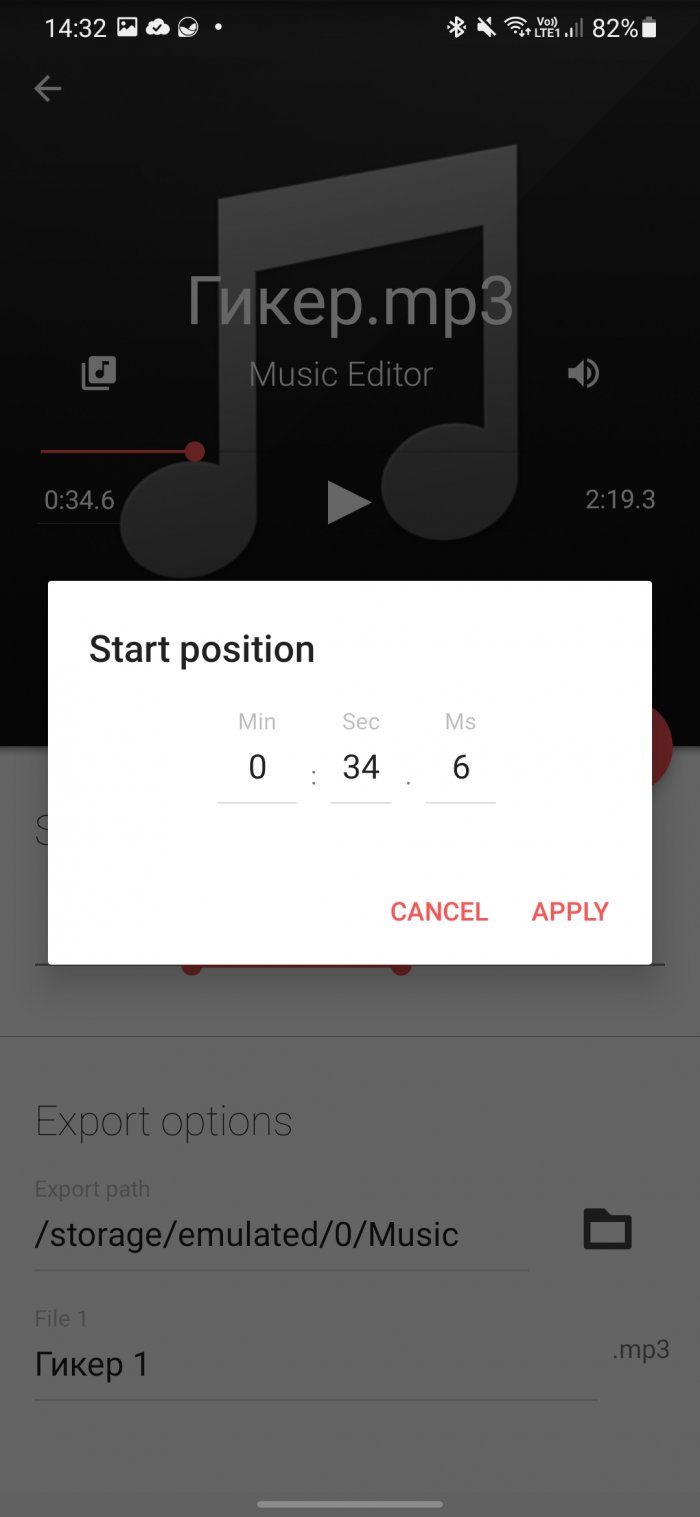
Timbre — это настоящий «швейцарский нож» для работы с аудио и видео. Аудиофайлы можно объединять, обрезать, конвертировать, увеличивать скорость, регулировать громкость и даже делать реверс. А также приложение позволяет извлечь аудиодорожку из любого видео. И самое интересное, что все это бесплатно.
Из всех протестированных приложений Timbre занимает первое место по удобству выбора нужного фрагмента. Для этого можно использовать как ползунки, так и вручную указать время начальной и конечной позиции. Еще как вариант — передвигать ползунок с помощью кнопок плюса и минуса с выбранным шагом (0,1 сек., 1 сек., 5 сек., 1 минута).
Отредактированный файл будет сохранен в исходном формате. Если нужен другой, то вернитесь на главную страницу и выберите пункт Convert. Здесь вы сможете сконвертировать его в mp3, wav, flac, aac или ogg (всего доступно 13 форматов).
MP3 Cutter
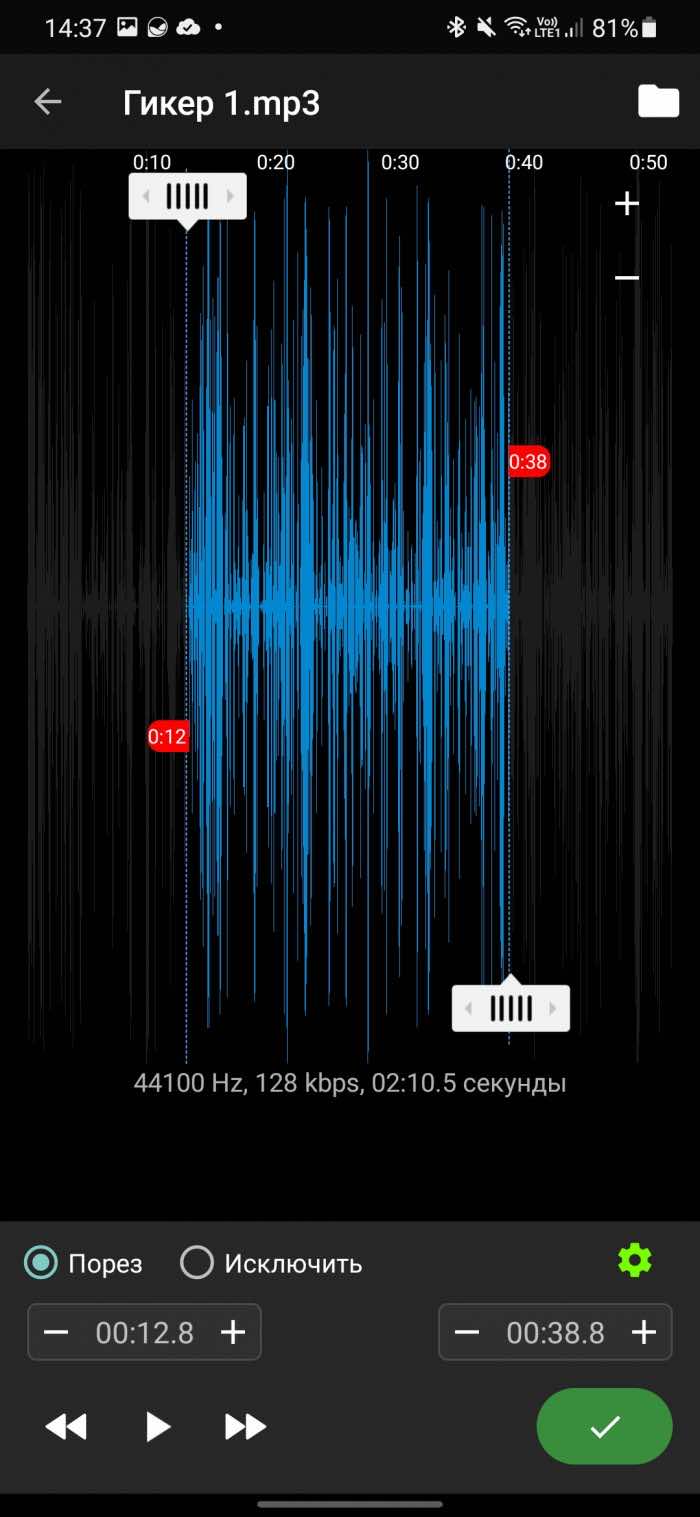
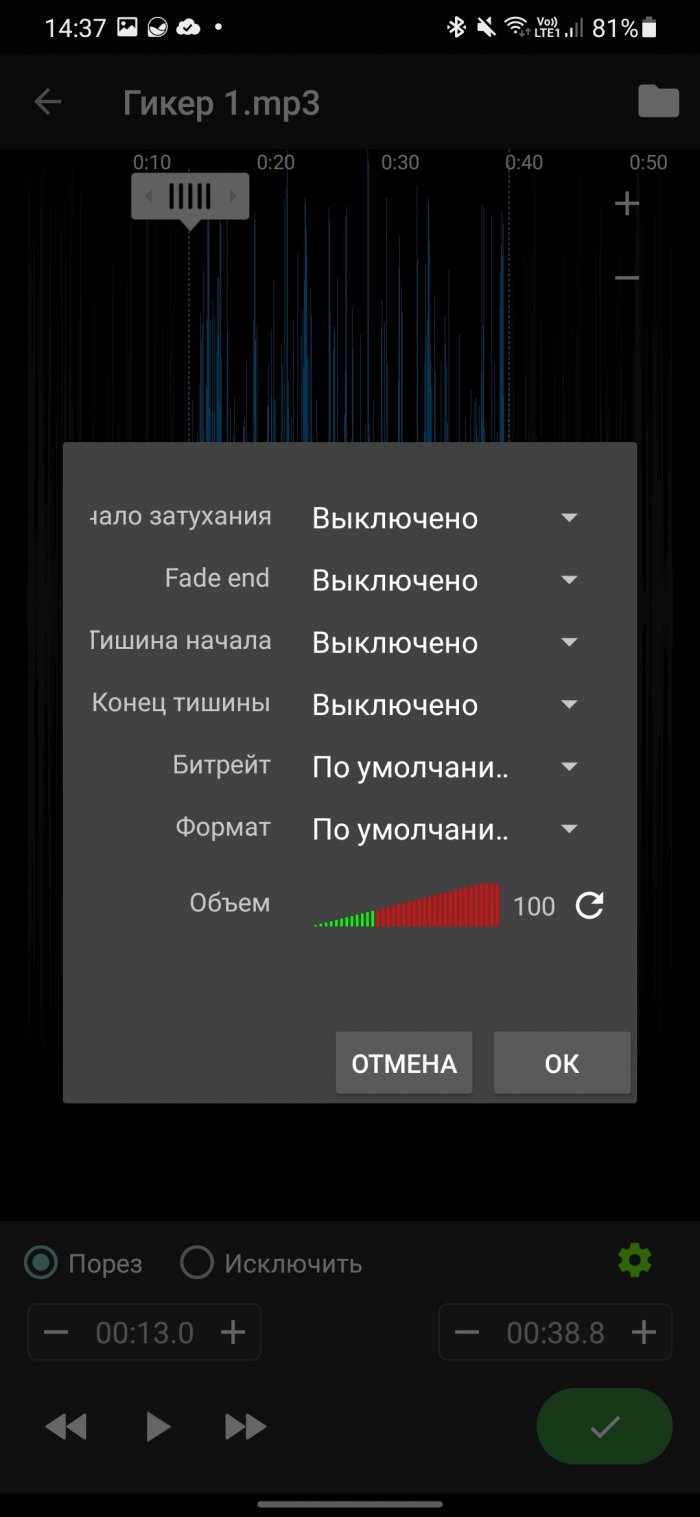
MP3 Cutter — простое приложение, позволяющее быстро отредактировать аудиофайл, чтобы сделать его идеальным для рингтона или звука уведомления. В обзор включен по трем причинам. Первая — это наличие эффекта затухания (от 1 до 10 секунд), который очень пригодится при создании рингтона. Вторая — это возможность, не обрезать нужный фрагмент, а исключить ненужный. Третья — поддержка обрезки видео и возможность сохранить его в оригинальном формате или в формате mp3.
Как только закончите с редактированием мелодии, ее сразу же можно установить в качестве рингтона или сохранить на SD-карту. За счет своей простоты приложение должно работать на большинстве смартфонов.
Audio MP3 Cutter
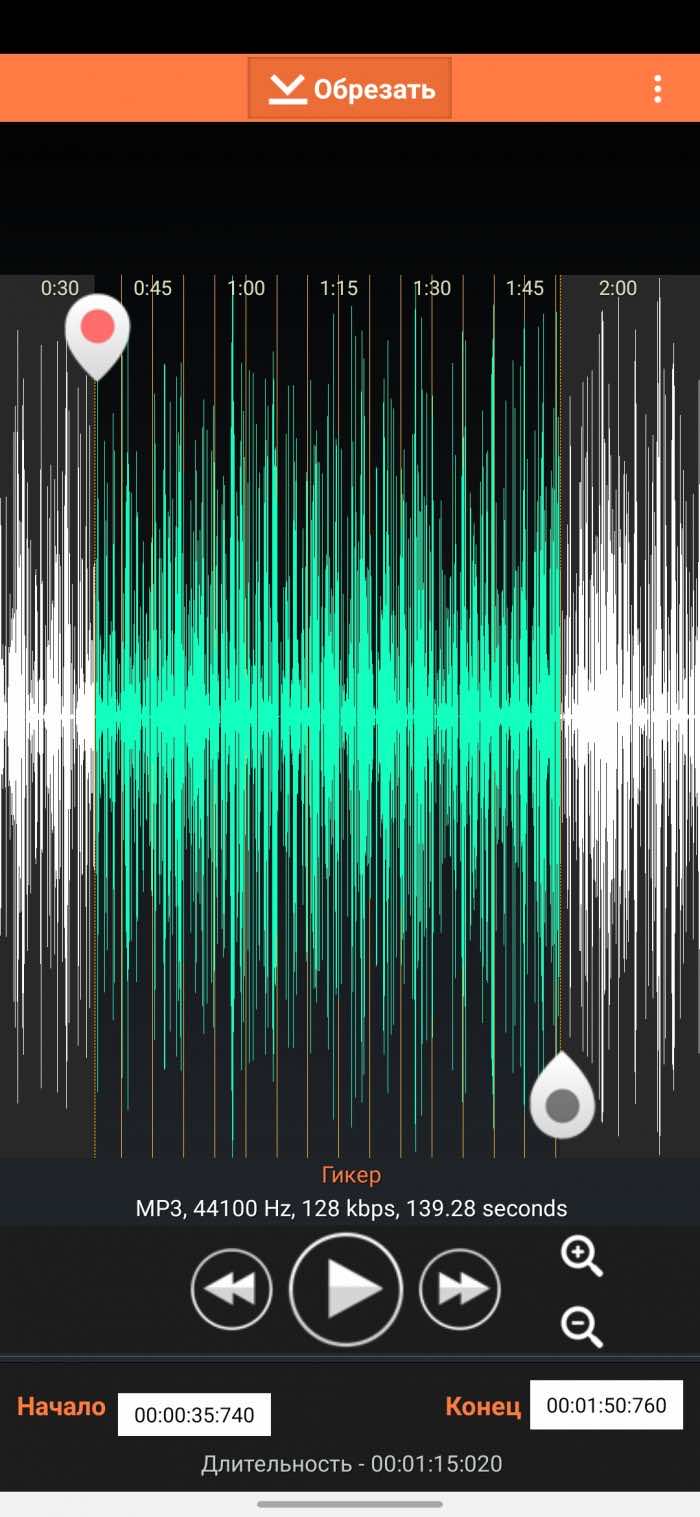
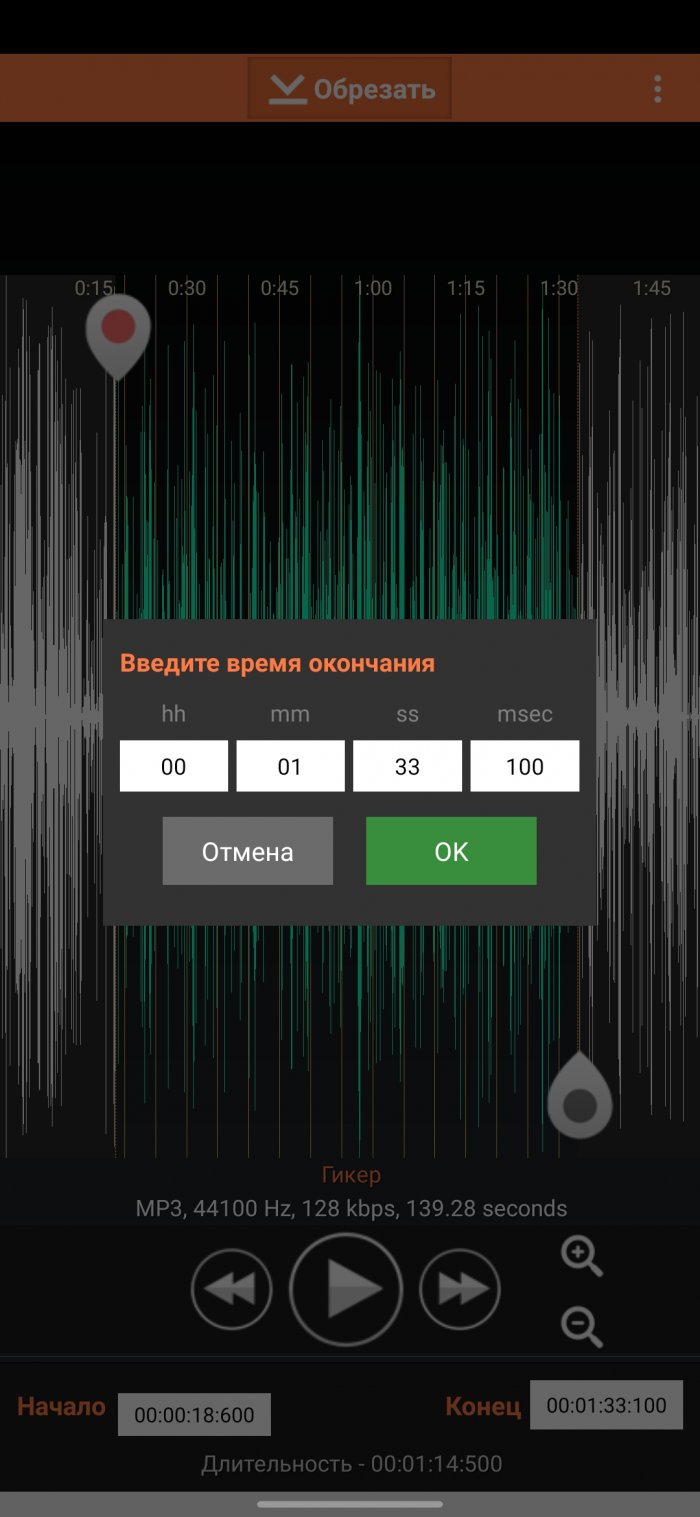
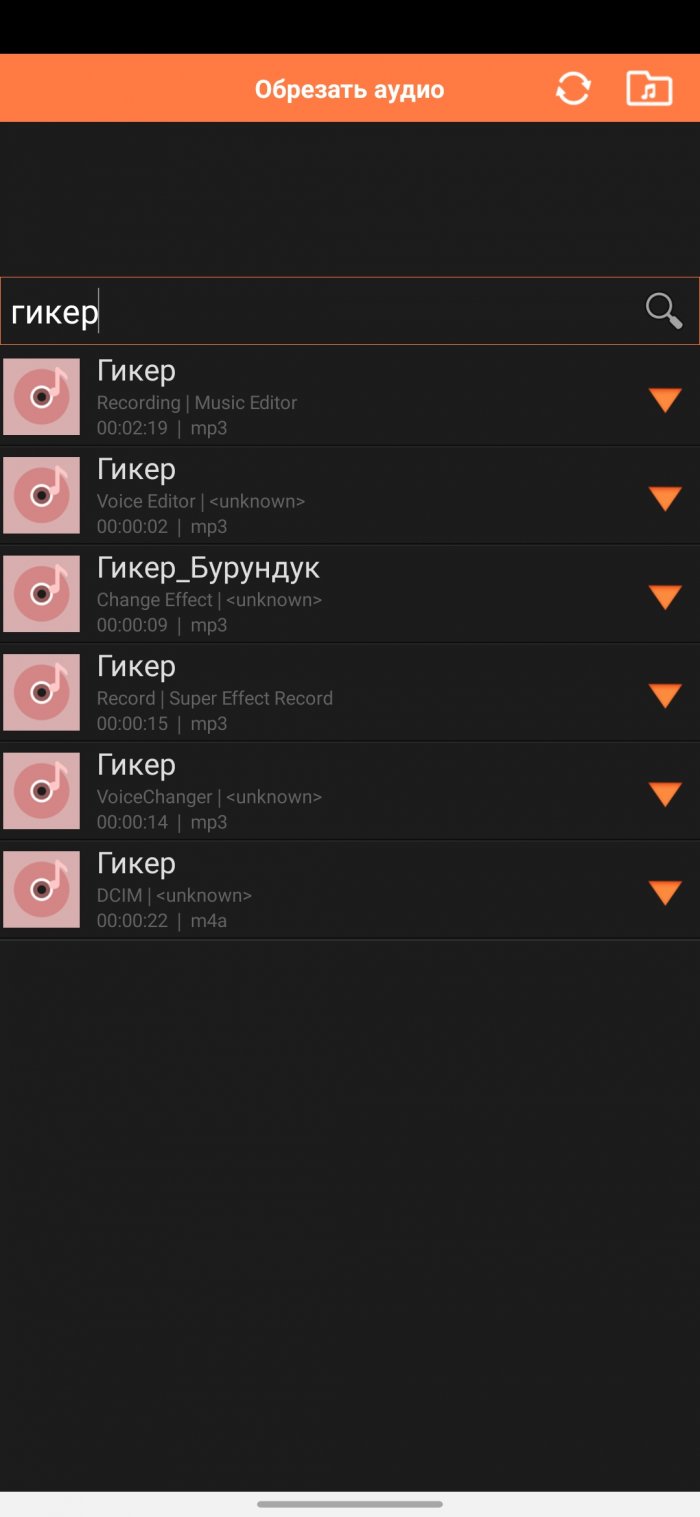
На первый взгляд Audio MP3 Cutter ничем особенно не отличается от предыдущего приложения, но это не так. Да, функционал обрезки треков одинаковый, но помимо него есть еще парочка интересных фичей. Например, сведение двух аудиофайлов. То есть вы можете взять один трек и наложить поверх него другой. Я думаю, вы слышали популярный рингтон «Ой, мама звонит!». Вот как раз с помощью сведения вы можете попробовать сделать то же самое.
Если у вас на смартфоне много музыки, которая находится в разных папках, то найти нужный трек для редактирования не составит большого труда, т.к. поиск происходит сразу по всем папкам. Как только закончите с редактированием, мелодию можно сразу установить в качестве рингтона, звука будильника или уведомления, не выходя из приложения.
Кроме всего этого, здесь есть встроенный редактор метаданных mp3-файлов, который позволяет указать или изменить название трека, исполнителя, альбом, жанр и даже загрузить обложку альбома. К сожалению, нет пакетного режима — теги для каждого файла нужно прописывать отдельно.
Все это — бесплатно. Платная версия только удаляет рекламу.
Music Editor
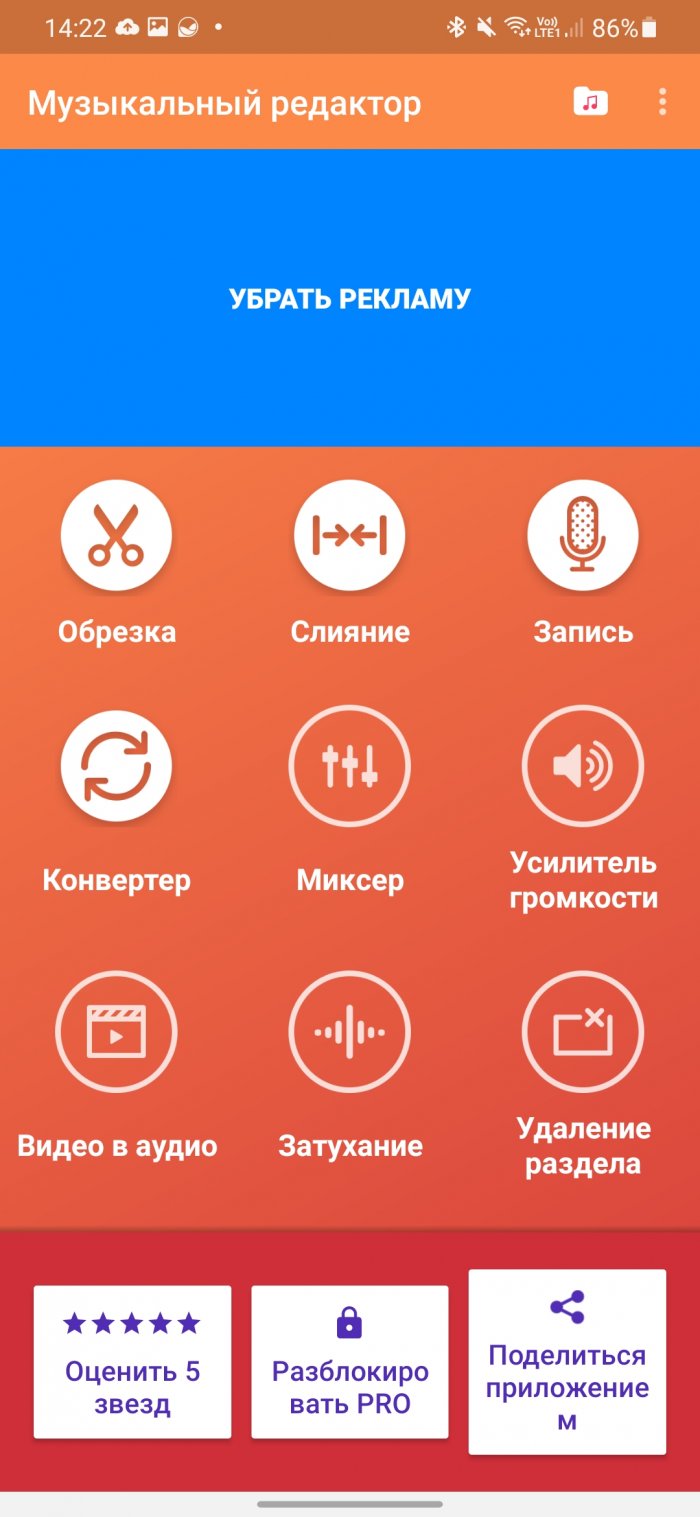
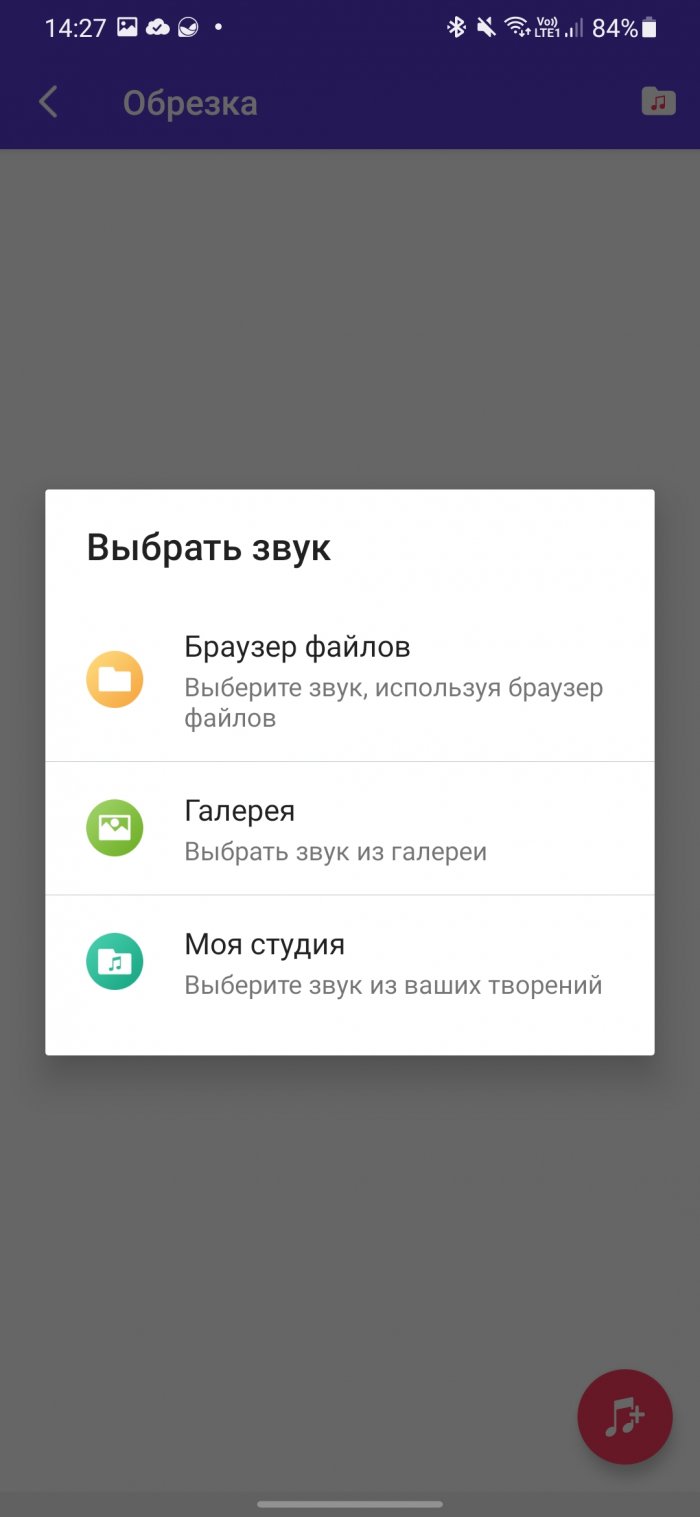
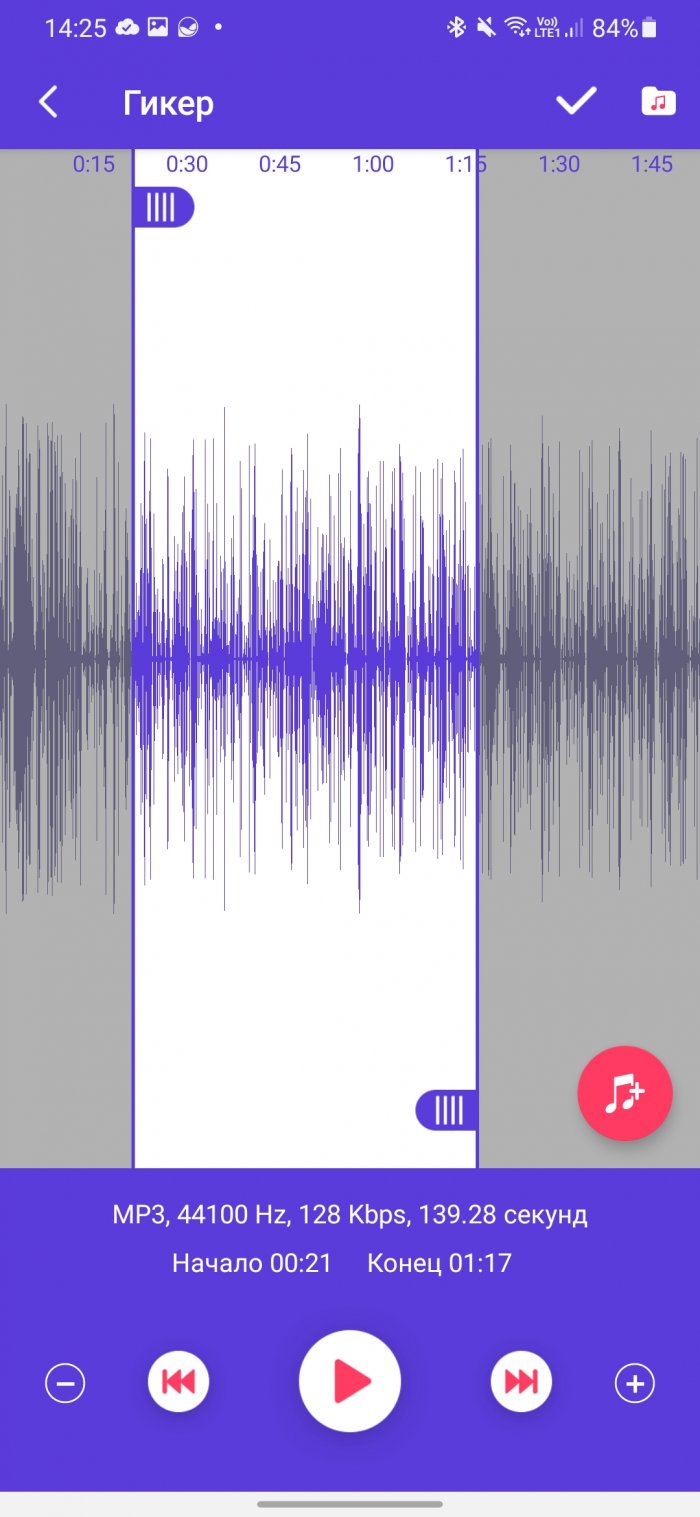
Music Editor позволяет обрезать отдельные MP3-файлы и объединять их для создания собственного микстейпа, что, согласитесь, очень круто. Все аудиофайлы располагаются в плейлисте, хотя предусмотрена функция их поиска непосредственно в памяти телефона. Всё, что вы отредактировали, хранится в соответствующих папках, так что у вас будут отдельные разделы для обрезанных и объединенных треков.
Приложение имеет встроенный диктофон, благодаря которому можно записывать свой голос или музыку. Music Editor также пригодится, если вы хотите конвертировать MP3-файлы в другой формат: AAC, WAV, M4A и другие.
К сожалению, бесплатно доступна только обрезка файлов. Все остальные функции есть только в платной версии, которая стоит 2390 рублей в год. Будьте внимательны, после окончания пробного периода в 3 дня, будет списана оплата сразу год.