�� Обзор Монитор Xiaomi Mi Surface 34 — Калибровка самостоятельно
Не рассказал про настройки G sync а обещал, кароче просто не ставьте там никаких галочек он сам включится и будет работать, и контраст я сделал на 80 и BlackLevel на 60 а то белый выбивался немного и в тенях не хватало. Также поставьте Response Time на High это увеличит отклик матрицы.
все хорошо, но контраст вырви глаз я пользую 80%. Пропадают засветы да цвета в кашу не смешиваются.
edit: иногда стоит включить динамический контраст, он слаживает самый главный недостаток монитора это неравномерная светимость по краям.
добрый вечер.купил такой монитор.подскажите это на нем так и есть что картинка не на весь экран,ну в смысле не до самой рамки?а т о сама рамка 2 мм а после нее еще 5 мм черноты
@Александр Чацкий да так и есть
в мониторе нада включить freesync а вот в виндовс g sync включится сам, если зайти в настройки g sync в панели управления nvidia там будет стоять галочка на G sync но там есть и еще одна галчока «Использовать параметры для данного монитора» вот ее ставить на нада иначе будет строб
@꧁༺Ivashka31༻꧂ +1 на 90 просто съедает обводку в том же гугле, на 80 все хорошо. Я вот только не понял, отклик выставлять на высокий или на низкий? и уровень шума на что нибуть влияет?
Когда купил, то чуть не ослеп от резкости цвета, настроил так, что все стало чуть ли не серым. Твое видео помогло всё исправить и найти компромисс. Люди, которые пишут про 100% яркости, камон, этот параметр зависит от освещения в вашем доме
Спасибо за обзор, но лично мне, больше нравятся другие параметры:
Bri/Con
Brightness — 70
Dynamic Brightness — off
Black Level — 55
Contrast — 70
И что самое главное —
Picture
Color Temperature — Cool
@RRRrrraichu! Я согласен, бро)))
@Sergey Fursov хахах, хотел сумничать так, что даже не посмотрел где чей комменты)
спасибо за советы, но я все же оставила стандарт вместо теплого, однако снизила насыщенность до 40, яркость 75, контраст 90, уровень черного 55, оттенок 40. Калибровала по стандартной утилите Калибровка в windows. Там очень хорошо на картинках калибруется яркость и контраст
Вот держите:
Bri/Con
Яркость 20 (Зависит от освещенности помещения)
динамика офф
черный 35-43 (сами выбирайте)
контраст 65-70 (можно контраст повышать, но тогда надо яркость понижать, например сделать яркость 10, а контраст 75)
ДСР офф
Picture
Color Standart или warm (стандарт получше смотрится, но warm на глаза меньше нагрузку даёт, жёлтая плёнка — нагрузку понижает на глаза, синий тон — повышает)
Можете сделать кастом R45/G46/B45
Hue 50
Saturation 50
Gamma 2.2
PQ Settings
Sharpness 50
Responce Time high или medium ( На хай, могут быть видны артефакты, они же шлейфы)
Noise Reduction Off
MotionResponce Time On (можно Off, нагрузка на глаза будет меньше, но с включенной функцией скролл странички будет приятнее. Как проверить? Поскрольте черный текст на белом фоне с включенной функцией и выключенной)
Smart Mode Standart
Settings FreeSync On
Nvidia -> Настройка G-Sync -> Вкл. галочку «Включить G-SYNC, поддержка G-SYNC», в нем еще пункт «Включить в полноэкранном режиме» -> Применить.
Галочка в пункте 3 выключена, не включать, иначе моник мерцать начнёт.
не подскажешь как опустить сам монитор вниз на стойке? просто очень раздражает то что высоко поднят и я хотел опустить его немного но не знаю как это сделать, а когда смотрю видео в инете то все просто на него рукой нажимают и они опускается
@Myrambler 7 Нажми посильнее, там нет никаких фиксаторов жестких
Очень понравились ваши настройки для игры и кино. Спасибо.
Спасибо! Сегодня купил монитор и настроил по твоему видео)
теХно, спасибо! Настройки подошли с твоей поправкой про контрастность 80, а не 90 — разница между ними очень большая и 80 конечно куда больше подходит. А вот с яркостью я с тобой не соглашусь. Если в играх — да, 100 самое оно, даже в темноте, то вот на рабочем столе 100 — это пздц., особенно при слабом освещении или тем более в темноте. На 100 больше 5-10 минут выдержать не могу, снижаю до 60 (опытным путем вывел для себя максимально комфортное значение)
Это нормально, что монитор не реагирует на уменьшение яркости с клавиатуры?
@ЧЕЛОВЕК СЛОВА а каким ПО ты регулируешь яркость с клавиатуры?
Спасибо за видео с настройками, монитор и правда хороший
Спасибо за видео! Последний толчок к покупке данного монитора) пойду закажу
Я взял и не жалею.
Спасибо тебе за настройку реально стало круто , хотя перед эдим настраивал сам , этот конфиг топ !
Надо будет опробовать настройку ��
Спасибо за калибровку! Только что приобрел себе такой же монитор, ни о чем не жалею 🙂
А какая у вас глубина стола ? Вам кдобно пользоваться?
Завтра еду покупать этот моник��. Самые лучшие мониторы для игр это широкоформатные. Они просто супер! У меня сейчас LG 29 широкий����.
Я сегодня купил
@Михаил Шаталов Я только что купил из Китая за 22тыс
Отличное видео, отличный монитор. Но попробовал выставить такие настройки, и что-то мне подсказывает, что при такой яркости глаза за пару часов просто помрут. Белый цвет поглащает чёрный шрифт, а очертания браузера и проводника стали едва заметны, что явно указывает на проблему с контрастом.
да контраст на 80 нада
автор: «на стандартных настройках долго работать не сможете, глаза устанут. Сейчас покажу как надо — выкручиваем яркость на 100. «
Что бы заработал g sink нужно кабель с hdmi поменять на display port
Купил.выкрутил яркость на фулл и вообще кайф.ниче не устает
спасибо брат выручил. Вчера купил ролик помог)
Подскажите пожалуйста есть ли шим на данном мониторе?
Яркость 100 — имхо перебор для повседневного использования. У меня днем 30, ночью 10. Белый у меня по-настоящему белый на дефолтных настроцках. Насыщенность — 5 от дефолта, черный +5 от дефолта. Монитору почти 2 года, он из самой первой партии.
Что-то не знаю, я 1.5 года сидел на стандартных настройках и все было ок, в том числе занимался постобработкой. Глянул это видео, сделал все как написано и ничего особо не заметил, только что белый стал слишком пересвечен. Сделал 2 скрина, внимательно посмотрел и не увидел разницу по цветам, от слова совсем. Смотрел на разных устройствах. Можете сами сравнить и отписать, интересно.
Кстати, функция шумодава вроде тоже неплохая, включил посмотреть — работает, пока только непонятно где она может пригодиться
так скрин будет выглядеть везде одинаково. это надо фото делать)))
когда ночью освещения нет, то яркость надо выставлять не выше 50, очень режет прям в мозг, когда в гугле или с белым цветом, в игре конешно все на максималках. Вообще как первый пользователь, есть огромные плюсы, не надо два монитора, все компонуется в одном. Тогда смысл покупать 2 монитора по 200, если все в одном за 400) Хотя два по 400 это уже кто может по деньгам позволить, круто) снимал видео с айфона? картинка хорошая, как будто на матрице фотоаппарата за 100к
мы с друзьями втроем купили по такому монику. А можно ссылку на картинку с рабочего стола
Спасибо, чётко объяснил. В каком магазине брал монитор?
Идёшь в мобильный салон сяоми и просишь заказать монитор
И обязательна ли настройка?
спасибо, настроил по видосу, нравится, действительно появилось ощущение экрана IpadPro2018
не подскажешь как опустить сам монитор вниз на стойке? просто очень раздражает то что высоко поднят и я хотел опустить его немного но не знаю как это сделать, а когда смотрю видео в инете то все просто на него рукой нажимают и они опускается
вчера купил этот монтор.Счастья нет предела оценка 9.Всем советую
не подскажешь как опустить сам монитор вниз на стойке? просто очень раздражает то что высоко поднят и я хотел опустить его немного но не знаю как это сделать, а когда смотрю видео в инете то все просто на него рукой нажимают и они опускается
При просмотре видео появляется на людях какая-то рябь или зернистость на этом мониторе, как ее убрать?
Никто не сталкивался, что при нажатии любой кнопки-экран просто моргает, как бы перезапускается? Я вообще думал, что тут меню нет
а где взять обои такие как на видео
Здравствуйте, прочитаете вы или нет , но хочу задать вопрос ваша настройка в играх тоже хорошо себя показывает или для игр подругами можно настроить ?)
Буду рад ответу, удачи !
да я использую такую настройку для игр тоже только контраст на 80 ставьте
@теХно хеЙтер Благадарю , удачи и развития ��
Привет, если у такого монитора глобальной версии есть небольшой писк сзади возможно по гарантии сдать на проверку чтобы его отремонтировали или вернули деньги?
Писк это негарантийный случай и не дефект, так работает встроенный блок питания, пищат многие электроприборы, например видеокарты и блоки питания.
Есть такая проблема, которая прям смущает. В играх типа Hades, где персонаж всегда держится в середине экрана а двигается план идет сдвиг картинки. Как раз задний план превращается в один большой смазанный шлейф. Как победить?
выставить в виндовс 144 герца, потом убедится что у вас игра идет как минимум в 144 калра в секунду, также включить в мониторе режим freesync, и настроить нежим отклика response в мониторе на High и смаз станет минимален если хотите его сделать еще меньше то нужно брать монитор с частотой развертки 240 герц и выше но и видеокарта должа будет тогда держать 240 кадров в секунду ����♂️ так же отключите в настройках игру смаз в движении это частый эфект в современных играх может он включен проверьте. так же отключите вертикальную синхронизация она может давать смаз
@теХно хеЙтер Спасибо гляну.
@Acom решили проблему? Играю в экшн шутеры очень важно что бы не было шлейфов.
@Jenya А че тут решать? VA матрица она такая. Либо цвета, либо отсутствие шлейфов в TN. Бери быструю TN если онли киберспорт.
Как тебе он спустя время? Сейчас выбираю между g7 и сяоми, и ультравайд мне больше нравится и цена ниже, хотя в одисее матрица лучше и быстрее, но он квадратный. А g9 вообще такое себе, матрица более медленная и не яркая в плане цветов. Сейчас сижу на фхд 144 и фхд уже мыльцо в играх начинаю замечать при 25 дюймах.
Меня полностью устраивает но g7 лучше
А к маку пробовали его подключать? Слышал, что на маке он работает не в 144, а в 60гц. Я хочу именно для музыки его тоже взять. Насколько он удобен в этом плане?
144 герца раьотают только по скоростному порту Display Port и к маку его подключить без внешней видеокарты не получится по нему а по hdmi будет только 60герц, Если хотите 144 герца на маке нужно брать монитор с тандерболт портом например такие есть у самсунг
теХно хеЙтер А если хакинтош, то тоже будет 60 гц?
Moscow Love Для монитора с частотой 144Hz и разрешением в 1440p вам понадобиться как минимум кабель стандарта HDMI 2.0 или DisplayPort 1.2. Для 4K мониторов с частотой в 144Hz надо будет воспользоваться кабелем HDMI 2.1 или, как вариант, DisplayPort 1.4 который способен передавать изображение на уровне 120Hz без сжатия.
теХно хеЙтер А как этот монитор именно в муз продакшене себя ведёт? Ещё узнал, что у него матрица sva, то есть та же tn слегка другая, этот момент тоже смущает. И не могу определиться с выбором из-за этого.
матрица у него VA это далеко не TN поверь как земля и небо, а что для музыкального продакшена нужен какой-то особенный монитор?
Г сине без галочки в драйвере работать не будет.в драйвере так же есть меню для включения индикатора г синк, можеш проверить.а насчёт мерцаний они есть только когда ФПС проседает ноже 30 или 40 ФПС либо во время загрузки,этот глюк из за особенносте работы фрисинка.
эта галочка поставится сама а вот галочку Включить параметры для выбранной модели дисплея ставить не нада
@теХно хеЙтер ну вот именно та галочка вторая и включает.можеш проверить включи индикатор г синк в драйвере, запусти игру и ты увидишь когда он работает а когда нет.
Блин красавчик, ну прям совсем другое дело теперь
А как в сервисное меню зайти, знаете?
А на макбук нельзя настроить этот монитор?
Что с матрицей va ? Может лучше ips?
У меня 2 таких, один для китайского рынка, второй для России. Разница небо и земля. У китайца сильнейшие засветы, видимо они лучшие экземпляры экспортируют, а шлак себе оставляют.
Я купил этот монитор, теперь придётся видеокарту менять. С разрешением этого монитор моя видеокарта не справляется в играх. Прежний монитор был FullHD 1920×1080. На таком разрешении моя видеокарта на ультра настройках игр показывала нормальные количества кадров, в среднем 60-70. Видюха у меня старенькая GTX980 G1 Gaming от Gigabyte. Там всего 4Гб памяти. В разрешении этого монитора уже ни памяти и ни мощности видеокарты не хватает. Тут разрешение как бы 2,38 раза больше, 3440×1440 пикселей.
да у меня тоже rtx2060 сейчас и в чтоб играть хотябы 100 кадров в Call of Duty Warzone приходится все на минималки ставить
Я конечно не специалист в мониторах, но можно ли на мониторе поставить режим FHD?
конечно можно я в игры так и играю на 1080 чтоб кадров было много
@Amir Поставить можно, но из за того что это не настоящее разрешение самого монитора, изображение будет искажённой и не чёткой.
Подскажите, не наблюдаете проблему мерцания яркости в играх на данном мониторе?
У меня видеокарта GeForce 2060 Super + данный монитор. В играх Fortnite и League of Legends иногда вижу мерцания яркости. Отключил Freesync и мерцания пропали. Может у Вас есть решение данной проблемы?
Да я как раз об этом и говорил в настройках G-sync в панели управления драйвера нужно убрать галочку с «Включить параметры для выбранной модели дисплея» оставив только галочку вверху «Включить G-sync»
@теХно хеЙтер видимо пропустил этот момент. Спасибо большое! Реально помогло! Я ставил эту галочку из-за того, что у меня 2 монитора)
Артем Хабаров Здравствуйте, 2060 super справляется?
Nikolay Samsonov да, вполне. Я в онлайн игры только играю, поэтому все на ультрах на ура.
Lost Ark, Fortnite, League of Legends — полёт нормальный.
Артем Хабаров спасибо
Ты говоришь, что все его обсирают, а я уже 2 день пытаюсь найти обзор в котором бы его пропесочили, но нет, только хвалят все. И только на Яндекс Маркете можно найти редкие негативные комментарии
Где найти эту обоину?
что такое ICC профиль калибровки цветов?
Взяла себе этот монитор. Он вдругн сьехал влево спустя время. Теперь настроть не могу и нигде инфы нет как это сделать.
подскажите, что делать если я замечаю при пролистывании текста как он немного расплывается ,а особенно это заметно на сером фоне
купить монитор на 300 герц, там не будет расплываться ����♂️
response time medium ставь
Кароче! тем кому жжет лицо от моника, вот настройки: Ярк\контр:55,выкл,60,75,выкл. настройка цвета: к37,з34,с27, насыщенность 42, гамма 2.2, берегите глазки всем добра
Привет, вижу в тебе маковода, как монитор при подключении к макбуку, шрифты не мылит? ppi 110 у данной модели, все говорят что на маки нужна либо 110 либо 220 чтобы шрифты не мылились и не было слишком мелко и слишком крупно по интерфейсным элементам. Поделись опытом из первых рук.
тоже боялся что буду видеть пиксели но нет все хорошо тк от монитора на вытянутой руке обычно, картинка отличная. с такой диагональю впритык сидеть не получится
@теХно хеЙтер ну круто, значит буду брать, а чувствуйте антибликовое покрытие? он же глянец, на таком размере не сильно зеркалит? Вообще хочу именно глянец, на нем цвета сочнее.
@теХно хеЙтер Ясно, странно что везде пишут что глянцевый с антибликовым покрытием. А с помощью какого кабеля монитор подключен к макбуку? Если можно ссылку где покупался, я нашел пару вариантов на али, чтобы была поддержка 144 type-c -dp, все ноунеймы.
подключен к внешней видеокарте по display port кабелю он идет в комплекте с монитором
вот про фрисайнс вы наврали. Он рабочий, но с ним бывают мерцания картинки.
Техно привет, монитор правда хороший ? Щас просто выбор ищу в приделах до 30к руб а видюха будет 3080
ну до 30 к ты точно лучше не найдешь однозначно, хотя на видюхе ты решил не экономить как я посмотрю, можешь еще Samsung Odysey G9 глянуть вот он точно хороший гарантирую сам себе такой хочу но денег жалко ��
@теХно хеЙтер хочу сверхширик на 49 дюймов, для работы самое то. типа кабины пилота)) сейчас у меня основной на 34″ + дополнительный на 21″ в портретном режиме, для доков/консоли/конечного результата проекта
Техно привет , стоит ли брать монитор или лучше купить Samsung g7 ?
ну g7 конечно поинтересней, но почти в два раза дороже я сяоми за 25 брал а г7 аж 43 хотят за него. Но соотношение сторон как у сяоми мне тоже больше нравится. Я G9 бы взял но денег жалко щас в приоритетете новая видюха 3090 �� коплю на нее
Привет владельцам монитора. Есть такая проблема, монитор потрескивает во время работы и когда выключен. Норм ли это?
да это пластик трещит когда нагревается и расширяется и потом так же остывает, многие приборы так делают
норм моник у меня такой
Здравствуйте! Посмотрел Ваши ролики о данном мониторе! Никак не могу настроить 144 герц через HDMI на MacBook Pro 13 2021 на intel. Сможете помочь, пожалуйста ? Заранее спасибо.
через HDMI не будет 144 герц, только 100
для 144 надо через DisplayPort подключать
@ABAND спасибо. А как в
Самой мак ос это настроить ?
@Захар Сергеевич ну с МАКом дел не имел, не знаю. Попробуйте просто через кабель DisplayPort подключить
@ABAND спасибо , АВАND
Видел отзыв что шлефы остаются ( в играх остаточная фигура от объекта при движении), прям очень плохо, это правда?
нет ничего там не сотается, так же можно поставить Response Time — High и будет отклик матрицы еще быстрей чем стандартный
@теХно хеЙтер У меня жесткие шлейфы на нем, пока игры не открывал — особо не замечал. Но в играй прямо в глаза бросилось и теперь даже при скролле на тексте замечаю
В чем разница не подскажешь, есть китайская версия и международная?
Ну ну 4 м/с смотреть шлейфы, если радует это пожалуйста покупайте. Тn матрица от va ничем не отличаеться авно на авно поменять. Мерцание прямо видно у тебя. Хотел но передумал.
яркость 100% выставлять)) это жесть . Мне этот монитор вобще не зашел, как только включил час проработал глаза стали болеть жутко, полез в нет настройки смотреть , пробовал и так и так. Глаза устают сильно, может с непривычки или из за того что экран вогнутый х.з. И текст на нем кажется каким то нечетким, сами буквы. Пересел на него с моника DELL 23′ c IPS экран обычный FULLHD . Наверно сдам завтра назад в магаз если примут(.
Братан такая же фигня, сколько я уже настроек не перепробовал,хз что делать,глаза болят от него
Монитор купил 09.2020г. Европейская версия с русским языком, и у меня в настройках FreeSync Premium, а не как у вас просто FreeSync. Я так понимаю для внутреннего рынка урезанная версия?
И у меня лампочка светит не так ярко на которую все жалуются ��
не подскажешь как опустить сам монитор вниз на стойке? просто очень раздражает то что высоко поднят и я хотел опустить его немного но не знаю как это сделать, а когда смотрю видео в инете то все просто на него рукой нажимают и они опускается
@Myrambler 7 Просто)) Одной рукой снизу берёшь, другой сверху именно за монитор а не за стойку!, и тихонько двигаешь, вверх или вниз, куда тебе нужно.
@Alekskr 78 он стоит мертвой хваткой. не нужно нажать на что то? да и в целом странно что он так легко должен двигаться — каким образом он тогда не едет вниз под своим весом?
@Myrambler 7 Лёгкое усилие нужно конечно, но не очень! Не пойдёт он вниз под своим весом! Там система чем то похожа ни цилиндры в багажниках иномарок))
А где покупали? Можно ссылку?
Есть в днс я на Валберис брал за 28
Для цветокора в ФШ подойдёт?
он для всего подойдет, я и играю на нем и цветокорю и видео монтирую
Пользуюсь таким же монитором, пару месяцев. Иногда «тухнит» как будто просто выключается экран, примерно на 2-3 секунды, на рабочем столе и в браузере, чаще всего это происходит после того как включаешь компьютер и начинаешь что-то делать. Как будто не прогрелся)). Никак не могу определить переодичность, очень редко такое случается. Может кто-то сталкивался с таким?? Думал обратно сдать в магазин но как это выявить. это может раз в неделю происходить. Иногда просто не включается, такое происходит раз в месяц. Выключаешь вечером его всё норм, утром просто не включается, индикатор моргает как в ожидании, включаю компьютер а монитор ноль эмоций. Решаю пока тем что выключаю питание кабелем прям из монитора секунд на 15, обратно вставляю и вуаля всё работает. Но это изрядно бесит, купил новый монитор в магазине и тут такое. Подключен кабелем дисплей порт который шел в комплекте. Думаю взять HDMI проверить как на нем будет. Ещё заметил что при включении FreeSync мерцает изображение.
попробуй в другой дисплейпорт и на мониторе и на видеокарте, или hdmi чтоб удостоверится в чем проблема может это видюха выделывается и драйвера переустанови на видюху
@теХно хеЙтер Попробовал уже всё перечисленное кроме HDMI, нет провода.
Привет! Такая же проблема возникала пару раз(пользуюсь месяц), хз что с ним не так,но так как очень редко такое происходит вроде не напрягает, но осадочек какой то все равно есть, а так в основном всецело доволен монитором.
вчера купил монитор,была такая же проблема с отвалом изображения. Выкинул нахер стоковый дисплейпортовый кабель,подключил пока hdmi — 60 гц мне пока хватает,не гонюсь за 144, пока проблем нет,слава Богу. Думается мне,, отчасти в качестве кабеля стокового проблема
@Andrej Tarmogin Кабель сразу заменен на качественный DP 1.4, проблема не в штатном кабеле точно.
Привет,такой вопрос,во вкладке information у меня разрешение как и должно быть а вот герцовка не 144 а 50 всего,как на 144 настроить?
Привет друг,ты через что подключил через hdmi или display port?,потому что 144 герца только через display port выдаёт,ну и в настройках моника надо выставить 144 герца
@Сабир Сосанов вроде второй варик и в настройках не знаю где выставлять,может в дискорд?
@Andrey Enix нажимаем правая кнопка на рабочем столе-разрешение экрана-дополнительные параметры-монитор-частота обновления выставляем 144 герца-нажимаем применить,способ номер 2,правая кнопка на рабочем столе-панель управления нвидиа-выставляем 144 герца нажимаем применить
@Сабир Сосанов спасибо,помогло
@Andrey Enix рад помочь,удачи и поставь всем хедшоты ��‐‐‐‐‐
Хоть один внятный человек
Ребят кто пробовал подключать консоли к нему? Поделитесь плз.
Вчера только ролик смотрел. Не стоит. Ps4 видит его как 4к монитор. И картинка растягивается. Либо как фул хд, тогда качество страдает и края обрезаны
А что такое в меню » отклик»
У меня по умолчанию оно выкл
Надо включать , подскажите пожалуйста ?
я поставил High это уменьшает задержку отображения в динамических играх и уменьшает смаз при резком движении
@теХно хеЙтер спасибо, я купил его недавно, и у меня есть русский язык на нем, я так понимаю недавно его подвезли туда?))
Интересно «китайский» сильно отличается от официального по матрице?
вилкой в розетку он отличается ��
@теХно хеЙтер да и коробка тоже другая как минимум. Просто кто то сильно ругает монитор, а кто то наоборот хвалит.
у меня китайская версия
Монитор если честно очень и очень слабый. Во превых у него пиксели с кулак (возможно после макбука очень видна разница), а второе это инверсия цветов при просмотре сбоку. Ну ладно на инверсию, но из-за того что он широкий и изогнутый, то когда перед ним сидишь, видишь что цвета в центре и по краям искажаются. Какой же это лучший монитор. Продал на следующий день после того как купил.
А что с галочкой в нвидео ?
Подойдет ли для подключения к макбук эир м1?
Да, сам работаю так
@Lunev нет шлейфов при скролле от текста ?
@Николай Грачев , нет, все хорошо
Скорее всего это тем кому не нравится что такой монитор продают дешевле чем брендовые вот, и подкупают всяких нелюдей блогеров которые за деньги свою мать родную продадут, вод и обзоры плохие делают что бы людям не хотелось покупать
Настройки ужасные. Может кому-то глаза выжгло уже и им норм или на макОС пользователь должен по умолчанию страдать, но с такой яркостью, с такой контрастностью сидеть невозможно. С дефолтных нужно только цвет RGB выставить ручками на 46/49/50. И все. Яркость по вкусу. Ничего другое не трогать. А для работы с цветом в дровах к видеокарте формируем RGB режим.
Доказано низкая яркость приводит к проблемам со зрением тк чем меньше света попадает на сетчатку тем больше напрягается глаз что в долгосрочной перспективе приводит к проблемам со зрением ☝️ так что делай на 100
я у себя использую 30% яркости и вечером её даже слишком много. На 100 наверное глаза просто вытекут
@теХно хеЙтер бред, у меня монитор с 100яркостью был и глаза сильно уставали. Надо яркость ставить почти такую же как и освещённость комнаты где монитор стоит, тогда глаза не будут болеть
@теХно хеЙтер то что ты написал про отсутсвие усталости при 100% яркости это бред чистой воды. Во первых, раньше была проблема с шимом на низкой яркости, от того и ставили большую что бы глаза не уставали
Скажите встроенная графика Процессора Ryzen 5 3400G потянет этот монитор?
в играх врятли, сиди на фуллхд, или покупай 1080ти или 2070 хотябы. в неиграх потянет.
@Никита Кокорин Спасибо за ответ, мне в играх и не надо, думаю взять этот монитор пересидеть на встроенной графике, пока цены на видюхи нормализуются.
@Коля Петров материнка с Display Port нужна
не соглашусь, air pods не самые популярные, большинство юзают дешевые
Сяомишные популярны очень.
Почему-то удалился мой коммент двухгодичной давности.
UPD по всем настройкам 14.02.2023
Немного поясню за Motion Response Time.
Функция Motion Response Time делает изображение более четким в динамических ситуациях, но заметно затемняет экран и не дает включить FreeSync. Как только вы меняете яркость она сразу выключается. Для себя я ее выключил, мне яркость важнее. Тем не менее у нас есть некоторая замена MRT в виде FreeSync(G-SYNC).
Bri/Con
Яркость 75
динамика офф
черный 47
контраст 90
ДСР офф
Picture
Color Standart
Hue 50
Saturation 50
Gamma 2.2
PQ Settings
Sharpness 50
Response Time High
Noise Reduction High
Motion Response Time Off
Smart Mode Standart/RTS по желанию. тут же есть режим Low Blue Light для снятия напряжения с глаз, но мне больше нравится вариант установки спец программы f.lux. Она автоматом по расписанию снижает уровень синего, очень удобно.
Settings FreeSync On
По поводу параметра Sharpness и уровня черного. В крайне редких ситуациях может появится зернистость всего экрана (у меня это бывает на спец. сайтах, где очень много черного цвета и множество деталей для отрисовки). Если вам это мешает, то добавьте 1-2 ступени на Sharpness и 5-7 черного, должно помочь.
Далее для владельцев ГП Nvidia
в параметрах панели управления Nvidia -> Настройка G-Sync -> Вкл. галочку «Включить G-SYNC, поддержка G-SYNC», в нем пункт «Включить в оконном и полноэкранном режиме» -> Применить. Галочка в пункте 3 вЫключена
Управление параметрами 3D -> 1) Вертикальный синхроимпульс-> Адаптивный (можете еще потестировать Быстрый)
2) Технология монитора -> Поддержка G-SYNC
3) Режим низкой задержки -> Ультра
Если заметили разницу в играх в худшую сторону, то эти 3 параметра поочередно выставляйте по умолчанию, но должно быть всего гуд.
Успехов!
Перематывайте на 4:03 если не желаете тратить бесполезно время
Отвратительные настройки здесь предлагаются) категорически не рекомендую ими пользоваться. Из-за повышения уровня чёрного вы не увидите многих тёмных элементов на изображении. Например, облака на некоторых изображениях вообще могут пропасть.
снизь контраст до 80 остальное оставь как в видео и будет тебе счастье
и BlackLevel на 60 и Response Time на High
@теХно хеЙтер даже 80 много) вот мой личный конфиг, ОЧЕНЬ близко, как на iPhone 11 PRO без True Tone (как с True Tone не пытался, но кажется и не получится):
динамический световой поток: выкл.
уровень чёрного: 50
контрастность: 72
цветовая температура: пользовательский (красный 50, зелёный 52, синий 47)
Оттенок: 46
насыщенность: 50
гамма: 2.2.
При этом белый цвет становится чем-то средним между iPhone с True Tone и без. в отдельно взятых цветах часто можно найти несоответствие, но при просмотре обычных фотографий из ленты того же Instagram схожесть очень близкая, при простом сёрфинге интернета не обнаружил какой-то разницы, по сравнению с привычным отображением. Чего не скажешь о конфиге из видео: когда я его настроил, даже интерфейс на всех сайтах визуально изменился))) а с фото так вообще ужас.
Mi 144hz curved gaming monitor 34 инструкция

- Извлеките из коробки компонент в пенопласте и поместите его на ровную устойчивую поверхность. Не снимайте монитор с упаковочной пены.

- Прикрепите подставку к основанию с помощью прилагаемого винта с накатанной головкой.

- Снимите верхний слой поролона и полиэтиленовый пакет, чтобы открыть место крепления на задней панели монитора.

- Прикрепите подставку *, вдавив ее в прорезь на задней панели монитора до щелчка.
* Чтобы снять подставку, нажмите кнопку быстрого отсоединения. - Обеими руками осторожно извлеките полностью собранный монитор и поместите его на плоскую устойчивую поверхность.
Примечание: Чтобы не повредить экран, будьте осторожны, не нажимайте на ЖК-экран, когда он поднимается.
Управление кабелями


- Снимите крышку крепления кабелей монитора и крышку стойки.
- Пропустите шнур питания и сигнальный кабель через отверстие в подставке и подключите их к монитору.
После того, как кабели на месте, установите обе крышки.
Примечание: Паспортная табличка этого монитора находится рядом с портом AC IN, вы можете найти его, сняв крышку для укладки кабелей.
Установка на стене

- Нажмите кнопку быстрого снятия, чтобы снять подставку монитора.

- Прикрепите 4 шестигранных шпильки к задней части монитора в указанных положениях, затем прикрепите настенное крепление (продается отдельно) к шестигранным шпилькам (монтажные отверстия расположены на расстоянии 100 × 100 мм друг от друга).

- См. Инструкции к настенному креплению для установки монитора.
Примечание: Не нажимайте на ЖК-экран во время монтажа, чтобы не повредить экран.
Примечание: Чтобы снизить риск падения, правильно установите настенное крепление и примите меры предосторожности на мониторе, чтобы избежать травм или повреждений. Не кладите ничего сверху и не вешайте на настенное крепление.
инструкции
Коммутация
- Подключение кабеля DisplayPort (только при использовании DisplayPort).
а. Убедитесь, что монитор и компьютер выключены.
б. Подключите один конец кабеля DisplayPort к выходному порту DisplayPort компьютера, а другой конец — к одному из входных портов DisplayPort монитора. - Подключение кабеля HDMI (продается отдельно) (только при использовании HDMI).
а. Убедитесь, что монитор и компьютер выключены.
б. Подключите один конец кабеля HDMI к выходному порту HDMI компьютера, а другой конец — к одному из входных портов HDMI монитора. - Подключите гарнитуру или любое внешнее аудиоустройство, совместимое с 3.5 мм, к выходному аудиопорту монитора.
- Вставьте оба шнура питания компьютера и монитора в розетку.
Примечание: Если шнур питания или кабель DisplayPort поврежден, его необходимо заменить оригинальным шнуром питания или кабелем DisplayPort, приобретенным у производителя или в отделе послепродажного обслуживания.

Примечание: Порт аудиовыхода можно использовать только для аудиовыхода.
DisplayPort (1.4): 3440 × 1440, макс. частота обновления 144 Гц.
HDMI (2.0): 3440 × 1440, макс. частота обновления 100 Гц.
Описание кнопки

| Функция кнопки | ||
| 1 | M | Меню / Выбрать |
| 2 | Up | |
| 3 | вниз | |
| 4 | E | Выйти / Вернуться |
| 5 | Вкл. / Выкл. Ff |
Кнопка включения / выключения ff
| Нажмите | Включить / выключить ff |
Состояние индикатора
Описание меню
Мой монитор
Стандартный режим включен
Главное меню
По умолчанию
Здоровья глаз
Во избежание перенапряжения глаз или боли в шее, руке, локтях и плечах, вызванных длительным использованием компьютера, следуйте приведенным ниже советам:
- Держите монитор на расстоянии 20–28 дюймов (прибл. 50–70 см) от глаз.
- Чаще моргайте, чтобы не утомлять глаза, глядя на монитор.
- После двухчасового использования монитора сделайте 20-минутный перерыв.
- Отведите глаза от монитора и смотрите на что-то на определенном расстоянии не менее 20 секунд.
- Растяните тело, чтобы снять напряжение с шеи, рук, спины и плеч.
Низкий уровень синего света Описание
В последние годы все больше внимания уделяется поражению глаз синим светом. Как правило, длина волны синего света составляет 400–480 нм, а длина волны вредного синего света составляет 415–455 нм.
Этот монитор имеет функцию, помогающую уменьшить воздействие синего света. Вы можете включить режим слабого синего света через меню настроек.
Меры предосторожности
- Не используйте этот монитор вamp или влажных средах, таких как ванные комнаты, кухни, подвалы или около плавательных бассейнов.
- Убедитесь, что монитор установлен на устойчивой поверхности. Если монитор упадет или опрокинется, это может привести к травмам или повреждению монитора.
- Храните и используйте монитор в прохладном, сухом, вентилируемом месте. Держите монитор подальше от источников излучения и тепла.
- Не закрывайте и не закрывайте вентиляционные отверстия на задней панели монитора. Не кладите монитор на кровать, диван, одеяло и т. Д.
- Рабочий объем монитораtagДиапазон указан на этикетке на задней панели монитора. Если вы не уверены, какой объемtagЕсли у вас источник питания, обратитесь к дистрибьютору монитора или в местную энергетическую компанию.
- Если вы не планируете использовать монитор в течение длительного периода времени, отключите его от электрической розетки, чтобы предотвратить возможные повреждения от скачков напряжения или ударов молнии.
- Не перегружайте электрические розетки, так как это может вызвать возгорание или поражение электрическим током.
- Не вставляйте в монитор посторонние предметы, так как это может вызвать короткое замыкание, которое может привести к возгоранию или поражению электрическим током.
- Не пытайтесь самостоятельно разбирать или ремонтировать монитор, чтобы избежать поражения электрическим током. Если монитор не работает должным образом, обратитесь за помощью в наш отдел послепродажного обслуживания.
- Не тяните, не перекручивайте и не перегибайте шнур питания.
Решение Проблем
Вопрос
Решения
- Убедитесь, что шнур питания подключен правильно.
- Нажмите кнопку включения / выключения, чтобы включить монитор.
- Отрегулируйте яркость и контраст.
- Держите монитор подальше от электронных устройств, которые могут вызывать электрические помехи.
- Включи компьютер.
- Убедитесь, что видеокарта компьютера работает правильно.
- Убедитесь, что кабель DisplayPort подключен правильно.
- Используйте указанные рекомендуемые настройки разрешения.
Спецификации
| Имя и фамилия | Mi Curved Gaming Monitor 34 ″ |
| Модель | XMMNTWQ34 |
| Номинальный объемtage | 100-240 В — |
| Номинальная частота | 50 / 60 Гц |
| Номинальный ток | 2 |
| Номинальная мощность | 54 Вт (ТИП.), 80 Вт Макс. |
| Размер экрана | 34 « |
| ViewВозможный размер изображения (по диагонали) | 86.36 см |
| Зернистость | 0.07725 (H) x 0.23175 (V) |
| яркость | 300 cd / m 2 (ТИП) |
| контраст | 3000: 1 (ТИП.) |
| Цветной Гамут | 16.7 M |
| Соотношение сторон | 21:9 |
| Время отклика | 4 ms (GTG) |
| Максимальное разрешение | 3440 • 1440 |
| Рекомендуемое разрешение | 3440. 1440 |
| Частота обновления | 144 Гц |
| Пункт Размеры | 810.39 (L). 242.53 (Вт). 520.61 (В) мм |
| вес нетто | 8 кг |
| Рабочая Температура | 0 ° C до 45 ° C |
| Влажность при эксплуатации | 10-90% относительной влажности |
| Атмосферное давление | 86-106 кПа |
Информация о соответствии нормативным требованиям
Информация об утилизации и переработке WEEE
Все продукты, отмеченные этим символом, являются отходами электрического и электронного оборудования (WEEE согласно директиве 2012/19 / EU), которые нельзя смешивать с несортированными бытовыми отходами. Вместо этого вам следует защищать здоровье человека и окружающую среду, передавая свое использованное оборудование в специальный пункт сбора отходов электрического и электронного оборудования, назначенный правительством или местными властями. Правильная утилизация и переработка помогут предотвратить возможные негативные последствия для окружающей среды и здоровья человека. Пожалуйста, свяжитесь с установщиком или местными властями для получения дополнительной информации о местонахождении, а также об условиях использования таких пунктов сбора.
Декларация соответствия ЕС
Мы, Xiaomi Communications Co., Ltd., настоящим заявляем, что это оборудование соответствует применимым директивам, европейским нормам и поправкам. Полный текст декларации соответствия ЕС доступен по следующему адресу в Интернете:
http://www.mi.com/global/service/support/declaration.html
Чтобы получить лист с информацией о продукте, отсканируйте приведенный ниже QR-код.

https://eprel.ec.europa.eu/qr/373743
Сяоми Коммуникейшнс Ко., Лтд.
Адрес: # 019, 9-й этаж, дом 6, Сирки Мидл-роуд, 33, район Хайдянь,
Beijing, Китай, 100085
Для получения дополнительной информации перейдите на www.mi.com
Документы / Ресурсы
Рекомендации
- Ми Соединенные Штаты
инструкция Xiaomi Mi Curved Gaming Monitor 34″

Mi Curved Gaming Monitor 34″ User Manual
Manual de usuario de Mi Curved Gaming Monitor 34″
Руководство пользователя Изогнутого игрового
монитора Mi 34″
Manuel d’utilisation de l’écran Mi Curved Gaming Monitor 34″
53 Manuale utente Mi Curved Gaming Monitor 34″
Mi Kurvenförmiger Gaming-Monitor 34″ Benutzerhandbuch
Zakrzywiony monitor dla graczy 34″ Mi Instrukcja obsługi
Mi 곡선 모니터 34인치 사용 설명서
Посмотреть инструкция для Xiaomi Mi Curved Gaming Monitor 34″ бесплатно. Руководство относится к категории Мониторы, 1 человек(а) дали ему среднюю оценку 7.5. Руководство доступно на следующих языках: русский, английский. У вас есть вопрос о Xiaomi Mi Curved Gaming Monitor 34″ или вам нужна помощь? Задайте свой вопрос здесь
Главная
| Xiaomi |
| Mi Curved Gaming Monitor 34″ | BHR5133GL |
| Монитор |
| 6934177745614 |
| русский, английский |
| Руководство пользователя (PDF) |
Экран
| Диагональ экрана | 34 « |
| Разрешение экрана | 3440 x 1440 пикселей |
| Собственное форматное соотношение | 21:9 |
| Яркость дисплея (типичная) | 300 cd/m² |
| Время отклика | 4 ms |
| Тип HD | Wide Quad HD |
| Максимальная частота обновления | 144 Hz |
| Форма экрана | Изогнутый |
| Рейтинг изгиба экрана | 1500R |
| Поддерживаемые разрешения | 3440 x 1440 |
| Контрастность (типичная) | 3000:1 |
| Количество цветов экрана | 16,78 миллионов цветов |
| sRGB охват (обычный) | 121 % |
| Угол обзора по горизонтали | 178 ° |
| Угол обзора по вертикали | 178 ° |
| Тип матрицы | VA |
| Технолигия дисплея | — |
| Цветовая гамма | 85 % |
| Сенсорный экран | Нет |
Эргономика
| крепление VESA | Да |
| Слот кабельной блокировки | — |
| Регулировка высоты | Да |
| Вращение | Да |
| Вращение вокруг оси | Да |
| Крепление VESA | 100 x 100 mm |
Энергопитание
| Класс энергоэффективности (SDR) | F |
| Класс энергоэффективности (HDR) | — |
| Энергопотребление (SDR) на 1000 часов | 31 кВт·ч |
| Энергопотребление (HDR) на 1000 часов | — кВт·ч |
| Потребляемая мощность (в обычном режиме) | 80 W |
| Потребляемая мощность (в режим ожидания) | — W |
| Шкала классов энергоэффективности | A — G |
Производительность
| NVIDIA G-SYNC | — |
| AMD FreeSync | Да |
| Тип AMD FreeSync | FreeSync Premium |
Мультимедиа
| Встроенные колонки | Нет |
| Встроенная камера | Нет |
Дизайн
| Позиционирование на рынке | Игровой |
| Цвет товара | Черный |
Порты и интерфейсы
| Встроенный USB-хаб | — |
| HDMI | Да |
| Разъем питания | Да |
| Выход для наушников | — |
| Количество HDMI портов | 2 |
| Версия HDMI | 2.0 |
| Количество портов DisplayPort | 2 |
| Версия DisplayPort | 1.4 |
| Вход аудио | Да |
Вес и размеры
| Ширина с подставкой | 810.39 mm |
| Глубина с подставкой | 242.53 mm |
| Высота с подставкой | 520.61 mm |
| Ширина (без подставки) | 810.39 mm |
Содержимое упаковки
| Подставка в комплекте | Да |
| Поставляемые кабели | AC, DisplayPort |
| Краткая инструкция пользователя | Да |
Данные об упаковке
| Тип упаковки | Коробочная версия |
Логистические данные
| Код гармонизированной системы описания (HS) | 85285210 |
Не можете найти ответ на свой вопрос в руководстве? Вы можете найти ответ на свой вопрос ниже, в разделе часто задаваемых вопросов о Xiaomi Mi Curved Gaming Monitor 34″.
Каковы размеры экрана Монитор?
Какой размер экрана Xiaomi Mi Curved Gaming Monitor 34″?
Какое разрешение экрана дисплея Xiaomi Mi Curved Gaming Monitor 34″?
Инструкция Xiaomi Mi Curved Gaming Monitor 34″ доступно в русский?
Не нашли свой вопрос? Задайте свой вопрос здесь
Паспортные характеристики, комплект поставки и цена
- видео/аудиовход DisplayPort 1.4, 2 шт.
- видео/аудиовход HDMI 2.0, 2 шт.
- выход на наушники (гнездо 3,5 мм миниджек)
- поддержка технологии AMD Radeon FreeSync
- изогнутая поверхность экрана с радиусом кривизны 1500 мм
- повышение четкости в движении (вставка темного кадра)
- регулируемый разгон матрицы
- отсутствие мерцания подсветки (нет ШИМ)
- антибликовая поверхность матрицы
- подставка: поворот вправо-влево, наклон вперед и назад, регулировка высоты
- 100×100 мм площадка VESA для настенного монтажа
- монитор
- комплект подставки — основание, стойка и винт с барашком
- винт для крепления VESA, 4 шт.
- удлинительная стойка для крепления VESA, 4 шт.
- кабель питания (IEC 60320-1 C13 на китайскую вилку GB 2099.1‐2008)
- кабель DisplayPort
- краткое руководство пользователя
Внешний вид
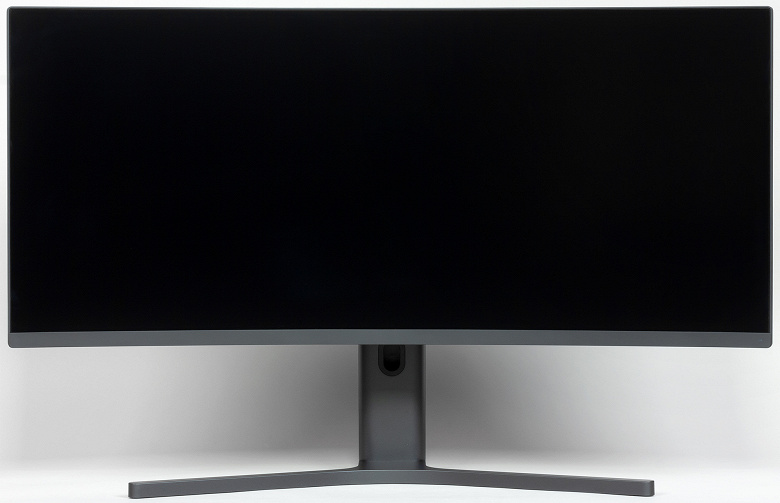
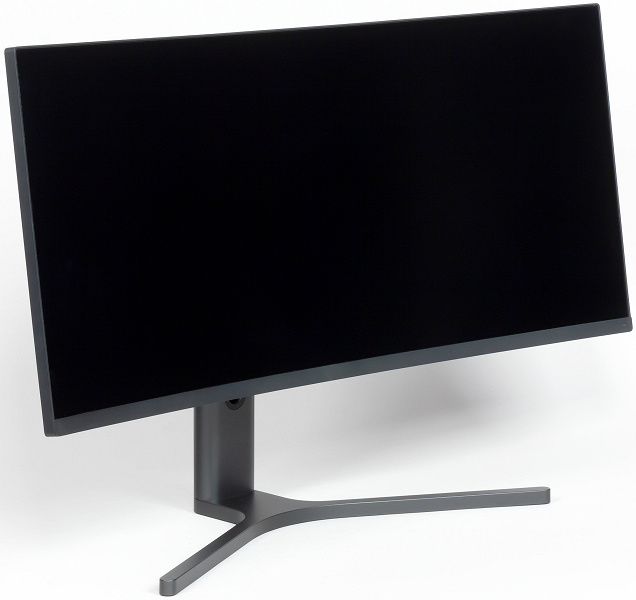
Дизайн монитора строгий, нет ни изощренного оформления подставки, ни цветастой подсветки, к которым нас приучили ведущие производители игровых мониторов. Панели монитора и кожухи подставки изготовлены из пластика с черной матовой поверхностью. Плоскость экрана изогнута по цилиндру так, что правый и левый край немного выдвинуты вперед. Заявленный радиус изгиба равен 1,5 м (по факту, скорее, 1,3 м). Равномерность кривизны экрана у данной модели хорошая, правда в вертикальной полосе шириной порядка 10 см у правого и левого края экран практически плоский, но это характерно для всех изогнутых ЖК-экранов. Внешняя поверхность матрицы черная, полуматовая (зеркальность выражена), жесткая. Экран выглядит как монолитная поверхность, ограниченная снизу относительно узкой планкой, а по периметру — узкой окантовкой. Выведя изображение на экран, можно увидеть, что на самом деле между внешними границами экрана и собственно областью отображения есть неширокие поля.
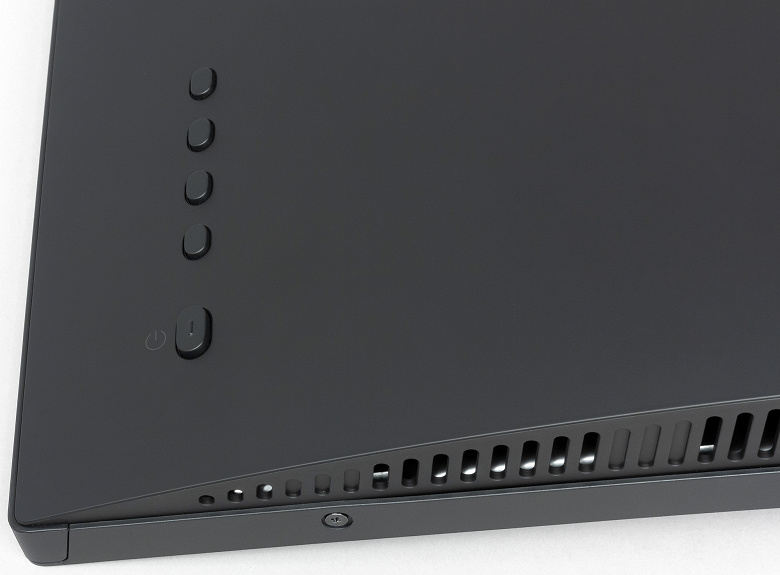
В правой нижней части задней панели близко к правому торцу вертикально в ряд расположены пять механических кнопок управления. Отличить кнопку питания на ощупь помогают выпуклость в ее центре, увеличенные размер и увеличенное расстояние от остальных.
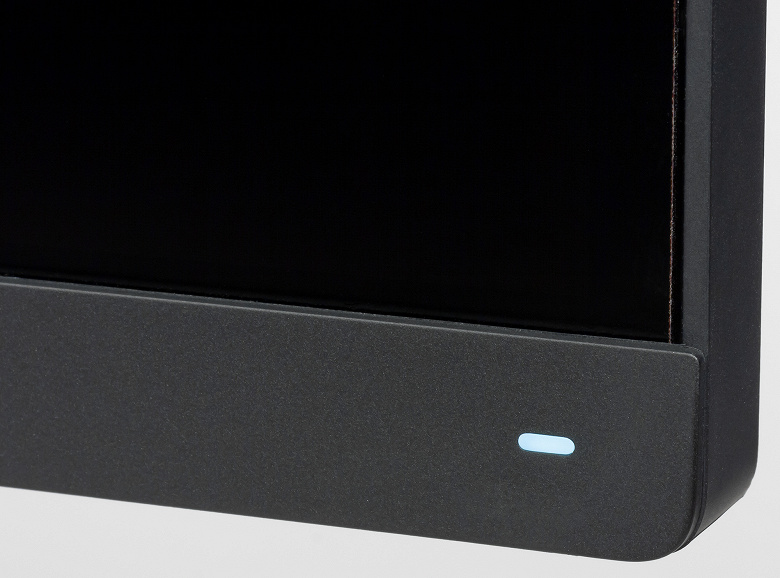
На фронтальной планке близко к правому краю находится белый светорассеиватель индикатора состояния.
Поверхность задней панели на ощупь слегка бархатистая. Разъем питания и интерфейсные разъемы расположены в нише сзади и ориентированы вниз.
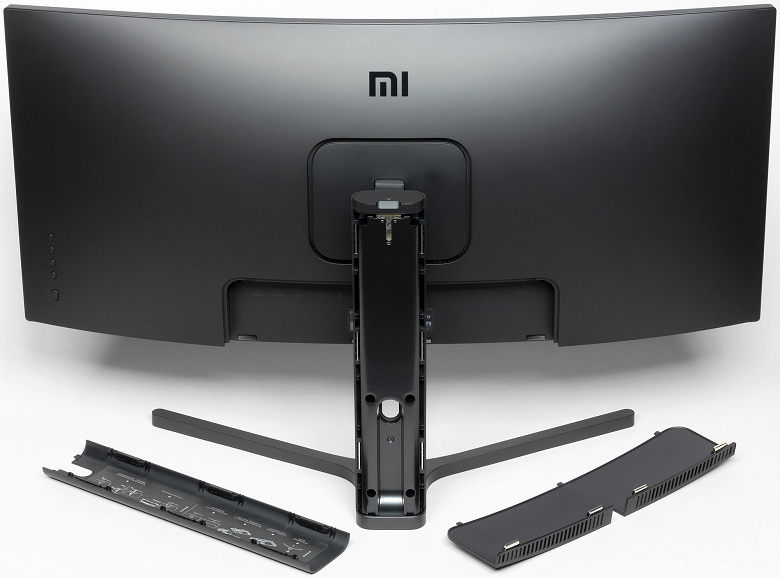
Нишу с разъемами можно прикрыть декоративной крышкой, которая крепится на магнитах и зацепах, а отходящие кабели можно пропустить через отверстие с резиновой окантовкой в стойке подставки и вывести через вырез на кожухе на стойке, который также крепится на магнитах и зацепах. В итоге сзади монитор выглядит очень аккуратно.
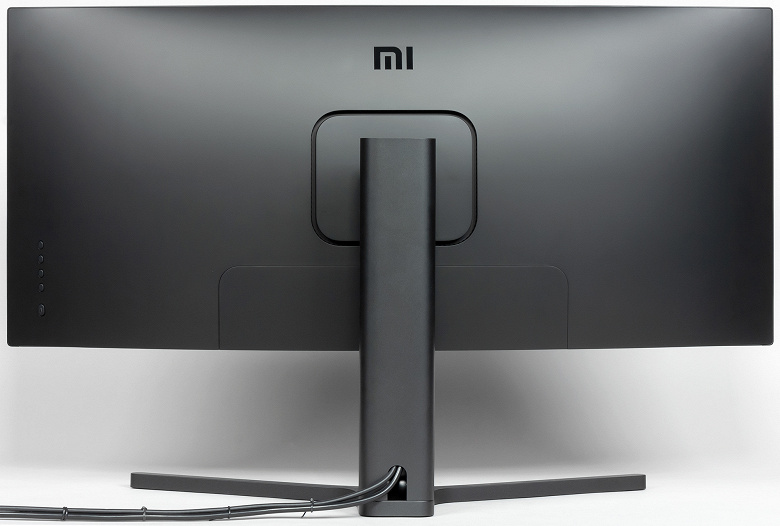
Вентиляционные решетки есть в углублении вокруг крепежной площадки, в нише с разъемами и на нижнем торце. Силовой элемент основания подставки изготовлен из алюминиевого сплава и имеет черное матовое покрытие. Сверху он прикрыт кожухом из пластика. Лучи основания подставки расходятся широко в стороны, что обеспечивает монитору хорошую устойчивость, при этом рабочая площадь стола под монитором уменьшается несущественно. Резиновые накладки снизу на плоскости основания подставки защищают поверхность стола от царапин и предотвращают скольжение монитора на гладких поверхностях.
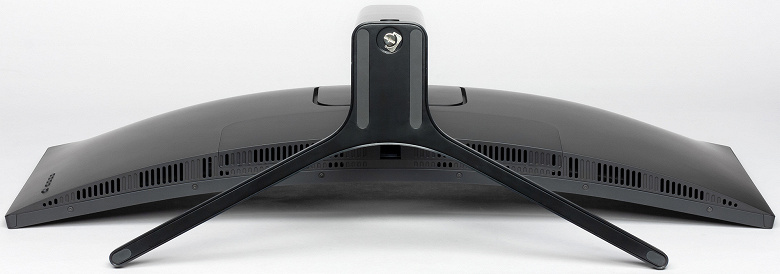
Несущие элементы стойки подставки и крепежного узла изготовлены из стали и алюминиевого сплава и также прикрыты пластиковыми кожухами. Конструкция подставки достаточно жесткая. Стойка имеет фиксированную высоту, но подпираемый пружиной механизм со стальным рельсовым шариковым подшипником обеспечивает вертикальное перемещение крепежного узла (на 120 мм), на который крепится блок экрана. В итоге легким движением руки экран можно установить на нужную высоту.
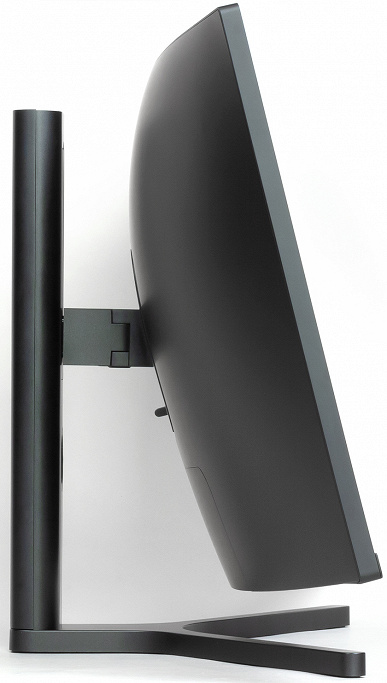
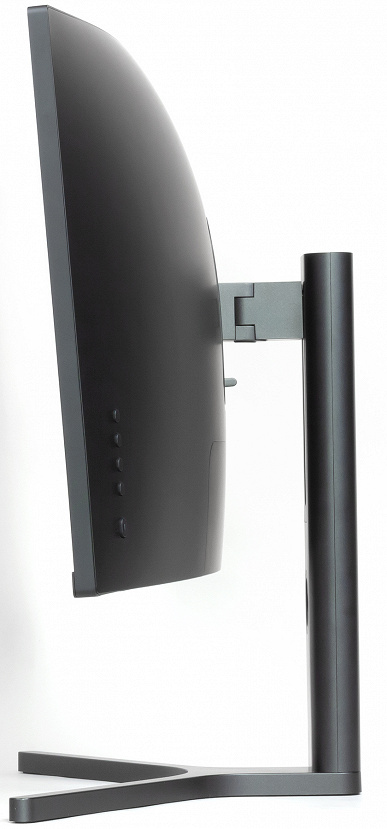
Крепежный узел оснащен двумя шарнирами, позволяющими немного наклонять блок экрана вперед (на 3,9° согласно нашим измерениям) от вертикального положения, больше наклонять назад (на 13,6°) и поворачивать вправо-влево (±40°).
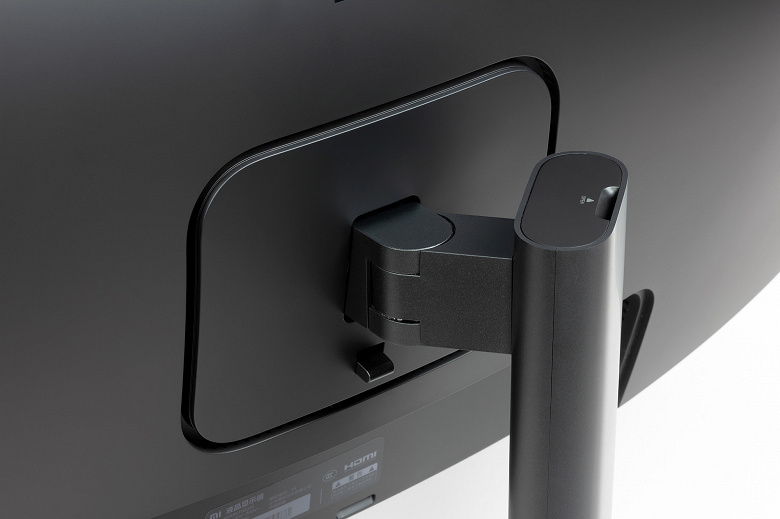
Крепежная площадка быстросъемная с пружинным фиксатором. При необходимости подставку можно отсоединить (или не подсоединять) и закрепить блок экрана на VESA-совместимом кронштейне (площадка 100 на 100 мм), для чего в комплекте поставки есть необходимые удлинительные стойки и винты.
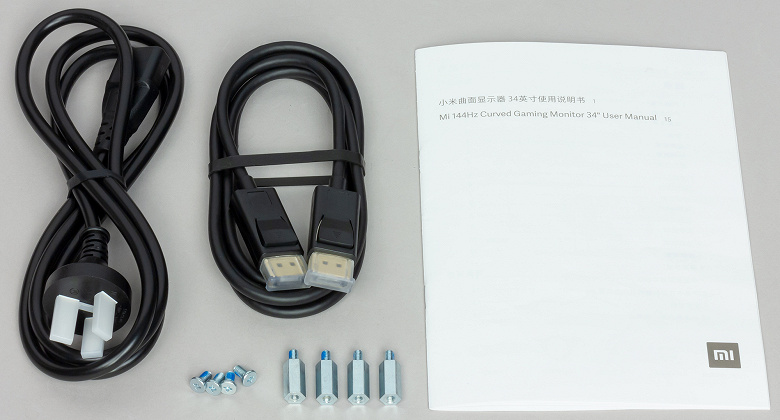
Также к монитору прилагается кабель питания с китайской вилкой (его можно сразу выкинуть и использовать любой «компьютерный» кабель питания), кабель DisplayPort (к сожалению, с защелками) и краткое руководство пользователя на китайском и английском языках.
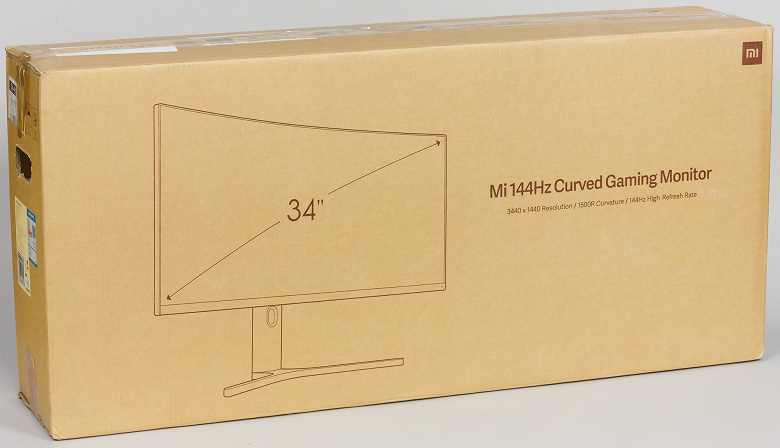
Продается монитор в не очень большой скромно оформленной коробке с прорезными ручками по бокам.
Коммутация
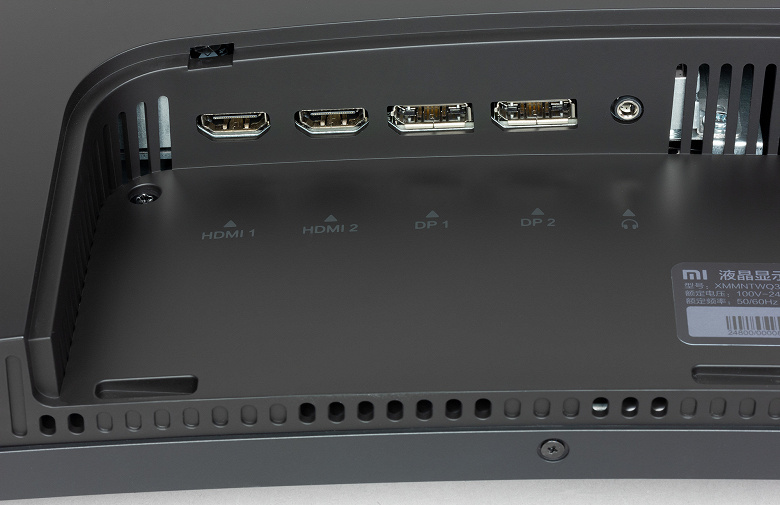
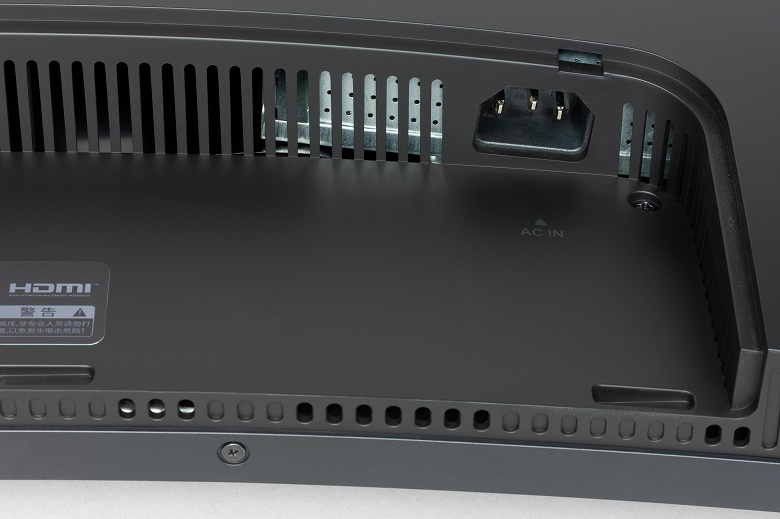
Монитор оснащен четырьмя цифровыми входами в полноразмерном варианте: пара DisplayPort и пара HDMI. Выбор входа осуществляется в меню установок, также монитор сам переключается на тот вход, на котором есть сигнал.
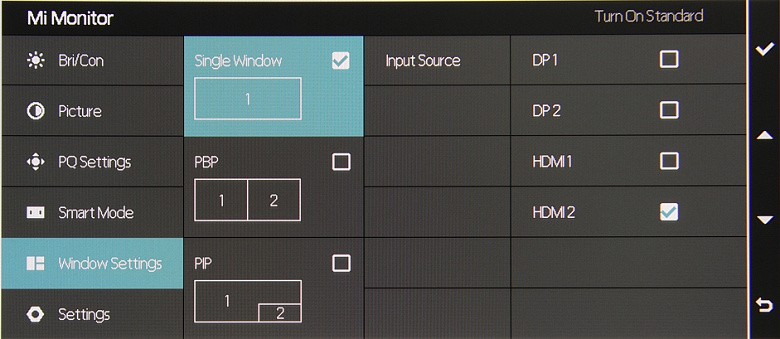
Цифровые аудиосигналы, передаваемые на входы DisplayPort и HDMI (источник звука можно принудительно выбрать в меню установок, там же регулируется громкость), после преобразования в аналоговый вид выводятся через гнездо миниджек 3,5 мм. К этому гнезду можно подключить внешнюю активную акустическую систему или наушники. Тестирование показало, что мощности выхода хватило, чтобы в наушников на 32 Ом с чувствительностью 92 дБ был большой запас по громкости. Качество звука в наушниках среднее: в паузах шума не слышно, стереофонический эффект присутствует, но низких частот нет совсем, да и средние звучат резковато.
Меню, управление, локализация
Индикатор питания при работе неярко светится белым, в режиме ожидания — мигает белым и не горит, если монитор условно выключен. В меню свечение индикатора отключить нельзя. Если он будет раздражать, то на помощь может прийти кусочек черной изоленты. При навигации по меню справа выводятся значки-подсказки по текущим функциям кнопок, расположенные напротив самих кнопок. Списки в меню зациклены, но в целом навигация по меню неудобная. Меню достаточно крупное, масштаб позволяет оценить снимок ниже, где видна вся область отображения монитора:
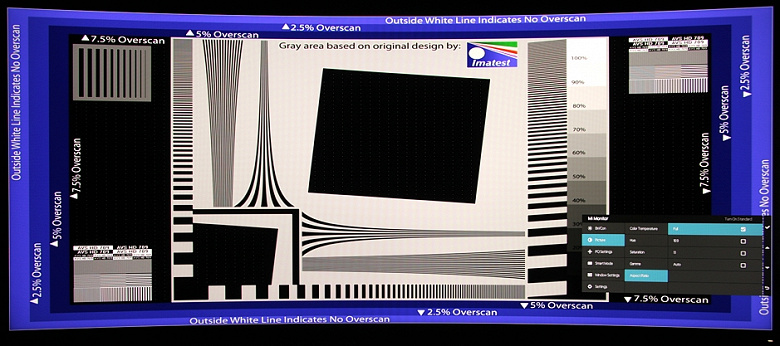
При настройке изображения меню остается на экране — это несколько мешает оценке вносимых изменений. Меню изначально на китайском языке, но его можно переключить на английский.
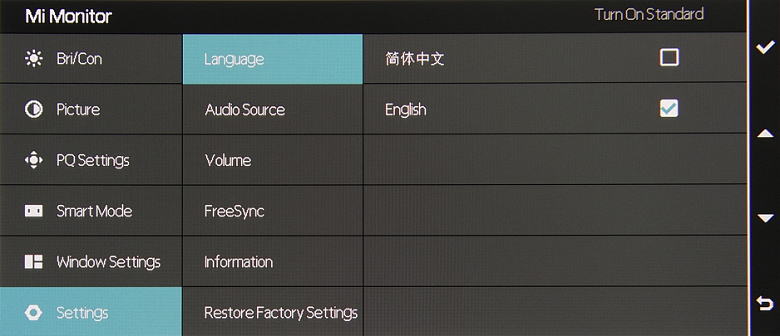
Нет никаких установок, влияющих на функционирование меню.
Изображение
Настроек, изменяющих яркостный и цветовой баланс не очень много.
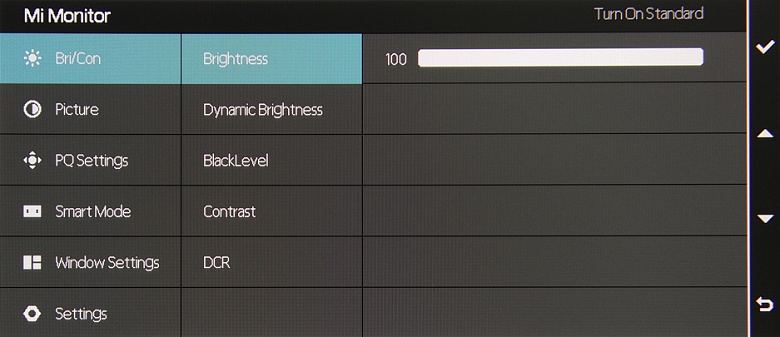
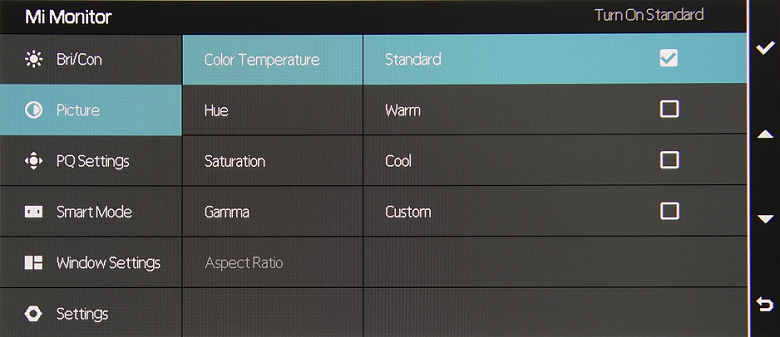
Присутствует набор предустановленных значений настроек в виде нескольких заводских профилей.
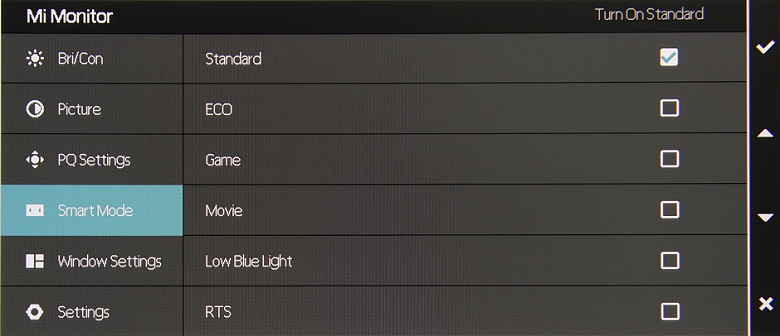
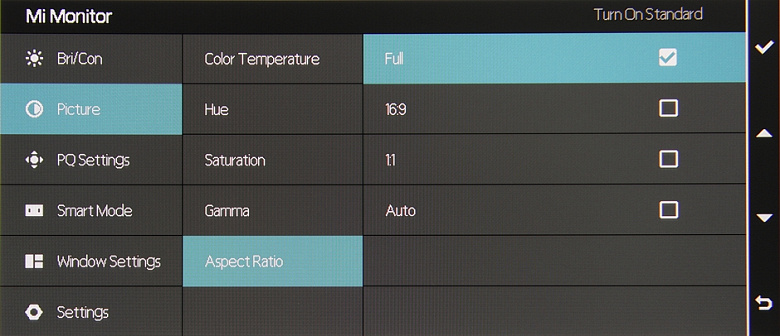
Настройки запоминаются для входов. Основных режимов геометрической трансформации четыре: принудительное растягивание картинки на всю площадь экрана, вывод в формате 16:9, вывод один к одному по пикселям в центре экрана и увеличение до границ экрана с сохранением исходных пропорций (пиксели считаются квадратными). В тех случаях, когда изображение занимает не всю площадь экрана, оставшиеся поля заливаются черным.
Присутствуют функции картинка-в-картинке (PIP) и картинка-рядом-с-картинкой (PBP). В режиме PIP изображение в дополнительном окне выводится сохранением исходных пропорций, а если соотношение сторон исходного изображения меньше 21:9, то по бокам выводятся черные полосы. Но только, если частота обновления выше 60 Гц. При 60 Гц картинка растягивается на всю область для дополнительного окна. В режиме PIP выбирается положение дополнительного окна в одном из четырех углов, а также его размер из трех возможных.
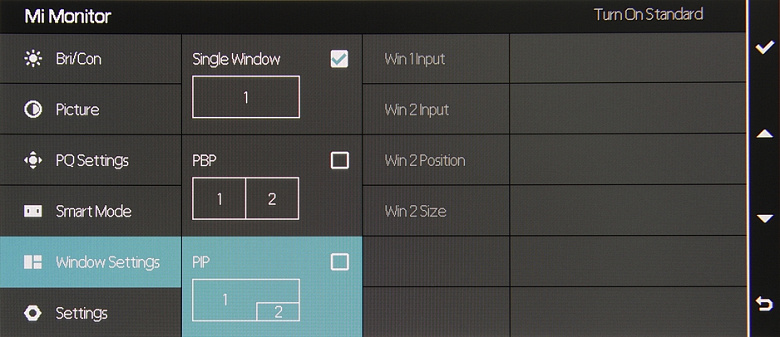
В любом случае вывода пиксель в пиксель для дополнительного окна мы не получили.
В режиме PBP изображение выводится с заполнением обоих половинок экрана, но при подключении к ПК можно выбрать режим с разрешением 1720×1440 при частоте обновления 60 Гц и получить вывод точка в точку.
В случае DisplayPort и профессиональной видеокарты поддерживается работа в режиме 10 бит на цвет, но вывод на экран монитора происходит в режиме 8 бит на цвет.
В данном мониторе реализована поддержка технологии Radeon FreeSync. Диапазон поддерживаемых частот в новейшей версии панели настроек видеокарты, к сожалению, не выводится. Для визуальной оценки мы использовали описанную в указанной статье тестовую утилиту. Включение FreeSync позволило получить изображение с плавным движением в кадре и без разрывов.
При подключении к компьютеру по DisplayPort поддерживалось разрешение до 3440×1440 при 144 Гц кадровой частоты на вход, и вывод изображения на экран также осуществлялся с этой частотой, в случае HDMI — только до 3440×1440 при 100 Гц.
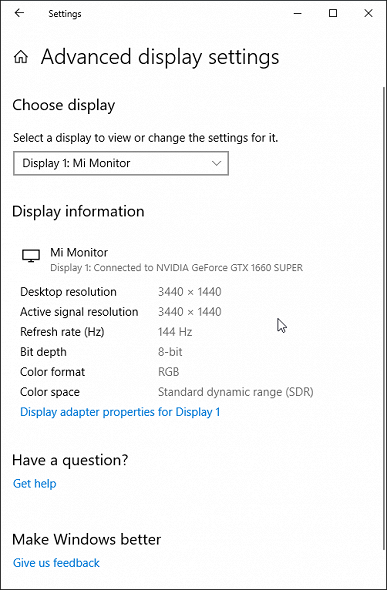
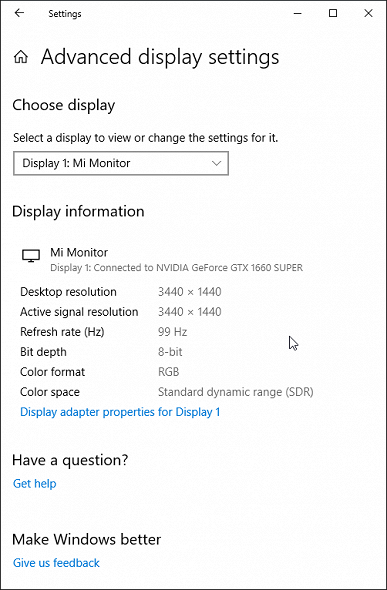
Почему-то при подключении к видеокарте GeForce GTX 1660 Super в режиме 3440×1440 при 144 Гц (RGB) есть небольшое снижение цветовой четкости по горизонтали, тогда как в случае видеокарты Radeon RX Vega56 никакого снижения четкости нет.
Кинотеатральные режимы работы тестировались при подключении к Blu-ray-плееру Sony BDP-S300. Проверялась работа по HDMI. Монитор воспринимает сигналы 576i/p, 480i/p, 720p, 1080i и 1080p при 50 и 60 кадр/с. 1080p при 24 кадр/с поддерживается, но кадры в этом режиме выводятся с отношением длительности как 2:3. В случае чересстрочных сигналов неменяющиеся участки выводятся по кадрам, двигающиеся объекты — по полям. В стандартном для видео диапазоне (16—235) отображаются почти все градации оттенков: в тенях различаются все оттенки и уровень черного правильный, но в светах в зависимости от значения настройки Contrast или пара оттенков сливается с белым (Contrast = 89) или различается один оттенок белее белого (Contrast = 88). Яркостная и цветовая четкости высокие, но в случае прогрессивных сигналов цветовая четкость немного выше, чем в случае чересстрочных. Интерполяция низких разрешений к разрешению матрицы выполняется без значимых артефактов. Функция подавления видеошумов, по всей видимости, не работает.
Матовость поверхности матрицы позволяет работать с комфортом в случае типичного варианта расположения монитора (на столе), пользователя (на стуле перед монитором) и светильников (на потолке) в помещении. Заметного «кристаллического» эффекта нет.
Тестирование ЖК-матрицы
Микрофотографии матрицы
Изображение структуры пикселей из-за матовой поверхности чуть размыто, но VA распознать можно:
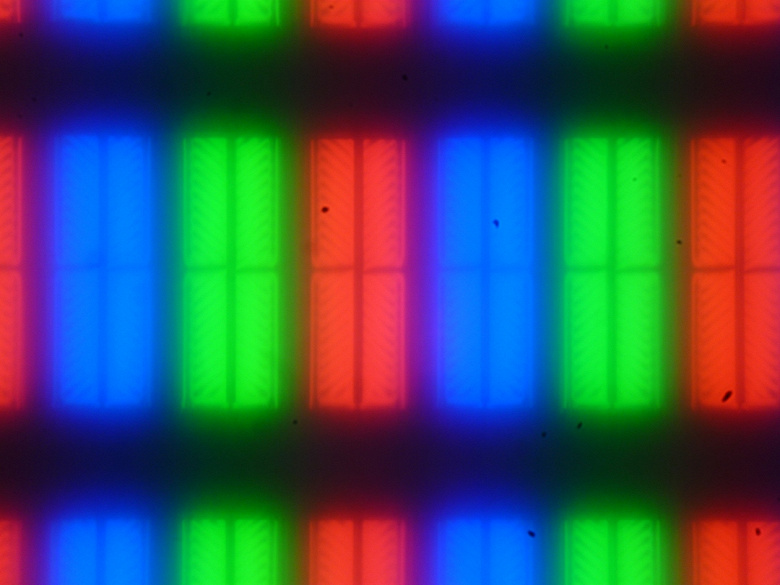
Фокусировка на поверхности экрана выявила хаотично расположенные микродефекты поверхности, отвечающие собственно за матовые свойства:
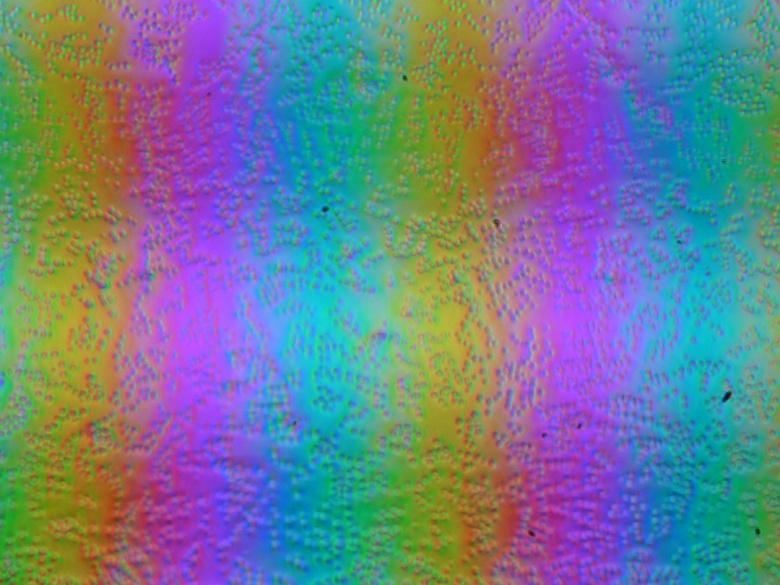
Зерно этих дефектов в несколько раз меньше размеров субпикселей (масштаб этих двух фотографий одинаковый), поэтому фокусировка на микродефектах и «перескок» фокуса по субпикселям при изменении угла зрения выражены слабо, из-за этого нет и «кристаллического» эффекта.
Оценка качества цветопередачи
Реальная гамма-кривая зависит от выбранного значения списке Gamma (значения показателей аппроксимирующей функции приведены в скобках в подписях, там же — коэффициент детерминации):
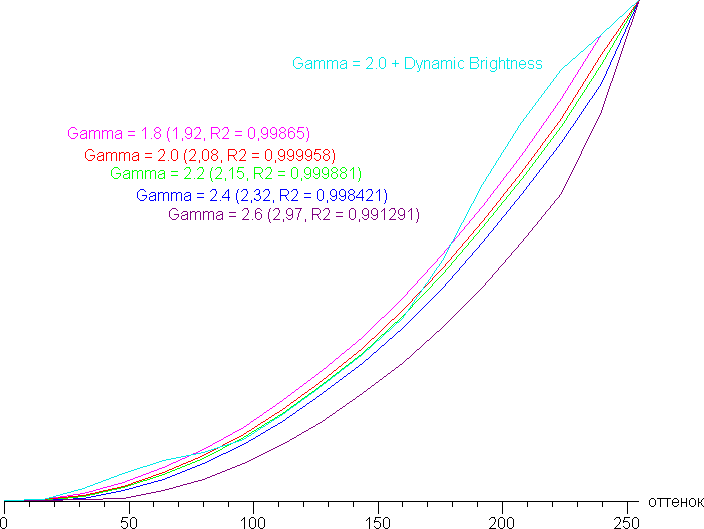
При включении режима Dynamic Brightness гамма-кривая динамически подстраивается под выводимое изображение. Реальная гамма-кривая ближе всего к стандартной при выборе варианта 2.2, поэтому далее мы измерили яркость 256 оттенков серого (от 0, 0, 0 до 255, 255, 255) при этом значении. График ниже показывает прирост (не абсолютное значение!) яркости между соседними полутонами:
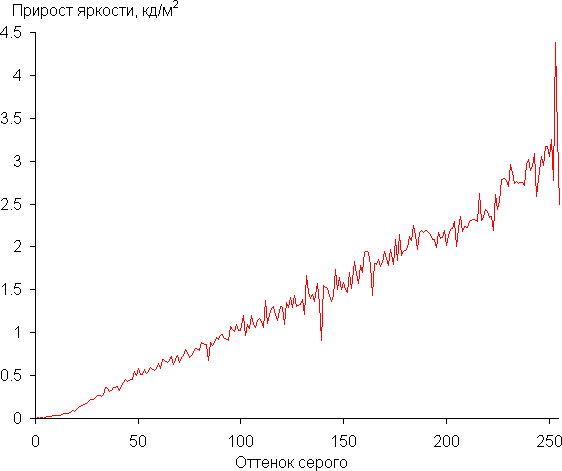
В среднем рост прироста яркости более-менее равномерный. При этом каждый следующий оттенок значимо ярче предыдущего, даже в темной области:
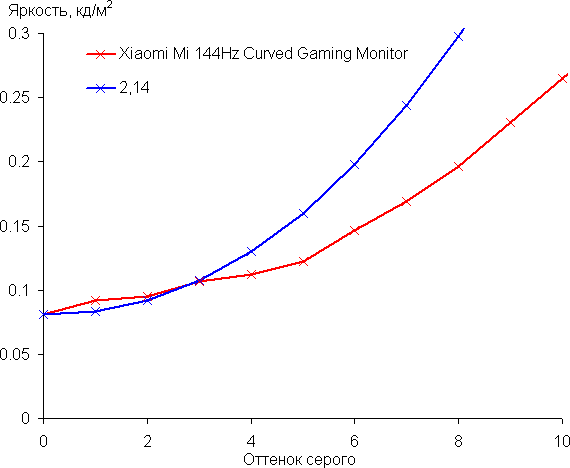
Аппроксимация полученной гамма-кривой дала показатель 2,14, что близко к стандартному значению 2,2, при этом реальная гамма-кривая мало отклоняется от аппроксимирующей степенной функции:
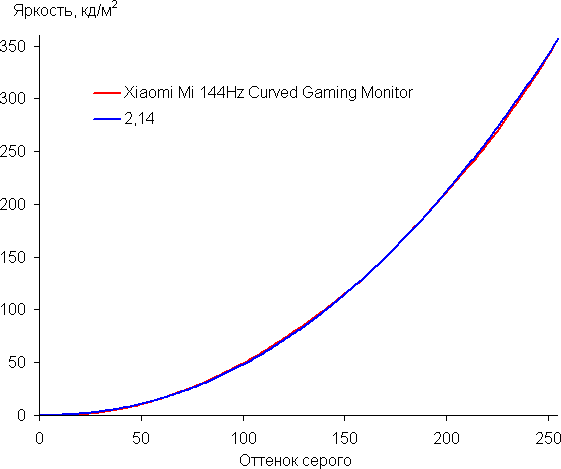
Дополнительной настройкой BlackLevel можно поднять уровень черного, что приведет к снижению контраста, но и улучшит различимость деталей в тенях.
Для оценки качества цветопередачи использовали спектрофотометр i1Pro 2 и комплект программ Argyll CMS (1.5.0).
Цветовой охват заметно шире sRGB и близок к DCI:
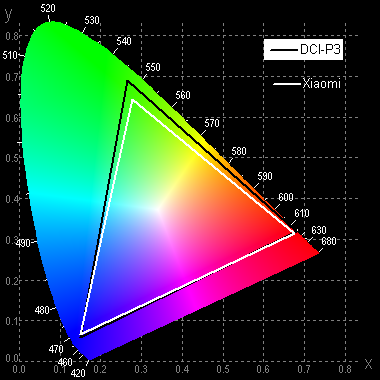
В итоге цвета обычных изображений, ориентированных на вывод на устройствах с охватом sRGB, выглядят слегка перенасыщенными. Впрочем, для игрового монитора это вряд ли стоит считать значимым недостатком. В крайнем случае можно попробовать снизить насыщенность цветов настройкой Saturation.
Ниже приведен спектр для белого поля (белая линия), наложенный на спектры красного, зеленого и синего полей (линии соответствующих цветов):
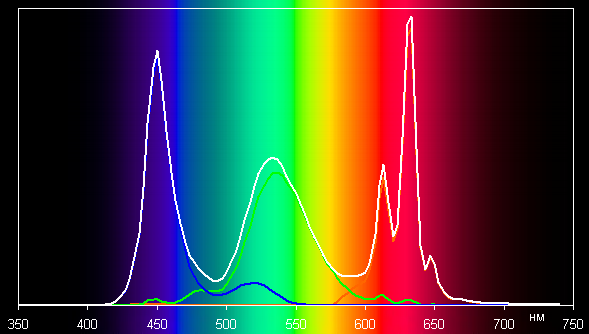
Можно предположить, что в светодиодах подсветки применяется синий излучатель и зеленый и красный люминофоры, при этом в красном люминофоре (а может и в зеленом) используются так называемые квантовые точки. Хорошее разделение компонент позволяет получить широкий цветовой охват.
Цветовой баланс в случае профиля Standard для настройки Color Temperature приемлемый. Но все равно мы попытались вручную скорректировать цвета, регулируя усиление трех основных цветов. Графики ниже показывают цветовую температуру на различных участках шкалы серого и отклонение от спектра абсолютно черного тела (параметр ΔE) в случае варианта Standard, после ручной коррекции (48/50/48 для значений R/G/B):
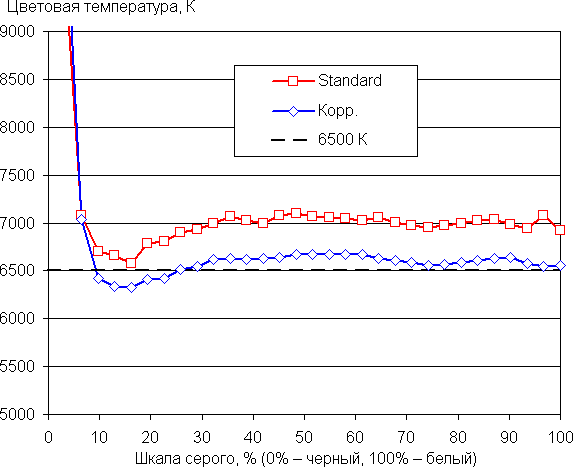
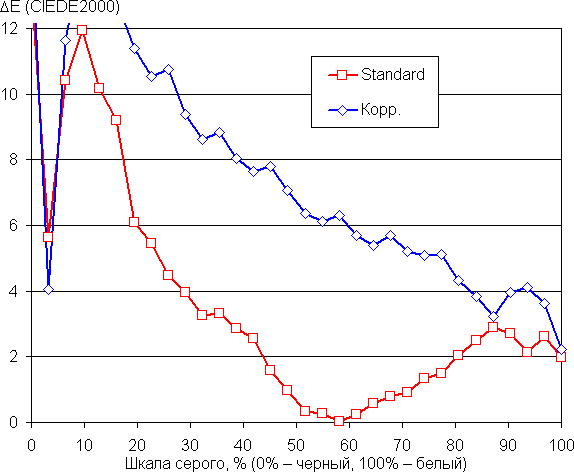
Самый близкий к черному диапазон можно не учитывать, так как в нем цветопередача не так важна, а погрешность измерения цветовых характеристик высокая. Ручная коррекция приблизила цветовую температуру к стандартным 6500 К, но значение ΔE в среднем выросло. С практической точки зрения и с учетом игрового предназначения монитора особой необходимости в такой коррекции нет, можно оставить профиль Standard.
Измерение равномерности черного и белого полей, яркости и энергопотребления
Измерения яркости проводились в 25 точках экрана, расположенных с шагом 1/6 от ширины и высоты экрана (границы экрана не включены). Контрастность вычислялась как отношение яркости полей в измеряемых точках. Все доступные для изменения настройки установлены на значения, обеспечивающие максимальную яркость изображения.
| Параметр | Среднее | Отклонение от среднего | |
|---|---|---|---|
| мин., % | макс., % | ||
| Яркость черного поля | 0,075 кд/м² | −17 | 18 |
| Яркость белого поля | 330 кд/м² | −14 | 11 |
| Контрастность | 4460:1 | −11 | 13 |
Равномерность всех трех параметров средняя. Контрастность для данного типа матриц по современным меркам высокая. Визуально видно, что черное поле местами засвечено. Фотография ниже это демонстрирует:
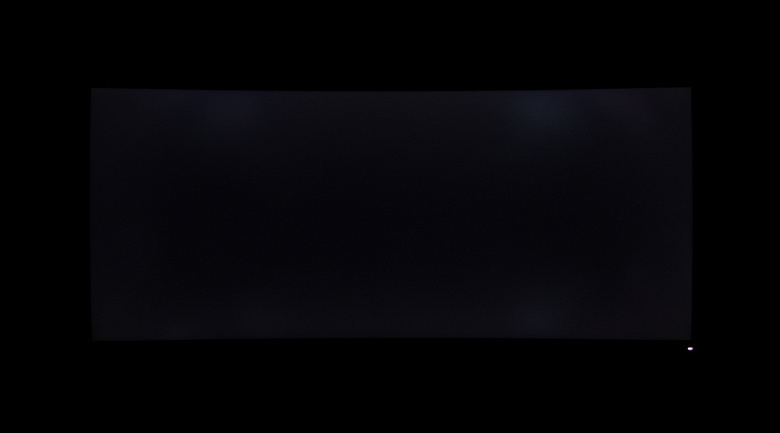
Характер засвеченных участков позволяет предположить, что появились они из-за деформации матрицы в результате ее изгиба. Заметим, что высокая контрастность снижает видимость неравномерности черного поля: ее видно только в темноте при выводе черного на весь экран и после того, как глаза немного адаптируются к темноте.
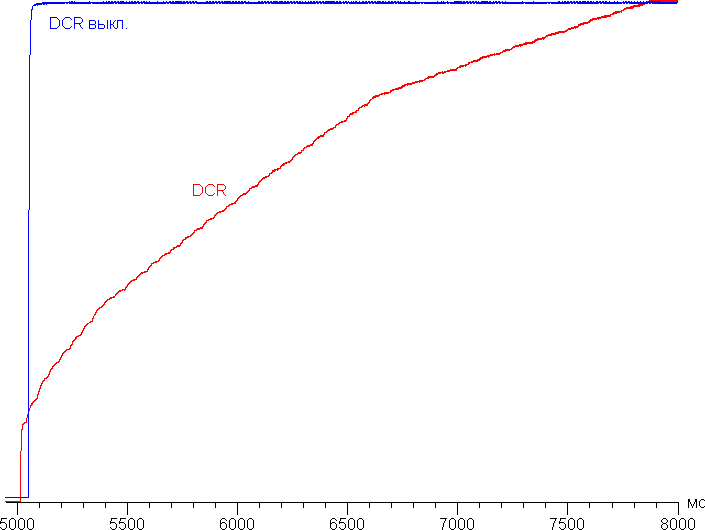
При включении режима DCR установившаяся контрастность формально возрастает до бесконечности, так как на черном поле во весь экран подсветка просто выключается (но белого курсора мыши достаточно для включения подсветки). В принципе, динамическая подстройка яркости может улучшить восприятие темных сцен, но в данном случае скорость изменения яркости подсветки невысокая, поэтому практической пользы от этой функции немного. График ниже показывает, как увеличивается яркость (вертикальная ось) при переключении с черного поля почти во весь экран (после 5 секунд выдержки) на белое поле тоже почти во весь экран при выключенной и включенной динамической подстройки яркости:
Яркость белого поля в центре экрана и потребляемая от сети мощность (остальные настройки установлены на значения, обеспечивающие максимальную яркость изображения):
| Значение настройки Brightness | Яркость, кд/м² | Потребление электроэнергии, Вт |
|---|---|---|
| 100 | 357 | 53,6 |
| 50 | 217 | 35,6 |
| 0 | 57 | 19,4 |
| 100 + Motion Response Time | 125 | 28,6 |
В режиме ожидания монитор потребляет 0,4 Вт, а в условно выключенном состоянии — 0,2 Вт.
Яркость монитора меняется именно яркостью подсветки, то есть без ущерба для качества изображения (сохраняется контрастность и количество различимых градаций) яркость монитора можно менять в широких пределах, что позволяет с комфортом играть, работать и смотреть фильмы как в освещенном, так и в темном помещении. На любом уровне яркости значимая модуляция подсветки отсутствует, что исключает видимое мерцание экрана. Для тех, кто привык распознавать знакомое сокращение, уточним: ШИМ отсутствует. В доказательство приведем графики зависимости яркости (вертикальная ось) от времени (горизонтальная ось) при различных значениях настройки яркости (левая часть рисунка):
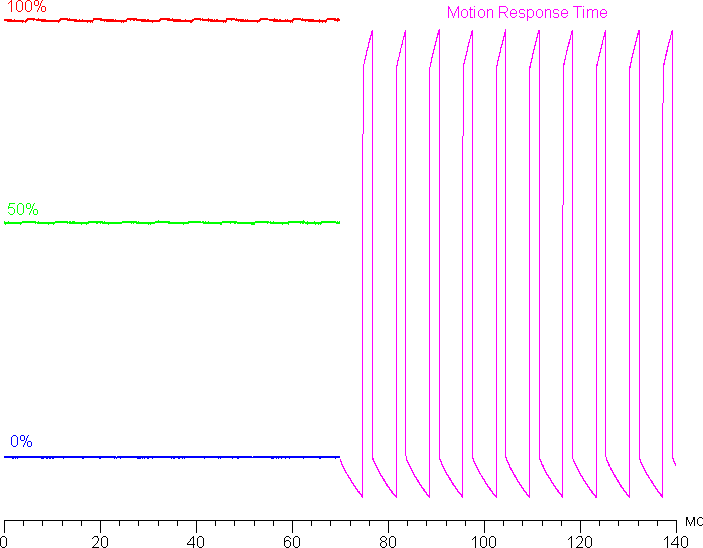
Есть режим со вставкой темного кадра (черным он в данном случае не является) с названием Motion Response Time (зависимости яркости от времени в правой части рисунка выше). Четкость в движении действительно повышается, но из-за обнаруживаемого в некоторых случаях мерцания с частотой максимум в 144 Гц данный режим рекомендуется использовать с осторожностью, так как мерцание может приводить к повышенной утомляемости глаз.
Нагрев монитора можно оценить по приведенным снимкам с ИК-камеры, полученным после долговременной работы монитора на максимальной яркости в помещении с температурой примерно 24 °C:
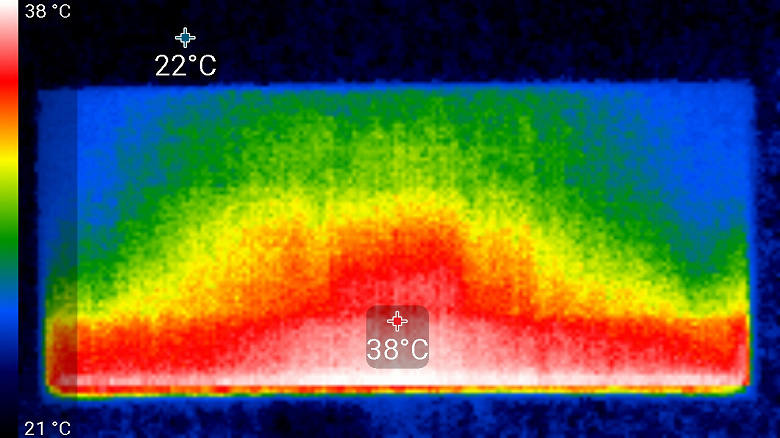 Нагрев спереди
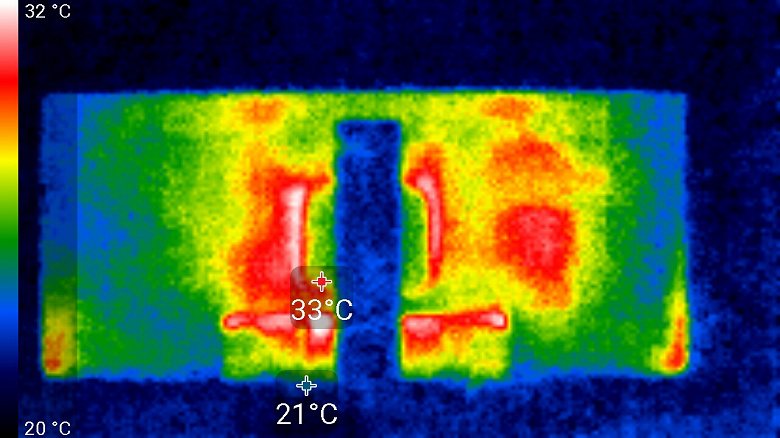 Нагрев сзади
Нижний край экрана нагрелся до 40 °C максимум:
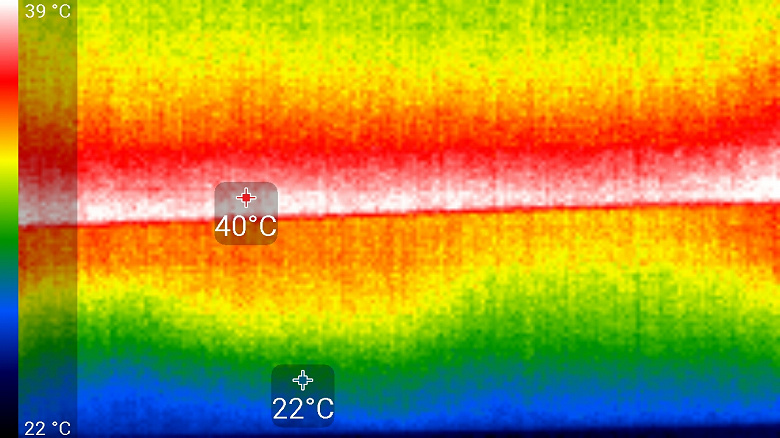
Видимо, внизу находится светодиодная линейка подсветки экрана. Нагрев сзади умеренный.
Определение времени отклика и задержки вывода
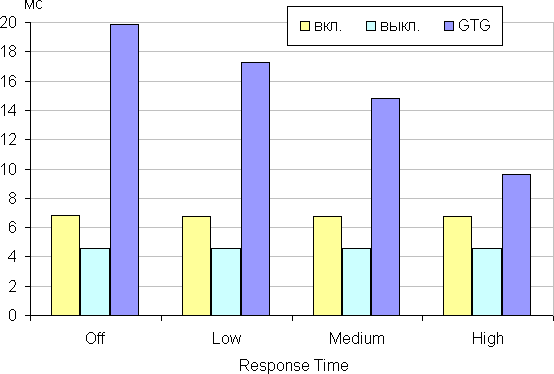
Время отклика зависит от значения настройки Response Time, которая управляет разгоном матрицы. Ступени регулировки четыре. График ниже показывает, как меняется время включения и выключения при переходе черный-белый-черный (столбики «вкл.» и «выкл.»), а также среднее суммарное время для переходов между полутонами (столбики GTG) в случае режима с частотой обновления 144 Гц:
Ниже приведены графики полутонового перехода между оттенками 40% и 60% и обратно при различных значениях настройки Response Time (по вертикали — яркость, по горизонтали — время, для наглядности графики выстроены последовательно):
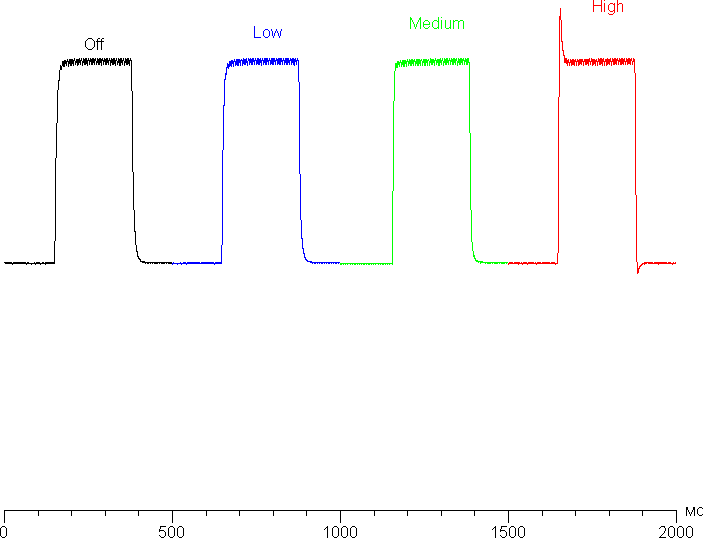
Можно остановиться на варианте High, так как даже на максимальном разгоне артефакты не заметны. С нашей точки зрения, скорости матрицы после разгона вполне достаточно даже для динамичных игр.
В подтверждение приведем зависимость яркости от времени при чередовании белого и черного кадра при 144 Гц кадровой частоты после разгона:
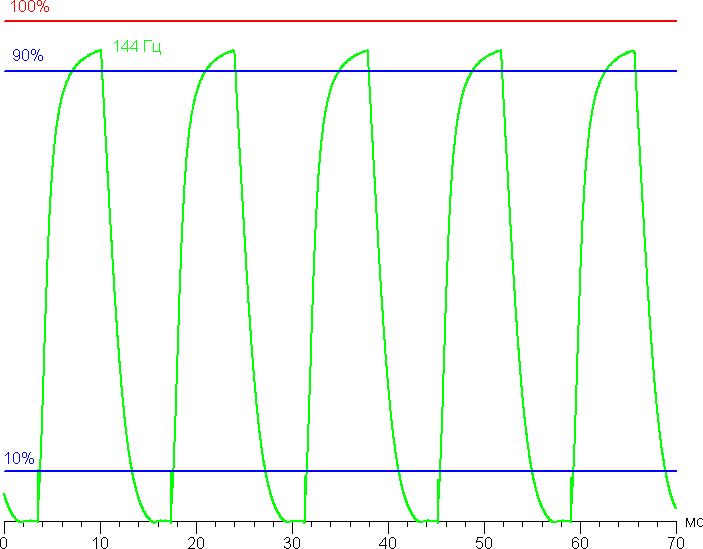
Видно, что максимальная яркость белого кадра выше уровня 90% белого, а минимальная яркость черного кадра равна яркости черного в статике. То есть скорости матрицы достаточно для полноценного вывода изображения с кадровой частотой 144 Гц.
Мы определяли полную задержку вывода от переключения страниц видеобуфера до начала вывода изображения на экран (напомним, что она зависит от особенностей работы ОС Windows и видеокарты, а не только от монитора). Задержка вывода изображения зависит от частоты обновления, при 100 Гц (подключение по HDMI) задержка равна 9,4 мс, при 144 Гц (по DisplayPort) — 5,2 мс. В обоих случаях это небольшая задержка, она абсолютно не ощущается при работе за ПК, да и в играх не приведет с снижению результативности.
Измерение углов обзора
Чтобы выяснить, как меняется яркость экрана при отклонении от перпендикуляра к экрану, мы провели серию измерений яркости черного, белого и оттенков серого в центре экрана в широком диапазоне углов, отклоняя ось датчика в вертикальном, горизонтальном и диагональном (из угла в угол, но для соотношения 16:9) направлениях.
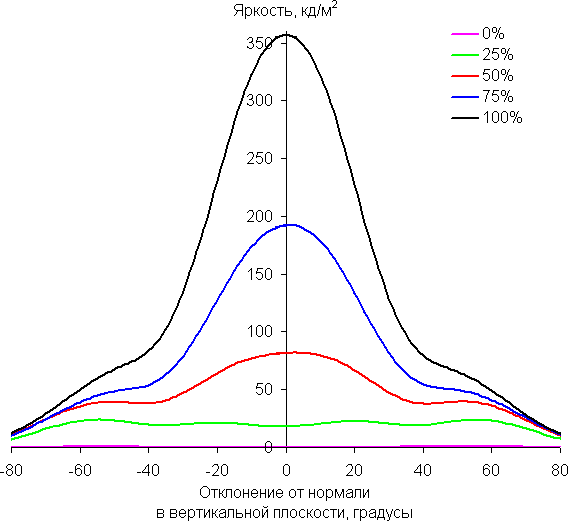
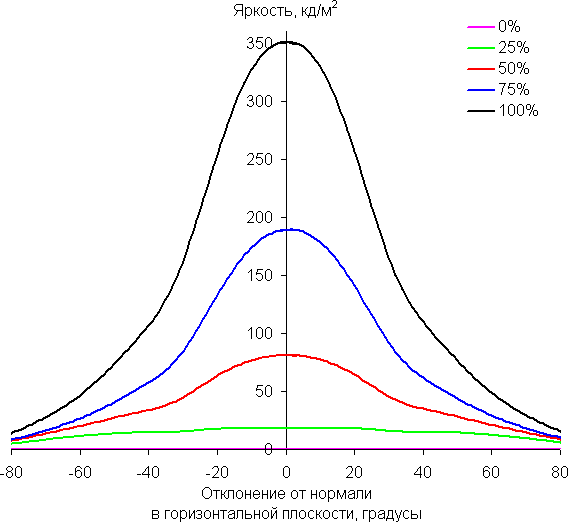
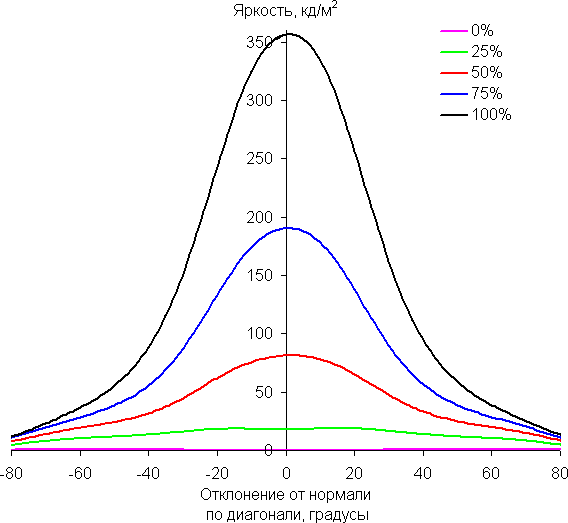
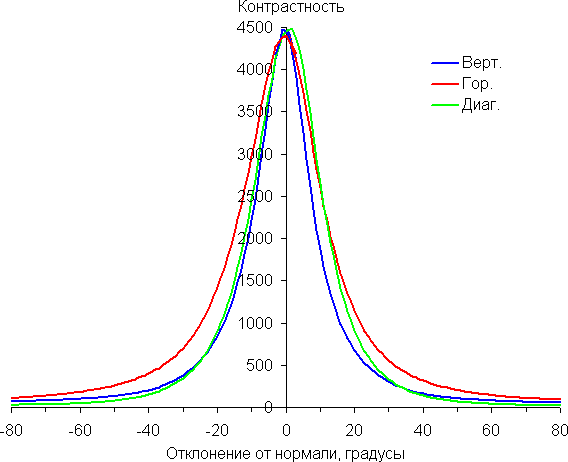
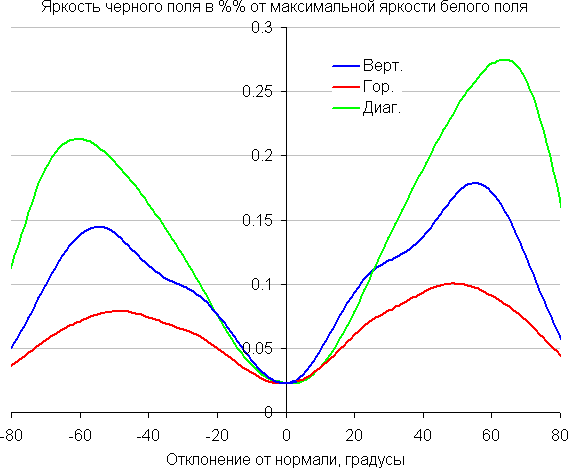
Уменьшение яркости на 50% от максимального значения:
| Направление | Угол |
|---|---|
| Вертикальное | −25°/25° |
| Горизонтальное | −28°/27° |
| Диагональное | −27°/28° |
Отметим примерно одинаковый характер уменьшения яркости при отклонении от перпендикуляра к экрану во всех трех направлениях, при этом графики не пересекаются во всем диапазоне измеряемых углов. Снижение яркости белого поля происходит относительно быстро. При отклонении в диагональном направлении яркость черного поля достигает большего значения, чем в двух других случаях. Однако максимум яркости черного поля все равно меньше, чем в случае типичного монитора на матрице IPS. Контрастность в диапазоне углов ±82° приближается к отметке 10:1 только при отклонении по диагонали, но все равно остается существенно выше этого значения.
Для количественной характеристики изменения цветопередачи мы провели колориметрические измерения для белого, серого (127, 127, 127), красного, зеленого и синего, а также светло-красного, светло-зеленого и светло-синего полей во весь экран с использованием установки, подобной той, что применялась в предыдущем тесте. Измерения проводились в диапазоне углов от 0° (датчик направлен перпендикулярно к экрану) до 80° с шагом в 5°. Полученные значения интенсивностей были пересчитаны в ΔE относительно замера каждого поля при перпендикулярном положении датчика относительно экрана. Результаты представлены ниже:
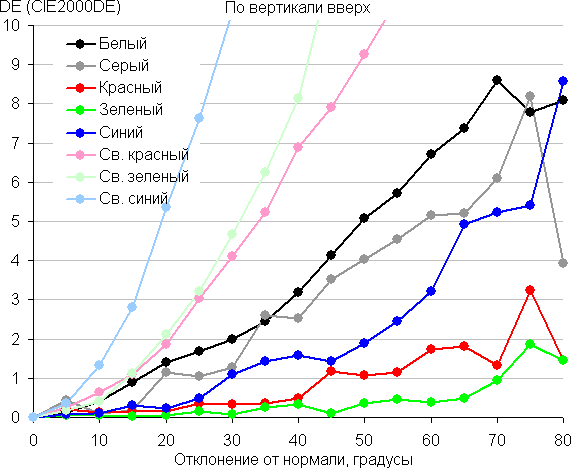
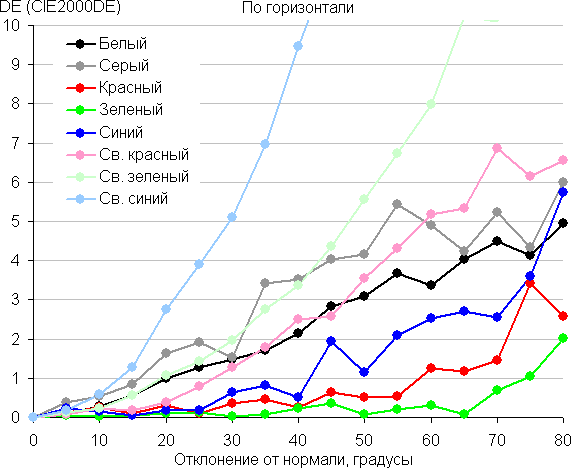
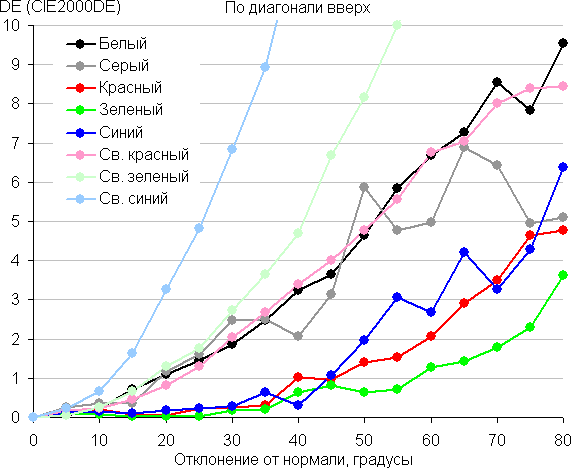
В качестве реперной точки можно выбрать отклонение в 45°, что может быть актуальным в случае, например, если изображение на экране рассматривают два человека одновременно. Критерием сохранения правильности цветов можно считать значение ΔE меньше 3.
Из графиков следует, что при взгляде под углом хотя бы основные цвета меняются несильно, но полутона (особенно светло-синий) существенно изменяются, что ожидаемо для матрицы типа *VA и является ее основным недостатком.
Выводы
Xiaomi Mi 144Hz Curved Gaming Monitor можно считать весьма продвинутым игровым монитором, так как он сверхширокоформатный, высокого разрешения и с высокой максимальной частотой обновления, плюс поддерживает FreeSync. Правда, в нем нет никаких дополнительных игровых функций, вроде вывода экранного прицела, и не поддерживается HDR. К особенностям внешнего вида, которые могут привлечь покупателя, относятся изогнутый экран, строгий дизайн и условно безрамочный экран.
Достоинства
- Строгий дизайн
- Поддержка технологии AMD Radeon FreeSync
- Частота обновления до 144 Гц
- Низкая задержка вывода
- Эффективный регулируемый разгон матрицы и функция повышения динамической четкости
- Отсутствие мерцания подсветки
- Режим с низкой интенсивностью синей компоненты
- Режимы картинка-в-картинке и картинка-рядом-с-картинкой
- Удобная и регулируемая подставка
- Система укладки кабелей и декоративная крышка на нишу с разъемами
- VESA-площадка 100 на 100 мм
Недостатки
- Нерусифицированное меню
- Неотключаемый индикатор
В заключение предлагаем посмотреть наш видеообзор монитора Xiaomi Mi 144Hz Curved Gaming Monitor:
Наш видеообзор монитора Xiaomi Mi 144Hz Curved Gaming Monitor можно также посмотреть на iXBT.video
34″ Монитор Xiaomi Mi Curved Gaming Monitor 34 черный
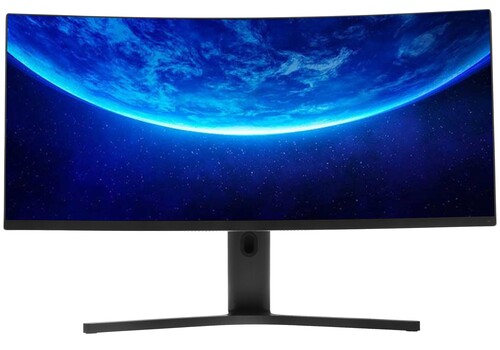
[email protected] Гц, VA, 3000 : 1, 300 Кд/м², 178°/178°, DisplayPort 1.4 x2, HDMI 2.0 x2, AMD FreeSync Premium
подробнее
Настройка монитора Xiaomi mi curved gaming monitor 34
В настройках драйвера амд нельзя выбрать частоту. Я смог пойти через костыли и скачал RefreshLock, нажал на одну точечку и сразу частота стала 144гц. Но после перезапуска, все возвращается обратно. я кинул программу в автозапуск и после старта винды монитор меняет частоту на 144гц, но это костыли. я покупал монитор за 30к деревянных явно не для того, чтобы все делать через костыли
Зависит от видеокарты. У меня такой же моник и gtx 760. На сайте Nvidia в спецификациях любой видюхи внизу мелким серым шрифтом написано какие частоты при каких разрешениях поддерживает карта.
Для gtx 760: 3840×2160 at 30Hz or 4096×2160 at 24Hz supported over HDMI. 4096×2160 (including 3840×2160) at 60Hz supported over Displayport. Support for 4k tiled MST displays requires 326.19 driver or later.
Можно нажать пкм по любой части экрана, открыть панель управления NVIDIA, там можно поменять разрешение и герцовку. Количество герц зависит от разрешения
как включить g-sync на мониторе Xiaomi Mi Curved Gaming
Xiaomi Mi Curved Gaming Monitor 34″ (BHR5133GL) — инструкция

Мониторы Xiaomi Mi Curved Gaming Monitor 34″ (BHR5133GL) — инструкция пользователя по применению, эксплуатации и установке на русском языке. Мы надеемся, она поможет вам решить возникшие у вас вопросы при эксплуатации техники.
Вы можете скачать инструкцию к Xiaomi Mi Curved Gaming Monitor 34″ (BHR5133GL) по ссылке ниже, если не хотите ждать загрузки. Если остались вопросы, задайте их в комментариях после инструкции.
«Загружаем инструкцию», означает, что нужно подождать пока файл загрузится и можно будет его читать онлайн. Некоторые инструкции очень большие и время их появления зависит от вашей скорости интернета.
руководство Xiaomi Mi Curved Gaming Monitor 34″
Руководство для Xiaomi Mi Curved Gaming Monitor 34″ на английский. Это руководство в формате PDF состоит из 106 страниц.
Посмотреть руководство Задать вопрос
руководство Xiaomi Mi Curved Gaming Monitor 34″
Смотреть руководство для Xiaomi Mi Curved Gaming Monitor 34″ ниже. Все руководства на ManualsCat.com могут просматриваться абсолютно бесплатно. Нажав кнопку «Выбор языка» вы можете изменить язык руководства, которое хотите просмотреть.

Вопросы и ответы
У вас есть вопрос о Xiaomi Mi Curved Gaming Monitor 34″, но вы не можете найти ответ в пользовательском руководстве? Возможно, пользователи ManualsCat.com смогут помочь вам и ответят на ваш вопрос. Заполните форму ниже — и ваш вопрос будет отображаться под руководством для Xiaomi Mi Curved Gaming Monitor 34″. Пожалуйста, убедитесь, что вы опишите свои трудности с Xiaomi Mi Curved Gaming Monitor 34″ как можно более детально.
Обзор Монитор Xiaomi Mi Surface 34 — Калибровка самостоятельно
Чем более детальным является ваш вопрос, тем более высоки шансы, что другой пользователь быстро ответит на него. Вам будет автоматически отправлено электронное письмо, чтобы проинформировать вас, когда кто-то из пользователей ответит на ваш вопрос.
Задать вопрос о Xiaomi Mi Curved Gaming Monitor 34″
Страница: 1
27 Комплектация 28 28 28 29 29 30 31 32 32 33 33 33 34 37 37 38 39 Описание изделия Описание монитора Комплект поставки Установка Установка подставки электропитания Подключение кабелей Установка настенного крепления Инструкции Подключения Описание кнопок Кнопка Вкл./Выкл. Состояние индикатора Описание меню Меры предосторожности Устранение неполадок 36 36 Здоровое зрение Описание режима Low Blue Light Технические характеристики Информация о соответствии требованиям Перед использованием внимательно прочтите это руководство. Сохраните его — оно может понадобиться вам в дальнейшем.
Страница: 2
28 Функциональная кнопка Индикатор Описание монитора Комплект поставки Стойка Подставка электропитания Описание изделия Руководство пользователя — 1 шт. Дисплей — 1 шт. Подставка электропитания — 1 шт. Стойка — 1 шт. Шнур питания — 1 шт. Кабель DisplayPort — 1 шт. Шестигранные штифты — 4 шт.
Винты для настенного крепления — 4 шт. Прижимной винт с накатной головкой — 1 шт.
Страница: 3
1. Достаньте из коробки компонент в пенопластовой упаковке и разместите его на ровной устойчивой поверхности. Не снимайте упаковочный пенопласт с монитора. 2. Закрепите стойку на подставке электропитания с помощью прижимного винта из комплекта.
4. Чтобы прикрепить стойку*, вставьте ее в паз с обратной стороны монитора и прижмите до щелчка. * Чтобы демонтировать стойку, нажмите кнопку быстрого демонтажа. Установка Установка подставки электропитания Не снимайте упако вочный пенопласт с монитора во время сборки. Не нажимать. 3. Снимите верхний слой пенопласта и пакет, чтобы получить доступ к точке крепления с обратной стороны монитора. Кнопка быстрого демонтажа 29
Страница: 4
30 5. Обеими руками аккуратно выньте полностью собранный монитор и установите его на ровной устойчивой поверхности. Примечание. Во избежание повреждений будьте осторожны, чтобы не нажать на ЖК-экран во время установки монитора. Никогда не нажимайте на ЖК-экран Подключение кабелей 1. Снимите крышку кабельного отсека монитора и крышку стойки.
2. Пропустите шнур питания и сигнальный кабель через отверстие в стойке и подключите их к монитору. Подключив все кабели, вставьте крышки на место. Крышка стойки Крышка кабельного отсека Примечание. Табличка с названием этого монитора находится рядом с разъемом для подключения питания переменного тока под крышкой кабельного отсека.
Страница: 5
Установка настенного крепления 1. Нажмите кнопку быстрого демонтажа, чтобы демонтировать стойку. 2. В обозначенных точках с обратной стороны монитора закрепите 4 шестигранных штифта, а затем прикрепите к ним настенное крепление (продается отдельно). Монтажные отверстия расположены на расстоянии 100 × 100 мм друг от друга.
3. Следуйте инструкциям по настенному креплению, чтобы прикрепить монитор. Примечание. Во избежание повреждений не нажимайте на ЖК-экран во время крепления монитора к стене. Стена Стена Настенное крепление (продается отдельно) Кронштейн для настенного крепления монитора (продается отдельно) Кнопка быстрого демонтажа 31 Примечание.
Чтобы снизить риск падения, установите настенное крепление должным образом и защитите монитор во избежание травм или повреждений. Ничего не кладите и не вешайте на настенное крепление.
Страница: 6
32 Примечание. Выходной аудиопорт можно использовать только для выходного звукового сигнала. DisplayPort (1.4): 3440 × 1440, максимальная частота обновления: 144 Гц HDMI (2.0): 3440 × 1440, максимальная частота обновления: 100 Гц Инструкции 1. Подключение кабеля DisplayPort (только при условии использования порта DisplayPort). А. Выключите монитор и компьютер.
Б. Подключите один конец кабеля DisplayPort к выходному порту DisplayPort компьютера, а другой конец — к одному из входных портов DisplayPort монитора. 2. Подключение кабеля HDMI (продается отдельно)(только при условии использования порта HDMI). А. Выключите монитор и компьютер. Б. Подключите один конец кабеля HDMI к выходному порту HDMI компьютера, а другой конец — к одному из входных портов HDMI монитора.
3. Подключите гарнитуру или любое внешнее аудиоустройство, совместимое с разъемом 3,5 мм, к выходному аудиопорту монитора. 4. Подключите шнуры питания компьютера и монитора к розетке. Подключения Примечание.
Если шнур питания или кабель DisplayPort поврежден, его необходимо заменить только оригинальным шнуром или кабелем, приобретенным у изготовителя или в отделе послепродажного обслуживания. Кабель DisplayPort (DP 1.4) Кабель HDMI (продается отдельно) Шнур питания переменного тока AUDIO AC IN HDMI 1 HDMI 2 DP 1 (HDMI 2.0) (HDMI 2.0) DP 2 (DP 1.4) Примечание. Данный штепсель подходит только к заземленной электрической розетке.
Страница: 7
Вкл. Спящий режим Свечение Приглушенный Выкл. Мигание Нажать Включение и выключение Описание кнопок Кнопка Вкл./Выкл. Состояние индикатора Функции кнопок 1 Меню/Выбор 2 Вверх 3 4 5 Вниз Выход/Назад Вкл./Выкл. 5 4 3 2 1 33
Страница: 8
34 Описание меню Яркость/Контрастность Настройки качества изображения Изображение Интеллектуальный режим Настройки окон Настройки Яркость Динамическая яркость Уровень черного Контрастность DCR Mi Monitor Стандартный режим включен Главное меню Подменю Описание Диапазон настройки По умолчанию Настройка яркости 0–100 80 Динамическая яркость Настройка динамической яркости Выкл. Уровень черного Настройка уровня черного 50 Изображе- ние Цветовая температура Настройка цветовой температуры Стандартный/Теплый/ Холодный/ Пользовательский Оттенок Насыщенность Гамма Настройка времени отклика Яркость Контрастность DCR Соотношение сторон Настройки качества изображен- ия Четкость Время отклика Устранение шума Время отклика на движение Вкл./Выкл.
0–100 Настройка соотношения сторон Яркость/ Контрас- тность 0–100 75 Выкл. Вкл./Выкл. Настройка контрастности Настройка степени динамической контрастности (DCR) 0–100 0–100 50 50 1,8/2,0/2,2/2,4/2,6 2.2 Полноэкранный режим/ 16:9/1:1/Авто 0–100 50 Высокий/Средний/ Низкий/Выкл Выкл. Высокий/Средний/ Низкий/Выкл Выкл. Выкл.
Вкл./Выкл. Настройка оттенков Настройка насыщенности Настройка гаммы Настройка резкости Настройка устранения шума Уменьшает размытость изображения при высокой частоте обновления Стандарт- ный Полноэкр- анный режим
Страница: 9
Интеллек- туальный режим Стандартный режим Переход в стандартный режим Одновременно можно выбрать только один режим. Стандарт- ный режим Энергосберегаю- щий режим (ECO) Переход в энергосберегающий режим Игровой режим Переход в игровой режим Режим кино Переход в режим кино Режим Low Blue Light Переход в режим Low Blue Light Настройки окон Одно окно Одно окно Выбор языка меню Выбор источника входного сигнала Режим Picture- by-Picture (PBP) Режим Picture- in-Picture (PIP) Настройки RTS Язык Входной звуковой сигнал Громкость FreeSync Информация Восстановить заводские настройки Окно 1, входной сигнал Окно 2, входной сигнал Окно 1, входной сигнал Окно 2, входной сигнал Окно 2, положение Окно 2, размер English/Español/Русский/ Français/Italiano/Deutsch /Polski/한국어 Русский HDMI 1/HDMI 2/DP 1/DP 2 Настройка громкости Переход в режим RTS 0–100 50 Выкл. Вкл./Выкл. Выбор источника входного звукового сигнала Информация о мониторе: текущее разрешение / источник входного сигнала Отображение только главного окна Отображение двух входных видеосигналов рядом Отображение главного окна и подокна 35 Главное меню Подменю Описание Диапазон настройки По умолчанию / / / / / / /
Страница: 10
36 Здоровое зрение Соблюдайте дистанцию прибл. 50–70 см между глазами и монитором. Чтобы снять усталость при использовании монитора, чаще моргайте. Давайте глазам отдохнуть в течение 20 минут через каждые два часа использования монитора. Отводите взгляд от монитора и не менее 20 секунд смотрите на другие предметы, которые находятся на определенном расстоянии.
Потягивайтесь, чтобы снять напряжение с шеи, рук, спины и плеч. В последние годы проблема негативного воздействия синего света на зрение привлекает все больше внимания. Обычно длина волны синего света составляет 400–480 нм, а вред она может причинять при длине 415–455 нм. Этот монитор оснащен функцией, уменьшающей вредное воздействие синего света.
Вы можете включить режим низкого содержания синего света (Low Blue Light) в меню настроек. Описание режима Low Blue Light Чтобы избежать переутомления глаз, а также болей в шее, руках, локтях и плечах из-за продолжительного использования компьютера, следуйте приведенным ниже рекомендациям.
Страница: 11
37 Меры предосторожности Не накрывайте и не закрывайте отверстия для отвода тепла с обратной стороны монитора. Не ставьте монитор на кровать, диван, одеяло и т. д. Диапазон рабочего напряжения монитора указан на этикетке с обратной стороны монитора.
Если вы не уверены, какое напряжение у вашего источника питания, обратитесь к дистрибьютору устройства или в местную энергетическую компанию. Если вы не планируете использовать монитор в течение длительного периода времени, отсоедините его от электрической розетки, чтобы избежать возможных повреждений из-за скачка напряжения или удара молнии.
Не пользуйтесь монитором во влажных или сырых местах, таких как ванная, кухня, подвал, или рядом с бассейном. Монитор следует разместить на устойчивой поверхности. В следствие падения или опрокидывания монитор может повредиться сам или травмировать кого-то. Храните и используйте монитор в прохладном, сухом и хорошо проветриваемом помещении.
Берегите монитор от воздействия источников излучения и тепла. Не перегружайте электрические розетки, так как это может привести к пожару или удару электрическим током. Не вставляйте посторонние предметы в монитор, так как это может вызвать короткое замыкание, которое приведет к пожару или удару электрическим током.
Не пытайтесь разобрать или починить монитор самостоятельно во избежание удара электрическим током. Если монитор не работает должным образом, обратитесь в отдел послепродажного обслуживания за помощью. Не прилагайте чрезмерное усилие для вытягивания шнура питания, не скручивайте и не сгибайте его. Проблема Возможные причины Не включается Отключено электропитание Яркость или контрастность настроены неправильно Помехи Нет сигнала, переход в спящий режим Неправильное разрешение Темное изображение Изображение рябит или есть помехи Индикатор мигает, на экране нет изображения На мониторе отображено: вне диапазона ·Убедитесь, что шнур питания подключен правильно. ·Нажмите кнопку Вкл./Выкл., чтобы включить монитор. ·Настройте яркость и контрастность. ·Не размещайте монитор рядом с электронными устройствами, которые могут создавать электрические помехи. ·Используйте соответствующие рекомендуемые настройки разрешения. ·Включите компьютер. ·Убедитесь, что видеокарта компьютера работает правильно. ·Убедитесь, что кабель DisplayPort подключен правильно. Решения Устранение неполадок
Страница: 12
Технические характеристики Модель XMMNTWQ34 Диагональ экрана Фактический размер изображения (по диагонали) 34 дюйма 86,36 см Шаг пикселя 0,07725 (горизонталь) × 0,23175 (вертикаль) Яркость 300 кд/м² (тип.) Контрастность 3000:1 (тип.) 16,7 M Цветовая гамма Соотношение сторон 21:9 Время отклика 4 мс (GTG) Максимальное разрешение Рекомендуемое разрешение 3440 × 1440 3440 × 1440 810,39 × 242,53 × 520,61 мм (Д × Ш × В) Размеры изделия Номинальная мощность Номинальное напряжение 54 Вт (тип.), 80 Вт (макс.) 100–240 В
Вес нетто 8 кг Относительная влажность 10–90 % Рабочая температура Рабочая влажность Атмосферное давление 0–45°C 86–106 кПа 50/60 Гц 2 A Номинальная частота Номинальная сила тока Частота обновления 144 Гц Название: Изогнутый игровой монитор Mi 34″ 38
Страница: 13
Все изделия, обозначенные символом раздельного сбора отработанного электрического и электронного оборудования (WEEE, директива 2012/19/EU), следует утилизировать отдельно от несортируемых бытовых отходов. С целью охраны здоровья и защиты окружающей среды такое оборудование необходимо сдавать на переработку в специальные пункты приема электрического и электронного оборудования, определенные правительством или местными органами власти.
Правильная утилизация и переработка помогут предотвратить возможные негативные последствия для окружающей среды и здоровья человека. Чтобы узнать, где находятся такие пункты сбора и как они работают, обратитесь в компанию, занимающуюся установкой оборудования, или в местные органы власти. Информация о соответствии требованиям Информация об утилизации и переработке отходов электрического и электронного оборудования Мы, компания Xiaomi Communications Co., Ltd. настоящим заявляем, что данное оборудование соответствует требованиям всех действующих директив ЕС и европейских стандартов с изменениями и дополнениями. Полный текст декларации о соответствии нормативным требованиям ЕС доступен по следующему адресу: http://www.mi.com/global/service/support/declaration.html Для получения информации об изделии отсканируйте QR-код ниже. Декларация о соответствии нормативным требованиям ЕС 39
Бренд: Xiaomi Продукт: Мониторы Модель/название: Mi Curved Gaming Monitor 34″ Тип файла: PDF Доступные языки: английский, немецкий, французский, испанский, итальянский, польский, русский, Корейский Язык
Отзывы о Монитор Xiaomi Mi Surface Display
По итогу монитор пришлось вернуть (благо с этим не возникло никаких проблем).
После долгих поисков выбрал 34″ Монитор LG 34GL750-B, 2560×1080, 144 Гц, IPS.
Так вот, качество картинки у него наголову лучше, даже если учесть что он не 2к.
— 2 , Денис
| Плюсы: | Большой 144Гц |
| Минусы: | VA матрица Никакая цветопередача Мутная картинка Кривой экран (да, это недостаток) Мерцания с Gsync |
| Отзыв: | Брал для работы. Занимаюсь профессионально дизайном вот уже 15+ лет. Цветопередача для меня крайне важна. Начитавшись отзывов, решил что можно брать, просто придется откалибровать. Но нет. Как бы я его не калибровал, какие бы цветовые профили не использовал, все тщетно. Ну не показывает он хорошо. Картинка мутная и блеклая, словно смотришь через пелену тумана. С градиентами вообще беда, переходы только лесенками, как ни крути. Удалось частично решить проблему понижением точки черного, но повторюсь — частично. Градиентные ступеньки не ушли, просто их стало меньше. Для работы такой монитор не подойдет от слова совсем. Для игр и кино, ну наверно да, но не ждите сочную картинку. Также мерцания на 144Гц, на RTX3070, Карл. Без танцев с бубнами, мерцания не уходят. Оставил сперва на 120Гц, затем вообще вырубил Gsync, ибо невозможно. Кривизна — считаю недостатком, ибо не очень комфортно что твои окна не горизонтальные, а кривые, также как и макеты которые ты рисуешь. В общем, до свидания, ушел искать нормальный монитор на IPS матрице. Готов даже заплатить в 2 раза дороже, чем ломать глаза об это недоразумение. |
— 2 , Эдуард Т.
| Плюсы: | — |
| Минусы: | Монитор не РСТ. Покупали в Плеере через Я.маркет, нигде не было сказано что монитор не для Российского рынка. |
| Отзыв: | — |
Я играю в шутеры иногда и гостинг(шлейфы) во время замесов это что-то с чем-то.
Глаза болели 2 дня и эти же 2 дня пытался настроить цвет как у монитора IPS, который стоит рядом от LG. По цветам вообще рядом не стоит, как там люди на ютабе умудряются довести цвета до уровня Apple, я уж хз. Знакомый калибровщик сказал, что нет смысла пытаться его настроить.
По итогу я делаю возврат и по большей части согласен с отзывом ABBA, но монитор не настолько ужасен конечно, для кого-то он будет очень крутым. Но мои глаза к сожалению после IPS сказали мне «Нет».
Буду брать что-то на подобии и IPS.
Ах да, изогнутось вообще не зашла, да и вообще мешала только.
Нет встроенных колонок и это оказалось для меня критичным, после покупки решил сразу купить какие нить колонки 2.1 чтобы и басик работал и колоночки пищали, попался на брак. Да и лишние провода, как же они меня бесят — эти лишние ненужные провода.
Гостинг на мониторе для меня ужасающий, при перетаскивании окон с тонкими шрифтами или текстом не белого/черного цвета, они превращаются в кашу ведя за собой шлейф, при перетаскивании курсора по БЕЛОМУ экрану браузера он становится ЖЕЛТЫМ карл!
Может конечно мне повезло так и мне попался экземпляр с хреновой матрицей или у меня глаза такие щепетильные. но после того как вернулся на IPS, глаза радуются. Как только смотрю на ксяоми, хочется зажмурится, отвернуться и т д. Еще конечно поддает масла в огонь рядом стоящий IPS, который у меня как второй монитор, он наверное как напоминание глазам о лучших временах.
— 2 , hhinde
| Плюсы: | Достоинств хватает, почитайте другие отзывы |
| Минусы: | Брак с матрицей на 5 осмотренных мониторах. Битых пикселей, каких-то колоссальных засветов, кривых ножек и прочих недостаток не было. А вот пыли под матрицей — навалом. Конкретнее — маленькие серые точки, затрагивающие 3-4 пикселя, и на разных экземплярах были раскиданы на разных участках. Некоторые можно было «сдвинуть» в область рамок, дабы их не было видно, но большинство намертво застряли внутри матрицы и на механическое воздействие не реагируют. На двух мониторах этот дефект я заметил только дома, поэтому, если решитесь покупать, внимательно проверьте перед покупкой. |
| Отзыв: | К сожалению, аналогов по цене и хар-кам ему нет, но и ездить по магазинам и гарантийным желания тоже нет. В фото прикрепляю один из примеров. |
— 1 , Алексей Федоров
| Плюсы: | -Классный экран. -144 герца |
| Минусы: | -Куча брака с матрицей(Пыль, битые пикселя) |
| Отзыв: | Разочаровался в данном мониторе. Так и не купил. |
— 1 , Михаил М. Лаврентьев
| Плюсы: | Все как заявлено в описании. |
| Минусы: | Малый срок службы. |
| Отзыв: | Перестал отображать картинку через 4 месяца. Официальный сервис отказался чинить даже за деньги — говорят «у нас нет в базе вашего устройства». Не покупайте ни при каких обстоятельствах. |
— 1 , Alexey K.
| Плюсы: | Цена/качество изображения |
| Минусы: | Короткий срок службы |
| Отзыв: | Монитор всем устраивал, пока не перестал включаться спустя 2 месяца. При подключении устройств загорается подсветка, но изображения нет. Даже лого и меню не появляется |
— 1 , Max
| Плюсы: | Красивый |
| Минусы: | Отвратительный товар/сервис. Не работает. Затягивают возврат. |
| Отзыв: | Вообще не работает как монитор, но красив в качестве Папье-маше за 30+к. Жду возврат с 13.12.22, до 03.01.23 поддержка яндекса вообще не знала где возвращенный товар и отписывала шаблонные ответы. 03.01.23 прислали письмо, что продавец вернул деньги — банк о переводах не слышал. |
Итак, доволен ли я этим монитором?
— Определённо нет, это один из худших мониторов в моей жизни
Я пересмотрел все обзоры и все статьи на этот монитор (когда я говорю «все» я имею ввиду «вообще всё на всех языках во всех открытых источниках»), и никто и никогда не говорил плохо о картинке этого монитора.
Стас с ютуба, после своих тестов говорил, что этот моник подходит для монтажа и цвета здесь отличные
Какой-то профессионал цветокора говорил, что нужно чуть сбавить контрасность, и это будет отличный моник для цветокора
Ремонтяш излишне эмоционально и восторжено отзывался о качестве картинки Было написано куча статей, где матрицу этого моника возносят чуть ли не до небес
И знаете что? Я повёлся, я действительно верил, что картинка этого монитора перевернёт моё восприятие цветов. Спойлер: так и произошло, только не в ту сторону
Соответственно, я не понимаю КАК Стас мог заявлять, что этот монитор подходит для монтажа, КАК про-цветокорист мог заявлять, что этот монитор подходит для цветокора, КАК многие издания в стоих статьях могли заявлять, что этот монитор подходит для работы с графикой и для игр
Повторюсь, белый не белый, жёлтый не жёлтый, тёмно-серый не тёмно-серый, шлейфы, мерцания
Мои эмоции не сгладил вау-эффект формата 21:9, т.к. у меня до этого был монитор с таким форматом, но FullHD и на IPS. Модель называть не буду, что бы на меня не воняли с заявлением «проплаченый отзыв», но в моём профиле есть отзыв на тот моник.
Так вот, был у меня 21:9 FullHD моник на IPS, и цвета у него были сверх шикарные, и белый был белым, и чёрный был чёрным, и мерцаний и шлейфов не было, и в игры было играть приятно, но был один минус — в рабочих моментах мне не хватало разрешения, поэтому я, начитавшись и насмотревшись обзоров-статей-отзывов провернул гениальный план — продал свой моник и купил этот, даже не приходя в магаз, что бы посмотреть на картинку (хотя этого моника на прилавках нигде и нет, ведь его раскупают все, кому не лень. Даже курьер у меня спрашивал, почему все берут этот моник)
Так же китайцы переборщили с закруглением, 1200 было бы более чем хорошо и достаточно, на 1500 уже отчётливо видна его вогнутость, при работе на разных концах монитора
Я уже не могу повернуть время назад, сдать обратно этот моник, забрать свой старый, и я даже не знаю, теперь плакать, искать замену, снова куда-то доплачивать или ждать подобный монитор с IPS матрицей
Потому прошу всех, кто читает этот отзыв, НЕ ПОКУПАЙТЕ этот мусор, он отвратителен
— 1 , влад 3.
| Плюсы: | нет |
| Минусы: | не работает |
| Отзыв: | — |
— 1 , Алекс Петров
| Плюсы: | Размер и разрешение экрана |
| Минусы: | Слишком большой изгиб. Самые дешёвые материалы. |
| Отзыв: | Перестал работать на вторые сутки. Трачу время на сервис и магазин. Прошел месяц уже. Не покупайте ЭТО. Сберегите нервы и деньги! |
— 1 , Алексей А.
| Плюсы: | — |
| Минусы: | Брал для работы в паре с макбуком. Разрешение картинки, в особенности шрифты — отвратительного качества и никакие настройки сглаживания не помогли решить проблему. |
| Отзыв: | Конкретно для работы с MBP лучше взять моник меньшей диагонали, но с разрешением близким к ретине. |
— 1 , Виталий Н.
| Плюсы: | нету |
| Минусы: | Сломался через полтора года работы. Перестал показывать изображение хотя подстветка работает. даже лого не показывает когда монитор подключен к розетке но не к компу. Кто то сталкивался с этим ? смогли ли вы починить и сколько это стоило ? |
| Отзыв: | — |
— 1 , Саша Маликов
| Плюсы: | — |
| Минусы: | Монитор с битым пикселем. Очень неприятно |
| Отзыв: | — |
— 1 , Sergei Fabian
| Плюсы: | — |
| Минусы: | Не работает с MacBook Pro 2019, кучу кабелей и переходов пробовал |
| Отзыв: | — |
— 1 , Евгений Силенко
| Плюсы: | Монитор класс, правда купил на Вайлдберис) |
| Минусы: | — |
| Отзыв: | Яндекс маркет работает с черт пойми какими продавцами, купил монитор, целую неделю висел заказ в статусе доставляется, потом за день до получения заказ отменяют, и по итогу я заказывал за 32000, а теперь Яндекс предлагает взять за 36000 у другого. Советую Яндексу кидать в бан таких продавцов. |
— 1 , Vance N.
| Плюсы: | Хороший монитор за свои деньги, всё понравилось. |
| Минусы: | Через пол года просто перестал включаться. Просто почему-то матрица не включается и чёрный экран. Всё перепробовал, ничего не помогает. Даже без подключения к пк не загорается лого и надписи при подаче питания |
| Отзыв: | — |
— 1 , Михаил Баталов
| Плюсы: | — |
| Минусы: | Трещина по середине |
| Отзыв: | — |
— 1 , Дмитрий
| Плюсы: | Отличный широкий монитор, картинка чёткая |
| Минусы: | 144 Гц не держит, максимум 120гц, на 144гц мерцает в любом порту dp, ставил в разные в видеокарте и в мониторе |
| Отзыв: | Рулетка, попался брак. Возврат. Почитал в интернете, проблема такая часто, либо порты глючные, либо провод, либо матрица того. Кому-то повезло и все работает. |
— 1 , Евгений В.
| Плюсы: | Выглядит хорошо, собран хорошо. |
| Минусы: | Монитор пришел с 3мя битыми пикселями. Проверил на всех цветах, 100% повторение. Большое расстройство( |
| Отзыв: | — |
— 1 , Teodor Vobel
| Плюсы: | Товарищи продавцы, вы там не одурели за 2 часа на него цену на 2 тысячи поднять? |
| Минусы: | — |
| Отзыв: | — |
— 1 , Вячеслав К.
| Плюсы: | Привезли бракованный |
| Минусы: | Брак |
| Отзыв: | — |
— 1 , mr-audimas
| Плюсы: | Монитор отличный! |
| Минусы: | Нет |
| Отзыв: | Продавец после формирования заказа звонит и говорит что доставка будет платная, хотя указано что бесплатно. В итоге отказался от заказа и купил в другом месте чуть дешевле и с бесплатной доставкой. |
Монитор Xiaomi Mi Surface Display отзывы:
Перед тем как купить Монитор Xiaomi Mi Surface Display прочитайте плохие отзывы о неудачных покупках. Мы публикуем только отрицательные отзывы покупателей Монитор Xiaomi Mi Surface Display и не допускаем заказные.