Обзор портативного фотопринтера Mi: подключение и печать
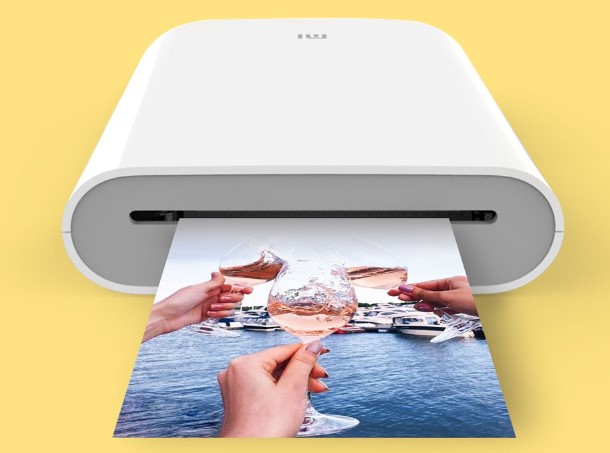
Подключать и работать с глобальными устройствами Xiaomi одно удовольствие.
Подключение через Mi Home происходит просто добавлением устройства в программу, которое самостоятельно скачивает плагин и позволяет легко и просто печатать фото. Но перед работой в первую очередь следует загрузить бумагу в специальный лоток принтера.
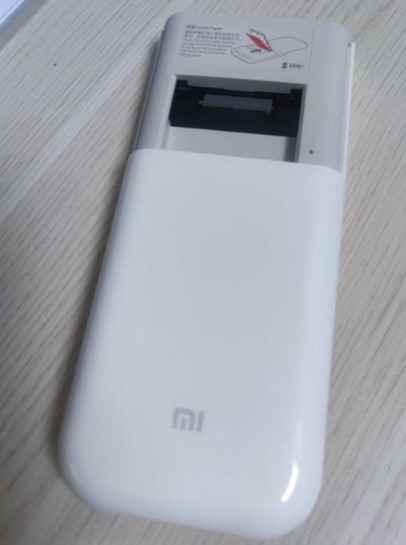
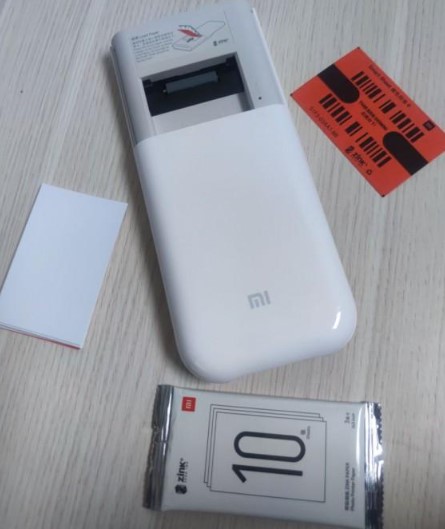
Бумага помещается глянцевой стороной вверх, внизу остается цветной квадрат, который считывается устройством.
Дальше мы заходим в Mi Home и выбираем принтер.
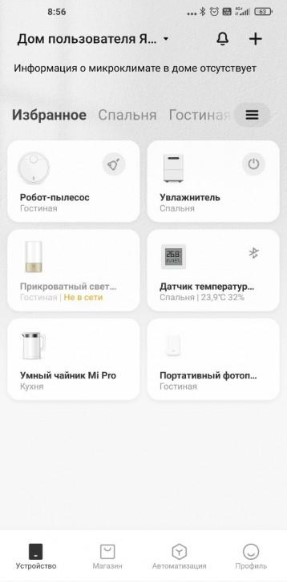
В верхней части плагина мы видим подключение устройства, если у вас не работает блютус, программа предложит включить его и подключиться к принтеру.
Особенности печати в том, что можно напечатать как обычные фото, так и зашифровать в нем видео/аудио контент.
Я еще не тестировал возможность печати видео и аудио формата, так что будем печатать обычное фото)
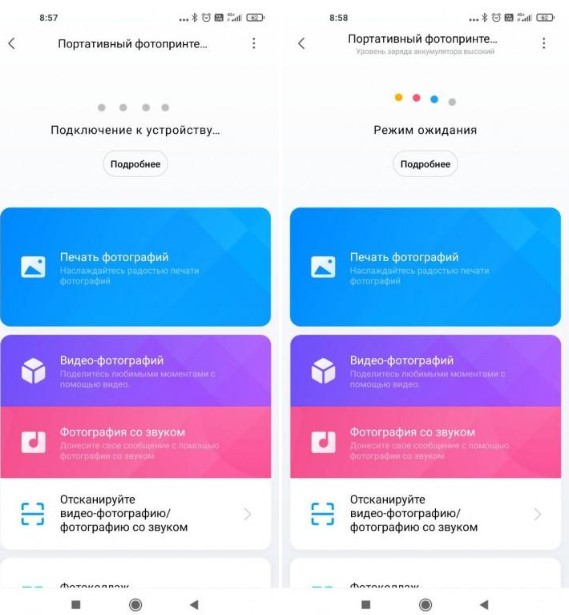
Нажав на соответствующий раздел выбираем требуемое для печати фото и остается только нажать на иконку принтера в верхнем правом углу.

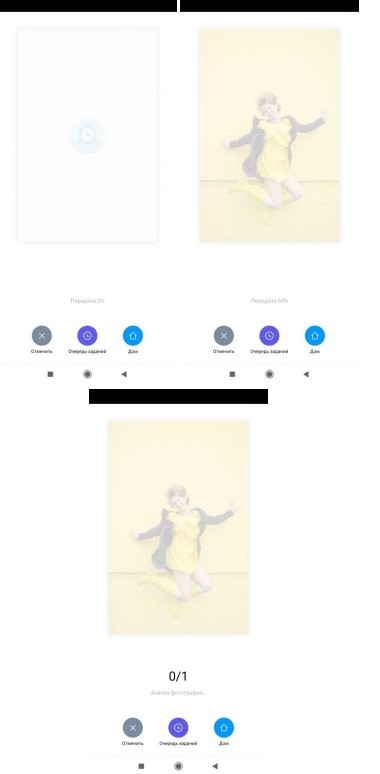
Принтер обрабатывает запрос, получая изображение (прогресс вы видите на экране смартфона) и начинает печатать изображение.
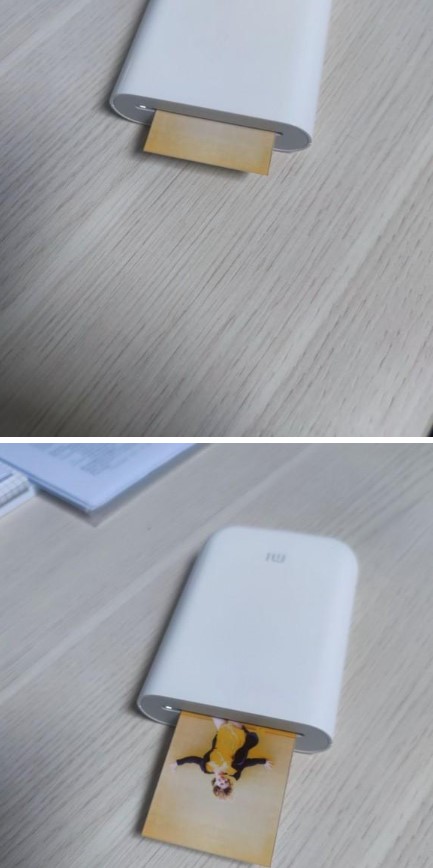
Индикатор загорается белым, принтер издает характерный звук работы и начинает выдавать готовую фотку.
Скорость печати составляет 1 фото в 45 секунд, что довольно быстро для такого крохотного устройства.
Картинка может быть немного искажена из-за того, что бумага содержит в себе не так много цветовых слоев.
Mi принтер отлично заменит большинство устройств мгновенной печати фотографий, а его ценовая доступность только восхищает!)
Принтер xiaomi mijia ar zink инструкция


Чтобы включить принтер, нажмите и удерживайте кнопку питания в течение 2 секунд, пока индикатор состояния не станет белым. Затем принтер будет ждать сопряжения с устройством Bluetooth, и индикатор Bluetooth станет оранжевым.
Инструкция кнопки включения / выключения
Примечание: Нажатие или нажатие и удерживание кнопки включения / выключения не прерывает обновление прошивки.
Подключитесь к приложению Mi Home / Xiaomi Home
Этот продукт работает с приложением Mi Home / Xiaomi Home *. Управляйте своим устройством с помощью приложения Mi Home / Xiaomi Home.
Отсканируйте QR-код, чтобы загрузить и установить приложение. Вы будете перенаправлены на
страницу настройки подключения, если приложение уже установлено. Или выполните поиск «Mi Home / Xiaomi Home» в магазине приложений, чтобы загрузить и установить его.
После успешного подключения принтера к вашему телефону вы можете использовать приложение Mi Home / Xiaomi Home для печати фотографий.
* В Европе (кроме России) приложение называется Xiaomi Home. Название приложения, отображаемое на вашем устройстве, следует использовать по умолчанию.

Примечание:
Версия приложения могла быть обновлена, следуйте инструкциям в зависимости от текущей версии приложения.
Загрузите фотобумагу
- Откройте крышку лотка для бумаги принтера.
Плотно нажмите на крышку лотка для бумаги до щелчка.
- Загрузите фотобумагу
Извлеките фотобумагу из упаковки и загрузите всю стопку бумаги в принтер глянцевой стороной вверх. Убедитесь, что Smart Sheet расположен в самом низу штрих-кодом вниз.
Примечание: Убедитесь, что Smart Sheet расположен в самом низу.
- Закройте крышку лотка для бумаги.

Индикатор Инструкция
Индикатор Инструкция
Низкий уровень заряда батареи
Батарея достаточно / полностью заряжена
Индикатор Bluetooth
Готов к соединению
Индикаторные
Принтер стоит рядом
Печать / обновление прошивки
Меры предосторожности
- Оптимальная рабочая температура принтера составляет от 15 ° C до 35 ° C при относительной влажности от 40% до 60%. Неправильный уровень температуры или влажности может отрицательно сказаться на качестве печати, в том числе вызвать замятие бумаги или неполную печать.
- Для обеспечения качества печати используйте только подлинную фотобумагу и прилагаемый Smart Sheet.
- Не смешайте, используя фотобумагу и Smart Sheet из разных упаковок, так как это может повлиять на качество печати. Для достижения наилучших результатов загружайте весь пакет фотобумаги каждый раз, когда в принтере заканчивается бумага, и используйте Smart Sheet, входящий в комплект каждого нового пакета бумаги, для повторной калибровки принтера.
- Загружая бумагу, не прикасайтесь к глянцевой стороне, так как это может оставить отпечатки пальцев и повлиять на качество печати. Положите бумагу глянцевой стороной вверх и поместите Smart Sheet в нижнюю часть стопки штрих-кодом вниз.
- Чтобы обеспечить надлежащую работу принтера и качество печати, не закрывайте выходной лоток и не прикасайтесь к бумаге во время печати. Не попытайтесь силой вытолкнуть бумагу из принтера, так как это может повредить принтер.
- Не Храните фотобумагу при высоких температурах или под прямыми солнечными лучами, так как это может привести к обесцвечиванию бумаги. Не подвергайте бумагу воздействию влажной среды, воды и других жидкостей, чтобы не обесцветить и не сморщить бумагу. Избегайте попадания пыли, поскольку она может поцарапать бумагу и повредить принтер.
- При наклеивании фотографии выберите гладкую ровную поверхность. Не подвергайте бумагу воздействию высокой влажности или сырости, чтобы избежать этого curlповышается или теряет свои адгезионные свойства.
- В принтер встроена литиевая батарея, поэтому его нельзя хранить в жарких или влажных местах. Заряжайте принтер не реже одного раза в 3 месяца. Не пытайтесь разбирать, ремонтировать или заменять аккумулятор. Никогда не используйте принтер, если он подвергается воздействию воды.
Характеристики
- Имя: Портативный фотопринтер Mi
- Модель: XMKDDYJ01HT
- Размеры товара: 124 x 85 х 24.6 мм
- Вес нетто: Прибл. 181 g
- Рабочая температура: 15 ° C до 35 ° C
- Входной сигнал: 5 V 1 A
- RF Спецификация: Bluetooth LE / BR / EDR
- Беспроводное подключение: Bluetooth 5.0
- Максимальная выходная мощность: 10 дБм
- Рабочая частота: 2402-2480 МГц
Информация о соответствии нормативным требованиям
Настоящим Xiaomi Communications Co., Ltd. заявляет, что радиооборудование типа XMKDDYJ01HT соответствует Директиве 2014/53 / EU. Полный текст декларации соответствия ЕС доступен по следующему адресу в Интернете: http://www.mi.com/global/service/support/declaration.html
Все продукты, отмеченные этим символом, являются отработанным электрическим и электронным оборудованием (WEEE в соответствии с директивой 2012/19 / EU), которое нельзя смешивать с несортированными бытовыми отходами.
Вместо этого вам следует защищать здоровье человека и окружающую среду, передавая свое использованное оборудование в специальный пункт сбора отходов электрического и электронного оборудования, назначенный правительством или местными властями. Правильная утилизация и переработка помогут предотвратить возможные негативные последствия для окружающей среды и здоровья человека. Пожалуйста, свяжитесь с установщиком или местными властями для получения дополнительной информации о местонахождении, а также об условиях использования таких пунктов сбора.
-
Диапазон рабочих температур аккумулятора составляет 0 ° C
Иллюстрации продукта, аксессуаров и пользовательского интерфейса в руководстве пользователя служат только для справки. Фактический продукт и функции могут отличаться из-за улучшений продукта.
Словесный знак и логотипы Bluetooth® являются зарегистрированными товарными знаками, принадлежащими Bluetooth SIG, Inc., и любое использование таких знаков Xiaomi Inc. осуществляется по лицензии. Другие товарные знаки и торговые наименования принадлежат их соответствующим владельцам.
Для получения подробного электронного руководства перейдите по ссылке www.mi.com/global/service/userguide
 www.beryko.cz
Портативный фотопринтер MI Руководство пользователя
Чтобы включить принтер, нажмите и удерживайте кнопку питания в течение 2 секунд, пока индикатор состояния не станет белым. Затем принтер будет ждать сопряжения с устройством Bluetooth, и индикатор Bluetooth станет оранжевым.
Инструкция кнопки включения / выключения
Примечание: Нажатие или нажатие и удерживание кнопки включения / выключения не прерывает обновление прошивки.
Подключитесь к приложению Mi Home / Xiaomi Home
Этот продукт работает с приложением Mi Home / Xiaomi Home *. Управляйте своим устройством с помощью приложения Mi Home / Xiaomi Home.
Отсканируйте QR-код, чтобы загрузить и установить приложение. Вы будете перенаправлены на
страницу настройки подключения, если приложение уже установлено. Или выполните поиск «Mi Home / Xiaomi Home» в магазине приложений, чтобы загрузить и установить его.
После успешного подключения принтера к вашему телефону вы можете использовать приложение Mi Home / Xiaomi Home для печати фотографий.
* В Европе (кроме России) приложение называется Xiaomi Home. Название приложения, отображаемое на вашем устройстве, следует использовать по умолчанию.
Примечание:
Версия приложения могла быть обновлена, следуйте инструкциям в зависимости от текущей версии приложения.
Загрузите фотобумагу
- Откройте крышку лотка для бумаги принтера.
Плотно нажмите на крышку лотка для бумаги до щелчка. - Загрузите фотобумагу
Извлеките фотобумагу из упаковки и загрузите всю стопку бумаги в принтер глянцевой стороной вверх. Убедитесь, что Smart Sheet расположен в самом низу штрих-кодом вниз.
Примечание: Убедитесь, что Smart Sheet расположен в самом низу. - Закройте крышку лотка для бумаги.
Индикатор Инструкция
Индикатор Bluetooth
Готов к соединению
Меры предосторожности
- Оптимальная рабочая температура принтера составляет от 15 ° C до 35 ° C при относительной влажности от 40% до 60%. Неправильный уровень температуры или влажности может отрицательно сказаться на качестве печати, в том числе вызвать замятие бумаги или неполную печать.
- Для обеспечения качества печати используйте только подлинную фотобумагу и прилагаемый Smart Sheet.
- Не смешайте, используя фотобумагу и Smart Sheet из разных упаковок, так как это может повлиять на качество печати. Для достижения наилучших результатов загружайте весь пакет фотобумаги каждый раз, когда в принтере заканчивается бумага, и используйте Smart Sheet, входящий в комплект каждого нового пакета бумаги, для повторной калибровки принтера.
- Загружая бумагу, не прикасайтесь к глянцевой стороне, так как это может оставить отпечатки пальцев и повлиять на качество печати. Положите бумагу глянцевой стороной вверх и поместите Smart Sheet в нижнюю часть стопки штрих-кодом вниз.
- Чтобы обеспечить надлежащую работу принтера и качество печати, не закрывайте выходной лоток и не прикасайтесь к бумаге во время печати. Не попытайтесь силой вытолкнуть бумагу из принтера, так как это может повредить принтер.
- Не Храните фотобумагу при высоких температурах или под прямыми солнечными лучами, так как это может привести к обесцвечиванию бумаги. Не подвергайте бумагу воздействию влажной среды, воды и других жидкостей, чтобы не обесцветить и не сморщить бумагу. Избегайте попадания пыли, поскольку она может поцарапать бумагу и повредить принтер.
- При наклеивании фотографии выберите гладкую ровную поверхность. Не подвергайте бумагу воздействию высокой влажности или сырости, чтобы избежать этого curlповышается или теряет свои адгезионные свойства.
- В принтер встроена литиевая батарея, поэтому его нельзя хранить в жарких или влажных местах. Заряжайте принтер не реже одного раза в 3 месяца. Не пытайтесь разбирать, ремонтировать или заменять аккумулятор. Никогда не используйте принтер, если он подвергается воздействию воды.
Характеристики
- Имя: Портативный фотопринтер Mi
- Модель: XMKDDYJ01HT
- Размеры товара: 124 x 85 х 24.6 мм
- Вес нетто: Прибл. 181 g
- Рабочая температура: 15 ° C до 35 ° C
- Входной сигнал: 5 V 1 A
- RF Спецификация: Bluetooth LE / BR / EDR
- Беспроводное подключение: Bluetooth 5.0
- Максимальная выходная мощность: 10 дБм
- Рабочая частота: 2402-2480 МГц
Информация о соответствии нормативным требованиям
-
Диапазон рабочих температур аккумулятора составляет 0 ° C
Иллюстрации продукта, аксессуаров и пользовательского интерфейса в руководстве пользователя служат только для справки. Фактический продукт и функции могут отличаться из-за улучшений продукта.
Словесный знак и логотипы Bluetooth® являются зарегистрированными товарными знаками, принадлежащими Bluetooth SIG, Inc., и любое использование таких знаков Xiaomi Inc. осуществляется по лицензии. Другие товарные знаки и торговые наименования принадлежат их соответствующим владельцам.
Для получения подробного электронного руководства перейдите по ссылке www.mi.com/global/service/userguide
Документы / Ресурсы
Рекомендации
- Берико.cz
- Ми Соединенные Штаты
- Поддержка — Руководство пользователя | Сяоми Глобальный
Похожие сообщения

Mi Portable Photo Printer Paper User Manual Меры предосторожности Храните фотобумагу в недоступном для детей месте. Делать…
Руководство пользователя 3D-принтера Anet — Загрузить [оптимизировано] Руководство пользователя 3D-принтера Anet — Загрузить
Руководство пользователя портативного лазерного измерителя — Скачать [оптимизированное] Руководство пользователя портативного лазерного измерителя — Скачать
Руководство пользователя смартфона Mi 10T 5G — Оптимизированный PDF-файл Руководство пользователя смартфона Mi 10T 5G — Оригинальный PDF
Обзор фотопринтера Xiaomi Mi Pocket Photo Printer
Рассмотрели портативный фотопринтер Xiaomi Mi Pocket Photo Printer. Качество печати, соотношение цены/качества и работа — все подробности в обзоре.


Xiaomi не перестают удивлять интересными вещицами. В этот раз — небольшой фотопринтер Pocket Photo Printer, который позволяет печатать фото прямо с iPhone через приложение Mi Home! В этом обзоре я собрала характеристики и впечатления о работе от принтера Xiaomi.
Комплектация и дизайн

Принтер упакован в небольшую плотною коробку, в комплекте вы сможете найти принтер, кабель USB-A to micro-USB, инструкцию и 5 листиков специальной фотобумаги ZINK 2×3 см (с клеющимся основанием).
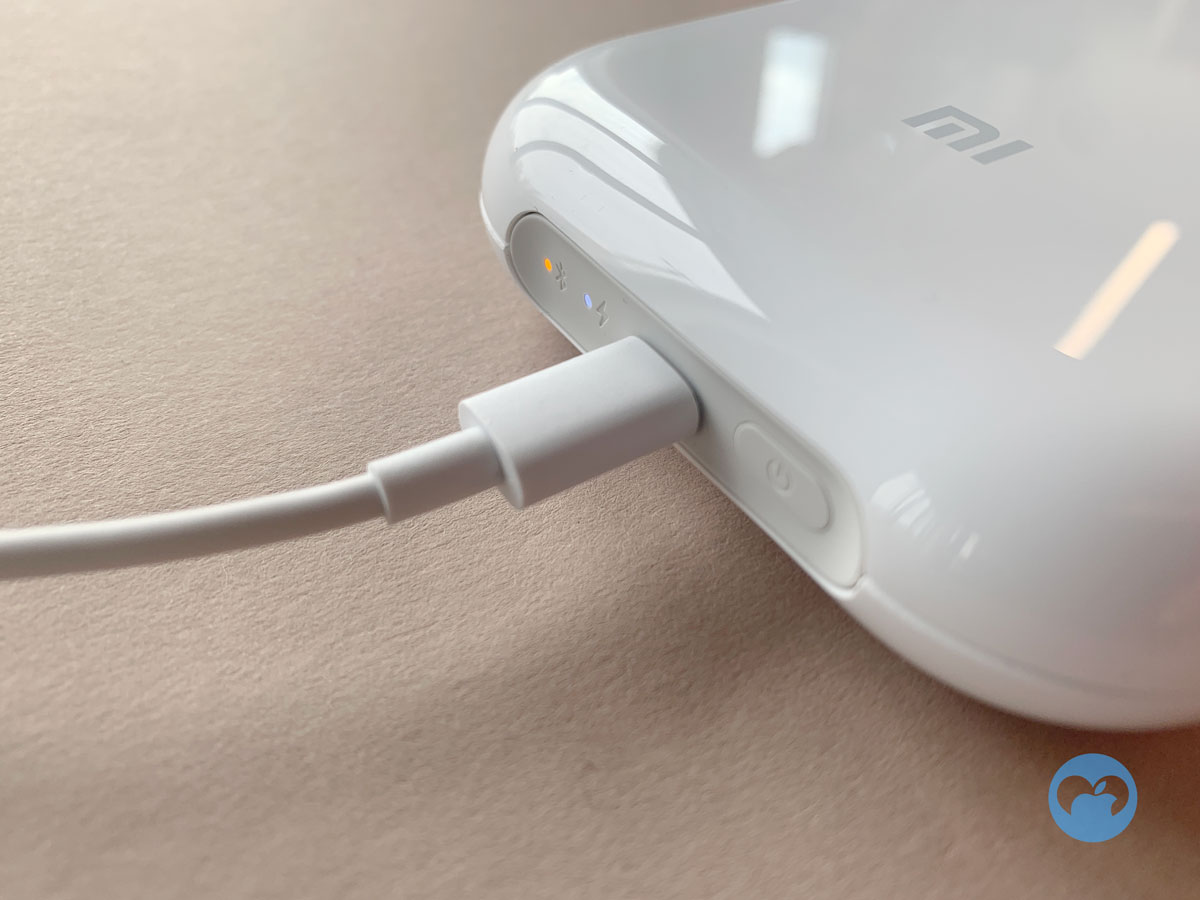
Сам принтер напоминает PowerBank: приятный глянцевый корпус, легко помещается в руке или сумочке, не очень увесистый, изготовленный из качественного пластика. Спереди есть разъем для бумаги и индикатор процесса печати. Сзади кнопка включения, разъем micro-USB и два индикатора — Bluetooth и включения/зарядки.
Подключение и использование
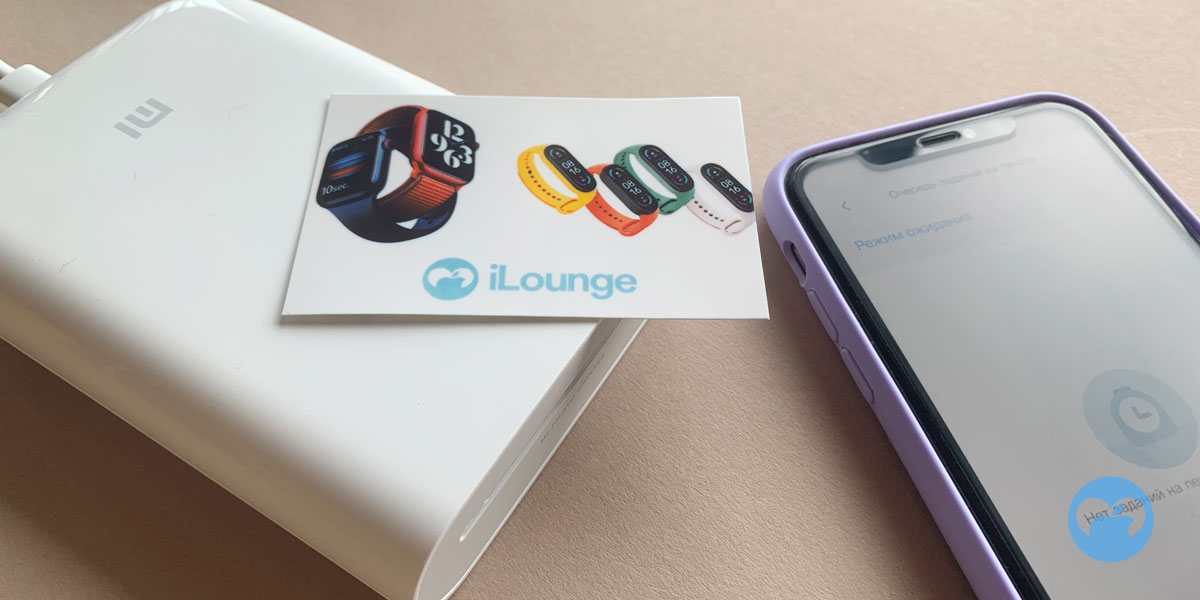
Pocket Photo Printer работает через приложение Mi Home. Подключить принтер к iPhone нужно с помощью Bluetooth. Можно также подключить принтер к Mac или Windows с помощью Bluetooth и печатать фото прямо с ноутбука. Я советую воспользоваться Mi Home и не придумывать велосипед. В приложении гораздо больше возможностей, о которых напишу чуть ниже.
Подключение к iPhone через приложение Mi Home:
- Подключите принтер к зарядке или PowerBank.
- Включите его нажатием на кнопку включения.
- Затем зажмите кнопку включения пока не засветится индикатор Bluetooth.
- Откройте приложение Mi Home.
- Перейдите в «Развлечения» → «Принтер Pocket Photo Printer».
- Подключите принтер нажатием на кнопку включения.
- Настройте расположение.
- Согласитесь с условиями использования.

Про возможности печати в Mi Home: вы можете напечатать простое фото 2х3 (система требует, чтобы разрешение было не ниже 1560х1040), создать видео-фото (если человек отсканирует ваше видео-фото, он сможет посмотреть видео), фото со звуком (после скана фото воспроизводится звук), фотоколлаж, разделение по сетке, портретное фото (как на паспорт).
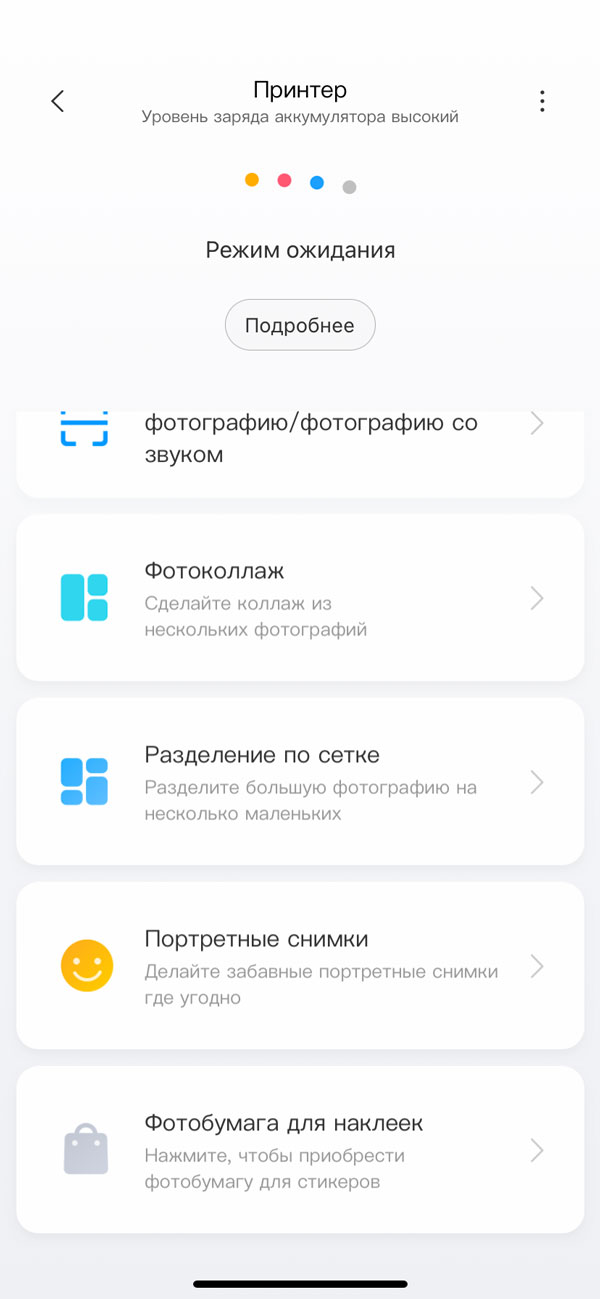
Печать фото
Для того, чтобы отправить фото в печать нужно соединить принтер с iPhone и установить фотобумагу. Кстати говоря, фотобумагу ZINK 2×3 см не так-то просто найти. Поэтому те листы, что идут в комплекте расходуйте с умом.

Устанавливать бумагу нужно в отсек сверху принтера: просто потяните крышку слегка назад и вам откроется разъем, куда нужно установить бумагу. Первый раз лучше ставить ее вместе с предохранительной оранжевой бумагой (тоже идет в комплекте). Это нужно для того, чтобы протестировать принтер на неисправность.
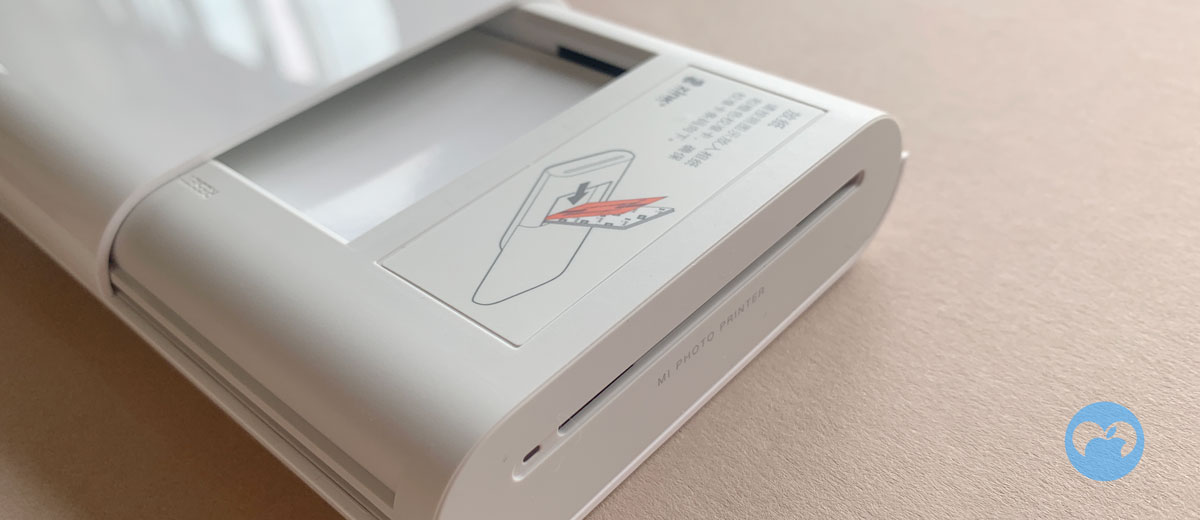
Затем, чтобы напечатать фото:
- Закройте отсек с фотобумагой.
- Выберите фото и отправьте его на печать.
- Подождите.

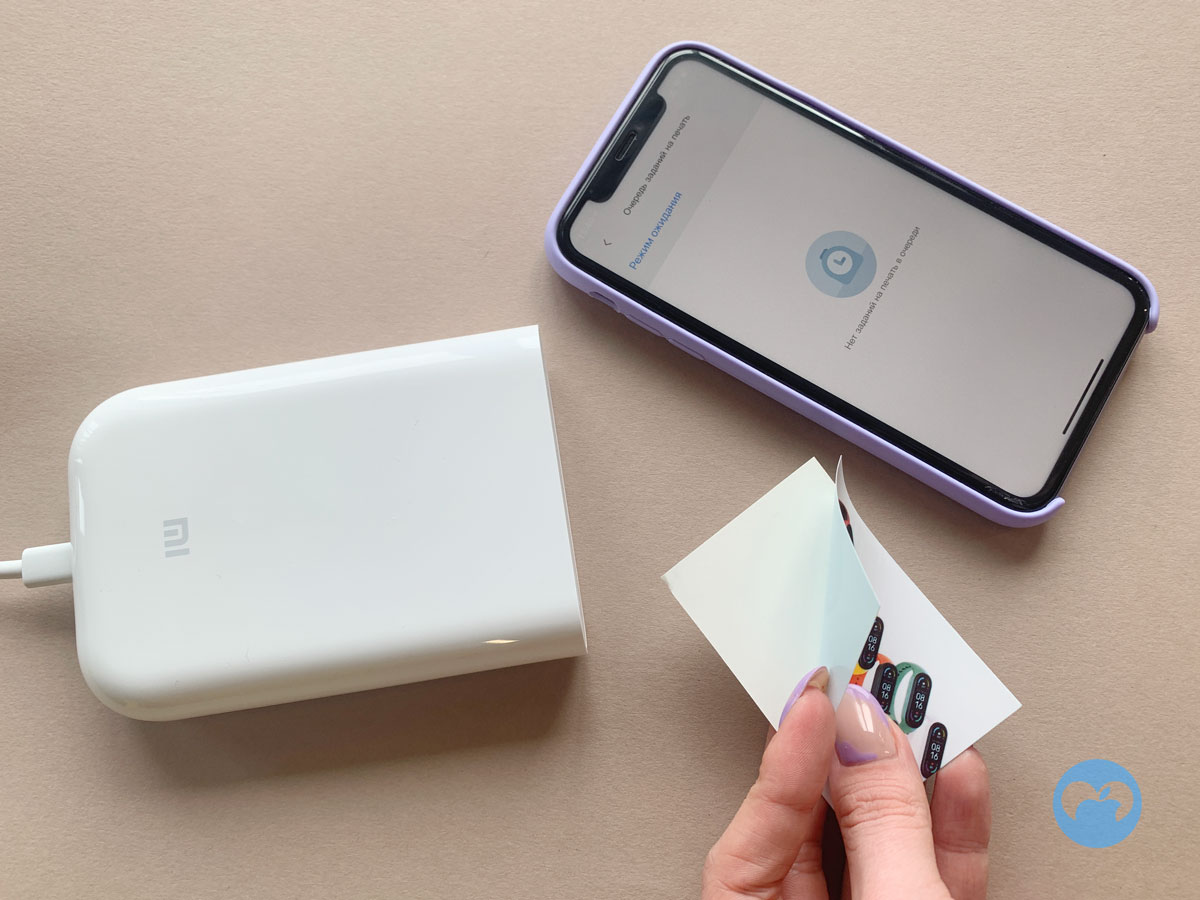
Принтер очень тихий, что несомненно круто. Печатает довольно быстро. Качество отображения цветов не сравнится с полноценным принтером, но как для быстрой печати — очень хорошо. Большой плюс в том, что вы печатаете на бумаге-стикере, если снять верхний слой, сможете наклеить свою фотографию куда-угодно.
Заключение
Неплохой принтер. Мне он понравился больше, чем камера моментальной печати, так как качество фото гораздо лучше (из-за того что вы снимаете его на камеру своего смартфона). Можно вывести принтер на главный экран как иконку и быстро печатать фото.
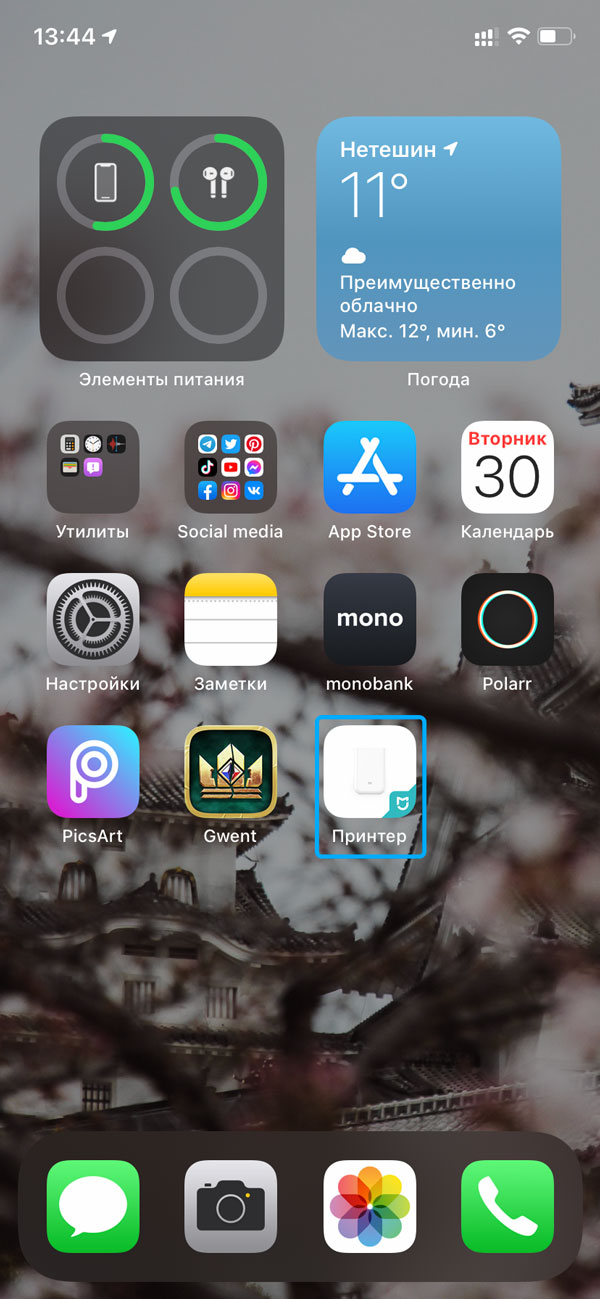
Цена устройства вполне оправдана, подобные принтеры от HP и Canon стоят на порядок дороже. Но если вы задумались о покупке Xiaomi Mi Pocket Photo Printer, то вам стоит знать, что за эту же цену можно взять неплохой полноразмерный принтер. Его вы в рюкзак не положите, но пригодится гораздо больше. Ведь на фотопринтере Xiaomi очень ограничен размер бумаги (которую к тому же сложно достать), да и насыщенность цветами оставляет желать лучшего.
Еще один заметный минус, который может проявиться со временем — глянцевый корпус. Он точно затрется, а из-за текстуры на принтер даже во время обзора прилипали всяческие мелкие пылинки. Так что будьте осторожны, присмотритесь к возможности купить органайзер, если думаете брать его с собой в путешествие.
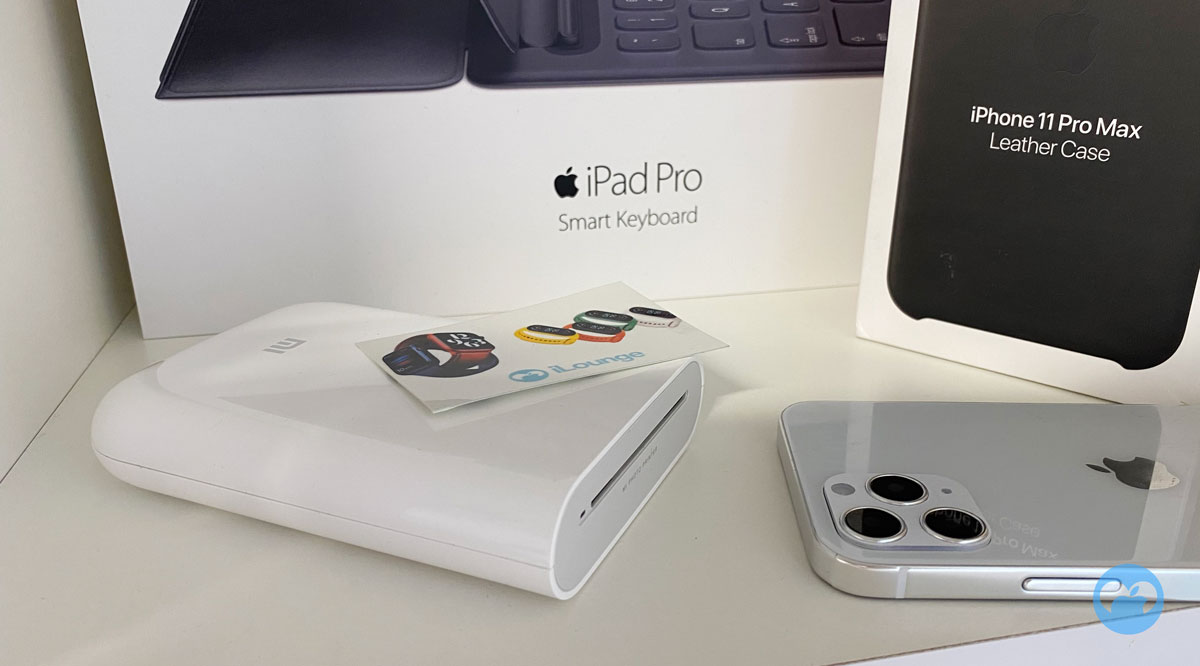
Тем не менее как подарок для творческого человека, очень прикольная вещь. Я бы себе такой оставила, в путешествиях точно пригодился бы. Но скорее всего, он подойдет для малого предприятия: быстро делать стикеры маленьких размеров. Вот только как я уже выше упоминала, стоит запастись бумагой наперед.