Настройка Кнопок на Пульте Управления ТВ Приставкой — Программируем Android Smart TV Box
Все владельцы приставок для телевизора под управлением Android TV рано или поздно сталкиваются с проблемой ограниченности запрограммированных стандартных функций кнопок пульта управления. Например, я пользуюсь Xiaomi Mi Box S, и на ее пульте ДУ имеется всего менее 10 клавиш, на которые назначены самые основные действия. Маловато, не правда ли? Однако мало кто знает, что в Smart TV приставках есть огромный скрытый потенциал для назначения горячих клавиш для вызова той или иной программы, которые можно настроить на пульте управления.
Как настроить кнопки пульта Android TV через приложение?
В чем секрет настройки пульта от Android Smart TV Box? На самом деле все просто.
По умолчанию на пульте от ТВ приставки для каждой кнопки назначено одно действие. Но все мы знаем, что есть также такие жесты, как длительное или двойное нажатие. И самый обычный стоковый пульт от популярной Xiaomi Mi Box умеет их воспринимать — нужно просто их запрограммировать.
Для этого необходимо скачать и установить приложение под названием «Button Mapper». Оно бесплатно и находится в свободном доступе в Google Play Store.

После инсталляции не пытайтесь сразу его запустить, так как необходимо предварительно будет выдать ему разрешение на управление системой Android TV. Для этого запускаем меню настроек приставки

И ищем пункт «Специальные возможности»

Здесь прокручиваем список в самый низ и заходим в «Button Mapper»
Включаем данное приложение, передвинув виртуальный ползунок в активное состояние
Как назначить кнопки пульта от ТВ приставки?
Теперь можно перейти ко второму пункту в этом же меню — «Конфигурация». Жмем на него
И попадаем в настройки программы. К сожалению, очень много различных функций доступны только в платной версии. Но и в бесплатной можно спокойно переназначить или добавить какие-либо действия на основные кнопки пульта управления приставкой Android TV.
Как настроить кнопки на пульте xiaomi
MiBBR (Mi Box Button Remapper)
Версия: 1.2
Последнее обновление программы в шапке: 30.03.2021


Краткое описание:
Переназначение кнопки на Mi пульте для Mi Box S
Описание:
Это приложение дает возможность изменить назначение кнопки Netflix на Mi пульте на Mi Box S ( Android 8.1 )
Чтобы использовать приложения, необходимо предоставить разрешение через ADB (Anroid 8.1)
Инструкции изложены в самом приложении
Известные проблемы:
Вы не можете открыть пункт «Об устройстве» в настройках пока переназначение активно. (Android 8.1)
Netflix прийдется отключить/удалить
Не забывайте выключить «Отладку по USB» иначе не сможете подключить внешние устройства
Требуется Android: 8.1 / 9
Русский интерфейс: Да
Скачать:
Версия: 1.2 mibbr_v1.2.apk ( 2.16 МБ )
Версия: 1.1 mibbr_v1.1.apk ( 2.16 МБ )
Версия: 1.0.1 mibbr.apk ( 2.06 МБ )
Сообщение отредактировал mbv06 — 31.03.21, 11:29
С Наступающим!
Каким образом Ваша программа определяет факт нажатия? Чтением какого-то лога?
Я не разработчик, но может возможно сделать так чтобы MiBBR запускала getevent и читала его вывод?
Если интересно посмотрите мой пост Xiaomi Mi Box S (MDZ-22-AB) [Android] (Пост Danon2009 #103002283)
Просто вариант с getevent позволяет любые кнопки пульта биндить (да хоть кнопки громкости) и не должно быть зависимости от версии андроида.
Сообщение отредактировал Danon2009 — 31.12.20, 23:24
Danon2009,
Я посмотрел на либы/апы которые парсят все это, и вышло так что там летит цепочка интентов, и один из них можно ловить из юзерского приложения (правда с READ_LOGS). Соотв. я подписался на него и обрабатываю.
C getevent‘ом есть проблема, нельзя напрямую послушать ивенты оттуда без рута. (у shell’а больше полномочий)
Но да, можно сделать костыльный вариант по типу приконектиться с этого же приложения к самой приставке через ADB (думал над тем чтоб так давать себе READ_LOGS пермиссию 😆 )
Из явных минусов — нужна постоянно включенная «отладка по USB» == невозможность подключить внешние девайсы.
Настройка Кнопок на Пульте Управления ТВ Приставкой — Программируем Android Smart TV Box


Хотите, чтобы раздел трендов YouTube был вверху? Не очень хорошая идея, но если вы хотите это сделать, вы можете изменить порядок каналов в соответствии со своими потребностями.
Для этого перейдите к каналу на главном экране. Затем нажмите левую кнопку навигации на пульте дистанционного управления, а затем нажмите кнопку выбора. Вы увидите, что канал выделен, а рядом с ним появятся стрелки вверх / вниз. Теперь, используя кнопки вверх и вниз на пульте дистанционного управления, измените его положение.

Заметка: Вы не можете изменить положение карусели приложений, доступной вверху.
Особенности подключения беспроводной мышки и клавиатуры к Xiaomi Mi Box S
По Bluetooth мышка, клавиатура, аэропульт или другое устройство для управления приставкой подключается точно так же, как и наушники (инструкция выше). Например, если мы подключаем мышку, то нужно перевести ее в режим подключения. На моей мышке это делается нажатием на кнопку «connect». Дальше запускаем поиск устройств на приставке, выбираем нашу мышку и все готово. Я подключал по Блютуз мышку и клавиатуру. Все работает.

На экране телевизора появится курсор, с помощью которого можно управлять Андроид ТВ приставкой. В том же браузере, который можно установить на Android TV по этой инструкции, с помощью мышки работать намного удобнее.

При подключении клавиатуры, для подтверждения в моем случае понадобилось набрать на клавиатуре цифры (которые отображаются на экране телевизора) и нажать Enter.
Туже же мышку, клавиатуру, или аэропульт, который подключается через USB-приемник тоже можно подключить. Просто вставьте приемник в USB-порт на приставке.

Можно даже по кабелю подключить. Все будет работать. Вот только к приставке Xiaomi Mi TV Stick подключить можно только по Bluetooth, так как USB-входа в ней нет.
Изменить порядок приложений в избранном.
В разделе «Приложения» приложения хранятся в том порядке, в котором они были добавлены в него. Это означает, что недавно добавленный всегда будет доступен в конце списка.
К счастью, вы можете изменить порядок приложений и оставить их по своему желанию. Для этого перейдите в приложение и нажмите и удерживайте кнопку выбора, пока не откроется меню. Выберите «Переместить». Затем измените положение, используя левую и правую кнопки, и нажмите кнопку выбора для подтверждения.

Подключаем смартфон к Mi Box S (4k) или Mi TV Stick
Первым делом я рекомендую убедиться, что ваша приставка и телефон подключены к одному роутеру. Если с подключением все ок, то можно устанавливать приложение на телефон. Приложение для управления Android TV вы может найти и установить через поиск в App Store или Google Play Маркет, или по следующим ссылкам:
- Приложение «Пульт управления Android TV» в Google Play Маркет.
- Приложение «Android TV» в App Store.
Устанавливаем, запускаем, разрешаем доступ к локальной сети (это на iPhone, на Android смартфоне такого может не быть) и принимаем условия использования приложения.

Дальше в приложении должна появиться ваша Smart TB приставка (если она включена). Моя называется «ТВ-приставка Mi TV Stick». У Mi Box S имя «MIBOX4». Имя приставки можно сменить в настройках (на самой приставке, в разделе Настройки устройства — Об устройстве — Название устройства). Если приставка не отображается в приложении, нажмите на кнопку «Обновить». Выбираем приставку (у меня там еще телевизор отображается, так как он тоже на Android TV).
В этот момент на телефоне появится запрос на ввод кода подтверждения. Сам код будет отображаться на экране телевизора.

Вводим код на телефоне и подтверждаем подключение.
После соединения в приложении сразу появится пульт управления и вы сможете управлять приставкой с помощью смартфона.
Приложение максимально простое и понятное. Но почему-то не оптимизированное для iPhone 10
Обзор универсального ИК контролера Xiaomi, настройки, сценарии
В этом обзоре я расскажу про универсальный инфракрасный контролер Xiaomi, призванный управлять любыми устройствами имеющими пульты ДУ с инфракрасным светодиодом. Кроме обширной базы данных устройств, пульт так же можно обучать — так что он умеет повторять совершенно любые пульты. Так же я приведу примеры смарт сценариев с его участием, в том числе и те которые активируют/деактивируют сами себя или другие сценарии. Подробности в моем обзоре
Где купить?
Доставка — Новой Поштой, все стандартно, описывать особенно нечего, поставляется в картонной коробке, на это раз не привычно белой, а коричневой — такие тоже мне встречались, вроде первые версии браслетов mi band были в похожих.
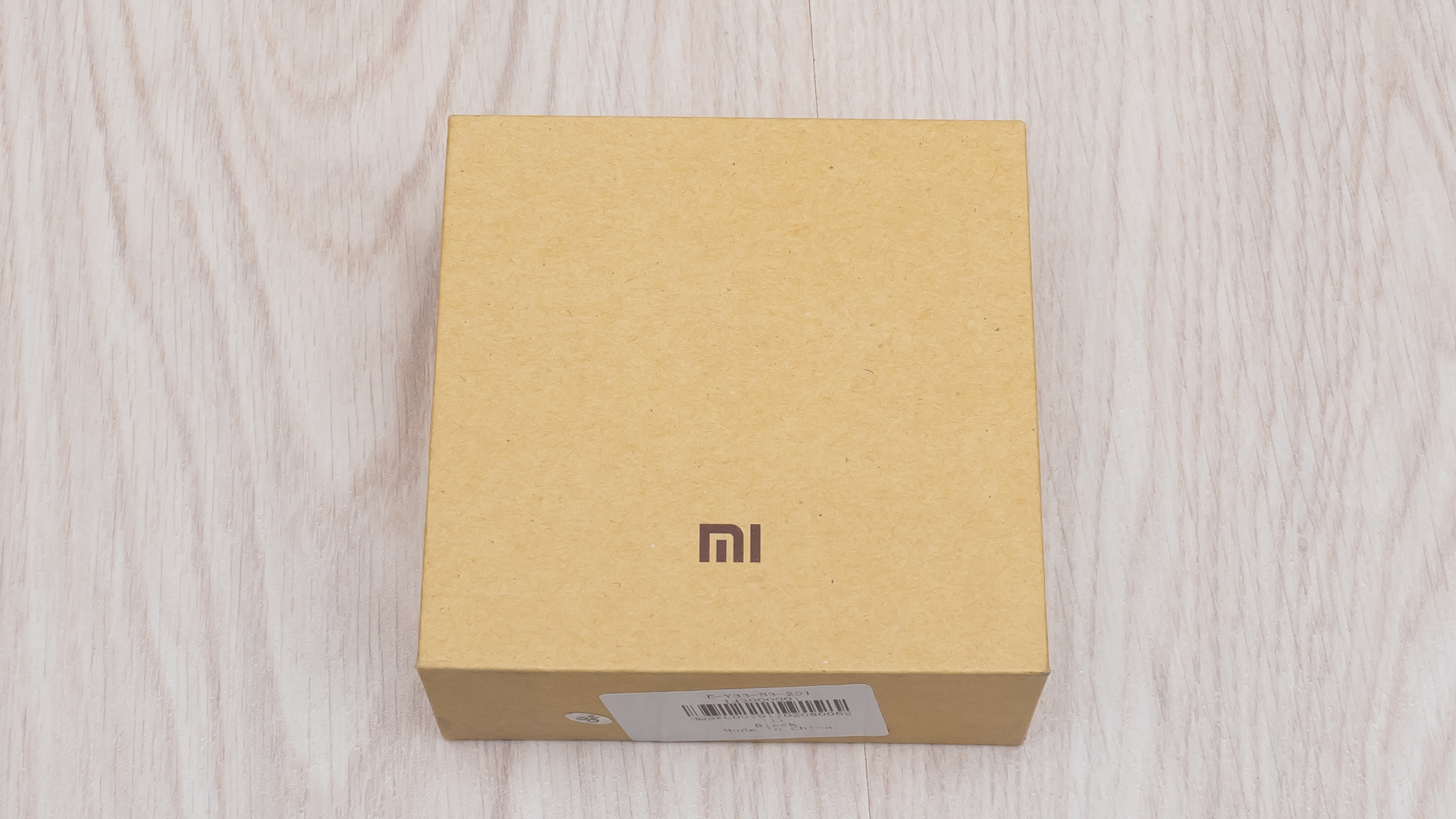
Размеры коробки идеально подогнаны под контролер — ничего не болтается по коробке. Картон плотный и твердый, при пересылке повредить будет довольно проблематично.
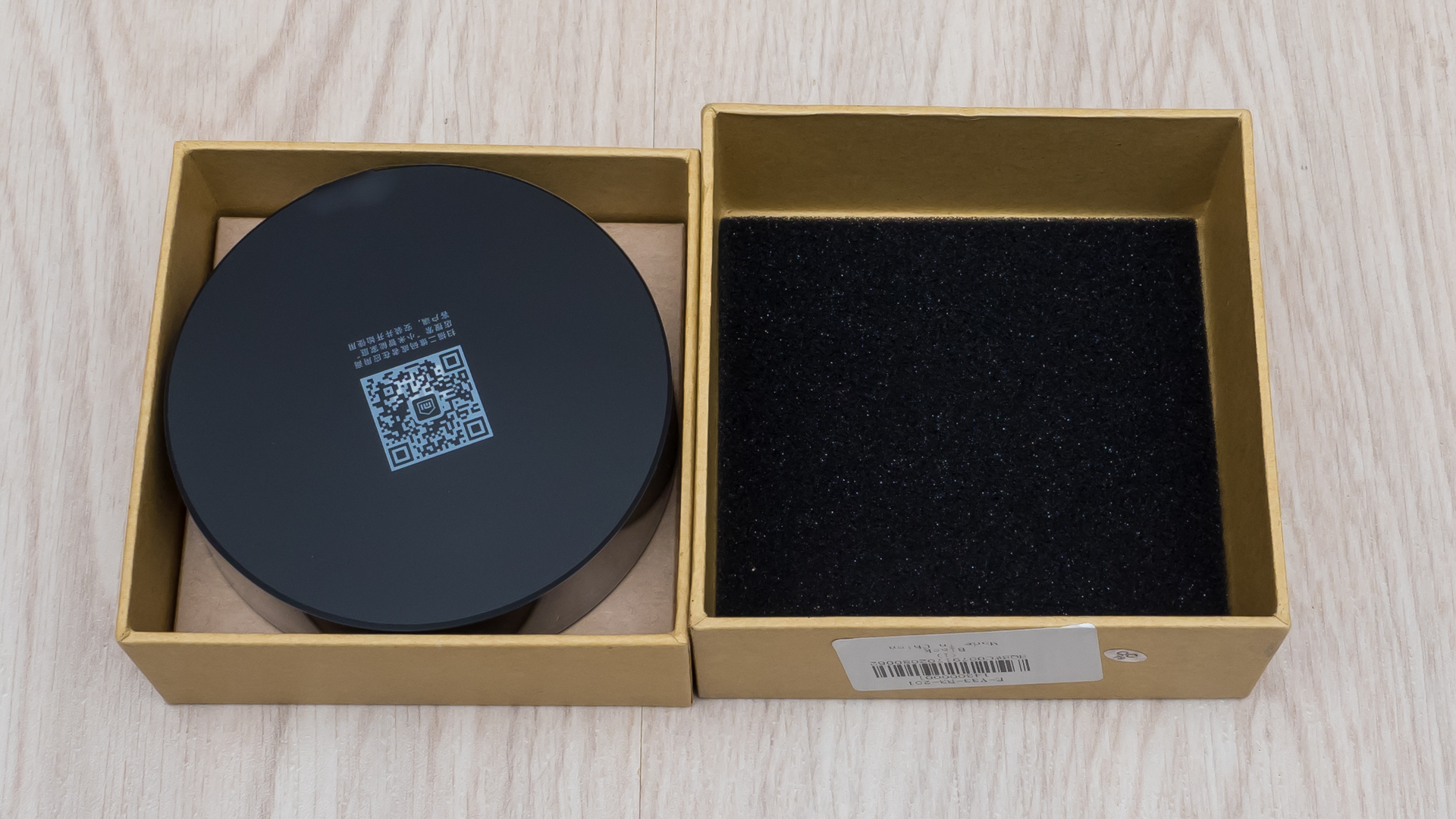
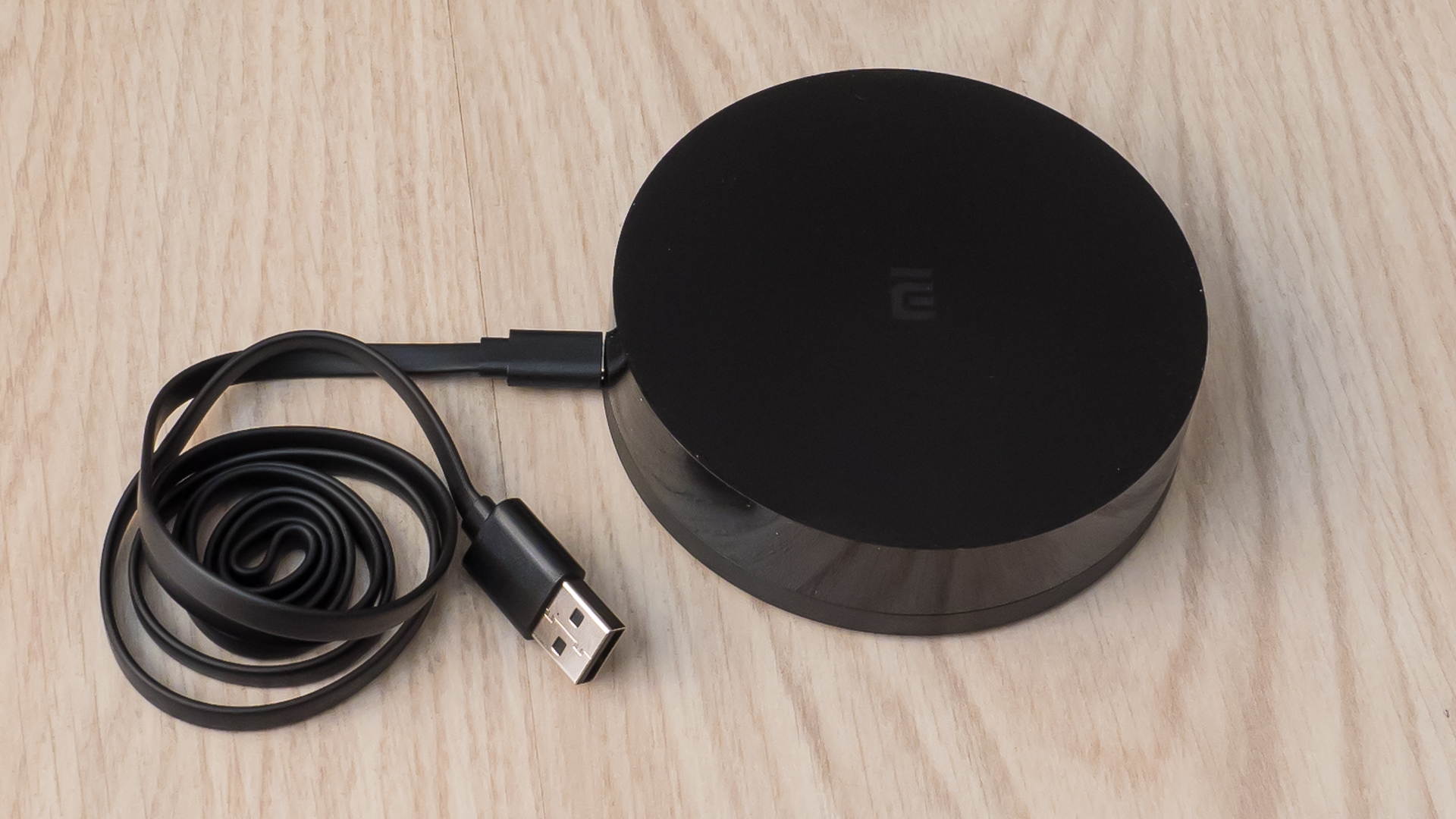
Комплект поставки — аскетичен — «шайба» контролера и плоский кабель питания USB — micro USB
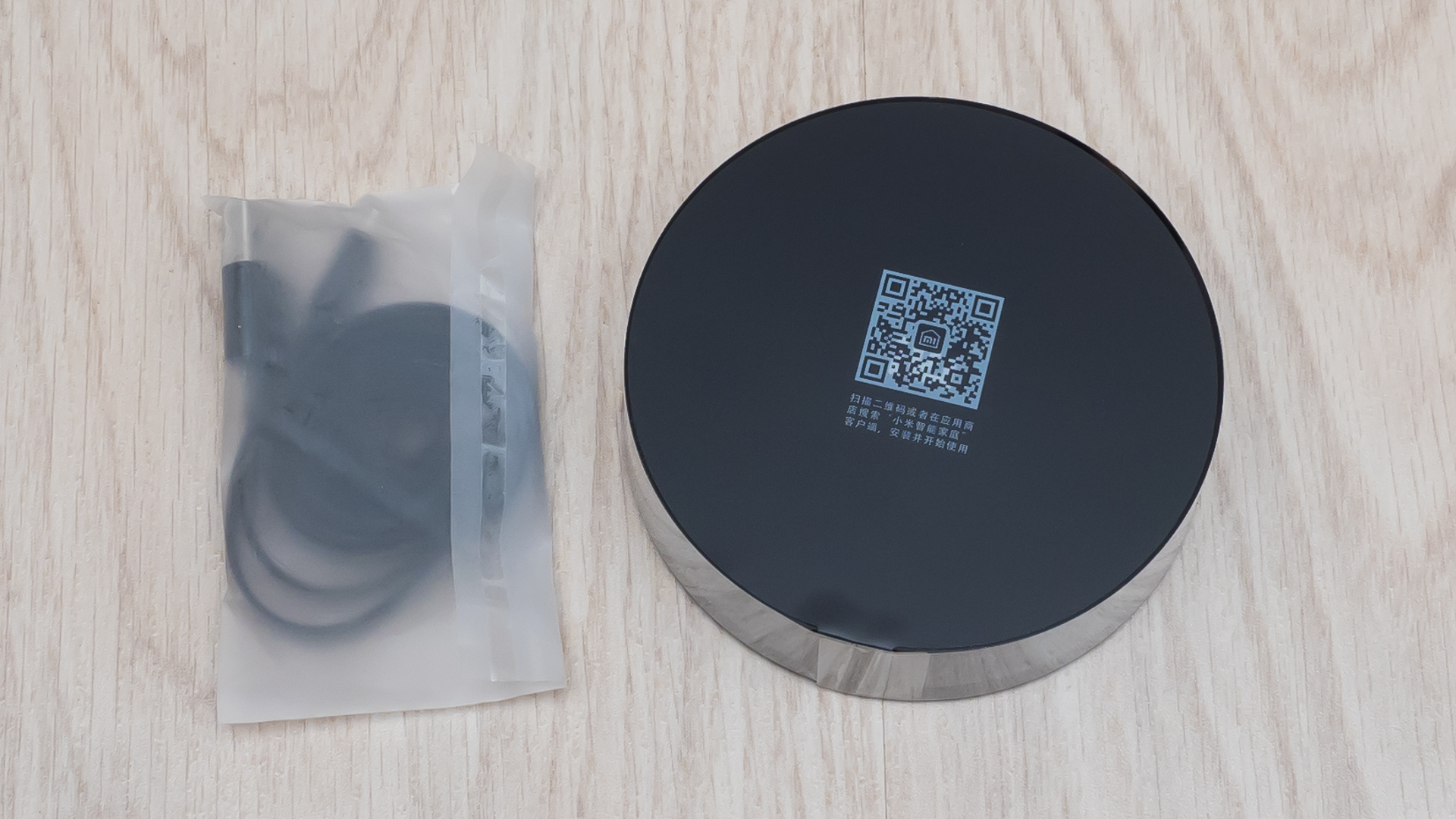
Внешний вид, размеры
Размеры — около 10 см в диаметре
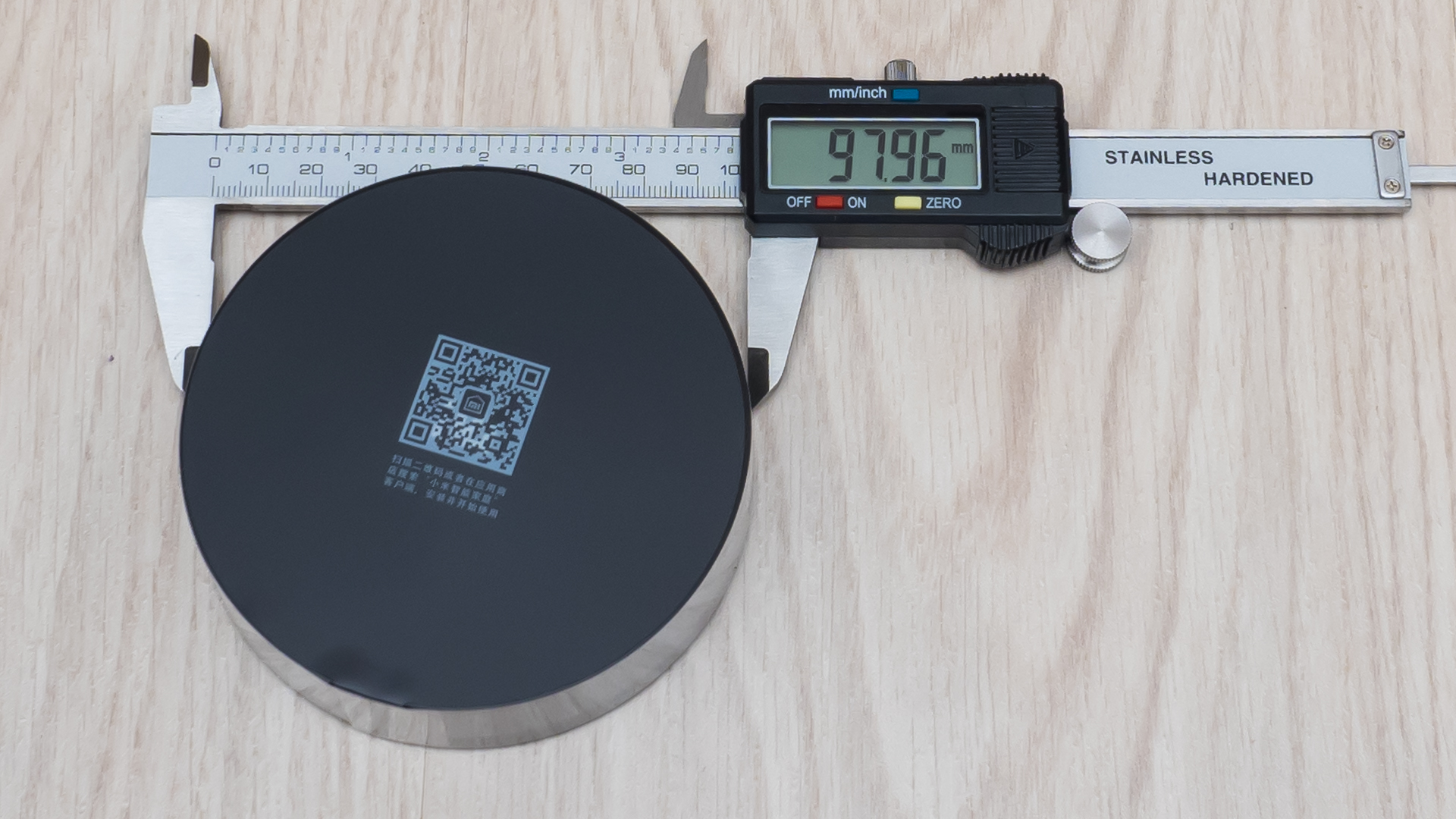
и чуть менее 3 см в толщину
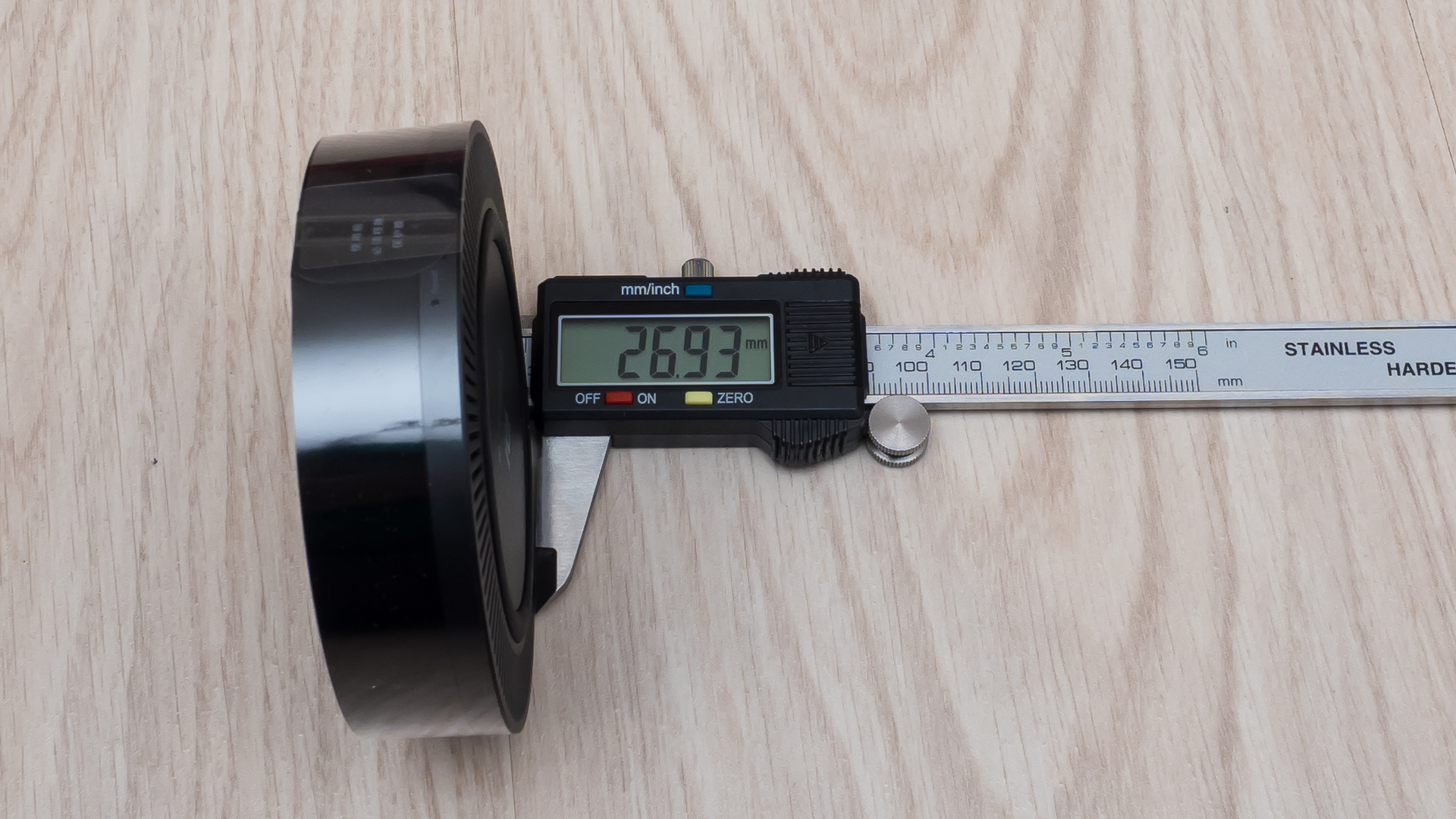
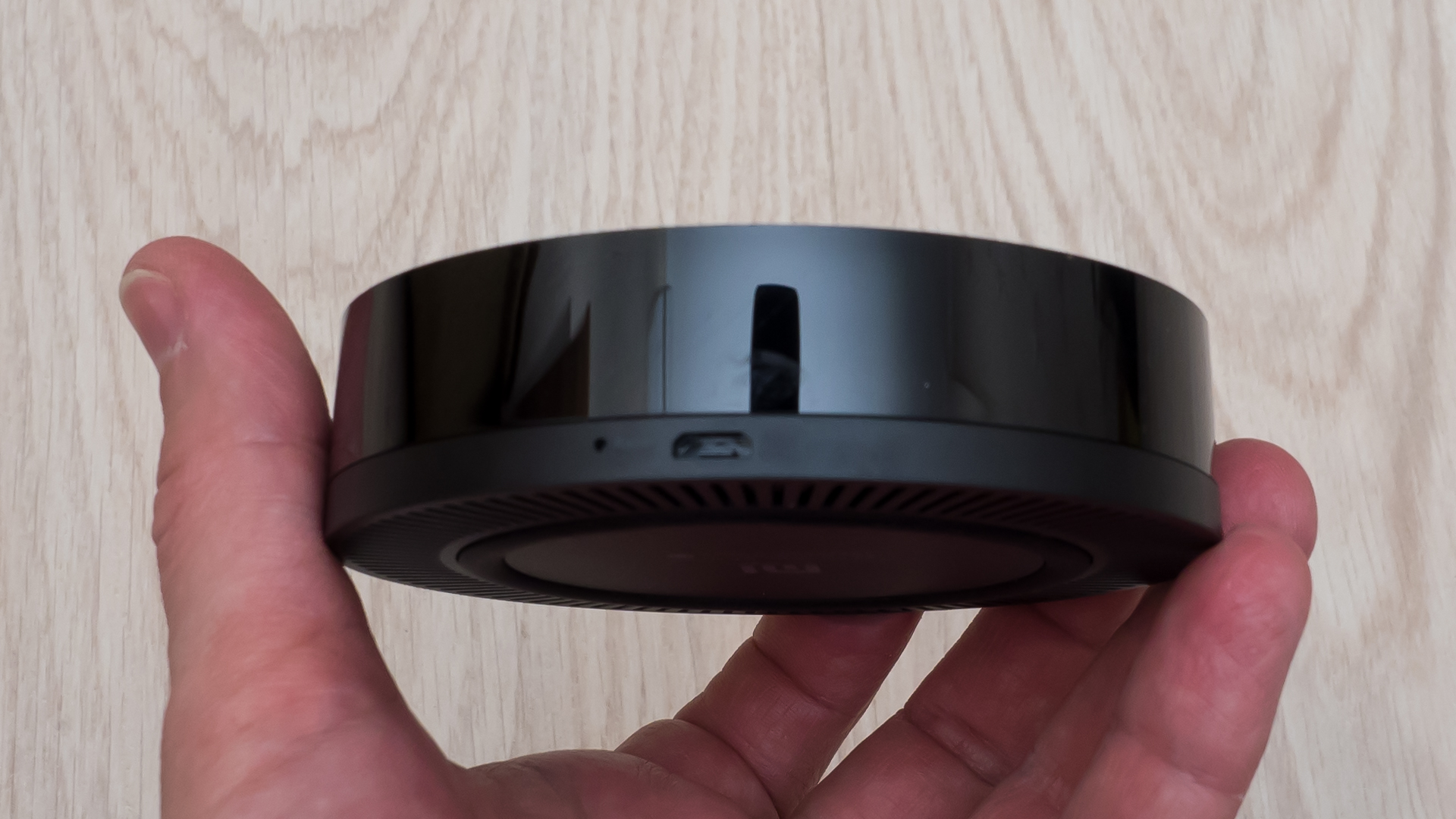
На боковой торцевой поверхности шайбы, который условно назовем «перед» находится синий светодиод активности, постоянно горящий когда контролер включен, а с диаметрально противоположной стороны — которую назовем «зад» — разъем micro USB
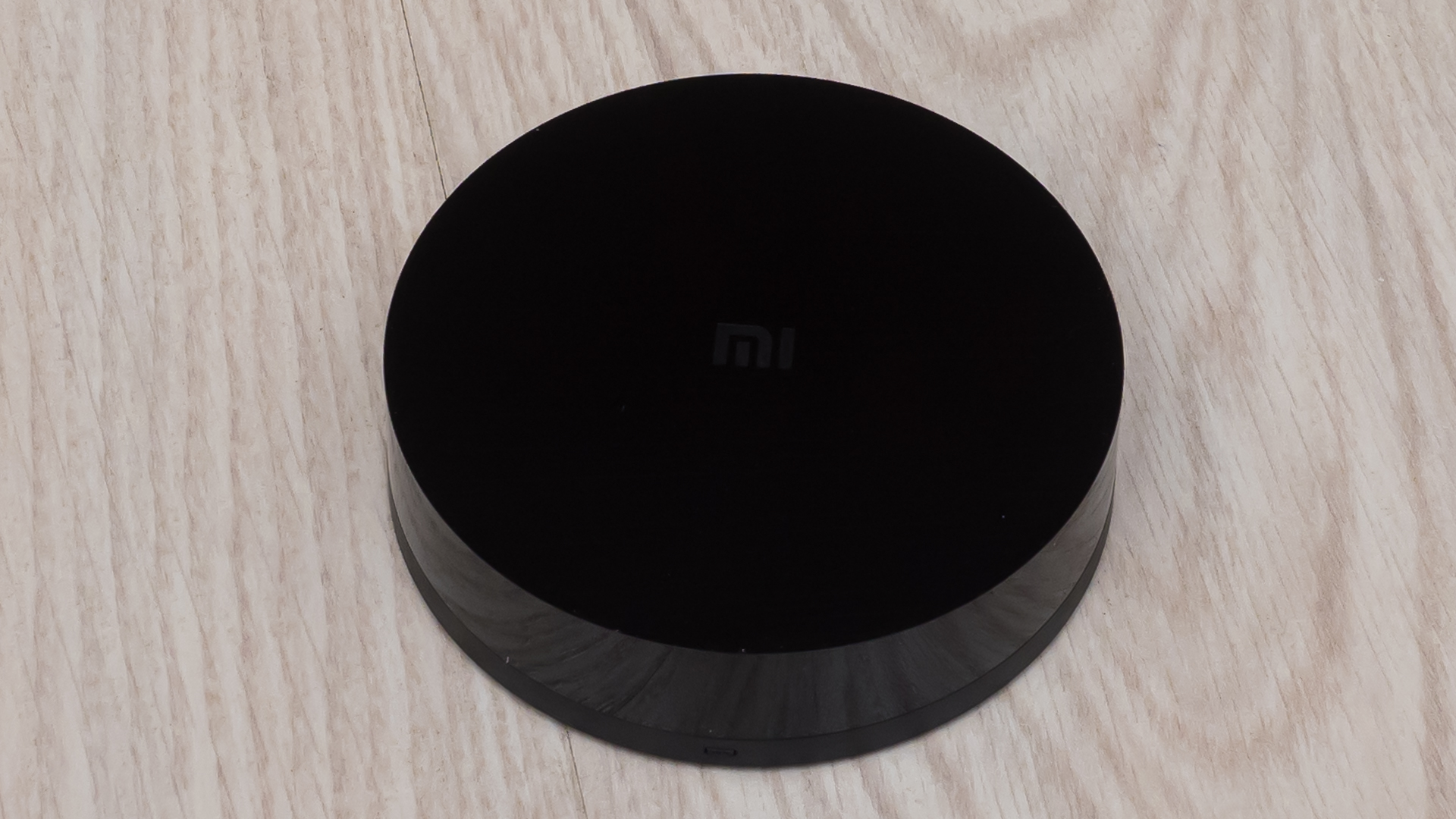
Верхняя часть, изначально защищена транспортировочной наклейкой и кажется непрозрачной, но на самом деле это не так
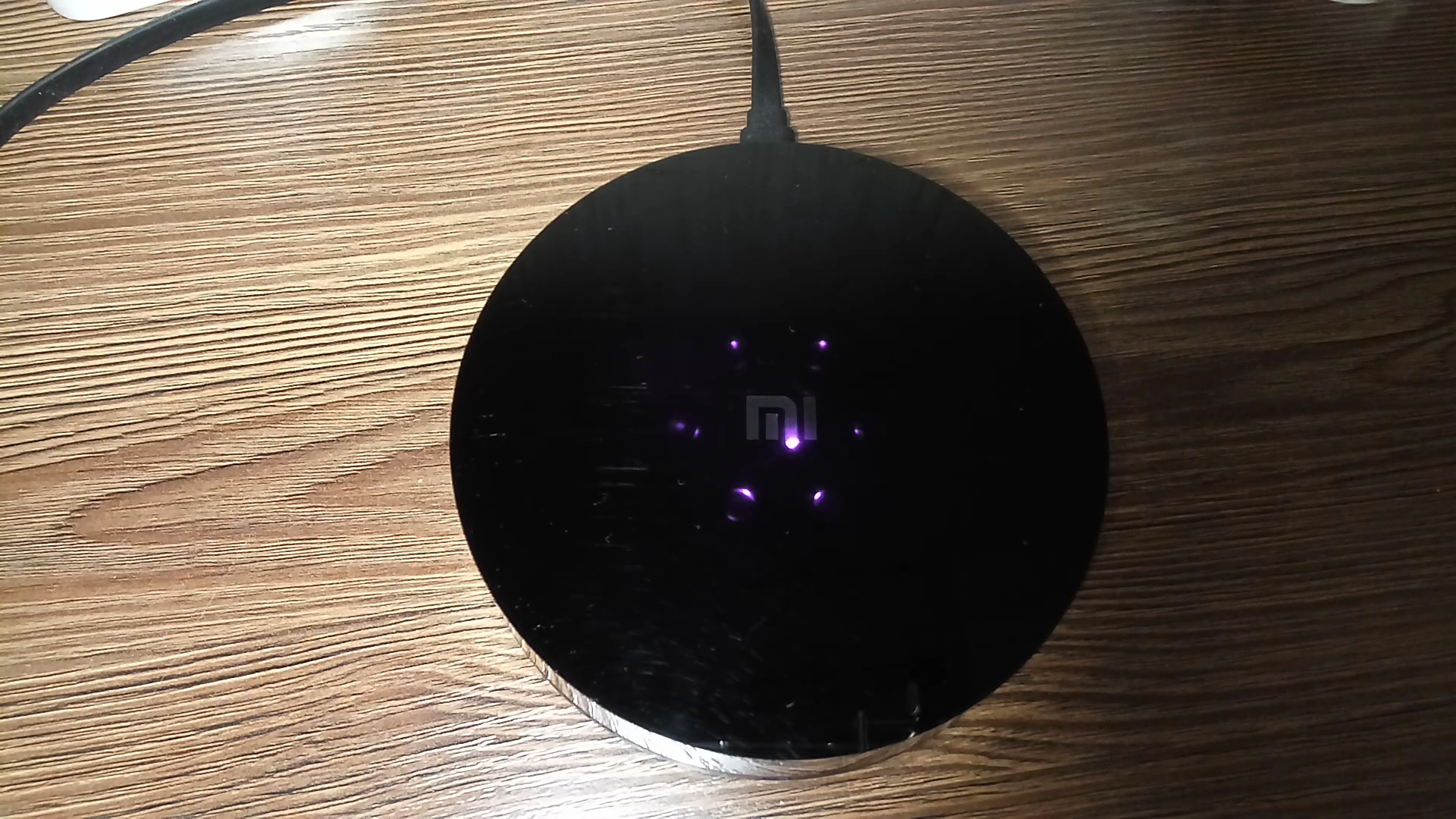
Невооруженным глазом незаметно, но при помощи камеры — видно свечение инфракрасных диодов, расположенных «ромашкой» — для направления сигнала по все стороны. Скриншот из видео (видеообзор как всегда в конце текстового)
Нижняя часть базы выглядит так.
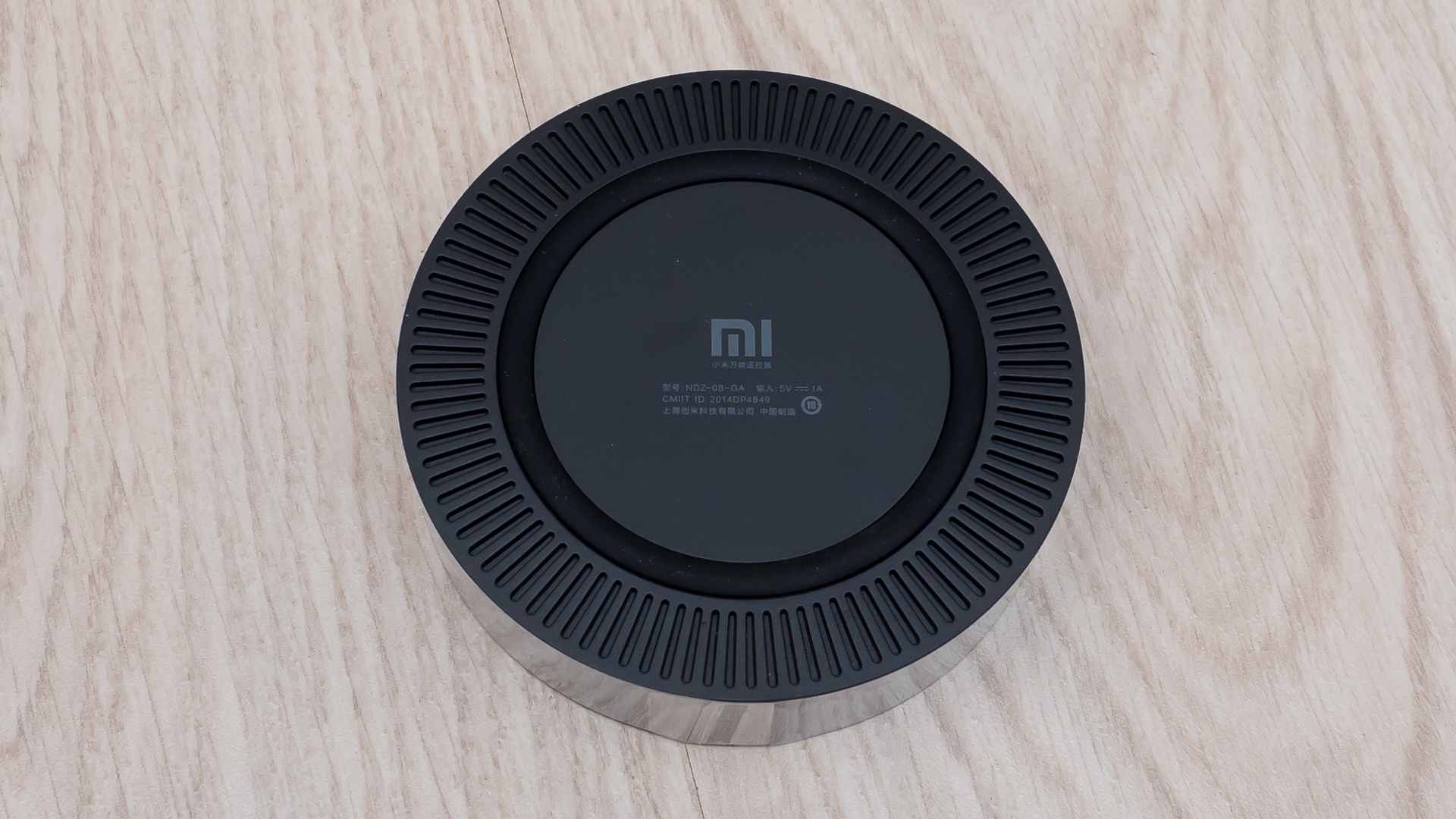
Работа с контролером
База работает через Wi-Fi, для ее работы не нужен шлюз, достаточно только смартфона/планшета с установленным ПО — Mi Home. Так же понадобится источник питания на 5 В с разъемом USB A
После включения питания, контролер обнаруживается приложением Mi Home, происходит сопряжение, после чего контролер появляется в списке устройств. Стандартный плагин не переведен даже на англйиский
Поэтому пришлось воспользоваться переведенной версией, которую я взял здесь. Сразу после установки обновляется и прошивка контролера. В основном меню контролера находятся опции, позволяющие сортировать по порядку сохраненные пульты, просмотреть или создать новые смартсценарии, и перейти в подменю основных настроек.
В меню основных настроек можно задать имя устройства, поделится им с другим MI аккаунтом, назначить группу устройств (по названию комнаты), проверить обновление, удалить, добавить ярлык плагина на рабочий стол, просмотреть сетевую информацию.
Режима разработчика — позволяющего добавлять устройство в альтернативные системы, как у светильников yeelight или шлюза, к сожалению нет.
Теперь рассмотрим методы добавления пультов. Их три
Поиск модели — все поддерживаемые пульты по названию, причем имеется как официальная галерея пультов так и пользовательская.
Добавить пульт — добавляем пульт из существующих, выбирая по типу устройства — аналогично как в приложении Mi Remote на смартфонах Xiaomi с ИК датчиком
Копия пульта — копируем управляющие сигналы с любого ИК пульта, имеющегося в наличии
Первый и второй режим — отличаются только первичным выбором, и далее совершенно одинаковы — находим нужное нам устройство — например телевизор Samsung, далее путем проверки кнопок питания и громкости — подбираем работающий пульт, и сохраняем его в списке.
Кстати для владельцев Android ТВ боксов с таким пультом — выбираем из категории Xiaomi Mi Box устройство — оpenbox — будет работать нормально. Что удобно, ПО предлагает объединить пульты — и можно получить на одном экране кнопки управления телевизором — сверху — питания и громкость, а больше ничего и не нужно, и ТВ боксом.
В меню копирования пульта мы можем добавить любой пульт из имеющихся. Сначала выбираем тип устройства, или опцию «Другие устройства», далее, следуя экранным подсказкам, назначаем команду на каждую кнопку. В случае с определенным классом устройств — на примере ТВ бокс, мы по экранному шаблону поочередно нажимаем соответсвующие кнопки на реальном пульте сохраняя их на виртуальном, либо, в классе — другие устройства сами называем кнопки и записываем на них действия с реального пульта.
Мой список пультов для этого контролера выглядит следующим образом. Кроме стандартных пультов — для телевизора и андроид бокса, имеются «обученные» пульты, от увлажнителя, робота пылесоса и кондиционера. Что позволяет управлять этими устройствами при помощи сценариев умного дома.
Смарт сценарии
ИК контролер доступен как действие для любого сценария в приложении MIHome. При выборе устройства из списка — нам доступна одна опция — Remote Mode — далее список сохраненных пультов и далее — любая кнопка любого пульта.
Примеры моих сценариев.
Увлажнитель воздуха — в отличии от увлажнителя с механическим управлением, который можно просто включать и отключать при помощи смарт розетки, рассматриваемая модель управляется с пульта ДУ. Для того чтобы интегрировать его в систему умный дом, и контролировать влажность я написал исполняемый сценарий, в котором с разницей в 2 секунды — увлажнитель сначала включается, потом повышается заданная влажность до 70% (специально что бы он не отключался самостоятельно) и включается режим ионизации.
Влажность контролируют два сценария — один срабатывает когда влажность менее 40% — он и запускает исполняемый сценарий, второй — срабатывает когда влажность свыше 50% — он просто активирует кнопку «вкл/выкл».
Здесь имеется одна тонкость — влажность изменяется и даже после включения / выключения увлажнителя она еще какое-то время находится в пределах допустимых для срабатывания сценариев. В случае с управлением через розетку — это не проблема, розетка уже включена/выключена, повторная команда ничего не меняет. В случае с управлением через пульт — повторное срабатывание сценария — вновь включает или выключает его, так как за это действие отвечает одна и та же кнопка пульта.
Чтобы этого не происходило — каждый из сценариев имеет дополнительные условия — прекращение своего действия и включение второго граничного сценария. То есть сценарий влажность более 50% — активирует кнопку вкл/выкл на ИК контролере, переводит себя в состояние «выключено» и включает сценарий — влажность — менее 40%. И наоборот.
Так же я добавил в эту схему контроля влажности — сценарии открытия и закрытия окна. Так как увлажнять помещение при открытом окне смысла нет, то при соблюдении события — окно открыто более 1 минуты, отключаются сценарии контроля влажности менее 40 и более 50%, активируются сценарии для отработки закрытия окна — их два и прекращается действие сценария «окно открыто», он уже отработал, и повторять его дом момента закрытия окна не нужно. Так как я не могу отследить состояние увлажнителя — работает он в момент открытия окна или нет — я просто отключаю на 30 секунд розетку, в которую он включен. Что просто сбрасывает его и гарантирует его отключение.
На закрытие окна имеется два сценария. Первый срабатывает при в случае когда влажность при закрытии окна менее 40% — сразу активируется исполняемый сценарий на включение увлажнителя, активируются сценарий контроля — влажность более 50%, сценарий — «окно открыто» и отключаются оба сценария на закрытие окна.
Второй сценарий — если влажность более 40%. В этом случае увлажнитель не включается, а активируется сценарий — влажность менее 40%, далее аналогично — отключаем сценарии закрытия и активируем сценарий открытия.
В качестве примеров еще приведу несколько сценариев которыми я пользуюсь.
Исполняемый сценарий на отключения телевизора. Что бы сначала с одного пульта не выходить из плеера андроид бокса — я смотрю фильмы и телевидение при его помощи, а потом, с другого пульта не выключать телевизор — теперь я это делаю по нажатию одной кнопки.
Так же я отключил плановую уборку на роботе пылесосе (Ilife A4) — теперь он управляется с контролера. Теперь в будние дни он запускается немного раньше чем в выходные, а выходные, кроме запуска, он автоматически переводится в режим повышенной мощности, что сокращает время уборки — вместо более чем 2 часов, до часа.
Видео версия моего обзора, в котором так же будут вставки срабатывания диодов контролера.