Как подключить умные штуки Xiaomi к HomeKit без костылей
 В закладки
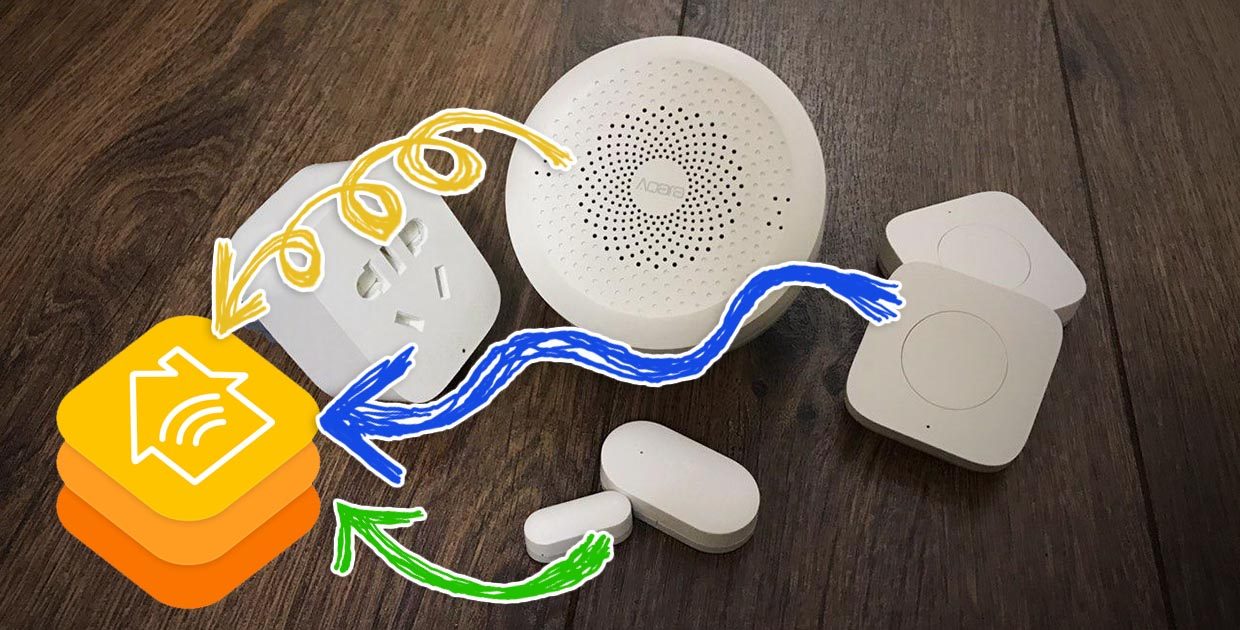
Производители умных штук начали обращать внимание на систему управления умным домом HomeKit от Apple.
Всё чаще они встраивают поддержку системы из коробки, а некоторые выпускают специальные хабы-переходники, чтобы подружить девайсы между собой.
Не осталась в стороне компания Xiaomi, в этом году китайцы обновили шлюз управления своими гаджетами, добавив в него поддержку HomeKit.
Что понадобится для простого подключения
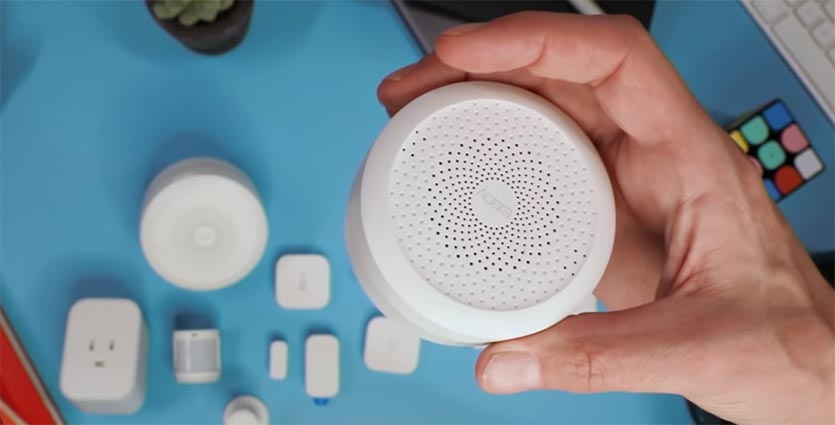
Для того, чтобы без проблем добавить умные штуки Xiaomi в систему управления умным домом от Apple потребуется специальный хаб.
Обновленная версия центра управления от Aqara сама интегрируется в HomeKit и тянет за собой подключенные девайсы.
Кроме этого понадобятся совместимые с хабом умные штуки, но об этом ниже.
Как добавлять умные гаджеты в HomeKit

1. Для начала устанавливаем приложение Aqara Home из App Store. Это – альтернативная система управления умным домом, из которой можно осуществлять управление хабом и подключенными к нему устройствами.
Приложение потребуется для первого подключения хаба к смартфону и обновления прошивки. В дальнейшем апдейты можно будет производить через приложение от Xiaomi.
2. После обновления прошивки хаб следует добавить в приложении Mi Home.

Сразу после этого в программе Дом на iPhone появится пара устройств: светильник и сигнализация. В качестве светильника с регулируемой яркостью и цветом свечения выступает подсветка хаба, а сигнализация – это один из вариантов автоматизации.
3. Теперь нужно подключить к хабу имеющиеся умные устройства и датчики.
Каждый добавляемый датчик автоматически прокидывается в HomeKit и появляется в приложении Дом. Никаких дополнительных действий не потребуется.
Базовые настройки задаются в приложении Apple, а продвинутые параметры и сложные сценарии автоматизации остаются в Mi Home.
Какие устройства Xiaomi поддерживаются
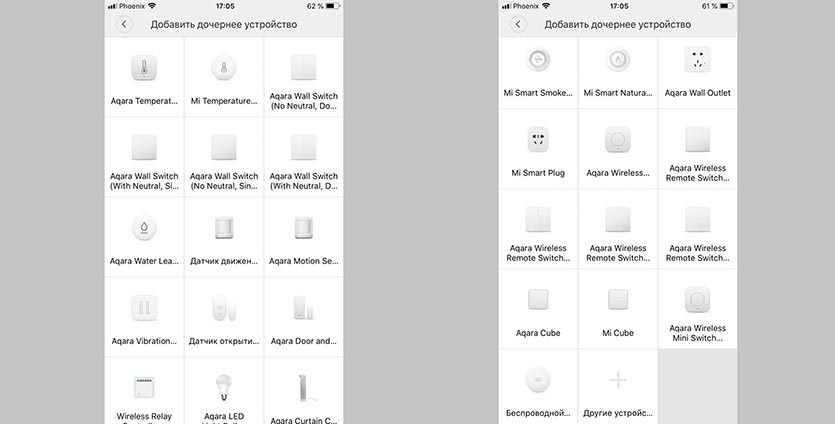
К сожалению, подключить абсолютно все устройства из приложения Mi Home к HomeKit не получится.
Возможно, в следующих обновления ПО китайцы и добавят такую возможность, но пока получится добавить такие устройства:
- датчики температуры/влажности Aqara и Xiaomi
- датчики движения Aqara и Xiaomi
- датчики открытия двери Aqara и Xiaomi
- все виды выключателей Aqara (обратите внимание, что работает только розетка с поддержкой протокола ZigBee)
- куб управления от Aqara и Xiaomi
- беспроводные кнопки Aqara и Xiaomi
Поддерживаются практически все актуальные устройства данных производителей, которые работают по протоколу ZigBee.
Неподдерживаемыми устройствами можно запросто управлять при помощи Siri и без хаба Aqara.
Что еще умеет хаб Aqara
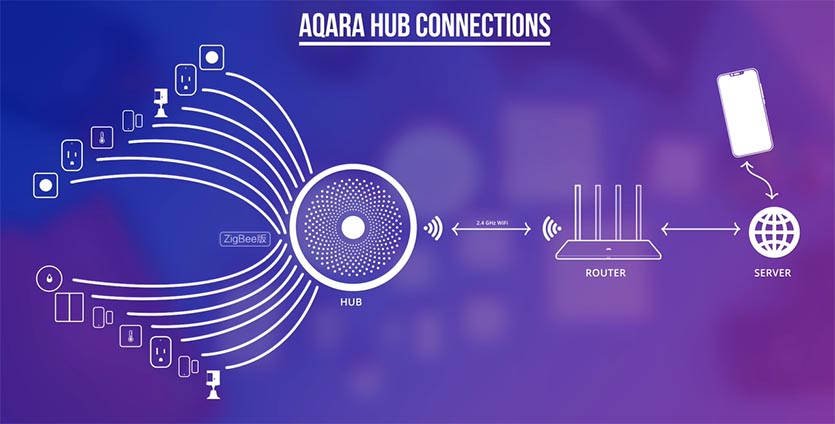
Устройство поддерживает до 30 подключенных датчиков, выключателей и гаджетов, сам хаб может выступать в роли ночника. Подсветка настраивается в приложении и активируется по таймеру либо через другой девайс.
Хаб можно использовать в качестве дверного звонка. Просто подключаем любую совместимую кнопку или выключатель, и система оповещения готова.
А еще девайс может стать сигнализацией, срабатывая при помощи любого из подключенных датчиков.
Покупать новый хаб или нет

В любом случае новый хаб от Aqara выглядит перспективно, ведь уже сейчас можно легко интегрировать в систему умного дома датчики, розетки, выключатели и прочие умные штуки.
Аналоги с поддержкой HomeKit из коробки стоят в несколько раз дороже.
Мы же при помощи одного устройства заводим в систему большинство необходимых девайсов, получая возможность управлять ими как через приложение Дом, так и через родное ПО.
На данный момент хаб имеет всего один недостаток – китайскую вилку для подключения, но вы же уже знаете, как это исправить.
Купить Aqara Hub For Apple Homeki на AliExpress – от 2 768 руб.
В закладки
Добавляем Roborock S50 в HomeKit (немного о версиях протокола miio и для чего вообще он нужен)
Что делать, если устал от приложения Mi Home? Любимый гаджет от Xiaomi не HomeKit ready девайс, да еще и «живет» только на Российском сервере. В семье нет фанатов Android и очень хочется чего-то большего, чем просто иконка от приложения Дом на iOS.
В данной статье я поделюсь своим опытом добавления устройства Xiaomi Roborock S50 в Умный дом от Apple. Данная задача была решена, однако учитывая некоторые особенности, информации о которых я не нашел во время изучения уже существующих статей, хотел бы поделиться своими наработками с вами. В этом деле я новичок.
Задача 1: Устанавливаем протокол miIO
О том, что такое протокол miio и для чего он нужен — я не знал. На просторах сети о нем не так много информации, как хотелось бы. Информация конечно есть, но я, по каким-то причинам, не изучил этот вопрос. Вероятно потому, что нигде в инструкциях о miIo особо не упоминают. Поэтому, в момент запуска Homebridge на моей Raspberry, ни одно устройство от Xiaomi заводиться не хотело. И это не удивительно. Если на вашем Homebridge с miio все в порядке, поздравляю. Но не поленитесь ознакомиться с моими наблюдениями ниже.
Итак, что же такое — протокол miIo и как его накатить? Какие есть особенности, на которые нельзя просто закрыть глаза?
miIO — сетевой протокол Xiaomi, по которому взаимодействуют между собой wifi-устройства из экосистемы Xiaomi (Mi Home). Использование этого протокола позволяет управлять теми устройствами, которые не имеют открытого режима разработчика. Например, Xiaomi Mi Robot Vacuum (о нем пойдет речь в данной статье) и Xiaomi Philips LED Ceiling Lamp (которые также есть у меня дома).
Подробно с особенностями miIo можно ознакомиться на GitHub.
Устанавливаем miIo. Установка происходит через терминал, командой:
sudo npm install -g miio@0.15.6
Почему 0.15.6 и вообще, что это такое? Цифры за символом @ обозначают номер версии протокола. Только при использовании miio@0.15.6 наш Roborock S50 будет стабильно себя вести и всегда оставаться на связи с HomeKit. Очень важно внимательно изучать спецификации плагина, который вы собираетесь установить и обращать внимание на требуемую версию miIo.
Две полезные команды, связанные с установкой протокола miIo на ваш Homebridge.
- Для установки последней стабильной версии miIo, команда:
sudo npm install -g miio
- Для установки определенного номера версии miIo, команда:
sudo npm install -g miio@номер_версии
Что делать, если люстры Xiaomi Philips LED Ceiling Lamp требуют miio@0.14.1, а пылесос Roborock S50 не будет стабильно работать в случае отсутствия рекомендованной версии miIo@0.15.6? Как говорится, необходим тест-драйв. Немногим ранее, я установил miIo@0.14.0 по рекомендации одного из Гуру Sprut.ai и, к сожалению, я понятия не имел о том, что бывают разные версии, которые могут влиять на стабильность работы устройств. И вот какие выводы я могу сообщить после 2-х недель использования двух вышеуказанных гаджетов на miIo@0.15.6:
Отображение состояния пылесоса теперь в режиме реального времени. Все задержки ушли вместе с обновлением версии miIo.
Задача 2: Поиск IP пылесоса и Token
О том, как получить Token и IP устройств Xiaomi, подробно описано в статье на сайте Sprut.ai. Удобство модифицированной версии приложения Mi Home для Android устройств заключается в том, что через настройки подключенного ранее к Mi Home устройства, можно одновременно получить желаемую информацию, но с одной важной оговоркой. У пылесоса Token в настройках сети не отображается. Там просто нет этого пункта. Но унывать не стоит, необходимо проделать следующую процедуру (на базе установленного модифицированного Mi Home):
- Профиль — Доступ — Доступ к устройству — Общие устройства (вот и наш Token).


- IP адрес можно получить просто открыв Общие настройки — Данные сети в устройстве Roborock S50 (с любого устройства iOS или Android):


Задача 3: Установка плагина
Установка плагина для управления Roborock S50 через Homebridge не составит никакого труда. Варианта установки плагина у нас два:
Name (имя устройства — важно указать так, как указано в примере) — Xiaomi Roborock S50 Vaccum 2nd Generation.IP адрес в формате: 192.168.0.0 (нули заменить на адрес вашего устройства).Token нашего пылесоса в таком формате: 339f76447122387757596а418734645 (пример).О том, где взять необходимые данные я рассказывал выше.


Вариант 2: Если на вашем Homebridge не установлен Web интерфейс, запускаем Терминал и вводим следующие команды:
sudo apt install git
sudo npm install -g homebridge-xiaomi-roborock-vacuum@latest —unsafe-perm
Homebridge после установки перезагружать нельзя. Нам необходимо внести изменения в файл конфигурации — config.json. Надеюсь, к моменту установки плагина у вас установлено подключение к Raspberry по SSH. Если нет, бегом портал, изучать статью Подключение по SSH к Raspberry. Таким образом, установив соединение по SSH, мы открываем файл config.json (/home/pi/.homebridge/config.json) в редакторе и вносим изменения в код конфигурации.
Важно! Перед тем как изменять файл config.json, рекомендую сделать его копию на рабочий стол вашего ПК (в случае ошибки, сломанный конфиг может быть заменен на рабочий и Homebridge оживет).
Итак, мы добавляем информацию в раздел — «accessories». Должно получиться вот так:
Вот так будет выглядеть часть файла конфигурации (кусок кода) с учетом необходимости добавления нового аксессуара к уже существующему:
Далее файл config.json необходимо сохранить. После сохранения перезагружаем Homebridge командой:
sudo -n systemctl restart homebridge
Результат наших стараний
Подведем итог. Для корректного подключения Roborock S50 к Apple HomeKit нам потребовалось:
Как добавить пылесос Xiaomi в apple homekit
Я отлично разбираюсь в домашней автоматизации и создал довольно приличную систему для Apple Home, но с одним недостатком — пылесосом Xiaomi Roborock S5.
Существует множество хороших ресурсов (ссылки ниже) о том, как это сделать, но я хотел поделиться своими шагами, так как это потребовало небольшого пробного периода.
- (Настройка Homebridge и настройка с помощью HomeKit)
- Получить токен устройства Xiaomi
-
(или любой эмулятор Android) (в частности, эта версия)
- Войти, извлечь журнал и получить токен (хранится в Bitwarden)
- Настроить устройство miio с токеном + IP
- Проверьте, все ли работает
- Настройка аксессуара Homebridge (робота-пылесоса)
- Плагин Homebridge: homebridge-xiaomi-roborock-vacuum
- Добавить аксессуар: пылесос Xiaomi Roborock.
- Тестирование в Apple Home
- Настроить комнаты
- Добавить таймер (для всех настроенных комнат) 12:00/00:00
- Добавить настройки комнаты в порядке, выбранном в таймере.
- Перезапустите Homebridge
- Проверьте каждую комнату (порядок может отличаться)
Домашний мост
Если вы читаете это руководство, скорее всего, вы уже знаете о Homebridge. Для тех, кто не Homebridge позволяет добавлять устройства, не поддерживающие HomeKit, в ваш Apple Home.
Как добавить любое устройство в систему Apple Homekit? Обзор Zigbee шлюза ZemiSmart ZMHK-01
Я не буду вдаваться в подробности о Homebridge, но просто для справки: у меня есть Homebridge, работающий на Raspberry Pi, и я добавил его в свой дом Apple.
Токен устройства Xiaomi
Первое препятствие, которое нужно преодолеть с помощью этой настройки, — это получить токен устройства Xiaomi, который используется для связи с пылесосом. Я предполагаю, что токен устройства является дополнительным уровнем безопасности, чтобы гарантировать, что только клиенты Xiaomi могут общаться с устройством, и без него настройка Homebridge была бы невозможна.
Итак, как мы можем получить доступ к этому безопасному токену?
Андроид
Самый простой способ сделать это — получить устройство Android и запустить старую версию приложения Xiaomi MiHome (4.4.49, если быть точным). Эта версия приложения MiHome удобно распечатывает сведения об устройстве в файле журнала, который можно извлечь и прочитать.
У нас в семье Apple нет устройств Android, поэтому на помощь приходит BlueStacks. BlueStacks — это мощный эмулятор, предназначенный для геймеров Android, которые хотят играть на macOS или Windows 10. Его можно загрузить бесплатно.
После загрузки установите APK-файл MiHome и войдите в учетную запись Mi, в которой зарегистрирован пылесос. Что должно произойти в фоновом режиме, так это то, что будет создан файл, который вы экспортируете на свой компьютер:
Заглянув внутрь этого файла, вы найдете кучу сообщений журнала и несколько строк JSON, которые будут содержать строку «токен». убедитесь, что устройство является правильным, так как здесь будет отображаться любое устройство в учетной записи. Также рекомендуется не сбрасывать deviceId и ip на этом этапе, так как они могут понадобиться позже.
Xiaomi + HomeKit через Siri Быстрые Команды Shortcuts сценарий голосовое управление Mi Home
После того, как ваши токены хранятся где-то для сохранности, заметки подходят для этого, но я использовал защищенную заметку Bitwarden, потому что перемещался между компьютерами.
Настроить miio
Первое, что нужно сделать с токеном, — проверить, работает ли он.
Чтобы проверить это, используйте miio , который предоставляет множество полезных команд, которые помогают общаться с различными устройствами MiHome. Установите это на компьютер, где установлен Homebridge.
После установки команду miio discovery можно использовать для быстрого сканирования сети на наличие устройств (если вы запустите ее сейчас, вы можете увидеть свой пылесос, однако, скорее всего, токен вернется как . ).
Чтобы действительно общаться с целевым устройством, необходимо обновить локальный кеш токенов на тот, который получен из журнала. Для этого просто запустите команду miio tokens update с IP-адресом и токеном для устройства
Это позволит вам затем запросить устройство с помощью miio inspect, который должен вернуть различную статистику устройства, состояние и т. д.
На этом этапе вы должны быть абсолютно уверены, что токен действителен и устройство отвечает.
Настроить Homebridge
Настройка различных устройств/аксессуаров в Homebridge осуществляется с помощью подключаемых модулей. Плагин для настройки пылесоса — это homebridge-xiaomi-roborock-vacuum, который вы можете найти на сайте Homebridge или воспользоваться ссылкой.
Каждый плагин указывает свою собственную конфигурацию аксессуара, а для homebridge-xiaomi-roborock-vacuum аксессуар XiaomiRoborockVacuum имеет множество параметров. По умолчанию используются такие вещи, как токен и IP
Этой настройки достаточно, чтобы начать играть с Apple Home, поэтому, как только вы добавите свой IP-адрес и токен, запустите Homebridge и попробуйте ее.
Пылесос должен отображаться в Apple Home как вентилятор (что имеет смысл, по крайней мере, до тех пор, пока HomeKit не поддерживает пылесосы). Мощность вакуума можно контролировать с помощью % вентилятора, поэтому 100% — это Turbo на моем Roborock S5.
Настроить комнаты
Оглядываясь назад на конфигурацию, можно увидеть несколько необязательных параметров, которые могут быть полезны (доступен полный список)
Когда указывается массив комнаты (или зоны), в Apple Home создается дополнительный переключатель с именем записи в массиве. Чистое слово предшествует имени комнаты, поэтому, если для комнаты настроено имя «Кухня», переключатель будет помечен как «уборка кухни».
В моей квартире 5 комнат, поэтому я настроил конфигурацию комнаты следующим образом
Насколько я могу судить, идентификатор является произвольным (конфигурация примера начинается с 16), однако, когда я попытался начать с 1, это не сработало.
Следующий шаг немного странный, но в приложении MiHome должен быть настроен таймер на 00:00 / 00:00 (первый таймер в списке). Я подозреваю, что таймер настраивает какой-то внутренний идентификатор, на который впоследствии можно положиться, чтобы обеспечить надежную работу сопоставления комнат.
При настройке таймера важно добавить уборку комнаты с помощью Выберите комнату для разделения и добавить комнаты в порядке, указанном в конфигурации. Это должно позволить сопоставить комнату Homebridge с комнатой MiHome.
Еще раз перезапустите Homebridge и откройте приложение Apple Home. Проверьте правильность сопоставления каждой комнаты. Не паникуйте, если не просмотрите каждую комнату и не запишите, где она настроена, вы обнаружите, что каждая комната сопоставлена, и только метки нуждаются в обновлении.
Заключительные советы
- Установите чистое слово, например «Очистить», чтобы вам не приходилось говорить прерывистыми фразами.
- В Apple Home переименуйте устройство в «Робот-пылесос» или что-то в этом роде и разделите каждый переключатель на отдельную плитку, это помогает с командами включения / выключения (в противном случае есть несколько переключателей, и Siri запутается).
- Если вы посмотрите на основной вентилятор, вы увидите уровень заряда батареи и процент срока службы фильтра.
Привет, Siri, пропылесось в гостиной
На этом все! Поздравляю, это того стоит, так как теперь вы сможете вызывать уборку комнаты с помощью голоса.
Roborock, один из основных производителей роботов-пылесосов экосистемы Xiaomi Smart Home, сегодня обновил свое собственное приложение, включив в него ярлыки Siri, немного расширив набор параметров ярлыков, доступных через собственное приложение Mi Home от Xiaomi.
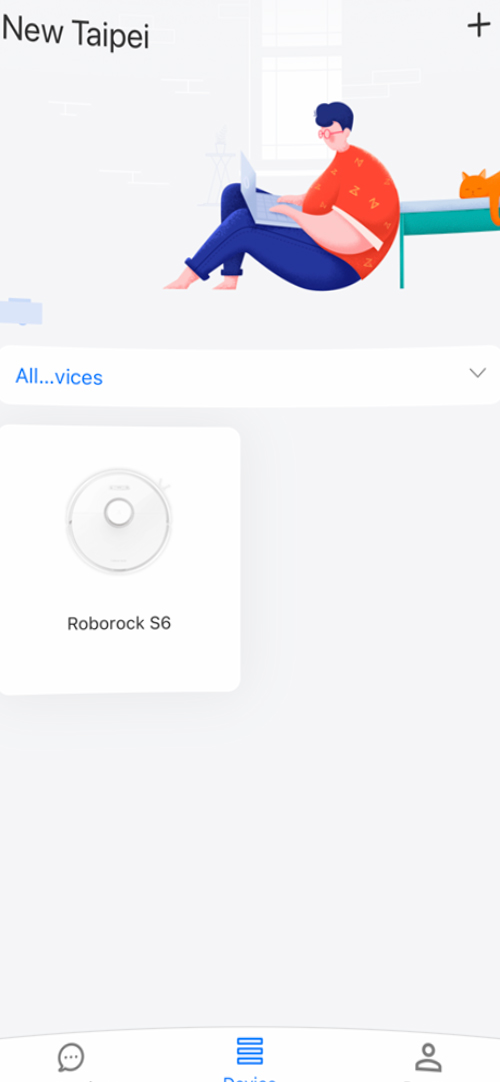
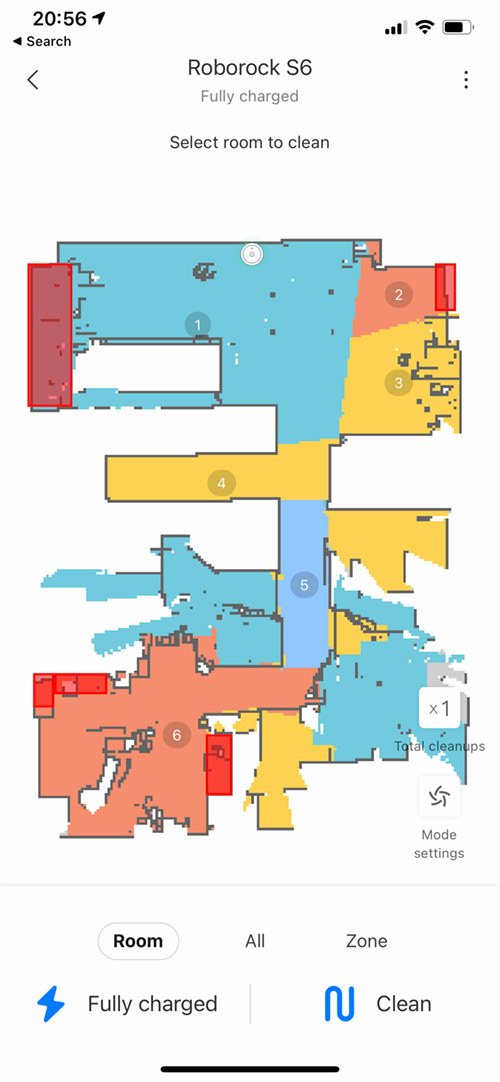
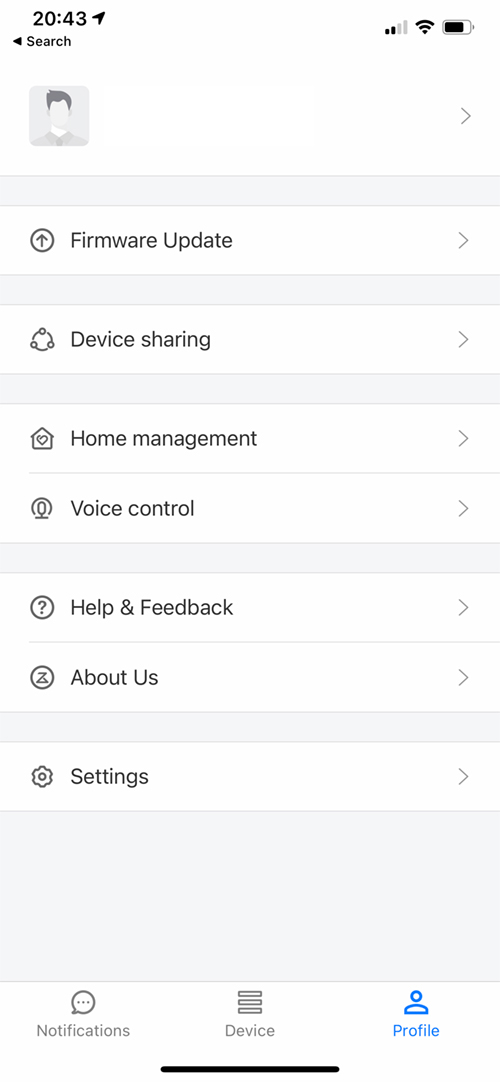
Приложение Roborock во многом работает так же, как и в приложении Mi Home, с картой этажа, на котором находится ваш пылесос, а также с возможностью создания комнат и зон в зависимости от модель.
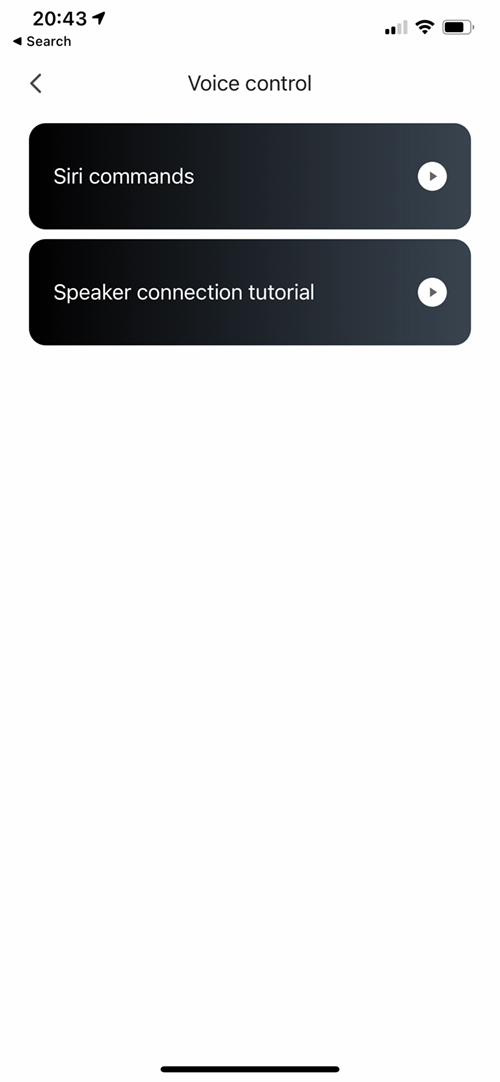
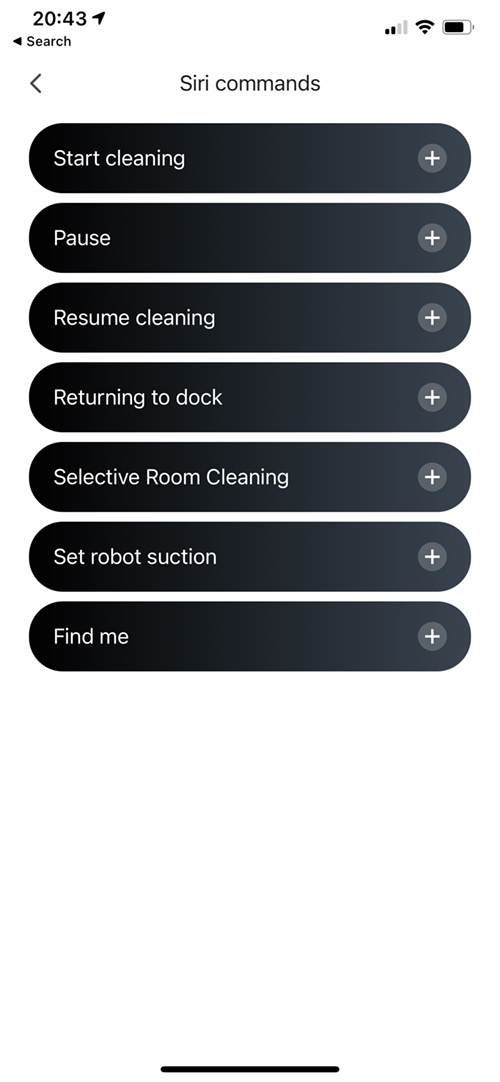
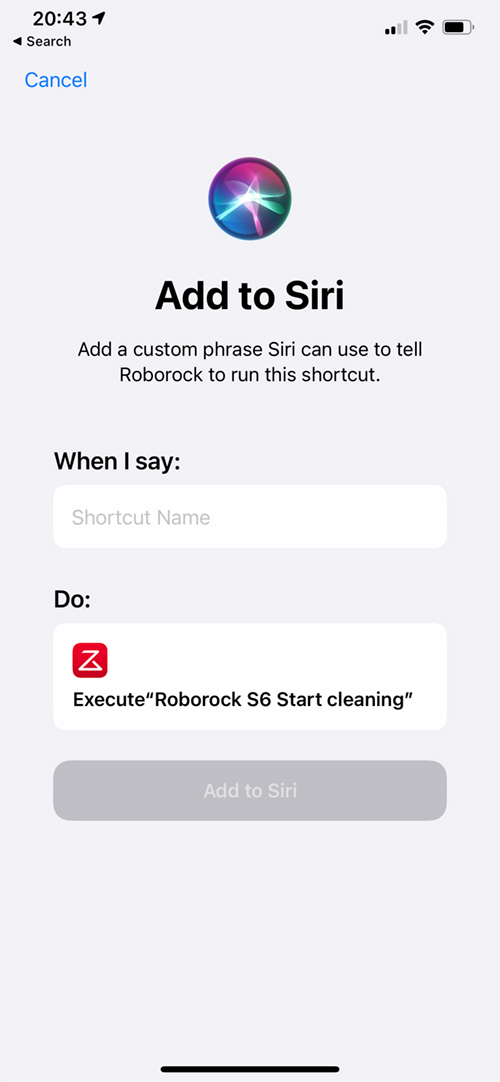
Как вы можете видеть на скриншотах выше, хотя список опций не особенно исчерпывающий, у вас есть возможность убирать отдельные комнаты, чего не хватает в приложении Mi Home. У вас также есть опции для установки мощности всасывания и опция «Найти меня», если пылесос где-то застрял, и у вас возникли проблемы с его поиском. Конечно, вы также получаете базовые функции, такие как «Пуск», «Пауза» или «Возобновить уборку», а также возвращение пылесоса в док-станцию.
Поскольку роботы-пылесосы не являются категорией, поддерживаемой в HomeKit, Siri Shortcuts максимально приближены к функциям HomeKit, если только вы не используете HomeBridge/HOOBS для добавления пылесоса в HomeKit, который затем представляет пылесос как вентилятор. что может быть не так идеально. Вы также, как правило, не получаете возможность убирать отдельные комнаты таким образом, по крайней мере, без некоторого программирования, поэтому ярлыки весьма полезны, пока Apple не решит добавить такую категорию.
В настоящее время Roborock предлагает множество различных моделей, в зависимости от того, где вы живете, включая T7 Pro, E4, S5, S6 и еще несколько, каждая из которых может работать с приложениями Roborock или Mi Home.
Включение совместимости с HomeKit на Xiaomi Roborock S50 с root-правами
г-н — пятница, 3 мая 2019 г., 23:42
Недавно я купил пылесос Xiaomi Roborock S50.На первый взгляд, это отличный продукт — довольно доступный по цене, красивый бытовой прибор и, самое главное, способный выполнять рутинную деятельность, которую давно пора было автоматизировать.
Что касается программного обеспечения, есть довольно полезное приложение, которое позволяет максимально использовать возможности устройства, например проверять его текущее состояние, настраивать некоторые параметры, такие как скорость очистки, расписание и несколько режимов очистки — один общий. , точечной уборки, а также с использованием внутренней навигации с помощью лазерного датчика, очистки зон или установки виртуальных барьеров и запретных зон.
Приложение также позволяет вам управлять пылесосом, когда вы находитесь вдали от домашней сети Wi-Fi. Это достигается с помощью облака, то есть компьютеров Xiaomi, расположенных в Китае.
Последняя вещь меня больше всего напугала в этом продукте, и перед покупкой я убедился, что с этим можно что-то сделать. Оказывается, есть!
Укоренение пылесоса — это так в 2019 году
Программное обеспечение называется Valetudo. По сути, это веб-сервер, работающий локально в вакууме и имитирующий серверные службы Xiaomi. Однако это не главная часть головоломки, поскольку размещение этого веб-сервера на устройстве стало возможным благодаря потрясающей работе группы людей, стоящих за Dustcloud, которая предлагает набор методов открытия устройства для взлома.
Установка Valetudo – довольно простая процедура, и, в конце концов, вместо программного обеспечения, созданного в стране с сомнительным уважением к частной жизни людей, вы получаете удобный для мобильных устройств веб-клиент, который также обслуживается этим устройством. Есть возможность запускать часть стека на домашнем сервере, но это слишком сложно для обслуживания.
Домашний комплект
К авторам вышеупомянутых плагинов Homebridge было отправлено несколько запросов на добавление совместимости с Valetudo, но рутирование вакуума кажется слишком новым, поэтому в итоге не было плагинов для устройств с поддержкой Valetudo. Теперь, когда я недавно стал разработчиком Node.JS (а?), создающим бэкенды на Javascript (отойди от газона), я сделал один.
Сделай это
Плагин называется homebridge-valetudo-xiaomi-vacuum, он доступен через npm, и его основы уже довольно прочны. Он предоставляет несколько режимов очистки в виде кнопок, показывает состояние батареи и некоторые другие удобства. И я чертовски весело провел время, делая это.
Плагин Homebridge для пылесосов Xiaomi / Roborock
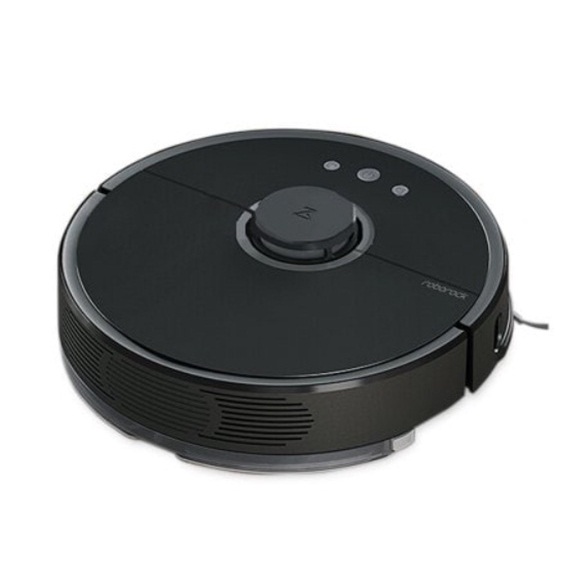
Этот плагин для домашнего моста позволяет вам управлять роботами-пылесосами Xiaomi в приложении Apple Home (HomeKit).
В настоящее время он представлен в приложении Home в виде веера, потому что Apple официально не поддерживает пылесосы в Homekit (мы не можем дождаться этого момента)!
Для нижележащего коммуникационного уровня используется порт библиотеки miio, которая больше не поддерживается. Вы найдете код в каталоге ./miio.
Возможности
- Вентилятор как выключатель. При выключении сразу обратно на зарядную станцию.
- Уровни скорости вентилятора регулируются с помощью 3D Touch/Force Touch.
- Уровни водного режима, только если он включен в конфигурации и поддерживается устройством.


Инструкции
Необязательные параметры
Уборка помещения
Этот подключаемый модуль поддерживает уборку помещений (только модели, поддерживающие уборку помещений через приложение Xiaomi Mi Home). Продолжайте читать, чтобы понять, как это работает и как его настроить.
Как это работает
Чтобы запустить режим уборки комнаты, вы можете включить или отключить комнатные переключатели в том порядке, в котором их нужно очистить. Затем включите главный переключатель вентилятора, чтобы начать чистку.
Если вы хотите, чтобы ваш робот начал уборку после того, как вы включите или выключите переключатели комнат, используйте параметр конфигурации roomTimeout, чтобы установить количество секунд, в течение которых робот должен ждать перед запуском (это позволит вам найти другие комнаты, которые вы хотите для включения/выключения).
Как это настроить
Полуавтоматический
Похоже, что эта функция работает со всеми моделями, поддерживающими уборку помещений, но может не работать с более новыми версиями прошивки (3.5.8_0358 или новее). Чтобы использовать его:
- Задайте для свойства autoroom в конфигурации массив имен комнат ( [«моя комната 1», «моя комната 2», «моя комната 3»] .
- В приложении Xiaomi Mi установите таймер на полночь (00:00 или 00:00).
- Включить Выберите комнату для разделения .
- На карте выберите комнаты в том порядке, в котором они указаны в конфигурации, установленной на шаге 1. Порядок важен, поскольку именно так подключаемый модуль сопоставляет названия комнат с идентификаторами.
- Отправьте таймер и убедитесь, что он отключен.
- Перезапустите домашний мост .
Полностью автоматический
Похоже, эта функция работает на моделях, поддерживающих присвоение названий комнатам в приложении Xiaomi / Roborock. Известно, что это касается Roborock S6, а также S4 с прошивкой версии 3.5.8_0358 или новее.
Токен Сяоми
Чтобы использовать этот подключаемый модуль, вы должны прочитать «токен» роботов-пылесосов xiaomi. Вот несколько подробных инструкций:
Поддерживается ли моя модель?
- Проверьте файл ./models/models.js, чтобы убедиться, что ваше устройство уже находится в явном списке.
- Если нет, возможно, он соответствует поведению по умолчанию (просто попробуйте запустить подключаемый модуль и посмотрите, работает ли он).
- Если это работает, но неправильные режимы вакуума (также известные как скорости): добавьте свою модель в список в 1 с правильным сопоставлением.
- Если это не работает, попробуйте проверить правильность IP-адреса и токена, выполнив команду miio-vacuum inspect id-or-address —token tokenAsHex .
СОВЕТ. Попробуйте пару раз на случай сбоя сети. - Если вы можете подключиться и просмотреть сведения о своем роботе, попробуйте вручную выполнить команды, описанные здесь.
СОВЕТ. Список команд для вашего устройства можно найти в проекте Python python-miio.
Моя модель якобы поддерживается, но не подключается
Выполните команду miio-vacuum inspect id-or-address —token tokenAsHex , заменив id-or-address на IP-адрес вашего пылесоса, а tokenAsHex на шестнадцатеричное представление токена, полученное ранее.
- Hp g2410 не включается
- Настройка vlc на Apple TV
- Обзор Asus vivobook s533eq i5 1135g7
- Срок службы батареи часов Apple
- Huawei mate 20 lite обновляется до Android 10
Добавление аксессуара умного дома в приложение «Дом»
Добавьте аксессуары HomeKit и Matter в приложение «Дом», а затем распределите их по комнатам или зонам, чтобы было проще управлять отдельными зонами вашего дома.
Подготовка
- Обновите iPhone или iPad до последней версии iOS или iPadOS и включите Bluetooth в «Настройках».
- Для добавления аксессуара Matter необходимо сначала настроить домашний центр.
- Ознакомьтесь с руководством по использованию аксессуара, чтобы узнать, требуется ли для его работы дополнительное оборудование, обновления программного обеспечения или дополнительная настройка в приложении производителя.
- Убедитесь, что ваши аксессуары поддерживают HomeKit, AirPlay или Matter.
- Убедитесь, что ваш iPhone или iPad, ранее добавленные аксессуары и домашние центры подключены к одной сети Wi-Fi.
Добавление аксессуаров
Назначенный комнате Apple TV автоматически появляется в этой комнате в приложении «Дом». Чтобы добавить в приложение «Дом» другие аксессуары, воспользуйтесь устройством iPhone или iPad. Добавлять аксессуары в приложение «Дом» на компьютере Mac нельзя.
Добавление устройства Apple TV в приложение «Дом»
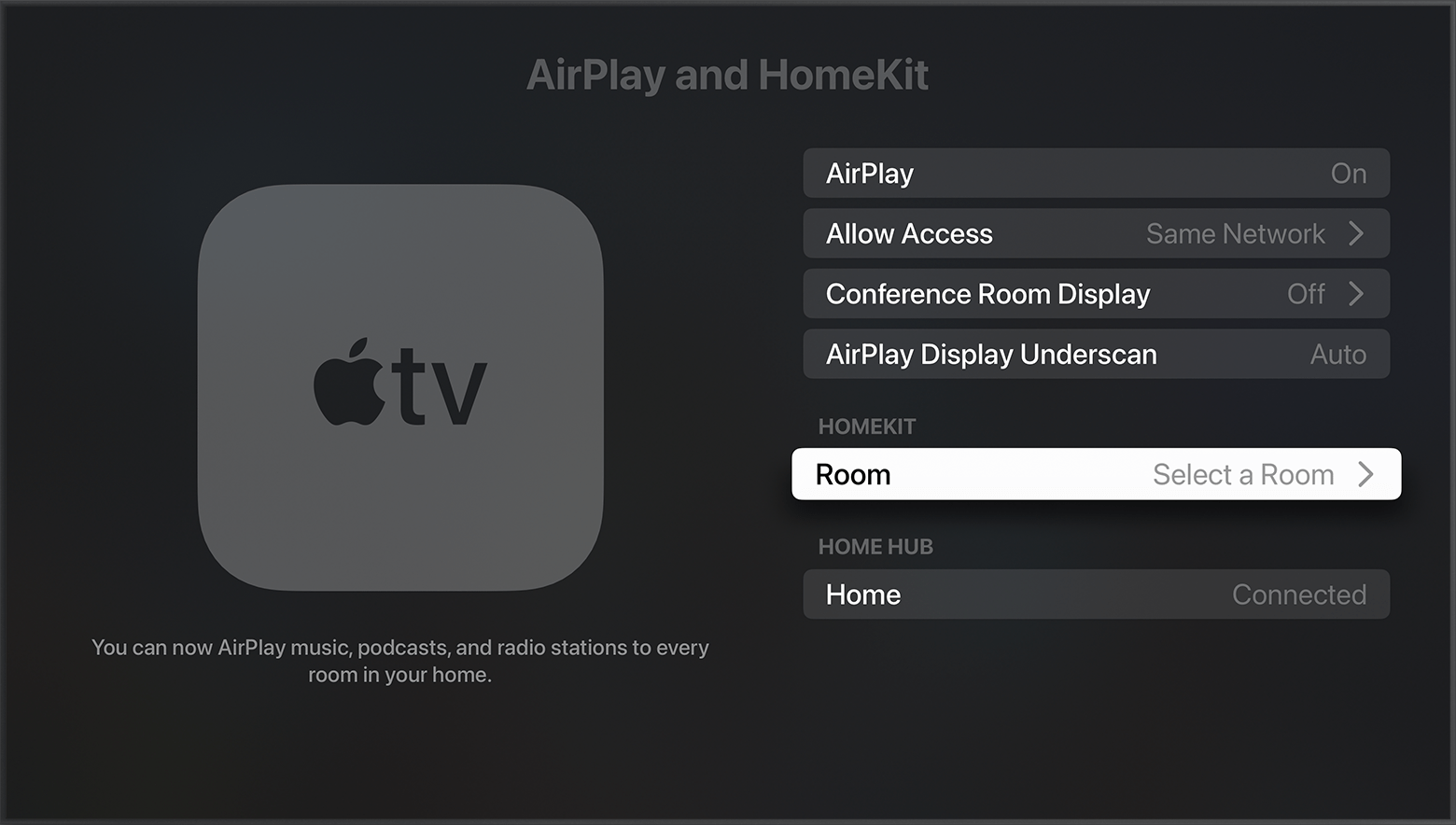
- Откройте меню «Настройки» на Apple TV.
- Выберите «Пользователи и учетные записи» > «Пользователь по умолчанию». Убедитесь, что ваше имя выбрано и что вы вошли в iCloud с помощью идентификатора Apple ID, который использовали для настройки аксессуаров в приложении «Дом».
- Вернитесь в настройки, затем выберите AirPlay и HomeKit.
- Прокрутите вниз и выберите «Комната», затем выберите комнату или добавьте новую комнату.
Добавление других аксессуаров в приложение «Дом»
- Включите питание аксессуара* и убедитесь, что он находится рядом.
- Откройте приложение «Дом» на iPhone или iPad и нажмите «Добавить» .
- Нажмите «Добавить аксессуар».
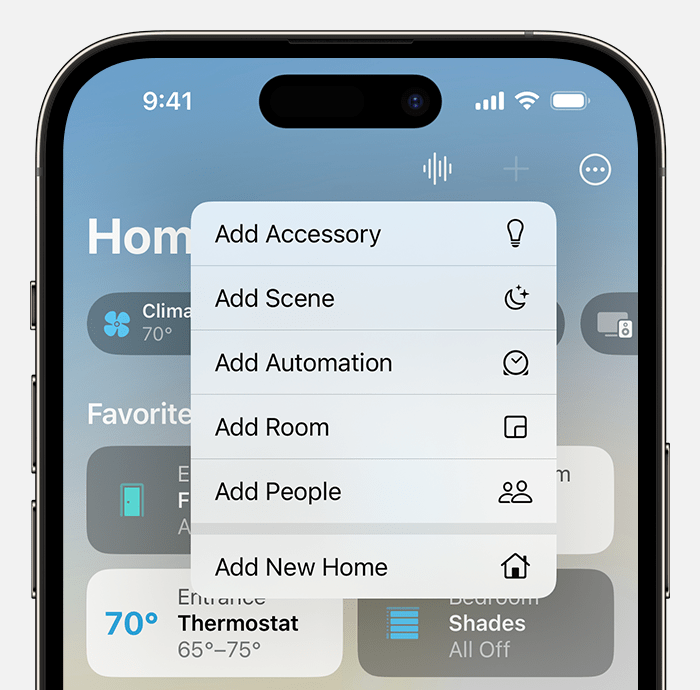
- Для добавления устройства следуйте инструкциям, чтобы сканировать код, или держите устройство рядом с аксессуаром.
- Нажмите нужный аксессуар, когда он появится. При отображении запроса «Добавить аксессуар в сеть?» нажмите «Разрешить».
- Назначьте свой аксессуар комнате и дайте ему имя, которое поможет его идентифицировать и управлять его работой.
- Нажмите «Продолжить», затем нажмите «Готово».
*Телевизоры Smart TV Samsung, совместимые с AirPlay, не поддерживают HomeKit и не могут быть добавлены в приложение «Дом».
Если в предупреждении указано, что аксессуар уже был добавлен
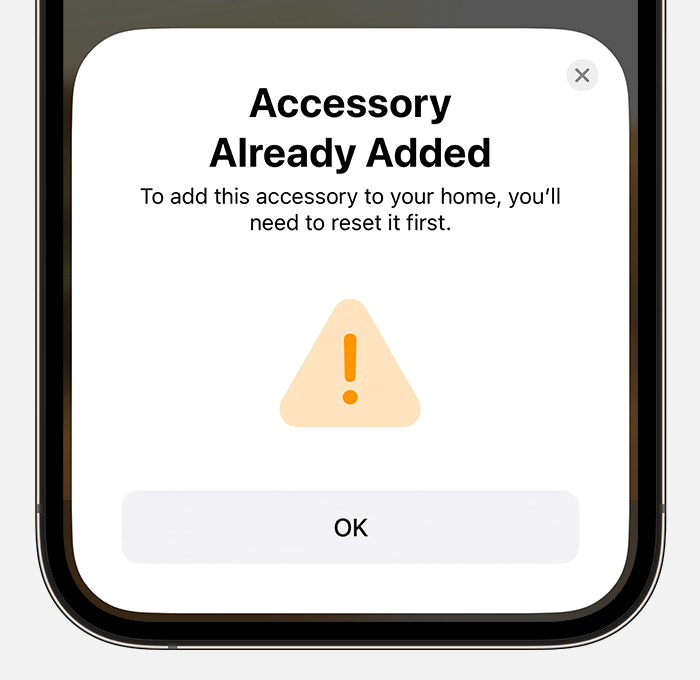
Если в предупреждении указано, что аксессуар уже был добавлен в дом, либо аксессуар уже ранее использовался в другом доме, то может потребоваться выполнить его сброс. Для получения дополнительной информации ознакомьтесь с руководством по использованию аксессуара, обратитесь к производителю или посетите его веб-сайт.
Упорядочение аксессуаров по комнатам и зонам
Распределите свои аксессуары по комнатам, чтобы было легче отслеживать их местонахождение и управлять комнатами с помощью Siri. Комнаты можно также объединять в зоны, такие как первый или второй этаж.
Добавление комнаты
- Откройте приложение «Дом» и нажмите «Добавить» .
- Выберите «Добавить комнату».
- Присвойте комнате имя, затем нажмите «Сохранить».
Назначение аксессуаров комнате
- На iPhone или iPad нажмите аксессуар, а затем прокрутите вниз или нажмите кнопку «Настройки» . На Mac нажмите на аксессуар, а затем нажмите кнопку «Настройки» .
- Прокрутите вниз и нажмите «Комната».
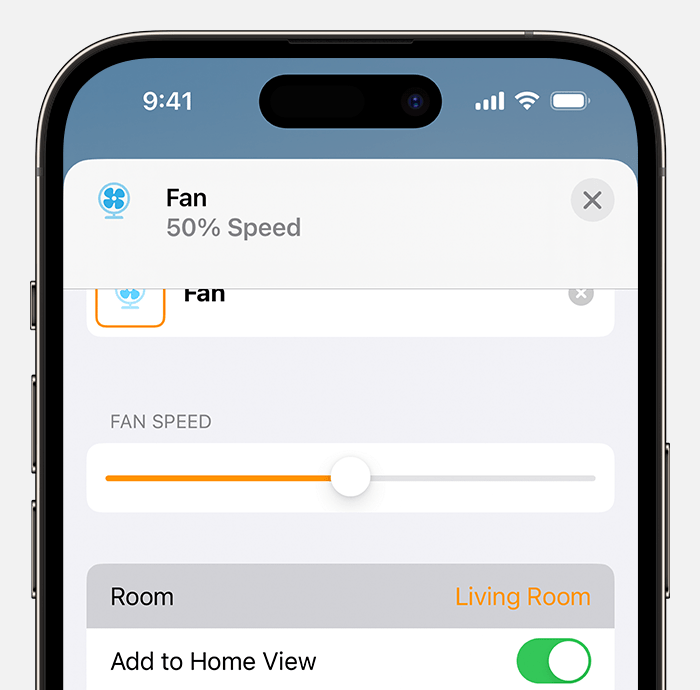
- Выберите комнату, затем нажмите «Сохранить» для сохранения.
Объединение комнат в зону
Объединяйте комнаты в зоны, например первый и второй этажи, чтобы было проще управлять отдельными зонами вашего дома с помощью Siri.
- На iPhone или iPad нажмите и удерживайте имя комнаты, чтобы открыть комнату. На Mac нажмите имя комнаты.
- Нажмите кнопку «Еще» и выберите «Настройки комнат».
- Нажмите «Зона».
- Выберите предложенную зону или выберите «Создать новую» и присвойте новой зоне имя.
- Нажмите «Готово».
Информация о продуктах, произведенных не компанией Apple, или о независимых веб-сайтах, неподконтрольных и не тестируемых компанией Apple, не носит рекомендательного или одобрительного характера. Компания Apple не несет никакой ответственности за выбор, функциональность и использование веб-сайтов или продукции сторонних производителей. Компания Apple также не несет ответственности за точность или достоверность данных, размещенных на веб-сайтах сторонних производителей. Обратитесь к поставщику за дополнительной информацией.
Умный дом iOS разработчика. Часть 2
Эта статья – продолжение моего рассказа про умный дом. Здесь будут конкретные примеры моих девайсов для HomeKit и умного дома Яндекса. Расскажу по каким принципам выбирал и как связывал все вместе.

В итоге получилось примерно такая схема. Есть Homebridge на Raspberry Pi и плагин для него, который помогает прокинуть девайсы в Алису. Остальное уже завязано на то, что придумали производители умных девайсов: Яндекс.Станция управляет устройствами через сервера компаний, то есть при голосовой команде она отправляет запрос на сервер, а он уже отправляет запрос на устройство.
Если устройство имеет встроенный WiFi, то подключается к серверу напрямую. А в случае мелких датчиков обычно есть специальный хаб, к которому они подключаются по ZigBee. HomeKit же может управлять устройствами локально, но об этом поговорим далее.
Предыстория
Первым приобретением была Яндекс.Станция сразу после появления ее в свободной продаже. Уже тогда была понятно, что она станет центром умного дома. А аналогов умных колонок на русском языке на тот момент не было, да и сейчас все еще мало кто сравнится с ней по фичам. HomePod и прочие американские колонки, конечно, лучше по всем параметрам, кроме одного – наличие русского языка (на данный момент HomePod уже поддерживает русский язык), поэтому изначально была идея собрать умный дом полностью на базе Яндекс.Станции, благо она уже поддерживала достаточное количество сторонних производителей.
К счастью, на рынке некоторые устройства поддерживают как HomeKit, так и Алису. Их немного, но они были, поэтому по-возможности были куплены именно такие устройства, чтобы не выпадать из экосистемы Apple, имея iPad, Mac и iPhone.
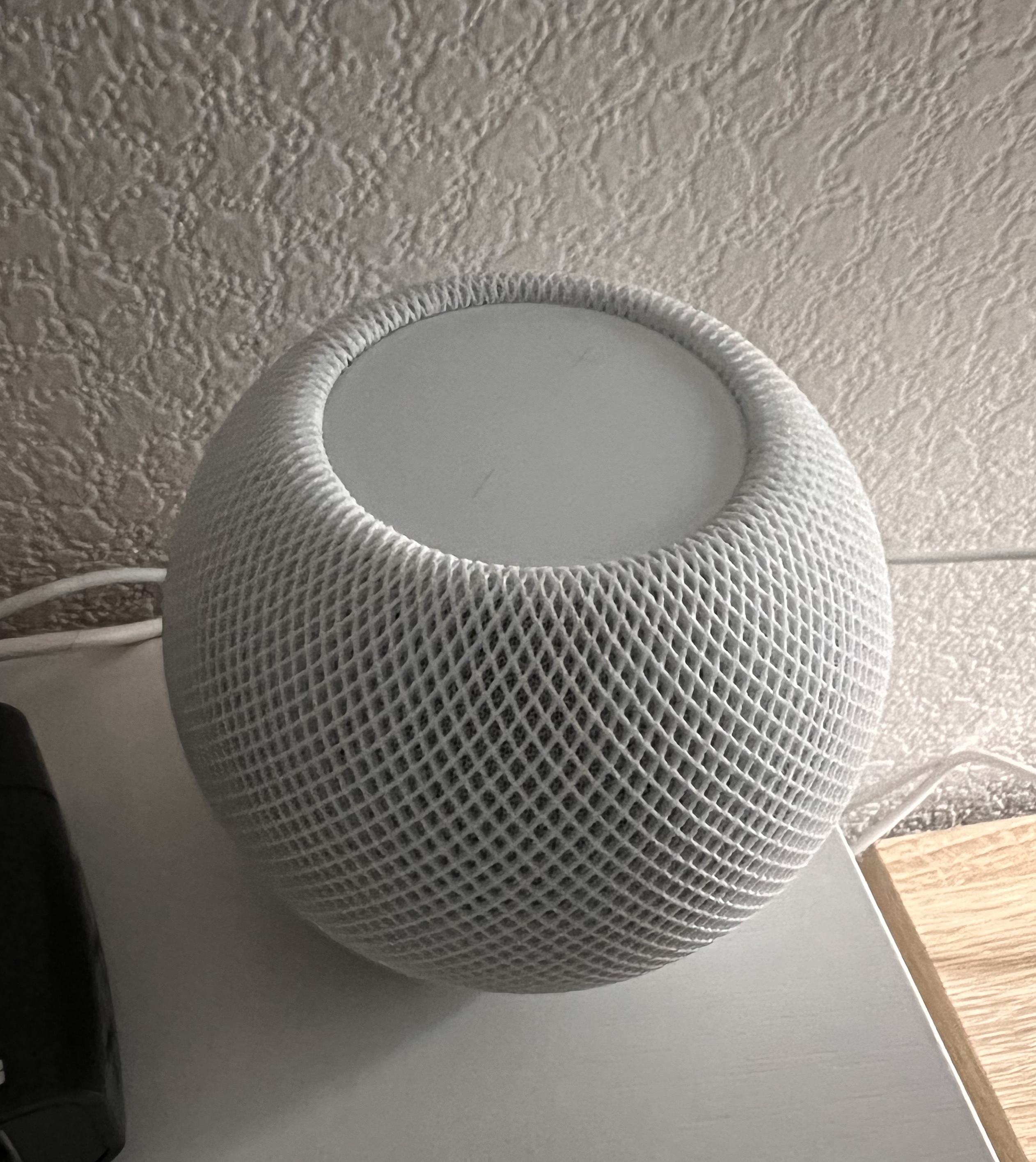
Когда набралось достаточное количество устройств, настало время придумывать сценарии. И тут ждал неприятный сюрприз: автоматизации через приложения яндекс очень скудные, так как яндекс не поддерживает никакие датчики, и автоматизировать можно только по времени или голосовой команде. Это убило желание продолжать собирать умный дом на яндексе и переключиться полностью на HomeKit. Благо HomeBridge уже был настроен для светодиодной ленты на кухне, и оставалось просто подтянуть еще парочку ламп через плагины. После чего я докупил HomePod Mini и стал покупать девайсы только с поддержкой HomeKit.
Кухня
У меня уже была светодиодная лента, которая питалась от блока питания, преобразующего 220V в 12V, а также были куплены несколько ESP32 для экспериментов. Нужно было все это собрать воедино и подключить к HomeKit, а для этого пришлось где-то завести HomeBridge. Выбор пал на Raspberry Pi 4 и плагин, который переводил HomeKit запросы в HTTP к ESP32. Она в свою очередь размыкала силовой ключ на базе MOSFET-транзистора.
И так как изначально собирался умный дом для алисы, то HomeBridge был еще дополнительно прокинут в яндекс через h-on плагин. Подробнее про теоретическую часть я рассказывал в прошлой статье.
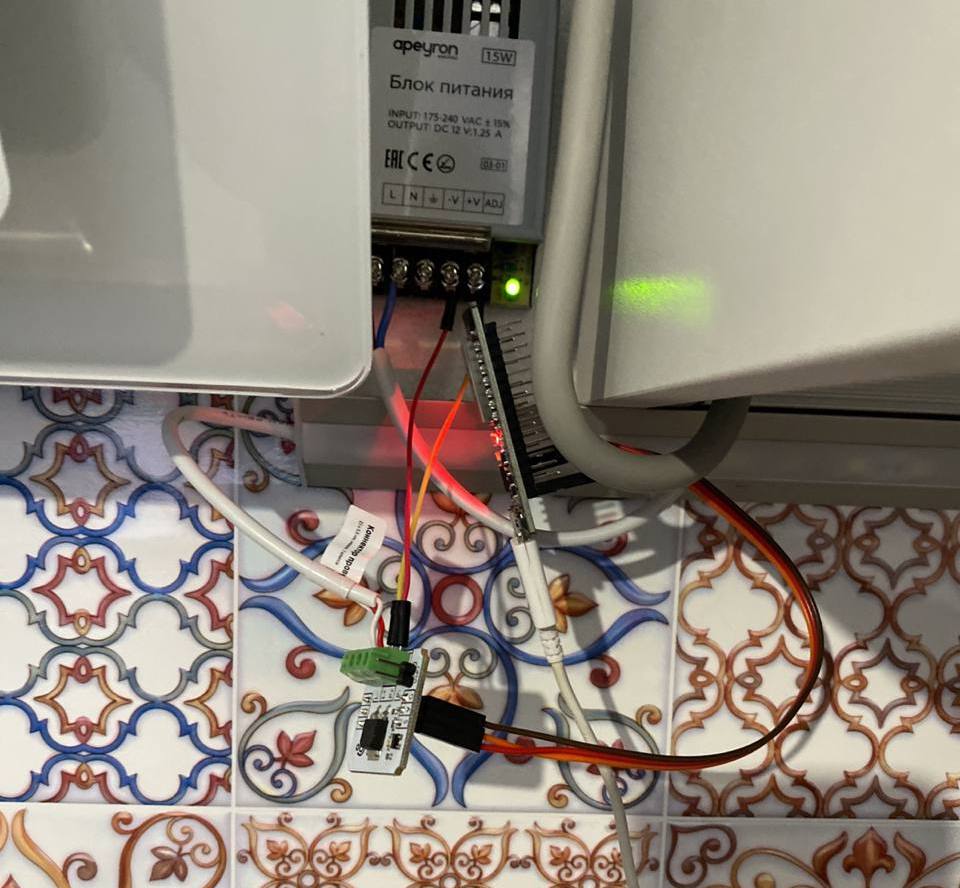
В качестве транзисторы был выбран силовой ключ от Амперки. Если не сильно хочется разбираться в схемотехнике и паять, то у Амперки большой выбор готовых модулей с обвязкой.

Помимо светодиодной ленты на кухне так же есть потолочный светильник от Philips Hue. Philips, а вернее их подразделение Signify, делает крутое rgb освещение, которое в России пользуется популярностью. Но для Европы Philips делает так же потолочные светильники с оттенками теплого и холодного света. И я не мог пройти мимо такого футуристичного светильника:
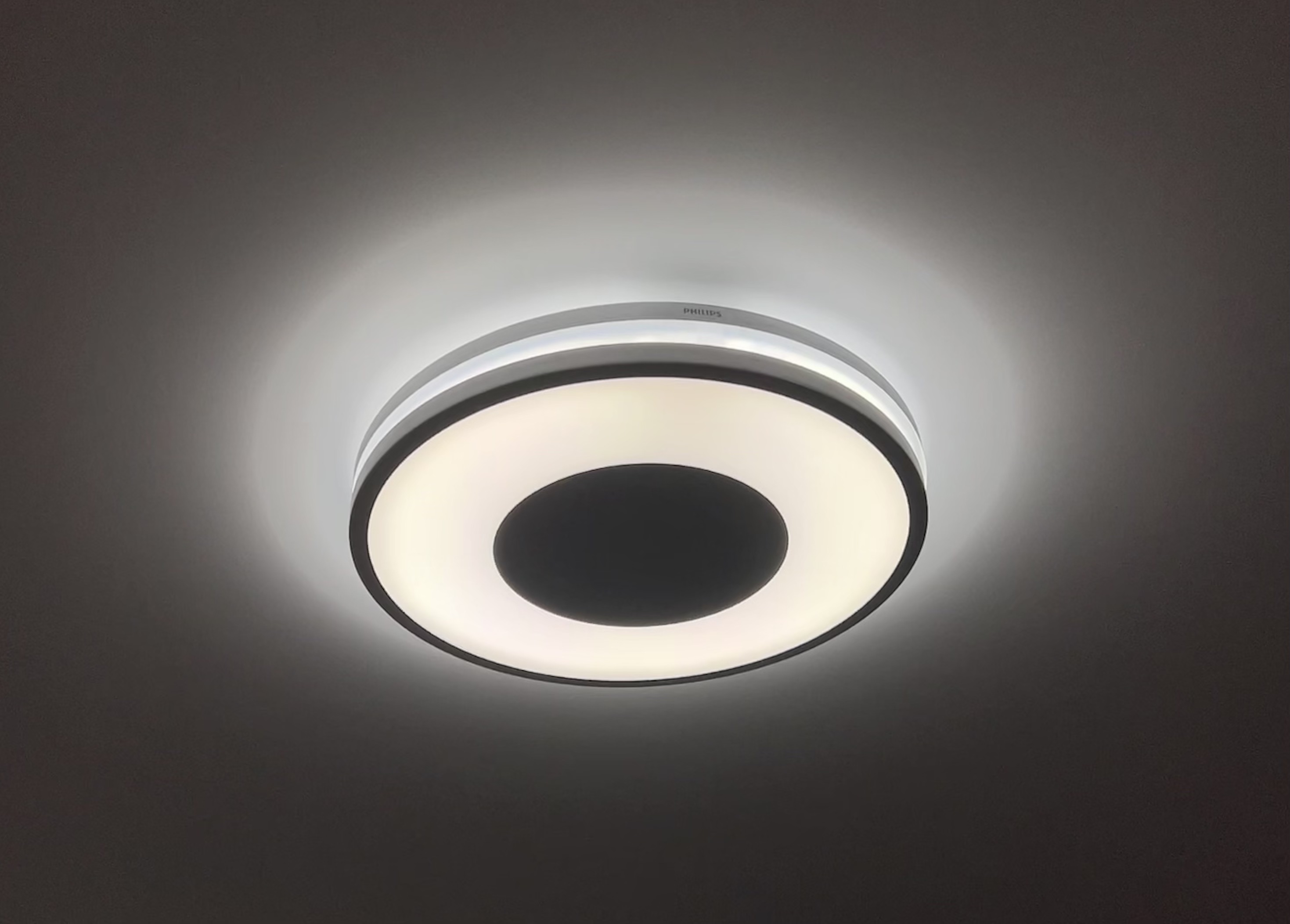
Цена у него, конечно, тоже «европейская», и свет оказался не таким ярким как хотелось бы, но внешний явно выделяется на фоне светильников от Xiaomi.
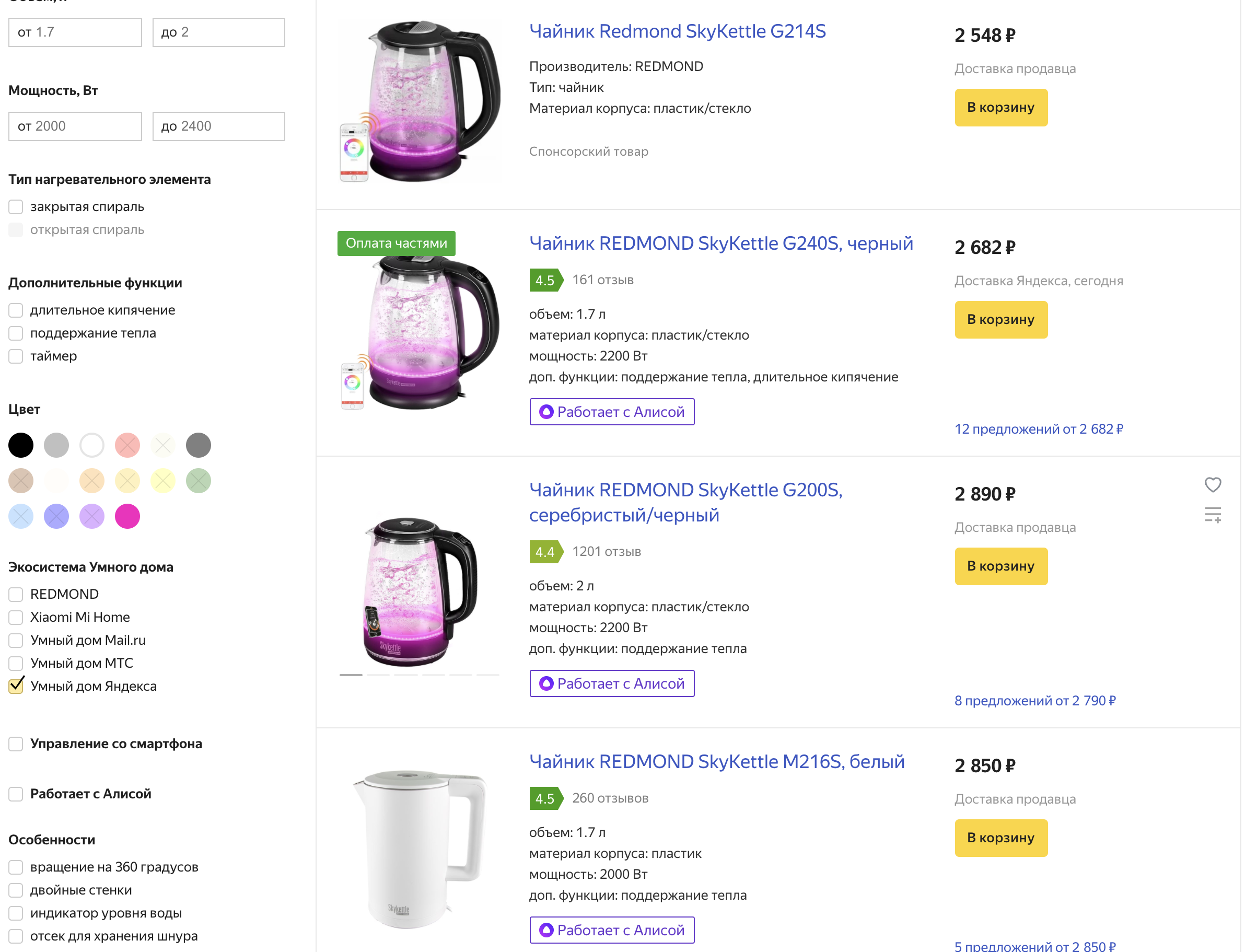
У HomeKit нет поддержки чайников, зато она есть у Алисы. Правда выбор их все равно не так велик, как хотелось бы. На момент покупки это были только чайники Redmond, сейчас еще появились Polaris.
Телевизор был также куплен с нативной поддержкой Алисы и AirPlay. Однако, возможности Алисы весьма ограничены. Она даже не может включать телевизор по прошествии несколько часов. Прошерстив форумы уже после покупки в попытках решить проблему и найти разницу в моделях телевизоров (Q70 vs Q77), обнаружилось что это ограничение более дешевых моделей телевизоров.
Телевизор похоже через несколько часов в режиме ожидания отключается от WiFi и соответственно теряет связь с Яндекс.Станцией. Закончилось тем, что я просто купил ИК-пульт для Алисы. У него и проблем со включением нет, и источник сигнала телевизора поменять может.
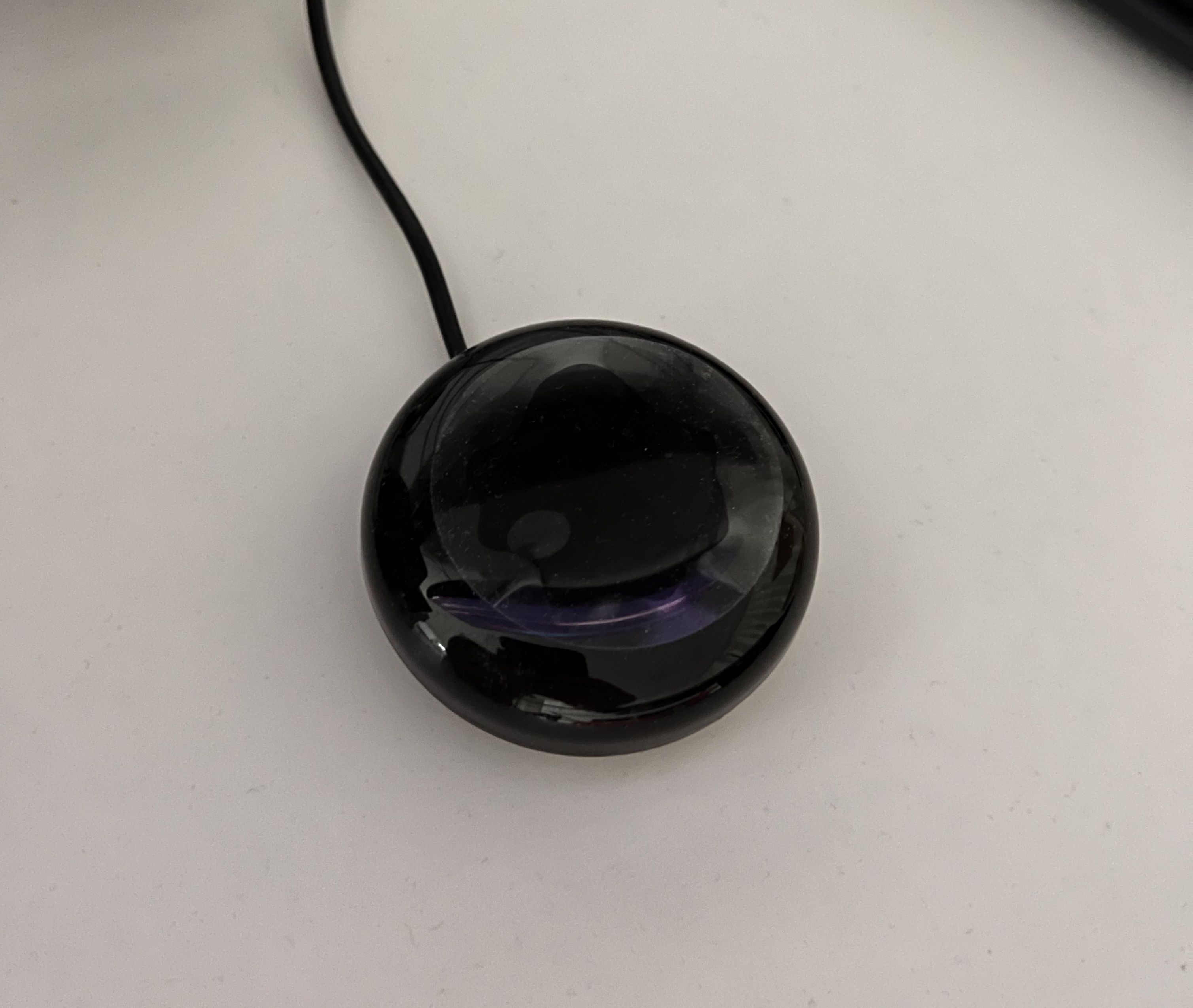
AirPlay в телевизоре поддерживается второй версии. Теперь он не добавляется в HomeKit, как это было в случае с первой, соответственно включать/выключать его голосом не получится. Можно только передавать видео с телефона.
У Philips есть собственное телевизоры с крутой подстветкой, которая меняется в зависимости от картинки на экране. Но, к сожалению, телевизоры Philips не поддерживают ни AirPlay, ни Алису. Зато можно сделать подсветку собственным руками через Philips Hue Play или Gradient Lightstrip для телевизоров других производителей.
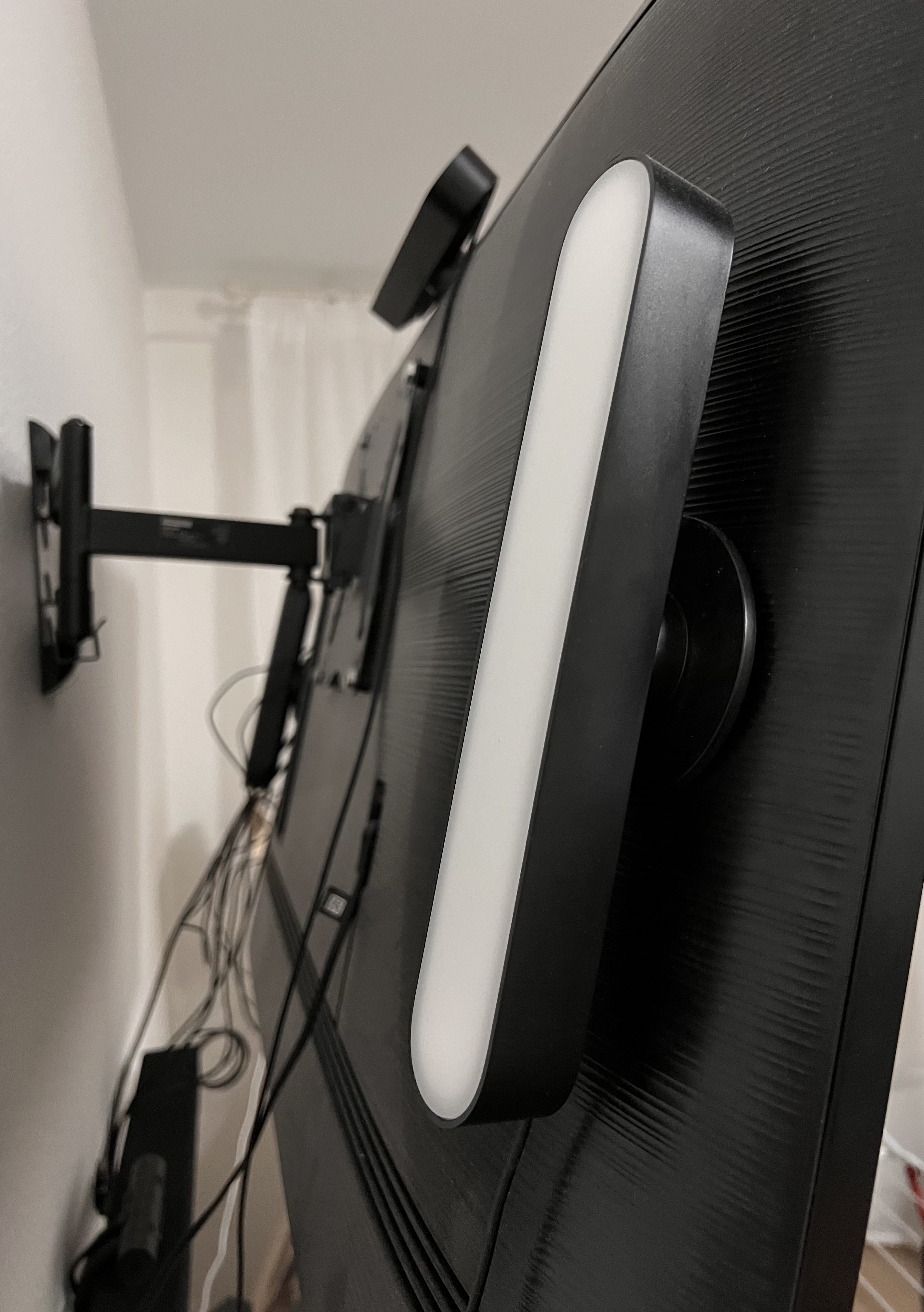
Однако с телевизоров сторонних производителей в реальном времени картинку получать не выйдет, поэтому это работает только через HDMI. Покупается HDMI Sync box, в которую втыкается HDMI и уже от нее идет кабель в телевизор. И соотвественно работать все будет только если смотреть Netflix с какой-нибудь PlayStation 5, а не напрямую с ТВ.
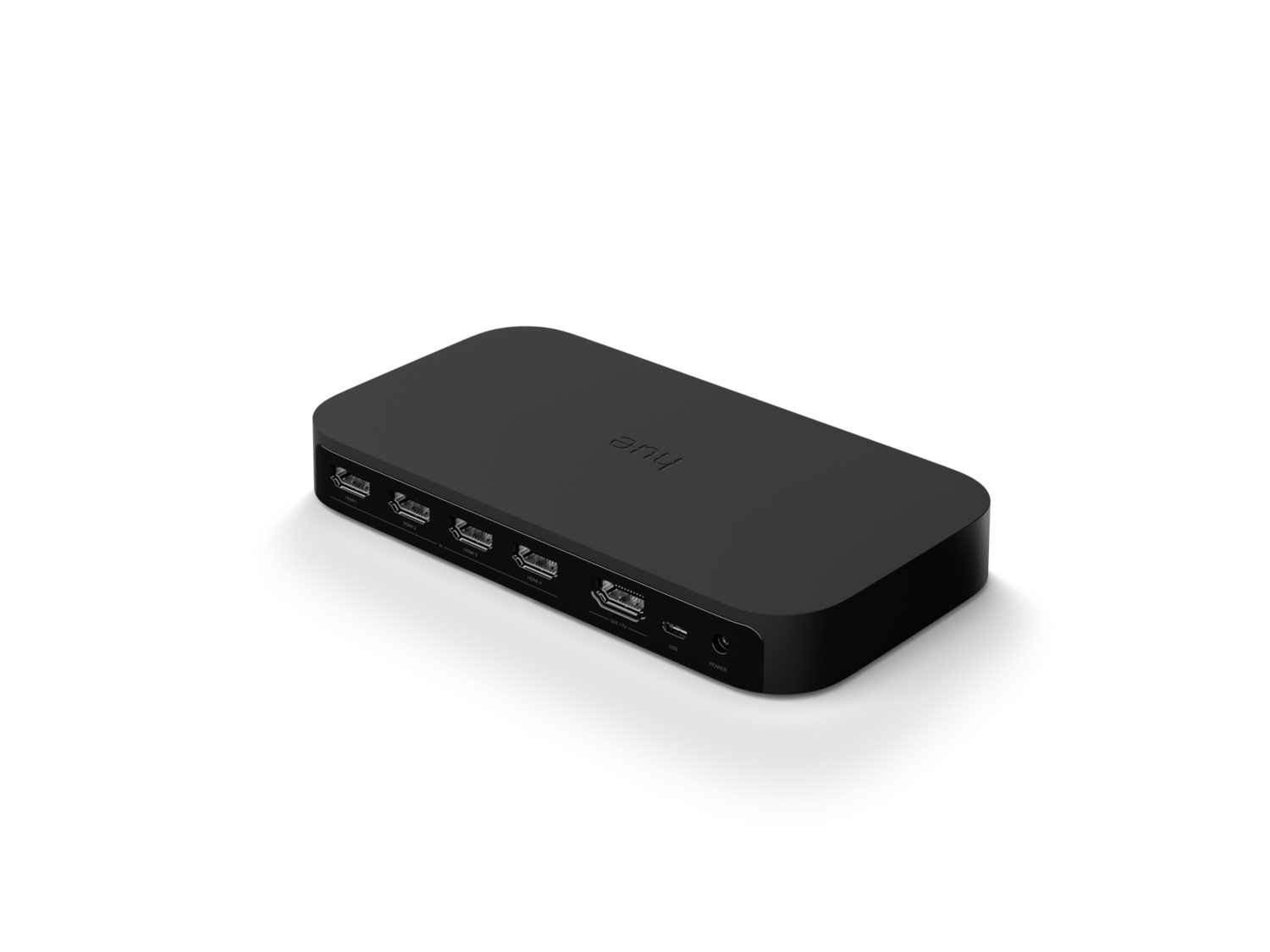
Покупать Sync box за 30к рублей не очень хотелось, поэтому начал искать DIY решения. И оно есть! Harmonize project. Покупается HDMI сплиттер и карта захвата (в сумме тысяч за 5), на все той же Raspberry Pi запускается скрипт на питоне и происходит магия:
Благодаря вастрику и его дому-дурачку я узнал, что есть модные стартапы, производящие устройства для HomeKit, типа EVE и Fibaro. И у них есть умные терморегуляторы на батарейные клапаны. Первым был куплен EVE Thermo – отличная штука, работает без нареканий, но размеры весьма внушительные. У EVE также крутое приложение для HomeKit.
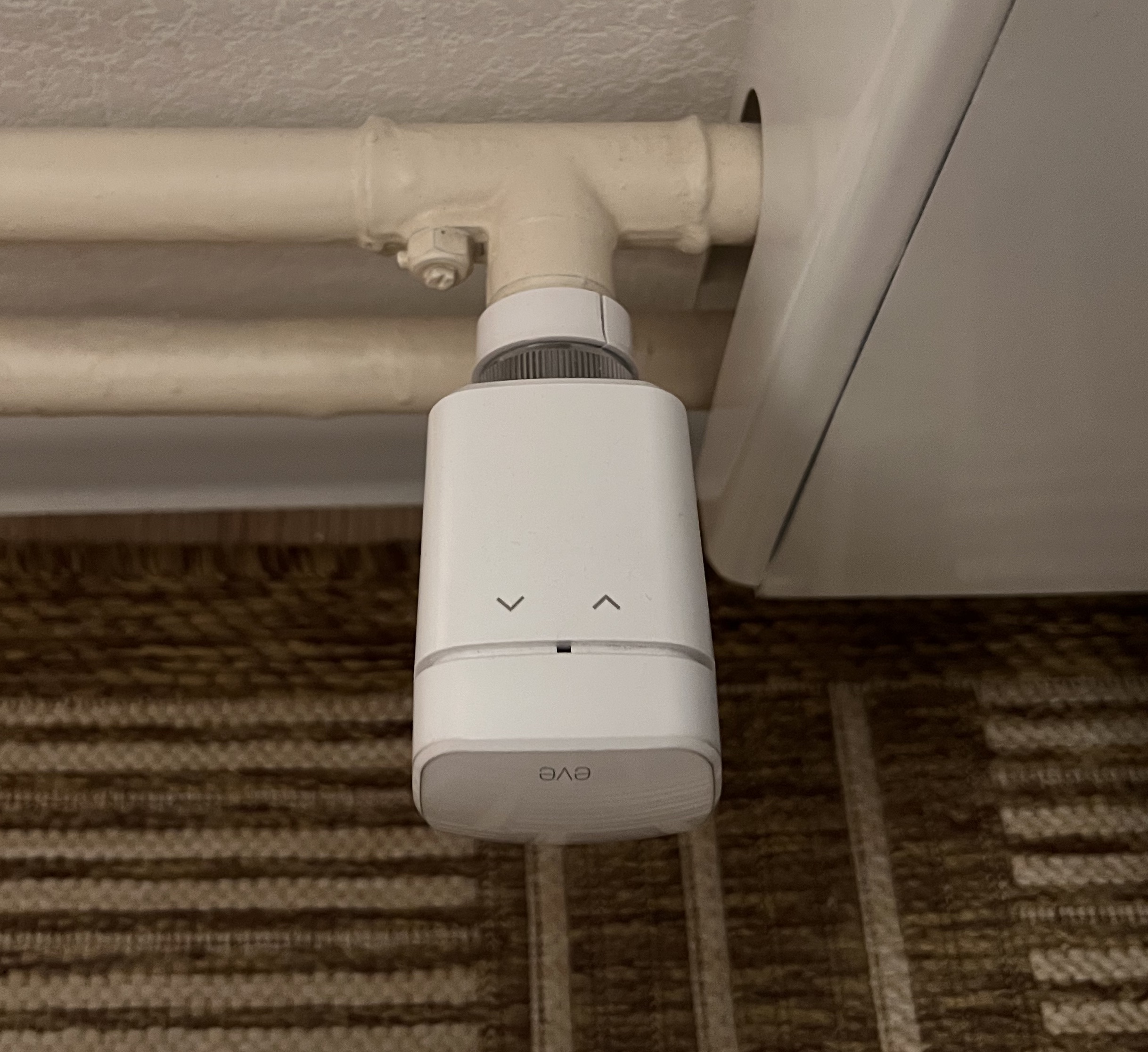
Для разнообразия и из-за меньших размеров в спальню был куплен Fibaro Heat Controller. Из особенностей у него есть выносной датчик температуры, соотвественно он мериет температуру не возле батареи, а где вы расположите датчик. Но этот терморегулятор постоянно раскалибровывается и теряет связь с HomeKit. Это оказалась массовая проблема и непонятно, что с этим делать.

Помимо Philips Hue и Eve, есть также крутой стартап Nanoleaf, который делает световые панели разной формы. В обновленной версии панели разной формы можно собирать в одну фигуру, шестиугольники + треуголиники, например.
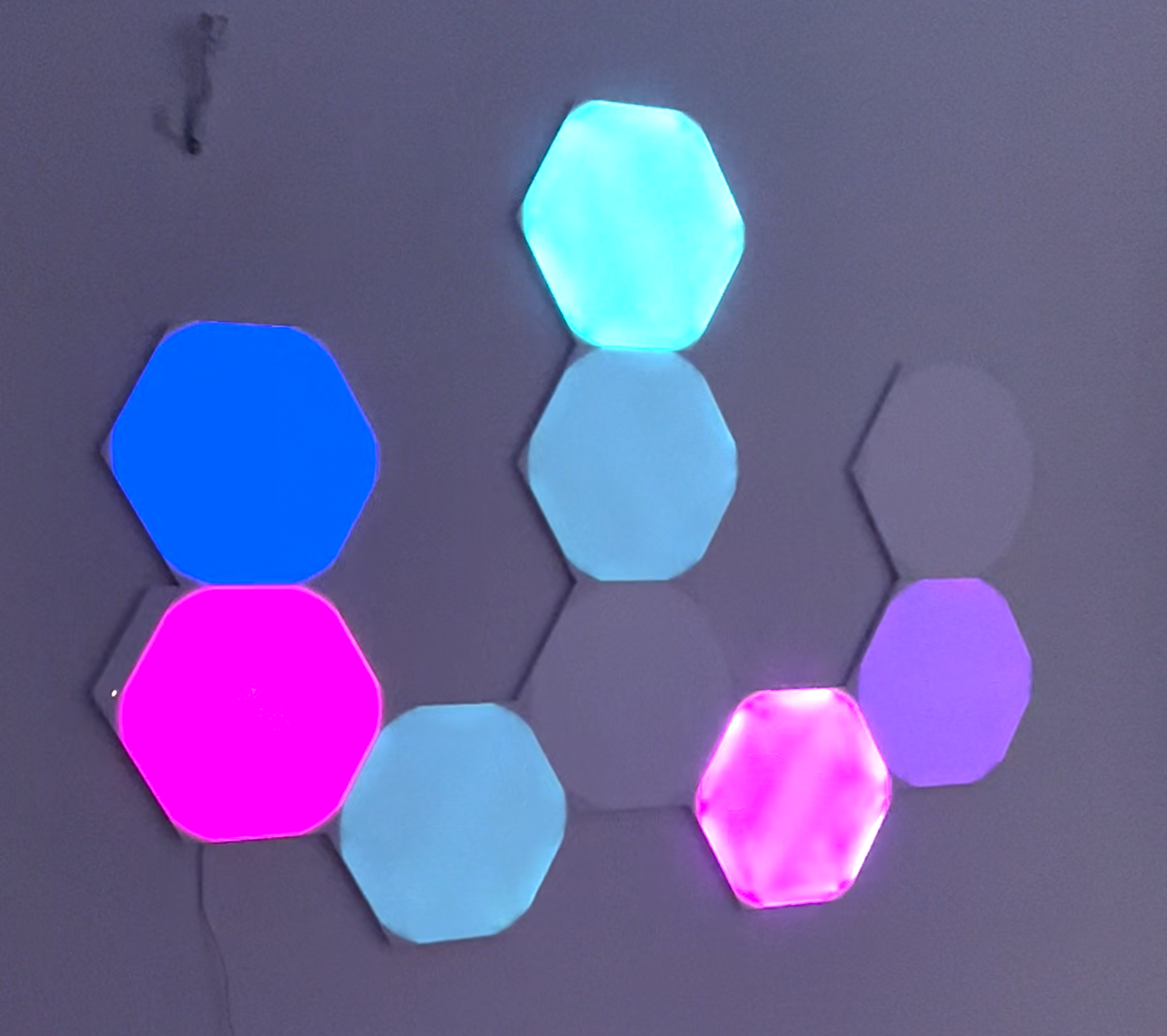
На момент сборки умного дома я работал в Haier и мы писали приложение для умного дома, поэтому была возможность посмотреть как умный дом работает в больших компаниях. К моему удивлению, новая версия умного дома Haier в Европе строилась на тех же ESP32, только адаптированных под промышленные нужды.

Все эксперименты на работе проводились с кондиционером: была возможность перепрошить его ESP32 на свою прошивку и завести туда поддержку HomeKit, так как прошивка от иностранных коллег его не поддерживала. И это оказалось не так трудно:
Прошивка была сделана на основе готовой библиотеке от Espressif, про которую я писал в прошлой статье. Конечно, это решение до продакшена не дойдет, но я вполне могу повторить то же самое со своим домашним кондиционером от Haier. У нас в России как-то тяжело с кондиционерами, которые поддерживают HomeKit из коробки. Есть только которые поддерживают Яндекс.Станцию.
Камера с HomeKit оказалась годной вещью. Можно смотреть трансляцию прямо в приложении Дом на iPhone и сохранять видео в iCloud. Можно настроить, чтобы камера не снимала, если дома кто-то есть (об этом в следующей секции), но при этом чтобы работал датчик движения, который участвует в сценариях автоматизации.
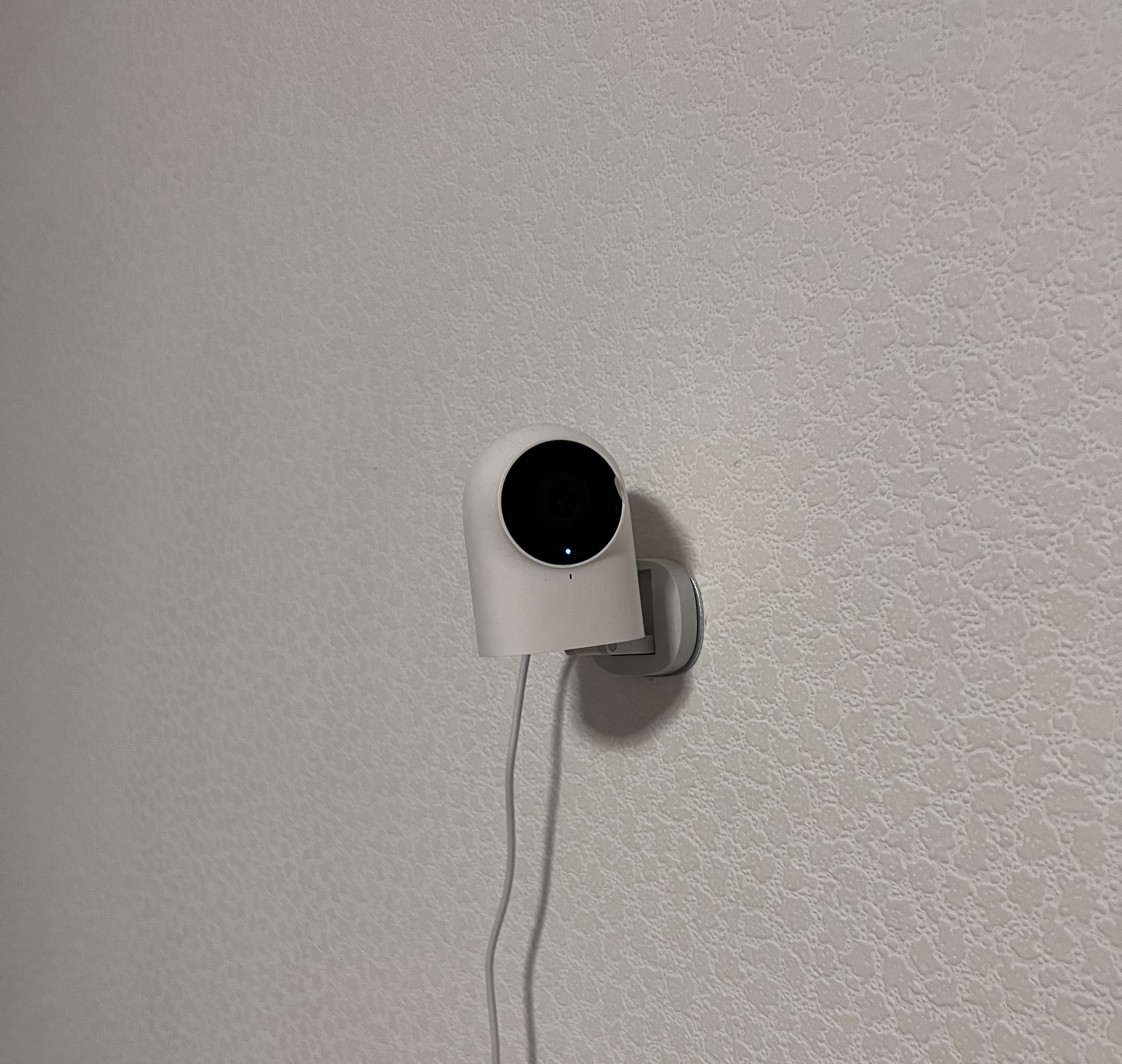
Я выбрал камеру от Aqara, которая выступает также хабом для моих ролл-штор с мотором. Aqara – это саббренд Xioami для Европейского и Американского рынка с отдельным приложением, поэтому при покупке не приходится мучится с регионами в Mi Home.
Также есть умный пылесос Xiaomi Mop P. Cоветую покупать пылесосы с LiDaR и возможность построения карты помещений. Из интересного в пылесосах Xioami можно поменять озвучку на «кожаных ублюдков».
Особенности HomeKit
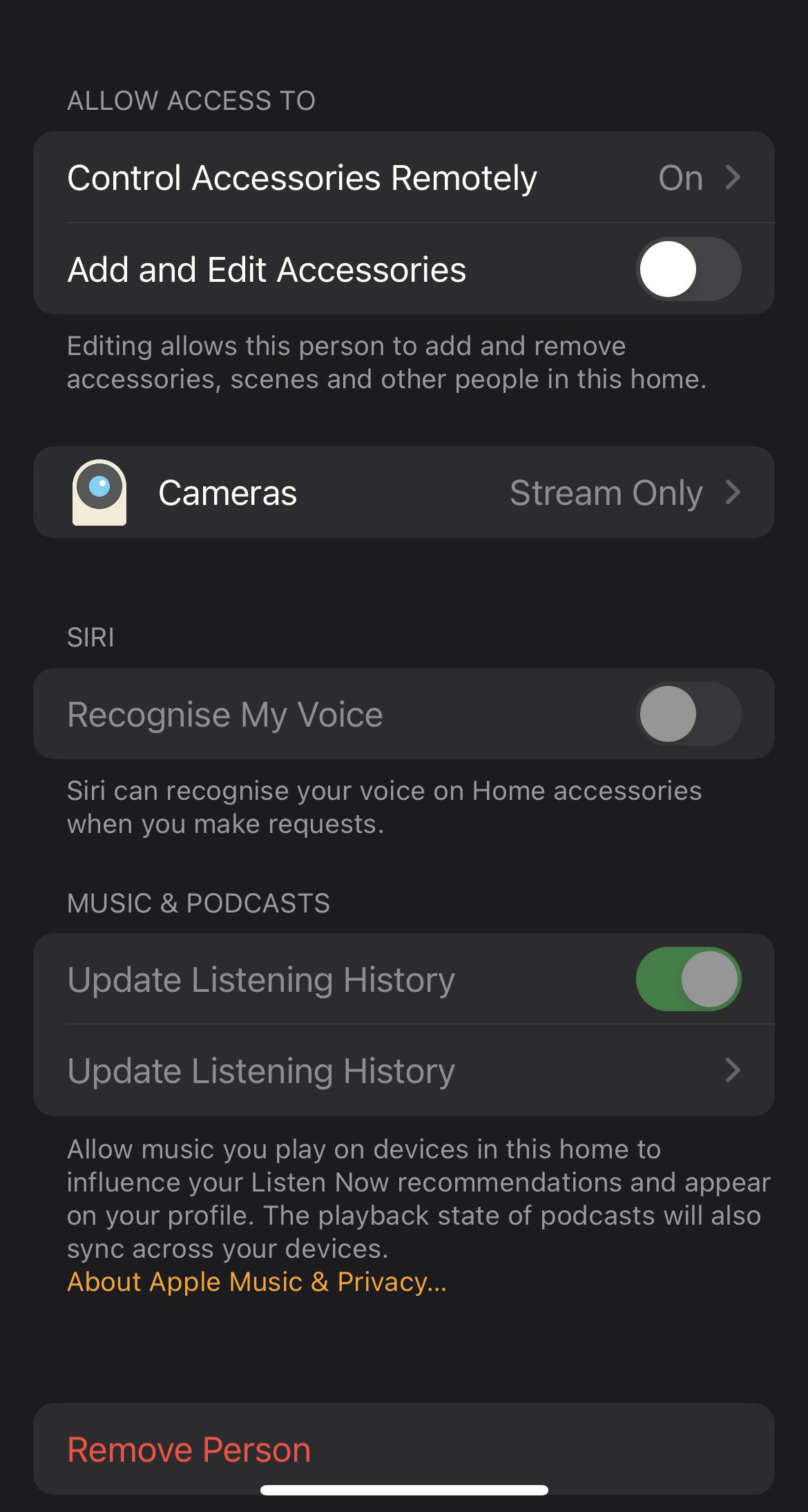
Самое годное что есть в HomeKit – это возможность добавлять людей в твой умный дом (в Mi Home тоже можно). Если кто-то приходит в гости можно дать полный контроль над всеми девайсами, либо же дать только частичный доступ (см. скрин). Можно даже настраивать сценарии на определенных людей — по распознаванию лица или геопозиции iPhone.
У HomeKit нет отдельных хабов. Чтобы управлять девайсами, когда вас нет дома, нужно докупить iPad, Apple TV или HomePod mini. Можно несколько сразу, чтобы не терять коннект, если iPad сядет, например.
Ванная
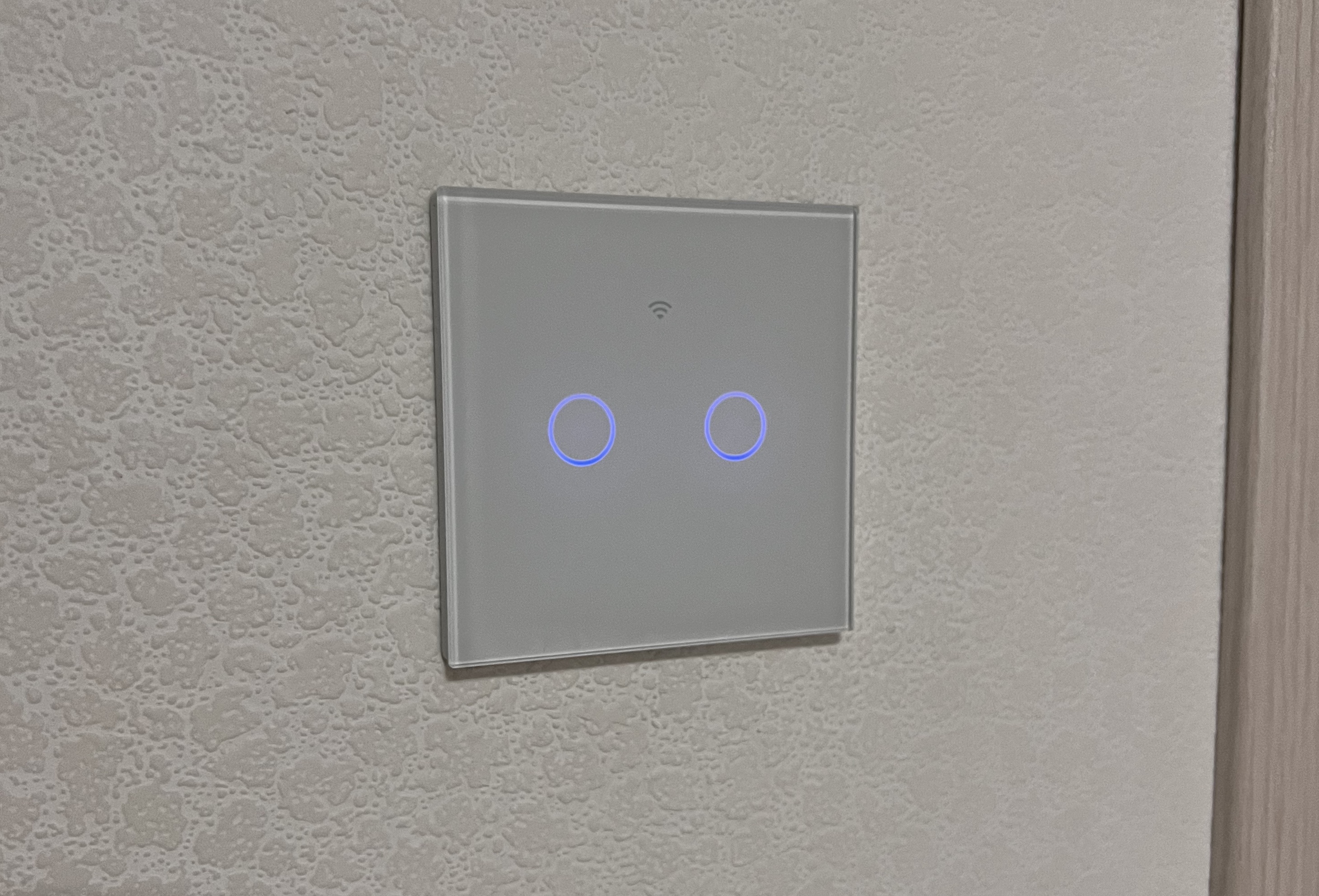
В ванной уже был светильник, поэтому был куплен только умный выключатель. Наиболее футуристично выглядели сенсорные выключатели от Rubetek, а также они поддерживали Алису. У них также есть неофициальная (несертифицированная) поддержка HomeKit, но работает она так себе.
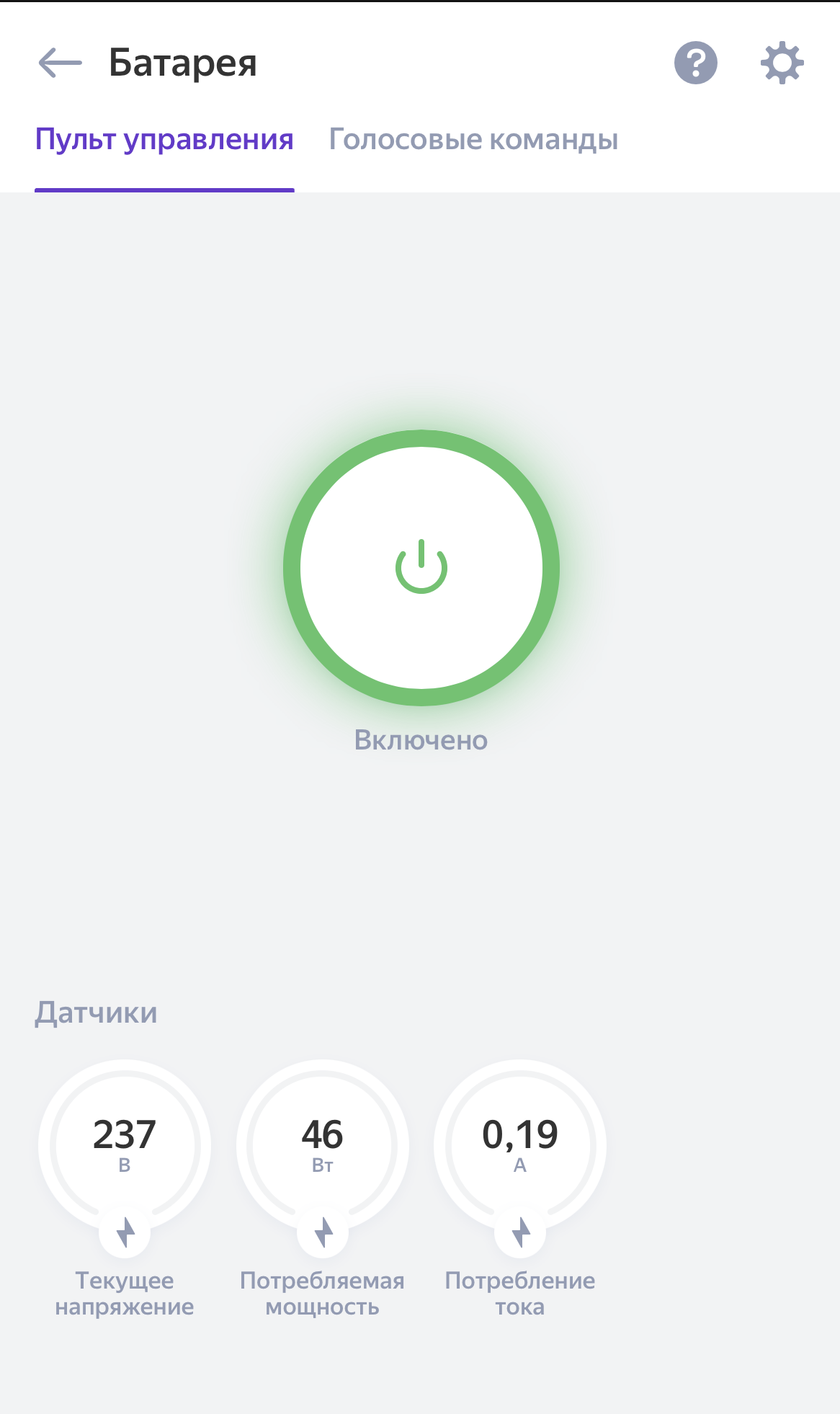
В ванной также есть электрический смеситель, который я воткнул через умную розетку яндекса. Умные устройства от яндекса (лампачка, ИК-пульт, розетки) сделаны на базе tuya, соотвественно можно покупать просто tuya совместимые устройства. Довольно интересно, что розетки показывают текущее напряжении, которое оказалось аж 240V вместо 220V.
Яндекс.Станция в отличие от HomeKit поддерживает даже стиральные машинки, а с недавнего времени и утюги, правда польза от Алисы в них весьма сомнительна.
Спальня
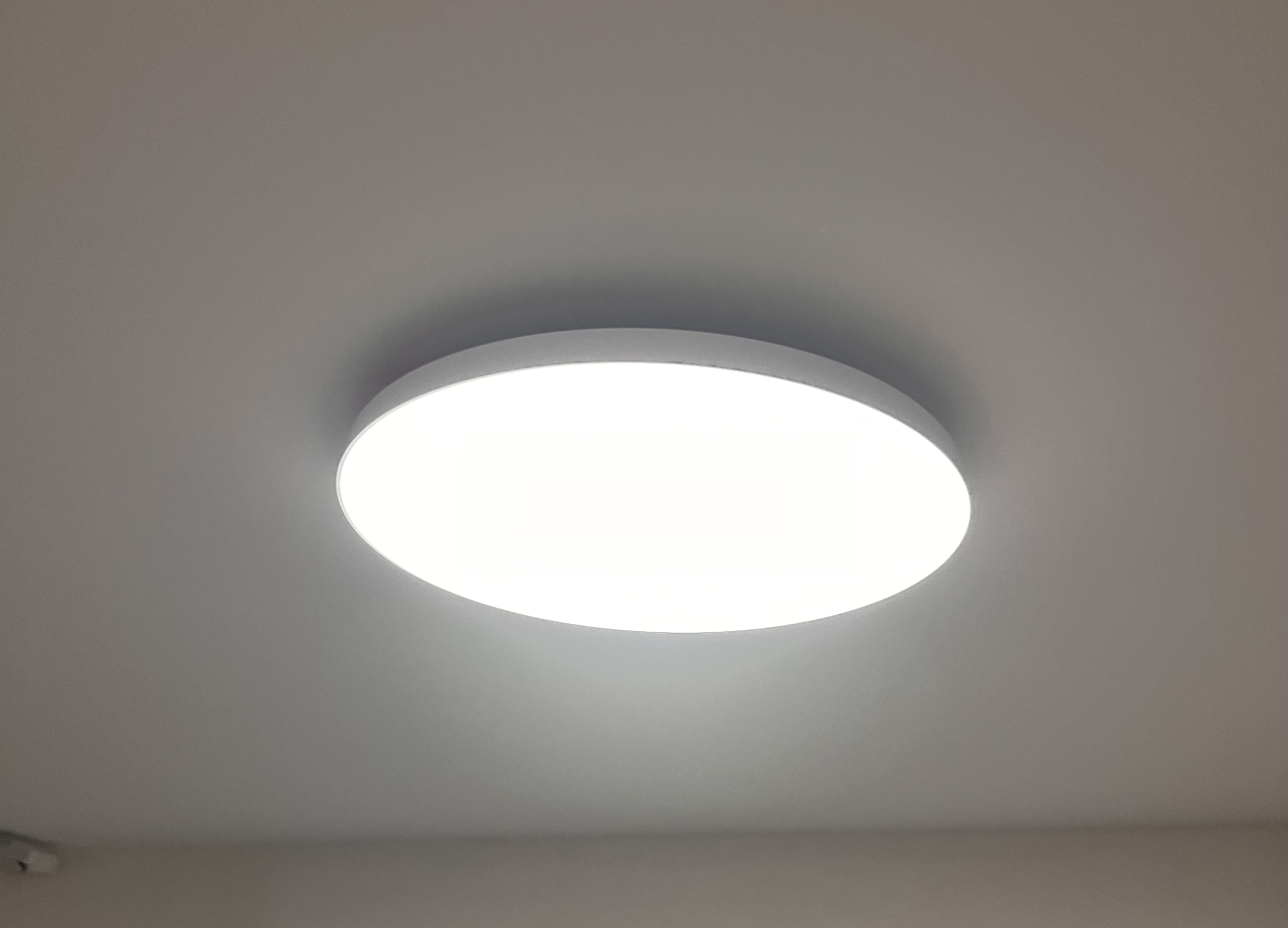
В спальню на потолок была куплена «таблетка» от Xioami без нативной поддержки HomeKit, но оказалось, что уже есть новые модели той же лампы с поддержкой. В коридоре я такой ошибки не допустил и купил сразу новую модель лампы, а в спальне пришлось прокидывать её через HomeBridge.
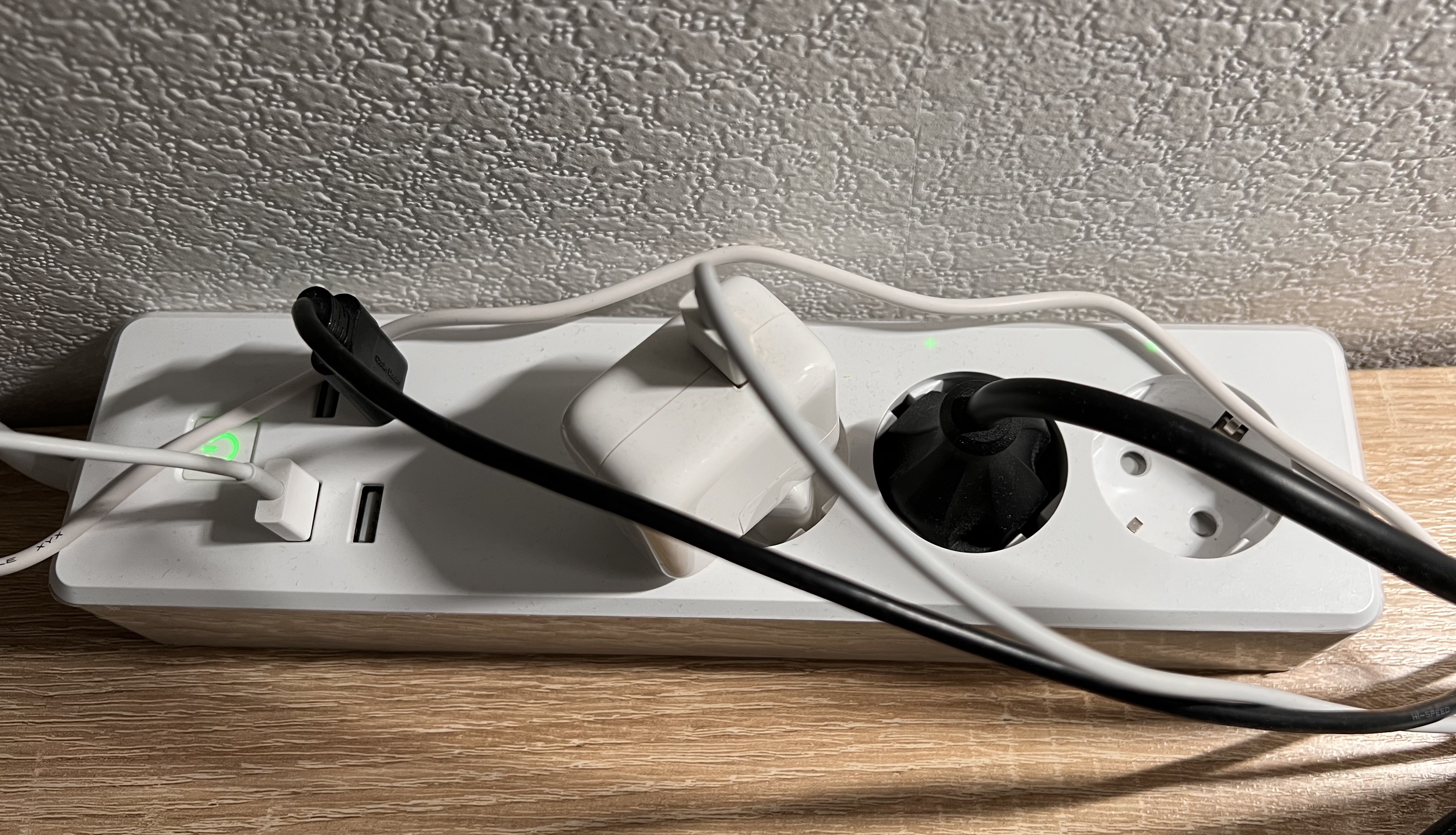
HomeKit поддерживает умные удлинители. И из-за опять-таки футуристичного вида я купил удлинитель от Rubetek, но он как и выключатель нормально с HomeKit не работает…
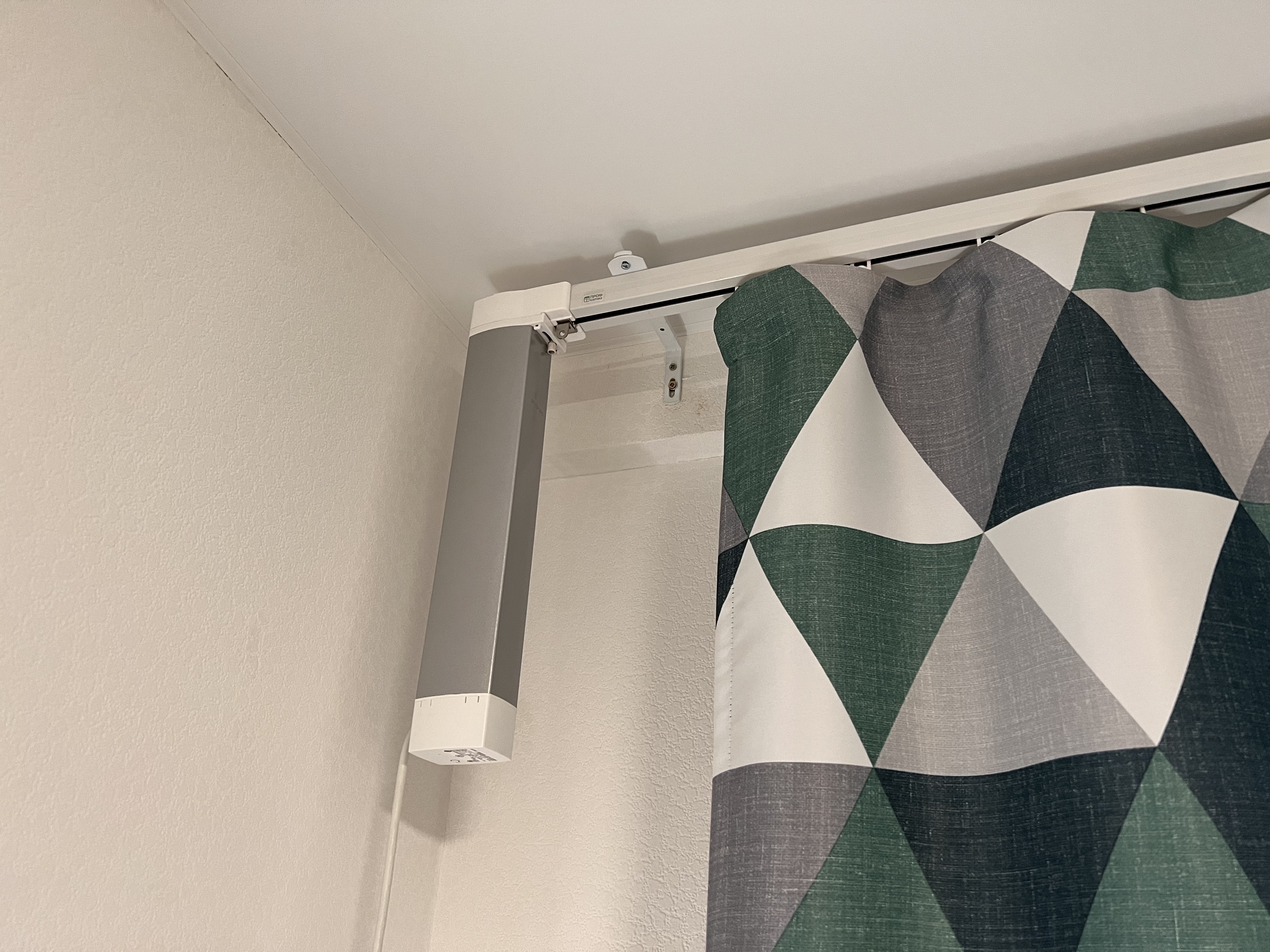
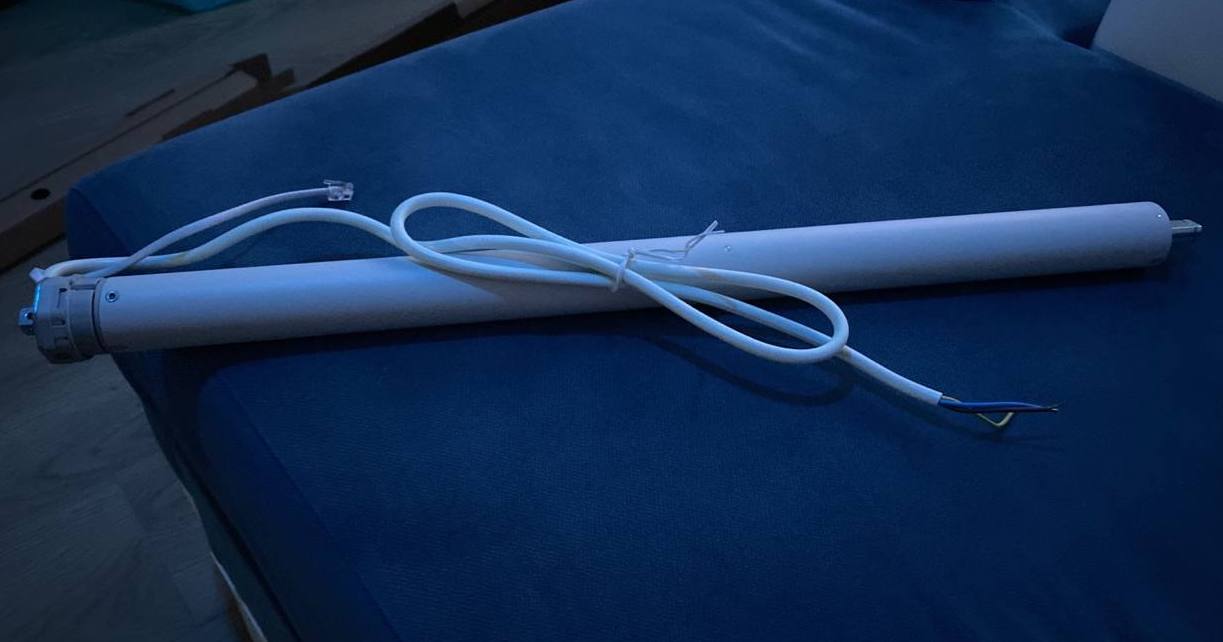
Автоматизировать можно как ролл-шторы, так и раздвижные занавески. В зале выбор пал на первый вариант, а в спальне на второй. В спальню был куплен мотор от Xiaomi со специальным карнизом к нему.
При покупке умных девайсов от Xioami нужно обращать внимание на регион, для которого предназначается это уйстройства и покупать соотвественный хаб. Яндекс.Станция поддерживает как Китайский регион, так и Россию (может даже оба одновременно, если в аккаунте есть девайсы для обоих регионов), но в первом случае будут обращения на китайский сервер, что может оказать влияние на время обработку команд Алисы.
В этой комнате также повесили Hue Bridge для удаленного управления лампами Hue, причем в нем нет WiFi (а у Xiaomi есть!) и он подключается только через кабель к роутеру. Но роутер расположен под потолком и тянуть кабель от него не самое приятное занятие, поэтому было решено купить репитер/мост от Asus. Кстати, в Hue Bridge на самом деле есть WiFi модуль, просто он отключен, но можно через хаки его включить.
Коридор
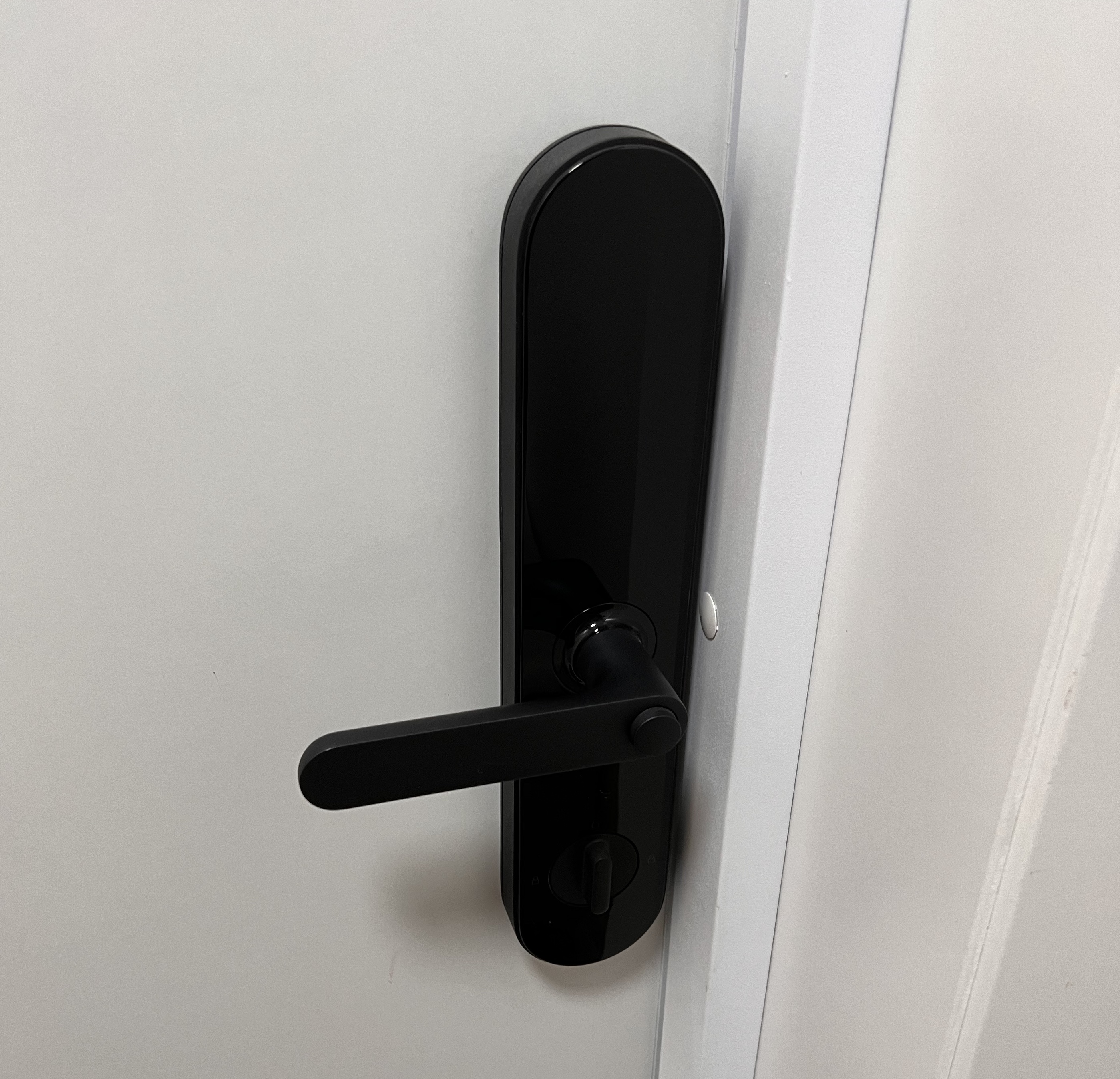
Помимо светильника в коридоре также стоит умный дверной замок Aqara. Он работает на батарейках и поддерживает кучу способов его открытия, включая HomeKit. Это чуть ли не единственный замок с поддержкой HomeKit, который можно найти в России в свободной продаже в большинстве магазинов.
Как выбрать устройство для умного дома?

Первая мысль – смотреть их на сайтах ритейлеров, но зачастую их нельзя отфильтровать по экосистемам, или у них просто устаревшая информация. Лучше всего смотреть сразу в приложения производителей. Например, при добавлении девайса в Яндексе, можно сразу посмотреть список всех поддерживаемых устройств этого производителя. У Apple для HomeKit есть на сайте полный список. У Xiaomi в их приложении также можно посмотреть весь список для каждого региона при добавлении.
Чтобы не городить костыли с ESP32, рекомендую также обратить внимание в сторону Sonoff. Они также сделаны на базе ESP и их можно добавлять в приложение Mi Home.
Заключение
Это был список основных устройств моего умного дома. Есть еще пара ламп и датчиков, которые я не упомянул, но они нужны в основном для сценариев автоматизации, а это — тема для отдельной статьи.
Скорее всего мой пример умного дома уже устареет через пару лет — производители не стоят на месте. Яндекс показал Яндекс.Станцию 2 с поддежкой мультирума и встроенным Zigbee. Теперь можно будет объединять несколько станций вместе для прослушивания музыки и управлять устройствами без обращения к серверам производителей, как это было у Amazon Alexa. А в HomePod уже добавили русский язык.
Также я возлагаю большие надежды на Matter. Яндекс теперь тоже присоединился к альянсу.
Умный дом Xiaomi Mi: отзыв от реального пользователя!
Система управления умным домом HomeKit развивается не так быстро, как хотелось бы. На данный момент найти поддерживающий её гаджеты сложновато, а ценник на них в разы дороже проверенных устройств с AliExpress.
Ходят слухи, что Xiaomi в ближайшем будущем предоставит возможность подключать свои устройства к HomeKit. Пока неясно, как это будет реализовано, насколько просто будет происходить подключение, какие хабы и шлюзы для этого понадобятся.
Прямо сейчас есть относительно несложный способ подружить гаджеты Xiaomi (и не только) с системой HomeKit и приложением Дом на iOS. Об этом способе и поговорим ниже.
HomeBridge – это специальная служба, позволяющая «подружить» всевозможные гаджеты с HomeKit, которые изначально не поддерживают систему умного дома от Apple.
Сервис HomeBridge должен быть постоянно запущен на любом компьютере в домашней сети, чтобы передавать сигналы с техники Apple на неподдерживаемую умную электронику.
Если дома есть постоянно работающий компьютер или медиасервер, можно развернуть HomeBridge на нем, если же такого устройства нет, можно обзавестись простой «малинкой» (одноплатным компьютером Raspberry Pi) и запустить сервис на нем.
В данном материале я расскажу, как организовать подобный сервис на macOS или Windows и познакомлю с общими принципами подключения гаджетов Xiaomi к нему.
Как настроить HomeBridge на macOS

1. Скачиваем и устанавливаем необходимые для работы сервиса компоненты:
- Nodejs для macOS
2. Устанавливаем HomeBrigde при помощи команды в терминале:
sudo npm install -g —unsafe-perm homebridge
3. Для запуска HomeBridge используем команду:
Xiaomi Mijia Smart Door Lock Push-Pull – с открытием по NFC
Рукоятка Xiaomi Mijia Smart Door Lock Push-Pull не поворачивается вокруг оси, как в классических приспособлениях, а наклоняется назад и вперед на 15°, при этом пользоваться дактилоскопическим сканером максимально удобно, а открытие двери происходит естественным образом и без лишней траты сил.
Это не единственная особенность замка, так как он еще может похвастать встроенной прямо в корпус личинкой. Это позволяет обеспечить безопасность даже при снятой или выломанной передней панели. Другое преимущество такого решения заключается в возможности отправки уведомления на мобильный телефон в случае, если вы оставили ключ в замочной скважине.
Для питания замка Xiaomi Mijia Smart Door Lock Push-Pull используется 8 батареек типа AA. Помимо открытия по Bluetooth и отпечатку пальца вы также можете воспользоваться NFC с полным шифрованием всей связи.
Как настроить HomeBridge на Windows

Рекомендуем производить установку и настройку HomeBridge в той учетной записи, в которой в дальнейшем и будет работать сервис. Некоторые компоненты будут установлены таким образом, что доступа к ним может не быть у других пользователей Windows.
1. Устанавливаем необходимые для работы сервиса компоненты:
- Bonjour SDK для Windows (потребуется подтвердить бесплатное участие в программе Apple Developer);
- OpenSSL 64-bit;
- Nodejs для Windows (на последнем шаге следует выбрать место сохранения DLL OpenSSL. Указываем «Каталог двоичных файлов OpenSSL»).
2. Запускаем командную строку от имени админимтратора (именно командную строку cmd, а не облегченный аналог Windows PowerShell).
3. Вводим команду для загрузки и установки необходимых модулей:
4. Производим установку HomeBridge командой:
5. После окончания установки запускаем Homebridge в командной строке:


Xiaomi Chuangmi Small Smart Door Lock (C1) – со встроенным дверным звонком
К числу необычных «умных» замков из ассортимента «Сяоми» можно отнести модель Chuangmi Small Smart Door Lock (C1). Что в нем необычного? Во-первых, это встроенный дверной звонок с 28-миллиметровым динамиком, который способен оповестить вас о приезде гостей. Имеется возможность регулировать громкость звонка в фирменном приложении. Во-вторых, над защитой замка от злоумышленников разработчики постарались особенно тщательно. Так, его оборудовали полупроводниковой платой дактилоскопического датчика с алгоритмами, способными противостоять несанкционированному открытию с использованием пленки и прочих изобретательных способов взлома. Не получится открыть замок и с использованием электромагнитов, и катушки Теслы. О безопасности жилища с таким устройством можно не беспокоиться.
Открыть замок можно 5 способами:
- По отпечатку;
- С помощью синхронизированного смартфона (по Bluetooth);
- Введя плавающий цифровой код длиной до 20 символов;
- С использованием временного ключа, созданного в приложении;
- Обычным ключом.
Что делать дальше
Теперь для работы сервиса нужно повторять последний пункт после перезагрузки компьютера и держать запущенной командную строку/терминал с работающим HomeBridge.
Можно настроить автоматический запуск сервиса любым доступным способом.
После того, как HomeBridge настроен и запущен, следует перейти к настройке сервиса и добавлению дополнительных модулей.
В теории большую часть умных гаджетов можно подружить с HomeKit при помощи HomeBridge. Нужно лишь загрузить и настроить соответствующие плагины.

В основном такие модули распространяются на GitHub, там же есть примеры конфигураций для настройки плагина и ответы на часто задаваемые вопросы. Писать и разрабатывать ничего не придется, просто устанавливаем плагин, добавляем конфигурацию из примера и пользуемся.
Файл с конфигурацией HomeBridge config.json должен располагаться по пути:
%userprofile%\.homebridge для Windows
/usr/local/lib/node_modules/homebridge для macOS
Его придется создать вручную при помощи любого текстового редактора и добавлять все части из примеров с GitHub для запуска соответствующих плагинов и дополнений.

Сам HomeBridge будет восприниматься HomeKit как отдельный независимый блок. Для его подключения потребуется добавить устройство в приложении Дом на iOS, отсканировав выводимый в командной строке QR-код либо введя отображаемый там же номер.
Когда девайс появится в приложении Дом, установку и настройку HomeBridge можно считать завершенной.


Управление Gateway
Переходим на главный экран приложения и нажимаем на наш Gateway. В верхнем меню нам доступны вкладки Home, Automation, Device. По умолчанию открыта вкладка Home, она позволяет нам быстро управлять функциями гейтвэя, а также просматривать свежую информацию по датчикам, которые к нему подключены.
В правом верхнем углу находятся настройки. Они позволят переименовать ваше устройство, обновить программное обеспечение, поделиться доступом к устройству с кем-то из семьи, посмотреть настройки сети и добавить ярлык на главный экран приложения.
На первом экране находится управление подсветкой самого блока Gateway. Мы можем выбрать нужный цвет, яркость и включить/выключить подсветку, нажав на иконку лампочки в центре круга. Если пролистнуть основную область вправо, то откроетcя экран управления сингализацией. Тут вы можете включить/выключить сингализацию, а также посмотреть лог срабатываний сирены. Если пролистнуть вправо еще раз, то откоется экран усправления интернет радио. В этом разделе можно регулировать громкость, включать и выключать радио, включать следующую радиостанцию, выбирать любимые. Но есть одно но — большая часть радиостанций на китайском, так что вам придётся постараться чтобы услышать любимый трек!

Если внизу на главном экране вашего Gateway в списке выбрать какой-то из датчиков, то для датчика открывания двери, движения или кнопки вы увидите подробный лог срабатываний датчика. Для температуры открывается страница, где можно посмотреть актуальные показания температуры и влажности, а также графики их изменений.
Во вкладке Device также выводится список сенсоров и устройств, но если нажать на любое из них, то вы перейдете к управлению и настройкам. Также вы можете добавить новый девайс, нажав кнопку «+» внизу.
Если в этом списке выбрать наш гейтвэй, то мы можем настроить яркость, цветовые схемы, название громкости звуковых уведомлений, радио и обновления.
Наконец-то, подключаем Xiaomi к HomeKit

Если вы проделали описанное выше, дальше проблем практически не будет.
Установка различных гаджетов Xiaomi происходит по одному и тому же алгоритму:
1. Находим страницу с плагином для нужного устройства на GitHub.
Вот, например, плагин для умной розетки Xiaomi.
2. Устанавливаем плагин через командную строку или терминал.
В нашем примере следует использовать команду:
3. Вносим соответствующий код в файл конфигурации.
В приведенном примере плагин поддерживает сразу несколько девайсов. Умную розетку разных поколений и несколько сетевых фильтров.
Для нашей розетки нужен такой кусок кода конфигурации:
Определить IP-адрес розетки будет несложно, в этом поможет приложение или веб-интерфейс используемого дома роутера. Как видите, через HomeBridge получится даже отдельно управлять светящимся диодом на розетке и определять температуру внутри устройства.
При необходимости переключатели добавляются и убираются из HomeKit изменением параметров true/false.
Сложнее всего в приведенном примере будет определить так называемый токен. Это уникальный идентификатор конкретно взятого устройства.
Подробно останавливаться на этом не буду, для получения токена существует множество способов, в зависимости от наличия тех или иных девайсов. Например, его можно запросто получить через модифицированное приложение Mi Home для Android, а, если нужного смартфона под рукой нет, всегда придет на помощь виртуальная машина.
Вносить токены требуется не для всех устройств Xiaomi, например, среди моих девайсов такое пришлось проделать лишь для умной розетки. Светильник, настольная лампа и ночник подключаются без этого.
После перезапуска службы HomeBridge девайсы начинают отображаться в приложении Дом, а управлять ими становится так же просто, как и гаджетами с поддержкой HomeKit из коробки.


Умный дом Xiaomi — особенности и преимущества системы
Система, позволяющая полностью автоматизировать управление домашними коммуникациями, бытовой техникой и электроникой, значительно упростит быть и сделает пребывание в жилище комфортным. Умный дом Xiaomi может быть установлен в частном доме, загородном коттедже, городской квартире или даже на даче.
Главными преимуществами комплекта являются:
- компактные размеры;
- привлекательный универсальный дизайн, позволяющий элегантно вписать систему в любой интерьер;
- простота управления;
- легкость программирования;
- возможность подсоединять сразу несколько устройств.
Управлять системой умный дом Xiaomi Smart Home
можно с планшета или смартфона на платформе Android или iOS.
Как установить веб-интерфейс

Управление через командную строку понравится не всем. Намного удобнее добавить простой, но наглядный веб-интерфейс и производить все манипуляции через него.
«Веб-морда» позволяет отслеживать статистику и журнал событий HomeBridge, управлять подключенным устройствами прямо из браузера, добавлять или удалять плагины, менять конфигурацию и перезагружать сервис. Есть возможность создать несколько учетных записей для доступа к веб-интерфейсу.
Для установки делаем следующее:
1. Переходим на страницу проекта на GitHub.
Это далеко не единственный вариант добавления веб-интерфейса для HomeBridge. Можете остановиться на нем или поискать подобные от других разработчиков. Возможности в большинстве случаев будут идентичными, отличается лишь внешний вид модуля.
2. Запускаем командную строку или терминал и используем команду для установки модуля:
npm install -g —unsafe-perm homebridge-config-ui-x
3. В файл конфигурации HomeBridge следует добавить такой код:
4. После успешной установки перезапускаем HomeBridge и пробуем перейти на страницу в браузере https://localhost:8080.
Для авторизации используем логин и пароль «admin». В дальнейшем рекомендуем сменить учетные данные.
5. Чтобы в веб-интерфейсе отображался раздел для управления подключенными гаджетами, следует запускать сервис с параметром «-I».
Так команда для запуска HomeBridge будет выглядеть следующим образом:
Вот мы и получили удобное средство управления сервисом, которое можно запускать в любом браузере.


Добавляем пылесос в Homey
Чтобы провести интеграцию робота-пылесоса «Xiaomi» с Homey выполняют следующую процедуру:
- В Homey проводят установку плагина Xiaomi Mi Home. Для этого из данных потребуются ip-адрес и tоken пылесоса.
- В Homey вставляют новое устройство и в открывшемся поле вносят его данные.


Xiaomi Mijia Shenzhen Advantage U-point M2 Push Pull – с возможностью удаленного управления
В замке U-point M2 Push Pull ручка нарочно сделали неповоротной, чтобы дверь можно было открыть, не прикладывая много усилий. По этой причине основной способ открытия является сканирование отпечатка пальца.
Управлять замком можно прямо со смартфона, синхронизированного с устройством по Bluetooth. При этом поддерживается и удаленное управление, для которого вам понадобится «Блютуз»-шлюз. В таком случае уведомления о срабатывании сигнализации, неправильном закрытии и низком уровне заряда будут отправляться вам на мобильный телефон вне зависимости от того, где вы находитесь.
Одним из основных способов открытия замка является ввод плавающего кода. Тем самым, даже если кто-то подглядывает за тем, как вы вводите пароль, он не сможет догадаться, какая именно комбинация открывает замок.
Для питания устройства требуется 8 АА-батареек, запасов которых в среднем хватает на 12 месяцев функционирования.