Как Поменять Цвет, Язык и Тему Клавиатуры на Xiaomi: Убрать Вибрацию, Смену Клавиш и Вернуть Обратно
До приобретения смартфона Xiaomi, возможно, вы пользовались телефоном другой фирмы и уже очень сильно привыкли к нему. Первые дни использования новинки — как первые шаги ребёнка. Но как сделать так, чтобы всё новое было привычнее и удобнее. Первым делом, можно попробовать сменить клавиатуру на Xiaomi.
В Xiaomi из коробки уже предустановлены некоторые приложения, в том числе и сторонняя клавиатура. Разберем подробнее, как поменять клавиатуру на Xiaomi, и какие есть виды.
Как Поменять Стандартный Цвет и Шрифт Клавиатуры на Xiaomi?
Для установки новой клавиатуры на Android необходимо скачать

альтернативный вариант в Google Play Market. Установка пройдет автоматически, пользователю понадобится лишь активировать приложение.
Для активации выберете один из способов:
- Заходим в “Настройки” -> “Язык и ввод”. Находим раздел “Клавиатура и метод ввода” и выбираем нужную конфигурацию.
- В некоторых смартфонах изменить клавиши можно по-другому: зажать значок настроек, пока не возникнет меню. Далее следуем описанному выше плану.
ВАЖНО! Во время поиска подходящей клавиатуры в Play Market необходимо вводить название телефона, так как для каждой модели доступны свои варианты с уникальными настройками.

Перед началом установки нового приложения операционная система телефона отправит запрос, чтобы получить разрешение на начало загрузки данных. Пользователю нужно нажать “Принять”.
ВАЖНО! При отсутствии смены клавиш зажмите пробел до появления меню. Во всплывшем окне выбираем наименование скачанной программы и отмечаем ее галочкой.


Swift Key
Аналогично интегрированная клавиатура, которая внушительно отличается от предыдущего варианта. При этом доступно большое разнообразие тем и визуальных оформлений, в которых можно изменять размеры букв с размещением, а также отображение команд. Выборка из смайликов большая и дополняется новыми символами.
Как правило, Swift Key демонстрирует стабильную работоспособность, но при чрезмерном количестве различных совершенствований не исключаются торможения. В профилактических целях всегда желательно выполнять перезагрузку устройства еженедельно, чтобы система исправила накопившиеся ошибки.
Как Поменять Клавиатуру на Xiaomi – Язык, Цвет и Тему
В отличие от стандартной клавиатуры, виртуальная по функциональности повторяет компьютерную. Благодаря ей можно:
- печатать на разных языках;
- использовать родной язык, пользуясь иностранными клавишами за границей;
- осуществлять набор мышкой;
- быстро переходить от способа набора к алфавиту.
Смена Виртуальных Клавиш Клавиатуры на Xiaomi
Для выбора новой виртуальной клавиатуры на смартфоне с Андроид необходимо следовать следующему алгоритму:
- Заходим в “Настройки”.


В смартфонах Android нового поколения порядок действий будет немного другим:
-
“Настройки” -> “Язык и ввод”. При отсутствии такого пункта в меню стоит зайти в “Расширенные настройки” или найти пункт через поиск.


ВАЖНО! После настройки нужной раскладки изменить ее станет возможно в любое удобное время. Вызвать варианты можно будет через любой мессенджер долгим нажатием на значок “Выбор раскладки”. После этого выбираем нужный пункт и готово.
Включаем Быструю Смену Клавиш Клавиатуры на Xiaomi
Для начала использования этой функции переходим в “Способы ввода текста” и поступать согласно инструкции. Изменить раскладку на виртуальную можно с помощью специального значка, который расположен на клавиатуре.
Чтобы активировать значок для быстрого вызова виртуальной раскладки нужно:
- Запустите виртуальные клавиши.
- Зайдите в “Настройки”, нажав на шестеренку (расположено в нижней части окна).
- Переходим в “Дополнительные настройки” -> “Защита ввода данных”.
- На экране появятся параметры, с помощью которых можно произвести настройку:


ВАЖНО! Виртуальный редактор позволяет осуществлять набор текста мышкой или с помощью кнопок.
Как Убрать Вибрацию Клавиатуры на Xiaomi – Отключаем Настройку
Виброрежим во время касания кнопок не всегда удобен для пользователя. Как отключить его?
Если на вашем телефоне стоит стандартная система Андроид, придерживайтесь данной инструкции:
- Кликните по “Настройкам”.
- Перейдите в “Общие настройки”.
- Выберете “Язык и ввод”.


ВАЖНО! Для владельцев смартфонов Samsung существуют свои правила отключения вибрации: “Язык и ввод” -> “Экранная клавиатура” -> “Клавиатура Самсунг” -> “Обратная связь” -> “Вибрация”. Перемещаем бегунок в режим off и телефон перестанет вибрировать при наборе текста.
Базовая клавиатура Google
Вариант, выставленный изначально почти в каждом мобильном телефоне и не реализован только в китайской версии системы. Функционирует стабильно с быстрым набором текста и визуальным оформлением в серых тонах. Основным достоинством воспринимается удобство, официальный стиль без лишних черт.

Стандартная клавиатура Google привлекательна для применения в компаниях, а также людьми, которым не требуются любые отвлекающие элементы. Однако в базовом варианте почти не прилагаются интегрированные эмодзи и жестовый набор слов. Поэтому тем, кто предпочитает пользоваться стикерами или схожими картинками, понадобится задействовать соответствующий функционал мессенджеров.
Пропала Клавиатура на Xiaomi Андроид Что Делать?
Пропадают кнопки для ввода обычно пропадают с экрана смартфона по двум причинам:
- приложение перестало адекватно работать;
- ошибка в настройках.
Для устранения неисправностей действуйте изложенным ниже инструкциям (есть несколько способов для устранения этой проблемы).
Вернуть клавиши можно через “Настройки” смартфона, откорректировав методы ввода. Ищем в меню “Способы ввода” и активируем клавиатуру, поставив галочку напротив нее.

Если это не помогло, выполняем следующие шаги:
- Открываем виртуальную клавиатуру.
- Производим очистку данных и подчищаем кэш.
- Останавливаем программу.
- Перезагружаем телефон.

После этого панель набора символов должна активироваться.
ВАЖНО! Возврат клавиш можно провести путем установки приложения, способного заменить пропавшую панель.
Причины отсутствия русской клавиатуры
Самая частная проблема, с которой сталкиваются многие владельцы телефонов Сяоми – невозможность включить русский язык в «Настройках», поскольку он там просто отсутствует. Подобная неполадка возникает обычно на телефонах с китайской официальной прошивкой. Дело в том, что China ROM изначально предназначается для использования на территории Китая, поэтому выбор встроенных в нее языков достаточно скудный: английский и непосредственно китайский.
Подобная прошивка также обладает нижеприведенными минусами:
- Изначальное отсутствие сервисов Google, в том числе Google Play, невозможность уставить их своими силами;
- Заводские китайские программы, которые не работают в европейских/американских странах. То есть, их наличие в телефоне совершенно бесполезно, но ручному удалению они не поддаются;
- Специфические китайские мобильные браузеры, обладающие большим количеством ограничений по запросам.
Для устранения неполадок, связанных с China ROM, настоятельно рекомендуем уставить глобальную прошивку или девелоперскую. Там выбор языков намного обширнее и поддержка русского языка, соответственно, имеется.
Как Вернуть Стандартную Клавиатуру на Xiaomi – Исходное Состояние
Для возврата стандартных клавиш:

- Открываем “Настройки”.
- Выбираем среди доступных пунктов “Язык и ввод”.
- Отмечаем галочкой свой выбор стандартной раскладки.
- После этого на экране может возникнуть окно с предупреждением. Нажмите “ок”.
- Стандартные кнопки будут возвращены, останется только проверить их в работе.
Android, помимо стандартных, предлагает использовать дополнительные виды раскладок. Благодаря им можно использовать функции, которые здорово облегчают жизнь владельцу смартфона: Т9, резервное копирование и многое другое.
Что Ещё Можно Изменить в Клавиатуре на Xiaomi Андроид?
Помимо стандартной раскладки и дизайна клавиш, в клавиатуре на Андроиде доступна смена тем и рабочего стола. Пользователь может скачать дополнительные языковые раскладки, поменять внешний вид меню, размер панели набора символов.
Доступные изменения клавиатуры на Андроид:
- Язык. Заходим через “Настройки” в “Язык и ввод”, нажимаем “Текущая клавиатура” и выбираем доступный способ ввода. Если нужного языка нет, дополнение можно скачать в Плей Маркете. На данный момент пользователям доступны более 100 вариантов, включая арабские языки.
- Голосовой ввод. Там же заходим в “Управление клавиатурами” и перемещаем ползунок, включая голосовой ввод.
- Проверка правописания. Включить проверку орфографии можно для любого языка, который будет использовать владелец телефона.
- Заглавные буквы. После подключения предложение автоматически будет начинаться с большой буквы.
- Быстрые клавиши. На любую клавиатуру можно добавить необходимые кнопки. Для этого заходим в “Клавиатура, мышь и трекпад” в одноименный раздел и отмечаем клавиши, которые нам нужны.
- Размер. Для уменьшения или увеличения панели набора заходим в любой мессенджер, на клавиатуре нажимаем значок настроек, выбираем “Высота клавиатуры” и меняем размер.
Современные смартфоны готовы подстраиваться под своих владельцев. Общение через социальные сети становится неотъемлемой частью жизни. Изменив клавиши под себя, можно усовершенствовать свои навыки общения и написания текстов.
Как добавить и переключить язык клавиатуры на Android, Xiaomi, Huawei и Honor
Современный смартфон – устройство, которое в силу обилия функций и настроек может оказаться сложным в освоении для новичков. Даже банальные задачи, такие как смена раскладки, иногда заставляют покопаться в настройках в поисках нужного пункта. Специально для неопытных пользователей мы подготовили инструкцию, в которой рассказали как поменять язык клавиатуры на старых и новых версиях Android, а также в MIUI на Xiaomi и в EMUI на Huawei и Honor.

На большинстве телефонов по умолчанию установлены один или два языка ввода: английский и язык системы, который владелец устройства выбирает во время первоначальной настройки ОС. Но часто возникает необходимость в использовании еще одного языка – это особенно актуально для жителей Украины, Республики Беларусь и других стран СНГ. Поэтому в этом мануале рассказано не только о способах смены раскладки клавиатуры, но и описан процесс добавления нового языка на разных версиях Android и прошивках.
Другие инструкции по настройке клавиатуры:
Как изменить раскладку клавиатуры на Android
Переключение языка при вводе текста осуществляется одним из следующих способов:
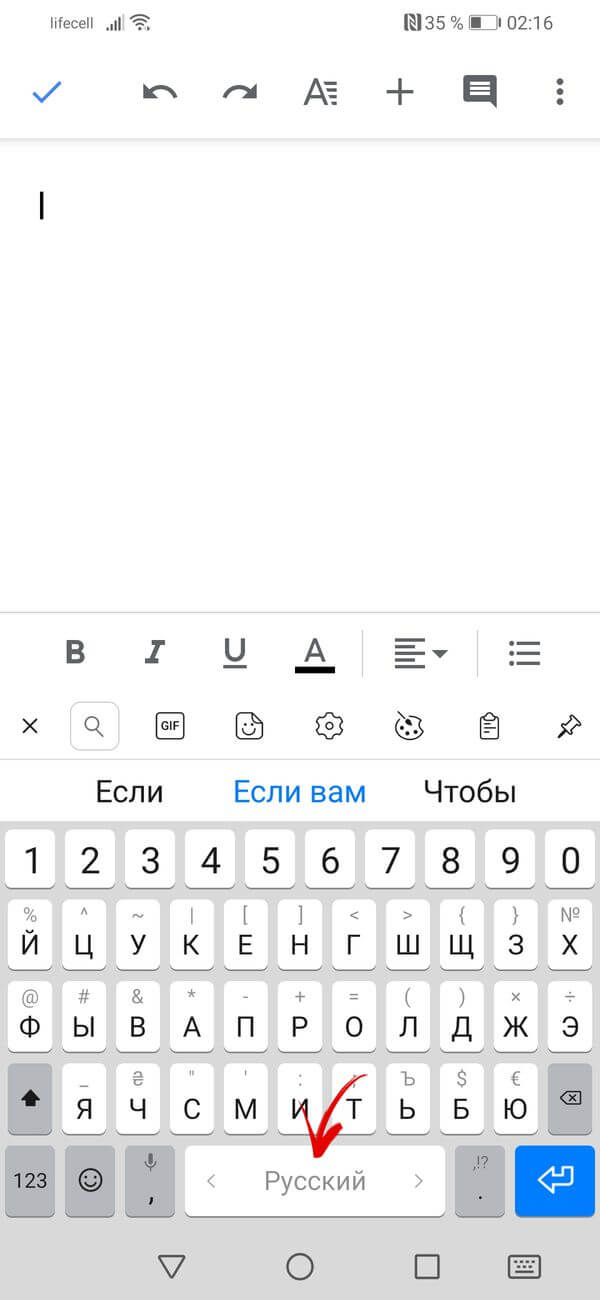
- Свайп по пробелу. Если на пробеле отображаются стрелочки, раскладка клавиатуры переключается с помощью этой кнопки. Проведите по ней пальцем влево или вправо и язык ввода будет изменен.
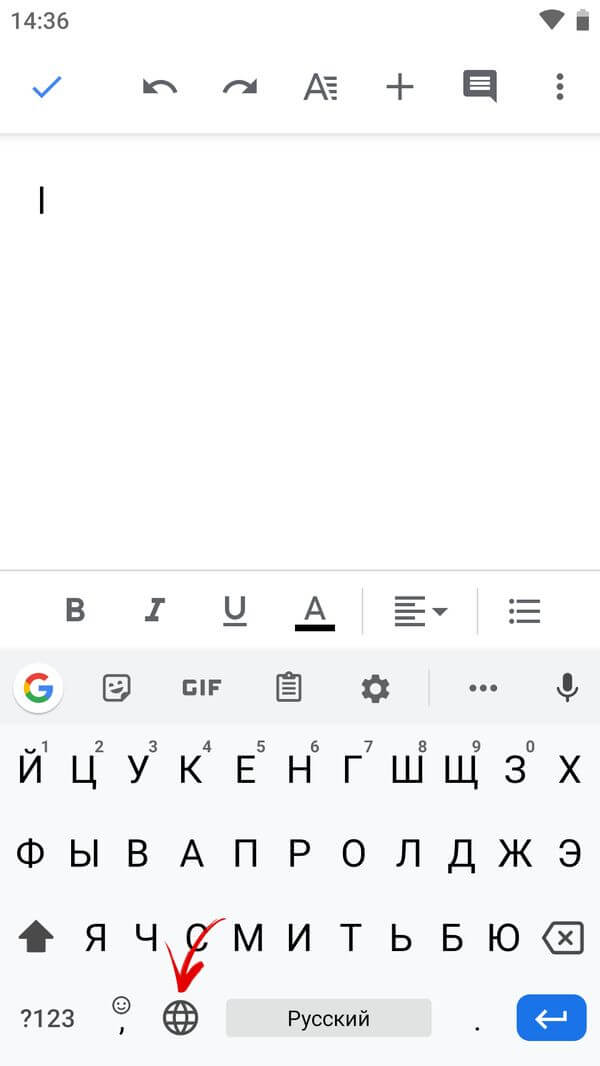
- Кнопка смены языка. На большинстве устройств за смену раскладки отвечает отдельная клавиша на клавиатуре, имеющая значок глобуса. Нажатие на нее переключает язык на следующий из списка.
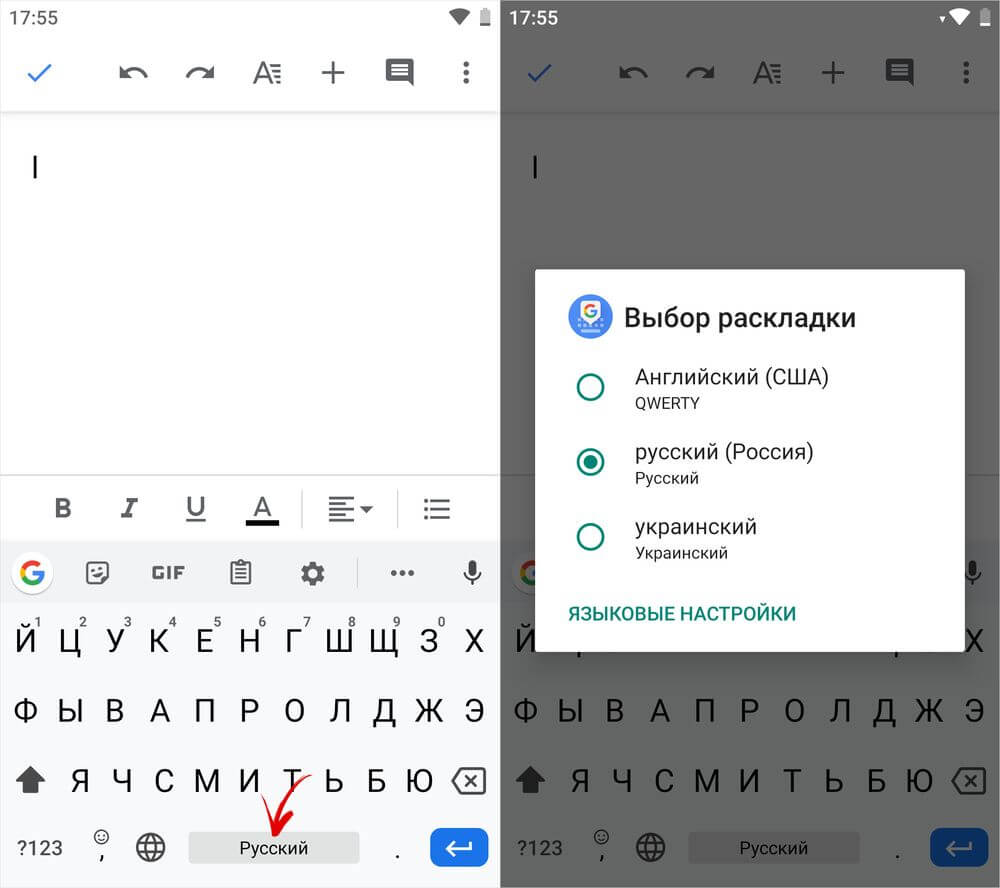
- Зажатие пробела. Зажмите пробел, после чего откроется всплывающее окно с выбором раскладки. Также из этого окна можно перейти на страницу, где настраиваются языки и способы ввода.
В зависимости от версии Android и модели смартфона, доступность перечисленных способов может отличаться. К примеру, в MIUI на Xiaomi нет возможности выбрать язык свайпом. Зато такой метод используется на смартфонах Huawei, Honor и Samsung.
На телефонах с установленной клавиатурой Google (Gboard) язык ввода переключается с помощью кнопки в виде глобуса. Если такая кнопка не отображается, активируйте пункт «Показывать переключатель языков» в настройках клавиатуры.
Выбор языка в других клавиатурах, отличных от стандартных (например, в SwiftKey или TouchPal), выполняется примерно так же, но некоторые элементы интерфейса могут отличаться.
Как добавить язык на Android 5, 6, 7
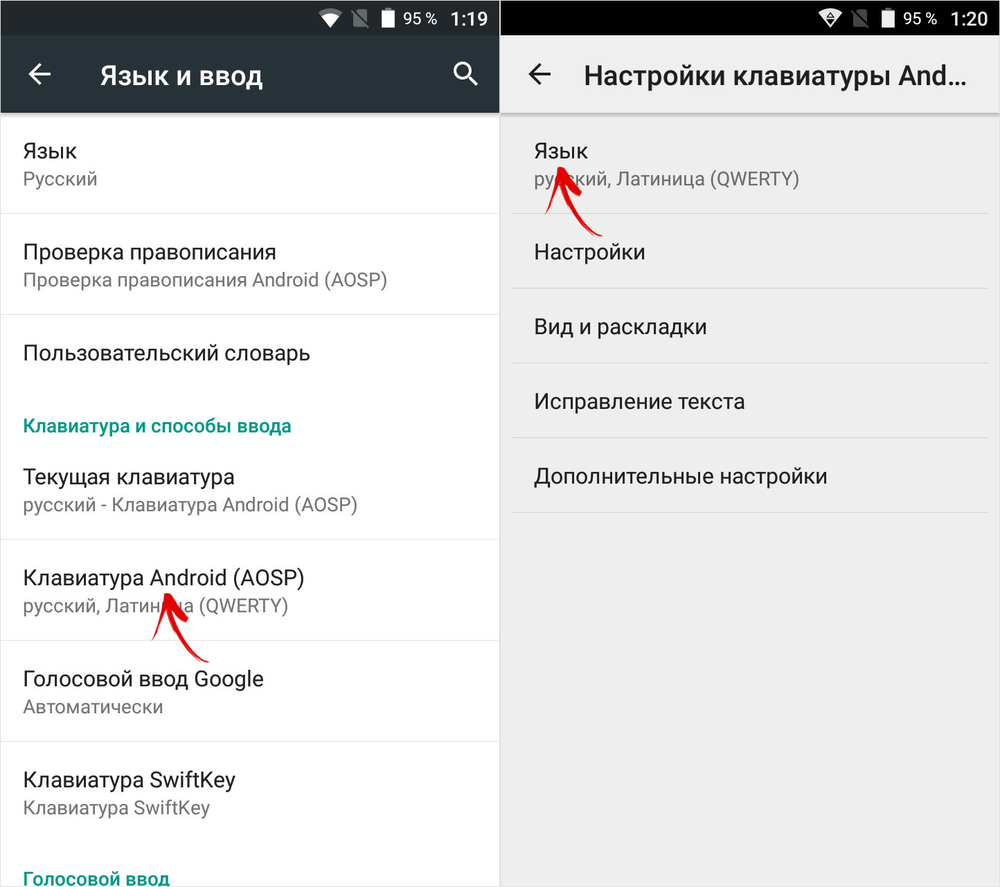
На старых версиях Android (до 8.0) управление языками осуществляется в настройках в разделе «Язык и ввод». Здесь же можно поменять раскладку, а также переключиться на другую клавиатуру (но сначала ее нужно установить и включить). Для этого откройте пункт «Текущая клавиатура» и выберите нужный вариант.
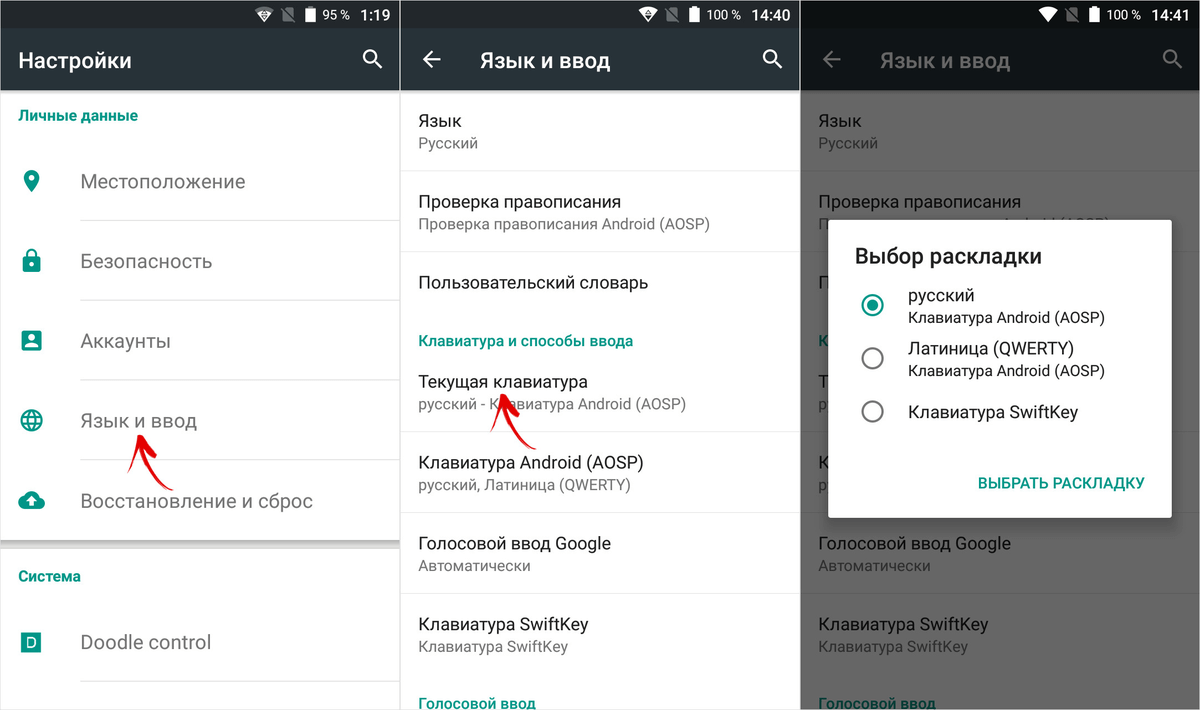
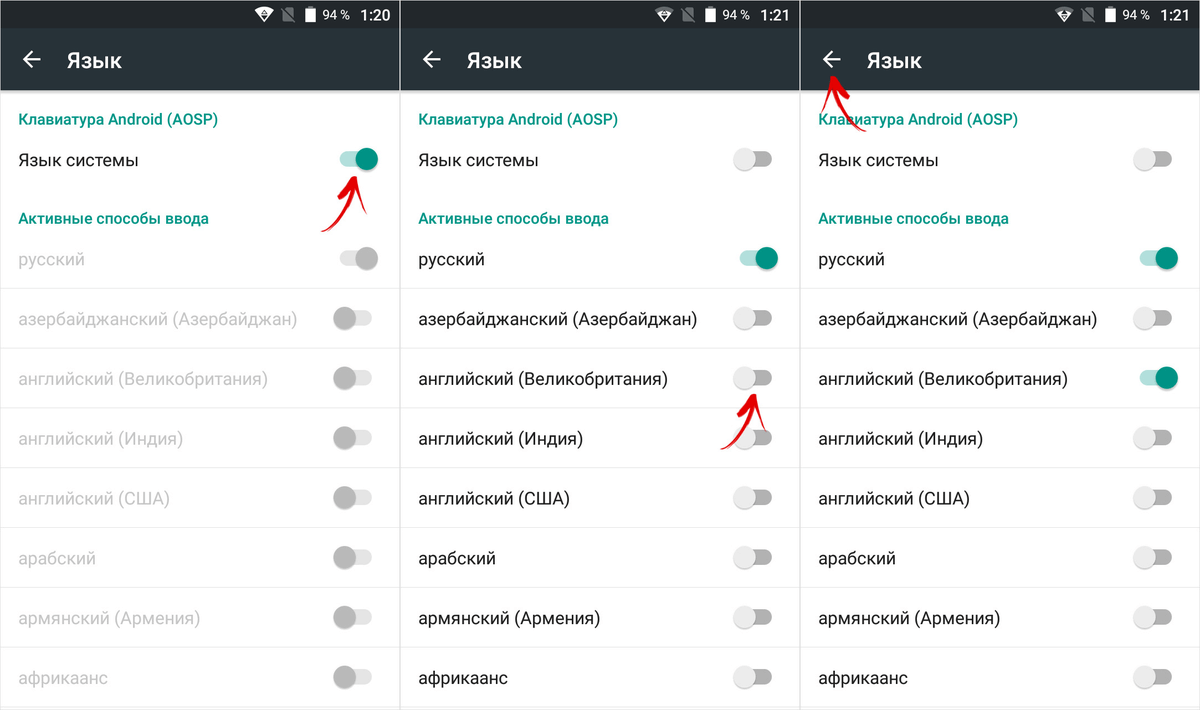
Следующий пункт называется «Клавиатура Android». В нем собраны настройки, отвечающие за отключение виброотклика и звука нажатий клавиш, выбор темы, установку языков и др. Чтобы добавить новый язык ввода, выберите подпункт «Язык». Если активирован «Язык системы», выключите тумблер, после чего другие языки станут доступны для выбора. Отметьте нужные и выйдите назад.
Как добавить язык на Android 8 и 9
В Android 8.0 и новее настройки клавиатуры находятся в разделе «Система». Зайдите в него и перейдите в подраздел «Язык и ввод».
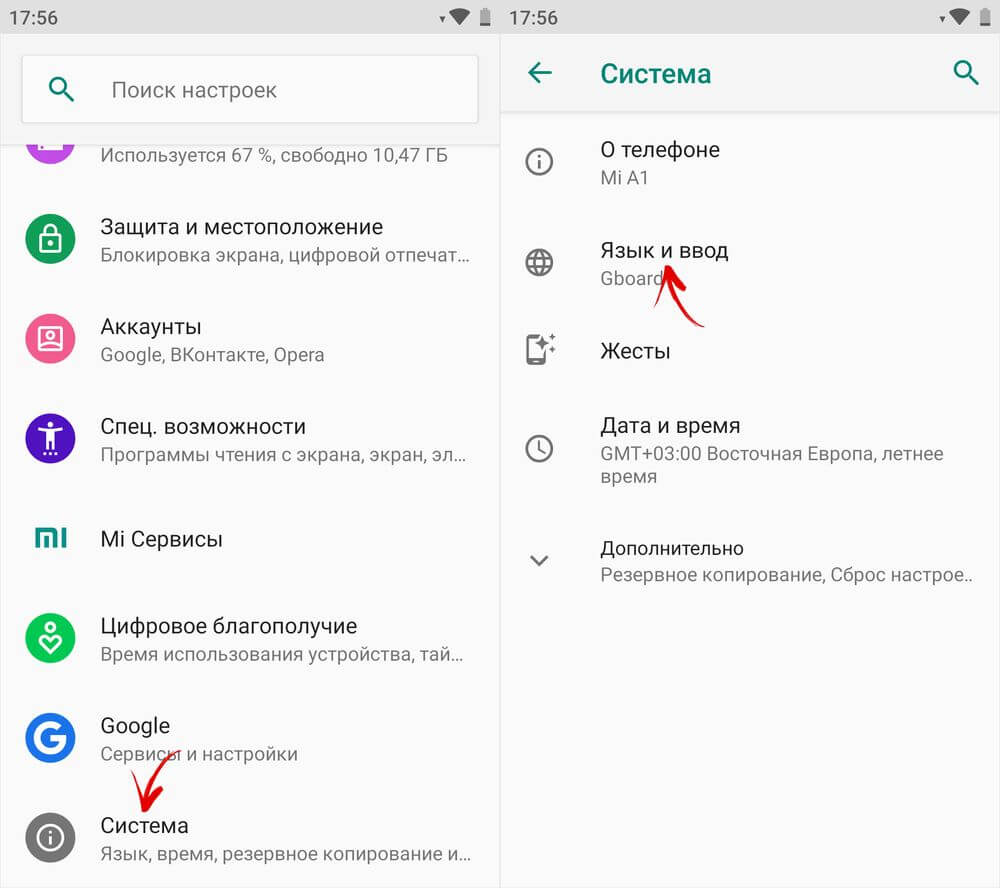
Далее откройте пункт «Виртуальная клавиатура» и выберите используемую клавиатуру. По умолчанию в Android 8 и 9 – это Gboard.
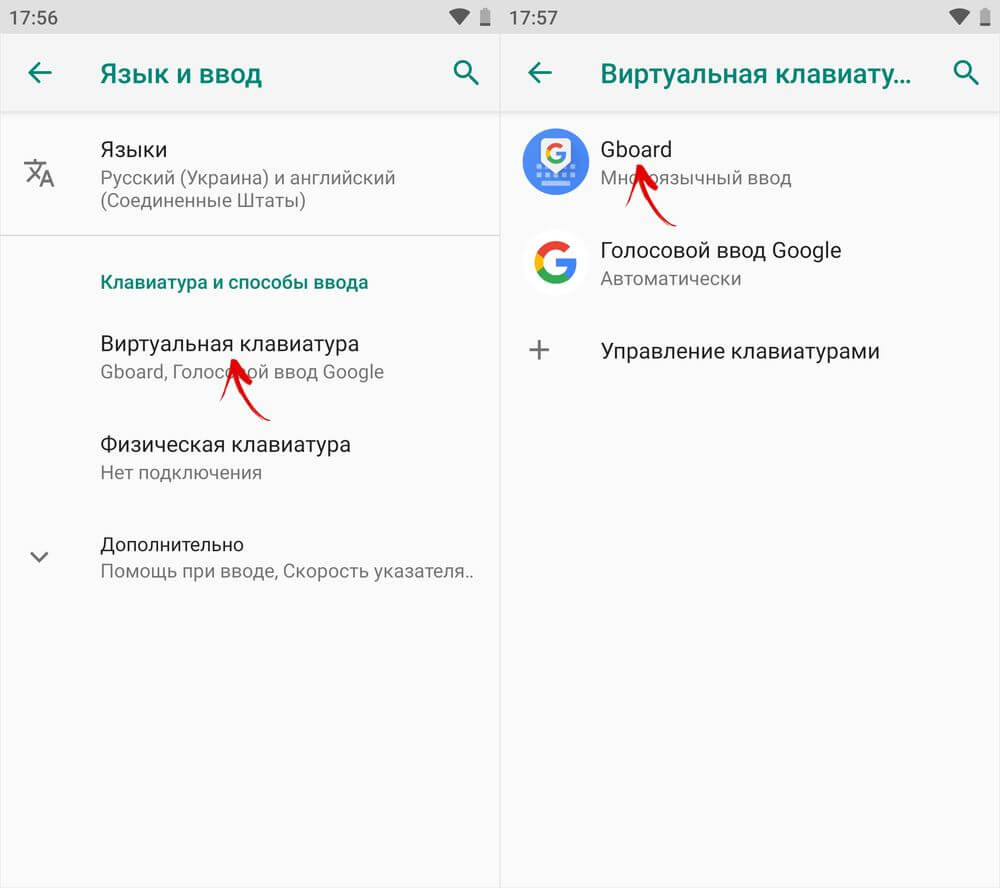
Затем откройте пункт «Языки» и нажмите «Добавить клавиатуру».
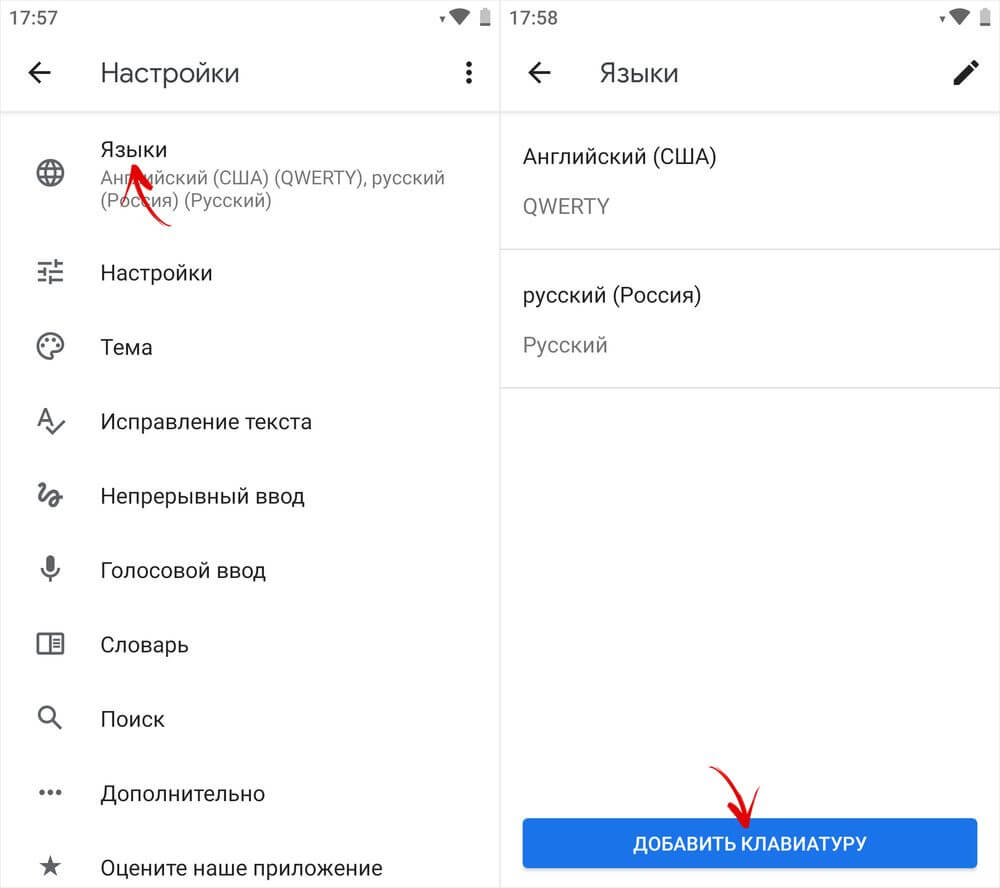
Кликните на нужный язык, выберите раскладки, которые хотите использовать, и нажмите «Готово».
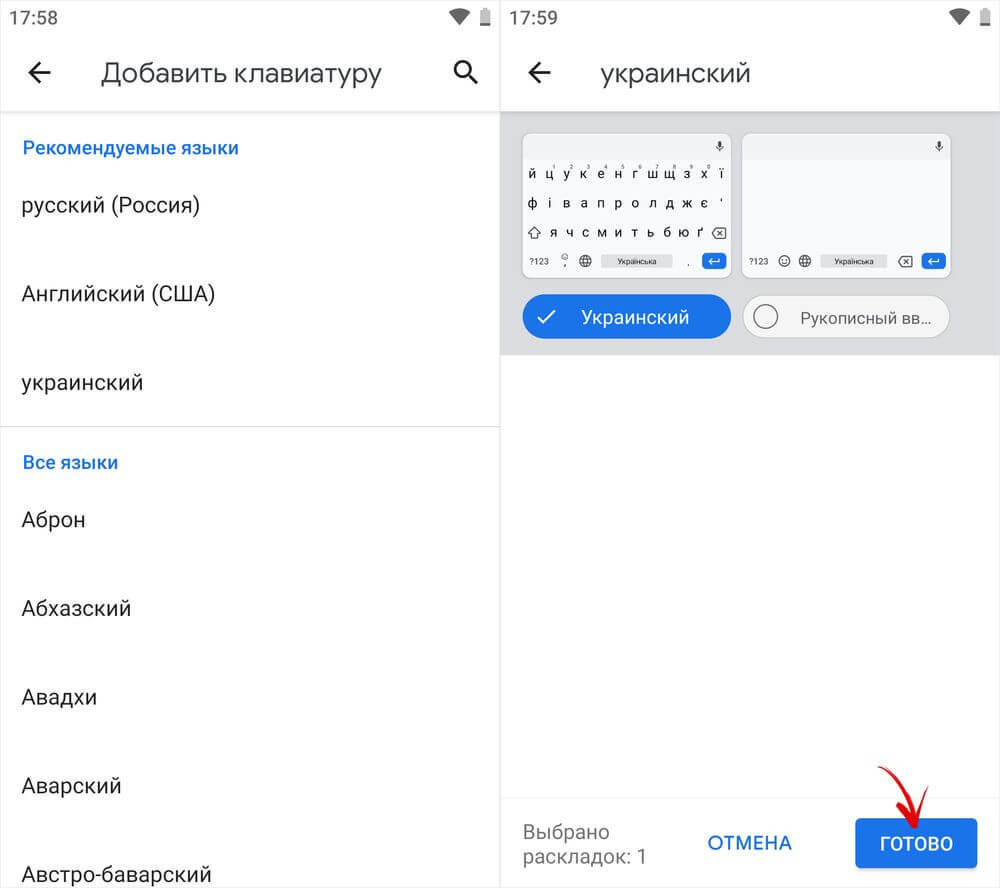
Чтобы изменить порядок вывода раскладок клавиатуры, в окне «Языки» кликните по иконке карандаша в правом верхнем углу. Удерживайте палец на кнопке справа от языка, чтобы его переместить, и выставите раскладки в нужной последовательности. Для сохранения изменений выйдите назад.
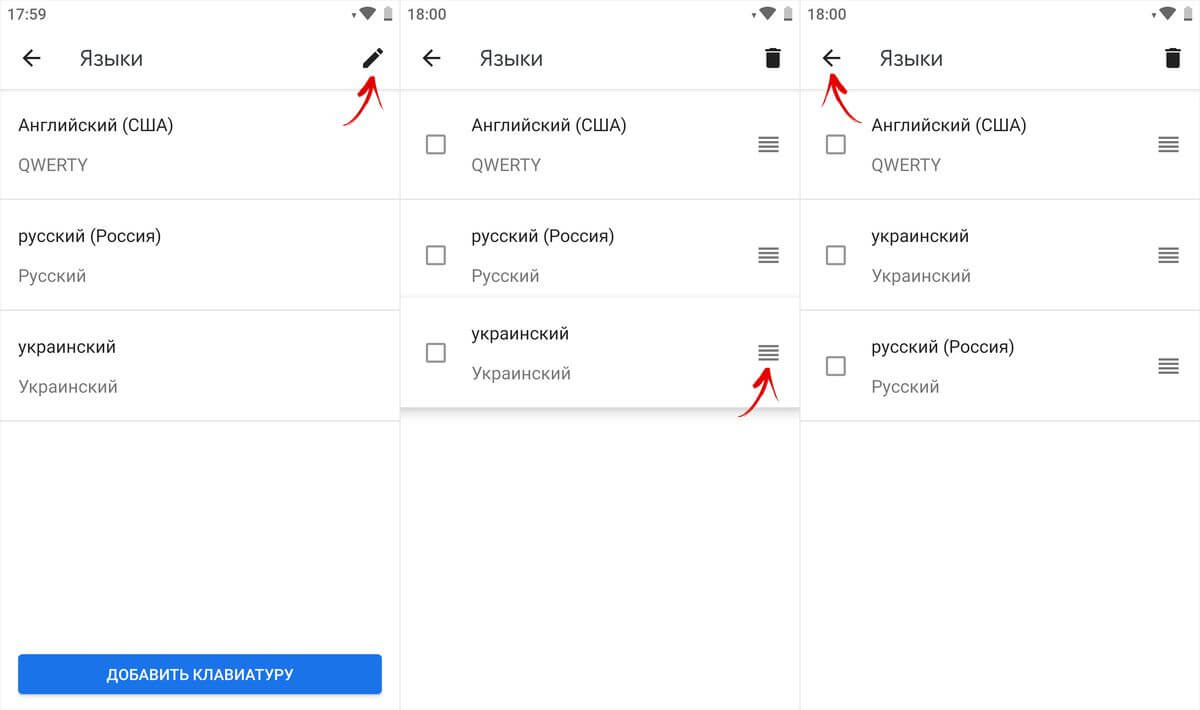
Второй способ добавить новую раскладку клавиатуры: задержите палец на кнопке пробела, во всплывающем окне нажмите клавишу «Языковые настройки», а затем – «Добавить клавиатуру». В появившемся списке, как и в предыдущем случае, необходимо выбрать нужную раскладку, подтвердив выбор кнопкой «Готово».
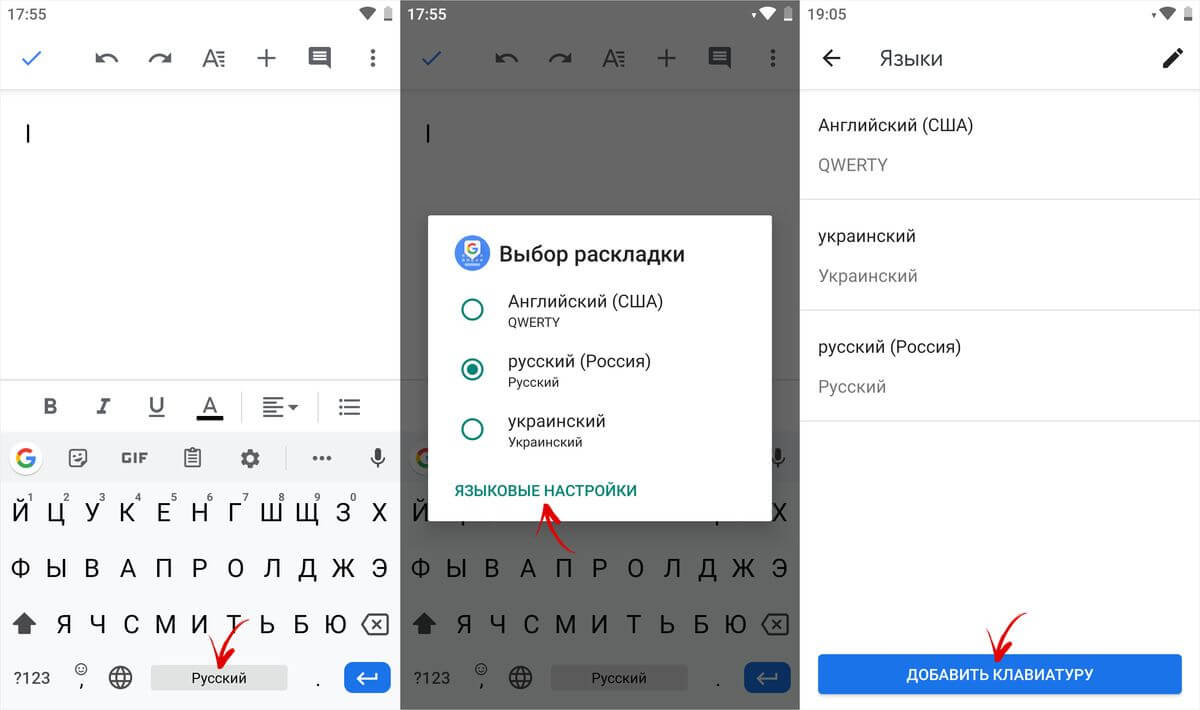
Также в настройки Gboard можно перейти кликнув на иконку шестеренок на клавиатуре.
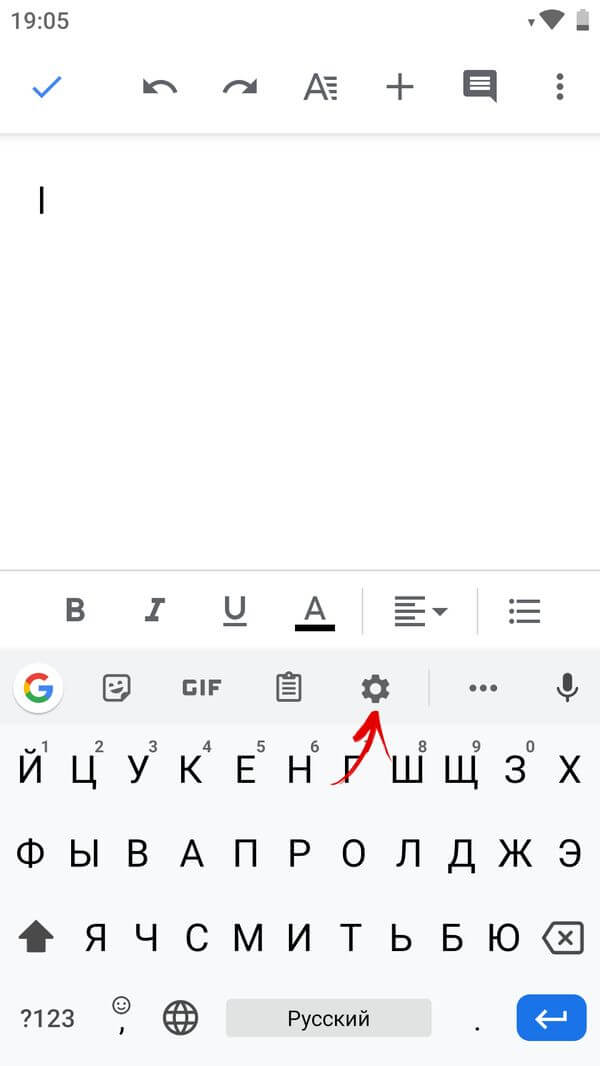
Как изменить язык клавиатуры в MIUI на Xiaomi
Чтобы изменить раскладку клавиатуры на смартфонах Xiaomi под управлением MIUI, зайдите в настройки, откройте пункт «Расширенные настройки», а далее – подпункт «Язык и ввод». В разделе «Способы ввода» выберите клавиатуру (стандартная в MIUI – Gboard). Затем откройте пункт «Языки». Нажмите «Добавить клавиатуру», а дальше в открывшемся списке найдите нужный язык. Кликните по нему, выберите одну или несколько раскладок и нажмите «Готово».
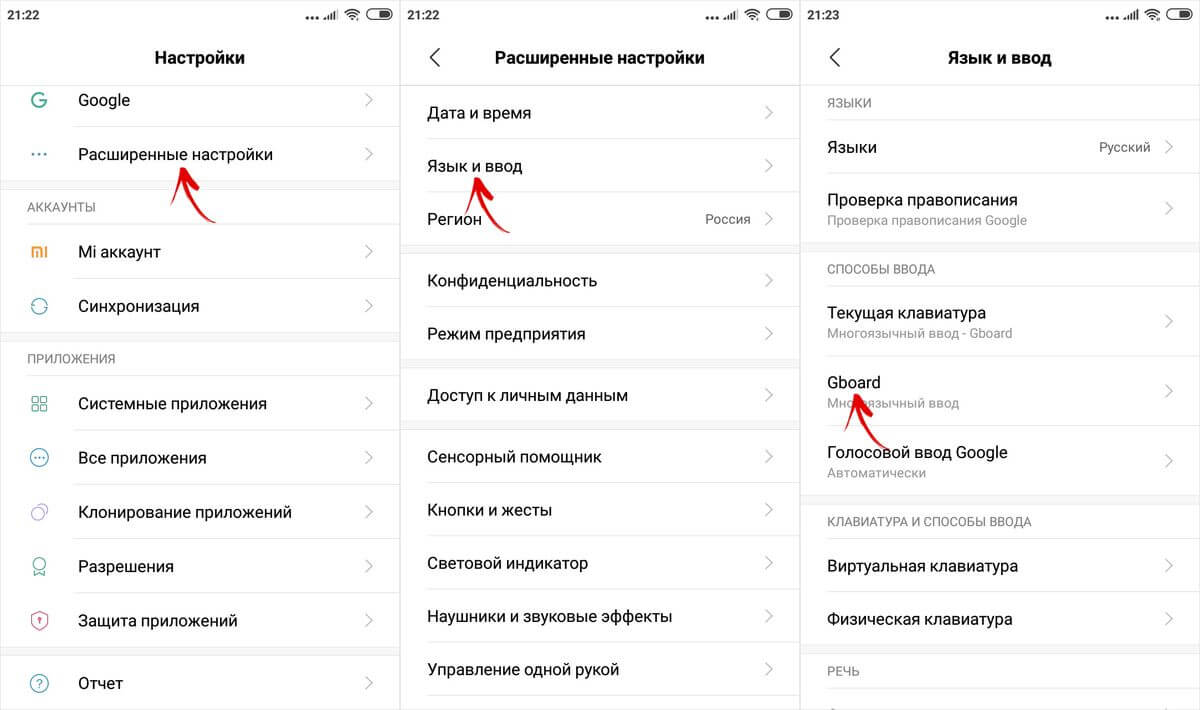
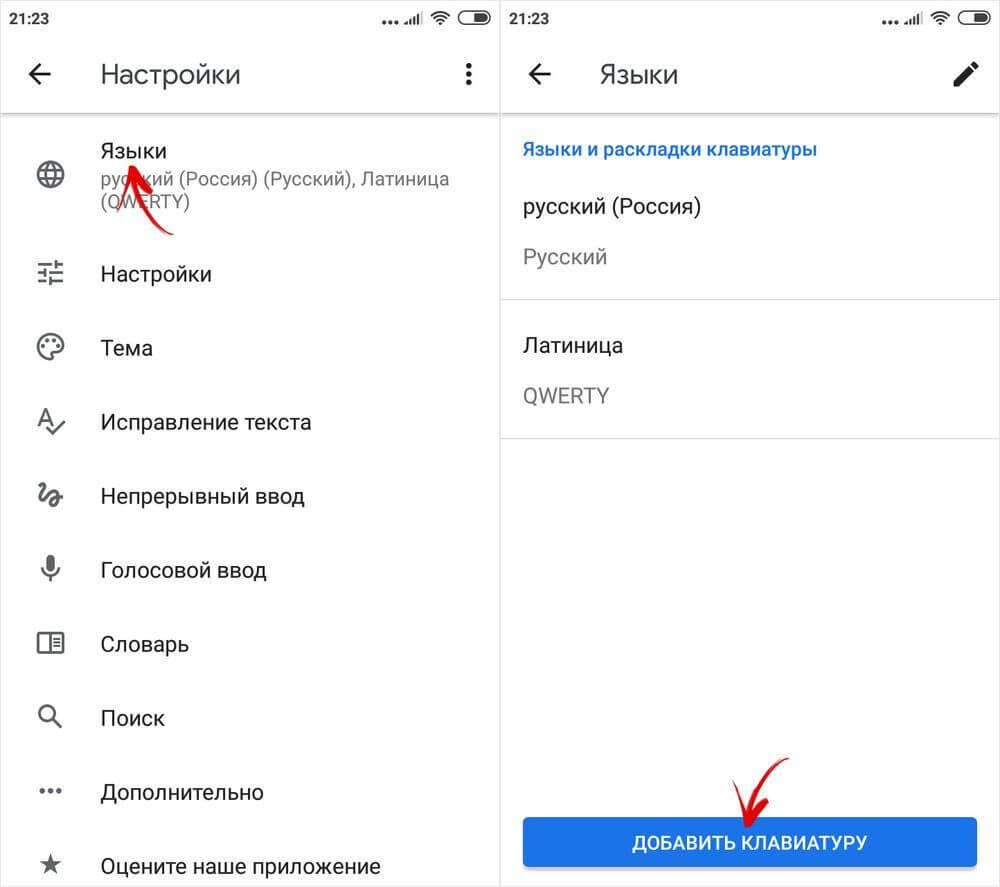
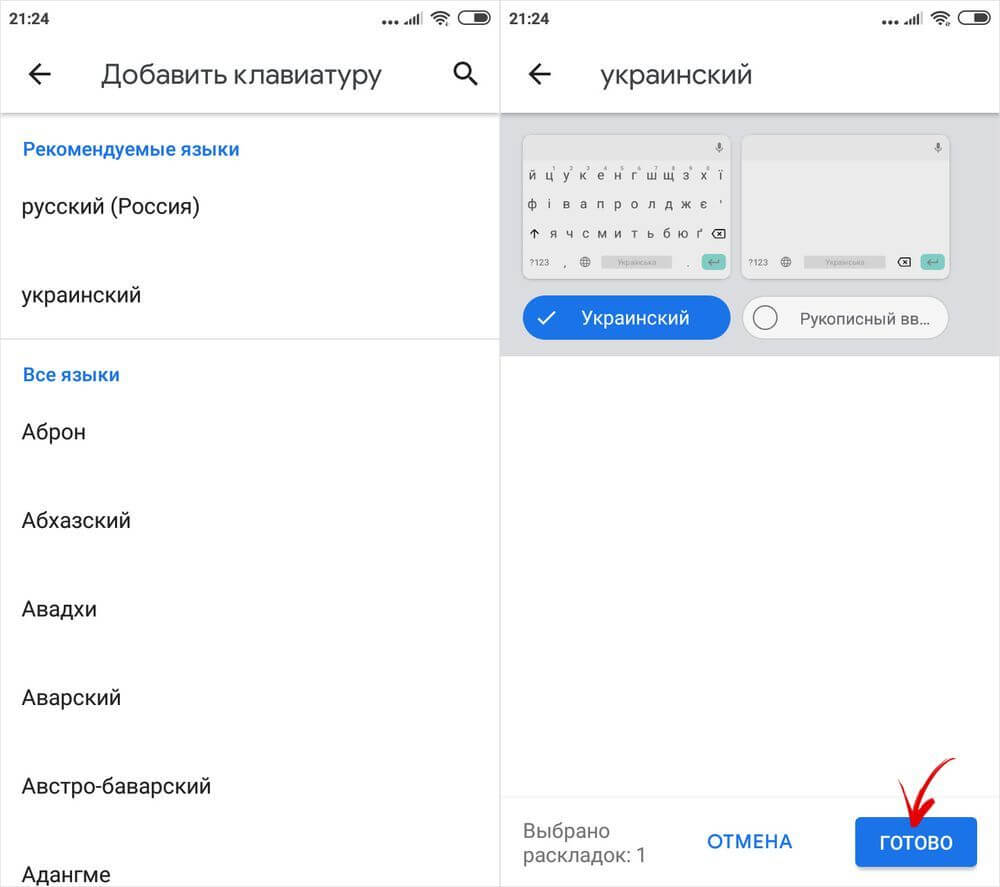
Добавить новую раскладку в Gboard можно и другим способом – о нем рассказано в предыдущем пункте инструкции. Там же описана настройка переключения языков.
Как поменять раскладку клавиатуры на Хуавей и Хонор
На смартфонах Huawei и Honor под управлением EMUI по умолчанию используется клавиатура SwiftKey. Добавить новый язык или сменить раскладку можно в ее настройках. Чтобы туда попасть, зайдите в приложение Настройки, перейдите в раздел «Система» и откройте пункт «Язык и ввод».
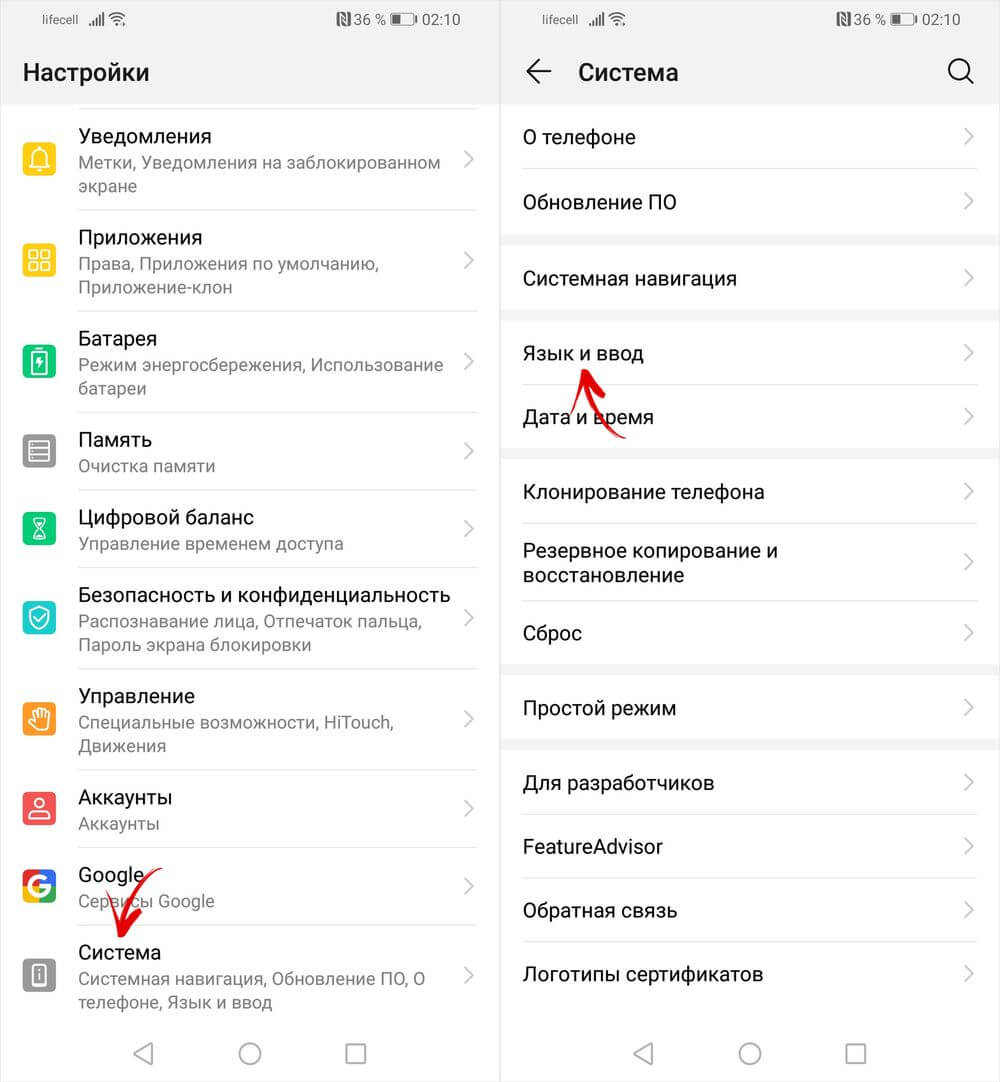
Выберите «Клавиатура SwiftKey» и откройте вкладку «Многоязычная».
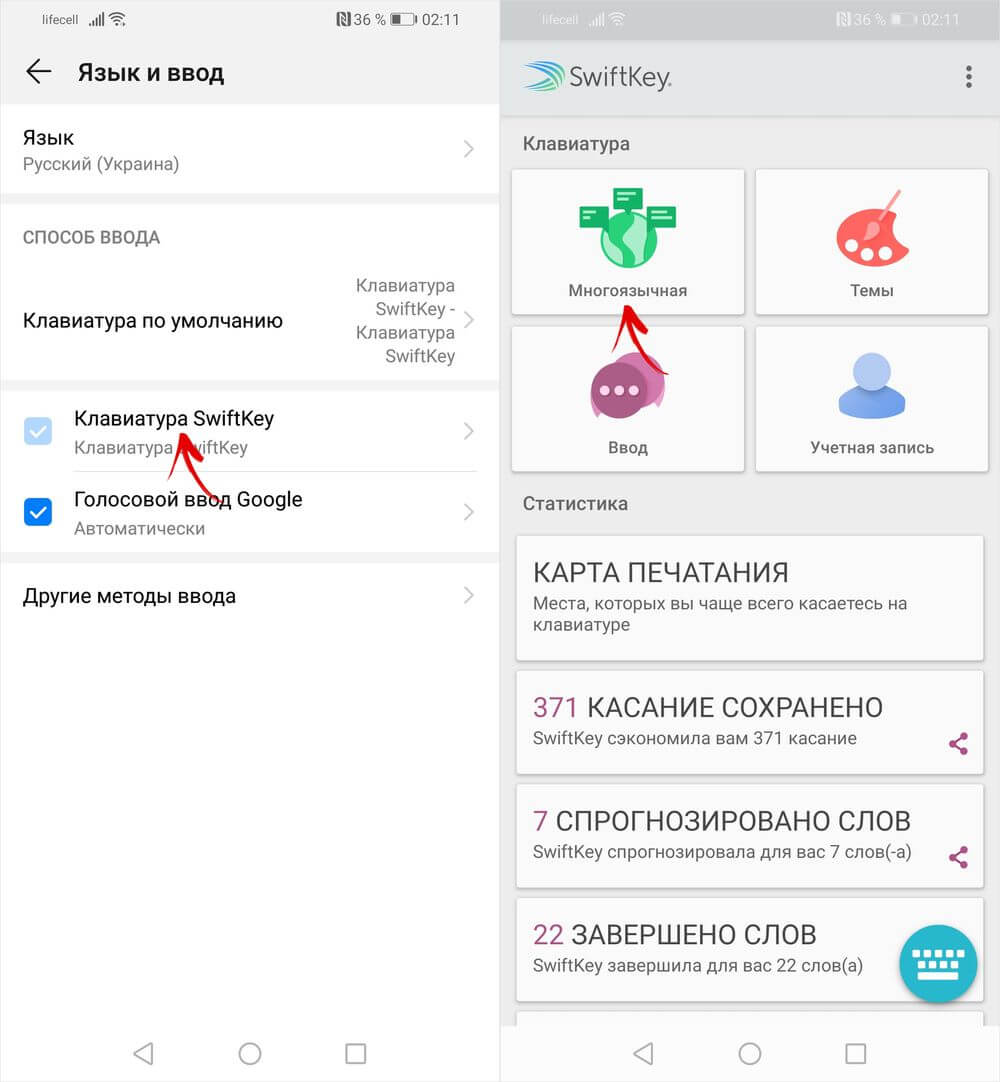
Раскройте список «Предустановленные языки» либо «Языки» и кликните по нужному языку, после чего начнется его загрузка. После завершения установки вы сможете выбрать одну из доступных раскладок.
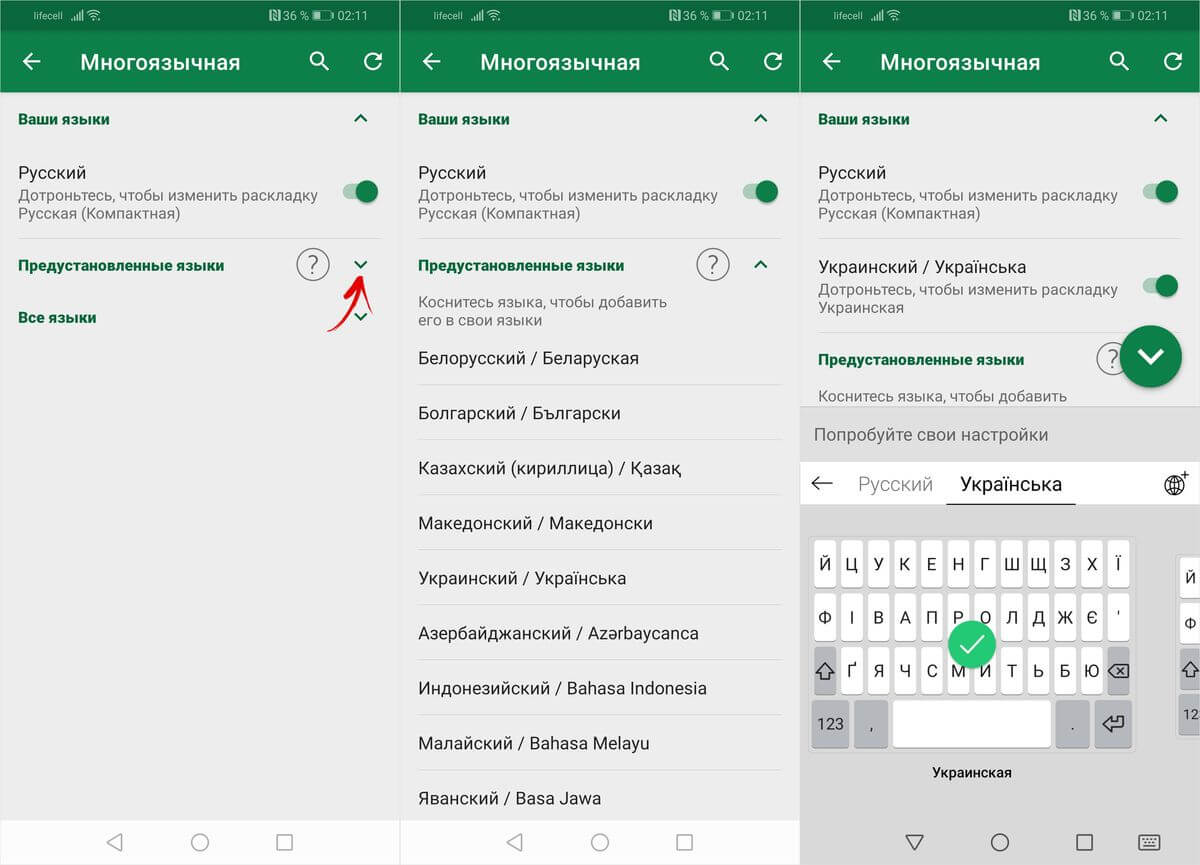
Менять порядок языков нельзя, зато можно отключить и удалить ненужные. Чтобы убрать определенный язык, деактивируйте тумблер напротив него, а чтобы удалить – удерживайте палец на языке и выберите «Удалить» во всплывающем окне.
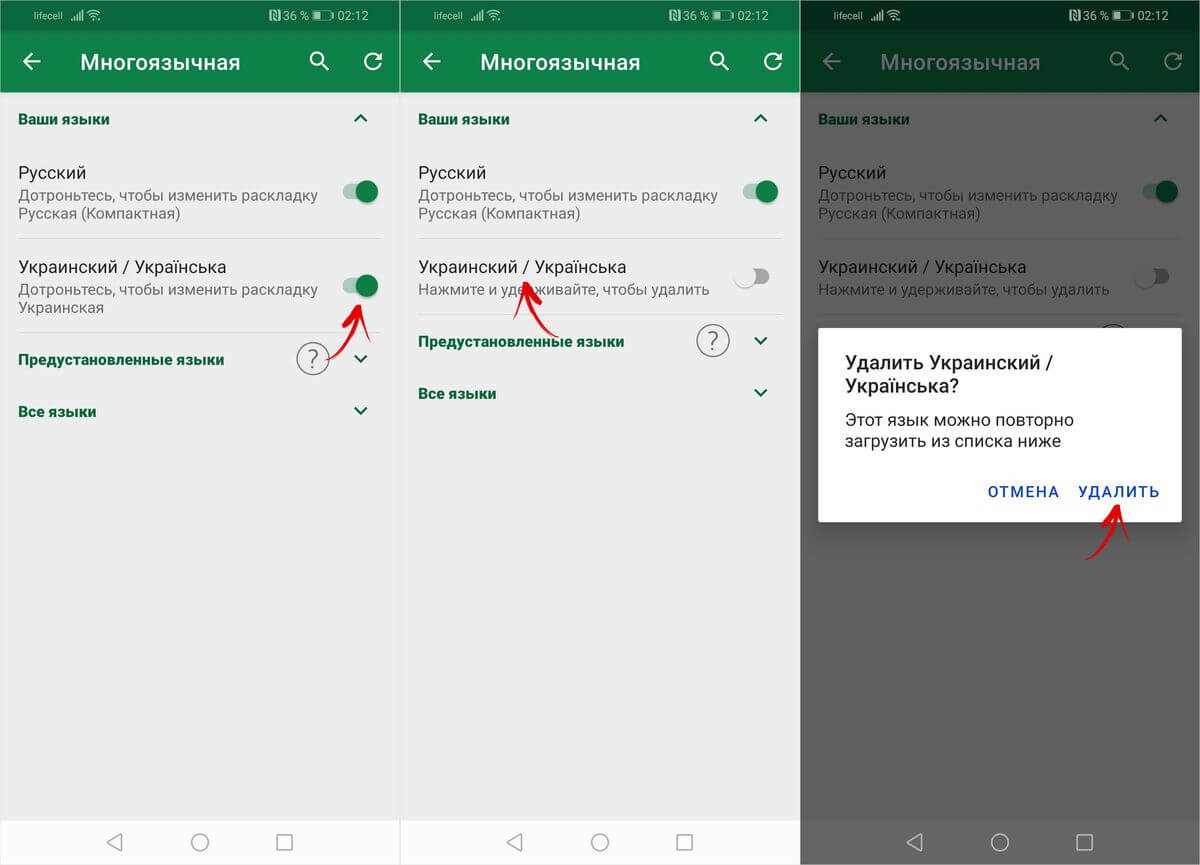
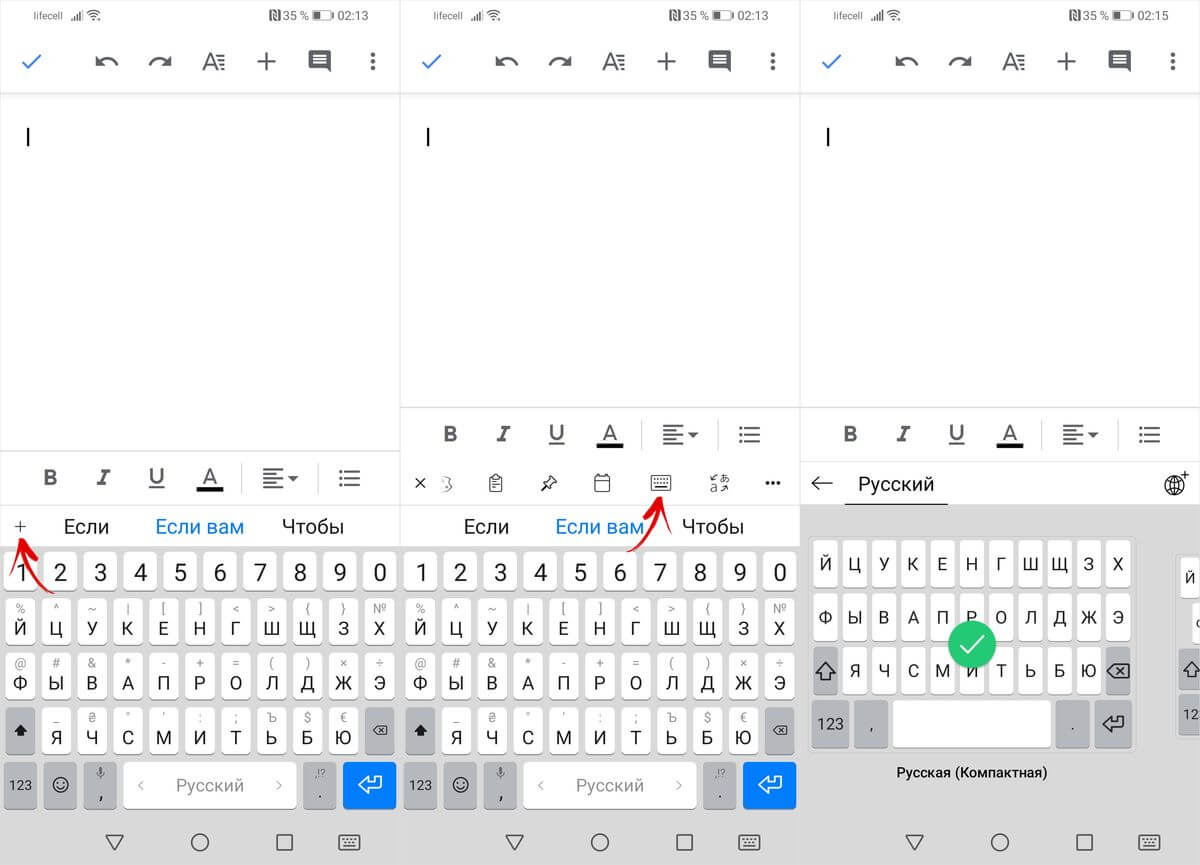
Перейти к выбору раскладки можно и через меню клавиатуры. Для этого откройте любое приложение, в котором можно вводить текст (почтовый клиент, браузер, меcсенджер и т.д.), и кликните по текстовому полю, тем самым раскрыв клавиатуру. Если меню скрыто, нажмите на «+». Пролистайте список до иконки клавиатуры и щелкните по ней, после чего сможете выбрать одну из доступных раскладок.
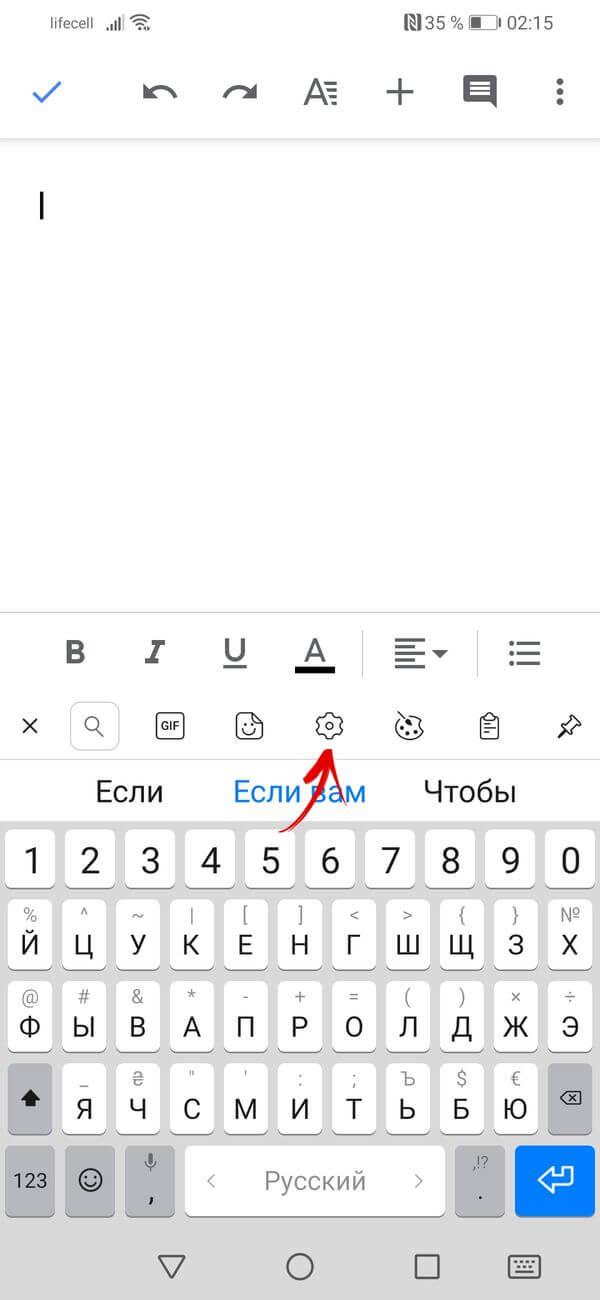
Также вход в настройки SwiftKey осуществляется через меню клавиатуры. Кликните по иконке шестеренок, чтобы раскрыть список основных опций, а чтобы запустить приложение SwiftKey, щелкните по значку в правом углу.
Если в прошивке нет русского языка
Эта инструкция предназначена для владельцев смартфонов, чьи устройства официально локализованы для европейских стран. В китайских моделях, с прошивками под рынок КНР, сервисы Google часто отсутствуют. В них может не быть русской, украинской и других раскладок, только иероглифы и латиница. В таких случаях необходимо скачать Gboard и проделать манипуляции, описанные выше.
Настройки языка и ввод текста на клавиатуре Gboard

Как поменять язык в телефоне? Как настроить клавиатуру и расположение клавиш на клавиатуре в телефонах Xiaomi? Проверка правописания и автозаполнение при вводе текста. Голосовой ввод от Google и другие настройки.
Все настройки языка и клавиатуры мы найдем здесь: Настройки > Расширенные настройки > Язык и ввод.
Языки
Чтобы изменить язык в телефоне по умолчанию, нажмите пункт “Языки”. На выбор доступно около 100 языков, в том числе арабские и азиатские.
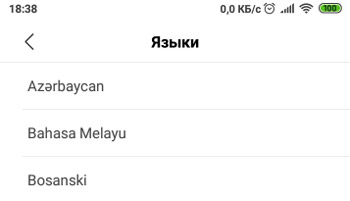
По умолчанию установлен тот язык, который вы выбрали при первом включении смартфона.
Способы ввода
Для ввода текста используется стандартная клавиатура Gboard с возможность многоязычного ввода. Основные настройки клавиатуры в разделе “Gboard”:
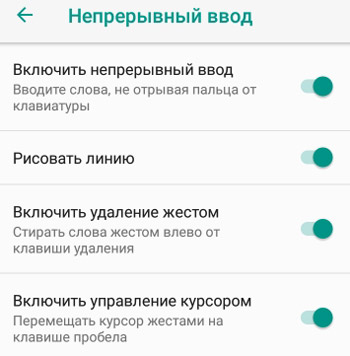
- Языки ввода и раскладка клавиатуры: русская и qwerty (латиница). Можно добавить еще несколько языков ввода.
- Настройки клавиатуры:
- Ряд цифр: всегда показывать ряд цифр в раскладках qwerty.
- Показывать эмодзи. Когда опция включена, переключатель языка скрыт.
- Показывать переключатель языка.
- Кнопка голосового ввода.
- Эмодзи на клавиатуре символов: показывать недавние эмодзи в строке подсказок клавиатуры символов.
- Ражим закрепления клавиатуры (по центру, слева, справа).
- Высота клавиатуры (низкая, высокая, нормальная).
- Звук при нажатии клавиш.
- Виброотклик на нажатие клавиш.
- Сила вибрации при нажатии клавиш.
- Увеличить при нажатии – увеличивает выбранный символ.
- Долгое нажатие открывает дополнительные символы.
- Длительность долгого нажатия (3 сек. по умолчанию).
- Показывать строку подсказок – предлагает подсказки во время ввода.
- Подсказывать слова – предлагать подсказки на основе предыдущего слова.
- Фильтр нецензурных слов – не предлагать матерных слов.
- Эмодзи – вкл/выкл.
- Предлагать контакты – показывать подсказки на основе списка контактов. Т.е. когда вы начинаете писать чье-то имя, появится подсказка с подходящим именем в ваших контактах.
- Персонализировать подсказки – будут использоваться данные из сервисов Google и целые фрагменты ввода.
- Автоисправление – автоматически править ошибки при вводе.
- Пробел после знаков препинания – функция работает только в английской раскладке (США).
- Заглавные автоматически – первое слово в предложении будет с большой буквы.
- Точки автоматически – добавлять точку с пробелом при двойном нажатии на клавишу “Пробел”.
- Проверка правописания – отмечать слова с ошибка во время ввода текста.
- Включить непрерывный ввод – вводите слова, не отрывая пальца от клавиатуры.
- Рисовать линию при непрерывном вводе.
- Включить управление жестом – стирать слова жестом влево от клавиши удаления.
- Включить управление курсором – перемещать курсор жестами на клавише пробела.
- Эмодзи на аппаратной клавиатуре. Нажатие на клавишу Alt открывает клавиатуру эмодзи.
- Показывать значок приложения – отображать значок приложения на панели Google Старт.
Голосовой ввод
Кроме обычного набора текста на клавиатуре вы можете использовать технологию голосового ввода Google. Вся информация по нему в этой статье.
Скажу лишь, что для использования сервиса нужен интернет и настроенный Voice Match (голосовой помощник). Дополнительно про работу с Ассистентом читайте здесь.
Помощь при вводе
При вводе текста можно активировать проверку правописания Google, выбрав русский язык в настройках.
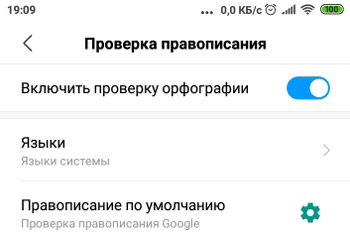
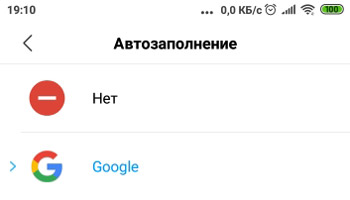
Дополнительно включите автозаполнение незаконченных фраз. Очень помогает при быстром вводе текста. Здесь также используются возможности стороннего сервиса Google.
Клавиатура и способы ввода
Для ввода текста обычно все используют виртуальную клавиатуру на экране телефона. По умолчанию установлена клавиатура Gboard, но можно выбрать и другую – Fleksy, например.
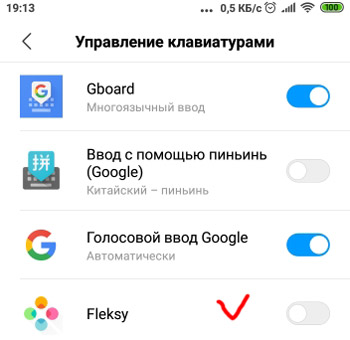
Чтобы добавить/изменить клавиатуру, пройдите в настройки виртуальной клавиатуры > Управление клавиатурами.
Также можно использовать физическую клавиатуру, подключив ее по bluetooth к телефону, если вы много набираете текста. Перейдите в свойства физической клавиатуры и ознакомьтесь с быстрыми клавишами, которые упростят работу с системой.
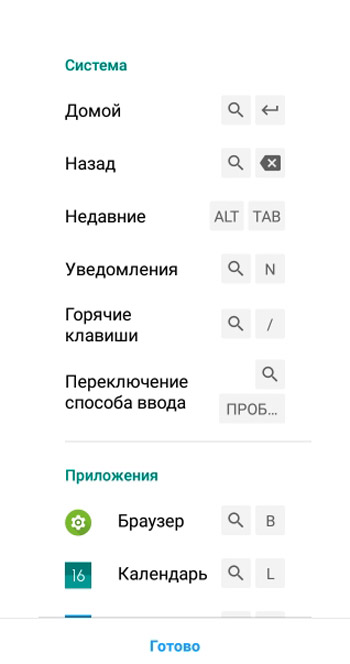
Дополнительно можно включить отображение виртуальной клавиатуры, когда физическая уже подключена.
Для синтеза речи используется Синтезатор речи Google. Основные настройки для речи:
- Язык – русский.
- Скорость речи – настраивается.
- Тон речи – настраивается.
- Прослушать пример – воспроизвести краткую демонстрацию синтезированной речи.
- Скорость по умолчанию – установить стандартную скорость при озвучивании текста.
- Тон по умолчанию – установить стандартный тон при озвучивании.
Это все основные настройки языка, распознавания голоса и клавиатуры для ввода текста.
Как изменить раскладку клавиатуры в Xiaomi MIUI

Возможность изменить сенсорную клавиатуру позволяет персонализировать программную оболочку любого смартфона, подстроив её под себя. Впрочем, если такой замены не сделать, пользоваться гаджетом тоже можно – но не так удобно. Отличиями разных клавиатурных приложений является расположение кнопок, переключающих языки, цифровую строчку (которая может быть скрыта или расположена над верхними буквами) и дополнительные клавиши типа точек и значков «@».


Перед тем, как менять клавиатуру на Xiaomi, следует разобраться, какие варианты установлены на смартфоне. На моделях этого бренда их два – фирменная версия SwiftKey и стандартная Google. Выполнять замену клавиатуры на Андроиде при наличии нескольких версий несложно – владельцу понадобится для этого не больше 2–3 минут.

Смена раскладки на телефонах Xiaomi Версия от Гугл представляет собой стандартную клавиатуру на Android с дизайном, вписывающимся в программную оболочку Андроид. Для переключения между символами и буквами внизу слева находится специальная клавиша. Рядом расположена и кнопка переключения языков, установленных в настройках смартфона. Быстрый доступ к цифрам обеспечивается удерживанием клавиш из верхнего ряда букв.
Ещё одна клавиатура, SwiftKey, отличается поддержкой нескольких вариантов оформления. Пользователь выбирает объёмные кнопки или плоские и любой оттенок. Кроме уже имеющихся тем возможно установить дополнительные из Интернета.

Чтобы поменять язык в этом приложении следует свайпнуть по «пробелу», одновременно удерживая эту клавишу.

У приложения есть и другие возможности – например, переключение на дополнительные символы путём удержания некоторых кнопок, удобное при наборе текста со скобками, звёздочками.
Если сравнивать скорость и удобство набора, оба варианта предоставляют равные возможности. Если для пользователя не имеет значения, можно ли сменить оформление клавиш, то стоит остановить выбор на приложении Google. Для более требовательных владельцев подойдёт версия SwiftKey.

От пользователя при этом требуются следующие действия:
- Выбирать варианты клавиатуры можно в настройках гаджета;
- Зайти в настройки в Xiaomi Redmi 4a или другом смартфоне;

- Найти пункт расширенных (дополнительных) настроек;

- Выбрать подраздел языков и ввода;

- Далее заходим в пункт клавиатур для выбора доступных приложений;

- При необходимости, выбор клавиатуры расширяется за счет добавления подходящей версии из Google Play.

Кроме выбора клавиатурного приложения пользователям приходится сталкиваться и с тем, что перевели раскладку не на тот язык – а требуется, например, набрать русские буквы в контактах или в строке поиска браузера. Решает проблему имеющаяся для всех моделей «Сяоми» русская раскладка. Сменить её можно с помощью шестерёнки, вызывающей меню настроек смартфона. В появившемся списке находится троеточие, которое позволяет перейти к дополнительным пунктам, а затем нажимается кнопка с изображением глобуса. Здесь уже выбираем язык и переходим в Xiaomi Redmi 4x на русский – на этом смена раскладки заканчивается.

Зная способы, как включить русскую клавиатуру, набирать тексты быстрее и удобнее.