Ошибка рабочий стол miui не отвечает
UPD 23.03.2021
Сегодня некоторые пользователи столкнулись с проблемой загрузки и работы различных приложений. Решением данного нюанса является обновление приложения Android WebView через «Play Маркет»! Если кнопка «Обновить» в строке приложения не нажимается, вас выручит «Обновить все».
Компания Xiaomi часто выпускает обновления фирменной прошивки и приложений, исправляя различные нюансы и улучшая пользовательский опыт. Однако иногда все идет не по плану и очередное обновление все портит. Если вы столкнулись с проблемой, что ваши папки не хотят открываться и выдают ошибку рабочего стола, то вы как раз по адресу.
Данную ошибку спровоцировало обновление «Ленты виджетов».
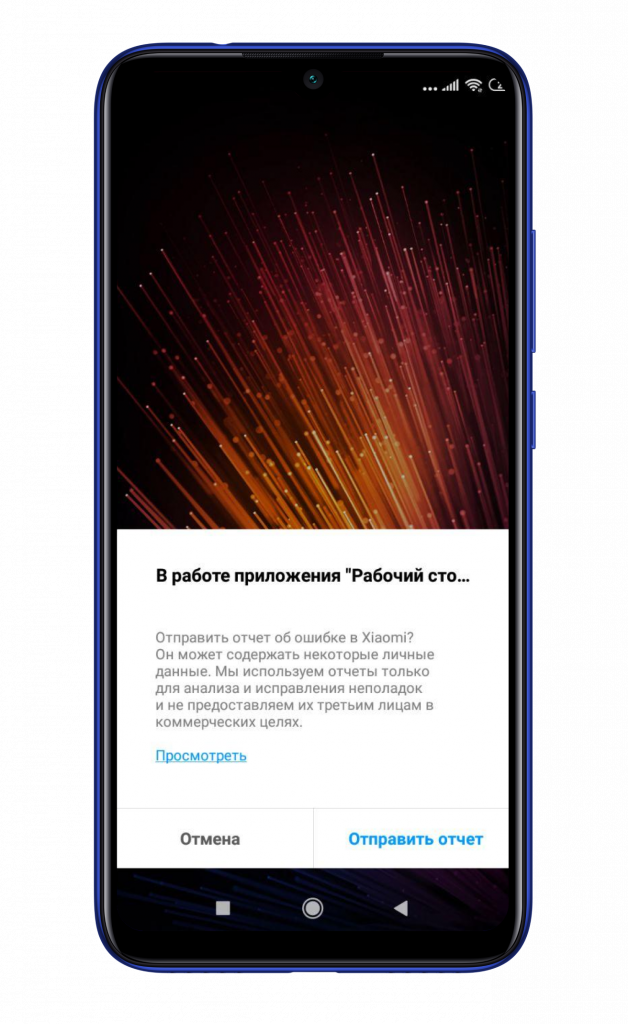
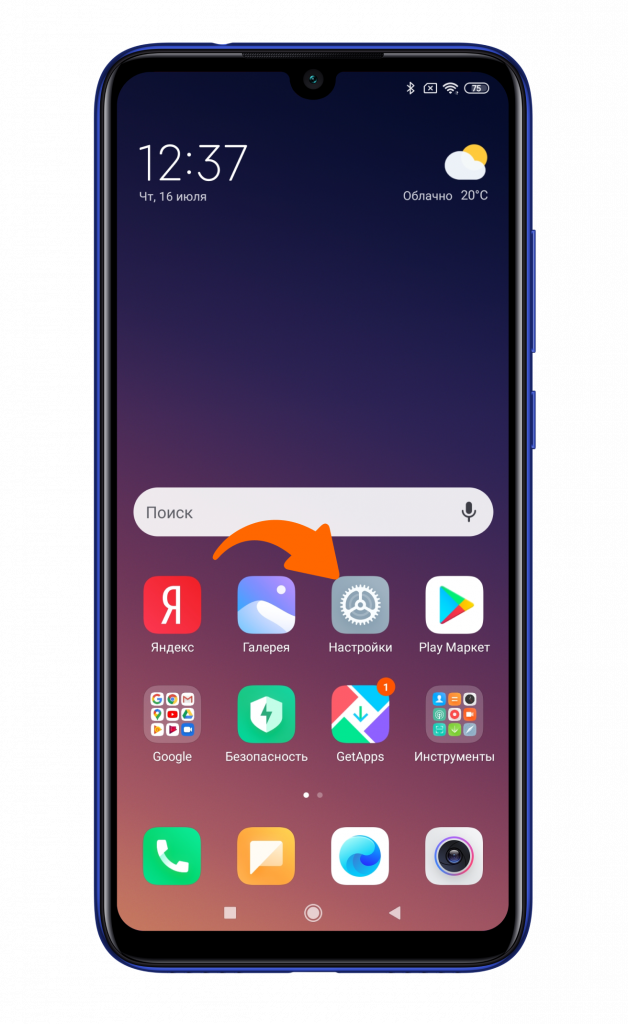
Для начала вам понадобится зайти в «Настройки» смартфона Сяоми.
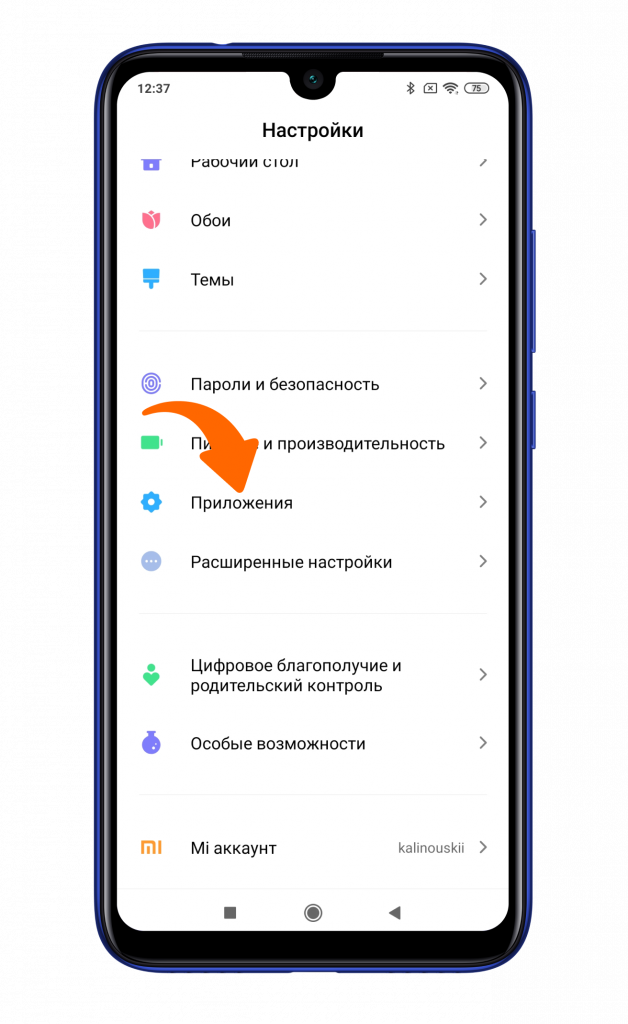
Найдите пункт «Приложения».
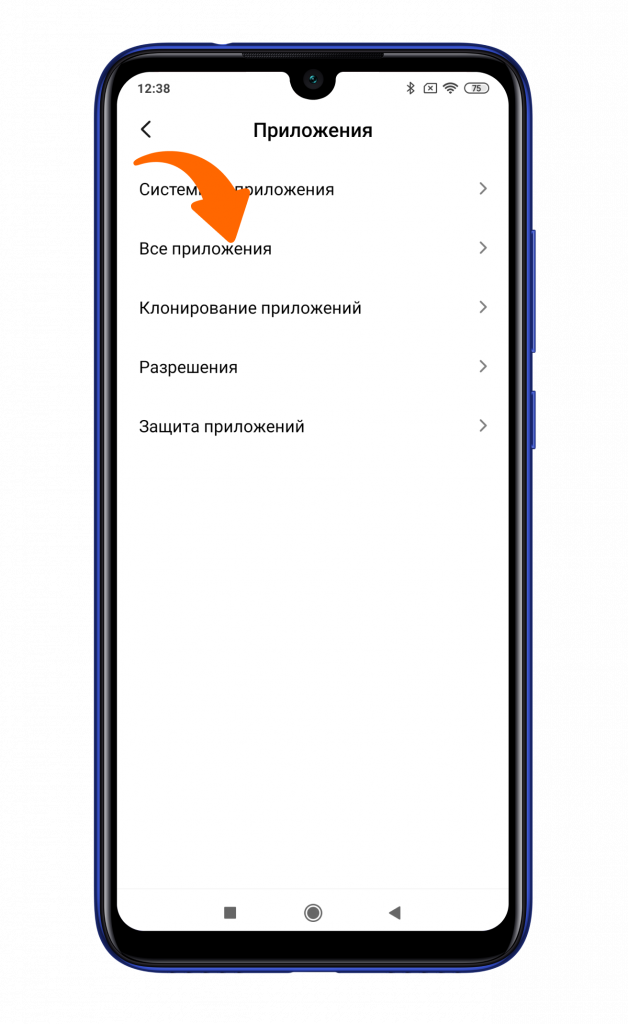
Нажмите «Все приложения».
В поиске наберите «Лента виджетов» и выберите найденный вариант. Она может быть скрыта за строчкой «Показать все найденные варианты».
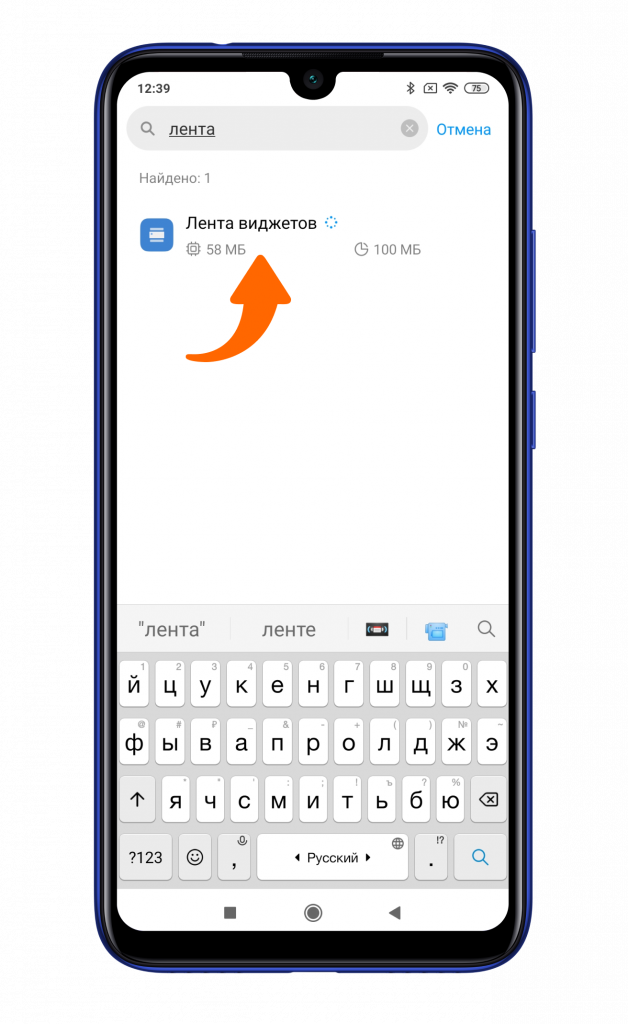
Нажмите снизу на центральную клавишу «Удалить обновления».
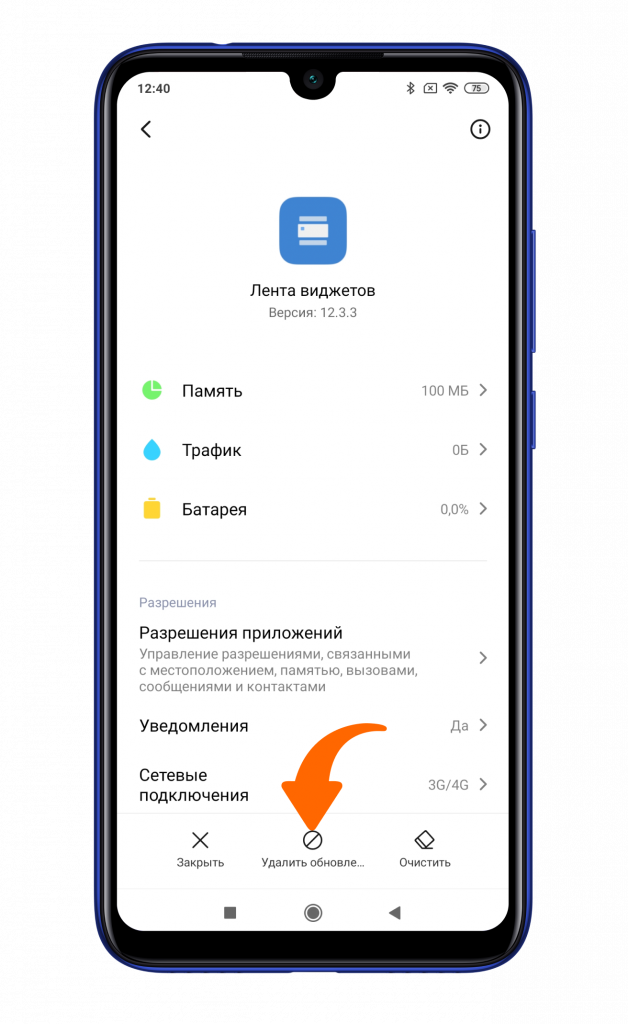
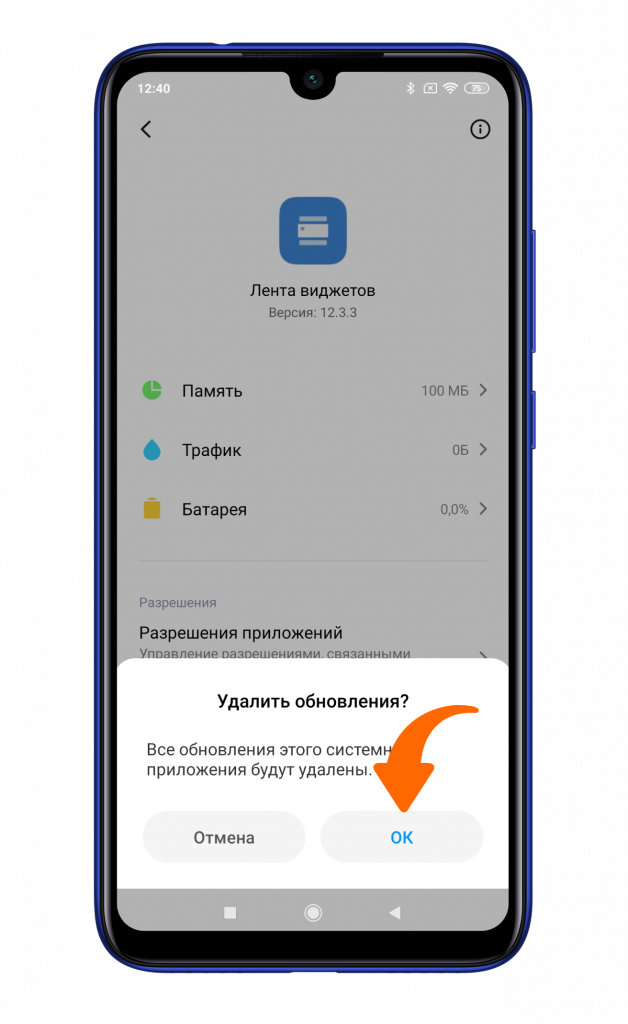
После успешного удаления обновлений данного приложения ваши папки будут работать, как и должны.
Не забудьте подписаться на нас в Instagram, «ВКонтакте», Telegram, Viber, «Яндекс.Дзен» и на Youtube.
Смартфоны Xiaomi и Redmi в каталоге Xistore.
Автор: Андрей Калиновский
Перейти к содержанию
На чтение 1 мин Просмотров 66
Обновлено 21.01.2021
После обновления фирменной прошивки MIUI или отдельных приложений на смартфонах Xiaomi могут появляться различные ошибки, что обычно связано с ненайденными вовремя багами. В последующих версиях утилит и оболочки такие недостатки исправляются, однако до этого момента может присутствовать определенный дискомфорт при использовании мобильного устройства.
Наиболее частый баг – ошибка рабочего стола Xiaomi, в том числе c рабочего стола Сяоми могут пропадать значки. В статье расскажем, как от нее избавиться. Сделать это очень просто, так как требуется удалить последние установленные файлы.
Инструкция по решению проблемы
Для удаления последних обновлений необходимо зайти в настройки и открыть пункты “Приложения” — “Все приложения”.

В открывшемся окне находим нужную нам программу. Для ускорения поиска в поисковой строке вводим фразу с названием утилиты и затем переходим в ее меню.

Теперь только остается выбрать пункт «Удалить обновление».

После этих действий ошибка рабочего стола на Xiaomi больше не будет выскакивать.
В последнее время у многих пользователей смартфонов Xiaomi (Redmi) появились проблемы с рабочим столом, он тормозит, иногда глючит, и случается так, что после сворачивания активного приложения вместо привычного главного окна с иконками отображаются только обои.
Если у вас наблюдаются фризы при прокрутке ленты или во время переключения экранов, это исправляется одной настройкой, о которой идёт речь в этой статье.
Последнее решается путём нажатия кнопки «Питание» для блокировки Xiaomi и последующей разблокировки.
Но что делать с ситуацией, когда тормоза и глючи рабочего стола на MIUI 11, появляются на ровном месте и совершенно непонятно что из вызвало.
Рекомендации по полной оптимизации MIUI 11
Как устранить торможение и ошибки на рабочем столе MIUI 11

Проблемы начались после установки последнего обновления приложения «System Launcher», в моём случае это версия «RELEASE-4.15.2.1498-05252057».
На текущий момент есть лишь один метод по исправлению ситуации – удалить последнее обновление для этой программы. Xiaomi откатиться на предыдущую версию и восстановит стабильную работу.
Для отката откройте настройки, найдите пункт «Приложения». 
Теперь выберите «Все приложения». 
В верхнем правом углу нажмите на иконку «Три точки» и в выпадающем меню выберите «Показать все приложения». 

Затем в поиске наберите «Рабочий», в результате вы увидите приложение «Рабочий стол MIUI», войдите в него. 
На нижней панели нажмите кнопку «Удалить обновления» и подтвердите выбор кнопкой «Ok». 

Учтите, что будет произведён откат к версии, которая поставлялась с прошивкой, возможно пропадут новые функции, которые были внедрены в обновлениях. Но это единственный способ до тех пор, пока разработчики не исправят проблему и не выпустят новый патч, а до тех пор лучше жить со стабильно работающим Xiaomi, чем с новыми возможностями и нестабильной системой.
Об авторе: MiMaster
Привет, меня зовут Тимур. Я с детства увлекался компьютерами и IT-Индустрией, мне это нравится, это моя страсть. Последние несколько лет глубоко увлёкся компанией Xiaomi: идеологией, техникой и уникальным подходом к взрывному росту бизнеса. Владею многими гаджетами Xiaomi и делюсь опытом их использования, но главное — решением проблем и казусов, возникающих при неожиданных обстоятельствах, на страницах сайта mi-check.ru
Программа «Рабочий стол» характеризуется стабильным функционированием и разнообразием возможностей, позволяя изменять темы, распределять иконки, корректировать их габариты, а также сделать второе пространство. Но после установки обновлений иногда пользователи жалуются, что на Xiaomi появляются зависания и торможения, но почему возникают подобные неудобства, лишь предстоит разобраться.
Инструкция для пользователей
Если в процессе пролистывания страниц анимация подёргивается, то xiaomium.ru предлагает кликнуть по кнопке «Питания» на корпусе смартфона. Сразу после угасания дисплея стоит повторно нажать клавишу активации, что часто позволяет избавиться от фризов.

Если же на смартфоне исчезает целиком рабочий стол и иконки, то понадобятся более существенные меры. Наиболее часто подобные отклонения вызваны сервисом «System Launcher», заведомо установленном в фирменной надстройке MIUI 11. Следовательно, желательно осуществить удаление наиболее актуального обновления приложения, чтобы восстановить его работу на прежнем уровне.
При этом нужно открыть настройки телефона, после чего категорию «Приложения» и подпункт «Все», причём сверху обнаруживаются три точки в вертикальном расположении, по которым следует нажать.
Отобразится пользовательское окно, где будет представлен пункт «Показ всех приложений». Повторно вернитесь на главную страницу и через поисковую строку введите «Рабочий», после чего система быстро обнаружит желаемый сервис, откуда следует выбрать команду «Очистить». Иногда можно наблюдать наличие опции удаления обновлений, которой также можно воспользоваться. Через несколько секунд приложение вернётся к прошедшей модификации, а значит проблемы, вызванные новыми неполадками должны исчезнуть.
Одной из наиболее распространенных проблем в MIUI 13 является ошибка «Системный интерфейс не отвечает» . Она выражается в том, что смартфон неожиданно замедляется или застревает в темном, непригодном для использования интерфейсе. Мы рассмотрим причину, по которой может возникнуть эта проблема, и способы ее устранения.
Ошибка System UI не отвечает — частое явление на устройствах под управлением Android. Эта ошибка обычно появляется, когда системные ресурсы устройства слишком велики для его обработки, или когда приложение, модуль Magisk или процесс в фоновом режиме мешают приложению SystemUI. Наиболее распространенной причиной ошибки являются сторонние приложения и модули Magisk, установленные на вашем устройстве, такие как темы и утилиты. Это приводит к тому, что экран становится черным, строка состояния исчезает и тому подобное.

Важно знать об ошибке «Системный пользовательский интерфейс не отвечает» в MIUI 13 и устранять ее, так как это может негативно повлиять на ваш пользовательский интерфейс. Несколько факторов могут способствовать тому, что приложение вызывает нестабильность системы и приводит к ошибке «Системный пользовательский интерфейс не отвечает» в MIUI 13. В некоторых случаях эта проблема может быть вызвана искажением ваших данных. Если вы не начали работу с MIUI 13 с новой новой установки и столкнулись с этой ошибкой, вам следует подумать об очистке ваших данных.
В других случаях это также может быть связано с дополнительным программным обеспечением, установленным в вашей системе. В этом случае вы должны убедиться, что все внешние приложения или модули удалены, чтобы понять, вызвана ли ошибка ими. Если ни одно из приведенных выше решений не работает, это явный признак того, что программное обеспечение неисправно. Если вы используете официальную сборку MIUI 13 , вам следует либо дождаться обновления, которое будет направлено на устранение этой проблемы, либо перейти на предыдущую сборку.
Если вы установили неофициальную сборку, то следует рассмотреть возможность возврата к официальной или попробовать другую, более стабильную неофициальную. По сути, эта ошибка безвредна для вашего устройства, однако она может превратить использование телефона в пытку.
Как исправить ошибку «Системный интерфейс не отвечает» на Android?
Сегодня мы покажем вам, как исправить ошибку «Системный интерфейс не отвечает» на Android. Вы когда-нибудь были удивлены сообщением на экране Android о том, что пользовательский интерфейс системы остановился? Это происходит из-за сбоя операционной системы или конфликта, вызванного каким-либо обновлением.
Не волнуйтесь, в этом нет ничего серьезного и не имеет никакого отношения к тому, как вы используете свой телефон. Другими словами, вы не виноваты, если пользовательское приложение системы остановилось.
В чем причина ошибки «Системный интерфейс не отвечает» на Android?
Системный интерфейс обычно останавливается из-за сбоев обновления операционной системы. Также обычно это происходит после установки или удаления какого-либо приложения или при обновлении приложения Google. Предупреждающее сообщение об этой ошибке может различаться в зависимости от модели вашего мобильного телефона и версии Android, которую вы используете.
Как исправить ошибку «Системный интерфейс не отвечает» на Android?
Мы собираемся показать вам несколько способов исправить ошибку. Обязательно попробуйте все.

Как исправить ошибку «Системный интерфейс не отвечает» на Android?
Во-первых, необходимо знать причину сбоя, что не совсем просто для большинства пользователей:
- Зайдите в раздел настроек сотового телефона.
- Выберите диспетчер приложений
- Выберите приложение Google
- Отключить обновления.
Если это не сработает, необходимо будет выполнить дополнительный шаг: «Очистить данные поиска Google» и / или «Очистить все данные».
- Щелкните «Хранилище».
- Выберите «Управление пространством».
- Выберите «Очистить данные поиска Google» и / или «Очистить все данные».
В первом способе данные поиска в браузере, ленте (информационные карточки быстрого просмотра) и Google Now Launcher на устройстве будут удалены. Во втором способе, помимо истории поиска, будут удалены настройки ленты.
Что, если последнее установленное приложение вызывает ошибку «Системный интерфейс не отвечает»?
Если пользовательский интерфейс системы останавливается после установки нового приложения, возможно, это причина сбоя. Следовательно, решение состоит в том, чтобы удалить это приложение.

Как исправить ошибку «Системный интерфейс не отвечает» на Android?
Но если сбой не исчезнет, вам, возможно, придется выбрать аналогичное приложение, которое обеспечивает те же функции, и которое является более стабильным и не создает несовместимости с системой.
Настройте функцию наложения в системном интерфейсе пользователя
Вполне возможно, что системный пользовательский интерфейс останавливается, потому что в версии Android вашего устройства не настроен параметр «оверлей».
В этом случае вам просто нужно настроить разрешение следующим образом:
- Войдите в раздел настроек вашего мобильного телефона.
- Затем выберите «Диспетчер приложений» и в правом верхнем углу, где появятся три вертикально выровненные точки, выберите параметр для просмотра системных приложений.
- Найдите системный интерфейс
- Активируйте оверлей приложения.
Если это действие не устраняет сбой, вам может потребоваться выполнить несколько дополнительных шагов, чтобы принудительно остановить пользовательский интерфейс системы, например:
- Перейдите в приложение пользовательского интерфейса системы.
- Нажмите «Принудительная остановка».
Наконец, вам просто нужно перезагрузить устройство.
Как исправить ошибку «Системный интерфейс не отвечает» на Android с помощью сброса настроек?
Если ничего не работает, сброс к заводским настройкам может решить все ваши проблемы. Прежде чем продолжить, обязательно сделайте резервную копию всех важных файлов.
Чтобы восстановить заводские настройки Android-устройства, перейдите в настройки и выполните следующие действия:
- На главном экране перейдите к опции приложений вашего мобильного устройства.
- Зайдите в раздел «Настройки».
- Найдите параметр «Настройки», а затем «Резервное копирование и восстановление».
- Щелкните «Сброс заводских данных».
- Затем выберите опцию «Сбросить телефон».
- И, наконец, примите и выберите опцию «Стереть все».

Как исправить ошибку «Системный интерфейс не отвечает» на Android?
Android Recovery
Опция Android Recovery обычно используется пользователями Android с продвинутыми знаниями. Этот метод восстановления служит для стирания системного кеша и приложений. Этот метод должен исправить ошибку «Системный интерфейс не отвечает» на Android.
Вы должны выполнить следующие действия, когда мобильный телефон выключен:
- Зажать одновременно кнопки питания + громкости, пока не появится экран с черным фоном, это режим восстановления.
- Используйте кнопку уменьшения громкости для прокрутки экрана.
- Прокрутите вниз, пока не найдете опцию «WIPE DATA / FACTORY RESET».
- Выберите этот вариант с помощью кнопки питания.
- Выберите ДА-УДАЛИТЬ ВСЕ ДАННЫЕ ПОЛЬЗОВАТЕЛЯ с помощью кнопок громкости.
- Щелкните ПЕРЕЗАГРУЗИТЬ СИСТЕМУ СЕЙЧАС с помощью кнопки питания.

report this ad
В чем причина ошибки System UI is not responding на MIUI 13? Исправьте здесь
Одна из самых распространенных проблем, с которой сталкиваются пользователи, — это ошибка System UI isnt responding на MIUI 13. Эта проблема обычно возникает, когда устройство неожиданно замедляется или застревает на темном, непригодном для использования пользовательском интерфейсе. В этом материале мы расскажем о причинах возникновения этой проблемы и о том, как ее можно устранить.
Причина ошибки System UI isnt responding на MIUI 13
Ошибка «System UI isnt responding» является частым явлением на устройствах под управлением Android. Эта ошибка обычно появляется, когда системные ресурсы устройства слишком перегружены, или когда какое-либо приложение, модуль Magisk или процесс в фоновом режиме мешает работе приложения SystemUI. Наиболее распространенной причиной этой ошибки являются сторонние приложения и модули Magisk, установленные на вашем устройстве, такие как темы и утилиты, в результате чего экран вашего устройства становится черным, исчезает панель состояния и т.п.
Ошибка SystemUI isnt responding errorВажно знать об ошибке System UI isnt responding error на MIUI 13 и устранить ее, поскольку она может негативно сказаться на вашем пользовательском опыте. Несколько факторов могут способствовать тому, что приложение вызывает нестабильность системы и приводит к ошибке System UI isnt responding на MIUI 13. В некоторых случаях эта проблема может быть вызвана искажением ваших данных. Если вы не начали работу с MIUI 13 с новой установки и столкнулись с этой ошибкой, вам следует подумать о том, чтобы стереть данные.В других случаях это может быть вызвано сложностями установки или дополнительными программами, установленными в вашей системе. В этом случае необходимо убедиться, что все внешние приложения или модули удалены или деинсталлированы, чтобы проверить, не вызвана ли ошибка ими. Если ни одно из вышеперечисленных решений не работает, это является серьезным признаком того, что программное обеспечение неисправно. Если вы используете официальную сборку MIUI 13, вам следует либо дождаться обновления, которое будет направлено на устранение этой проблемы, либо перейти на предыдущую сборку. Если же вы пользуетесь неофициальной сборкой, вам следует вернуться к официальной сборке или попробовать другую, более стабильную неофициальную сборку. По сути, эта ошибка безвредна для вашего устройства, однако она может превратить ваш пользовательский опыт в пытку. Если вы хотите начать установку с чистого листа, вам следует ознакомиться с материалом «4 разных способа форматирования данных!».
Смартфоны 06 августа 2022 0 
 (1 349 голосов)
Что делать, если пользовательский интерфейс системы перестает работать на Android — исправить прямо сейчас!
Во время прокрутки телефона или внезапной игры в какие-то игры вы можете перестать получать удовольствие из-за всплывающего на экране уведомления: «К сожалению, системный интерфейс остановлен» или «Системный интерфейс не отвечает«.
С таким сообщением об ошибке просто постоянно выскакивает экрана, это мешает вам использовать их функции телефона Android, такие как камера, игры, приложения для социальных сетей и многое другое. Если честно, хуже этой ситуации не будет. Просто перезапуск твой телефон не буду работать поскольку мы пробовали это раньше, и я думаю, что вы тоже могли это сделать.
Исправление становится приоритетом! Как бы то ни было, мы должны найти способ заставить это послание исчезнуть навсегда. Для этого давайте прочитаем следующие разделы и узнаем зачем это «Системный интерфейс остановлен«ошибка поразит вас, а также КАК от этого можно избавиться.
Исправление «Системный интерфейс остановлен»:
- Часть 1: Что означает прекращение работы системного интерфейса;
- Часть 2: Причины и решения системного интерфейса, не отвечающего;
- Часть 3: Конечная записка и часто задаваемые вопросы;

Что означает прекращение работы системного интерфейса
Чтобы облегчить ваше недоумение, позвольте мне сначала рассказать вам, что такое системный пользовательский интерфейс и информацию о «К сожалению, системный пользовательский интерфейс остановлен».
- Системный пользовательский интерфейс — это тип приложения с пользовательским интерфейсом, который позволяет пользователям управлять и настраивать отображение независимых сторонних приложений.
- С другой стороны, сообщение «К сожалению, системный интерфейс остановлен» — это распространенная ошибка, которая постоянно отображается на экране телефона при сбое интерфейса устройства. И есть несколько причин для этой ошибки, включая поврежденный или устаревший системный интерфейс, недостаточный объем памяти телефона, поврежденные сторонние приложения, неопределенные ошибки или вирусы и т. Д.

Независимо от того, что вызывает эту ошибку, вы будете постоянно страдать от всплывающих окон, зависания экрана, медленного процесса и т. Д. Как бы плохо это ни было, давайте исправим.
Причины и решения, по которым пользовательский интерфейс системы не отвечает
Чтобы помочь вам избавиться от нее, мы искали возможные причины и протестировали различные решения для ошибки системного пользовательского интерфейса. Ознакомьтесь с причинами и решениями, которые мы перечислили ниже, и посмотрите, какое из них лучше всего подходит для вас.
Причина 1: обновление ОС не установлено должным образом
Как пользователи Android, мы не можем отрицать тот факт, что Обновления ОС действительно очень помогают, когда дело доходит до обновления нашей системы, удаления ошибок и повышения общей эффективности нашего устройства. Но бывают случаи, когда обновление повреждено из-за неправильной загрузки и установки.
Как исправить: перезагрузите телефон Android
Если вы недавно обновили свою ОС и у вас возникла эта проблема, это может быть потенциальной причиной того, что системный пользовательский интерфейс не отвечает на вашем устройстве Android. Мы рекомендуем сразу же перезагрузить устройство, чтобы дать телефону отдохнуть и обновить новое обновление.
Для этого нажмите кнопку питания на телефоне, а затем нажмите кнопку «Выкл.».
Включите его через несколько минут.
Причина 2: недостаточно памяти
Еще одна причина, по которой системный пользовательский интерфейс остановился на вашем устройстве, — это нехватка памяти. Системе Android и приложениям на нашем устройстве требуется достаточно памяти для хранения данных и правильной работы.
Теперь выньте телефон и посмотрим, есть ли у него эта проблема. Разблокируйте его и перейдите в приложение «Настройки». Найдите параметр «Общие» и нажмите «Хранилище». Вы увидите результат там.

Если оставшаяся память составляет всего 5% или меньше, вам лучше очистить пространство, чтобы убедиться, что ваш телефон хорошо справляется с приложениями.
Как исправить: очистить память телефона
Вы можете очистить память телефона:
- Удаление ненужных файлов, включая видео, аудио, установочные пакеты и т. Д .;
- Удаление тяжелых или редко используемых приложений с телефона;
- Удаление файлов кеша, которые возникают при повседневном использовании.
Для получения подробных инструкций ознакомьтесь с ними.
1. Удалите ненужные файлы.
На телефоне откройте приложение с именем Менеджер файлов. Здесь вы можете увидеть все файлы, которые вы загрузили, создали или получили. Просмотрите все и удалите ненужные.

2. Удалите тяжелые или редко используемые приложения.
Не знаете, какие приложения тяжелые? Легко, иди в Настройки и найдите Приложение or Приложения вариант. Нажмите на него, и вы найдете там все приложения на своем телефоне Android. Удалите те, которые превышают 1 ГБ.
3. Очистить файлы кеша
Откройте Настройки, перейдите в Приложение or Приложения. Там вы можете увидеть все приложения и их точные размеры. Выберите один из них и проверьте размер его файлов кеша. Нажмите на Очистить кэш кнопка. Повторите процесс для всех приложений, которые вы часто используете.

Причина 3: поврежденные приложения
Если вы заметили, что ошибка системного пользовательского интерфейса возникла при использовании определенного приложения, то это может быть причиной проблемы. Некоторые приложения, установленные вне Google Play, иногда содержат ошибки и вредоносные программы, которые влияют на ОС Android и могут вызывать сбой системного пользовательского интерфейса. Кроме того, наличие приложений, которые не обновлялись в течение некоторого времени, может вызвать проблему.
Как исправить: обновите или переустановите прерванное приложение
Обязательно следите за новыми обновлениями вашего приложения. Если вы не уверены, обновлено ли ваше приложение, вы можете проверить это в Google Play Store.
Перейдите в Google Play Store или любой магазин приложений, который вы используете на своем Android. В строке поиска введите название целевого приложения. Когда вы видите кнопку обновления, нажмите на нее, чтобы начать обновление приложения.

Если ошибка «К сожалению, системный интерфейс остановлен» по-прежнему отображается, даже если ваше приложение является последней версией, попробуйте переустановить приложение.
Найдите приложение и нажмите и удерживайте его, затем выберите «Удалить». Затем перейдите в App Store, который вы используете, найдите приложение, загрузите его и запустите после этого.
Причина 4: ОС телефона заражена вирусом и ошибками
Системный интерфейс не реагирует на ошибки, которые могут быть вызваны вирусная атака. Этот вирус может быть очень опасным для системы вашего телефона, так как это может привести к полному отключению системы.
Как исправить: избавьтесь от вируса с помощью антивируса или безопасного режима
Вы можете скачать антивирус приложение в Google Play Store, чтобы помочь вам просканируйте систему вашего телефона и удалить ошибки и вирусы.
Если вирус занесен сторонним приложением, Безопасный режим может помочь отключить эти приложения. После входа в безопасный режим на своем устройстве проверьте, сохраняется ли проблема. Google знает, что их разработка с открытым исходным кодом, система Android, будет повреждена вирусами на всех телефонах, поэтому они разработали режим, позволяющий пользователям использовать телефон без вирусов.

Войдя в безопасный режим, вы сможете использовать свой телефон в обычном режиме без сторонних приложений. Но дело в том, что вы можете столкнуться с проблемами при входе в безопасный режим, так как это требует немного навыков и удачи. А еще в разных телефонах есть различными способами активации режима, поэтому вам может потребоваться поискать несколько руководств в Интернете, чтобы правильно перевести телефон в безопасный режим.
Теперь я буду использовать Oppo A5s чтобы показать вам основные шаги использования безопасного режима.
- Нажмите и удерживайте кнопку питания на телефоне и коснитесь Restart.
- Во время перезапуска нажмите одновременно нажмите кнопки уменьшения громкости и питания.
- Когда появится логотип устройства, освободить кнопку питания и продолжать , чтобы уменьшить громкость.
- Телефон включен, и вы увидите всплывающее окно. Нажмите OK для запуска безопасного режима.

Если вы видите безопасный режим в нижнем левом углу после перезапуска устройства, безопасный режим включен. В противном случае нужно повторить процесс.
Когда вы находитесь внутри, попробуйте использовать телефон, и если вы не видите знак «Системный интерфейс остановлен», в основном ваш телефон атакован вирусом. Запустите антивирус or сбросить настройки телефона.
Совет: как восстановить заводские настройки телефона
Это может помочь удалить возможные ошибки и вирусы, влияющие на производительность вашей системы. Обратите внимание, что это приведет к удалению всех файлов и данных, хранящихся на вашем устройстве. Мы рекомендуем вам внутренние ссылки: создайте резервную копию всех ваших файлов прежде чем продолжить.
В этом примере все еще используется телефон Android Oppo A5s.
- Зайдите в «Настройки», прокрутите вниз и нажмите «Дополнительные настройки».
- В самом низу нажмите на Возможность резервного копирования и сброса.
- Выберите Сброс к заводским настройкам.
- Выберите Сбросить настройки системы.
- Появится сообщение с уведомлением, и будет запрошен PIN-код вашего телефона. Просто следуйте оставшимся инструкциям, и все готово.
Когда сброс будет выполнен, запустите телефон и посмотрите, есть ли знак «Системный интерфейс остановлен».
Причина 5: Неопределенные ошибки в системе Android
Если ни одно из предложенных выше решений не сработало, возможно, некоторые неопределенные ошибки уже проникли в вашу систему Android и являются основной причиной возникновения ошибки системного пользовательского интерфейса, не отвечающей.
Как исправить: запустить средство устранения неполадок Android
В такой ситуации вам понадобится мощный инструмент, который полностью устранит ошибки, которые продолжают портить вашу систему Android. echoshare ReiBoot для Android — это то, о чем я говорю.
ReiBoot — это эффективная программа восстановления системы Android, которая специализируется на устранении наиболее распространенных проблем системы Android. ReiBoot может легко удалить те ошибки и вирусы, из-за которых пользовательский интерфейс системы не отвечает на ошибку. Более того, ReiBoot может исправить до 50+ проблем с Android, таких как отставание, черный экран, ошибка, из-за которой пользовательский интерфейс не отвечает, и многое другое.

С помощью echoshare ReiBoot вы можете легко входить и выходить из режима быстрой загрузки Android, восстановления и режима Odin. Вам нужно беспокоиться о внезапной ошибке, которая выскакивает из вашего экрана, ReiBoot может легко удалить и исправить ошибку.
Шаги по исправлению пользовательского интерфейса системы Abdroud остановлены
Теперь давайте посмотрим, как использовать Reiboot для исправления вашей системы Android.
Шаг 1: Загрузите Reiboot на свой компьютер
С помощью кнопок ниже установите это средство устранения неполадок системы Android на свой компьютер.