Крутые функции MIUI, которые заставят вас купить смартфон Xiaomi
На впечатление, получаемое от взаимодействия со смартфоном того или иного производителя, влияют не только характеристики устройства, но и его программное обеспечение. В этом отношении компания Xiaomi является противоречивой. Кто-то критикует ее оболочку MIUI, ссылаясь на встроенную рекламу и плохую оптимизацию, а кто-то, включая меня, считает ее едва ли не лучшей прошивкой для мобильных устройств. Чтобы переманить вас на светлую сторону, хочу рассказать о полезных функциях MIUI, которые заставят вас либо задуматься о покупке смартфона Xiaomi, либо по-новому взглянуть на него после знакомства с далеко не самыми очевидными, но очень крутыми фишками.
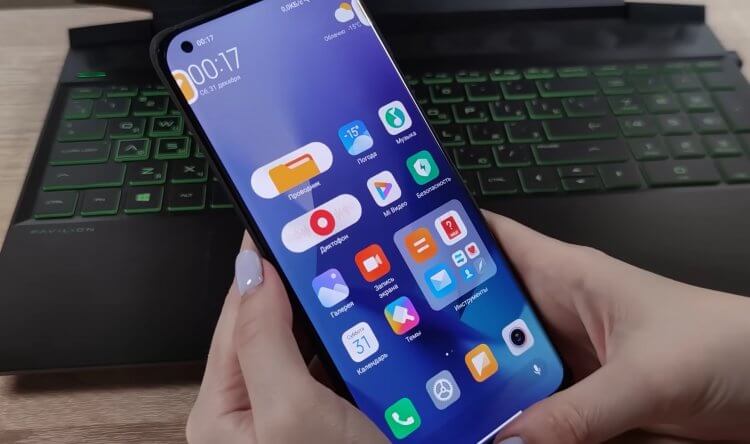
Оболочка MIUI имеет много крутых функций, которые заставят вас полюбить Xiaomi
Трансляция экрана Xiaomi
На нашем сайте выходил отдельный материал о том, как вывести изображение на компьютер, когда вы хотите посмотреть фото на большом экране или запустить игру. Обычно для этого нужно устанавливать специальное приложение, однако в прошивке MIUI по умолчанию доступна функция трансляции экрана Xiaomi:
- Откройте настройки телефона.
- Перейдите в раздел «Подключение и общий доступ», а затем — «Трансляция».
- Активируйте функцию и выберите свой компьютер в списке доступных устройств.
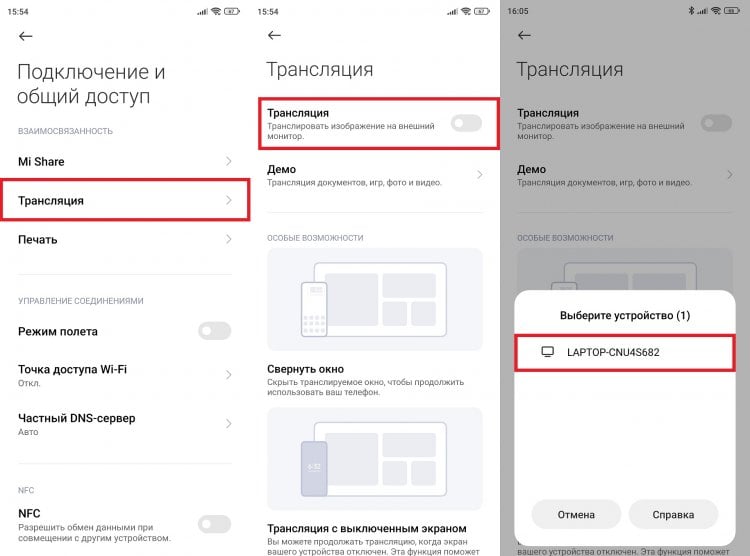
Трансляция работает как с ПК, так и с телевизором
Чтобы соединение было стабильным, рекомендуется подключить смартфон и ПК к одной сети Wi-Fi. Также необходимо проверить настройки Windows «Проецирование на этот компьютер». Здесь должна быть включена соответствующая опция, а во вкладке «Дополнительные компоненты» необходимо принудительно установить «Беспроводной дисплей». Если все сделано верно, вы сможете вывести изображение с телефона на ноутбук или ПК.
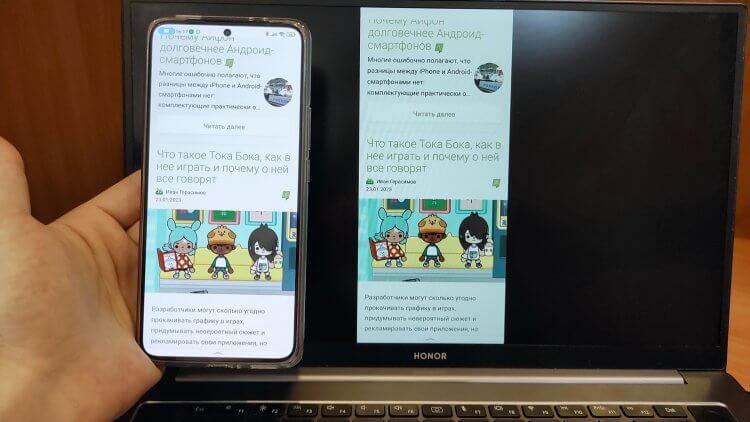
Проверьте настройки проецирования на ПК, чтобы беспрепятственно подключить смартфон
Аналогичным образом можно транслировать изображение с телефона на телевизор, не обращаясь к сложным инструкциям. А для получения дополнительной информации откройте вкладку «Справка» в разделе настроек Xiaomi «Трансляция».
Боковая панель MIUI
Начиная с MIUI 12.5, в смартфоны Xiaomi начала внедряться боковая панель, а свой окончательный вид она приобрела в MIUI 13. По задумке разработчиков, этот элемент интерфейса должен помогать пользователям быстрее открывать в режиме второго окна часто используемые приложения, но на практике у панели есть куда более интересные функции.
⚡ Подпишись на Androidinsider в Дзене, где мы публикуем эксклюзивные материалы
В настройках Xiaomi вы можете включить боковую панель везде или только в отдельной категории программ (в играх или во время воспроизведения видео). Именно вторым сценарием я и предлагаю воспользоваться, но сначала:
- Откройте настройки устройства.
- Перейдите в раздел «Боковая панель».
- Активируйте переключатели «Показывать в играх» и «Показывать во время воспроизведения видео».
- Выберите приложения, в которых будет работать боковая панель.
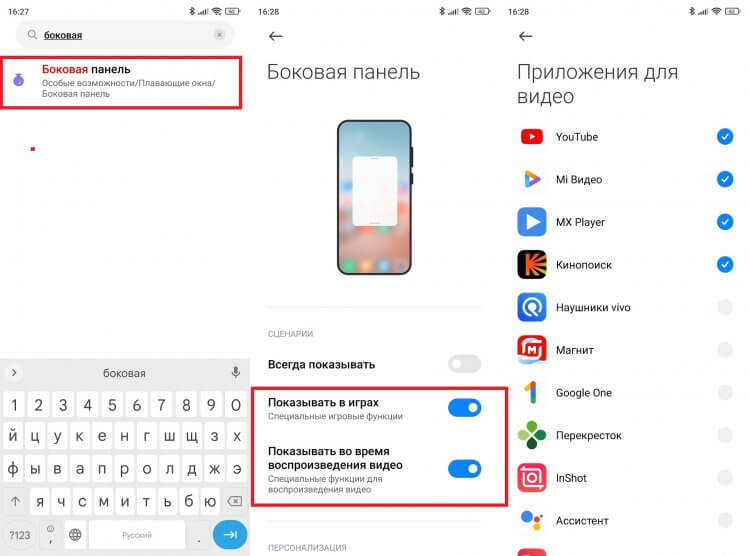
Включайте боковую панель только в избранных программах, если вас не интересуют быстрый запуск и переключение между приложениями
Итак, что дает эта штука? Когда вы используете приложение для просмотра видео (например, YouTube), то после вызова панели свайпом от левого верхнего угла экрана появляется вспомогательное меню, где можно включить Dolby Atmos, активировать апскейл картинки (увеличение разрешения), увеличить частоту кадров или применить HDR и прочие эффекты, а главное — сделать Ютуб в фоновом режиме без оформления подписки (функция «Звук, когда экран выключен»).
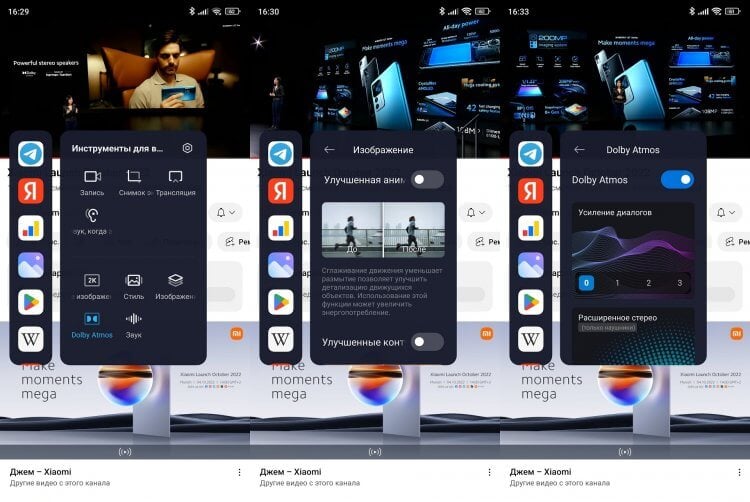
Чтобы вызвать панель, нужно свайпнуть полоску, расположенную в левом верхнем углу экрана
Некоторые из описанных опций доступны только на флагманах Xiaomi, о чем я уже недавно рассказывал. Зато боковая панель MIUI 13 в играх везде одинаковая. Она позволяет включить ускорение, сделать снимок экрана и даже изменить свой голос.
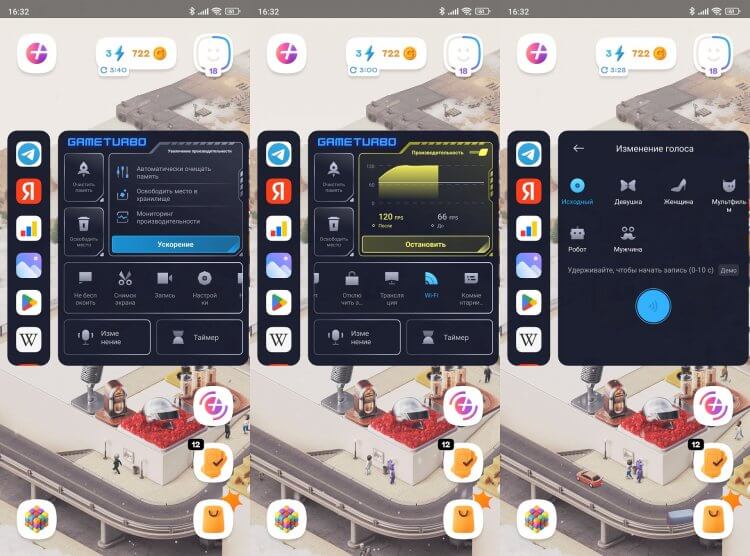
Также боковой панелью можно воспользоваться в играх
В меню есть и другие инструменты, поэтому внимательно изучите его. Возможно, вам удастся найти еще несколько интересных опций, на которые я не обратил внимание.
❗ Поделись своим мнением или задай вопрос в нашем телеграм-чате
Настройка камеры Xiaomi
На смартфонах Xiaomi установлено одно из самых крутых приложений камеры. Его главные фишки скрываются в разделе «Еще». Здесь вы найдете функцию замедления видео, отдельный режим для съемки документов и таймлапс. Но я советую присмотреться к функциям «Клонирование» и «Киноэффекты».
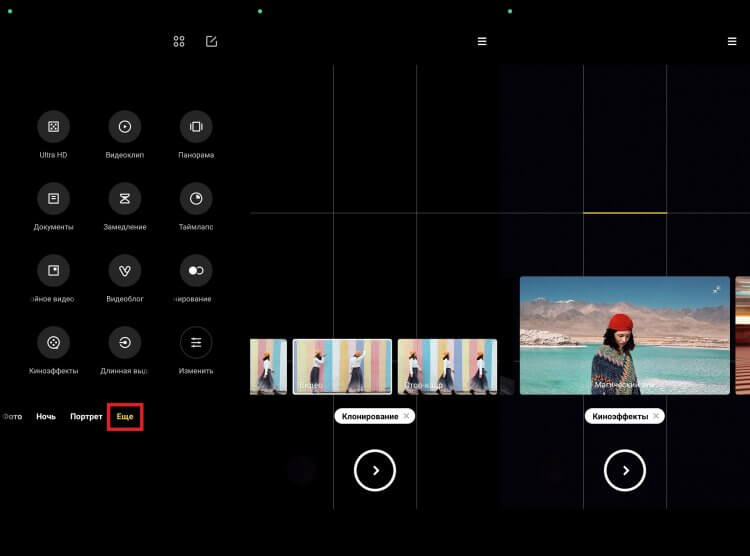
Все самые интересные функции камеры скрываются во вкладке «Еще»
Они доступны на многих смартфонах Xiaomi, включая недорогой Redmi Note 10 Pro. Клонирование делает из одного человека двойняшек и даже тройняшек, как в том самом сюжете из Ералаша, а в «Киноэффектах» есть классные пресеты для съемки видео: обратная перемотка, магический зум, остановка времени, параллельный мир и другие. Попробуйте, если любите экспериментировать.
�� Загляни в телеграм-канал Сундук Али-Бабы, где мы собрали лучшие товары с АлиЭкспресс
Бесплатный редактор фото и видео
Если фото или видео уже сделано, то галерея на Xiaomi предложит вам широкие возможности редактирования. Для этого нужно нажать специальную кнопку во время просмотра файла. В редакторе фото Xiaomi вы найдете привычные инструменты вроде обрезки кадра, фильтров и наложения текста. Но самый сок скрывается во вкладке «AI». При помощи инструмента «Ластик» искусственный интеллект удалит лишнего человека с фотографии, а еще вы сможете изменить небо на снимке в пасмурную погоду. Настоящая магия!
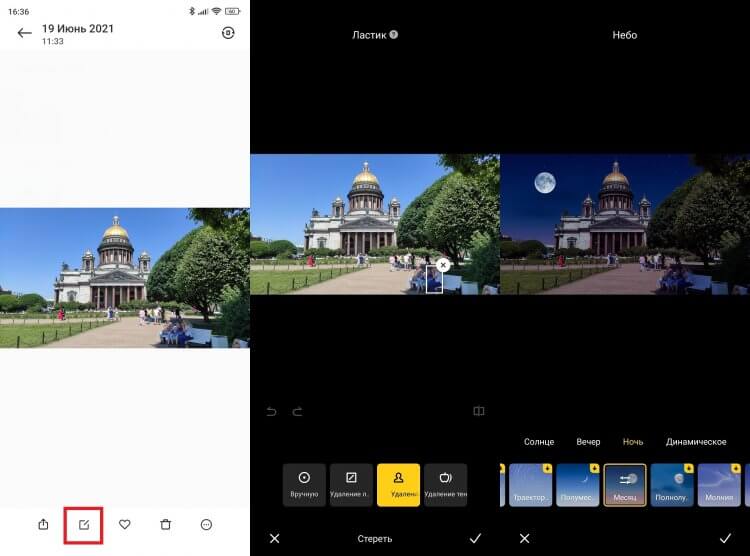
Это далеко не все функции, которые предлагает фоторедактор Xiaomi
Редактор видео на Xiaomi тоже заслуживает отдельного упоминания. Открывается он аналогичным образом, а среди его возможностей есть обрезка, применение фильтров, изменение разрешения, добавление надписей и музыки. Нажатие на кнопку «Pro» откроет перед вами крутой инструмент, который за счет ИИ моментально превратит заурядное видео в профессиональный клип, нарезав кадры из него.
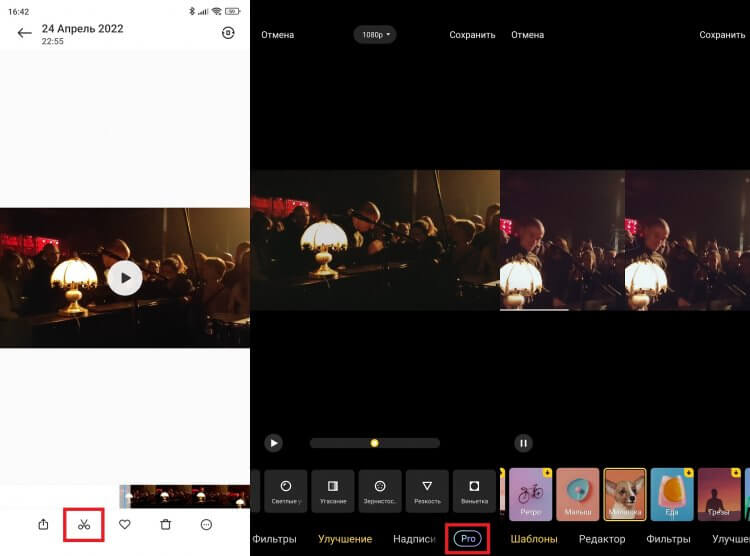
В видеоредакторе Xiaomi тоже есть немало интересных фишек
Наличие тех или иных функций редактора Xiaomi зависит от модели смартфона. Но большинство из них доступно на всех устройствах. Можно не переживать относительно того, что производитель, поддавшись на уговоры маркетологов, лишит полезных фишек недорогой телефон. Замена неба есть даже на стареньком Redmi Note 9 Pro, как и пресеты для создания клипов из видео.
⚡ Подпишись на Androidinsider в Пульс Mail.ru, чтобы получать новости из мира Андроид первым
Звуковые эффекты Xiaomi
Наконец, прошивка MIUI имеет специальные функции для меломанов. Они скрываются в разделе настроек «Звуковые эффекты». На смартфонах с поддержкой Dolby Atmos вы можете активировать одноименную опцию и выбрать пресет для прослушивания музыки или просмотра видео. Но и без нее Xiaomi сумеет вас удивить.
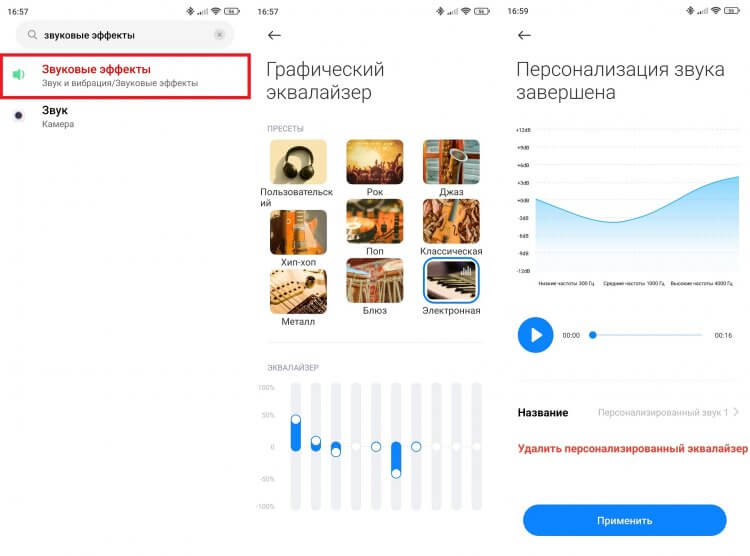
Смартфоны Xiaomi дают меломанам возможность разгуляться
При подключении наушников в разделе «Звуковые эффекты» появляется пункт Mi Sound. Здесь можно применить настройки звука для конкретной модели гарнитуры, активировать эквалайзер и, самое главное, настроить звучание под свои анатомические особенности. Для этого перейдите в раздел «Пользовательские эффекты» и персонализируйте звук, следуя инструкциям.
Новости, статьи и анонсы публикаций
Свободное общение и обсуждение материалов
Нет никаких сомнений, что главной новостью из мира Android на уходящей неделе стал выход Xiaomi 13. Этот смартфон за небольшие деньги опять стал лучше iPhone и многих других устройств. А еще, в паре с ним показали обновленную версию фирменной операционной системы — MIUI 14. Но были и другие интересные события. Например, стало известно, что в iPhone снова может вернуться бесконтактная оплата покупок, которую отменили в России после введения санкций. Правда путь возвращения может быть немного необычным. Даже Яндекс отметилась новостями, выпустив игру, в которой можно зарабатывать баллы Плюса. Все это и многое другое в нашей традиционной итоговой новостной подборке

Платформа Android TV хоть и создана специально для онлайн-просмотра контента, но все равно позволяет подключить к телевизору или смарт-приставке внешний жесткий диск или флешку. Этот старый-добрый метод позволяет смотреть любые фильмы из собственной коллекции, не платя ни рубля за подписку. Кроме того, вам даже не потребуется подключение к Интернету! Но есть один нюанс: к сожалению, стандартный видеоплеер в Android TV оставляет желать лучшего, поэтому вам совершенно точно придется скачать приложение поудобнее. Какой удобный плеер для телевизора выбрать — об этом и поговорим в нашем сегодняшнем материале.

Некоторые технологии кажутся нам безнадежно устаревшими, однако им до сих пор находится применение. Взять, например, Bluetooth. В эпоху кнопочных телефонов, отсутствия нормального мобильного интернета и Wi-Fi «синезуб» был едва ли не единственным средством передачи данных, а сейчас, несмотря на низкую скорость, он используется как способ подключения беспроводных устройств от наушников и колонок до принтеров. Возможно, вы удивитесь, но ИК-порт на телефоне тоже есть. Рассказываем, какую функцию он выполняет и как им пользоваться.
Эквалайзер Xiaomi: описание, правильная настройка
Современные гаджеты «напичканы» модными «аудиочипами» и качественными динамиками. Каждый владелец смартфона, не затрудняясь может поменять звуковые настройки, но только умело. Иначе, можно будет не улучшить, а ухудшить его.
900
Настройка
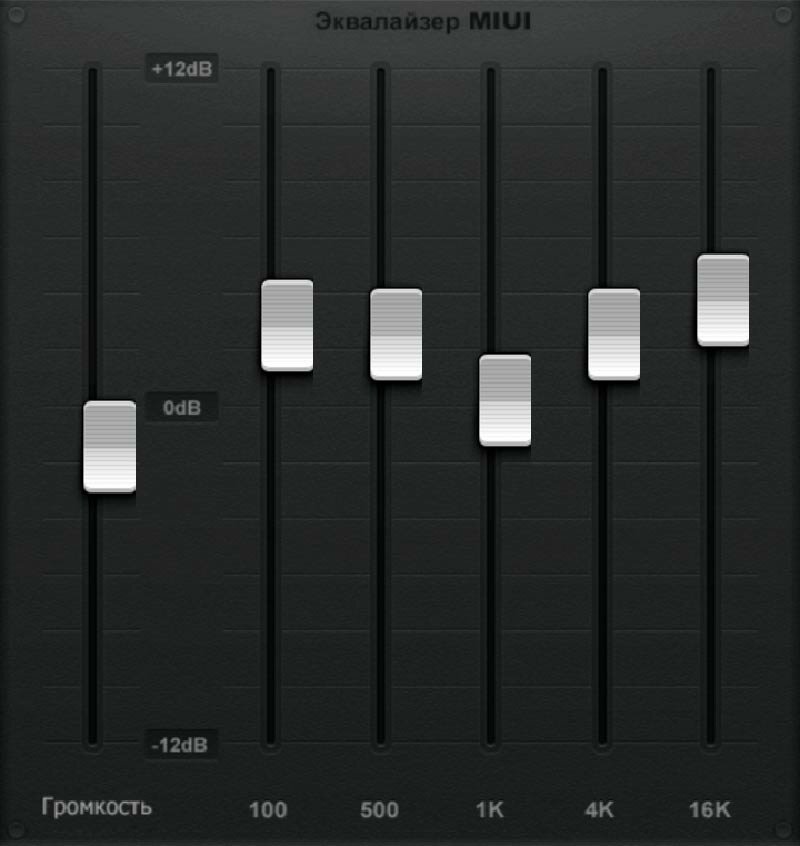
Эквалайзер в гаджет, уже встроен, поэтому скачивать его не нужно, просто нужно зайти в «настройки» и «провалиться» в «расширенные настройки». Когда откроется окно, то в нем необходимо выбрать «наушники и звуковые эффекты». Далее, чтобы разблокировать настройки эквалайзера, нужно зайти в «улучшение звука» — «Mi Sound».
Важно: Гарнитура должна быть подключена!
Окно эквалайзера — говорить о том, что все выше шаги, были пройдены верно. Настройки эквалайзера разработчика оставляют «по умолчанию», поэтому для любителей которым нравиться «чистый» звук, могут улучшить его качество при помощи «передвижения вверх-вниз» ползунков.
Тонкости
- Диапазон звука составляет от 20 до 20 тыс. Гц.
- Должна быть «воткнута» гарнитура для воспроизведения частот.
- Ползунки следует «перетаскивать» постепенно и каждый раз прослушивать музыку, чтоб понимать результат.
Беспроводные наушники
Этот популярный продукт, со всеми гаджетами можно синхронизировать. Xioami к сожалению работаю только с «родной» гарнитурой.
Важно: Беспроводные наушники зачастую качеством звука не радуют.
Но, настроить звук, можно и на такой «деликатной» технике как Ксиаоми. Скачайте для начала приложение «Equalizer Pro».
При этом не забудьте подключить наушники.
Кнопки с которыми нужно работать
- Эквалайзер — качественны звук и частоты.
- Эффекты — усилить басы и увеличить громкость.
- Профили — выбрать готовый «пресет», который соответствует музыкальному жанру.
Родная гарнитура
Перед тем как подключить гарнитуру, сначала проверьте, не на исходе ли зарядка у смартфона. Если батарейка показывает 100%, можно приступить проверки настройке беспроводных наушников. Открыть блютуз — активировать.
Если телефон не видит гарнитуру, то значит есть ошибки в программном обеспечении. Они решаются двум способами:
Как пользоваться пресетами
В этой статье мы расскажем как пользоваться пресетами, моду на которые нам привили блогеры из Инстаграма.
Даже если вы ни разу не фотограф, разобраться с их установкой и применением не составит труда. Именно поэтому они так быстро завоевали популярность.
Если раньше обработка фотографий была доступна только профессиональным фотографам, то теперь ее может освоить каждый.
Да, есть небольшие нюансы, но в целом, цветокоррекция еще никогда не была так доступна как сейчас. И все это благодаря пресетам.
Как пользоваться пресетами в Lightroom
Чаще всего пресетами пользуются в графическом редакторе Adobe Lightroom. Поэтому мы решили начать именно с него.
Но перед тем как пользоваться пресетами в Lightroom или в другой программе, запомните что цветокоррекция будет не естественной, если в итоге небо получится у вас зеленым, кожа синей, трава фиолетовой и так далее. Да, такое иногда случается.
Главный принцип, заключается в том, чтобы привычные нам цвета остались прежними. Белый должен быть белым, серый серым и кожа у людей должна оставаться привычного цвета.
Именно эти моменты сразу бросаются в глаза. Поэтому с ними нужно быть осторожными. С остальными цветами можно экспериментировать.
 Читайте также: скачать профессиональные пресеты для Lightroom
Последовательность действий для применения пресета на ПК
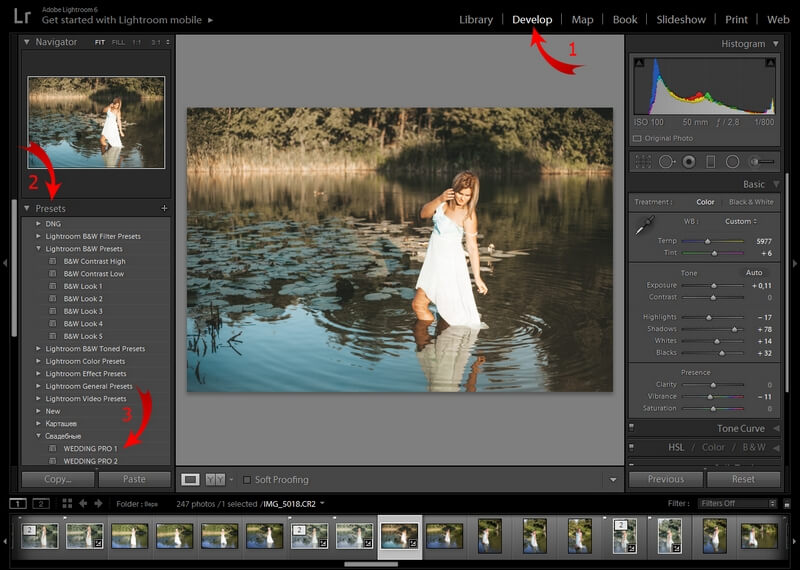
Если у вас версия Lightroom для настольного компьютера, то последовательность действий для применения пресета будет следующая:
- выбрать фото из библиотеки
- нажать на вкладку “Develop” или “Коррекции” (в русской версии)
- следующая вкладка “Presets” или “Параметры пресетов”
- далее жмем на выбранный пресет (стрелка №3 на фото)
На фото выше эти шаги указаны стрелками. А как добавить пресеты в Lightroom? Просто скопируйте их в папку на диск по такому адресу c:\Users\ ваш пользователь \AppData\Roaming\Adobe\Lightroom\Develop Presets. Перед этим не забудьте включить отображение скрытых файлов. После перезапуска ваши новые пресеты появятся в программе.
Если пресет лег не так как хотелось бы, его можно настроить, двигая ползунки в правой панели. Чаще всего достаточно подправить баланс белого. Ползунок “Temp” на фото.
Как пользоваться пресетами на телефоне
А точнее, как пользоваться пресетами на телефоне именно в Lightroom. Это самая популярная программа для обработки даже на смартфонах. Поэтому расскажем именно про нее. Чтобы не было путаницы, лучше создать под пресеты отдельный альбом.
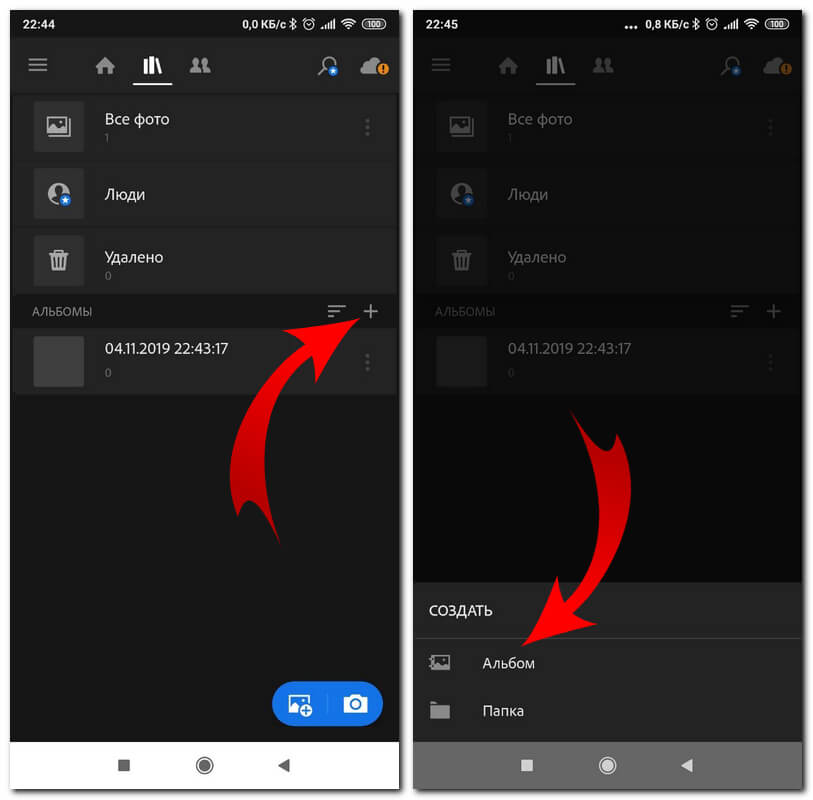
Как пользоваться пресетами на телефоне
Именно альбом, поскольку пресеты для смартфонов раздают и продают в виде фотографий в формате DNG. Эти фотографии содержат в себе вшитые настройки цветокоррекции, которые можно копировать на свои фотографии.
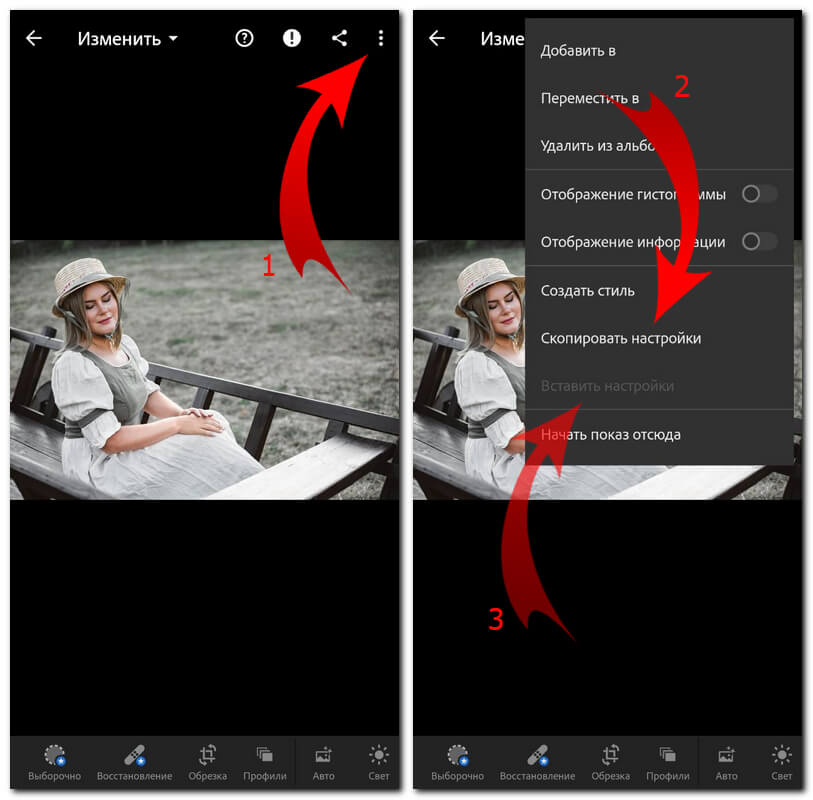
Для этого жмем на вкладке альбомы на “+” и даем название альбому. Далее жмем “Добавить из фотопленки” и импортируем фотографии с пресетами в альбом. Потом все очень просто. Открываем фото с пресетом и нажимаем справа вверху на три точки. Выбираем “Копировать настройки”, находим наше фото и, снова используя три точки, нажимаем “Вставить настройки”. Вот и вся магия.
Где скачать пресеты
Мобильные пресеты скачать можно во многих группах в Вконтакте, а также их часто раздают блогеры за репосты или упоминания о них в сторис.
Иногда, даже топовые фотографы раздают свои пресеты бесплатно. Это бывает редко, но такой шанс не стоит упускать. Однако у бесплатных пресетов есть один существенный недостаток. Они раздаются без инструкций. Что делать если пресет не делает тот цвет, который заявлен?
В бесплатных пресетах не всегда получается, даже двигая ползунки настроек, получить нужный результат. Чего не скажешь про платные. С ними всегда прилагается если не видео, то обязательно текстовая инструкция к применению.
В случае с платными пресетами, даже если что-то не получится, всегда можно спросить у фотографа и узнать что сделано не так и как это исправить.
Заключение
Теперь вы знаете как пользоваться пресетами в Инстаграм и на десктопном компьютере. Но не забывайте, чтобы они удачно ложились, подбирайте пресеты с похожими фотографиями. При этом ориентируйтесь на освещение и цветовую гамму.
Если ваше фото сделано на пляже, то ищите пресет с пляжным фото. Если это пейзаж, то нужен пресет с пейзажем. Надеемся принцип выбора пресетов понятен. В любом случае, можно подкрутить настройки и тем самым попытаться исправить цвет в нужную вам сторону.
Пресеты в Lightroom: где найти, как добавить и применить
Adobe Lightroom — одна из самых популярных программ для редактирования фотографий. В нашем блоге есть много полезных уроков и статей, которые помогут новичку освоить эту программу. Сегодня расскажем о том, где взять, как добавить и как применить пресет в Лайтрум (Lightroom) на компе и в телефоне.
 Пресеты — комбинации настроек для быстрой коррекции фотографий. Фото: ashvircreations.com
Что такое пресеты
Это готовые настройки для обработки изображений.
В среднем обработка одного снимка занимает до 30 минут. Это время уходит на подбор фильтров, коррекцию баланса белого, экспозиции и другие настройки. С готовыми пресетами скорость обработки можно увеличить в 3–6 раз. Как только вы используете пресет в Лайтрум (Lightroom), применяются настройки, собранные в нём. И происходит моментальная коррекция изображения.
В англоязычных фоторедакторах такие настройки называются «Presets». В русскоязычных — «Пресеты» или «Стили».
Купить или скачать такие комбинации можно в виде файлов. Подробно о том, какие они бывают, расскажем ниже. Работают эти файлы только внутри самого приложения. Нельзя их каким-либо образом применить на само фото. Сначала нужно загрузить пресеты в программу Лайтрум (Lightroom) на компьютере или телефоне, установить их. И только после этого можно применить для редактирования фото.
Форматы файлов
Это расширение, которое «понимает» программа. Указывается оно после названия файла (после точки). Всего есть 3 доступных расширения:
– DNG — это готовое изображение вместе с набором настроек для коррекции. Их можно будет применить к своим фото. Удобство такого файла — сразу видно, как будет выглядеть отредактированный снимок (для этого и есть фотопример);
– XMP — файл со всеми готовыми настройками, но только без фотографии с примером;
– Lrtemplate — формат, который использовали до 2018 года. Программа до сих пор распознаёт его, но конвертирует в более современный — XMP. Происходит это автоматически после загрузки.
 Пример обработки разных снимков с помощью одного стиля. Фото: ashvircreations.com
Где взять готовые комбинации настроек
Платно
Купить у блогеров, фотографов, художников. Многие люди, создающие свои пресеты, готовы продавать их. Иногда наборы стилей входят в платные обучающие курсы.
Чаще всего блогеры продают файлы в формате DNG. Их можно установить на ПК, но чаще всего ими пользуются в мобильном приложении.
Бесплатно
Где взять бесплатные пресеты для Лайтрума?
- Иногда их раздают блогеры, фотографы. Например, это может быть акция при покупке курса, розыгрыш и т. д.
- Скачать в интернете. Иногда люди бесплатно делятся на форумах своими работами.
- Использовать встроенные. В самом Лайтруме есть готовые «Стили», но их ограниченное количество.
- Сделать свои.
Как добавить и сохранить пресеты для Лайтрум (Lightroom) на компьютере (ПК)
Где вообще находятся «Стили»? Найти их просто. Нужно:
- зайти в Лайтрум;
- выбрать раздел Develop / «Обработка»;
- с левой стороны будет панель с разными инструментами. Среди них нужно найти Presets/ «Пресеты» (может называться «Стили», зависит от версии программы).
Если нажать на эту вкладку, то откроется список со стилями, которые уже установлены. Чтобы проверить их, достаточно навести на каждый. В режиме реального времени изображение изменится — это пример того, как будет выглядеть фото после применения стиля.
 Все сохранённые пресеты выводятся в одном списке. Его можно разбить на отдельные папки. Фото: lightroomhdrpresets.blogspot.com
lrtemplate (XMP)
Этот способ поможет установить пресеты в формате lrtemplate (XMP) в Лайтрум на компьютер. Нужно:
- открыть «Пресеты», как это описано выше;
- нажать на значок «+» рядом со словом «Пресеты»;
- откроется небольшое меню. В нём нужно выбрать «Импорт»;
- выбрать скачанный файл в формате lrtemplate (XMP);
- нажать «Импорт».
Всё, вы загрузили новый стиль в программу. Где он появится? В общем списке слева. Обычно новые загрузки размещаются в конце списка, но в некоторых версиях программы они сразу появляются в алфавитном порядке. Достаточно нажать на него, чтобы применить к открытому изображению.
Переименовать файл можно даже после загрузки в программу. Достаточно нажать на него правой кнопкой мыши, выбрать нужный пункт в открывшемся меню, ввести новое имя и сохранить его.
Решили загрузить много файлов? Тогда можно рассортировать их по папкам, чтобы не запутаться. Для этого нужно:
- нажать на любой фильтр правой кнопкой мыши;
- кликнуть на «Переместить»;
- нажать на «Новая группа» (чтобы создать новую папку) или на папку, которая уже создана;
- сохранить настройки.
 Пресеты нужны не только для упрощения процесса обработки. А, например, если нужно оформить группу, страницу в социальных сетях в одном стиле. Фото: pinterestpresetlightroom.blogspot.com
Особенность этого формата — содержит не только настройки, но и готовое изображение. Из-за этого добавить его через «Импорт» нельзя. Открыть его можно только через Library / «Библиотеку». Нужно:
- перейти в раздел «Библиотека»;
- переместить туда файл в нужном формате;
- нажать «Импорт»;
- на основном экране будет открыто фото с нужным стилем. Теперь надо открыть раздел «Обработка», с левой стороны, на панели с инструментами выбрать «Пресеты»;
- нажать на «+», выбрать Create / «Создать»;
- дать название новому стилю.
Как пользоваться пресетами в Лайтрум
- Нажать на «Добавить фото» / Add Photo.
- Выбрать папку с нужным изображением, нажать на саму фотографию.
- Дождаться, пока изображение загрузится и появится на рабочем экране программы.
- Выбрать раздел «Обработка» / Develop.
- С левой стороны, на панели с инструментами, выбрать «Пресеты» / «Стили»/ Presets.
- Применить нужный (нажав на него).
Как установить пресеты для Лайтрум (Lightroom) на телефон
У Adobe Lightroom есть приложение на смартфон (на iOS и Android). Оно вошло в топ 7 лучших приложений для обработки фото по версии нашей редакции. Это неудивительно, ведь в приложении есть сотни инструментов для редактуры снимков, большое комьюнити и возможность делиться своим творчеством.
Где найти готовые стили в Лайтрум на телефоне? Нужно:
- открыть приложение;
- на главном экране в правом нижнем углу нажать на изображение с «+»;
- выбрать нужную картинку;
- открыть из библиотеки эту картинку;
- в нижнем меню четвёртый значок — стили, которые нужны. Нужно нажать на них;
- откроются 3 категории «Рекомендуемые» (искусственный интеллект анализирует фото и подбирает лучшие фильтры для него), «Премиум» (фирменные наборы фильтров), «Ваши». Бесплатные только последние (их там больше 50 штук). Цена платной версии: 1499 рублей в год или 149 рублей в месяц (на момент написания статьи);
- чтобы пресет применился, достаточно нажать на него и сохранить отредактированное фото.
 Пользователю доступны платные и бесплатные наборы фильтров. А искусственный интеллект может подобрать лучшие, проанализировав изображение. Иллюстрация: Елизавета Чупикова, Фотосклад.Эксперт
Как открыть новый пресет в Лайтруме на смартфоне
На телефоне можно открыть только формат DNG. Он сохраняется в Галерее картинкой. Нужно:
- зайти в Галерею, открыть нужную картинку;
- выбрать приложение, чтобы открыть её. Такая возможность может быть спрятана в меню (обычно 3 точки или полоски в правом верхнем углу). В нашем случае (на Xiaomi) — нужно тапнуть на экран. Появится нижнее меню. Нужно выбрать первый значок и из списка всех приложений выбрать Lr. После завершения загрузки придёт пуш-уведомление;
- зайти в приложение Lightroom;
- открыть вкладку «Библиотека»;
- нажать на фото пресета;
- нажать на 3 точки в верхнем правом углу — откроется меню, выбрать «Создать стиль»;
- назвать стиль, поставить галочки напротив тех настроек, которые хочется скопировать. Нажать на «галочку» в верхнем правом углу.
 Инструкция по сохранению пресета. Если выбрать «Скопировать настройки», то пресет с фото можно будет перенести на другой снимок один раз. Чтобы не повторять это действие каждый раз, проще сразу сохранить этот стиль. Иллюстрация: Елизавета Чупикова, Фотосклад.Эксперт
Как применить новый пресет в Лайтрум? Нужно:
- загрузить любое фото или выбрать из загруженных;
- нажать на вкладку «Стили» на нижней панели;
- во вкладке «Ваши» теперь появился пункт «Наборы пользователя». Это папка с загруженными пресетами Лайтрум. Нужно зайти туда и выбрать фильтр, который ранее сохранили.
 Новый стиль программа сохраняет в папке «Наборы пользователя». А выбрав пункт «Создать стиль», можно сделать собственный фильтр. Иллюстрация: Елизавета Чупикова, Фотосклад.Эксперт
Как создать свой пресет в Лайтрум (Lightroom)
Если предложенные фильтры не нравятся, а покупать дорогие не хочется, можно сделать свои пресеты в Лайтруме. Достаточно:
- открыть фотографию (с телефона или Пк);
- отредактировать её так, как нравится;
- сохранить результат.
Как сохранить стиль на ПК:
- с левой стороны, на панели с инструментами, выбрать «Пресеты»;
- нажать на «+», выбрать «Создать»;
- дать название новому стилю и сохранить.
Как сохранить пресет на смартфоне:
- после редактуры нажать на 3 точки в правом верхнем углу;
- выбрать «Создать стиль»;
- назвать пресет;
- нажать на «галочку» в верхнем правом углу.
После этого все созданные варианты готовых пресетов сохранятся в одном списке с теми, что были предустановлены или скачаны из других источников.