Что такое автозапуск приложений на Android и как его отключить
На каждом смартфоне есть много настроек приложений, которые позволяют оптимизировать их работу, но в то же время негативно сказываются на автономности устройства. Мы уже рассказывали о фоновом режиме — главной причине того, что аккумулятор быстро разряжается. Но одновременно с ним существует и другая настройка, непосредственным образом влияющая на автономность и быстродействие устройства. Имя ей автозапуск приложений на Андроид, чье значение с одной стороны кажется понятным, а с другой — скрывает под собой массу нюансов. Во всем этом нужно разобраться, чтобы не испытывать дискомфорт в процессе эксплуатации смартфона.
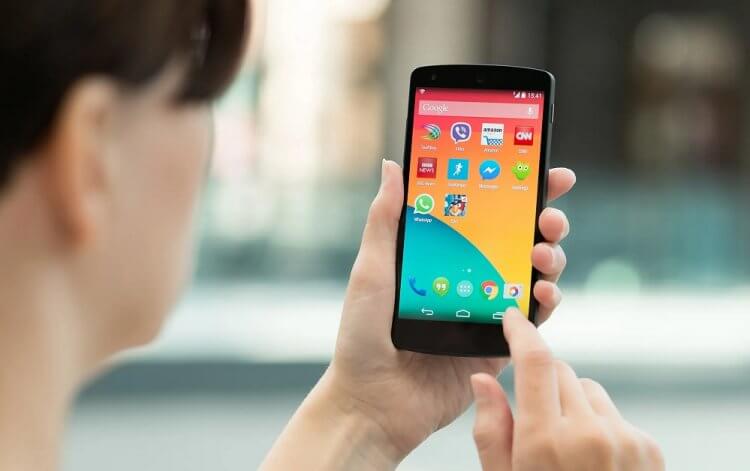
Без автозапуска многие программы работают некорректно, но в то же время эта функция сказывается на заряде аккумулятора
Зачем нужен автозапуск приложений
С автозапуском приложений, который также именуют автозагрузкой, многие из нас знакомы по опыту взаимодействия с операционной системой Windows. На компьютере все предельно ясно: включаем автозагрузку — значит, разрешаем активацию программы сразу после запуска устройства. То есть после включения компьютера запускаются окна добавленных в список автозапуска приложений.
⚡ Подпишись на Androidinsider в Дзене, где мы публикуем эксклюзивные материалы
На Android функция работает иначе хотя бы по той причине, что мультиоконный режим на смартфоне не очень удобен из-за относительно небольшого размера экрана. Программа, добавленная в автозагрузку, не запускается вместе с устройством. Точнее мы не видим ее окно, однако на самом деле приложение работает и выполняет поставленные перед ним задачи в фоновом режиме.
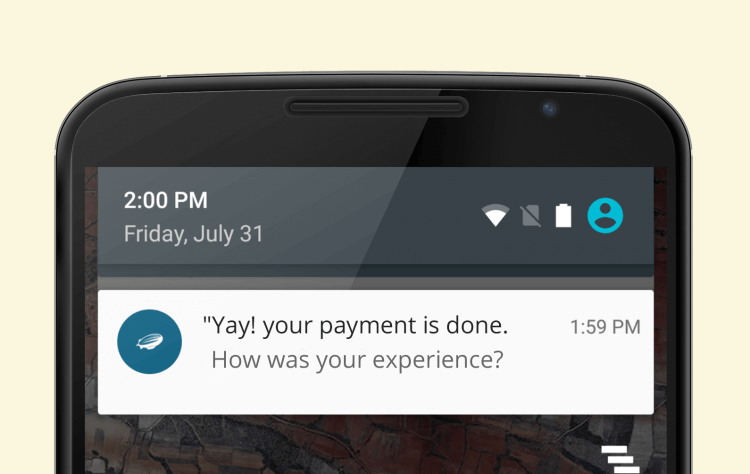
Режим автозапуска позволяет приложениям показывать уведомления
Интересная особенность заключается еще и в том, что программа будет работать сразу после запуски системы даже в случае, если она удалена из автозагрузки. Главное условие для этого — разрешение на работу в фоновом режиме. Если оно выдано, принудительный автозапуск не требуется. Исключение составляют только ситуации, когда приложение работает некорректно: не приходят уведомления, смарт-часы отключаются от Андроид и так далее.
Таким образом, автозапуск приложений на телефоне представляет из себя дополнительное средство контроля фоновой активности, призванное решать проблемы, связанные с функционированием программного обеспечения. Если вы не испытываете подобных сложностей, то можете даже не разбираться в вопросе, как добавить приложение в автозагрузку. Другое дело, если вам хочется улучшить автономность устройства. Вот тогда есть смысл удалить лишние программы из автозапуска.
�� Загляни в телеграм-канал Сундук Али-Бабы, где мы собрали лучшие товары с АлиЭкспресс
Какие приложения нужно добавить в автозагрузку
В функции автозапуска нуждаются только программы, чья работа невозможна без фоновой активности. Это звонилки, будильники, мессенджеры и приложения, используемые для подключения к смартфону периферийной техники наподобие смарт-часов. Если запретить автозагрузку этих программ, то вы рискуете пропустить важный звонок или сообщение.

Прежде всего автозагрузка должна быть включена для приложений-мессенджеров и программ, которые используются для подключения внешних устройств
Впрочем, все индивидуально и зависит от особенностей отдельно взятых приложений. К примеру, на моем смартфоне Telegram корректно отображает уведомления без автозагрузки с умным режимом контроля активности. В то же время WhatsApp пропускает звонки и сообщения с аналогичными параметрами, если принудительно не запустить мессенджер. Поэтому Telegram я исключаю из автозагрузки, а WhatsApp — нет.
❗ Поделись своим мнением или задай вопрос в нашем телеграм-чате
Нечто подобное я предлагаю сделать и вам. Проверьте настройки автозапуска приложений, чтобы понять, какие программы работают в этом режиме. Отключите все лишнее: игры, онлайн-кинотеатры и магазины. Оставьте только важные приложения, от которых вам нужно получать уведомления. Если программы нет в списке автозагрузки, но она работает корректно, не добавляйте ее принудительно. Это не принесет никакой пользы, однако увеличит нагрузку на смартфон, что скажется на его производительности и автономности.
Как отключить автозапуск приложений
Вот мы и подобрались к разговору о том, как отключить автозапуск приложений на Андроид. Для этого вам понадобится:
- Открыть настройки телефона.
- Перейти в раздел «Приложения», а затем — «Разрешения».
- Открыть вкладку «Автозапуск».
- Отключить лишние приложения, используя переключатели.
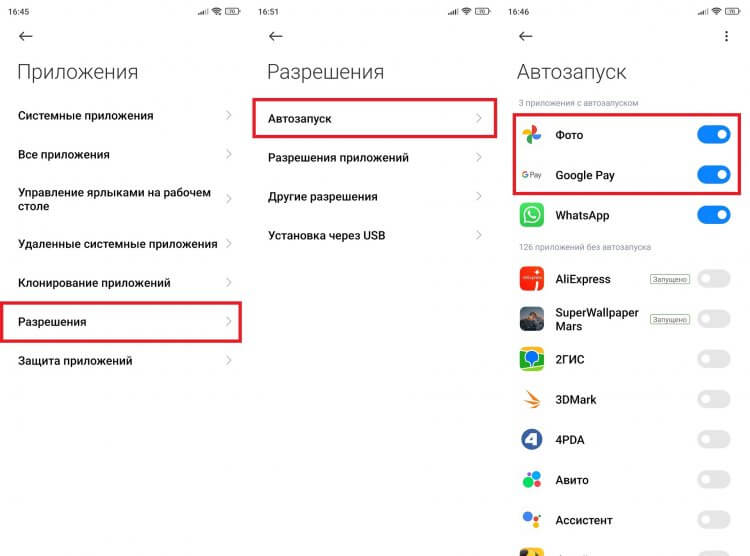
Многим приложениям автозапуск совершенно не нужен
Обращаю ваше внимание на то, что это не все настройки. Если вы кликните по названию программы, то откроется меню дополнительных опций. На Xiaomi можно увидеть переключатель «Разрешить приложениям запускать другие приложения». Его стоит деактивировать даже для программ, добавленных в автозагрузку.
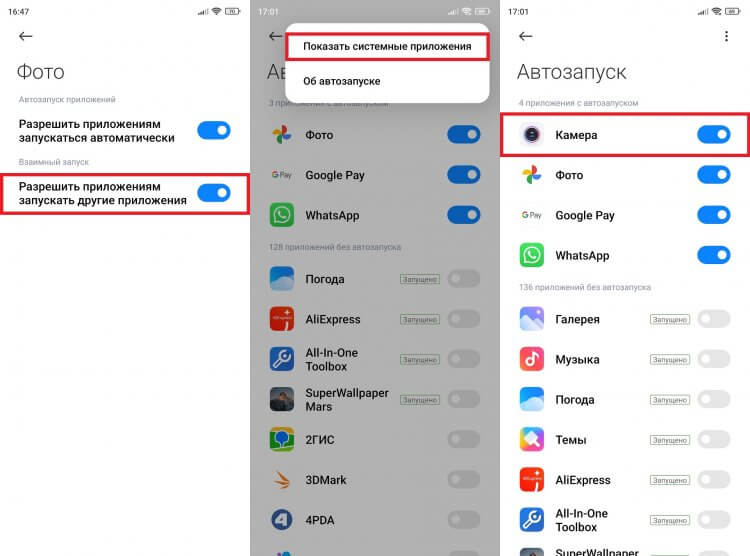
Обязательно изучите дополнительные настройки автозапуска
Кроме того, по умолчанию в списке отображаются не все приложения. Поэтому через «три точки» включите опцию «Показать системные приложения». Так я, к примеру узнал, что на моем смартфоне в режиме автозагрузки работает «Камера». Разумеется, в этом для системной программы нет необходимости.
⚡ Подпишись на Androidinsider в Пульс Mail.ru, чтобы получать новости из мира Андроид первым
Также убрать автозагрузку Андроид можно при помощи специальных приложений вроде All-In-One Toolbox:
- Запустите программу.
- Перейдите в раздел «Автозагрузка».
- Отключите лишние приложения.
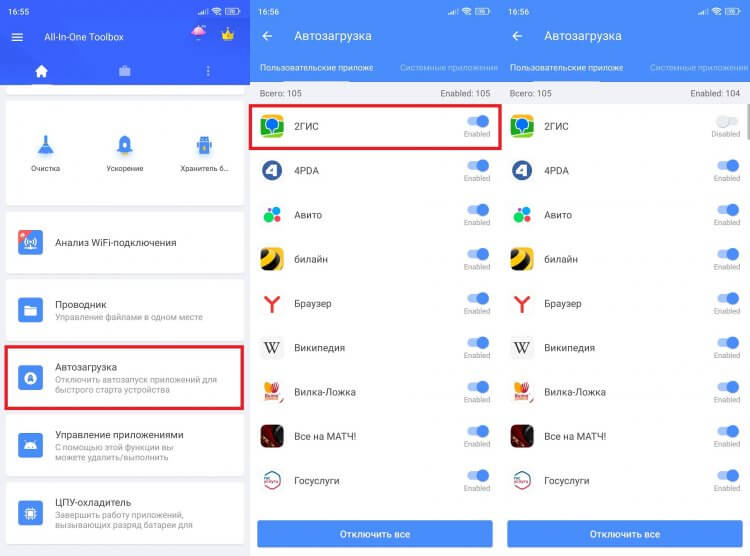
Отключение автозапуска через сторонние приложения полностью блокирует фоновые процессы, что вызывает проблемы с показом уведомлений
Стоит заметить, что под автозагрузкой All-In-One Toolbox понимает и автозапуск приложений, и фоновый режим работы. Поэтому отключение некоторых программ может привести к тому, что на телефоне перестанут приходить уведомления или возникнут другие проблемы, связанные с выставленными ограничениями. Будьте внимательны и аккуратны, отталкиваясь от особенностей работы вашего устройства.
Как оптимизировать MIUI на смартфонах Xiaomi? Прощайте ненужные сервисы!
В прошивках MIUI от Xiaomi разработчиками зашито очень много ненужного большинству пользователей функционала, который при работе расходует процент заряда аккумулятора и может вызывать ряд проблем в повседневной эксплуатации смартфона. Это различные сервисы, рекламное ПО, приложения по пересылке данных на сервера производителя и так далее. Из-за всего этого смартфон Xiaomi/Redmi/Poco начинает подтормаживать, порой выдавать ошибки, интерфейс смартфона работает не так плавно, как мог бы. Пока смартфон новый и его память чиста, проблемы не так очевидны, однако со временем все это нагромождение не самого полезного софта дает о себе знать в полной мере, владельцы смартфонов от компании Xiaomi не дадут соврать.

В этом гайде я расскажу, как оптимизировать оболочку MIUI на смартфонах Xiaomi: выключить ненужные сервисы и опции, ускорить быстродействие аппарата и продлить его автономность работы. И не стоит бояться, если Вы не сильно разбираетесь в софте и редко заходите в настройки — гайд расписан по шагам со скриншотами, чтобы мог легко разобраться любой человек. Для примера использую смартфон Poco M3 Pro с оболочкой MIUI Global 12.0.8 на базе Android 11, хотя уже и обновление MIUI 12.5.1 прилетело, обновлюсь пожалуй. Если у Вас пункты меню и будут называться немного иначе, то все равно их легко будет найти.
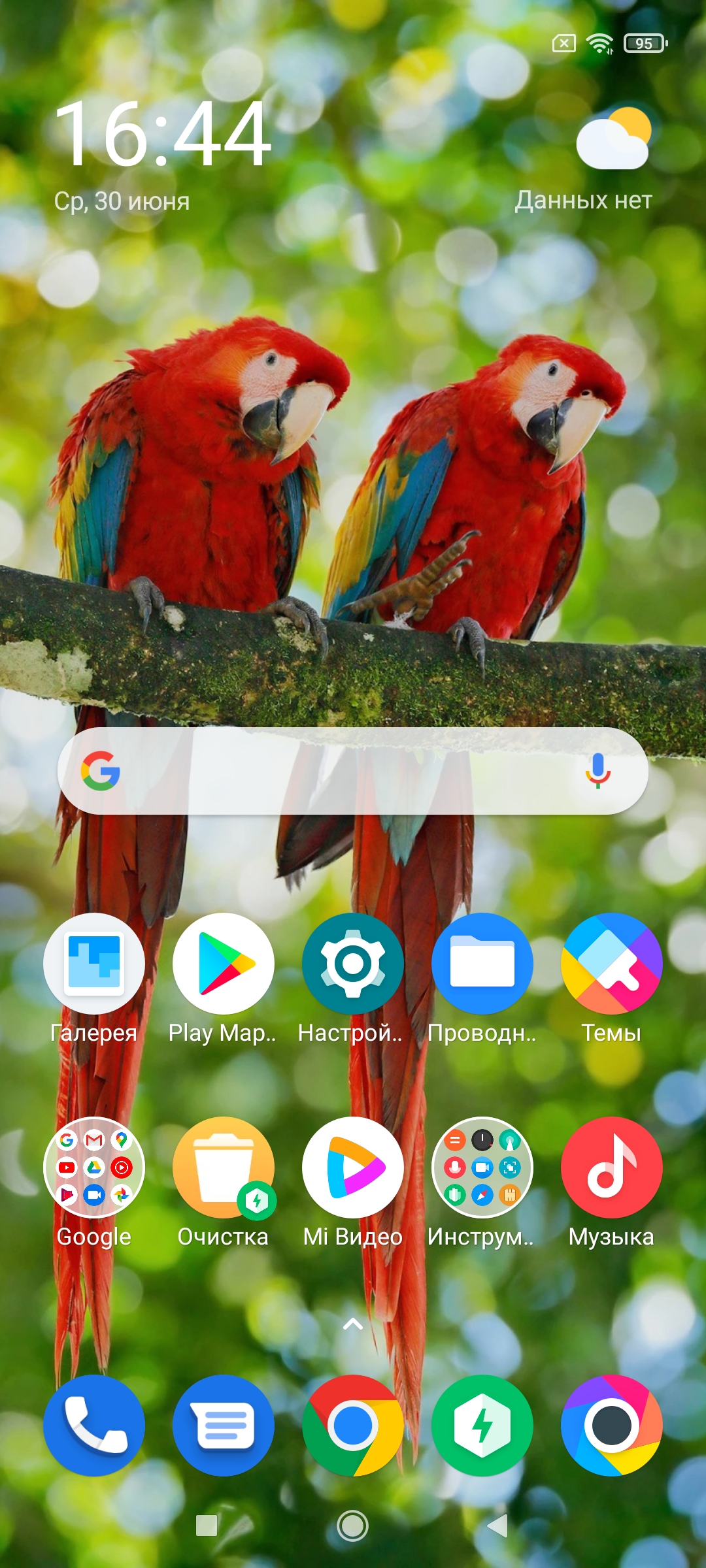
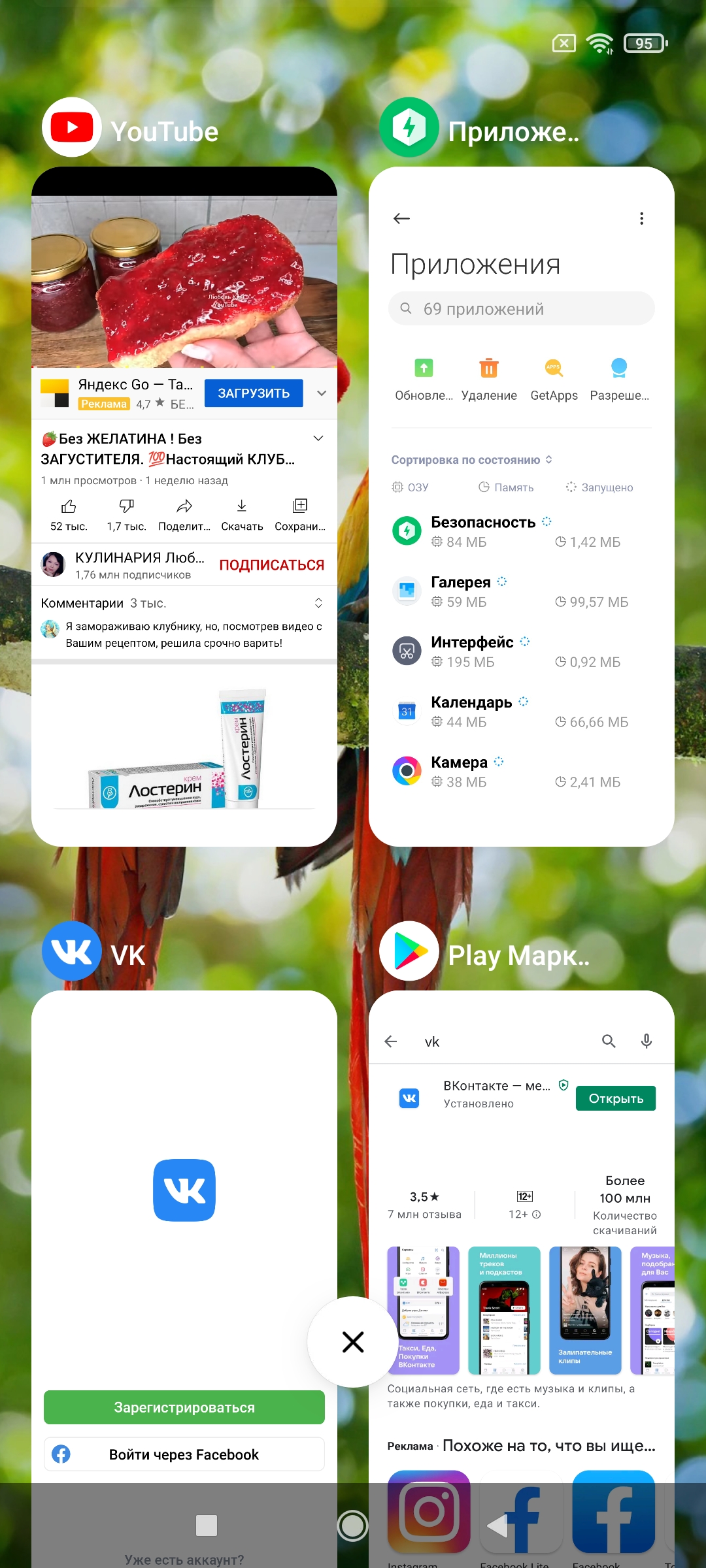

Скажите «прощай» рекламному ПО
Начнем с одного из самых важных моментов, который раздражает большинство пользователей в смартфонах Xiaomi — РЕКЛАМА! Вам следует выключить рекламные сервисы, благодаря которым пользователь мучается от этого рекламного спама производителя. Для выполнения манипуляций требуется включенная передача данных на смартфоне или подключенный Wifi с интернетом.
- Переходим в Настройки — Пароли и безопасность
- Свайпаем вниз до пункта Доступ к личным данным и переходим в него
- Отзываем разрешения, изменяя положения переключателей для пунктовmsa и MiuiDaemon
- Подтверждаем действие тапом по кнопке Отозвать во всплывающем окне
- Переходим в приложение Безопасность — Передача данных
- Открываем Сетевые подключения — три точки в правом верхнем углу — фоновые подключения
- Переводим переключатели в деактивированное положение для Analytics и msa
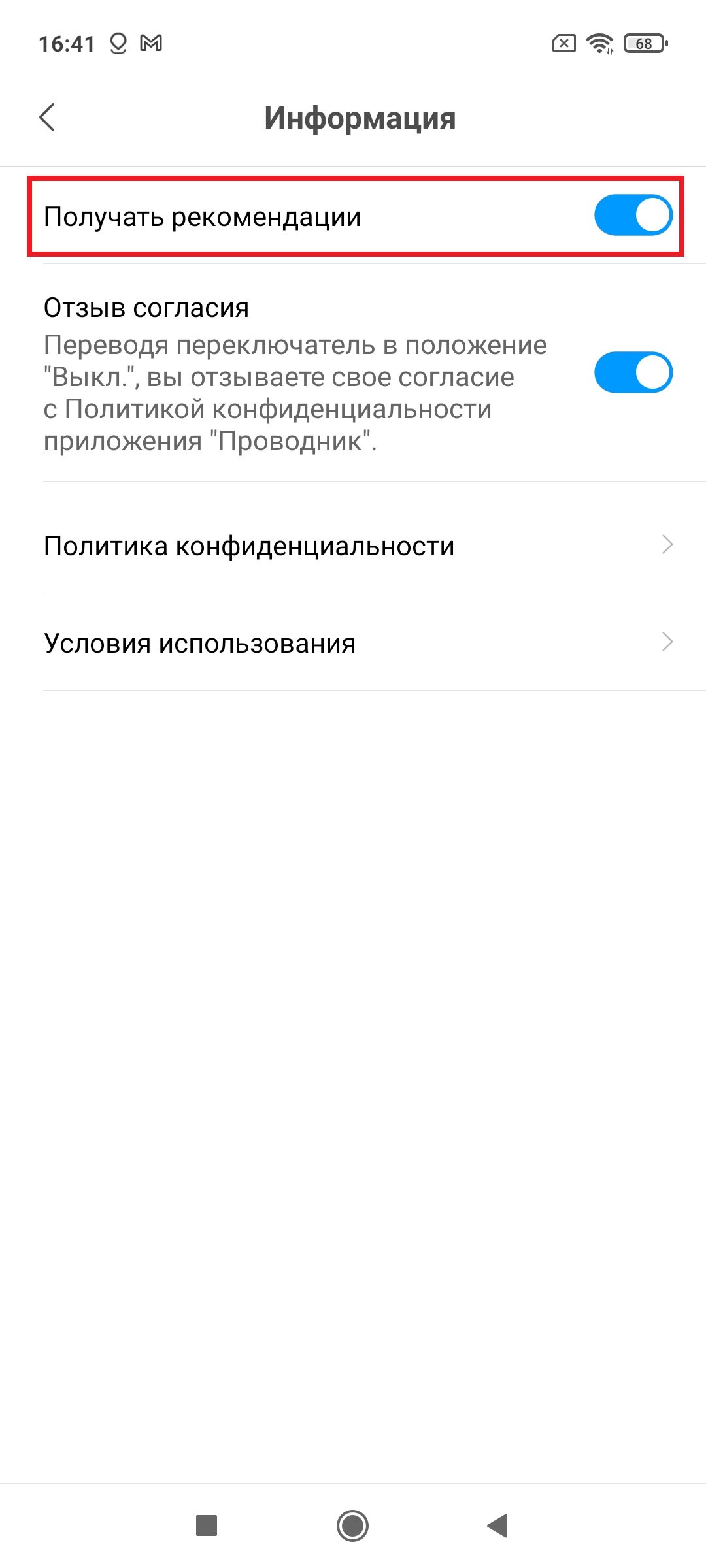
После проведения всех операций нужно выключить рекламу и в системных приложениях: Проводник, Музыка, Mi Видео и загрузки. Переходим в каждое из вышеперечисленных приложений — Настройки и находим там пункт Получать рекомендации, отключаем опцию. Только в приложении Музыка пункт называется иначе — Показывать рекламу.
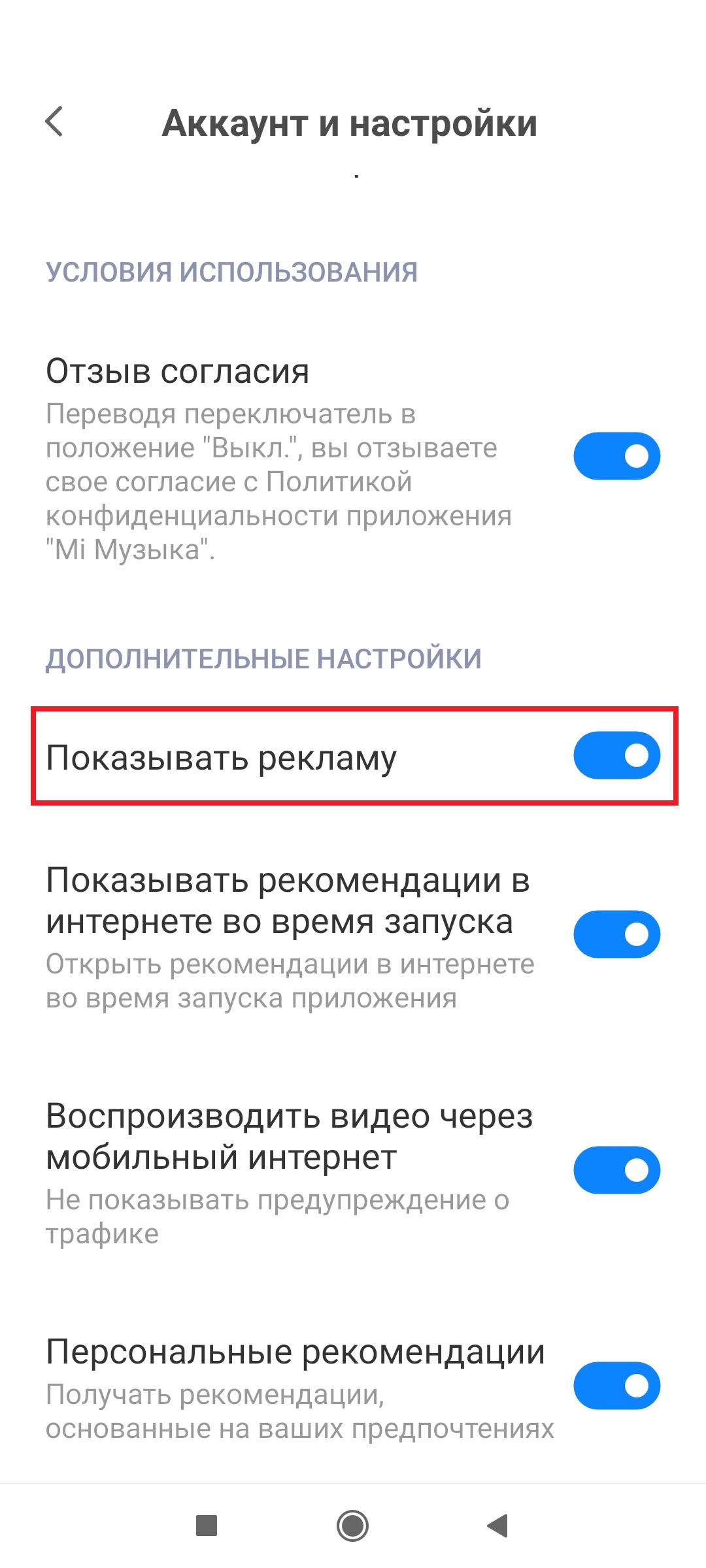
Отключение ненужных сервисов
По умолчанию в смартфонах Xiaomi активировано достаточно много инструментов и сервисов, которыми Вы вряд ли когда-либо будете пользоваться. Этот функционал расходует заряд аккумулятора, поэтому стоит их отключить для продления времени жизни вашего смартфона.
- Переходим вНастройки — Подключение и общий доступ
- Затем тапаем по Mi Share и переводим ползунок в режим деактивации
- Затем отключаем режим Включать автоматически
- Возвращаемся в меню Подключение и общий доступ — переходим в раздел Печать
- Отключаем Системный сервис печати
Далее разберемся с Wifi, а точнее с автоматическим выбором сети. Функция не сильно нужная, отключение ее не приведет к каким-то большим сложностям. А вот процент заряда аккумулятора сэкономлен.
- Необходимо перейти в Настройки — Wifi — Помощник Wifi
- Деактивируйте опции Выбирать лучшую сеть автоматически
Теперь черед служб GPS, которые в фоновом режиме потребляют немало энергии.
- Переходим Настройки — Местоположение
- Тапаем по пункту Доступ приложений к геоданным и для всех приложений у которых установлен параметр Разрешено изменяем на Разрешено только при использовании
Автозапуск
Отдельные приложения автоматически загружаются при включении/перезагрузке гаджета. Эти приложения висят в памяти ОС и потребляют энергию в фоновом режиме, а нам это совсем не нужно.
- Переходим в Настройки — Приложения
- Затем открываем Разрешения — Автозапуск
- Отключаем автозапуск для всех приложений, перемещая положение ползунка
- Затем тапаем по трем точкам в правом верхнем углу и тапаем по Показать системные приложения. Количество приложений должно увеличиться, отключаем автозапуск для них также.
Активация системной оптимизации
В MIUI есть встроенный функционал по оптимизации системы. С ее помощью в автоматическом режиме выгружаются из памяти неиспользуемые процессы, которые работают в фоновом режиме. Оперативная память очищается и нагрузка на процессор падает.
- Переходим в раздел Настройки — Расширенные настройки — Для разработчиков
- Промотать в самый низ и несколько раз тапнуть по Восстановить значения по умолчанию
- Затем внизу появится пункт Включить оптимизацию MIUI
Проделав все вышописанные манипуляции, Вы избавились от рекламного ПО и ненужных сервисов, очистили оперативную память смартфона и снизили нагрузку на процессор. Тем самым повысилось не только быстродействие и стабильность работы системы в целом, а еще и оказался сэкономлен процент заряда аккумулятора.
Как отключить/включить автозапуск приложений на Андроиде

Как и в любой другой операционной системе, все имеющиеся в Андроид приложения можно условно разделить на две группы. В первую входят программы, стартующие вместе с системой. Большую часть из них составляют фоновые службы, без которых невозможно нормальное функционирование самой операционки. В состав второй группы входят приложения, устанавливаемые пользователями и запускаемые ими по требованию. Таковыми, к примеру, являются интернет-мессенджеры и почтовые клиенты, добавляемые в автозагрузку по желанию.
Автозапуск приложений на Андроид имеет как свои плюсы, так и минусы. Поместив часто используемое приложение в автозагрузку, вам больше не нужно будет запускать его вручную при включении устройства. С другой стороны, постоянно висящие в фоне приложения потребляют память, снижая тем самым общую производительность устройства. Наверное, именно поэтому пользователи чаще интересуются, как отключить автозапуск приложений на Андроиде, нежели как добавить в него ту или иную программу.
Стоит ли отключать автозапуск приложений?
Если вы устанавливаете по десятку программ на платформу ежедневно, то проблем здесь, в принципе, быть не должно. Потому как платформа самостоятельно должна, так сказать, бороться за оперативную память. То есть если производительность гаджета начинает падать, то система автоматически закрывает неиспользуемые приложения для стабилизации ОС.

Можно отключить автостартующие программы в Android в ручном режиме, но это уже будут контрпродуктивные меры, и в некоторых случаях они попросту не нужны. Но бывает и так, что какая-то программа никак не хочет закрываться даже усилиями самой платформы. В итоге процессор нагружен, оперативная память захламлена, а производительность вместе с зарядом батареи стремится к нулю.
Отключение автозапуска приложений встроенными средствами.
Прежде чем приступать к поиску и установке сторонних приложений, которые помогут убрать лишние программы из автозагрузки, вам стоит поискать встроенные в систему службы, которые отвечают за это. Если говорить о смартфонах ASUS и их фирменной прошивке Zen UI, то в ней присутствует раздел Auto-start Manager, позволяющий управлять списком автозагрузки. Более популярная прошивка MIUI также имеет отдельное приложение. Найти его можно следующим образом: на домашнем рабочем столе найдите папку со служебными утилитами, далее запустите приложение «Безопасность» и откройте автозагрузку.
Особенности процедуры
Но не стоит отключать автозапуск приложений на «Андроиде» для всех подряд. Бывают и необходимые исключения, вроде официальных приложений от «Гугл» и каких-то работающих антивирусных программ. Конечно, платформа «Андроид» имеет неплохую защиту «от дурака», и если вы по незнанию попытаетесь прекратить системные или действительно важные процессы, то система вас предупредит, причем очень настойчиво.
Но печальная правда говорит о том, что добрая половина скачанных из Сети программ (как правило, игровых и нелегальных) поселяется в автозапуске и мешает операционной системе нормально работать. И, как уже говорилось выше, единственным вариантом остается просто отключить автоматический запуск приложений на Android. Этим мы как раз и попробуем заняться, благо инструментов для решения данной проблемы хватает.
Итак, разберемся, как на «Андроиде» отключить автозапуск приложений и сделать это максимально безболезненно как для самой платформы, так и для пользователя. Рассмотрим основные варианты решения проблемы и особенности разных версий ОС.
Как настроить автозапуск приложений на телефоне?
Подобную настройку можно провести вручную, не используя сторонние приложения. Стоит провести такие манипуляции:
- Осуществляется переход в менеджер с настройками смартфона.
- Открывается перечень с приложениями.
- Производится переход на строку Работающие.
- Выбирается ПО и активируется Выключить.
Отмечать требуется автозапуск приложений android, которые оказывают влияние на функционирование системы. Можно провести активацию режима отключения и загрузку прибора.
Пользователю открыта возможность добавить приложение и удалить ненужное. Это крайняя мера противодействия и запрета на активацию надоедливых утилит. Для получение нужного результата, необходимо:
- Перейти в модуль с Настройками;
- Открыть в перечне требуемое приложение;
- Здесь выбирается программа;
- Нажимается опция Удаление на андроиде.
Подобные процессы требуют обязательного повторного подтверждения. Перед выполнением подобной манипуляции нужно быть готовым к тому, что для программ, которые нужно настроить, потребуется наличие рут-прав.
Отключение автозапуска на «Андроид 4.х.х»
Перед тем, как отключить автостартующие программы в Android, необходимо выяснить, какие именно приложения потребляют (и потребляют ли вообще) ресурсы операционной системы. Для этого необходимо перейти в настройки гаджета и открыть раздел «Приложения» или «Диспетчер приложений».
Сразу стоит оговориться, что отключение автозапуска лишних процессов в Android 4.2.2 местными средствами – это лишь временное решение, а для внесения кардинальных изменений понадобится сторонний софт.
Как отключить приложение из автозапуска?
Чисто технически отключить приложение из автозапуска нельзя. Но можно ограничить его работу в фоне, хотя это то же самое, что и отключение автозапуска, просто названия принципиально разные. Для этого выполните действия, описанные ниже. Но учтите, что описанный метод актуален только на новой версии Android 8.0 Oreo. Если у вас более старая версия Андроид, то воспользуйтесь вторым способом, который рассмотрен еще ниже.
Инструкция для Android 8.0 Oreo
Таким образом можно легко отключать приложения из автозапуска, просто выключая их работу в фоновом режиме.
Андроид – продуманная операционная система, поэтому она сама распознает процессы и программы, которые могут работать в фоне и позволяет отключать это. А если приложение не может работать в данном режиме и автоматически запускаться, этого ползунка не будет предусмотрено изначально.
Особенности процесса
Далее нужно найти вкладку «Запущенные» и ознакомиться с ней. «Плей Маркет» от «Гугла» почтовые клиенты и программы со специфическим значком андроида трогать не стоит, а вот к остальным нужно внимательно присмотреться. Напротив каждого приложения отображается занимаемый объем оперативной памяти. По этому показателю как раз и можно определить прожорливость софта. Для отключения необходимо выбрать неугодное приложение и тапнуть на «Остановить принудительно», а затем ответить «Да» или «Ок».
Если в фоновом режиме работает какая-то подозрительная утилита, то ее также лучше отключить. Автозапуск приложений на «Андроиде» будет стартовать после каждой перезагрузки гаджета, поэтому процедуру придется повторять снова и снова. Но часто перезагружать операционную нет необходимости, поэтому подобное временное решение многих вполне устраивает. Как уже упоминалось выше, убрать автозагрузку программ в Android можно будет только с помощью сторонних менеджеров задач.
Какие программы работают в фоновом режиме?
Всего есть два типа приложений, работающих в фоновом режиме, а именно:
- С автозапуском;
- С активной работой в фоне.
Приложения с автозапуском. Активируются вместе с системой и работают в фоновом режиме всегда. К таким программам можно отнести клиенты, мессенджеры, утилиты для отображения погоды, лаунчеры, виджеты и так далее. Они никогда не выключаются и остаются в фоновом режиме.
Приложения с активной работой в фоне. Это программы, которые находятся в данном режиме только при активной работе. Например, вы начали установку любимой игры из Google Play. Сервис будет загружать файл, даже если вы в этот момент занимаетесь другими процессами на телефоне. Как только игра будет уставлена, Play Market сам выгрузится из фонового режима и не будет там появляться, пока пользователь снова не попытается что-то скачать/переустановить/обновить. К таким приложениям относятся плееры, загрузчики, торренты, браузеры и так далее.
Отключение автозапуска на «Андроид 6.х.х»
С прошивками Marshmallow все не так уж и просто. Непонятно зачем, но разработчики засунули возможность отключить автозапуск приложений на «Андроиде 6.0.1» и в версиях выше, что называется, к черту на рога. В принципе, новый «Андроид» очень неплох в плане оптимизации, гибкости пользовательских настроек и визуальной составляющей. Но вот системный функционал спрятан очень хорошо.
Перед тем как отключить автозапуск приложений на «Андроиде 6.х.х», необходимо включить режим разработчика. В меню переходим в «Настройки», затем «Сведения об аппарате», а после нужно кликнуть несколько раз на пункте «Номер сборки». После этого активируется режим разработчика и доступен специальный функционал.
Особенности процедуры
После этого необходимо опять перейти в «Настройки», и там уже появится пункт «Опции разработчика». Кликаем на нем и выбираем раздел «Запущенные сервисы». Здесь по аналогии с прошлыми поколениями ОС «Андроид» находится список активных приложений. Можно посмотреть общее время работы программ, занимаемое ими место на диске и объем оперативной памяти.
Для отключения процесса необходимо тапнуть на активном приложении и выбрать пункт «Выключить». После чего программа должна закрыться. Но эта процедура, опять-таки, является временным решением проблем, и после перезагрузки все будет по-прежнему. Полностью избавиться от приложения в автозагрузке можно, только лишь удалив его или взяв на вооружение специализированные сторонние утилиты. Наиболее толковых представителей последних рассмотрим ниже.
Как отключить автозапуск приложений: функция Doze
Функция Doze в Android Marshmallow позволяет минимизировать влияние фоновых приложений. По существу она «замораживает» запуск приложений, когда смартфон находится в кармане, лежит на столе или в сумке, и, вообще, когда он никуда не подключен, а экран погашен.
Чтобы проверить, включена ли для ваших «хитрых» приложений опция Doze, пройдите «Настройки > Батарея» и нажмите на три точки в верхнем правом углу. После этого появятся дополнительные опции, включающие «Сбережение батареи» (Battery Saver) и «Оптимизация батареи» (Battery Optimization). Выберите последнюю, и вы увидите список приложений, которые не были оптимизированы. Если вы найдете там свое «непослушное» приложение, «тапните» на него, выберите пункт «Оптимизировать» (Optimize) и нажмите «Выполнить» (Done). Теперь Android будет управлять им более жестко в течение всего дня.
Кроме описанных настроек, других способов остановить автоматический запуск приложений практически нет, если только не использовать решения от сторонних разработчиков (task killer). Однако это далеко не лучшее решение, так как эти программы во многих отношениях мешают работе Android. Поэтому, если приложение не желает вам повиноваться, следует удалить его и найти более приемлемую альтернативу. Благо, их выбор огромен.
Greenify
Это одна из самых популярных утилит для управления автозагрузкой вашего мобильного гаджета. Софт можно использовать как с правами администратора (root), так и без оных. В первом случае приложение исчезнет из автозагрузки раз и навсегда, а во втором придется сделать пару кликов после перезагрузки гаджета.
После установки утилита оставит на рабочем столе свой виджет. Кликнув по нему, вы перейдете в рабочую зону программы. Для исключения из списка автозагрузок ненужных приложений достаточно нажать на плюс в нижней части экрана и добавить проблемную программу в перечень запрещенных. С рут-правами достаточно одного раза, а без них придется открывать Greenify и подтверждать ранее выполненные действия.
Интерфейс программы прост, понятен, и с ним справится даже новичок в этом деле, не говоря уже о прожженных пользователях. Распространяется продукт по бесплатной лицензии, но есть и платный вариант с расширенным функционалом. Последний пригодится продвинутым пользователям, а рядовым с головой хватит и обычной модификации.
Использование приложения Autostarts
Существует другой способ отключения автостарта различных процессов. Он предполагает использование известного многим приложения Autostarts. Его можно установить через магазин Google Play. Программа является платной. При этом обязательно наличие root-прав.
Менеджер автозапуска для Андроид Autostarts предельно прост в использовании. Достаточно загрузить приложение, после чего оно выведет на экран список установленных и системных программ. Юзеры могут узнать краткую информацию о работе приложения, нажав на информационный значок, который стоит рядом с его названием. Клик по названию программы позволит просмотреть данные и запретить автостарт. После этого название станет перечёркнутым – программа или процесс больше не будут запускаться автоматически. Autostarts удобен тем, что позволяет группировать программы для удобства настройки оптимальных параметров. Юзеры могут воспользоваться командой «Группировать по приложению», чтобы установить настройки триггеров запуска для всех программ.
Autostarts
Данное приложение позволяет получить полный контроль над автозагрузкой. Использование утилиты без полученных прав администратора бессмысленно, потому как программы при каждой перезагрузке будут опять на своих местах.
Софт аккуратно и с должной дотошностью раскладывает все по полкам. В меню можно настроить, что будет запущено до, во время и после загрузки операционной системы. Все процессы расшифрованы максимально подробно, что позволяет с точностью до байта выяснить их вмешательство в платформу.
Интерфейс прост, а инструментарий интуитивно понятен. К тому же, приложение полностью русифицировано, поэтому никаких проблем возникнуть не должно. Здесь же в меню можно освободить память на внутреннем и внешних накопителях, а также поиграться с настройками потребления батареи. Последний момент позволяет отключать добрую половину системных процессов при низком заряде и возвращать их при высоком. Пороги легко настраиваются в процентных соотношениях.
Продукт имеет как платную, так и бесплатную модификацию, но, так же как и в случае с Greenify, первая обычным пользователям совершенно без надобности.
Как настроить работу приложений в фоновом режиме на Xiaomi (Redmi)
Прежде всего необходимо разобраться с тем, что такое фоновый режим на Xiaomi (Redmi).
Фоновый режим – абстрактное понятие, которое обозначает работу приложений и системных процессов незаметно для пользователя.
Например, вы запустили приложение и работаете с ним, пусть это будет социальная сеть. Но при этом продолжают работать и другие приложения, например, «телефон», который слушает не придёт ли входящий вызов из сотовой сети, или приложение «сообщения», которые ждут сигнала от оператора о том, что необходимо принять текстовое сообщение и т.д.
Сюда же отправляются приложения, которые вы только что запустили, но потом вернулись на рабочий стол или переключились на другую программу. Они не закрываются, если вы не дали им эту конкретную команду, а уходят на задний план, и работают там некоторое время в экономичном режиме.
На Xiaomi возможно настроить поведение приложений для работы в фоне отдельно для того, чтобы быть уверенным, что не произойдёт незапланированного действия, не сядет внезапно батарея и не потратится интернет-трафик.
Все настройки возможно разделить на следующие пункты:
- Автозапуск
- Доступ в интернет
- Уведомления
- Экономия энергии
Я предлагаю рассмотреть каждый из этих пунктов настройки работы в фоне Xiaomi.
Автозапуск
Автозапуск на Xiaomi автоматически запускает приложения после перезагрузки телефона, при обычном использовании Xiaomi я не вижу смысла в этом пункте, потому как приложения должны нормально функционировать и получать уведомления без необходимости помещения себя в автозапуск. Более того, на некоторых смартфонах, при обновлении с MIUI 10 до MIUI 11 происходила ошибка, которая все установленные приложения принудительно помещала в автозапуск, что приводило к нагреву телефона, быстрому разряду аккумулятора и общему торможению работы системы.
Поэтому следует убедиться, что в автозапуске у вас нет никаких программ.
Для этого откройте настройки, найдите пункт «Приложения».
Теперь выберите
«Разрешения». И вот мы видим «Автозапуск».
Вернуться к содержанию
Незакрытые android-приложения продолжают работать в фоне?
Отчасти это так, однако «работать» – не совсем подходящее слово. Для начала нужно разобраться в теории. Практически все android-приложения состоят из двух основных частей:
- Видимая пользователю часть.
- Часть, которую пользователь не видит.
Первое – эта та часть, с которой взаимодействует человек после нажатия на ярлык приложения. В оперативной памяти в это время находятся графические ресурсы этого приложения и всевозможные временные файлы. Контроллер приложений дает возможность переключаться между недавно открывавшимися программами, возвращаясь на то же место, где вы остановились.

Переключаться между программами без потери данных можно до тех пор, пока мобильному устройству хватает ОЗУ. Как только заканчивается оперативная память, с которой могут работать приложения, операционная система начинает выгружать из памяти те приложения, которые давно не использовались, таким образом освобождая место в ней для используемых программ.
Доступ в интернет в фоновом режиме
Немногие знают, что операционная система Android и оболочка MIUI разделяют режим доступа в интернет для приложений, которые находятся в активном режиме и в фоне. Так, возможно ограничить доступ к интернету для тех программ, которыми вы в данный момент не пользуетесь, что может быть весьма полезно, особенно если у вас нет безлимитного тарифа от сотового оператора.
Для этого запустите системное приложение «Безопасность» на Xiaomi.
Найдите пункт
«Передача данных». Выберите «Сетевые подключения». Теперь нажмите на «Три точки» и в появившемся меню «Фоновые подключения». Отключите доступ для тех программ, которые вы хотите ограничить в интернете, если они не активны в данный момент. Это не только сохранит трафик, но и поможет снизить расход батареи и увеличить автономность смартфона.
Не стоит отключать доступ всем программам без разбора, некоторым он необходим для адекватной работы. Если после ограничения доступа вы заметили, что какая-то программа стала работать плохо, или вообще перестала, доступ придётся вернуть.
Вернуться к содержанию
Руководство по фоновой работе в Android. Часть 1
О фоновой работе приложений в Android есть много статей, но мне не удалось найти подробного руководства по реализации работы в фоне – думаю, из-за того, что появляется все больше новых инструментов для такой работы. Поэтому я решил написать серию статей о принципах, инструментах и методах асинхронной работы в приложениях под Android.

Будет несколько частей:
- Основной поток, осуществление фоновой работы с помощью AsyncTask, публикация результатов в основном потоке.
- Затруднения при использовании AsyncTask. Loaders как один из способов их избежать.
- Работа в фоне с помощью ThreadPools и EventBus.
- RxJava 2 как метод асинхронной работы.
- Корутины в Kotlin как метод асинхронной работы.
Начнем с первой части.
Первое, что следует понять, – почему мы вообще беспокоимся о работе в фоне в мобильных приложениях.
Во всех приложениях для Android есть хотя бы один поток, на котором происходит прорисовка UI и обработка пользовательского ввода. Поэтому он и называется потоком UI или главным потоком.
Каждый метод жизненного цикла каждого компонента вашего приложения, включая Activity, Service и BroadcastReceiver, исполняется на UI-потоке.
Человеческий глаз преобразовывает сменяющиеся изображения в плавное видео, если частота смены достигает 60 кадров в секунду (да, это магическое число берется отсюда), давая основному потоку только 16 мc для прорисовки всего экрана.
Продолжительность сетевого вызова может быть в тысячи раз больше.
Когда мы хотим загрузить что-либо из Интернета (прогноз погоды, пробки, сколько стоит ваша часть биткоина в данный момент), мы не должны делать это из главного потока. Более того, Android не позволит нам, выбросив NetworkOnMainThreadException.
Семь лет назад, когда я разрабатывал свои первые приложения на Android, подход от Google был ограничен использованием AsyncTasks. Давайте посмотрим, как мы писали код для общения с сервером (псевдокод преимущественно):
Метод doInBackground() гарантированно будет вызван не на основном потоке. Но на каком? Зависит от реализации. Вот как Android выбирает поток (это часть исходного кода класса AsyncTask):
Здесь можно увидеть, что выполнение зависит от параметра Executor. Посмотрим, откуда он берется:
public static final Executor SERIAL_EXECUTOR = new SerialExecutor(); … private static volatile Executor sDefaultExecutor = SERIAL_EXECUTOR; … @MainThread public final AsyncTask execute(Params… params)
Как здесь указано, по умолчанию executor ссылается на пул потоков размера 1. Это означает, что все AsyncTasks в вашем приложении запускаются последовательно. Это не всегда было верно, так как для версий ОС от DONUT до HONEYCOMB использовался пул размером от 2 до 4(в зависимости от количества ядер процессора). После HONEYCOMB AsyncTasks снова выполняются последовательно по умолчанию.
Итак, работа выполнена, байты закончили свое длинное путешествие с другого полушария. Нужно превратить их во что-то понятное и разместить на экране. К счастью, наша Activity тут как тут. Давайте поместим результат в одно из наших View.
О, черт! Опять исключение!
android.view.ViewRoot$CalledFromWrongThreadException: Only the original thread that created a view hierarchy can touch its views.
Но мы не делали никаких сетевых обращений на основном потоке! Правильно, но мы попытались нарушить другой закон UI. Пользовательский интерфейс можно менять только из UI-потока. Это верно не только для Android, но и практически для любой системы, с которой вы столкнетесь. Причину этого хорошо объяснили в Java Concurrency In Practice. Вкратце – архитекторы хотели избежать сложной блокировки при изменениях из нескольких источников (пользовательский ввод, биндинг и другие изменения). Использование единственного потока решает эту проблему.
Да, но UI все равно нужно обновлять. У AsyncTask есть еще метод onPostExecute, который вызывается на UI-потоке:
public void onPostExecutre(Forecast forecast)
Как эта магия работает? Посмотрим в исходном коде AsyncTask:
AsyncTask использует Handler для вызова onPostExecute в UI, ровно как и метод postOnUiThread в компонентах Android.
Handler прячет всю внутреннюю кухню. Какую именно? Идея состоит в том, чтобы иметь бесконечный цикл проверки сообщений, приходящих на UI-поток, и обрабатывать их соответствующе. Велосипедов тут никто не изобретает, хотя без кручения педалей не обошлось.

Для Android это реализовано классом Looper, который передается в InternalHandler в приведенном выше коде. Суть класса Looper находится в методе loop:
Он просто опрашивает очередь входящих сообщений в бесконечном цикле и обрабатывает эти сообщения. Это означает, что на UI-потоке должен быть инициализированный экземпляр Looper. Можно получить доступ к нему с помощью статического метода:
public static Looper getMainLooper()
Кстати, вы только что узнали, как проверить, вызывается ли ваш код в UI-потоке:
Если вы попытаетесь создать экземпляр Handler в методе doInBackground, то получите другое исключение. Оно сообщит о необходимости наличия Looper для потока. Теперь вы знаете, что это значит.
Надо заметить, что AsyncTask может быть создан только в UI-потоке по указанным выше причинам. Вы можете подумать, что AsyncTask – это удобный способ выполнения фоновой работы, так как он скрывает сложность и требует немного усилий при использовании, но есть несколько проблем, которые приходится решать по пути:
- Каждый раз нужно писать достаточно много кода для решения относительно простой задачи
- AsyncTasks ничего не знают о жизненном цикле. При неправильном обращении лучшее, что вы получите — утечка памяти, в худшем – сбой
- AsyncTask не поддерживает сохранение состояния прогресса и повторное использование результатов загрузки.
В следующей части я подробно разберу эти проблемы и покажу, как Loaders могут помочь их решить.
Уведомления
Уведомления приложений, работающих в фоновом режиме на Xiaomi, также возможно настроить под ваши личные нужды.
Возможно их отключить полностью или частично, в зависимости от потребностей.
Для этого откройте настройки и найдите пункт «Уведомления».
Откроется меню, в котором возможно выбрать режим работы: Экран блокировки, всплывающие и метка на иконке приложений, но это не самое главное. Главное – это список приложений, нажав на одно из которых, вы попадёте в глубокие настройки.
В зависимости от приложения вам будут доступны широкие возможности, если это мессенджер, вы сможете выбрать от кого получать уведомления, а от кого не стоит. Или отключить вообще все сообщения, или отключить только вибрацию, но оставить звук, и наоборот.
В общем, раздолье.
Вернуться к содержанию
Как включить фоновый режим приложений на iPhone?
Теперь несколько слов о «яблочных» мобильных гаджетах. Фоновый режим включить в них тоже можно. Для примера возьмем iPhone (хотя по большому счету без разницы, какое устройство будет использоваться).
Сначала нужно скачать небольшую бесплатную утилиту под названием Backgrounder (сделать это можно на компьютере через сервис Sydia, поскольку в «родном» хранилище этого приложения нет). Далее следует загрузить инсталлятор на устройство через iTunes и установить программу. Желательно создать нужный каталог вручную, скопировать в него инсталляционный файл и установить приложение туда же.
Обратите внимание: после установки иконка приложения в списке апплетов создана не будет, поэтому искать ее среди инсталлированных программ не имеет смысла. Кроме того, в файловом менеджере категорически запрещается удалять или перемещать папку установки, поскольку после этого приложение системой распознано не будет.
Что касается включения фонового режима, тут все просто. При запуске какой-то программы, когда она полностью откроется, нужно нажать на кнопку Home и удерживать ее в течение примерно 3 секунд. После этого появится сообщение об активации утилиты Backgrounder, и приложение свернется. Для восстановления исходного состояния программы снова используется та же кнопка с удерживанием, но после этого появляется сообщение о деактивации утилиты, за чем последует выход приложения из фонового режима.
Режим предприятия на Xiaomi (Redmi), что это и для каких целей используется
Обсуждение: 4 комментария
Не помогло. Всё равно уведомления не приходят при темной экране. Только при включенном приходят. Речь про приложение mail.ru на xiaomi miui 11
27.10.2020 в 22:44
1. Удалите или отключите приложение Cleaner (желтая пиктограмма) 2. цитирую: “Для нормальной работы уведомлений, в некоторых приложениях должна быть включена синхронизация! Например, без синхронизации не работают уведомления для gmail! Так же не забывайте, что синхронизация у вас может быть включена ТОЛЬКО для Wi-Fi, в таком случае эти приложения могут не работать на мобильном инете. Настройки – Синхронизация – Только Wi-Fi – выключить”
14.09.2021 в 18:14
Какого года эта инструкция? На Readmi 8 в меню “Безопасность” нет таких значков, как “Передача данных” и “Питание и производительность”
02.11.2021 в 09:13
Добрый день, эти настройки, как я понял из множества комментариев на сайте, зависят от прошивки и модели телефона. На моём Mi 9 SE они есть и в самой новой прошивке 12.5.1.0. Вероятно, вам придётся пропустить эти настройки, или попробовать найти их иным путём, где-то в настройках MIUI. Извините, у меня нет сейчас на руках телефона Redmi, не смогу дать вам более точный ответ.
Использование фоновой работы для Google Play
В Android-системах фоновый режим, как правило, используется не только для системных или встроенных служб, но и для сервиса Google Play.

Если вдруг по каким-то причинам пользователь получает уведомление о том, что фоновый обмен данными отключен, нужно использовать настройки, где выбирается меню беспроводных сетей. Здесь используем строку передачи данных и жмем на значок с тремя черточками, после чего в новом меню активируем автосинхронизацию и строку фоновых данных.
В некоторых устройствах путь может отличаться. Иногда нужно будет использовать раздел настройки батареи и доставку, где и находится тот самый фоновый режим. В Android 5.0 и выше нужно использовать разрешение фоновой передачи данных.
Преимущества и недостатки фоновой работы приложений на Android
Если говорить о преимуществах работы на фоне, то стоит выделить следующие:
- Частичная автоматизация выполняемых процессов обновления ПО или уведомления человека, которые не требуют его вмешательства.
- Рост функциональности мобильного аппарата и операционной системы.
- Расширение функции мультизадачности, когда девайс выполняет сразу несколько процедур.
Важно! Есть у данного подхода и минусы, основной из которых заключается в высоком потреблении энергии аккумулятора девайса. Когда службы активно работают, то телефон не может войти в режим сна и сохранить автономность работы на пару часов больше.
Картинка 6 Работа в All-In-One Toolbox
Как посмотреть список процессов, работающих в фоне на Андроиде
Для того чтобы ознакомиться со списком активных и работающих на фоне приложений, необходимо скачать программу Greenify или вышеописанное решение (All-In-One Toolbox). Сразу же после входа перед человек появляются все активные процессы с возможностью их отключения и «усыпления».
Если скачивать стороннее ПО не хочется, то можно воспользоваться стандартным решением:
- Перейти в параметры устройства.
- Найти раздел «Приложения».
- Выбрать вкладку «Активные».
- Просмотреть список и по желанию удалить некоторый софт из памяти путем его остановки.
Картинка 5 Интерфейс Greenify
Что такое фоновый режим и фоновая передача данных
«Фоновый режим» или ещё «работа в фоне» представляет собой процесс, при котором программы, службы, сервисы и прочие задачи выполняются на заднем плане. В сравнении с передним планом, когда пользователь видит окно программы и вносит изменения в реальном времени, задачи на заднем плане выполняются автоматически и без участия пользователя. При этом фоновый процесс регулируется внесенными ранее пользовательскими настройками или установками разработчика.
Благодаря фоновому режиму многие процессы регулируются автоматически, что облегчает управление мобильным устройством и увеличивает многозадачность. После блокировки экрана аппарат не отключается полностью, а продолжает функционировать и выполнять различные задачи. Вот пример наиболее популярных фоновых операций:
- Загрузка файлов в память телефона или передача информации в сеть.
- Установка и обновление приложений.
- Получение уведомлений из мессенджеров, игр и прочих программ.
- Воспроизведение музыки в свернутом плеере.
- Навигация или запись трека с отслеживанием перемещения по карте.
- Подсчет шагов сделанных пользователем и прочей активности.
- Синхронизация данных и создание резервной копии.
Помимо «фоновой работы» в ОС Android имеется «фоновая передача данных». Такая функция определяет режим работы отправки и получения данных в фоне. Если функция активна, то при включенном интернете приложение получает доступ к сети. В случае отключения «фоновой передачи данных», доступ в сеть предоставляется только когда программа находиться на переднем плане.
В качестве примера стоит привести мессенджер или почтовый сервис. Без доступа к фоновой передаче данных утилита не связывается с сервером для проверки писем, когда пользователь сворачивает программу. А стоит открыть приложение, как на устройство поступает десятки писем и сообщений. Поэтому не рекомендуется отключать доступ к сети приложениям, где важно получать информацию в реальном времени.
Вывод
В статье мы подробно рассмотрели, что такое фоновый режим в андроид. В фоне выполняются задачи, не требующие внимания пользователя, что облегчает управление, расширяет функциональность и мультизадачность мобильного устройства. При этом недостаточная оптимизация фоновой работы отдельных программ ухудшает автономность. А единственный способ решения проблемы – отключить или заморозить процессы такого приложения.
А как вы поступаете с активными фоновыми процессами приложений? Поделитесь решением в комментариях под статьей.
- https://mysitem.ru/nastrojka-android/137-fonovye-dannye.html
- https://v-androide.com/instruktsii/rabota/fonovyj-rezhim-v-telefone-kak-ogranichit-peredachu-dannyx.html
- https://grand-screen.com/blog/kak-vklyuchit-fonovyj-rezhim-obmena-dannymi-v-google-play/
- https://androidnik.ru/fonovyj-rezhim-obmena-dannymi-otklyuchen-kak-ego-vklyuchit/
- https://androfon.ru/article/chto-takoe-fonovyiy-rezhim-v-android
- tweet
Предыдущая статьяПерестали приходить оповещения во ВКонткте на Андроиде: способы устранения проблемы