Visualization with Matplotlib
We’ll now take an in-depth look at the Matplotlib package for visualization in Python. Matplotlib is a multi-platform data visualization library built on NumPy arrays, and designed to work with the broader SciPy stack. It was conceived by John Hunter in 2002, originally as a patch to IPython for enabling interactive MATLAB-style plotting via gnuplot from the IPython command line. IPython’s creator, Fernando Perez, was at the time scrambling to finish his PhD, and let John know he wouldn’t have time to review the patch for several months. John took this as a cue to set out on his own, and the Matplotlib package was born, with version 0.1 released in 2003. It received an early boost when it was adopted as the plotting package of choice of the Space Telescope Science Institute (the folks behind the Hubble Telescope), which financially supported Matplotlib’s development and greatly expanded its capabilities.
One of Matplotlib’s most important features is its ability to play well with many operating systems and graphics backends. Matplotlib supports dozens of backends and output types, which means you can count on it to work regardless of which operating system you are using or which output format you wish. This cross-platform, everything-to-everyone approach has been one of the great strengths of Matplotlib. It has led to a large user base, which in turn has led to an active developer base and Matplotlib’s powerful tools and ubiquity within the scientific Python world.
In recent years, however, the interface and style of Matplotlib have begun to show their age. Newer tools like ggplot and ggvis in the R language, along with web visualization toolkits based on D3js and HTML5 canvas, often make Matplotlib feel clunky and old-fashioned. Still, I’m of the opinion that we cannot ignore Matplotlib’s strength as a well-tested, cross-platform graphics engine. Recent Matplotlib versions make it relatively easy to set new global plotting styles (see Customizing Matplotlib: Configurations and Style Sheets), and people have been developing new packages that build on its powerful internals to drive Matplotlib via cleaner, more modern APIs—for example, Seaborn (discussed in Visualization With Seaborn), ggpy, HoloViews, Altair, and even Pandas itself can be used as wrappers around Matplotlib’s API. Even with wrappers like these, it is still often useful to dive into Matplotlib’s syntax to adjust the final plot output. For this reason, I believe that Matplotlib itself will remain a vital piece of the data visualization stack, even if new tools mean the community gradually moves away from using the Matplotlib API directly.
General Matplotlib Tips
Before we dive into the details of creating visualizations with Matplotlib, there are a few useful things you should know about using the package.
Библиотека Matplotlib для построения графиков
Разбираемся в том, как работает библиотека Matplotlib, и строим первые графики.
Иллюстрация: Оля Ежак для Skillbox Media

Matplotlib — популярная Python-библиотека для визуализации данных. Она используется для создания любых видов графиков: линейных, круговых диаграмм, построчных гистограмм и других — в зависимости от задач.
В этой статье научимся импортировать библиотеку и на примерах разберём основные способы визуализации данных.
Что такое Matplotlib и зачем она нужна
Библиотека Matplotlib — пакет для визуализации данных в Python, который позволяет работать с данными на нескольких уровнях:
- с помощью модуля Pyplot, который рассматривает график как единое целое;
- через объектно-ориентированный интерфейс, когда каждая фигура или её часть является отдельным объектом, — это позволяет выборочно менять их свойства и отображение.
В этой статье мы будем работать с модулем Pyplot, которого достаточно для построения графиков.
Matplotlib используют для визуализации данных любой сложности. Библиотека позволяет строить разные варианты графиков: линейные, трёхмерные, диаграммы рассеяния и другие, а также комбинировать их.
Дополнительные библиотеки позволяют расширить возможности анализа данных. Например, модуль Cartopy добавляет возможность работать с картографической информацией. Подробно про Matplotlib можно узнать из официальной документации.
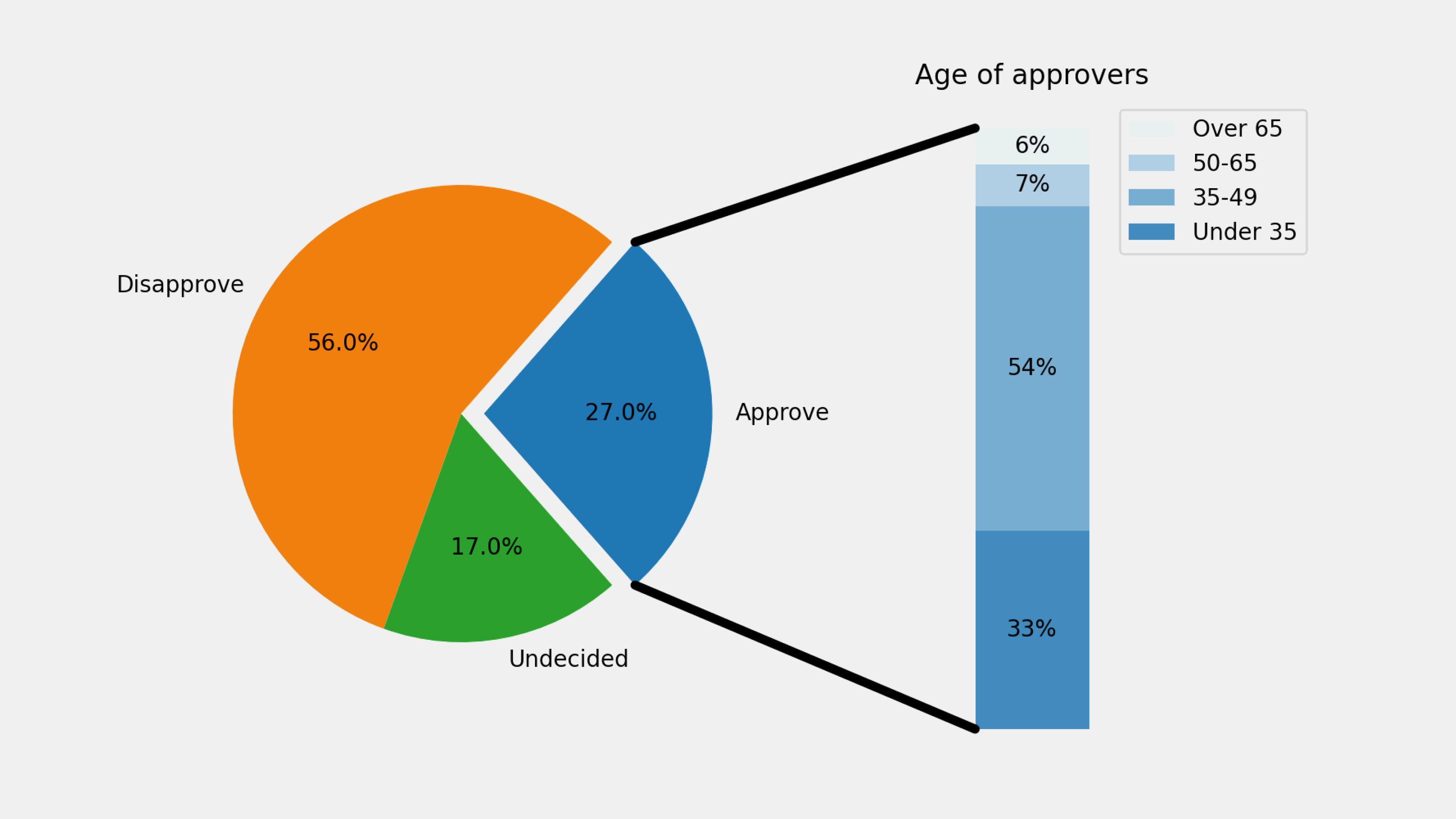
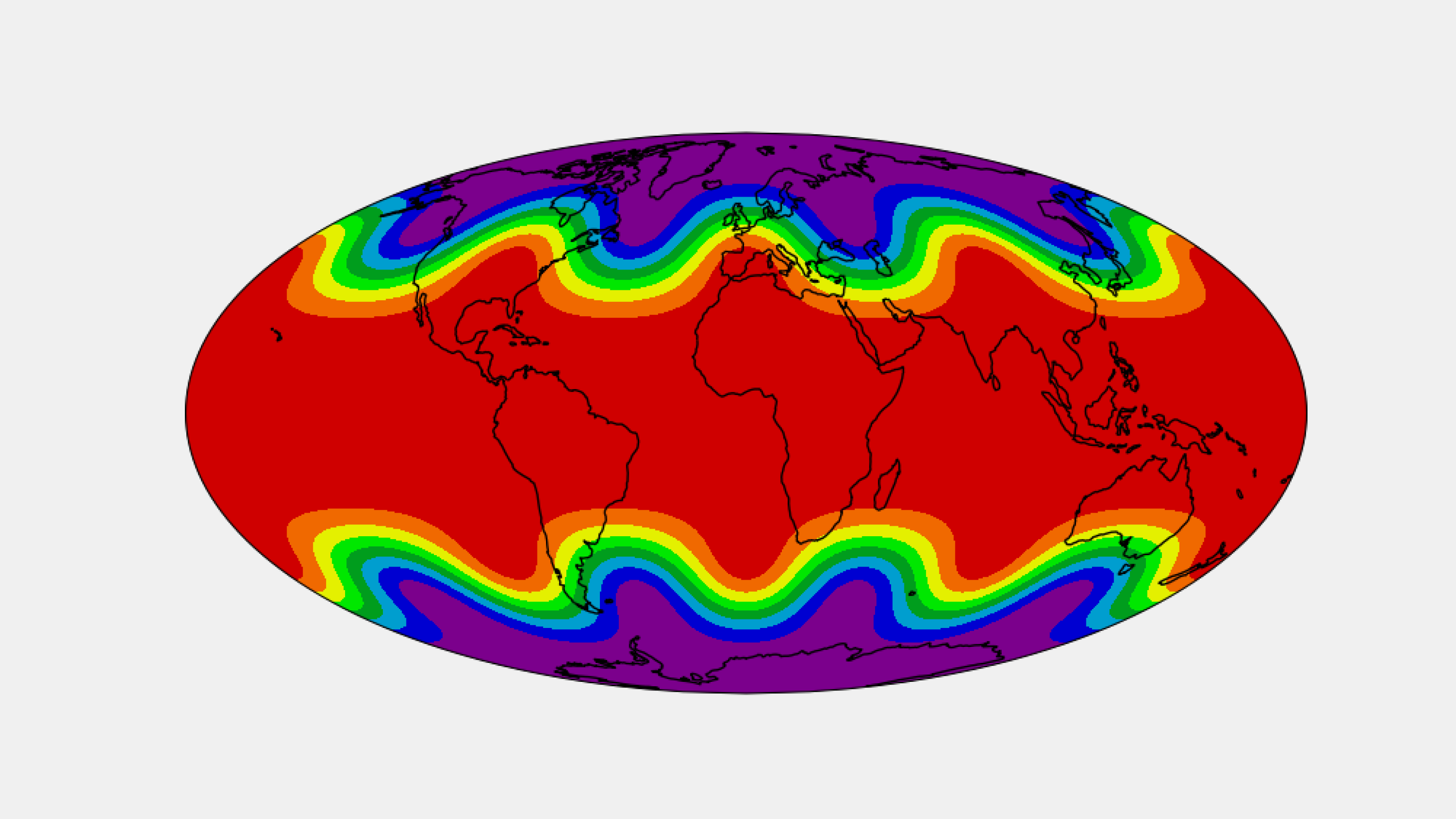
Сама Matplotlib является основой для других библиотек — например, Seaborn позволяет проще создавать графики и имеет больше возможностей для косметического улучшения их внешнего вида. Но Matplotlib — это базовая библиотека для визуализации данных, незаменимая в анализе данных.
Как связаны Matplotlib, Pyplot и Pylab
При погружении в Matplotlib можно встретить упоминание двух модулей — Pyplot и Pylab. Важно понимать, какой из них использовать в работе и почему они появились. Разберёмся в терминологии.
Библиотека Matplotlib — это пакет для визуализации данных в Python. Pyplot — это модуль в пакете Matplotlib. Его вы часто будете видеть в коде как matplotlib.pyplot. Модуль помогает автоматически создавать оси, фигуры и другие компоненты, не задумываясь о том, как это происходит. Именно Pyplot используется в большинстве случаев.
Pylab — это ещё один модуль, который устанавливается вместе с пакетом Matplotlib. Он одновременно импортирует Pyplot и библиотеку NumPy для работы с массивами в интерактивном режиме или для доступа к функциям черчения при работе с данными.
Сейчас Pylab имеет только историческое значение — он облегчал переход с MATLAB на Matplotlib, так как позволял обходиться без операторов импорта (а именно так привыкли работать пользователи MATLAB). Вы можете встретиться с Pylab в примерах кода на разных сайтах, но на практике использовать модуль не придётся.
Установка и импорт библиотеки
Matplotlib — универсальная библиотека, которая работает в Python на Windows, macOS и Linux. При работе с Google Colab или Jupyter Notebook устанавливать Python и Matplotlib не понадобится — язык программирования и библиотека уже доступны «из коробки». Но если вы решили писать код в другой IDE, например в Visual Studio Code, то сначала установите Python, а затем библиотеку Learn через терминал:
Теперь можно переходить к импорту библиотеки:
Сокращение plt для библиотеки — общепринятое. Вы встретите его в официальной документации, книгах и в ноутбуках других людей. Так что используйте его.
Строим первый график в Matplotlib
Для начала создадим две переменные — x и y, которые будут содержать координаты точек по осям х и у:
Теперь построим график, который соединит эти точки:
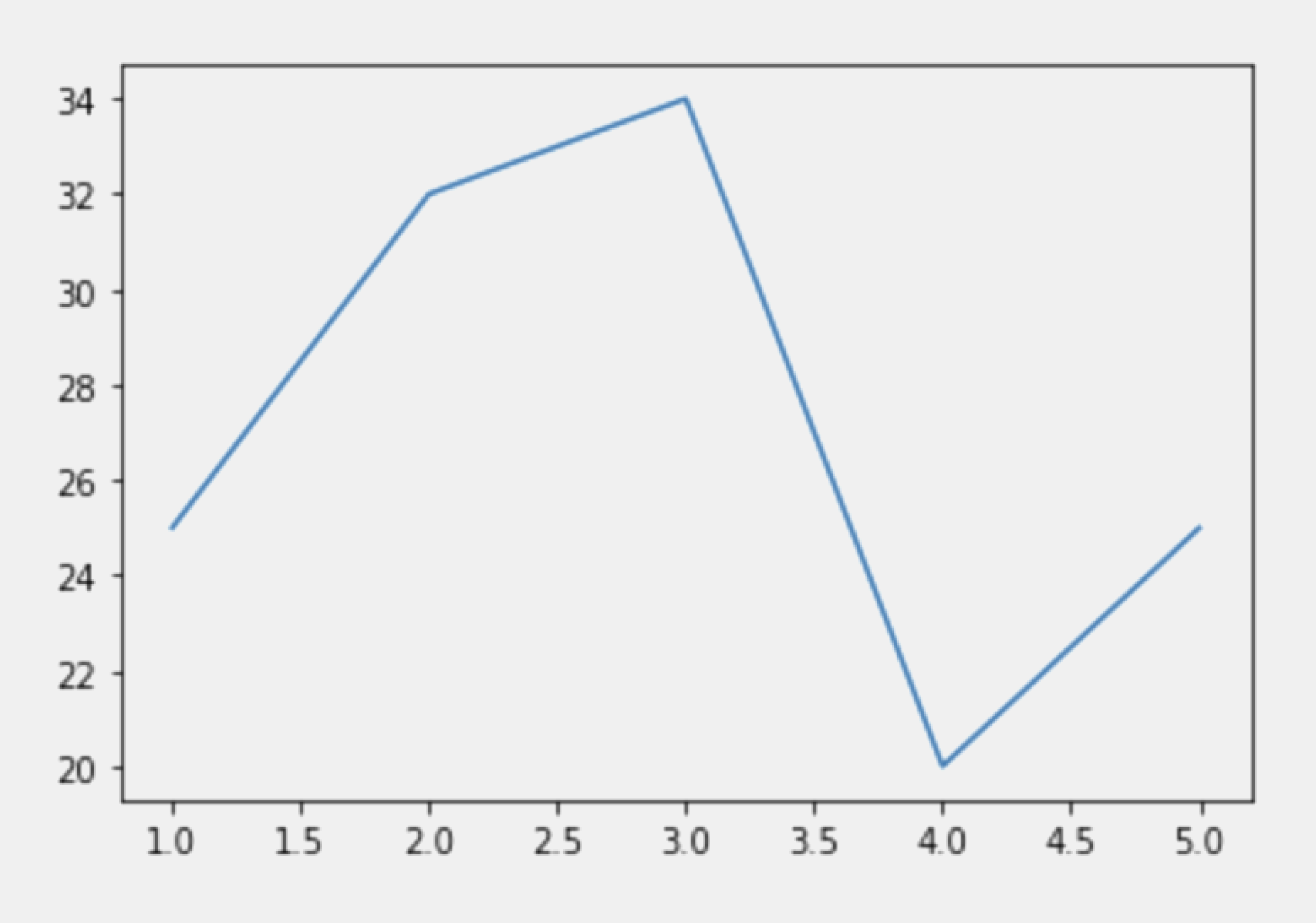
Мы получили обычный линейный график. Разберём каждую команду:
- plt.plot() — стандартная функция, которая строит график в соответствии со значениями, которые ей были переданы. Мы передали в неё координаты точек;
- plt.show() — функция, которая отвечает за вывод визуализированных данных на экран. Её можно и не указывать, но тогда, помимо красивой картинки, мы увидим разную техническую информацию.
Дополним наш первый график заголовком и подписями осей:
Смотрим на результат:
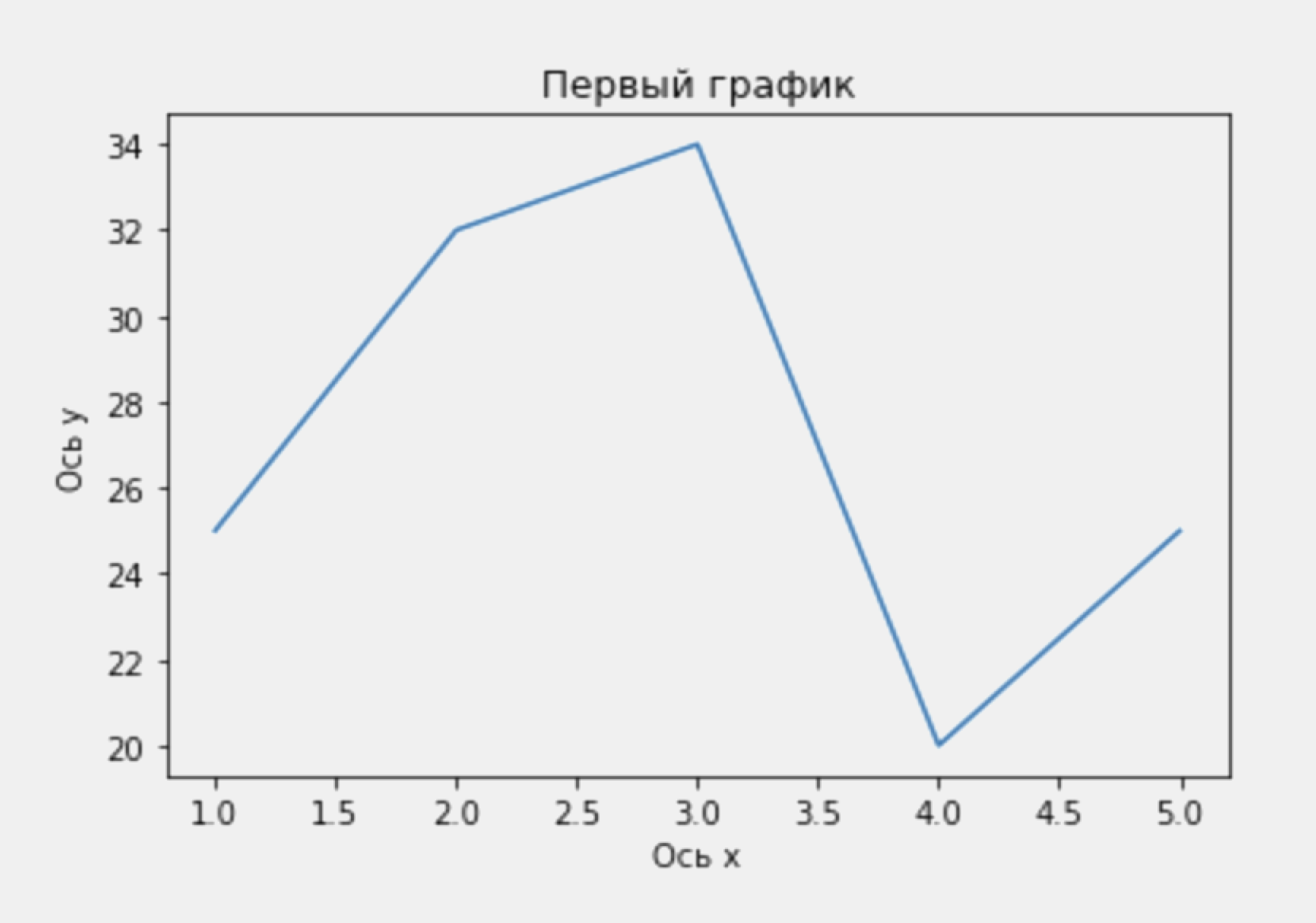
С помощью Matplotlib можно настроить отображение любого графика. Например, мы можем изменить цвет линии, а также выделить точки, координаты которых задаём в переменных:
Теперь точки хорошо видны, а цвет точек и линии изменился на зелёный:
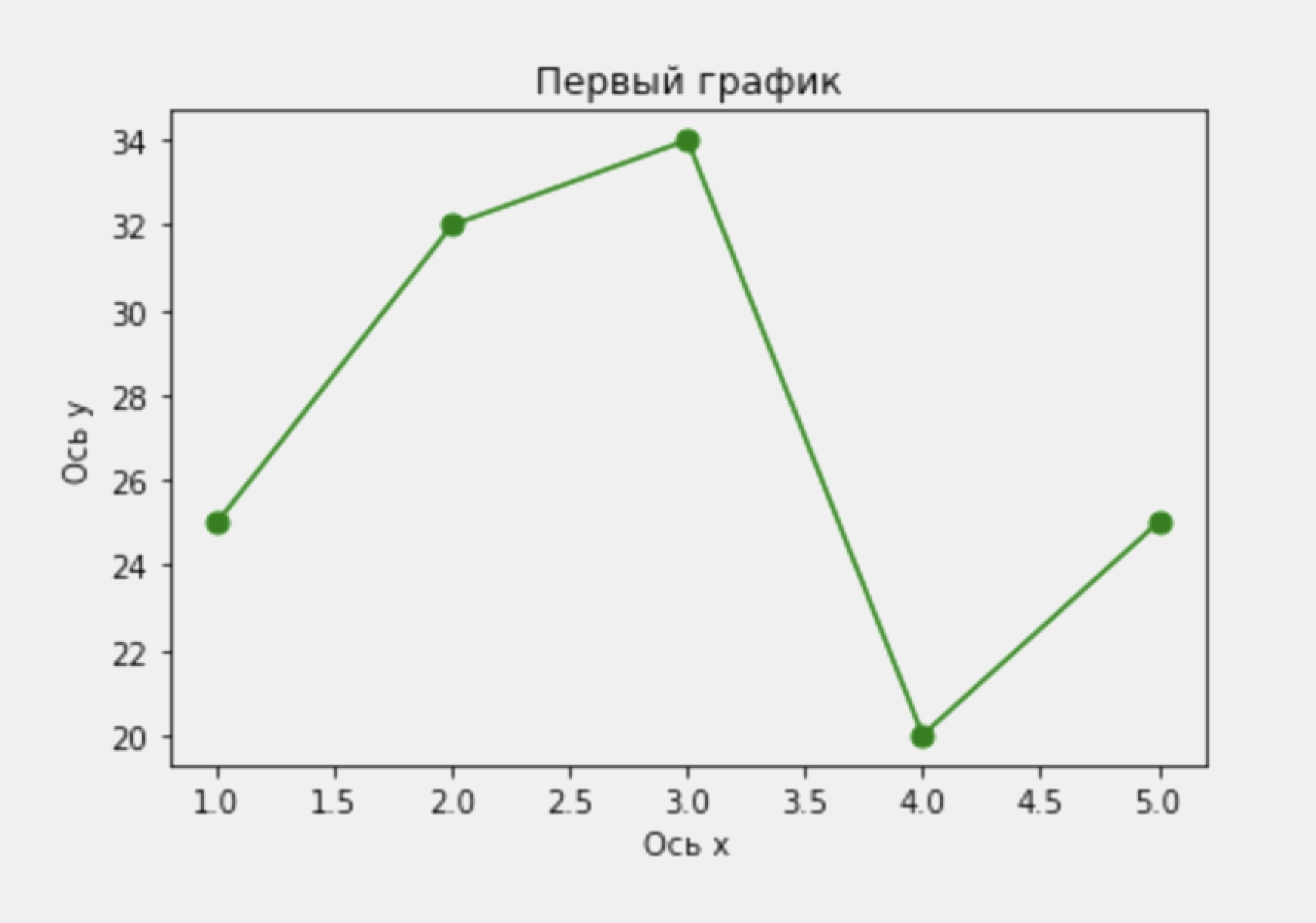
Подробно про настройку параметров функции plt.plot() можно прочесть в официальной документации.
Диаграмма рассеяния, или scatterplot
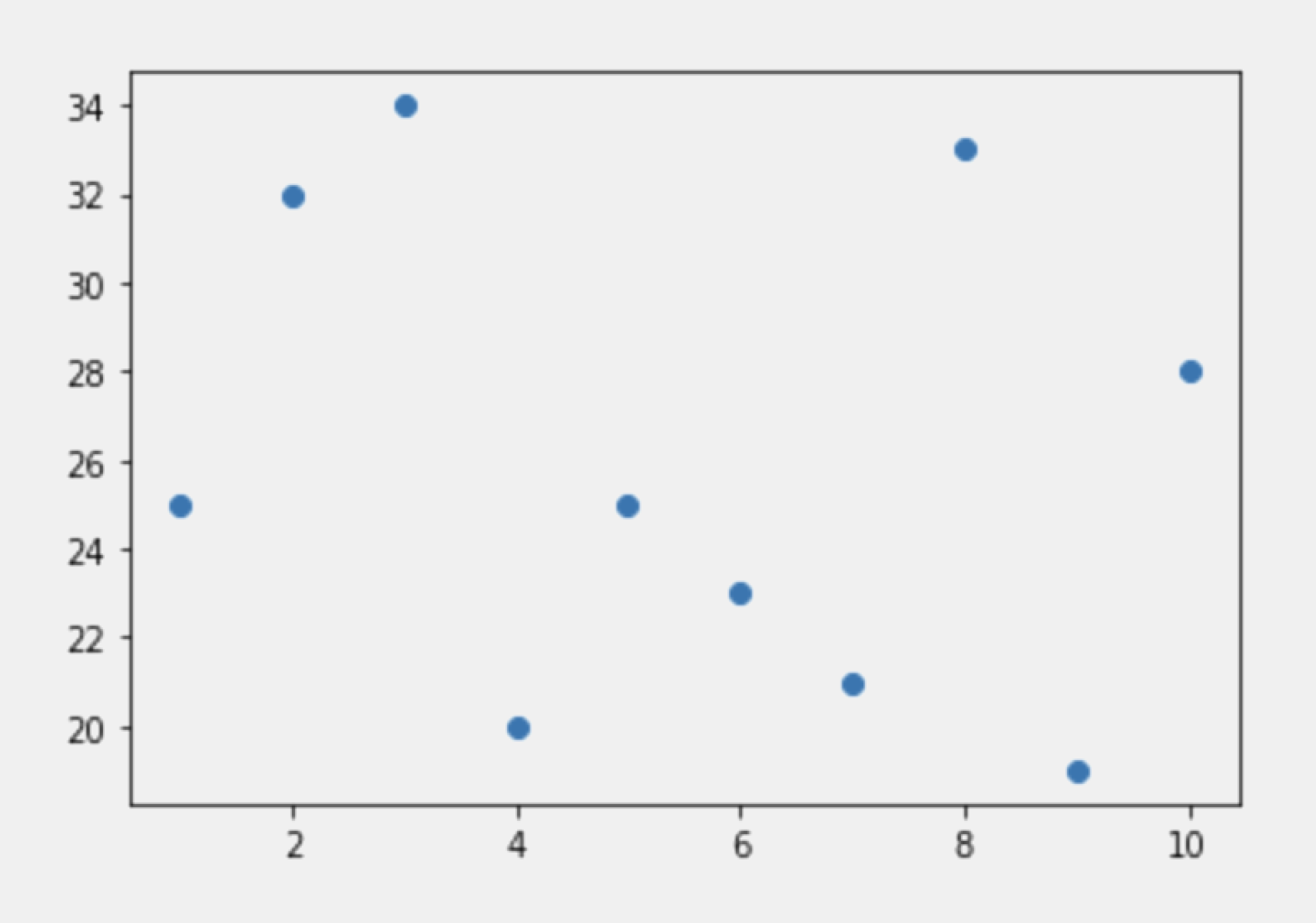
Диаграмма рассеяния используется для оценки взаимосвязи двух переменных, значения которых откладываются по разным осям. Для её построения используется функция plt.scatter(), аргументами которой выступают переменные с дискретными значениями:
Диаграмма рассеяния выглядит как множество отдельных точек:
Столбчатая диаграмма
Такой тип визуализации позволяет удобно сравнивать значения отдельных переменных. В столбчатой диаграмме длина столбцов пропорциональна показателям, которые они отображают. Как правило, одна из осей соответствует одной категории, а вторая — её дискретному значению.
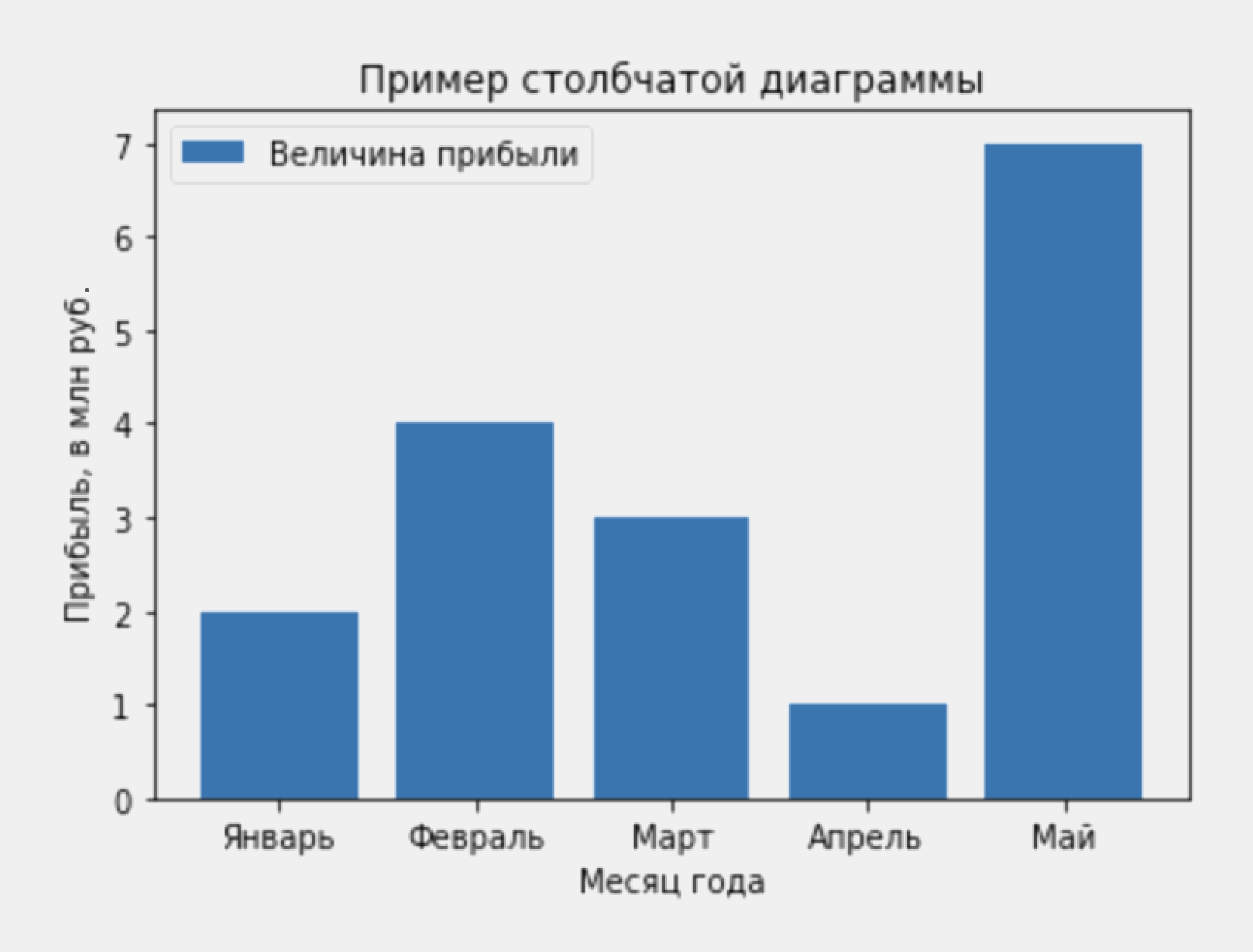
Например, столбчатая диаграмма позволяет наглядно показать величину прибыли по месяцам. Построим следующий график:
Столбчатая диаграмма позволяет увидеть динамику изменения прибыли по месяцам:
Комбинируем разные варианты графиков
Для некоторых задач полезно объединить несколько типов графиков, например столбчатую диаграмму и линейный график. Доработаем его, добавив к столбцам точки со значениями прибыли, и соединим их:
Теперь на одном экране мы видим сразу оба типа:
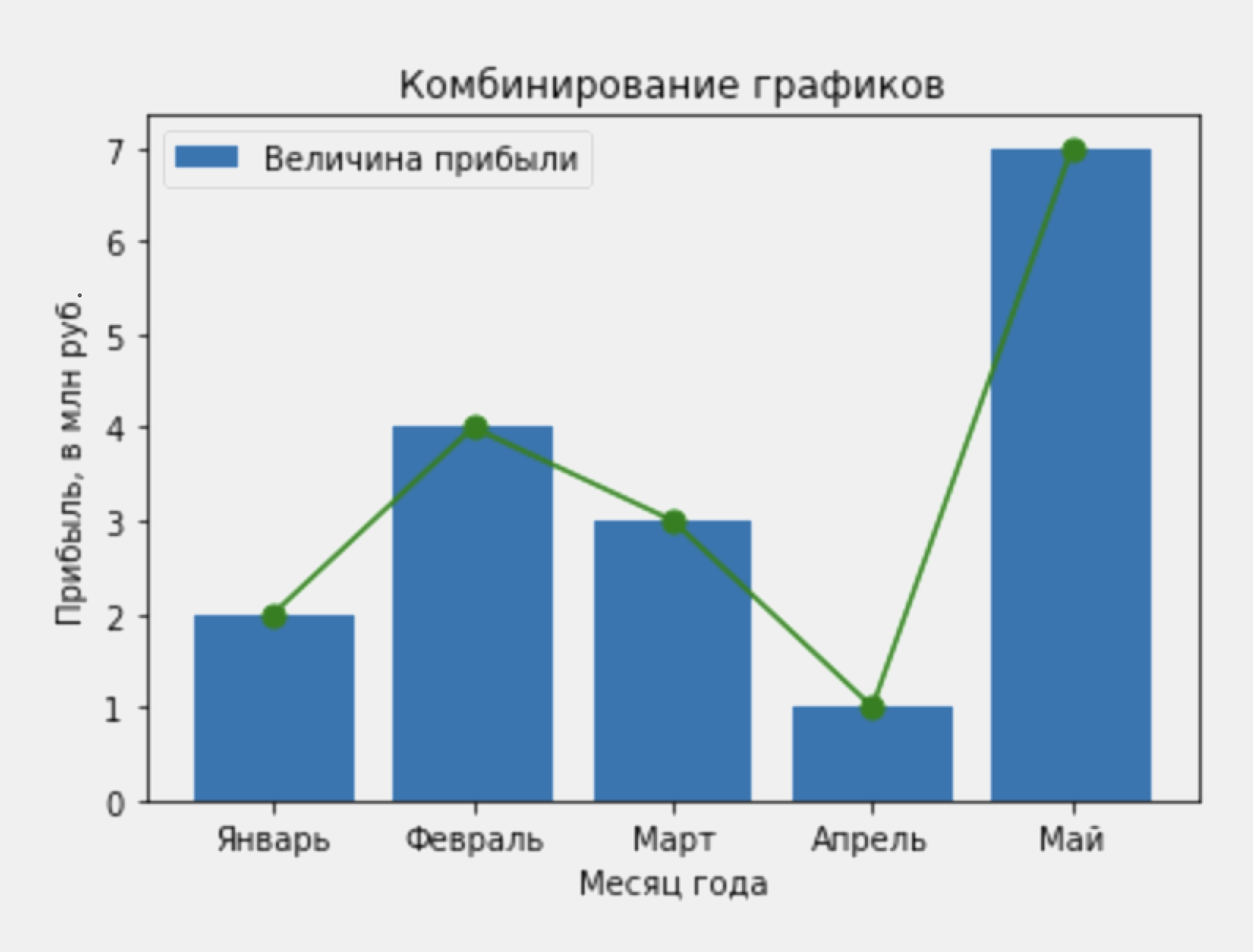
Всё получилось. Но сейчас линейный график видно плохо — он просто теряется на синем фоне столбцов. Увеличим прозрачность столбчатой диаграммы с помощью параметра alpha:
Параметр alpha может принимать значения от 0 до 1, где 0 — полная прозрачность, а 1 — отсутствие прозрачности. Посмотрим на результат:
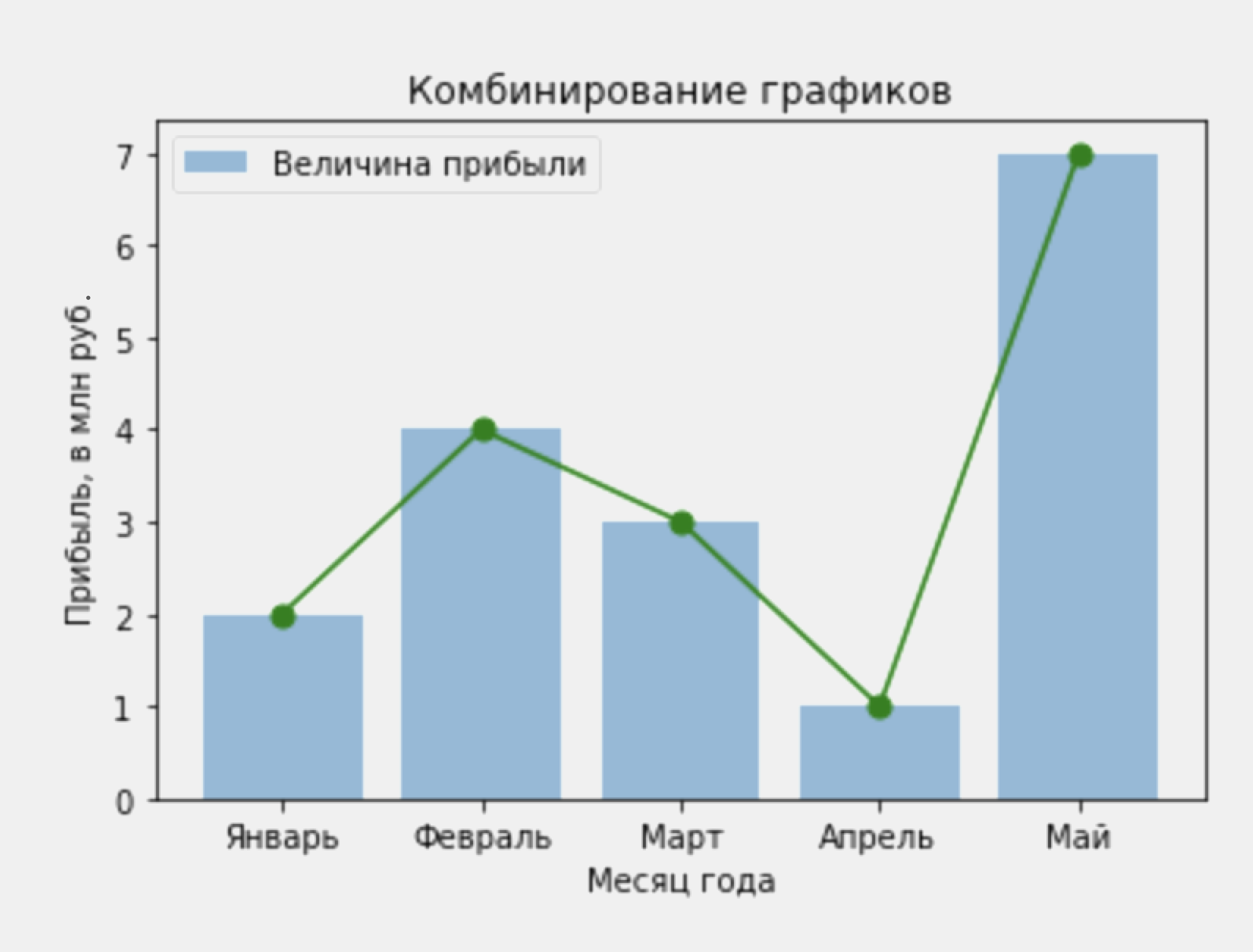
Теперь линейный график хорошо виден и мы можем оценивать динамику изменения прибыли.
Круговая диаграмма
Круговую диаграмму используют для отображения состава групп. Например, мы можем наглядно показать, какие марки автомобилей преобладают на дорогах города:
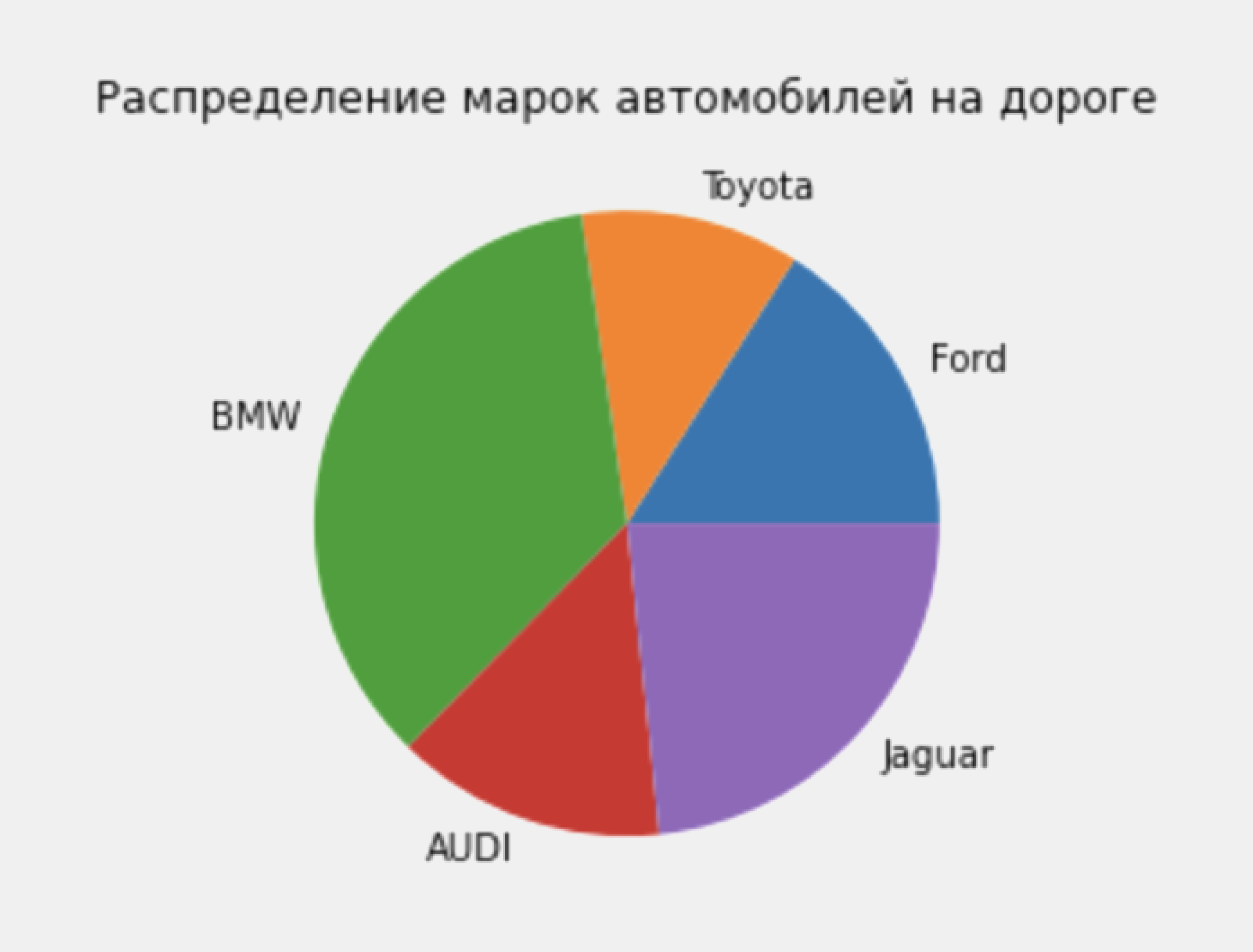
Так информация нагляднее, но непонятно, какая именно доля приходится на каждую марку автомобиля. Поэтому круговые диаграммы всегда лучше дополнять значениями в процентах. Отредактируем наш код, добавив к функции pie параметр autopct:
В параметр мы передаём формат отображения числа. В нашем случае это будет целое число с одним знаком после запятой. Запустим код и посмотрим на результат:
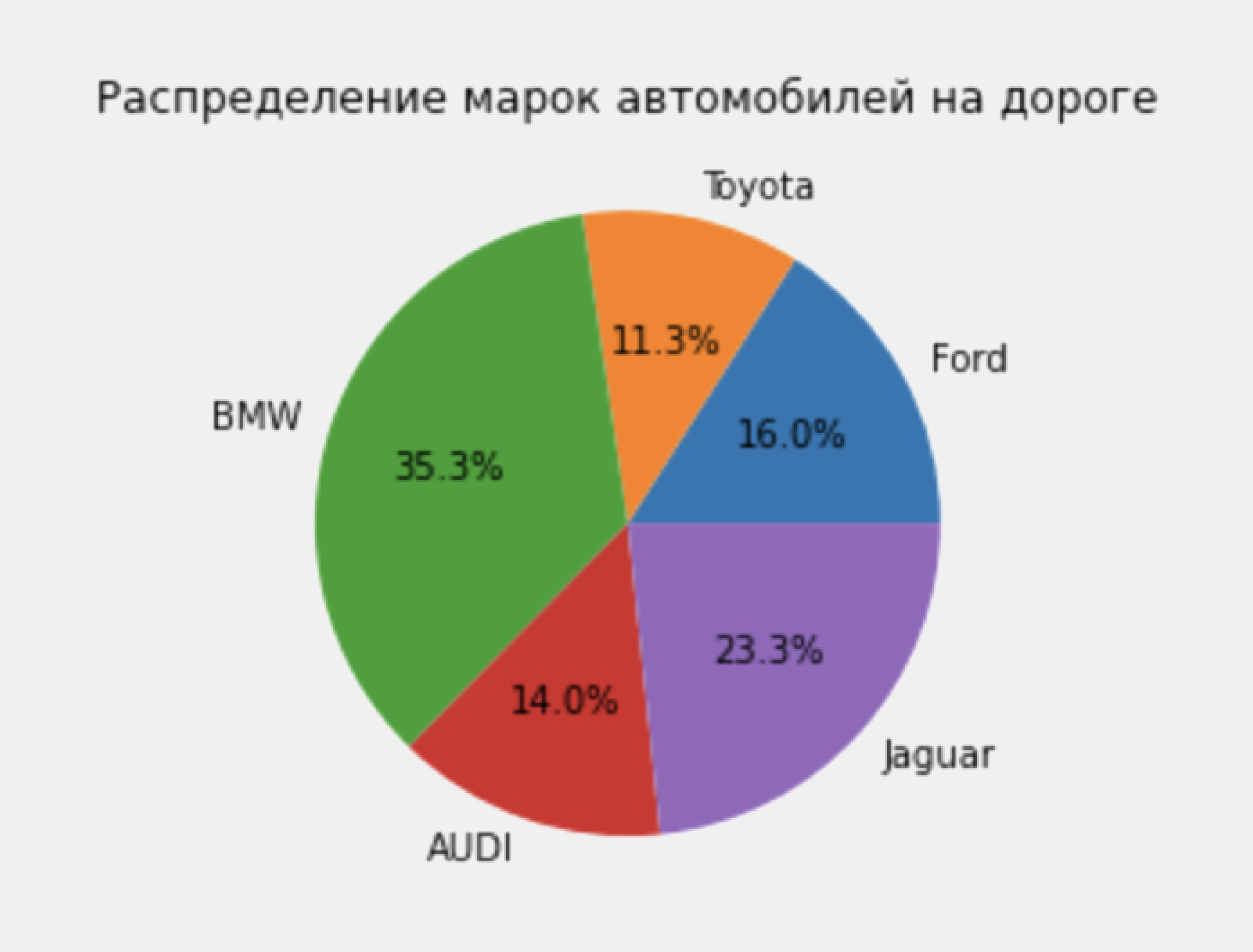
Теперь сравнить категории проще, так как мы видим числовые значения.
Сложные визуализации
Построим столбчатый график с накоплением. Он позволяет оценить динамику соотношения значений одной переменной. Попробуем показать, как соотносится количество устройств на Android и iOS в разные годы:
Смотрим на результат:
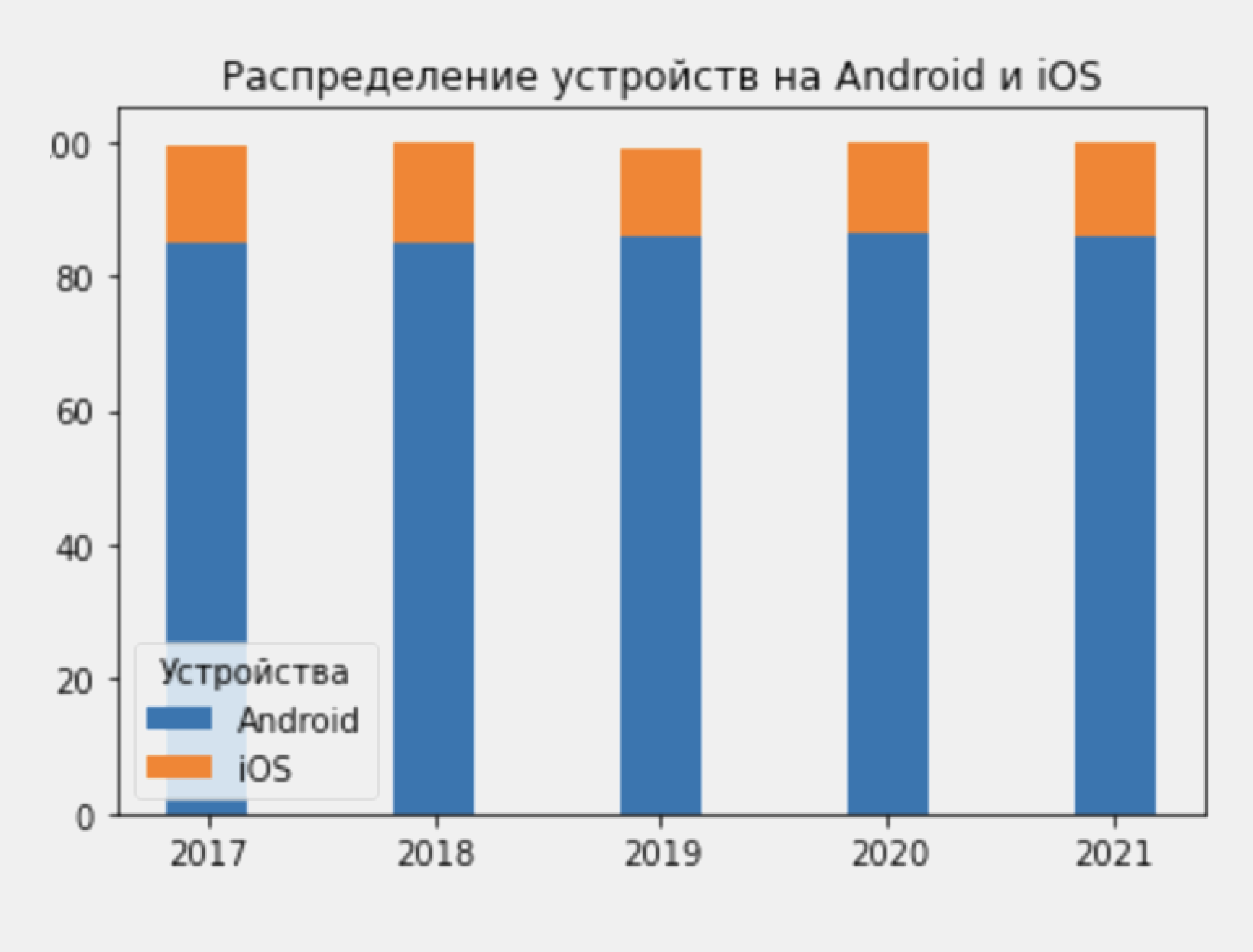
График позволяет увидеть, что соотношение устройств, работающих на Android и iOS, постепенно меняется — устройств на Android становится больше.
Что дальше?
Matplotlib — мощная библиотека для визуализации данных в Python. В этой статье мы познакомились только с самыми основами. Ещё много полезной информации можно найти в официальной документации.
Но если вы решили действительно углубиться в возможности библиотеки и визуализацию данных, то здесь помогут книги:
Data visualization

Is viewed by many disciplines as a modern equivalent of visual communication. It involves the creation and study of the visual representation of data.
To communicate information clearly and efficiently, data visualization uses statistical graphics, plots, information graphics, and other tools. Numerical data may be encoded using dots, lines, or bars, to visually communicate a quantitative message. Effective visualization helps users analyze and reason about data and evidence. It makes complex data more accessible, understandable and usable. Users may have particular analytical tasks, such as making comparisons or understanding causality, and the design principle of the graphic (i.e., showing comparisons or showing causality) follows the task. Tables are generally used where users will look up a specific measurement, while charts of various types are used to show patterns or relationships in the data for one or more variables.
Data visualization is both an art and a science. It is viewed as a branch of descriptive statistics by some, but also as a grounded theory development tool by others. Increased amounts of data created by Internet activity and an expanding number of sensors in the environment are referred to as “big data” or the Internet of things. Processing, analyzing and communicating this data present ethical and analytical challenges for data visualization. The field of data science and practitioners called data scientists to help address this challenge.
Coming Weeks I’ll explain with code each and every one of below, but today we're sticking to Matplotlib only.
- Matplotlib
- Pandas Built-in Data Visualization
- Seaborn
- Plotly and Cufflinks
- Geographical plotting
Matplotlib
Matplotlib is a Python 2D plotting library which produces publication quality figures in a variety of hardcopy formats and interactive environments across platforms. Matplotlib can be used in Python scripts, the Python and IPython shells, the Jupyter notebook, web application servers, and four graphical user interface toolkits.
matplotlib.pyplot.show#
Whether to wait for all figures to be closed before returning.
If True block and run the GUI main loop until all figure windows are closed.
If False ensure that all figure windows are displayed and return immediately. In this case, you are responsible for ensuring that the event loop is running to have responsive figures.
Defaults to True in non-interactive mode and to False in interactive mode (see pyplot.isinteractive ).
Enable interactive mode, which shows / updates the figure after every plotting command, so that calling show() is not necessary.
Disable interactive mode.
Save the figure to an image file instead of showing it on screen.
Saving figures to file and showing a window at the same time
If you want an image file as well as a user interface window, use pyplot.savefig before pyplot.show . At the end of (a blocking) show() the figure is closed and thus unregistered from pyplot. Calling pyplot.savefig afterwards would save a new and thus empty figure. This limitation of command order does not apply if the show is non-blocking or if you keep a reference to the figure and use Figure.savefig .
Auto-show in jupyter notebooks
The jupyter backends (activated via %matplotlib inline , %matplotlib notebook , or %matplotlib widget ), call show() at the end of every cell by default. Thus, you usually don’t have to call it explicitly there.