Python Tkinter Exit Program
In this section, we will learn how to exit the program in Python Tkinter.
Python Tkinter Exit Program
To quit a program we need to destroy the window. There is a built-in method destroy () to close the window in Python Tkinter.
Syntax:
Here ws is the main window & is the variable for Tk() class method.
Here is the the small demonstration of Python Tkinter Exit Program.
Code:
In this code, we have created a simple button on the window. When the user will click on the button it will close the window.
Output:
In this output, Button with the text “Exit Program” is displayed. When user will click on this button the window will close.

You may like the following Python tutorials:
So in this tutorial, we have learned how to exit the program in Python Tkinter or how to quit the program in python Tkinter.

I am Bijay Kumar, a Microsoft MVP in SharePoint. Apart from SharePoint, I started working on Python, Machine learning, and artificial intelligence for the last 5 years. During this time I got expertise in various Python libraries also like Tkinter, Pandas, NumPy, Turtle, Django, Matplotlib, Tensorflow, Scipy, Scikit-Learn, etc… for various clients in the United States, Canada, the United Kingdom, Australia, New Zealand, etc. Check out my profile.
How to close a window in Tkinter
 report this ad report this ad report this ad
This article explains how to close the tkinter window
There are many different ways to close a Tkinter window. The easiest and simplest way is to click the «X» button on the window. However, this method is rather crude and not very suitable for all situations that you may come across.
Here we’ll be exploring methods which allow you greater control over how your program exits and closes the Tkinter window. We’ll be covering the use of two functions, quit() and destroy() used for this purpose.
Destroy Function
The destroy function will cause Tkinter to exit the mainloop() and simultaneously, destroy all the widgets within the mainloop() .
The window produced by the above code. Clicking the button will destroy the window, causing it to disappear along with any other widgets in it.
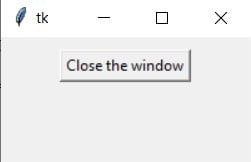
You can also optimize the above code by removing the function, and directly having the button call the destroy function on root .
When you use command = root.destroy you pass the method to the Button without the parentheses because you want Button to store the method for future calling, not to call it immediately when the button is created.
Bonus fact, the destroy function works on more than just the Tkinter window. You can use it on individual widgets as well. Try running the following code and see for yourself.
You can learn more about the destroy() function in it’s own dedicated tutorial.
Quit Function
The quit() function is rather confusing, because of which it’s usually a better (and safer) idea to be using the destroy() function instead. We’ll explain how to use the quit() function to close a tkinter window here anyway.
The quit() function will exit the mainloop, but unlike the destroy() function it does not destroy any existing widgets including the window. Running the below code will simply stop the TCL interpreter that Tkinter uses, but the window (and widgets) will remain.
The quit function can cause problems if you call your application from an IDLE. The IDLE itself is a Tkinter application, so if you call the quit function in your app and the TCL interpreter ends up getting terminated, the whole IDLE will also be terminated.
For these reasons, it’s best to use the destroy function.
Related Articles:
This marks the end of the Tkinter close window article. Any suggestions or contributions for Coderslegacy are more than welcome. Questions regarding the article can be asked in the comments section below.
report this ad
Как закрыть окно tkinter в python
По умолчанию приложение Tkinter имеет одно главное окно, которое представляет класс tkinter.Tk . Запуск приложение приводит к запуску главного окно, в рамках которого помещаются все виджеты. Закрытие главного окна приводит к завершению работы приложения. Однако в рамках главного окна также можно запускать вторичные, неглавные окна. Например, октроем новое окно по нажатию на кнопку:
Здесь по нажатию на кнопку создается новый объект window, у него устанавливается заголовок и размеры.
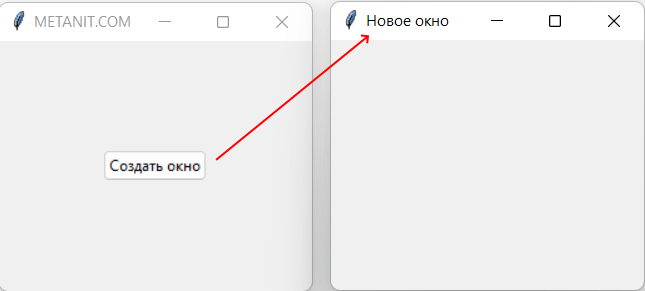
Стоит отметить, что приложение завершит работу, когда будут закрыты все его окна.
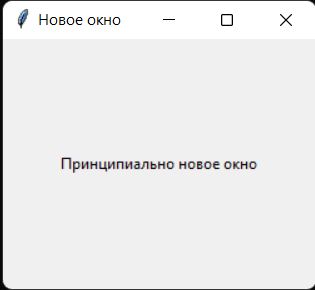
Как и главное окно, вторичные окна могут иметь виджеты. Например, определим на новом окне метку:
Единственное не надо забывать у добавляемых виджетов устанавливать окно в качестве родительского контейнера
Удаление окна
Для удаления окна применяется меnод destroy()
В данном случае в новом окне по нажатию на кнопку close_button срабатывает метод window.destroy() , который закрывает окно и по сути аналогичен нажатию на крестик в верхнем правом углу окна.
Определение окна в объектно-ориентированном стиле
В примере выше новое окно, его параметры и вложенные виджеты определялись внутри функции, однако это приводит к разбуханию кода функции. И гораздо проще вынести определение окна в отдельный класс:
Здесь определение окна вынесено в отдельный класс Window, который наследуется от класса tkinter.Tk. Благодаря этому мы можем вынести весь код определения окна в отдельную структурную единицу — класс, что позволит упростить управление кодом.
Окно поверх других окон
Для создания диалогового окна, которое располагается поверх главного окна, применяется класс Toplevel :
Toplevel по сути то же самое окно Tk, которое располагается поверх других окон. В примере выше оно также имеет кнопку. Но кроме того, чтобы пользователь не мог перейти обратно к главному окну пока не закроет это диалоговое окно, применяется ряд методов. Прежде всего захватываем весь пользовательский ввод с помощью метода grab_set() :
В функции dismiss() , которая закрывает окно, освобождаем ввод с помощью метода grab_release()
Курс по библиотеке Tkinter языка Python
Этой библиотеке посвящено мало внимания, и найти в рунете курс, книгу или FAQ по ней довольно-таки сложно. Стоит отметить, что здесь отражены только основы этой библиотеки, и надеюсь, что более опытные люди дополнят эту статью.
Что такое Tkinter?
Tkinter (от англ. tk interface) — это графическая библиотека, позволяющая создавать программы с оконным интерфейсом. Эта библиотека является интерфейсом к популярному языку программирования и инструменту создания графических приложений tcl/tk. Tkinter, как и tcl/tk, является кроссплатформенной библиотекой и может быть использована в большинстве распространённых операционных систем (Windows, Linux, Mac OS X и др.).
Так как Tkinter является достаточно прозрачным интерфейсом к tcl/tk, то основным источником информации для неё являются man-страницы tcl/tk. Эти страницы имеются в любой Unix-системе (в разделе n или 3tk). Также они доступны онлайн на сайте http://tcl.tk. Основные:
Начиная с версии python-3.0 библиотека переименована в соответствии с PEP 8 в tkinter (с маленькой буквы).
Импортируется она как и любая другая библиотека:
В Tkinter визуальные контроллы называются виджетами (widget, от англ. window gadget) — стандартизированный компонент графического интерфейса, с которым взаимодействует пользователь.
Класс Tk
Tk является базовым классом любого Tkinter приложения. При создании объекта этого класса запускается интерпретатор tcl/tk и создаётся базовое окно приложения.
Tkinter является событийно-ориентированной библиотекой. В приложениях такого типа имеется главный цикл обработки событий. В Tkinter такой цикл запускается методом mainloop. Для явного выхода из интерпретатора и завершения цикла обработки событий используется метод quit.
Таким образом минимальное приложение на Tkinter будет таким:
В приложении можно использовать несколько интерпретаторов tcl/tk. Так как после вызова метода mainloop дальнейшие команды python исполняться не будут до выхода из цикла обработки событий, необходимо метод mainloop всех интерпретаторов кроме последнего осуществлять в фоновом режиме. Пример запуска двух интерпретаторов:
При использовании двух и более интерпретаторов необходимо следить, чтобы объекты, созданные в одном интерпретаторе, использовались только в нём. Например, изображение, созданное в первом интерпретаторе, может быть использовано много раз в этом же интерпретаторе, но не может быть использовано в других интерпретаторах. Необходимость в запуске нескольких интерпретаторов в одном приложении возникает крайне редко. Для создания дополнительного окна приложения в большинстве случаев достаточно виджета Toplevel.
Общее для всех виджетов
Все виджеты в Tkinter обладают некоторыми общими свойствами. Опишем их, перед тем как перейти к рассмотрению конкретных виджетов. Виджеты создаются вызовом конструктора соответствующего класса. Первый аргумент (как правило неименованный, но можно использовать имя master) это родительский виджет, в который будет упакован (помещён) наш виджет. Родительский виджет можно не указывать, в таком случае будет использовано главное окно приложения. Далее следуют именованные аргументы, конфигурирующие виджет. Это может быть используемый шрифт (font=. ), цвет виджета (bg=. ), команда, выполняющаяся при активации виджета (command=. ) и т.д. Полный список всех аргументов можно посмотреть в man options и man-странице соответствующего виджета (например man button, см. разделы «STANDARD OPTIONS» и «WIDGET-SPECIFIC OPTIONS»). Пример кода:
Памятуя о Zen Python (явное лучше неявного) указываю: данный код написан и работает для Python v 2. В случае использования Python v 3 код немного изменится. 1. tkinter с маленькой буквы. 2. print в круглых скобках () и без u.
Методы виджетов
Виджеты могут быть сконфигурированы во время создания, но иногда необходимо изменить конфигурацию виджета во время исполнения программы. Для этого используется метод configure (или его синоним config). Также можно использовать квадратные скобки (widget[‘option’] = new_value). Пример, программа выводит текущее время, после клика по кнопке:
В этом коде функция button_clicked вызывается каждый раз, когда пользователь кликает по кнопке.
Метод cget является обратным к методу configure. Он предназначен для получения информации о конфигурации виджета. Здесь как и в случае с configure можно использовать квадратные скобки (value = widget[‘option’]). Пример, после клика на кнопку программа показывает цвет кнопки и меняет его на другой:
Уничтожение виджета и всех его потомков. Стоит отметить, что если необходимо только на время спрятать какой-либо виджет, то лучше пользоваться упаковщиком grid и методом grid_remove:
Использование grid_remove позволяет сохранять взаимное расположение виджетов.
Методы семейства grab_ предназначены для управления потоком события. Виджет, захвативший поток, будет получать все события окна или приложения.
- grab_set — передать поток данному виджету
- grab_set_global — передать глобальный поток данному виджету. В этом случае все события на дисплее будут передаваться этому виджету. Следует пользоваться очень осторожно, т.к. остальные виджеты всех приложений не будут получать события.
- grab_release — освободить поток
- grab_status — узнать текущий статус потока событий для виджета. Возможные значения: None, «local» или «global».
- grab_current — получить виджет, который получает поток
Пример, приложение захватывает глобальный поток и освобождает его через 10 секунд:
Методы семейства focus_ используются для управления фокусом ввода с клавиатуры. Виджет, имеющий фокус, получает все события с клавиатуры.
- focus (синоним focus_set) — передать фокус виджету.
- focus_force — передать фокус, даже если приложение не имеет фокуса. Используйте осторожно, поскольку это может раздражать пользователей.
- focus_get — возвращает виджет, на который направлен фокус, либо None, если такой отсутствует.
- focus_displayof — возвращает виджет, на который направлен фокус на том дисплее, на котором размещён виджет, либо None, если такой отсутствует.
- focus_lastfor — возвращает виджет, на который будет направлен фокус, когда окно с этим виджетом получит фокус.
- tk_focusNext — возвращает виджет, который получит фокус следующим (обычно смена фокуса происходит при нажатии клавиши Tab). Порядок следования определяется последовательностью упаковки виджетов.
- tk_focusPrev — то же, что и focusNext, но в обратном порядке.
- tk_focusFollowsMouse — устанавливает, что виджет будет получать фокус при наведении на него мышью. Вернуть нормальное поведение достаточно сложно.
«Системные» методы
Эти методы не являются виджет-специфичными, т.е. хотя они являются методами виджетов они влияют на работу интерпретатора tcl/tk.
after, after_idle и after_cancel [3]
Таймеры. С помощью этих методов вы можете отложить выполнение какого-нибудь кода на определённое время.
after — принимает два аргумента: время в миллисекундах и функцию, которую надо выполнить через указанное время. Возвращает идентификатор, который может быть использован в after_cancel.
after_idle — принимает один аргумент — функцию. Эта функция будет выполнена после завершения всех отложенных операций (после того, как будут обработаны все события). Возвращает идентификатор, который может быть использован в after_cancel.
after_cancel — принимает один аргумент: идентификатор задачи, полученный предыдущими функциями, и отменяет это задание.
update и update_idletasks [4]
Две функции, для работы с очередью задач. Их выполнение вызывает обработку отложенных задач.
update_idletasks выполняет задачи, обычно откладываемые «на потом», когда приложение будет простаивать. Это приводит к прорисовке всех виджетов, расчёту их расположения и т.д. Обычно эта функция используется если были внесены изменения в состояние приложения, и вы хотите, чтобы эти изменения были отображены на экране немедленно, не дожидаясь завершения сценария.
update обрабатывает все задачи, стоящие в очереди. Обычно эта функция используется во время «тяжёлых» расчётов, когда необходимо чтобы приложение оставалось отзывчивым на действия пользователя.
eval и evalfile
Две недокументированные функции для выполнения кода на tcl. eval позволяет выполнить строку на языке программирования tcl, а evalfile — выполнить код, записанный в файл. В качестве аргументов принимают соответственно строку и путь к файлу. Данные функции полезны при использовании дополнительных модулей, написанных на tcl. Пример:
Основные виджеты
Toplevel
Toplevel [5] — окно верхнего уровня. Обычно используется для создания многооконных программ, а также для диалоговых окон.
- title — заголовок окна
- overrideredirect — указание оконному менеджеру игнорировать это окно. Аргументом является True или False. В случае, если аргумент не указан — получаем текущее значение. Если аргумент равен True, то такое окно будет показано оконным менеджером без обрамления (без заголовка и бордюра). Может быть использовано, например, для создания splashscreen при старте программы.
- iconify / deiconify — свернуть / развернуть окно
- withdraw — «спрятать» (сделать невидимым) окно. Для того, чтобы снова показать его, надо использовать метод deiconify.
- minsize и maxsize — минимальный / максимальный размер окна. Методы принимают два аргумента — ширина и высота окна. Если аргументы не указаны — возвращают текущее значение.
- state — получить текущее значение состояния окна. Может возвращать следующие значения: normal (нормальное состояние), icon (показано в виде иконки), iconic (свёрнуто), withdrawn (не показано), zoomed (развёрнуто на полный экран, только для Windows и Mac OS X)
- resizable — может ли пользователь изменять размер окна. Принимает два аргумента — возможность изменения размера по горизонтали и по вертикали. Без аргументов возвращает текущее значение.
- geometry — устанавливает геометрию окна в формате ширинаxвысота+x+y (пример: geometry(«600×400+40+80») — поместить окно в точку с координатам 40,80 и установить размер в 600×400). Размер или координаты могут быть опущены (geometry(«600×400») — только изменить размер, geometry(«+40+80») — только переместить окно).
- transient — сделать окно зависимым от другого окна, указанного в аргументе. Будет сворачиваться вместе с указанным окном. Без аргументов возвращает текущее значение.
- protocol — получает два аргумента: название события и функцию, которая будет вызываться при наступлении указанного события. События могут называться WM_TAKE_FOCUS (получение фокуса), WM_SAVE_YOURSELF (необходимо сохраниться, в настоящий момент является устаревшим), WM_DELETE_WINDOW (удаление окна).
- tkraise (синоним lift) и lower — поднимает (размещает поверх всех других окон) или опускает окно. Методы могут принимать один необязательный аргумент: над/под каким окном разместить текущее.
- grab_set — устанавливает фокус на окно, даже при наличии открытых других окон
- grab_release — снимает монопольное владение фокусом ввода с окна
Эти же методы могут быть использованы для корневого (root) окна.
Таким способом можно предотвратить закрытие окна (например, если закрытие окна приведёт к потере введённых пользователем данных).
Button
Виджет Button — самая обыкновенная кнопка, которая используется в тысячах программ. Пример кода:
Разберем этот небольшой код. За создание, собственно, окна, отвечает класс Tk(), и первым делом нужно создать экземпляр этого класса. Этот экземпляр принято называть root, хотя вы можете назвать его как угодно. Далее создаётся кнопка, при этом мы указываем её свойства (начинать нужно с указания окна, в примере — root). Здесь перечислены некоторые из них:
- text — какой текст будет отображён на кнопке (в примере — ок)
- width,height — соответственно, ширина и длина кнопки.
- bg — цвет кнопки (сокращенно от background, в примере цвет — чёрный)
- fg — цвет текста на кнопке (сокращённо от foreground, в примере цвет — красный)
- font — шрифт и его размер (в примере — arial, размер — 14)
Далее, нашу кнопку необходимо разместить на окне. Для этого, в Tkinter используются специальные упаковщики( pack(), place(), grid() ). Поподробнее об упаковщиках узнаем позже. Пока, чтобы разместить несколько виджетов на окне, будем применять самый простой упаковщик pack(). В конце программы, нужно использовать функцию mainloop (см. пример), иначе окно не будет создано.
Label
Label — это виджет, предназначенный для отображения какой-либо надписи без возможности редактирования пользователем. Имеет те же свойства, что и перечисленные свойства кнопки.
Entry
Entry — это виджет, позволяющий пользователю ввести одну строку текста. Имеет дополнительное свойство bd (сокращённо от borderwidth), позволяющее регулировать ширину границы.
- borderwidth — ширина бордюра элемента
- bd — сокращение от borderwidth
- width — задаёт длину элемента в знакоместах.
- show — задает отображаемый символ.
Text — это виджет, который позволяет пользователю ввести любое количество текста. Имеет дополнительное свойство wrap, отвечающее за перенос (чтобы, например, переносить по словам, нужно использовать значение WORD).Например:
Методы insert, delete и get добавляют, удаляют или извлекают текcт. Первый аргумент — место вставки в виде ‘x.y’, где x – это строка, а y – столбец. Например:
Listbox
Listbox — это виджет, который представляет собой список, из элементов которого пользователь может выбирать один или несколько пунктов. Имеет дополнительное свойство selectmode, которое, при значении SINGLE, позволяет пользователю выбрать только один элемент списка, а при значении EXTENDED — любое количество. Пример:
Стоит заметить, что в этой библиотеке для того, чтобы использовать русские буквы в строках, нужно использовать Unicode-строки. В Python 2.x для этого нужно перед строкой поставить букву u, в Python 3.x этого делать вообще не требуется, т.к. все строки в нем изначально Unicode. Кроме того в первой или второй строке файла необходимо указать кодировку файла (в комментарии): coding: utf-8. Чаще всего используется формат в стиле текстового редактора emacs:
В Python 3.x кодировку файла можно не указывать, в этом случае по умолчанию предполагается utf-8.
Frame
Виджет Frame (рамка) предназначен для организации виджетов внутри окна. Рассмотрим пример:
Свойство bd отвечает за толщину края рамки.
Checkbutton
Checkbutton — это виджет, который позволяет отметить „галочкой“ определенный пункт в окне. При использовании нескольких пунктов нужно каждому присвоить свою переменную. Разберем пример:
IntVar() — специальный класс библиотеки для работы с целыми числами. variable — свойство, отвечающее за прикрепление к виджету переменной. onvalue, offvalue — свойства, которые присваивают прикреплённой к виджету переменной значение, которое зависит от состояния(onvalue — при выбранном пункте, offvalue — при невыбранном пункте).
Radiobutton
Виджет Radiobutton выполняет функцию, схожую с функцией виджета Checkbutton. Разница в том, что в виджете Radiobutton пользователь может выбрать лишь один из пунктов. Реализация этого виджета несколько иная, чем виджета Checkbutton:
В этом виджете используется уже одна переменная. В зависимости от того, какой пункт выбран, она меняет своё значение. Самое интересное, что если присвоить этой переменной какое-либо значение, поменяется и выбранный виджет. На этом мы прервём изучение типов виджетов (потом мы к ним обязательно вернёмся).
Scale
Scale (шкала) — это виджет, позволяющий выбрать какое-либо значение из заданного диапазона. Свойства:
- orient — как расположена шкала на окне. Возможные значения: HORIZONTAL, VERTICAL (горизонтально, вертикально).
- length — длина шкалы.
- from_ — с какого значения начинается шкала.
- to — каким значением заканчивается шкала.
- tickinterval — интервал, через который отображаются метки шкалы.
- resolution — шаг передвижения (минимальная длина, на которую можно передвинуть движок)
Здесь используется специальный метод get(), который позволяет снять с виджета определенное значение, и используется не только в Scale.
Scrollbar
Этот виджет даёт возможность пользователю «прокрутить» другой виджет (например текстовое поле) и часто бывает полезен. Использование этого виджета достаточно нетривиально. Необходимо сделать две привязки: command полосы прокрутки привязываем к методу xview/yview виджета, а xscrollcommand/yscrollcommand виджета привязываем к методу set полосы прокрутки.
Рассмотрим на примере:
Упаковщики
Упаковщик (менеджер геометрии, менеджер расположения) это специальный механизм, который размещает (упаковывает) виджеты на окне. В Tkinter есть три упаковщика: pack, place, grid. Обратите внимание, что в одном виджете можно использовать только один тип упаковки, при смешивании разных типов упаковки программа, скорее всего, не будет работать.
Разберем каждый из них по порядку:
pack() [6]
Упаковщик pack() является самым интеллектуальным (и самым непредсказуемым). При использовании этого упаковщика с помощью свойства side нужно указать к какой стороне родительского виджета он должен примыкать. Как правило этот упаковщик используют для размещения виджетов друг за другом (слева направо или сверху вниз). Пример:
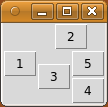
Результат работы можно увидеть на скриншоте справа.
Для создания сложной структуры с использованием этого упаковщика обычно используют Frame, вложенные друг в друга.
При применении этого упаковщика можно указать следующие аргументы:
- side («left»/»right»/»top»/»bottom») — к какой стороне должен примыкать размещаемый виджет.
- fill (None/»x»/»y»/»both») — необходимо ли расширять пространство предоставляемое виджету.
- expand (True/False) — необходимо ли расширять сам виджет, чтобы он занял всё предоставляемое ему пространство.
- in_ — явное указание в какой родительский виджет должен быть помещён.
Кроме основной функции у виджетов есть дополнительные методы для работы с упаковщиками.
- pack_configure — синоним для pack.
- pack_slaves (синоним slaves) — возвращает список всех дочерних упакованных виджетов.
- pack_info — возвращает информацию о конфигурации упаковки.
- pack_propagate (синоним propagate) (True/False) — включает/отключает распространении информации о геометрии дочерних виджетов. По умолчанию виджет изменяет свой размер в соответствии с размером своих потомков. Этот метод может отключить такое поведение (pack_propagate(False)). Это может быть полезно, если необходимо, чтобы виджет имел фиксированный размер и не изменял его по прихоти потомков. [7]
- pack_forget (синоним forget) — удаляет виджет и всю информацию о его расположении из упаковщика. Позднее этот виджет может быть снова размещён.
grid() [8]
Этот упаковщик представляет собой таблицу с ячейками, в которые помещаются виджеты.
- row — номер строки, в который помещаем виджет.
- rowspan — сколько строк занимает виджет
- column — номер столбца, в который помещаем виджет.
- columnspan — сколько столбцов занимает виджет.
- padx / pady — размер внешней границы (бордюра) по горизонтали и вертикали.
- ipadx / ipady — размер внутренней границы (бордюра) по горизонтали и вертикали. Разница между pad и ipad в том, что при указании pad расширяется свободное пространство, а при ipad расширяется помещаемый виджет.
- sticky («n», «s», «e», «w» или их комбинация) — указывает к какой границе «приклеивать» виджет. Позволяет расширять виджет в указанном направлении. Границы названы в соответствии со сторонами света. «n» (север) — верхняя граница, «s» (юг) — нижняя, «w» (запад) — левая, «e» (восток) — правая.
- in_ — явное указание в какой родительский виджет должен быть помещён.
Для каждого виджета указываем, в какой он находится строке, и в каком столбце. Если нужно, указываем, сколько ячеек он занимает (если, например, нам нужно разместить три виджета под одним, необходимо «растянуть» верхний на три ячейки). Пример:
- grid_configure — синоним для grid.
- grid_slaves (синоним slaves) — см. pack_slaves.
- grid_info — см. pack_info.
- grid_propagate (синоним propagate) — см. pack_propagate.
- grid_forget (синоним forget) — см. pack_forget.
- grid_remove — удаляет виджет из-под управления упаковщиком, но сохраняет информацию об упаковке. Этот метод удобно использовать для временного удаления виджета (см. пример в описании метода destroy).
- grid_bbox (синоним bbox) — возвращает координаты (в пикселях) указанных столбцов и строк. [9]
- grid_location (синоним location) — принимает два аргумента: x и y (в пикселях). Возвращает номер строки и столбца в которые попадают указанные координаты, либо -1 если координаты попали вне виджета.
- grid_size (синоним size) — возвращает размер таблицы в строках и столбцах.
- grid_columnconfigure (синоним columnconfigure) и grid_rowconfigure (синоним rowconfigure) — важные функции для конфигурирования упаковщика. Методы принимают номер строки/столбца и аргументы конфигурации. Список возможных аргументов:
- minsize — минимальная ширина/высота строки/столбца.
- weight — «вес» строки/столбца при увеличении размера виджета. 0 означает, что строка/столбец не будет расширяться. Строка/столбец с «весом» равным 2 будет расширяться вдвое быстрее, чем с весом 1.
- uniform — объединение строк/столбцов в группы. Строки/столбцы имеющие одинаковый параметр uniform будут расширяться строго в соответствии со своим весом.
- pad — размер бордюра. Указывает, сколько пространства будет добавлено к самому большому виджету в строке/столбце.
Пример, текстовый виджет с двумя полосами прокрутки:
place() [10]
place представляет собой простой упаковщик, позволяющий размещать виджет в фиксированном месте с фиксированным размером. Также он позволяет указывать координаты размещения в относительных единицах для реализации «резинового» размещения. При использовании этого упаковщика, нам необходимо указывать координаты каждого виджета. Например:
Этот упаковщик, хоть и кажется неудобным, предоставляет полную свободу в размещении виджетов на окне.
- anchor («n», «s», «e», «w», «ne», «nw», «se», «sw» или «center») — какой угол или сторона размещаемого виджета будет указана в аргументах x/y/relx/rely. По умолчанию «nw» — левый верхний
- bordermode («inside», «outside», «ignore») — определяет в какой степени будут учитываться границы при размещении виджета.
- in_ — явное указание в какой родительский виджет должен быть помещён.
- x и y — абсолютные координаты (в пикселях) размещения виджета.
- width и height — абсолютные ширина и высота виджета.
- relx и rely — относительные координаты (от 0.0 до 1.0) размещения виджета.
- relwidth и relheight — относительные ширина и высота виджета.
Относительные и абсолютные координаты (а также ширину и высоту) можно комбинировать. Так например, relx=0.5, x=-2 означает размещение виджета в двух пикселях слева от центра родительского виджета, relheight=1.0, height=-2 — высота виджета на два пикселя меньше высоты родительского виджета.
place_slaves, place_forget, place_info — см. описание аналогичных методов упаковщика pack.
Привязка событий
«Всё это хорошо» — наверное, подумали вы. — «Но как сделать так, чтобы мои виджеты что-то делали, а не просто красовались на окне?».
command
Для большинства виджетов, реагирующих на действие пользователя, активацию виджета (например нажатие кнопки) можно привязать с использованием опции command. К таким виджетам относятся: Button, Checkbutton, Radiobutton, Spinbox, Scrollbar, Scale. Выше мы уже неоднократно пользовались этим способом:
Такой способ является предпочтительным и наиболее удобным способом привязки.
Метод bind[1] привязывает событие к какому-либо действию (нажатие кнопки мыши, нажатие клавиши на клавиатуре и т.д.). bind принимает три аргумента:
- название события
- функцию, которая будет вызвана при наступлении события
- третий аргумент (необязательный) — строка «+» — означает, что эта привязка добавляется к уже существующим. Если третий аргумент опущен или равен пустой строке — привязка замещает все другие привязки данного события к виджету.
Метод bind возвращает идентификатор привязки, который может быть использован в функции unbind.
Обратите внимание, что если bind привязан к окну верхнего уровня, то Tkinter будет обрабатывать события всех виджетов этого окна (см. также bind_all ниже).
Функция, которая вызывается при наступлении события, должна принимать один аргумент. Это объект класса Event, в котором описано наступившее событие. Объект класса Event имеет следующие атрибуты (в скобках указаны события, для которых этот атрибут установлен):
- serial — серийный номер события (все события)
- num — номер кнопки мыши (ButtonPress, ButtonRelease)
- focus — имеет ли окно фокус (Enter, Leave)
- height и width — ширина и высота окна (Configure, Expose)
- keycode — код нажатой клавиши (KeyPress, KeyRelease)
- state — состояние события (для ButtonPress, ButtonRelease, Enter, KeyPress, КeyRelease, Leave, Motion — в виде числа; для Visibility — в виде строки)
- time — время наступления события (все события)
- x и y — координаты мыши
- x_root и y_root — координаты мыши на экране (ButtonPress, ButtonRelease, KeyPress, KeyRelease, Motion)
- char — набранный на клавиатуре символ (KeyPress, KeyRelease)
- send_event — см. документацию по X/Windows
- keysym — набранный на клавиатуре символ (KeyPress, KeyRelease)
- keysym_num — набранный на клавиатуре символ в виде числа (KeyPress, KeyRelease)
- type — тип события в виде числа (все события)
- widget — виджет, который получил событие (все события)
- delta — изменение при вращении колеса мыши (MouseWheel)
Эта функция может возвращать строки «continue» и «break». Если функция возвращает «continue» то Tkinter продолжит обработку других привязок этого события, если «break» — обработка этого события прекращается. Если функция ничего не возвращает (если возвращает None), то обработка событий продолжается (т.е. это эквивалентно возвращению «continue»).
Есть три формы названия событий. Самый простой случай это символ ASCII. Так описываются события нажатия клавиш на клавиатуре:
callback вызывается каждый раз, когда будет нажата клавиша «z».
Второй способ длиннее, но позволяет описать больше событий. Он имеет следующий синтаксис:
Название события заключено в угловые скобки. Внутри имеются ноль или более модификаторов, тип события и дополнительная информация (номер нажатой клавиши мыши или символ клавиатуры) Поля разделяются дефисом или пробелом. Пример (привязываем одновременное нажатие Ctrl+Shift+q):
(в данном примере KeyPress можно убрать).
Третий способ позволяет привязывать виртуальные события — события, которые генерируются самим приложением. Такие события можно создавать самим, а потом привязывать их. Имена таких событий помещаются в двойные угловые скобки: <<Paste>>. Есть некоторое количество уже определённых виртуальных событий.
- Return — Enter
- Escape — Esc
- Control — Ctrl
- Alt
- Shift
- Lock
- Extended
- Prior — PgUp
- Next — PgDown
- Button1, B1 — нажата первая (левая) кнопка мыши
- Button2, B2 — вторая (средняя) кнопка мыши
- Button3, B3 — третья (правая)
- Button4, B4 — четвёртая
- Button5, B5 — пятая
- Mod1, M1, Command
- Mod2, M2, Option
- Mod3, M3
- Mod4, M4
- Mod5, M5
- Meta, M
- Double — двойной щелчок мыши (например, <Double-Button-1>)
- Triple — тройной
- Quadruple — четверной
Здесь перечислены все возможные типы событий, для самых часто используемых дано описание. Более подробно см. man bind.
- Activate, Deactivate
- MouseWheel — прокрутка колесом мыши
- KeyPress, KeyRelease — нажатие и отпускание клавиши на клавиатуре
- ButtonPress, ButtonRelease, Motion — нажатие, отпускание клавиши мыши, движение мышью
- Configure — изменение положения или размера окна
- Map, Unmap — показывание или сокрытие окна (например, в случае сворачивания/разворачивания окна пользователем)
- Visibility
- Expose — событие генерируется, когда необходимо всё окно или его часть перерисовать
- Destroy — закрытие окна
- FocusIn, FocusOut — получение или лишение фокуса
- Enter, Leave — Enter генерируется когда курсор мыши «входит» в окно, Leave — когда «уходит» из окна
- Property
- Colormap
- MapRequest, CirculateRequest, ResizeRequest, ConfigureRequest, Create
- Gravity, Reparent, Circulate
<Button-1> или <1> — нажата левая клавиша мыши.
<Alt-Motion> — движение мышью с нажатой на клавиатуре клавишей Alt.
<Key> — нажатие любой клавиши на клавиатуре.
- bind_all — создаёт привязку для всех виджетов приложения. Отличие от привязки к окну верхнего уровня заключается в том, что в случае привязки к окну привязываются все виджеты этого окна, а этот метод привязывает все виджеты приложения (у приложения может быть несколько окон).
- bind_class — создаёт привязку для всех виджетов данного класса
- bindtags — позволяет изменить порядок обработки привязок. По умолчанию порядок следующий: виджет, класс, окно, all; где виджет — привязка к виджету (bind), класс — привязка к классу (bind_class), окно — привязка к окну (root.bind), all — привязка всех виджетов (bind_all).
Пример, меняем порядок обработки привязок на обратный:
- unbind — отвязать виджет от события. В качестве аргумента принимает идентификатор, полученный от метода bind.
- unbind_all — то же, что и unbind, только для метода bind_all.
- unbind_class — то же, что и unbind, только для метода bind_class.
Изображения
Для работы с изображениями в Tkinter имеется два класса BitmapImage и PhotoImage. BitmapImage представляет собой простое двухцветное изображение, PhotoImage — полноцветное изображение.
BitmapImage
Конструктор класса принимает следующие аргументы:
- background и foreground — цвета фона и переднего плана для изображения. Поскольку изображение двухцветное, то эти параметры определяют соответственно чёрный и белый цвет.
- file и maskfile — пути к файлу с изображением и к маске (изображению, указывающему какие пиксели будут прозрачными).
- data и maskdata — вместо пути к файлу можно указать уже загруженные в память данные изображения. Данная возможность удобна для встраивания изображения в программу.
PhotoImage
PhotoImage позволяет использовать полноцветное изображение. Кроме того у этого класса есть несколько (достаточно примитивных) методов для работы с изображениями. PhotoImage гарантированно понимает формат GIF.
- file — путь к файлу с изображением.
- data — вместо пути к файлу можно указать уже загруженные в память данные изображения. Изображения в формате GIF могут быть закодированы с использованием base64. Данная возможность удобна для встраивания изображения в программу.
- format — явное указание формата изображения.
- width, height — ширина и высота изображения.
- gamma — коррекция гаммы.
- palette — палитра изображения.
ttk (themed tk) это расширение tcl/tk с новым набором виджетов. В ttk используется новый движок для создания виджетов. Этот движок обладает поддержкой тем и стилей оформления. Благодаря этому виджеты ttk выглядят более естественно в различных операционных системах.
Начиная с версий python 2.7 и 3.1.2 в Tkinter включён модуль для работы с ttk.
 Внешний вид некоторых виджетов ttk, используется тема clam
В ttk включены следующие виджеты, которые можно использовать вместо соответствующих виджетов tk: Button, Checkbutton, Entry, Frame, Label, LabelFrame, Menubutton, PanedWindow, Radiobutton, Scale и Scrollbar. Кроме того имеется несколько новых виджетов: Combobox, Notebook, Progressbar, Separator, Sizegrip и Treeview.
Поскольку это относительно новая возможность Tkinter, несколько слов об установке этого модуля. Версии python 2.7/3.1.2 и старше уже имеют в своём составе этот модуль. Для использования ttk с более ранними версиями python, его нужно установить самостоятельно. Домашняя страница модуля. В данный момент python-ttk хостится в svn python.org. Модуль представляет собой один файл — ttk.py, который нужно положить в каталог, где его сможет найти python. Прямые ссылки для скачивания: для версии 2.x, для версии 3.x.
С точки зрения программиста главное отличие новых виджетов от старых заключается в том, что у виджетов ttk отсутствуют опции для конфигурирования его внешнего вида. Сравните, например, количество STANDARD OPTIONS для старого и нового виджета button. Конфигурация внешнего вида виджетов ttk осуществляется через темы и стили. В остальном использование виджетов ttk аналогично соответствующим виджетам tk.
ttk имеет четыре встроенных темы: default, classic, alt, clam. Кроме того дополнительно под Windows есть темы winnative, xpnative и vista, а под Mac OS X — aqua.
Style
Style это класс для работы со стилями и темами. Именно этот класс надо использовать для конфигурирования внешнего вида виджетов. Основные методы класса:
Конфигурирование внешнего вида виджетов. В качестве аргументов принимает название стиля виджета (например «TButton») и список опций конфигурирования. Пример:
Конфигурирование внешнего вида виджетов в зависимости от их состояний (active, pressed, disabled и т.д.). В качестве аргументов принимает название стиля виджета и список опций конфигурирования, где опции представлены в виде списка. Пример:
Возвращает соответствующую опцию конфигурирования. Пример:
Изменяет layout (схему) виджета. Виджеты ttk состоят из отдельных элементов, опций конфигурирования и других вложенных layouts. Следующий пример иллюстрирует применение метода layout:
Создаёт новый элемент темы.
Возвращает список элементов текущей темы.
Возвращает список опций (конфигурацию), указанного в аргументе элемента.
Создаёт новую тему. Аргументы те же, что и в theme_settings.
Конфигурирует существующую тему. Первый аргумент — название темы, второй аргумент — словарь, ключами которого являются названия стилей (TButton и т.п.), а значениями — layout соответствующего стиля.
Возвращает список доступных тем.
Изменяет текущую тему на указанную в аргументе.
Combobox
Виджет Combobox предназначен для отображения списка значений, их выбора или изменения пользователем. В версии tk ему подобен виджет Listbox. Разница заключается в том, что Combobox имеет возможность сворачиваться подобно свитку, а Listbox будет отображаться всегда открытым. Что бы отобразить Combobox с заранее заданными значениями в форме, достаточно сделать следующее:
Progressbar
Виджет отображает уровень загрузки.
- length — длина полосы.
Запускает бесконечный цикл загрузки. Шаг длиною 1 выполняется один раз в указанное время (в миллисекундах).