Installation
Telethon is a Python library, which means you need to download and install Python from https://www.python.org/downloads/ if you haven’t already. Once you have Python installed, upgrade pip and run:
…to install or upgrade the library to the latest version.
Installing Development Versions
If you want the latest unreleased changes, you can run the following command instead:
The development version may have bugs and is not recommended for production use. However, when you are reporting a library bug, you should try if the bug still occurs in this version.
Verification
To verify that the library is installed correctly, run the following command:
The version number of the library should show in the output.
Optional Dependencies
If cryptg is installed, the library will work a lot faster, since encryption and decryption will be made in C instead of Python. If your code deals with a lot of updates or you are downloading/uploading a lot of files, you will notice a considerable speed-up (from a hundred kilobytes per second to several megabytes per second, if your connection allows it). If it’s not installed, pyaes will be used (which is pure Python, so it’s much slower).
If pillow is installed, large images will be automatically resized when sending photos to prevent Telegram from failing with “invalid image”. Official clients also do this.
If aiohttp is installed, the library will be able to download WebDocument media files (otherwise you will get an error).
If hachoir is installed, it will be used to extract metadata from files when sending documents. Telegram uses this information to show the song’s performer, artist, title, duration, and for videos too (including size). Otherwise, they will default to empty values, and you can set the attributes manually.
Some of the modules may require additional dependencies before being installed through pip . If you have an apt -based system, consider installing the most commonly missing dependencies (with the right pip ):
Name already in use
Telethon is an asyncio Python 3 MTProto library to interact with Telegram’s API as a user or through a bot account (bot API alternative).
If you have code using Telethon before its 1.0 version, you must read Compatibility and Convenience to learn how to migrate. As with any third-party library for Telegram, be careful not to break Telegram’s ToS or Telegram can ban the account.
Telegram is a popular messaging application. This library is meant to make it easy for you to write Python programs that can interact with Telegram. Think of it as a wrapper that has already done the heavy job for you, so you can focus on developing an application.
How To Install python3-telethon on Ubuntu 22.04
In this tutorial we learn how to install python3-telethon on Ubuntu 22.04.
What is python3-telethon
Telethon is an asyncio Python 3 MTProto library to interact with Telegram’s API as a user or through a bot account (bot API alternative).
Telegram is a popular messaging application. This library is meant to make it easy for you to write Python programs that can interact with Telegram. Think of it as a wrapper that has already done the heavy job for you, so you can focus on developing an application.
There are three ways to install python3-telethon on Ubuntu 22.04. We can use apt-get , apt and aptitude . In the following sections we will describe each method. You can choose one of them.
Install python3-telethon Using apt-get
Update apt database with apt-get using the following command.
After updating apt database, We can install python3-telethon using apt-get by running the following command:
Install python3-telethon Using apt
Update apt database with apt using the following command.
After updating apt database, We can install python3-telethon using apt by running the following command:
Install python3-telethon Using aptitude
If you want to follow this method, you might need to install aptitude first since aptitude is usually not installed by default on Ubuntu. Update apt database with aptitude using the following command.
After updating apt database, We can install python3-telethon using aptitude by running the following command:
How To Uninstall python3-telethon on Ubuntu 22.04
To uninstall only the python3-telethon package we can use the following command:
Uninstall python3-telethon And Its Dependencies
To uninstall python3-telethon and its dependencies that are no longer needed by Ubuntu 22.04, we can use the command below:
Remove python3-telethon Configurations and Data
To remove python3-telethon configuration and data from Ubuntu 22.04 we can use the following command:
Remove python3-telethon configuration, data, and all of its dependencies
We can use the following command to remove python3-telethon configurations, data and all of its dependencies, we can use the following command:
References
Summary
In this tutorial we learn how to install python3-telethon package on Ubuntu 22.04 using different package management tools: apt, apt-get and aptitude.
Парсим данные в Telegram на Python. Часть 1. Выбираем библиотеку и изучаем подписчиков
Собираем данные о подписчиках телеграм-каналов и чатов с помощью библиотеки Telethon.

Иллюстрация: Катя Павловская для Skillbox Media

Для анализа телеграм-каналов и чатов используют парсеры данных. Это специальные программы, которые позволяют получить информацию о подписчиках, публикациях и обсуждениях с помощью механизмов самого мессенджера (API). Существует немало коммерческих парсеров, однако создать их можно и самостоятельно — используя специальные библиотеки для языков программирования.
В этой статье мы научимся работать с библиотекой Telethon для Python, которая автоматизирует работу по сбору данных из мессенджера: напишем на ней простой парсер для получения информации о подписчиках телеграм-групп или каналов. Это первая часть урока — во второй части будем парсить уже сообщения пользователей.
Библиотека Telethon и особенности парсинга
Написать парсер для Telegram можно на любом языке программирования, позволяющем работать с API: Python, JavaScript, Go и так далее. Каждый из них имеет свою универсальную библиотеку для работы с любыми API, а некоторые — даже специализированные библиотеки для Telegram.
Мы остановимся на Python — одном из самых популярных языков программирования. В экосистеме Python есть удобная асинхронная библиотека для работы с API Telegram — Telethon. Её используют для парсинга информации из мессенджера, управления сообществами и создания ботов. У Telethon два больших преимущества: подробная документация и большая популярность в комьюнити. Работает библиотека тоже отлично 🙂
Ограничения на парсинг данных из Telegram
В мессенджере две сущности: каналы и чаты. Они различаются тем, что в каналах пишут только администратор или модераторы, а в чатах может писать любой пользователь. Нам это интересно потому, что возможности парсинга для них различаются.
Канал. Если к каналу не подключены комментарии, то список пользователей можно спарсить только при выполнении следующих условий:
- это ваш канал;
- в нём более 200 подписчиков.
Если одно из условий не выполняется, получить информацию о пользователях будет невозможно. Если же к каналу подключён чат, то работа с ним не отличается от парсинга чатов.
Чат. Ограничений на парсинг нет. Главное — чтобы вы были участником этого чата. Если вас в нём нет и он закрыт, спарсить ничего не получится.
Перейдём к написанию кода: получим данные для доступа к API Telegram и напишем парсер списка участников.
Шаг 1
Регистрируемся в разделе инструментов разработчика Telegram
Для работы с API Telegram нам необходимо получить api_id и api_hash. Сделать это можно в разделе инструментов разработчика Telegram. Это обязательное действие не только при создании нашего бота, но и при создании любого бота или парсера, который задействует API мессенджера.
Переходим по ссылке и авторизуемся, используя номер телефона, привязанный к вашему профилю в мессенджере. После авторизации необходимо выбрать пункт API development tools:
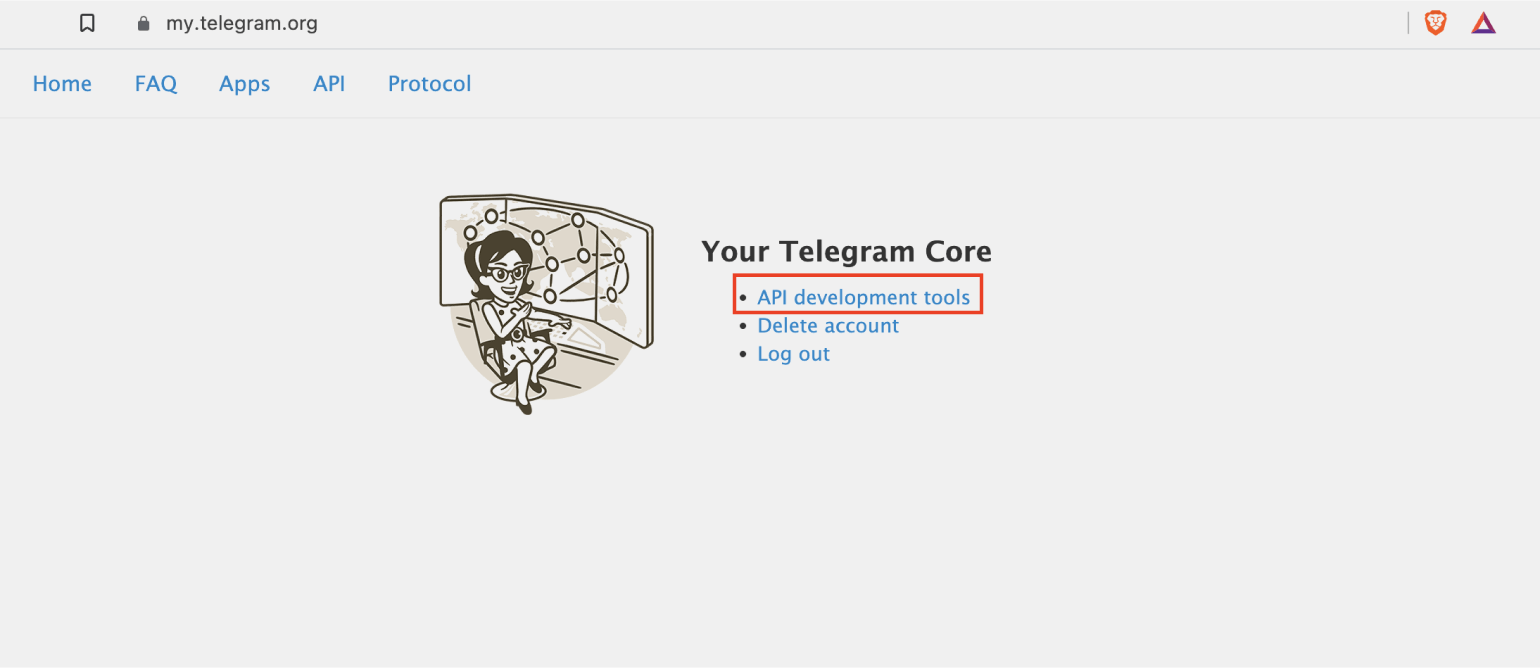
В открывшейся форме заполняем пустые поля. Всё заполнять необязательно, главное — указать полное и краткое имя приложения:
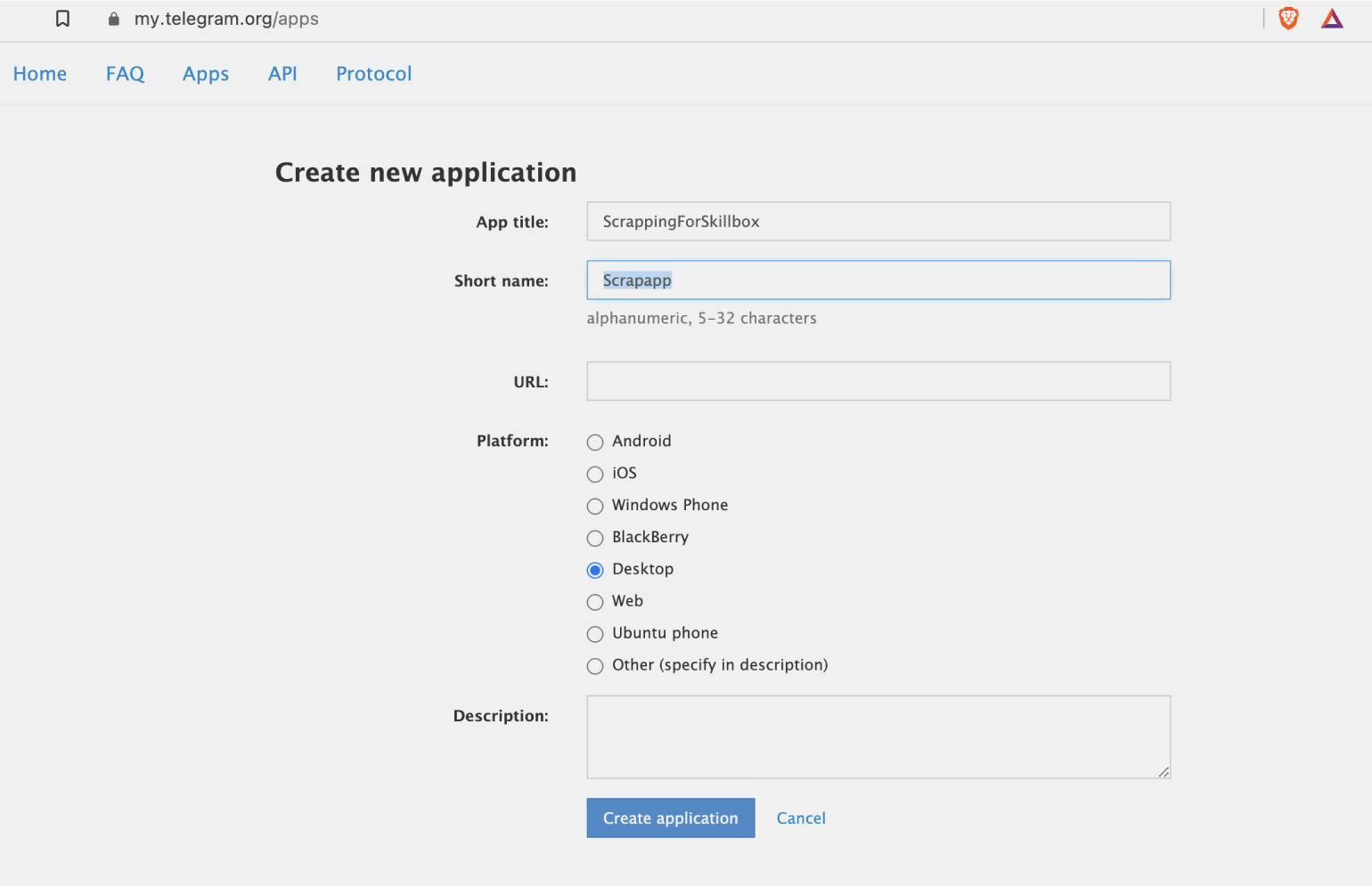
После нажатия Create application откроется страница, на которой нас интересует два параметра:
- api-id — 18377495;
- api-hash — a0c785ad0fd3e92e7c131f0a70987987.
Важно!
Не отправляйте свои api-id и api-hash третьим лицам. Их могут использовать для работы с мессенджером от вашего имени.
Шаг 2
Импортируем библиотеки и запускаем клиент
Для написания кода парсера мы будем использовать Visual Studio Code. Это стандартная IDE, которую можно заменить на любую другую — например, на PyCharm или онлайн-редактор типа Google Colab.
Если вы никогда не работали на своём компьютере с Python, его будет необходимо установить. Сделать это проще всего по нашей инструкции.
Теперь откроем вкладку «Терминал» в нашей IDE и установим библиотеку для парсинга данных:
Импортируем её и дополнительные библиотеки:
Разберём все импорты построчно:
- from telethon.sync import TelegramClient — класс, позволяющий нам подключаться к клиенту мессенджера и работать с ним;
- from telethon.tl.functions.messages import GetDialogsRequest — функция, позволяющая работать с сообщениями в чате;
- from telethon.tl.types import InputPeerEmpty — конструктор для работы с InputPeer, который передаётся в качестве аргумента в GetDialogsRequest;
- import csv — библиотека для работы с файлами в формате CSV.
После импорта библиотек запустим клиент Telegram API. Для этого добавим код с нашими api-id, api-hash и номером телефона:
Теперь остаётся запустить клиент:
Сохраним и запустим код парсера. В терминале нам предложат ввести номер телефона, который мы использовали для получения api-id и api-hash, а после этого в мессенджер придёт пятизначный код, который также потребуется вести. Важно, что номер мы вводим без символа +. Если данные верны, появится сообщение о том, что авторизация прошла успешно:

После входа в систему в папке с кодом появится файл .session. Это файл базы данных, который делает сессию постоянной, то есть как бы не даёт нам разлогиниться. База данных благодаря библиотеке Telethon создаётся автоматически (формат — SQLite) — в ней хранится информация о текущей сессии парсинга: хеш, IP-адрес, с которого она производится, время сессии и другие технические данные подключения.
Шаг 3
Получаем список каналов и чатов, доступных для парсинга
Будем собирать информацию из чатов, на которые подписан пользователь. Это удобно, так как позволяет обращаться к ним, не указывая конкретный адрес, а выбирая из списка.
Начнём с создания пустых списков, которые пригодятся для хранения списка чатов, и инициализируем две переменные (они используются для фильтрации чатов):
Теперь создадим два списка: chats и groups. Первый будем использовать, чтобы получать список чатов. А во второй будем складывать список чатов после проверки. Кроме того, ограничим максимальное количество получаемых групп с помощью переменной size_chats (присвоим ей значение 200) и создадим переменную last_date со значением None, которой воспользуемся позже.
Напишем запрос для получения списка групп:
offset_date и offset_peer мы передаём с пустыми значениями. Обычно они используются для фильтрации полученных данных, но здесь мы хотим получить весь список. Лимит по количеству элементов в ответе задаём 200, передавая в параметр limit переменную size_chats.
Так как мы планируем, что парсер будет работать только с каналами, а не с личными чатами (то есть перепиской) пользователя, необходимо добавить ещё одну проверку:
Проверка работает очень просто: если у группы будет стандартный параметр megagroup, то мы добавляем её в наш список. Если параметра нет, мы пропускаем группу.
Шаг 4
Выбираем группу для парсинга участников
Настроим выведение списка всех полученных групп, чтобы пользователь мог самостоятельно выбрать нужную. Создадим простой цикл, который выведет названия групп с их номерами:
Теперь дадим пользователю возможность выбрать нужную группу из списка для последующего парсинга:
Теперь всё готово к парсингу.
Шаг 4
Собираем данные о пользователях и сохраняем их в CSV
Перейдём к парсингу. Напишем код и разберёмся в его логике:
В первой части кода мы создаём переменную all_participants, в которой сохраняем данные пользователей, полученные в результате парсинга. Сам парсинг происходит в одну строку — мы используем стандартный метод Telethon client.get_participants(), где в скобках передаём целевую группу или канал, откуда хотим парсить данные.
После этого переходим к сохранению данных в файл формата CSV. Для этого мы используем стандартный модуль csv, позволяющий работать с этим типом файлов. Подробнее о модуле можно узнать из его документации.
Для начала откроем файл в режиме записи (если файла с таким названием в директории нет, он автоматически создаётся), явно указав кодировку UTF-8. Это важно, так как пользователи в мессенджере часто устанавливают себе имена не в кодировке ASCII. Затем создадим объект CSV writer и запишем первую строку (заголовок) в CSV-файл. Теперь остаётся пройтись по каждому элементу списка all_participants и записать все элементы в CSV-файл.
Парсим для каждого участника его юзернейм, имя и название группы. Так как имя может состоять из имени и фамилии, то для присвоения значения конечной переменной name воспользуемся конкатенацией строк, объединив имя и фамилию в одну строку.
Важно!
Не каждый пользователь имеет юзернейм, видимый для нас. Если у пользователя нет юзернейма, API вернёт None. Чтобы избежать записи None, явно укажем в условиях добавление вместо этого пустой строки. Аналогичную опцию сделаем для имени и фамилии.
Теперь запустим и проверим работоспособность нашего парсера. Для этого открываем терминал и переходим в папку, где сохранён наш код:

Запустим файл main.py. Для этого напишем в терминале:
В ответ на это мы получим запрос на выбор группы для парсинга:
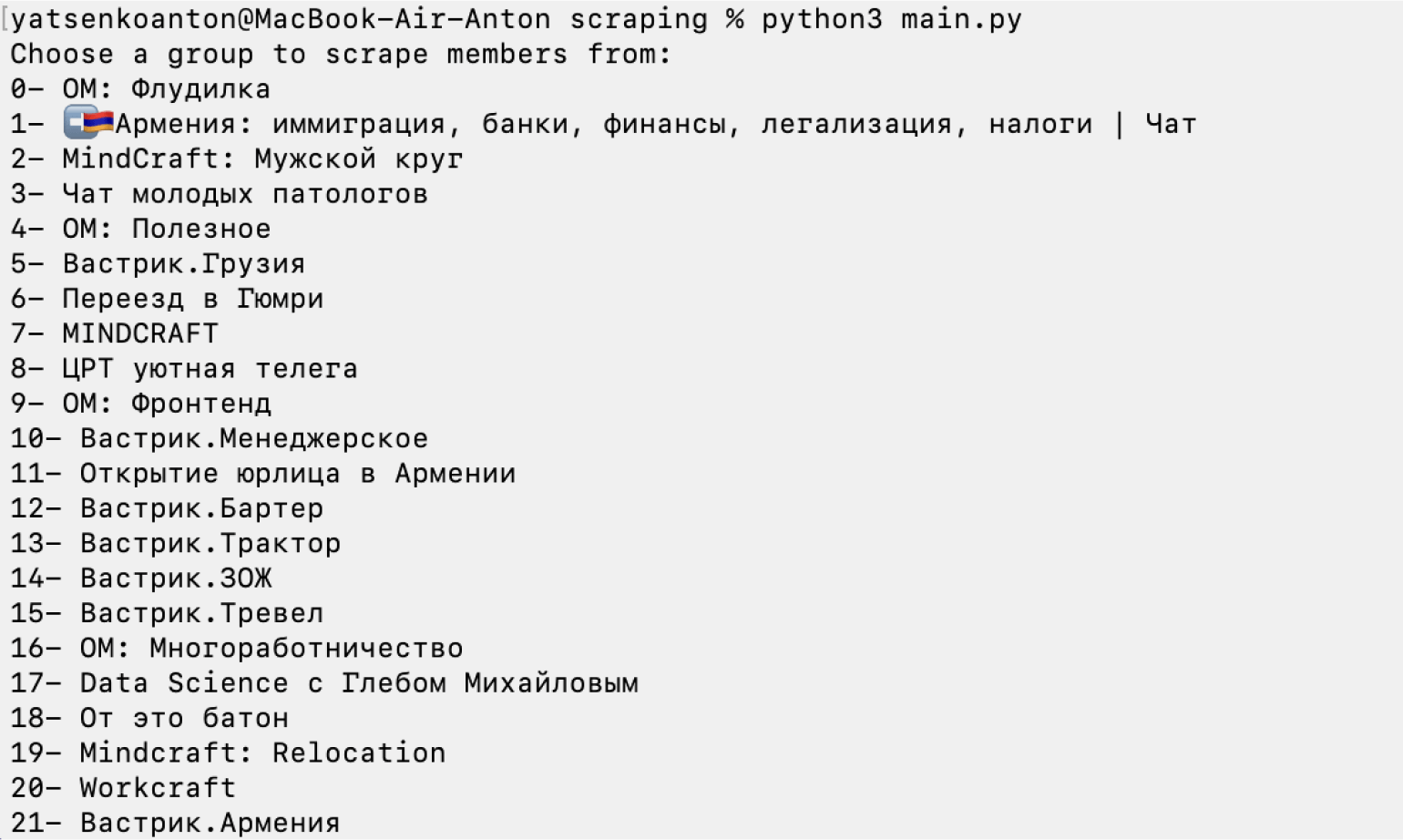
Выберем любую группу, введя в терминал нужную цифру. В нашем случае это будет группа «Вастрик.ЗОЖ».

Теперь мы видим текстовые сообщения, которые «зашивали» в код. И главное, понимаем, что парсинг прошёл удачно.
Откроем нашу папку. В ней появился файл members.csv:

Откроем его и посмотрим на содержимое:
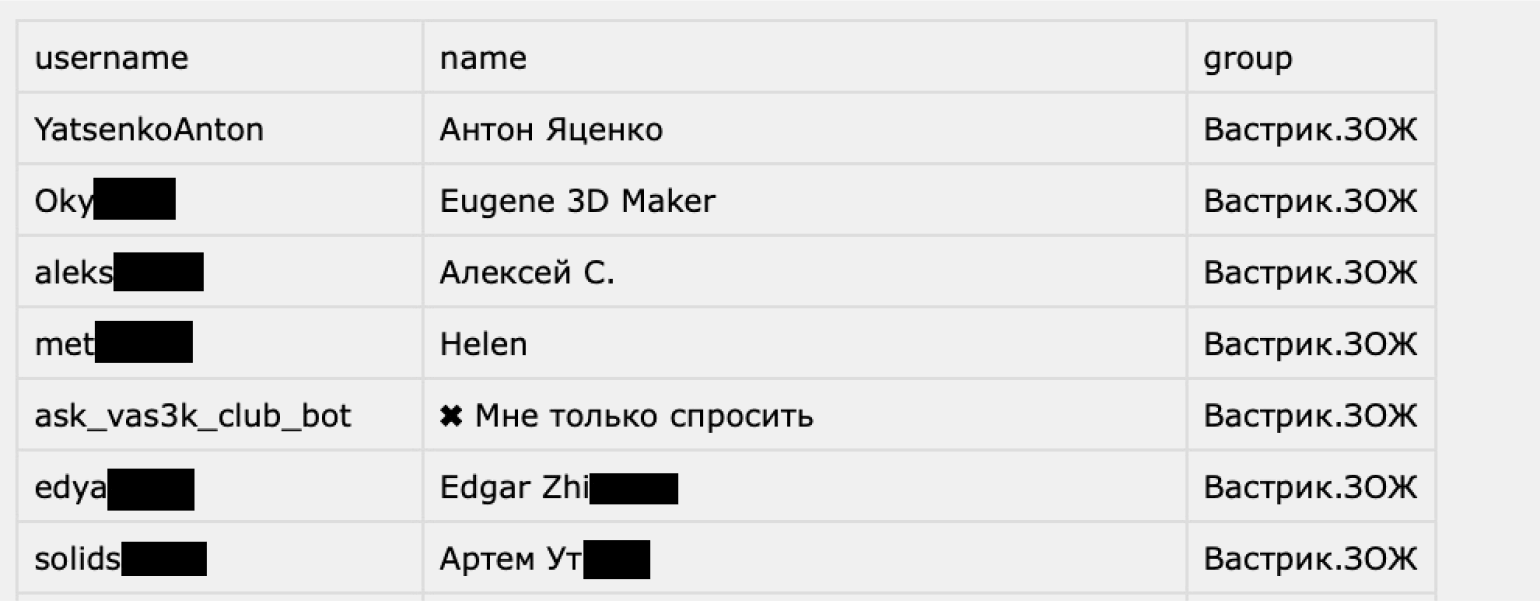
Всё получилось! В файле мы видим всех пользователей группы с указанием их юзернейма и имени, включающего также фамилию с дополнительными символами.
Что дальше?
В следующей части мы научимся парсить сообщения из чатов. Изучим новые методы и объекты библиотеки Telethon и поработаем с форматом JSON, который особенно удобен для хранения текстовой информации.