установка python astra linux
Операционные системы Astra Linux предназначены для применения в составе информационных (автоматизированных) систем в целях обработки и защиты 1) информации любой категории доступа 2) : общедоступной информации, а также информации, доступ к которой ограничен федеральными законами (информации ограниченного доступа).
1) от несанкционированного доступа;
2) в соответствии с Федеральным законом от 27.07.2006 № 149-ФЗ «Об информации, информационных технологиях и о защите информации» (статья 5, пункт 2).
Операционные системы Astra Linux Common Edition и Astra Linux Special Edition разработаны коллективом открытого акционерного общества «Научно-производственное объединение Русские базовые информационные технологии» и основаны на свободном программном обеспечении. С 17 декабря 2019 года правообладателем, разработчиком и производителем операционной системы специального назначения «Astra Linux Special Edition» является ООО «РусБИТех-Астра».
На web-сайтах https://astralinux.ru/ и https://wiki.astralinux.ru представлена подробная информация о разработанных операционных системах семейства Astra Linux, а также техническая документация для пользователей операционных систем и разработчиков программного обеспечения.
Мы будем признательны Вам за вопросы и предложения, которые позволят совершенствовать наши изделия в Ваших интересах и адаптировать их под решаемые Вами задачи!
Репозитория открытого доступа в сети Интернет для операционной системы Astra Linux Special Edition нет. Операционная система распространяется посредством DVD-дисков.
Информацию о сетевых репозиториях операционной системы Astra Linux Common Edition Вы можете получить в статье Подключение репозиториев с пакетами в ОС Astra Linux и установка пакетов.
В целях обеспечения соответствия сертифицированных операционных систем Astra Linux Special Edition требованиям, предъявляемым к безопасности информации, ООО «РусБИтех-Астра» осуществляет выпуск очередных и оперативных обновлений.
Очередные обновления (версии) предназначены для:
Оперативные обновления предназначены для оперативного устранения уязвимостей в экземплярах, находящихся в эксплуатации, и представляют собой бюллетень безопасности, который доступен в виде:
Ввиду совершенствования нормативно-правовых документов в области защиты информации и в целях обеспечения соответствия информационных актуальным требованиям безопасности информации, а также обеспечения их долговременной эксплуатации, в том числе работоспособности на современных средствах вычислительной техники, рекомендуется на регулярной основе планировать проведение мероприятий по применению очередных и оперативных обновлений операционной системы.
Операционные системы Astra Linux
Оперативные обновления и методические указания
Операционные системы Astra Linux предназначены для применения в составе информационных (автоматизированных) систем в целях обработки и защиты 1) информации любой категории доступа 2) : общедоступной информации, а также информации, доступ к которой ограничен федеральными законами (информации ограниченного доступа).
1) от несанкционированного доступа;
2) в соответствии с Федеральным законом от 27.07.2006 № 149-ФЗ «Об информации, информационных технологиях и о защите информации» (статья 5, пункт 2).
Операционные системы Astra Linux Common Edition и Astra Linux Special Edition разработаны коллективом открытого акционерного общества «Научно-производственное объединение Русские базовые информационные технологии» и основаны на свободном программном обеспечении. С 17 декабря 2019 года правообладателем, разработчиком и производителем операционной системы специального назначения «Astra Linux Special Edition» является ООО «РусБИТех-Астра».
На web-сайтах https://astralinux.ru/ и https://wiki.astralinux.ru представлена подробная информация о разработанных операционных системах семейства Astra Linux, а также техническая документация для пользователей операционных систем и разработчиков программного обеспечения.
Мы будем признательны Вам за вопросы и предложения, которые позволят совершенствовать наши изделия в Ваших интересах и адаптировать их под решаемые Вами задачи!
Репозитория открытого доступа в сети Интернет для операционной системы Astra Linux Special Edition нет. Операционная система распространяется посредством DVD-дисков.
Информацию о сетевых репозиториях операционной системы Astra Linux Common Edition Вы можете получить в статье Подключение репозиториев с пакетами в ОС Astra Linux и установка пакетов.
В целях обеспечения соответствия сертифицированных операционных систем Astra Linux Special Edition требованиям, предъявляемым к безопасности информации, ООО «РусБИтех-Астра» осуществляет выпуск очередных и оперативных обновлений.
Очередные обновления (версии) предназначены для:
Оперативные обновления предназначены для оперативного устранения уязвимостей в экземплярах, находящихся в эксплуатации, и представляют собой бюллетень безопасности, который доступен в виде:
Ввиду совершенствования нормативно-правовых документов в области защиты информации и в целях обеспечения соответствия информационных актуальным требованиям безопасности информации, а также обеспечения их долговременной эксплуатации, в том числе работоспособности на современных средствах вычислительной техники, рекомендуется на регулярной основе планировать проведение мероприятий по применению очередных и оперативных обновлений операционной системы.
Как установить Python 3.8 на Ubuntu, Debian и LinuxMint

Совсем недавно стала доступна новая версия Python — Python 3.8. Теперь она доступна для скачивания и последующей установки каждому пользователю. В следующем руководстве будет показано, как установить Python 3.8 на операционные системы Ubuntu, Debian и LinuxMint. Подробнее о релизах Python можно узнать здесь.
Подготовка к установке Python 3.8 на Ubuntu, Debian и LinuxMint
Python 3.8 будет устанавливаться из исходника. По этой причине изначально требуется установить несколько библиотек разработки для компиляции исходного кода Python. Для установки всех необходимых компонентов для Python используется следующая команда:
Есть вопросы по Python?
На нашем форуме вы можете задать любой вопрос и получить ответ от всего нашего сообщества!
Telegram Чат & Канал
Вступите в наш дружный чат по Python и начните общение с единомышленниками! Станьте частью большого сообщества!
Паблик VK
Одно из самых больших сообществ по Python в социальной сети ВК. Видео уроки и книги для вас!
Ошибка ImportError: No named ‘_tkinter’
Данная ошибка появляется из за того, что Tkinter не был установлен ДО компиляции Python. Сперва вам нужно установить Tkinter потом уже собрать нужную версию Python. Иначе, после установки Python вы никак не сможете устранить эту ошибку.
Скачать Python 3.8 для Ubuntu, Debian и LinuxMint
Скачайте исходный код Python 3.8 с официального сайта, используя следующую команду. Также можно скачать последнюю версию по точной ссылке, указанной ниже.
Распакуйте файл исходного кода из архива:
Компиляция исходного кода Python для Ubuntu, Debian и LinuxMint
Проверка версии Python на системах Ubuntu, Debian и LinuxMint
Проверить текущую версию Python можно при помощи следующей команды. Версия в системе по умолчанию переписана не была, поэтому используем команду для Python 3.8, что следующая:
После успешной установки для экономии места на диске можете удалить загруженный архив при помощи следующей команды:

Являюсь администратором нескольких порталов по обучению языков программирования Python, Golang и Kotlin. В составе небольшой команды единомышленников, мы занимаемся популяризацией языков программирования на русскоязычную аудиторию. Большая часть статей была адаптирована нами на русский язык и распространяется бесплатно.
E-mail: vasile.buldumac@ati.utm.md
Образование
Universitatea Tehnică a Moldovei (utm.md)
Установка и настройка Python 3
Установка или обновление Python на вашем компьютере – это первый шаг к тому, чтобы стать программистом Python.

Установка или обновление Python на вашем компьютере – это первый шаг к тому, чтобы стать программистом Python. Существует множество способов установки: вы можете загрузить официальные дистрибутивы Python с Python.org, установить из диспетчера пакетов и даже установить специализированные дистрибутивы для научных вычислений, Интернета вещей и встроенных систем.
В этом руководстве основное внимание уделяется официальным дистрибутивам, поскольку они, как правило, являются лучшим вариантом для начала обучения программированию на Python.
В этом руководстве вы узнаете, как:
Независимо от того, в какой операционной системе вы работаете, это руководство поможет вам. Найдите свою операционную систему ниже и погрузитесь в нее!
Как установить Python в Windows
В Windows есть три метода установки:
В этом разделе вы узнаете, как проверить, какая версия Python, если таковая имеется, установлена на вашем компьютере с Windows. Вы также узнаете, какой из трех методов установки вам следует использовать.
Как проверить версию Python в Windows
Чтобы проверить, установлен ли Python на вашем компьютере с Windows, сначала откройте приложение командной строки, например PowerShell.
Совет: вот как открыть PowerShell:
Кроме того, вы можете щелкнуть правой кнопкой мыши кнопку «Пуск» и выбрать Windows PowerShell или Windows PowerShell (Admin).
Открыв командную строку, введите следующую команду и нажмите Enter :
В любом случае, если вы видите версию ниже 3.8.4, которая была самой последней версией на момент написания, вам следует обновить установку.
Примечание. Если в вашей системе нет версии Python, то обе приведенные выше команды запустят Microsoft Store и перенаправят вас на страницу приложения Python. В следующем разделе вы узнаете, как завершить установку из Microsoft Store.
Если вас интересует, где находится установка, вы можете использовать команду where.exe в cmd.exe или PowerShell:
Обратите внимание, что команда where.exe будет работать, только если для вашей учетной записи был установлен Python.
Каковы ваши варианты
Как упоминалось ранее, есть три способа установить официальный дистрибутив Python в Windows:
В этом разделе мы сосредоточимся только на первых двух вариантах, которые являются наиболее популярными методами установки в среде Windows.
Если вы хотите выполнить установку в WSL, вы можете прочитать раздел этого руководства, посвященный Linux, после того, как вы установили выбранный вами дистрибутив Linux.
Два официальных установщика Python для Windows не идентичны. Пакет Microsoft Store имеет несколько важных ограничений.
Ограничения пакета Microsoft Store
Официальная документация Python говорит о пакете Microsoft Store следующее:
Пакет Microsoft Store – это легко устанавливаемый интерпретатор Python, который предназначен в основном для интерактивного использования, например, студентами. (Источник)
Ключевой вывод здесь заключается в том, что пакет Microsoft Store «предназначен в основном для интерактивного использования». То есть пакет Microsoft Store предназначен для использования студентами и людьми, впервые обучающимися использованию Python.
Пакет Microsoft Store не только предназначен для начинающих питонистов, но и имеет ограничения, которые делают его неподходящим для профессиональной среды разработки. В частности, у него нет полного доступа на запись к общим расположениям, таким как TEMP или реестр.
Рекомендации по установке Windows
Если вы новичок в Python и в первую очередь сосредоточились на изучении языка, а не на создании профессионального программного обеспечения, вам следует установить его из пакета Microsoft Store. Это самый короткий и легкий путь к началу работы с минимальными хлопотами.
С другой стороны, если вы опытный разработчик, который хочет разрабатывать профессиональное программное обеспечение в среде Windows, то официальный установщик Python.org – правильный выбор. Ваша установка не будет ограничена политиками Microsoft Store, и вы можете указать, где будет установлен исполняемый файл, и даже при необходимости добавить Python в PATH.
Как установить из Microsoft Store
Если вы новичок в Python и хотите быстро приступить к работе, то пакет Microsoft Store – лучший способ приступить к работе без каких-либо проблем. Вы можете установить из Microsoft Store в два этапа.
Шаг 1. Откройте страницу приложения Python в Microsoft Store.
Откройте приложение Microsoft Store и найдите Python.
Скорее всего, вы увидите несколько версий, которые сможете установить:
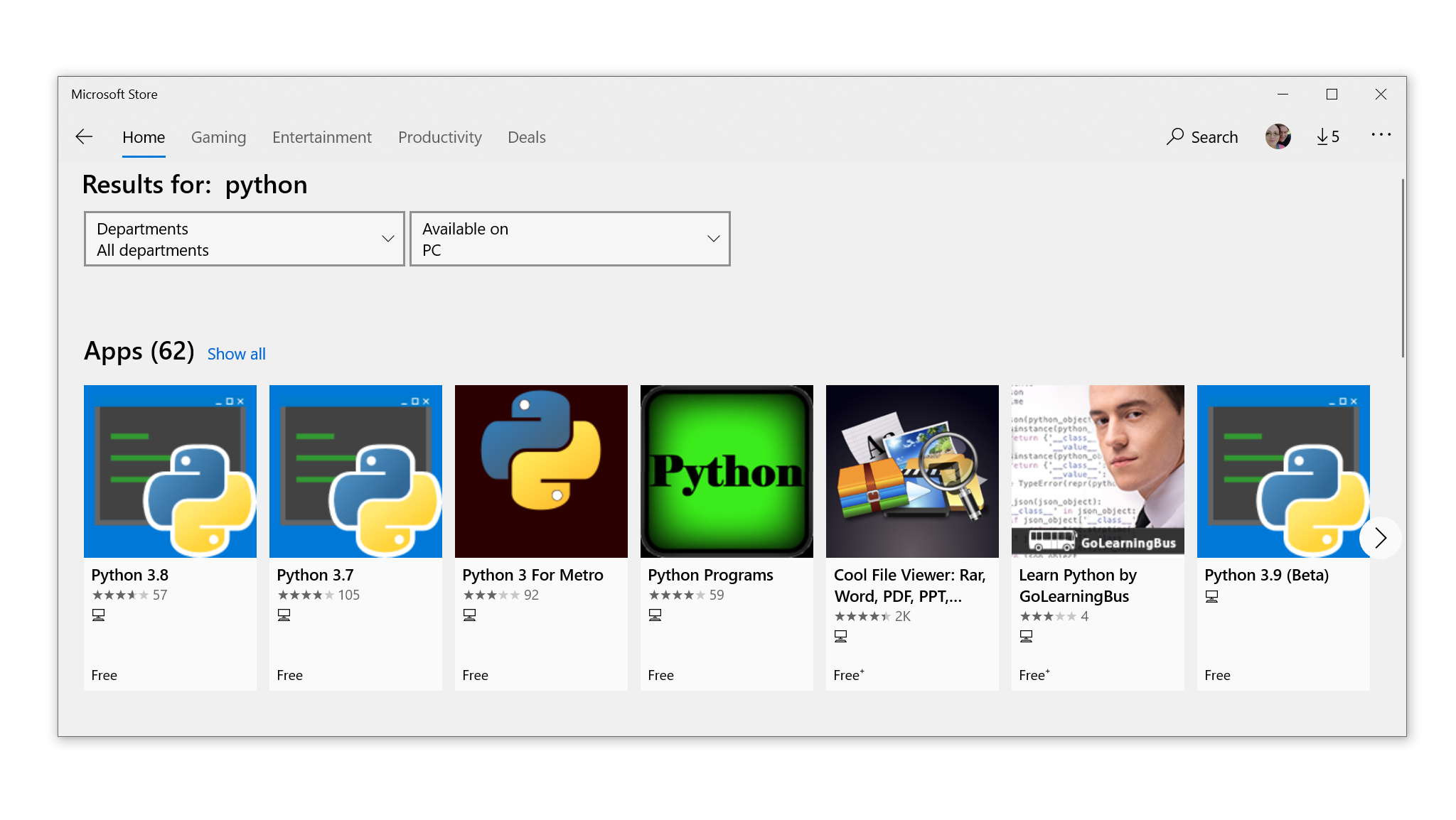
Выберите Python 3.8 или самый высокий номер версии, доступный в приложении, чтобы открыть страницу установки.
Предупреждение. Убедитесь, что выбранное приложение Python создано Python Software Foundation. Официальный пакет Microsoft Store всегда будет бесплатным, поэтому, если приложение стоит денег, значит, это неправильное приложение.
Кроме того, вы можете открыть PowerShell и ввести следующую команду:
Если в вашей системе еще нет версии Python, то, когда вы нажмете Enter, Microsoft Store автоматически запустится и переведет вас к последней версии Python в магазине.
Шаг 2. Установите приложение Python
После того, как вы выбрали версию для установки, выполните следующие действия, чтобы завершить установку:
Поздравляем! Теперь у вас есть доступ к Python, в том числе pip и IDLE!
Как установить из полного установщика
Для профессиональных разработчиков, которым нужна полнофункциональная среда разработки Python, установка из полной программы установки – правильный выбор. Он предлагает больше настроек и контроля над установкой, чем установка из Microsoft Store.
Вы можете установить из полной версии установщика в два этапа.
Шаг 1. Загрузите полную версию установщика
Если вы не уверены, какой установщик выбрать: 32-разрядный или 64-разрядный, то это поможет вам определиться:
Для Windows вы можете выбрать 32-битный или 64-битный установщик. Вот разница между ними:
Если вы не уверены, какую версию выбрать, выберите 64-разрядную версию.
Когда установщик завершит загрузку, переходите к следующему шагу.
Шаг 2: Запустите установщик
После того, как вы выбрали и загрузили установщик, запустите его, дважды щелкнув загруженный файл. Появится диалоговое окно, подобное приведенному ниже:
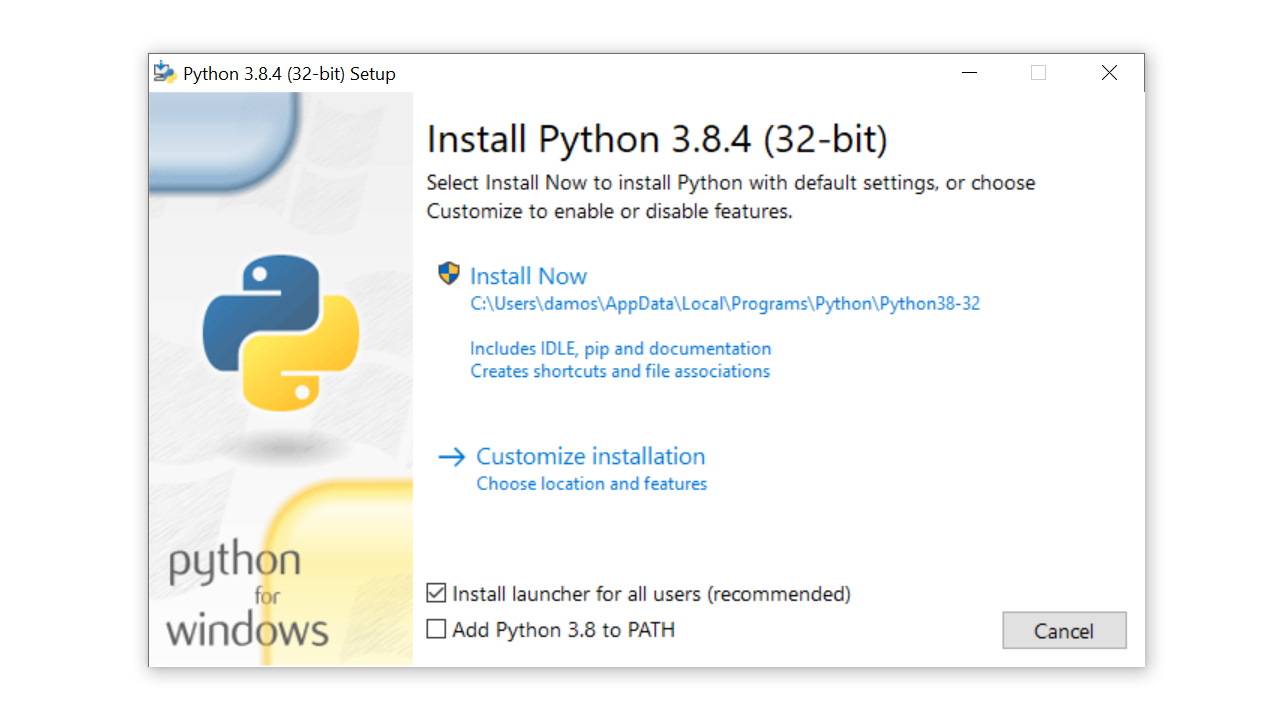
В этом диалоговом окне следует обратить внимание на четыре вещи:
Полный установщик дает вам полный контроль над процессом установки.
Предупреждение. Если вы не знаете, что такое PATH, настоятельно не рекомендуется устанавливать полную версию установщика. Вместо этого используйте пакет Microsoft Store.
Настройте установку в соответствии со своими потребностями, используя параметры, доступные в диалоговом окне. Затем нажмите «Установить сейчас». Вот и все!
Поздравляем – теперь у вас есть последняя версия Python 3 на вашем компьютере с Windows!
Как установить Python на macOS
В macOS есть два метода установки:
В этом разделе вы узнаете, как проверить, какая версия Python, если таковая имеется, установлена на вашем устройстве MacOS. Вы также узнаете, какой из двух методов установки вам следует использовать.
Как проверить версию Python на Mac
Чтобы проверить, какая версия Python установлена на вашем Mac, сначала откройте приложение командной строки, например Терминал.
Совет: Вот как открыть Терминал:
В открытой командной строке введите следующие команды:
Если в вашей системе установлен Python, то одна или несколько из этих команд должны ответить номером версии.
Например, если Python 3.6.10 уже был установлен на вашем компьютере, команда python3 отобразит этот номер версии:
Вы захотите получить последнюю версию Python, если выполняется одно из следующих условий:
Какие у вас есть варианты
Есть два способа установить официальный дистрибутив Python на macOS:
И официальный установщик, и менеджер пакетов Homebrew будут работать, но Python Software Foundation поддерживает только официальный установщик.
Дистрибутивы, устанавливаемые официальным установщиком и менеджером пакетов Homebrew, не идентичны. Установка из Homebrew имеет некоторые ограничения.
Ограничения установки из Homebrew
Homebrew не устанавливает зависимость набора инструментов Tk GUI. Вместо этого он полагается на существующую версию, установленную в вашей системе. Системная версия Tcl / Tk может быть устаревшей или полностью отсутствовать, что может помешать вам импортировать модуль Tkinter.
Рекомендации по установке macOS
Диспетчер пакетов Homebrew – популярный метод установки Python на macOS, поскольку им легко управлять из командной строки и он предлагает команды для обновления Python без необходимости перехода на веб-сайт. Поскольку Homebrew – это утилита командной строки, ее можно автоматизировать с помощью сценариев bash.
Однако распространение Python, предлагаемое Homebrew, не контролируется Python Software Foundation и может измениться в любое время. Самый надежный метод в macOS – использовать официальный установщик, особенно если вы планируете программировать Python с графическим интерфейсом пользователя с помощью Tkinter.
Как установить из официального установщика
Установка Python из официального установщика – самый надежный метод установки на macOS. Он включает в себя все системные зависимости, необходимые для разработки приложений с помощью Python.
Вы можете установить из официального установщика в два этапа.
Шаг 1. Загрузите официальный установщик
Выполните следующие действия, чтобы загрузить полную версию установщика:
Когда установщик завершит загрузку, переходите к следующему шагу.
Шаг 2: Запустите установщик
Запустите установщик, дважды щелкнув загруженный файл. Вы должны увидеть следующее окно:
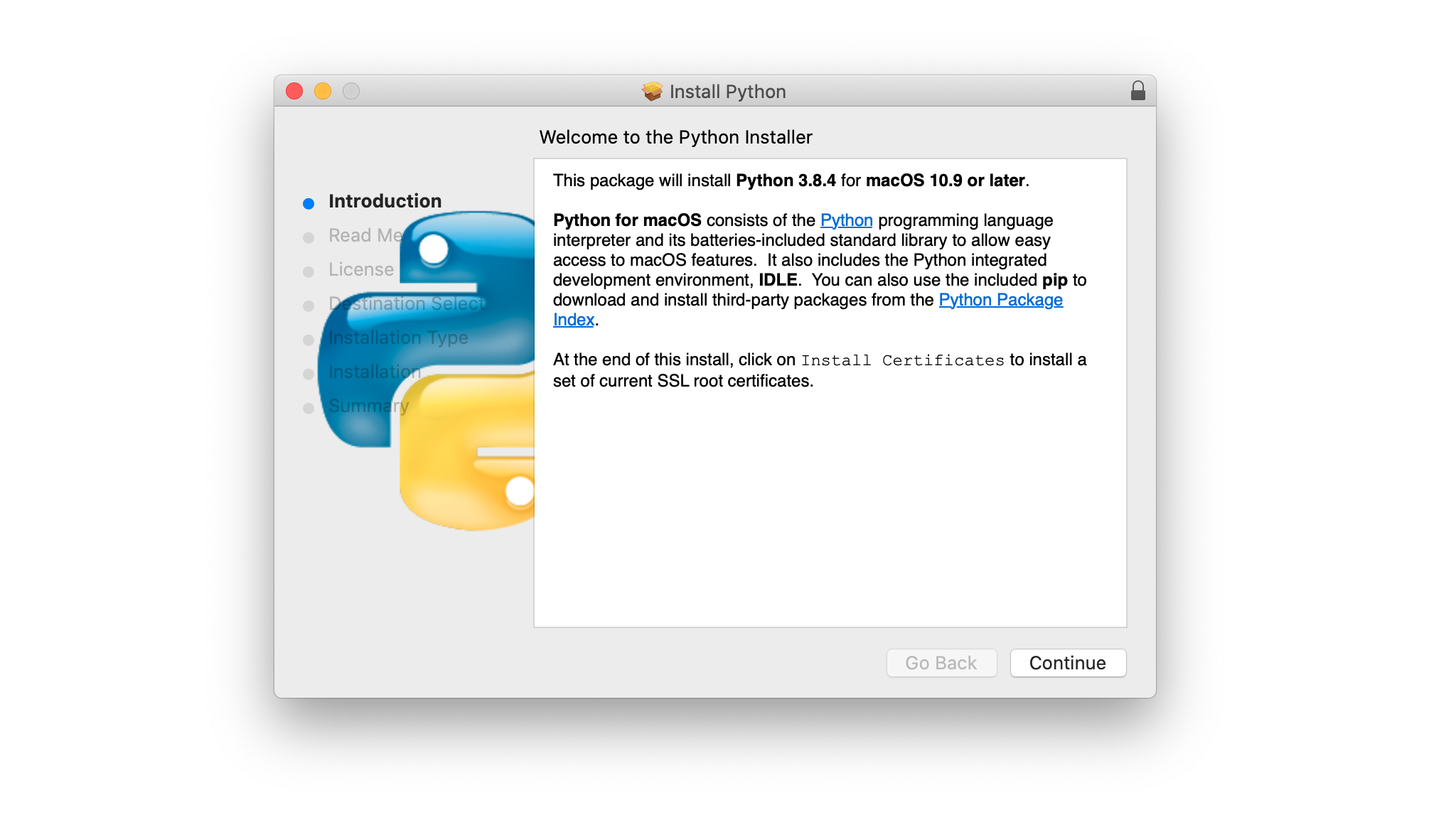
Выполните следующие действия, чтобы завершить установку:
Поздравляем – теперь на вашем компьютере с macOS установлена последняя версия Python 3!
Как установить с Homebrew
Для пользователей, которым необходимо выполнить установку из командной строки, особенно для тех, кто не будет использовать Python для разработки графических пользовательских интерфейсов с модулем Tkinter, менеджер пакетов Homebrew – хороший вариант. Вы можете установить из менеджера пакетов Homebrew в два этапа.
Шаг 1. Установите Homebrew
Если у вас уже установлен Homebrew, вы можете пропустить этот шаг. Если у вас не установлен Homebrew, используйте следующую процедуру для установки Homebrew:
2. Вы должны увидеть команду для установки Homebrew в верхней части страницы под плиткой «Установить Homebrew». Эта команда будет выглядеть примерно так:
Выделите команду курсором и нажмите Cmd + C чтобы скопировать ее в буфер обмена.
4. При появлении запроса введите пароль пользователя macOS.
В зависимости от вашего подключения к Интернету загрузка всех необходимых файлов Homebrew может занять несколько минут. После завершения установки вы вернетесь к приглашению оболочки в окне терминала.
Примечание. Если вы делаете это при новой установке macOS, вы можете получить всплывающее уведомление с просьбой установить инструменты разработчика командной строки Apple. Эти инструменты необходимы для установки, поэтому вы можете подтвердить диалоговое окно, нажав Установить.
Теперь, когда Homebrew установлен, вы готовы к установке Python.
Шаг 2: установите Python
Выполните следующие действия, чтобы завершить установку с Homebrew:
1. Откройте приложение терминала.
2. Введите следующую команду для обновления Homebrew:
Вы можете убедиться, что все прошло правильно, проверив, можете ли вы получить доступ к Python с терминала:
Поздравляем – теперь у вас есть Python в вашей системе macOS!
Как установить Python в Linux
В Linux есть два метода установки:
В этом разделе вы узнаете, как проверить, какая версия Python, если таковая имеется, установлена на вашем компьютере Linux. Вы также узнаете, какой из двух методов установки вам следует использовать.
Как проверить версию Python в Linux
Многие дистрибутивы Linux поставляются с Python, но, вероятно, это не последняя версия и может быть даже Python 2 вместо Python 3. Вам следует проверить версию, чтобы убедиться в этом.
Чтобы узнать, какая у вас версия Python, откройте окно терминала и попробуйте следующие команды:
Если у вас есть Python на вашем компьютере, то одна или несколько из этих команд должны ответить номером версии.
Вы захотите получить последнюю версию Python, если ваша текущая версия относится к серии Python 2.X или не является последней доступной версией Python 3, которая на момент написания была 3.8.4.
Каковы ваши варианты
Есть два способа установить официальный дистрибутив Python в Linux:
Не в каждом дистрибутиве Linux есть менеджер пакетов, и не каждый менеджер пакетов имеет Python в своем репозитории. В зависимости от вашей операционной системы создание Python из исходного кода может быть вашим единственным вариантом.
Примечание. Вы также можете завершить установку в Linux, используя альтернативные дистрибутивы, такие как Anaconda, но это руководство охватывает только официальные дистрибутивы. Anaconda – популярная платформа для научных вычислений и обработки данных с помощью Python. Чтобы узнать, как установить Anaconda в Linux, ознакомьтесь с руководством по установке Linux в официальной документации Anaconda.
Какой метод установки вы используете, в основном зависит от того, есть ли в вашей ОС Linux менеджер пакетов и нужно ли вам контролировать детали установки.
Рекомендации по установке Linux
Самый популярный способ установки Python в Linux – с помощью диспетчера пакетов вашей операционной системы, который является хорошим выбором для большинства пользователей. Однако в зависимости от вашего дистрибутива Linux Python может быть недоступен через диспетчер пакетов. В этом случае вам нужно будет собрать Python из исходного кода.
Есть три основные причины, по которым вы можете выбрать сборку Python из исходного кода:
Чтобы завершить установку на вашем компьютере Linux, найдите ниже свой дистрибутив Linux и следуйте инструкциям.
Как установить на Ubuntu и Linux Mint
В этом разделе вы узнаете, как установить Python с помощью диспетчера пакетов Ubuntu. Если вы хотите собрать Python из исходного кода, перейдите к разделу «Как собрать Python из исходного кода».
Примечание. Пользователи Linux Mint могут перейти к разделу «Linux Mint и Ubuntu 17 и ниже».
В зависимости от версии дистрибутива Ubuntu, который вы запускаете, процесс настройки Python в вашей системе будет различаться. Вы можете определить свою локальную версию Ubuntu, выполнив следующую команду:
Следуйте приведенным ниже инструкциям, которые соответствуют номеру версии, который вы видите в разделе Release в выводе консоли:
Ubuntu 18.04, Ubuntu 20.04 и выше: Python 3.8 не входит по умолчанию в Ubuntu 18.04 и выше, но доступен в репозитории Universe. Чтобы установить версию 3.8, откройте приложение терминала и введите следующие команды:
После завершения установки вы можете запустить Python 3.8 с помощью команды python3.8 и pip с помощью команды pip3.
Linux Mint и Ubuntu 17 и ниже: Python 3.8 отсутствует в репозитории Universe, поэтому вам нужно получить его из личного архива пакетов (PPA). Например, для установки из PPA «deadsnakes» используйте следующие команды:
После завершения установки вы можете запустить Python 3.8 с помощью команды python3.8 и запустить pip с помощью команды pip3.
Поздравляем! Теперь на вашем компьютере установлен Python 3!
Как установить в Debian Linux
Прежде чем вы сможете установить Python 3.8 в Debian, вам необходимо установить команду sudo. Чтобы установить его, выполните в терминале следующие команды:
После этого откройте файл /etc/sudoers с помощью команды sudo vim или вашего любимого текстового редактора. Добавьте следующую строку текста в конец файла, заменив your_username своим фактическим именем пользователя:
Теперь вы можете перейти к разделу «Как собрать Python из исходного кода», чтобы завершить установку Python.
Как установить на openSUSE
Сборка из исходного кода – самый надежный способ установить Python в openSUSE. Для этого вам необходимо установить инструменты разработки, что можно сделать в YaST через меню или с помощью zypper :
Это может занять некоторое время, так как будет установлено более 150 пакетов. Когда он будет завершен, переходите к разделу «Как собрать Python из исходного кода».
Как установить на CentOS и Fedora
Python 3.8 недоступен в репозиториях CentOS и Fedora, поэтому вам придется собирать Python из исходного кода. Однако перед компиляцией Python необходимо убедиться, что ваша система подготовлена.
Когда yum завершит обновление, вы можете установить необходимые зависимости сборки с помощью следующих команд:
Когда все будет установлено, переходите к разделу «Как собрать Python из исходного кода».
Как установить в Arch Linux
Arch Linux довольно старательно следит за выпусками Python. Скорее всего, у вас уже установлена последняя версия. Если нет, используйте следующую команду для обновления Python:
Когда Python завершит обновление, все будет готово.
Как собрать Python из исходного кода
Иногда в вашем дистрибутиве Linux нет последней версии Python, или, может быть, вы просто хотите самостоятельно собрать последнюю, лучшую версию. Вот шаги, которые необходимо предпринять для сборки Python из исходников:
Шаг 1. Загрузите исходный код
Для начала вам нужно получить исходный код Python. Python.org делает это довольно просто. Если вы перейдете на страницу загрузок, то вверху увидите последний исходный код Python 3. Только убедитесь, что вы не используете устаревший Python, Python 2!
Когда вы выберете версию Python 3, вы увидите раздел «Файлы» внизу страницы. Выберите архив с исходным кодом Gzip и загрузите его на свой компьютер. Если вы предпочитаете метод командной строки, вы можете использовать wget для загрузки файла в текущий каталог:
Когда загрузка tarball завершится, вам нужно будет сделать несколько вещей, чтобы подготовить вашу систему к сборке Python.
Шаг 2: Подготовьте вашу систему
Для создания Python с нуля необходимо выполнить несколько шагов, связанных с конкретным дистрибутивом. Цель каждого шага одинакова для всех дистрибутивов, но вам может потребоваться перевести его на свой дистрибутив, если он не использует apt-get:
1. Сначала обновите диспетчер пакетов и обновите свои пакеты:
2. Затем убедитесь, что у вас установлены все требования к сборке:
Это нормально, если в вашей системе уже установлены некоторые из требований. Вы можете выполнить вышеуказанные команды, и любые существующие пакеты не будут перезаписаны.
Теперь, когда ваша система готова к работе, пора приступить к созданию Python!
Шаг 3. Соберите Python
1. Когда у вас есть предварительные требования и файл TAR, вы можете распаковать исходный код в каталог. Обратите внимание, что следующая команда создаст новый каталог с именем Python-3.8.3 под тем, в котором вы находитесь:
Флаг enable-optimizations позволит выполнить некоторые оптимизации в Python, чтобы он работал примерно на 10 процентов быстрее. Это может увеличить время компиляции на двадцать или тридцать минут. Флаг with-surepip = install устанавливает пакет, связанный с этой установкой.
Завершение установки может занять некоторое время. Как только это будет сделано, вы можете проверить правильность настройки Python.
Шаг 4: Проверьте вашу установку
Если вы видите Python 3.8.4, значит, все готово!
Если у вас есть дополнительное время, вы также можете запустить набор тестов, чтобы убедиться, что все работает правильно в вашей системе.
Чтобы запустить набор тестов, введите следующую команду:
Вы, вероятно, захотите какое-то время заняться чем-нибудь еще, так как ваш компьютер какое-то время будет проводить тесты. Если все тесты пройдены, вы можете быть уверены, что ваша новая сборка Python работает должным образом!
Как установить Python на iOS
Приложение Pythonista для iOS – это полноценная среда разработки Python, которую вы можете запустить на своем iPhone или iPad. В нем есть редактор Python, техническая документация и интерпретатор – все в одном приложении.
Pythonista на удивление забавна в использовании. Это отличный маленький инструмент, когда вы застряли без ноутбука и хотите поработать на ходу над своими навыками Python. Он поставляется с полной стандартной библиотекой Python 3 и даже включает полную документацию, которую вы можете просматривать в автономном режиме.
Чтобы настроить Pythonista, вам необходимо загрузить его из магазина приложений iOS.
Как установить Python на Android
Если у вас есть планшет или телефон Android и вы хотите практиковаться в Python на ходу, есть несколько вариантов. Мы обнаружили, что наиболее надежно поддерживает Python 3.8 – это Pydroid 3.
Pydroid 3 имеет интерпретатор, который можно использовать для сеансов REPL, а также позволяет редактировать, сохранять и выполнять код Python.
Вы можете загрузить и установить Pydroid 3 из магазина Google Play. Существует бесплатная версия, а также платная версия Premium, которая поддерживает прогнозирование кода и анализ кода.
Онлайн-интерпретаторы Python
Если вы хотите опробовать примеры в этом руководстве, не настраивая Python на своем компьютере, то есть несколько веб-сайтов, которые предлагают онлайн-интерпретатор Python:
Эти облачные интерпретаторы Python могут быть не в состоянии выполнить некоторые из более сложных примеров в этом руководстве, но они подходят для выполнения большей части кода и могут быть хорошим способом начать работу. Более подробная информация об использовании этих сайтов представлена в следующем руководстве этой серии.
Вывод
Поздравляем! Теперь у вас есть доступ к последней версии Python для вашей системы. Ваше путешествие по Python только начинается.
Как настроить python в Linux под свой проект?
Привет, Хабр! Меня зовут Дмитрий Алексеев, я Data Scientist и являюсь участником профессионального сообщества NTA. Сегодня расскажу как использовать python и Linux «в связке», и как это поможет облегчить вам жизнь.
Операционная система Linux получила большую популярность среди админов и разработчиков благодаря ряду преимуществ таким, как бесплатное распространение, наличие открытого исходного кода, низкие требования к вычислительным ресурсам.
Python интерпретатор предустановлен в большинстве дистрибутивов Linux. Согласно рейтингу TIOBE на текущий момент самым упоминаемым в поисковых запросах языком программирования является python. Python обладает низким порогом входа, но имеет большой спектр возможностей для применения.
Использование python и Linux «в связке» может сильно облегчить вам жизнь. Я расскажу о том, как настроить python в Linux под нужды своего проекта.
Определение виртуальной среды
Виртуальная окружение (или виртуальная среда) — это изолированная среда для проекта. Это «песочница», в рамках которой запускается приложение со своими версиями библиотек, обновление и изменение которых не затронет другие приложения, использующие те же библиотеки. Тем самым использование виртуальных сред позволяет избежать конфликтов версий.
Виртуальное окружение со всеми необходимыми настройками можно «передавать» вместе с вашим приложением. Так другому разработчику будет проще работать с вашим проектом.
Также библиотеки, которые необходимы только в одном проекте, можно подгрузить в виртуальное окружение и тем самым не засорять глобальное окружение.
Проверка версии Python
Как уже говорилось ранее, python предустановлен в большинстве дистрибутивов Linux. Я использовал версию Ubuntu 20.04.
Проверить текущую версию python можно с помощью команды: python3 -V.

Обновление пакетов
Вначале рассмотрим работу с python библиотеками в Linux.
Advanced Package Tool (apt) – это пакетный менеджер, позволяющий производить различные манипуляции с пакетами: устанавливать, удалять, обновлять, искать, загружать без установки. При этом все зависимости будут разрешаться автоматически.
Пакет – это архив, в котором содержатся бинарные и конфигурационные файлы, информация о том, куда их разместить в файловой системе и список действий по установке. В Linux python библиотеки являются пакетами.
В Linux есть список репозиториев, из которых происходит установка пакетов. Список хранится в текстовом файле /etc/apt/sources.list, а также в директории /etc/apt/sources.list.d/. При выполнении команды apt update, apt обращается к списку репозиториев и из каждого репозитория в списке получает информацию о пакетах, находящихся в нем. Вся эта информация сохраняется в операционной системе.
Если выходит новая версия библиотеки, то apt не узнает об этом, пока не будет обновлена информация в репозиториях. Поэтому, если установить пакет, предварительно не выполнив обновление, то будет установлена та версия пакета, информация о которой хранится в системе в данный момент.
Для обновления пакетов необходимо выполнить следующие две команды.
Первая команда: sudo apt update.
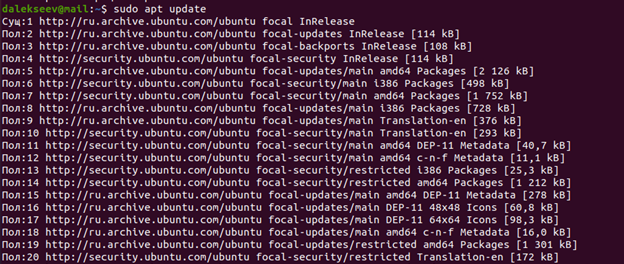
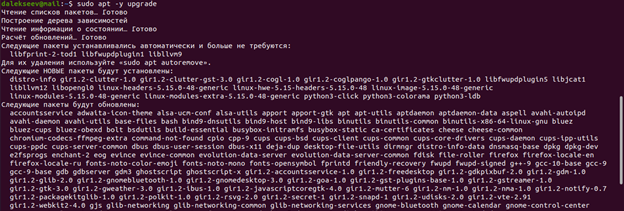
Вторая команда: sudo apt -y upgrade.
Флаг -y в команде обозначает автоматическое подтверждение запросов на установку.
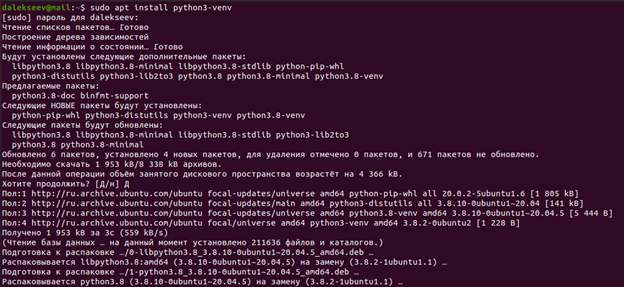
Установка пакетов venv
Для работы с виртуальным окружением в Linux нужно установить пакет venv с помощью следующей команды: sudo apt install python3-venv.
Создание виртуальной среды в Linux
Создать виртуальное окружение можно командой python3 -m venv my_venv.
My_venv – название виртуального окружения.
Приведенная выше команда создает каталог с именем «my_venv» (а также родительские каталоги, которые ещё не существуют), содержащий менеджер пакетов pip, интерпретатор, скрипты и библиотеки.
С помощью команды ls -la можно увидеть файлы в текущей директории.
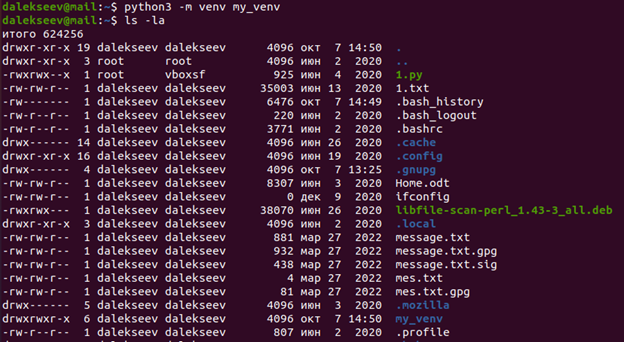
Если вы хотите создать папку с окружением в конкретной директории, то вместо названия окружения нужно указать путь к папке. Например, python3 -m venv
Далее перейду в созданный каталог и посмотрю содержимое созданной папки.
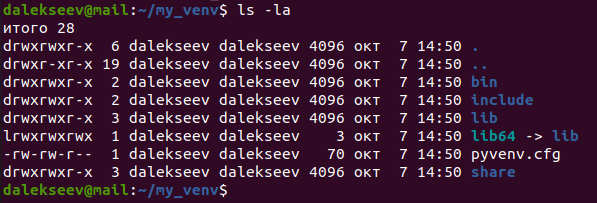
Файл pyvenv.cfg содержит ключ, который будет указывать на ту версию Python, для которой запущена эта команда.
Каталог bin содержит копию/символическую ссылку двоичных файлов Python.
Каталог include включает в себя С-заголовки, компилирующие пакеты Python.
В каталог share входит python wheels. Python wheels — это формат готовых пакетов для Python, который помогает ускорить разработку программного обеспечения за счет сокращения количества операций компиляции.
Каталог lib в виртуальной среде имеет такую же структуру, как каталог lib в глобальном окружении. И содержит папку site-packages, в которую устанавливаются библиотеки.
Активация виртуальной среды
Виртуальное окружение создано. Для начала работы с окружением нужно его активировать.
Чтобы начать использовать эту виртуальную среду, вам необходимо активировать ее, запустив скрипт под названием activate:

После активации строка консоли будет иметь префикс с именем среды.
Можно проверить версию python.

А также посмотреть список установленных в окружении библиотек.
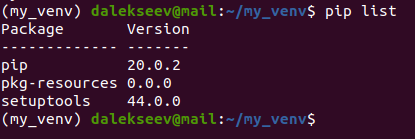
Установим библиотеку внутри виртуальной среды
Попробую установить библиотеку в окружение.
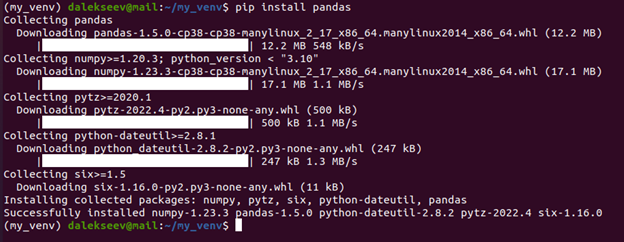
После активации все библиотеки будут устанавливаться в данное виртуальное окружение.
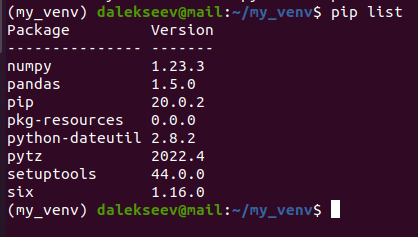
Чтобы проверить как установилась библиотека, можно попробовать импортировать её.

Если при импорте ошибок не было, значит установка библиотеки прошла успешно.
Совместное использование
Если вы хотите, чтобы другие могли на своих компьютерах запустить код вашего проекта, то помимо кода им необходимо иметь те же версии библиотек, что и у вас.
Для этого создадам файл, в котором будут прописаны все необходимые библиотеки и их версии.
Выполню следующую команду:
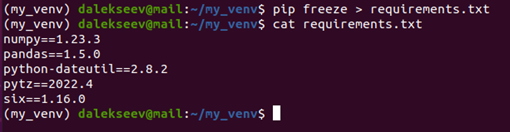
Файл requirements.txt содержит все библиотеки (с указанием их версий), которые установлены в данном окружении.
Установить все эти библиотеки можно выполнив одну команду в терминале: pip install -r requirements.txt.
После успешной установки библиотек другой человек сможет запустить ваш проект на своем компьютере.
Деактивация
Чтобы выйти из виртуального окружения, необходимо ввести команду deactivate.

Заключение
В публикации я рассмотрел тему виртуальных окружений в Linux. Материал позволит вам более осознанно подходить к процессу разработки и облегчит поддержку ваших проектов. Остались вопросы, буду рад ответить на них в комментариях.
How to install Python in Linux correctly
Let’s explore Python and Pip in this post and learn «How to install python in Linux«. We will discuss the latest version available today for Python (3.9.1) and pip (20.3.3) . Also, I will explain about risks of uninstalling Python packages shipped by default with ubuntu 20.04.
I am confident, even if you are new to Python, you will be able to install it easily, following this post step by step. So let’s deep dive in.
What are Python and pip
Python is a simple, Object-oriented, interpreted, high-level programming language with dynamic semantics. Due to its non-complicated syntax and fast edit-test-debug cycle, the Programmer community loves it. Python also reduces the cost of software management due to its simple nature.
Pip is a package manager for python, it allows you to install and manage additional libraries and dependencies that are not distributed or part of the standard library.
Pre-requisite to install Python 3.9
- A system with Ubuntu 20.04
- Internet access
- A user account with sudo root access
How to check Python and pip version
Approximately all Linux versions are shipped with python by default. Earlier it was Python2.x but now everyone is moving towards Python3. Depending upon your distro, it may be the n-1 or older version of Python. I will recommend you to check the existing version of Python already installed in ubuntu 20.04.
The same doesn’t apply to the pip package. You may need to install pip in Ubuntu 20.04 or your Linux distro. Let’s first start with checking the existing version of python and pip as follows —
1.) Open Terminal in Ubuntu
Press <Ctrl + Alt + t> on your keyboard to open terminal.
2.) Run python3 command to check the default version
Run python3 —version command in ubuntu terminal.
As you can see in image, Python 3.8.5 is already installed in my Ubuntu 20.04. 
3.) Check for existing pip version in ubuntu 20.04
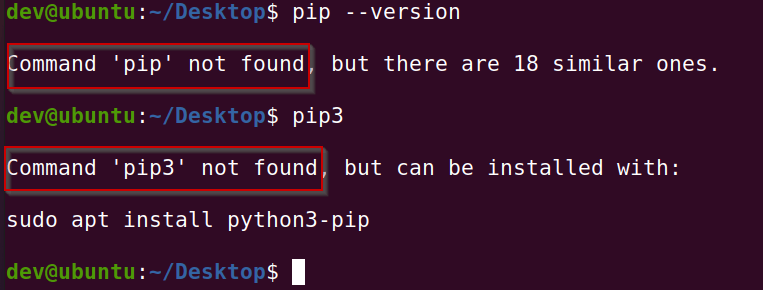
Run pip —version command to check, whether pip is also installed.
So pip is not installed by default in Ubuntu . The error reported as «command pip not found» or command ‘pip3’ not found in our example.
While writing this article, Python 3.9.1 is the latest version available. I will show you the correct way to install Python 3.9.1 and pip 20.3.3 in Linux.
How to install Python on Linux using apt
Step1- Install supporting additional packages
Install software-properties-common package, which provides an abstraction of used apt repositories. It allows you to manage distribution and independent software vendors by adding or removing PPAs. 
Step2- Add deadsnakes ppa repository to install latest Python 3.9
Deadsnakes repository contains the latest Python version. Run add-apt-repository command to add deadsnakes ppa to ubuntu 20.04.
Press Enter to continue adding the repository.
Step3- Update ubuntu repository
Run apt command to update or refresh ubuntu repository after adding new deadsnakes ppa. 
Step4- Install latest Python 3 (Version 3.9.1)
Type «Y» and press Enter to install the package.

Step5- Check python version

Step6- Open python and run your first program
Open python and type print(«My First Python Program») in python3.9 console and check the output. It will print the statement «My First Python Program«.
Python 3.9.1 (default, Dec 8 2020, 02:26:20)
[GCC 9.3.0] on linux
Type «help», «copyright», «credits» or «license» for more information.
print(«My First Python Program»)
My First Python Program

Type exit() or press <Ctrl + D> to come out from python shell.
How to install the latest python3-pip in Linux
By default, python3-pip is not installed in Ubuntu 20.04 and installing it from apt will install the old pip package. So let’s see step by step installation of the latest python3-pip version (20.3.3). It will be a two-step process, first, we will install pip 20.0.2 using the apt repository. Then, download and install the latest pip package i.e. 20.3.3 version.
Step7- Install python3-pip package using apt command

Step8- Check python3-pip version
Here pip version 20.0.2 got installed and we need to upgrade it to version 20.3.3. Installing package 3.8 from apt will help to meet all dependent packages and libraries which will be required for pip 20.3.3. If you will skip this step, you may get dependent modules error. 
Step9- Install curl command first.
If curl is already installed in your system, you can skip this step. Most of the Ubuntu 20.04 don’t have curl installed by default. So use apt install command to install it. Curl is required to execute step 10.

Step10- Download pip from bootstrap.pypa.io website
Now you need to download get-pip from the bootstrap.pypa.io website using the curl command as shown in the image. 
Step11- Upgrade python3-pip version to pip-20.3.3
Run the python3.9 command to execute the » get-pip.py » package file you downloaded. It will automatically download and install the latest pip in your Ubuntu. 
Step12 (optional)- Add pip3.9 directory to PATH.
This can be achieved by editing /etc/environment files using your favourite editor. Otherwise, exporting and appending the «PATH» variable for the local user profile will also do the trick. Make sure you add
/.local/bin/ in PATH variable.
Step13- Check pip version

Congrats!! till this point, you have installed the latest Python 3.9.1 and pip 20.3.3 successfully.
Further, I want to draw your attention to the problems of uninstalling the default python package. So keep reading, it will definitely save your from breaking your system in future.
How to uninstall Python3 from Ubuntu 20.04
I always provide uninstallation steps of all software in my posts. But I will ask you to avoid this in the case of python. If you will try removing the default python shipped with ubuntu, it will break your system.
Don’t uninstall default python shipped with ubuntu
It’s my recommendation, not to uninstall default python released with your Ubuntu Linux distro. In my case, python3.8 got shipped with my ubuntu 20.04. Running «sudo apt-get remove python*» can break your system. A lot of packages including firefox, gnome and many core packages are dependent on python.
Below mentioned is the list of dependent packages shown in the image. These packages will also remove with the uninstall of default Python 3.8. Which is shipped with Ubuntu 20.04 and it will break our system.

You can keep more than one version of python in your Linux distro. So there is no problem keeping the default Python3.8 and the latest Python3.9 version. You can simply change the default path or alias if required. Additionally, if you work on different projects which, require a different version of Python. I will recommend using a virtual environment (Python—venv).
To avoid all kinds of mess with your system and to perform testing like me. I will suggest you install VMware workstation player in your system and install ubuntu 20.04 on it.
How to Fix or restore, if you have broken your system already while removing the default python package?
- Press <Ctrl + Alt + F1> to get shell or boot from ubuntu iso image into rescue mode with networking.
- Then try reinstalling python and gnome again.
- Try reinstalling ubuntu-desktop again, in case still facing issues due to package mess up.
Video Tutorial
If you don’t like reading, watch out for this quick video on «How to install the latest Python and pip in Ubuntu 20.04«.
Conclusion
You have learned «How to install Python in Linux«. We used ubuntu 20.04 as a Linux host and installed the latest Python 3.9.1 and PIP 20.3.3. Also learned about risks and aftermath of uninstalling default Python shipped with ubuntu 20.04. Nowadays, Microsoft also recommends installing development software on WSL (windows subsystem for Linux).
как установить последнюю версию Python в Astra Linux Yo

Greetings, fellow enthusiasts! Today, we’re going to be discussing the exciting and ever-evolving world of как установить последнюю версию Python в Astra Linux Yo. From its history and evolution to its current trends and future possibilities, we’ll be exploring all aspects of this fascinating subject. So, buckle up and get ready for an engaging and informative ride.

Main D0 9a D0 B0 D1 81 D0 Bf D0 B5 D1 80 D1 81 D0 Ba D0 B0 D1 8f D0

Main D0 Bf D0 B0 D0 Bd D0 Bd D0 Be D0 B3 D0 B0 D0 B3 D0 B0 D1 80 D0
=?utf 8?q?=d0=9e=d1=82=d0=b4=d0=b0=d1=82=d1=8c =d0=b2=d1=81=d1=91 =d0=b7=d0=b0 =d0=bc=d0=b5=d1=87=d1=82=d1=83 ?=
=?utf 8?q?=d0=9e=d1=82=d0=b4=d0=b0=d1=82=d1=8c =d0=b2=d1=81=d1=91 =d0=b7=d0=b0 =d0=bc=d0=b5=d1=87=d1=82=d1=83 ?=
video uploaded from my mobile phone. Монети Русі з тризубами (срібники і златники) і не тільки можна замовити тут: arteldelo .ua Конушин Андрей и Фабина Маргарита, Шабанова Маргарита и Исаев Денис, Сапов Евгений и Слинкина Екатерина, Мда .с моим братом было и не такое. watch?v=hqni5evcvry&feature. video converted and uploaded via free leawo avi converter leawo video converter free aviconverter . Новая песня Виталия Гогунского «Кавказ» Украинцы не русские (Фильм Перевозчик 3). Украинцы до 1939 года в польских документах назывались русинами (не Монети Русі з тризубами (срібники і златники) і не тільки можна замовити тут: arteldelo .ua
Conclusion
Taking everything into consideration, it is evident that the article provides valuable insights concerning как установить последнюю версию Python в Astra Linux Yo. From start to finish, the author demonstrates an impressive level of expertise about the subject matter. Especially, the section on Y stands out as a highlight. Thanks for the post. If you have any questions, please do not hesitate to contact me through the comments. I am excited about hearing from you. Moreover, here are some similar content that you may find useful: