Библиотека pygame №1
pygame — это библиотека модулей для языка Python, созданная для разработки 2D игр.
Для того чтобы установить pygame на свой компьютер необходимо открыть командную строку или терминал и написать команду
pip3 install pygame
После установки необходимо создать новый файл и импортировать модуль pygame и написать шаблон игры
# Импортируем библиотеку pygame
import pygame
# Импортируем системную функцию exit
from sys import exit
# Инициализируем pygame
pygame. init ()
# Создаем окошко 800 пикселей шириной
# и 600 пикселей высотой и записываем его
# в переменную display.
# Переменную display называют поверхностью.
display = pygame.display. set_mode ( ( 800 , 600 ) )
# Основной цикл игры
while True :
# Ждем события (действия пользователя)
f or event in pygame.event. get ():
# Если нажали на крестик,
# то закрываем окно
if event.type == pygame.QUIT:
pygame. quit ()
exit ()
# Обновляем поверхность игры
# на каждом шаге основного цикла игры
pygame.display. update ()
Пользователь может взаимодействовать с нашей игрой. Каждое действие пользователя — это некоторое событие , которое мы можем обработать . Выражение pygame.event.get() — это список событий, произошедших в нашей игре.
Цикл for просто перебирает необработанные события. Каждое событие он присваивает переменной event (можно написать любую другую).
Поговорим о цикле while , основном цикле игры . Как часто он выполняется? Очень и очень часто, это зависит от мощности компьютера. Для обновления экрана в играх часто используют 60 кадров в секунду.
Ограничим количество выполнений цикла.
import pygame
from sys import exit
display = pygame.display. set_mode ( ( 800 , 600 ) )
FPS = 60 # Создаем переменную FPS
clock = pg.time. Clock () # Создаем счетчик для FPS
while True :
f or event in pygame.event. get ():
if event.type == pygame.QUIT:
pygame. quit ()
exit ()
clock. tick (FPS) # Замедляем цикл до 60 выполнений в секунду
Методу tick() передается желаемое количество кадров в секунду. Задержку он вычисляет сам. На каждой итерации основного цикла игры секунда делится на 60 и на вычисленную величину выполняется задержка.
Рисование фигур
В библиотеке pygame существует множество функций для рисования различных фигур.
Функция polygon() рисует произвольную фигуру. Она принимает 3 обязательных параметра (поверхность, цвет и кортеж координат) и 1 необязательный (толщину линий).
import pygame
from sys import exit
display = pygame.display. set_mode ( ( 800 , 600 ) )
# Рисуем полигон (да, получится квадратик)
pygame.draw. polygon ( display, ( 255 , 0 , 0 ) , ( ( 0 , 0 ), ( 100 , 0 ), ( 100 , 100 ), ( 0 , 100 ) ) )
FPS = 60
clock = pg.time. Clock ()
while True :
f or event in pygame.event. get ():
if event.type == pygame.QUIT:
pygame. quit ()
exit ()
display — наша поверхность
(255, 0, 0) — красный цвет , почитайте про rgb
( (0, 0), (100, 0), (100, 100), (0, 100) ) — координаты вершин квадрата. Возьмите листочек и нарисуйте его координатах (замените сотню на единицу).
Давайте нарисуем треугольник
import pygame
from sys import exit
display = pygame.display. set_mode ( ( 800 , 600 ) )
# Рисуем квадратик
pygame.draw. polygon ( display, ( 255 , 0 , 0 ) , ( ( 0 , 0 ), ( 100 , 0 ), ( 100 , 100 ), ( 0 , 100 ) ) )
# Рисуем синий треугольник
pygame.draw. polygon ( display, ( 0 , 0 , 255 ) , ( ( 100 , 100 ), ( 200 , 200 ), ( 100 , 200 ) ) )
FPS = 60 # Создаем переменную FPS
clock = pg.time. Clock ()
while True :
f or event in pygame.event. get ():
if event.type == pygame.QUIT:
pygame. quit ()
exit ()
(0, 0, 255) — синий цвет
((100, 100), (200, 200), (100, 200)) — координаты вершин нашего треугольник.
Самостоятельно нарисуйте пятиугольник (вам помогут карандаш и лист бумаги)
Рисование окружностей
Чтобы нарисовать окружность нужно вызвать метод circle из модуля draw. Команда выглядит так: pygame.draw.circle(display, color, position, radius).
display — поверхность, на которой рисуем
color — цвет, записанный в кортеже из трех чисел. (еще раз про rgb)
position — координаты точки центра окружности ( кортеж из двух чисел (x, y) )
radius — радиус окружности в пикселях
import pygame
from sys import exit
display = pygame.display. set_mode ( ( 800 , 600 ) )
# Рисуем квадратик
pygame.draw. polygon ( display, ( 255 , 0 , 0 ) , ( ( 0 , 0 ), ( 100 , 0 ), ( 100 , 100 ), ( 0 , 100 ) ) )
# Рисуем синию линию
pygame.draw. polygon ( display, ( 0 , 0 , 255 ) , ( ( 100 , 100 ), ( 200 , 200 ), ( 100 , 200 ) ) )
# Рисуем желтую окружность с радиусом 100 пикселей
pygame.draw. circle ( display, ( 255 , 255 , 0 ) , ( 400 , 200 ), 100 )
FPS = 60
clock = pg.time. Clock ()
while True :
f or event in pygame.event. get ():
if event.type == pygame.QUIT:
pygame. quit ()
exit ()
display — наша поверхнотсть для рисования
(255, 255, 0) — желтый цвет
(400, 200) — координаты точки центра (в нашем случае 400 пикселей от верхнего левого угла по горизонтали и 200 пикселей по вертикали)
100 — радиус нашей окружности в пикселях
Объявления переменных для цветов
Для нашего с вами удобства давайте объявим несколько переменных, в которые сохраним используемые нами цвета
import pygame
from sys import exit
WHITE = ( 255 , 255 , 255 )
BLACK = ( 0 , 0 , 0 )
PURPLE = ( 156 , 39 , 176 )
INDIGO = ( 63 , 81 , 181 )
BLUE = ( 33 , 150 , 243 )
GREEN = ( 76 , 175 , 80 )
YELLOW = ( 255 , 235 , 59 )
ORANGE = ( 255 , 152 , 0 )
GREY = ( 158 , 158 , 158 )
display = pygame.display. set_mode ( ( 800 , 600 ) )
# Рисуем квадратик
pygame.draw. polygon ( display, ( 255 , 0 , 0 ) , ( ( 0 , 0 ), ( 100 , 0 ), ( 100 , 100 ), ( 0 , 100 ) ) )
# Рисуем синию линию
pygame.draw. polygon ( display, ( 0 , 0 , 255 ) , ( ( 100 , 100 ), ( 200 , 200 ), ( 100 , 200 ) ) )
# Рисуем желтую окружность с радиусом 100 пикселей
pygame.draw. circle ( display, ( 255 , 255 , 0 ) , ( 400 , 200 ), 100 )
FPS = 60
clock = pg.time. Clock ()
while True :
f or event in pygame.event. get ():
if event.type == pygame.QUIT:
pygame. quit ()
exit ()
Рисование прямоугольников
Для отрисовки прямоугольников можно использовать метод rect.
pygame.draw.rect(display, color, (x, y, width, height) )
color — цвет (теперь можно просто написать имя переменную)
(x, y, width, height) — кортеж из четырех значений. Первые два значения — это координаты верхнего левого угла прямоугольника, а два последних — это ширина и высота.
import pygame
from sys import exit
WHITE = ( 255 , 255 , 255 )
BLACK = ( 0 , 0 , 0 )
PURPLE = ( 156 , 39 , 176 )
INDIGO = ( 63 , 81 , 181 )
BLUE = ( 33 , 150 , 243 )
GREEN = ( 76 , 175 , 80 )
YELLOW = ( 255 , 235 , 59 )
ORANGE = ( 255 , 152 , 0 )
GREY = ( 158 , 158 , 158 )
display = pygame.display. set_mode ( ( 800 , 600 ) )
# Рисуем квадратик
pygame.draw. polygon ( display, ( 255 , 0 , 0 ) , ( ( 0 , 0 ), ( 100 , 0 ), ( 100 , 100 ), ( 0 , 100 ) ) )
# Рисуем синию линию
pygame.draw. polygon ( display, ( 0 , 0 , 255 ) , ( ( 100 , 100 ), ( 200 , 200 ), ( 100 , 200 ) ) )
# Рисуем желтую окружность с радиусом 100 пикселей
pygame.draw. circle ( display, ( 255 , 255 , 0 ) , ( 400 , 200 ), 100 )
# Рисуем фиолетовый прямоугольник 200х300
pygame.draw. rect ( display, PURPLE , ( 600 , 300 , 200 , 300 ))
FPS = 60
clock = pg.time. Clock ()
while True :
f or event in pygame.event. get ():
if event.type == pygame.QUIT:
pygame. quit ()
exit ()
Если ваша творческая натура требует большего, то вот ссылка на документацию модулю draw
Там можно найти рисование линий, дуг, эллипсов.
Большой пример ( запусти его у себя на компьтере:
import pygame
from sys import exit
from random import randint
# Функция, возвращающая случайный оттенок зеленого цвета
def randomGreen ():
return randint ( 0 , 100 ), randint ( 100 , 255 ), randint ( 0 , 100 )
# Функция, возвращающая случайный оттенок красного цвета
def randomRed ():
return randint ( 100 , 255 ), randint ( 0 , 100 ), randint ( 0 , 100 )
Создание 2D платформера на Python
Для многих Python — это язык для написания веб проектов, машинного обучения или для анализа данных. На самом деле он более функционален и в этой статье мы вам это докажем.
Для реализации игр на Питон мы можем выбрать одну из нескольких библиотек. Можно работать с: Kivy, Tkinter, PyQt или же с любой другой библиотекой, что обеспечивает построение графического интерфейса через Python. Таких библиотек много, но мы возьмем библиотеку PyGame , которая даже своим названием говорит о её предназначении.
PyGame появился в 2000 году. С тех пор на его основе было сделано много интересных проектов . К сожалению, PyGame не универсален и разработка на нём ведется лишь под Андроид устройства.
Настройка проекта
Перед использованием PyGame его нужно установить через терминал. Прописываем команду:
Для создания базового окна игры, необходимо лишь импортировать библиотеку, инициализировать главный объект, указать размеры, а также название окна и создать основной цикл, что должен вызываться постоянно и тем самым проект будет запущен и работать все время.
Сюда же дописываем отслеживание действий пользователя. Если он закроет окно, то мы будем останавливать программу.
Создание платформера
Для создания платформера потребуется написать куда больше строк кода. Мы прикрепляем весь код проекта ниже. В коде есть комментарии для лучшего понимания:
Также для игры вам потребуются картинки игрока и платформы. Вы можете их скачать ниже.


(фото на задний фон)
Видео на эту тему
Также вы можете просмотреть детальное видео по разработке 2D платформера на Python + PyGame:
Дополнительный курс
На нашем сайте также есть углубленный курс по изучению языка Питон . В ходе огромной программы вы изучите не только язык Питон, но также научитесь создавать веб сайты за счёт веб технологий и фреймворка Джанго. За курс вы изучите массу нового и к концу программы будете уметь работать с языком Питон, создавать на нём полноценные ПК приложения на основе библиотеки Kivy, а также создавать веб сайты на основе библиотеки Джанго.
Більше цікавих новин
 5 советов, как эффективно изучить Frontend
 11 навыков, позволяющих зарабатывать по $100 тысяч в год
 6 способов монетизировать мобильное приложение
 Корпоративная IT-иерархия или кто такие Джун, Мидл и Сеньор?
Создаем 2D игру на Python с библиотекой Arcade

Python — выдающийся язык для начинающих изучать программирование. Он также идеально подходит тем, кто хочет “просто взять и сделать”, а не тратить кучу времени на шаблонный код. Arcade — библиотека Python для создания 2D игр, с низким порогом вхождения, но очень функциональная в опытных руках. В этом статье я объясню, как начать использовать Python и Arcade для программирования игр.
Я начал разрабатывать на Arcade после преподавания азов библиотеки PyGame студентам. Я очно преподавал PyGames в течение почти 10 лет, а также разработал ProgramArcadeGames.com для обучения онлайн. PyGames отличная, но в какой-то момент я понял, что устал тратить время на оправдание багов, которые никогда не фиксятся.
Меня беспокоило преподавание таких вещей, как событийный цикл, которым уже почти не пользовались. И был целый раздел, в котором я объяснял, почему y-координаты повернуты в противоположном направлении. PyGames обновлялась редко и базировалась на старой библиотеке SDL 1, а не чем-то более современном вроде OpenGL. На светлое будущее я не рассчитывал.
В моих мечтах была простая и мощная библиотека, которая бы использовала новые фичи Python 3, например, декораторы и тайп-хинтинг. Ей оказалась Arcade. Посмотрим, как начать ее использовать.
Установка
Arcade, как и многие другие пакеты, доступна на PyPi, а значит, можно установить Arcade при помощи команды pip (или pipenv). Если Python уже установлен, скорее всего можно просто открыть терминал и написать:
pip install arcade
Для более детализированной инструкции по установке, почитайте документацию по установке Arcade.
Простой рисунок
Вы можете открыть окно и нарисовать простой рисунок всего несколькими строчками кода. В качестве примера, нарисуем смайлик, как на картинке ниже:
Скрипт ниже показывает, как это сделать, используя команды рисования Arcade. Заметьте, что вам не обязательно знать, как использовать классы или определять функции. Программирование с быстрым визуальным фидбеком — хороший старт для тех, кто только учится.
Использование функций
Конечно, писать код в глобальном контексте — не лучший способ. К счастью, использование функций поможет улучшить ваш код. Ниже приведен пример того, как нарисовать елку в заданных координатах (x, y), используя функцию:
Для полного примера, посмотрите рисунок с функциями.
Более опытные программисты знают, что современные программы сначала загружают графическую информацию на видеокарту, а затем просят ее отрисовать batch-файлом. Arcade это поддерживает. Индивидуальная отрисовка 10000 прямоугольников занимает 0.8 секунды. Отрисовка того же количества батником займет менее 0.001 секунды.
Класс Window
Большие программы обычно базируются на классе Window или используют декораторы. Это позволяет программисту писать код, контролирующий отрисовку, обновление и обработку входных данных пользователя. Ниже приведен шаблон для программы с Window-основой.
В классе Window есть несколько методов, которые ваши программы могут переопределять для обеспечения функциональности. Вот список тех, что используются чаще всего:
- on_draw: Весь код для отрисовки экрана находится здесь.
- update: Весь код для перемещения объектов и отработки игровой логики находится здесь. Вызывается примерно 60 раз в секунду.
- on_key_press: Обрабатывает события при нажатии кнопки, например, движение персонажа.
- on_key_release: Обрабатывает события при отпускании кнопки, например, остановка персонажа.
- on_mouse_motion: Вызывается каждый раз при движении мышки.
- on_mouse_press: Вызывается при нажатии кнопки мыши.
- set_viewport: Эта функция используется в скроллерах, когда мир значительно больше, чем то что видно на одном экране. Вызов set_viewport позволяет программисту задать ту часть экрана, которая будет видна.
Спрайты
Спрайты — простой способ создания 2D bitmap объектов в Arcade. В нем есть методы, позволяющие с легкостью рисовать, перемещать и анимировать спрайты. Также можно использовать спрайты для отслеживания коллизий между объектами.
Создание спрайта
Создать инстанс Sprite класса Arcade очень легко. Программисту необходимо только название файла изображения, на котором будет основываться спрайт, и, опционально, число раз для увеличения или уменьшения изображения. Например:
Этот код создает спрайт, используя изображение coin_01.png. Картинка уменьшится до 20% от исходной.
Список спрайтов
Спрайты обычно организуются в списки. Они помогают упростить их управление. Спрайты в списке будут использовать OpenGl для групповой batch-отрисовки. Нижеприведенный код настраивает игру, где есть игрок и множество монет, которые игрок должен собрать. Мы используем два списка — один для игрока и один для монеток.
Мы с легкостью можем отрисовать все монетки в списке монеток:
Отслеживание коллизий спрайтов
Функция check_for_collision_with_list позволяет увидеть, если спрайт наталкивается на другой спрайт из списка. Используем ее, чтобы увидеть все монетки, с которыми пересекается спрайт игрока. Применив простой for- цикл, можно избавиться от монетки в игре и увеличить счет.
С полным примером можно ознакомиться в collect_coins.py.
Игровая физика
Во многих играх есть физика в том или ином виде. Самые простое, например, что top-down игры не позволяют игроку проходить сквозь стены. Платформеры добавляют сложности с гравитацией и движущимися платформами. Некоторые игры используют полноценные физические 2D движки с массами, трением, пружинами и тд.
Top-down игры
Для простых игр с видом сверху программе на Arcade необходим список стен (или чего-то подобного), через которые игрок не сможет проходить. Обычно я называю это wall_list. Затем создается физический движок в установочном коде класса Window:
player_sprite получает вектор движения с двумя атрибутами change_x и change_y. Просто пример использования — перемещение игрока с помощью клавиатуры.
Несмотря на то что этот код задает скорость игрока, он его не перемещает. Метод update в классе Window вызывает physics_engine.update(), что заставит игрока двигаться, но не через стены.
Пример полностью можно посмотреть в sprite_move_walls.py.
Платформеры
Переход к платформеру с видом сбоку достаточно прост. Программисту необходимо переключить физический движок на PhysicsEnginePlatformer и добавить гравитационную константу.
Для добавления тайлов и блоков, из которых будет состоять уровень, можно использовать программу вроде Tiled.
Учитесь на примере
Учиться на примере — один из лучших методов. В библиотеке Arcade есть большой список образцов программ, на которые можно ориентироваться при создании игры.
Запускать демки при установленной Arcade совсем не сложно. В начале программы каждого примера есть комментарий с командой, которую нужно ввести в командную строку для запуска этого примера. Например:
Создаём «Змейку» — первую игру на Python и Pygame
Учимся программировать через разработку игр. Сегодня напишем знакомую всем «Змейку» — вспомним правила игры и реализуем их на Python.
Иллюстрация: Оля Ежак для Skillbox Media

Pygame — популярная библиотека для создания игр под различные устройства на Windows, macOS, Linux или Android. Она помогает разработчику не только описать геймплей, но и работать с клавиатурой, мышью, акселерометром, звуком и видео.
Первая версия Pygame была представлена Питом Шиннерсом в октябре 2000 года. За 22 года вокруг библиотеки сложилось большое комьюнити, а о работе с ней написано несколько десятков книг. Последняя стабильная версия на июль 2022 года — 2.1.2.
Давайте разберёмся в том, как устроена Pygame, и напишем свою первую игру — классическую «Змейку» на Python, которую студенты часто берут для курсовой работы по программированию.
Устанавливаем Pygame и разбираемся
Pygame — не самостоятельная библиотека. На самом деле это обёртка для библиотеки SDL, Simple DirectMedia Layer. Именно SDL позволяет задействовать любые внешние устройства — например, мышь или клавиатуру. А Pygame делает работу с ними удобной для Python-разработчика.
Установить Pygame просто. Для этого воспользуемся терминалом или командной строкой и командой pip:
Если во время установки возникают ошибки, то можно воспользоваться официальной документацией. В ней описаны особенности установки на различные системы, а также пути решения распространённых проблем.
Инициализация и модули
Библиотека Pygame состоит из конструкций на языке Python и включает в себя несколько модулей. Модули позволяют получить доступ к определённому устройству и содержат методы для работы с ним. Например, модуль display позволяет работать с экраном, а joystick — считывать движения с джойстика.
После того как вы импортировали Pygame, необходимо инициировать библиотеку с помощью команды pygame.int(). Это поможет нам использовать любые методы любых функций, включённых в библиотеку модулей. Без инициализации код может потерять кросс-платформенность и не запускаться в другой системе.
Displays и Surfaces: рисуем игровое поле
Помимо модулей, Pygame включает несколько классов Python, которые работают с концепциями, не зависящими от аппаратного обеспечения. Одна из таких концепций — Surface. Surface, можно сказать, определяет прямоугольную область, на которой можно рисовать. Если переносить на практику, то этот класс позволяет создать игровое поле. Он широко используется при работе с Pygame, и мы тоже поработаем с ним при создании «Змейки».
В Pygame вся информация выводится на игровое поле, которому в коде соответствует класс display. Игровое поле может быть полноэкранным или занимать часть экрана. Display создаётся с помощью функции .set_mode(), которая возвращает Surface, представляющий видимую часть окна. Именно эту область вы будете передавать в функции рисования, такие как pygame.draw.circle(), а содержимое этого Surface будет выводиться на дисплей при вызове pygame.display.flip(). Звучит сложно, но на практике будет проще. Оба класса мы будем использовать при создании «Змейки».
Изображения и прямоугольники
Работать с изображениями в Pygame можно двумя способами: создавать их с нуля на экране или использовать изображения с диска. И тот и другой тип можно перезаписывать, загружать и сохранять в различных форматах — например, в PNG и JPG.
Изображения — не самостоятельные компоненты: они загружаются в объекты Surface, которые можно изменять и выводить на дисплеи различными способами.
Выше мы писали, что объекты Surface представлены прямоугольниками, подобно многим другим объектам в Pygame, в том числе изображениям и окнам. Прямоугольники используются настолько активно, что существует даже специальный класс Rect, предназначенный для работы только с ними. Объекты Rect используются для различных задач: создания фигур игрока и врагов, управления взаимодействиями между ними и так далее.
Продумываем и описываем правила игры
Перед тем как начать писать код, необходимо подумать о том, какие правила мы должны учитывать при создании игры. Давайте составим для «Змейки» базовые правила, которые влияют на геймплей:
- цель игры — набрать как можно больше очков за счёт увеличения длины змейки:
- при поглощении специального объекта на игровом экране длина змейки увеличивается на один блок;
- игрок начинает движение с левой стороны экрана;
- игрок может двигаться влево, вправо, вверх или вниз;
- игрок не может двигаться за пределы экрана, при столкновении с границами игра заканчивается;
- игра заканчивается, когда змейка врезается сама в себя;
- ещё игра заканчивается, когда пользователь закрывает окно.
Создаём игру с нуля
Несмотря на то что «Змейка» — простая игра, нам предстоит написать довольно много кода. Мы разбили этапы создания игры на последовательные шаги, каждый из которых реализует отдельную часть геймплея.
Шаг 0
Запускаем Python
Писать код на Python лучше всего в специальном редакторе. Есть несколько вариантов:
- Воспользоваться специализированными IDE: IntelliJ IDEA или Visual Studio Code. Мы рекомендуем именно этот способ — например, весь код для этой статьи мы писали в Visual Studio Code.
- Использовать терминал на macOS или Linux или воспользоваться командной строкой в Windows. Для этого предварительно потребуется установить Python в систему. Мы подробно писали об этом в отдельном материале.
После установки и запуска Python загружаем библиотеку Pygame:
Теперь у нас всё готово к работе над игрой. Для дальнейшего написания кода необходимо создать один пустой Python-файл.
Шаг 1
Создаём игровое поле
Чтобы создать окно с игрой с помощью Pygame, необходимо использовать функцию display.set_mode() и передать в неё желаемый размер окна в пикселях. Также необходимо использовать методы init() и quit() для инициализации библиотеки в начале кода и её деинициализации в конце кода.
Метод update() используется для обновления содержимого экрана. Существует ещё метод flip(), который работает аналогично update(). Разница в том, что метод update() обновляет только внесённые изменения, а метод flip() перерисовывает экран целиком. Но если в метод update() не передавать никакие параметры, то также обновится весь экран.
Если сейчас запустить этот код, то экран игры сразу же закроется. Это связано с тем, что код сразу переходит к следующей строчке pygame.quit(), отключающей библиотеку и наше игровое поле. Чтобы избежать этого, необходимо воспользоваться циклом while — он не позволит игровому экрану закрыться:
Кроме этого, мы добавили в код ещё две сущности: название игры и функцию для отслеживания игровых событий. Чтобы у окна с игрой появилось название, мы используем pygame.display.set_caption(») (название пишем в кавычках). А функция event.get() возвращает в терминал все события, которые происходят с игрой.
Запустим код и посмотрим, что получилось:
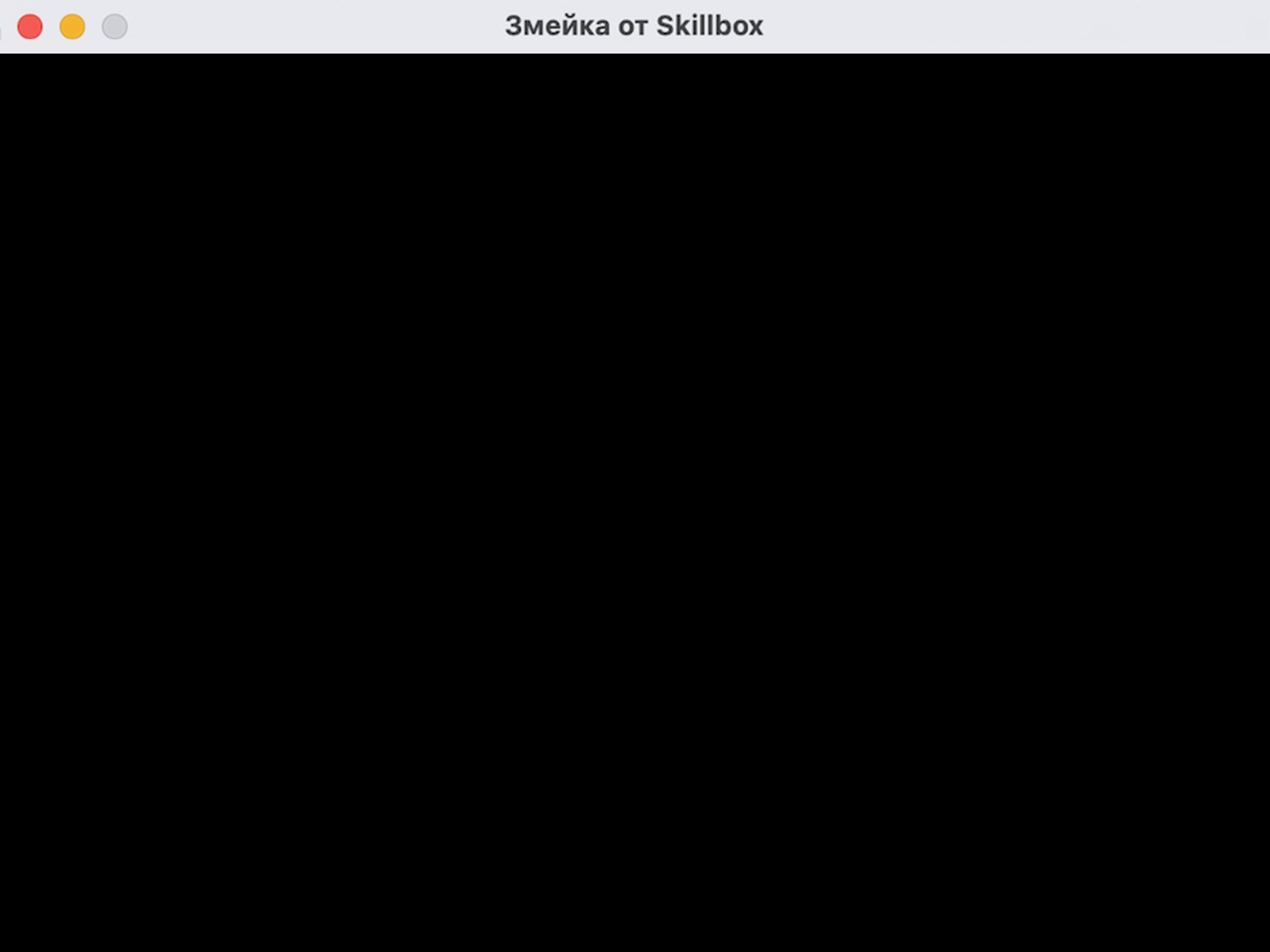
Теперь игровое окно не закрывается само по себе. Однако и закрыть его мы тоже не сможем — если нажать на кнопку «Выход», ничего не произойдёт. Исправляем это с помощью кода: добавляем событие QUIT, закрывающее окно.
Теперь кнопка выхода работает как надо. Если нажать на неё, то окно с игрой закроется.
Шаг 2
Создаём змейку
Для начала инициализируем переменные, которые задают цвет. Мы будем использовать их, чтобы присвоить цвет экрану, самой змейке и еде. В Pygame используется стандартная RGB-схема, то есть любой цвет представляет собой комбинацию красного, зелёного и синего цветов, интенсивность которых мы можем менять.
Наша змейка — прямоугольник, поэтому мы воспользуемся функцией создания прямоугольников draw.rect(). Она позволяет задать размер и цвет прямоугольника.
Запустим код и посмотрим на результат.
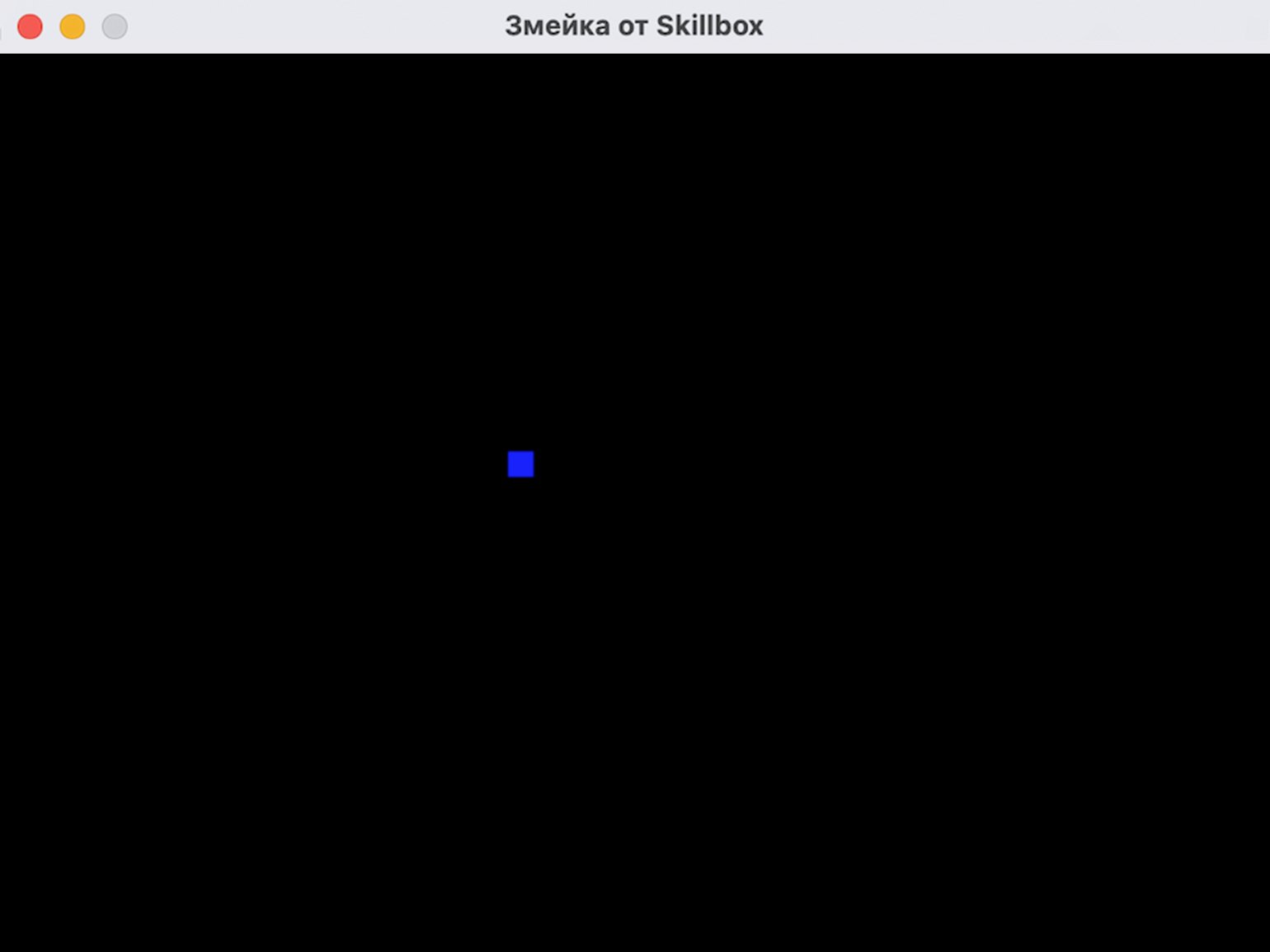
Всё получилось. Ближе к центру экрана появился синий квадрат, который и будет нашей змейкой.
Шаг 3
Описываем движения змейки
Управлять перемещением змейки можно с помощью специального класса Pygame KEYDOWN. Класс позволяет использовать четыре стандартных события, получая их с клавиавтуры: K_UP, K_DOWN, K_LEFT и K_RIGHT — они соответствуют движениям змейки вверх, вниз, влево и вправо. Срабатывание любого события из класса KEYDOWN приводит к изменению положения змейки. Зададим шаг этого движения в 10 пикселей.
Кроме того, мы должны создать две переменные для хранения значений координат первой клетки нашей змейки по осям x и y. Назовём их x1_change и y1_change.
Теперь змейка двигается по игровому полю:
Шаг 4
Учитываем препятствия — границы игрового поля
Если змейка попадает на границу экрана, то игрок терпит поражение, а игра заканчивается. Чтобы закодить это правило, можно воспользоваться оператором if, который определяет координаты x и y для змейки и анализирует, выходят ли они за границы игрового поля. Добавим необходимый код.
Теперь, если змейка достигнет края экрана, игра закончится, а на дисплее появится сообщение о проигрыше:
Шаг 5
Добавляем еду для змейки
Теперь добавим «еду». Используем библиотеку random, чтобы она появлялась в случайном месте на игровом поле. Когда наша змейка будет проходить через еду, то её длина будет увеличиваться. Это мы добавим на следующем шаге. Кроме того, дадим возможность игроку выйти из игры или начать игру заново после проигрыша.
Теперь при запуске игры кроме самой змейки будет показана еда. В нашем случае — в виде чёрного квадрата.
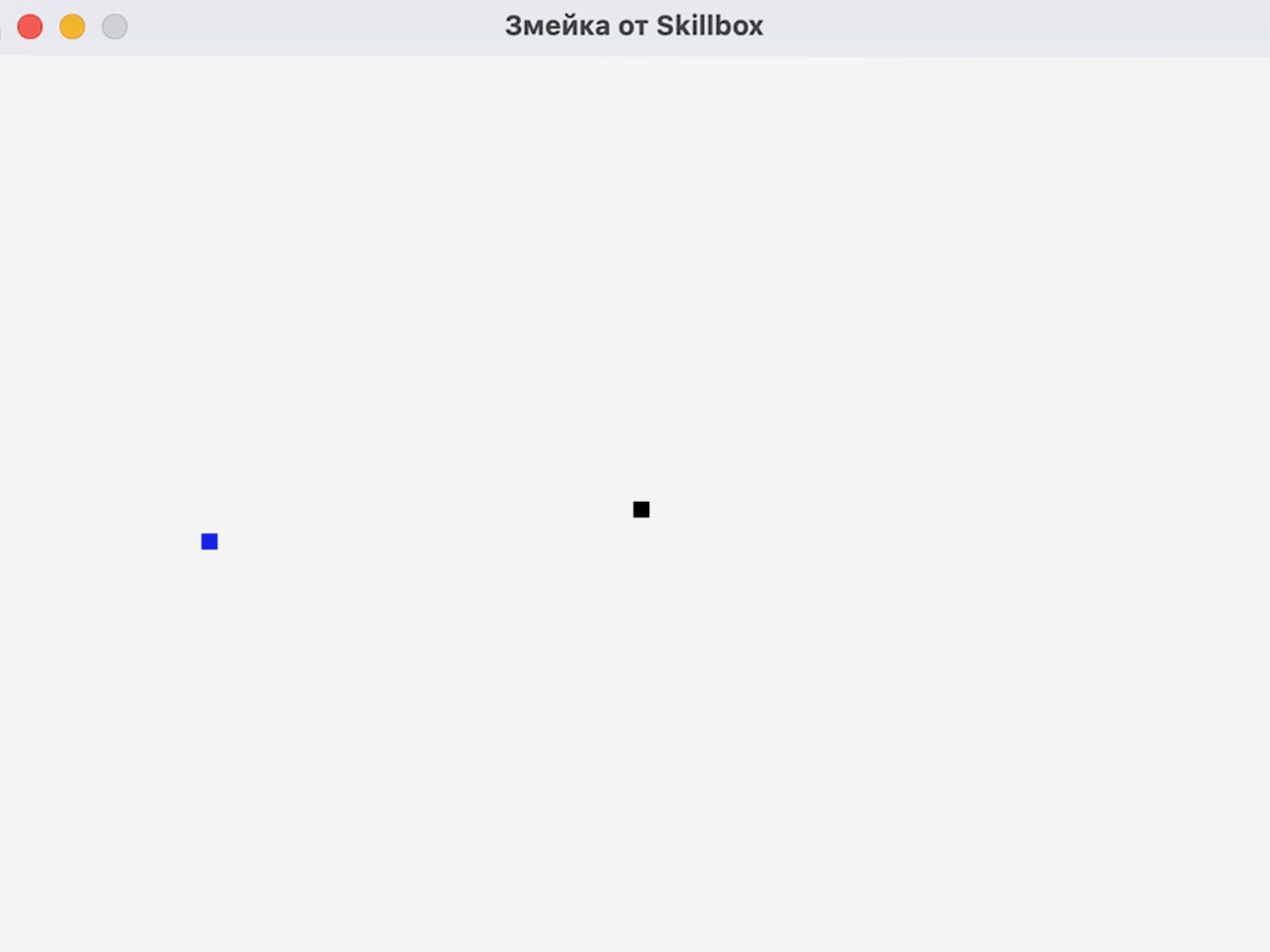
А если выполнить условие для завершения игры, то появится сообщение с предложением выйти из игры или начать её заново:
Шаг 6
Увеличиваем длину змейки
Дополним наш код, чтобы длина змейки увеличивалась при поглощении еды. Для этого нам понадобится список, в котором будет храниться текущая длина змейки. Учтём ещё важный момент из правил: при столкновении головы змейки с её телом игра завершается.
Дополнительно мы изменили цвет игрового поля и змейки, увеличив их контрастность.
Шаг 7
Добавляем отображение счёта
Добавим отображение счёта текущей игры. Для этого создадим функцию Your_score. Она будет отображать длину змейки, вычитая из неё 1 (ведь 1 — это начальный размер змейки, и это не является достижением игрока).
И отдельно пропишем правило определения длины змейки, вычитая из текущей длины змейки единицу.
Теперь на игровом поле будет отображаться текущий счёт:
Можно считать, что наша работа над «Змейкой» закончена. Мы полностью реализовали геймплей, который запланировали на старте работы.
Итоговый код
Наш код полностью и без комментариев:
Что дальше?
Узнать об особенностях работы с Pygame и возможностях библиотеки можно в официальной документации. Углубиться в разработку и попробовать другие игры можно благодаря специализированным книгам: