Python-сообщество
Наверное, вопрос сугубо дилетантский, но уж простите новичку!
Пользовался IDLE для написания программ. С помощью форумчан научился запускать ранее написанные программы в консоли Python. С действиями в интерактивном режиме тоже понятно. Но как выйти из интерактивного режима, написать программу и сохранить?
У Лутца прочитал, что для написания длинной программы следует после ввода строк кода дважды нажимать
“ENTER”. Но у меня не получается, выскакивает дважды >>>. Пытался в консоли Python, в консоли Windows и в Windows Power Shell.
Отредактировано Simka (Ноя. 3, 2022 08:59:11)
#2 Ноя. 3, 2022 10:48:37
Как сохранить программу из консоли?
Отредактировано m1r42 (Ноя. 3, 2022 10:49:30)
#3 Ноя. 3, 2022 14:09:50
Как сохранить программу из консоли?
Я не могу сказать про IDLE, что не нравится. Нравится, удобно. Но… Когда начал знакомство с Питоном, возникали вопросы по IDLE. И вот что мне написали в ответ:
«IDLE не нужно использовать. Надо открыть питон в консоли — запустить cmd.exe и там
запустить python.exe . ..
…
Главная задача для тебя сейчас — исключить IDLE полностью из работы с питоном».
Теперь, освоившись с азами Питона, в том числе — с IDLE, вспомнил про эту рекомендацию одного из авторитетных форумчан с высокой репутацией.
Кстати, на Ютубе масса уроков по Python, и практически везде консоль. Правда, с ответом на мой вопрос не нахожу.
Отредактировано Simka (Ноя. 3, 2022 14:10:18)
#4 Ноя. 3, 2022 14:36:57
Как сохранить программу из консоли?
Отредактировано m1r42 (Ноя. 3, 2022 14:41:05)
#5 Ноя. 3, 2022 15:03:27
Как сохранить программу из консоли?
Но можно и так. Открываем консоль cmd запускаем python создаем новый текстовый файл через блокнот, сохраняем с расширением .py и творим магию python в консоли:
#6 Ноя. 3, 2022 15:19:42
Как сохранить программу из консоли?
#7 Ноя. 3, 2022 15:37:33
Как сохранить программу из консоли?
1. пжлст, форматируйте код, это в панели создания сообщений, выделите код и нажмите что то вроде 
2. чтобы вставить изображение залейте его куда нибудь (например) , нажмите  и вставьте ссылку на его url
…
есчщо
#8 Ноя. 3, 2022 15:40:47
Как сохранить программу из консоли?
что касается ide (ну или типа того) то pycharm, visual studio code, wing … много
1. пжлст, форматируйте код, это в панели создания сообщений, выделите код и нажмите что то вроде
2. чтобы вставить изображение залейте его куда нибудь (например) , нажмите и вставьте ссылку на его url
…
есчщо
Сохранить проект Python
Подскажите, как нужно сохранять программу, написаную на питоне, чтобы её могли юзать другие пользователи. Как сохраняется проект, в общем, не могу даже правильно сформулировать предложение, надеюсь, меня поняли.
Посмотри в сторону cx_Freeze.
Но все же, ИМХО лучше установить python на той машине, где будет исполняться твоя программа.
Формулировка немного непонятна.
Если нужно упаковать программу в исполняемый файл, то для windows есть py2exe, например, но он только для python 2.7. Для linux можно собрать свой пакет.
Если надо поделиться исходным кодом, то надо смотреть в сторону систем контроля версий, таких как git, mercurial, etc.
Советую открыть для себя git. А для того, чтобы делиться — github. Если планируется использовать закрытые репозитории, то можно посмотреть на bitbucket.
Преобразуем проект на Python в исполняемый файл .EXE
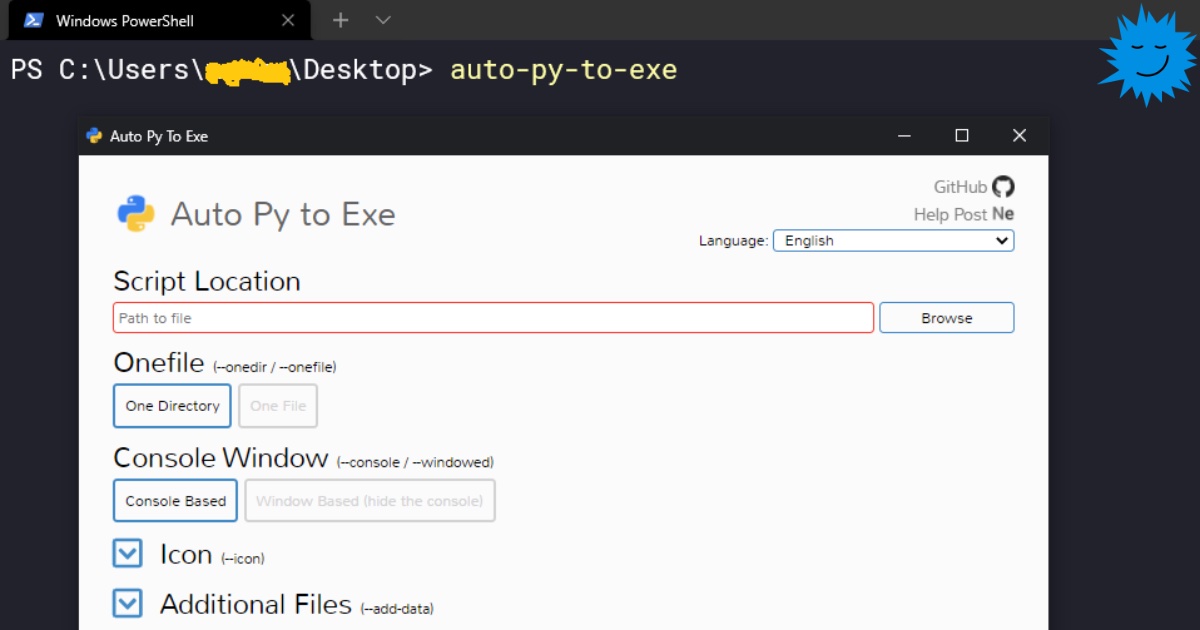
С помощью Auto PY to EXE можно с лёгкостью преобразовывать файлы .py в файлы .exe . Благодаря этому ваш проект на Python будет работать как десктопное приложение и вы сможете запускать приложение на других машинах без необходимости установки Python.
В этой статье я расскажу, как преобразовать проект на Python в исполняемый файл. Решение будет работать вне зависимости от количества файлов .py в приложении. Стоит учесть, что Auto PY to EXE работает только с Python 3.5 или выше.
Установка Auto PY to EXE
Установка через pip
При помощи следующей команды можно установить текущую версию Auto PY to EXE.
Установка с GitHub
Также можно выполнить установку напрямую с GitHub. Для установки Auto PY to EXE с GitHub необходимо сначала клонировать репозиторий GitHub.
Затем нужно перейти в папку auto-py-to-exe .
Теперь необходимо запустить файл setup.py .
Можно также проверить версию при помощи следующей команды:

Проверяем версию
Текущая версия Auto PY to EXE 2.9.0 и теперь она установлена на ваш компьютер.
Открываем приложение
Чтобы открыть Auto PY to EXE, нужно выполнить в терминале следующую команду:
Откроется удобное приложение с GUI:

Интерфейс пользователя Auto PY to EXE
Теперь с помощью этого интерфейса можно преобразовать файл .py в .exe .
Процесс преобразования
Шаг 1. Добавляем местоположение файла
Для преобразования .py в .exe сначала необходимо указать путь к файлу Python. Достаточно перейти к местоположению файла, который нужно преобразовать, а затем добавить путь.

Добавляем местоположение файла
Я добавил местоположение основного файла Python моего проекта. Здесь я использую для примера один из своих проектов на Python. Это приложение с GUI, визуализирующее различные алгоритмы сортировки. О создании этого проекта можно прочитать здесь: Build a Sorting Algorithm Visualizer in Python
Шаг 2. Выбор «One Directory» или «One File»
В интерфейсе есть опция выбора «One Directory» или «One File». Мой проект на Python содержит несколько других файлов, поэтому я выбрал «One Directory». Эта опция создаст папку со всеми необходимыми файлами, а также с файлом .exe .

One directory или One file
Шаг 3. Выбор «Console Based» или «Window Based»
После этого нужно будет выбрать тип приложения: консольное (Console Based) или оконное (Window Based). Если выбрать «Window Based», то это скроет весь консольный вывод приложения. Если ваш проект генерирует консольный вывод, то нужно выбрать «Console Based». Если у вас приложение с GUI или вам не нужно отображать пользователю консольный вывод, то выберите «Window Based». Я выбрал второй вариант, потому что моё приложение имеет GUI.

Console Based или Window Based
Шаг 4. Преобразование
Далее отобразятся другие опции, такие как добавление значков, дополнительных файлов и т.д. Выберите нужные опции самостоятельно. Ну а наш файл .py уже к преобразованию. Достаточно нажать на кнопку CONVERT .PY TO .EXE .

Нажмите кнопку для преобразования
Для завершения процесса придётся немного подождать.
Папка с результатами
После завершения процесса можно будет выбрать опцию открытия папки с результатами.

По умолчанию папка с результатами будет создана там, откуда вы запускали Auto PY to EXE. Я открывал Auto PY to EXE с рабочего стола, поэтому папка создана на нём. В папке находится множество файлов и папок. Но нам важен файл с расширением .exe . В моём случае это main.exe . При двойном нажатии будет запускаться программа.
Готово! Наш проект на Python теперь преобразован в исполняемый файл. Его можно запускать на других компьютерах без необходимости установки Python.
Ресурсы
На правах рекламы
Серверы для всех, в том числе, и для разработчиков! VDS с посуточной оплатой на базе новейших процессоров AMD EPYC и хранилища на основе NVMe дисков от Intel для размещения проектов любой сложности, создавайте собственную конфигурацию сервера в пару кликов!
Первые шаги
Давайте посмотрим, как создать традиционную программу “Hello World” на Python. Это научит вас писать, сохранять и выполнять программы на Python.
Существует два способа запуска программ на Python: использование интерактивного приглашения интерпретатора и использование файла с текстом программы. Сейчас мы увидим, как пользоваться обоими методами.
Использование командной строки интерпретатора
Откройте окно терминала (как было описано в главе Установка ) и запустите интерпретатор Python, введя команду python3 и нажав Enter .
Пользователи Windows могут запустить интерпретатор в командной строке, если установили переменную PATH надлежащим образом. Чтобы открыть командную строку в Windows, зайдите в меню “Пуск” и нажмите “Выполнить. ”. В появившемся диалоговом окне введите “cmd” и нажмите Enter ; теперь у вас будет всё необходимое для начала работы с python в командной строке DOS.
Как только вы запустили python3 , вы должны увидеть >>> в начале строки, где вы можете что-то набирать. Это и называется командной строкой интерпретатора Python.
Теперь введите print(‘Hello World’) и нажмите клавишу Enter . В результате должны появиться слова “Hello World”.
Вот пример того, что вы можете увидеть на экране, если будете использовать компьютер с Mac OS X. Информация о версии Python может отличаться в зависимости от компьютера, но часть, начинающаяся с приглашения (т.е. от >>> и далее) должна быть одинаковой на всех операционных системах.
Обратите внимание, что Python выдаёт результат работы строки немедленно! Вы только что ввели одиночный “оператор” Python. print используется для того, чтобы (что неудивительно[1] ) напечатать любое переданное в него значение. В данном случае мы передали в него текст “Hello World”, который и был напечатан на экране.
Как выйти из командной строки интерпретатора
Если вы используете IDLE или оболочку GNU/Linux или BSD, вы можете выйти из командной строки интерпретатора нажатием Ctrl-D или введя команду exit() (примечание: не забудьте написать скобки, “()”), а затем нажав клавишу Enter . Если вы используете командную строку Windows, нажмите Ctrl-Z , а затем нажмите клавишу Enter .
Выбор редактора
Поскольку мы не можем набирать программу в командной строке интерпретатора каждый раз, когда нам нужно что-то запустить, нам понадобится сохранять программы в файлах, чтобы потом иметь возможность запускать их сколько угодно раз.
Прежде чем приступить к написанию программ на Python в файлах, нам нужен редактор для работы с файлами программ. Выбор редактора крайне важен. Подходить к выбору редактора следует так же, как и к выбору личного автомобиля. Хороший редактор поможет вам легко писать программы на Python, делая ваше путешествие более комфортным, а также позволяя быстрее и безопаснее достичь вашей цели.
Одно из самых основных требований – это подсветка синтаксиса, когда разные элементы программы на Python раскрашены так, чтобы вы могли легко видеть вашу программу и ход её выполнения.
Если вы не знаете, с чего начать, я бы порекомендовал воспользоваться программой Komodo Edit, которая доступна для Windows, Mac OS X и GNU/Linux.
Если вы пользуетесь Windows, Не используйте Блокнот – это плохой выбор, поскольку он не обладает функцией подсветки синтаксиса, а также не позволяет автоматически вставлять отступы, что очень важно в нашем случае, как мы увидим позже. Хорошие редакторы, как Komodo Edit, позволяют делать это автоматически.
Опытные программисты, должно быть, уже используют Vim или Emacs. Не стоит даже и говорить, что это два наиболее мощных редактора, и вы только выиграете от их использования для написания программ на Python. Лично я пользуюсь ими обоими для большинства своих программ, и даже написал книгу о Vim. Я настоятельно рекомендую вам решиться и потратить время на изучение Vim или Emacs, поскольку это будет приносить вам пользу долгие годы. Однако, как я уже писал выше, новички могут пока просто остановиться на Komodo Edit и сосредоточиться на изучении Python, а не текстового редактора.
Я повторюсь ещё раз: обязательно выберите подходящий редактор – это сделает написание программ на Python более простым и занимательным.
Для пользователей Vim
Для пользователей Emacs
Использование программных файлов
А теперь давайте вернёмся к программированию. Существует такая традиция, что какой бы язык программирования вы ни начинали учить, первой вашей программой должна быть программа “Привет, Мир!”. Это программа, которая просто выводит надпись “Привет, Мир!”. Как сказал Simon Cozens[2], это “традиционное заклинание богов программирования, которое поможет вам лучше изучить язык”.
Запустите выбранный вами редактор, введите следующую программу и сохраните её под именем helloworld.py .
Если вы пользуетесь Komodo Edit, нажмите “Файл” –> “Новый” –> “Новый файл”, введите строку:
В Komodo Edit нажмите “Файл” –> “Сохранить” для сохранения файла.
Куда сохранить файл? В любую папку, расположение которой вы знаете. Если вы не понимаете, что это значит, то создайте новую папку и используйте её для всех ваших программ на Python:
- C:\py в Windows
- /tmp/py в GNU/Linux
- /tmp/py в Mac OS X
Чтобы создать папку, воспользуйтесь командой mkdir в терминале. Например, mkdir /tmp/py .
Не забывайте указывать расширение файла .py . Например, “ file.py ”.
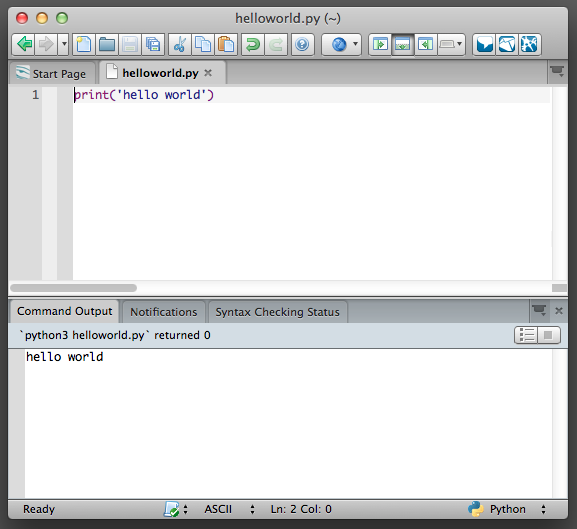
В Komodo Edit нажмите “Инструменты” –> “Запуск команды”, наберите python3 helloworld.py и нажмите “Выполнить”. Вы должны увидеть вывод, показанный на скриншоте ниже.
Но всё-таки лучше редактировать программу в Komodo Edit, а запускать в терминале:
- Откройте терминал, как описано в главе Установка .
- Перейдите в каталог, в котором вы сохранили файл. Например, cd /tmp/py .
- Запустите программу, введя команду python3 helloworld.py .
Вывод программы показан ниже.
Если у вас получился такой же вывод, поздравляю! – вы успешно выполнили вашу первую программу на Python. Вы только что совершили самый сложный шаг в обучении программированию, заключающийся в написании своей первой программы!
Если вы получите сообщение об ошибке, введите вышеуказанную программу в точности так, как показано здесь, и запустите снова. Обратите внимание, что Python различает регистр букв, то есть print – это не то же самое, что Print (обратите внимание на букву p в нижнем регистре в первом случае и на букву P в верхнем регистре во втором). Также убедитесь, что перед первым символом в строке нет пробелов или символов табуляции – позже мы увидим, почему это важно.
Как это работает
Исполнимые программы на Python
Это касается только пользователей GNU/Linux и Unix, но пользователям Windows тоже будет полезно об этом знать.
Каждый раз, когда нам нужно запустить программу на Python, нам приходится в явном виде запускать python3 foo.py . Но почему бы нам не запускать её точно так же, как и все другие программы? Этого можно достичь при помощи так называемого hashbang.
Добавьте строку, указанную ниже, в самое начало вашей программы:
Теперь ваша программа должна выглядеть так:
Теперь необходимо установить программе атрибут исполнимости, используя команду chmod , а затем выполнить программу.
Команда chmod здесь используется для изменения режима файла[3] добавлением атрибута исполнимости для всех пользователей в системе[4].
После этого мы можем запускать программу напрямую, потому что наша операционная система запустит /usr/bin/env , который, в свою очередь, найдёт Python 3, а значит, сможет запустить наш файл.
Здесь “ ./ ” обозначает, что программа находится в текущем каталоге.
Ради интереса можете даже переименовать файл в просто “ helloworld ” и запустить его как ./helloworld , и это также сработает, поскольку система знает, что запускать программу нужно интерпретатором, положение которого указано в первой строке файла программы.
Но до сих пор мы могли выполнять свою программу только если знали полный путь к ней. А что, если нам нужно запускать эту программу из любого каталога? Это можно организовать, расположив свою программу в одном из каталогов, перечисленных в переменной окружения PATH .
При попытке запуска какой-либо программы система ищет её в каталогах, перечисленных в переменной окружения PATH , и запускает. Таким образом, мы можем сделать программу доступной из любого места, скопировав её в один из каталогов, перечисленных в PATH .
Мы можем вывести на экран значение переменной PATH при помощи команды echo , добавив перед именем переменной символ $ , чтобы указать оболочке, что мы хотим получить значение этой переменной. Мы видим, что /home/swaroop/bin – один из каталогов в переменной PATH, где swaroop – это имя пользователя, которое я использую в своей системе. В вашей системе, скорее всего, будет аналогичный каталог для вашего пользователя.
Вы также можете добавить какой-либо каталог к переменной PATH – это можно сделать, выполнив PATH=$PATH:/home/swaroop/mydir , где ‘/home/swaroop/mydir’ – это каталог, который я хочу добавить к переменной PATH .
Этот метод полезен для написания сценариев, которые будут доступны для запуска в любой момент из любого места. По сути, это равносильно созданию собственных команд, как cd или любой другой, которые часто используются в терминале GNU/Linux или приглашении DOS.
Когда речь идёт о Python, слова “программа” или “сценарий (скрипт)” обозначают одно и то же.
Получение помощи
Для быстрого получения информации о любой функции или операторе Python служит встроенная функция help . Это особенно удобно при использовании командной строки интерпретатора. К примеру, выполните help(print) – это покажет справку по функции print , которая используется для вывода на экран.
Для выхода из справки нажмите q .
Аналогичным образом можно получить информацию почти о чём угодно в Python. При помощи функции help() можно даже получить описание самой функции help !
Если вас интересует информация об операторах, как например, return , их необходимо указывать в кавычках (например, help(‘return’) ), чтобы Python понял, чего мы хотим.
Резюме
Теперь вы умеете с лёгкостью писать, сохранять и запускать программы на Python.
И поскольку сейчас вы уже используете Python, давайте узнаем больше о его основных принципах.