How to know which Python is running in Jupyter notebook?
I use Jupyter notebook in a browser for Python programming, I have installed Anaconda (Python 3.5). But I’m quite sure that Jupyter is running my python commands with the native python interpreter and not with anaconda. How can I change it and use Anaconda as interpreter?

8 Answers 8
This will give you the exact version of python running your script. eg output:

will give you the interpreter. You can select the interpreter you want when you create a new notebook. Make sure the path to your anaconda interpreter is added to your path (somewhere in your bashrc/bash_profile most likely).
For example I used to have the following line in my .bash_profile, that I added manually :
EDIT: As mentioned in a comment, this is not the proper way to add anaconda to the path. Quoting Anaconda’s doc, this should be done instead after install, using conda init :
Should I add Anaconda to the macOS or Linux PATH?
We do not recommend adding Anaconda to the PATH manually. During installation, you will be asked “Do you wish the installer to initialize Anaconda3 by running conda init?” We recommend “yes”. If you enter “no”, then conda will not modify your shell scripts at all. In order to initialize after the installation process is done, first run source <path to conda>/bin/activate and then run conda init
Seen below :- output when i run JupyterNotebook outside a CONDA venv
Seen below when i run same JupyterNoteBook within a CONDA Venv created with command —
in my Jupyter Notebook it prints :-
also if you already have various VENV’s created with different versions of Python you switch to the desired Kernel by choosing KERNEL >> CHANGE KERNEL from within the JupyterNotebook menu. JupyterNotebookScreencapture
Как узнать, какой Python работает в записной книжке Jupyter?
Я использую записную книжку Jupyter в браузере для программирования на Python, я установил Anaconda (Python 3.5). Но я совершенно уверен, что Jupyter запускает мои команды python с собственным интерпретатором python, а не с anaconda. Как я могу его изменить и использовать Anaconda в качестве интерпретатора?
8 ответов
Это даст вам точную версию python, на котором запущен ваш скрипт. например, вывод:
Предоставит вам переводчика. Вы можете выбрать желаемый переводчик при создании новой записной книжки. Убедитесь, что путь к вашему интерпретатору anaconda добавлен в ваш путь (скорее всего, где-то в вашем bashrc / bash_profile).
Например, в моем .bash_profile была следующая строка, которую я добавил вручную:
РЕДАКТИРОВАТЬ : как упоминалось в комментарии, это неправильный способ добавления анаконды в путь. Цитируя документ Anaconda, это следует сделать после установки, используя conda init :
Следует ли мне добавить Anaconda в PATH macOS или Linux?
Мы не рекомендуем добавлять Anaconda в PATH вручную. В течение установки, вас спросят: «Вы хотите, чтобы установщик инициализировать Anaconda3, запустив conda init? » Мы рекомендуем «да». Если вы вводите «нет», тогда conda вообще не будет изменять ваши сценарии оболочки. Чтобы выполнить инициализацию после завершения процесса установки, сначала запустите source <path to conda>/bin/activate , а затем запустите conda init
Видно ниже: — вывод, когда я запускаю JupyterNotebook вне CONDA venv
Видно ниже, когда я запускаю тот же JupyterNoteBook в CONDA Venv, созданном с помощью команды —
В моем блокноте Jupyter он печатает: —
Также, если у вас уже есть различные VENV, созданные с разными версиями Python, вы переключаетесь на желаемое ядро, выбирая ЯДРО >> ИЗМЕНИТЬ ЯДРО из меню JupyterNotebook . JupyterNotebookScreencapture
Также для установки ipykernel в существующей виртуальной среде CONDA —
Источник — https://github.com/jupyter/notebook/issues/1524
Установите спецификацию ядра IPython.
Необязательные аргументы: -h, —help показать это справочное сообщение и выйти —user Install для текущего пользователя вместо общесистемного —name NAME Укажите имя для kernelspec. Это необходимо для одновременного использования нескольких ядер IPython. —display-name DISPLAY_NAME Укажите отображаемое имя для спецификации ядра. Это полезно, если у вас несколько ядер IPython. —profile ПРОФИЛЬ Укажите профиль IPython для загрузки. Это можно использовать для создания собственных версий ядра. —prefix PREFIX Указывает префикс установки для спецификации ядра. Это необходимо для установки в расположение, отличное от расположения по умолчанию, например conda / virtual-env. —sys-prefix Установить на Python sys.prefix. Сокращение для —prefix = ‘/ Users / bussonniermatthias / anaconda’. Для использования в conda / virtual-envs.
Предполагая, что у вас неправильная бэкэнд-система, вы можете изменить бэкэнд kernel , создав новый или отредактировав существующий kernel.json в папке kernels вашего пути к данным jupyter jupyter —paths . У вас может быть несколько ядер (R, Python2, Python3 (+ virtualenvs), Haskell), например. вы можете создать конкретное ядро Anaconda :
Следует создать новое ядро:
Вам необходимо убедиться, что пакет ipykernel установлен в дистрибутиве anaconda.
Таким образом, вы можете просто переключаться между ядрами и иметь разные ноутбуки, использующие разные ядра.
Что такое Jupyter Notebook и как его установить?

Если вы увлекаетесь наукой о данных, Jupyter Notebook может стать отличным способом начать работу с вашими проектами по науке о данных.
В этом руководстве мы рассмотрим:
- Что такое блокнот Jupyter
- почему он популярен для случаев использования науки о данных
- Инструкции по настройке ноутбука Jupyter на вашем компьютере
Что такое Jupyter Notebook?
Jupyter Notebook — это интерактивная браузерная платформа для научных вычислений. Это флагманский продукт с открытым исходным кодом Проект Юпитер и широко используется в науке о данных.
Полезные функции Jupyter Notebook
Помимо предоставления интерактивной платформы кодирования, Jupyter Notebook поддерживает как кодовые, так и текстовые ячейки. Текстовые ячейки допускают форматирование Markdown. Таким образом, вы можете использовать простой текст, изображения, математические уравнения LaTex и многое другое для объяснения рабочего процесса вашего проекта.
Например, на следующем изображении показано, как вы можете написать как Markdown, так и код, указав тип ячейки.
Ячейки Markdown и Code в Jupyter Notebook
Чтобы запустить ячейку, вы можете нажать кнопку Run [▶] кнопка. Или вы можете использовать Shift + Enter, чтобы запустить ячейку. Заголовки и изображения отображаются после запуска ячеек.
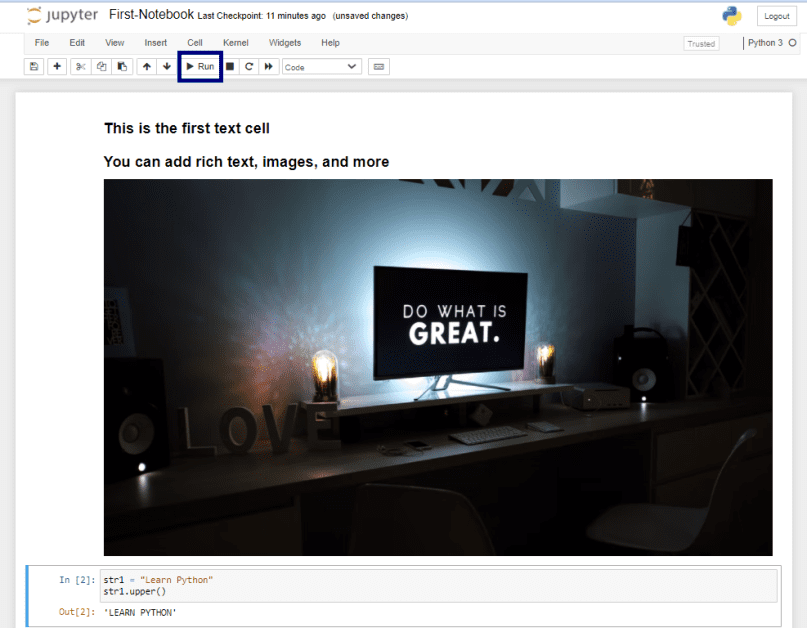 Ячейки ноутбука Jupyter
Теперь давайте перечислим некоторые другие полезные функции Jupyter Notebook.
- Поддержка популярных языков программирования для науки о данных, таких как Python, R, Julia и Scala.
- Возможность делиться блокнотами с другими соавторами
- Возможность интеграции больших данных с помощью Spark
- На следующем изображении показаны этапы любого проекта по науке о данных. Доступ к данным из файловой системы на вашем компьютере, предварительная обработка данных, анализ для построения моделей машинного обучения — все это вы можете делать в Jupyter Notebook.
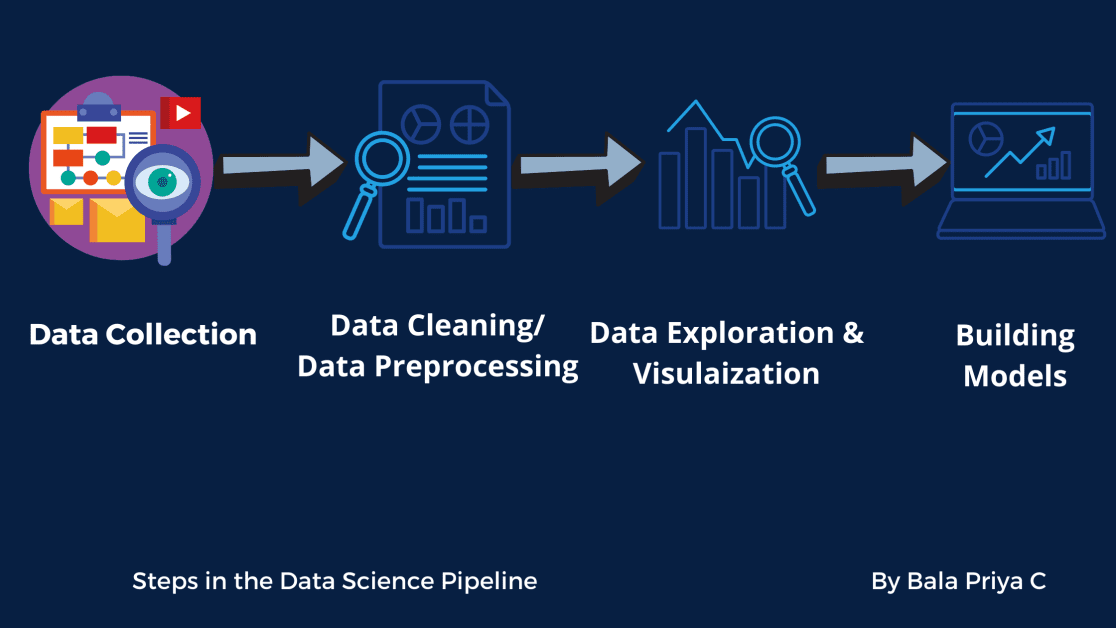
Теперь, когда вы узнали о Jupyter Notebook и его функциях, давайте перейдем к тому, как установить его на свой компьютер.������
Как установить ноутбук Jupyter
Установка с использованием дистрибутива Anaconda
Если вы новичок, рекомендуется использовать дистрибутив Python Anaconda. Помимо Python, он поставляется с несколькими предустановленными полезными пакетами для обработки данных. В установку также входят такие инструменты Jupyter, как Jupyter Notebook и JupyterLab.
Теперь давайте пройдемся по шагам этой установки.
Шаг 1: Зайдите на официальный сайт Анаконда. Затем перейдите к anaconda.com/products/individual. И скачайте установщик, соответствующий вашей операционной системе.
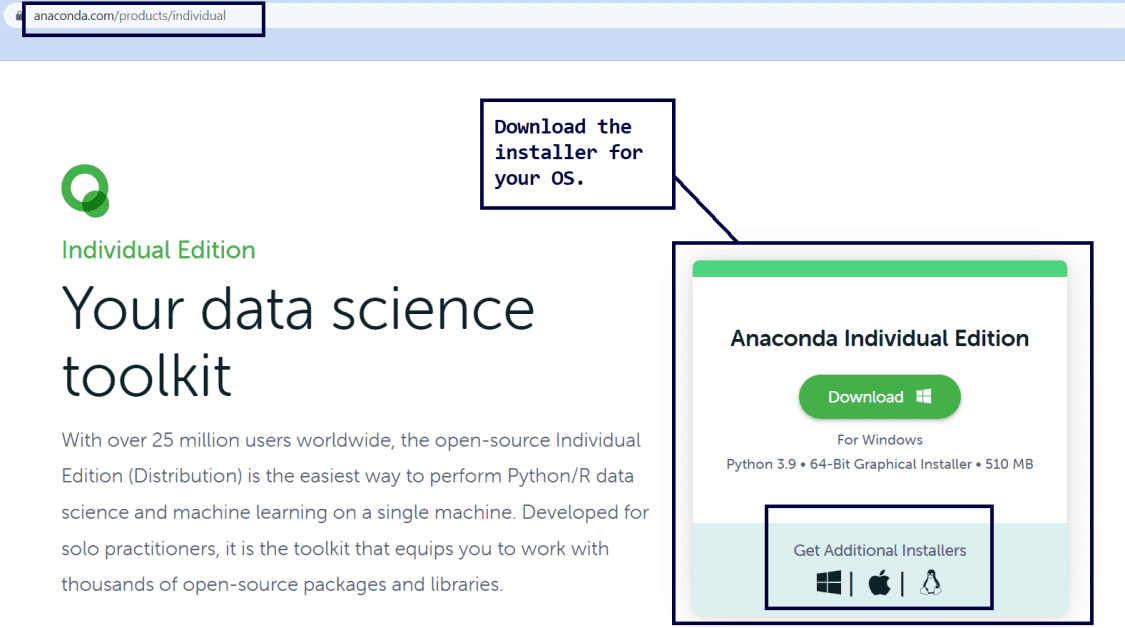 Установка дистрибутива Anaconda
Шаг 2: Теперь запустите программу установки. Следуйте инструкциям на экране, чтобы завершить установку. Установка обычно занимает несколько минут. ⏳
Вы можете запустить Jupyter Notebook после завершения процесса установки. И есть несколько разных способов сделать это.
Шаг 3: После завершения установки вы можете запустить Anaconda Navigator. В навигаторе нажмите «Запуск» на вкладке Jupyter Notebook, как показано ниже:
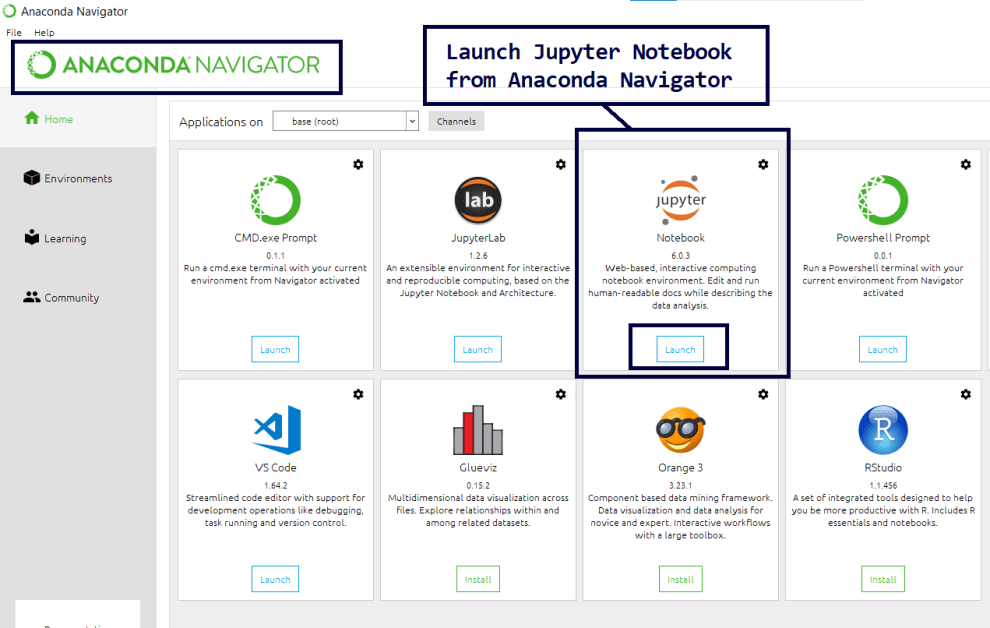 Запуск Jupyter Notebook из Anaconda Navigator
Или вы можете напрямую использовать ярлык Jupyter Notebook для запуска, как показано ниже:
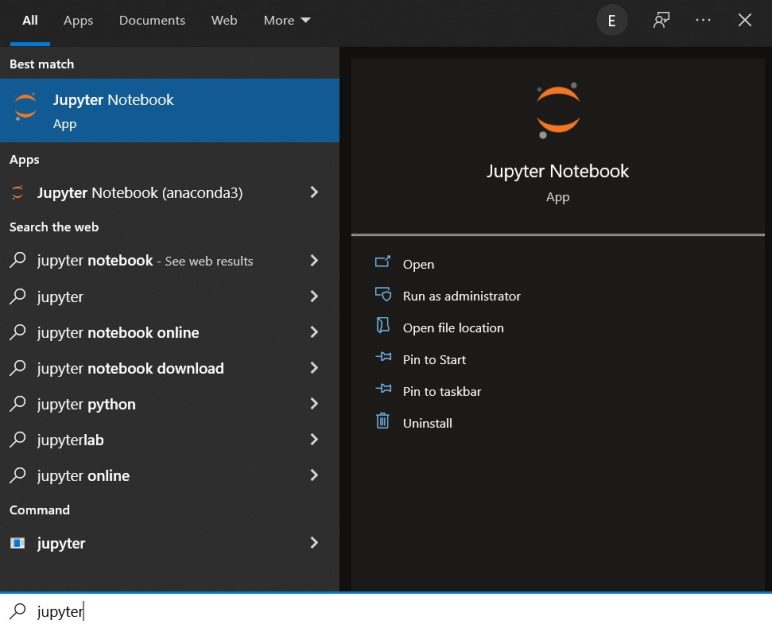
Вы также можете запустить Jupyter Notebook из командной строки Anaconda.
Установка с помощью диспетчера пакетов pip
У вас уже установлен Python в вашей системе? И хотели бы вы начать использовать Jupyter, не используя дистрибутив Anaconda?
Если да, вы можете сделать это с помощью диспетчера пакетов pip. Вы можете использовать pip для установки любого пакета Python, который является частью Указатель пакетов Python— репозиторий программного обеспечения для сообщества разработчиков Python.
В этом разделе давайте наметим шаги для операционных систем Windows и Linux.
Установите Jupyter Notebook с помощью pip в Windows
Начнем с инструкции по установке для Windows.
Шаг 1: Запустите следующую команду, чтобы проверить версию Python, установленную в вашей системе. Вы можете запускать команды из Windows Powershell или командной строки на своем компьютере. Или вы можете запустить в среде оболочки по вашему выбору, например Гит Баш для Windows, если вы являетесь пользователем Git.
Примечание. Почти все установки Python3 (Python 3.x) поставляются с предустановленным менеджером пакетов pip.
Шаг 2: Затем запустите эту команду, чтобы проверить версию pip, установленную на вашем компьютере.
Если вы столкнулись с ошибками из-за того, что не установили pip, обновите установку Python. Вы можете загрузить и установить самую последнюю версию Python здесь.
Шаг 3. Чтобы избежать проблем с зависимостями и убедиться, что все пакеты обновлены, выполните следующую команду.
Шаг 4: Теперь, когда вы установили и обновили pip, используйте его для установки Jupyter с помощью следующей команды.
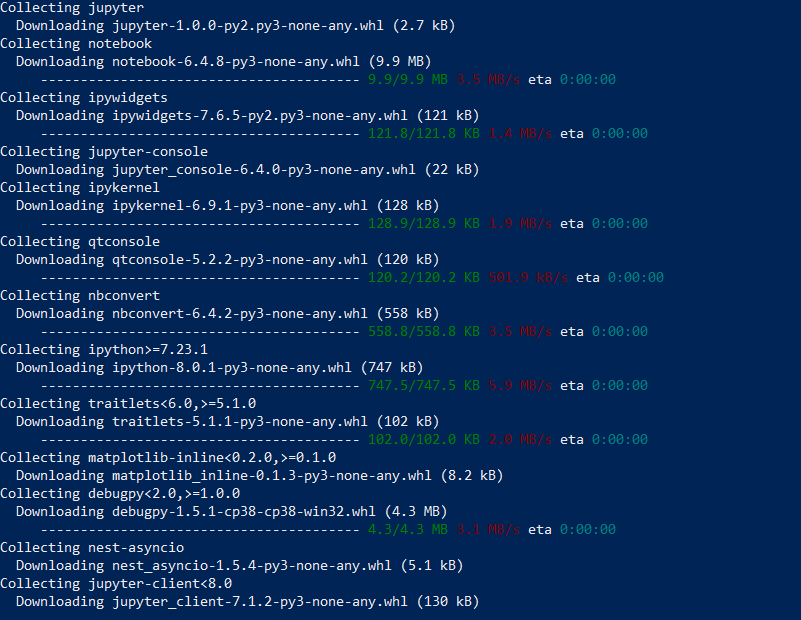
Загрузка и установка займут несколько минут.⏳
Шаг 5: Чтобы запустить блокнот Jupyter, выполните эту команду.
Установите ноутбук Jupyter с помощью pip в Ubuntu
Все основные дистрибутивы Linux, включая Ubuntu, имеют установленную версию Python. Чтобы установить Jupyter Notebook, вам нужно сначала вручную установить pip. Затем вы можете использовать pip для установки Jupyter и других пакетов.
Шаг 1: Чтобы установить pip, выполните следующую команду на своем терминале.
Шаг 2: Затем установите jupyter, выполнив эту команду. Установка займет несколько минут.
Шаг 3: Теперь запустите блокнот Jupyter, выполнив следующую команду.
Вывод
Надеюсь, вы поняли, что такое блокнот Jupyter и как его установить на свой компьютер. Если вам интересно, вы также можете ознакомиться с другими предложениями Project Jupyter. ЮпитерЛаб основан на классическом блокноте Jupyter и предлагает дополнительные функции.
Если вы хотите начать работу с наукой о данных, я желаю вам удачи в вашем обучении!✨
Changing the Python version Jupyter uses
Sometimes you want to change the version of Python that Jupyter is using! Often this is because you want to make your command-line python command match the version that Jupyter is using.
Jupyter doesn’t use the PATH variable to figure out which Python to use, it uses specific settings called kernels. As a result, if you upgrade or change Pythons on the command line, Jupyter might still be stuck in the past!
You can read more about how this causes libraries to go missing, but we’re just going to jump into changing it here. Our process is only three quick steps:
- Confirm our Python version
- Install the ipykernel package for managing Jupyter settings
- Use ipykernel to change our default Jupyter
This kernel or kernelspec is the settings file that Jupyter uses to figure out what Python it should point to. Now it’s updated, so everything should work great! Shut down your Jupyter notebook server, start a new one, and you’ll be good to go.
When I say “shut down your Jupyter notebook server,” I don’t mean close your notebook tab: that isn’t enough! You need to actually turn off and restart the entire Jupyter server. Use Ctrl+C to shut it down from the command line.
Double-checking the kernel installed correctly
If we’re nosy or suspicious, we could actually look at the kernel’s details. Read the last line of the output to see where the kernelspec (kernel specification) lives:
The settings are stored in a file called kernel.json inside of this folder. To check up on the details, we can use the cat command.
The important part here is /Users/soma/.pyenv/versions/3.10.0/bin/python — that’s the exact Python file that Jupyter will be running!