Как создать несколько графиков Matplotlib на одном рисунке
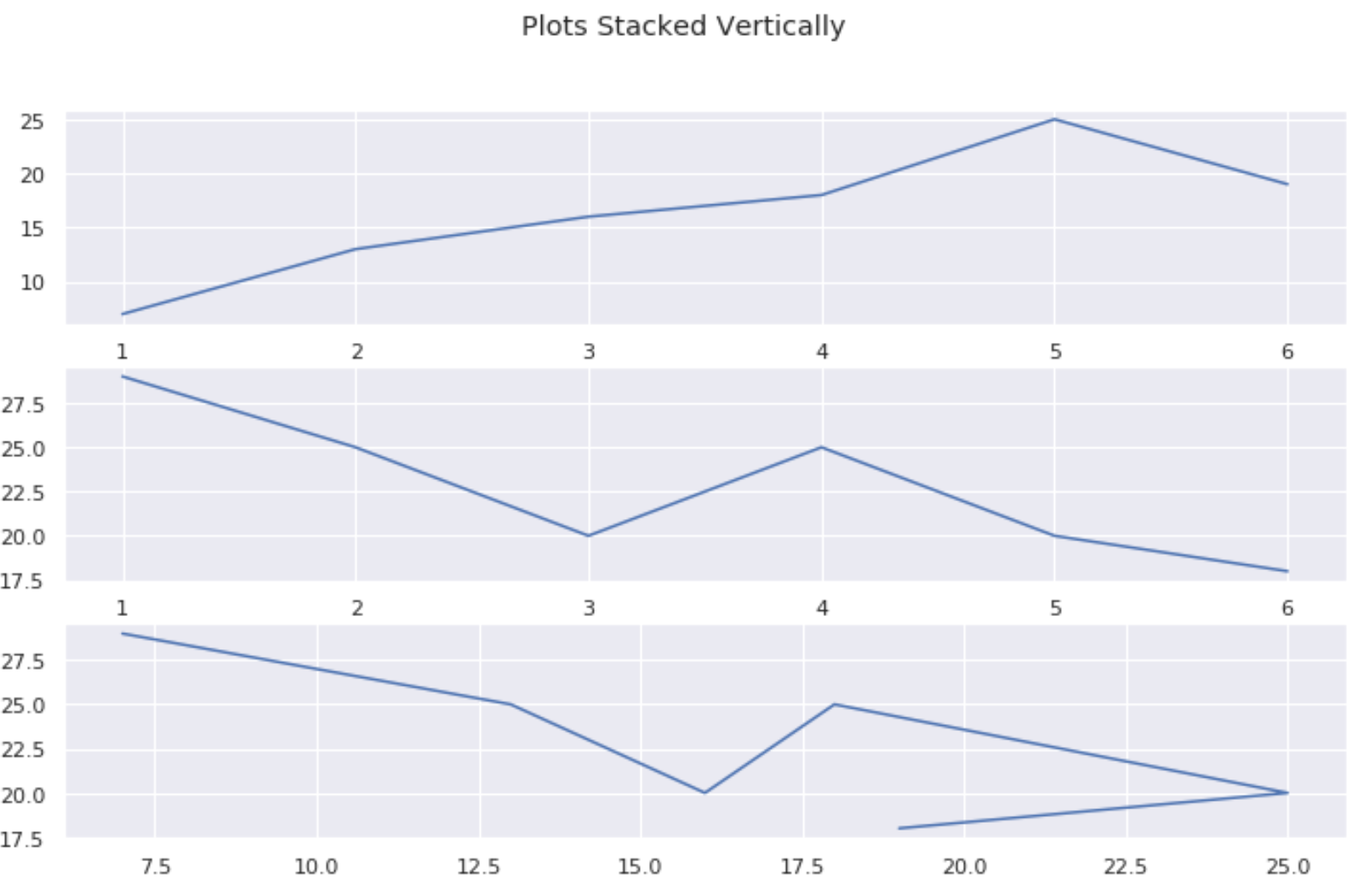
Вы можете использовать следующий синтаксис для создания нескольких графиков Matplotlib на одном рисунке:
В следующих примерах показано, как использовать эту функцию на практике.
Пример 1: сложите графики вертикально
В следующем коде показано, как создать три графика Matplotlib, расположенные вертикально:
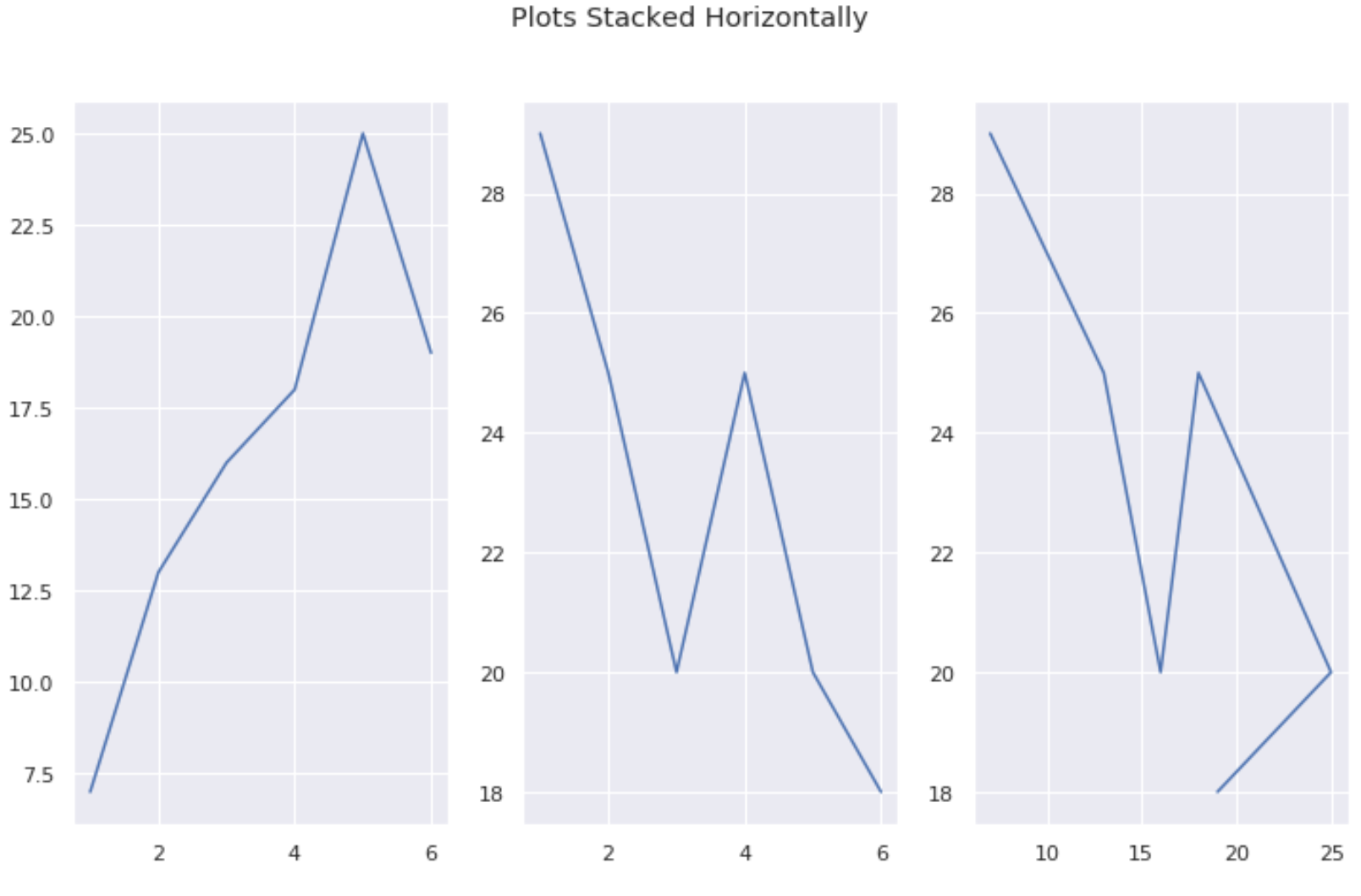
Пример 2: сложить графики по горизонтали
В следующем коде показано, как создать три графика Matplotlib, расположенные горизонтально:
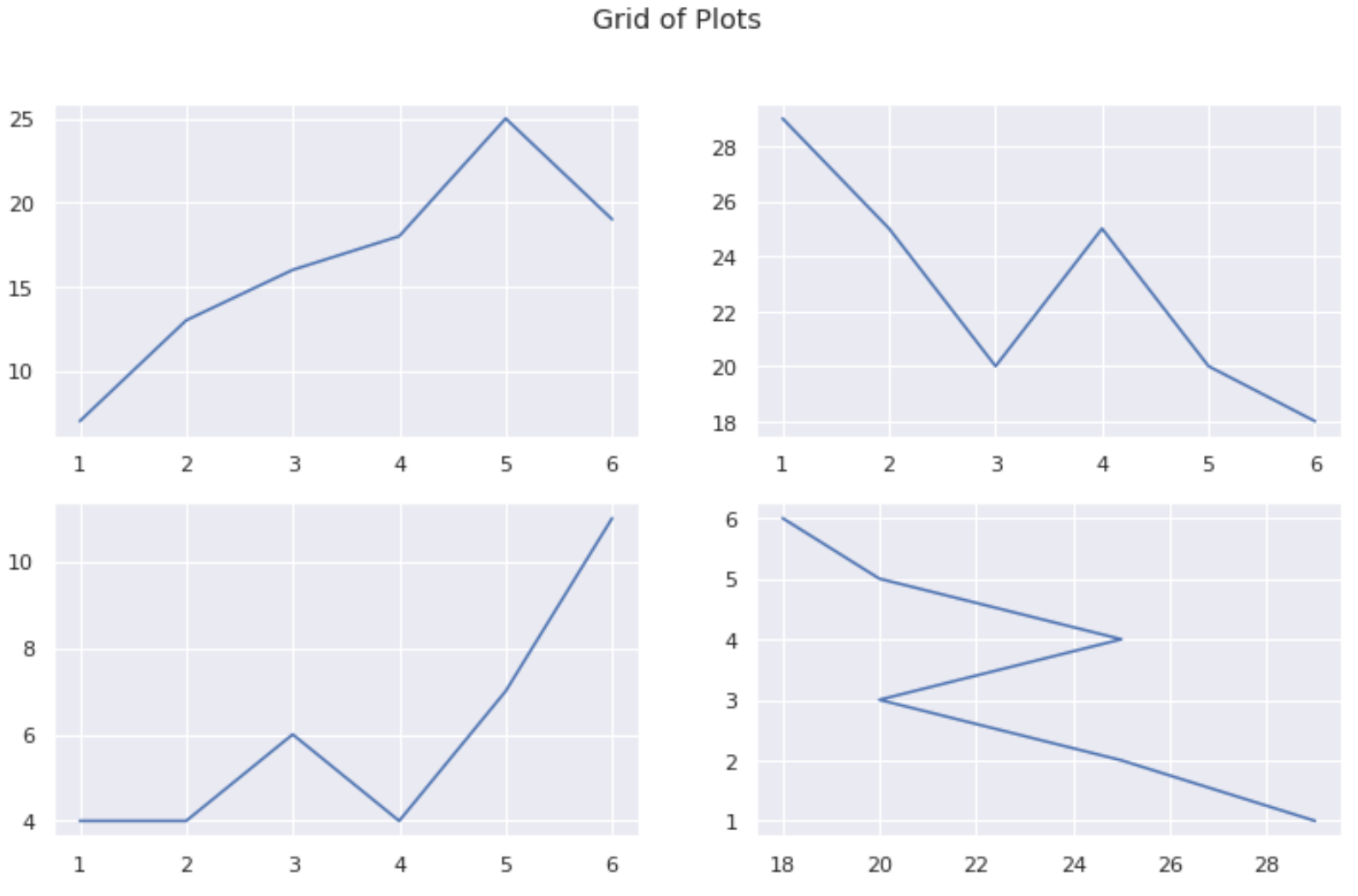
Пример 3: создание сетки графиков
Следующий код показывает, как создать сетку графиков Matplotlib:
Пример 4: Совместное использование осей между участками
Вы можете использовать аргументы sharex и sharey , чтобы убедиться, что несколько графиков используют одну и ту же ось X:
Creating Multiple Subplots in One Figure Using Seaborn Python
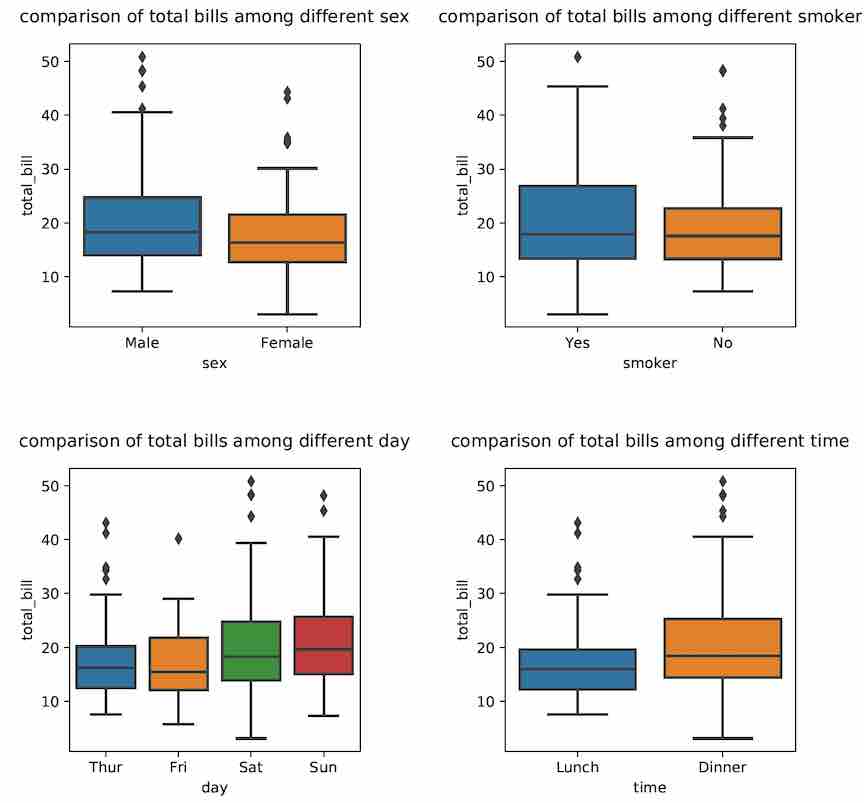
If you want to include multiple plots in a single figure, you can do that by creating axes. Here, is the sample code for that.
In this section of code I am just loading the example dataset.
After loading the data you can use following code for subplots
In the above code, wspace and hspace adjusts the space between plots and pad set the space between the subplot title and plot. You should be getting the image shown below.
You can also use:
Further Reading
Add frequency count for each category on box plot
Here I will show how to add frequency count to the each category in the box plot. For this we will use the searborn provided example dataset. First, lets load the dataset: 1 2 3 4 5 6 7 8 9 10 11.
Divide pandas dataframe into bins
Dividing pandas dataframe into bins using qcut and cut Lets use a sample dataframe 1 2 df = sns.load_dataset('iris') df.head() Lets say we want to divide the dataframe into 5 bins based on the .
Generate Frequency count table and motif logo from given fasta sequences
To generate a motif logo first we need to create a count table for the nucleotide bases from fasta sequences and then information matrix to plot motif logo Create count table from fasta sequence .
Rukovodstvo
статьи и идеи для разработчиков программного обеспечения и веб-разработчиков.
Matplotlib: построение графиков из нескольких линий в одном и в разных масштабах
Введение Matplotlib — одна из наиболее широко используемых библиотек визуализации данных в Python. От простых до сложных визуализаций — это библиотека для большинства. В этом уроке мы рассмотрим, как построить несколько линейных графиков в Matplotlib — на одних и тех же осях или фигуре. Если вы хотите узнать больше о построении линейных графиков в целом, а также об их настройке, обязательно прочтите наше руководство по построению линейных графиков с помощью Matplotlib [/ matplotlib-line-plot-tutorial-and-examples /]. Pl
Время чтения: 6 мин.
Вступление
Matplotlib — одна из наиболее широко используемых библиотек визуализации данных в Python. От простых до сложных визуализаций — это библиотека для большинства.
В этом уроке мы рассмотрим, как построить несколько линейных графиков в Matplotlib — на одних и тех же Axes или Figure .
Если вы хотите узнать больше о построении линейных графиков в целом, а также об их настройке, обязательно прочтите наше руководство по построению линейных графиков с помощью Matplotlib .
Постройте многострочные графики в Matplotlib
В зависимости от стиля, который вы используете, ООП или стиля MATLAB, вы будете использовать либо plt , либо ax для построения графика с тем же подходом.
Чтобы построить несколько линейных графиков в Matplotlib, вы просто несколько раз вызываете plot() , которая применяет изменения к одному и тому же объекту Figure
Без установки каких-либо флагов настройки будет применяться палитра по умолчанию, рисуя оба линейных графика на одном и том же Figure и настраивая цвет, чтобы различать их:
Теперь давайте сгенерируем несколько случайных последовательностей с помощью Numpy и немного настроим линейные графики, установив для каждого определенный цвет и пометив их:
Нам не нужно передавать значения оси X на линейный график, и в этом случае будут применяться 0..n n , где n — последний элемент данных, которые вы строите. В нашем случае у нас есть две последовательности данных — line_1 и line_2 , которые будут нанесены на одну и ту же ось X.
Во время построения мы присвоили им цвета, используя color , и метки для легенды, используя аргумент label Это приводит к:
Постройте многолинейные графики с разными масштабами
Иногда у вас может быть два набора данных, подходящих для линейных графиков, но их значения значительно отличаются, что затрудняет сравнение обеих линий. Например, если в line_1 была экспоненциально возрастающая последовательность чисел, а в line_2 — линейно возрастающая последовательность — несомненно и достаточно быстро, в line_1 были бы значения настолько большие, чем в line_2 , что последняя исчезает из поля зрения.
Давайте использовать Numpy, чтобы создать экспоненциально возрастающую последовательность чисел и построить ее рядом с другой линией на тех же Axes , линейно:
Выполнение этого кода приводит к:
Экспоненциальный рост exponential_sequence выходит из-под контроля очень быстро, и похоже, что нет абсолютно никакой разницы в linear_sequence , поскольку она настолько мала по сравнению с экспоненциальным трендом другой последовательности.
Теперь давайте построим exponential_sequence в логарифмическом масштабе, что даст визуально прямую линию, поскольку масштаб Y будет экспоненциально увеличиваться. Если мы построим его в логарифмическом масштабе, а linear_sequence просто увеличится на ту же константу, у нас будет две перекрывающиеся линии, и мы сможем увидеть только одну, построенную после первой.
Давайте linear_sequence чтобы сделать его наблюдаемым, как только мы построим оба графика:
На этот раз нам придется использовать интерфейс ООП, поскольку мы создаем новый экземпляр Axes One Axes имеет один масштаб, поэтому мы создаем новый, в том же положении, что и первый, и устанавливаем его масштаб на логарифмический, и строим экспоненциальную последовательность.
Мы также изменили цвета меток галочки, чтобы они соответствовали цвету самих линейных графиков, иначе было бы трудно отличить, какая линия на каком масштабе.
Постройте графики с несколькими линиями с несколькими осями Y
Наконец, мы можем применить тот же масштаб (линейный, логарифмический и т. Д.), Но иметь разные значения по оси Y каждого линейного графика. Это достигается за счет того, что несколько осей Y на разных Axes находятся в одном и том же положении.
Например, linear_sequence не будет превышать 20 по оси Y, в то время как exponential_sequence будет увеличиваться до 20000. Мы можем построить их оба линейно , просто нанеся их на разные Axes в одной и той же позиции, каждый из которых автоматически установите отметки оси Y, чтобы они соответствовали вводимым нами данным:
Мы снова создали еще одну Axes в той же позиции, что и первая, поэтому мы можем рисовать в том же месте на Figure но разные Axes , что позволяет нам устанавливать значения для каждой оси Y индивидуально.
Без установки логарифмической шкалы Y на этот раз, оба графика будут построены линейно:
Заключение
В этом руководстве мы рассмотрели, как построить несколько линейных графиков на одной Figure или Axes в Matplotlib и Python. Мы рассмотрели, как построить график на одних и тех же Axes с одинаковым масштабом и осью Y, а также как построить график на одном Figure с разными и одинаковыми масштабами оси Y.
Если вас интересует визуализация данных и вы не знаете, с чего начать, обязательно ознакомьтесь с нашим комплектом книг по визуализации данных в Python <.ebook-link>:
Визуализация данных в Python
. <.col-md-8 .col-xs-12 .my-auto>Станьте опасными с визуализацией данных
✅ 30-дневная гарантия возврата денег без вопросов
✅ от начального до продвинутого
✅ Регулярно обновляется бесплатно (последнее обновление в апреле 2021 г.)
✅ Обновлено с бонусными ресурсами и руководствами . . .
Визуализация данных в Python с помощью Matplotlib и Pandas — это книга, предназначенная для абсолютных новичков в работе с Pandas и Matplotlib с базовыми знаниями Python и позволяющая им создать прочную основу для расширенной работы с этими библиотеками — от простых графиков до анимированных трехмерных графиков с интерактивными кнопки.
Он служит подробным руководством, которое научит вас всему, что вам нужно знать о Pandas и Matplotlib, в том числе о том, как создавать типы графиков, которые не встроены в саму библиотеку.
Книга «Визуализация данных в Python» , книга для начинающих и средних разработчиков Python, проведет вас через простые манипуляции с данными с помощью Pandas, охватит основные библиотеки построения графиков, такие как Matplotlib и Seaborn, и покажет, как использовать преимущества декларативных и экспериментальных библиотек, таких как Altair. В частности, на протяжении 11 глав эта книга охватывает 9 библиотек Python: Pandas, Matplotlib, Seaborn, Bokeh, Altair, Plotly, GGPlot, GeoPandas и VisPy.
Он служит уникальным практическим руководством по визуализации данных в виде множества инструментов, которые вы можете использовать в своей карьере.
Subplots in Python with Matplotlib

In this article we are focusing on graphical representation of subplots with matplotlib library in python.
Data set Preparation
Three lists containing integers and floating point numbers are initialized as the data sets for graphs. The first list represents the x-axis ticks while second and third list are being used as the data points in subplots.
Two Horizontal Graphs
Firs we illustrate the steps to draw two distinct graphs in horizontally in one.
Set Height of the Graphs
Following two statements set the heights of the respective graphs.
Plotting Graphs
- Plotting two horizontal graphs.
2. Plotting two vertical graphs.
You just need change only two statement in order to arrange graphs vertically.
3. Plotting Three Graphs
The way of arranging three graphs in one plotting.
4. Plotting Four Graphs
This simple example shows the way of plotting subplots using mathplotlib in python.