How to Upgrade Python Packages with Pip

When was the last that you updated Python packages installed via Pip? Most of the users tend to forget that those packages also need to be updated, as just updating the system repository is not going to work here.
So let’s take a moment and see how to update old Python packages with Pip.
How to use pip to upgrade Python packages
Pip (Pip Installs Packages) is a command line utility to manage python packages. You can think of this as how we use apt to manage packages in Ubuntu and Debian.
So let’s dive deep into how you can use this fab utility to manage everything related to Python packages.
1. List outdated packages
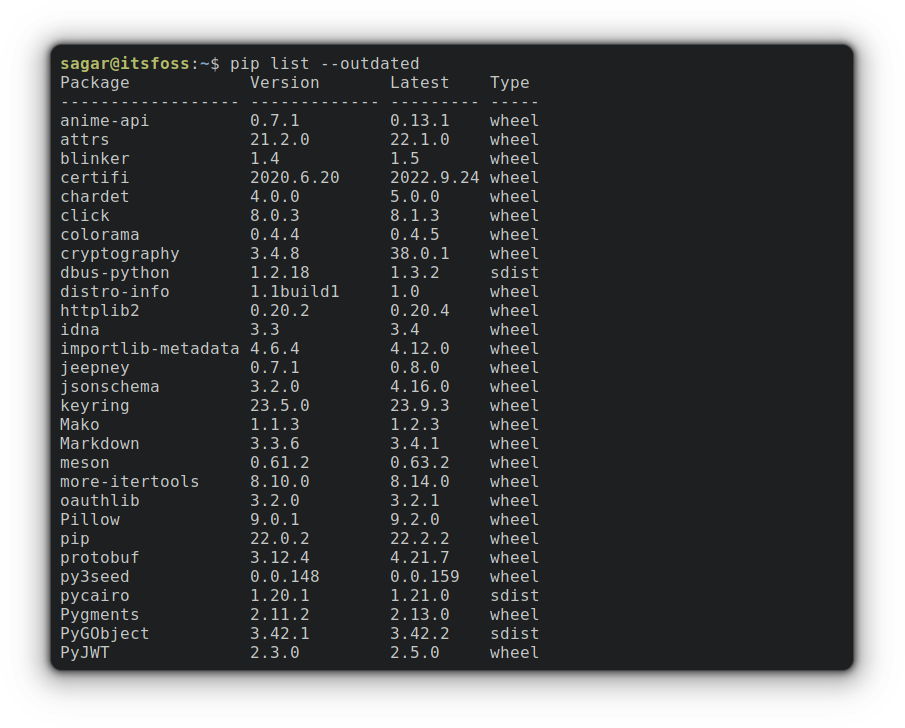
Listing the outdated packages is the best idea to plan how you want to update packages as not many want to update their entire library of packages at once and wants to be selective.
To list outdated packages of Python, you just have to pair pip command with list option and —outdated flag as shown:
2. Upgrade a specific package
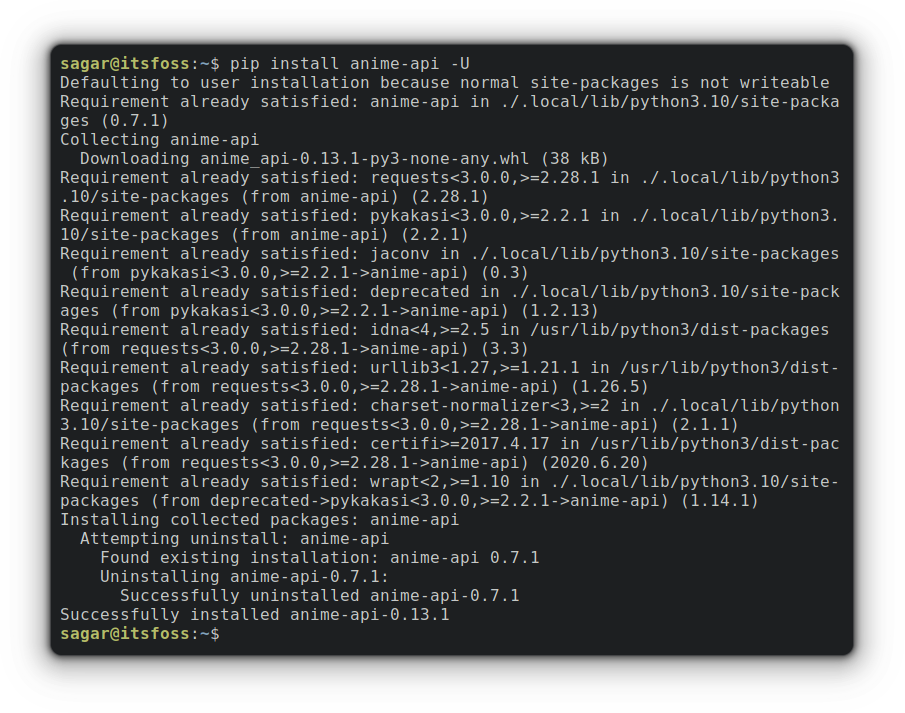
Once you get the list of the packages that need to be updated, you can be selective as I mentioned earlier, and to update a specific package, you’ll need to follow the given command syntax:
For example, I want to upgrade the package named anime-api to the most recent version, so I’ll be using the given command:
3. Upgrade package to specific version
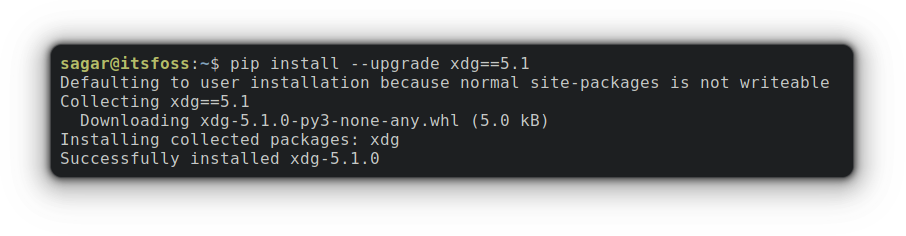
It is not necessary to use only the most recent version of the software (cough Debian cough) and if you are in need of using packages to a specific version that may or may not be the most recent software, can be done using the given command syntax:
So I want to update the package named xdg to version 5.1 which is one point release behind the most recent build so my command would be:
4. Upgrade every package using Pip
NOTE: I do not recommend upgrading every package at once as most of the time, the dependencies are too complex to be handled.
To upgrade every python package, you’d need to follow the given command:
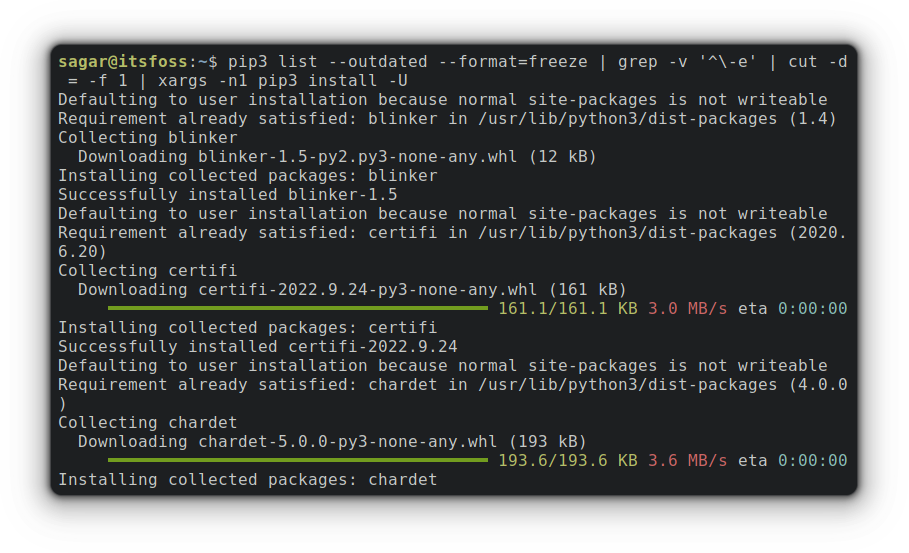
The above command utilizes xargs. First, it will grab the packages that are needed to be updated and then perform pip3 install -U command over each package.
And I used pip3 here instead of pip. In Ubuntu 22.04 and later, both pip and pip3 commands are available.
Wrapping Up
Upgrading everything at once has never been a good idea in the case of pip. And I found myself in a state of broken dependencies so make sure you know what you will have.
How to Update all Python Packages with a Single pip Command
Ensure all present Python packages on Windows and Linux systems are parallel with their latest available versions from the command line.


With Python, the best practice of pinning all the packages in an environment at a specific version ensures that the environment can be reproduced months or even years later.
- Pinned packages in a requirements.txt file are denoted by == . For example, requests==2.21.0 . Pinned packages should never be updated except for a very good reason, such as to fix a critical bug or vulnerability.
- Conversely, unpinned packages are typically denoted by >= , which indicates that the package can be replaced by a later version. Unpinned packages are more common in development environments, where the latest version can offer bug fixes, security patches and even new functionality.
As packages age, many of them are likely to have vulnerabilities and bugs logged against them. In order to maintain the security and performance of your application, you’ll need to update these packages to a newer version that fixes the issue.
The pip package manager can be used to update one or more packages system-wide. However, if your deployment is located in a virtual environment, you should use the Pipenv package manager to update all Python packages.
NOTE: be aware that upgrading packages can break your environment by installing incompatible dependencies. This is because pip and pipenv do not resolve dependencies.
Python Package Upgrade Checklist
In general, you can use the following steps to perform a package upgrade:
- Check that Python is installed
Before packages can be updated, ensure that a Python installation containing the necessary files needed for updating packages is in place by following the steps outlined in “[Using Python on Windows]” in the official documentation.
2. Get a list of all the outdated packages
To generate a list of all outdated packages:
3. Upgrade outdated packages
Depending on your operating system or virtual environment, refer to the following sections.
The easiest way to update all packages in a Windows environment is to use pip in conjunction with Windows PowerShell:
- Open a command shell by typing powershell in the Search Box of the Task bar
- Enter:
This will upgrade all packages system-wide to the latest version available in the Python Package Index (PyPI).
Update all Python Packages on Linux
Linux provides a number of ways to use pip in order to upgrade Python packages, including grep and awk.
To upgrade all packages using pip with grep on Ubuntu Linux:
To upgrade all packages using pip with awk on Ubuntu Linux:
Updating Python Packages on Windows or Linux
Pip can be used to upgrade all packages on either Windows or Linux:
- Output a list of installed packages into a requirements file (requirements.txt):
- Edit requirements.txt, and replace all == with >= . Use the Replace All command in the editor.
- Upgrade all outdated packages:
Updating all Packages in a Virtual Environment
The easiest way to update unpinned packages (i.e., packages that do not require a specific version) in a virtual environment is to run the following Python script that makes use of pip:
Updating all Packages in a Pipenv Environment
The simplest way to update all the unpinned packages in a specific virtual environment created with pipenv is to do the following steps:
как обновить python в windows через pip
Статья с подробным руководством по обновлению пакетного менеджера pip.
Введение
PyPI (аббр. от англ. Python Package Index — «каталог пакетов Python») — каталог программного обеспечения, написанного на языке программирования Python. В сочетании с системами управления библиотечными пакетами (pip, easy_install) аналогичен PEAR для PHP и CPAN для Perl. По состоянию на февраль 2020 года содержит более 216 000 пакетов, тогда как в 2010 году пакетов было всего около 10000.
Установка
Предлагаю опустить момент установки pip и считать что он у вас уже установлен. Еще хотелось бы обратить внимание, что в разных операционных системах pip запускается по разному — pip или pip3. При использование виртуальных окружений создаются символические ссылки на оба варианта.
Текущая версия
Для этого достаточно выполнить команду pip show pip
На момент написания статьи я использую версию pip 20.1.1, давайте проверим, есть ли в репозитории версия свежее.
Выполняем команду — pip search pip | grep «INSTALLED:»
К сожалению нет, я использую последнюю версию pip.
Обновление
Но для чистоты эксперимента у меня есть виртуальная машина с Fedora Linux для всяких тестерских нужды, давайте проверим какая версия pip находится у меня там.
Как видим у нас используется версия 19.3.1, давайте попробуем его обновить. Чтобы выполнить обновление достаточно ввести команду в терминал
Заключение
На этом обновление pip в Python подошло к концу, если у вас возникли дополнительные вопросы — не стесняйтесь задавать их в комментариях.
Python: Обновите Все Пакеты С Помощью pip-review
В этом уроке мы рассмотрим отличный простой инструмент – pip-review, который автоматически обновляет все пакеты Python.
Вступление
Обновление пакетов Python может быть хлопотным делом. Их много – трудно уследить за всеми новейшими версиями, и даже когда вы решаете, что обновить, вам все равно приходится обновлять каждую из них вручную.
Установить pip-обзор
Вы можете установить pip-review в виртуальной среде, если хотите ее содержать, или в общесистемной. Естественно, установка pip-review осуществляется через pip :
Страница справки pip-review
Если вы забыли какую-либо из этих команд или вам просто нужен обзор параметров команды:
Проверьте все версии пакетов с помощью pip-review
Иногда вам просто нужно проверить, есть ли какие-либо обновления, прежде чем переходить к потенциально длинному списку обновлений. Чтобы проверить все версии пакетов, вы просто запускаете:
Обновите все пакеты с помощью pip-review
Запуск только этой команды – вы готовы к работе. Все так просто.
Обновите все пакеты в интерактивном режиме с помощью pip-review
Для каждого пакета у вас есть четыре варианта: “Да”, “Нет”, “Все” и “Выход”.
Выбор “Да” указывает на то, что вы хотите добавить этот конкретный пакет в “список подлежащих обновлению”. В конце каждый пакет в этом списке обновляется.
Если вы в конечном итоге выберете “Нет”, это будет означать, что пакет не будет обновляться. Выбор “Все” означает, что все пакеты, перемещающиеся вперед, будут добавлены в список. Наконец, выбор “Выйти” будет означать, что pip-review пропустит все оставшиеся пакеты и обновит только те, для которых вы выбрали “Да”.
Запретить pip-review обновлять определенные пакеты
Его синтаксис и содержание идентичны синтаксису файлов требований. Есть одно ключевое отличие:
Включение пакета в файл ограничений не запускает установку пакета.
Давайте сделаем constraints.txt файл:
А теперь внутри него мы вставим:
Вывод
Обновление пакетов с помощью pip может быть утомительным и трудоемким. И, как и ожидалось в мире компьютерных наук, появился инструмент для автоматизации этого процесса. В этой статье мы рассмотрели утилиту pip-review – как ее установить, а также как использовать для обновления пакетов в Python.
How to update/upgrade a package using pip?
What is the way to update a package using pip? those do not work:
I know this is a simple question but it is needed as it is not so easy to find (pip documentation doesn’t pop up and other questions from stack overflow are relevant but are not exactly about that)
6 Answers 6
Using sudo will ask to enter your root password to confirm the action, but although common, is considered unsafe.
If you do not have a root password (if you are not the admin) you should probably work with virtualenv.
You can also use the user flag to install it on this user only.
For a non-specific package and a more general solution, you can check out pip-review. A tool that checks what packages could/should be updated.

use this code in teminal :
for example i want update pip pakage :

tl;dr script to update all installed packages
Save as xx.py
Then run Python3 xx.py
Environment: python3.5+ pip10.0+
While off-topic, one may reach this question wishing to update pip itself (See here).
To upgrade pip for Python3.4+, you must use pip3 as follows:
This will upgrade pip located at: /usr/local/lib/python3.X/dist-packages
Otherwise, to upgrade pip for Python2.7, you would use pip as follows:
This will upgrade pip located at: /usr/local/lib/python2.7/dist-packages
Not the answer you’re looking for? Browse other questions tagged python pip or ask your own question.
Linked
Related
Hot Network Questions
Subscribe to RSS
To subscribe to this RSS feed, copy and paste this URL into your RSS reader.
site design / logo © 2022 Stack Exchange Inc; user contributions licensed under cc by-sa. rev 2022.10.28.40592
By clicking “Accept all cookies”, you agree Stack Exchange can store cookies on your device and disclose information in accordance with our Cookie Policy.
Использование пакетного менеджера pip в Python
В этой статье мы рассмотрим как установить и использовать пакетный менеджер pip в Python.
Введение
Обзор инструмента для простой установки, обновления и удаления библиотек в языке программирования Python.
Установка
Скорее всего, pip уже установлен, он входит в набор стандартной библиотеки начиная с Python >=2.7.9 и Python >=3.4 для дистрибутивов скаченных с официального сайта Python.org
Так же если вы используете виртуальное окружение venv или virtualenv то pip уже есть в вашей среде.
Проверка версии
Но на всякий случай, давайте проверим какая версия пакетного менеджера у нас установлена.
Команда для проверки версии pip для unix/macOS
Команда для проверки версии pip в Windows
Ручная установка
Если вдруг так произошло, что pip отсутствует в системе, есть несколько способов как установить его вручную.
Менеджер пакетов в Linux
Чаще всего в операционных системах Linux Python устанавливается с помощью пакетного менеджера, и я бы вам не советовал устанавливать pip в его обход. Всего-то нужно найти в пакетном менеджере название пакета и его установить.
Пример установки pip для операционных систем Linux основанных на debian и пакетном менеджере apt
Пример установки pip для CentOS и Fedora
Перечислять все возможные операционные системы не вижу смысла, мне кажется и так все понятно, найти в пакетной базе пакет с pip и установить его 🙂
Используя get-pip.py
Внимание: если вы используете Python установленный операционной системой через пакетней менеджер, этот способ установки может нарушить консистентность вашей системы. Я не рекомендую использовать данный способ, кроме тех случаев, когда вы точно уверены, что вам это нужно.
Для установки pip необходимо загрузить вручную файл get-pip.py либо воспользоваться curl/wget
Вариант с использованием wget
Вариант с использованием curl
Далее необходимо выполнить команду для запуска get-pip.py
get-pip.py устанавливает дополнительные библиотеки, setuptools и wheel необходимые для работы пакетного менеджера.
Параметры запуска get-pip.py
get-pip.py поддерживает все параметры запуска и опции реализованные в pip.
Обновление
Чтобы обновить pip, достаточно выполнить команду
Использование
Пройдя путь установки pip от начала и до конца, а так же пройдя проверку на актуальность версии пакетного менеджера можно переходить к его использованию.
В своей статье, я буду вызывать pip через модуль в python, а не сам скрипт pip, сперва покажется запутанным, но быстро поймете 🙂
Кстати у этого метода есть свои плюсы, запуская таким образом pip вы указываете точную версию python в котором необходимо выполнить операции с пакетами.
Установка пакетов
Для того чтобы установить пакет достаточно выполнить команду
Если вам нужно установить конкретную версию пакета выполните следующую команду указав необходимую версию пакета
Удаление пакетов
Для удаления пакетов доступна команда uninstall
Обновление пакетов
Если вы хотите обновить пакет до какой-то конкретной версии укажите ее в имени пакета
Список установленных пакетов
pip позволяет посмотреть полный список установленных пакетов в вашей системе или в виртуальном окружении, что бывает полезно при миграции программ.
Сохранить список установленных пакетов
Если нужно сохранить список зависимостей проекта для последующей его миграции на другой сервер / облако воспользуйтесь командой
все зависимости и их версии будут сохранены в файл requirements.txt
Загрузить список пакетов из файла
Команда позволит вам установить все зависимости перечисленные в файле
Заключение
Сегодня мы рассмотрели как установить и использовать пакетный менеджер в Python. Если у вас есть дополнительные вопросы, не стесняйтесь задавать их в комментариях.
Как обновить все пакеты Python с помощью pip?
Примечание : для этого есть запрос функции официальный трекер
30 ответов
Пока нет встроенного флага, но вы можете использовать
Примечание: есть бесконечные потенциальные вариации для этого. Я пытаюсь сделать этот ответ коротким и простым, но, пожалуйста, предложите варианты в комментариях!
В более старой версии pip вы можете использовать это вместо:
Самый короткий и простой на Windows.
Вы можете просто распечатать пакеты, которые устарели
Вот мой вариант ответа rbp, который обходит «редактируемые» и разрабатываемые дистрибутивы. У него есть два недостатка оригинала: он перезагружает и переустанавливает без необходимости; и ошибка в одном пакете предотвратит обновление каждого пакета после этого.
Связанные сообщения об ошибках, немного отсоединенные после перехода с bitbucket:
Этот вариант кажется мне более простым и читабельным:
При использовании virtualenv и если вы просто хотите обновить пакеты Added до вашего virtualenv, вы можете сделать следующее:
Отправлено через запрос на получение доступа к фолкам; тем временем используйте это решение для библиотеки пипсов, которое я написал:
Следующая строка может оказаться полезной:
(пункт> 20,0)
Вот рабочий пример:
Это решение PowerShell для Python 3:
Это обновляет пакеты один за другим. Так что
После этого следует убедиться, что зависимости не нарушены.
Обновить все локальные пакеты; Вы можете использовать pip-review :
pip-review работает в Windows начиная с версии 0.5.
Более надежное решение
Для pip3 используйте это:
Для пункта, просто удалите 3s как таковые:
Странность OSX
Решение проблем с помощью популярных решений
Подробности
[1] Протестировано и регулярно используется в кластере Linux 4.8.16-200.fc24.x86_64 и протестировано на пяти других разновидностях Linux / Unix. Он также работает на Cygwin64, установленном в Windows 10. Требуется тестирование на iOS.
[2] Чтобы увидеть анатомию команды более четко, это точный эквивалент вышеупомянутой команды pip3 с комментариями:
[3] Обновление компонента Python или PIP, который также используется при обновлении компонента Python или PIP, может быть потенциальной причиной тупика или повреждения базы данных пакета.
Разве это не более эффективно?
Откройте текстовый файл, замените == на >= и выполните
Если у вас есть проблема с определенным пакетом, который останавливает обновление (иногда numpy), просто перейдите в каталог ($), закомментируйте имя (добавьте перед ним #) и снова запустите обновление. Позже вы можете раскомментировать этот раздел. Это также отлично подходит для копирования глобальных сред Python.
Другой способ:
Мне также нравится метод pip-review:
Вы можете выбрать «а» для обновления всех пакетов; если одно обновление не удалось, запустите его снова и оно продолжится на следующем.
Версия для Windows после ознакомления с превосходной документацией для FOR Роба ван дер Вуде
ПРИМЕЧАНИЕ: я автор инструмента.
@ Ответ Раманы сработал для меня лучше всего из тех, кто здесь, но мне пришлось добавить несколько уловок:
Проверка site-packages исключает мои пакеты разработки, потому что они не находятся в системном каталоге site-packages. Команда try-except просто пропускает пакеты, которые были удалены из PyPI.
У меня была такая же проблема с обновлением. Дело в том, что я никогда не обновляю все пакеты. Я обновляю только то, что мне нужно, потому что проект может сломаться.
Установка
Использование
Активируйте свой virtualenv (важно, потому что он также установит новые версии обновленных пакетов в текущем virtualenv).
cd в каталог вашего проекта, затем запустите:
Расширенное использование
Если требования размещены в нестандартном месте, отправьте их в качестве аргументов:
Если вы уже знаете, какой пакет вы хотите обновить, просто отправьте их в качестве аргументов:
Полное раскрытие: я написал этот пакет.
Довольно удивительный желток делает это легко.
Для получения дополнительной информации о желтке: https://pypi.python.org/pypi/yolk/0.4 +0,3
Это может сделать много вещей, которые вы, вероятно, найдете полезными.
Самое простое и быстрое решение, которое я нашел в обсуждении проблемы pip, это:
Как обновить все пакеты Python установленные с pip
Пакет pip — это программа для установки и управления пакетами Python. Сам пакет pip в репозитории вашего дистрибутива существует в двух версиях:
- для Python 3 (называется python3-pip или python-pip в зависимости от того, какая версия Python является версией по умолчанию для вашего дистрибутива)
- для Python 2 (называется python2-pip или python-pip в зависимости от того, какая версия Python является версией по умолчанию для вашего дистрибутива)
С помощью pip можно устанавливать пакеты Python. Это вносит некоторую путаницу, поскольку эти же самые пакеты можно устанавливать из стандартного репозитория вашего дистрибутива. Но в репозитории имеются далеко не все пакеты Python — только те, которые сопроводители дистрибутива упаковали в установочный пакет этого дистрибутива. Следовательно, через pip можно установить намного больше разных пакетов Python (если они вам нужны).
Как обновить пакеты с pip
Но использование pip имеет свои неудобства — программа не отслеживает выход новых версий и не выполняет их автоматическое обновление.
Поэтому пакеты нужно обновлять вручную и по одному следующими командами:
Или более короткий вариант:
Проблема здесь в том, чтобы узнать вышла ли уже новая версия пакета?
По этой причине лично я стараюсь устанавливать пакеты Python из стандартного репозитория, поскольку в этом случае они обновляются автоматически при обновлении других пакетов системы. И только если их там нет, то я использую для установки pip.
Как с pip показать пакеты, для которых вышли новые версии
С помощью pip можно проверить выход новых версий. К счастью, это для этого не нужно вводить имя каждого пакета по отдельности.
Следующая команда проверяет наличие новых версий для каждого установленного пакета и выведет только те из них, для которых вышли обновления:

Вариант для Python3:
Вариант для Python2:

Программа проверяет версии для всех пакетов Python. Обычно их довольно много, поэтому программа может работать довольно долго — несколько минут.
Как в pip обновить сразу все пакеты
Можно посмотреть список устаревших пакетов и потом по одному обновлять их командой, которая дана ещё чуть выше. Но это можно сделать проще.
Следующая большая команда найдёт список всех устаревших пакетов Python и обновит их:
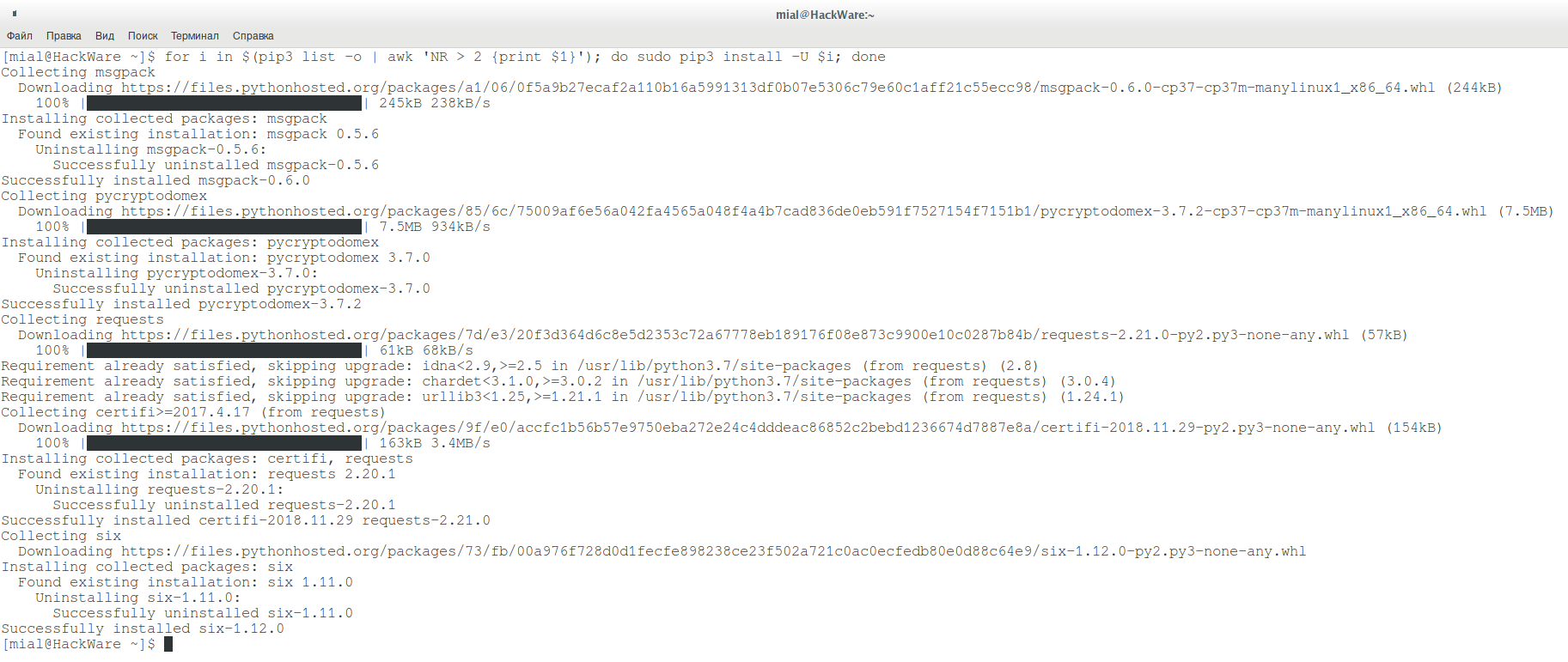
В сердце этой команды лежит предыдущая медленная команда pip list -o, поэтому выполнение займёт определённое время.
Если вы учитесь программировать на Python3, то вашему сердцу может быть ближе следующий вариант. Создайте файл с именем xx.py и скопируйте в него:
Сохраните и закройте этот файл. Когда вы захотите обновить ваши пакеты Python, то запустите этот скрипт следующим образом:
Есть ещё парочка способов выполнить полное обновление системы, пример команды:
Её принцип заключается в том, что она составляет список всех пакетов Python, а затем каждый из них пытается обновить. Если обновления нет — то ничего страшного, просто происходит переход к следующему пакету из списка. Если обновление есть, то оно устанавливается и вновь происходит переход к следующему пакету из списка, пока программа полностью не завершит свою работу.
Конечный результат такой же — будут обновлены все пакеты Python.
У предыдущей команды есть ещё один вариант:
Принцип работы абсолютно такой же.
Заключение
pip обновляет пакеты только одной версии Python — то есть для Python3 или для Python2 — это зависит от того, какая версия Python является версией по умолчанию для вашего дистрибутива.
Если вы также хотите обновить пакеты для другой версии, то в предыдущих командах везде заменяйте pip на pip2 или pip3 — в зависимости от вашего дистрибутива.
Или вот вариант ещё проще, следующие команды одинаково сработают абсолютно в любых дистрибутивах, так как в них версии указаны явно (при условии, что pip2 и pip3 установлены в вашей системе).
Для обновления всех пакетов Python3:
Для обновления всех пакетов Python2:
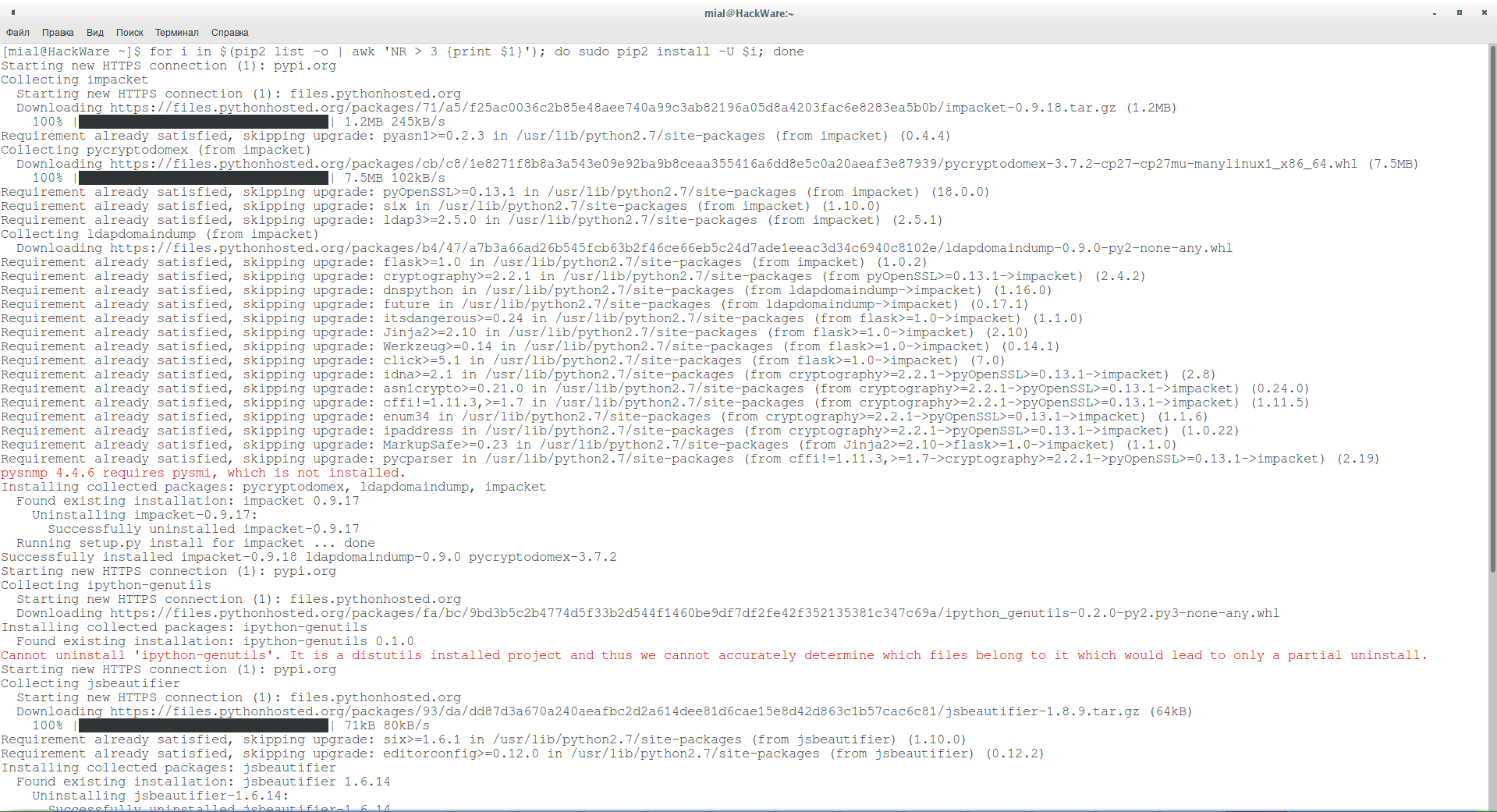
При обновлении пакетов могут возникать различные ошибки и предупреждения, которые требуют индивидуального подхода. Например, если ошибка в отсутствующей зависимости, то установите необходимую зависимость для обновлённого пакета.