Овладей Python, создавая реальные приложения. Часть 4.
Создаем и запускаем сайт при помощи Flask и Heroku.


NOP::Nuances of Programming
Время от времени появляются новые языки программирования, а с ними и крупные сообщества пользователей. Python существует уже довольно долго, поэтому я могу уверенно сказать, что это не просто язык, а целая религия. Хотите напечатать “hello world”? Легко. Создать приложение для работы с базой данных? Пожалуйста. Создать приложение на основе GUI? Ага. Визуализация? И это есть. Сложные алгоритмы машинного обучения? Python поможет и в этом. В любой задаче программирования Python может вам помочь. Однако в одной сфере Python явно недооценивают. Это back-end разработка. Но вскоре и это изменится. А мы же сделаем первый шаг, чтобы побольше об этом узнать.
Все создают сайты при помощи HTML и CSS, что в этом такого? В этой статье мы создадим сайт, используя Python и Flask. А когда мы сделаем это, то запустим его на веб-серверах Heroku. Так все пользователи Интернета смогут увидеть ,что вы сделали. Также это может пригодиться вам в дальнейших разработках в машинном и глубоком обучении. Готовы? Это может занять немало времени. Поехали.
Шаг 1 — Разбираем Flask
Flask — это микрофреймворк для веб-разработки. “Микро” означает, что он очень простой. С ним не идет никаких заранее устанавливаемых внешних библиотек и инструментов. Обычно Flask используют с MongoDB, что позволяет лучше управлять базами данных и историей. Думаю, для введения достаточно. Ведь на самом деле нам интересно то, как он работает, верно? Давайте перейдем к этому. Но перед этим нам нужно разобраться с одним фундаментальным понятием, касающимся фреймворка Flask, маршрутизацией.
Маршруты это всего лишь особые пути. Давайте представим, что вы зашли на сайт apple.com и хотите перейти в раздел Mac на apple.com/mac/ . Почему серверы Apple показывают вам именно страницу с подробностями об устройствах Mac? Вероятнее всего, потому что у них на сервере работает веб-приложение, которое распознает, что кто-то, находясь на apple.com , перешел в раздел сайта /mac/ , обрабатывает этот запрос и отправляет пользователю некоторые страницы, чаще всего индексный файл в этом разделе.
Шаг 2 — Создание простого сайта
Создать простой сайт при помощи Python и Flask станет для вас легкой прогулкой. Вам просто нужно написать 5 строчек кода, и всё.
- Сначала импортируем класс Flask из фреймворка Flask.
- Создаем переменную, в которой будем хранить экземпляр класса flask, иными словами, ваше приложение Flask. Параметр __name__ определяет название вашего приложения. По умолчанию это __main__ .
- Маршрут, как мы уже сказали, это путь или URL, по которому вы можете посмотреть свой сайт. В данном случае он настроен на корневую папку.
- Теперь создаем функцию. Она определяет, что будет делать наша страница. Пока просто напечатаем “hello world”.
- Запускаем скрипт. Если название вашего приложения __main__ , скрипт сработает, вот и всё. Но если вы вызываете скрипт из другой части кода, наш параметр __name__ из второго пункта использует имя нашего файла, script1 , и следовательно скрипт не сработает.
Всё ещё не разобрались с маршрутами? Следующий фрагмент кода прояснит картину. На всех сайтах есть страница О нас, верно? Давайте и на нашем создадим такую же. У нас есть 2 разных маршрута для 2 разных страниц.
Шаг 3 — HTML и CSS
Созданный нами сайт выглядит не очень красиво. Что нужно использовать, чтобы улучшить его? Конечно же, HTML и CSS. Они лучше всего подходят для этой задачи. Если вы разбираетесь в веб-разработке, вы можете создать новый файл .html с нуля. Но если вы не умеете это делать, в Интернете существует немало платформ для этого. Найдите наиболее подходящую для вас.
Теперь мы хотим, чтобы программа возвращала не простой текст, а конкретные html-страницы, которые мы создали. Для этого нужно импортировать ещё один класс, render_template. Тогда наша функция должна возвращать render_template("file.html") , чтобы мы видели конкретную html-страницу по этому маршруту.
Для HTML — все файлы .html, которые вы вызываете, должны содержаться в папке под названием templates в вашей рабочей папке.
Для CSS — вам нужно создать папку static и добавить в нее папку css , а уже потом добавить в неё ваши файлы .css.
Поздравляю, у вас есть всё, чтобы достичь вашей цели. Мы создали сайт, и он отлично работает на удалённом сервере. Следовательно, пора делать следующий шаг. Ваш сайт станет виден всему Интернету. Для этого мы запустим его в облаке. Использовать будем облако Heroku, в нем можно бесплатно запустить приложения Python. Но сначала давайте настроим виртуальную среду в нашей системе.
Шаг 4 — Настройка виртуальной среды
Вы, должно быть думаете, что это за виртуальная среда такая, да? Я тоже так думал. Но не переживайте, я всё объясню. Виртуальная среда поможет нам отделить нашу среду разработки и установки пакетов от остальной системы. То есть, всё, что мы установим в виртуальной среде, не повлияет на реальную систему. Очень удобно, ага. Давайте же настроим её.
- Установим virtualenv , прописав в терминале pip install virtualenv .
2. Перейдите на тот же уровень, где находится ваша корневая папка и напишите virtualenv -p python3 virtual , чтобы создать виртуальную среду (посмотрите на иерархию ниже, если вы ещё не разобрались, в моем случае корневая папка — App4 ).
3. Для активации виртуальной среды, выполните source virtual/bin/activate , а для деактивации просто напишите deactivate .
Шаг 5 — Запуск сайта на реальном сервере
Так, давайте вернемся в нашему сайту. Запустить сайт на Python не так просто, как c HTML и PHP файлами, когда мы перетаскиваем и загружаем файлы при помощи FTP-клиента. Нам нужно делать всё по порядку, будьте терпеливы и внимательно выполняйте каждый шаг.
Шаг 5.1 — Создаем аккаунт Heroku
Создайте аккаунт на Heroku, перейдя по этой ссылке.
Шаг 5.2 — Устанавливаем необходимый инструменты
Прежде всего это git , мы будем использовать git для загрузки файлов на сервер. А чтобы установить git, откройте командную строку и введите следующее:
Если вы устанавливаете git в первый раз, возможно, вам захочется установить своё имя и e-mail адрес, написав это:
Далее следует Heroku CLI , это такой собственный git для Heroku. Для установки:
Отлично. Теперь у нас есть всё, что нужно. Поехали дальше.
Шаг 5.3 — Настройка Heroku через командную строку
Нужно установить Heroku туда же, где находится наше приложение. Давайте перейдем в папку с нашим основным скриптом, и зайдем в аккаунт Heroku, используя наши данные. Вас попросят нажать любую клавишу для входа и перенаправят в браузер. После того ,как вы успешно вошли, ваша командная строка будет выглядеть так:
Теперь нам нужно создать наше приложение. Хорошо подумайте над его названием, потому что это будет ваше доменное имя после herokuapp.com. Например, hello.herokuapp.com . Я хотел использовать своё имя, но такое название было уже занято. Поэтому я выбрал dhrumilp .
Шаг 5.4 — Создаем необходимые файлы (всего 3)
1. requirements.txt — Содержит список зависимостей (библиотек), которые Heroku должен установить, чтобы наше приложение работало правильно. Для этого, переходим в виртуальную среду, которую мы создали ранее, с помощью pip устанавливаем gunicorn . Это веб-сервер Python. После этого напишите pip list , чтобы увидеть список зависимостей, а потом pip list > requirements.txt , чтобы создать текстовый файл с этим списком. Это нам и нужно. Вы можете найти файл в вашей папке, переместите его туда, где находится наш файл Python.
Важное примечание — Пожалуйста, удостоверьтесь, что ваш файл requirements выглядит, как представленный ниже. Иначе Heroku не примет его и выдаст ошибку. Отредактируйте файл, чтобы он выглядел так.
2. Procfile — У этого файла нет расширения. Он содержит имя сервера и название приложения. Создайте файл, назовите его Procfile и напишите в нем следующее:
Здесь, gunicorn — это используемый сервер. mainscript — это название файла Python, app — это название приложения, которое мы придумали при создании экземпляра класса flask (смотри фрагмент кода в шаге 2). Если ваши названия отличаются, измените их.
3. runtime.txt — Содержит информацию о версии Python, которую вы хотите использовать. В этом файле напишите:
Я использую Python 3.x, поэтому я использовал эту среду. Если вы используете Python 2.x, укажите python-2.7.15 вместо этого. Отлично, все готово. Теперь нам нужно просто всё загрузить.
Шаг 5.5 — Загрузка всего необходимого
Отлично. Чтобы не объяснять всё по отдельности, к каждой строке дам комментарий. Каждую строку нужно выполнять отдельно.
Всё готов. Уфф. Поздравляю, если вы смогли добраться до этого этапа. Моё приложение доступно на dhrumilp.herokuapp.com, можете посмотреть.
Шаг 6 — И, наконец, обслуживание сайта
Обычно мы не обновляем наш сайт каждый день, но когда мы вносим обновления, нужно, чтобы они отражались на реальном сайте. Потому каждый раз после изменения вашего сайта вам нужно загружать эти изменения в приложение Heroku. Для этого нам нужно просто повторить то же, что мы только что делали.
Вот так вы можете поддерживать ваш сайт, который мы создали на Python, Flask, Heroku и других приложениях/библиотеках/зависимостях, которые нам пригодились.
Итоговые примечания
Боже мой, мы проделали немалую работу. Сейчас веб-разработка при помощи Python недооценивается, но есть много людей и компаний, которые знают ей цену. Также, вы можете использовать этот метод не только для сайта, но и для запуска в сеть ваших приложений на Python.
Фреймворк Flask: как он работает и зачем нужен
Пишем свой блог и учимся работать с HTML-шаблонами с помощью Python и Flask.

Иллюстрация: Катя Павловская для Skillbox Media

Язык Python — это лёгкая дорога в программирование. А Flask помогает проложить путь в веб-разработку и научиться писать сайты с помощью Python. Получается, он такой же лёгкий, как и Python? Да, но есть нюансы.
В этой статье мы расскажем, что собой представляет фреймворк Flask, чем он лучше других и когда стоит выбрать именно его. А параллельно напишем свой первый небольшой сайт, где даже сможем публиковать посты.
Всё, что нужно знать о Flask в Python:
Что такое Flask
Flask — это легковесный веб-фреймворк для языка Python, который предоставляет минимальный набор инструментов для создания веб-приложений. На нём можно сделать и лендинг, и многостраничный сайт с кучей плагинов и сервисов. Не фреймворк, а мечта!
У Flask много преимуществ, которые выделяют его среди других фреймворков:
- простой синтаксис — это всё-таки Python;
- удобные шаблоны — можно быстро создавать прототипы веб-приложений;
- куча инструментов для гибкой настройки сайтов под любые нужды.

Ещё под Flask написаны сотни расширений и плагинов, которые добавляют дополнительные возможности — разные виды аутентификации, управление базами данных и работу с формами. И всё это — бесплатно и с открытым кодом.
Скачать фреймворк можно на официальном сайте. А если появятся вопросы по установке или настройке, то на помощь всегда придёт огромное сообщество Flask-разработчиков.
Flask входит в топ-15 самых популярных фреймворков для веб-разработки среди опытных программистов. Рядом с ним в рейтинге находятся Django, Express.js, Laravel, Ruby on Rails, Spring и ASP.NET. И, конечно, на Flask написано немало популярных сайтов. Вот лишь несколько примеров:
-
— одна из крупнейших социальных сетей для обмена изображениями и идеями; — один из крупнейших сервисов видеостриминга в мире; — сервис вызова такси и автомобильного транспорта; — один из самых популярных новостных UGC-агрегаторов; — платформа для разработки приложений для обмена сообщениями.
В общем, его используют везде: и в малом, и в крупном бизнесе, и на частных предприятиях, и в госучреждениях.
Чем Flask лучше других фреймворков
У Flask есть ряд особенностей, за которые его любят веб-разработчики. Давайте их перечислим:
- Минимальный набор инструментов из коробки. Причём они не навязывают какую-то архитектуру или жёсткую структуру проектов. Разработчики сами решают, как и что они будут создавать.
- Гибкость. Работая с Flask, программист может выбирать только необходимые встроенные инструменты и подключать дополнительные внешние, не перегружая проект лишними модулями.
- Расширяемость. У Flask много расширений и плагинов, которые помогают быстро добавить новую функциональность. Например, авторизацию, управление базами данных и работу с формами.
- Простота. У Flask простой синтаксис, что делает изучение этого фреймворка более простым, а также позволяет быстрее создавать прототипы веб-приложений.
- Поддержка сообщества. Flask запустили в 2010 году, и почти по любому связанному с ним вопросу в интернете уже есть ответы.
В общем, Flask как будто бы создан для новичков. Он несложен, в нём есть все необходимые базовые функции и возможности для расширения. Но при этом Flask может показаться слабеньким фреймворком, непригодным для крупных проектов. Кстати, это тоже можно исправить сторонними плагинами и библиотеками.
Чтобы освоить азы Flask, в этой статье мы создадим небольшой сайт-блог и объясним главные концепции фреймворка в деле. Начнём с установки.
Как установить Flask
Чтобы установить Flask, сначала нужно установить Python. Приступим.
Установка Python
Flask требует наличия Python версии 3.5 или выше. Если у вас нет Python, его можно загрузить с официального сайта Python. Подробную инструкцию можно посмотреть в нашем гайде по установке Python для всех операционных систем.
Установка PIP
Если вы скачиваете официальную версию Python или пакет Anaconda, у вас автоматически установится PIP. Это менеджер пакетов для Python, который позволяет управлять сторонними библиотеками. Нам он понадобится, чтобы установить Flask.
Чтобы проверить, есть ли у вас PIP, введите в консоли:
В ответ на экран выведется версия PIP. Если ничего не происходит, значит, PIP у вас не установлен. Исправим это:
Снова проверим, появился ли в системе менеджер пакетов. Если всё равно что-то не получается, попробуйте найти решение проблемы на Stack Overflow — или обратитесь к астрологу 🙂
Установка Flask
Теперь поставим сам Flask. Делается это очень просто:
Начнётся процесс загрузки Flask, после которого он будет готов к использованию. Если вам нужна конкретная версия Flask, установить её можно, указав её номер с помощью дополнительного параметра ==<version>.
Например, мы можем установить версию 2.0.1:
Чтобы проверить, работает ли Flask, введём следующую команду:
или создадим Python-файл и впишем туда такую строку:
Теперь запустим интерпретатор и убедимся, что программа исполняется без ошибок.
Как создать простой сайт на Flask
Приступим к коду. Для начала нам понадобится основа для приложения. Создадим новый файл с именем app.py. Это и будет наше Flask-приложение.
На первом этапе импортируем класс Flask из библиотеки Flask:
Затем создадим экземпляр класса Flask:
Здесь мы передаем аргумент __name__ конструктору класса, этот аргумент скажет Flask, где находится наше приложение. Так Flask сможет определить местоположение шаблонов и статических файлов, о которых речь пойдёт дальше. Если вы ещё не особо знакомы с классами в Python, советуем прочитать нашу статью об объектно-ориентированном программировании на Python.
Создаём первый маршрут
Весь бэкенд строится на маршрутах — или URL-адресах. Они помогают задавать удобную структуру и понятное поведение веб-приложениям.
Для пользователя маршруты — это отдельные «вкладки» на сайте. Например, если зайти на сайт Skillbox, откроется его главная страница www.skillbox.ru. А если кликнуть на любой курс, мы перейдём на другую страницу сайта с другим URL-адресом, таким как www.skillbox.ru/course/profession-python. Видим, что к адресу нашего сайта добавился текст: /course/profession-python/. Эта «приписка» и перенесла нас на другую страницу с другим содержимым. Получается, маршруты позволяют создавать разные страницы с разным наполнением в рамках одного сайта.
Чтобы задать маршрут во Flask, нужно написать следующее:
Так мы создали URL-адрес главной страницы сайта. Например, для Skillbox главной страницей будет www.skillbox.ru. Тут мы мысленно можем дописать слеш: www.skillbox.ru/.
Сам маршрут задаётся в строке @app.route(‘/’). Внутрь круглых скобочек мы по ходу статьи будем вписывать разные маршруты, а пока нам хватит стандартного.
Внутрь маршрута мы поместили функцию hello_world(), которая будет выполняться при обращении к корневому URL, или главной странице нашего сайта (ведь наш маршрут ведёт именно на неё). Функция возвращает строку Hello, World! в браузере.
Запускаем приложение
Теперь нам нужно запустить приложение:
Этот код гарантирует, что сервер Flask будет запущен только в том случае, если файл app.py был запущен напрямую, а не импортирован как модуль.
Сохраняем файл app.py и запускаем его с помощью команды в консоли:
После запуска вы должны увидеть сообщение о том, что сервер Flask был запущен:
Проверяем приложения
Чтобы взглянуть на работу нашего приложения, нужно перейти по адресу, который был указан в консоли — http://127.0.0.1:5000/. Вот что мы там увидим:
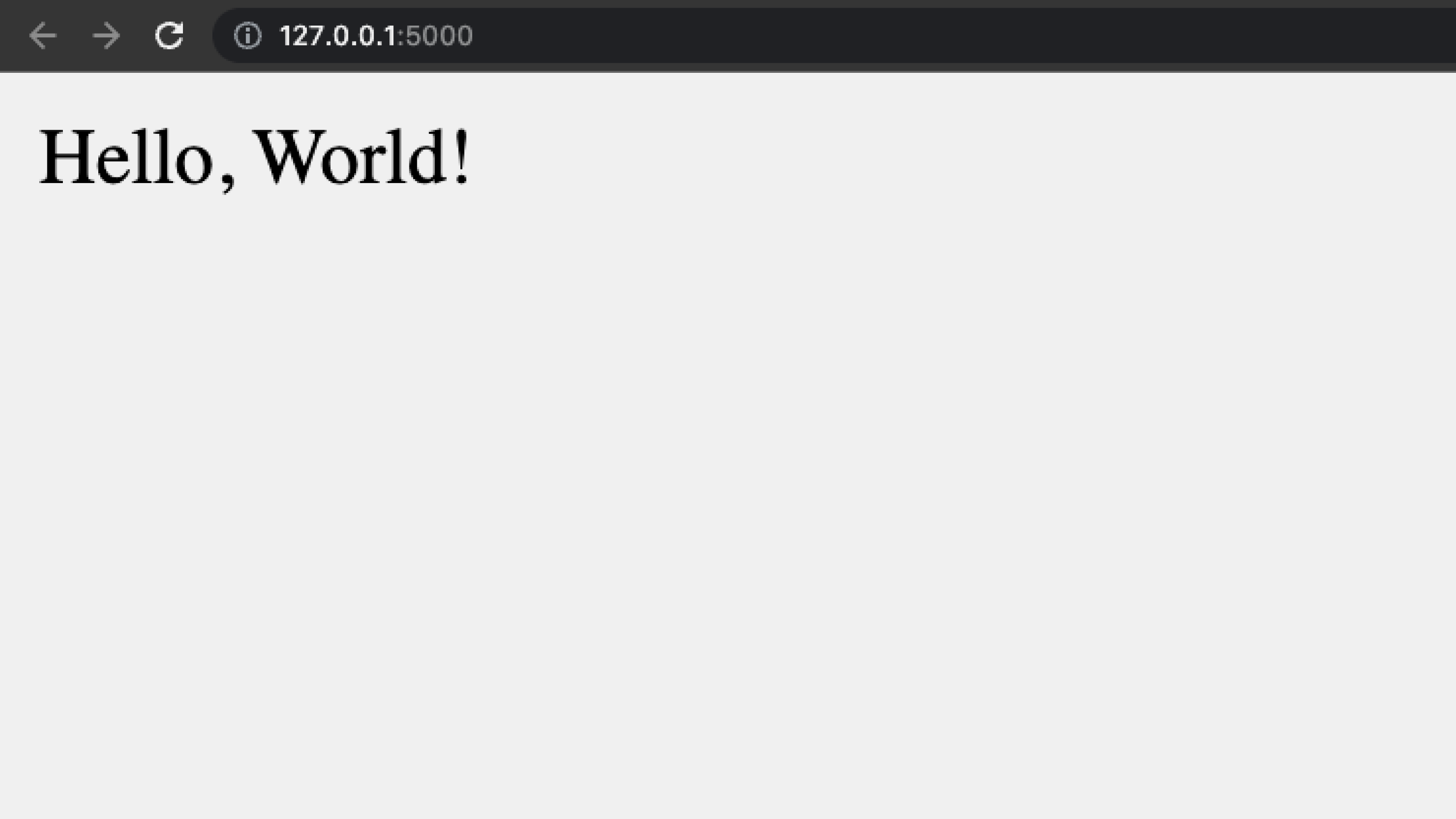
Ликуем — у нас всё получилось, сайт работает. Дальше будем усложнять наше приложение и начнём создавать блог.
Как создать блог на Flask
Чтобы создать блог, одним простым приложением уже не обойтись, придётся научиться использовать HTML-шаблоны и подключать базу данных.
В дальнейшем мы будем использовать наш базовый код из предыдущего раздела. Полностью он выглядит так:
Создаём HTML-шаблон
HTML-шаблоны — это файлы, которые задают структуру и содержимое страниц сайта. Шаблоны упрощают жизнь программистам — им не приходится десятки раз писать один и тот же HTML-код, ведь его можно просто взять и… шаблонизировать.
Ещё немного об HTML-шаблонах
HTML-шаблоны позволяют создавать динамические веб-страницы с помощью заготовленных блоков, которые мы можем настраивать и использовать повторно. Шаблоны помогают избежать дублирования кода и облегчают поддержку приложения, так как мы можем легко изменять отображение страниц, не затрагивая внутреннюю логику. Например, в нашем медиа о программировании оформление всех статей очень похоже: структура, внешние по отношению к статье элементы и тому подобное — это возможно как раз благодаря шаблонам.
Например, можно использовать один и тот же базовый шаблон для всех страниц сайта и переопределять блоки контента для каждой страницы. В таком случае, если нам понадобится изменить дизайн всего сайта, мы можем изменить только базовый шаблон, а все страницы обновятся автоматически, без дополнительных усилий.
Если вы не знаете, как писать HTML-код, советуем прочитать нашу статью об HTML. А теперь создадим HTML-шаблоны: выделим под них папку templates и добавим в неё файл base.html со следующим содержимым:
Этот шаблон будет отправной точкой для всех остальных HTML-страниц. В нём мы прописали заголовок:
и основной контент (тело) страницы:
Вы, наверное, уже обратили внимание на странные элементы, а точнее теги и . Они как раз нужны, чтобы динамически добавлять туда новые элементы: другие HTML-блоки, JavaScript-код и тому подобное.
Теперь давайте создадим второй шаблон и назовём его index.html. Он будет наследовать элементы базового шаблона:
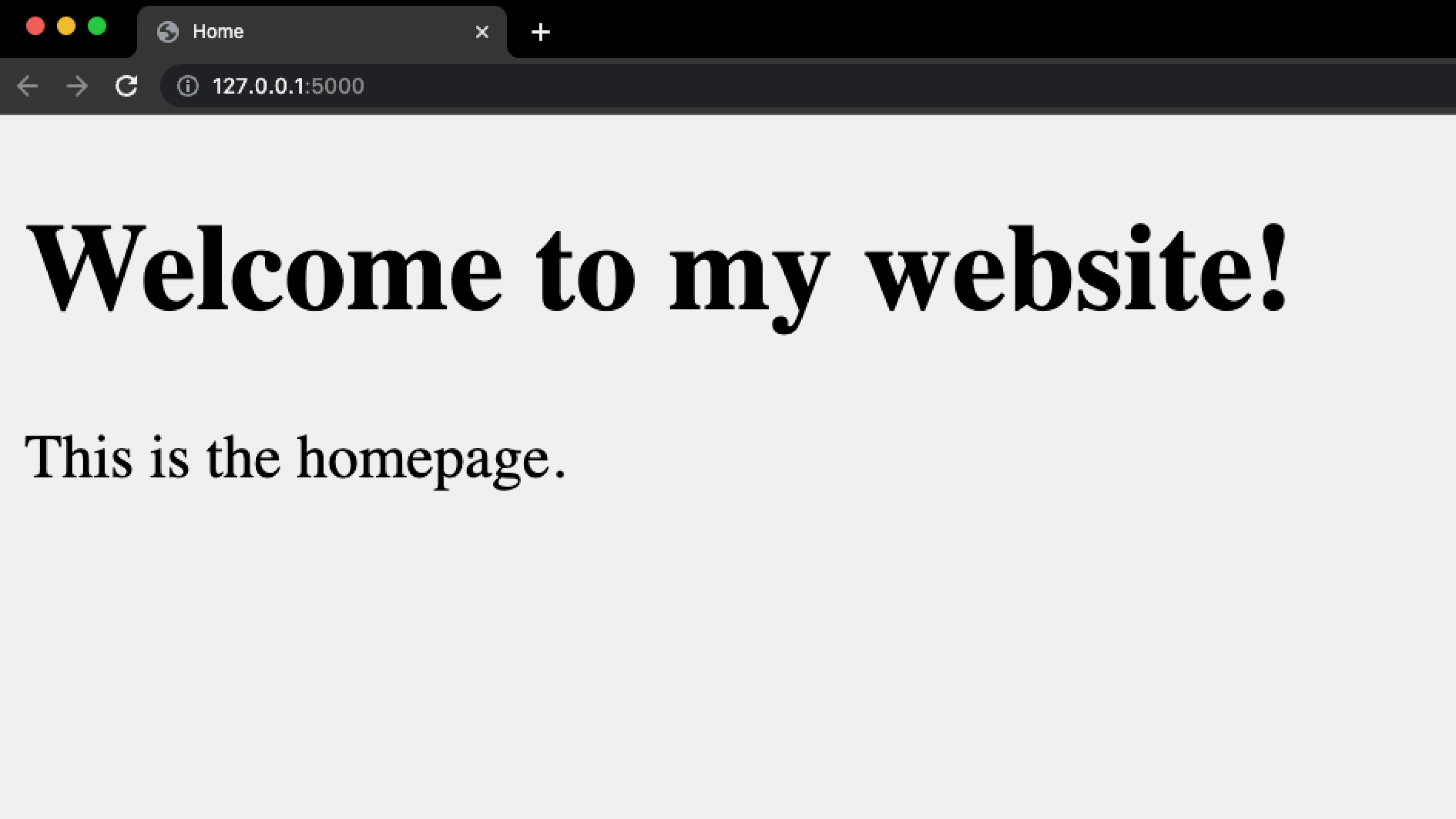
Этот шаблон переопределяет заголовок страницы и определяет контент, который будет отображаться на домашней странице: заголовок страницы Home и немного текста.
Используем HTML-шаблоны
Пришло время воспользоваться шаблонами. Изменим файл app.py и импортируем функцию render_template из библиотеки Flask, которая позволяет работать с шаблонами:
Изменим маршрут главной страницы и используем в нём новую функцию, чтобы отобразить шаблон index.html:
Сохраним изменения в файлах app.py, index.html и base.html, а затем снова запустим наше приложение:
Открываем браузер и переходим по адресу http://127.0.0.1:5000/. У нас отобразится содержимое шаблона index.html:
Подключаем базу данных
Чтобы вести блог, нужно куда-то сохранять все посты, картинки, видео и тому подобное. Куда-то — это в базу данных. Баз данных существует немало, мы даже написали про них отдельную статью. Но если коротко — база данных нужна, чтобы удобно хранить, обрабатывать и сохранять данные.
Мы будем использовать базу данных SQLite, потому что она занимает совсем немного места, легка в освоении и вообще клёвая. А главный плюс — её не нужно скачивать отдельно, потому что она сразу есть в Python.
Займёмся привычным делом — импортируем модуль SQLite3:
Теперь мы можем создать функцию, которая будет подключать нас к базе данных и возвращать объект подключения:
Эта функция создаст подключение к базе данных database.db и установит режим получения результатов запросов в виде словаря Row, что позволит обращаться к столбцам базы данных по их именам.
Другими словами — наши данные будут храниться в виде таблицы, где каждая строка — уникальный пост, а каждый столбец (или ячейка) — информация об этом посте, например, сам текст, количество лайков, автор и так далее.
Но ещё нам понадобится функция, которая будет закрывать подключение к базе данных:
Теперь мы можем использовать эти функции для выполнения запросов к базе данных внутри нашего приложения. Обновим функцию index(), чтобы она получала все записи из таблицы posts:
Здесь мы получаем подключение к базе данных с помощью функции get_db_connection(), выполняем запрос к таблице posts и получаем все записи, используя метод fetchall(). Затем мы закрываем подключение с помощью функции close_db_connection() и передаём полученные записи в шаблон index.html с помощью функции render_template().
Но перед тем как использовать базу данных, её нужно инициализировать и создать таблицу posts.
У нашего учебного поста будет три поля с данными: уникальный идентификатор (ID), заголовок и текст поста. Назовём их соответственно — id, title и content:
Функция execute() создаст нам таблицу posts с полями id, title и content. У каждого из этих полей будет собственный тип данных: целое число, строка и строка соответственно.
Мы задали полю id специальный параметр AUTOINCREMENT, чтобы при добавлении нового поста его айдишник автоматически увеличивался на 1. А параметр PRIMARY KEY нужен для уточнения, что строки в таблице уникальные и не пустые.
Инициализировать базу данных нужно в самом начале. Во Flask мы можем сделать это перед первым запросов к базе данных с помощью следующего кода:
Здесь мы используем декоратор @app.before_first_request, который указывает, что функция before_first_request() вызывается перед тем, как запустится рендер шаблонов.
Готово — наше приложение подключено к базе данных SQLite, а мы можем переходить дальше. Но сперва убедимся, что всё работает. Сохраняем изменения и запускаем приложение:
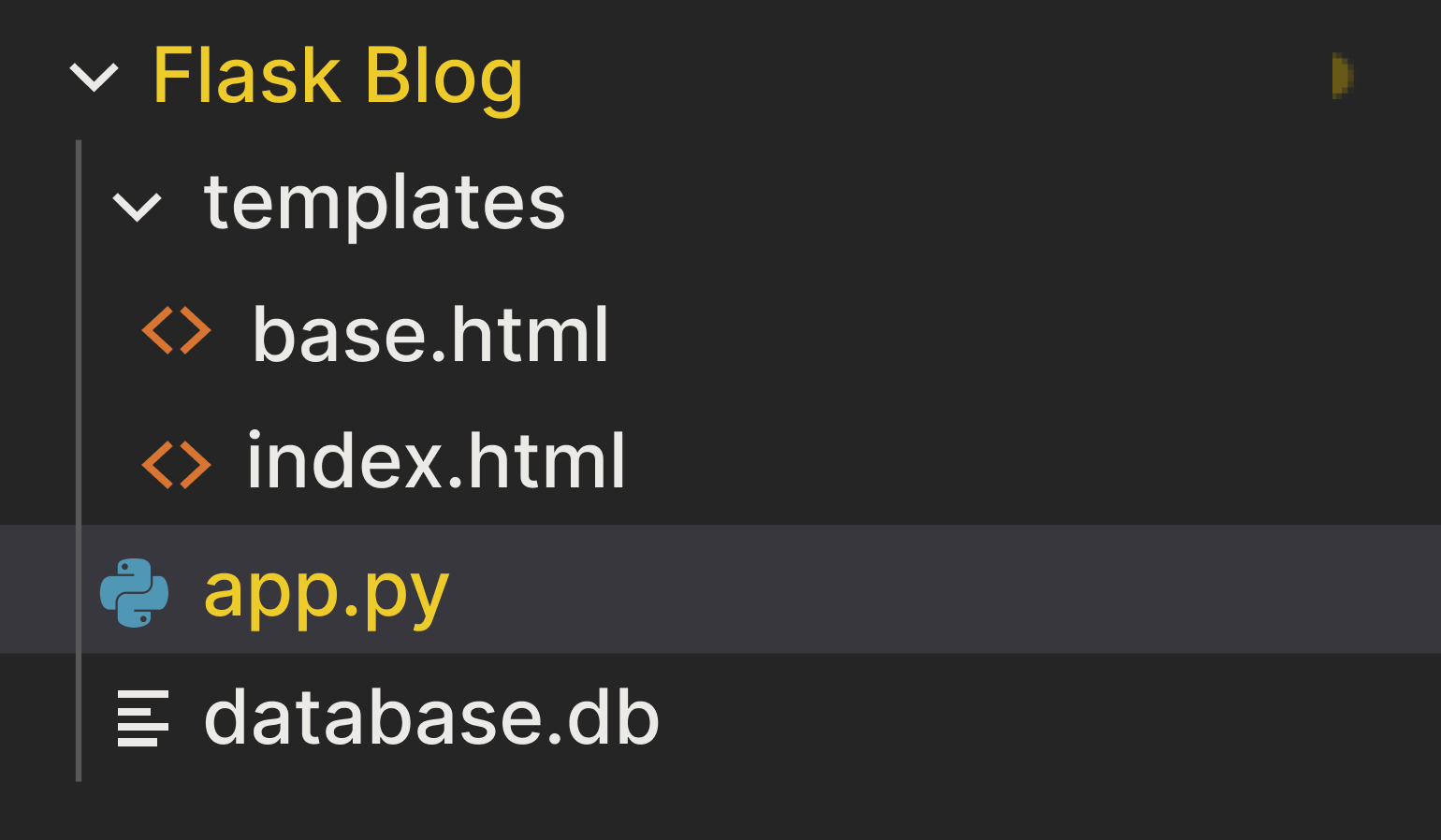
Если перейти по адресу http://127.0.0.1:5000/, то может показаться, что ничего не изменилось. Но если посмотреть в папку с файлами, то можно увидеть там новый файл — database.db. Это и есть наша база данных.
Создаём шаблон для поста
Настало время сделать новый и прекрасный шаблон — для постов. Он будет простым: заголовок, текст и ссылка на главную страницу. Создадим в папке templates файл post.html и добавим следующий код:
В момент рендеринга в эту HTML-страницу мы будем передавать пост, который достали из базы данных. У этого поста будут заголовок (title) и основной текст (content), а всё вместе будет лежать внутри объекта post.
Пока всё просто, но обратите внимание на новую функцию — url_for(). Она позволяет перейти на другой маршрут и отрисовать другую HTML-страницу. В нашем случае, если мы нажмём на ссылку Back to index, запустится функция index(), которая перенаправит нас на главную страницу (маршрут /) и отрисует шаблон index.html.
Теперь нам нужно сделать новый маршрут под один из постов в файле app.py:
Тут уже всё немного сложнее, но обо всём по порядку:
- @app.route(‘/<int:post_id>’) — задаём новый маршрут. Он будет выглядеть так: www.oursite.com/1. Единица будет указывать на индекс поста из базы данных. <int:post_id> — это ещё одно указание на то, что индекс поста должен быть целым числом (int), а не, например, строкой.
- get_post(post_id) — передаём айдишник поста, который как раз и «встанет» в URL-адрес и добавится к запросу к базе данных.
- post = conn.execute (‘SELECT * FROM posts WHERE ‘, (post_id,)).fetchone() — запрашиваем из базы данных пост по нашему айдишнику и берём одну строку функцией fetchone().
- return render_template (‘post.html’, post=post) — рендерим HTML-шаблон и передаём туда полученный пост.
Давайте убедимся, что всё работает корректно и страница отрисовывается. Временно напишем «костыль» и вручную добавим пост (исключительно для проверки):
Наш «костыль» — это четвёртая строка. Здесь мы сами вставляем новую строку в базу данных с помощью запроса INSERT. Теперь перейдём по адресу http://127.0.0.1:5000/1:
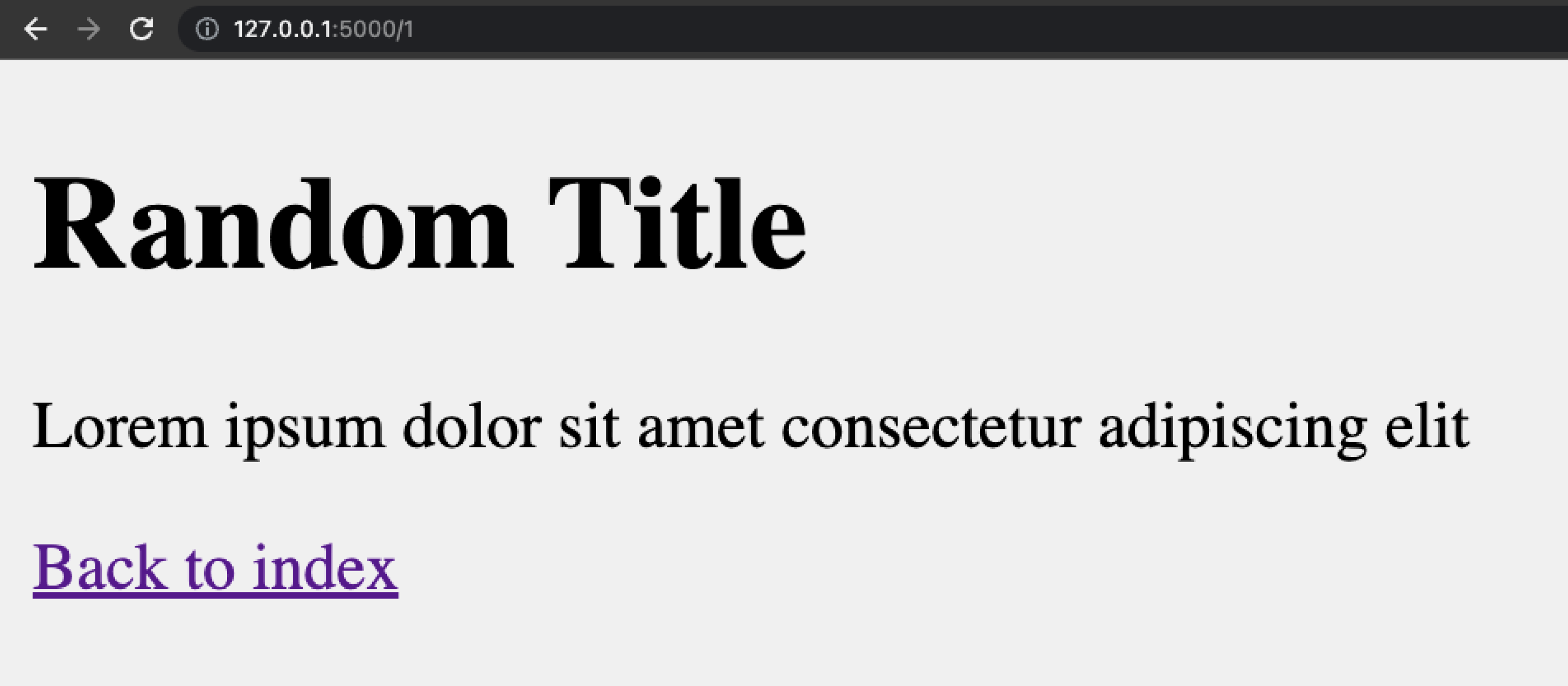
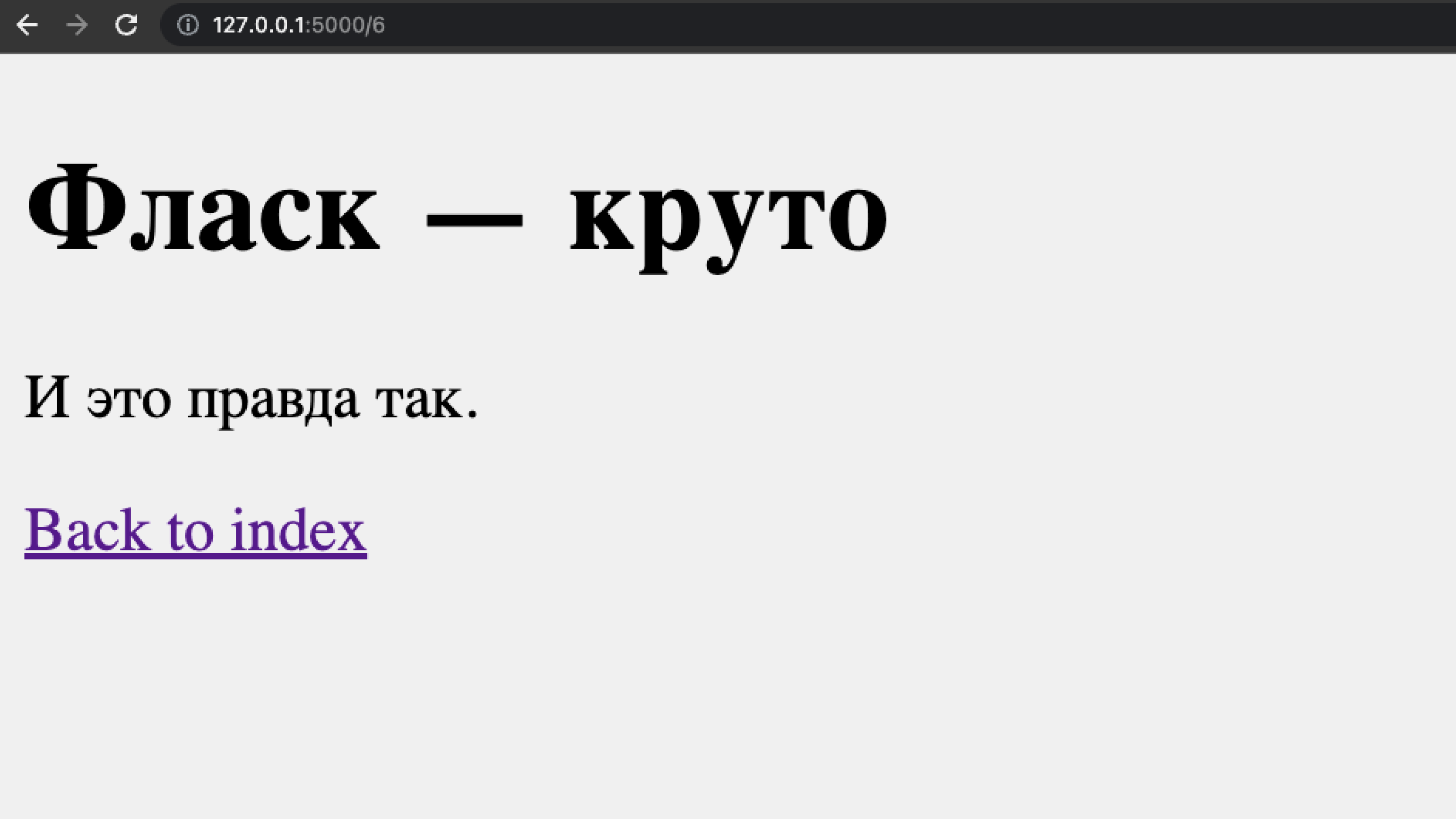
Круто — всё отрисовалось, кнопка «Назад» работает! Идём дальше и не забываем удалить «костыль».
Выводим все посты на главную
Дополним файл index.html и создадим список, в котором будут находиться все посты из базы данных:
Главный движ у нас происходит в теге <ul>: мы идём по всем элементам списка posts и для каждого создаём заголовок со ссылкой на пост. При нажатии на ссылку вызывается функция url_for(), а ей передаётся функция-рендер get_post() и ID поста.
Ещё мы немного декорировали заголовок самой страницы. Можете сравнить с прошлой версией.
Если перезапустить приложение, то мы не увидим новых постов, потому что их просто нет в базе данных. Но можно опять заполнить всё вручную. Изменим функцию index():
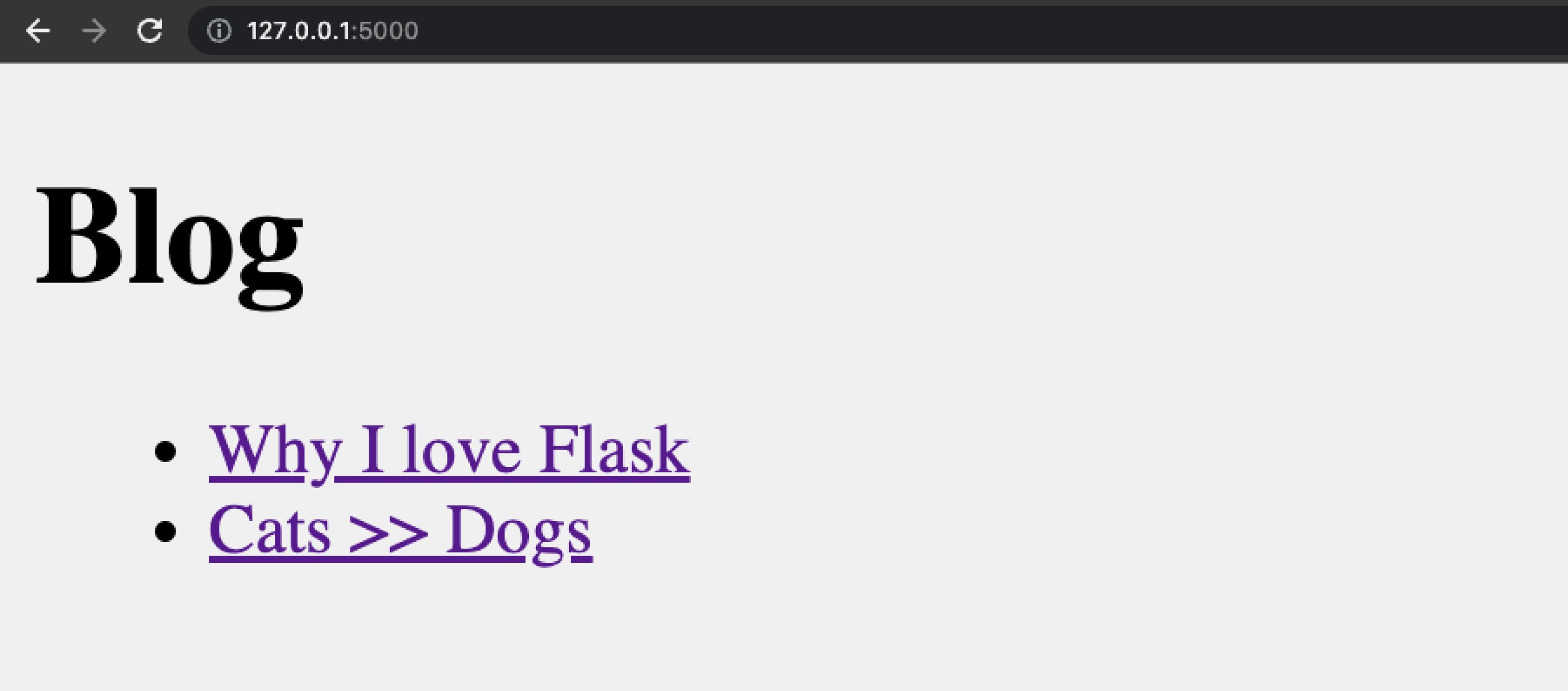
Правда, если перейти по ссылке, то ничего не отобразится, но и это мы со временем исправим.
Создаём новые посты
Отображение постов работает, осталось добавить возможность создавать новые посты. Для этого создадим новый HTML-шаблон и метод для рендеринга.
В папке templates создаём новый файл add_post.html:
Он будет наследовать файл base.html, а внутри содержать форму, где пользователь указывает заголовок и тело поста. Если он вдруг введёт некорректные данные, то мы покажем ему сообщение об ошибке с помощью флеш-сообщений (когда некорректно заполненное поле подсвечивается красным и у вас нет возможности отправить заполненную форму).
Теперь добавим новый маршрут в файл app.py:
Этот маршрут обрабатывает GET- и POST-запросы по адресу /new. Если запрос выполняется методом GET, то функция просто отображает форму для ввода данных с помощью шаблона add_post.html. А если запрос выполняется методом POST, мы достаём заголовок и тело поста из формы, а затем добавляем их в базу данных. В конце — редиректим (то есть перенаправляем) пользователя обратно на главную.
Подробнее об HTTP-запросах вы можете прочитать в нашей статье.
Чтобы все эти функции работали, мы также должны их импортировать в начале файла:
Теперь давайте сохраним свои наработки и запустим приложение:
Переходим по адресу http://127.0.0.1:5000/ и видим, что опять ничего не изменилось:
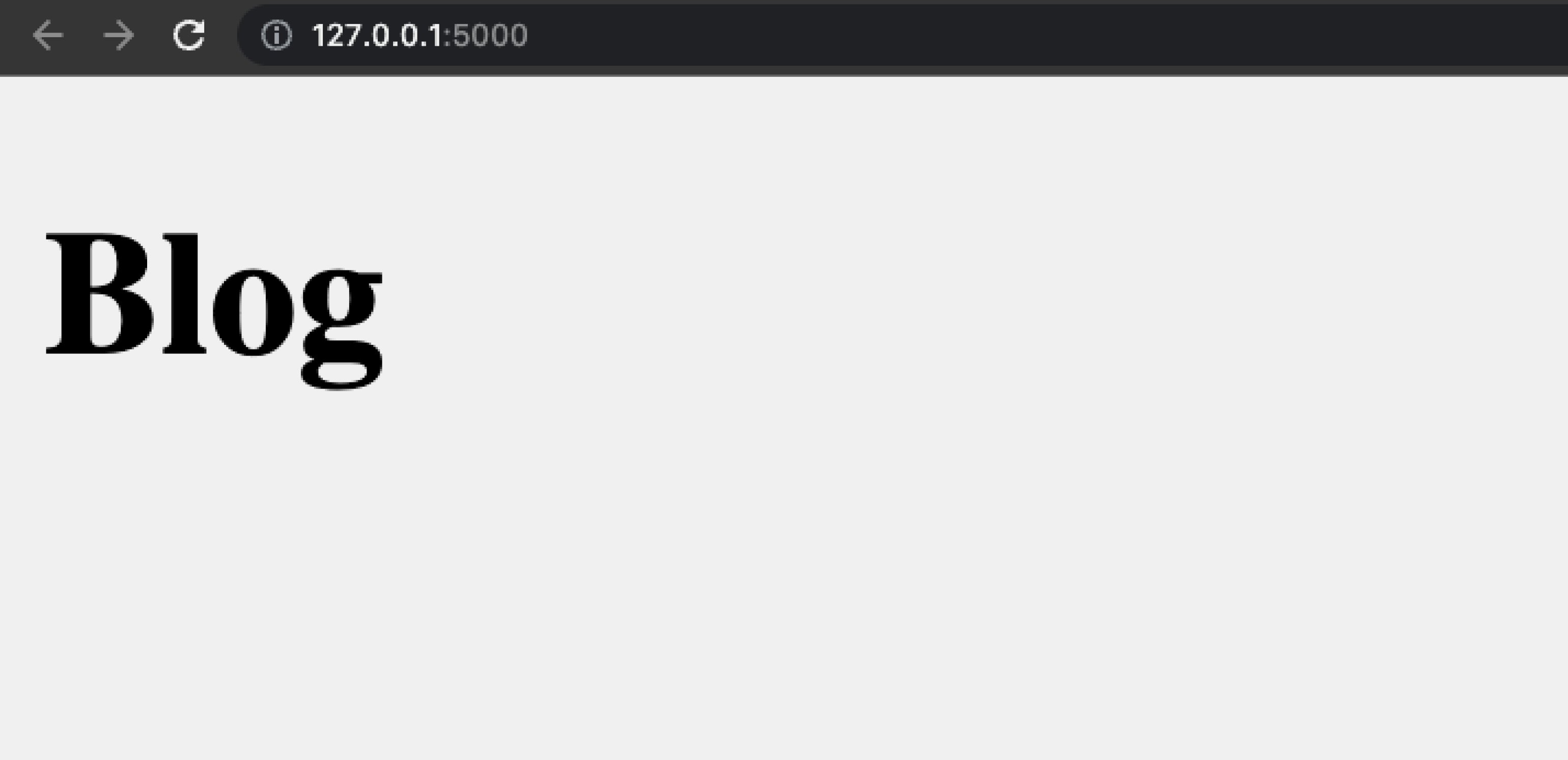
Попробуем перейти по адресу http://127.0.0.1:5000/new:
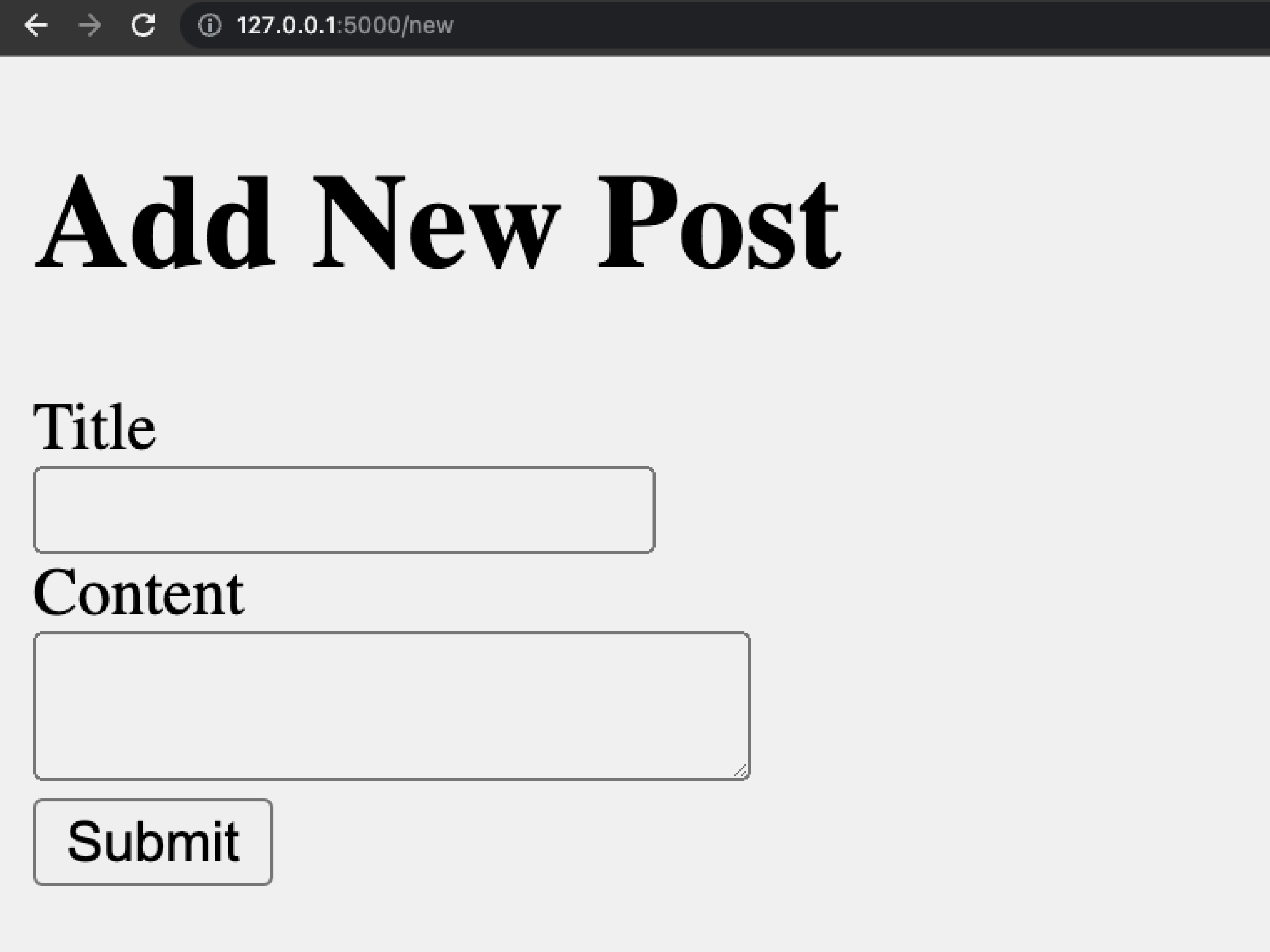
Ура! Мы видим нашу форму! Давайте впишем туда что-нибудь и нажмём Submit:
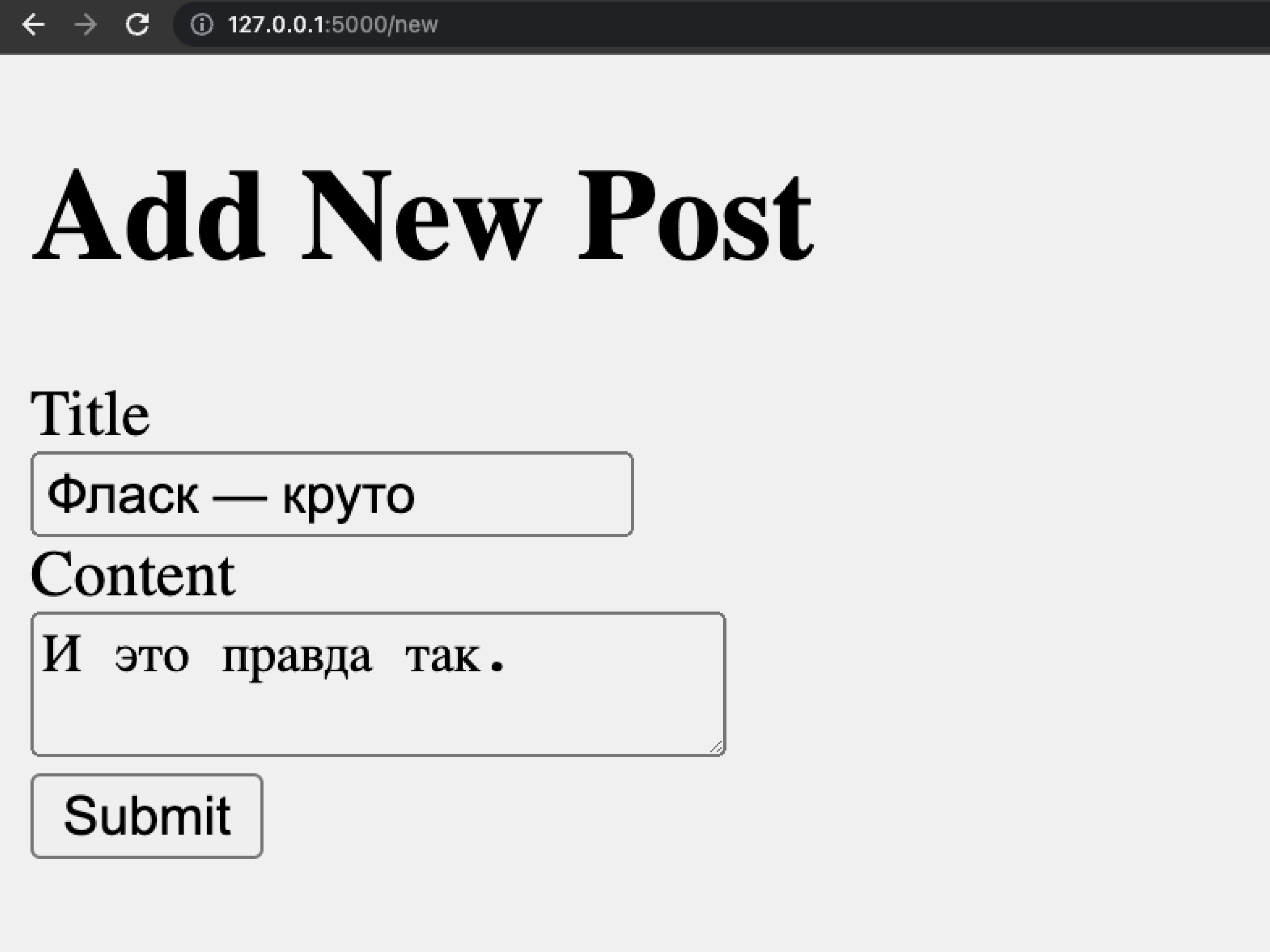
Нас перекинуло на главную страницу — и на ней находится наш новый пост. Ура! Всё наконец-то работает!
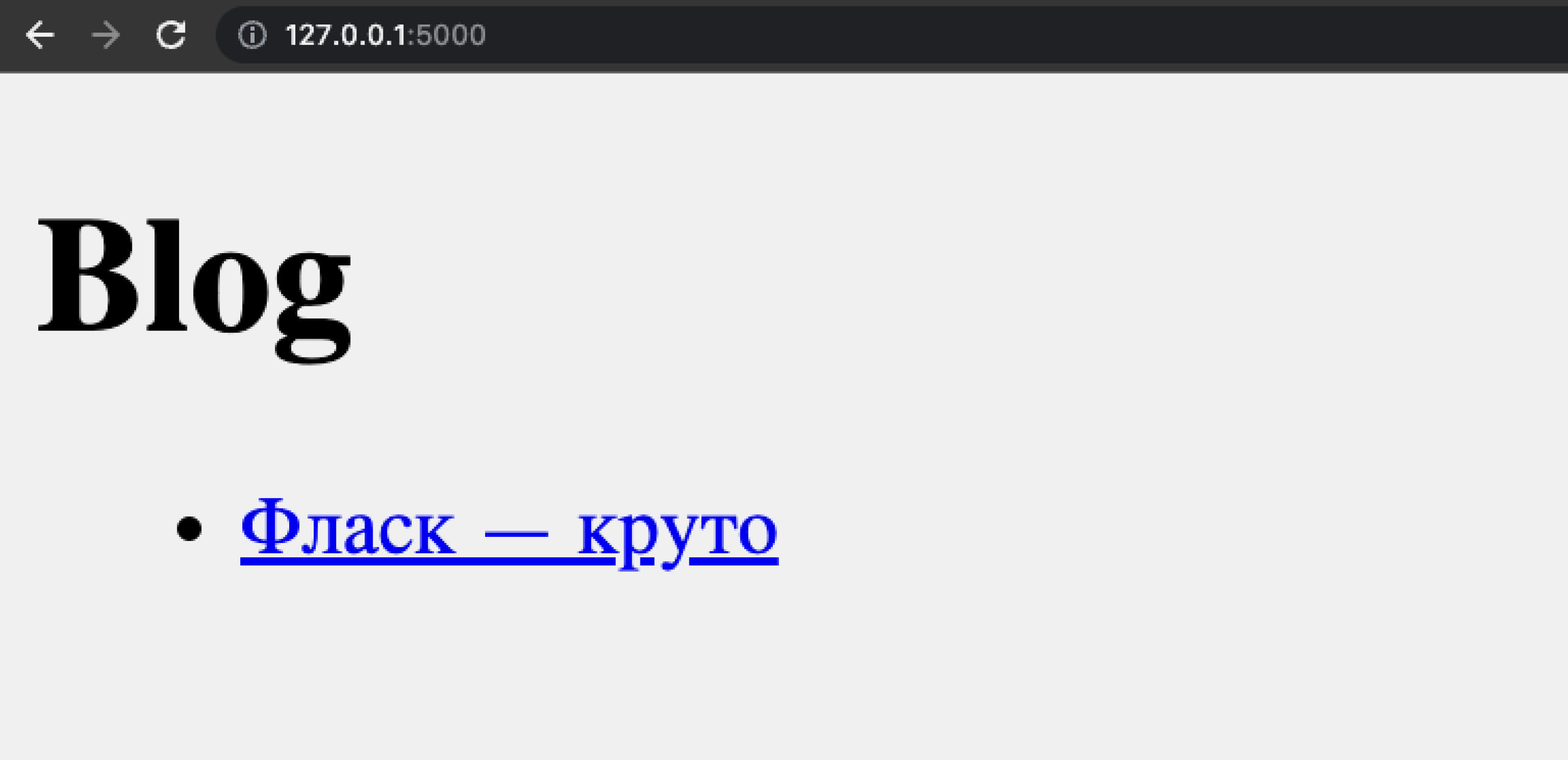
К тому же теперь мы можем перейти по ссылке и посмотреть пост целиком:
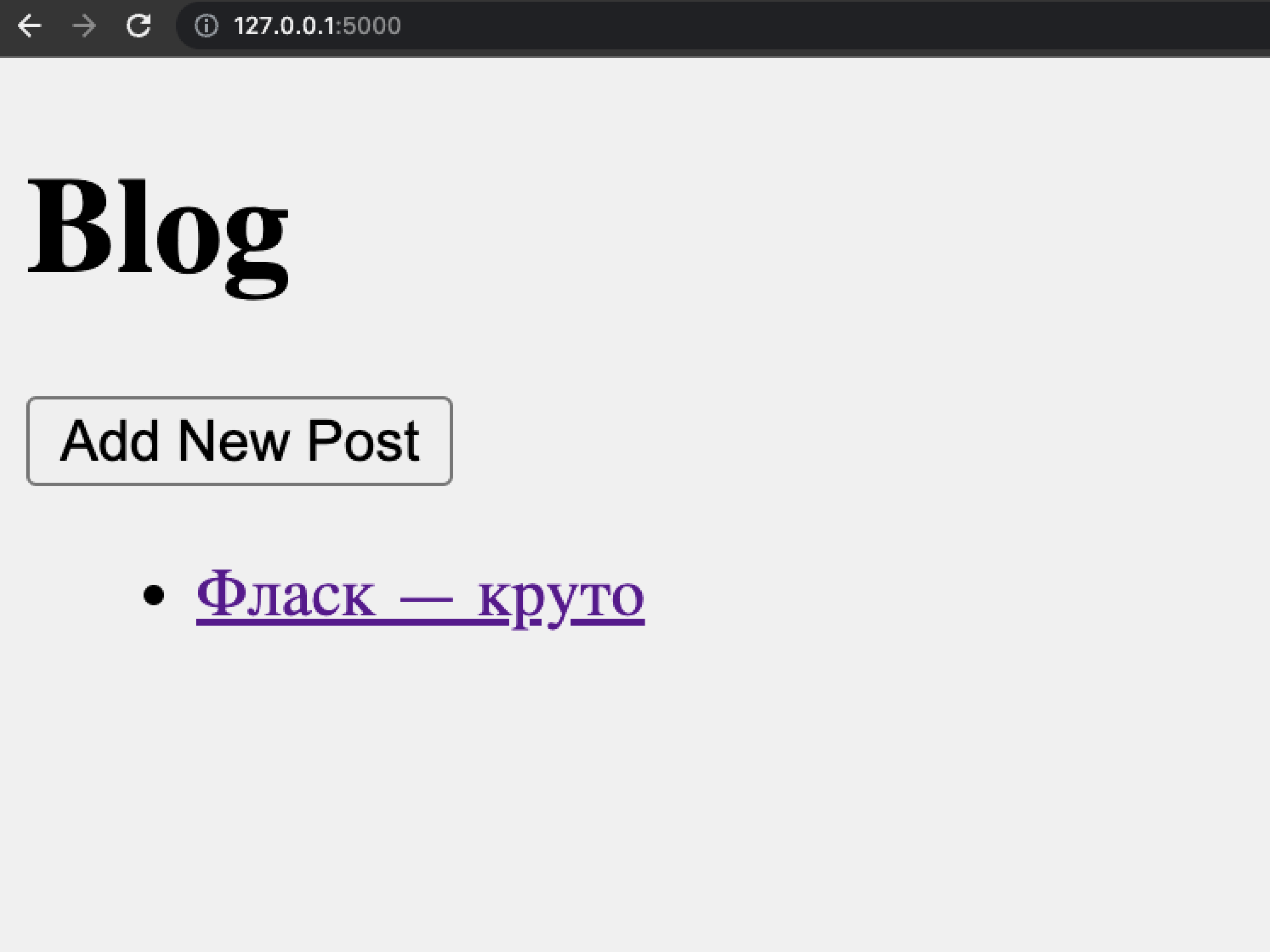
Но всё ещё есть проблема — нужно добавить кнопку Add new post, чтобы каждый раз не добавлять пост, вбивая в адресную строку наш URL. Для этого нам нужно добавить всего одну строчку в файл index.html:
Мы создали кнопку, нажав которую, мы перейдём на страницу со ссылкой для создания нового поста. Проверяем:
Кликаем — переходим куда нужно:
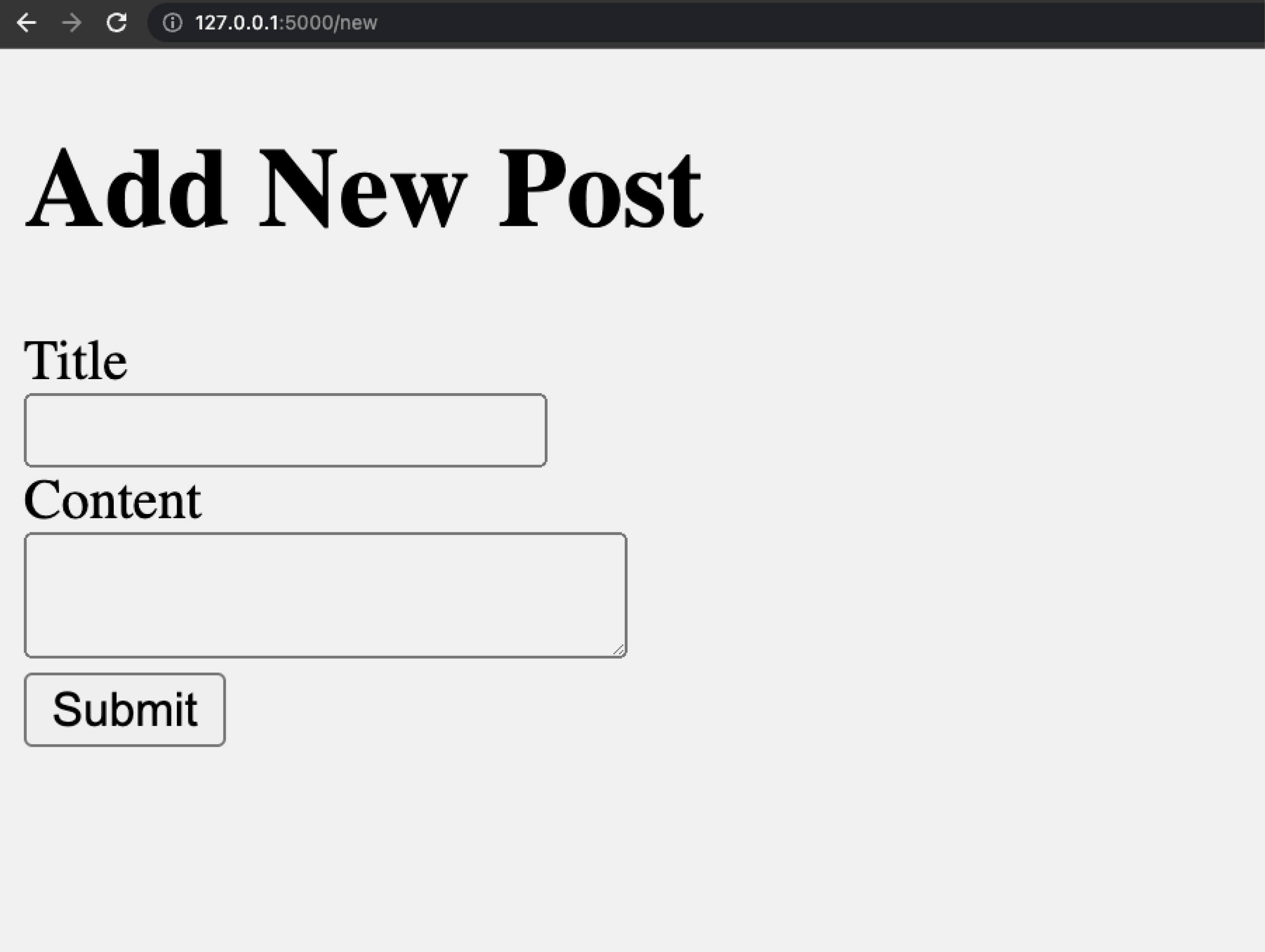
Добавили новый пост:
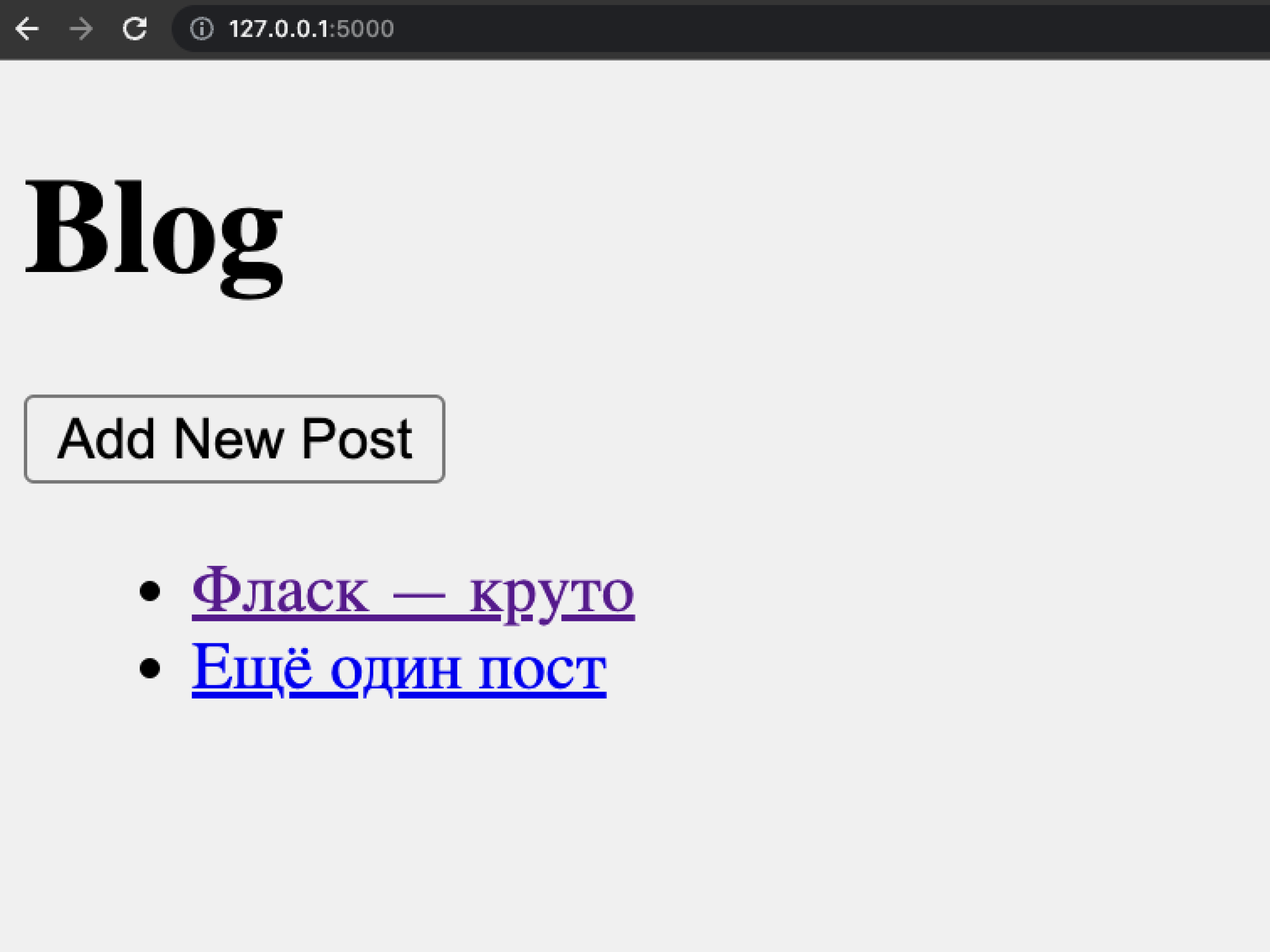
Получаем готовый сайт
Наше приложение приобрело следующую структуру:
В папке templates хранятся HTML-шаблоны: index.html, add_post.html, post.html и base.html. Файл app.py содержит основной код приложения Flask, в котором определены маршруты и функции для работы с базой данных. А файл database.db — это база данных SQLite.
Полный код каждого файла можно посмотреть ниже:
Что запомнить
Наш блог полностью готов к работе. В него можно добавлять новые функции (например, редактирование постов или систему авторизации), а также применять CSS-стили, чтобы он выглядел красивее. Но главное — мы заложили основу для бэкенда и разобрались, как это сделать на Flask.
Вот некоторые важные вещи, которые стоит помнить при работе с фреймворком Flask:
- Flask — это микрофреймворк для создания веб-приложений на языке Python.
- Flask использует декораторы для связывания функций с URL-адресами и методами HTTP.
- Чтобы удобно отображать HTML-страницы, можно использовать шаблоны, которые упрощают разработку.
- Flask не имеет встроенной поддержки баз данных, но к нему всегда можно подключить сторонние — например, SQLite.
- Flask использует объект request для доступа к данным, отправленным пользователем через формы и URL-адреса.
- Flask использует флеш-сообщения для отображения сообщений об ошибках или на веб-странице.
Читайте также:
На Python пишут веб-приложения и нейросети, проводят научные вычисления и автоматизируют процессы. Язык просто выучить, даже если вы никогда не программировали. На курсе вы создадите Telegram-бота, полноценный магазин и аналог популярной соцсети для портфолио, а Центр карьеры поможет найти работу Python-разработчиком.
Узнать про курс
Профессии с трудоустройством
- Графический дизайнер
- Python-программист
- Инженер по тестированию
- Бизнес-аналитик
- Интернет-маркетолог 2023
Новости
+7 (499) 444-90-36 Отдел заботы о пользователях
Москва, Ленинский проспект, дом 6, строение 20
- Премии Рунета 2018, 2019, 2020
- Все направления
- О Skillbox
- Вебинары
Пользуясь нашим сайтом, вы соглашаетесь с тем, что мы используем cookies ��
Мега-Учебник Flask, Часть 1: «Привет, Мир!»
Это первая статья в серии, где я буду документировать мой опыт написания веб-приложения на Python, используя микрофреймворк Flask.
Моя предыстория
Приложение
Приложение, которое я собираюсь разрабатывать как часть этого руководства, является сервером микроблогов, и я решил назвать его microblog. Довольно креативно, я знаю.
Во время нашего прогресса я затрону следующие темы:
- Управление пользователями, включая управление входами, сессиями, ролями пользователя, профилями и пользовательскими аватарами
- Управление базой данных, включая миграцию
- Поддержка форм, включая валидацию полей
- Пагинация длинных списков элементов
- Полнотекстовый поиск
- E-mail уведомления пользователей
- HTML шаблоны
- Поддержка нескольких языков
- Кеширование и другая оптимизация производительности
- Методы отладки для серверов разработки и продакшна
- Установка на продакшн сервер
Как видите, я весьма значительно берусь за все это. Надеюсь, что это приложение, когда я его закончу, станет чем-то вроде шаблона для написания других веб-приложений.
Требования
Если ваш компьютер поддерживает Python 2.6/2.7, то все, вероятно, пойдет хорошо. Приложение из руководства должно нормально работать на Windows, OS X и Linux.
Это руководство подразумевает, что вы знакомы с окном терминала (командной консолью в случае Windows), и вы знаете основные команды для работы с файлами вашей ОС. Если это не так, то перед тем как продолжить, я рекомендую вам ознакомиться с тем, как создавать директории, копировать файлы и т.д., используя консоль.
Наконец, вы должны чувствовать себя свободно в написании кода на Python. Знакомство с модулями и пакетами этого языка также не помешает.
Установка Flask
Ну что ж, приступим!
Если у вас еще не установлен Python 2.7, то берем его отсюда.
Теперь нам нужно установить Flask и несколько расширений, которые мы будем использовать. Я предпочитаю создание виртуального окружения, где все это будет установлено таким образом, что ваша основная установка Python затронута не будет. В качестве бонуса, вам не нужен будет root доступ для установки таким способом.
Итак, открываем терминал, выбираем место, где будет ваше приложение, и создаем новую папку, в которой оно будет содержаться. Назовем эту папку microblog .
Далее скачиваем virtualenv.py и кладем его внутрь новой папки.
Чтобы создать новое окружение введите следующую команду:
Эта команда создаст полноценное окружение Python внутри папки flask
Виртуальные окружения могут быть активированы и деактивированы по желанию. Активированное окружение добавляет путь своей папки bin в path системы, например, когда вы вызываете интерпретатор python, то получаете версию текущего окружения, а не системную. Лично я никогда не любил это свойство, поэтому ни разу не активировал ни одно из моих окружений, вместо этого я просто вызывал тот интерпретатор, который хотел, печатая его путь.
Прим. пер.: Перед тем как вы начнете вводить команды, хочу отметить, что в комментариях к девятой части отметится баг в flask-whooshalchemy, исправленную версию можнонужно скачать отсюда (репозиторий автора)
Если вы пользователь Linux, OS x или Cygwin, установите flask и расширения, вводя следующие команды одну за одной:
Эти команды скачают и установят все пакеты, которые мы будем использовать в нашем приложении.
Учтите, что мы собираемся использовать Flask 0.9, а не последнюю версию. Flask 0.10 не было довольно долго и некоторые расширения не готовы для работы с данной версией. Также есть несколько несовместимостей между пакетами и последней версией pip , которые решены использованием конкретных версий для установки.
Windows пользователей ждет еще один шаг. Наблюдательный читаель заметит, что в списке команд для Windows отсутствует flask-mail . Это расширение не устанавливается чисто на Windows, поэтому мы пойдем обходным путем:
Я не буду вдаваться в подробности, поэтому если вы хотите узнать больше, прочтите документацию к flask-mail.
Если установка всех пакетов прошла успешно, вы можете удалить virtualenv.py , поскольку файл нам больше не понадобится.
«Hello, World!» в Flask
Теперь у вас есть подпапка flask , в вашей папке microblog , содержащая интерпретатор Python и фреймворк Flask с расширениями, которые мы будем использовать в этом приложении. Настало время написать наше первое веб-приложение!
После того как вы переместились папку microblog , давайте создадим основную структуру папок для нашего приложения:
В папку app мы поместим само наше приложение. Подпапка static нужна для хранения статики, такой как картинки, javascript файлы и таблицы стилей. Подпапка templates , очевидно, предназначена для хранения наших шаблонов.
Давайте начнем с создания простого скрипта инициализации нашего пакета app (файл app/__init__.py )
Скрипт выше просто создает объект приложения (наследуя Flask ), затем импортирует модуль представлений, который мы еще не написали.
Представления — это обработчики, которые отвечают на запросы веб-браузера. Представления в Flask пишутся как Python функции. Каждая функция представления сопоставляется с одним или несколькими запросами URL.
Напишем нашу первую функцию представления (файл app/views.py )
Это весьма простое представление, которое просто возвращает строку для отображения в пользовательском браузере. Два декоратора route создают привязку адресов / и /index к этой функции.
Последним шагом для получения полностью работающего веб-приложения будет создание скрипта, который стартует веб-сервер нашего приложения. Давайте назовем скрипт run.py и положим его в корневой каталог ( microblog/ ):
Скрипт просто импортирует переменную app из нашего пакета app и вызывает метод run для того, чтобы запустить сервер. Помните, что переменная app — экземпляр класса Flask , мы создали его выше.
Для запуска вашего приложения просто запустите скрипт. На OS X, Linux и Cygwin вам следует пометить файл исполняемым перед тем как вы сможете его запустить.
Тогда скрипт может быть вызван просто:
В Windows процесс немного отличается. Нет необходимости помечать файл исполняемым. Вместо этого вам нужно запустить скрипт как аргумент интерпретатора Python:
После старта сервер будет прослушивать порт 5000, ожидая соединений. Теперь откроем браузер и введем следующий URL в адресную строку:
Или же вы можете использовать эту ссылку:
Теперь вы увидели маршрутизацию в действии? Первый URL привязан к / , в то время как второй к /index . Оба маршрута ассоциированы с нашей функцией представления, поэтому они дают одинаковый результат. Если вы введете любой другой маршрут, то получите ошибку, так как только эти два были привязаны к функции представления.
Когда вы закончите играть с сервером вы можете просто нажать Ctrl-C, чтобы остановить его.
И этим я хочу закончить первую часть этого руководства.
Те из вас, кто поленился печатать, могут скачать код из этого руководства ниже:
Обратите внимание, что вам нужно установить Flask, чтобы запустить приложение из архива выше.
Что дальше
В следующей части серии мы изменим наше маленькое приложение для использования HTML шаблонов.
Name already in use
Work fast with our official CLI. Learn more about the CLI.
Sign In Required
Please sign in to use Codespaces.
Launching GitHub Desktop
If nothing happens, download GitHub Desktop and try again.
Launching GitHub Desktop
If nothing happens, download GitHub Desktop and try again.
Launching Xcode
If nothing happens, download Xcode and try again.
Launching Visual Studio Code
Your codespace will open once ready.
There was a problem preparing your codespace, please try again.
Latest commit
Git stats
Files
Failed to load latest commit information.
README.md
introduction to website development with python
- setup your python environment
- build a simple website using python and flask
- use database
- rsync your code to your server
- setup the website to be served under nginx
setup your python environment
From Ubuntu ver 16 check that you have Python 3.5
Setting Up a Virtual Environment
Virtual environments enable you to have an isolated space on your computer for Python projects, ensuring that each of your projects can have its own set of dependencies that won’t disrupt any of your other projects.
Create a folder for your python environments:
Now install python3 pip
By using source bin/activate you have activated your virtual environment and can work on your python project.
build a simple website using python and flask
Start by installing Flask
Now create the app.py file
Now, let us extend the code with some links
Follow the guide here to learn more about python and Flask development
Start by installing Sqlite
Next session we will deploy the website to the server and setup an nginx server hosting our python web application
rsync your code to your server
setup the website to be served under nginx
In the folder «First website» you will be able to find the structure for a flask website project.