Pycharm
PyCharm is fully aware of your code. You may rely on it for a variety of things, including intelligent code completion, on-the-fly error checks, and quick corrections, simple project navigation, and more.
Spend less time while PyCharm handles the process. To make the most of PyCharm’s various productivity capabilities, concentrate on the wider picture and adopt a keyboard-centric mindset.
Write clean, maintainable code while the IDE provides PEP8 checks, testing aid, clever refactorings, and a variety of inspections to help you maintain quality control.
Download Pycharm Now
Features
● Simply All You Need:
By programmers for programmers, PyCharm offers all the tools required for effective Python development.
● Python intelligence assistance:
Along with automated code refactorings, comprehensive navigation features, code inspections, on-the-fly error flagging, and quick fixes, PyCharm offers intelligent code completion.
● Frameworks for developing websites:
For contemporary web development frameworks like Django, Flask, Google App Engine, Pyramid, and web2py, PyCharm provides excellent framework-specific support.
● Scientific Tools:
In addition to supporting Anaconda and a number of scientific packages, such as matplotlib and NumPy, PyCharm also integrates with IPython Notebook, includes an interactive Python console, and supports Anaconda.
● Cross-technology Development:
PyCharm also supports JavaScript, CoffeeScript, TypeScript, Cython, SQL, HTML/CSS, template languages, AngularJS, Node.js, and more languages in addition to Python.
● Remote Development Capabilities:
With remote interpreters, a built-in ssh terminal, interaction with Docker and Vagrant, and the ability to run, debug, test, and deploy apps on remote hosts or virtual machines.
● Built-in Developer Tools:
A vast array of tools are included right out of the box, including a built-in terminal, Python profiler, integrated debugger and test runner, interface with popular VCS, and built-in database utilities.
PyCharm — эффективная разработка на Python

Программист должен сосредочить своё внимание на бизнес-логике создаваемого приложения и на его полезности. Именно для этого предназначен такой инструмент, как PyCharm от JetBrains . В нём решены задачи отладки и простой визуализации проектов, он экономит время и избавляет от рутинных операций.
Оглавление
В этой статье вы узнаете о том:
- как установить PyCharm;
- как записать код в PyCharm;
- как загрузить код в PyCharm;
- отладка и тестирование кода в PyCharm;
- как изменить существующий проект в PyCharm;
- поиск и навигация в PyCharm;
- контроль версий в PyCharm;
- плагины и внешние инструменты в PyCharm;
- использование возможностей профессиональной версии PyCharm, таких как поддержка Django и режима научной разработки.;
Предполагается, что вы уже знакомы с Python и обладаете некоторым опытом разработки в своей системе. Используется Python 3.6. Скриншоты и демо-версии сделаны в Mac OS. Поскольку PyCharm работает на всех основных платформах, есть некоторые незначительные отличия элементов пользовательского интерфейса и, возможно, потребуется изменить некоторые команды.
PyCharm выпускается в трёх редакциях:
- PyCharm Edu — бесплатная версия для обучения;
- PyCharm Community — бесплатная версия и кроме обучения предназначена, главным образом, для развития Python;
- PyCharm Professional — платный вариант, который имеет полный функционал, зрелое сообщество, очень хорошо подходит для научной и Web разработок с поддержкой таких фреймворков, как Django и Flask, Database и SQL, таких научных инструментов, как Jupyter.
Для более подробной информации о различиях посмотрите PyCharm Editions Comparison Matrix от JetBrains. Кроме того, компания предоставляет бесплатные лицензии на версию Professional специальным предложением для студентов, преподавателей, проектам с открытым исходным кодом и им подобным командам.
Установка PyCharm
В этой статья я буду использовать PyCharm Community Edition 2019.1 , так как она бесплатна и доступна на любой популярной платформе всем. Но смею вас заверить, что приведённые здесь примеры с успехом работают и на PyCharm Professional Edition 2019.1 .
Для установки PyCharm рекомендую использовать JetBrains Toolbox App . С его помощью вы сможете установить любые продукты JetBrains или несколько версий одного и того же продукта, при необходимости легко обновлять, откатывать и удалять любые инструменты. Вы также сможете быстро открыть любой проект в любой предыдущей версии.
Для установки Toolbox App прочитайте фирменную документацию от JetBrains. Операционная система будет определена автоматически при загрузке и для вас будут предложены корректные пошаговые инструкции. Если этого не произойдёт, то выберите ОС «в рукопашную» в поле справа вверху:

Список ОС для установки ПО Jetbrains
После установки загрузите приложение и подтвердите своё согласие с условиями использования софта. На закладке Tools посмотрите список доступных продуктов. Выберите PyCharm Community и нажмите Install :
Установка PyCharm с помощью Toolbox App
Вот и всё! PyCharm уже готов к работе на вашей машине. Если вам не нравится Toolbox app, то воспользуйтесь автономной установкой PyCharm .
Запустите PyCharm и увидите всплывающее окно настройки импорта:
PyCharm автоматически определит новую установку и предложит вам Do not import settings (Не импортировать настройки). Согласитесь и нажмите OK , выберите раскладку клавиш PyCharm по умолчанию и нажмите Next: UI Themes (Далее: тема пользовательского интерфейса) справа внизу:
Схема раскладки клавиш PyCharm
PyCharm предложит вам тёмную тему под названием Darcula или светлую тему. Выберите то, что вам нравится и нажмите кнопку Next: Launcher Script (Далее: сценарий запуска) :
Страница настройки темы PyCharm
Здесь на протяжении всего урока будет использоваться тёмная тема Darcula. Однако, вы можете найти и установить другую тему, используя плагины , или импортировать идеальную для вас тему IntelliJ .
На следующей странице оставьте всё по-умолчанию и нажмите Next: Featured plugins (Далее: Рекомендуемые плагины) . Здесь PyCharm покажет вам список плагинов, которые вы можете немедленно установить, большинство пользователей любят это делать. Нажмите Start using PyCharm (Стартовать PyCharm) и теперь можно смело записывать код!
Запись кода в PyCharm
В PyCharm всё делается в контексте проекта. Поэтому для начала его надо создать.
После установки и загрузки PyCharm в окне приветствия нажмите Create New Project (создать новый проект) и вы появится окно для создания нового проекта New Project:

Создание нового проекта pycharm
Укажите местоположение проекта и раскройте список Project Interpreter. Здесь у вас есть возможность создать новый интерпретатор для своего нового проекта или повторно использовать существующий. Выберите New environment using. Прямо рядом с ним у вас есть выпадающий список для выбора одного из вариантов Virtualenv, Pipenv или Conda, которые являются инструментами поддержки необходимых для разный проектов зависимостей отдельно, создавая для этого изолированные среды Python.
Если хотите, выберите для этого урока Virtualenv. При желании можно указать местоположение среды и выбрать базовый интерпретатор из списка, в котором должны присутствовать все интерпретаторы Python, например, Python 2.7 и Python 3.6, установленные в вашей операционной системе. Обычно по умолчанию все бывает в порядке, но если Python у вас не установлен, то придётся это сделать. Пройдите на сайт python.org , скачайте дистрибутив и сделайте установку интерпритатора. Затем вы должны выбрать блоки для наследования глобальных пакетов сайтов в вашей новой среде и сделать их доступными для всех других проектов. Пока не обращайте на них внимание и оставьте невыбранными.
В правом нижнем углу нажмите кнопочку Create и вы увидите созданный новый проект:

Создание нового проекта в PyCharm
Также появится небольшое всплывающее окно Tip of the Day (Совет дня), где при каждом запуске даётся какой-то случайный совет от PyCharm. Прочитайте и просто закройте это окно.
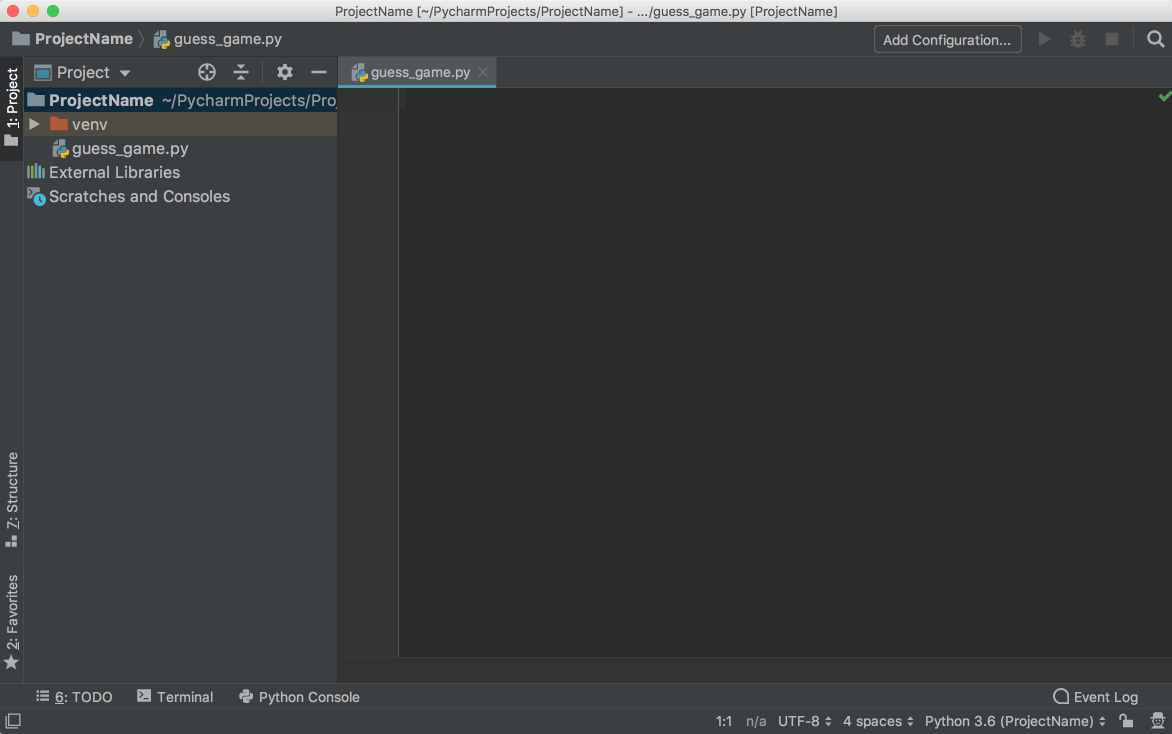
Настало время начать запись кода на Python. Одновременно нажмите Cmd + N если у вас Mac или Alt + Ins если Windows или Linux. После чего выберите Python File. Это можно сделать воспользовавшись главным меню File → New. Назовите новый файл guess_game.py и нажмите OK. Вы увидите окно PyCharm, похожее на это:

Создание нового файла в PyCharm
Давайте быстренько напишем тестовый код, реализующий простую игру на угадывание — программа генерирует секретное число, которое должен угадать человек. На каждое предложенное человеком число программа скажет, было оно меньше или больше секретного. Игра заканчивается, когда человек угадает число. Вот этот код gauss-game.py :
Не копируйте, а введите этот код напрямую и увидите что‑то вроде этого:
Intelligent Coding Assistance — интеллектуальный ассистент кодирования
Как видите, в PyCharm есть Intelligent Coding Assistance — интеллектуальный ассистент кодирования, который делает автодополнение кода, проверяет синтаксис, сообщает об ошибках и даёт рекомендации по их исправлению. В частности, заметьте, когда вы записали main и нажали Tab , PyCharm автоматически полностью завершил всю конструкцию main за вас.
Так-же обратите внимание, что если перед if поставить точку .if и нажать Tab , то PyCharm полностью за вас напишет конструкцию if . То же самое верно для True.while — работает PyCharm’s Postfix completions (постфиксное дополнение кода) и не надо лишний раз нажимать на Enter для перехода но новую строку.
Загрузка кода в PyCharm
Теперь, когда вы написали код, пришло время запустить его.
У вас есть три способа запуска этой программы:
- Используйте клавиши Ctrl + Shift + R на Mac или Ctrl + Shift + F10 на Windows или Linux.
- Нажмите правую кнопку мыши в поле редактирования и в меню выберите Run ‘guess_game’.
- Поскольку в этой программе есть предложение __main__ , то щелкните на маленькую зелёную стрелку слева от фразы __main__ и выберите Run ‘guess_game’отсюда.
Любой из этих вариантов приведёт к запуска программы, и вы увидите панель «Run Tool» в нижней части окна, с выводом кода, показывающим диалог.
Запуск приложения в PyCharm
Немного поиграйте и увидите, что секретное число угадать можно. Совет от профессионала: начните с 50.
Отладка в PyCharm
Вы нашли секретное число? Если так, то, возможно, заметили что-то странное, вместо того, чтобы печатать поздравление и завершать игру программа запускается заново. Где‑то прямо здесь есть ошибка. Чтобы узнать, почему программа запускается заново, вы должны её отладить.
Сначала установите точку останова , нажав на пустое место слева от строки № 8:

Точки останова для отладки
В этот момент программа будет приостановлена и вы можете начать исследовать её состояние, диагностировать что пошло не так. Затем выберите один из следующих трех способов начала отладки:
- Нажмите Ctrl + Shift + D на Mac или Shift + Alt + F9 на Windows или Linux.
- Щелчком правой кнопки мыши в поле редактирования выберите Debug ‘guess_game’.
- Щёлкните на маленькую зелёную стрелку слева от фразы __main__ и выберите Debug ‘guess_game отсюда.
После этого вы увидите открывшиеся внизу окно Debugger:

Старт отладки в PyCharm
Для отладки программы выполните следующие шаги:
- Обратите внимание, что текущая строка выделена синим цветом.
- Посмотрите, что random_int и его значение перечислены в окне отладки. Запишите это значение. (На рисунке число 85.)
- Нажмите F8 для выполнения текущей строки и перехода к следующей. Если в текущей строке вызывается функции, то при необходимости в неё попасть нажмите F7 . По-шагово выполняя операторы, в окне отладки вы сможете наблюдать все изменения значений переменных, обновляемые автоматически.
- Обратите внимание, что рядом с открывшейся вкладкой «Debugger» находится вкладка «Console», у которых совершенно разное функциональное назначение. На вкладке Console вы будете взаимодействовать со своей программой, а на вкладке Debugger вы будете выполнять действия по отладке.
- Переключайтесь на вкладку Console для диалога с вашим guess.
- Запишите ваше число и нажмите Enter .
- Переключитесь назад на вкладку Debugger.
- Нажмите F8 для выполнения оператора if . Заметьте, вы на строке 14. Постойте! Почему не произошёл переход к 11 строке? Причина в том, что условие в операторе if 10 строки приняло значение False . Но почему False если введённое число то, что надо?
- Внимательно посмотрите на строчку 10 и заметите, что мы сравниваем user_guess не с тем, что надо. Вместо random_int делается сравнение с функцией randint , импортированной из пакета random .
- Измените на random_int , перезапустите и сделайте пошаговое выполнение операторов. Вы видите, произошёл переход к строке 11, а значение условия стало True :
Поздравляю! Ошибка найдена и исправлена.
Тестирование в PyCharm
Без тестирования нельзя гарантировать надёжность работы любого приложения. PyCharm помогает быстро и комфортно написать и загрузить тесты. По-умолчанию используется unittest , но кроме него можно использовать такие фреймворки, как pytest , nose , doctest , tox и trial . Например, для своего проекта можно выбрать pytest :
- Откройте диалог настройки Settings/Preferences → Tools → Python Integrated Tools.
- Выберите pytest в поле Default test runner.
- Нажмите OK для сохранения настроек.
В нашем примере мы будем использовать загрузчик теста по‑умолчанию unittest .
В том же самом проекте, где записана игра, создайте файл с именем calculator.py и запишите в него код класса Calculator :
Для кода, открытого в редакторе, PyCharm позволяет очень легко создавать тесты. С открытым файлом calculator.py выполните любое из следующих действий:
- Нажмите Shift + Cmd + T на Mac или Ctrl + Shift + T на Windows или Linux.
- Правой кнопкой мыши в поле редактирования выберите Go To и Test.
- В основном меню проследуйте Navigate → Test.
Выберите Create New Test (Создать новый тест) и посмотрите на окно:
Создание теста в PyCharm
Значения полей Target directory (целевой каталог), Test file name (Имя файла теста) и Test class name (Имя класса теста) оставьте по‑умолчанию. Для тестирования отметьте оба метода и нажмите на OK. Вуаля! PyCharm автоматически создаст для вас файл с именем test_calculator.py и заглушки для тестов:
Загрузите тест одним из следующих способов:
- Нажмите Ctrl + R на Mac или Shift + F10 на Windows или Linux.
- Щёлкните правой кнопкой мыши в поле редактирования и выберите Run ‘Unittests for test_calculator.py’.
- Щёлкните на маленькой зелёной стрелке слева от имени класс теста и выберите Run ‘Unittests for test_calculator.py’.
Вы увидите открытое окно тестов со всеми ошибками:
Результат тестирования — ошибки
Обратите внимание, что у вас есть иерархия результатов теста слева и терминал для вывода результатов справа.
Теперь реализуем test_add , изменив код на следующий:
Запустите тесты еще раз и увидите, что один тест пройден, а другой нет. Изучите настройки теста, чтобы показывать пройденные тесты, проигнорированные тесты, сортировку тестов по алфавиту и по времени исполнения:
Загрузка тестов в PyCharm
Обратите внимание, что метод sleep (0.1) , который вы видите на картинке выше, намеренно используется для замедления одного из тестов, чтобы показать, как работает сортировка по времени исполнения.
Редактирование существующего проекта в PyCharm
Однофайловые проекты отлично подходят для примеров, но жизнь гораздо сложнее и почти всегда вы длительное время будете работать над гораздо более крупными проектами. В этом разделе вы узнаете, как работать с большим проектом в PyCharm.
Чтобы понять возможности PyCharm в части работы с проектами, предлагаю вам использовать каркас Alcazar , созданный специально для обучения. Чтобы продолжить на своей локальной машинке клонируйте и сохраните этот репозитарий полностью.
После чего разархивируйте и откройте его в PyCharm одним из следующих способов:
- Нажмите File → Open в главном меню.
- Нажмите Open в окне Welcome Screen , если вы только что загрузили PyCharm.
После любого из этих шагов найдите на своём компьютере папку, содержащую проект, и откройте ее.
Если проект уже содержит виртуальную среду , то PyCharm будет автоматически её использовать и сделает интерпретатором проекта.
Если вы хотите создать свою virtualenv — виртуальную среду, что обычно и делается, то откройте Preferences, нажав на Mac Cmd + , или Settings на Windows или Linux Ctrl + Alt + S и найдите секцию Project: ProjectName. Откройте выпадающий список и выберите Project Interpreter:
Определение виртуальной среды проекта в PyCharm
Выберите virtualenv в выпадающем списке. Если такого выбора в списке нет, то для настройки спарва от выпадающего списка нажмите кнопку Add…. Дальнешие шаги такие же, как при создании нового проекта.
Поиск и навигация в PyCharm
В большом проекте одному человеку трудно запомнить что‑где находится, поэтому очень важны механизмы быстрой ориентации и поиска того, что нужно. К нашему удовольствию в PyCharm это есть. Используйте проект, который вы открыли раньше и попрактикуйтесь в нажатии клавиш в следующих сочетаниях:
- Поиск фрагмента текста в текущем файле: нажмите Cmd + F на Mac или Ctrl + F на Windows или Linux.
- Поиск фрагмента во всем проекте: нажмите Cmd + Shift + F на Mac или Ctrl + Shift + F на Windows или Linux.
- Поиск класса: нажмите Cmd + O на Mac или Ctrl + N на Windows или Linux.
- Поиск файла: нажмите Cmd + Shift + O на Mac или Ctrl + Shift + N на Windows или Linux.
- Поиск везде, если не знаете, что конкретно ищете — файл, класс или фрагмент кода: нажмите Shift дважды.
Что касается навигации, шпаргалка ниже сэкономит вам массу времени:
- Переход к объявлению переменной: нажмите Cmd на Mac или Ctrl на Windows или Linux и щёлкните по переменной.
- Поиск используемого класса, метода или любого символа: нажмите Alt + F7 .
- Просмотр последних изменений: нажмите Shift + Alt + C или выберите View → Recent Changes в главном меню.
- Просмотр ваших последних файлов: нажмите Cmd + E на Mac или Ctrl + E на Windows или Linux или в главном меню прйдите View → Recent Files.
- G>Переход назад и вперед по истории навигации после того, как вы уже что‑то сделали: нажмите Cmd + [ / Cmd + ] на Mac или Ctrl + Alt + Left / Ctrl + Alt + Right на Windows или Linux.
Для более подробного знакомства с этим вопросом читайте официальную документацию .
Управление версиями в PyCharm
Система управления версиями એ , типа, Git или Mercurial является важнейшим инструментом в современном мире разработки программного обеспечения. Поэтому так важна поддержка их в любой IDE. PyCharm делает это очень хорошо, прекрасно интегрируясь с Git (и Github ), а так же с другими популярными системами такими, как Mercurial, Perforce и Subversion .
Замечание: для примеров используется Git .
Настройка систем управления версиями
Что-бы включить интеграцию с системой управления версиями пройдите VCS → VCS Operations Popup… в верхнем меню или нажмите клавиши Ctrl + V на Mac или Alt + ` на Windows или Linux. Выберите Enable Version Control Integration…. Посмотрите на открывшееся окно:
Интеграция с системами управления версиями в PyCharm
Выберите Git из выпадающего списка, нажмите OK и в вашем проекте включена система управления версиями. Обратите внимание, что если вы открыли существующий проект с включенным управлением версиями, PyCharm увидит это и автоматически подключится к ней.
Теперь, если вы пройдете VCS Operations Popup…, то увидите всплывающее окно с опциями git add , git stash , git branch , git commit , git push и много другое:
Работа с системой управления версиями в PyCharm
Если вы не можете найти то, что нужно, то, скорее всего, сможете это сделать, перейдя в верхнем меню в VCS, выбрав Git. Здесь даже можно создавать и просматривать запросы на извлечение.
Коммиты и разрешение конфликтов
Есть две особенности интеграции систем управления версиями в PyCharm, которые лично я использую и получаю от этого огромное удовольствие! Допустим, вы закончили свою работу и хотите это как-то отметить. Перейдите VCS → VCS Operations Popup… → Commit… или нажмите Cmd + K на Mac или Ctrl + K на Windows или Linux. Посмотрите на появившееся окно:
Окно коммита в PyCharm
В этом окне можно:
- Выбрать файлы для фиксации;
- Записать сообщение о фиксации;
- Выполнить все команды проверки и очистки перед фиксацией ;
- Посмотреть различия в изменениях;
- Зафиксировать и нажать стрелку справа от кнопки Commit и выбрать Commit and Push….
Это кажется молниеносно и магически, особенно если вы привыкли делать все в командной строке и вручную.
При работе в команде случаются конфликты слияния. Кто-то фиксирует изменения в файле, над которым вы сейчас работаете, но его изменения пересекаются с вашими, потому что вы оба поменяли одни и те же строки. Система управления версиями не сможет самостоятельно выяснить, какие изменения ей зафиксить ваши или вашего товарища по команде. Таким образом, могут получиться эти неудачные стрелки и символы:
Конфликт в PyCharm
Всё это выглядит странно и трудно понять, что надо удалить, а что оставить. PyCharm на помощь! У него гораздо приятнее и чище способ разрешения конфликтов. Перейдите к VCS в верхнем меню, выберите Git, а затем Resolve conflicts…. Выберите файл, конфликты которого вы хотите разрешить, и нажмите Merge. Вы увидите следующее открытое окно:
Окно разрешения конфликтов в PyCharm
В левой колонке вы увидите свои изменения. Справа — изменения, внесенные вашим товарищем по команде. Наконец, в средней колонке вы увидите результат. Конфликтующие строки подсвечиваются и вы можете видеть маленькие X and >>/<< рядом с этими строками. Нажмите стрелки для того, чтобы принять изменения, а X, что бы отклонить. После того, как вы разрулите все эти конфликты, нажмите кнопку Apply:
В приведенной выше картинке в первой противоречивой строке автор отказался от своих изменений и принял изменения своих товарищей по команде. А во второй строке наоборот, автор принял свои собственные изменения и отклонил изменения своих партнеров по команде.
При интеграции с системами управления версиями в PyCharm есть гораздо больше возможностей, чем здесь показано. Более подробную информацию можно получить в этой документации .
Плагины и внешние инструменты в PyCharm
В PyCharm вы найдёте почти все, что нужно для разработки. Если чего‑то нет, то, скорее всего, есть плагин, реализующий ту функциональность, которая вам нужна. Например, с помощью плагинов можно:
- Добавить поддержку для различных языков и структур;
- Увеличить свою пропродуктивность, используя быстрые подсказки, средства просмотра файлов и т.д.;
- Выучить новый язык программирования с помощью упражнений по кодированию
Например, IdeaVim добавит иммитацию Vim એ в ваш PyCharm. Ну, если вам нравится Vim એ , почему-бы это не сделать.
Измените тему своего PyCharm на Material Theme UI и посмотрите, как это выглядит:
Тема Material Design в PyCharm
Vue.js добавляет поддержку проектов Vue.js એ . Markdown એ предоставляет возможность редактировать файлы Markdown в среде IDE и просматривать HTML‑код в режиме предварительного просмотра в браузере. Вы можете найти и установить все доступные плагины, выбрав Preferences → Plugins на Mac или Settings → Plugins на Windows или Linux на вкладке Marketplace, но это уже за деньги:
Маркеплейс плагинов для PyCharm
Если вы ничего не нашли, то можете разработать свой плагин .
Если вы не можете найти нужный плагин и не хотите разрабатывать свой собственный, потому что в PyPI уже есть пакет, то его можно добавить в PyCharm в качестве внешнего инструмента. Так, например, анализатор кода Flake8 .
Сначала установите flake8 в своей virtualenv, используя pip install flake8 в терминале приложения. Так же успешно можно использовать пакет интегрированный в PyCharm:
Терминал в PyCharm
Далее пройдите в меню Preferences → Tools на Mac или Settings → Tools для Windows/Linux и выберите External Tools. Щёлкните на маленькую кнопку + (1). В новом всплывающем окне вставьте детали, как показано ниже, и нажмите ОК для обоих окон:
Установка Flake8 в PyCharm
Здесь Program (2) относится к исполняемому файлу Flake8, который находится в папке /bin вашей виртуальной среды. Arguments (3) указывают, какой файл вы хотите проанализировать с помощью Flake8. Working directory — рабочий каталог вашего проекта.
Здесь можно жестко указать абсолютные пути для всего, но это будет означать, что вы не сможете использовать этот внешний инструмент в других проектах. Вы сможете использовать его только внутри одного проекта для одного файла.
Обратите свой взор на то, что называется Макрос. Макросы позволяют задавать значения переменным в формате $name$ , которые могут меняться в зависимости от вашего контекста. Например, $FileName$ — это first.py , когда вы редактируете first.py , а когда вы редактируете second.py , то это second.py . Вы можете просмотреть их список и вставить любой из них, нажав на кнопки Insert Macro…. Поскольку здесь вы использовали макросы, значения будут меняться в зависимости от проекта, над которым вы сейчас работаете, и Flake8 продолжит правильно выполнять свою работу.
Чтобы это понять, создайте файл example.py и запишите туда следующий код:
То, что написано, немного не по правилам Flake8. Нажмите правую кнопку ыша на поле редактирования этого файла. Выберите External Tools и Flake8. Вуа‑ля! Результат анализа Flake8 можно посмотреть внизу:
Результат анализа кода Flake8, выведенный в PyCharm
Для ускорения работы с внешними инструментами можно добавить клавиши быстрого доступа. Перейдём к Preferences на Mac или к Settings на Windows или Linux. Затем Keymap → External Tools → External Tools. Дважды щёлкните на Flake8 и выберите Add Keyboard Shortcut. Посмотрите сюда:
Добавление клавиш быстрого доступа в PyCharm
На картинке выше показано, как назначены клавиши быстрого доступа Ctrl + Alt + A для загрузки этого инструмента. Добавьте свои клавиши быстрого доступа в текстовое поле и нажмите OK для обоих окон. Теперь вы можете использовать эти клавиши для загрузки Flake8 и анализа файла, над которым сейчас работаете.
Возможности профессиональной версии PyCharm
PyCharm Professional — это платная версия PyCharm с огромным количеством готовых функций и возможностей интеграции. В этом разделе, в основном, будет представлен обзор главных функций и ссылки на официальную документацию, где каждая функция подробно обсуждается. Помните, что ни одна из следующих функций не доступна в версии Community.
Поддержка Django
PyCharm поддерживает Django , один из самых популярных и любимых веб‑фреймворков Python . Что бы убедиться в его доступности проделайте следующее:
- Откройте Preferences на Mac или Settings на Windows или Linux.
- Выберите Languages and Frameworks.
- Выберите Django.
- Проверьте установлена ли галочка на Enable Django support?Если нет, установите.
- Примените изменения.
Теперь, когда вы включили поддержку Django, ваше путешествие при разработке с Django станет наиболее приятным с PyCharm:
- При создании проекта у вас будет выбран тип проекта Django. И это означает, что в проекте такого типа у вас будут все необходимые файлы и настройки. Это эквивалентно использованию django-admin startproject mysite .
- Вы можете загрузить manage.py непосредственно из PyCharm.
- Поддержка в шаблоне Django включает:
- синтаксис и подсветку ошибок.
- Автозавершение кода.
- Навигацию.
- Завершение имен блоков.
- Завершение пользовательских тегов и фильтров.
- Быстрый доступ к документации по тегам и фильтрам.
- Возможность их отладки.
Более подробная информация о поддержке Django смотрите в официальной документации .
Поддержка баз данных
Современная разработка баз данных — сложная задача со множеством вспомогательных систем и рабочих процессов. Вот почему JetBrains, компания, стоящая за PyCharm, разработала для этого отдельную IDE DataGrip . Это отдельный продукт от PyCharm с отдельной лицензией.
К счастью, PyCharm поддерживает все функции, доступные в DataGrip через плагин Database tools and SQL, который включен по умолчанию. С его помощью можно запрашивать, создавать и управлять базами данных независимо от того, работают ли они локально, на сервере или в облаке. Плагин поддерживает MySQL, PostgreSQL, Microsoft SQL Server, SQLite, MariaDB, Oracle, Apache Cassandra и другие. Для получения дополнительной информации о том, что вы можете сделать с этим плагином, посмотрите полную документацию по поддержке баз данных .
Визуализация параллельных потоков
Django Channels , asyncio и последние фреймворки, такие как Starlette являются примерами растущей популярности асинхронного программирования на Python. Несмотря на то, что асинхронные программы действительно приносят много пользы, известно, что их довольно сложно писать и отлаживать. В таких случаях визуализация параллельных потоков может быть именно тем, что доктор прописал. Она помогает полностью контролировать свои многопоточные приложения и оптимизировать их.
Проверьте подробную документацию этой функции для получения более подробной информации.
Более подробная информация содержится в подробной документации об этой функции .
Профилировщик
Говоря об оптимизации, профилирование — это еще один метод, который можно использовать для оптимизации кода. С его помощью можно увидеть, какие части кода занимают большую часть времени при выполнении. Профилировщик расставляет следующие приоритеты:
- vmprof
- yappi
- cProfile
Если у вас не установлен vmprof или yappi , просто вернитесь к стандартному cProfile . Он хорошо документирован и здесь я не буду пересказывать эту документацию.
Режим научной разработки
Python — это язык не только для общего и веб‑программирования. За последние годы он стал лучшим инструментом для науки о данных и машинного обучения. Своей популярностью он обязан своим инструментам и библиотекам, таким как NumPy , SciPy , scikit-learn , Matplotlib , Jupyter и другим. При наличии таких мощных библиотек необходима мощная IDE для поддержки всех функций, таких как построение графиков и анализ этих библиотек. PyCharm предоставляет все, что нужно, исчерпывющая документация здесь .
Удалённая разработка
Одним из распространенных источников ошибок во многих приложениях является то, что среды разработки и эксплуатации не совпадают. Хотя, в большинстве случаев, для разработки невозможно предоставить точную копию среды эксплуатации, стремление к этому является достойной целью.
С помощью PyCharm можно отлаживать свои приложение, используя интерпретатор с другого компьютера, например, на виртуальной машине Linux. В результате вы можете использовать тот же интерпретатор, что и ваша рабочая среда. Это позволяет исправлять и избегать многих ошибок. Прочитайте об этом в официальной документации .
Заключение
PyCharm — одна из лучших, если не самая лучшая, полнофункциональная, специализированная и универсальная IDE для разработки на Python. Он обладает массой возможностей, которые экономят время, помогая вам с рутинными задачами. Теперь вы знаете, как быть ним продуктивным!
Здесь вы узнали о многом, в том числе:
- Как установить PyCharm;
- Как записать код в PyCharm;
- Как загрузить код в PyCharm;
- Отладка и тестирование кода в PyCharm;
- Как изменить существующий проект в PyCharm;
- Поиск и навигация в PyCharm;
- Контроль версий в PyCharm;
- Плагины и внешние инструменты в PyCharm;
- Использование возможностей профессиональной версии PyCharm, таких как поддержка Django и режима научной разработки.;
Если Вы хотите что-то спросить или поделиться своими замечаниями пишите в комментарии ниже. Для более детального знакомства с документацией перейдите на сайт PyCharm .
PyCharm для продуктивной разработки Python (Руководство)
PyCharm для продуктивной разработки Python (Руководство)
Как программист, вы должны сосредоточиться на бизнес-логике и создании полезных приложений для ваших пользователей. При этомPyCharm byJetBrains экономит ваше время, заботясь о рутине и облегчая ряд других задач, таких как отладка и визуализация.
В этой статье вы узнаете о:
Написание кода в PyCharm
Выполнение вашего кода в PyCharm
Отладка и тестирование вашего кода в PyCharm
Редактирование существующего проекта в PyCharm
Поиск и навигация в PyCharm
Использование контроля версий в PyCharm
Использование плагинов и внешних инструментов в PyCharm
Использование функций PyCharm Professional, таких как поддержка Django и научный режим
В этой статье предполагается, что вы знакомы с разработкой Python, и в вашей системе уже установлена какая-то форма Python. Python 3.6 будет использоваться для этого урока. Скриншоты и демонстрации предоставлены для macOS. Поскольку PyCharm работает на всех основных платформах, вы можете увидеть немного разные элементы пользовательского интерфейса и, возможно, потребуется изменить определенные команды.
Note:
PyCharm выпускается в трех редакциях:
PyCharm Edu предоставляется бесплатно и в образовательных целях.
PyCharm Community также бесплатен и предназначен для разработки на чистом Python.
PyCharm Professional платный, имеет все, что есть в версии Community, а также очень хорошо подходит для веб-разработки и научных разработок с поддержкой таких фреймворков, как Django и Flask, Database и SQL, а также научных инструментов, таких как Jupyter.
Чтобы узнать больше об их различиях, ознакомьтесь сPyCharm Editions Comparison Matrix от JetBrains. У компании также естьspecial offers для студентов, преподавателей, проектов с открытым исходным кодом и других кейсов.
Clone Repo:Click here to clone the repo you’ll use, чтобы изучить в этом руководстве функции PyCharm, ориентированные на проекты.
Установка PyCharm
В этой статье будет использоваться PyCharm Community Edition 2019.1, поскольку она бесплатна и доступна на любой основной платформе. Только раздел о профессиональных функциях будет использовать PyCharm Professional Edition 2019.1.
Рекомендуемый способ установки PyCharm -JetBrains Toolbox App. С его помощью вы сможете устанавливать различные продукты JetBrains или несколько версий одного и того же продукта, обновлять, выполнять откат и легко удалять любые инструменты при необходимости. Вы также сможете быстро открыть любой проект в нужной IDE и версии.
Чтобы установить приложение Toolbox, обратитесь кdocumentation от JetBrains. Это автоматически даст вам правильные инструкции в зависимости от вашей ОС. В случае, если она не распознает вашу ОС правильно, вы всегда можете найти ее в раскрывающемся списке в правом верхнем углу:
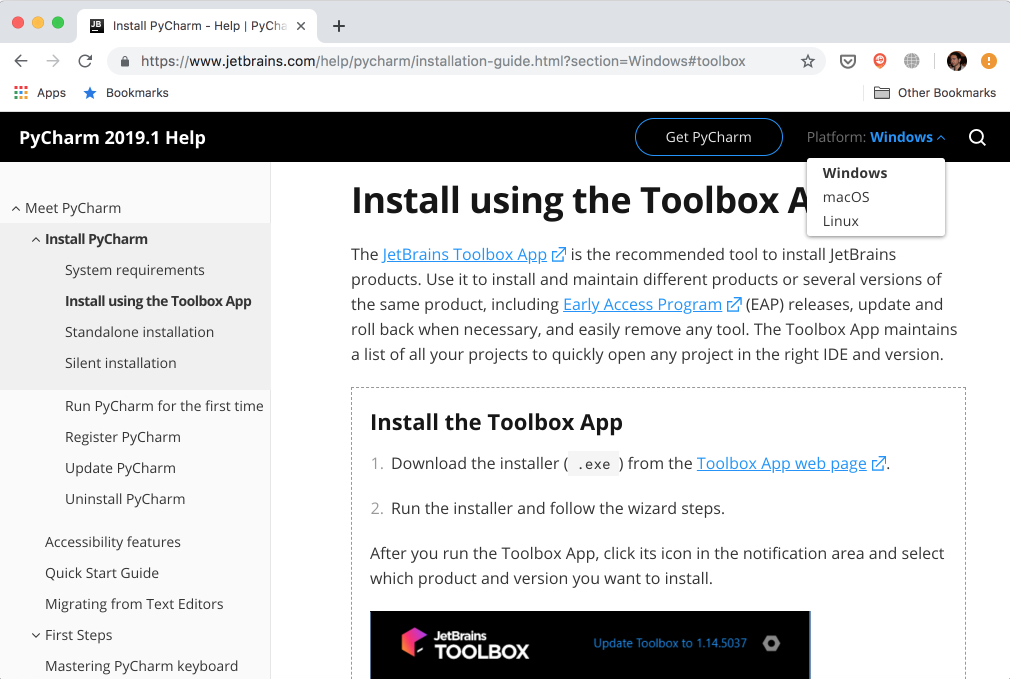
После установки запустите приложение и примите пользовательское соглашение. На вкладкеTools вы увидите список доступных продуктов. Найдите там сообщество PyCharm и нажмитеInstall:
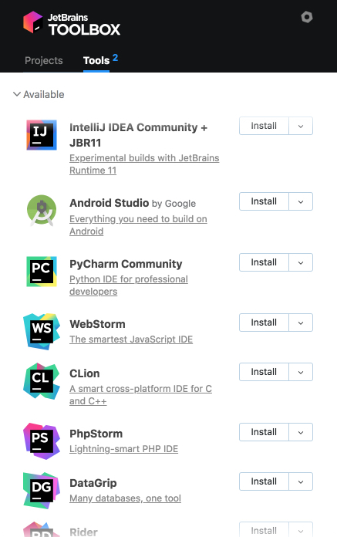
Вуаля! У вас есть PyCharm на вашем компьютере. Если вы не хотите использовать приложение Toolbox, вы также можете выполнитьstand-alone installation of PyCharm.
Запустите PyCharm, и вы увидите всплывающее окно настроек импорта:
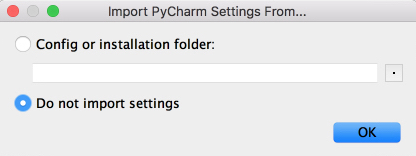
PyCharm автоматически определит, что это новая установка, и выберет для васDo not import settings. ЩелкнитеOK, и PyCharm попросит вас выбрать схему раскладки клавиатуры. Оставьте значение по умолчанию и щелкнитеNext: UI Themes справа внизу:
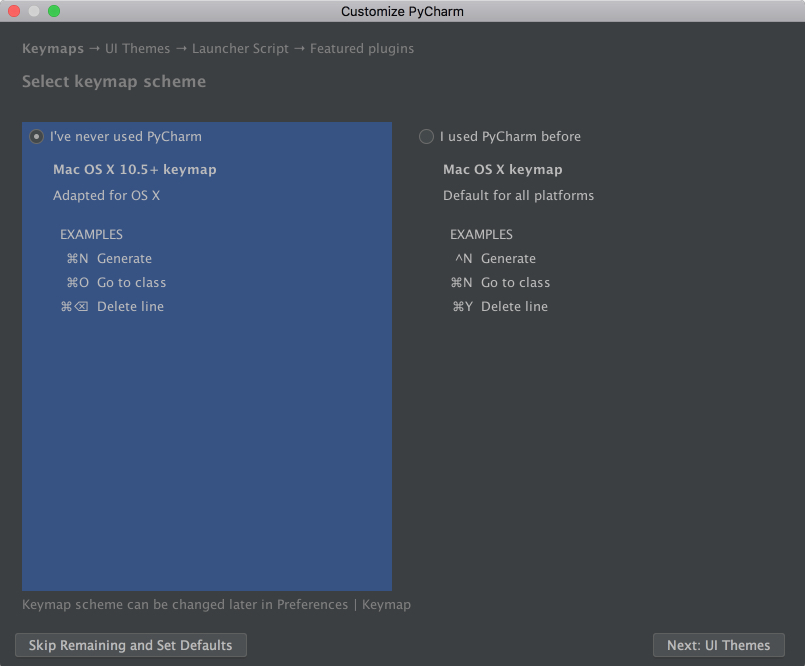
Затем PyCharm попросит вас выбрать темную тему под названием Darcula или светлую тему. Выберите то, что вам больше нравится, и нажмитеNext: Launcher Script:
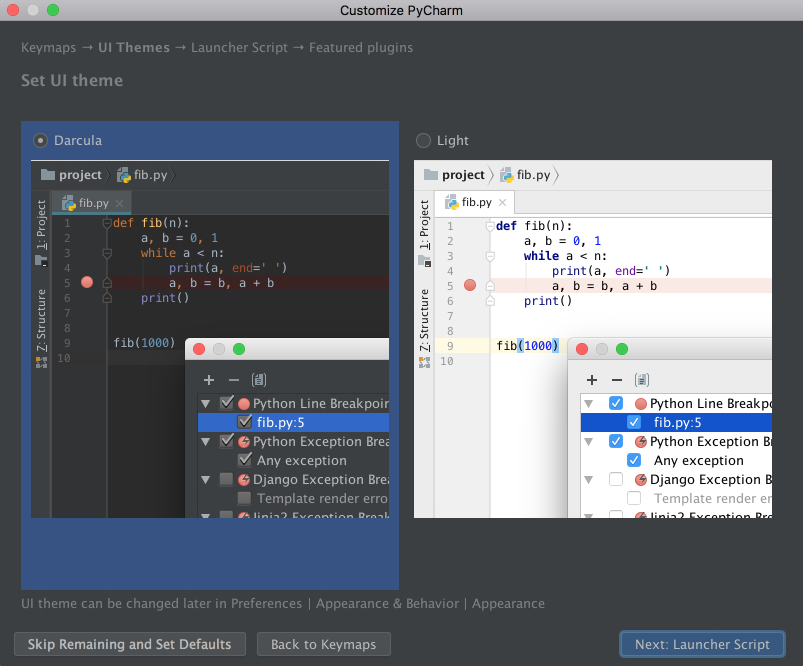
В этом уроке я буду использовать темную тему Даркула. Вы можете найти и установить другие темы какplugins или какimport them.
На следующей странице оставьте значения по умолчанию и щелкнитеNext: Featured plugins. Там PyCharm покажет вам список плагинов, которые вы, возможно, захотите установить, потому что большинству пользователей нравится их использовать. ЩелкнитеStart using PyCharm, и теперь вы готовы написать код!
Написание кода в PyCharm
В PyCharm вы все делаете в контекстеproject. Таким образом, первое, что вам нужно сделать, это создать.
После установки и открытия PyCharm вы попадаете на экран приветствия. НажмитеCreate New Project, и вы увидите всплывающее окноNew Project:
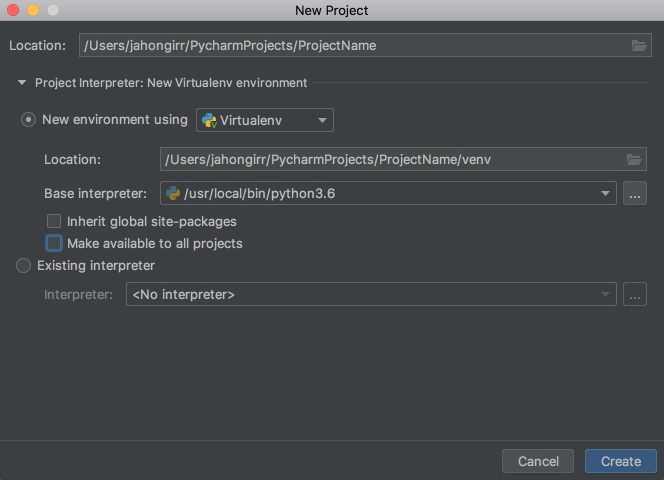
Укажите местоположение проекта и разверните раскрывающийся списокProject Interpreter. Здесь у вас есть возможность создать новый интерпретатор проекта или повторно использовать существующий. ВыберитеNew environment using. Рядом с ним у вас есть раскрывающийся список для выбора одного изVirtualenv,Pipenv илиConda, которые являются инструментами, которые помогают разделить зависимости, необходимые для разных проектов, путем создания изолированные среды Python для них.
Вы можете выбрать то, что вам нравится, но для этого урока используетсяVirtualenv. При желании вы можете указать местоположение среды и выбрать базовый интерпретатор из списка, который представляет собой список интерпретаторов Python (таких как Python2.7 и Python3.6), установленных в вашей системе. Обычно с настройками по умолчанию все в порядке. Затем вы должны выбрать блоки для наследования глобальных пакетов сайтов в вашей новой среде и сделать их доступными для всех других проектов. Оставьте их невыбранными.
ЩелкнитеCreate в правом нижнем углу, и вы увидите созданный новый проект:
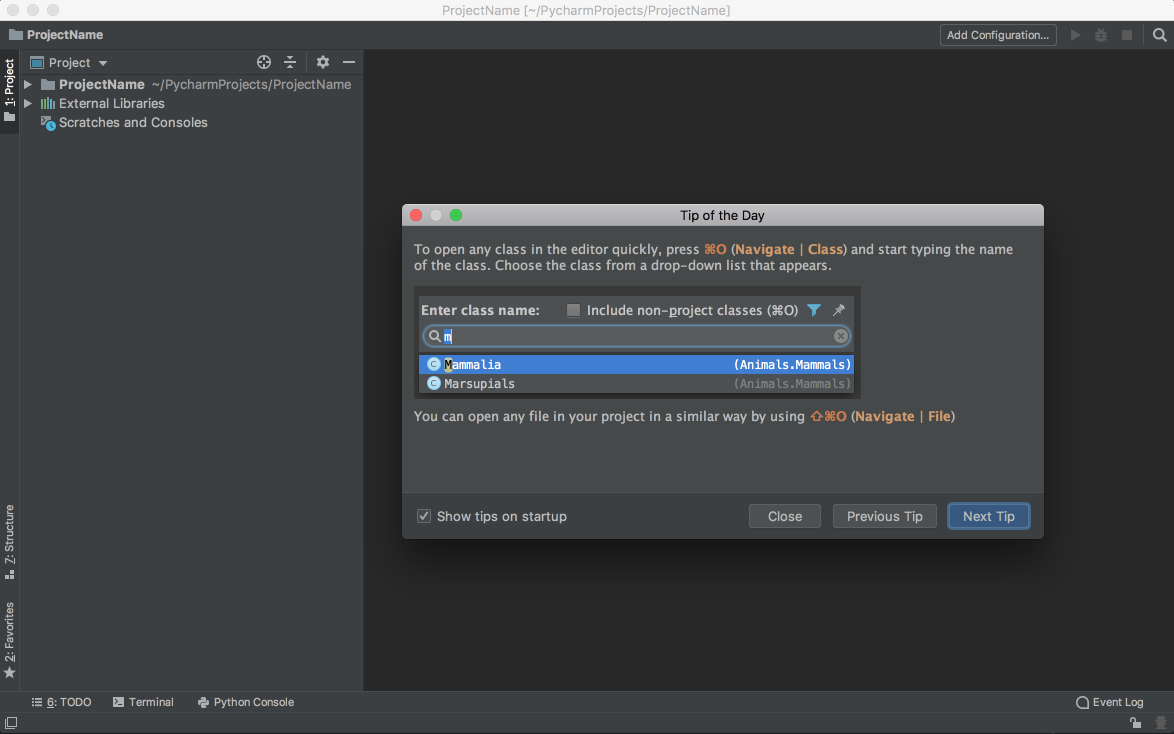
Вы также увидите небольшое всплывающее окноTip of the Day, в котором PyCharm дает вам один трюк, который нужно изучить при каждом запуске. Идите и закройте это всплывающее окно.
Настало время начать новую программу на Python. Введите Cmd [.kbd .key-n]#N## if you are on Mac or [.keys]#[.kbd .key-alt]##Alt##[.kbd .key-insert]#Ins #, если вы работаете в Windows или Linux. Затем выберитеPython File. Вы также можете выбратьFile → New из меню. Назовите новый файл guess_game.py и щелкнитеOK. Вы увидите окно PyCharm, подобное следующему:
Для нашего тестового кода давайте быстро создадим простую игру на угадывание, в которой программа выбирает число, которое должен угадать пользователь. Для каждого предположения программа скажет, было ли предположение пользователя меньше или больше секретного числа. Игра заканчивается, когда пользователь угадывает число. Вот код для игры:
Введите этот код напрямую, а не копировать и вставлять. Вы увидите что-то вроде этого:
Как видите, PyCharm предоставляетIntelligent Coding Assistance автозавершение кода, инспекцию кода, выделение ошибок на лету и предложения по быстрому исправлению. В частности, обратите внимание, как когда вы набираете main и затем нажимаете вкладку, PyCharm автоматически завершает за вас все предложение main .
Также обратите внимание, как, если вы забыли ввести if перед условием, добавить .if , а затем нажать [.kbd .key-tab]#Tab #, PyCharm исправит предложение if за вас. То же самое и с True.while . ЭтоPyCharm’s Postfix completions работает на вас, чтобы уменьшить количество обратных переходов курсора.
Запуск кода в PyCharm
Теперь, когда вы написали код, пришло время запустить его.
У вас есть три способа запуска этой программы:
Используйте ярлык Ctrl [.kbd .key-shift]##Shift##[.kbd .key-r]#R on Mac or [.keys] [.kbd .key-control] Ctrl [.kbd .key-shift]##Shift##[.kbd .key-f10]#F10 в Windows или Linux.
Щелкните фон правой кнопкой мыши и выберите в менюRun ‘guess_game’.
Поскольку в этой программе есть предложение __main__ , вы можете щелкнуть маленькую зеленую стрелку слева от предложения __main__ и выбрать оттудаRun ‘guess_game’.
Используйте любой из приведенных выше вариантов для запуска программы, и вы увидите панель «Run Tool», появившуюся в нижней части окна, с выводом кода, показывающим:
Сыграйте в игру немного, чтобы увидеть, сможете ли вы найти угаданное число. Совет профессионала: начните с 50.
Отладка в PyCharm
Вы нашли номер? Если так, то, возможно, вы увидели что-то странное после того, как нашли номер. Вместо того, чтобы печатать поздравительное сообщение и выходить, программа, кажется, запускается заново. Это ошибка прямо здесь. Чтобы выяснить, почему программа запускается заново, вы должны отладить программу.
Сначала установите точку останова, нажав на пустое место слева от строки № 8:
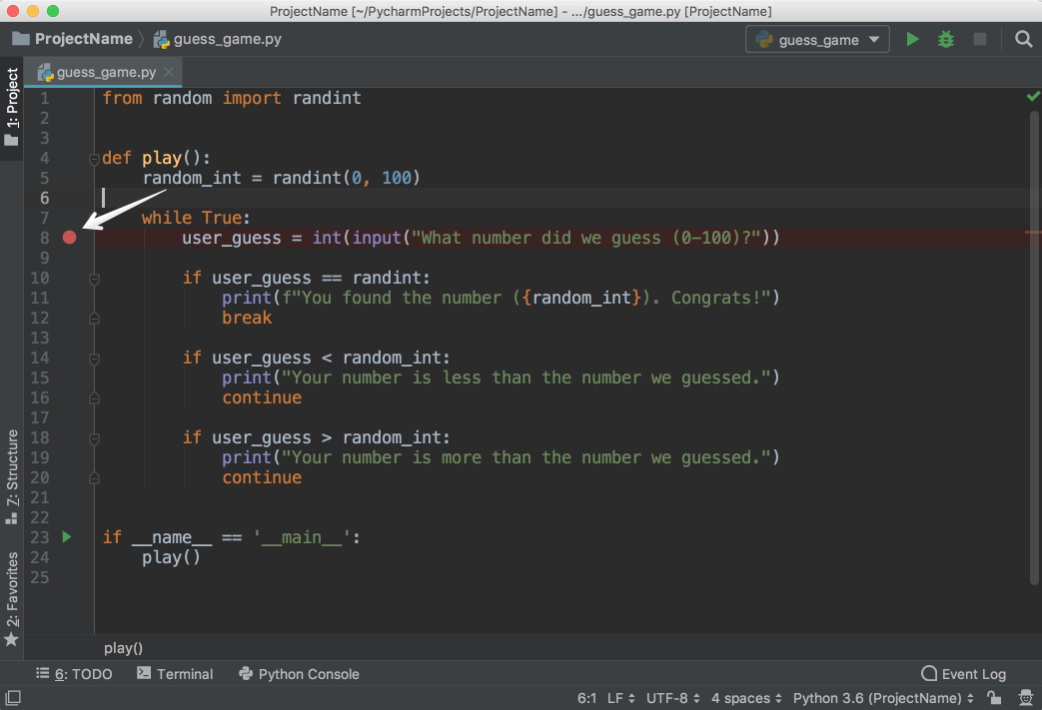
Это будет момент, когда программа будет приостановлена, и вы можете начать исследовать, что пошло не так с этого момента. Затем выберите один из следующих трех способов начать отладку:
Нажмите Ctrl [.kbd .key-shift]##Shift##[.kbd .key-d]#D on Mac or [.keys] [.kbd .key-shift] Shift [.kbd .key-alt]##Alt##[.kbd .key-f9]#F9 в Windows или Linux.
Щелкните фон правой кнопкой мыши и выберитеDebug ‘guess_game’.
Щелкните маленькую зеленую стрелку слева от предложения __main__ и выберите оттудаDebug ‘guess_game.
После этого вы увидите открытое окноDebug внизу:
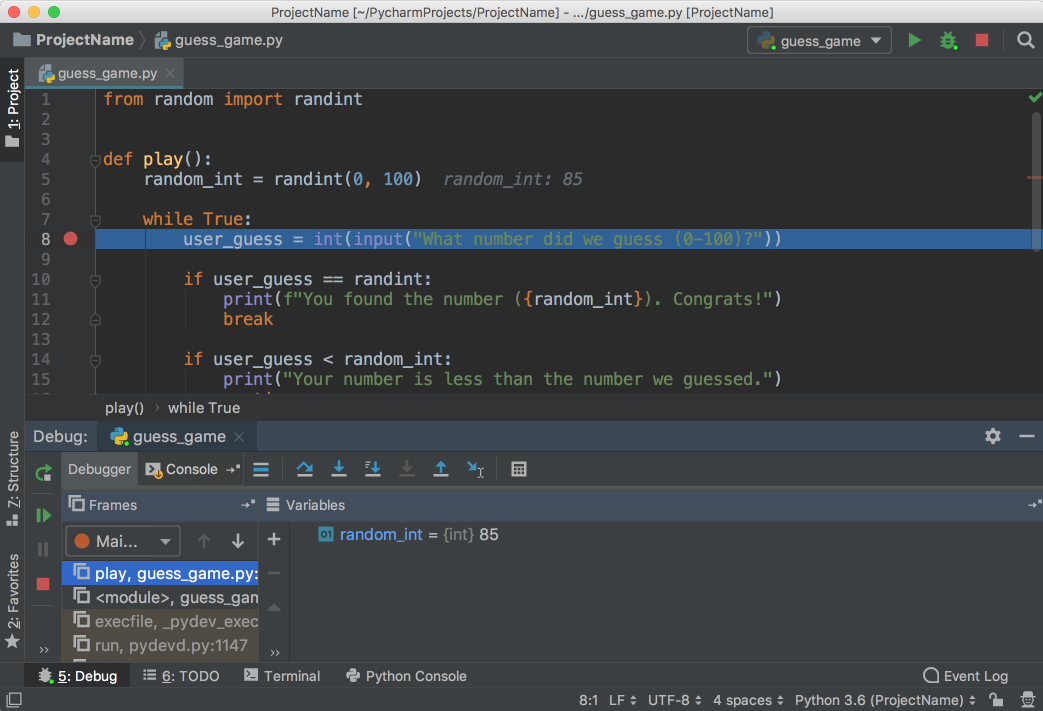
Для отладки программы выполните следующие действия:
Обратите внимание, что текущая строка выделена синим цветом.
Посмотрите, что random_int и его значение перечислены в окне отладки. Запишите этот номер. (На рисунке номер 85.)
При необходимости нажмите [.kbd .key-f8]#F8 to execute the current line and step over to the next one. You can also use [.keys] [.kbd .key-f7] # F7, чтобы перейти кinto функции в текущей строке. Когда вы продолжите выполнять операторы, изменения в переменных будут автоматически отражены в окне отладчика.
Обратите внимание, что рядом с открывшейся вкладкой «Отладчик» находится вкладка «Консоль». Эта вкладка Консоль и вкладка Отладчик являются взаимоисключающими. На вкладке Консоль вы будете взаимодействовать с вашей программой, а на вкладке Отладчик вы будете выполнять действия по отладке.
Переключитесь на вкладку Консоль, чтобы ввести свое предположение.
Введите показанное число и нажмите [.kbd .key-enter]#Enter #.
Вернитесь на вкладку «Отладчик».
Нажмите [.kbd .key-f8]#F8 # еще раз, чтобы оценить оператор if . Обратите внимание, что вы сейчас на линии 14. Но подожди минутку! Почему он не пошел на линию 11? Причина в том, что оператор if в строке 10 оценивается как False . Но почему при вводе выбранного числа он оценивается как False ?
Внимательно посмотрите на строку 10 и обратите внимание, что мы сравниваем user_guess не с тем. Вместо того, чтобы сравнивать его с random_int , мы сравниваем его с randint , функцией, которая была импортирована из пакета random .
Измените его на random_int , перезапустите отладку и снова выполните те же действия. Вы увидите, что на этот раз он перейдет к строке 11, а строка 10 будет оценивать как True :
Поздравляем! Вы исправили ошибку.
Тестирование в PyCharm
Ни одно приложение не является надежным без юнит-тестов. PyCharm помогает вам писать и запускать их очень быстро и удобно. По умолчанию unittest используется как средство запуска тестов, но PyCharm также поддерживает другие среды тестирования, такие как pytest , nose , doctest , tox и trial с. Вы можете, например, включить pytest для своего проекта следующим образом:
Откройте диалоговое окно настроекSettings/Preferences → Tools → Python Integrated Tools.
Выберите pytest в поле Запуск теста по умолчанию.
ЩелкнитеOK, чтобы сохранить настройки.
В этом примере мы будем использовать средство запуска тестов по умолчанию unittest .
В том же проекте создайте файл с именем calculator.py и поместите в него следующий класс Calculator :
PyCharm позволяет очень легко создавать тесты для существующего кода. Открыв файл calculator.py , выполните любое из следующих действий:
Нажмите Shift [.kbd .key-command]##Cmd##[.kbd .key-t]#T on Mac or [.keys] [.kbd .key-control] Ctrl [.kbd .key-shift]##Shift##[.kbd .key-t]#T в Windows или Linux.
Щелкните правой кнопкой мыши фон класса и выберитеGo To иTest.
В главном меню выберитеNavigate → Test.
ВыберитеCreate New Test…, и вы увидите следующее окно:
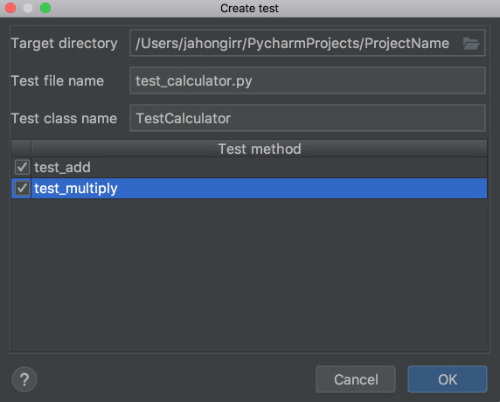
Оставьте значения по умолчаниюTarget directory,Test file name иTest class name. Выберите оба метода и щелкнитеOK. Вуаля! PyCharm автоматически создал файл с именем test_calculator.py и создал для вас следующие тесты-заглушки:
Запустите тесты одним из следующих способов:
Нажмите Ctrl [.kbd .key-r]#R## on Mac or [.keys]#[.kbd .key-shift]##Shift##[.kbd .key-f10]#F10 # в Windows или Linux.
Щелкните фон правой кнопкой мыши и выберитеRun ‘Unittests for test_calculator.py’.
Щелкните маленькую зеленую стрелку слева от имени тестового класса и выберитеRun ‘Unittests for test_calculator.py’.
Вы увидите открытое окно тестов с ошибками всех тестов:
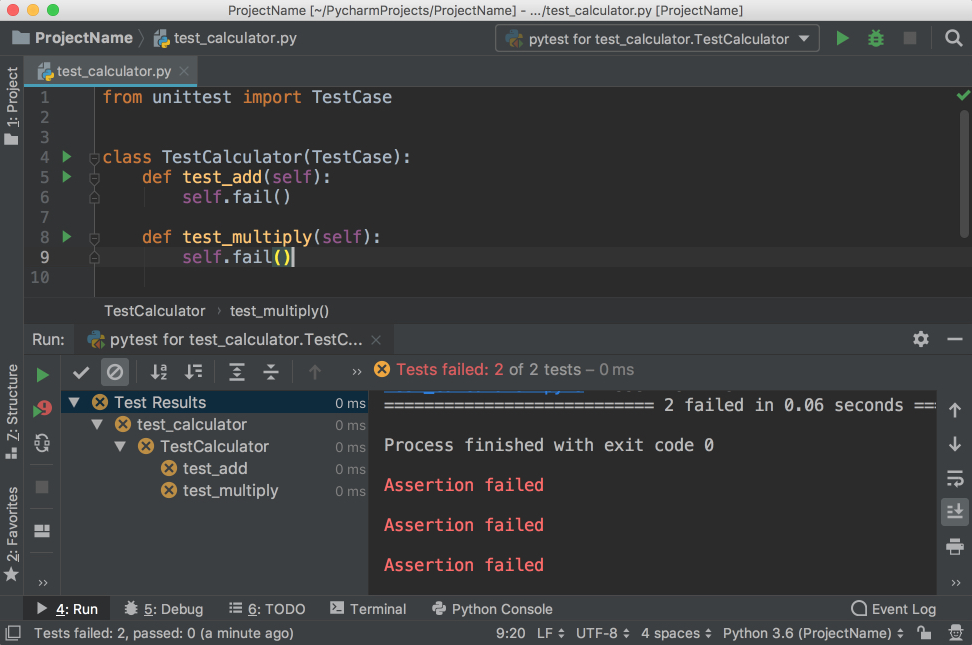
Обратите внимание, что у вас есть иерархия результатов теста слева и вывод терминала справа.
Теперь реализуйте test_add , изменив код на следующий:
Запустите тесты еще раз, и вы увидите, что один тест пройден, а другой не пройден. Изучите варианты отображения пройденных тестов, отображения игнорируемых тестов, сортировки тестов по алфавиту и сортировки тестов по продолжительности:
Обратите внимание, что метод sleep(0.1) , который вы видите в приведенном выше GIF-файле, намеренно используется для замедления одного из тестов, чтобы работала сортировка по продолжительности.
Редактирование существующего проекта в PyCharm
Эти однофайловые проекты отлично подходят для примеров, но вы часто будете работать над гораздо более крупными проектами в течение более длительного периода времени. В этом разделе вы узнаете, как PyCharm работает с большим проектом.
Чтобы изучить возможности PyCharm, ориентированные на проекты, вы будете использовать веб-фреймворк Alcazar, созданный для целей обучения. Чтобы продолжить, скопируйте репо локально:
Clone Repo:Click here to clone the repo you’ll use, чтобы изучить в этом руководстве функции PyCharm, ориентированные на проекты.
Если у вас есть проект локально, откройте его в PyCharm одним из следующих способов:
ЩелкнитеFile → Open в главном меню.
ЩелкнитеOpen наWelcome Screen, если вы там.
После любого из этих шагов найдите папку, содержащую проект на вашем компьютере, и откройте ее.
Если этот проект содержитvirtual environment, тогда PyCharm автоматически использует эту виртуальную среду и сделает ее интерпретатором проекта.
Если вам нужно настроить другой virtualenv , откройтеPreferences на Mac, нажав Cmd [.kbd .key-comma]#,## or _Settings_ on Windows or Linux by pressing [.keys]#[.kbd .key-control]##Ctrl## Alt +[.kbd .key-s]#S # и найдите разделProject: ProjectName. Откройте раскрывающийся список и выберитеProject Interpreter:
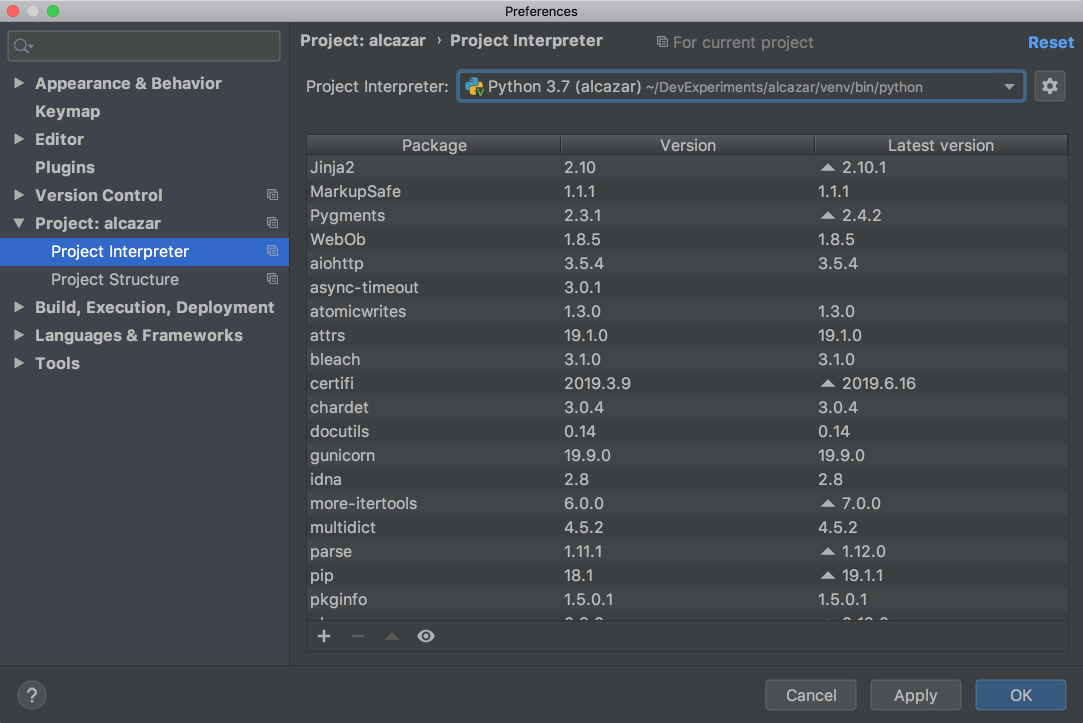
Выберите virtualenv из раскрывающегося списка. Если его там нет, нажмите кнопку настроек справа от раскрывающегося списка и выберитеAdd…. Остальные шаги должны быть такими же, как когда мы былиcreating a new project.
Поиск и навигация в PyCharm
В большом проекте, где одному человеку трудно запомнить, где все находится, очень важно иметь возможность быстро ориентироваться и находить то, что вы ищете. PyCharm также охватил вас. Используйте проект, который вы открыли в разделе выше, чтобы попрактиковаться в этих сочетаниях клавиш:
Searching for a fragment in the current file: Нажмите Cmd [.kbd .key-f]#F## on Mac or [.keys]#[.kbd .key-control]##Ctrl##[.kbd .key-f]#F # в Windows или Linux.
Searching for a fragment in the entire project: Нажмите Cmd [.kbd .key-shift]##Shift##[.kbd .key-f]#F on Mac or [.keys] [.kbd .key-control] Ctrl [.kbd .key-shift]##Shift##[.kbd .key-f]#F в Windows или Linux.
Searching for a class: Нажмите Cmd [.kbd .key-o]#O## on Mac or [.keys]#[.kbd .key-control]##Ctrl##[.kbd .key-n]#N # в Windows или Linux.
Searching for a file: Нажмите Cmd [.kbd .key-shift]##Shift##[.kbd .key-o]#O on Mac or [.keys] [.kbd .key-control] Ctrl [.kbd .key-shift]##Shift##[.kbd .key-n]#N в Windows или Linux.
Searching all if you don’t know whether it’s a file, class, or a code fragment that you are looking for: Дважды нажмите [.kbd .key-shift]#Shift #.
Что касается навигации, следующие ярлыки могут сэкономить вам много времени:
Going to the declaration of a variable: Нажмите [.kbd .key-command]#Cmd on Mac or [.keys] [.kbd .key-control] #Ctrl в Windows или Linux и щелкните по переменной.
Finding usages of a class, a method, or any symbol: Нажмите Alt +[.kbd .key-f7]#F7 #.
Seeing your recent changes: Нажмите Shift [.kbd .key-alt]##Alt##[.kbd .key-c]#C # или перейдите кView → Recent Changes в главном меню.
Seeing your recent files: Нажмите Cmd [.kbd .key-e]#E## on Mac or [.keys]#[.kbd .key-control]##Ctrl##[.kbd .key-e]#E # в Windows или Linux или перейдите кView → Recent Files в главном меню.
Going backward and forward through your history of navigation after you jumped around: Нажмите Cmd [.kbd .key-bracket-left]#[## / [.keys]#[.kbd .key-command]##Cmd##[.kbd .key-bracket-right] ] on Mac or [.kbd .key-control] Ctrl [.kbd .key-alt]##Alt##[.kbd .key-arrow-left]#Left / [.keys] Ctrl [.kbd .key-alt] ## Alt ## Right # в Windows или Linux.
Использование контроля версий в PyCharm
Системы контроля версий, такие какGit иMercurial, являются одними из самых важных инструментов в современном мире разработки программного обеспечения. Поэтому для IDE важно поддерживать их. PyCharm делает это очень хорошо, интегрируясь с множеством популярных систем VC, таких как Git (иGithub), Mercurial,Perforce иSubversion.
Note:Git используется в следующих примерах.
Настройка VCS
Чтобы включить интеграцию VCS. Перейдите кVCS → VCS Operations Popup… из меню вверху или нажмите Ctrl [.kbd .key-v]#V## on Mac or [.keys]#[.kbd .key-alt]##Alt##[.kbd .key-grave] ` ## в Windows или Linux. ВыберитеEnable Version Control Integration…. Вы увидите следующее открытое окно:
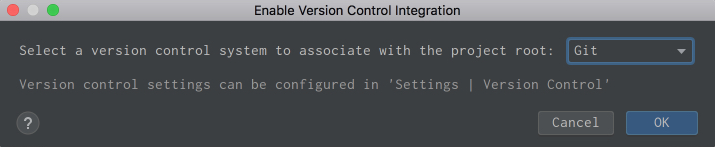
ВыберитеGit из раскрывающегося списка, щелкнитеOK, и у вас включен VCS для вашего проекта. Обратите внимание, что если вы открыли существующий проект с включенным контролем версий, PyCharm увидит это и автоматически включит его.
Теперь, если вы перейдете кVCS Operations Popup…, вы увидите другое всплывающее окно с вариантами выполнения git add , git stash , git branch , git commit , git push и другие:
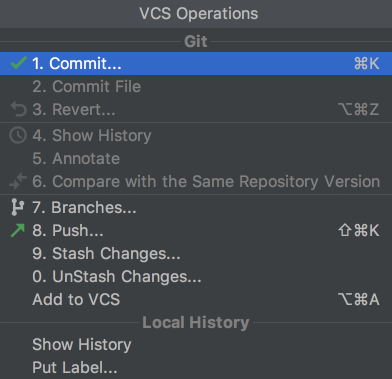
Если вы не можете найти то, что вам нужно, вы, скорее всего, сможете найти это, перейдя вVCS в верхнем меню и выбравGit, где вы даже можете создавать и просматривать запросы на вытягивание.
Фиксация и разрешение конфликтов
Это две особенности интеграции VCS в PyCharm, которые я лично использую и получаю огромное удовольствие! Допустим, вы завершили свою работу и хотите ее совершить. Перейдите кVCS → VCS Operations Popup… → Commit… или нажмите Cmd [.kbd .key-k]#K## on Mac or [.keys]#[.kbd .key-control]##Ctrl##[.kbd .key-k]#K # в Windows или Linux. Вы увидите следующее открытое окно:
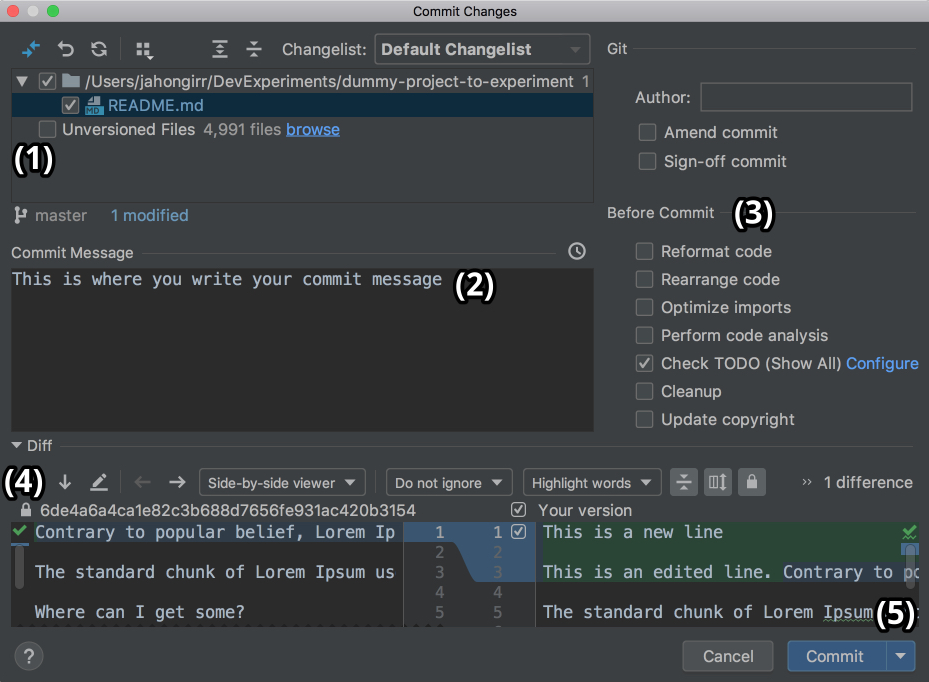
В этом окне вы можете сделать следующее:
Выберите файлы для фиксации
Напишите ваше сообщение
Сделайте всевозможные проверки и очисткуbefore commit
Увидеть разницу изменений
Зафиксируйте и нажмите сразу, нажав стрелку справа от кнопкиCommit в правом нижнем углу и выбравCommit and Push…
Это может показаться волшебным и быстрым, особенно если вы привыкли делать все вручную в командной строке.
Когда вы работаете в команде,merge conflicts случается. Когда кто-то фиксирует изменения в файле, над которым вы работаете, но их изменения пересекаются с вашими, потому что вы оба изменили одни и те же строки, VCS не сможет определить, стоит ли выбирать ваши изменения или изменения вашего товарища по команде. Таким образом, вы получите эти несчастные стрелки и символы:
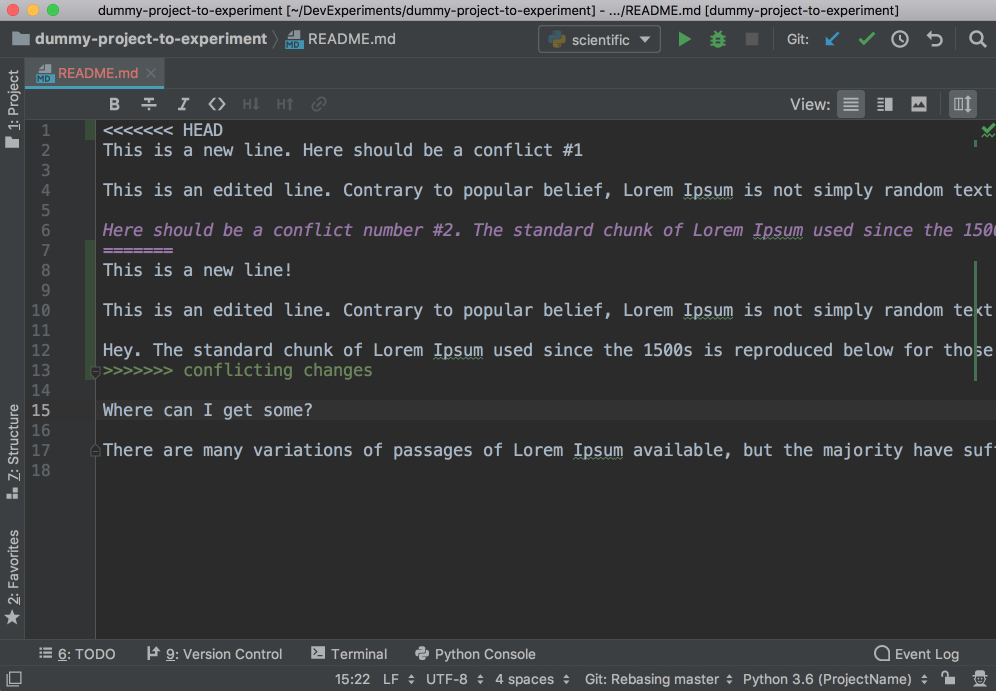
Это выглядит странно, и трудно понять, какие изменения следует удалить, а какие оставить. PyCharm на помощь! У него гораздо приятнее и понятнее способ разрешения конфликтов. Перейдите кVCS в верхнем меню, выберитеGit, а затемResolve conflicts…. Выберите файл, конфликты которого вы хотите разрешить, и нажмитеMerge. Вы увидите следующее открытое окно:
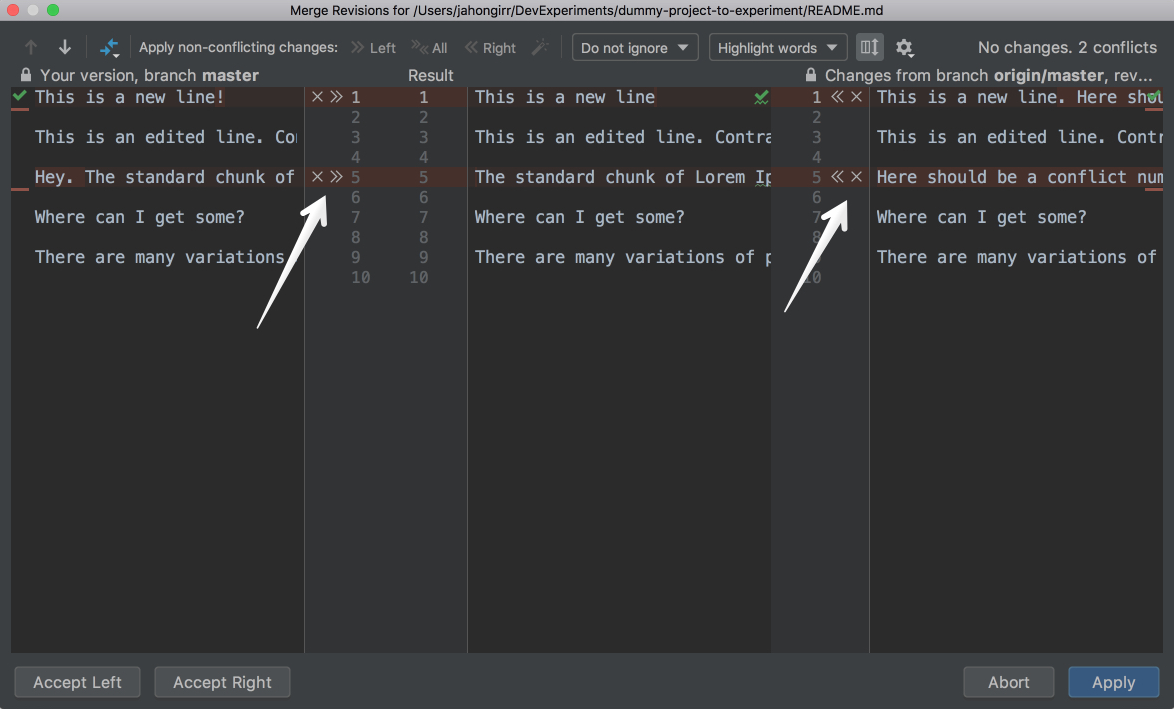
В левой колонке вы увидите ваши изменения. Справа — изменения, внесенные вашим товарищем по команде. Наконец, в среднем столбце вы увидите результат. Конфликтующие строки выделены, и вы можете увидеть маленькиеX и>> /<< прямо рядом с этими строками. Нажмите стрелки, чтобы принять изменения, иX, чтобы отклонить. После устранения всех этих конфликтов нажмите кнопкуApply:
В приведенном выше GIF для первой конфликтующей строки автор отклонил свои изменения и принял изменения своих товарищей по команде. И наоборот, автор принял свои собственные изменения и отклонил своих партнеров по команде для второй конфликтующей строки.
Вы можете сделать гораздо больше с интеграцией VCS в PyCharm. Подробнее см.this documentation.
Использование плагинов и внешних инструментов в PyCharm
Вы можете найти почти все, что вам нужно для разработки в PyCharm. Если вы не можете этого сделать, скорее всего, существуетplugin, который добавляет необходимые вам функции в PyCharm. Например, они могут:
Добавить поддержку для различных языков и структур
Повысьте свою производительность с помощью ярлыков, средств просмотра файлов и т. Д.
Помочь вам выучить новый язык программирования с помощью упражнений по кодированию
Например,IdeaVim добавляет эмуляцию Vim в PyCharm. Если вам нравится Vim, это может быть очень хорошая комбинация.
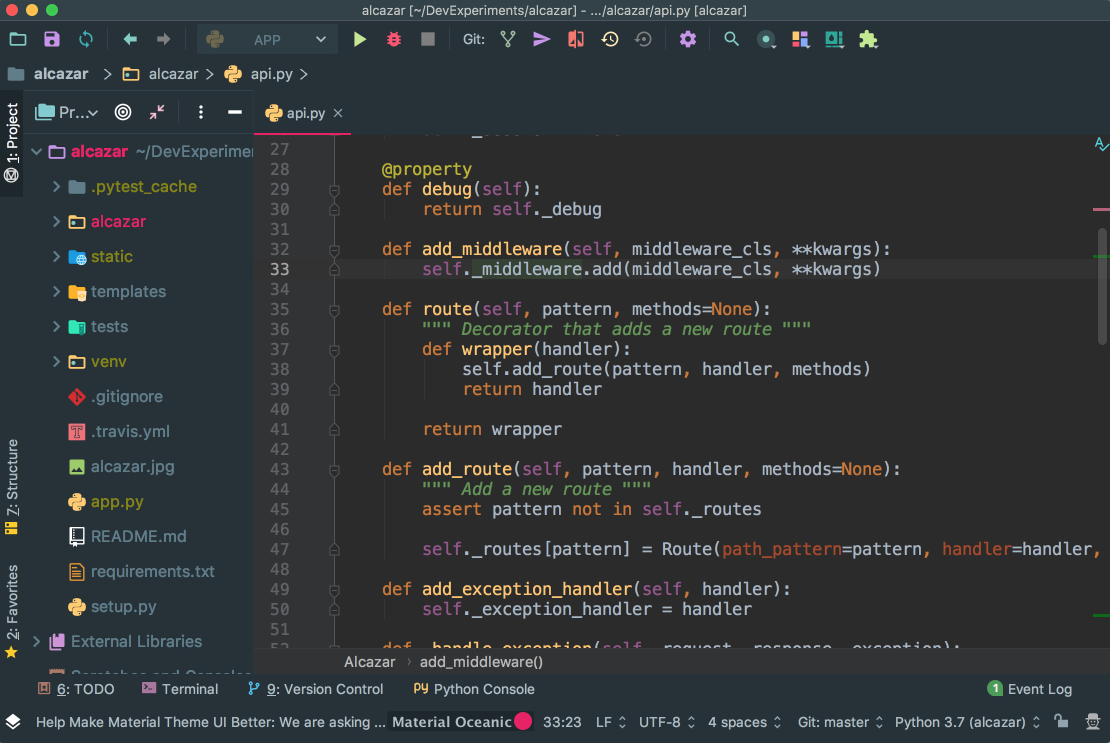
Material Theme UI изменяет внешний вид PyCharm на внешний вид Material Design:
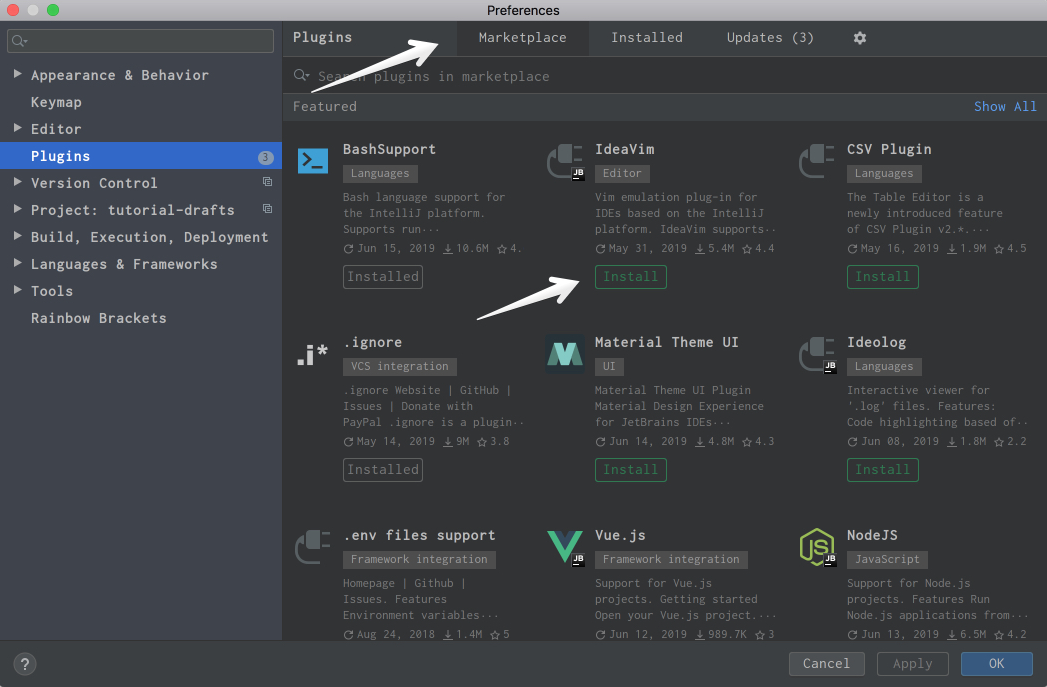
Vue.js добавляет поддержку проектовVue.js. Markdown предоставляет возможность редактировать файлы Markdown в среде IDE и просматривать визуализированный HTML-код в режиме предварительного просмотра. Вы можете найти и установить все доступные плагины, перейдя вPreferences → Plugins на Mac илиSettings → Plugins на Windows или Linux, на вкладкеMarketplace:
Если вы не можете найти то, что вам нужно, можете дажеdevelop your own plugin.
Если вы не можете найти нужный плагин и не хотите разрабатывать свой собственный, потому что в PyPI уже есть пакет, вы можете добавить его в PyCharm в качестве внешнего инструмента. Возьмем для примера анализатор кода Flake8 .
Сначала установите flake8 в свой виртуальный сервер с помощью pip install flake8 в приложении терминала по вашему выбору. Вы также можете использовать тот, который интегрирован в PyCharm:
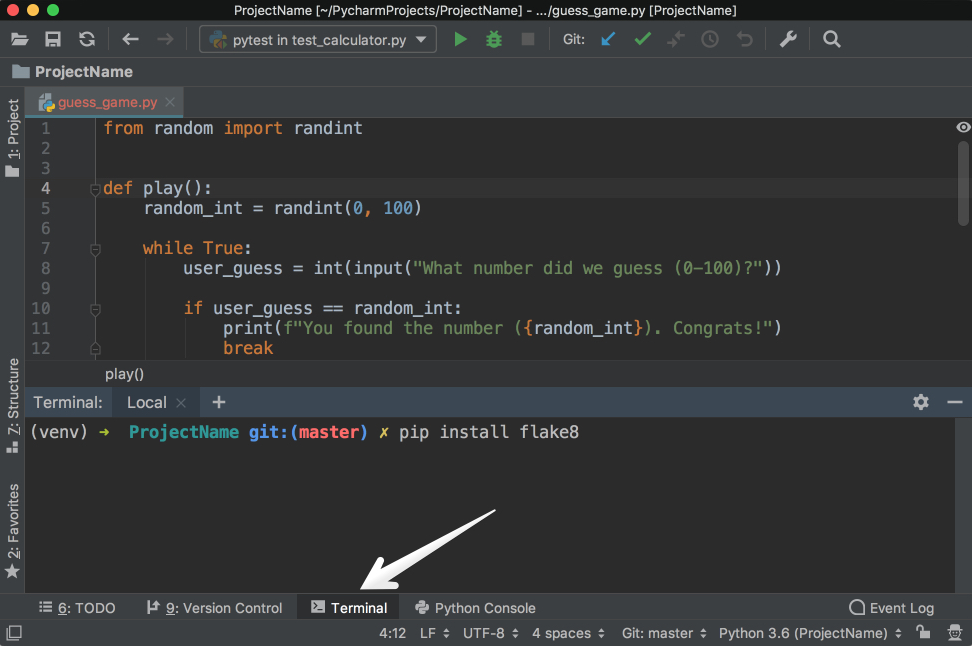
Затем перейдите кPreferences → Tools на Mac илиSettings → Tools на Windows / Linux, а затем выберитеExternal Tools. Затем нажмите маленькую кнопку+ внизу (1). В новом всплывающем окне вставьте детали, как показано ниже, и щелкнитеOK для обоих окон:
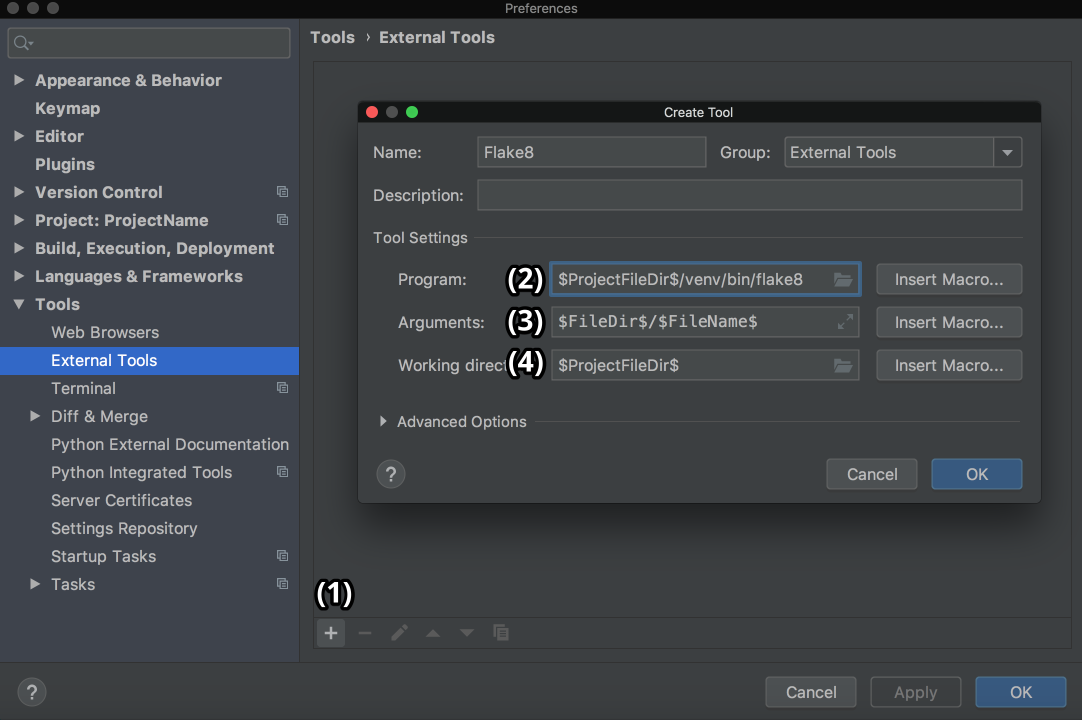
ЗдесьProgram (2) относится к исполняемому файлу Flake8, который находится в папке/bin вашей виртуальной среды. Arguments (3) указывает, какой файл вы хотите проанализировать с помощью Flake8. Working directory — это каталог вашего проекта.
Вы можете жестко указать здесь абсолютные пути для всего, но это будет означать, что вы не сможете использовать этот внешний инструмент в других проектах. Вы сможете использовать его только внутри одного проекта для одного файла.
Поэтому вам нужно использовать что-то под названиемMacros. Макросы — это в основном переменные в формате $name$ , которые меняются в зависимости от вашего контекста. Например, $FileName$ — это first.py , когда вы редактируете first.py , и second.py , когда вы редактируете second.py . Вы можете просмотреть их список и вставить любой из них, нажав на кнопкиInsert Macro…. Поскольку вы использовали здесь макросы, значения будут меняться в зависимости от проекта, над которым вы сейчас работаете, и Flake8 продолжит правильно выполнять свою работу.
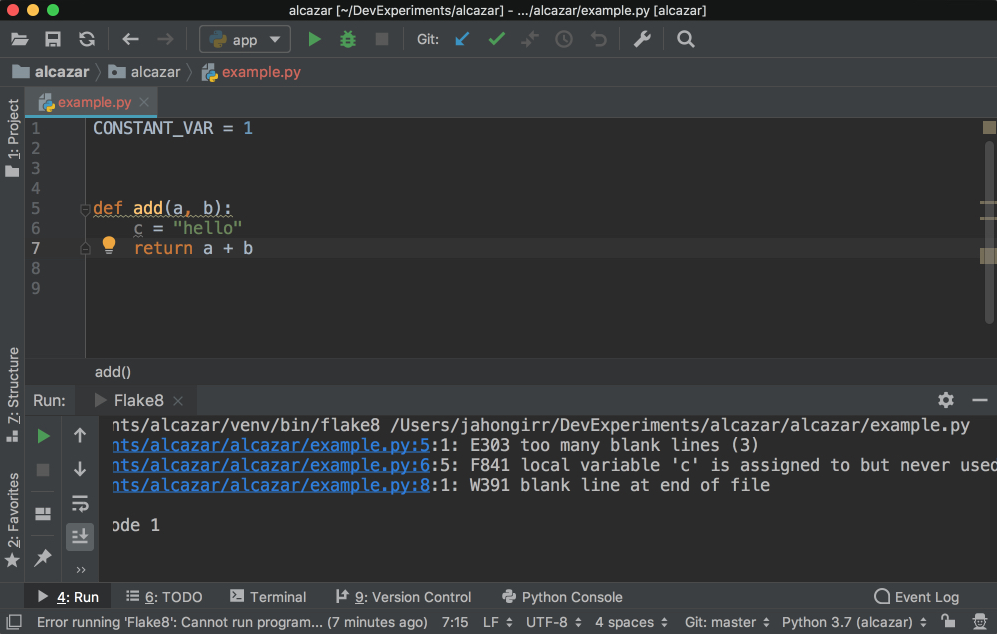
Чтобы использовать его, создайте файл example.py и поместите в него следующий код:
Это намеренно нарушает некоторые правила Flake8. Щелкните правой кнопкой мыши фон этого файла. ВыберитеExternal Tools, а затемFlake8. Вуаля! Результат анализа Flake8 появится внизу:
Чтобы сделать его еще лучше, вы можете добавить ярлык для него. Перейдите кPreferences на Mac или кSettings в Windows или Linux. Затем перейдите кKeymap → External Tools → External Tools. Дважды щелкнитеFlake8 и выберитеAdd Keyboard Shortcut. Вы увидите это окно:
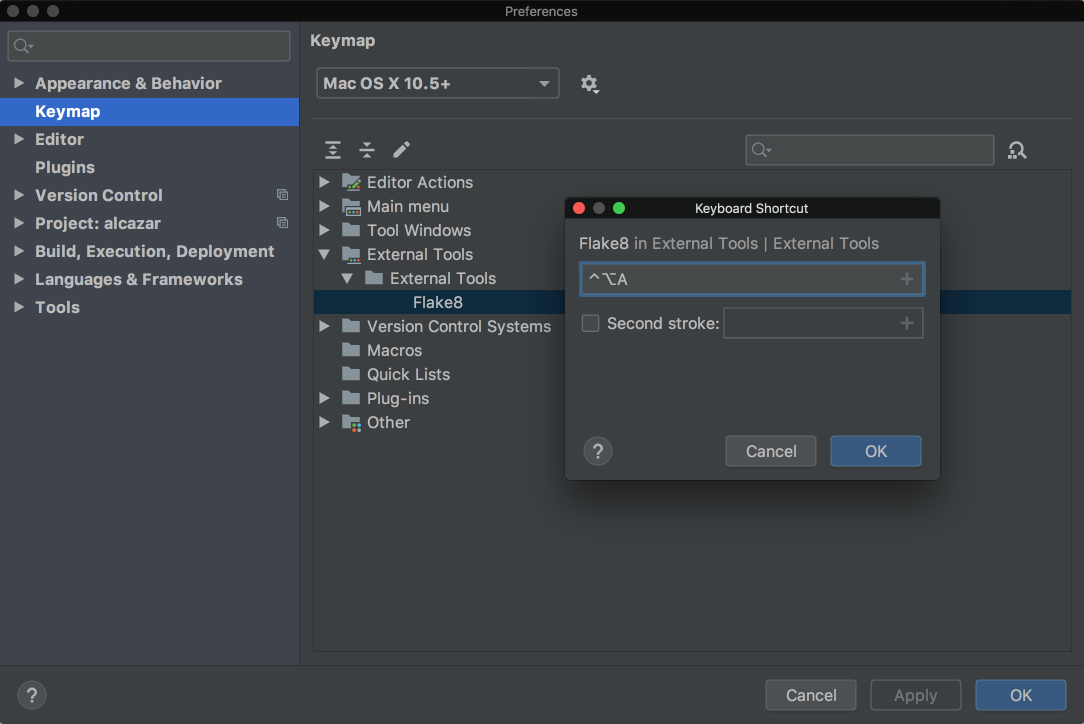
На изображении выше ярлык для этого инструмента Ctrl [.kbd .key-alt]##Alt##[.kbd .key-a]#A #. Добавьте желаемый ярлык в текстовое поле и щелкнитеOK для обоих окон. Теперь вы можете использовать этот ярлык для анализа файла, над которым вы сейчас работаете с Flake8.
PyCharm Professional Особенности
PyCharm Professional — это платная версия PyCharm с большим количеством готовых функций и интеграций. В этом разделе вам в основном будут представлены обзоры его основных функций и ссылки на официальную документацию, где каждая функция подробно обсуждается. Помните, что ни одна из следующих функций не доступна в версии для сообщества.
Поддержка Django
PyCharm имеет обширную поддержкуDjango, одного из самых популярных и любимыхPython web frameworks. Чтобы убедиться, что он включен, выполните следующие действия:
ОткройтеPreferences на Mac илиSettings в Windows или Linux.
ВыберитеLanguages and Frameworks.
Установите флажокEnable Django support.
Теперь, когда вы включили поддержку Django, ваш путь развития Django будет намного проще в PyCharm:
При создании проекта у вас будет выделенный тип проекта Django. Это означает, что при выборе этого типа у вас будут все необходимые файлы и настройки. Это эквивалент использования django-admin startproject mysite .
Команды manage.py можно запускать прямо внутри PyCharm.
Поддерживаются шаблоны Django, в том числе:
Синтаксис и подсветка ошибок
Завершение для имен блоков
Завершение для пользовательских тегов и фильтров
Быстрая документация по тегам и фильтрам
Возможность их отладки
Завершение кода во всех других частях Django, таких как представления, URL-адреса и модели, а также поддержка анализа кода для Django ORM.
Диаграммы зависимостей моделей для моделей Джанго.
Дополнительные сведения о поддержке Django см. Вofficial documentation.
Поддержка базы данных
Современная разработка баз данных — сложная задача со множеством вспомогательных систем и рабочих процессов. Вот почему JetBrains, компания, стоящая за PyCharm, разработала для этого автономную среду IDE под названиемDataGrip. Это отдельный продукт от PyCharm с отдельной лицензией.
К счастью, PyCharm поддерживает все функции, доступные в DataGrip, через плагин под названиемDatabase tools and SQL, который по умолчанию включен. С его помощью вы можете запрашивать, создавать и управлять базами данных независимо от того, работают ли они локально, на сервере или в облаке. Плагин поддерживает MySQL, PostgreSQL, Microsoft SQL Server, SQLite, MariaDB, Oracle, Apache Cassandra и другие. Для получения дополнительной информации о том, что вы можете делать с этим плагином, ознакомьтесь сthe comprehensive documentation on the database support.
Визуализация параллелизма потоков
Django Channels , asyncio и недавние фреймворки, такие как Starlette , являются примерами растущей тенденции в асинхронном программировании на Python. Несмотря на то, что асинхронные программы действительно приносят много пользы, известно, что их также сложно писать и отлаживать. В таких случаяхThread Concurrency Visualization может быть именно тем, что доктор прописал, потому что он помогает вам полностью контролировать свои многопоточные приложения и оптимизировать их.
Profiler
Говоря об оптимизации, профилирование — это еще один метод, который вы можете использовать для оптимизации вашего кода. С его помощью вы можете увидеть, какие части вашего кода занимают большую часть времени выполнения. Профилировщик работает в следующем порядке приоритета:
Если у вас не установлены vmprof или yappi , то он вернется к стандартному cProfile . Этоwell-documented, поэтому я не буду его здесь повторять.
Научный режим
Python — это не только язык для общего и веб-программирования. Он также стал лучшим инструментом для науки о данных и машинного обучения за последние годы благодаря библиотекам и инструментам, таким какNumPy,SciPy,scikit-learn,Matplotlib,Jupyter. ) s и многое другое. При наличии таких мощных библиотек вам необходима мощная IDE для поддержки всех функций, таких как построение графиков и анализ этих библиотек. PyCharm предоставляет все необходимое в видеthoroughly documented here.
Удаленная разработка
Одной из распространенных причин ошибок во многих приложениях является то, что среды разработки и производства отличаются. Хотя в большинстве случаев невозможно предоставить точную копию производственной среды для разработки, достижение этой цели является достойной.
С PyCharm вы можете отлаживать свое приложение с помощью интерпретатора, расположенного на другом компьютере, например на виртуальной машине Linux. В результате вы можете иметь тот же интерпретатор, что и ваша производственная среда, для исправления и предотвращения множества ошибок, возникающих в результате различий между средой разработки и производственной средой. Обязательно ознакомьтесь сofficial documentation, чтобы узнать больше.
Заключение
PyCharm является одной из лучших, если не лучшими, полнофункциональными, выделенными и универсальными IDE для разработки на Python. Он предлагает массу преимуществ, экономя вам много времени, помогая вам с рутинными задачами. Теперь вы знаете, как с этим работать!
В этой статье вы узнали о многом, в том числе:
Написание кода в PyCharm
Выполнение вашего кода в PyCharm
Отладка и тестирование вашего кода в PyCharm
Редактирование существующего проекта в PyCharm
Поиск и навигация в PyCharm
Использование контроля версий в PyCharm
Использование плагинов и внешних инструментов в PyCharm
Использование функций PyCharm Professional, таких как поддержка Django и научный режим
Если вы хотите что-то спросить или поделиться, пожалуйста, обратитесь к комментариям ниже. ВPyCharm website также есть много дополнительной информации, которую вы можете изучить.
Clone Repo:Click here to clone the repo you’ll use, чтобы изучить в этом руководстве функции PyCharm, ориентированные на проекты.
Основы PyCharm
Привет, сегодня я расскажу новичкам про полезные и удобные функции PyCharm (далее пайчарм). Эта статья предназначена для тех, кто только знакомится с PyCharm и написал свои первые программы. Затронем основной функционал пайчарма, который может упростить и ускорить вашу работу и узнаем, как запускать сервер и тесты Django в один клик. Поскольку, статья для новичков, то буду писать довольно подробно.
Буду рад увидеть в комментариях и другие полезные возможности пайчарма, о которых я не упомянул в статье.
Создание и настройка проекта
Начнём с самого главного — создания нового проекта (File → New Project).

На вкладке слева можно выбрать на чём будет основан ваш проект. Я покажу пример создания проекта Django (далее джанго), но Pure Python не будет сильно отличаться.
В поле Location выбираем директорию, в которой создадим наш проект. После выбора директории в поле прописываем \название_проекта — это и будет папка нашего проекта.
Выбор между новой виртуальной средой ( New enviroment using ) и уже существующей ( Previosly configured interpreter )
а) Если вы выбираете уже существующую виртуальную среду, то нужно указать путь до файла python.exe в папке ../venv/Scripts/python.exe (для Linux ../venv/bin/python)
б) Но как правило создаётся новая виртуальная среда. В поле Location можно выбрать местонахождение папки venv. По умолчанию папка venv расположится внутри папки проекта. Если необходимо создать папку с именем отличным от venv, то в поле Location сотрите venv и впишите название папки.
Пункт Inherit global site-packages позволяет включить в нашу виртуальную среду все библиотеки установленные в глобальной среде.
Make available to all projects отвечает за видимость созданной виртуальной среды для других проектов. Если вам нужна одна виртуальная среда сразу на несколько проектов, то стоит выбрать этот пункт.Если у вас отсутствует путь в Base interpreter , то нужно добавить python в PATH.
Тут уже начинаются настройки для джанго. В поле Tempate languages идёт выбор языка для html шаблонов. Можно оставить стандартный Django или при необходимости выбрать Jinja2.
Поле Templates folder отвечает за название папки с шаблонами. Без особой необходимости менять название этой папки не стоит.
В Application name можно указать имя нашего первого приложения, которое мы хотим создать.
Пункт Enable Django admin отвечает за работу стандартной админ. панели джанго. Если вам не нужна полностью своя админ. панель, то смело ставим тут галочку. Функционала стандартной админ. панели, как правило, достаточно.
Нажимаем Create и ждём пока создастся наш проект. Созданный проект будет иметь следующую структуру:

Я привык работать с проектом, когда все приложения вложены ещё в одну папку, а в главной директории находится папка с приложениями, файлы настройки и папка venv. Поэтому я создам папку apps (ПКМ по основной(верхней) папке → New → Directory) и перенесу в неё папки first_app, TestProject, templates и файл manage.py. (Зажав Ctrl кликаем на нужные папки, далее нажимаем Ctrl+X, выбираем созданную ранее папку apps и нажимаем Ctrl+V). Если после переноса файлов у вас в папке apps появился файл __init__.py, то удалите его. Получим следующую структура проекта:

Чтобы джанго правильно искал шаблоны и все импорты работали корректно нужно промаркировать папки. Для этого кликаем правой кнопкой по папке apps → выбираем пункт Make Directory as и выбираем Sources Root . Для папки templates установим значение Template Folder . В папке apps создадим папку static, для хранения статических файлов и промаркируем её как Resource Root .

В процессе разработки могут появится файлы, которые не нужно проверять линтеру, такие директории можно помечать как Excluded . Например, папка vevn отмечена так по умолчанию.
Ещё немного про виртуальную среду
Функционал пайчарма часто позволяет избегать работы с терминалом и настраивать всё проще и быстрее. Поэтому даже в уже существующем проекте виртуальную среду можно удобно настроить. Для этого откроем настройки (Ctrl+Alt+S), и перейдём во вкладку Project: <Имя проекта> . Здесь нас интересует пункт Python Interpretter
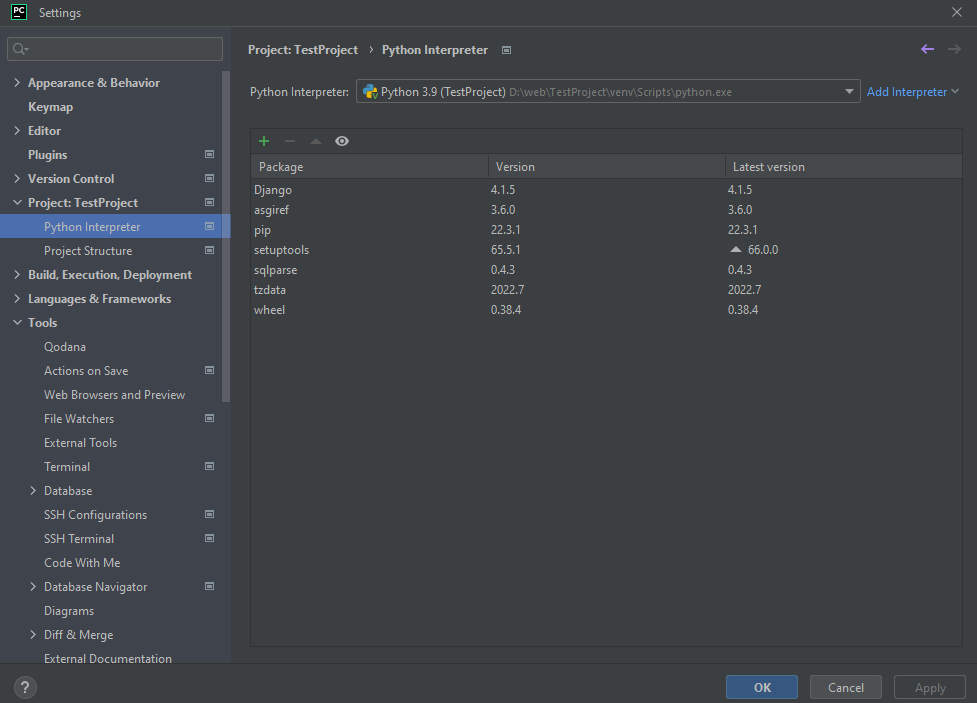
В поле Python Interpretter указана используемая версия python, имя проекта (в скобках) и путь к файлу python.exe для виртуальной среды. Если вам потребовалось сменить виртуальную среду или у вас она не выбрана, то нажимаем на Add Interpreter → Add Local Interpreter . Дальнейшие действия по настройке виртуальной среды можно посмотреть в главе «Создание проекта» пункт 2.
Возможности PyCharm
Терминал
В настройках можно включить автоматическую активацию виртуальной среды в терминале при его открытии. Очень полезная вещь, ведь теперь не придётся каждый раз активировать её вручную. Для этого открываем настройки (Ctrl+Alt+S) → Tools → Terminal.

Здесь можно настроить стартовую директорию при открытии терминала ( Start directory ), выбрать какой терминал будет открываться по умолчанию ( Shell path ) и самое главное установить автоматическую активацию виртуальной среды. Ставим галочку перед Activate virtualenv и готово.
Если у вас выбран терминал bash, то вы столкнётесь с тем, что при открытии терминала над строкой ввода не будет отображаться название виртуальной среды. Не пугайтесь. Не знаю с чем связан данный баг, но всё работает корректно и виртуальная среда уже активирована. Можете проверить выбранный интерпритатор с помощью команды which python .
Работа с Git
Больше не придётся мучаться с командами в терминале. Все основные действия с гитом можно проделывать с помощью встроенных инструментов пайчарм. В левой верхней части окна находится вкладка Commit . Нажав на неё откроется меню работы с гитом.

Первые три значка в верхней строке отвечают за проверку последних изменений, откат изменений и сравнение файла до и после изменений.
Можно выбрать файлы, которые войдут в коммит, написать комментарий ( Commit Message ), дополнить последний коммит ( Amend ). Кнопки Commit и Commit and Push отвечают соответственно за создание коммита и его отправку на GitHub или другой сервис. При входе в свой GitHub аккаунт в дальнейшем не потребуется каждый раз вводить пароль перед пушем, всё произойдёт автоматически.Базы данных
По умолчанию инструменты для работы с БД доступны только в pro версии пайчарма. Для бесплатной версии есть плагин, который предоставляет схожий функционал. Расскажу про оба варианта.
Работа с БД в PyCharm Professional
Стандартный функционал предоставляет обширный функционал для работы БД, который покрывают различные ваши потребности, но я расскажу о самом простом и полезном для новичков.
Для начала необходимо установить связь с БД. В верхнем правом углу находим вкладку Database → нажимаем на плюс → Data Source → SQLite (тут выбираем нужную СУБД).
В открывшемся окне в поле Name вводим имя, которое мы хотим видеть при работе с БД (на название файла БД это никак не повлияет). В поле File выбираем наш файл БД и нажимаем ОК .

Теперь в списке можем увидеть нашу БД. Для того, чтобы обновить данные БД нажимаем на стрелочки (или комбинация Ctrl+F5) и получаем последнее состояние БД.

В этом окне мы можем видеть все таблицы БД. Двойной клик по ним откроет окно редактирования таблицы. Можно посмотреть правильно ли сохранились данные или подправить что-то при необходимости.
Работа с БД в PyCharm Community
Для работы с БД с бесплатной версии необходимо установить плагин Database Navigator (процесс установки плагинов описан ближе в главе «Плагины» ближе к концу статьи).

После установки плагина, в левой верхней части интерфейса появится вкладка DB Browser . Во вкладку нажимаем на плюс и выбираем нужную СУБД.

В открывшемся меню в поле Name указываем название соединения. Вместо sqlite.db указываем путь к нашей БД и нажимаем ОК .

Двойной клик по таблице откроет окно, в котором будет предложено составить SQL запрос для выбора данных из таблицы. Просто нажимаем на кнопку No Filter и получаем все записи из таблицы. Теперь у нас есть доступ к таблицам БД, возможность просматривать и редактировать их.
Настройка сервера и тестов для Django
Каждый раз для запуска сервера джанго приходится вводить команду в терминал и открывать ещё один терминал, т.к. при работе сервера нельзя пользоваться терминалом. Это доставляет неудобства, поэтому в пайчарм можно настроить запуск сервера и тестов в один клик и без блокировки терминала.

Открываем выпадающее меню и кликаем на Edit Configurations. . В открывшемся окне нажимаем на крестик и находим Django Server .

В правой части окна нам предложат настроить нашу конфигурацию. В поле Name вводим имя конфигурации, а в поле Working directory выбираем папку проекта, которую при создании мы отметили как Sources Root . Если же все приложения у вас хранятся в основной директории проекта, то укажите её в этом поле. Сохраняем конфигурацию и теперь можно запустить сервер, просто нажав на кнопку Run (зелёный треугольник).

На нижней панели появится вкладка Run , которая будет показывать информацию о работе нашего сервера и можно будет свободно работать с терминалом.

Для создания тестовой сборки вместо Django server выбираем Django tests . Поля Name и Working directory заполняются аналогично конфигурации сервера. Полезным может оказаться поле Options . Оно позволяет передать дополнительные аргументы при запуске тестов, так как при вводе команд в терминале.

Теперь все тесты будут запускаться в специальном окне, где хорошо видно, какие тесты прошли проверку, а какие нет. Можно оставить только неудачные тесты и удобно переключаться между ними. Чтобы увидеть информацию по конкретному тесту, можно просто выбрать его, а не копаться в море ошибок, пытаясь найти нужную информацию.

После такой настройки можно запускать сервер и тесты в один клик. При необходимости можно настроить и другие конфигурации, например для запуска тестов в отдельном приложении джанго.
Аналогичные конфигурации можно создать для Flask, FastAPI и многих других фреймворков.
Полезные плагины
Плагины могут очень сильно расширить и дополнить стандартный функционал. Я разделил их на три группы: обязательные, опциональные и косметика. Рекомендую скачать все плагины из первой категории. Для установки плагинов откройте настройки (Ctrl+Alt+S) → Plugins и останется выбрать только нужные вам расширения.
Обязательные
Tabnine – потрясающий плагин, который будет писать код за вас). Часто спасает при вводе длинных строк, которые он дописывает сам. И даже может дописывать простенькие функции или логические конструкции. В общем, крайне полезная вещь. Конечно же есть и минус, большая часть функционала платная, по подписке. Но даже бесплатная версия будет полезна
Rainbow Brackets – меняет цвет скобок в зависимости от их вложенности. Очень упрощает работу и позволяет гораздо быстрее ориентироваться в коде.
Requirements – плагин для более удобной работы с файлом requirements.txt
Опциональные
Translation – если вы прекрасно знаете английский, то этот плагин вам ни к чему, но всегда удобно иметь переводчик под рукой.
WakaTime – позволяет отслеживать сколько времени вы потратили на работу, на какой проект и многое другое. Есть и платный функционал, но для простого анализа потраченного на работу времени хватает и бесплатной версии.
GitToolBox – расширяет стандартный функционал работы с гитом.
PyLint, SonarLint и другие. Я считаю, что линтеров много не бывает, поэтому предлагаю поставить какой-нибудь дополнительный линтер.
MyPy – плагин помогает в проверке статических типов. Он использует собственную динамическую проверку Python или неявную (утиную) типизацию с подсказкой самого типа.
Flake8 – проверяет код на соответствие PEP8. Его установка отличается от стандартных плагинов. Как установить flake8 в pycharm.
Косметика
ExtraToolWindows Colorful Icons – делает многие иконки цветными и лично для меня упрощает навигацию по ним.
Pokemon Progress – добавит немного веселья в работу. Плагин меняет полосу загрузки на покемонов. Можно выбрать нескольких любимых, а можно каждый раз любоваться новыми.
Ещё есть всевозможные варианты тем на любой вкус и цвет. При большом желании можно создать и свою. Лично меня вполне устраивает стандартная тема Darcula .
Это список основных плагинов, которыми я пользуюсь. Есть и другие, но не буду нагружать вас слишком сильно, для начала хватит и этого. В комментариях можете поделиться своими самыми полезными плагинами.
Горячие клавиши и всякие мелочи
В этой главе будут самые полезные горячий клавиши и небольшие фишки пайчарма.
Быстрое открытие файла, функции, класса. Двойное нажатие Shift откроет строку поиска. Здесь вводим нужное нам название и можно быстро перейти к найденному элементу. Особенно полезно, когда проект большой и приходится лазить по папкам в поиска нужного файла или функции.
Разделение рабочей области. Нажав ПКМ на вкладку открытого файла, можно выбрать один из пунктов Split и видеть перед собой сразу два и более файлов.
Переход к функции, классу или файлу. Зажав Ctrl и кликнув по функции или классу можно быстро переместиться к ним, даже если они находятся в другом файле. А если в коде у вас, например, указано имя html шаблона, то по клику можно быстро его открыть.
Автоформатирование кода. Комбинация Ctrl+Alt+L приводит весь код в файле в соответствие с настройками форматирования для данного типа файла. Удобно применять при переносе строк, чтобы все отступы подравнялись и заодно поправить то, что вы могли пропустить
Дублировать текущую строку. Ctrl+D создаёт дубликат строки и вставляет его на следующую строку. Пригождается при написании похожих и длинных конструкций
Переименовать что угодно. Shift+F6 переименует выбранную переменную, файл и много другое сразу во всём проекте или при необходимости только в выбранном файле. Если имя файле в коде хранится в виде строки, то оно тоже изменится.
Комбинация Ctrl+/ закомментирует (либо расскомментирует) все выделенные строки, если выбрана английская раскладка. При активной русской раскладке данная комбинация свернёт выбранный участок кода, а при нажатии на появившийся символ многоточия раскроет его обратно.
Левый Alt+ЛКМ(левая кнопка мыши) добавит дополнительный курсор в указанное место.
Поиска по файлу — Ctrl+F. Поиска и замена в файле — Ctrl+R. Ctrl+Shift+F текстовый поиск сразу по всему проекту.
Отмена последнего действия — Сtrl+Z, операция обратная отмена последнего действия (если переборщили с Ctrl+Z) Ctrl+Y. При Первом использовании Ctrl+Y пайчарм предложит выбрать, что назначить на эту комбинацию: удаление строки или Ctrl+Z наоборот. Я предпочитаю второе.
Открыть буфер обмена. Win+V откроет буфер обмена и можно выбрать нужное из последних скопированных данных. Данная комбинация относится к windows, а не пайчарму, но она очень полезна в работе. Для Linux тоже можно найти менеджеры буфера обмена.
Установки длины строки по PEP8. В настройках перехожим в Editor → Code Stile → Python. В поле Hard wrap at устанавливаем значение 79 . В поле Wrap on typing устанавливаем значение Yes . Теперь справа от кода мы будем видеть линию, которая ограничивает длину строки в 79 символов, но при необходимости можно за неё вылезти.
В этой статье, я постарался рассказать о самых полезных возможностях пайчарма. Если вы знаете, как ещё можно упростить процесс разработки, то пишите об этом в комментариях, возможно я и другие пользователи дополним свой арсенал инструментов разработки. Так же пишите, о чём ещё вы хотели бы услышать в таком развёрнутом формате.