Русские Блоги
Разница между Python, Anaconda и Pycharm и подробные инструкции по установке
Написано спереди: не загружайте Python, просто загрузите Anaconda + Pycharm напрямую! ! ! Подробности смотрите вниз:
1. Разница между Python, Anaconda и Pycharm:
1. Python — это интерпретатор (базовая среда компиляции).
2. Anaconda — это версия Python, включающая Python и множество распространенных программных библиотек, а также диспетчер пакетов conda. В него включены общие библиотеки научных вычислений, что упрощает установку по сравнению с обычной установкой python.
Таким образом, вам не нужно устанавливать python, если вы устанавливаете анаконду! ! !
3. pycharm — это IDE (интегрированная среда разработки), специально созданная для языка программирования Python. Пишите программы Python в pycharm (отношения между pycharm и python эквивалентны отношениям между eclipse и java, то есть отношениям между инструментами программирования и языками программирования).
2. Подробные инструкции по загрузке и установке Anaconda + Pycharm:
1. Установка Anaconda
(1) Официальный сайт загрузки Anaconda
https://www.anaconda.com/distribution/#download-section
(Братья, которым сложно или медленно загружать файлы, пообщаются со мной в частном порядке, я пришлю вам загруженные файлы) 
Выберите в соответствии с версией Python, здесь выберите левую Python3.7 Версия, нажмите кнопку Загрузить, чтобы загрузить. (Версия 2.7 прекратит обслуживание и немедленно обновит)
(2) Установка Anaconda
После загрузки дважды щелкните, чтобы открыть исполняемый установочный файл: 
Войдите в интерфейс установки: 
Предлагается здесь Проверьте оба (Первый вариант — добавить Anaconda в переменные среды,Если вы не отметите его, вы добавите его в переменную среды позже.) 
После завершения установки вы можете увидеть элемент установки в меню "Пуск". 
На этом установка Anaconda завершена.
2. Установка Pycharm
(1) Официальный сайт загрузки Pycharm
https://www.jetbrains.com/pycharm/download/#section=windows
(Братья, которым сложно или медленно загружать файлы, пообщаются со мной в частном порядке, я пришлю вам загруженные файлы) 
Здесь мы выбираем Community Edition (Community) справа, которая является бесплатной версией с открытым исходным кодом.
(2) Установка Pycharm
После загрузки дважды щелкните, чтобы открыть исполняемый установочный файл: 
Здесь вы можете настроить каталог установки по своему выбору: 
Рекомендуется проверить все 
Если после установки интерфейс настроек импорта появляется после завершения установки, выберите ниже вариант отключения импорта. 
На этом установка Pycharm завершена.
3. Отношения между Пихармом и Анакондой.
(1) Настройки переводчика
После первого входа в Pycharm нам нужно создать проект для входа в основной интерфейс, выбрать создание проекта, выбрать каталог проекта, а затем вы можете войти в Pycharm. 
Здесь выберите настройки файла для ассоциации интерпретатора 
выберите Project Interpreter слева и выберите Показать все в раскрывающемся списке. 
Щелкните значок плюса и добавьте сюда путь Python.exe в установочный каталог Anaconda. 

Вернитесь в интерфейс интерпретатора для обновления, и все модули Anaconda были импортированы в Pycharm. 
Вернитесь к основному интерфейсу и вызовите эти модули для их использования. На этом связь между Pycharm и Anaconda завершена.
Choosing IDE for Python? VS Code versus PyCharm!
This story is about summary description of 2 IDEs and relevant comparison of them.


Disruptive Innovation Journal
Almost every developer needs a lot of auxiliary tools when writing code. This is logical, because there are many dependencies and features in the structure of professional development that you should keep in mind. And that’s what the IDE is for. IDE is a powerful integrated development environment that allows you not only to write lines of code, but also to integrate other services such as git, copilot and many others. In this text you will find my thoughts on a couple of IDEs from them.
I’ve been working with Python for over a year now, and I really liked this language. It has taken its place in industry and in academia. In addition, it is currently the most popular programming language, according to the 2018 StackOverflow developer survey. And at first, for me, there was a huge question, which IDE to use when working. There are 2 main IDE’s for Python — VS code and PyCharm, and I’ve used both of them over the last year, and here I’ll describe what pros and cons exist for them.
Common Features
Both editors provide a wide range of Python development features that every developer needs in their standard set of tools, such as:
- Intelligent code completion
- Full text search, including support for regexes
- Syntax highlighting and bracket matching
- Git integration
- Code formatting and autopep8 support
- Code linting using pylint
- Debugging and code inspection tools
- User defined code snippets
So there is not much difference between the IDEs here )(
Ease of use
PyCharm has a lot of features that most people don’t need regularly (advanced code refactoring tools), and it’s confusing at first, figuring out where to find configuration options if you haven’t used it before. But, to be honest, you get used to it in 3 tutorials and soon you reveal more and more potential of the development environment. I note that I didn’t even know about many functions, which is also a plus of PyCharm.
Setting up VS Code is much easier to understand. All you have to do is type Ctrl+ Shift + P, and a palette of commands will appear in which you can search for everything you would like to do, and it will appear in the results. On the other hand, when configuring some plugins, I ran into problems whose solutions were buried deep. I even got to the point of reinstalling directories and other things, but if you don’t want too much and follow the ready-made tutorials, you will only have advantages.
Performance
Even when running the IDE, PyCharm consumes about 1 GB of memory on my machine, while VS Code remains less than 400 megabytes in almost all cases. VS code consumes significant memory only when I open a project with a lot of files and add-ons. On the other hand, on such large projects that are system-demanding, PyCharm shows better performance because it is better adapted.
According to performance criteria, VS Code easily surpasses PyCharm. Since VS Code doesn’t try to be a full-fledged IDE and keeps it simple as a text editor, the amount of memory, startup time, and overall responsiveness of VS Code is much better than PyCharm.
Extensibility
PyCharm is part of the JetBrains family of ideas, and they all provide extensibility with plugins. Currently, PyCharm has almost 3,000 extensions listed on the JetBrains website.
VS Code, on the other hand, is designed as a simple editor that can be converted into a full-fledged IDE using extensions. All Python support (including syntax highlighting, debugging, and code completion) is just one extension. VS Code has an extension for almost everything, and it’s very easy for developers to create their own. All these extensions can be found in VS Code Marketplace. This means that VS code turns out to be much more extensible than PyCharm.
Price
PyCharm costs about $200 a year. There is a community version of PyCharm that is free for commercial use, but it lacks many features (such as remote debugging support, extended Django support, and JavaScript and CSS support) that make PyCharm attractive. However, there is various support for students, academics, etc. who open a professional PyCharm for free.
On the other hand, VS Code is FOSS (Free and Open Source software). Simply great )(
Finally
PyCharm is an excellent full-fledged development environment with many additions and integrations. It is also worth noting that this is a commercial product, so you can count on regular support for your money. On the other hand, VS Code is an open free software with much more adaptive capabilities. In terms of functionality, VS Code is almost as good as PyCharm, but there are also questions here.
In general, I would say that PyCharm is better suited for full-fledged commercial developments, because it is there that the full potential of IDE is revealed. For academic or local use, there will be practically no difference between PyCharm and VS code, so if you do not have the opportunity to purchase a PyCharm, then this will not be a problem.
Personally, I liked the PyCharm logic more and now I use it on a regular basis. I think that for the most part it’s a matter of taste and in order to decide, you need to try it first. I hope that this article will help you in choosing, and if you want more analysis from the technical world, then let me know. In the meantime, you can rate my other articles and subscribe so as not to miss new ones.
Be human, do science ��
�� Loved this Article & Want more?
�� Feel free to follow and subscribe to my newsletter.
�� New in Medium?
�� Join the largest community!
�� Interested in Science and Bioinformatics particularly?
�� View my other Articles.
❓ Have questions?
✅ Feel free to contact me on:
�� Linkedin
�� Twitter
Может кто нибудь объяснить чем отличается pycharm от python?
PyCharm — это среда разработки, а Python — язык программирования.
а чем отличается принтер от ворда?
Похожие вопросы
Что, какой session ticket? И нет, чувак не выкинул requests и оставил urllib3, он заюзал простой urllib
Привет всем. Есть функций 10, которые передают между собой 10 одинаковых аргументов и ещё пару, несколько принимают 5 из этих 10. Насколько ок идея передавать один frozen data.
Во, @backinblacknext, тебе не попадалось, почему *args в сигнатуре обрабатывается так, будто у него есть значение по-умолчанию?
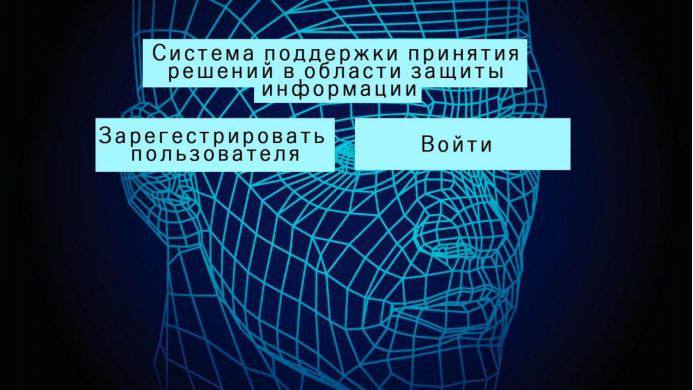
Всем привет сможет ли кто то реализовать такой проект ? Написать небольшое приложение где будет сканирование лица для регистрации и аутентификации. Предпочтительный язык пр.
Всем привет. подскажите нубу плис: Есть функция: def foo(a: Optional[List[List[someClass]]] = None, *args: str): . когда её вызываю, примерно в таком виде: foo("1", "2", ".
У меня юзер триггерит запуск AWS Lambda, которая может работать 5-10минут (на самом деле кидает в SQS сообщение). Я могу как-то программно понять что очередь не пустая или ч.
Всем привет. Подскажите, плз, как правильно сохранить json в БД ? Использую pymysql. При текущем коде выдает ошибку: TypeError: sequence item 0: expected str instance, dict f.
Лучшие инструменты Python: IDE и редакторы кода

Разработку даже самого простого программного обеспечения на Python сложно представить без применения дополнительных инструментов. Они не просто упрощают работу, но и позволяют программисту развиваться, следуя за новыми тенденциями.
С ростом популярности «змеиного языка» появляется все больше средств для работы с ним. Этот обзор расскажет о наиболее распространенных средах разработки и редакторах для написания кода на Python, а также поможет выбрать наиболее эффективные из них.
Что такое среда разработки / IDE
IDE (Integrated Development Environment) или «интегрированная среда разработки» представляет готовый комплекс средств, необходимых для разработки создания ПО. Во время работы в IDE программист Python использует широкий набор инструментов, в число которых входят редакторы, библиотеки, платформы для запуска, отладки и тестирования кода. Благодаря средам разработки, программист может не только сэкономить время, но и сделать код более качественным и читаемым.
Требования для среды разработки на Python
Любая среда разработки включает в себя множество функций, но есть основной набор, упрощающий программирование, который должен быть в каждой IDE для Python.
- Запуск написанного кода прямо из среды разработки. Если IDE не включает в себя эту функцию — это просто усовершенствованный редактор.
- Поддержка отладки. Возможность поэтапного выполнения программы с целью поиска ошибок – одна из основных фишек любой среды разработки.
- Сохранение и перезагрузка файлов с кодом. Если выбранная программа не позволяет пользователю сохранить код, закрыть файл и вновь запустить его через некоторое время, ее нельзя назвать полноценной средой разработки.
- Подсветка синтаксиса. Стандартная функция, которая значительно упрощает чтение кода и нахождение отдельных переменных.
- Автоматическое форматирование кода. Любой редактор кода способен знать, как правильно пишутся основные операторы языка и самостоятельно добавлять отступ на следующей строке.
- Большое число плагинов. Плагин – независимый программный модуль, добавляемый к основной программе для расширения её возможностей. Чем больше их можно подключить – тем лучше.
Лучшие IDE для Python
Eclipse / PyDev / LiClipse

Eclipse – интегрированная среда разработки, которая особенно популярна для программирования на Java, но отлично встраивается и в инструментарий Python.
Для работы с Python в Eclipse необходимо установить плагин PyDev. Его можно использовать при разработке CPython, JyPython и IronPython. PyDev включает в себя редактор кода, инструменты навигации и проектирования кода, а также отладчик.
Для достижения оптимальной производительности IDE рекомендуется установка стороннего плагина LiClipse. Благодаря ему, в программе можно работать с другими языками, включая С++, JS и Django.
Особенности Eclipse
- Утилита бесплатна и имеет открытый исходный код.
- При установке плагина PyDev пользователю предлагается ряд дополнительных функций: рефакторинга и анализа кода, поддержки MyPy и виртуальных сред разработки, а также возможность работы с f-строками.
- Просто настраивается и позволяет устанавливать плагины для работы с различными языками программирования, включая Python, JavaScript, C++ и Django.
- Предлагает пользователям инструменты для завершения кода и его анализа.
Для чего подходит: для создания мультиплатформенных приложений, а также для написания кода и улучшения его качества независимо от языка программирования.
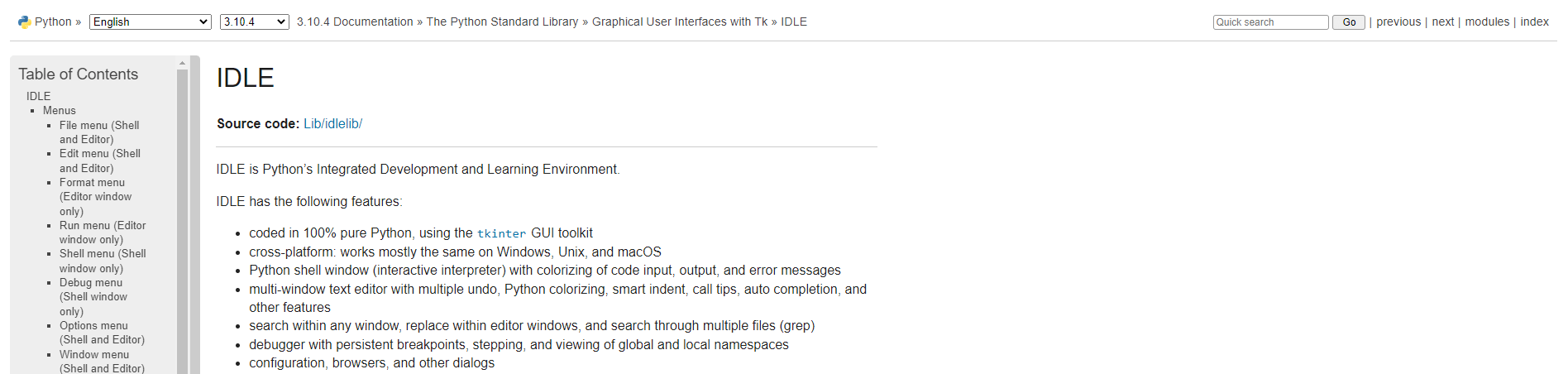
IDLE (Integrated Development and Learning Environment) считается базовой средой для работы с кодом Python. Она имеет очень простой интерфейс и содержит в себе минимум функций. Используется, как правило, новичками, которые, изучив основы языка, переходят на другие платформы.
Особенности IDLE
- Бесплатная утилита с открытым исходным кодом.
- Оснащена интерактивным интерпретатором и средством оповещения об ошибках.
- В редакторе IDLE есть функции многооконного редактора кода и умного отступа.
- IDLE кроссплатформенна, что делает ее более гибкой для разработчиков. Это актуально лишь при использовании набора инструментов Tkinter GUI toolkit.
Для чего подходит: для использования в качестве начальной среды для разработки на Python.
PyCharm
PyCharm – комплексная среда разработки на Python, включающая в себя полный набор инструментов для работы с языком. PyCharm предлагает разработчику почти все, что требуется от эффективной Python IDE, включая функцию модульного тестирования, выделения и автоматического завершения.
Особенности PyCharm
- Есть платный и бесплатный вариант. Платная версия предоставляет расширенный функционал, а именно поддержку Cython, покрытие и обнаружение дублирующегося кода.
- Включает в себя отладчик, интеллектуальный редактор кода и инструменты для навигации.
- PyCharm поддерживает фреймворки для web-разработки, множество языков программирования, включая JS, Angular JS, Python, HTML и CSS.
Для чего подходит: для комплексной разработки на Python — объединяет в себе все необходимые инструменты для работы с языком.
Thonny
Thonny – IDE с простым и интуитивно понятным интерфейсом. Утилита создавалась с образовательными целями Тартуским университетом при поддержке фонда RaspberryPi и Cybernetica AS.
Интерфейс пользователя почти не содержит в себе функций, чтобы не мешать поэтапному освоению языка новичками. Это делает рассматриваемую среду непригодной для опытных разработчиков на Python.
Особенности Thonny
- IDE оснащена несложным отладчиком с функциональными клавишами.
- Отлично работает с MicroPython и автоматически подсвечивает неверный синтаксис.
- В среду разработки уже встроена последняя версия Python.
- Не требует большого объема памяти для работы.
Для чего подходит: для старта практического знакомства с Python для начинающих.
Jupyter Notebook
Это веб-приложение с открытым исходным кодом, поддерживающее рабочие среды для несколько языков программирования, включая Python, Ruby и Perl. Для работы с другими языками в Jupyter Notebook применяется специальный «волшебный» язык (Magic Command, Line Magic), который можно опознать по символу «%» перед командой.
Рабочая среда может запускаться как на компьютере, так и на популярных облачных сервисах в виде платформ для программирования Azure Notebook, Google Colab или Watson Studio Cloud. Jupyter Notebook позволяет создавать документы, содержащие живой код, уравнения, визуализации и повествовательный текст, и обмениваться ими.
Главная особенность и преимущество Jupyter — способность соединять в одном документе (под названием Notebook) исполняемый код и фрагменты текста на основе разметочного языка Markdown. С таким «ноутбуком» можно работать прямо через веб-браузер без каких-либо дополнительных настроек на компьютере.
Особенности Jupyter Notebook
- Возможность быстрого старта разработки в режиме онлайн, без развертывания среды на своем устройстве.
- Функциональная автономность кода. Из-за того, что код в «ноутбуке» хранится в отдельных ячейках, его можно разбивать и выполнять выборочно — отдельно для конкретного фрагмента без запуска всей программы. Также можно менять порядок исполнения частей кода.
- Высокая доступность кода при помощи использования облачных сервисов, типа Azure Notebooks, к которым можно подключаться онлайн из любого места.
- Удобство документирования кода и журналирования данных. В Notebook можно одинаково легко снабдить код текстовым комментарием и добавить к тексту фрагмент работающего кода.
- Возможность скопировать в «ноутбук» код напрямую из любого GitHub-репозитория.
Для чего подходит: для создания небольших сценариев обработки данных в сфере машинного обучения (ML), визуализации, статистики и data science, а также для быстрого запуска и проверки на работоспособность отдельных фрагментов кода при обучении.
Spyder
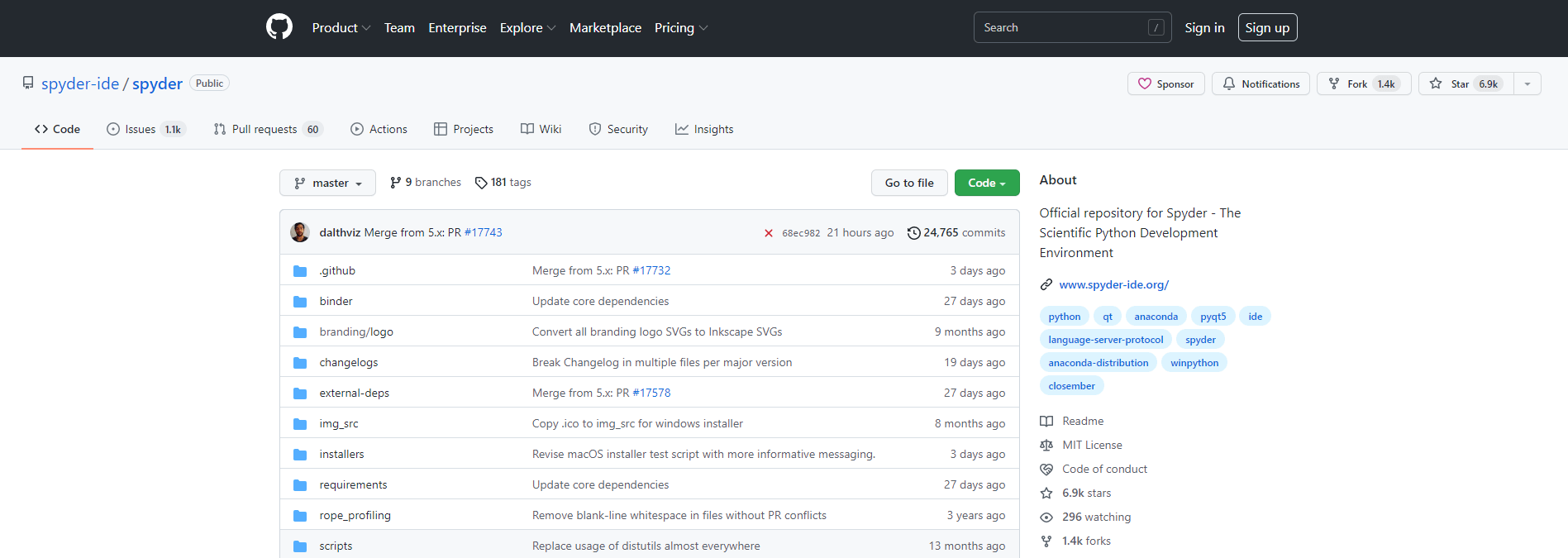
Бесплатная IDE с открытым исходным кодом была создана разработчиком Пьером Рейбо в 2008 году и первоначально называлась Pydee. Кроссплатформенная среда разработки выпускается под свободной «нон-копилефт» лицензией (non-copyleft license) MIT. С 2012 года поддержкой «Паука» занимается научное сообщество Python.
Основной функционал Spyder легко расширяется для использования в data science с помощью интеграции с множеством «научных» библиотек — NumPy, SciPy, Pandas, IPython, QtConsole, Matplotlib, SymPy, Scipy и другими. Благодаря сторонним плагинам, среда может использоваться в качестве библиотеки расширений PyQt5.
Пакет Spyder IDE для data science предлагает разработчику уникальное сочетание расширенного анализа, отладки, редактирования, интерактивного выполнения, углубленной проверки и возможностей визуализации. В число его основных компонентов входят интерактивная консоль, средство просмотра документации, проводник переменных и инструменты разработки.
Особенности Spyder
- Легкая установка, благодаря диспетчеру пакетов Python.
- Поддержка сообществом Python.
- Богатые возможности инструментов разработки.
- Встроенная интеграция со многими популярными научными библиотеками.
- Spyder включен как IDE по умолчанию в популярный дистрибутив Anaconda Python.
Для чего подходит: для использования в качестве комплексного инструмента работы с машинным обучением или наукой о данных.
Wing Python IDE от компании Wingware — быстрая, стабильная и легковесная кроссплатформенная среда разработки Python. Она представлена в трех редакциях:бесплатной упрощенной версии Wing 101 и двух платных версиях с различным функционалом — Wing Personal и Wing Pro.
Эта IDE поставляется с мощным отладчиком и интеллектуальным редактором, которые делают интерактивную разработку Python быстрой, точной и плавной.
Особенности Wing IDE
- Высокая степень автоматизации — автоматический запуск мультипроцессорности и дочерних процессов.
- Расширенные возможности тестирования через использование различных фреймворков, включая unittest, pytest, Nose, doctest и Django testing.
- Автоматическое завершение кода и контекстозависимое документирование.
- Возможность эмулировать другие IDE — vi, emacs, Eclipse, Visual Studio и Xcod.
- Удаленная поддержка разработки.
Для чего подходит: для ускорения работы с кодом Python.
Eric Python
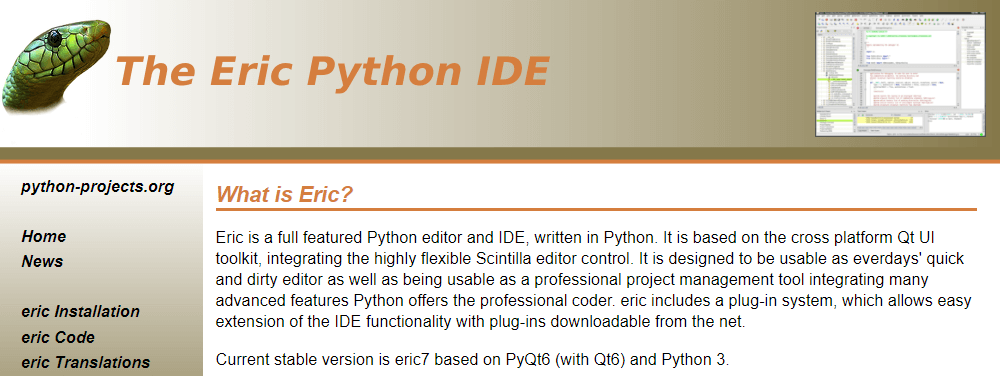
Мощная и многофункциональная IDE и редактор Python, разработанная непосредственно на самом языке Python. Она основан на кроссплатформенном наборе инструментов QT, который интегрирован с гибким редактором Scintilla.
IDE имеет множество встроенных функций — инструменты совместной работы, отладчик, управление задачами, браузер классов, контроль версий, автоматическое завершение кода. Основной функционал Eric Python легко расширяется с помощью интегрированной системы плагинов.
Особенности Eric Python
- ERIC обеспечивает интегрированную поддержку unittest, CORBA и Google Protocol Buffers (protobuf).
- IDE имеет множество мастеров для регулярных выражений, диалогов QT и инструментов для предварительного просмотра форм и переводов QT, что упрощает задачу разработчика.
- Поддержка основных веб-браузеров, встроенная библиотека проверки орфографии, которая позволяет избежать ошибок.
- Поддержка локализации и библиотеки рефакторинга Rope для разработки.
- Отсутствие простого графического интерфейса.
Для чего подходит: как для повседневного редактирования, так и для задачь профессиональных разработчиков.
Что такое редакторы кода
Это обычные текстовые редакторы, в которых разработчик может написать код, но не может скомпилировать, отладить или протестировать его. Функционал редакторов ограничивается подсветкой синтаксиса, автоматическим дополнением и возможностью сохранять небольшие файлы.
Программисты Python редко работают в текстовых редакторах, хотя у подобного способа есть свои достоинства. Редакторы кода быстрее работают, мало весят, и в некоторых случаях дают возможность отлаживать код.
Лучшие редакторы кода для Python
Sublime Text

Наш топ редакторов для Python открывает Sublime Text — эффективный кроссплатформенный редактор кода с минималистичным интерфейсом. Инструмент разрабатывался на двух языках программирования — C++ и Python, а также включает в себя Python API.
Особенности Sublime Text
- Очень просто настраивается. Позволяет быстро менять проекты и разделять редактирование.
- Инструмент в принципе платный, но разница с бесплатной версией минимальна — лишь в изредка всплывающем рекламном окне.
- Минималистический интерфейс — оставлены лишь необходимые функции, без излишних диалоговых окон и панелей инструментов.
- Поддерживает 44 языка программирования, включая 5 наиболее популярных: Python, C, C++, Java и JavaScript.
- Sublime Text оснащен мощным Python API, который гарантирует легкую настройку с использованием инструментов и пакетов.
- Отображает значки для папок и файлов, чтобы можно было указать статус Git.
Для чего подходит: для задач, которые требуют легковесный инструмент с возможностью гибкой настройки.
Atom / Atom-IDE
Atom – текстовый редактор с открытым исходным кодом, поддерживающий плагины, разработанные на Node.js. Предоставляет пользователям функцию умного автоматического заполнения, встроенный менеджер пакетов, возможность работать с GIT прямо из приложения.
С помощью «Атома» можно быстро кастомизировать любую часть приложения (от интерфейса до набора функций) через установку дополнительных пакетов. Однако, добавление новых плагинов имеет и существенный минус — может негативно сказаться на быстродействии.
Особенности Atom
- Бесплатная утилита с открытым исходным кодом.
- Имеет интегрированный диспетчер пакетов для поддержки плагинов.
- Поддерживает кроссплатформенное редактирование.
- Оснащена функцией умного автозаполнения.
- Позволяет работать с GIT прямо из среды.
Atom — обычный текстовый редактор, а Atom-IDE — целая среда разработки, которая может похвастаться увеличенным списком функций. Она предлагает пользователю более умное автоматическое заполнение, а также функции по диагностике и форматированию кода. Также Atom-IDE оснащена хорошей системой навигации по коду.
Для чего подходит: для использования в качестве среды программирования на Python со всеми необходимыми функциями, которую можно настроить по индивидуальным предпочтениям.
Visual Studio Code
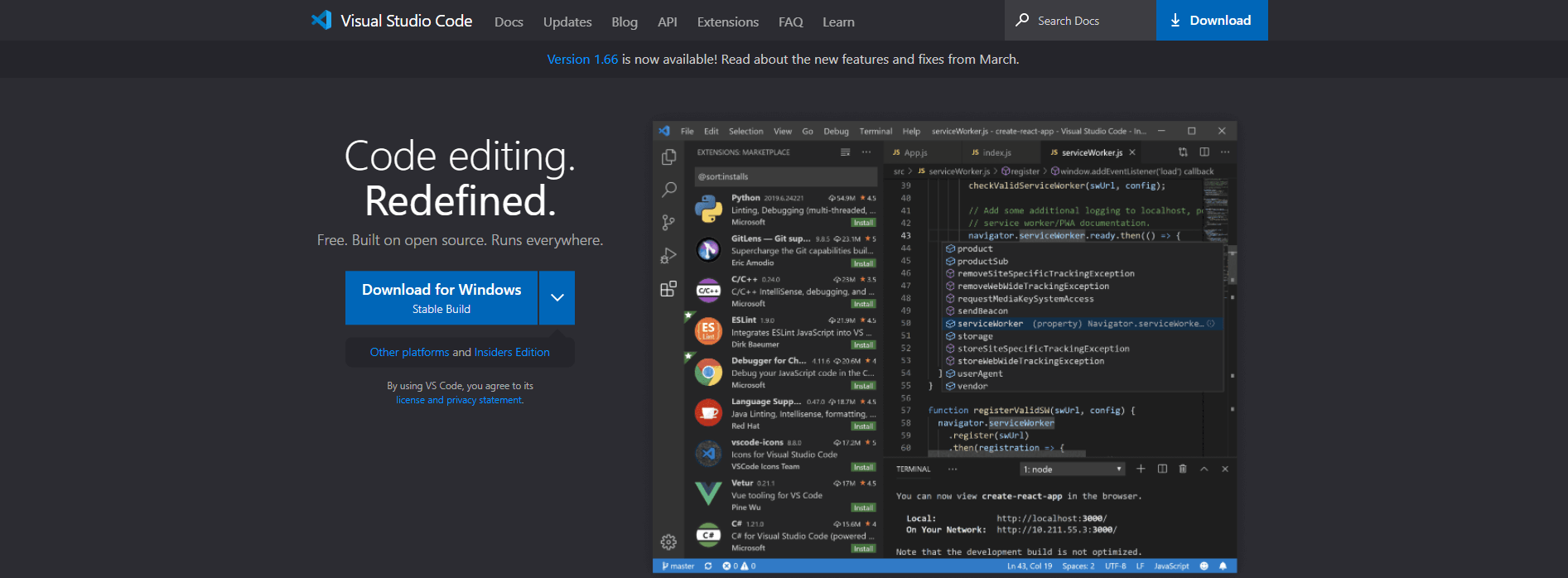
Многофункциональный редактор кода, разработанный корпорацией Microsoft. VS Code — лучшая среда разработки для Python, по мнению многих членов сообщества «пайтонистов». IDE основана на Electro — фреймворке для развертывания приложений Node JS на браузерном движке Blink.
Visual Studio Code содержит в себе функции редактора кода и одновременно дает множество функций для работы с кодом, включая отладку и выполнение прямо в среде программирования.
Особенности VS Code
- VS Code может быть как бесплатным, так и платным. Однако основные задачи можно решать при помощи бесплатной версии.
- Имеет свыше 4700 расширений.
- Подсвечивает синтаксис и автоматически завершает код.
- Оснащен мощным отладчиком, который работает прямо из редактора.
- Дает возможность работать с GIT прямо из среды разработки.
- Имеет встроенную функцию Live Share, которая позволяет программировать удаленно нескольким разработчикам.
Для чего подходит: для отладки и выполнения кода, а также для разработки крупных облачных и веб-проектов.
VI / VIM
VIM (Vi Improved) – качественный редактор кода, написанный на основе популярного текстового редактора VI. Он включает в себя весь основной набор функций — от подсветки синтаксиса до указания на ошибки и автозаполнения кода.
Особенности VIM
- Утилита бесплатна и имеет открытый исходный код.
- Многоуровневое дерево отмены.
- Есть два режима ввода, переключаемых вручную: командный и текстовой. Первый позволяет работать с кодом непосредственно в командной строке, а второй — в обычном редакторе.
Для чего подходит: для быстрого для написания кода без использования мыши, а также для работы на удаленных серверах.
GNU Emacs / XEmacs
Проект Emacs (Editing MACroS running on TECO) был создан в 1976 году легендарным энтузиастом опенсорса Ричардом Столлманом (GNU, Free Software Foundation) как семейство бесплатных текстовых редакторов с расширяемым набором функций. Самыми известными продуктами из этого семейства стали редактор GNU Emacs и его форк XEmacs, выпущенные под лицензией GNU GPL в 1984 и 1991 годах соответственно.
GNU Emacs использует различные сценарии настройки для разработки на нескольких языках, включая Python. Для работы с проектами на Python в редакторе существует специальная пакетная сборка Elpy, содержащая полноценную среду разработки.
Особенности GNU Emacs
- Бесплатное и полностью настраиваемое программное обеспечение.
- Подсвечивает синтаксис для различения элементов документа, таких как ключевые слова и комментарии.
- Автоматическое выставление отступов, новых строк и квадратных скобок и других элементов для обеспечения согласованного форматирования в файле.
- Поддержка 24-битного цветового кодирования.
- Многофункциональность. Помимо самого редактирования текста и кода, поддерживает целый набор дополнительных функций через установку расширений.
Для чего подходит: для написания и компиляции кода опытными разработчиками, параллельно с выполнением других задач.
EmEditor

Это быстрый, легкий, но расширяемый и простой в использовании текстовый редактор для Windows. Он поддерживает автоматический анализ CSV, мощные макросы, Unicode и работу с очень большими файлами. Доступны как 64-битные, так и 32-битные сборки.
EmEditor был разработан Ютакой Эмурой, членом Ассоциации профессионалов компьютерного кода (Association of computer code Professionals) в компании Emurasoft. EmEditor получил более 24 международных наград, в том числе награду Shareware Industry Award в категории «Лучшие приложения».
Особенности EmEditor
- Есть бесплатная версия.
- Позволяет открывать и редактировать большие файлы (до 2х48 ГБ или 2,1 млрд строк) и CSV-файлы в рекордно короткие сроки.
- Редактор поддерживает Unicode и множество альтернативных международных кодировок.
- Есть быстрый поиск с функцией «Фильтр» и возможность автозаполнения.
- Настраиваемая панель инструментов.
- Первый редактор с поддержкой японских и китайских алфавитов.
Для чего подходит: для максимального упрощения процесса редактирования кода Python в Windows.
Notepad++
Notepad++ — самый простой, удобный и легкий текстовый редактор для Windows, который обеспечивает наилучшие результаты, независимо от уровня подготовки пользователя. Этот бесплатный редактор исходного кода с поддержкой несколько языков, чаще всего используется как более продвинутая замена встроенного в ОС Windows приложения «Блокнот», но может с успехом применяться и для разработки на Python.
Редактор текстовых файлов ASCII для Windows был разработан программистом Дон Хо (Don Ho) на базе Scintilla (C++) еще в 2003 году. И даже спустя много лет он продолжает оставаться самым надежным текстовым редактором для разработчиков и программистов.
Авторитетные ресурсы Lifehacker и Stack Overflow оценивают его эпитетами «самый популярный текстовый редактор» и «самый используемый текстовый редактор в мире».
Особенности Notepad++
- Визуальный редактор, основанный на принципе WYSIWYG.
- Возможность автоматизации Python и других языков с помощью скриптов.
- Поддерживает более 140 совместимых макросов и плагинов.
- Использует чистый Win32 API и STL, что обеспечивает более высокую скорость и меньший размер программы.
- Поддерживается поиск/замена регулярных выражений.
- Есть подсветка и свертывание синтаксиса.
- Есть запись и воспроизведение макросов.
- Мультиформатность. Поддержка работа с файлами форматов TXT CSS, ASM, AU3, BASH, BAT, HPP, CC, DIFF, HTML, REG, HEX, JAVA, SQL, VBS.
- Поддерживается мультиязычная среда (более 80 языков). Интернационализация через файлы XML.
- Встроенная возможность обучение программированию на C с примерами.
- Есть неофициальная сборка редактора для Linux — пакет Snap.
Для чего подходит: для редактирования кода в максимально легком и быстром стиле на Windows, независимо от уровня технической подготовки.
Как выбрать среду разработки и редактор кода для Python
Из приведенного выше сравнения можно легко понять, что выбор подходящих инструментов работы со «змеиным языком» — занятие весьма непростое. Для того чтобы вам было проще выбрать лучшие IDE и редакторы кода для Python, облегчим процесс с помощью небольшого опросника.

Каков ваш уровень как разработчика?
- Новичок: IDLE (или другой онлайн текстовый редактор для Python) — идеальный выбор для первых шагов в языке Python. PyCharm также хорош, но при его использовании требуется помощь опытного человека.
- Средний: PyCharm, Sublime, Atom, Vs Code.
- Продвинутый: PyCharm, Vim, Emacs, Sublime, Atom, Vs Code.
Какова ваша специализация?
- Веб—разработка: PyCharm Professional, VS Code.
- Наукаоданных: Spyder, Jupyter Notebook, PyCharm Professional.
- Скрипты: Sublime, Atom, сообщество PyCharm, Eclipse + PyDev.
- Тестирование: Sublime, Atom, сообщество PyCharm, Jupyter Notebook.
Какая у вас ОС?
- Linux, macOS: PyCharm, Sublime, Atom, Vim, Jupyter.
- Windows: Sublime, VS Code, Eclipse + PyDev, PyCharm.
- НесколькоОС: PyCharm, Sublime, Atom.
Насколько мощное оборудование используется?
- Все плохо: IDLE, Atom, Sublime, любой онлайн редактор для программирования.
- Всесупер: PyCharm, VS Code, Eclipse + PyDev.
Заключение
В процессе ответа на вечные вопросы «Как найти лучшую среду для Python?» и «Какой редактор выбрать для Python?», необходимо пользоваться главным принципом — лучший выбор тот, который решает проблему. Если редактор перегружен функциями или конфигурациями, то, возможно, лучше отказаться от него и выбрать инструмент попроще. Если же необходимы функции для улучшения уровня кода, то есть смысл использовать многофункциональные среды разработки.
Новичкам следует обратить внимание на более простые инструменты Python — с минимальным количеством настроек и функций. Чем меньше среда разработки или редактор будет содержать в себе мешающих факторов — тем лучше. Если работа по разработке уже идет, целесообразнее дополнить уже используемый набор инструментов чем-то полезным, чем искать новый.
Нужна надёжная база для разработки программных продуктов на Python? Выбирайте виртуальные серверы от Eternalhost с технической поддержкой 24/7 и бесплатной защитой от DDoS!