Генерация XLS на PHP
Очень часто необходимо делать экспорт каких-то данных, например, из базы данных в Excel-файл. Например, какой-нибудь прайс-лист преобразовать в удобный формат из базы данных и сгенерировать XLS-файл, который смогут без проблем скачать посетители. И вот как генерировать XLS на PHP, я расскажу в этой статье.
Нам потребуется с Вами отдельная библиотека, которая позволяет работать с Excel-файлами. Называется она PHPExcel, и скачать её можно здесь: http://phpexcel.codeplex.com.
Давайте её применим для генерация Excel-файла через PHP-скрипт:
<?php
require_once ‘phpexcel/PHPExcel.php’; // Подключаем библиотеку PHPExcel
$phpexcel = new PHPExcel(); // Создаём объект PHPExcel
/* Каждый раз делаем активной 1-ю страницу и получаем её, потом записываем в неё данные */
$page = $phpexcel->setActiveSheetIndex(0); // Делаем активной первую страницу и получаем её
$page->setCellValue(«A1», «Hello»); // Добавляем в ячейку A1 слово «Hello»
$page->setCellValue(«A2», «World!»); // Добавляем в ячейку A2 слово «World!»
$page->setCellValue(«B1», «MyRusakov.ru»); // Добавляем в ячейку B1 слово «MyRusakov.ru»
$page->setTitle(«Test»); // Ставим заголовок «Test» на странице
/* Начинаем готовиться к записи информации в xlsx-файл */
$objWriter = PHPExcel_IOFactory::createWriter($phpexcel, ‘Excel2007’);
/* Записываем в файл */
$objWriter->save(«test.xlsx»);
?>
После выполнения скрипта у Вас рядом с PHP-файлом появится XLSX-файл, который Вы легко сможете открыть в Excel 2007 или более поздней версии.
Вообще, библиотека достаточно большая и там есть очень много возможностей. Но представленных в данной статье уже более, чем достаточно для большинства случаев.

Копирование материалов разрешается только с указанием автора (Михаил Русаков) и индексируемой прямой ссылкой на сайт (http://myrusakov.ru)!
Добавляйтесь ко мне в друзья ВКонтакте: http://vk.com/myrusakov.
Если Вы хотите дать оценку мне и моей работе, то напишите её в моей группе: http://vk.com/rusakovmy.
Если Вы не хотите пропустить новые материалы на сайте,
то Вы можете подписаться на обновления: Подписаться на обновления
Если у Вас остались какие-либо вопросы, либо у Вас есть желание высказаться по поводу этой статьи, то Вы можете оставить свой комментарий внизу страницы.
Порекомендуйте эту статью друзьям:
Если Вам понравился сайт, то разместите ссылку на него (у себя на сайте, на форуме, в контакте):
Работа с Excel средствами PHP
PHPExcel — библиотека для создания и чтения данных из файлов формата OpenXML (который используется в MS Excel 2007). С ее помощью можно считывать из файлов, записывать в файлы, форматировать содержимое, работать с формулами и т.д. Для работы PHPExcel требуется версия PHP 5.2 или выше, с установленными библиотеками Zip, XML и GD2.
Установка PHPExcel
Первым делом библиотеку необходимо скачать. Для этого переходим на официальный сайт библиотеки и скачиваем архив PHPExcel-1.7.8.zip. После распаковки мы получим несколько файлов и папок:
- Classes
- Documentation
- Tests
- changelog.txt
- install.txt
- license.txt
Файлы — это различные описания по предыдущим версиям, лицензионное соглашение и очень краткая инструкция по установке. Далее, в папке Classes, содержится непосредственно сама библиотека PHPExcel — эту папку необходимо скопировать в корень нашего скрипта.
В папке Documentation содержится документация по библиотеке на английском языке. В папке Tests — примеры по использованию библиотеки.
Создание Excel-файла
Итак, давайте создадим файл makeexcel.php и начинаем работать с ним. Для начала нам необходимо подключить главный файл библиотеки PHPExcel.php (который находится в папке Classes) и создать объект класса PHPExcel:
Настройки листа книги Excel
Документ Excel состоит из книг, а каждая книга в свою очередь, состоит из листов. Далее лист состоит из набора ячеек, доступ к которым осуществляется по координатам. То есть у нас есть столбцы, которые имеют буквенные имена (А, В, С и т.д) и есть строки, которые пронумерованы. Значит, что бы получить доступ к первой ячейке нужно указать код А1. Точно также мы с помощью библиотеки будем получать доступ к каждой ячейке.
Итак, первым делом необходимо выбрать активный лист, на который мы будем выводить данные и получить объект этого листа:
С помощью метода setActiveSheetIndex(0) указываем индекс (номер) активного листа. Нумерация листов начинается с нуля. Далее с помощью метода getActiveSheet() получаем объект этого активного листа, то есть другими словами получаем доступ к нему для работы. И сохраняем этот объект в переменную $aSheet .
Если Вы захотите указать активным какой то другой лист, то вначале его необходимо создать, при помощи метода:
Затем, по аналогии, указываем индекс и получаем объект активного листа.
Вначале задаем ориентацию листа при помощи метода setOrientation() , которому передаем константу класса PHPExcel_Worksheet_PageSetup :
- ORIENTATION_PORTRAIT — книжная
- ORIENTATION_LANDSCAPE — альбомная
Обратите внимание, что перед методом setOrientation() необходимо вызвать метод getPageSetup() , который предоставляет доступ к настройкам страницы.
Далее вызываем метод SetPaperSize() , который позволяет задать размер страницы для печати. Ему передаем параметром константу PAPERSIZE_A4 класса PHPExcel_Worksheet_PageSetup . Что означает, что размер листа страницы будет установлен А4.
Далее устанавливаем поля документа, то есть отступы от краев документа. Отступы задаются в специальных символьных единицах. Вначале, обратите внимание, вызываем у объекта $aSheet метод getPageMargins() , который вернет объект класса, отвечающего за настройки полей страницы. Затем вызываем методы setTop() , setRight() , setLeft() и setBottom() .
Далее при помощи метода setTitle(‘Прайс лист’) задаем название нашего листа.
Если нужно, можно при печати выводить шапку и подвал листа:
- setOddHeader() ;
- setOddFooter() ;
Обратите внимание на передаваемые параметры:
- для шапки передаем строку ‘&CТД ТИНКО: прайс-лист’ ; метка &C означает, что текст нужно расположить по центру.
- для подвала передаем строку ‘&L&B’.$aSheet->getTitle().’&RСтраница &P из &N’ ; это означает, что нужно вывести слева и жирным шрифтом ( &L&B ) название листа (метод $aSheet->getTitle() ), затем справа ( &R ) вывести номер страницы ( &P ) из общего количества страниц ( &N ).
Затем указываем настройки шрифта по умолчанию:
- setName(‘Arial’) — задаем имя шрифта;
- setSize(8) — задаем размер шрифта.
Наполнение документа данными
Для начала давайте зададим ширину столбцов (в символьных единицах), которые нам понадобятся:
Теперь заполним несколько ячеек текстом:
Здесь мы сначала объеденяем ячейки с А1 до E1 при помощи метода mergeCells() , далее задаем высоту строки: вначале получаем доступ к строке 1 при помощи метода getRowDimension(‘1’) , затем задаем высоту — setRowHeight(20) . Далее при помощи метода setCellValue(‘A1′,’ТД ТИНКО’) , устанавливаем значение ячейки А1.
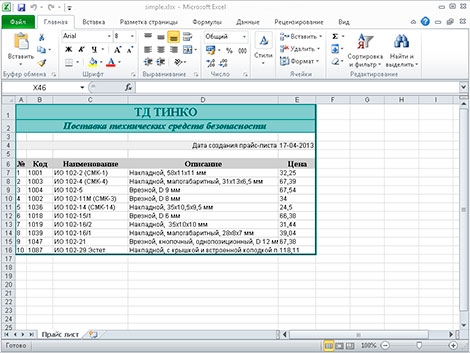
Далее давайте в ячейку D4 запишем текущую дату:
Теперь, используя метод setCellValue() , а также цикл while() наполним данными наш прайс-лист:
Стилизация данных
Давайте немного украсим наш прайс-лист, то есть каждой ячейке добавим стилей. Для этого необходимо создать массив со стилями и при помощи метода applyFromArray() , применить этот массив к ячейке (или ячейкам):
Теперь, по аналогии, применим стили к остальным ячейкам:
Сохранение документа
Осталось только сохранить наш документ:
Если нужно вывести документ в браузер
Первый заголовок указывает браузеру тип открываемого контента — это документ формата Excel. Второй — говорит браузеру, что документ необходимо отдать пользователю на скачивание под именем simple.xlsx.
Добавление формул
Формула Excel — это математическое выражение, которое создается для вычисления результата и которое может зависеть от содержимого других ячеек. Формула в ячейке Excel может содержать данные, ссылки на другие ячейки, а также обозначение действий, которые необходимо выполнить.
Использование ссылок на ячейки позволяет пересчитывать результат по формулам, когда происходят изменения содержимого ячеек, включенных в формулы. Формулы Excel начинаются со знака =. Скобки ( ) могут использоваться для определения порядка математических операции.
Примеры формул Excel: =27+36 , =А1+А2-АЗ , =SUM(А1:А5) , =MAX(АЗ:А5) , =(А1+А2)/АЗ .
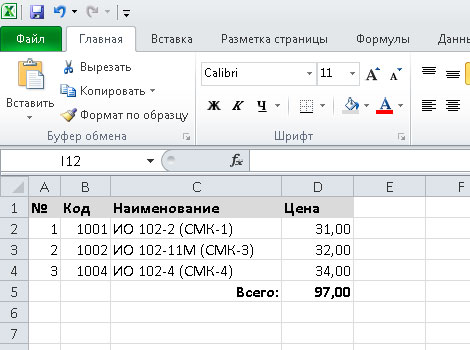
PHPExcel тоже поддерживает добавление формул в ячейки. Установить формулу можно так:
Чтение Excel-файла
Самый простой вариант — считать все таблицы (на всех листах) и записать данные в трехмерный массив:
Формирование Excel-документов средствами PHP
Возможность создания Excel-документов в общих чертах уже была описана на Хабре, но полной информации из этих статей мне получить не удалось. Пришлось заняться собственными изысканиями, результатами которых я хотел бы с Вами поделиться. Данная статья будет полезна и новичкам, и профессионалам, столкнувшимся с проблемой динамического формирования Excel-документов.
Это всего лишь первая часть серии статей, которыми хотелось бы поделиться с общественностью. В последующих статьях будут более подробно рассмотрены некоторые способы и нюансы выгрузки xls-файлов.
Введение
Не хочу распространяться на тему того, зачем необходима выгрузка в Excel. Мне кажется, что это вполне очевидно: в формате MS Excel достаточно удобно предоставлять пользователю загружаемые данные. Это могут быть прайс-листы, каталоги или любая подобная служебная, статистическая и иного рода информация.
Сразу хочу оговориться, что в статье рассматривается работа с документами через COM-объекты. Данный метод таботает только на Windows-платформах. Другими словами, если Вы предпочитаете *nix-хостинг, этот метод Вам не подходит.
Синтаксис
Создание COM-объекта осуществляется следующим образом:
$my_com_object = new COM($object_class);
, где
$my_com_object — новый COM-объект;
$object_class — id-класс требуемого объекта.
Для создания Excel-документов переменной $object_class необходимо задать значение «Excel.Application» либо «Excel.sheet».
$xls = new COM("Excel.Application");
После создания нового COM-объекта, можно обращаться к его свойствам и методам:
<?php
$xls = new COM("Excel.Application"); // Создание объекта
$xls->Application->Visible = 1; // Делаем объект видимым
$xls->Workbooks->Add(); // Добавляем новую книгу (создаём документ)
$rangeValue = $xls->Range("A1");
$rangeValue->Value = "Декорация текста: жирный, подчеркнутый, наклонный";
$rangeValue = $xls->Range("A2");
$rangeValue->Value = "Размер шрифта: 14";
$rangeValue = $xls->Range("A3");
$rangeValue->Value = "Тип шрифта: Arial";
$range=$xls->Range("A1:J10"); // Указываем область ячеек
$range->Select(); // Выделяем эту область
$fontRange=$xls->Selection(); // Присваиваем переменной выделенную область
// Отформатируем текст в выделенной области
$fontRange->Font->Bold = true; // Жирный
$fontRange->Font->Italic = true; // Курсив
$fontRange->Font->Underline = true; // Подчеркнутый
$fontRange->Font->Name = "Arial"; // Тип шрифта
$fontRange->Font->Size = 14; // Размер шрифта
?>
Открытие, запись, закрытие документа
Общие возможности
- создать новый документ
- открыть ранее созданный документ
- сохранить открытый документ
- закрыть документ
Создание нового документа
- создаем «связь» между PHP и Excel (создается дескриптор, как при работе с файлами)
- указываем, будет ли визуально открыта программа или нет
- указываем программе через дескриптор, что нужно открыть новый документ
Открытие ранее созданного документа
Открытие документа можно сделать при помощи метода Open() объекта Workbooks().
В передаваемом методу Open() параметре нужно указать имя открываемого файла:
<?php
$xls = new COM("Excel.Application"); // Создаем новый COM-объект
$xls->Application->Visible = 1; // Делаем его видимым
$xls->Workbooks->Open("C:\my_doc.xls"); // Открываем ранее сохраненный документ
?>
Внимание! Если указать не полный, а относительный путь, то поиск открываемого файла будет происходить не на сервере, а на компьютере пользователя. По умолчанию это папка «Мои документы».
Сохранение открытого документа
Сохранение открытого документа производится при помощи метода SaveAs() объекта Workbooks():
<?php
$xls = new COM("Excel.Application"); // Создаем новый COM-объект
$xls->Application->Visible = 1; // Делаем его видимым
$xls->Workbooks->Add();
$range=$xls->Range("A1"); // Выбираем ячейку A1
$range->Value = "Проба записи"; // Вставляем значение
// Сохраняем документ
$xls->Workbooks[1]->SaveAs("my_doc.xls");
$xls->Quit(); //Закрываем приложение
$xls->Release(); //Высвобождаем объекты
$xls = Null;
$range = Null;
?>
Хочу отдельно отметить, что высвобождение объектов — это очень хорошо и правильно. Да сгорят в священном очищающем пламени костров Инквизиции те, кто считает иначе.
Закрытие документа
Закрытие документа производится методом Quit().
<?php
$xls = new COM("Excel.Application"); // Создаем новый COM-объект
$xls->Application->Visible = 1; // Делаем его видимым
$xls->Workbooks->Add();
$range=$xls->Range("A1"); // Выбираем ячейку A1
$range->Value = "Что-то записываем"; // Вставляем значение в ячейку
// Сохраняем документ
$xls->Workbooks[1]->SaveAs("my_doc.xls");
$xls->Quit(); // Закрываем приложение
$xls->Release(); // Высвобождаем объекты
$xls = Null;
$range = Null;
?>
Создание exсel файлов на php с помощью PhpSpreadsheet
В данной статье я бы хотел рассмотреть библиотеку, которая позволяет создавать файлы формата xls и xlsx. Библиотека PhpSpreadsheet является по сути продолжением популярной библиотеки PHPExcel и разрабатывается теми же разработчиками, которые сделали PHPExcel , и, поскольку PHPExcel больше не поддерживается, использовать я буду именно PhpSpreadsheet.
Установка PhpSpreadsheet и требования
Прежде чем начать установку убедитесь, что у вас установлен composer (более подробно про установку composer можно прочесть здесь), а также установлена версия PHP не ниже 7.1. Затем для установки библиотеки выполняем следующую команду:
После того, как composer установит библиотеку и все ее зависимости можно приступать к формированию excel файлов.
Работа с библиотекой, запись данных и создание xlsx файлов
В рамках данной статьи мы познакомимся с некоторыми основными возможностями библиотеки, для более детального ее изучения можно ознакомиться с примерами, которые расположены в папке samples самой библиотеки.
Самый простой пример создания файла может выглядеть следующим образом:
Чтобы создать файл с расширением xls, а не xlsx, достаточно заменить класс Xlsx на Xls и изменить расширение в названии создаваемого файла.
Если при открытии файла с расширением xls возникают ошибки, необходимо проверить в настройках PHP параметр mbstring.func_overload. Для корректной работы библиотеки с расширением файлов xls необходимо, чтобы он был установлен в mbstring.func_overload = 0.
Установка стилей ячеек
Для установки стилей ячеек проще всего использовать метод applyFromArray, который принимает массив параметров. С его помощью можно задать шрифт, цвет текста, границы, выравнивание текста и другие параметры:
Исключение обработано просто для демонстрации в случае, если не удастся создать файл.
Установка размеров и объединение ячеек
Высота и ширина устанавливается на строку и столбец соответственно. Для установки высоты используется метод setRowHeight, а для установки ширины метод setWidth. Чтобы объединить несколько ячеек необходимо использовать метод mergeCells:
Как видно из примера для установки высоты и ширины предварительно необходимо вызвать вспомогательные методы getColumnDimension и getRowDimension.
Добавление картинок
Для добавления картинок используется класс Drawing:
Помимо тех возможностей, что используются в примере, также можно задавать тени у картинок, вращать их и т.д. Более подробно можно обратиться к примерам библиотеки. Также стоит отметить, что путь до файла с картинкой необходимо задавать относительно сервера на котором запускается скрипт создания ваших таблиц. Указать путь в виде ссылки на сторонний ресурс не удастся (на сколько мне известно), для этого сначала необходимо скачать данную картинку на ваш сервер и только потом указывать путь до картинки относительно текущего сервера.
Арифметические операции
В библиотеке доступно большое количество операций для выполнения расчетов, таких как: нахождение суммы чисел, нахождение среднего значения, взятие максимального и минимального числа и многие другие вычисления. В примере ниже показано, как вычислить сумму чисел, среднее значение и нахождение максимального из чисел:
Узнать более подробно о всех возможных операциях можно из примеров библиотеки.