Форум
1С-Битрикс http://www.1c-bitrix.ru Общие вопросы info@1c-bitrix.ru Приобретение и лицензирование продуктов : sales@1c-bitrix.ru Маркетинг/мероприятия/PR marketing@1c-bitrix.ru Партнерская программа partners@1c-bitrix.ru Мы работаем с 10:00 до 19:00 по московскому времени. Офис в Москве 127287 Россия Московская область Москва 2-я Хуторская улица дом 38А строение 9 Офис в Калининграде +7 (4012) 51-05-64 Офис в Калининграде 236001 Россия Калининградская область Калининград Московский проспект 261 Офис в Киеве ukraine@1c-bitrix.ru Телефон в Киеве +3 (8044)221-55-33 Офис в Киеве 01033 Украина Калининградская область Киев улица Шота Руставели 39/41 офис 1507
© 2001-2023 «Битрикс», «1С-Битрикс». Работает на 1С-Битрикс: Управление сайтом.  Политика конфиденциальности
Где лежит php ini
Работа с файлами сайта, размещенного на хостинге или собственной виртуальной машине, рано или поздно приведет вас к файлу основных настроек языка PHP. Узнать, где лежит php ini, можно несколькими способами, которые зависят от операционной системы. Если вы уже используете хостинг на Windows или Linux, информация по поиску и использованию данного файла вам пригодится.
Расположение файла редко зависит от того, какой конструктор сайтов или оболочку вы используете. Вордпресс, Джумла и другие оболочки будут использовать стандартный php.ini, доступный в ОС сервера, либо тот, что поставляется вместе с инструментарием Denver.
Причины для поиска php.ini
Изменения в php.ini для сайта производятся тогда, когда нужно расширить или снять ограничения на некоторые операции – например, объем импортируемых или экспортируемых данных. Снятие ограничений полезно, когда вы переносите сайт вместе с его содержимым с одной платформы на другую, так как настройки по умолчанию могут этому помешать. Продвинутые пользователи могут настроить здесь все, что связано с исполнением команд на языке PHP.
Как найти данный файл
Первый шаг в поисках подойдет для случая, когда сайт уже запущен на виртуальной машине или хостинге (или вы как раз собираетесь это сделать). Создайте в корневой папке сайта файл с расширением PHP, куда скопируйте следующий простой код:
Выполнение этого кода при открытии файла-страницы на сайте даст весьма подробную информацию об используемой версии PHP для вашего сайта, а также другие важные параметры. Там же будет и расположение файла php.ini на хостинге, которое используется в данный момент.
Основное правило при использовании Apache, Denver и других оболочек для виртуального сервера: вы фактически работаете с тем же Linux’ом, поэтому пути находятся стандартными для этой системы (и для самого PHP) способами, и, скорее всего, содержат соответствующие названия в именах папок. Если советы, касающиеся конкретных CMS, не помогли, просто ищите файл стандартным способом через создание страницы с phpinfo().
Ищем файл настроек PHP в популярных CMS

Даже пользователю-новичку может быть нужно найти, где находится php ini в WordPress или Joomla. Эти CMS дружелюбны к новым пользователям, но изменения параметров PHP все равно могут потребоваться по разным причинам. Файл обычно располагается в \usr\local\php5 относительно корневой папки, которую вам предоставляет хостинг, или папки, которая является рабочей для вашего внутреннего сервера. Метод с созданием проверочного файла, описанный выше, отлично работает в этом случае. Сами CMS обычно не вносят изменения в расположение php ini.
Будьте внимательны, когда заказываете хостинг веб сайтов – в некоторых случаях провайдер может ограничить или запретить изменение важных файлов, в том числе конфигурационных файлов PHP. Если возникают проблемы с поиском или открытием файла, есть смысл обратиться в техподдержку хостинга напрямую и уточнить, какие возможности вам доступны. В работе с собственным виртуальным сервером на Denver/Apache вас никто не ограничивает.
Если вы работаете в CMS Bitrix, вы можете и не найти файл настроек PHP в привычных директориях. Файл php ini в Bitrix лежит в разных папках в зависимости от версии самого Битрикса, поэтому создавайте тестовую страничку из первого примера и узнавайте точный путь оттуда. На некоторых хостингах вы можете найти путь /home/login, но туда обычно загружаются собственноручно созданные файлы, исходник для которых берется из /home/login/etc.
Расположение php.ini в ОС Linux разных версий и сборок

ОС Linux считается самой подходящей системой для регулярной работы с хостингом, сайтами на PHP и сопутствующими процессами. Если вы имеете непосредственный доступ к файловой системе сервера (являетесь его владельцем, например), то ищите php.ini по адресам /etc/, /usr/local/lib или /usr/local/php/etc/ – это самые распространенные места. PHP Zend размещает ини файл в /usr/local/Zend/etc/, учтите это, если используете данную оболочку. Вы можете задать и обычный поиск файла в системе, но так вы не узнаете, какой из нескольких файлов php.ini реально используется в данный момент для задания настроек сервера и сайта.
Вряд ли сложным исключением станет сборка ОС на базе Ubuntu. Место, где лежит php.ini в Ubuntu, определяется через phpinfo() и зависит от того, какой именно тип сервера вы используете. Для Apache это может быть /etc/php5/apache2, например. Если файл вовсе не удается обнаружить, то его можно создать вручную или скопировать из другого места, но только если знаете примерную структуру файла.
Как настроить php.ini под свои потребности?
Настройка важных и второстепенных параметров может быть весьма долгим процессом. Если у вас есть выделенный веб сервер, и вы хотите тонко настроить его работу, то рекомендуем обратиться к одному из онлайн руководств по параметрам в PHP.ini для продвинутых пользователей. Сам процесс задания параметров сводится к изменению числовых или текстовых значений для одной из строк-директив.
Вот некоторые из настроек, которые можно изменить, если владелец хостинга разрешает использовать php.ini и редактировать его самостоятельно:
Эти две строки важны для любого пользователя, желающего снять ограничение на объем загружаемых файлов. Эта настройка проверяется при импорте записей в Вордпресс и другие CMS того же типа, значения по умолчанию в целях безопасности сервера сделаны очень скромными. Если вы точно знаете, что делаете, можете значительно увеличить лимит, либо просто подогнать его под размер импортируемых файлов (если уже знаете их примерный объем).
Здесь задается максимальное время в секундах, которое отводится на выполнение каждого скрипта и загрузку данных в процессе его работы соответственно.
Эта важная директива задает максимальное выделение памяти под один отдельный скрипт. Не завышайте это значение, если не знаете, для чего это может понадобиться. Скрипты PHP достаточно легковесны с точки зрения обычного пользователя.
Как изменить параметры PHP
Поддержка PHP присутствует на всех тарифных планах Hosting Linux, кроме Host-Lite. Если у вас Host-Lite, чтобы включить поддержку PHP, повысьте тарифный план.
Как изменить параметры PHP
Для каждой версии PHP можно установить свои параметры. Инструкция для изменения параметров PHP подходит, только если у вас есть услуга хостинга Linux. Вы можете попробовать бесплатный хостинг для сайтов HTML с поддержкой PHP и MySQL в течение 14 дней тестового периода.
Чтобы изменить настройки PHP, нужно установить на файл php.ini права 600 (rw——-) или 644 (rw-r—r—) и затем внести в него изменения.
Чтобы установить права и внести изменения, следуйте инструкции для вашей хостинг-панели:
Выполнение этого шага зависит от пути, по которому хранятся настройки PHP. Подробнее в статье Где находятся настройки версий PHP в ISPmanager.
Если вы храните настройки PHP отдельно для каждого домена по пути /var/www/php-bin/имя-домена/php.ini, перейдите в раздел Менеджер файлов и откройте каталог /var/www/php-bin/имя-домена/. Выберите файл php.ini, наведите курсор на Редактировать и нажмите Атрибуты:
Измените права файла на 600 или 644 и кликните Ok:
Если вы используете общую версию PHP и храните настройки для всех доменов по пути /var/www/php-bin-php(номер-версии-PHP)/php.ini, перейдите в раздел Менеджер файлов и откройте каталог /var/www/php-bin-php(номер-версии-PHP)/. Выберите файл php.ini, наведите курсор на Редактировать и нажмите Атрибуты:
Измените права файла на 600 или 644 и кликните Ok:
Обратите внимание: если вид вашей панели управления отличается от представленного в статье, в разделе «Основная информация» переключите тему с paper_lantern на jupiter.
В разделе «Файлы» нажмите Менеджер файлов. Перейдите в каталог php-bin/имя-домена. Измените права файла php.ini на 0600 или 0644. Нажмите Save:
Обратите внимание! Если внешний вид вашей панели управления отличается от представленного в инструкции, перейдите в раздел «Сайты и домены» и в правом верхнем углу измените вид на «Активный».
В разделе «Файлы» перейдите в каталог etc/имя-домена. Измените права файла php.ini: в строке «Владелец» поставьте чекбоксы Чтение и Запись, в строках «Группа» и «Остальные» поставьте чекбокс Чтение. Нажмите Применить:
Готово, изменения вступят в силу в течение минуты.
Примеры изменений настроек PHP
Основные директивы для настройки файла php.ini описаны в статье Настройка файла php.ini.
Чтобы предотвратить ситуацию, когда скрипт с плохим синтаксисом занимает всю доступную память сервера, нужно настроить директиву memory_limit. Она задаёт максимально допустимый объём памяти в байтах, который разрешается использовать скрипту. Некоторые CMS и плагины требуют установки определённого значения memory_limit.
Обратите внимание: на виртуальном хостинге есть технические ограничения на максимальный размер оперативной памяти на один процесс. Ограничения для каждого тарифа приведены на странице Технические характеристики хостинга.
Если данного порога вам не хватает, вы можете:
- повысить тариф хостинга с увеличением памяти: Как повысить тарифный план хостинга,
- перейти на VPS-хостинг и самостоятельно сконфигурировать сервер с необходимыми настройками: Как перейти с виртуального хостинга на VPS-хостинг.
Чтобы предотвратить торможение сервера из-за скриптов с плохим синтаксисом, нужно настроить директиву max_execution_time. Она задаёт максимальное время в секундах, в течение которого скрипт должен полностью загрузиться. Если скрипт не загружается, анализатор синтаксиса завершает работу скрипта.
С помощью директивы upload_max_filesize вы можете увеличить максимальный размер закачиваемого файла. На виртуальном хостинге можно загружать файлы размером до 256 МБ.
Если вам требуется загрузить файл размером более 256 МБ:
- загрузите файл через протокол FTP или через панель управления хостингом,
- перейдите на VPS-хостинг и самостоятельно сконфигурируйте сервер с необходимым значением загружаемого файла: Как перейти с виртуального хостинга на VPS-хостинг.
Директива max_input_vars задаёт количество входных переменных, которое может быть принято в одном запросе. Использование этой директивы снижает вероятность сбоев в случае атак.
При обновлении Bitrix можно столкнуться с проблемой: «Для обновления продукта необходимо удалить настройку PHP mbstring.func_overload. Пожалуйста, внесите необходимые изменения или обратитесь в службу технической поддержки вашего хостинга».
Решить эту проблему можно удалением параметра mbstring.func_overload. Как это сделать читайте в статье Как удалить настройку PHP mbstring.func_overload.
В версиях Bitrix версии 20.100.0 и ниже может возникнуть ошибка, которая связана с неправильными настройками параметров mbstring.func_overload и mbstring.internal_encoding.
Как решить эту проблему читайте в статье Ошибка PHP mbstring.internal_encoding.
Как включить обработку PHP в HTML
На хостинге Linux
В некоторых случаях вид строк может отличаться от указанных в примере. Чтобы корректно добавить строки, мы рекомендуем обратиться в техническую поддержку.
Создайте файл с названием .htaccess или откройте его, если файл уже существует.
- Если вы храните настройки PHP отдельно для каждого домена по пути /var/www/php-bin/имя-домена/php.ini, добавьте в файл следующие строки:
domain.ru — доменное имя вашего сайта;
u1234567 — логин вашего хостинга. Узнать его можно по инструкции.
- Если вы используете общую версию PHP и храните настройки для всех доменов по пути /var/www/php-bin-php(номер-версии-PHP)/, добавьте в файл следующие строки:
php73 — ваша версия PHP. Узнать её можно по инструкции;
u1234567 — логин вашего хостинга. Узнать его можно по инструкции.
Создайте файл с названием .htaccess или откройте его, если файл уже существует. Добавьте в файл следующие строки:
domain.ru — доменное имя вашего сайта;
u1234567 — логин вашего хостинга. Узнать его можно по инструкции.
Обратите внимание! Если внешний вид вашей панели управления отличается от представленного в инструкции, перейдите в раздел «Сайты и домены» и в правом верхнем углу измените вид на «Активный».
Создайте файл с названием .htaccess или откройте его, если файл уже существует. Добавьте в файл следующие строки:
Php ini где лежит bitrix
Курс предназначен для организаций, предоставляющих услуги хостинга и желающих получить компетенцию Рекомендуемый хостинг.
В курсе рассматриваются требования платформы Bitrix Framework к хостингу, вопросы установки, настройки продукта а также вопросы инструментов и методов оптимизации серверов и баз данных для работы с системой
Для хостеров не является обязательным, но рекомендуется изучение курсов Контент-менеджер и Администратор. Базовый для получения более полного представления о возможностях системы и способах работы с ней.
Рекомендуется ознакомиться с опытом настройки и тестирования серверов в блоге Дениса Шаромова, а так же с отзывами клиентов о хостингах в группе Черный и белый список хостингов социальной сети компании "1С-Битрикс".
Если ваш хостинг на Windows, то вам может быть полезна группа 1С-Битрикс на платформе Windows Server 2008 в социальной сети сайта "1С-Битрикс". В ней пользователи делятся опытом работы системы на IIS 7.
Тесты и сертификат
После изучения курса вам будет предложено пройти тесты на сертификацию. При успешной сдаче линейки тестов на странице Моё обучение можно просмотреть результат обучения и загрузить сертификат в формате PDF.
Также вы можете поделиться ссылкой на страницу со своими сертификатами. Для этого на странице Моё обучение отметьте опцию Разрешить публичный доступ к резюме студента 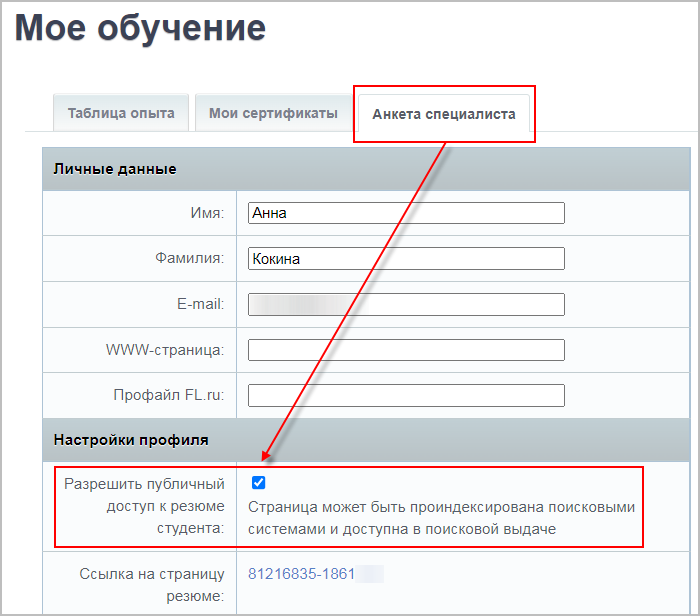 и скопируйте ссылку на страницу резюме
 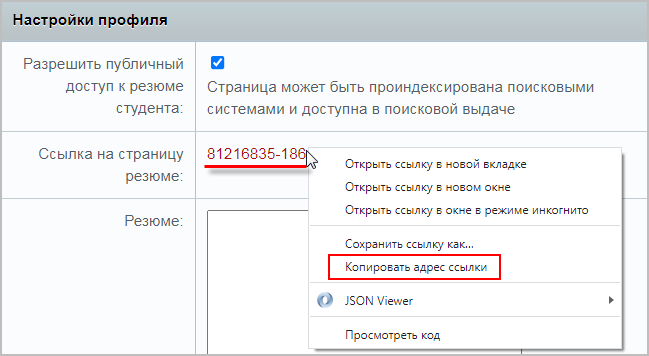 . Страница с Вашим резюме будет доступна всем, кому вы отправите ссылку на неё.
Комментарии к урокам
| На каждой странице курса авторизованный на сайте посетитель может дать комментарий к содержимому страницы. Комментарий — не форум, там не ведётся обсуждений или разъяснений. Это инструмент для сообщений нам об ошибках, неточностях. Для отправки комментария воспользуйтесь расположенной в правом нижнем углу окна браузера кнопкой: |  |
У нас часто спрашивают, сколько нужно заплатить
Курс полностью бесплатен. Изучение курса, прохождение итоговых тестов и получение сертификатов — ничего из этого оплачивать не нужно.
Ещё у нас есть Академия 1С-Битрикс, где можно обучиться на платной основе на курсах нашей компании либо наших партнёров.
Баллы опыта
В конце каждого урока есть кнопка Прочитано! . При клике на неё в вашу итоговую таблицу опыта добавляется то количество баллов, которое указано в прочитанном После нажатия кнопки Прочитано! появится
окно подтверждения:
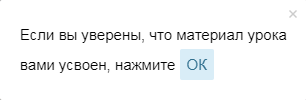 уроке.
Периодически мы заново оцениваем сложность уроков, увеличивая/уменьшая число баллов, добавляем новые уроки. Поэтому итоговое количество баллов курса и количество набранных вами баллов могут различаться между собой. Набранные вами баллы, в отличие от суммы баллов курса, не пересчитываются. Не переживайте!
Отличный результат — это если общее число набранных вами баллов отличается от максимального на несколько процентов.
 Скачать материалы курса в формате EPUB. Файлы формата EPUB Чем открыть файл на
Android:
EPUB Reader
CoolReader
FBReader
Moon+ Reader
eBoox
iPhone:
FBReader
CoolReader
iBook
Bookmate
Windows:
Calibre
FBReader
Icecream Ebook Reader
Плагины для браузеров:
EpuBReader – для Firefox
Readium – для Google Chrome
iOS
Marvin for iOS
ShortBook
Linux:
Calibre
FBReader
Cool Reader
Okular обновляются периодически, поэтому возможно некоторое отставание их от онлайновой версии курса. Версия файла от 29.05.2023.