Гайд: как запустить сайт на собственном компьютере за один день
Для проведения тестов, отладки или предварительной сборки нужно быстро «поднять» сайт не на хостинге, а на локальном компьютере, а затем перенести ресурс на сервер хостинг-провайдера. Вот как это можно сделать.
Как подготовить компьютер к работе с локальным сервером
Чтобы запустить локальный сервер на компьютере, придется изменить настройки некоторых программ или операционной системы. Для работы серверов нужно освободить порт 80. Его часто занимает служба Internet Information Services (IIS). Чтобы убедиться в этом, введите в командную строку команду netstat -aon | findstr 0.0:80. Если порт 80 действительно занимает системный процесс, в диалоговом окне в последнем столбце вы увидите значение «4».
Чтобы отключить IIS, в панели управления выберите меню «Программы и компоненты – Включение и отключение компонентов Windows». Снимите флаг напротив опции «Службы IIS» и сохраните изменения. Может потребоваться перезагрузка системы.
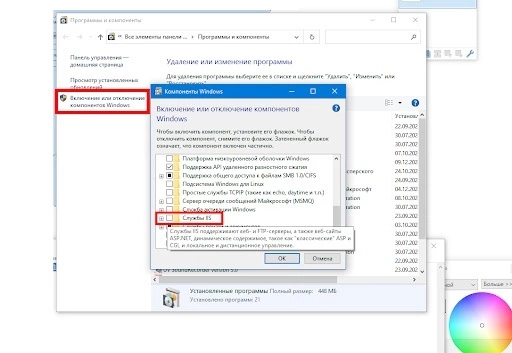
Снимаем выделение с этого чекбокса
Если открыть «Программы и компоненты» в вашей версии Windows не удалось, есть еще один способ. Используйте сочетание горячих клавиш Win+R. Откроется окно «Выполнить», где нужно указать команду appwiz.cpl
Если изменение настроек системы не помогло, отключите брандмауэр и антивирусное ПО. Некоторые сетевые экраны блокируют порт 80.
Если этот шаг не помог, скачайте и запустите надстройку для Windows TCP View. Программа не требует установки. С ее помощью вы увидите список активных процессов и используемых портов. Найдите процесс, который занимает порт 80, и отключите связанную с ним программу на время работы с локальным сервером.
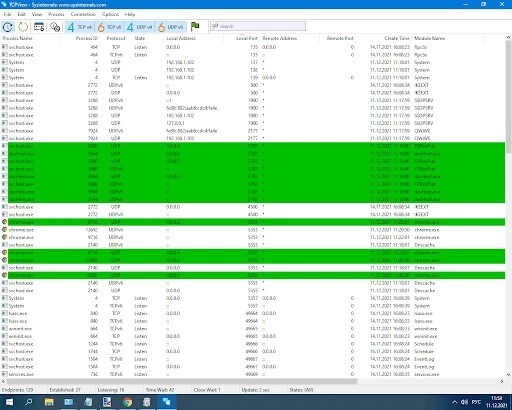
Если его в списке нет, приступайте к установке локального сервера
В Google и «Яндексе», соцсетях, рассылках, на видеоплатформах, у блогеров
Desktop Server – запускаем сайт на WordPress локально
Если вы создаете сайт на WordPress, воспользуйтесь Desktop Server. Скачайте дистрибутив, распакуйте архив и запустите инсталлятор.
Вот подробная инструкция по работе с плагином:
- загрузите плагин DesktopServer для WordPress и активируйте его;
- выберите «Экспорт», а затем установите флажок «Получить сведения о реальном сервере хостинга»;
- для получения дополнительной информации посетите http://serverpress.com/.
Активируйте Desktop Server и воспользуйтесь меню Create New development site. По умолчанию установочный пакет содержит устаревшую версию CMS WordPress. Вы можете скачать и загрузить в папку Xampplite – Blueprints (по умолчанию она распаковывается на системный диск) дистрибутив актуальной версии WordPress.
Выберите подходящий дистрибутив с помощью выпадающего меню, укажите название экспериментального сайта и нажмите кнопку Create.
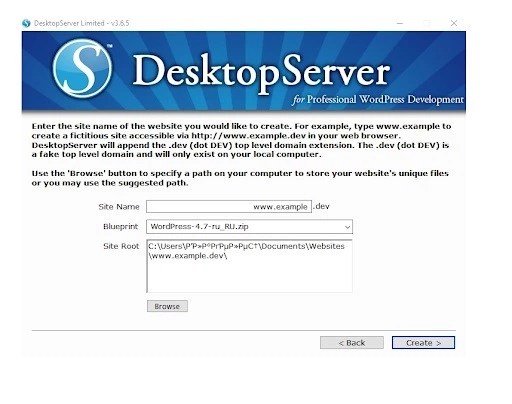
Обратите внимание на путь к корневой папке сайта. Он должен быть корректным (там не должно быть кракозябры или кириллицы)
Перейдите по ссылке, предложенной программой, для завершения установки WordPress.
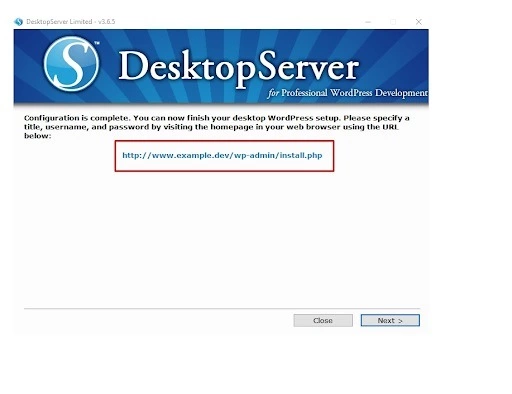
После перехода по URL нажимаем Next
Выберите язык. Укажите название сайта, имя пользователя, e-mail и пароль.
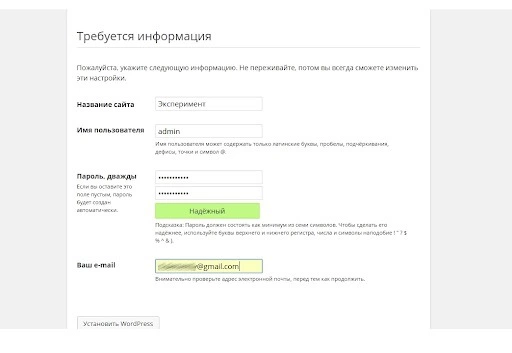
Заполняем название, имя пользователя, пароль и электронную почту
Браузер отобразит страницу приветствия. Чтобы войти в административную консоль, введите созданный на предыдущем шаге пароль.
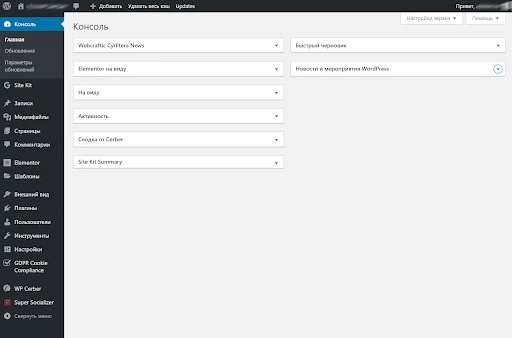
Мы получили доступ к админке WordPress
Воспользуйтесь руководством для новичков, чтобы настроить сайт и проверить его работоспособность. Например, вы можете установить тему и дополнительные плагины, добавить коды отслеживания сервисов веб-аналитики. Сайт на локальном сервере имеет такую же функциональность, как ресурс на сервере хостинг-провайдера.
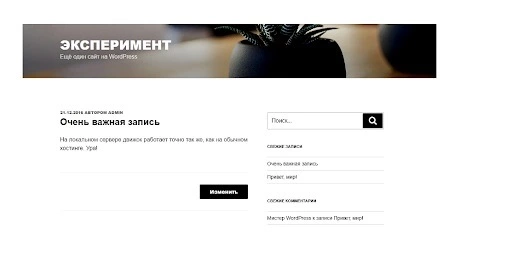
Создали первую запись, которая выводится на главной – все как при работе с сайтом на обычном хостинге
Как запустить сайт на Open Server
Open Server дает возможность работать без установки ПО на компьютер. Вы можете запускать сервер с USB-накопителя.
Скачайте дистрибутив с официального сайта проекта. Open Server можно использовать бесплатно. Разработчики предлагают сделать пожертвование на развитие проекта. Без платежа скорость загрузки дистрибутива сильно ограничена. Скачивать полный пакет придется несколько часов.
Активируйте инсталлятор и укажите путь для распаковки архива. По умолчанию программа предлагает установку на системный диск, но вы можете изменить параметры. Запустите исполняемый файл в папке Open Server и выберите язык.
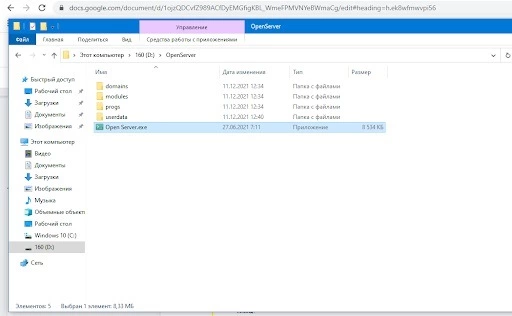
Нужно открыть установочный файл. Для корректной распаковки понадобится минимум 7 ГБ свободного пространства на жестком диске
Если все сделано верно, в трее появится красный флажок. Нажмите на него, чтобы начать работу с сервером.
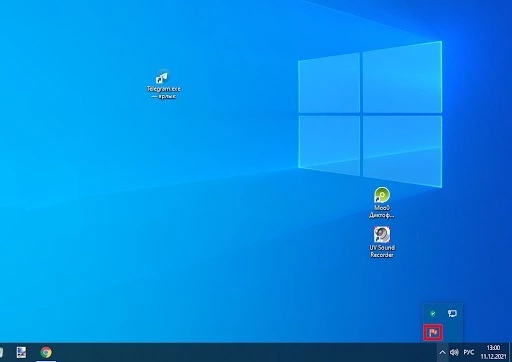
Обратите внимание на иконку программы в трее
Нажмите кнопку «Запустить». Затем введите в адресную строку браузера адрес http://localhost/. Вы увидите страницу приветствия.
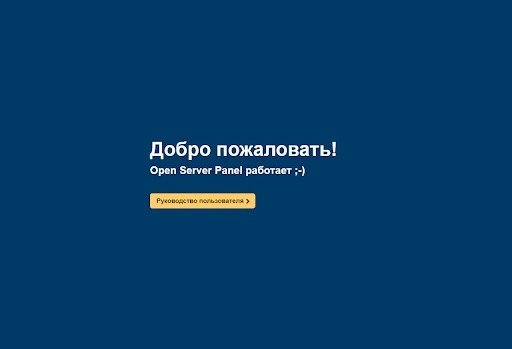
Успешно подняли сервер на локальном компьютере
Теперь установите на локальный сервер выбранную CMS. Для этого создайте новую папку в разделе Domains. Распакуйте в нее архив с дистрибутивом движка.
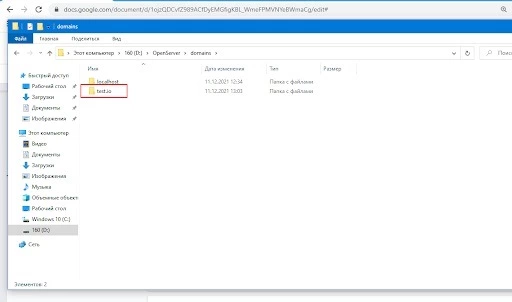
Мы создали новую папку
Перезапустите Open Server с помощью меню в трее.
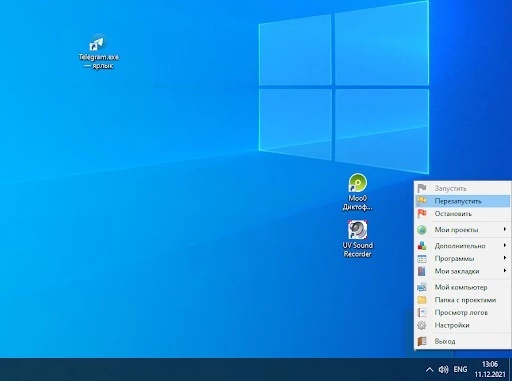
Нажмите кнопку «Перезапустить»
Какую CMS выбрать: руководство по выбору «движка» для сайта
Введите в адресной строке браузера URL экспериментального сайта. Вы попадете в меню установки CMS.
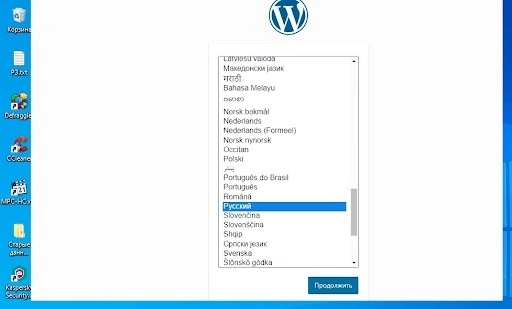
После выбора языка продолжаем устанавливать новый сайт на локальный сервер
Для продолжения установки необходимо создать базу данных. Через меню Open Server войдите в панель управления phpMyAdmin. Для доступа к серверу введите имя пользователя root, а поле «Пароль» оставьте пустым.
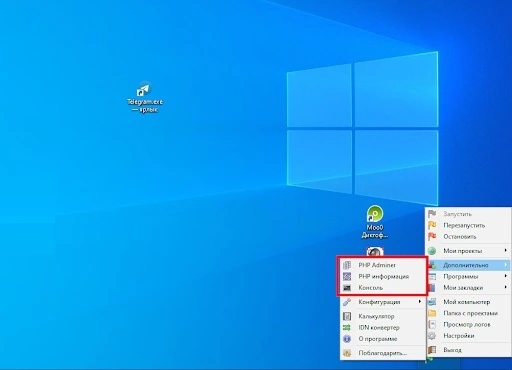
Нажмите PHP Adminer
В панели управления phpMyAdmin выберите вкладку «Базы данных» и создайте БД экспериментального сайта.
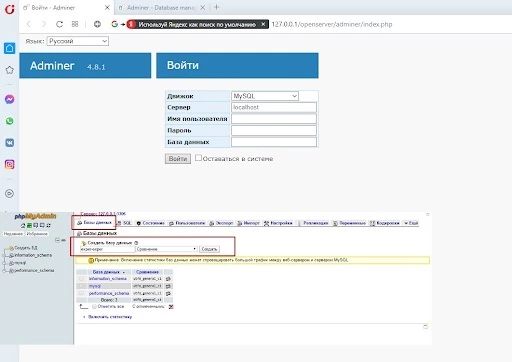
Сперва проходим авторизацию в Adminer
В меню установки WordPress укажите название БД и имя пользователя. Завершите установку: укажите название сайта, имя пользователя, пароль, электронный адрес администратора.
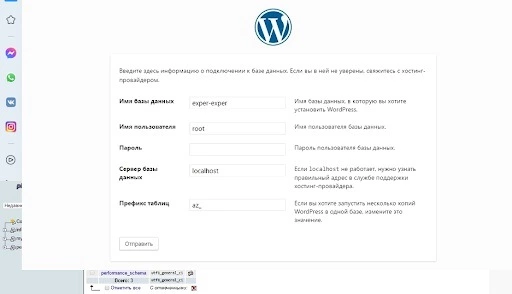
Заполняем данные для подключения сайта к базе данных
Теперь вы можете работать с сайтом на локальном сервере.
Как работать с локальным сервером Denwer
Denwer остается очень популярным среди веб-мастеров и профессиональных разработчиков, хотя многие специалисты называют это ПО устаревшим. Тем не менее, его возможностей достаточно для запуска и настройки сайтов на популярных CMS.
Скачайте дистрибутив с сайта проекта. Закройте браузеры и запустите установщик. Используйте подсказки в диалоговом окне инсталлятора. После завершения установки браузер откроет окно приветствия. Запустить программу можно с помощью ярлыка на рабочем столе Start Denwer. Если его нет, идем в директорию с программой и запускаем ярлык Run:
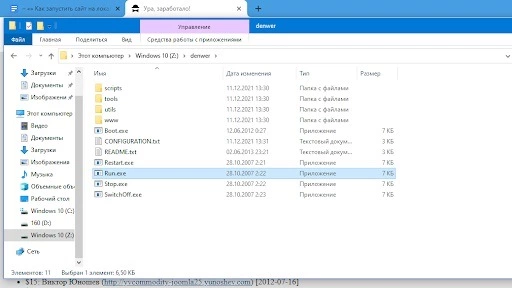
Откройте ярлык двойным кликом
В адресную строку браузера введите URL http://localhost/denwer/. Вы попадете на стартовую страницу локального сервера Denwer.
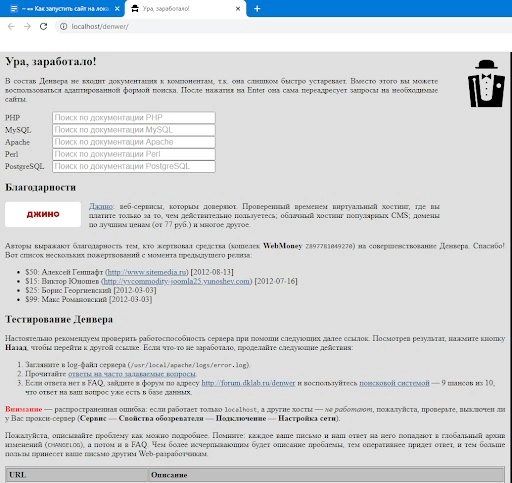
Локальный сервер работает корректно
Чтобы установить CMS на локальный сервер «Денвер», создайте раздел с названием сайта в папке WebServers – Home. В разделе создайте еще одну папку с именем www. Распакуйте в нее архив с дистрибутивом движка.
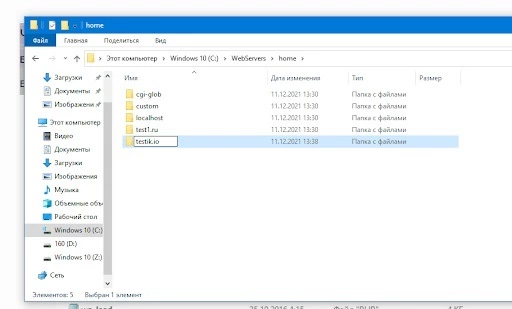
Мы создали папку testik.io
В разделе создайте еще одну папку с именем www. Распакуйте в нее архив с дистрибутивом движка.
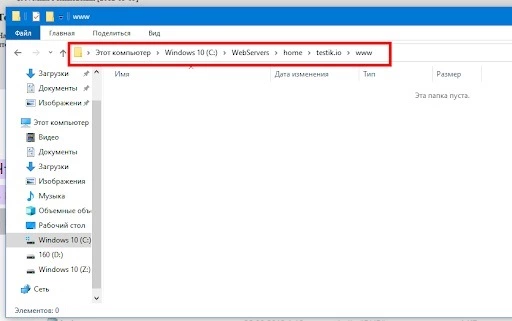
Сюда нужно скопировать движок сайта
Создайте базу данных экспериментального сайта в разделе управления phpMyAdmin. Для этого введите в адресную строку браузера адрес http://localhost/tools/phpMyAdmin/
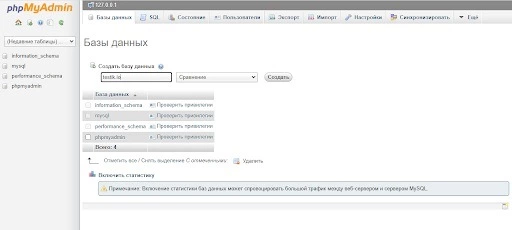
Нажимаем кнопку «Создать»
Перезапустите локальный сервер с помощью ярлыка Restart Denwer на рабочем столе. Установите WordPress. Для этого в адресной строке браузера наберите адрес экспериментального сайта.
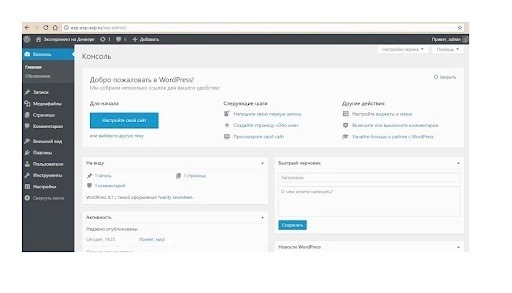
Denwer не подвел – сайт на локальном компьютере запускается
После окончания разработки перенесите сайт с локального сервера на сервер хостинг-провайдера.
Чтобы удалить «Денвер», выполните следующие действия:
- остановите сервер с помощью ярлыка Stop Denwer на рабочем столе;
- в командную строку введите команду subst z: /d. Это необходимо для удаления виртуального диска Z, который создается при установке ПО «Денвер». Если вы вместо значения по умолчанию Z использовали другое название виртуального диска, укажите это в команде;
- удалите папку WebServers с диска C;
- удалите ярлыки управления локальным сервером с рабочего стола.


Как создать сайт на локальном сервере Xampp
Xampp – популярный программный комплекс для создания локального сервера Apache. Чтобы установить ПО, скачайте дистрибутив и запустите инсталлятор. Во время установки оставьте настройки по умолчанию.
В папке Xampp активируйте контрольную панель: запустите приложение xampp-control. На панели запустите сервер Apache и базу данных.
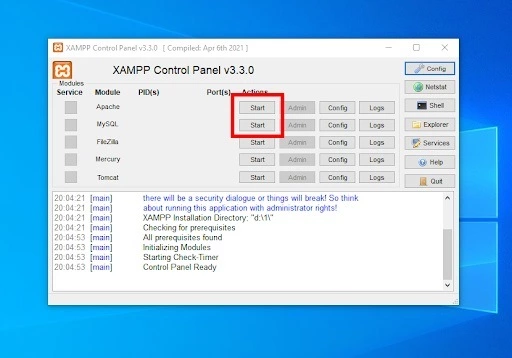
Активируем работу сервера
Введите в адресную строку браузера URL http://localhost. Если Xampp работает корректно, вы попадете на страницу-приветствие.
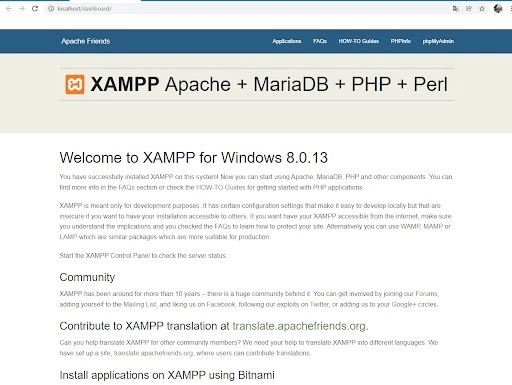
Успешно подняли сервер на домашнем компьютере
Создайте базу данных экспериментального сайта. Для этого введите в адресную строку браузера URL http://localhost/phpmyadmin/. На вкладке «Базы данных» укажите название БД и нажмите кнопку «Создать».
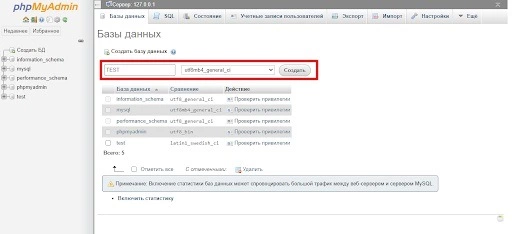
Укажите название, выберите кодировку БД и нажмите кнопку «Создать»
Установите на локальный сервер WordPress. Скачайте дистрибутив с официального сайта и разархивируйте его в папку xampp – htdocs. Укажите URL тестового сайта в качестве названия папки с файлами движка.
Чтобы завершить установку CMS, введите в адресную строку браузера URL http://localhost/folder-name. Вместо значения folder-name укажите название папки с файлами CMS.
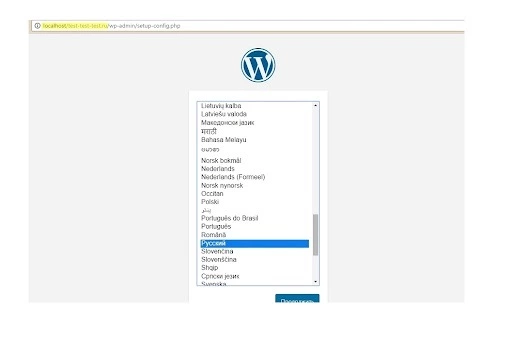
Выбираем язык для админки CMS
Завершите установку и проверьте работоспособность сайта.

Сайт на локальном сервере работает

Хостинг: как выбрать и на какие технические возможности обратить внимание
Как пользоваться локальным сервером Winginx
Winginx – локальный сервер, с помощью которого можно быстро создать сайт на своем компьютере. Скачайте дистрибутив и запустите программу-установщик. После установки ПО нажмите на иконку Winginx в трее и включите компоненты программы.
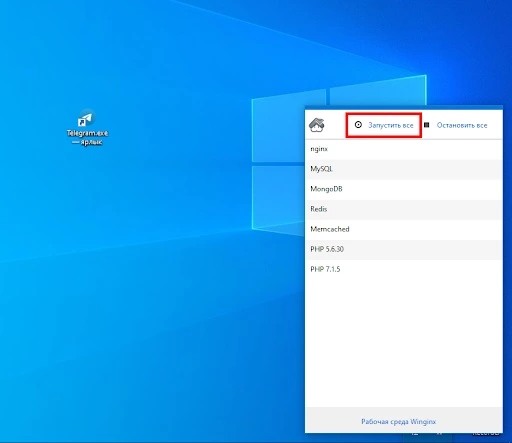
Активируем сервер Winginx
Перейдите по ссылке «Рабочая среда Winginx», чтобы вызвать панель управления программой. Создайте новый проект и укажите адрес экспериментального сайта.
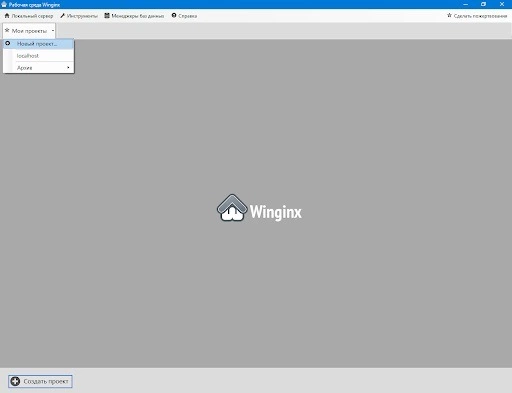
Создаем новый проект
Перейдите в панель управления phpMyAdmin с помощью меню «Менеджеры баз данных – phpMyAdmin». Создайте базу данных экспериментального сайта.
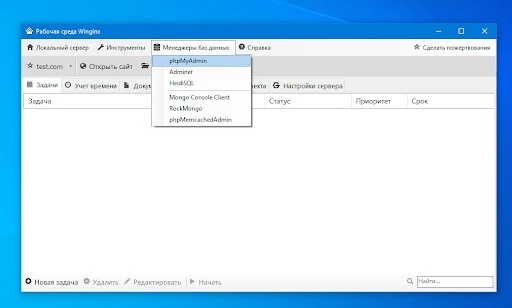
Нам нужно создать новую базу данных
Откройте папку сайта с помощью соответствующего меню в панели управления Winginx.
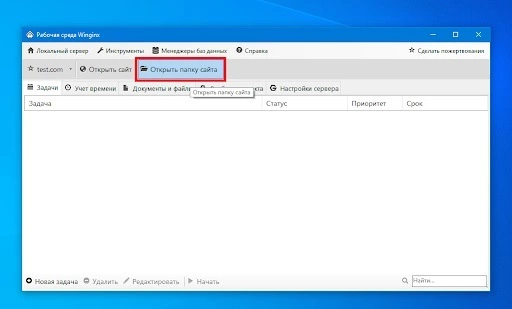
Нажмите кнопку «Открыть папку сайта»
Разархивируйте дистрибутив выбранной CMS в каталог public_html.
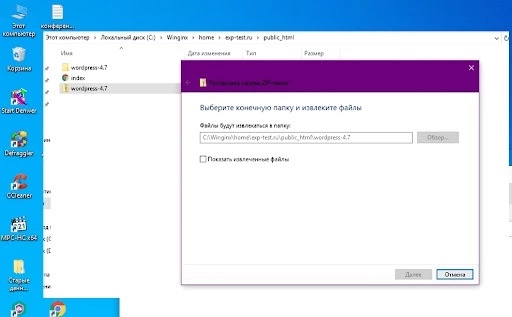
Выберите конечную папку и извлеките все файлы
Введите в адресную строку браузера адрес wp-admin/install.php и установите движок на сервер.
Обратите внимание на удобный планировщик задач в панели управления Winginx. С его помощью можно планировать работу над сайтом, контролировать выполнение задач и учитывать рабочее время.
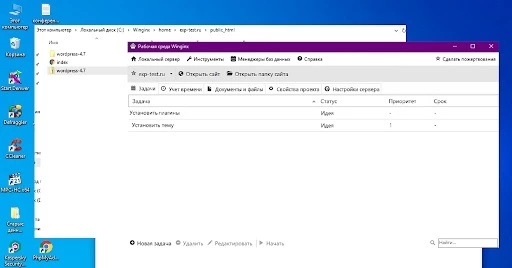
Запланировали две задачи
Как перенести действующий сайт на локальный сервер
Если вы хотите изменить существующий сайт без риска потерять данные или нарушить его работоспособность, перенесите ресурс на локальный сервер.
Если вы используете WordPress, действуйте так:
- запустите локальный сервер и установите на него WordPress;
- установите на локальном сайте дизайн-шаблон, который вы используете на реальном ресурсе;
- установите на действующий сайт и активируйте плагин Duplicator;
- в административной консоли выберите меню «Duplicator – Пакеты». Нажмите кнопку «Создать новый».
Сперва создаем новый пакет
Скачайте созданные пакеты на жесткий диск компьютера. Перенесите их в корневой каталог ресурса на локальном сервере.
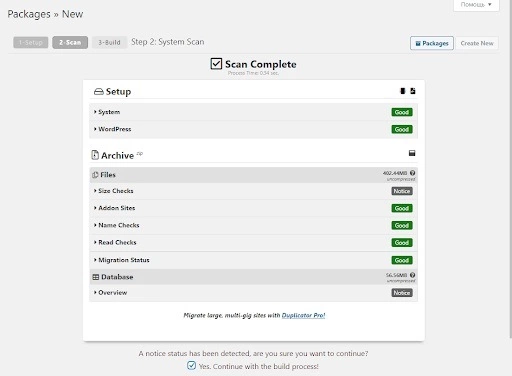
Проверяем все элементы бэкапа
Введите в адресную строку браузера путь к файлу installer.php на тестовом ресурсе. Вы попадете на страницу установки базы данных.
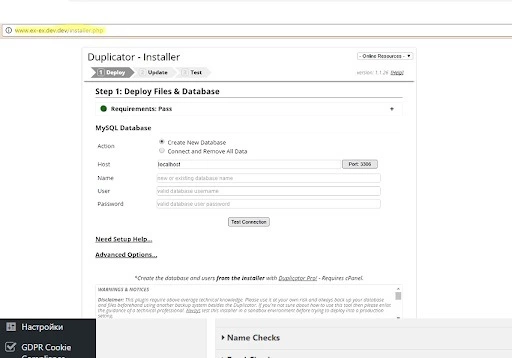
Делаем диплой файлов сайта и база данных
Удалите из корневой директории тестового ресурса файлы install.php и wp-config.php.
Укажите имя пользователя и название базы данных экспериментального сайта. Отметьте, что вы прочитали техническое предупреждение и запустите установку копии ресурса на локальный сервер.
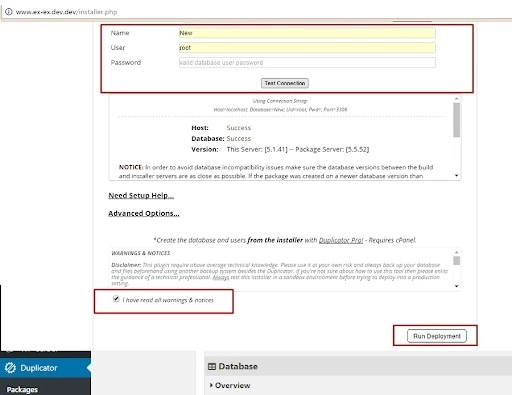
После завершения установки проверьте работоспособность сайта на локальном сервере. Вы увидите точную копию действующего ресурса со всеми публикациями и настройками.
Вы можете перенести сайт с сервера хостинг-провайдера на экспериментальный ресурс на локальном сервере без помощи плагинов. Для этого можно воспользоваться функцией «Экспорт» в административной консоли.
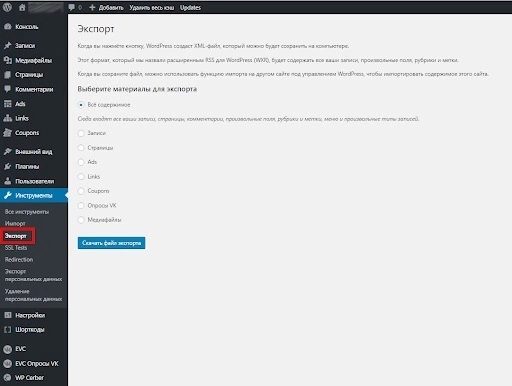
Выберите элемент сайта, который нужно экспортировать
С помощью функции «Импорт» можно загрузить полученный файл на локальный сервер.
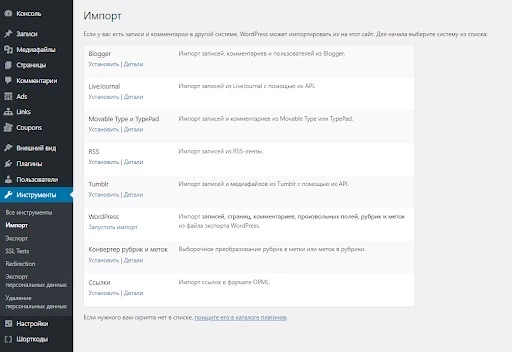
Выбирайте необходимые элементы сайта
Если вы пользуетесь не WordPress, в панели управления phpMyAdmin выберите базу данных экспериментального сайта. Укажите обычный способ экспорта, при котором отображаются все настройки. Выберите метод сжатия gzip. Не меняйте другие настройки. Запустите экспорт БД.
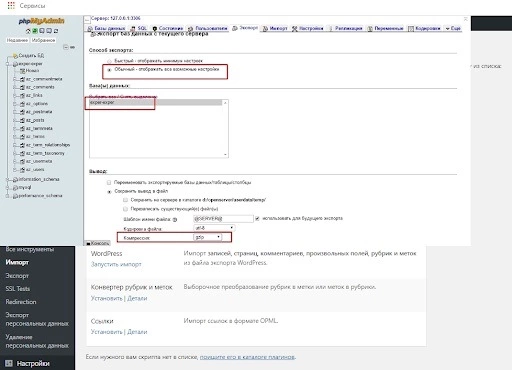
Выбираем способ экспорта
Браузер загрузит на жесткий диск ПК файл с расширением sql.gz. Его необходимо импортировать на сервер хостинг-провайдера. Для этого в панели управления сервером выберите меню «Базы данных – phpMyAdmin».
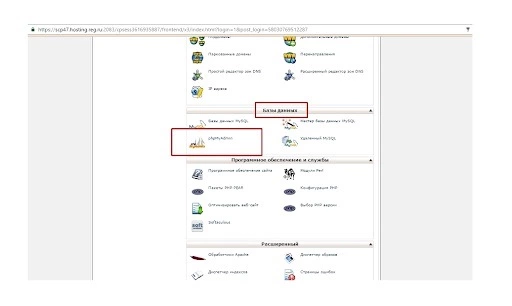
Нужно открыть админку phpMyAdmin
На вкладке «Импорт» загрузите файл с базой данных.
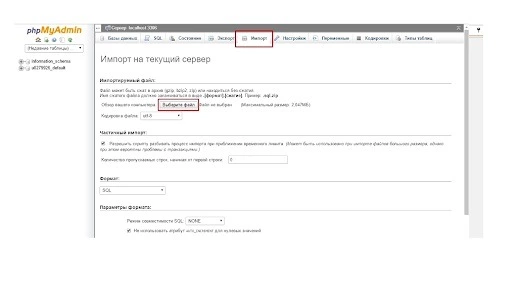
Выбираем файл для импорта
Описанными способами сайты можно переносить с локального сервера на сервер хостера и обратно. Также для создания копии ресурса и последующего переноса вы можете воспользоваться инструментами резервного копирования базы данных, например, плагином для WordPress WP Database Backup или аналогами для других движков.

Как заказать хороший сайт: пошаговое руководство для чайников
Какой локальный сервер выбрать
Для рядового пользователя подойдет любой из описанных вариантов. Работа с предложенным ПО позволяет установить сайт на локальную машину, настроить, протестировать и перенести ресурс на сервер хостинг-провайдера.
Если вы пользуетесь CMS WordPress, обратите внимание на Desktop Server. Установка и настройка этой программы занимают меньше времени по сравнению с другими продуктами. Благодаря плагину для WordPress вы также ускорите перенос готового сайта на сервер хостера.
Если вы работаете с другими CMS, используйте любой из предложенных локальных серверов. Например, с Winginx вы сможете запустить сайт и контролировать разработку с помощью удобного планировщика в панели управления программой.
Можно ли обойтись без локального сервера? Конечно. Если вы создаете сайт с простой структурой или блог, при этом используете стандартный движок и дизайн-шаблон, ресурс можно сразу запускать на открытом сервере. Но вы должны точно знать, что сможете быстро обеспечить минимальную безопасность, информационную ценность ресурса, а также его соответствие техническим требованиям поисковых систем.
Установка локального web-сервера XAMPP / Создание первого PHP скрипта – Часть 1
Сегодня мы рассмотрим, как установить локальный сервер на наш компьютер и запустить на нём свой первый php скрипт.
Существует много разных локальных веб-серверов (XAMPP, Open Server, Denwer). Последний перестал обновляться, к тому же не поддерживает версию PHP 7.. Open Server неплохой локальный сервер. Но мы будем использовать XAMPP, к концу статьи Вы поймёте, насколько его удобно использовать в отличие от других локальных веб-серверов.
Скачать XAMPP можно с его официального сайта по ссылке: https://www.apachefriends.org/ru/index.html
На сайте мы сразу видим, что XAMPP поддерживает уже нужную нам новую версию PHP 7.2.0 (на время написания статьи). Вы можете выбрать для себя нужную версию для Windows, Linux или же OS X, я же выберу для Windows. После этого у нас скачивается установочный .exe файл размером 123 МБ.

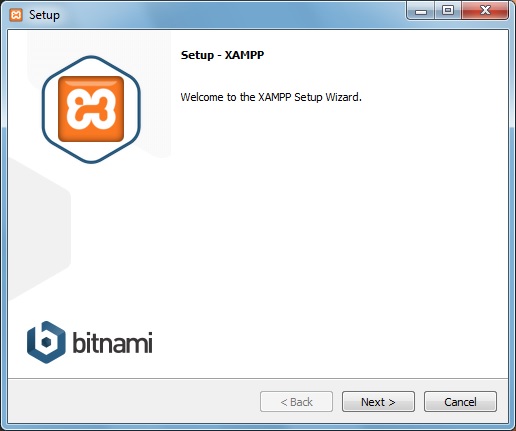
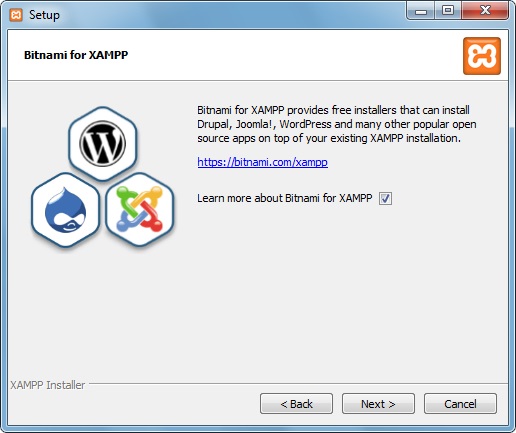
Запускаем инсталлятор, в начале нажимаем “Далее”, там где нужно выбрать компоненты, то все галочки можно в принципе оставить, хотя из программных языков можно убрать Perl, он нам не понадобится.
Нужными для нас будут являться сам локальный сервер Apache, программный язык PHP, также стоит поставить связку MySQL и phpMyAdmin – это некая база данных, которая всегда нужна.
Вещи с названиями Fake Sendmail и Mercury Mail Server служат для проверки письма, которое приходит Вам на почту, которую Вы хотите проверить программным способом. Чтобы, как раз не использовать настоящую почту, можно проверять на “Фейк почте”, иногда также нужная вещь.
Filezilla FTP Server – это программа, которая позволяет заливать файлы на Хостинг, однако я привык её скачивать отдельно.
Tomcat и Webalizer, тут установка по Вашему желанию.
В окне где мы выбираем путь установки программы, путь можно не менять, в следующем окне убираем галочку, чтобы у нас не было лишних окон в браузере и нажимаем “Next” и ждём пока установится XAMPP.
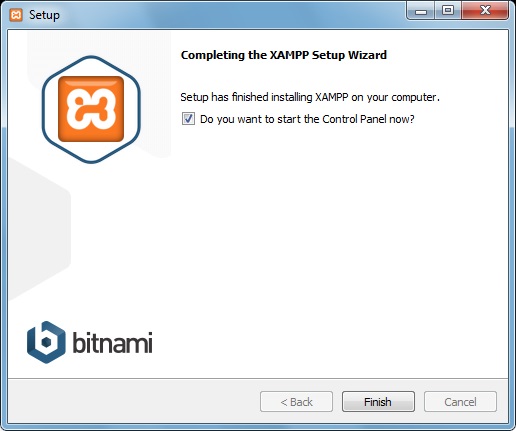
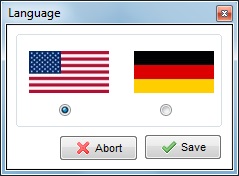
После завершения установки Xampp спросит запустить ли Панель управления (Control Panel). оставляем галочку и жмём Finish. Язык выбираем Английский.



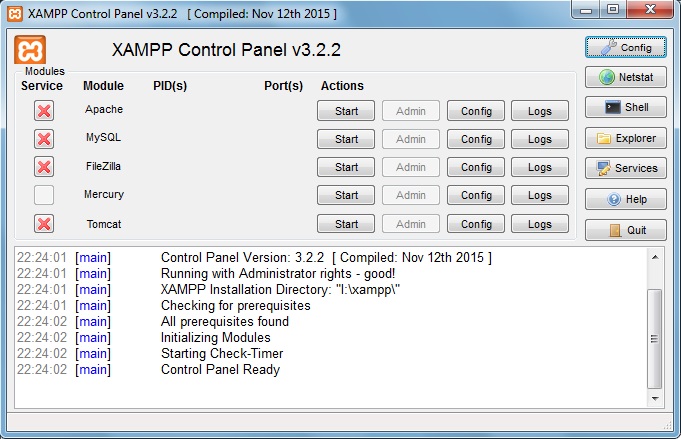
Вот и наша Панель управления. Вы всегда можете закрыть это окно, и запустить его снова из панели задач нажав на значке двойным нажатием. Либо, если у Вас не запущена Панель управления, то можете поискать в меню Пуск – Xampp Control Panel и запустить её оттуда.
Внимание! Обратите внимание, что если у Вас запущен Skype, то можно будет заметить ошибки в Панели управления в нижней части консоли.. Это случится из-за того, что порты 80 и 443 будут заняты Скайпом. Поэтому, если Вы хотите чтобы у Вас работали Skype и Xampp без всяких дополнительных настроек, то Xampp стоит запускать первым, а затем уже Skype!
В панели управления мы видим 5 программ, нас интересует в данной статье только первый модуль это Apache, запускаем его кнопкой Start.
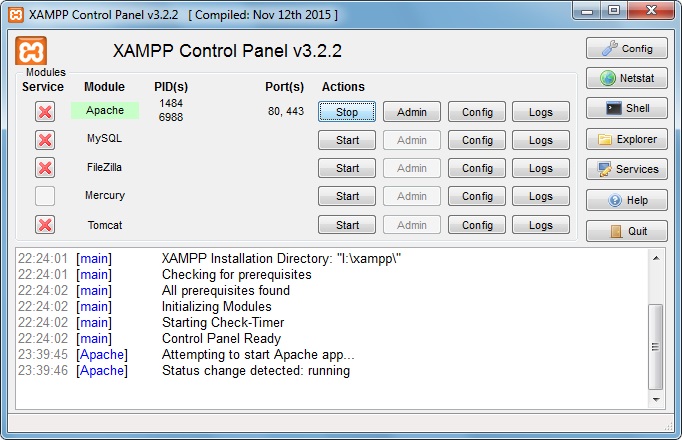
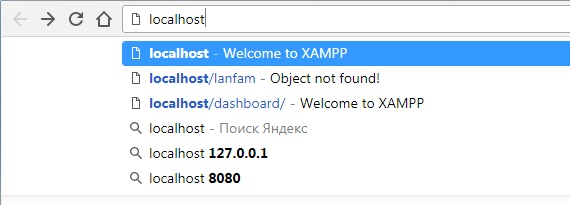
И теперь как Вы видите сервер запущен успешно, чтобы проверить что Xampp установился хорошо и правильно, мы в адресной строке браузера прописываем localhost (см. скрин), после этого нас переадресует на localhost/dashboard/ .
Соответственно это страница приветствия Xamppa, а значит можно считать, что всё у нас в порядке и локальный сервер работает! С этой же вкладки мы можем перейти на PHPInfo, посмотреть версию PHP и его настройки. Можно зайти в phpMyAdmin (правда его мы в этой статье не запускали и у нас там будет логичная ошибка).

Нас интересует, то как мы напишем свой первый скрипт и собственно где!
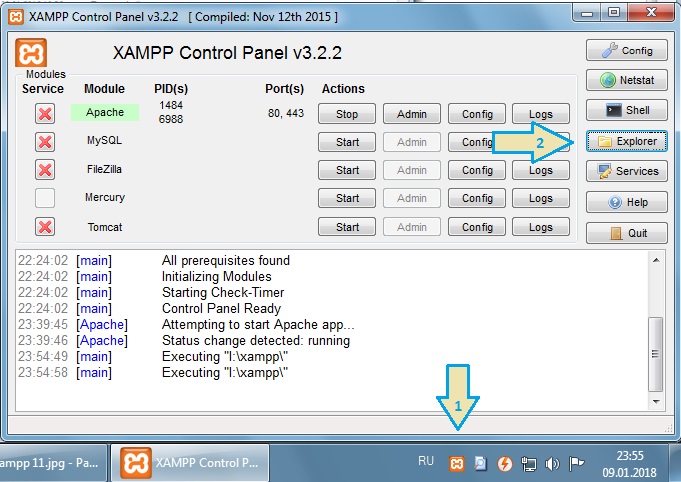
Там где мы установили наш Xampp, есть так называемая папка с названием htdocs. Я обычно нахожу её через Панель инструментов – кликнув там Explorer (см. скрин) и после этого попадаю сразу же в каталог с этой папкой (это одно из удобств).
В папке htdocs и будут лежать все сайты и файлы php, которые мы будем запускать.
Остальные файлы, которые там лежат трогать не следует, если Вы хотите чтобы у Вас запускалось то самое меню с localhost.

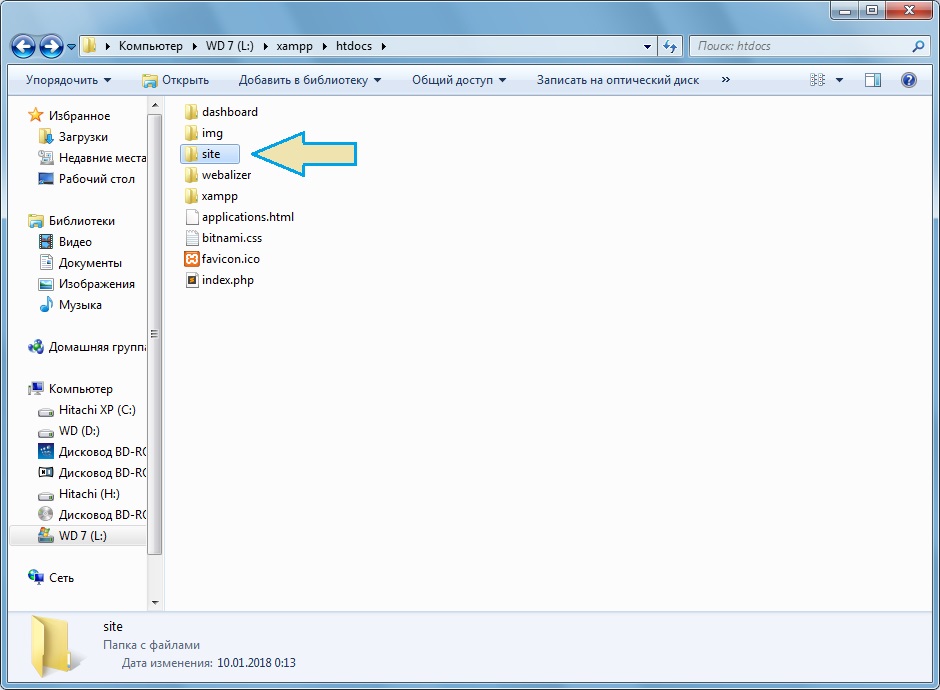
И теперь, если мы хотим создать свой сайт мы просто создаём новую папку под названием site или с любым названием на английском, которое Вам нравится, и переходим в неё.
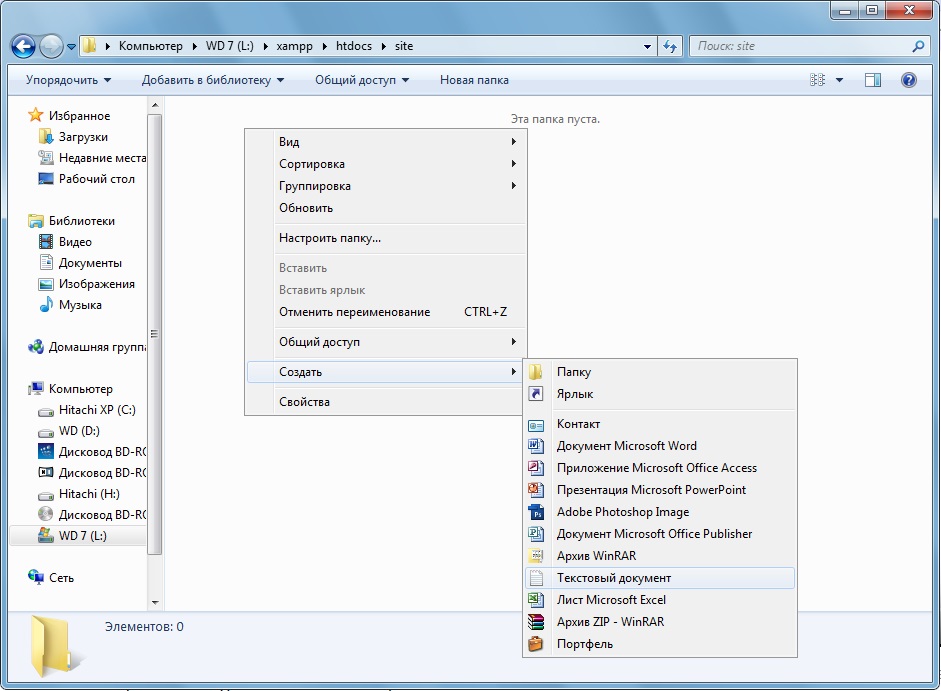
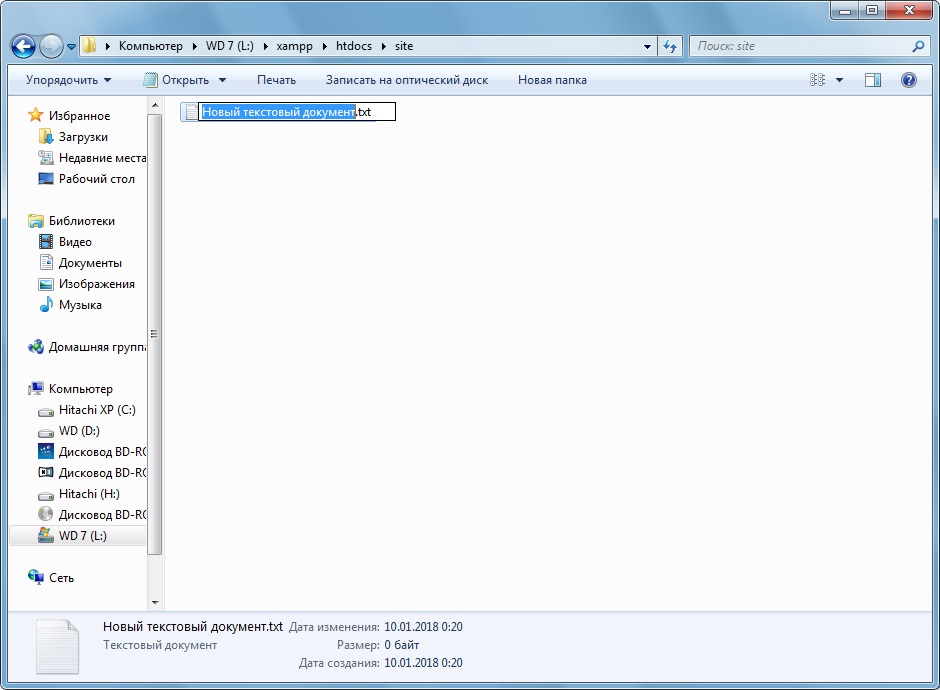
В этой папке, как и обычно, нажимаем правой кнопкой – Создать – Текстовый документ (см. скрин). Таким образом в нашей папке создался документ с расширением .txt, которое нам нужно заменить на .php . Поэтому переименовываем наш файл на index.php
Внимание! Если у Вас не показывает расширение вообще, то прочитайте эту маленькую статью, которая Вам поможет.
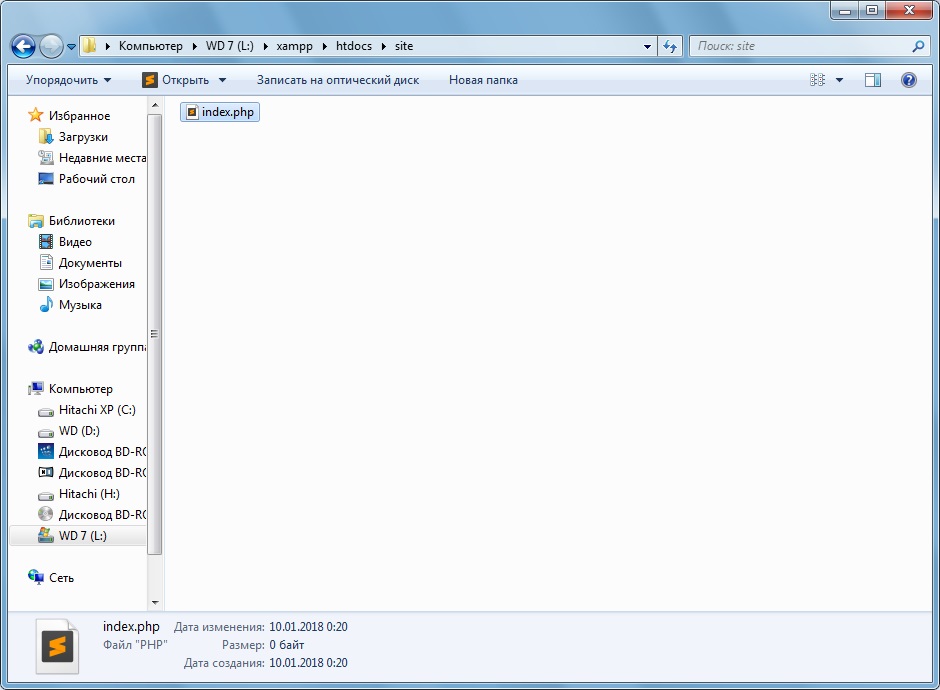
Далее собственно открываем наш файл любым из этих редакторов на выбор: Notepad++ или Sublime Text. Про редакторы я писал ранее, в первых статьях об HTML.
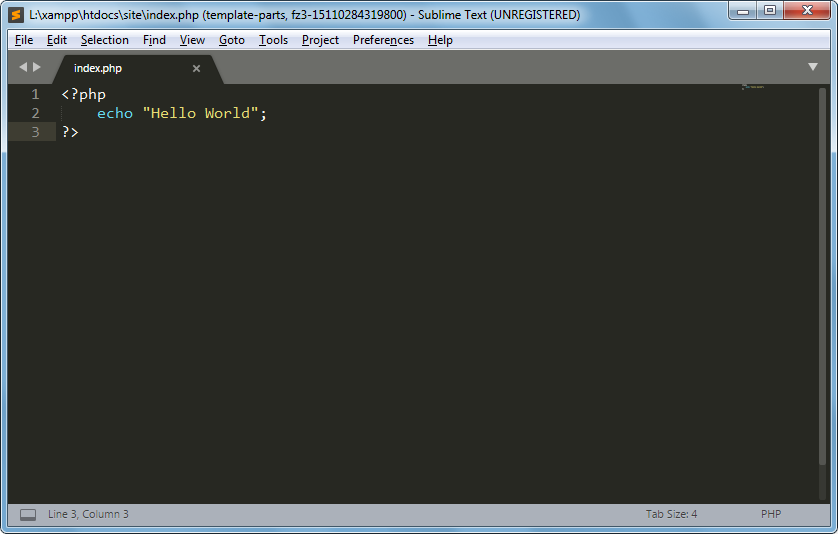
И прописываем вот такую часть кода в наш файл index.php:
Разберём этот простой код:
В начале и в конце мы видим сами PHP теги, их конструкцию, внутри этих тегов пишется php код.
echo – выводит одну или более строк. Это языковая конструкция, хотя порой можно назвать её и функцией. Почитать об этой и других функциях Вы всегда можете на сайте с документацией, там очень много всего: http://php.net/manual/ru/function.echo.php
После каждой строчки кода следует ставить точку с запятой – ; Это также является правилом в PHP.
В результате у нас должна появится наша фраза только уже программным путём.. на PHP. Может в отличие от HTML языка, логики в этом скрипте и нет, но для первого скрипта это очень даже не плохо, а сам PHP поверьте.. очень интересный и сильный язык!
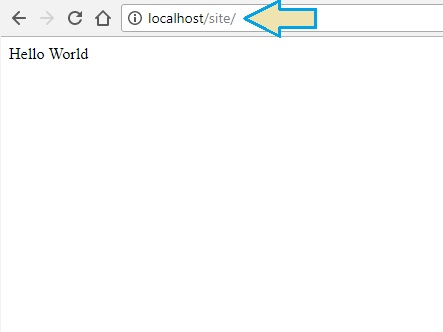
Запустим наш файл используя снова Xampp. Пропишем в строке браузера localhost/site и увидим простую надпись Hello World (см. скрин). Вот и наш первый скрипт на PHP, через xampp. Поздравляю!
Читайте вторую очень важную статью по настройке доменного адреса в XAMPP по этой ссылке: https://lenium.ru/smena-domennogo-imeni-xampp-nastrojka-novogo-hosta/

 (2 оценок, среднее: 3,00 из 5)
Что нужно поставить на компьютер, чтобы делать сайты
Задача на сегодня — сделать так, чтобы вы могли запускать собственные сайты на своём компьютере. В частности, чтобы вы могли локально установить «Вордпресс», потыкать его, поучиться его настраивать и, может быть, сделать заготовку для собственного сайта в будущем.
Вообще для разработки и тестирования сайтов чаще всего нужен такой набор софта:
-
, чтобы сайт там мог хранить свои данные; , который будет отвечать на запросы и отдавать готовые страницы;
- скриптовый язык для обработки и сборки страниц, обычно это PHP.
Даже для установки Вордпресса мы использовали сервер в интернете, а не домашний компьютер, потому на сервере уже есть весь нужный софт, а на домашнем компьютере — нет. Сегодня мы это исправим.
Что такое MAMP
MAMP — это комплект софта, который устанавливается из одного пакета, сам настраивается и превращает ваш компьютер в локальный сервер для разработки и тестирования сайтов. В одном пакете уже собрано и настроено всё необходимое, как в комплексном обеде. Распаковывай и пользуйся.
MAMP — это аббревиатура:
- Mac OS или Macintosh — операционная система, на которой будет работать софт;
- Apache — веб-сервер;
- MySQL — база данных; — скриптовый язык для работы сайта.
Такие сборки правильно называть AMP, без указания операционной системы. Но MAMP-проект оказался настолько удачным решением, в том числе и с версией для Windows, что теперь это сокращение стало стандартом и все понимают, о чём идёт речь.
Где скачать
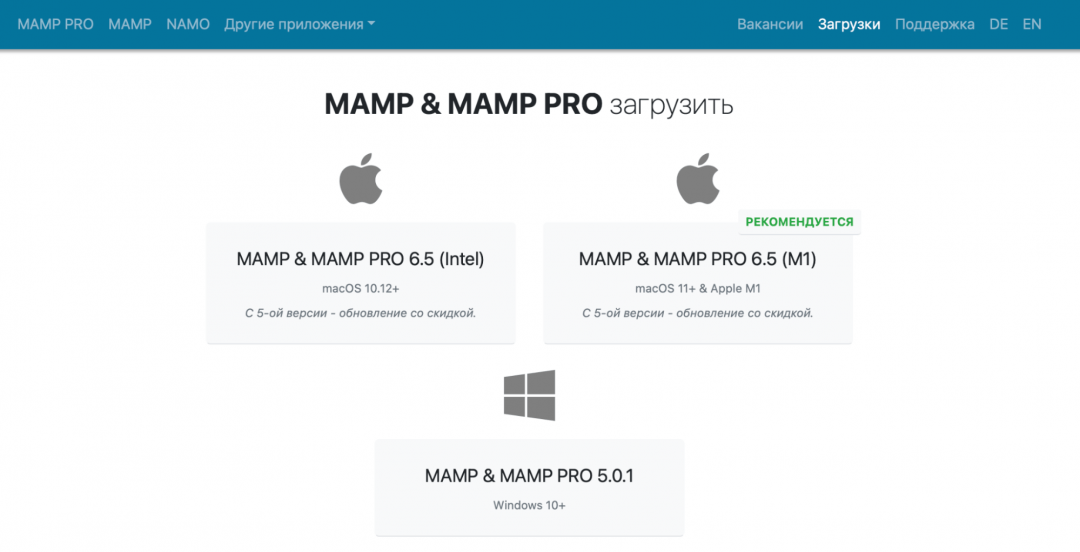
Чтобы скачать MAMP, зайдите на страницу загрузок и выберите свой вариант:
Если у вас Линукс, то, скорее всего, скачивать ничего не нужно — MySQL, PHP и Apache идут в комплекте с большинством дистрибутивов.
Как установить
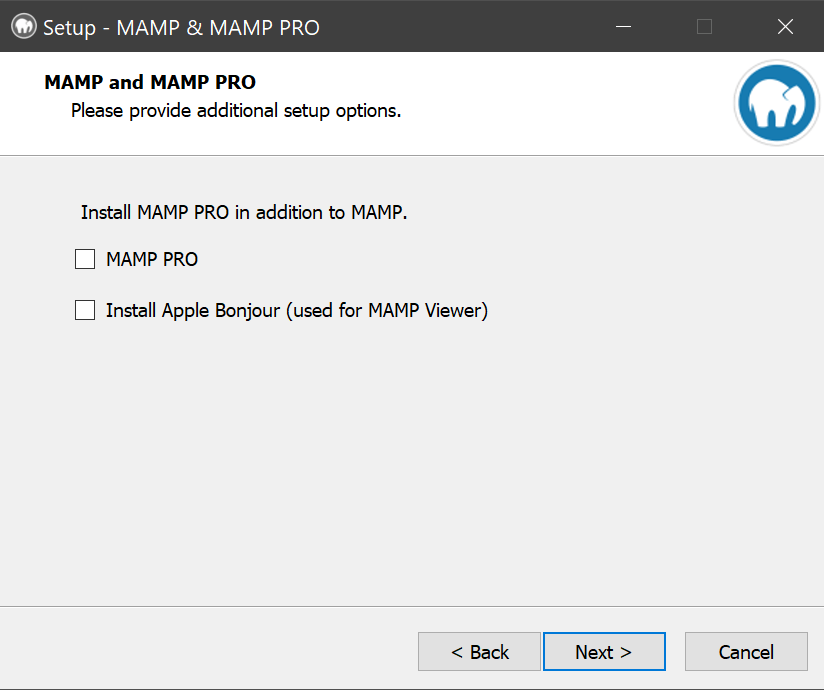
После скачивания запускаем файл и ждём, пока всё установится на компьютер. Если не нужна про-версия и дополнительный софт, эти галочки можно снять:
После установки достаточно запустить только программу MAMP, а она уже сама запустит всё остальное. Зелёные кружочки справа означают, что сейчас работает веб-сервер и база данных, а облачный сервис — нет (да и он нам не нужен сейчас):
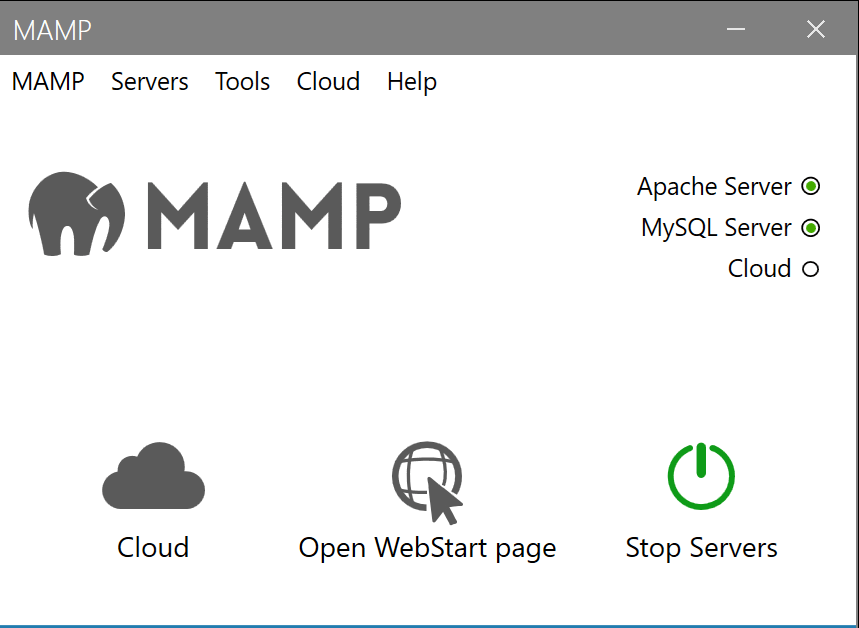
Проверим, что всё заработало как нужно: наберём в адресной строке браузера localhost/MAMP и нажмём энтер:
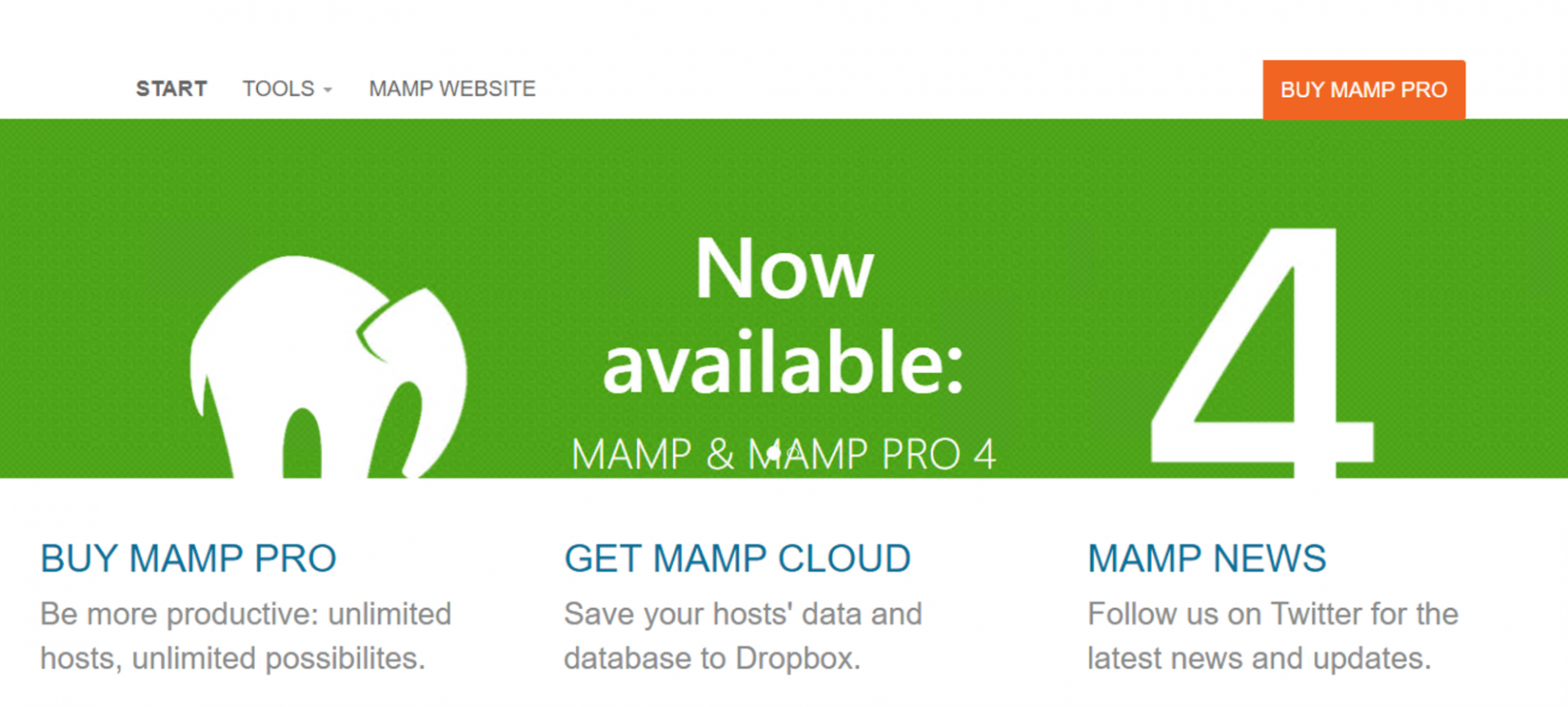
Открылась страница MAMP — это значит, что всё работает как нужно.
Как использовать
Чтобы проверить MAMP в деле, установим и запустим Вордпресс у себя на компьютере. Для этого нужно пройти три принципиальных этапа:
- Залить файлы Вордпресса на сайт.
- Создать для Вордпресса базу данных.
- Запустить установку Вордпресса.
Заливаем файлы
2. Внутри папки, куда мы установили MAMP, находим папку htdocs и в ней создаём папку test-site (имя может быть любым).
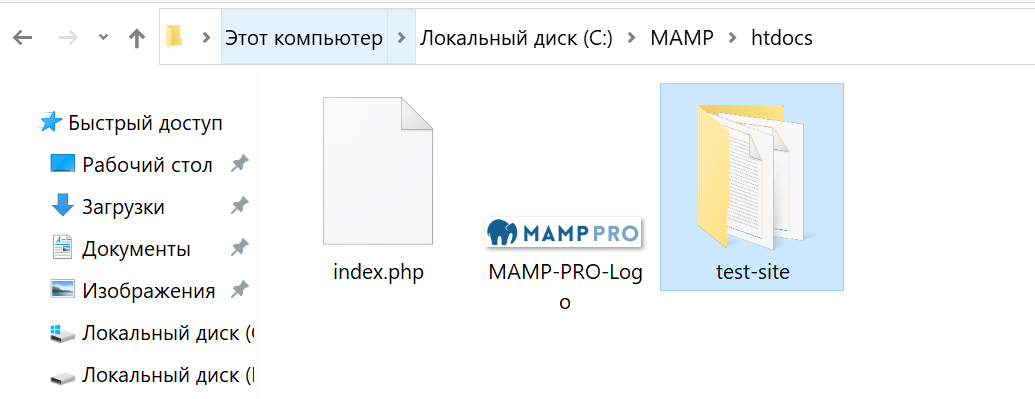
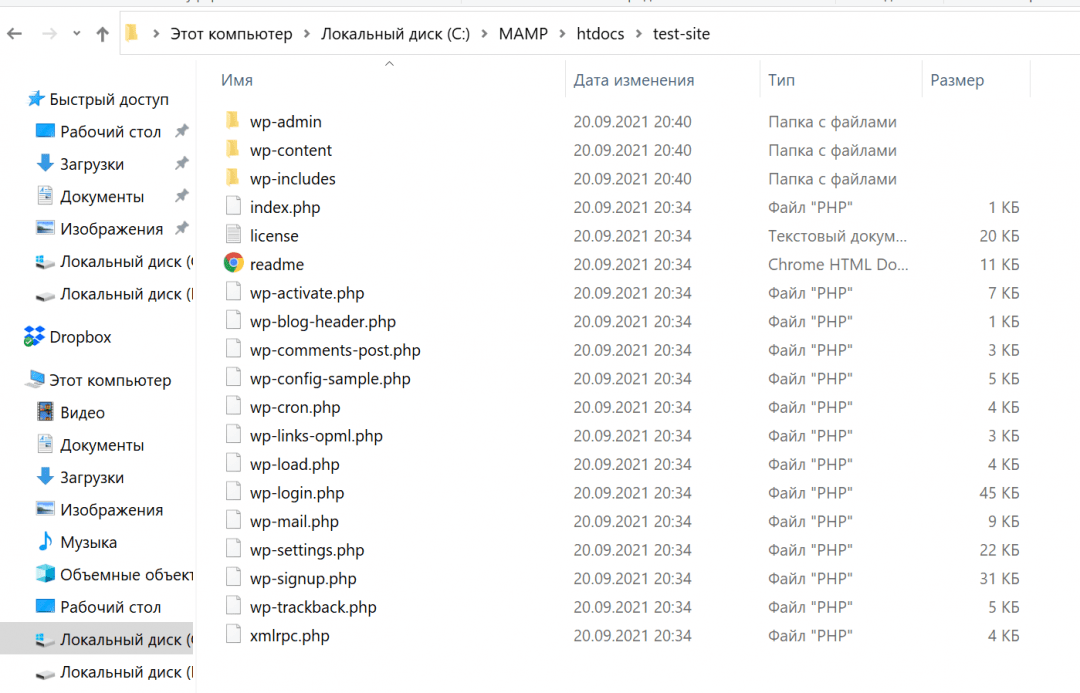
3. Распаковываем Вордпресс, заходим в папку wordpress и копируем её содержимое в нашу папку test-site (или как вы её назвали).
Создаём базу данных
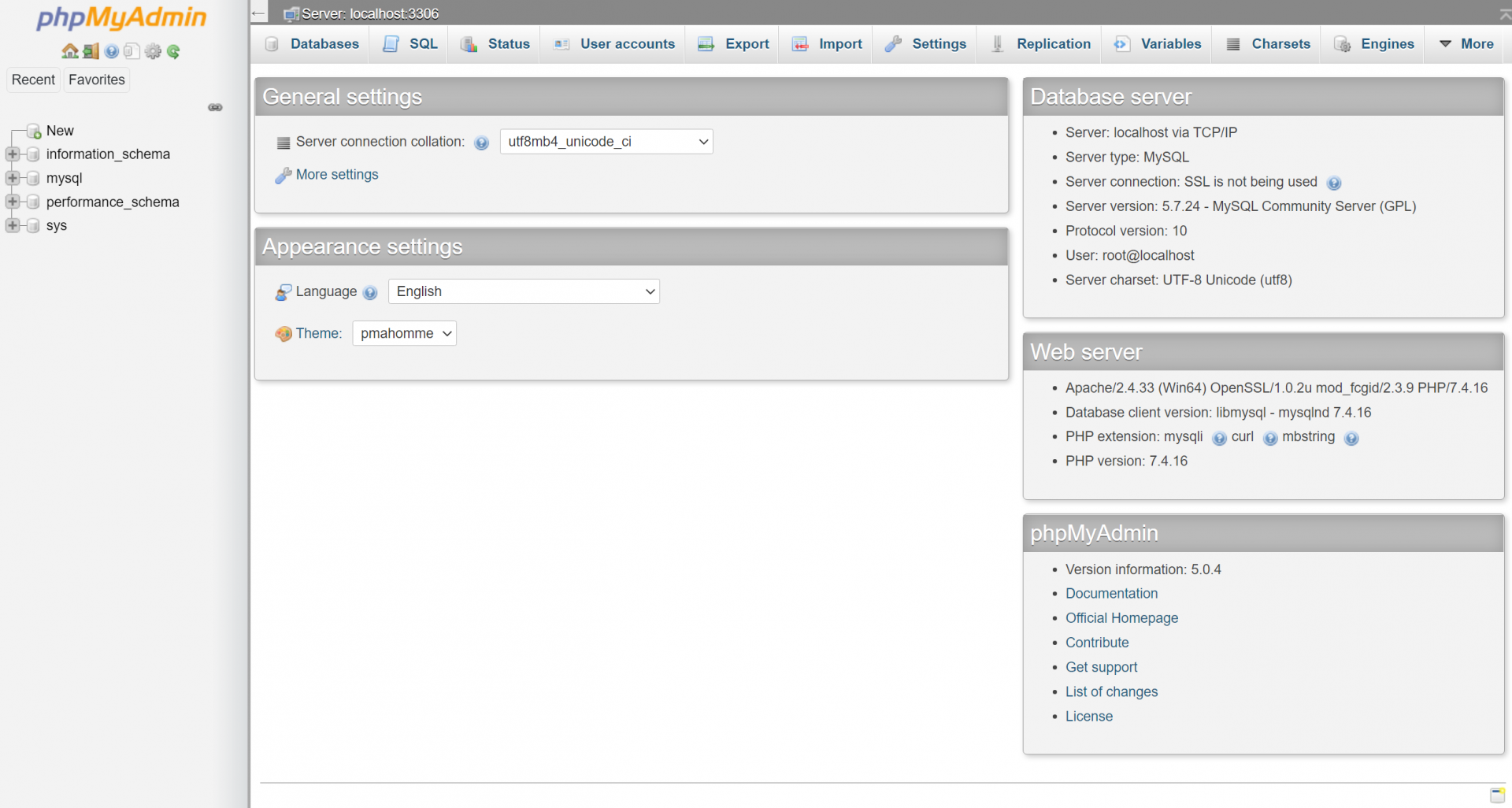
4. Заходим в браузере на localhost/MAMP и запускаем PHP My Admin — программу для управления сервером и базой данных.
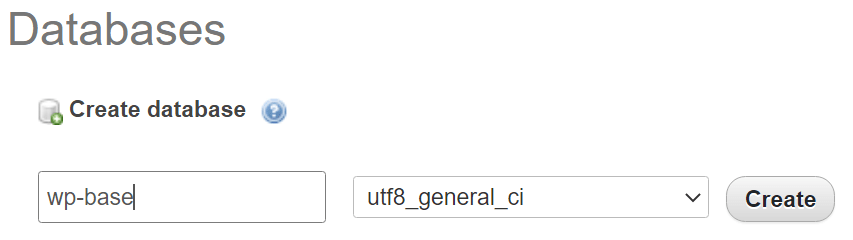
5. Выбираем вкладку Databases, находим раздел Create Database и пишем название нашей новой базы для Вордпресса — пусть это будет wp-base .
Запускаем установку
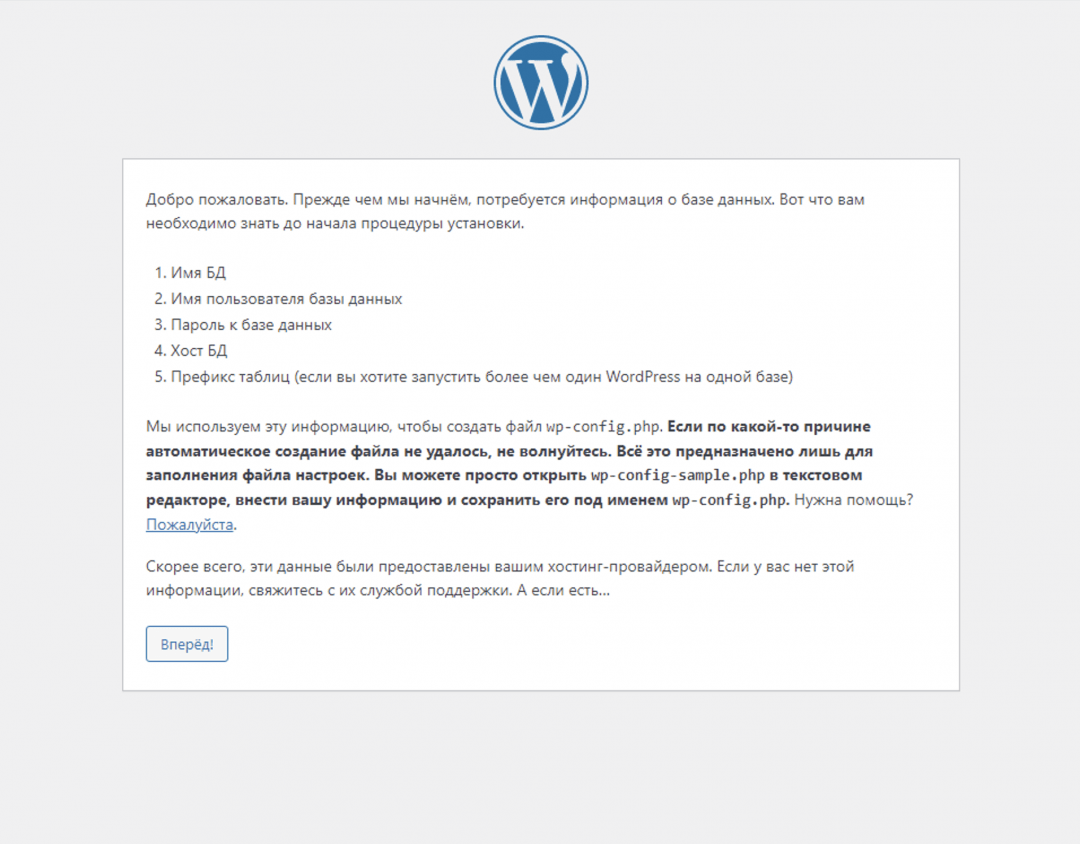
6. Набираем в браузере localhost/test-site/wp-admin/setup-config.php и нажимаем энтер — появляется стандартная установка Вордпресса:
7. Вводим имя базы, которую мы недавно создали, и логин с паролем от неё. По умолчанию оба параметра — root:
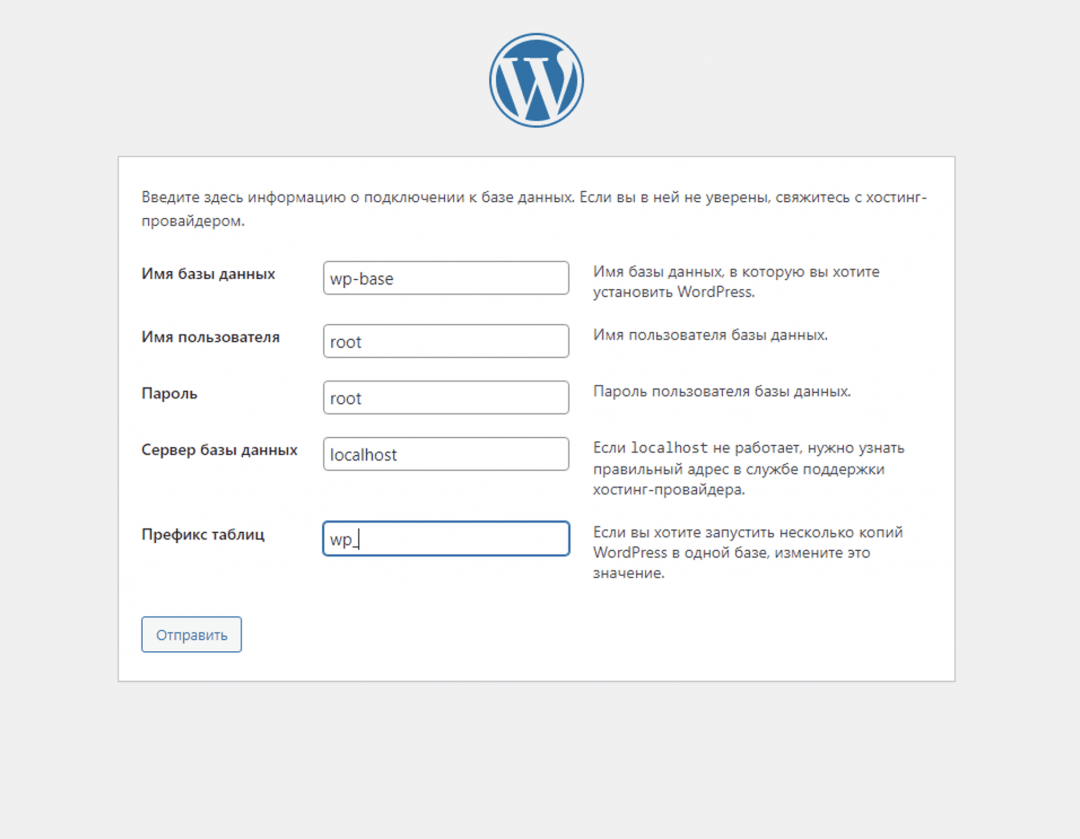
8. Запускаем установку:
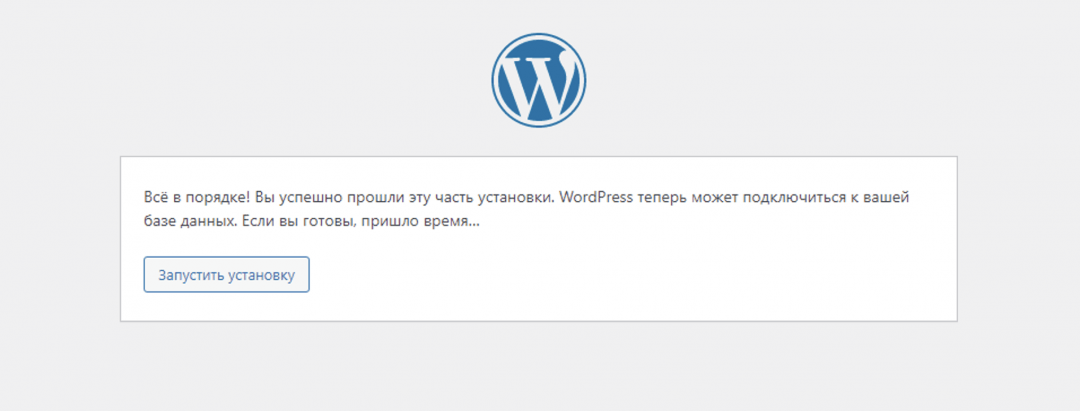
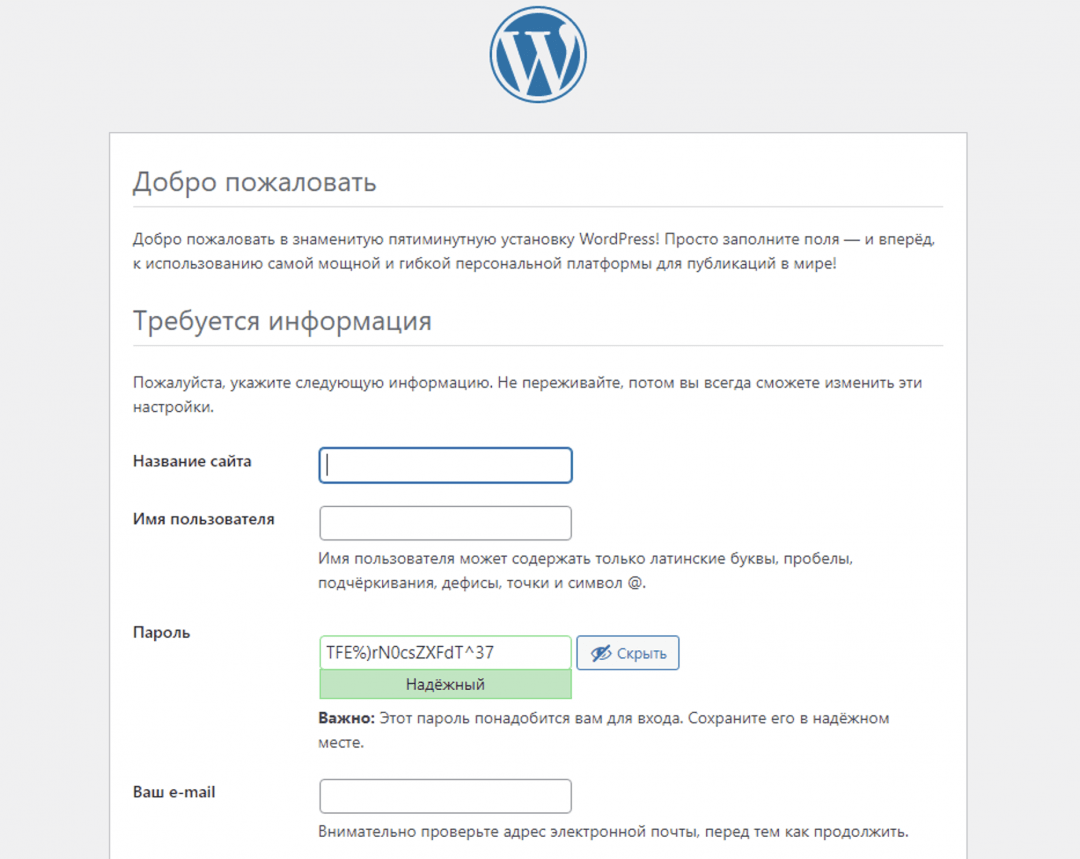
Дальше перед нами появляется стандартная установка Вордпресса, про которую мы уже подробно рассказывали в другой статье:
Что дальше
Дальше — изучайте Вордпресс, становитесь администратором по Вордпрессу и выбирайте комплектацию вашего нового «Эскалейда». Там надо в предзаказ становиться, машины сейчас долго везут.
Чистая установка веб-сервера Apache с PHP и базой данных MySQL на Windows
Здравствуйте, уважаемые посетители веб-портала о создании сайтов – Site on! Сегодня мы вместе с вами шаг за шагом установим на Windows 7 (отличия установки на другие версии тоже обсудим) настоящий веб-сервер Apache.
Под словом «настоящий» я подразумеваю отсутствие в использовании готовых дистрибутивов типа Денвера. Сегодня мы с чистого листа установим веб-сервер на Виндовс так, как он был бы установлен на настоящем хостинге.
Часть 1. Скачать и установить Apache
1.1 Скачиваем установочный пакет
Скачать официальный установочный пакет веб-сервера Apache можно здесь: httpd.apache.org. На момент написания статьи последняя версия с доступным инсталлятором под Windows: httpd-2.2.25-win32-x86-openssl-0.9.8y.msi.
Для PHP разработчика нет никакой разницы, какую именно версию Апач ставить (2.2 или 2.4). Можно установить хоть Apache 1.3 – разницы, как в использовании, так и в установке вы не заметите. Разве что новые версии PHP не поддерживают слишком старые версии Apache.
На время установки и запуска Апач советую выключить Skype и другие приложения, которые могут занимать порт 80.
1.2 Установка
Двойной клик по инсталлятору и перед нами появляется обычное установочное окно, нажимаем Next, со всем соглашаемся, читаем лицензию и доходим до этого окна:

Первые 2 поля заполняем как на изображении: localhost, в третьем поле можете написать любой адрес почты, он будет использоваться только при возникновении 500 ошибки, для надписи: свяжитесь с владельцем сервера по такому-то email.
То есть можете написать туда любой email, на отправку писем он никак не повлияет.
Далее внизу 2 радио кнопки – первая говорит о том, что сервер будет установлен как служба Виндовс на 80 порт и будет запускаться при каждом включении компьютера. Вторая кнопка подключит веб-сервер к порту 8080, после чего сервер нужно будет запускать вручную.
Я выбрал первый пункт, так или иначе, после установки в настройках можно выставить, чтобы Апач запускался автоматически/вручную независимо от того, какой выбор вы сейчас сделаете.
Последнее на что стоит обратить внимание, это путь установки Апач. По большому счёту вы можете установить его куда угодно, но пользователям Windows Vista и Windows 7 рекомендуется устанавливать его по следующему пути:
Это нужно для того, чтобы избежать возможных проблем с правами доступа.
Это одно и то же!
Папку Apache я создал вручную. Обратите внимание, в пути должны быть именно обратные слеши.
Если у вас Windows XP, можете устанавливать по умолчанию в Program Files.
1.3 Первый запуск
Итак, Апач мы установили, теперь если он у вас автоматически не запустился, нужно его запустить. Проверить запустился он или нет можно благодаря появившейся иконке:

Есть несколько различных вариантов, как можно запустить его вручную, я опишу 3 из них. Первый будет удобен тем, у кого иконка не появилась вообще.
Нужно зайти в командную строку, для этого жмём сочетание двух клавиш Win + R и в появившемся окне вводим три буквы: cmd.

Для управления Апачем нам доступно 2 основные команды.
Команды для запуска и остановки:
net start apache2.2
net stop apache2.2
Вот результат работы этих команд:

Если у вас что-то не получается не переживайте, ниже описаны ещё несколько способов.
Настройки и работа с веб-сервером Apache
1.1 Способы запуска, остановки и перезагрузки
При работе с веб-сервером Апач вам потребуется довольно часто перезапускать его (stop, затем опять start), чтобы новые изменения вступили в силу. Это можно сделать и без командной строки, нажав левой кнопкой мыши на значок Апача в системном трее (возле часов):

Как видите, всё проще некуда.
Также вы можете запускать и останавливать Апач зайдя в панель Windows «Службы». Чтобы зайти в эту панель в Windows 7 вам необходимо зайти в меню пуск, панель управления, Администрирование, службы.
Путь в проводнике:
Панель управления\Все элементы панели управления\Администрирование
Находим службу Apache2.2, делаем одиночный клик и слева видим доступные действия. Не спешите закрывать это окно.
1.2 Настройки
Вначале я писал, что вы можете изменить после установки способ включения Апача: автоматически при запуске Виндовс или вручную. Так вот сделав правый клик по службе Apache2.2 и выбрав в контекстном меню «свойства» вы можете выбрать удобный для вас способ загрузки:

1.3 Начало работы
Если все в порядке, то перейдя в браузере по этому адресу: http://localhost/ вы увидите пустую белую страницу с лаконичной надписью:

Чтобы начать работать пройдите в папку Апача htdocs.
В ней будет один единственный файл index.html, удаляем его и можете создавать папки под свои сайты. Я создам папку myblog, теперь в браузере к своему сайту я должен обращаться по пути http://localhost/myblog/
1.4 Настройка Апача с помощью httpd.conf
Открываем текстовый файл httpd.conf. В нём на 207 строке будет тег
То есть тег с вашим адресом до папки htdocs. Внутри него на 227 строке будет написано: AllowOverride None, вы должны заменить None на All:
Весь этот трюк был сделан для того, чтобы разрешить использование всеми известного файла .htaccess .
Для работы ЧПУ ссылок вам нужно подключить модуль mod_ rewrite, для этого найдите строку:
И расскоментруйте ёё (удалите #).
Сохраняем и после каждого изменения файла httpd.conf нужно обязательно перезапустить Апач.
Не спешите закрывать файл httpd.conf, он нам ещё понадобится для установки PHP.
Часть 2. Скачать и установить PHP
2.1 Скачиваем установочный пакет
Для этого нужно зайти на официальный сайт на страницу загрузки: http://php.net/downloads.php (или сразу на http://windows.php.net/download/#php-5.3), где лично я выбрал версию не PHP 5.5, не PHP 5.4, а PHP 5.3. Последняя версия PHP 5.3 на данный момент: 5.3.27.
Из разделов «VC9 x86 Thread Safe» и «VC9 x86 Non Thread Safe» выбираем первый.
Скачиваем не инсталлятор, а zip архив! Создаём где угодно папку с любым названием и распаковываем в неё архив.
Мой путь до папки с PHP:
Внимание, обновление от 19.05.2014:
По просьбам читателей выкладываю для скачивания на свой хостинг дистрибутив PHP 5.3.27, на случай, если в последующих версиях что-то изменилось и вы не можете сопоставить с текущей инструкцией. Прямую ссылку на скачивание вы можете получить на почту, с помощью формы ниже.
Скачано 421 раз.
Заходим в уже знакомый httpd.conf и, например, в самом конце этого файла добавляем 2 строки:
Обращаю ваше внимание на то, что в первой строке имя файла php5apache2_2.dll может меняться в зависимости от версии Апача, например, если вы используете Апач 2.4, то файл будет называться: php5apache2_4.dll
Сохраняем изменения и перезапускаем Апач – PHP подключён!
2.2 Apache перестал запускаться, выдаёт ошибку

В основном это означает, что вы допустили ошибку в файле httpd.conf. Для того чтобы сервер вновь заработал, вам нужно устранить ошибку и перезагрузить компьютер!
2.3 Настройки PHP и возможные проблемы
За настройки PHP отвечает файл php.ini. Однако как вы сами можете заметить, его нет в нашей папке с PHP, а вместо него у нас есть файлы по типу: php.ini-production, php.ini-development и тд.
Так вот чтобы создать файл настройки нам нужно переименовать один из таких файлов в php.ini. Лично я переименовал файл php.ini-development.
Теперь нам нужно объяснить PHP, что у него появился файл настройки. Для того чтобы это сделать, есть множество различных способов.
Самый простой – это скопировать (CTRL + C) файл php.ini в папку с Windows, например, у меня это C:\Windows\
После этого перезапускаем Apache!
Все дальнейшие изменения настроек PHP мы будем делать в php.ini, который только что скопировали в папку с Windows.
Теперь самое время проверить работоспособность всего, что мы успели сделать. Для этого заходим в htdocs и в нём в любом месте создаём файл с произвольным именем, например, 1.php, открываем его для редактирования и пишем следующее:
Сохраняем файл и обращаемся к нему из браузера. В моём случае путь к нему: http://localhost/myblog/1.php
Если вы всё сделали, как я писал, то должны увидеть следующее:

В помеченной строке должен быть указан путь до вашего php.ini, если там пусто, значит он не подключён. PHP может прекрасно работать и без php.ini, но лучше чтобы он был. Поэтому ещё раз внимательно проверьте, всё ли вы сделали как написано.
2.4 Назначаем временной пояс (timezone settings)
При работе с функциями даты и времени у вас может возникнуть ошибка по типу следующей:
Warning: phpinfo() [function.phpinfo]: It is not safe to rely on the system’s timezone settings. You are *required* to use the date.timezone setting or the date_default_timezone_set() function. In case you used any of those methods and you are still getting this warning, you most likely misspelled the timezone identifier. We selected ‘Europe/Helsinki’ for ‘3.0/DST’ instead in…
Например, как у меня здесь:

Мы довольно часто используем дату и время, поэтому я расскажу, что нужно сделать, чтобы у вас никогда не было подобной проблемы.
Для этого нужно зайти в файл php.ini, который мы поместили в папку с Windows и найти строку (у меня это 1008):
Её нужно раскоментировать и установить нужную временную зону:
Перезапускаем Апач, проверяем, ошибка исчезла, отлично!
На этом установка и настройка чистой связки Apache + PHP полностью завершена, можете приступать к полноценной работе. Если вы хотите установить CMS (Joomla, WordPress, OpenCart…), или если вам по любой другой причине нужна база данных, то продолжаем читать.
Часть 3. Скачать и установить базу данных MySQL
1.1 Установка.
Заходим на страницу http://dev.mysql.com/downloads/mysql/, проверяем, что выбрана версия для Windows и жмём кнопку Download:

Далее на том же месте нужно будет повторно нажать Download, после чего появится окно для регистрации, где можно будет нажать «No thanks, just start my download.»:

Далее запускаем скачанный инсталлятор (mysql-installer-community-5.6.13.0.msi).
Для запуска инсталлятора вам, возможно, потребуется установить Microsoft .NET Framework 4.5 для Windows 7, или .NET Framework 3.5 для Windows XP (Vista). Скачать .NET Framework с официального сайта Майкрософт вы можете по приведённым выше ссылкам.
Кстати говоря, рекомендую вспоминать про этот Framework сразу после переустановки Виндовс, так как он может пригодиться для множества других программ. Теперь вы знаете официальный источник, откуда его можно скачать 😉
После принятия лицензии выбираем «Server only»:

Устанавливать можете в любую папку. Я оставил по умолчанию.
Далее после проверки технических требований откроется окно, где вам нужно будет нажать кнопку «Execute»:

А затем снова «Next». Далее вам нужно будет ввести пароль к базе данных, который нужно запомнить или записать, так как его мы будем вводить при работе, для соединения с базой данных.

Далее нажимаем везде Next и установка базы данных MySQL успешно завершена!
Осталось только связать PHP и MySQL.
MySQL (сервер базы данных) и Apache (веб-сервер) никак не связаны и не взаимодействуют между собой.
Для этого необходимо зайти в уже известный нам php.ini (тот, что в папке с Виндовс) и раскоментировать (удалить точки с запятой) 2 строки (971 и 972):
После этого ищем строку (у меня она 821):
Где C:\Users\Public\php\ — это путь до вашей папки с PHP.
Сохраняем и перезапускаем Апач.
Для проверки работоспособности MySQL создайте .php файл со следующим кодом:
Если у вас появится
Warning: mysql_connect() [function.mysql-connect]: Access denied for user »@’localhost’ (using password: NO) in C:\Users\Public\Apache\htdocs\myblog\1.php on line 2
Значит всё работает, а если такая:
Fatal error: Call to undefined function mysql_connect() in C:\Users\Public\Apache\htdocs\myblog\1.php on line 2
Значит библиотека функций MySQL не подключена.
1.2 Настройки и основные моменты работы с MySQL
Если вам понадобится изменить какие-либо настройки MySQL, в том числе те, которые вы выбирали при установке, то можете это сделать в файле my.ini в папке с MySQL.
Физически, все ваши базы данных будут храниться в папке под названием data.
Поздравляю вас с самостоятельной установкой связки: Apache + PHP + MySQL и прощаюсь до новой статьи, удачи!