Разворачиваем локальный сервер на Windows

Несколько дней назад меня очередной раз посетила Мысль. Мысль была не нова и довольна навязчива: «давай перейдем на Windows8. Ну пожааалуйста». И так как отогнать её никак не получалось, я запаслась чаем и печеньками и приступила.
На установку системы и всех необходимых программ ушло не более двух часов, но затем наступил самый интересный момент: мне нужно было развернуть рабочее окружение, а именно — GIT + локальный сервер (Apache, MySQL, PHP, nginx, memcached, mongodb). Помятуя об опыте предыдущих установок, на этот раз я решила весь процесс задокументировать и сохранить для потомков.
Итак, приступим.
Наш план работ включает установку следующих продуктов:
- PuTTY
- GIT
- Denwer (Apache, MySQL, PHP)
- Nginx
- Memcached
- MongoDB
1. PuTTY
PuTTY — свободно распространяемый клиент для различных протоколов удалённого доступа, включая SSH, Telnet, rlogin. 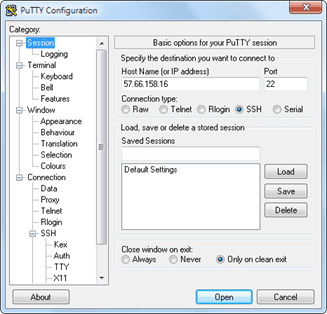
В состав PuTTY входит несколько утилит, но мне в работе нужны только он сам и Pegeant (агент SSH-аутентификации, в котором хранятся ключи от git-репозиториев).
Офсайт: перейти
Если вам не нужны никакие SSH-и, забудьте об этом пункте и идём дальше.
2. GIT
Для работы с git я уже не первый год использую TortoiseGit, который стабилен, гуёв и на 146% закрывает все мои потребности. Вобщем, рекомендую. 
Офсайт: перейти
2.1 Для работы TortoiseGit требуется git для Windows, который можно забрать на гуглекоде;
2.2 сам TortoiseGit устанавливаем отсюда
3. Denwer
Денвер — Джентльменский набор Web-разработчика («Д.н.w.р», читается «Денвер») — проект Дмитрия Котерова, набор дистрибутивов (Apache, PHP, MySQL, Perl и т.д.) и программная оболочка, используемые Web-разработчиками для разработки сайтов на «домашней» (локальной) Windows-машине.
Офсайт: перейти
3.1 Установка
Нам потребуется скачать базовый комплект и дополнительные модули PHP5.
Лирическое отступление:
Обычно установка денвера проходит быстро и безболезненно, но на Windows8 на меня напала ошибка, которая ругалась на отсутствующую библиотеку msvcr71.dll. Библиотеку можно забрать здесь и положить в папку "\Windows\System32\" (x32) или "\Windows\SysWOW64\" (x64). После того, как файл улегся в папку, откройте его свойства и нажмите кнопку «Разблокировать».
3.2 Проверка работоспособности
После установки Денвера, создадим тестовый скрипт, на котором будем проверять работоспособность всего того, что мы установим впоследствии.
Идем в Z:\home и добавляем новый сайт: создаем папку test.local, в ней папку «www», в которую добавляем файл index.php с невероятно креативным текстом:
Перезапускаем Денвер, открываем в браузере www.test.local, впечатляемся и идём дальше
4. Memcached
Memcached — связующее программное обеспечение, реализующее сервис кэширования данных в оперативной памяти на основе парадигмы хеш-таблицы. 
Memcache — расширение для php, предоставляет удобный процедурный и объектно-ориентированный интерфейс к memcached, высокоэффективному кеширующему демону, который был специально разработан для снижения нагрузки на базу данных в динамических веб приложениях.
4.1 Установка memcached
А. скачиваем архив с бинарником: Memcached 1.4.5 for Windows отсюда
В. распаковываем содержимое архива в \usr\local\memcached
4.2 Установка memcache
А. скачиваем архив с библиотекой отсюда
В. распаковываем содержимое архива в \usr\local\php5\ext\
С. открываем файл php.ini (\usr\local\php5\php.ini) и подключаем расширение:
extension=php_memcache.dll
4.3 Настраиваем запуск Memcached вместе с запуском Denwer
- написать скрипт, содержащий команды запуска и останова приложения/ сервиса и положить его в папку\denwer\scripts\init.d
- создать ссылку на этот скрипт в папке конфигурации запуски/останова \denwer\scripts\main\
А. создаём файл с именем «memcached.pl» в директории \denwer\scripts\init.d\
- \denwer\scripts\main\start
- \denwer\scripts\main\stop
- \denwer\scripts\main\restart
4.4 Проверяем результат
В наш тестовый скрипт (index.php) добавляем:
Перезапускаем Денвер и смотрим, что получилось 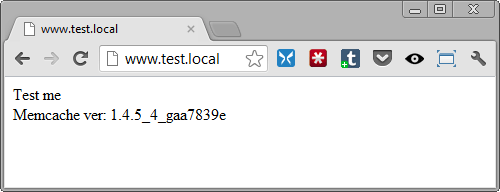
5. Nginx
Nginx — простой, быстрый и надёжный сервер, не перегруженный функциями. 
Офсайт: перейти
5.1 Настройка Nginx
A. скачиваем с офсайта Windows-версию и распаковываем в \usr\local\nginx
B. настраиваем виртуальный хост для нашего тестового сайта. Для этого открываем \usr\local\nginx\conf\nginx.conf и добавляем туда
Это пример настроек из реального проекта, ваши настройки, очевидно, могут отличаться.
5.2 Настройка Apache
По-умолчанию Апач работает на 80-м порту, но мы только что отдали этот порт Nginx-у, поэтому теперь необходимо изменить шаблон для виртуального хоста в настройках апача и назначить ему порт, отличный от 80-го (например, 8080).
Открываем \usr\local\apache\conf\httpd.conf и изменяем номер порта
5.3 Настраиваем запуск Nginx вместе с запуском Denwer
A. создаём файл с именем «nginx.pl» в директории \denwer\scripts\init.d\
- \denwer\scripts\main\start
- \denwer\scripts\main\stop
- \denwer\scripts\main\restart
5.4 Проверяем результат
Положим рядом со скриптом файл style.css с содержанием
И облагородим наш index.php:
Теперь перезапускаем Денвер и любуемся результатом. Если CSS-файл подключился – Nginx работает нормально. 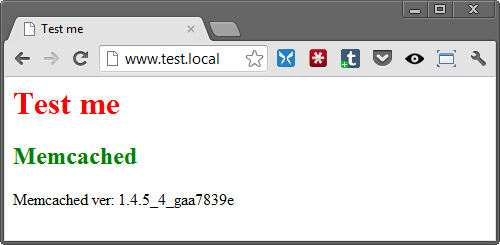
6. MongoDB
MongoDB — документо-ориентированная система управления базами данных (СУБД) с открытым исходным кодом, не требующая описания схемы таблиц. 
Офсайт: перейти
6.1 PHP-driver
А. Скачиваем библиотеку php_mongo.dll с этого сайта: и закидываем в папку \usr\local\php5\ext\
Методом проб и ошибок было установлено, что подходящий драйвер содержится в архиве mongo-1.2.5.zip/mongo-1.2.5-php5.3vc9ts.zip. Если у вас по какой-то причине не заведётся, попробуйте другие версии.
B. подключаем расширение в php.ini
extension=php_mongo.dll
6.2 Установка Mongo
- db
- logs
B. устанавливаем службу
> cd C:\WebServers\usr\local\mongodb\bin\
> mongod.exe —install —dbpath=C:\WebServers\usr\local\mongodb\db\ —logpath=C:\WebServers\usr\local\mongodb\logs\
6.3 Настраиваем запуск MongoDB совместно с денвером
A. создаём файл с именем «mongod.pl» в директории \denwer\scripts\init.d\
- \denwer\scripts\main\start
- \denwer\scripts\main\stop
- \denwer\scripts\main\restart
6.4 Проверяем результат
Запустим консольный интерфейс mongo
> Z:\usr\local\mongodb\bin\mongo.exe
и выполним вставку и вывод тестового значения в базу “test”
> db.test.save( < name: “Habr!” >)
> db.test.find()
В результате должно получиться следующее: 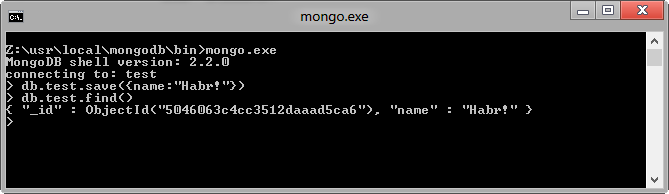
6.5. Установка интерфейса управления Mongo-базами
На офсайте MongoDB есть список и краткие обзоры админок, так что можно выбрать по вкусу.
Я для себя выбрала RockMongo, поэтому именно с её помощью мы окончательно удостоверимся, что у нас всё работает и никуда не падает.
А. скачиваем архив с админкой с этой страницы. Выбираем, естественно, версию для Windows. На момент написания статьи это RockMongo-on-Windows v0.0.4
B. из архива берём папку \rockmongo-on-windows\web\rockmongo и копируем её в директорию нашего тестового сайта
Открываем config.php и меняем значение параметра
C. Проверяем результат по ссылке www.test.local/rockmongo/index.php 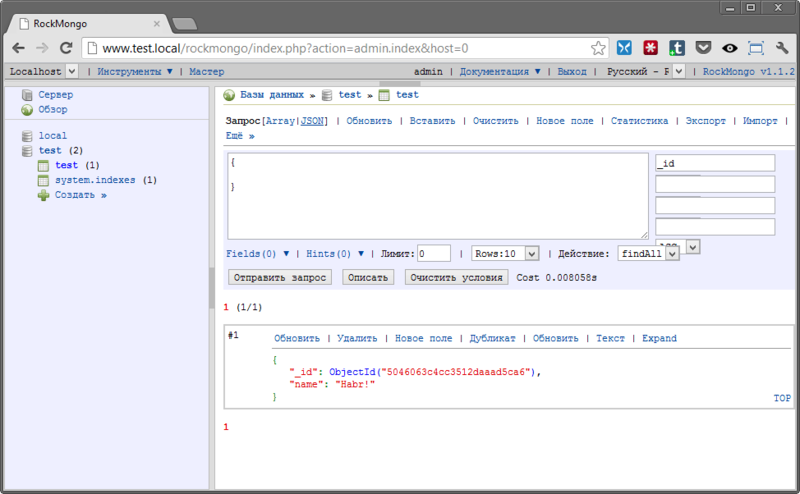
Поздравляю! Теперь мы окончательные и бесповоротные молодцы.
Бонус №1. Работа с php из консоли Windows
Возможно, кому-то пригодится. Мне вот пригодилось, когда наш злобный техлид решил, что «SQL-файлы – это ващепрошлыйвек, давайте юзать миграции». Я, конечно, для приличия попыталась изобразить полное непонимание и даже пустить слезу, но была разоблачена и отправлена разбираться с тем, как это работает на Windows.
Оказалось, что всё что нужно для счастья – это прописать PHP директорию в PATH. 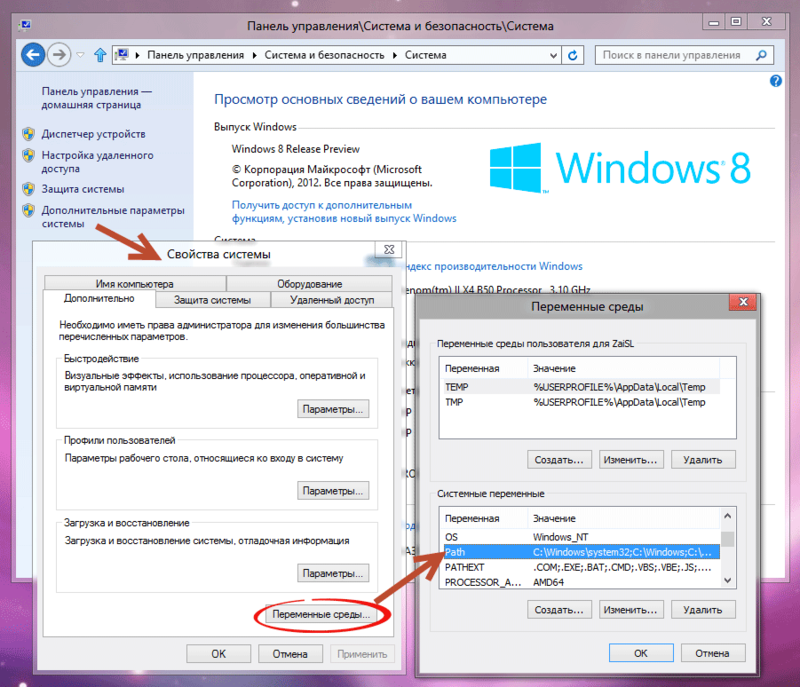
Нажимаем на «Изменить» и добавляем в конец строки
;Z:\usr\local\php5
Теперь проверим, что всё заработало.
В директории тестового сайта создадим файл console.php
Открываем консоль (можно прям из этой же папки – щелкаем правой кнопкой мыши с зажатым SHIFT-ом на пустом месте и выбираем пункт «Открыть окно команд»).
Вводим:
> php console.php “UserName”
Консоль отвечает:
> “Hello, UserName!” 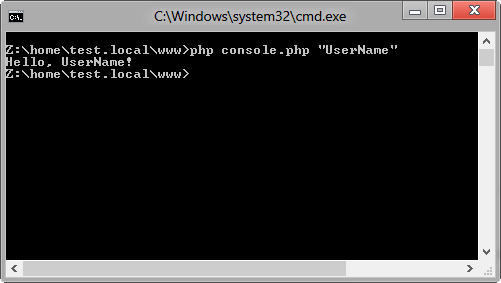
PHP побеждён, всеобщее ликование, апплодисменты, занавес.
Бонус №2.
Все файлы и примеры, упомянутые в статье одним архивом бесплатно без смс: на гитхабе
Надеюсь, что данный материал окажется полезен.
Буду благодарна за замечания и предложения.
Установка и настройка веб-сервера IIS + PHP + MySQL
 Опубликовано: 28.11.2019
Чаще всего, PHP и MySQL устанавливается на серверы с Linux. Однако, при необходимости, можно настроить запуск и обработку PHP скриптов на Windows. Версии последней могут быть разные, например, Server 2008/2012/2016/2019 или не серверные системы, такие как, 7/8/10. Данная инструкция подойдет как для чайника, так и опытного специалиста (в качестве шпаргалки).
Установка IIS
Для установки веб-сервера, открываем Диспетчер серверов — переходим в Управление — Добавить роли и компоненты:

Если откроется окно с приветствием, нажимаем Далее:

При выборе типа установки выбираем Установка ролей или компонентов:

При выборе целевого сервера оставляем локальный сервер (или выбираем удаленный, если установка выполняется из удаленной консоли):

Среди ролей выбираем Веб-сервер (IIS) — во всплывающем окне кликаем по Добавить компоненты:

Также среди ролей в подразделе «Разработка приложений» ставим галочку для установки CGI — этот компонент нам нужен для работы PHP:

При выборе компонентов ничего не меняем — нажимаем Далее:

Откроется окно настройки роли веб-сервера — просто нажимаем Далее:

Выбор служб ролей — нажимаем далее или, при необходимости, выбираем FTP-сервер:

В следующем окне ставим галочку Автоматический перезапуск конечного сервера, если требуется и кликаем по Установить:

Дожидаемся окончания процесса установки.
Сразу после установки IIS запускается автоматически. Но, если что, его можно запустить с помощью команды iisreset:
* если выполнить данную команду без опций, то она перезапустить веб-сервер.
Также мы можем открыть диспетчер служб (команда services.msc) и перезапустить Службу веб-публикаций:

Открываем браузер и вводим адрес http://localhost — должен открыться стартовый портал:

Развертывание отдельного сайта
Мы можем пропустить данный пункт, если хотим использовать сайт по умолчанию. Однако, в данной инструкции мы разберем пример, когда для сайта на PHP будет создана отдельная настройка.
Открываем Диспетчер серверов — кликаем по Средства — Диспетчер служб IIS:

Находим раздел сайты — кликаем правой кнопкой мыши по Добавить веб-сайт. :

Заполняем данные для нового сайта:

- Имя сайта — произвольно имя будущего сайта.
- Физический путь — путь до папки на сервере, где будут расположены файлы сайта.
- Тип — тип соединения (http или https). Для первого запуска обойдемся http. При необходимости, его можно всегда поменять или использовать оба типа одновременно.
- IP-адрес — если на сервере много IP-адресов, то мы можем выбрать конкретный, на котором будет работать сайт.
- Порт — сетевой порт, на котором будет работать сайт. Как правило, это 80 для http или 443 для https.
- Имя узла — доменное имя сайта, при обращении по которому должен открываться создаваемый сайт.
После заходим в каталог с сайтом (в нашем примере, это C:\inetpub\wwwroot\php) и создадим в нем файл index.html со следующим содержимым:
<h1>Hello from PHP site</h1>
Открываем браузер и переходим на созданный сайт, например, как в нашей инструкции — http://php.dmosk.ru. Мы должны увидеть страницу с написанным нами текстом:

Тестовый сайт создан.
Установка PHP
Для установки php на Windows переходим на страницу загрузки PHP — выбираем нужную нам версию, например, последнюю стабильную и переходим по ссылке для загрузки версии для Windows:

Откроется страница с несколькими версиями пакета — там как мы ставим PHP как FastCGI, нам нужна версия «Non Thread Safe» (не потокобезопасная), так как она будет работать быстрее. И так, скачиваем zip-архив на сервер:

Для установка PHP на Windows достаточно просто распаковать содержимое архива в любой каталог, например, C:\Program Files\PHP:

Делаем копию файла php.ini-production и переименовываем его в php.ini:

Открываем на редактирование данный файл и правим следующее:
open_basedir = C:\inetpub\wwwroot
.
cgi.force_redirect = 0
.
short_open_tag = On
* где open_basedir — директория, в которой будут разрешены PHP-скрипты; cgi.force_redirect — указывает будет ли скрипты обрабатываться при прямом запросе или только при запросе от веб-сервера. В IIS запросы контролируются самим веб-сервером, поэтому опция может оказать обратный эффект; short_open_tag — позволяет использовать короткий вид открывающих тегов для PHP.
Проверяем, что PHP работает. Открываем командную строку Windows — переходим в каталог с установленным PHP:
cd "C:\Program Files\PHP"
Запускаем php с параметром -m:
Мы должны получить список подключенных модулей:
[PHP Modules]
bcmath
calendar
Core
ctype
.
Но если мы получим ошибку, связанную с отсутствием файла VCRUNTIME140.dll:

. необходимо установить Microsoft Visual C++ Redistributable. Переходим на страницу https://www.microsoft.com/ru-RU/download/details.aspx?id=52685 и скачиваем компонент:

После загрузки, устанавливаем его на сервер, после чего, снова пробуем вывести на экран модули php:
Настройка сайта на IIS для работы с PHP
И так, веб-сервер поднят, PHP установлено, сайт работает. Настроим связку IIS + PHP. Открываем панель управления IIS — переходим к созданному сайту и кликаем по Сопоставления обработчиков:

В меню справа кликаем по Добавить сопоставление модуля:


- Путь запроса — путь к файлам, при вызове которых действует сопоставление. В данном примере для всех файлов, заканчивающихся на php.
- Модуль — действующий модуль для обработки запроса.
- Исполняемый файл — файл, который будет выполнять обработку запроса. В данном примере мы выбрали файл из скачанного и распакованного нами архива PHP.
- Имя — произвольное имя для сопоставления.
Нажимаем OK и подтверждаем действие. Сопоставление создано.
Теперь заходим в Документ по умолчанию:

. и добавляем новый документ:

* в данном примете мы указываем, что по умолчанию сервер будет искать файл index.php, если таковой не указан явно в запросе.
Открываем в проводнике папку, в которой находятся файлы сайта (в нашем примере, C:\inetpub\wwwroot\php). Создаем файл index.php с содержимым:
Открываем браузер и снова переходим на наш сайт — мы должны увидеть страницу с информацией о php:

PHP Manager в IIS
Для того, чтобы упростить настройку PHP мы можем установить диспетчер PHP для IIS. Для этого переходим по ссылке https://www.iis.net/downloads/community/category/manage и переходим по ссылке для скачивания стабильной версии php-менеджера:


Выполняем установку на сервере, запустив загруженный файл. Открываем диспетчер управления IIS — мы должны увидеть PHP Manager:

Установка MySQL
MySQL для Windows можно скачать бесплатно. Переходим на страницу https://dev.mysql.com/downloads/mysql/ — выбираем операционную систему Microsoft Windows — кликаем по Go to Download Page:

На следующей странице выбираем для скачивания mysql-installer-community:

В открывшемся окне кликаем по No thanks, just start my download:

Начнется загрузка файла для установки MySQL. Дожидаемся скачивания и запускаем установочный файл — в открывшемся окне выбираем Server only:

В следующем окне кликаем по Execute:

. и дожидаемся установки СУБД:

Откроется окно конфигурации MySQL — нажимаем Next:

Выбираем установку одиночного сервера MySQL:

Оставляем все значения по умолчанию для настроек сети:

Требуем сложные пароли:

Вводим дважды пароль для пользователя root:

* также, на данном этапе мы можем сразу добавить новых пользователей.
Устанавливаем СУБД как сервис и стартуем его:

Настройки готовы для применения — нажимаем Execute:

Дожидаемся применения настроек и кликаем по Next:


Установка завершена — нажимаем Finish.

Сервер баз данных готов к использованию.
По умолчанию, PHP поддерживаем mysql — в этом можно убедиться на странице phpinfo, найдя раздел mysqlnd:
Как запустить php сервер на windows
Для работы с PHP нам потребуется веб-сервер. Обычно в связке с PHP применяется веб-сервер Apache. Официальный сайт проекта — https://httpd.apache.org/. Там же можно найти всю подробную информацию о релизах, скачать исходный код. Однако официальный сайт не предоставляет готовых сборок для ОС Windows.
Перед установкой Apache следует отметить, что если наша ОС Windows, то в системе должны быть установлен пакет для C++, который можно найти по адресу для 64-битной и для 32-битной.
Итак, если нашей ОС является Windows, перейдем на сайт http://www.apachelounge.com/, который предоставляет дистрибутивы Apache для Windows:
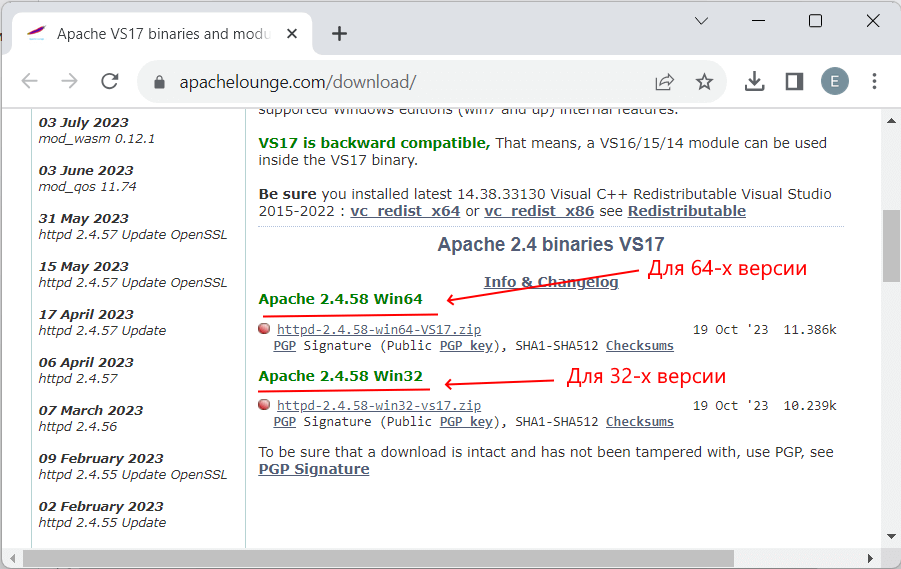
В подпункте Apache 2.4 binaries VS16 выберем последнюю версию дистрибутива сервера. На странице загрузок мы можем найти две версии пакета Apache — для 64-битных систем и для 32-битных.
После загрузки пакета с Apache распакуем загруженный архив. В нем найдем папку непосредственно с файлами веб-сервера — каталог Apache24 . Переместим данный каталог на диск C, чтобы полный путь к каталогу составлял C:/Apache24 .
Запуск Apache
В распакованном архиве в папке bin найдем файл httpd.exe
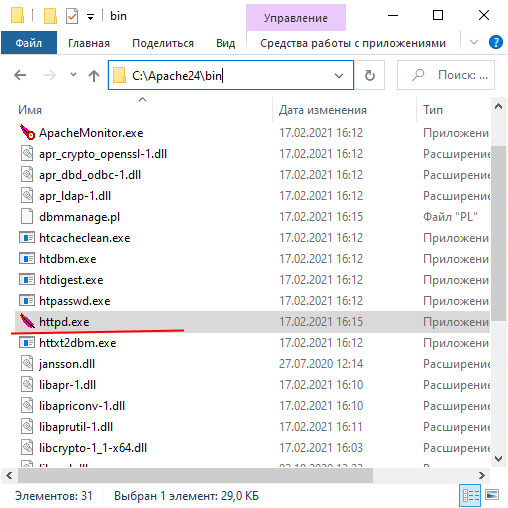
Это исполняемый файл сервера. Запустим его. Нам должна открыться следующая консоль:
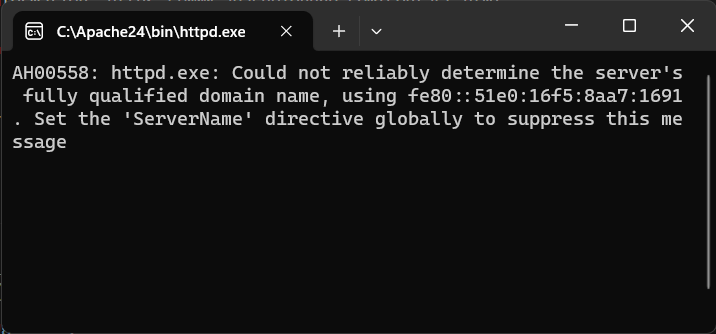
Пока работает это приложение, мы можем обращаться к серверу. Для его тестирования введем в веб-браузере адрес http:\localhost . После этого веб-браузер должен отобразить следующую страницу:
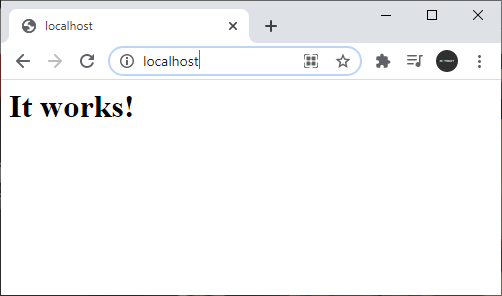
Эта страница символизирует, что наш веб-сервер работает, и мы можем с ним работать.
Конфигурация веб-сервера
Теперь проведем конфигурацию сервера, чтобы связать его с ранее установленным интерпретатором PHP.. Для этого найдем в папке веб-сервера в каталоге conf (то есть C:\Apache24\conf ) файл httpd.conf
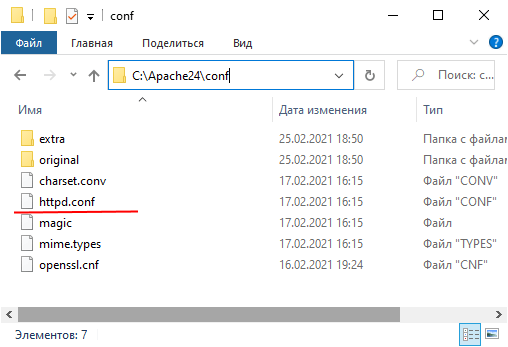
Откроем этот файл в текстовом редакторе. httpd.conf настраивает поведение веб-сервера. Мы не будем подобно затрагивать его описания, а только лишь произведем небольшие изменения, которые потребуются нам для работы с PHP.
Прежде всего подключим PHP. Для этого нам надо подключить модуль php, предназначенный для работы с apache. В частности, в папке php мы можем найти файл php8apache2_4.dll :
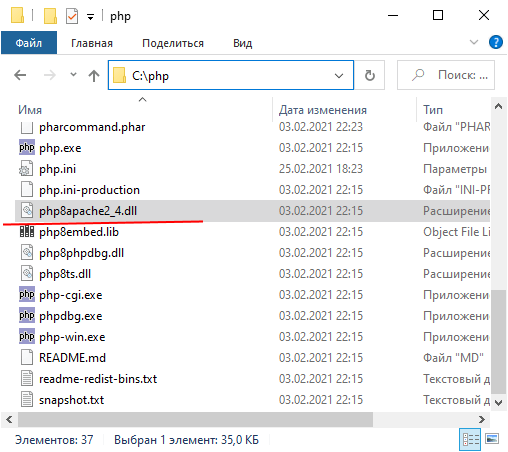
Для подключения php найдем в файле httpd.conf конец блока загрузки модулей LoadModule
И в конце этого блока добавим строчки
Далее укажем место, где у нас будут храниться сайты. Для этого создадим, например, на диске С каталог localhost . Затем найдем в файле httpd.conf строку
По умолчанию в качестве хранилища документов используется каталог «c:/Apache24/htdocs». Заменим эту строку на следующую:
Изменим пути файлам, в которые будут заноситься сведения об ошибках или посещении сайта. Для этого найдем строку
И заменим ее на
Далее найдем строку
И заменим ее на
Таким образом, файл error.log , в который записываются ошибки, и файл access.log , в который заносятся все данные о посещении веб-сайта, будут располагаться в папке c:/localhost.
Затем найдем строчку:
И заменим ее на
Далее найдем блок <IfModule mime_module> :
И под строкой <IfModule mime_module> добавим две строчки:
То есть должно получиться:
В данном случае мы добавили поддержку для файлов с расширением .php и .phps .
И в конце найдем блок <IfModule dir_module> :
И заменим его на следующий:
В данном случае мы определяем файлы, которые будут выполняться при обращении к корню файла или каталога. То есть по сути определяем главные страницы веб-сайта: index.html и index.php.
Это минимально необходимая конфигурация, которая нужна для работы с PHP.
Теперь наша задача — убедиться, что php подключен и работает правильно. Для этого перейдем в папку c:/localhost , которую мы создали для хранения файлов веб-сервера, и добавим в нее обычный текстовый файл. Переименуем его в index.php и внесем в него следующее содержание:
В данном случае мы создали простейший скрипт, который выводит общую информацию о PHP.
Теперь заново запустим файл httpd.exe и обратимся к этому скрипту, набрав в строке браузера адрес http://localhost/index.php
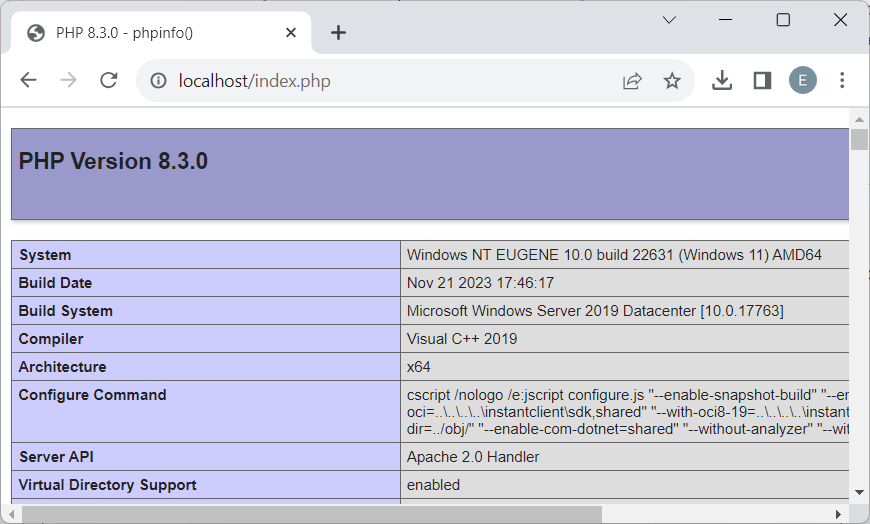
Что тут произошло? При обращении к сайту на локальной машине в качестве адреса указывается http://localhost . Затем указывается имя ресурса, к которому идет обращение. В данном случае в качестве ресурса используется файл index.php . И так как в файле httpd.conf в качестве хранилища документов веб-сервера указан каталог C:\localhost , то именно в этом каталоге и будет веб-сервер будет производить поиск нужных файлов.
И поскольку выше при конфигурировании мы указали, что в качестве главной страницы может использоваться файл index.php , то мы можем также обратиться к этому ресурсу просто http://localhost/
Таким образом, теперь мы можем создавать свои сайты на php.
Установка веб-сервера в качестве службы
Если мы часто работаем с веб-сервером, в том числе для программиррования на PHP, то постоянно запускать таким образом сервер, может быть утомительно. И в качестве альтернативы мы можем установить Apache в качестве службы Windows. Для этого запустим командную строку Windows от имени администратора и установим Apache в качестве службы с помощью команды:
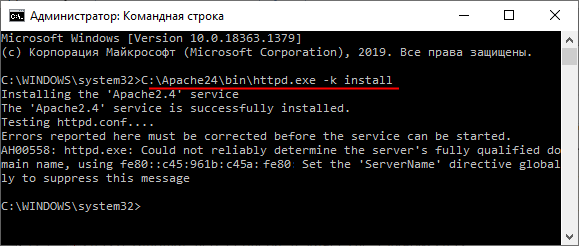
То есть в данном случае прописываем полный путь к файлу httpd.exe (C:\Apache24\bin\httpd.exe) и далее указываем команду на установку службы -k install .
Если установка завершится удачно, то в командная строка отобразит сообщение «The Apache2.4 service is successfully installed». Также будет проведено тестирование сервера.
HackWare.ru
Этичный хакинг и тестирование на проникновение, информационная безопасность
Инструкция по установке веб-сервера Apache c PHP, MariaDB и phpMyAdmin в Windows. Настройка безопасности локального веб-сервера
Оглавление
Если вас интересует установка Apache, PHP, MySQL и phpMyAdmin в Windows, то смотрите эту инструкцию.
Веб-сервер на компьютере
Веб-сервер на своём компьютере это очень удобный способ работы с веб-приложениями в любых целях:
- тестирование новых CMS и других программ
- написание и отладка PHP скриптов
- организация своего собственного рабочего окружения (разные полезные программы запущенные на веб-сервере — органайзеры, агрегаторы)
- организация ресурсов локальной сети (файловые обменники, чаты, потоковое видео и другие сервисы для всех устройств в квартире)
- создание лаборатории (обучение тестированию на проникновение со специальными уязвимыми веб-приложениями)
Из чего состоит веб-сервер
В большинстве случаев сервер включает в себя четыре основные компонента:
- Apache — это сам веб-сервер, который обрабатывает пришедшие от пользователей запросы и показывает страницы сайтов. Без дополнительных модулей Apache преимущественно предназначен для показа статичных страниц, в которых не происходит изменений на стороне сервера
- PHP — это среда для работы PHP скриптов. PHP скрипты позволяют делать очень функциональные веб-сайты, динамичные веб-приложения, сохранять данные в базу данных и запрашивать данные оттуда
- MariaDB — это система управления базами данных. Чтобы было проще понять — это и есть база данных, в которой хранится вся информация. До недавнего времени самой, пожалуй, популярной СУБД была MySQL. Что касается MariaDB, то она основана на MySQL, но с некоторыми доработками. Если вам интересно, в чём отличие, то смотрите подробности здесь. Если для приложения в требованиях стоит MySQL, то MariaDB также подойдёт, так как они совместимы друг с другом
- phpMyAdmin — это пример веб-приложения, которое работает на PHP. С помощью phpMyAdmin можно просматривать базы данных, создавать новые базы данных и таблицы, наполнять их и удалять, делать резервные копии баз данных и восстанавливать из бэкапов. phpMyAdmin очень популярно, поэтому многие считают его частью веб-сервера
Установку сервера я покажу на примере Windows 10.
Скачать веб-сервер под Windows
Скачать Apache
Чтобы скачать Apache для Windows перейдите на страницу: apachelounge.com/download/. Выберите Win64 или Win32 версию (первая — для 64-битных систем, а вторая для 32-битных). На этой же странице скачайте Visual C++ Redistributable for Visual Studio 2015-2019: vc_redist_x64 или vc_redist_x86. Этот распространяемый C++ пакет Visual Studio 2015-2019 содержит необходимые для работы веб-сервера библиотеки, поскольку Apache для Windows скомпилирован в Visual Studio 2019. Кстати, C++ Redistributable Visual Studio 2015-2019 также нужен и для работы PHP интерпретатора и MariaDB.
Установите скаченный vc_redist — к нему больше не будет возвращаться.
Скачать PHP
Чтобы скачать PHP для Windows перейдите на страницу windows.php.net/download/. Там выберите файл VC15 x64 Thread Safe или VC15 x86 Thread Safe — они различаются битностью. Причём нужно скачивать файл Zip (а не Debug Pack).

Скачать MariaDB
Для скачивания MariaDB под Windows перейдите на страницу downloads.mariadb.org. Там нажмите на зелёную кнопку последнего выпуска. На открывшейся странице найдите файл, имеющий вид mariadb-xx.x.xx-winx64.zip или mariadb-xx.x.xx-win32.zip — они также различаются битностью. При клике на файл, откроется другая страница, там просто найдите и нажмите кнопку с надписью «No thanks, just take me to the download».
Скачать phpMyAdmin
Скачайте phpMyAdmin со страницы phpmyadmin.net. Там найдите кнопку со словом Download.
Установка веб-сервера в Windows
Создадим структуру каталогов нашего сервера. Главная идея – разделить исполнимые файлы от файлов данных. Это удобно для обслуживания сервера, в том числе для резервного копирования.
В корне диска C:\ создайте каталог Server. В этом каталоге создайте два подкаталога: bin (для исполнимых файлов) и data.
Перейдите в каталог C:\Server\data\ и там создайте подпапки DB (для баз данных) и htdocs (для сайтов).
В папке C:\Server\data\DB\ создайте подпапку data.
Карта важных папок, которые упоминаются в данной инструкции:
Установка Apache 2.4 в Windows
Из архива со скаченным веб-сервером httpd-x.x.xx-win64-VC15.zip распакуйте папку Apache24 в C:\Server\bin\.
В папке C:\Server\bin\Apache24\conf\ откройте текстовым редактором файл httpd.conf. Это главный конфигурационный файл Apache — все настройки мы будем делать в нём. Строки, которые начинаются с # (решётки) — это комментарии и сервер не обращает на них внимание.
Для установки правильной корневой папки сервера строку
Пролистываем до списка модулей — это список всех доступных расширений (плагинов) сервера. Те, которые закомментированы — отключены. Для их включения уберите знак # в начале строки.
Для начала рекомендую включить только mod_rewrite (по ссылке целый учебник по этому расширению!), для этого строку
Этой директивой устанавливается имя сервера, которое ни на что не влияет. Но если не прописать это имя, то будет выводиться предупреждение (что имени нет) — некоторых пользователей это путает, так как они принимают это сообщение за ошибку.
Найдите идущие подряд строки
и замените их на
Если коротко, то DocumentRoot — это основная директория, в которой будет размещены файлы всех виртуальных хостов и сайтом. А Directory в данном случае устанавливает настройки основного хоста (при необходимости можно создать несколько виртуальных хостов с разными настройками).
Чуть ниже найдите строки (комментарии приведены для ориентировки):
И замените на (меняется только последняя строка):
Этой настройкой мы включили поддержку файла .htaccess. Он нужен для работы mod_rewrite и других возможностей. С помощью файла .htaccess можно запрещать доступ к конкретной папке и менять некоторые настройки сервера на уровне папок.
Последней настройкой мы добавили варианты индексных файлов. Индексный файл — этот тот файл, который показывается, когда запрос делается без указания файла. Например, если вы открываете адрес https://hackware.ru/, то не указываете, какой именно файл вы хотите увидеть. Поэтому сервер показывает вам индексный файл. Если указать конкретный файл, например, https://hackware.ru/names.txt, то будет показан именно он (если он существует). В дополнении к имеющемуся индексному файлу index.html, мы добавили ещё два: index.php (обычно веб-приложения на PHP используют этот файл) и index.htm (тоже популярный вариант).
Сохраните файл конфигурации.
Теперь откройте командную строку Windows, для этого нажмите клавиши Win+x и выберите там Windows PowerShell (администратор):

В открывшееся окно скопируйте команды для установки и запуска Apache (после введения каждой команды нажмите ENTER):
Откройте в веб-браузере адрес http://localhost/.

Веб-сервер работает, но в папке с документами нет ни одного файла.
Добавьте в папку C:\Server\data\htdocs\ HTML файлы, например файл hello.htm со следующим содержимым:

Вновь откройте http://localhost/ и вы увидите ваш файл:

Думаю, принцип работы понятен — в папке C:\Server\data\htdocs\ размещайте ваши HTML файлы и сайты. В C:\Server\data\htdocs\ вы можете делать подпапки любого уровня вложенности, они будут доступны по адресам вида http://localhost/подпапка.

Установка MariaDB в Windows
Далее мы настроим и запустим MariaDB. Начните с того, что содержимое архива mariadb-xx.x.x-winx64.zip распакуйте в папку C:\Server\bin\. Новую папку переименуйте в mariadb. Получится, что MariaDB размещена на диске в папке C:\Server\bin\mariadb\.
В папке C:\Server\bin\mariadb\ создайте файл my.cnf и скопируйте в него:
Сохраните и закройте этот файл.
Для установки и запуска службы выполните команды:
Установка PHP в Windows
Для установки и подключения PHP к Apache в Windows, в папке c:\Server\bin\ создайте подпапку PHP и скопируйте в неё содержимое архива php-x.x.xx-Win32-VC15-x64.zip.
В каталоге C:\Server\bin\PHP\ найдите файл php.ini-development и переименуйте его в php.ini, затем откройте его текстовым редактором.
В этом файле найдите строку
и замените её на:
Теперь найдите строки, которые начинаются на ;extension=:
Раскомментируйте нужные вам расширения. Рекомендую активировать расширения, которые почти наверняка понадобятся (просто замените предыдущие строки в конфигурационном файле на следующие):
Также раскомментируйте строки (кроме одной):
Сохраните и закройте этот файл.
Теперь нам нужно подключить PHP к Apache. Для этого в файле c:\Server\bin\Apache24\conf\httpd.conf в самый конец добавьте строчки:
Сохраните и закройте файл.
После этого в командной строке перезапустите Apache:
Для проверки, что PHP работает в Windows, в каталоге c:\Server\data\htdocs\ создадим файл с названием i.php
В этот файл скопируйте:
В браузере откройте ссылку http://localhost/i.php. Если вы увидите похожую страницу, это значит, что PHP правильно настроен и успешно работает с Apache в Windows:

Установка phpMyAdmin в Windows
В каталог c:\Server\data\htdocs\ скопируйте содержимое архива phpMyAdmin-x.x.x-all-languages.zip. Переименуйте полученную папку в phpMyAdmin, получится, что phpMyAdmin у нас размещён в каталоге C:\Server\data\htdocs\phpMyAdmin\.
В этой папке создайте текстовым редактором файл config.inc.php и скопируйте в этот файл:
Сохраните и закройте этот файл.
Для входа в phpMyAdmin перейдите по ссылке http://localhost/phpMyAdmin/, в качестве имени пользователя введите root, поле пароля оставьте пустым:
Внизу показано сообщение:

Чтобы узнать подробности, перейдите по ссылке http://localhost/phpMyAdmin/chk_rel.php:

Там будет написано:
Чтобы исправить проблему, достаточно создать требуемую базу данных, чтобы это сделать просто перейдите по ссылке http://localhost/phpMyAdmin/chk_rel.php?db=&goto=db_operations.php&create_pmadb=1
Как обезопасить веб-сервер на Windows
После запуска сервера не будет лишним позаботиться о его безопасности. Сетевая служба несёт повышенный риск, поскольку по своему определению (она же сетевая!) подразумевает, что к ней могут подключиться другие устройства и лица, в том числе злоумышленники. При определённых условиях, скомпрометирован может быть не только веб-сервер, но и весь компьютер целиком на котором этот сервер запущен и даже другие устройства в локальной сети. Поскольку в Windows Apache работает с повышенными привилегиями, а права доступа на файлы не настроены должны образом, то веб-сервер с уязвимым скриптом может злоумышленнику предоставить доступ к любому файлу на компьютере.
Запрет доступа из вне к MariaDB/MySQL
Стандартный веб-сервер, в том числе тот, который мы только что установили, имеет две сетевые службы:
- сам веб-сервер, который прослушивает 80 порт (при включении HTTPS, то ещё прослушивается и 443 порт)
- сетевая служба системы управления базами данных, то есть MariaDB или MySQL, которая прослушивает порт 3306
СУБД является сетевой службой, что удобно, поскольку можно подключиться к MariaDB/MySQL с другого компьютера и выполнить разнообразные действия с базами данных. Для локальных процессов это тоже нормально — они подключаются к сетевой службе используя виртуальный сетевой интерфейс Loopback (можно перевести как «возвратная петля»). Если не вдаваться в дебри, это такой способ подключиться к сетевой службе, которая работает на этом же компьютере. То есть мы как будто делаем запрос в сеть, а сетевая служба видит эти пакеты как будто бы они пришли из сети. То есть клиент сетевой службы и сама сетевая служба работают как надо, но трафик на самом деле с компьютера никуда не уходит.
Так вот, для MariaDB мы в файле настройки прописали:
Это означает, что она прослушивает только IP адрес 127.0.0.1, который относится к Loopback. Это, в свою очередь, означает, что никто из вне (вне компьютера, на котором работает веб-сервер), не сможет подключиться к MariaDB/MySQL. При этом сайты и другие приложения будут работать с базами данных как ни в чём не бывало — они как раз и используют такие соединения к адресу 127.0.0.1.
То есть MariaDB уже защищена.
Запрет доступа из вне к Apache
Что касается веб-сервера, то здесь настройка зависит от ваших нужд — для чего именно нужен сервер?
Если вы используете сервер только для написания скриптов, тестирования сайтов и вам не нужно, чтобы к нему могли подключаться из вне, тогда в файле C:\Server\bin\Apache24\conf\httpd.conf найдите директиву Listen, по умолчанию её значение:
И замените его на
Чтобы изменения вступили в силу, перезапустите сервер:
После этого никакое устройство ни в глобальной, ни в локальной сети не сможет подключиться к вашему веб-серверу. Но вы как и раньше без проблем сможете открывать его содержимое в веб-браузере используя адрес http://localhost/
Если вы хотите сделать так, чтобы сервер Apache был доступен для всех в локальной сети, но не доступен в глобальной сети, то есть два варианта.
- Первый:
Присвоить компьютеру с сервером статичный адрес, а затем прописать его с директивой Listen локальный_IP:80. Получится именно тот эффект, который нужен: веб сервер будет отвечать на запросы из локальной сети и будет игнорировать запросы из Интернета. Подробности о настройке статичного IP смотрите в статье «Как веб-сервер на своём компьютере сделать доступным для других».
- Также есть второй способ, более простой чем первый:
В папке C:\Server\data\htdocs\ (это наша корневая папка веб-документов), создайте файл .htaccess, и в него впишите:
Этой строкой мы разрешили для доступа к серверу устройствам с IP из всех локальных диапазонов, а также петлевым адресам, для всех остальных при попытке подключиться к серверу будет выводиться сообщение:

Вы можете отредактировать приведённую выше строку под ваши нужды, например, можно убрать диапазоны 10.0.0.0/8 и 172.16.0.0/12, если они не используются в вашей локальной сети. IP адреса из 10.0.0.0/8 могут использоваться Интернет-провайдером для NAT, а 172.16.0.0/12 могут использоваться для локальных сетей на уровне города (такие есть/были у некоторых провайдеров). Следовательно, если вы оставите диапазоны 10.0.0.0/8 и 172.16.0.0/12, то при стечении ряда обстоятельств (кабель Интернет-провайдера напрямую подключён к компьютеру без роутера, а Интернет-провайдер использует диапазоны 10.0.0.0/8 и 172.16.0.0/12) пользователи этих локальных сетей смогут подключиться к вашему серверу при этих настройках.
Поэтому также попробуйте
Если всё работает и проблем нет, то остановитесь именно на втором варианте.
Кстати, дополнительная информация про контроль, кто может иметь доступ к вашему сайту (локальному или на хостинге), вы найдёте в статье «Контроль доступа к сайту (блокировка по IP, User-Agent)».
Установка пароля на MariaDB/MySQL
По умолчанию у пользователя root пустой пароль. Поскольку мы отключили доступ к серверу MariaDB/MySQL из вне, то это не так опасно. Тем не менее, остаётся угроза, что злоумышленник найдёт уязвимость в веб-приложении и сможет выполнить подключение через него. Поэтому при желании для дополнительного усиления сервера можно установить пароль для пользователя root в MariaDB/MySQL.
Для этого откройте командную строку, в неё введите:
Замените новый_пароль на ваш пароль.
Заключение
В этой инструкции мы научились устанавливать и настраивать веб-сервер на Windows, ознакомились с основными принципами его работы. Также мы узнали что нужно сделать, чтобы сделать веб-сервер более безопасным для основной системы.