Локальный сервер
Это специальное программное обеспечение, целый программный комплекс, предназначенный для разработки файлов формата PHP на компьютере.
Благодаря ему, такие файлы можно: создавать, просматривать, редактировать. Короче, делать с ними всё, что душе угодно!
Скачать локальный сервер сразу можно здесь:

На компьютерах с О.С. Windows чаще всего используют Denwer.
С помощью этого программного комплекса можно создавать не только отдельные файлы, но и целые сайты на PHP.
К примеру, один из таких сайтов, сделанных мною во время обучения, можно посмотреть здесь: «Какой сайт лучше» (откроется в новом окне) .
Кроме него, больше десятка примеров разных веб-страниц, созданных именно с помощью упомянутого программного обеспечения, находятся здесь: «Изучение PHP» (тоже в новом окне откроется) .
Без установки на свой компьютер локального сервера,
сделать бы их мне не удалось!
Ну, а почему он так называется и что в него входит, видно на нижнем скриншоте.
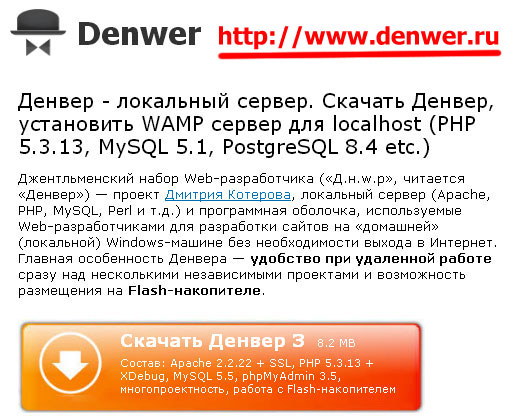
Скачать Denwer можно с официального сайта его разработчиков. Точный адрес нанёс на скриншот красным . Нужно набрать его в адресной строке браузера.
Либо можно скачать Денвер здесь: 
В этом архиве я сохранил сразу 2 версии локального сервера. Более старую. Ту, которой успешно пользовался ( и пользуюсь! ) на Windows XP, и более свежую, которая отлично установилась, и исправно работает с Windows 10.
Кроме того, добавил в архив описание, чем эти версии отличаются друг от друга, и чтобы не путать их, поместил разные версии в отдельные  папки.
Скачав код локального сервера, его нужно установить на свой компьютер, либо же, как пишут его разработчики, он будет работать и с флэшки , и можно запускать его прямо с неё на любом доступном компьютере . Для этого нужно, чтобы в файле CONFIGURATION.txt был указан режим: # — «reserve».
Точный адрес файла — Z:\denwer\CONFIGURATION.txt
Но сам я такого никогда не пробовал, поэтому дальше расскажу (и покажу), как устанавливается это программное обеспечение на обычный компьютер, и что с ним делать после.
Установка локального сервера
Пользуюсь таким сервером давным-давно, но не постоянно, а лишь временами, когда бывает нужно написать или проверить какой-нибудь код на PHP.
А поскольку предпочитаю простые HTML-страницы, где локальный сервер совершенно не нужен, то решил «для памяти» сделать эту страницу, где подробно и наглядно сохранил информацию об установке, проверке, настройке, а главное — использованию этой веб-технологии для создания, просмотра и правки PHP-файлов на компьютере.
Чтобы не «наступать на одни и те же грабли», короче.
Такую информацию можно посмотреть и на официальном сайте её разработчиков, но там как-то неудобно реализована возможность просмотра видео-инструкций, которые, кстати сказать, очень интересные!
Там есть ВСЁ! И об установке локального сервера, и о его использовании для создания PHP-сайтов разной сложности.
И, что самое интересное(!) , там рассказывается о создании поддоменов для своего сайта на локальном сервере компьютера.
Их видео-инструкции отображаются в крохотных окошках, где всё хорошо слышно, что говорит инструктор, а вот смотреть что-либо чрезвычайно тяжело.
Если же открыть их в новом окне и растянуть на весь экран, то они становятся очень мутными, что только мешает. Жаль!
Поэтому, из хорошо и много лет уже известного мне источника подобрал два подробных, качественных видео-урока по установке локального сервера и его использованию.
А то, что это уроки из бесплатного видео-курса по работе с CMS Joomla, не имеет вообще никакого значения. Информация по установке и использованию локального сервера в них даётся великолепно!
Видео-урок по установке локального сервера
 Важно! Урок отличный! Всё наглядно, доходчиво.
Но в одном я с автором НЕ согласен . Это с тем, что он предлагает устанавливать сервер по варианту №2 — локальный сервер появляется в компьютере, только когда он запущен , то есть Start Denwer .
Считаю, что так делать совершенно НЕ удобно!
Ведь, в этом случае, для того чтобы внести в файл на локальном сервере какие-либо изменения, нужно обязательно запускать Denwer. Иначе — диска не будет видно . Он же виртуальный, и по этому варианту установки образуется только при запуске Денвера .
На личном опыте убедился, что гораздо удобнее его установить по варианту №1, что, кстати(!) , и его разработчики рекомендуют .
Ну а теперь, когда локальный сервер установлен, его уже можно использовать.
Использование локального сервера
Не менее интересный видео-урок о том, как использовать установленный локальный сервер.
И, повторюсь, совершенно не важно, что речь в нём идёт об установке на него CMS Joomla. Главное — в нём подробно разъясняется, куда, в какой каталог(?) нужно распаковывать архив с этой самой CMS, о чём, начиная с 02:35 всё хорошо сказано.
 Ведь, именно в этом каталоге (папке), будь то Joomla, будь не Joomla, в дальнейшем и создаются все PHP-файлы и сайты.
Видео-урок по использованию локального сервера
Кроме этого подраздела с видео-уроком по использованию, ниже на странице сделал ещё один, добавочный подраздел по этому же вопросу. смотреть сразу:
Полезная информация о данных видео-уроках
Базовые ссылки ресурса «YouTube» для электронной почты, блогов и социальных сетей, полученные мною от этого видео-сервиса:
- Урок №1 — https://youtu.be/xt0TqJ6RJwc — (установка).
- Урок №2 — https://youtu.be/pWkektd7uTU — (использование).
С помощью данных здесь ссылок можно поделиться этими интересными, а самое главное — полезными видео-уроками по установке и использованию локального сервера где угодно. Всё отлично работает! Проверял.
На своём сайте я использовал другой, свой HTML-код адресов загруженного на эту страницу видео.
Вот с такой ссылкой — https:// www.youtube.com /и далее идёт код вставки.
Подробно о разных видах ссылок и кодах вставки на сайт видео, желающие могут узнать здесь: «Аудио и Видео» (откроется в новом окне) .
А дальше на этой странице, когда из видео-уроков стало понятно, как прописывать путь к локальному серверу и, как открывать PHP-файлы, закреплю полученную информацию графически , чтобы, когда потребуется, было проще и быстрее вспомнить нужные действия для успешной работы с Денвером.
Кроме того! Дал много полезной информации (которой не было в видео-уроках) о том, как использовать локальный сервер, а самое главное — сделал большой, подробный подраздел о настройке локального сервера. смотреть сразу:
Запуск PHP-файлов на локальном сервере
Путь к созданным PHP-файлам
На моём локальном сервере компьютера (диск Z) всё хранится по адресу:
Z — home — localhost — www — . .
Крупно выделил путь к каталогу «www», а его содержимое видно на нижнем рисунке.
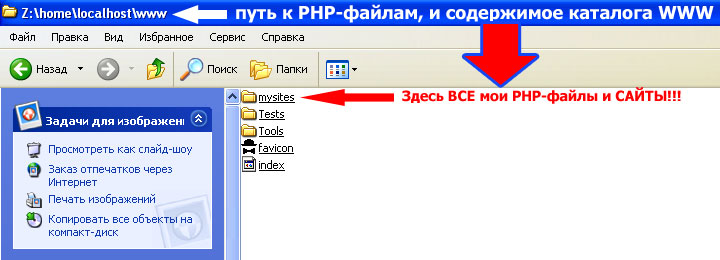
Папку «mysites» в этом каталоге я создавал сам, а остальные папки и файлы в нём были изначально.
Важно! После создания какой-либо папки , чтобы она «прописалась», локальный сервер нужно обязательно перезагрузить, нажав кнопку Restart Denwer .
Аналогично поступаю, если даже и НЕ папку, а просто внешний файл вставляю в уже существующий каталог. Хоть это и не обязательно, но . . . На всякий случай.
Запуск PHP-файлов
Сначала отключить интернет, а после запустить Denwer и БРАУЗЕР!
*Prim. Интернет отключать, чтоб не запутаться самому, и не «запутать» компьютер.
PHP-файл запускается прописыванием его адреса в БРАУЗЕРЕ, а НЕ командой «открыть с помощью . «.
Такой командой компьютер откроет лишь исходный код файла,
а НЕ запустит его.
Можно прописывать с «http://», можно БЕЗ. Браузер сам подставит этот протокол.
Таким образом, запускаются PHP-файлы на локальном сервере компьютера с любой версией Денвера и любой операционной системой.
Проверял и в своём любимом Windows XP на основном компьютере, и на новом ноутбуке с О.С. Windows 10.
Единственная разница — в них установлены разные версии Denwer.
Однако же, принцип запуска PHP-файлов в обоих версиях совершенно одинаковый.
Ниже я привожу текстовой пример, как прописать путь (запрос) в браузере, чтобы запустить файл PHP.
Можно просто копировать его, и вставлять в адресную строку своего браузера.
Пример прописывания пути к файлу в браузере
Чтобы запустить любой нужный PHP-файл в разделе «Изучение PHP» , в адресную строку браузера следует прописать вот такой запрос:
http://localhost/ mysites/phpstudy/index.php
Свои папки и файл выделил зелёным цветом.
Помнить! В адресной строке браузера путь прописывается БЕЗ всякого имени диска, папки «home» и WWW.
*Prim. HTML-файл запускается обычным образом, т.е. кликом по файлу .
Ну вот, собственно, и всё, что касается запуска PHP-файлов на локальном сервере компьютера.
Осталось лишь добавить несколько полезных рекомендаций по его использованию.
Начало использования сервера
Решив исправить, или просто просмотреть файл PHP, прежде всего, нужно сделать одну очень простую вещь.
Прежде всего, проверить — запущен ли Denwer?!
И это не шутка!
Не раз и не два удивлялся, почему это вдруг Денвер перестал работать?!
А он и не переставал вовсе. Я просто забывал его включить . . .
Использование почтового сервера Denwer
С помощью этого компонента, входящего в базовый комплект локального сервера, очень удобно(!) писать и проверять php-скрипты для форм обратной связи сайта.
Тестовые письма попадают в папку alt=»Папка» width=»32″ height=»32″ />!sendmail каталога alt=»Папка» width=»32″ height=»32″ />tmp, где они хранятся, пока мы их не прочитаем, или не удалим.
Вот их точный адрес → Z:\tmp\!sendmail\. ← здесь все письма.
Письма можно читать и БЕЗ запуска локального сервера.
Если символы текста тестового письма будут нечитаемы, нужно сменить кодировку , для чего, стоящую «по-умолчанию» Кирилица (KOI-8R), поменять на Кирилица (Windows).
Для этого: в открытом письме пройти по пути Вид → Кодировка → Дополнительно .
В открывшемся подменю Дополнительно , и будет находиться нужная кодировка.
И кстати! Текст, набранный по-английски , корректно отображается в тестовых письмах без всяких смен кодировки .
Прежде, чем использовать почтовый сервер для проверки своих скриптов форм обратной связи, его самого не плохо бы испытать.
Проверка почтового сервера
Чтобы проверить почтовый сервер Денвера, нужно в него попасть. Для этого набираем в адресной строке браузера (при запущенном локальном сервере!) его точный адрес:
Откроется php-страница с формой для письма, скриншот которой сейчас видно.
В поле Текст: вводим то, что хотим самому себе написать. Для проверки работы скриптов почтового сервера.
Английский текст, что там уже есть, можно удалять, можно нет.
Отсылают письма кнопкой Послать через mail() (sendmail)
После клика должна появиться надпись: ОК, функция mail() сработала корректно. Это значит, что сервер исправен, письмо отправлено, и находится в папке !sendmail, где его можно прочитать.
Чистят ВСЕ письма сразу кнопкой Очистить отладочную директорию
Если по каким-то причинам не хотим удалять сразу все письма, из названной папки, то поодиночке их можно удалить обычными средствами компьютера. Но помнить!
Не важно, как мы их удаляем, в «корзину» они не попадают!
А теперь ещё несколько слов (из личной практики) о том, как проще, удобнее использовать локальный сервер.
Удобное использование Денвера
Чтобы было удобнее работать с локальным сервером, прописываю на создаваемой php-странице нужные мне текстовые адреса переходов (не ссылки!).
Это позволяет НЕ впечатывать запросы в браузер, а просто-напросто копировать их, и вставлять. Удобно!
Когда всё готово, удаляю вспомогательные текстовые записи. И всё!
Пример подобной записи привёл выше. смотреть:
Если же в каталоге с файлами PHP имеется хоть один HTML -файл, то сначала запускаю его, а потом лишь меняю имя файла на нужное. «Писанины» гораздо меньше!
Совсем не случайно в подразделе «Установка локального сервера» я говорил о предпочтительном 1-ом варианте установки . вспомнить:
Подобный вариант установки сервера позволяет видеть , и использовать , т.е. работать со всеми его каталогами и файлами БЕЗ включения самого сервера. Удобно!
Такое использование Денвера (без его включения) позволяет гораздо меньше нагружать процессор компьютера, поскольку даёт возможность многое делать БЕЗ его, т.е. сервера, участия. Программа-то, хоть и «весит» не много, довольно мощная!
Поэтому, «споткнувшись» несколько раз о связку «Denwer + Фотошоп», пришёл к выводу, что одновременно с другими мощными программами её лучше НЕ использовать!
Страница о локальном сервере была бы не полной, если не рассказать ещё об одном весьма важном(!) моменте.
 Настройка локального сервера
Занявшись изучением чего-либо, естественно, что нередко бывают какие-то досадные ошибки, нестыковки и прочие недоразумения.
Случалось, сталкивался с разными «непонятками». Особенно в самом начале.
Ну . . с показанным-то выше скриншотом ответа сервера всё предельно ясно. Это я (ради примера) специально ввёл в адресную строку браузера имя несуществующего файла.
Аккуратнее с вводом имён файлов. Каждая точка или пробел — это символ!
Но не всё и не всегда так же просто, при использовании локального сервера.
Бывает, и, к сожалению, отнюдь не редко, что локальный сервер начинает «глючить». Особенно, если он часто и много используется.
Придётся его настраивать, т.е. устранять сбои всеми доступными способами.
Сбои в работе локального сервера
Иногда бывает, что локальный сервер вместо отображения php-страницы, выдаёт ошибку! Или же не реагирует на произведённые в файле изменения, показывая всё то же самое, что было до их внесения (изменений).
В первом случае — следует проверить правильность написания PHP-кода . Хорошо, что локальный сервер сообщает, в какой именно(?!) строке кода он обнаружил ошибку.
Естественно, что нужно разбираться в написанном коде, и в этом неплохо сможет помочь раздел моего сайта «Изучение PHP» (откроется в новом окне) .
Во втором случае — прежде всего, нужно очистить кэш браузера , и часто бывает такой меры вполне достаточно!
И кстати! Обновлять страницу , чтобы изменения вступили в силу, лучше НЕ обычным образом, т.е. кликая по кнопке «Обновить» в панели управления браузером, а через его адресную строку, выделив адрес , и нажав на клавиатуре кнопку Enter .
Подобное действие говорит браузеру, чтобы он брал информацию НЕ из своего кэша, а загрузил страницу по-новой.
Если не поможет, — перезагрузить сервер с помощью иконки Restart Denwer .
После таких мероприятий локальный сервер обычно какое-то время работает нормально, и на любые изменения в файле реагирует адекватно.
Хотя, всё же нужно сказать, что операцию очистки кэша браузера приходится довольно часто проводить.
Список самых частых причин сбоя
Причины, которые, кроме названных, чаще всего являются «палкой в колесе» при использовании локального сервера, привёл (и способы их устранения) ниже.
Поскольку у внешне похожих сбоев может быть несколько причин, присвоил одинаковым по проявлению сбоям верхние цифровые индексы , чтобы не запутаться.
- Сервер не запускается¹ — он «криво» прописался. Переустановить!
- Сервер не запускается² — мало прав. Приложению start.exe дать права администратора.
- Сервер не работает¹ — не отключена программа Skype . Отключить Skype.
- Сервер не работает² — открыт сайт в интернете. Выйти, и отключить интернет.
- Блокируется файл hosts¹ — сервера нет в списке доверенных у антивируса. Внести.
- Блокируется файл hosts² — файл заражён вирусами. Проверить на вирусы.
- Сервер работает медленно — его «тормозят» значения по-умолчанию. Настроить их.
- Не загружаются нужные файлы — мешают значения в коде. Корректировать код.
- Не работает phpMyAdmin — мешает сторонняя сетевая программа на его порту . Найти!
**Примечание
Ниже дал более подробные пояснения к верхнему списку самых частых причин сбоя в работе локального сервера Денвер.
**Ошибка! №1 Сервер не запускается
Иногда бывает, что программа устанавливается «криво», т.е. с ошибками. Такое у меня было. И не раз! Переустановить локальный сервер — это проще всего! вспомнить:
Сначала удалить её «криво» установившийся аналог.
Удалить Денвер ещё проще! Программа НЕ прописывается в системный реестр, т.е. она не оставляет «следов» после себя.
Поэтому, будет достаточно удалить её каталог с именем WebServers, находящийся сразу при открытии списка каталогов системного диска «C».
**Ошибка! №2 Сервер не запускается
Дать приложению права администратора тоже очень просто!
Для этого нужно кликнуть на рабочем столе правой кнопкой мыши по значку запуска программы, т.е. по иконке Start Denwer .
В открывшемся контекстном меню, вот в таком:  (смотреть в новом окне) , выбрать нужный вариант запуска. Обвёл его красным .
**Ошибка! №1 Сервер не работает
Об этой причине сбоя локального сервера более чем ясно сказано, кажется, везде! Вместе со скайпом он работать НЕ будет!
Особенно(!) об этом нужно помнить, если на компьютере стоит О.С. Windows 10. У меня включался скайп автоматически (при запуске Денвера), и мне приходилось его (скайп) отключать вручную . Пока не отключил его автозапуск, естественно.
**Ошибка! №2 Сервер не работает
На самых первых пробах использования Денвера, желая оставить нужную найденную страницу в интернете открытой, пытался включить и Денвер. Результат — сбой!
О сделанных выводах и причине сбоя написал ниже. смотреть сразу:
**Ошибка! №1 Блокируется файл hosts
Этот файл обязательно(!) нужно внести в список доверенных «хостов» (серверов) для установленной на компьютер антивирусной программы .
«А иначе нам удачи не видать! . . «.  Блокировка будет постоянной! А как внести локальный сервер в упомянутый список, можно узнать в инструкции к каждой конкретной антивирусной программе.
**Ошибка! №2 Блокируется файл hosts
Если вдруг есть подозрения, что данный файл заражён вирусами , проверить его сразу несколькими десятками антивирусных сканеров поможет страница моего же сайта «Уход за компьютером» (откроется в новом окне) .
Адрес этого файла → WINDOWS\system32\drivers\etc\hosts *Prim. Его можно открыть обычным блокнотом.
**Плохо! Сервер работает медленно
Локальный сервер Денвер, хоть он и виртуальный, фактически полностью имитирует работу настоящего, т.е. удалённого сервера.
И, соответственно, прежде чем открыть, узнаёт DNS хоста «localhost».
Это занимает какое-то, хоть и мизерное, но время!
Поэтому, раз он всё-таки локальный, можно в настройках его подключения к БД (базе данных) прописать НЕ localhost , а напрямую — 127.0.0.1
Делается это в конфигурационном файле config.inc.php
Путь до него видно на скриншоте, а сам файл я обвёл красным.
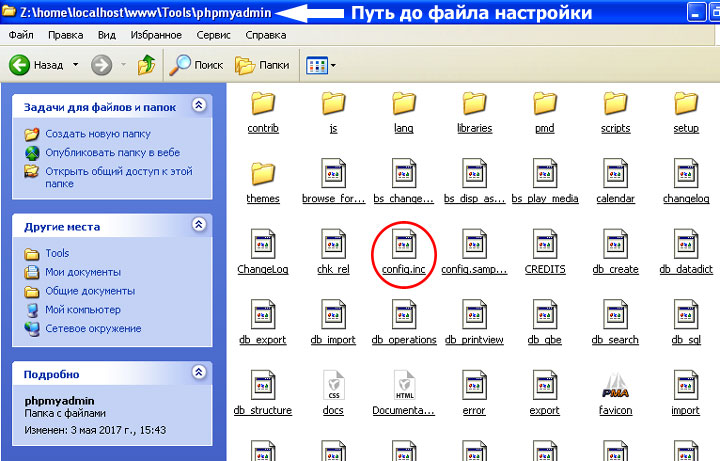
Внимание! Denwer должен быть ВЫКЛЮЧЕН! Залезаем в его «внутренности», как в обычную папку на компьютере.
И открываем файл обычным блокнотом.
В 36-ой строке кода: $cfg[‘Servers’][$i][‘controlhost’] = ‘localhost’; нужно заменить localhost на 127.0.0.1
Получится вот так: $cfg[‘Servers’][$i][‘controlhost’] = ‘127.0.0.1’;
Всё! Теперь локальный сервер будет «летать»!
*P.S. Правда, заметно это будет только лишь при работе с MySQL-базами. Обычные коды на php-страницах и так нормально срабатывают. Если правильно написаны, конечно.
**Плохо! Не загружаются нужные файлы
Ещё один «глюк» содержится в настройках загрузчика файлов . Он состоит в том, что по-умолчанию загрузчик сервера более 2 МБ «не поднимет» . Однако, исправить ситуацию всё же можно.
Нужно скорректировать код его скрипта.
Как добраться до нужного файла php.ini видно на верхнем рисунке (выделил его красной рамкой ). Что делать дальше?
А дальше открываем его обычным блокнотом.
Код длинный! Но большую часть его занимают комментарии, подсвеченные зелёным . Активная часть кода — чёрная . Вот с ней и будем работать.
Находим 537-ую строчку кода, и в выражении upload_max_filesize = 2M , отвечающем за максимально разрешённый «вес» загружаемого файла , ставим, к примеру, — 16M .
И обязательно ещё одна правка!
Находим 424-ую строчку кода, где в выражении post_max_size = 8M , отвечающем за максимально разрешённый «вес» файла для передачи методом POST , ставим (в случае с нашим примером) — 64M .
Важно! Немного поясню.
Последнее показанное выражение определяет максимальный размер пакета данных , который можно будет передать средствами PHP, т.е. методом POST . И значение его параметра должно быть минимум в 2, а лучше в 3-4 раза больше, чем установлено для максимально разрешённого «веса» загружаемого файла .
Не забывать! Для коррекции кодов, сервер должен стоять → Stop Denwer .
Изменения вступят в силу при очередном запуске Денвера.
Информация о портах
Программный порт – это условное число от 0 до 65535, которое показывает, какому приложению(?) адресован пакет данных.
Порт , который работает с программой, называется открытым .
Важно! В текущий момент времени любой порт может работать только лишь с 1-ой программой!
Например , для HTTP -соединения используется порт 80, а для HTTPS — порт 443.
Из данной информации о программных портах становится ясно, почему может давать сбои локальный сервер (виртуальный), если мы используем кроме него ещё и удалённый сервер (физический), т.е. вышли в интернет.
Пусть это сделали и не мы, а сетевая программа самостоятельно подключилась . Компьютеру всё равно!
Понятно, что компьютер должен давать разным программам разные порты, но . . сбой потому так и называется . . .
**Справка
Локальный сервер работает по протоколу TCP — Transmition Control Protocol, который гарантирует надёжную связь и доставку пакетов данных через порт в том же порядке, в котором они были отправлены.
Протокол надёжный, и программы всегда пользуются им. Но!
Если две программы претендуют на один и тот же порт, начинается конфликт программ .
Для разрешения конфликта необходимо выяснить, какая именно(?) программа мешает работе локального сервера.
Какая? Сразу не скажешь. Одно знаю точно — это будет какая-то из сетевых программ, и можно её найти , пробуя их все по-очереди останавливать .
В текущем подразделе страницы сайта перечислил простые причины возможных сбоев и способы настройки локального сервера.
Если же все упомянутые простые действия не устранили сбои в работе сервера, т.е. они не привели к его корректной работе, то это значит — пора «копать» глубже!
И для начала «раскопок» можно просмотреть «логи» локального сервера, которые потом нужно будет обязательно очистить!
Очистка логов в Денвере
«Логи» — это журналы, в которые Денвер постоянно записывает все-все действия, которые пользователь произвёл с ним, все свои реакции на действия пользователя, все ошибки, и так далее. Короче, пишет ВСЁ!
Нашёл у него 2 типа журналов: «access» и «error» .
В первом журнале (в access) записываются все события, которые с ним происходят: от запуска до остановки. Посекундно!
Во второй (в error) заносятся ошибки, которые, как считает Денвер , происходят во время работы сервера.
Вот их то и можно постараться проанализировать . Если получится, конечно.
Не случайно я выделил фразу: «как считает Денвер»!
К примеру, мой сервер постоянно пишет какие-то ошибки, в то время как всё работает отлично! Почему?!
Может быть от того, что я не стал прописывать вставленные папки со своими сайтами в базы MySQL? Так, базы мне «нужны, как собаке пятая нога». Ну, а может, и ещё от чего-то «хитромудрого» . . .
Понятия не имею! PHP работает — и ладно!
В «глубокие дебри программирования» мне как-то уж совсем не хотелось залезать.
А если такое когда-нибудь вдруг потребуется, то это можно сделать здесь:
Со временем эти журналы сильно «разбухают» от записей , что, конечно же, не сказывается на работоспособности сервера, но их нужно (рекомендуется!) регулярно чистить. По крайней мере, дисковое место не будет «сжираться»!
При интенсивном использовании, это рекомендуется делать раз в 3 дня.
Проще всего добраться, и очистить «текстовые логи» Денвера. Как их найти, хорошо видно на нижнем рисунке, что я специально для этой страницы сайта сделал в фотошоп.
Нарисованная мною схема хорошо и наглядно показывает путь к логам локального сервера.
Отметил его зелёными стрелками, а сами логи красными галочками в квадратиках.
Но! Это всего лишь обычные текстовые логи .
А чаще всего «страдают» Денверы, когда много используются базы MySQL, как я это делал при обучении.
И в этом случае нужно регулярно чистить не только простые (текстовые) логи, но ещё и, так называемые, бинарные логи. Как почистить бинарные логи?
Делается это через интерфейс администраторской панели phpMyAdmin .
Попасть в неё очень просто!
Достаточно набрать в браузере — http://localhost/Tools/phpMyAdmin/
Подготовил: нашёл в интернете, проверил на практике и, немного доработав, добавил сюда великолепную, наглядную(!) статью по данному вопросу.
Взять её можно в этом архиве:
Важно! Очистка даже всех логов не поможет! Логи, т.е. журналы, никак не связаны с корректной работой локального сервера. Они лишь фиксируют всё происходящее с ним.
В чём данная операция действительно поможет — освободит место на диске , что тоже очень хорошо!
В интернете часто вижу сетования по поводу слишком быстрого «разрастания» журналов, которые могут занимать десятки, сотни мегабайт, а то и целые гигабайты!
Ну . а для настройки локального сервера придётся «штудировать» справочную документацию Денвера, и проверять его работоспособность.
Проверка работоспособности и помощь Денвера
Чтобы познакомиться, сделал в фотошоп коллаж из нескольких скриншотов его вспомогательной страницы , которая «вшита» в любую из версий. Вот он!
*Prim. По «ссылкам» не кликать! Это рисунок. 
Адрес страницы помощи, указал под ним.
Попасть на страницу помощи Денвера также очень легко!
Для этого набираем в адресной строке браузера всего лишь — http://localhost/
*Prim. Проверять denwer (по ссылкам из главной таблицы) следует БЕЗ интернета!
Поиск документации, ссылки на частые вопросы и форум сработают лишь только,
если интернет ПОДКЛЮЧЁН.
Тем не менее!
Помнить! Выходить в интернет лучше с ВЫКЛЮЧЁННОЙ программой локального сервера!
Проще всего, записать нужные адреса, и вводить их в поисковую строку браузера вручную, либо же записать их в текстовой файл , сохранить его, а потом копировать и вставлять в браузер ссылки на интересующие адреса помощи Денвера.
Вот теперь, считаю, тему установки, использования и настройки локального сервера можно заканчивать, так как все более-менее значимые вопросы в ней разобраны.
Размещённая на этой странице информация одинаково актуальна для двух больших разделов: «Учебные сайты» и «Изучение PHP» , откуда я сделал прямые переходы на неё. Вернуться в названные разделы можно по нижнему мини-навигатору.
Как запустить php через denwer
Пока я творю, я живу!
Блог посвящен: HTML, CSS, PHP, WordPress, Bootstrap


Установка локального сервера на компьютер. Основы PHP с нуля. Урок №3
Всем привет!
Продолжаем изучать основы PHP с нуля!
В этом уроке я расскажу, как установить локальный сервер у себя на компьютере.
Чтобы изучать PHP, нам очень сильно нужен будет локальный сервер, но можно обойтись и платными или бесплатными услугами хостинг-провайдера.
Не могу упустить возможность порекомендовать вам хостинги. Если они вам сейчас не нужны, то в дальнейшем пригодятся, когда захотите разместить сайт в интернете.
Итак, давайте же выясним с вами, что такое локальный сервер.
Локальный сервер – это специальная программа, позволяющая работать на локальном (домашнем) компьютере без необходимости выхода в Интернет со страницами, написанными на языках программирования PHP, Perl и др., а также с CMS (WordPress, Joomlaи др.). Одной из самых популярных таких программ является Денвер (Denwer).
Когда у меня еще не было безлимитного интернета, Денвер для меня был самой лучшей площадкой для обучения php. Я думаю, вы поняли, что такое локальный сервер.
Что будет, если открыть php файл не через локальный сервер, а обратиться к файлу напрямую, через браузер (то есть нажать на файл двойным щелчком мыши)?
Напрямую без локального сервера:

Через локальный сервер Денвер:

Увидели разницу? PHP-код не будет работать на вашем компьютере без локального сервера.
Так что приступаем к установке Денвера, если вы хотите изучать основы php.
Установка Денвера (Denwer).
1). Скачайте программу Денвер с официального сайта:
2). Двойным щелчком мыши запустите скачанную программу для установки ее на компьютере. Откроется черное окно, где нужно будет нажать клавишу « Enter » на клавиатуре:

3). Далее будет поставлен вопрос:
«В какую папку нужно установить Денвер?»
Я, конечно, не заморачиваюсь и всегда устанавливаю по умолчанию « [C:\WebServers]: ».
То есть, просто жмите на клавишу « Enter » на клавиатуре:

4). Вот теперь жмите на клавиатуре « Y »(что означает Y ES -да) а потом на клавишу « Enter »:

5). Когда установщик сообщит о виртуальном диске, жмите на клавиатуре клавишу « Enter ».
6). Теперь нужно придумать любую букву для виртуального диска, которая у вас еще не используется на компьютере, например, « O ». Нажмите клавишу « Enter » на клавиатуре:

7). Для продолжения нажать клавишу « Enter ». Теперь нужно немного подождать пока файлы скопируются:

8). Когда файлы Денвера все скопируются, на экране вы увидите вот такое:

Нам рекомендуют выбрать « 1 ». Так и сделаем, пишем « 1 » и жмем клавишу « Enter ».
9). На экране будет задан вопрос: « Создать ярлыки на Рабочем столе для запуска Денвера (y/n)? ». Для удобства я советую создать ярлыки на рабочем столе, для этого пропишите ( Y ). Если вы бунтарь и не хотите делать, так как я (не желаете чтобы ярлыки были на рабочем столе), пишите ( N ). Жмите клавишу на « Enter »:

10. Вот и вся установка — « Процедура установки окончена. Для продолжения нажмите Enter ». Жмите на клавишу « Enter »:

Все, установка завершена, на рабочем столе у вас появится три иконки с названиями (если вы выбрали, чтобы иконки Денвера отображались на рабочем столе):
« Start Denwer » — запуск Денвера,
« Restart Denwer » — перезагрузка Денвера,
« Stop Denwer » — остановить Денвер.
Инструкция по работе с Денвером (Denwer).
Запуск Денвера
Чтобы запустить Денвер, на рабочем столе кликните двойным щелчком мыши по иконке « StartDenwer »:

В трее (в нижнем правом углу около часов и даты), появляются 2 значка – перо и шляпа, это значить, что Денвер включён и мы можем приступать к работе.

Проверка работы Денвера
Откройте любой браузер (OPERA, Mozilla Firefox, Google Chrome и т.д) и в адресную строку введите адрес:
Если все работает, тогда вы увидите вот такую веб-страницу:

Если по каким-то непонятным причинам страничка недоступна, отключите программы, такие как Skype, во время использования Денвера.
Куда заливать файлы php (web-страницы, сайта)?
Зайдите по такому пути на вашем компьютере:
где « O » — это созданный нами виртуальный диск в момент установки Денвера на компьютер.

Теперь внутри папки « www » создайте папку, только дайте название папке латинскими буквами, например, « php » ( для каждого проекта своя папка и таких папок может быть сколько угодно ):

P.S.: В этой папке « php » я буду создавать файлы по уроку и показывать вам на примере работу php скрипта.
Заливать файлы или создавать их нужно будет именно в папке «php».
Давайте сразу все и испробуем. Создайте в папке « php » файл « index.php » с таким кодом (с кодом не заморачивайтесь, потом поймете, что я тут прописал):
Вот так это будет визуально выглядеть:

Если вы не запустили Денвер, запустите его:
Теперь созданный файл на php « index.php » будет доступен нам по вот такому адресу:
В моем случае (ну и вашем, если вы делаете все со мной шаг за шагом) это будет вот так:
В результате вы увидите на экранах вашего монитора вот такое:

Как открыть базу данных MySQL (БД)
В этом курсе вам не пригодится база данных, но в общих чертах, для общего понимания я расскажу. Чтобы открыть и настроить БД MySQL в Denwer перейдите по адресу:
Что такое БД и как ею пользоваться расскажу в следующем курсе.
Остановка Денвера
После завершения работы с php файлами или сайтом нужно остановить работу Денвера.
Процедура остановки Денвера несложная, для этого нажмите на рабочем столе ярлык с надписью « StopDenwer »:

Как удалить Денвер
Для удаления Денвера и виртуального диска, сделайте вот такие действия:
→ отключите Денвер (если он был включен). На рабочем столе кликните по ярлыку с надписью «StopDenwer» (см. выше).
→ Нажмите на клавиатуре « WIN+R » или «Пуск» => «Выполнить»
В поле введите вот такое:
буква « o », это название вашего виртуального диска:

После удаления виртуального диска, перейдите на диск « С » — ( «Мой компьютер» => «Локальный диск (С:)» ). Найдите там папку « WebServers » и удалите эту папку клавишей « Deletе »:

Теперь удалите ярлыки на рабочем столе.
Все – Денвер удален полностью с вашего компьютера .
Хм, но вы не спешите удалять Денвер, так как мы еще не начали изучать основы php .
Все, жду всех вас и любого желающего выучить основы php в следующем уроке!
Как запустить php через denwer (чем открыть php)
 Многие часто спрашивают как запустить php через denwer или чем открыть php? Ну для начала нужен сам денвер конечно при условии, что вы запускаете его на вашем обычном компьютере. Сам же denwer пока ещё бесплатный! Для обычных людей первые пять пунктов написаны специально для вас:
Name already in use
Лет десять назад Дмитрий Котеров создал отличный проект под названием Denwer.
Денвер содержал все необходимое для локальной разработки на PHP (Apache, PHP + mods, Mysql, sendmail, etc) и в свое время был очень популярен и востребован. Со временем он, как и большинство проектов, был заброшен (последняя актуальная версия на сайте — PHP 5.3.13), а предлагаемые им подходы в организации разработки на PHP с тех пор сильно устарели.
Данный проект — попытка воссоздать комплекс, содержащий все необходимое для разработки на PHP, но используя современные инструменты, сохранив при этом удобство использования и простоту установки (хм..).
Denwer 5 содержит в себе готовые для работы компоненты:
- nginx (к черту Apache)
- php-fpm 7.2 (apcu, curl, mbstring, mysqli, opcache, pdo_mysql, memcached, redis, zip, xdebug)
- composer
- git
- MySQL 5.6
- adminer (PhpMyAdmin слишком жирный и неповоротливый)
- redis 4.0
- memcache 4.6.3
- чего то не хватает? pull-request в помощь
1. Установите Docker
Docker for Windows — для Windows 10 Professional, Enterprise
2. Клонируйте этот репозиторий
Важная информация для пользователей WINDOWS
Для упрощения дальнейших объяснений мы будем устанавливать Denwer в папку Denwer , а имя нашего пользователя в Windows будет User .
Полный путь инсталяции: C:/Users/User/Denwer
P.S. Существует способ обойти данное ограничение и установить Denwer в произвольную директорию, этим мы займемся немного позже (см. Перенос Denwer на диск D).
3. Запуск Denwer
Запустите «Docker Quickstart Terminal» с рабочего стола.
Первый запуск может быть долгим, т.к. создается виртуалка в VirtualBox
Перейдите в папку со склонированным репозиторием
- Запустим Denwer (первый запуск будет долгим, т.к. собирается кастомный образ PHP)
4. Проверка состояния Denwer
- Запустите «Docker Quickstart Terminal» с рабочего стола.
- Перейдите в папку со склонированным репозиторием
- Проверим состояние контейнеров
- Видим что все контейнеры находятся в рабочем состоянии (State = Up).
Если что-то не работает — смотрим проблемы и их решения
5. Открываем в браузере и видим что все работает
- Открываем в браузере http://192.168.99.100
- Видим вывод тестового скрипта, который пытаеся связаться с MySQL, Redis и Memcache
- Если ничего не открылось — значит Denwer получил другой IP адрес, а не 192.168.99.100.
Смотрим какой IP получил Denwer
Denwer 5 поддерживает мультипроектность!
Подробнее об этом читайте в мультипроектность Denwer
6. Остановка Denwer
- Запустите «Docker Quickstart Terminal» с рабочего стола.
- Перейдите в папку со склонированным репозиторием
- Остановим Denwer
- Проверим состояние контейнеров
- Ни одного запущенного контейнера =)
Описание внутренней структуры Denwer 5
./etc
Здесь лежат конфиги компонентов, которые пробрасываются внутрь контейнера (например nginx.conf, php.ini).
После изменений в конфигах нужно перезапустить Denwer и он подтянет все изменения!
./var
Постоянное хранилище для stateful-контейнеров (БД). Можно смело удалять все файлы (кроме файла .gitkeep) внутри папок mysql или redis , это обнулит БД и заставит Denwer инициализировать ее пустой заново (сначала выключаем Denwer, потом чистим, потом включаем).
./env
Файлы окружения, которые пробрасываются внутрь контейнеров.
./home
Здесь лежат ваши проекты на PHP. (см. где положить PHP код)
./docker-compose.yml
Описание всех контейнеров комплекса для Docker Compose.
Куда положить PHP код
Denwer предлагает два подхода по размещению кода внутри:
- Многопроектность с поддержкой доменов для каждого проекта
- Однопроектность по IP
Один проект, доступ по IP
- Положите все ваши файлы в ./home/default
- Ваш сайт будет доступен по IP http://192.168.99.100 (если не работает — Denwer получил другой IP, см. какой IP получил Denwer )
- Обратите внимание, index.php должен находится в подпапке public , а не в корне проекта! ( ./home/default/public/index.php )
Мультипроектность с поддержкой доменов для каждого проекта
- Каждая папка внутри ./home является самостоятельным проектом и доступна по имени вида *.denwer (например, проект по умолчанию default , который распологается в ./home/default доступен по адресу http://default.denwer/ )
- Необходимо добавить запись о домене default.denwer в файл C:\Windows\System32\drivers\etc\hosts на вашем ПК:
- Вместо 192.168.99.100 используйте IP вашего Denwer. (Какой IP получил Denwer)
- По умолчанию файл C:\Windows\System32\drivers\etc\hosts защищен от записи. Используйте google для разблокировки 🙂
Перенос Denwer на диск D
- Останаливаем Denwer
- Выключаем нашу docker machine
- Копируем нашу установку Denwer на новое место.
- Старый путь установки: C:\Users\User\Denwer
- Новый путь установки: D:\Denwer (можете выбрать любой удобный для себя)
- Путь к папке: D:\Denwer
- Имя папки: d/Denwer
- Автоподключение: да
- E:\Work\PurpleGames\Denwer => e/Work/PurpleGames/Denwer
- D:\SomeFolder\DENWER => d/SomeFolder/DENWER
- Запускаем Denwer
Если что-то не работает — смотрим проблемы и их решения
Как узнать какой IP у Denwer?
- Запустите «Docker Quickstart Terminal» с рабочего стола.
- Выведите список докер-машин командой
- Смотрим IP в выводе в колонке URL (в моем случае IP = 192.168.99.100):
- Открываем в браузере http://192.168.99.100
Как запустить composer?
К сожалению, запуск composer весьма геморный. Я так и не придумал, как сделать проще.