Adding PHP to WordPress: How to Add Code into Any Post or Page

Looking to know how to run PHP code on a WordPress post or page? You’ve come to the right place. Here, we will uncover how to add PHP to a WordPress page or post so you can improve their functionality.
Reasons to Add PHP Code to WordPress Post or Page
By default, WordPress doesn’t allow you to run PHP code in posts or pages. The recommended way to add PHP functions is to modify the child theme or create custom page templates.
Despite so, there are occasions where you might want to add specific PHP functions to an individual post or page. In these cases, you can override the rule using WordPress code widget plugins.
The following tutorial will guide you through the process of using the Insert PHP Code Snippet plugin to add PHP code directly to a WordPress post or page.
How to Add PHP Code to WordPress Post or Page Using a Plugin
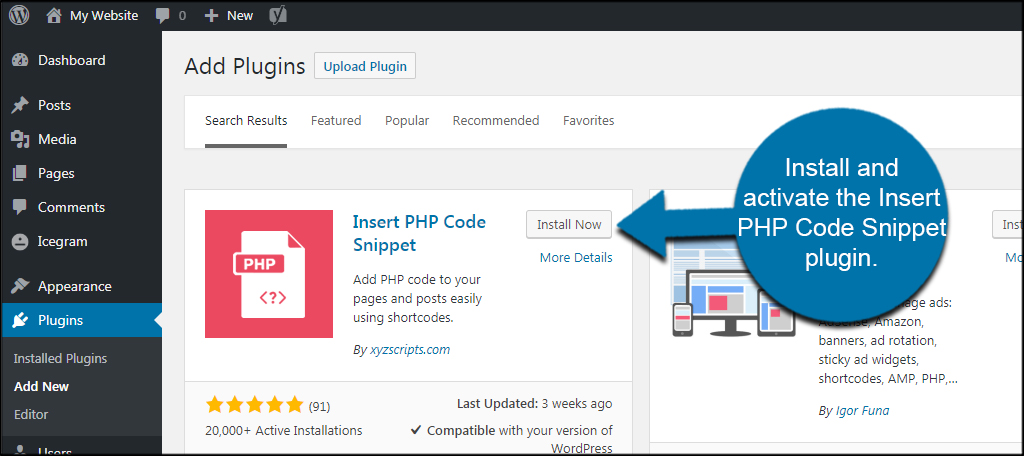
Before diving into the tutorial, make sure you have installed and activate the Insert PHP Code Snippet plugin. Check this tutorial for thorough instructions on how to install a WordPress plugin and activate it properly.
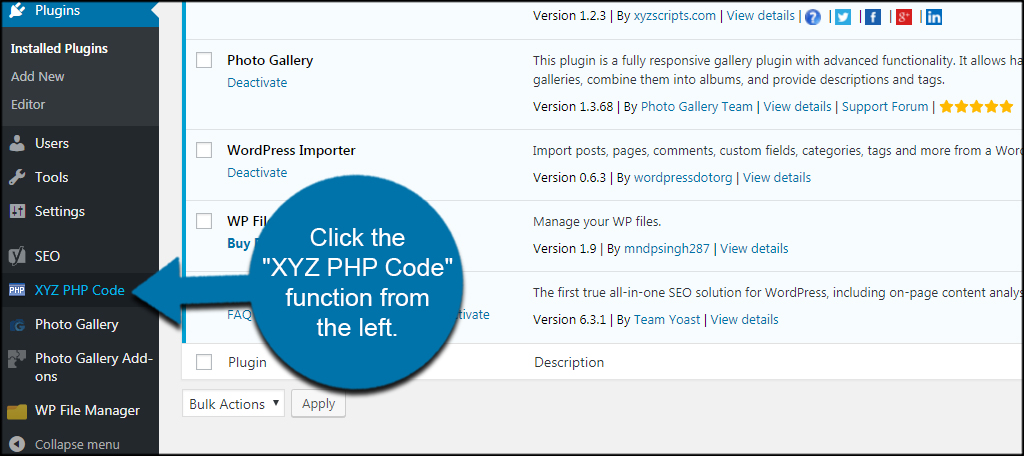
- From your WordPress dashboard, navigate to XYZ PHP Code->PHPCode Snippets.
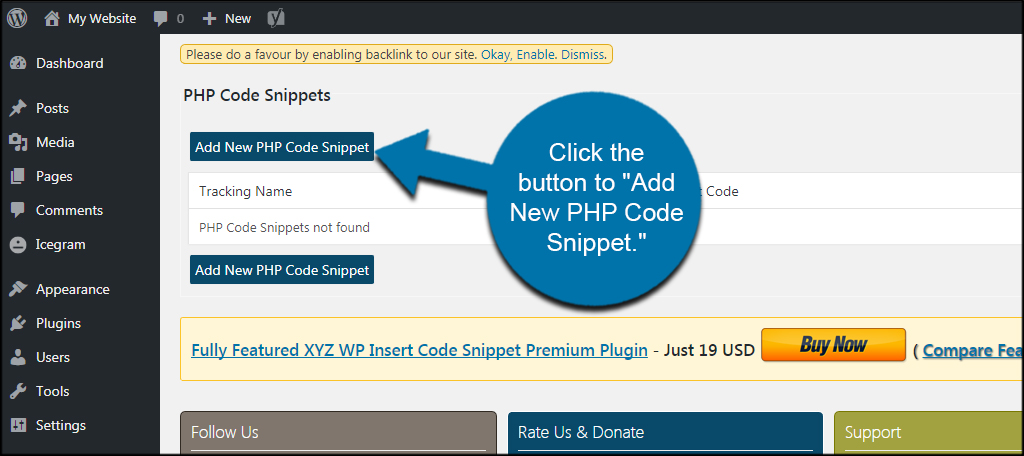
- In the PHP Code Snippets page, click Add New PHP Code Snippet. Add your desired PHP function and its tracking name to the appointed boxes. In this example, we will add the date() function that returns the local date and time. Then, click Create.
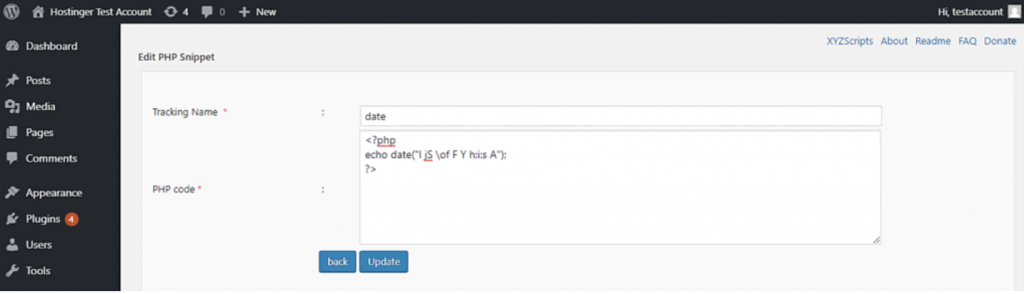
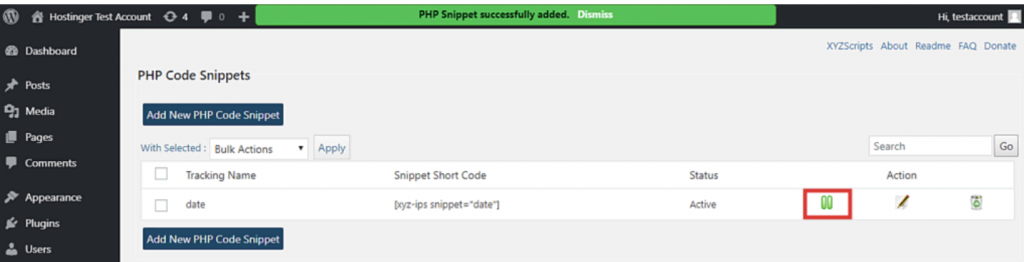
- If the process is successful, a confirmation message and the new function will appear on the screen. For future use, make sure all the PHP functions you want to use are active by checking the Action section. Active code snippets will show a green pause symbol while inactive ones will have a green checkmark next to them.
- To add a PHP code to a WordPress post or page, paste the snippet shortcode of the function you want to use in the desired location. If you’re using the Gutenberg block editor, use the shortcode or code block to display it.
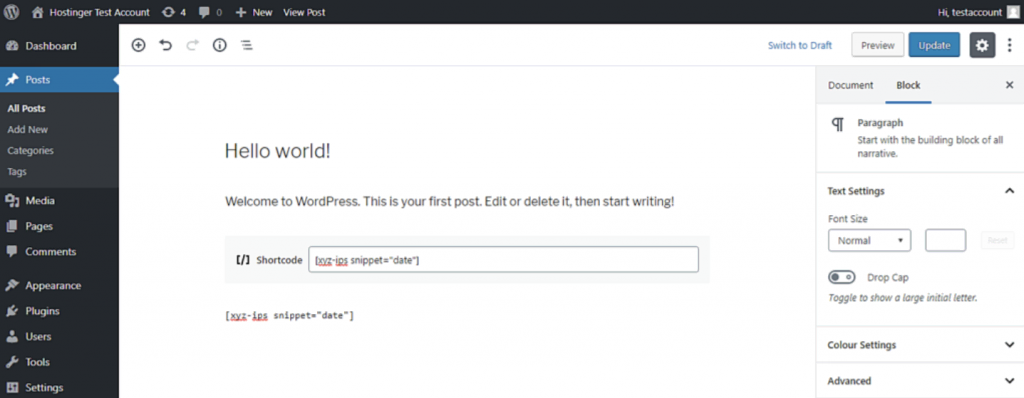
- That’s it! Your newly created post should execute the PHP code like the following example:
Conclusion
Just because WordPress doesn’t allow you to run PHP code in a post or page, it’s not impossible to do so. Using WordPress code widget plugins, you can add various PHP functions to your posts or pages easily.
Do you find this tutorial helpful? Let us know in the comments section below!
Learn More WordPress Expert Techniques
Adding PHP to WordPress FAQ
Here are some frequently asked questions if you are interested in learning more on how to add PHP to WordPress.
Where Do I Put PHP Files in WordPress?
PHP files can be added to WordPress in a variety of ways, depending on the type and purpose of the file. Generally speaking, your PHP files should go into one of three folders: wp-content, root website, and the theme’s functions.
Can I Insert PHP Code in WordPress Page Without Plugin?
No, WordPress doesn’t allow you to run PHP code in a post or page without the help of a plugin. We recommend using WordPress code widget plugins instead to add various PHP functions to your posts or pages easily.
Can I Put PHP Code in an HTML Page?
Yes, you can add PHP code in an HTML page by enclosing all of your PHP code inside of <?php ?> tags at the top of the HTML markup for your page.
Domantas leads the content and SEO teams forward with fresh ideas and out of the box approaches. Armed with extensive SEO and marketing knowledge, he aims to spread the word of Hostinger to every corner of the world. During his free time, Domantas likes to hone his web development skills and travel to exotic places.
Исполняемый php код в записях WordPress
Бывают ситуации, когда очень удобно использовать весь потенциал языка программирования PHP в тексте при написании статей. Речь идет о статьях для WordPress.
В целях безопасности не рекомендую использовать этот метод. Используйте лучше шорткоды.
Все кто пробовал написать какой либо php код в посте, в надежде что он сработает, знают, что WordPress воспринимает такой код как простой текст. Однако иногда бывает удобно запустить, например, какой-нибудь цикл вывода прямо в тексте при написании статьи, ведь контент такой статьи будет обновляться динамически. Другим примером может служить возможность вызывать готовые функции в посте, в случае необходимости или, например, вставить какой-нибудь php файл в текст поста по средствам php функции require():
В общем, здесь фантазия безгранична и правда в том, что невозможность использования php в тексте статьи в некоторых случаях может стать настоящей проблемой. Как-то давно я столкнулся с такой проблемой, решил её взяв и немного переделав код из какого-то плагина (сейчас уже не вспомню название).
Итак, чтобы реализовать возможность вставлять исполняемые PHP скрипты в текст статьи / поста или статической страницы, нужно добавить в уже, наверное, до боли знакомый нам файл темы functions.php следующий код:
После того, как код добавлен станет возможным использовать в статьях конструкцию такого вида:
Чтобы отключить выполнение кода, можно использовать следующую конструкцию. Она выведет просто код, как если бы мы вставили php код как текст.
Важно о защите
Нужно помнить, что этой возможностью может воспользоваться кто угодно, а это огромная дыра в защите, потому что если у кого-либо есть доступ к написанию статей, он легко может сделать с сайтом все что захочет.
Чтобы обезопасить себя от возможных пагубных последствий этого хака, можно сделать следующую простую защиту (то что сразу пришло мне в голову): включать исполнение конструкции [exec]php код[/exec] , только в том случае, если, например, у поста есть какое-либо произвольное поле или, скажем, пост написан в 00 минут. Естественно только вы будете знать эту хитрость при которой код будет исполняться и соответственно только вам будет доступна возможность вставить php код в статью.
Получите много друзей на страницу ВК для того, чтобы сделать ее максимально популярной в сети. Выводите свой аккаунт в топ поиска Контакта с недорогими услугами от представленного сайта. Здесь Вам будут доступны такие ресурсы, как: подписчики в группу, лайки, репосты, просмотры записей и т. д. Успейте сделать максимально выгодную покупку уже сейчас.
Как вставить PHP код в WordPress страницы, записи и сайдбар?

Здравствуйте, уважаемые друзья и гости блога! Сегодняшний пост будет полезен как новичку, так уже и матерому вебмастеру, который еще не знает как можно вставить php код в wordpress на страницы, записи и сайдбар, чтобы он был исполнен движком WordPress.
Хочу Вам рассказать в данной статье об этом и как можно вставить php код в wordpress без использования плагина и с использованием плагина. Вы также узнаете все нюансы и тонкости, плюсы и минусы, которые Вас могут поджидать при выполнении этой функции на WordPress.
Иногда возникает простая необходимость при создании сайта, чтобы вставить php код в wordpress в записях, на страницах или в сайдбаре. Я сам с этим столкнулся однажды и когда я попытался просто вставить php код в сайдбаре, он был выведен как обычный текст. То есть не был исполнен как функция.
Зачем нужно исполнение кода php на WordPress в постах, на страницах и в сайдбаре? Это каждый вебмастер решает сам для себя! Например возникла необходимость вставки в свои посты какого либо скрипта созданного на php коде или нужно вывести какое-то необычное меню в сайдбаре, мало ли.
Так вот, что бы вывести исполняемый код php в WordPress необходимо сделать некоторые действия, а какие именно, мы с вами сейчас узнаем …
Как вывести исполняемый PHP код в WordPress без плагина?

вставить php код в wordpress
Данный способ вывода php кода на Вордпресс будет актуален для тех, кто является ярым противником установки лишних плагинов на своих ресурсах. И сейчас Вы узнаете как это можно сделать.
Для этого вам будет нужно внести некоторые изменения в файл functions.php вашей активной темы оформления сайта. Просто добавьте туда вот такой код в самом конце перед знаком “ ?> “:
Затем используйте вот этот шорткод в своих записях и статьях для вставки исполняемого php кода:
- Небольшое уточнение, которое является очень важным моментом для правильного отображения и вывода php кода в ваших записях на сайте!
Обязательно, когда Вы будете внедрять свой php код в шорткод, не используйте вот это: “<?php ?>”! То есть ваш исполняемый php код вставляемый в шоткод должен выглядеть не так “ <?php echo date(‘Y’); ?> “, а вот так “ echo date(‘Y’); ” . И в конечном итоге, когда Вы вставите его в шорткод, он будет выглядеть вот так:
- Еще одно предупреждение для начинающих вебмастеров!
Исполнение таким образом php кода в ваших записях на WordPress делает ваш движок уязвимым для разного рода хакеров – взломщиков, которые могут им воспользоваться в своих корыстных целях. Для этого Вы должны изменить значение “ exec ” в коде, который вставляется в файл functions.php на свой, который известен только вам! И соответственно использовать это же значение в шорткодах для вставки в записях.
Этим действием Вы сможете избежать того, что кто-то сможет воспользоваться потенциальной “дырой”, образовавшейся в результате использования данной функции – вставить php код в wordpress.
Это то, что касается вставки php кода в WordPress без использования плагина.
А теперь давайте узнаем, как можно еще вставить php код в WordPress, но уже при помощи плагина …
Как внедрить исполняемый PHP код в WordPress с плагином Exec-PHP?
вставить php в wordpress
Существует много плагинов для того, чтобы вставить php код в wordpress для его исполнения. Но не все они являются безопасными, так как при их установке и использовании появляются уязвимости в движке, которые не чистые на руку взломщики могут использовать.
Я вам сейчас расскажу о самом безопасном и наиболее функциональном плагине для исполнения php кода в WordPress – это Exec-PHP. Для начала его нужно скачать или с официального сайта WordPress или просто установить из своей админки на сайте. Надеюсь Вы знаете как это делается?! Если не знаете, то посмотрите пример установки плагина из админки вот здесь. Там есть и видео ролик, в котором Вы сможете все увидеть воочию. Хоть там речь идет об установке другого плагина, но принцип один и тот же.
После установки и активации плагина в вашем основном меню админки появится пункт меню плагина Exec-PHP:
 пункт меню плагина Exec-PHP
Нажмите на нее и Вы попадете в опции плагина Exec-PHP:

опции плагина Exec-PHP
Выберите здесь выполнять/игнорировать PHP код в виджетах и все.
Затем, чтобы Вы смогли вставить исполняемый php код в wordpress в записях и на страницах, Вы должны у себя в профиле установить галочку в пункте – опция Disable WYSIWYG Conversion Warning:

опция Disable WYSIWYG Conversion Warning
Все. Теперь вы сможете добавить на свои страницы и в записи любой php код в wordpress и он будет исполнен!
How to Insert PHP Code into WordPress Posts and Pages
It’s not a common practice for developers to insert PHP code into WordPress posts and pages. Usually, site owners will modify theme files to create a desired effect. However, some people find placing snippets into posts and pages to be more ideal given certain situations.
If you’re trying to make changes to how a theme behaves, I suggest using a child theme instead of placing PHP in posts. But if you’re looking to include a post or page-specific element with PHP, you can do so with snippets and shortcodes.
Today, I’m going to go over how to place PHP in posts and pages. I still advise making certain changes directly from theme files, but this method works exceptionally well in many instances.
Using PHP Code Snippet
If you’ve tried to insert coding in WordPress, you may notice how it will either strip certain elements or prevent the use altogether. Perhaps one of the best ways to get around this problem is by using PHP Code Snippet.
This plugin will take your snippets of PHP code and turn them into usable shortcodes for WordPress. And because it’s a shortcode, it will work in posts, pages and even the Text widget for a sidebar component.
You can use this to create advertising codes from affiliates, validating logins from users or any other function you might have developed in PHP. Just make sure you’re using a safe and current version of PHP when making modifications.
Install and activate the Insert PHP Code Snippet plugin.
Setting Up Your Code Snippet
Click the “XYZ PHP Code” function from the left.
Click the button to “Add New PHP Code Snippet.”
Input a Tracking Name for the snippet. This is what the plugin will use to “name” the shortcode. It’s probably better if you keep it short and succinct so you can easily identify it later. It doesn’t have to be anything fancy. For example, you could use the word, “Clock” if you are inserting a PHP coded clock on your site.
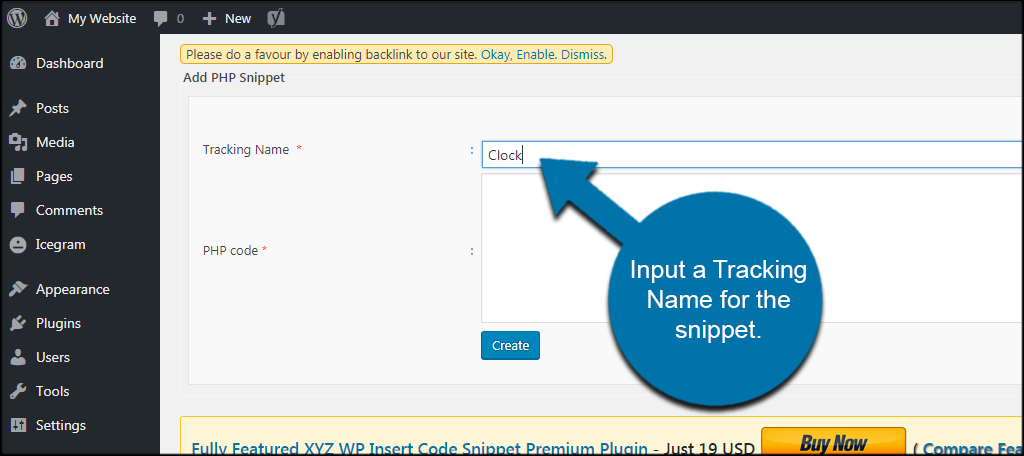
Input the PHP code.
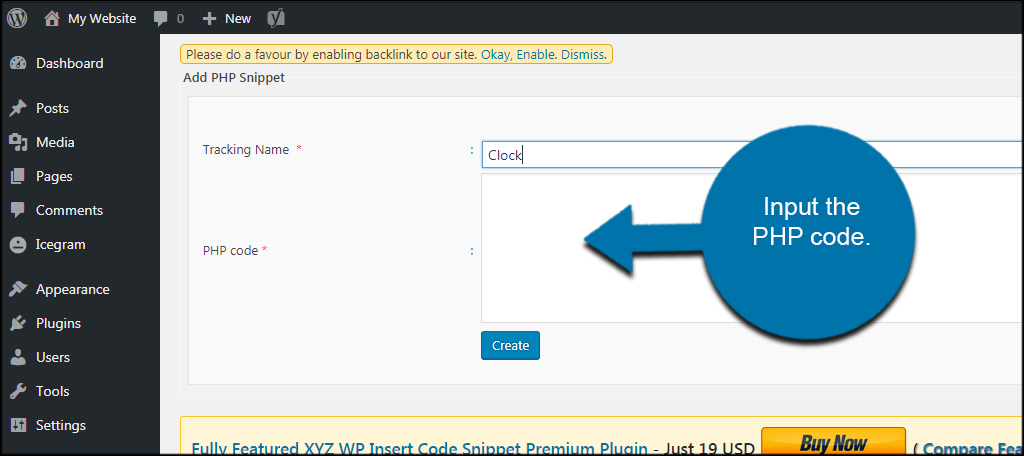
Once you are done, click the “Create” button on the bottom.
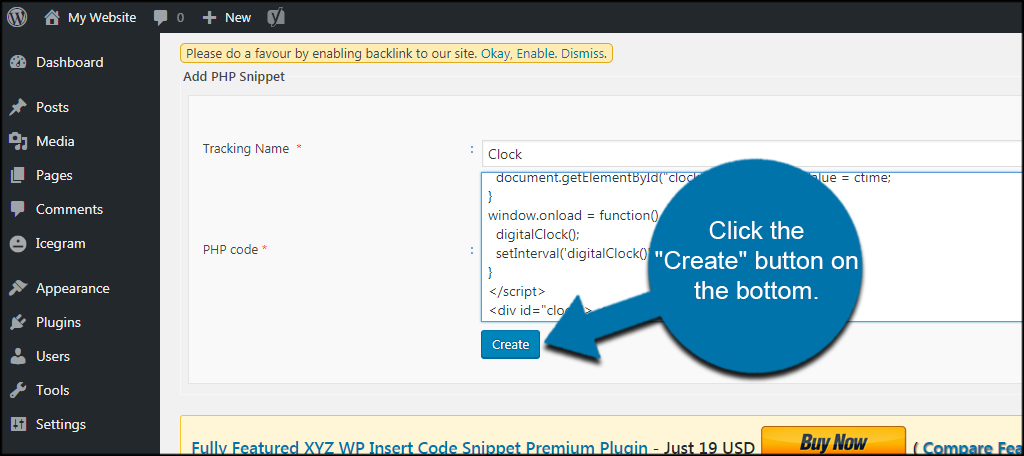
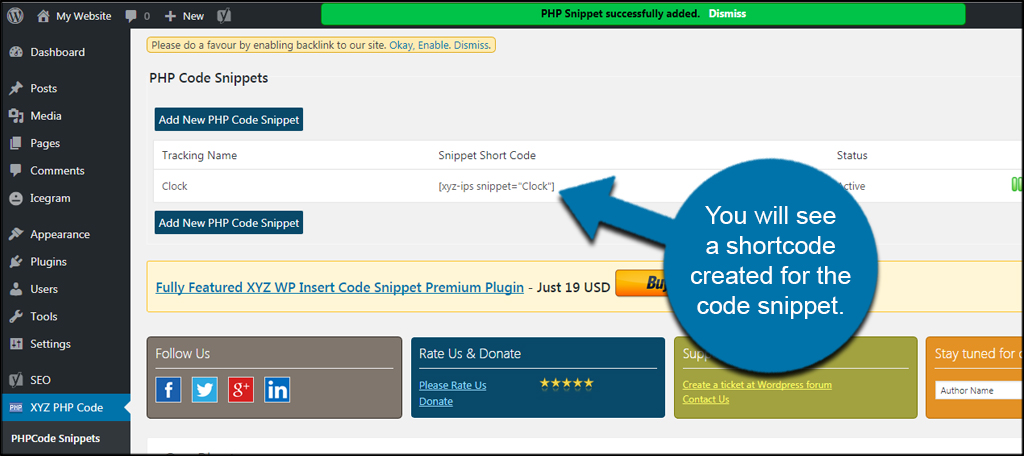
Now, you will see a shortcode created for the code snippet. You can copy and paste this into any area of WordPress that allows the use of shortcodes.
Using PHP in the WordPress Editor
While the shortcode is useful in some situations, what if you don’t want to remember to copy and paste the text? Perhaps you just want to insert PHP in posts from the editor screen.
PHP Code Snippet does that as well. Let me show you where that function is located when creating or editing a post.
Go to Posts and click, “Add New.”
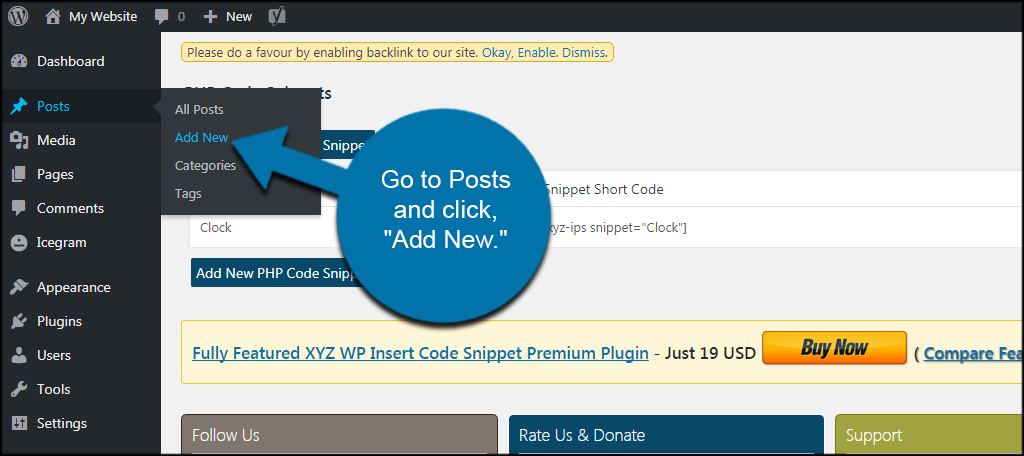
In the visual editor for WordPress, you’ll see a new button. Click the “PHP” from the editor tool bar.
Your list of currently saved PHP code snippets will be visible from this button. Click the snippet you want and the plugin will insert the shortcode automatically.
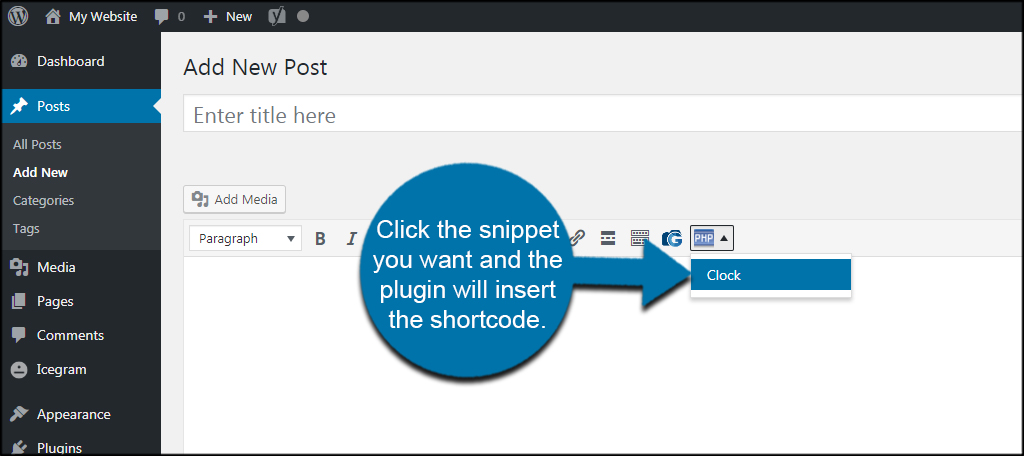
This feature is not available in the Text editor of WordPress. It is available only in the Visual editor for posts, pages and some custom post types. If the button is not available, you’ll have to paste the shortcode yourself.
Customizing Your Website
This method is one of the easiest ways to customize WordPress with PHP code in pages and posts. It’s a simple way to deliver a more engaging experience for visitors. While some PHP adjustments will still require modifying theme files, you can use this plugin to deliver some of the more simpler additions.
What kind of PHP elements do you include in your website design? How often do you modify the files of your themes for specific functions in PHP?