Сборка веб-страницы из частей. Включение кода HTML одного файла в другой
Когда создается сайт, состоящий из многих веб-страниц, то обычно каждая сверстана на том же макете, что другие. У всех одинаковый заголовок сайта (логотип, название веб-ресурса), основная навигация, подвал сайта и, если есть, другие блоки. Веб-документы часто отличаются между собой только содержащимися в них статьями.
Поэтому существует проблема выноса одинаковых частей страниц сайта в отдельные файлы с последующим их подключением (включением, импортом) в готовые (предназначенные для просмотра в браузере пользователями) веб-страницы.
Например, мы создаем отдельный файл, в котором на языке HTML описываем ссылки меню. Далее в коде каждой веб-страницы пишем одну команду, которая вставляет содержимое меню. Позже, когда потребуется внести изменения в навигацию сайта, надо будет исправить всего один файл. Не придется редактировать все страницы сайта.
Не смотря на очевидную необходимость, данный вопрос не имеет решения исключительно средствами языка HTML. То есть нет команды HTML, которая выполнила бы поставленную задачу целиком и полностью.
Однако проблема решается средствами многих других языков программирования, следовательно у нее нет однозначного решения. Каждый из способов накладывает свои особенности и некоторые сложности в обслуживании сайта. Поэтому если сайт состоит из небольшого количества страниц, то может быть проще оставить все как есть. Кроме того есть программы и утилиты, позволяющие выполнять поиск по содержимому группы текстовых файлов (html-документы к таковым относятся) с последующей заменой контента.
В этом уроке мы рассмотрим два способа включения содержимого одного файла в другой: с помощью JavaScript и PHP. Первый способ удобен тем, что не требует установки веб-сервера на локальном компьютере. Второй – более профессиональный и общепринятый подход.
Пусть мы хотим вынести одинаковые на всех страницах сайта навигационные ссылки в отдельный файл.
Создадим файл menu.js и поместим туда ссылки, убрав их из файлов *.html.
Поскольку мы будем включать в веб-документы скрипт JS, то и содержимое menu.js должно быть написано не на языке HTML, а на JavaScript.
В JS есть метод write , который выводит на странице переданный в него текст. Поэтому содержимое файла menu.js может выглядеть так:
Или так, если использовать свойство innerHTML (этот способ может быть предпочтительным):
Обратный слэш используется для экранирования перехода на новую строку (для интерпретатора JS разрыв строки перестает существовать).
В файлах *.html в места, откуда мы убрали ссылки, добавляем наш скрипт:
В данном случае выгода от наших манипуляций не очевидна. Но представьте, что меню состоит из сотни ссылок. Убрав его в отдельный файл, вы уменьшите объем кода в основных страницах, что упростит их последующее редактирование.
Хотя это не имеет отношения к теме текущего урока, обратите внимание на скриншот выше, где пункт меню, который ссылается на открытую в браузере страницу, имеет иное оформление. Так пользователю сайта легче понять, на какой странице он находится. В данном случае фокус был реализован с помощью подобного скрипта в конце тела каждого html-документа:
Скрипт можно сделать универсальным и вынести в отдельный файл, если определять текущую страницу путем извлечения имени файла из ее адреса (код будет сложнее).
Если мы посмотрим на исходный код веб-документа в браузере ( Ctrl + U ), то не увидим здесь ссылок.
Интерпретатор браузера выполняет js-скрипт, на который указывает ссылка, но код страницы он не правит. Плохо ли это с точки зрения индексации контента поисковыми системами сказать трудно. Возможно, что их роботы не заходят в js-файлы и не анализируют их содержимое.
Другое дело, когда мы используем PHP или другой язык программирования. В этом случае скрипт выполняется на стороне сервера. По сети в браузер пользователя передается готовый документ, то есть без вставок кода на языке программирования. Вместо этого там находится результат выполнения этого кода.
К сожалению, чтобы увидеть как работают включения PHP в код HTML, нужен веб-сервер с интерпретатором PHP. Данное ПО можно установить на локальный компьютер, однако в данном курсе мы не будем этого делать. Для этого потребовался бы отдельный урок, в то время как острой необходимости в локальном сервере у нас нет.
Вместо этого следующий урок будет посвящен размещению сайта в сети Интернет. Подавляющее большинство виртуальных хостингов имеют уже настроенный веб-сервер, интерпретатор PHP и другое программное обеспечение, необходимое для работы и обслуживания сайта. Поэтому для того, чтобы увидеть как все работает, достаточно будет выгрузить файлы на хостинг.
Однако то, как с помощью PHP собрать веб-страницу из частей, рассмотрим в этом уроке.
Обычно веб-серверы по-умолчанию настроены так, что файлы с расширением *.php обрабатываются интерпретатором PHP, а файлы *.html – нет. Поэтому первое, что мы сделаем – поменяем расширения веб-страниц. Например, было: algae.html, lichen.html, moss.html. Стало: algae.php, lichen.php, moss.php.
Минусом такого подхода является то, что вы не сможете открывать страницы в браузере у себя на компьютере.
Также здесь отметим важный момент с точки зрения продвижения сайта. Адреса https://ваш-домен.зона/algae.html и https://ваш-домен.зона/algae.php разные. Если вы вдруг решите поменять расширения файлов у проиндексированного сайта, то поисковые системы решат, что старые страницы исчезли, появились какие-то новые. Конечно, можно настроить так называемые редиректы. Однако лучше продумывать адресацию на сайте заранее.
С другой стороны, редко когда увидишь, чтобы в адресной строке отображались расширения страниц. Обычно их скрывают. Например, следующие команды в файле .htaccess позволяют обращаться к страницам сайта без их расширения *.php:
В таком случае веб-страница будет выглядеть как https://ваш-домен.зона/algae. Изменив имена файлов, необходимо изменить адреса в ссылках меню. Пусть они хранятся в файле menu.html. Так как это включаемый файл без кода на PHP, то и расширение можем оставить соответствующее содержимому.
В файлах веб-страниц php-включение будет выглядеть так:
Команда языка PHP здесь include «menu.html» . Она приказывает вставить в документ содержимое указанного файла. Предваряющая ее последовательность символов <?php сообщает интерпретатору, что начинается программный код на PHP. Символы ?> в конце говорят, что этот код закончился.
Выгрузив все файлы сайта на хостинг и открыв веб-страницу через адресную строку, увидим результат выполнения команды include .
В нашем примере мы выделили в отдельный файл только меню сайта. Однако так делают в том числе для заголовка сайта, подвала и другого. Таким образом, веб-страница может содержать множество включений кода PHP в разных местах.
Как правильно и куда внедрить скрипт на свой сайт
Под кодом страницы обычно подразумевается совокупность элементов на языке разметки HTML, которые служат для ее форматирования и отображения в удобном виде. Чаще всего употребляется вариант названия – HTML-код. Просмотреть код любой веб-страницы можно прямо в браузере.
Для создания страниц необходимо использовать языки веб-программирования. Среди них наиболее широко распространены PHP, Python и Ruby on Rails для Unix-систем, а для Windows характерна разработка динамического контента с использованием средств .NET. Это все касается серверной части, а для программирования на клиентской стороне чаще всего используется JavaScript. Подробнее об этом поговорим в статье ниже.
Где искать код для установки
Установить код в счетчик сайта несложно. Ниже в статье разберем подробно, что и куда внедрять. Сейчас разберемся где искать код для установки метрик.
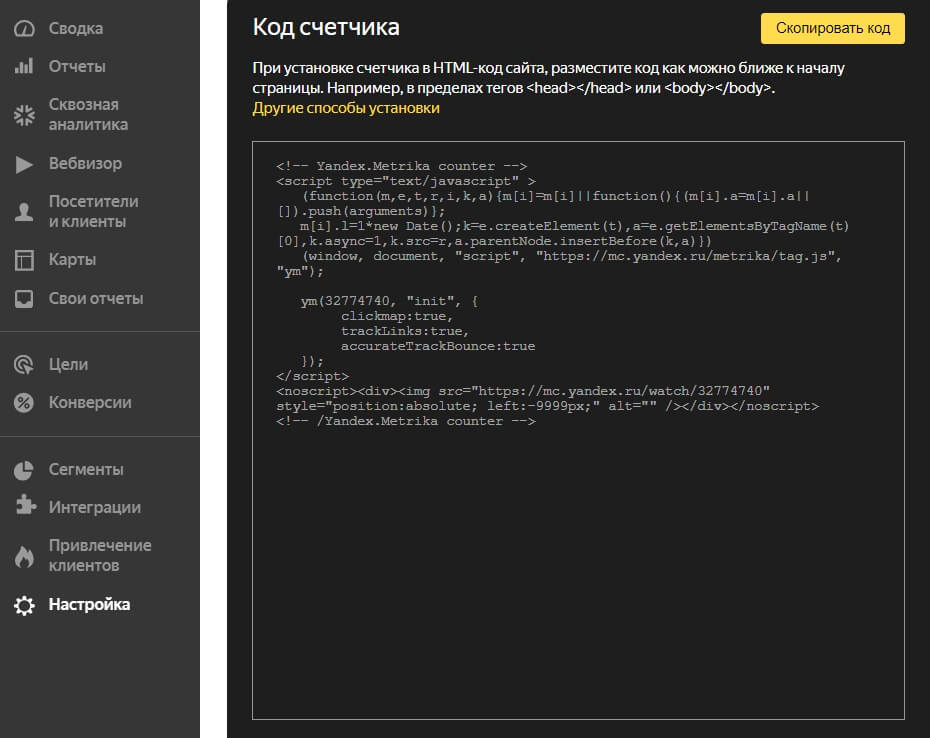
В Яндекс Метрике. Код находится в настройках: нажмите на кнопку-шестеренку. Выберите вкладку «Счётчик» и перемотайте в конец страницы.
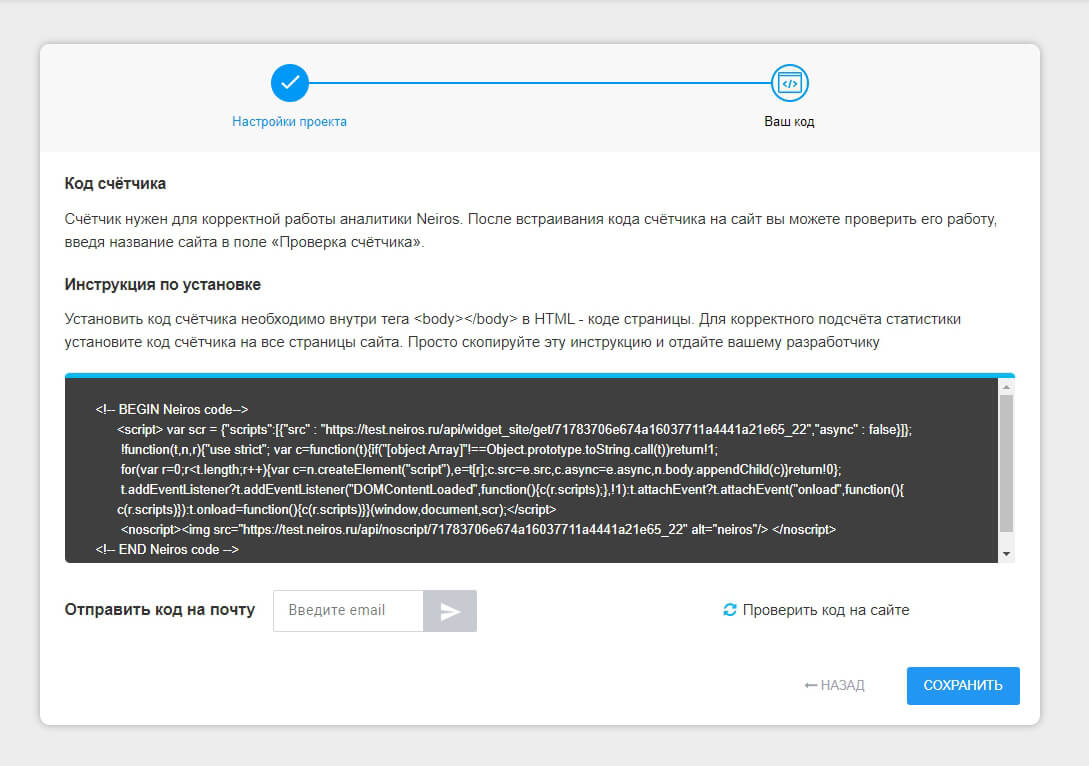
В Neiros. Счетчик для аналитики Neiros поможет отслеживать статистику вашего сайта. Найти и внедрить код можно 2 способами:
При создании нового проекта на втором шаге. Вы можете просто скопировать инструкцию в соответствующем разделе и отдать ее разработчику.
Найти код можно в разделе проекты https://neiros.cloud/setting/sites, кликнув на настройки в открывшемся меню.
Для получения достоверных данных, код необходимо устанавливать на каждую страницу.
Куда вставляется код на сайте
Для начала нужно определиться со структурой сайта. Например, нужно подключить javascript, обычно скрипты либо выносят в отдельный файл или размещают в верхней части сайта. За отображение сайта, отвечает несколько файлов. Вот самые популярные в WordPress: index.php; single.php; page.php; header.php; footer.php; sidebar.php; style.css.
Разберем по структуре:
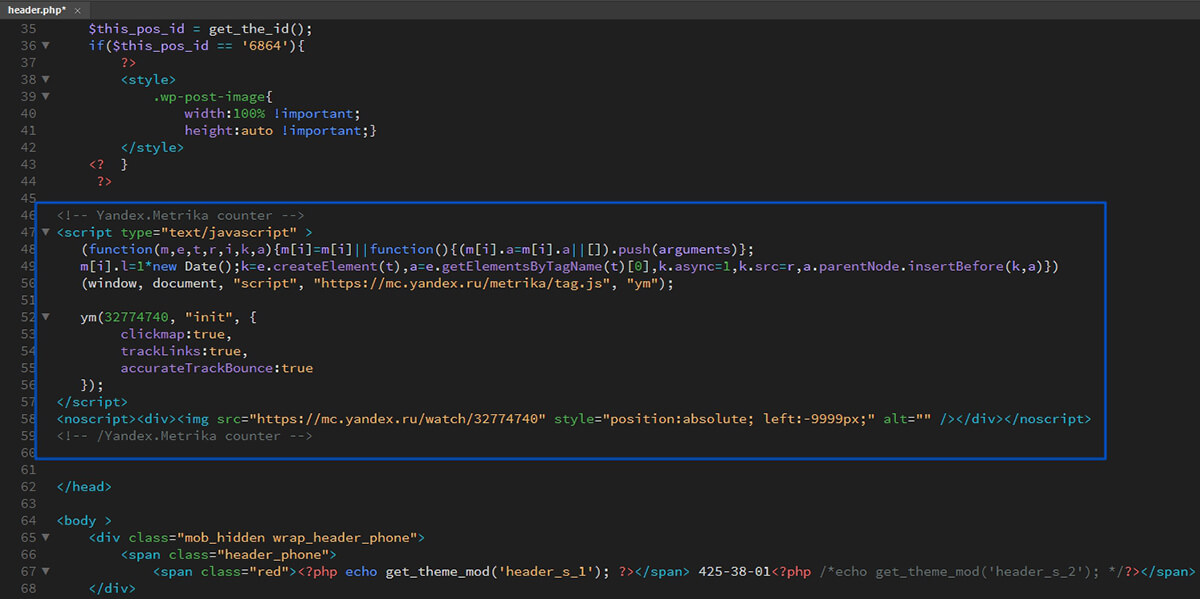
За вывод верхней части отвечает файл header.php (шапка сайта). Начало этого файла имеет следующий вид:
Между тегами < head > размещают скрипты, которые работают на всех страницах сайта.
К примеру, для каждой темы содержимое этих тегов может быть разным.
Чтобы понять куда вставлять код, можно использовать стандартный инструмент Google Chrome для этого нажмите правой кнопкой мыши на свободную часть страницы (любое место) и выберете вкладку просмотреть код. С его помощью мы сможете определить название блока над, под или в который надо вставить ваш код. Для выделения нужного блока нажмите на выделенную красным кнопку и наведите на нужную область сайта.
Как вставить код с помощью header.php
Сайты с панелью управления WordPress полны ограничений: ни HTML-код вручную не добавить, ни сниппеты JavaScript. Частично обойти ограничения помогают сторонние плагины или расширения, но чаще вебмастерам приходится добавлять код напрямую в файлы, хранящаяся на страницах хостинга. Речь о header.php, взаимодействовать с которым предстоит по следующему алгоритму:
Файл нужно сохранить на жесткий диск ПК (выгрузить с хостинга) и открыть текстовым редактором, вроде Sublime Text.
Вставка кода в header.php
Система сразу отобразит весь код, включая заголовки и служебную информацию (The Head) и содержимое веб-страницы (The Body).
Редактировать доступный код и обращаться к справочникам за дополнительной информацией не придется. Достаточно лишь найти парный тег < link > < /link >, который располагается или в < head > < /head > (в нижней части кода) или в < body > < /body > (в самом низу). Добавленную информацию необходимо сохранить (поможет комбинация клавиш Ctrl + S), а после – уже отредактированный файл – выгрузить обратно на страницы хостинга с заменой. На всякий случай, желательно сохранить резервную копию header.php.
Если вместо стандартной панели администратора сайт состоит из разрозненных HTML-страниц с кодом, действовать придется иначе: вместо разового добавления сниппета JavaScript между парным тегом < link > < /link > в Header.php, предстоит скопировать и вставить код на каждую страницу. Index.html, contact.html, services.html – вне зависимости от типа страницы, раздела или отображаемой информации процедуру предстоит повторять для всех файлов сразу, иначе будет нарушена структура сайта.
Подключение JavaScript в HTML
Есть два основных типа подключение JS в HTML. Рассмотрим каждый подробнее.
Вставка JavaScript непосредственно в HTML-файл
Первый способ добавить JavaScript в HTML – прямой. Вы можете сделать это путем использования тэгов < script > < /script >, которые должны обрамлять весь код JS, который вы пишете. JS код может быть вставлен:
между тэгами < head >
между тегами < body >
В зависимости от того, где вы добавляете код JavaScript в вашем файле HTML, его загрузка будет отличаться. Рекомендуемой практикой является добавление его в разделе < head >, так он будет оставаться отдельно от самого кода файла HTML. Но размещение его в < body > может улучшить скорость загрузки, так как актуальный контент сайта или блога будет загружен быстрее и только потом будет разобран код JavaScript.
Любые скрипты вставляются в HTML с помощью тега < script >. Между открывающим и закрывающим тегом вставляем или сам код скрипта, или ссылку на внешний файл.
Вставка из отдельного файла
Загрузка из внешнего файла всегда лучше, если наша программа JavaScript нужна нескольким веб-страницам. Для подключения внешнего файла опять используем открывающий и закрывающий теги < script >. < /script >, но между ними указываем не код программы, а путь к файлу с расширением .js, где записан этот код программы.
Некоторые преимущества подключения JS кода из внешнего файла:
Когда код HTML и JavaScript отделены, сохраняется принцип структурного разделения, и это делает отдельные блоки более удобными для повторного использования и более рациональным.
Читаемость кода и его редактирование становится проще и удобнее.
Такой код проще поддерживать.
Кэширование файлов JavaScript повышает общую производительность путем снижения времени загрузки страницы.
В нашем примере программу alert(«Привет, Neiros») мы сохраняем в отдельный файл neiros.js, а относительный или абсолютный путь к нему прописываем между тегами.
Как вставить JS и HTML в PHP-код
При разработке собственного модуля веб-мастер использует дополнительные скрипты и верстку (CSS, HTML). Каждый элемент и html-код подключается отдельно, в тело страницы или любой выбранный файл. Но есть особая категория дополнений, которые требуется вставить непосредственно в файл PHP. Для начала уточним, что PHP включает в себя короткий echo-тег
Подключение к сайту PHP-скриптов
Подключение PHP-скриптов осуществляется всего тремя способами:
Вставка кода в саму страницу сайта (обратите внимание, что если вы имеете страницу с расширением *.html – вам необходимо сменить расширение на *.php).
С помощью файла (в таком случае подключение можно осуществлять и на странице с *.html расширением). Но для работы этого способа в файл .htaccess, который находится в корне вашего сайта, в самый верх, необходимо добавить эти строки:
Если такого файла нет на хостинге — создайте его через любой текстовый редактор.
Где « .result » – это класс, куда будут загружаться данные, а « /main.php », соответственно, адрес до PHP-скрипта.
Если вы грузите данные с другого сервера, то поддержка PHP на вашем сервере не обязательна. Не забывайте подключить к вашему сайту библиотеку jQuery.
Здесь правила абсолютно те же: полный адрес к файлу, если он находится на внешнем сервере, относительный – если на вашем.
Если вы хотите подключить PHP-скрипт к вашему сайту, то на сервере должна быть поддержка PHP. О том, есть ли у вас такая возможность – узнайте у своего хостинг-провайдера.
Чтобы использовать самописные php скрипты для обработки тех или иных событий в moguta.cms, можно создать php файл в папке mg-pages. Поместите в папку mg-pages скрипт myscript.php, после этого он будет доступен при обращении к сайту http://site.ru/myscript как будто он находится в корне сайта.
Вставка кода на различные платформы
Если ваш сайт работает на CMS-системе, то код счётчика нужно вставить в файл, отвечающий за генерацию заголовка (header) всех страниц сайта.
WordPress
Сайт на базе WordPress и сайт WordPress.com – две разные вещи. Первый управляется с помощью CMS, установленной на собственном сервере. Это значит, что вы заплатили за доменное имя (myname.com) и за хостинг. Сайт WordPress.com бесплатный. Вы можете зарегистрировать на нем сайт без оплаты хостинга. При этом URL сайта будет: myname.wordpress.com.
Управляя сайтом на WordPress.com, вы ограничены в выборе кодов и фрагментов JavaScript, которые можете установить. Причина в протоколе безопасности – разработчики не позволяют пользователям вставлять коды на платформу.
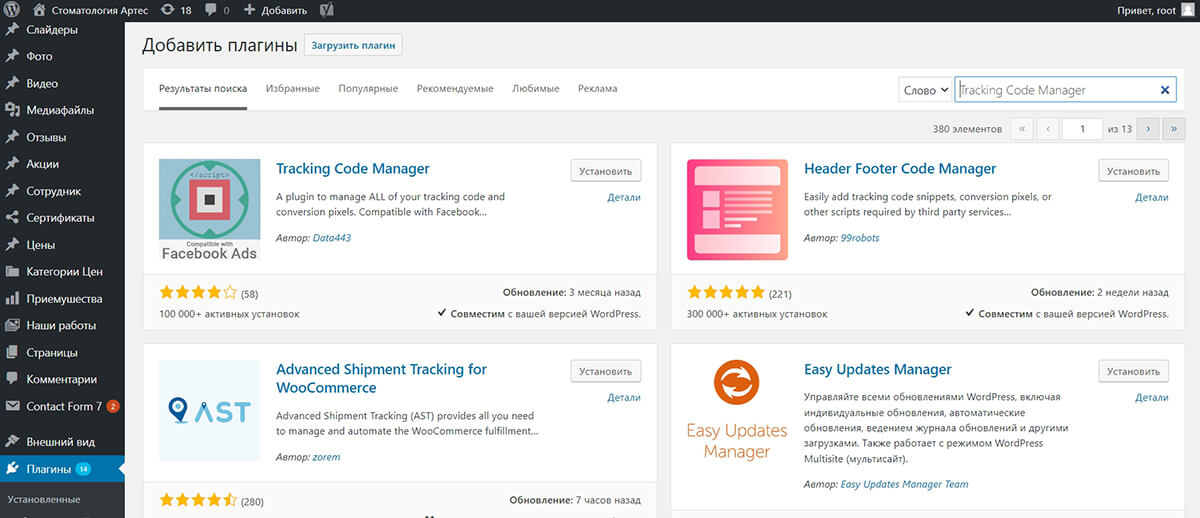
В WordPress вставить html-код на страницу можно вручную или добавить готовый плагин. Примеры плагинов для Вордпресс:
LuckyWP Scripts Control;
Tracking Code Manager;
Head Footer and Post Injections;
SyntaxHighlighter Evolved;
Code Prettify;
Wp-Syntex.
Множество плагинов по факту добавляются с помощью настроек панели управления. Некоторые помещают в шапке, то есть размещая html-код внутри контейнера < head >…< /head >, другие нужно вставить в так называемый подвал, область контента, перед тегом < /body > (или закрывающим). Имейте в виду, что вставить html-код возможно и перед < body > (закрывающим тегом), иные ситуации требуют именно такого шага. Для внедрения произвольного кода HTML на боковую панель или размещении текста на главной странице никаких посторонних инструментов, типа плагинов, не понадобится. Добавление происходит при переходе в меню «Внешний вид» на вкладку «Настройка» (как вариант – на вкладку «Виджеты»). Определяем область, куда вставить html-код на сайт, при нажатии кнопки «Добавить виджет» в открывающемся списке находим нужный код html. Остается лишь вставить код и сохранить изменения.
Вставить html-код в страницу можно через панель управления — находим нужную статью и открываем ее. Затем переходим в режим редактирования и просто помещаем html-код в нужный сектор.
Bitrix
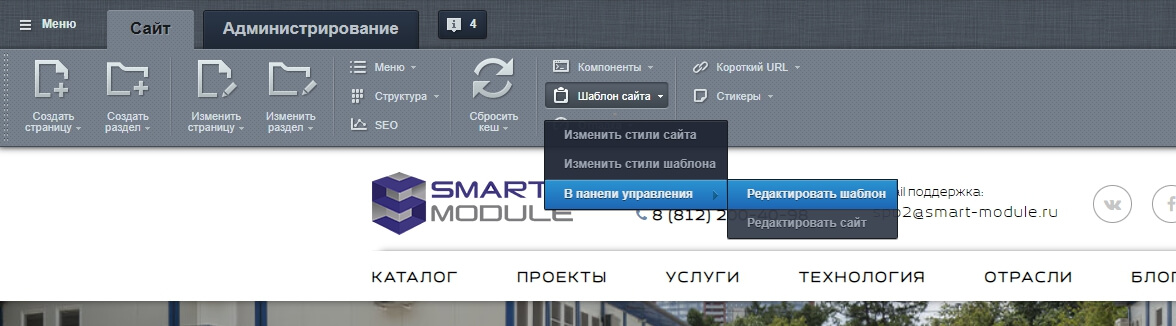
Установка на сайт Bitrix кода осуществляется так – открывается общий шаблон и вставляется нужный html-код. Действия пользователя – административная панель разворачивается на странице, открывается вкладка «Шаблон сайта», переход в раздел «В панели управления», где нажимаем на опцию «Редактировать шаблон».
Далее необходимо вставить html-код счетчика можно непосредственно в редакторе. Одно из важных условий – ко всем страницам применяется одинаковый шаблон.
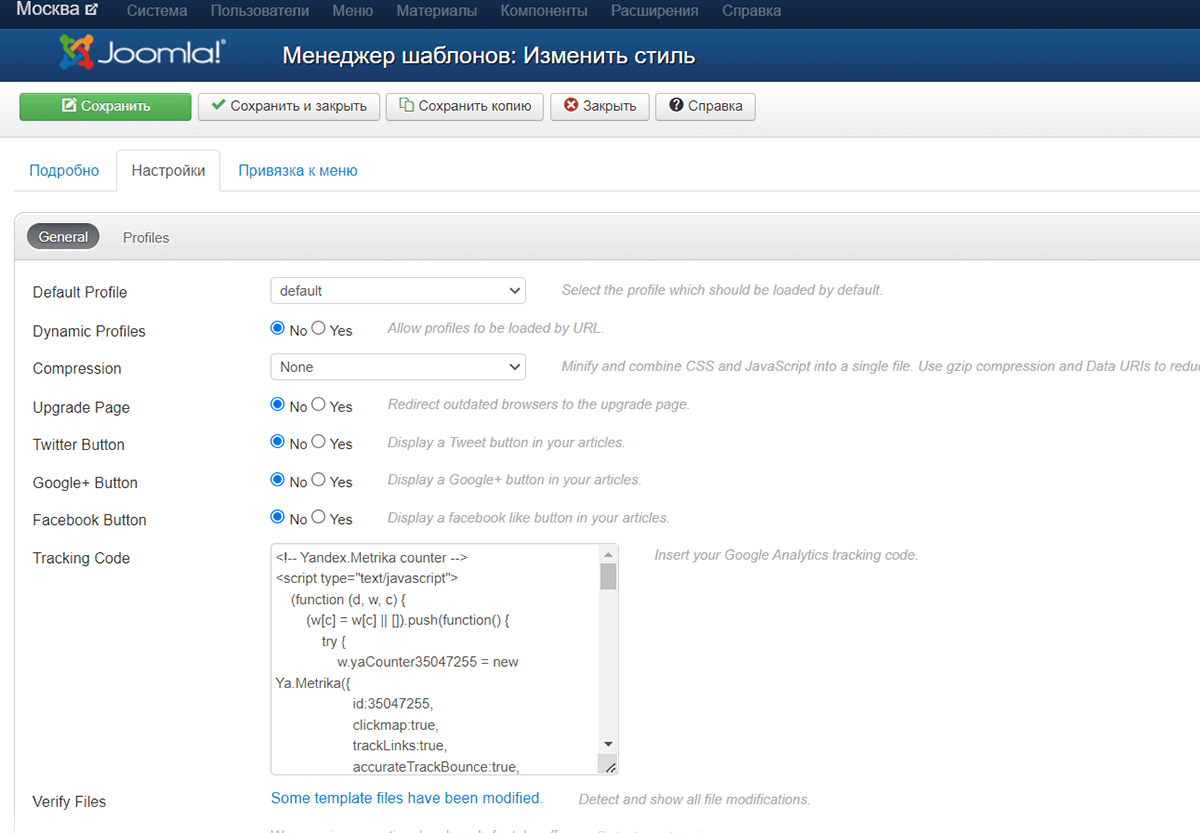
Joomla
Есть 3 варианта:
При помощи плагина. Применим для внедрения нужного кода плагин, работающий непосредственно с сайтами на движке Joomla, – Sourcerer, с его помощью можно добавить любой распространенный код, будь то html-код или css, php, javascript. Последовательность действий: В административном разделе находим «Расширения» → «Менеджер расширений» → «Загрузить файл пакета» → «Выберите файл». В сохраненных файлах находим архив с программой и открываем его. Загружаем и устанавливаем плагин.
С помощью модуля. В разделе «Расширения админки» воспользуемся «Менеджером модулей». С помощью соответствующей кнопки создаем новый модуль. Из предложенных опций на вкладке «Выбор типа модуля» находим HTML-код и кликаем на ссылку. Заполняем окно «Заголовок», прописываем открывающий и закрывающий тегии , вставьте html-код между тегами. Далее в стандартных полях модуля указываем свои настройки: показ заголовка/или нет, выбираем местоположение модуля и завершаем работу нажатием кнопок «Опубликовано» и «Сохранить».
Вставить код в статью в редакторе Joomla. Порядок работы идентичен вставке кода в модуле. Установив приложение Sourcerer, прописываем теги в редакторе материалов и помещаем между ними нужный код.
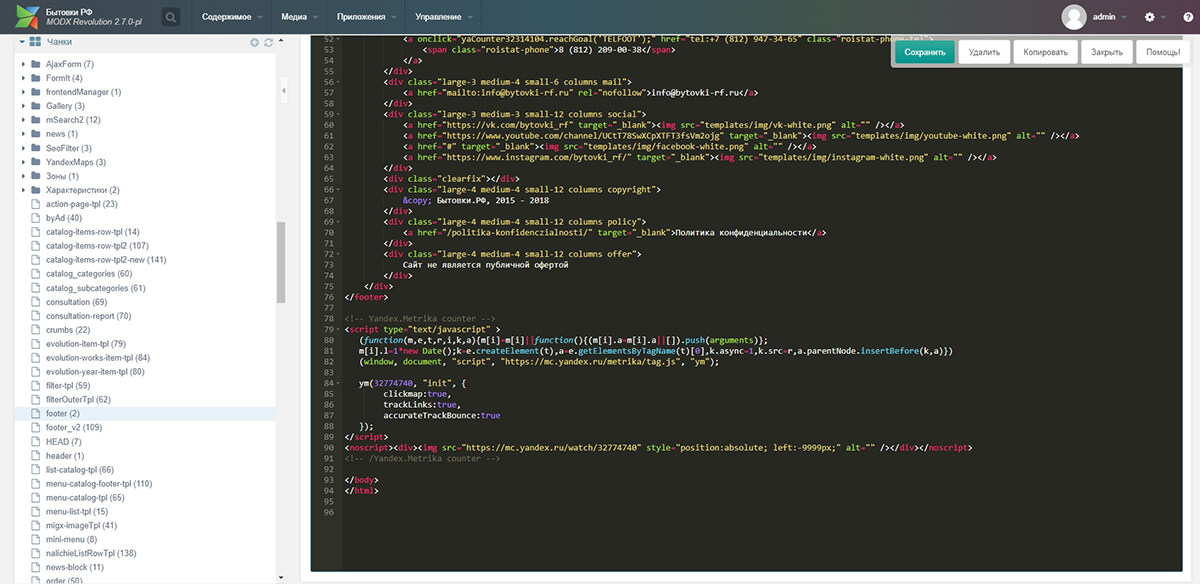
Есть 2 основных способа: установка кода через Чанк и установка кода в шаблон.
Инструкция, чтобы избежать ошибки при вставке кода в шаблон:
Авторизация в административной части вашего сайта. Сделать это вы можете при помощи кнопки “Авторизация” — или же обратившись в адресной строке по адресу www.***адрес вашего сайта***/manager
После ввода своего логина и пароля вы получите доступ к административной панели вашего сайта. В правом меню нужно выбрать пункт «Элементы», выбрать подпункт «Шаблоны» — и кликнуть на активный шаблон вашего сайта.
Откроется окно управления шаблоном вашего сайта. Необходимо найти поле «Код шаблона (html)». Именно сюда вам нужно вставить ваш код: в самом конце кода шаблона вы увидите строчку “”. Именно перед ней стоит вставить код.
Установка кода практически завершена. Единственное, что вам осталось сделать — нажать кнопку “сохранить” в административном меню сайта.
Обновите главную страницу вашего сайта — его название появится в Личном кабинете на странице Мои сайты.
Инструкция для установки кода через чанк. Чанк в MODx — это небольшой кусок HTML-кода или другой информации, который можно многократно использовать в шаблоне, другом чанке или сниппете. Чанки в админке MODX расположены на левой панели во вкладке «Элементы». Добавление кода может быть напрямую через чанк, что включает в себя все сквозные элементы верстки, обычно это хедер и футер.
Opencart
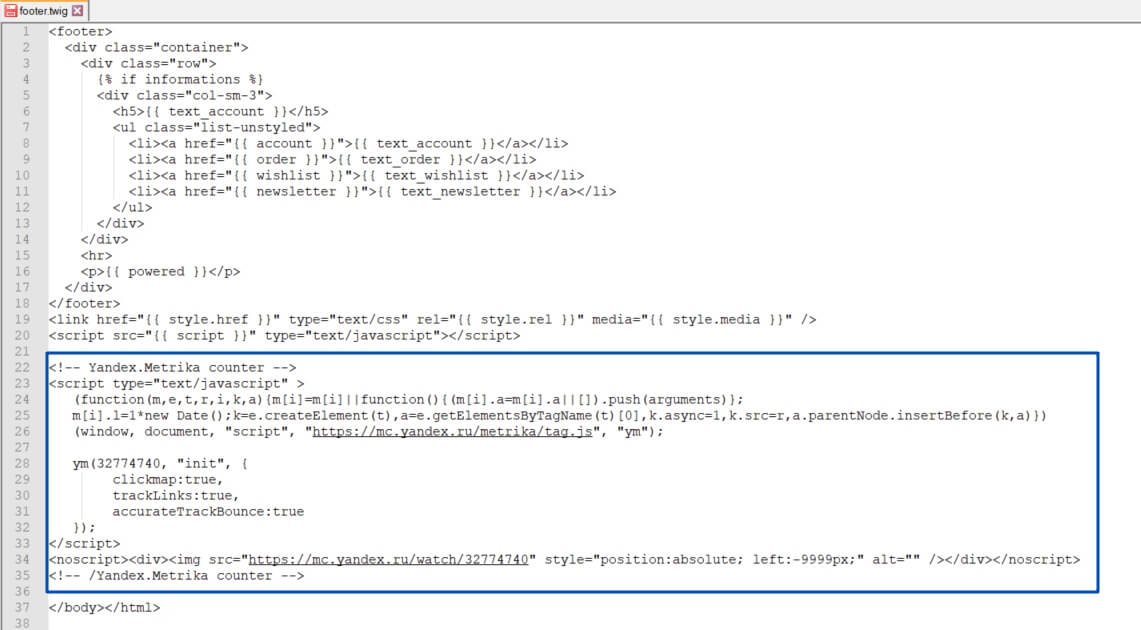
Чтобы внедрить сторонний виджет на сайт, нужно зайти в модуль, далее переключаетесь в режим «Исходный код» и вставляете нужный код, как и в других сайтах. Вставляем скопированный код в header.tpl или в footer.tpl файл. Найти эти файлы можно тут catalog\view\theme\default(ваша тема)\template\common\footer.tpl. По завершению выходите из режима «Исходный код», сохраняете.
Программа Wix предлагает решение в виде Wix App Market. Там можно найти разнообразные виджеты для маркетинга, социальных медиа и аналитики данных. Для добавления на сайт постороннего кода или скрипта плагина требуется приложение HTML. Внешний код или его компоненты обозначаются как iframe. Краткая инструкция, как в Wix вставить html-код:
В левой части редактора нажимаем кнопку «Добавить» → «Еще» → Перетаскиваем приложение «HTML-код» на страницу или кликаем на него → «Вставить код» → Добавляем нужный код HTTPS → Завершаем работу кнопкой «Применить».
Некоторые моменты Wix:
Встраиваемый код должен быть с расширением HTTPS (HTTP не отображается).
Код html определяется парными тегами, например открывающим
Tilda
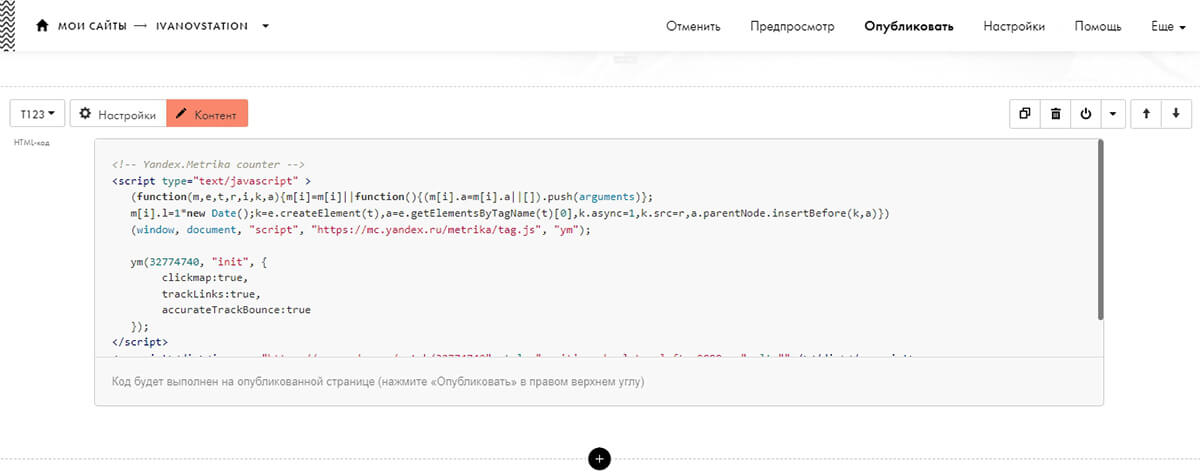
Используйте блок T123 «HTML-код». Через него добавляется абсолютно любой код, включая теги script и style.
HTML код можно добавлять на страницу (внутрь тега < body >), либо в head сайта или страницы.
Чтобы добавить блок на страницу, откройте Библиотеку блоков → Другое и добавьте блок T123.В режиме редактирования (и предпросмотра) код выводится просто текстом. Чтобы код заработал, страницу нужно опубликовать.
В блоке поддерживается HTML, JavaScript (нужно использовать тэг < script >) и CSS (нужно использовать тег < style >). Чтобы добавить код в head на все страницы, нужно зайти: «Настройки сайта» → «Еще» → «HTML-код для вставки внутрь head». Чтобы добавить код в Head на отдельной странице, нужно зайти: «Настройки страницы» → «Дополнительно» → «HTML-код для вставки внутрь head».
Видеть результаты форматирования может только владелец аккаунта и применять только тот инструментарий, который имеется в настройках онлайн-сервиса.
Как изменить: Для начала открываете страницу, куда собираетесь вставить код, и активируете опцию просмотра ее кода комбинацией Ctrl + U. Заходим в контекстное меню, выбираем опцию Edit with Notepad ++ и приступаем к редактированию. Сохранить созданный файл на компьютер можно, применив комбинацию клавиш Ctrl + S или «Сохранить на компьютер». Новая веб-страница будет загружена на жесткий диск, включая все составляющие ее элементы – картинки, скрипты и прочее.
Shopify
В панели управления найдите раздел с интернет-магазинами Online Store и выберите темы Themes. Чтобы получить доступ к нужной вкладке, кликните по «Actions» и выберите «Edit HTML/CSS» (нам потребуются фрагменты). Клик по опции откроет диалоговое окно с возможностью добавить новый фрагмент, после назовите сниппет и нажмите на кнопку Create snippet. Введите код для сниппета в зону для «tracking snippet.liquid» и кликните «сохранить».
Установка кода на самописный сайт
Самописный сайт создан с нуля, для управления контентом не использует CMS. Поставить на него код будет чуть сложнее, чем на WordPress и другие CMS или конструкторы, потому что придется вспомнить про FTP.
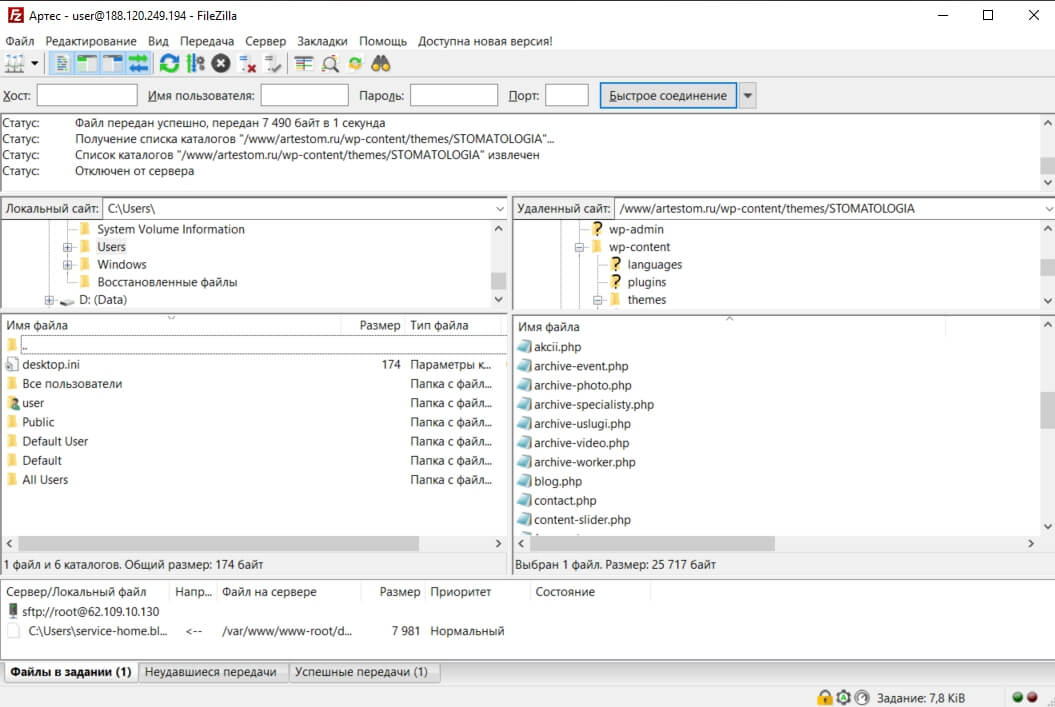
FTP – File Transfer Protocol. В переводе – протокол передачи данных. Его используют для передачи файлов с компьютера на открытый сервер хостинга. Можно скачать бесплатный FTP-клиент FileZilla. FTP-менеджеры типа FileZilla позволяют перетаскивать файлы и картинки с сайта на сервер. С помощью программы вы можете добавлять файлы на сервер или скачивать их, заменять старые файлы на новые, удалять ненужные данные, менять названия доков.
В протоколе передачи данных нет ничего сложного, для большинства людей самая сложная часть – просто связаться с сервером. Если у вас возникли любые проблемы с сервером, свяжитесь с хостингом. Это может занять час, зато по истечении 60 минут вы будете знать всё, что нужно.
После того, как вы зашли на FTP-сервер, обязательно сделайте резервную копию сайта. Если совершите ошибку, важные файлы никуда не денутся. Сделать резервную копию можно с помощью простого перетаскивания всех файлов с сервера на компьютер.
Резервная копия позволяет подстраховаться — не забудьте сохранить все файлы в отдельной папке на компьютере до внесения изменений.
Обычно программный интерфейс FTP-менеджера состоит из двух колонок. Например, в левой колонке файлы, которые хранятся на компьютере. В правой – файлы с сервера. Чтобы поменять или добавить файлы, просто перетаскивайте их из одной колонки в другую.
Часто задаваемые вопросы
HTML импорт позволяет помещать HTML страницы, а также CSS и JavaScript файлы, внутрь других HTML страниц. HTML импорт, это простая для понимания вещь, способ вставки на страницу других HTML страниц.
Интересно то, что HTML это самые простые файлы, но иногда с ними труднее всего работать. Даже PHP файлы имеют возможность включения, почему же HTML этого не может? Благодаря веб-компонентам, можно включать одни HTML документы в другие. Также, при помощи этого же тега, есть возможность подключать CSS и JavaScript.
Загрузка скриптов влияет на самую главную метрику производительности: время до появления интерактивности (Time to Interactive). Например, изображения на странице и дизайн практически не влияют на эту метрику, потому что они не блокируют загрузку элементов интерфейса. Скрипты становятся главной причиной подтормаживаний сайта. Пользователю приходится несколько секунд ждать загрузки страницы, а потом она некоторое время не реагирует на ввод с тачскрина, движения мышью или нажатия с клавиатуры. Сами же скрипты выполняются в основном потоке, то есть находятся на критическом пути рендеринга. Поэтому ни в коем случае нельзя безгранично раздувать количество скриптов на странице. Если пользователь с настольного компьютера или ноутбука еще кое-как загрузит страницу, то пользователь на смартфоне может ее не дождаться. Через десять секунд ожидания он просто закроет страницу.
Вставить html-код в письмо «Яндекс» или «Майл.ру» можно, создав шаблон письма. Ширина не должна превышать 640 пикселей чтобы письмо выглядело хорошо на любом мониторе. Проверяем, как отреагирует на встраиваемый шаблон выбранный почтовый сервис.
В первую очередь тестируем почтовые клиенты, которыми чаще всего пользуемся сами:
Mail.ru;
Yandex;
Mozilla Thunderbird;
The Bat;
Gmail;
Microsoft Outlook.
Считается, что корректно вставить html-код позволяют лишь два клиента – Microsoft Outlook и Mozilla Thunderbird. Но так как большинство пользователей привыкли пользоваться только «Яндексом» или «Мэйл.ру», то пробуем на них:
Производим установку и настройку Mozilla Thunderbird на учетную запись пользователя. В настройках в обязательном порядке отмечаем, что для передачи данных будет использоваться IMAP – протокол для входящей корреспонденции и SMTP – протокол для исходящей. Подобная операция откроет возможность скачивания почты в Mozilla Thunderbird так, чтобы серверы Yandex ее не удаляли и автоматически обновляли все письма с Mozilla Thunderbird.
Помещаем html-код в письмо и в виде шаблона сохраняем его в Thunderbird. Через несколько минут фиксируем необходимую папку «template» в программе Yandex и находим там сверстанное письмо с html-кодами. Можно доработать созданный шаблон и сохранить в желаемом виде уже Yandex-почте.
Создавая новое письмо, воспользуемся своей заготовкой, для чего нужно нажать на зеленую ссылку «Шаблон» и подгрузить нужный шаблон. На «Яндекс Почте» для хранения шаблонов есть специальная папка в разделе «Черновики».
Часто случается, что пользователь загружает изображения со сторонних сайтов и у принимающей стороны картинки не отображаются. Самый эффективный вариант – сделать перекодировку картинки в код base64 – это и надежней, и занимает меньше времени.
Заключение
Бывают ситуации, когда необходимо проанализировать содержимое веб-страницы: посмотреть description, узнать размер какого-то элемента или просто выяснить, какой используется шрифт. С помощью опции «Просмотреть код» можно узнать не только это, но и многое другое – практически всю подноготную сайта. Если вы решите проанализировать сайты конкурентов, немного разбираясь в коде, вы сможете оценить не только визуальную и контентную стороны страниц. У вас получится определить, с помощью каких ключевых слов продвигается сайт, на какой CMS работает и немного больше понять стратегию продвижения конкурентов. В статье мы разобрали сервисы, задачи разработчиков при создании страниц, основы кода и примеры.
Лекция 11. HTML код в PHP файле. Редирект на РНР
Цель: познакомиться со вставкой HTML кода в PHP файл, а также понятием «редирект» на РНР.
План работы
1. HTML код в PHP файле
2. Редирект на PHP
1. HTML код в PHP файле
HTML код можно вставить в PHP программу. В этом случае он становится частью ответа сервера и таким образом, ответом сервера может быть обычная HTML страница. В PHP файле может находиться несколько частей HTML кода и несколько PHP скриптов. Каждый скрипт должен содержать указание начала и конца скрипта. Та часть страницы, которая состоит из обычного HTML кода, всегда будет одинаковой. А в PHP скриптах формируется то, что каждый раз должно быть разным. Эта часть добавляется к ответу сервера с помощью конструкции echo. Пример:
HTML код — это часть ответа сервера. Если в файле есть заголовки, то они должны идти раньше любых тэгов. В нашем примере есть заголовок, устанавливающий кодировку, и он идёт в самом начале. Сохраните этот файл с расширением php и он будет формировать обычную страницу, содержащую все нужные тэги.
Подобным способом страницы создаются достаточно часто. Нет смысла формировать весь HTML код в скрипте, если он каждый раз одинаковый. Проще его вставить в PHP файл. Большая часть страницы создаётся таким образом, а в скриптах формируются только отдельные элементы, которые берутся из базы данных или рассчитываются каким-то другим способом.
2. Редирект на PHP
Редирект — это автоматический переход на определённую страницу. Обычно это переходы внутри сайта, но можно перейти и на другой сайт. Достаточно часто возникает необходимость сделать редирект на PHP. Например, это бывает нужно, когда сам скрипт не возвращает страницу, а выполнив какие-то действия, перенаправляет пользователя на существующую страницу сайта. Кроме того, бывает нужно в зависимости от результатов вычислений открыть ту или иную страницу. Редирект на PHP выполняется при помощи заголовка Location.
При редиректе можно указывать как относительный, так и абсолютный путь к файлу.
Заголовки должны идти в коде программы раньше отправки данных. Это значит, что редирект может находиться в середине или даже в конце скрипта, но он должен идти до любых HTML тэгов, а также конструкции echo, функции print_r() и подобных функций, формирующих ответ сервера.
PHP include: как использовать в HTML верстке сайта?
До этого момента, рассматривая HTML и CSS, мы говорили только о статических страницах, то есть таких, которые, как бы пользователь с ними не взаимодействовал, всегда остаются неизменными, а чтобы содержимое или оформление их поменялось, хозяину страницы надо править код вручную.
Динамические страницы и что для них нужно
Помимо статических есть ещё динамические страницы. Таких сейчас в Интернете большинство. Информация в них подгружается из внешних источников, например базы данных или других файлов. Содержимое и форматирование таких страниц может меняться в зависимости от действий пользователя. Для правки динамических сайтов не обязательно вмешиваться в их код – достаточно изменить контент в специально для него предназначенном файле или базе данных, которая, к слову, представляет собой тоже файл, только определённым образом структурированный.
Для создания динамических сайтов только HTML и CSS недостаточно. Тут используются ещё и языки программирования, а также базы данных и языки запросов к ним. Чаще всего современные динамические сайты используют в своей работе HTML, CSS, PHP, JavaScript, SQL. Первые две аббревиатуры вам уже знакомы не понаслышке, SQL применяется для доступа к базам данных, JavaScript — клиентский язык, команды которого обрабатываются браузером и зачастую используются, чтобы показывать вам всякую красоту вроде шторок или плавно открывающихся фотографий, а вот PHP — это серверный язык программирования, который работает, в том числе, с содержимым сайта и делает его динамическим, с ним мы сегодня и соприкоснёмся.
Пример использования команды include
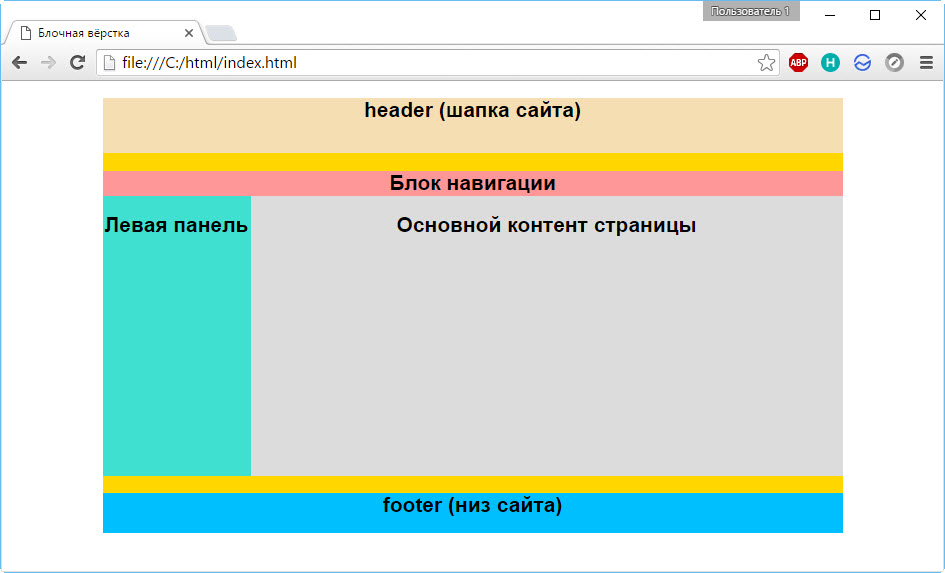
В предыдущей статье я рассказывал о блочной вёрстке сайта и приводил в пример простейшую страницу (документ index.html и привязанный к нему файл style.css).
Сейчас мы разделим документ index.html на несколько файлов, каждый из которых будет содержать свою часть страницы, что поможет ещё сильней разделить код, улучшить структуру шаблона и, по сути, сделать страницу динамической. Для этой цели мы будем использовать язык PHP, а точнее лишь одну его директиву — функцию include(), которая включает один файл в другой.
1. Смените разрешение созданного в статье о блочной вёрстке файла index с .html на .php, чтобы документ назывался index.php. Тип файла .PHP указывает серверу, что документ был написан или использует вставки на одноимённом языке программирования.
2. В папке со страницей создайте директорию blocks.
3. Всю вспомогательную информацию (верх, низ, навигацию и боковую панель сайта) вынесем в отдельные файлы, которые разместим в папке blocks.