Лучший файловый менеджер в Linux
Файловый менеджер — это одна из наиболее необходимых в системе программ. Все файловые менеджеры выполняют не только стандартные операции с файлами, но и представляют ряд расширенных возможностей, что и позволяет им немного выделятся в своей области применения. Если вы недовольны функциональностью стандартного файлового менеджера не расстраивайтесь, существует много альтернатив, есть из чего выбрать.
В этой статье вы мы собрали лучшие файловые менеджеры для Linux, которые вы можете полноценно использовать в своей операционной системе. Мы рассмотрим кратко особенности каждого из них, чтобы вы смогли определится что лучше выбрать.
Лучшие файловые менеджеры в Linux
1. Dolphin
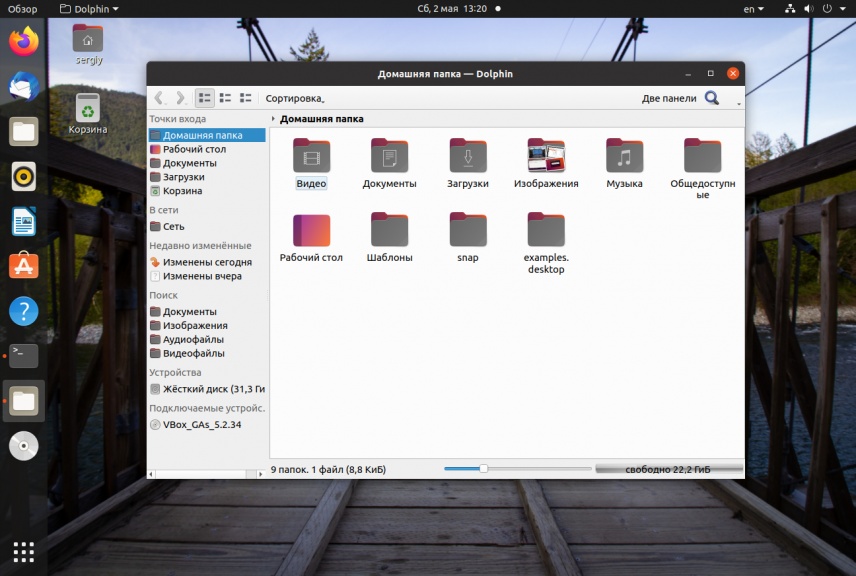
Этот файловый менеджер написан на Qt и используется по умолчанию в окружении рабочего стола KDE. В левой части окна структура файловой системы и ярлыки быстрого доступа, а в правой открыта текущая папка. Рабочую область можно разбить на вкладки и панели, но после перезапуска они не сохраняются. Особенностью данного файлового менеджера можно считать большое окно предпросмотра файла в правой части окна:
- стандартный файловый менеджер KDE;
- прозрачный доступ к веб-ресурсам;
- поддержка отмены, повтора операций;
- поддержка нескольких вкладок;
- поддержка нескольких панелей.
Для установки в Ubuntu используйте:
sudo apt install dolphin
2. Double Commander
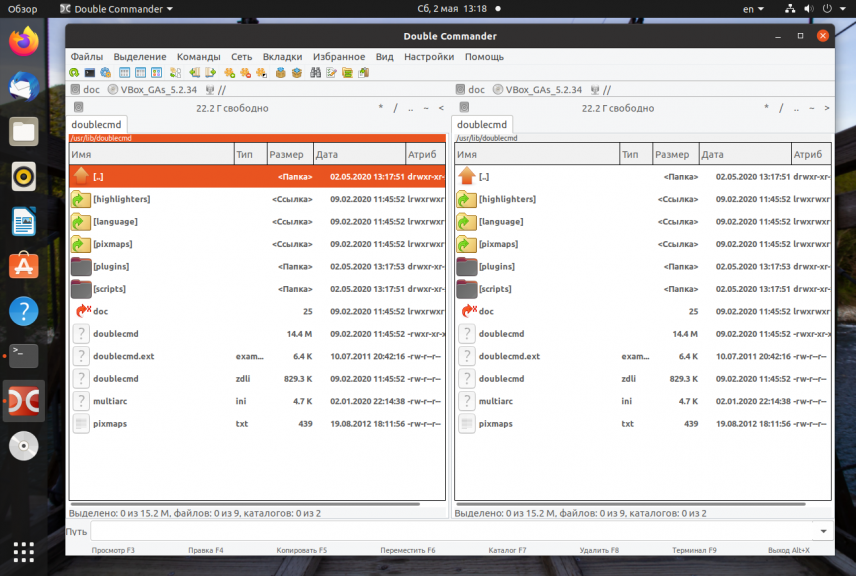
Это ещё один отличный двухпанельный файловый менеджер Linux в стиле Midnight Commander. Но он основан на библиотеке GTK, а это значит что он отлично подойдет для тех кто хочет многофункциональный файловый менеджер и не хочет тянуть половину библиотек KDE в систему.
Интерфейс разделен на две панели. Из исключительных особенностей можно отметить встроенный текстовый редактор, поддержку просмотра файлов в HEX и бинарном форматах, поддержку работы с архивами. Также здесь поддерживаются различные сетевые возможности, такие как подключение по Webdav, FTP, Samba.
- поддержка кодировки Unicode;
- поддержка переименования нескольких файлов;
- интерфейс вкладок;
- встроенный текстовый редактор с двоичным и шеснадцатиричным режимами;
- прозрачная работа с архивами: zip, tar, gz, bz2, tgz, rpm, deb, rar;
- логгирование файловых операций;
- поддержка полнотекстового поиска.
Установка в Ubuntu:
sudo apt install doublecmd-gtk
3. Midnight Commander
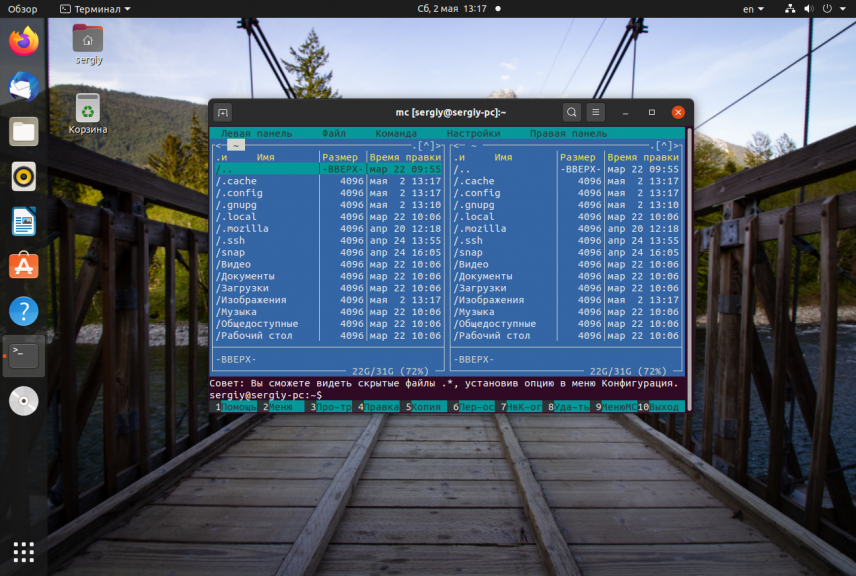
Midnight Commander — это файловый менеджер с интерфейсом командной строки. Он особенно полезен, когда нет возможности запустить графическую оболочку, но также может использоваться в качестве основного файлового менеджера в графическом интерфейсе. Его можно запускать практически в любой оболочке командной строки и даже в SSH сессии.
Пользовательский интерфейс программы делится на две панели, каждая из которых отображает содержимое директории. В верхней части каждой панели отображается текущий каталог. Навигация осуществляется с помощью клавиш стрелок. Клавиша Enter используется для открытия папки. В самом верху программы есть меню с пунктами настройки программы, левой и правой панели, а также различными операциями для файлов.
- поддержка мыши и клавиатуры в графическом интерфейсе;
- встроенный инструмент просмотра и редактирования с подсветкой синтаксиса;
- поддержка создания и распаковки архивов (rpm, deb, tgz, iso, rar, cpio);
- поддержка кодировки Unicode;
- горячие функциональные клавиши для разных действий;
- строка терминала для выполнения команд.
Установить Midnight Commander можно командой:
sudo apt install mc
4. 4pane
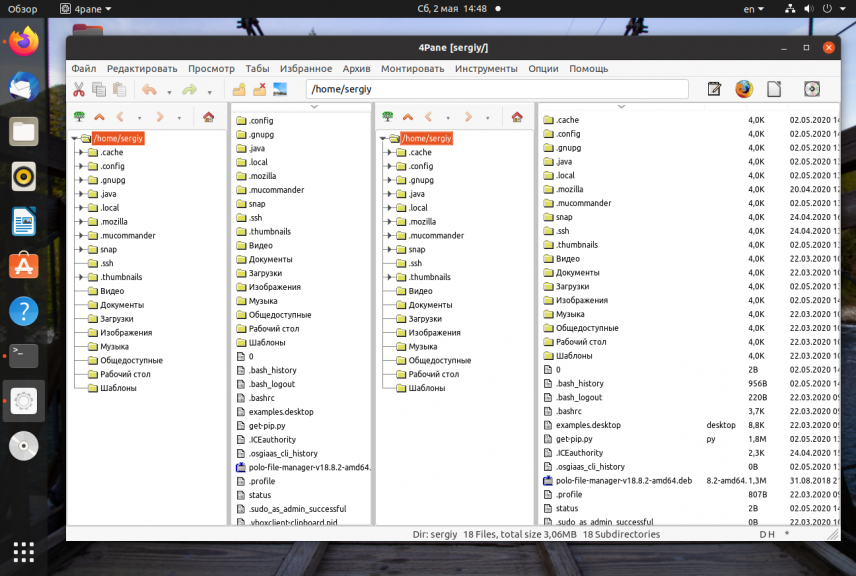
Файловый менеджер 4pane простой, быстрый и поддерживает работу сразу с несколькими панелями. Он разработан для очень быстрой работы и не имеет много визуальных эффектов. Поддерживается отмена и повтор операций, управление архивами и многое другое. Особенности:
- встроенный эмулятор терминала;
- множественное переименование файлов;
- статус бар для множественных операций.
sudo apt install gnome-commander
5. Krusader
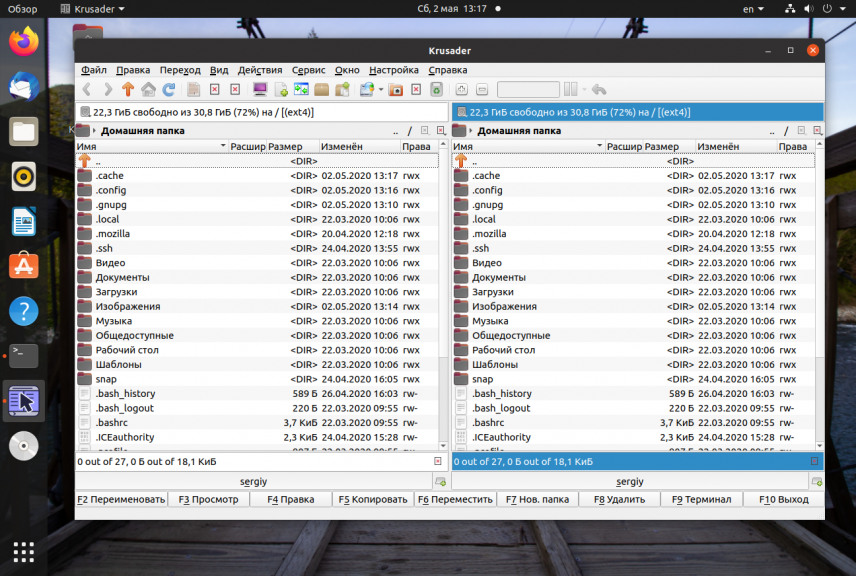
Krusader — это исключительный файловый менеджер, использующий концепции Midnight Commander в графическом интерфейсе. Он тоже использует двухпанельный интерфейс, но кроме того поддерживает множество дополнительных функций. Здесь поддерживается навигация с помощью клавиатуры и, как обычно, с помощью мыши.
В верхней части окна тоже есть меню, а в нижней — строка функциональных клавиш и терминал. Krusader автоматически сохраняет текущие каталоги и настройки отображения, так что открыв программу, вы вернетесь к тем папкам, с которыми закрыли ее в прошлый раз. Особенности:
- универсальный файловый менеджер для KDE;
- поддерживает Samba, NFS, FTP и SSH;
- синхронизация сетевых папок;
- прозрачная работа с архивами bzip2, deb, ISO, RAR, RPM, TAR, и 7zip;
- есть встроенный просмотрщик и редактор KrViewer;
- поддержка монтируемых файловых систем (MountMan);
- мониторинг использования диска (Filelight);
- закладки;
- поддержка пакетного переименования (KRename);
- сравнение содержимого файлов (KDiff, Kompare);
- шифрование и дешифрирование (KGpg).
sudo apt install krusader
6. Pantheon file manager
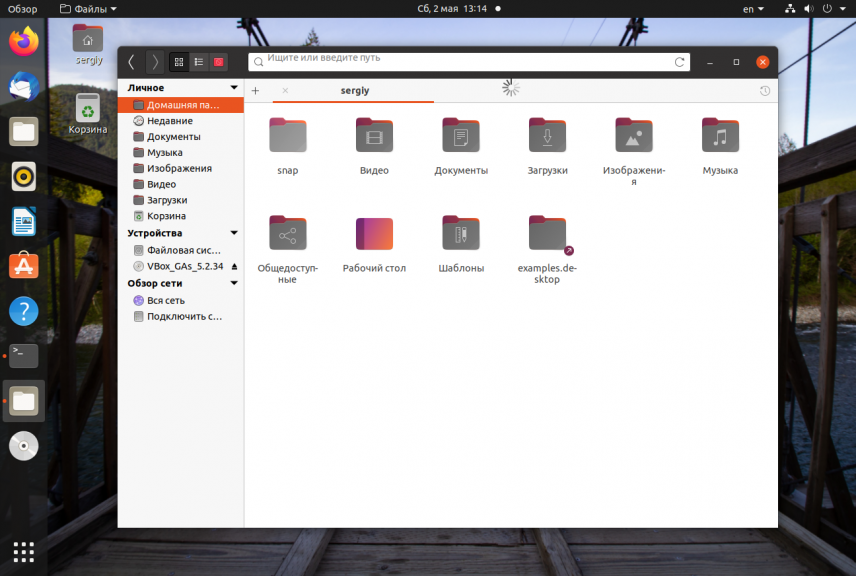
Этот файловый менеджер был ранее известен как Marlin, но потом он был перенесен в Elementary OS и переименован. Он написан на языках Си и Vala, графический интерфейс реализован на GTK3. Выглядит очень похоже на Nautils, только строка пути немного отличается и больше настроек интерфейса. Особенности:
- легковесный быстрый файловый менеджер на базе GTK3
- поддержка вкладок
- настраиваемая панель инструментов.
- плагины для синхронизации с DropBox
- подключение SSH, FTP, Windows , WebDAV (HTTP), WebDAV (HTTPS).
Установка в современных версиях Ubuntu и производных возможна из репозиториев Elementary:
sudo add-apt-repository ppa:elementary-os/daily
sudo apt-get update
sudo apt install pantheon-files
7. MuCommander
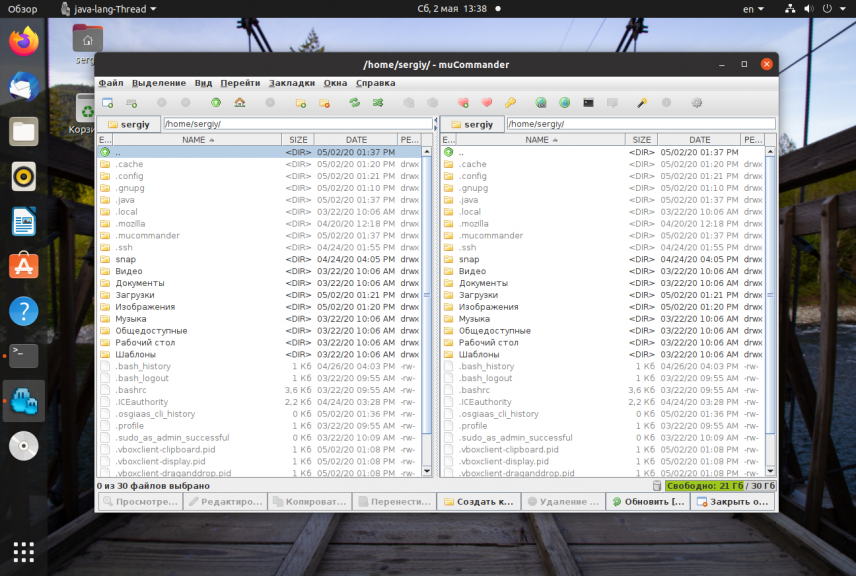
Простой двухпанельный файловый менеджер, написанный на Java. Поддерживает несколько встроенных тем оформления и требует для работы свежую версию Java машины. На момент написания статьи нужна 11 версия. Установить программу можно скачав установочный пакет с официального сайта.
- поддержка удаленных файловых систем (FTP, SFTP, Samba, NFS, HTTP, Amazon S3, Hadoop HDFS и Bonjour);
- поддержка просмотра и редактирования архивов zip, rar, 7z, tar, gzip, bzip2, iso, deb;
- панельный интерфейс;
- поддержка 27 языков;
- закладки и диспетчер учетных записей.
8. Nautilus
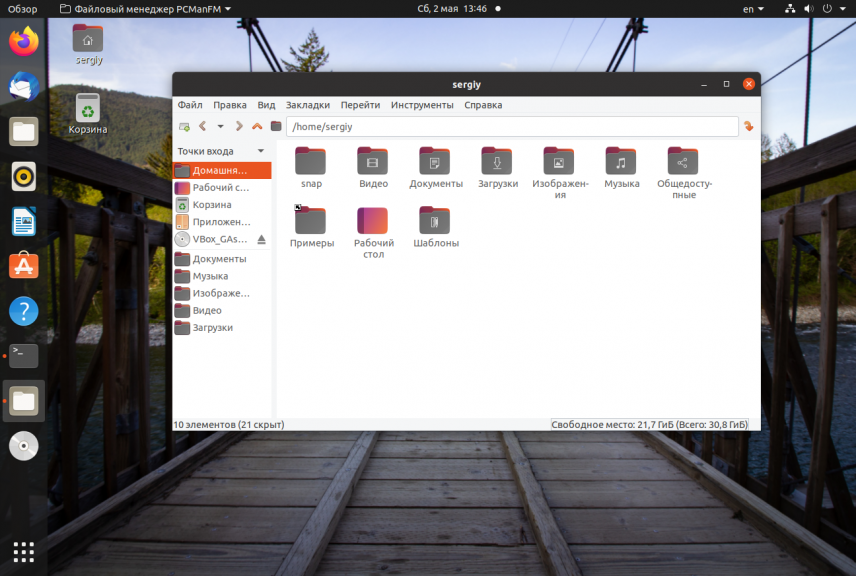
Этот файловый менеджер Linux используется по умолчанию в Gnome, поэтому если вы раньше пользовались одним из дистрибутивов использующих это окружение, то с Nautilus вы уже знакомы. Он достаточно простой, но тем не менее позволяет делать всё, что нужно. Есть распаковка архивов, подключение сетевых папок, поиск и многое другое. Особенности:
- официальный файловый менеджер для GNOME;
- подключение SSH, FTP, Windows, WebDAV (HTTP), WebDAV (HTTPS);
- поддержка вкладок;
- расширение функциональности с помощью скриптов;
- поддержка истории переходов;
- предварительный просмотр текста, изображений, видео, аудио;
- поддержка закладок.
Для установки выполните:
sudo apt install nautilus
9. PCManFM
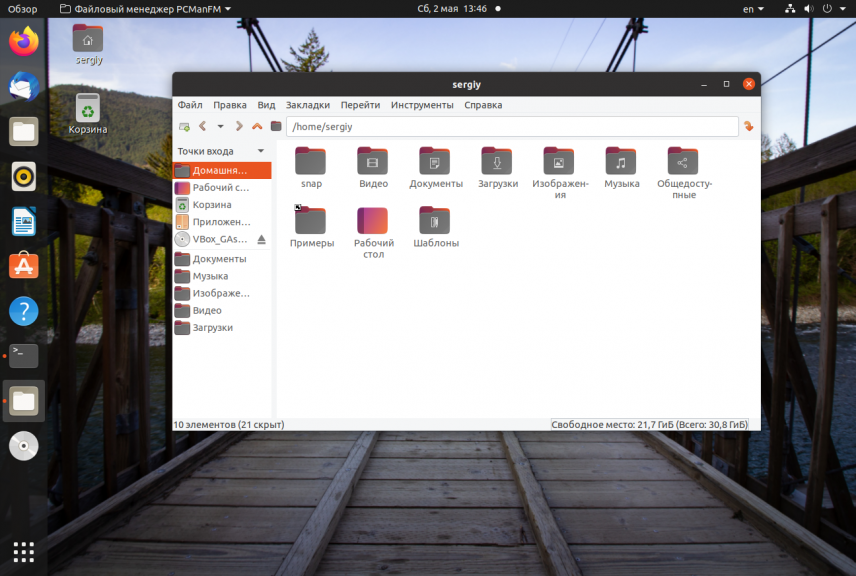
Еще один в меру простой файловый менеджер. Выглядит так же как Nautilus и Dolphin. Поддерживаются вкладки и большинство функций для удобной работы с файлами.
В левой части экрана есть панель с отображением файловой системы в виде дерева, также как и в Nautilus. Этот файловый менеджер вмещает в себе отличную функциональность и в то же время очень простой интерфейс. Особенности:
- по умолчанию файл менеджер в LXDE;
- доступен как для GTk так и Qt;
- поддержка удаленных файловых систем (GVFS, SFTP, Самба, WebDAV);
- поддержка нескольких языков;
- вкладки;
- строка адреса;
- поддержка закладок.
Для установки выполните:
sudo apt install pcmanfm
10. Sunflower
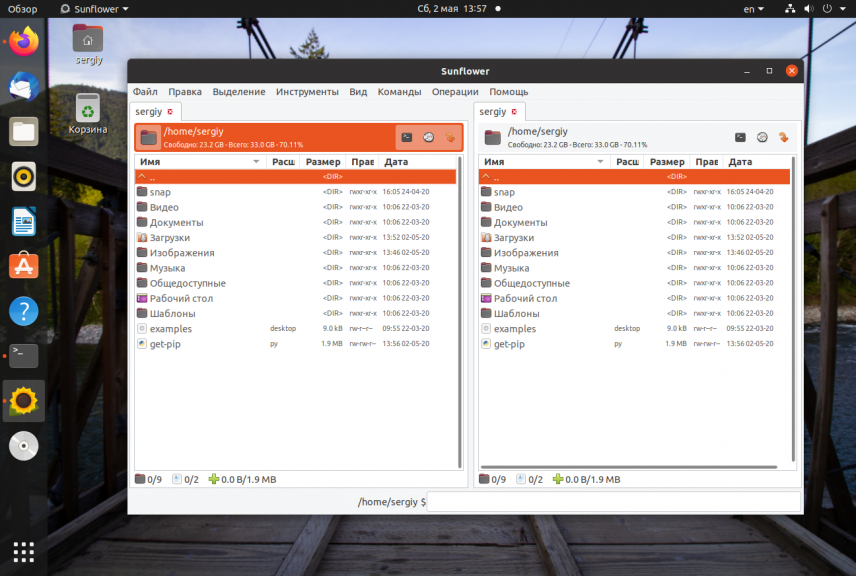
Ещё один простой панельный файловый менеджер. В нём нет ничего примечательного, кроме того, что она написан на Python2 и GTK2 и в современных дистрибутивах могут возникнуть проблемы с его установкой. Скачать установочный пакет можно из официального сайта. Особенности:
- поддержка плагинов;
- предпросмотр для картинок и других медиа файлов;
- поддержка открытия терминала для панелей;
- поддержка закладок.
11. Thunar
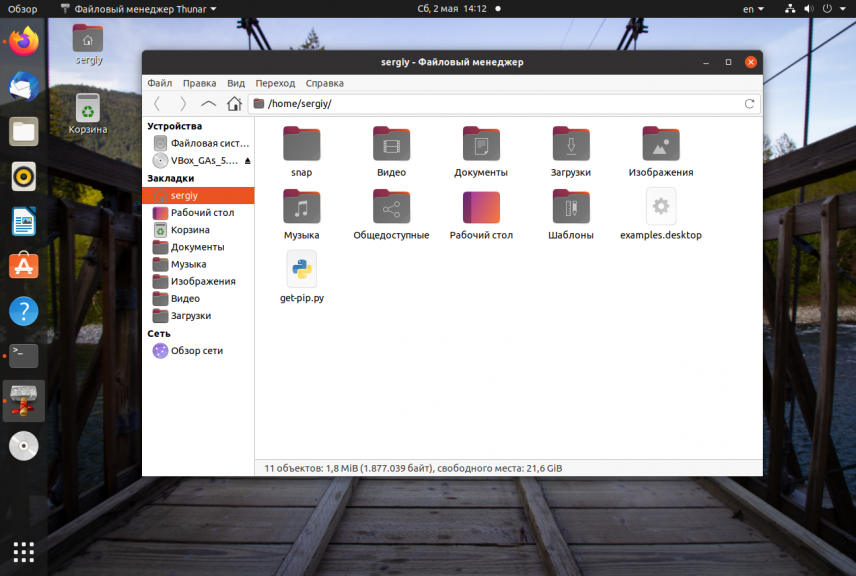
Следующий легковесный и простой файловый менеджер. Пожалуй, еще проще чем Nautilus. Он выглядит и работает так же.
- стандартный файловый менеджер в XFCE;
- написан на GTK2;
- поддержка расширений и скриптов;
- поддержка жестов мыши;
- настраиваемые горячие клавиши;
- настраиваемые действия для съемных носителей.
Установить в Ubuntu можно командой:
sudo apt install thunar
12. XFE
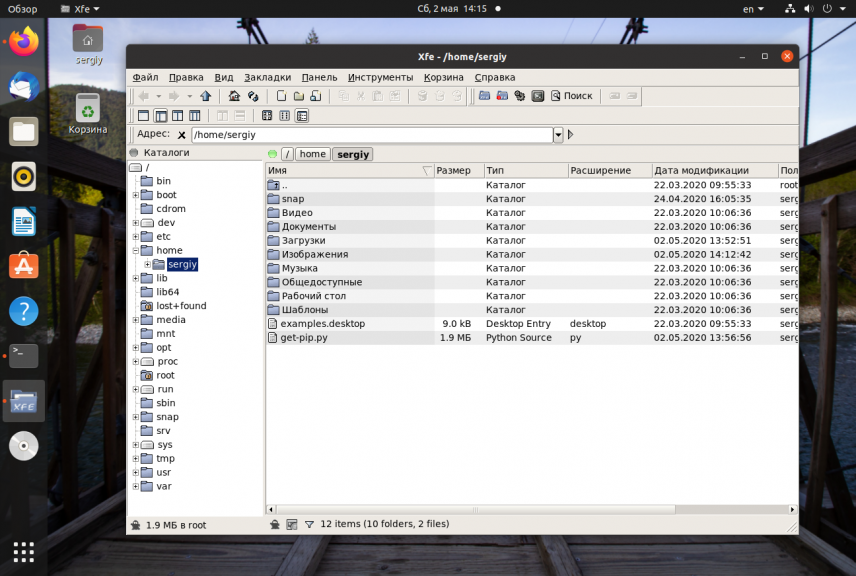
Это один из наиболее интересных файловых менеджеров. В своем интерфейсе он включает много возможностей из Nautilus, Thunar и PcManFm но в то же время он намного гибче.
XFE может быть сконфигурирован для отображения одной или нескольких панелей с файлами. Боковую панель при желании можно отключить. Поддерживается перетаскивание файлов, Drag & Drop но для открытия файлов придется настроить связанные приложения. Здесь есть достаточное количество настроек, но не на столько как в Krusader или Konqueror.
Также в XFE есть собственный набор тем и есть возможность использовать цветовую схему и значки системы. Особенности:
- интерфейс Windows Explorer;
- встроенный текстовый редактор и просмотрщик изображений;
- инструмент просмотра и установки rpm или deb пакетов;
- поддержка нескольких языков (17 языков);
- отмена для операций удаления файлов;
- поддержка закладок.
Установка в Ubuntu выполняется командой:
sudo apt install xfe
13. Nemo
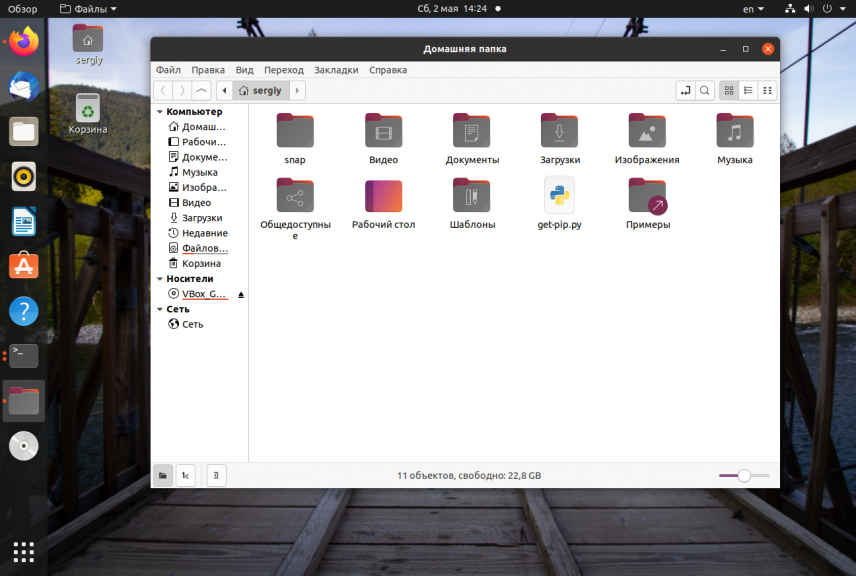
Файловый менеджер Nemo используется по умолчанию в Linux Mint Cinnamon, он очень похож на Nautilus потому что это его форк. Особенности:
- поддержка открытия терминала от имени рута;
- поддержка закладок;
- поддержка возможностей навигации, таких, как перемещение назад, вперед и обновление;
- множество дополнительных настроек.
14. Caja
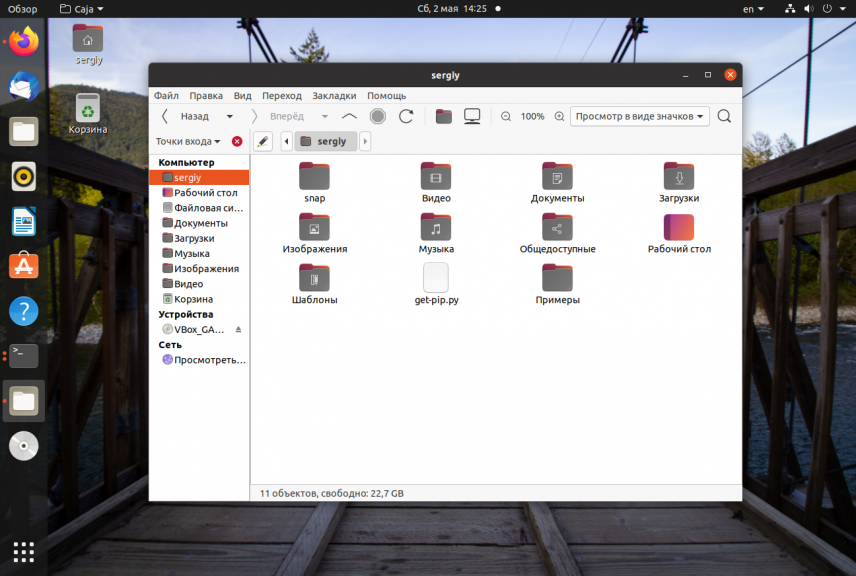
Ещё один форк Nautilus, только на этот раз для окружения рабочего стола MATE. Он тоже добавляет различные дополнительные настройки, закладки, а также сохраняет глобальное меню программы. Особенности:
- работа с удалёнными файловыми системами стала удобнее;
- добавлены закладки;
- сохранено глобальное меню.
15. Polo
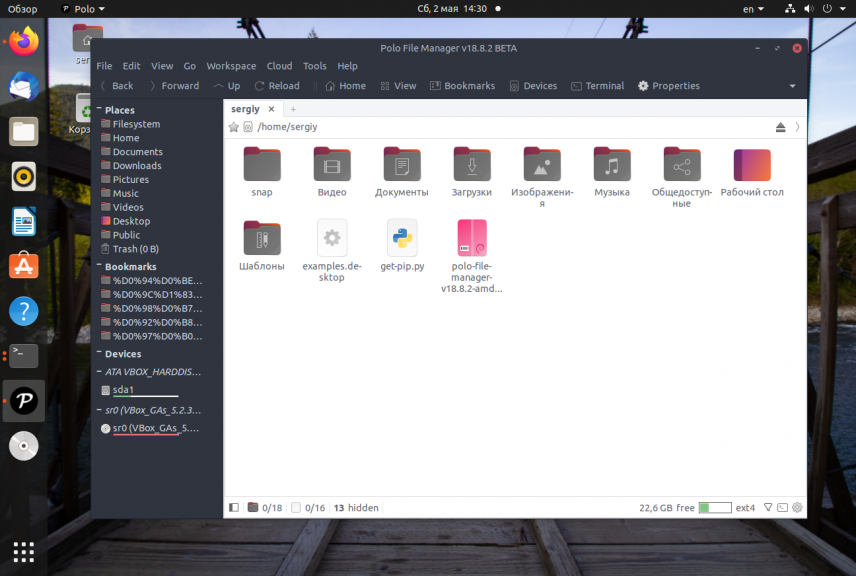
Это лучший современный файловый менеджер для Linux с поддержкой огромного количества настроек, вкладок и панелей. Здесь есть поддержка управления устройствами подключёнными к компьютеру, поддержка работы с архивами и ISO файлами, поддерживается подключение облачных хранилищ и управление образами KVM. Скачать установщик можно со страницы проекта на Github. Особенности:
- легкий и современный интерфейс;
- поддержка работы с различными архивами;
- поддержка работы с kvm;
- поддержка облачных аккаунтов с помощью rclone;
- встроенный терминал;
- поддержка двухпанельного режима.
Выводы
В этой статье мы собрали лучшие файловые менеджеры, которые вы можете установить в свою систему. Как видите их очень много и даже это далеко не все доступные. А каким файловым менеджером пользуетесь вы? Напишите в комментариях!
Обнаружили ошибку в тексте? Сообщите мне об этом. Выделите текст с ошибкой и нажмите Ctrl+Enter.
Sorry, you have been blocked
This website is using a security service to protect itself from online attacks. The action you just performed triggered the security solution. There are several actions that could trigger this block including submitting a certain word or phrase, a SQL command or malformed data.
What can I do to resolve this?
You can email the site owner to let them know you were blocked. Please include what you were doing when this page came up and the Cloudflare Ray ID found at the bottom of this page.
Cloudflare Ray ID: 7d99d871f95677c1 • Your IP: Click to reveal 88.135.219.175 • Performance & security by Cloudflare
Какую файловую систему выбрать в linux mint
Файловые системы Linux в 2020 году: плюсы, минусы, подводные камни
Как не потеряться во всем многообразии и на что ориентироваться в выборе? Подробности ниже. Летс го.

Ztrekosa Da
Read more posts by this author.
Ztrekosa Da

Как вы знаете, перед установкой любой операционной системы Linux вам нужно отформатировать жесткий диск и выбрать наиболее предпочтительную файловую систему. Тут у нас, в 2020, в фаворитах ходит EXT4, и она кажется лучшим вариантом из возможных, но давайте рассмотрим альтернативы, прежде чем слепо отказываться от них?
«Fourth Extended Filesystem», что дословно переводится как «Четвертая расширенная файловая система» полностью обратно совместима с EXT2 и EXT3 и считается стандартом для большинства дистрибутивов Linux, оставаясь такой же популярной, как и ее предшественники.
На сегодняшний день это один из самых безопасных и стабильных вариантов, поскольку он поддерживает ведение журнала, предотвращая (насколько это возможно) потерю данных после сбоя системы или потери питания.
Двумя мощнейшими функциями EXT4 являются так называемые «экстенты» и «отложенное распределение», которые разумно управляют тем, как данные записываются на носитель, для повышения производительности и уменьшения фрагментации.
BtrFS
«b-tree file system» изначально была разработана Oracle и продолжает расти в популярности, так что многие считают ее истинным преемником династии EXT.
Btrfs поставляется с расширенными функциями, такими как автоматическая дефрагментация и прозрачное сжатие. Он следует принципу копирования при записи, сохраняя новые итерации данных и метаданных вместо того, чтобы воздействовать на существующие («теневое копирование»). Это также позволяет делать снимки различных состояний файловой системы, а также легко реплицировать, переносить и инкрементировать резервные копии. Оперативные и автономные проверки файловой системы еще больше снижают вероятность потери данных.
Отдельно стоит отметить, что BtrFS весьма SSD-френдли, поскольку она автоматически отключает свои функции, которые полезны для механических жестких дисков, но могут изнашивать SSD.
XFS была создана Silicon Graphics почти три десятилетия назад для их графических рабочих станций, специализирующихся на рендеринге 3D-графики.

Вот почему XFS остается одним из лучших вариантов для систем, которые постоянно читают и записывают данные. Благодаря использованию «групп размещения» — частей файловой системы, которые содержат свои собственные индексные дескрипторы и свободное пространство — возможно параллельное чтение и запись данных несколькими потоками одновременно. Поддержка отложенного размещения, динамически распределяемых инодов и усовершенствованных алгоритмов упреждающего чтения помогает достичь превосходной производительности, особенно в больших пулах хранения размером до сотен терабайт.
Однако, её поддержка журналирования ограничена, особенно если сравнивать с более современными альтернативами, и, возможно, она более склонна к потере данных. Также плохо масштабируется для более типичных повседневных и, в основном, однопоточных сценариев, например, при удалении нескольких фотографий из папки «Изображения». Другими словами, это история про настройку собственного дата-центра, а не обычной домашней машины.
Одна из (относительно) более новых файловых систем, «Flash-Friendly File System», как следует из самого названия, является одним из лучших вариантов для использования с хранилищем на основе флешь-памяти.

Изначально созданный для этой цели компанией Samsung, F2FS разбивает носитель на более мелкие части, которые в свою очередь делит на еще более мелкие части, которые в свою очередь делит, ну вы поняли. А дальше она старается использовать множество этих зон вместо повторного использования одних и тех же. В сочетании с поддержкой TRIM / FITRIM это делает её более удобной для флешь-носителей с ограниченным числом операций записи.
Нет смысла углубляться в возможности F2FS, потому что, если речь идет об использовании с обычными носителями, она – абсолютно заурядная заурядность, не выделяющаяся ни в отношении скорости, ни в отношении безопасности, и любая другая файловая система предложит вам набор функций получше. Хотя, стоит отметить, что дискуссия принимает совершенно другой оборот, когда речь заходит за флешь-хранилища, для которых она и разрабатывалась.
OpenZFS/ZFS
OpenZFS — это ветвь файловой системы Zettabyte (ZFS), которая изначально появилась в Solaris от Sun. До 2010 года ZFS можно было использовать в Linux в основном через FUSE из-за проблем с лицензированием. После 2010 года началась разработка опенсорсной версии, а уже к 2016 году Ubuntu включила ее поддержку по умолчанию. С тех пор, когда люди ссылаются на «ZFS», они обычно имеют ввиду именно эту ветку, вместо Solaris ZFS — который также продолжает развиваться, но идет по параллельному пути.

ZFS отличается от всех альтернатив тем, что сочетает файловую систему с менеджером томов. По этой причине он управляет не только файлами и каталогами, но и физическими носителями, на которых они находятся. Благодаря этому каждое устройство хранения может быть назначено пулу, который обрабатывается как один ресурс. Если вам не хватает места, вы можете добавить новое хранилище в этот пул, чтобы расширить его, позволяя ZFS позаботиться о деталях.
ZFS также следует принципу copy-on-write, так называемого, копирования при записи, где вместо изменения существующих данных он сохраняет только изменения («дельты») между старой и новой версиями. Это обеспечивает прозрачное, интеллектуальное хранение нескольких копий данных, не занимая много места, которое может работать как резервное копирование или снэпшоты. Пользователь может откатиться к предыдущим состояниям файловой системы, отменить изменения или наоборот: перенести все изменения в клоны существующих данных.
Это некоторые из функций, которые помогают практически исключить любую возможность потери данных — по крайней мере, в теории.
Журналируемая файловая система от IBM была одной из первых файловых систем, которая поддерживала журналирование, что привело к снижению вероятности потери данных. Она использует экстенты, как и многие другие современные альтернативы, а также группы размещения, такие как XFS, с целью обеспечения высокой производительности чтения / записи.

Не отдавая предпочтения какой-либо одной функции, она отлично подходит для различных задач при разных нагрузках.
К сожалению, это также означает, что она не является превосходной ни в одной. Кроме того, есть кое-какие проблемы, которые негативно влияют на оценку пользователей при выборе файловой системы для своего хранилища. Например, она может отложить обновление своего журнала на неопределенное время, увеличивая вероятность потери данных и почти сводя на нет тот факт, что это файловая система журналирования. Лучше параллельные записи, которые наиболее полезны для серверов и больших баз данных, но работают хуже, чем EXT4 в более популярных сценариях использования настольных компьютеров.
Это, вероятно, причины, по которым она не так популярна, как другие файловые системы, которые либо быстрее работают, либо лучше защищают данные от потери.
Что вам стоит использовать?
Существует причина, по которой EXT4 является дефолтным выбором для большинства дистрибутивов Linux. Она проверена, протестирована, стабильна, отлично работает и широко поддерживается. Если вы ищете стабильность, EXT4 — лучшая файловая система Linux для вас.
Если вы не боитесь иметь дело с несколько менее зрелой экосистемой, вам стоит также рассмотреть BtrFS.
Для использования на сервере, где вы хотите полностью исключить любую возможность потери данных, там, где стабильность – второе имя, вам стоит попробовать ZFS. Впрочем, чтобы смочь использовать ее на всю катушку, вам придется уйти в чтение с головой.
Для флэш-носителей F2FS является лучшим вариантом, это даже не обсуждается.
Какую бы файловую систему вы ни выбрали, не забудьте заранее полностью стереть ваш жесткий диск, если вы хотите сделать его существующий контент практически не восстанавливаемым.
Не забывайте использовать комментарии, чтобы высказать ваше ценное мнение по поводу файловых систем и статьи в общем.
Типы файловых систем для Linux
Операционная система Windows может быть установлена только на файловую систему NTFS, поэтому обычно у пользователей не возникает вопросов какую ФС лучше использовать. Но Linux очень сильно отличается, здесь в ядро системы встроены и могут использоваться несколько файловых систем, каждая из которых оптимизирована для решения определенных задач и лучше подходит именно для них.
Новые пользователи не всегда понимают что такое раздел жесткого диска и файловая система. В нашей сегодняшней статье мы попытаемся разобраться во всех этих понятиях, рассмотрим что такое файловая система, а также рассмотрим самые распространенные типы файловых систем Linux. Но начнем с самых основ, разделов диска.
Жесткий диск и разделы
Обычно в компьютере используется один жесткий диск, но для удобства все доступное пространство разделяется на разделы, в Windows они известны как диски, в Linux же их принято называть разделами. Чтобы операционная система знала сколько разделов есть на диске и их физические границы используется таблица разделов. Она может быть двух типов — GPT или MBR. В этой статье мы не будем рассматривать ее подробно. Скажу только, что там находится метка раздела, его порядковый номер и адрес начала и конца на жестком диске.
Что такое файловая система?
Дальше больше. Чтобы на каждом разделе можно было работать с файлами и каталогами, необходима файловая система. Мы могли бы писать просто содержимое файлов на диск, но нужно еще где-то хранить данные о папках, имена файлов, их размер, адрес на жестком диске, атрибуты доступа. Всем этим занимается файловая система.
От файловой системы зависит очень многое, скорость работы с файлами, скорость записи и даже размер файлов. Также от стабильности файловой системы будет зависеть сохранность ваших файлов.
Типы файловых систем Linux
Файловые системы в Linux используются не только для работы с файлами на диске, но и для хранения данных в оперативной памяти или доступа к конфигурации ядра во время работы системы. Дальше мы рассмотрим типы файловых систем Linux, включая специальные файловые системы.
Основные файловые системы
Каждый дистрибутив Linux позволяет использовать одну из этих файловых систем, каждая из них имеет свои преимущества и недостатки:
Все они включены в ядро и могут использоваться в качестве корневой файловой системы. Давайте рассмотрим каждую из них более подробно.
Ext2, Ext3, Ext4 или Extended Filesystem — это стандартная файловая система для Linux. Она была разработана еще для Minix. Она самая стабильная из всех существующих, кодовая база изменяется очень редко и эта файловая система содержит больше всего функций. Версия ext2 была разработана уже именно для Linux и получила много улучшений.
В 2001 году вышла ext3, которая добавила еще больше стабильности благодаря использованию журналирования. В 2006 была выпущена версия ext4, которая используется во всех дистрибутивах Linux до сегодняшнего дня. В ней было внесено много улучшений, в том числе увеличен максимальный размер раздела до одного экзабайта.
JFS или Journaled File System была разработана в IBM для AIX UNIX и использовалась в качестве альтернативы для файловых систем ext. Сейчас она используется там, где необходима высокая стабильность и минимальное потребление ресурсов. При разработке файловой системы ставилась цель создать максимально эффективную файловую систему для многопроцессорных компьютеров. Также как и ext, это журналируемая файловая система, но в журнале хранятся только метаданные, что может привести к использованию старых версий файлов после сбоев.
ReiserFS — была разработана намного позже, в качестве альтернативы ext3 с улучшенной производительностью и расширенными возможностями. Она была разработана под руководством Ганса Райзера и поддерживает только Linux. Из особенностей можно отметить динамический размер блока, что позволяет упаковывать несколько небольших файлов в один блок, что предотвращает фрагментацию и улучшает работу с небольшими файлами.
Еще одно преимущество — в возможности изменять размеры разделов на лету. Но минус в некоторой нестабильности и риске потери данных при отключении энергии. Раньше ReiserFS применялась по умолчанию в SUSE Linux, но сейчас разработчики перешли на Btrfs.
XFS — это высокопроизводительная файловая система, разработанная в Silicon Graphics для собственной операционной системы еще в 2001 году. Она изначально была рассчитана на файлы большого размера, и поддерживала диски до 2 Терабайт. Из преимуществ файловой системы можно отметить высокую скорость работы с большими файлами, отложенное выделение места, увеличение разделов на лету и незначительный размер служебной информации.
XFS — журналируемая файловая система, однако в отличие от ext, в журнал записываются только изменения метаданных. Она используется по умолчанию в дистрибутивах на основе Red Hat. Из недостатков — это невозможность уменьшения размера, сложность восстановления данных и риск потери файлов при записи, если будет неожиданное отключение питания, поскольку большинство данных находится в памяти.
Btrfs или B-Tree File System — это совершенно новая файловая система, которая сосредоточена на отказоустойчивости, легкости администрирования и восстановления данных. Файловая система объединяет в себе очень много новых интересных возможностей, таких как размещение на нескольких разделах, поддержка подтомов, изменение размера не лету, создание мгновенных снимков, а также высокая производительность. Но многими пользователями файловая система Btrfs считается нестабильной. Тем не менее, она уже используется как файловая система по умолчанию в OpenSUSE и SUSE Linux.
Другие файловые системы, такие как NTFS, FAT, HFS могут использоваться в Linux, но корневая файловая система linux на них не устанавливается, поскольку они для этого не предназначены.
Специальные файловые системы
Ядро Linux использует специальные файловые системы, чтобы предоставить доступ пользователю и программам к своим настройкам и информации. Наиболее часто вы будете сталкиваться с такими вариантами:
Файловая система tmpfs позволяет размещать любые пользовательские файлы в оперативной памяти компьютера. Достаточно создать блочное устройство нужного размера, затем подключить его к папке, и вы можете писать файлы в оперативную память.
procfs — по умолчанию смонтирована в папку proc и содержит всю информацию о запущенных в системе процессах, а также самом ядре.
sysfs — с помощью этой файловой системы вы можете задавать различные настройки ядра во время выполнения.
Виртуальные файловые системы
Не все файловые системы нужны в ядре. Существуют некоторые решения, которые можно реализовать и в пространстве пользователя. Разработчики ядра создали модуль FUSE ( filesystem in userspace), который позволяет создавать файловые системы в пространстве пользователя. К виртуальным файловым системам можно отнести ФС для шифрования и сетевые файловые системы.
EncFS — файловая система, которая шифрует все файлы и сохраняет их в зашифрованном виде в нужную директорию. Получить доступ к расшифрованным данным можно только примонтировав файловую систему.
Aufs (AnotherUnionFS) — позволяет объединять несколько файловых систем (папок) в одну общую.
NFS (Network Filesystem) — позволяет примонтировать файловую систему удаленного компьютера по сети.
Таких файловых систем очень много, и мы не будем перечислять все их в данной статье. Есть даже очень экзотические варианты, обратите внимание на проект PIfs.
Выводы
В этой статье мы рассмотрели типы файловых систем Linux. Как видите, здесь все намного запутаннее чем в Windows. Но на самом деле все просто. Если вам нужна максимально стабильная файловая система linux — то лучшим решением будет ext4, хотите новых технологий — btrfs, для маленьких файлов — raiser4, для больших — XFS. А какие файловые системы linux предпочитаете вы? Напишите в комментариях!
На завершение видео о том, что такое файловая система и ее структура в linux:
Операции с файловой системой в Linux
Статья из серии How To. . В этой я собрал способы выполнить самые частые операции с файловой системой в Linux, в частности в CentOS . Статья может использоваться как справочник и будет дополняться. Добавляйте в закладки.
Заходя в Windows, системный администратор может наглядно наблюдать подключенные дисковые устройства, видеть их тип, размер, свободное пространство, выполнять операции форматирования, расширения диска и т.п.. В Linux не всё так очевидно, приходится запоминать множество команд. Эта статья даёт ответы на следующие вопросы:
Так же вы узначете:
Сколько дисков в системе, как их увидеть?
Как известно, в Linux всё есть файл. И память, и диски — всё. Поэтому самый простой способ посмотреть устройства — это вывести содержимое каталога, где содержатся устройства. Устройства “живут” в /dev , а блочные, дисковые устройства называются sda, sdb и т.д., если они подключены через SCSI и hda, hdb и т.д., если через IDE. Сейчас, в век виртуализации, конечно, чаще всего можно встретить только SCSI устройства. Следующая команда выведет список всех дисков в системе:
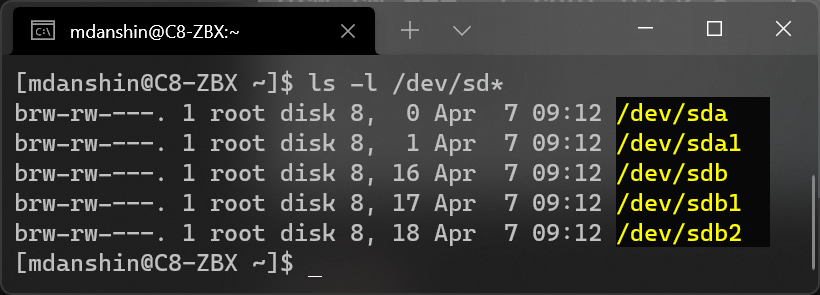
Как “разбиты” диски, сколько партиций, их тип и размер?
Есть несколько способов увидеть эту информацию. Не прибегая ни к каким утилитам, что может быть полезно в системах с минимальным набором установленных пакетов, можно воспользоваться способом посмотреть содержимое файла /proc/partitions . Этот файл содержит информацию о распределённых блоках партиций. Посмотреть содержимое можно командой cat :
Пример этого вывода выглядит следующим образом:
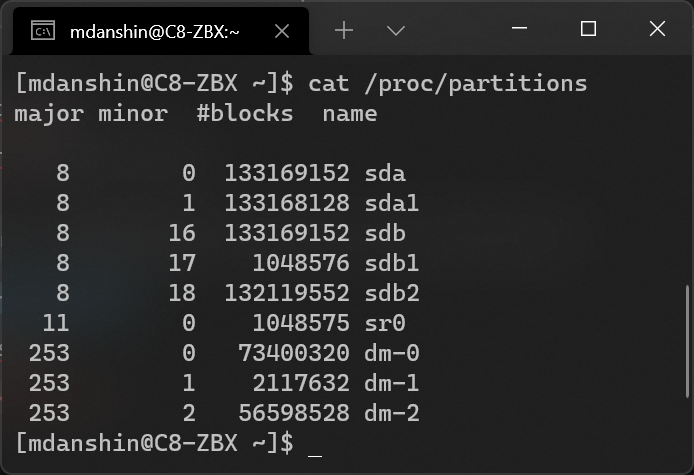
Больше информации о Proc File System (содержимом каталога /proc) можно узнать в документации по RedHat.
Есть ещё одна утилита fdisk . Следующей командой, можно увидеть информацию о всех дисках и их размерах:
Более компактные сведения можно получить утилитой parted выполнив следующую команду:
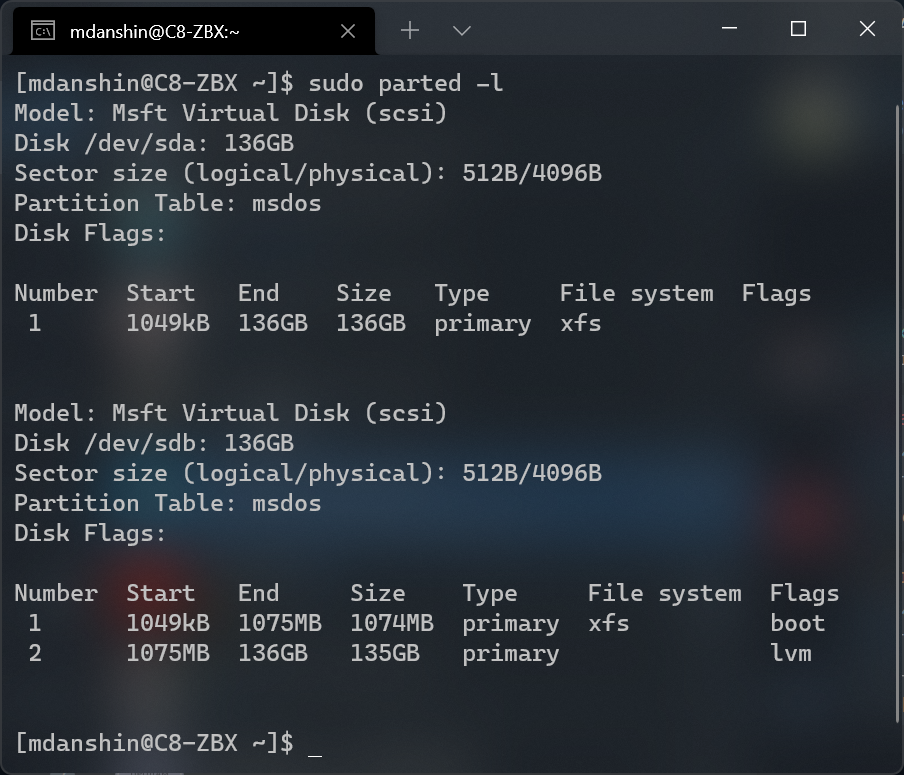
Ещё одним способом, является утилита lsblk . Она показывает информацию очень наглядно, в виде дерева.
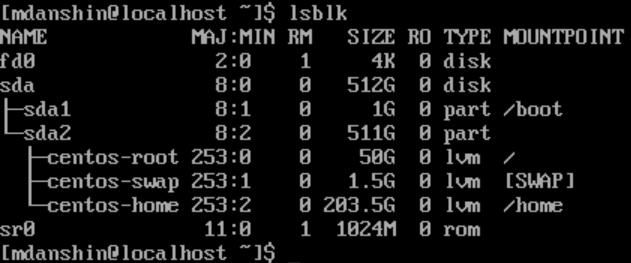
Сколько свободного места на дисках?
Проще всего посмотреть свободное место на диске, воспользоваться утилитой df . Она выведет на экран все смонтированные файловые системы и дополнительную информацию, в частности размер. Удобнее всего воспользоваться следующей командой:
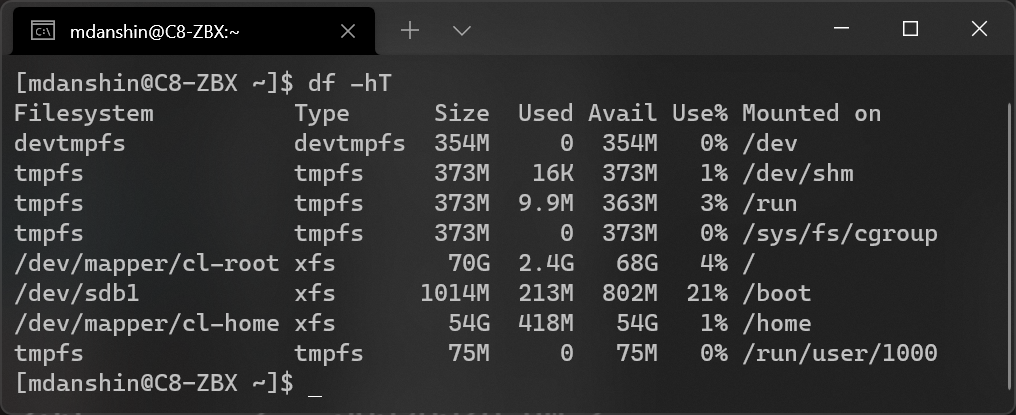
Важно отметить, что df показывает только смонтированные файловые системы и тольк размер самой файловой системы. А она может отличаться от размера диска или партиции. Для определния размера диска или партиции используйте fdisk , parted или lsblk , о которых упоминалось выше.
Как новый жесткий диск сделать доступным в системе?
Cоздать новый раздел
Для этого можно воспользоваться утилитами fdisk или parted . Покажу на примере первой.
Отформатировать раздел (создать файловую систему)
Cоздать файловую систему xfs на созданном разделе
Смонтировать раздел
Добавить строку монтирования в файл /etc/fstab. Это можно сделать руками, воспользовавшись привычным редактором vi, vim, nano, e.t.c. Открываем фай с использованием команды sudo и добавляем новую строку в конце файла:
Пример файла /etc/fstab
Либо можно выполнить следующую команду:
Монтировать раздел можно не только по имени. Но и по UUID, LABEL и т.д.. Чтобы увидеть UUID раздела можно воспользоваться одним из следующих способов.
У монтирования по UUID есть несколько преимуществ и недостатков.
- При изменении порядка подключения дисков, название раздела может поменятся. Например, вместо sda стать sdb. Но UUID раздела останется прежнем, т.к. он хранится в суперблоке.
Суперблок содержит информацию, необходимую для монтирования и управления работой файловой системы. Суперблок является начальной точкой файловой системы. Он имеет размер 1024 байта и всегда располагается по смещению 1024 байта от начала файловой системы.
- Так же UUID раздела сохраняется при отключении и переносе в другую систему.
UUID раздела может поменятся, например при пересоздании файловой системы.
В одной системе нельзя смонтировать два раздела с одинаковым UUID. Поэтому такой способ монтирования нельзя использовать с LVM снапшотами и клонированными дисками.
UUID можно изменить командой tune2fs -U new_uuid /dev/sdaX
После изменения файла /etc/fstab, настоятельно рекомендую проверить то, что описанные в нём разделы успешно монтируются. Для этого нужно выполнить команду sudo mount -a . Если вы не видите никакой ошибки, то смело можно перезагружаться.
Увидеть все смонтированные разделы и параметры монтирования
Для просмотра списка точек монтирования выполните команду:
Чтобы найти больше информации о точках монтирования в вашей системе, выполните команду:
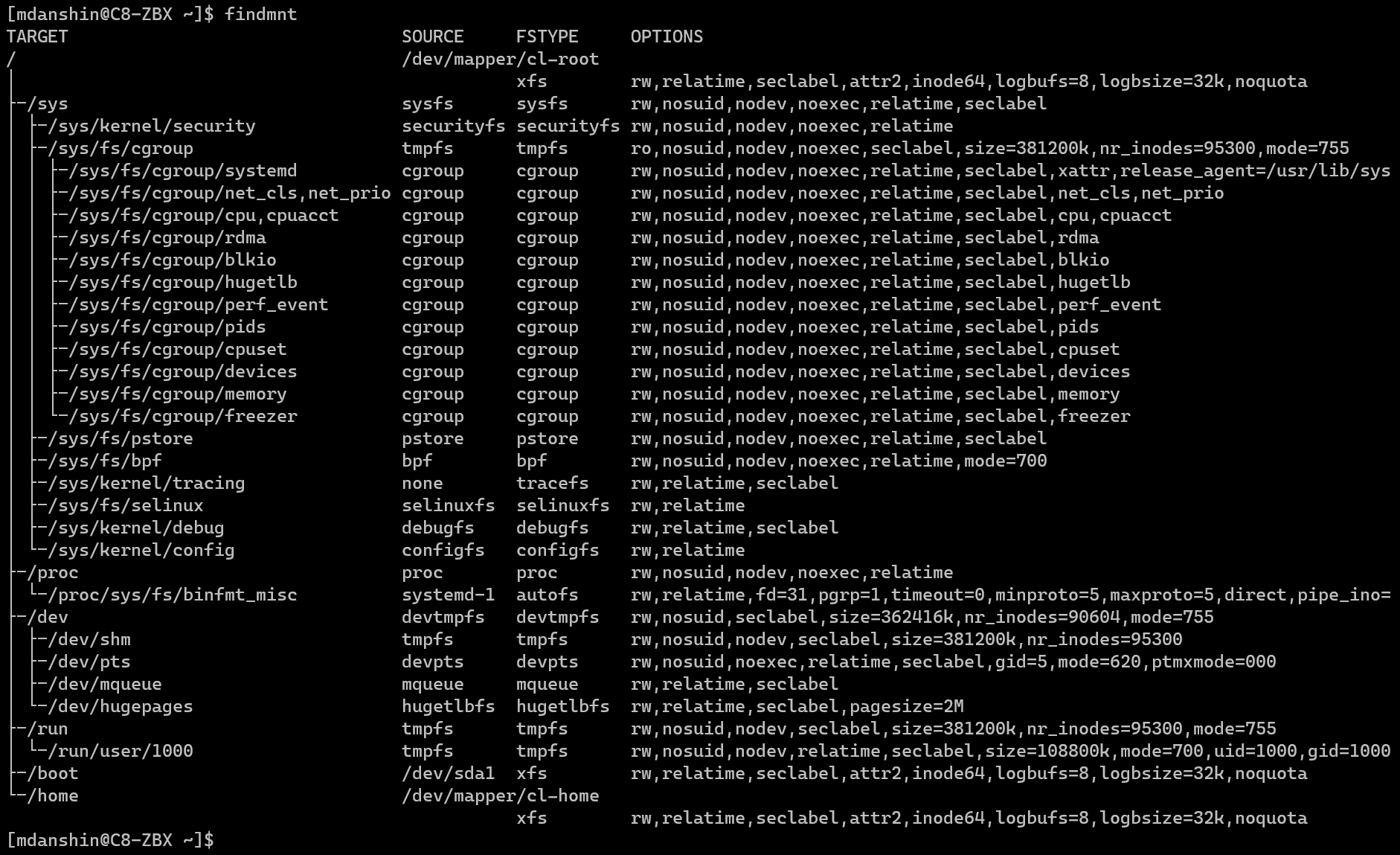
Кроме того, вы можете использовать команду cat:
Также вы можете использовать команду mount, как показано далее:
Расширить пространство после увеличения размера жёсткого диска
Есть несколько сценариев, когда нужно увеличить размер файловой системы.
- Вы увеличили размер виратуального диска.
- Восстановили образ системы на диск большего размера.
- Добавили ещё один диск в систему.
Перед тем как выполнять какие либо манипуляции с дисками, разделами и файловой системой, настоятельно рекомендую сделать резервную копию данных.
В первых двух случаях, вам нужно:
В последнем случае, вам нужно:
Увеличить размер партиции
Для увеличения размера партиции программой fdisk , нужно удалить партицию и создать новую, большего размера. НЕ ПЕРЕЖИВАЙТЕ, ДАННЫЕ НЕ ПОСТРАДАЮТ.
Запускаете fdisk, нажимаете d , чтобы удалить раздел. Вводите номер раздела, например 2 . Затем нажимаете n и создаёте новый раздел, с тем же номером и стартовым сектором, но уже большего размера. Затем выходите командой w .
Для увеличения размера партиции программой parted , можно воспользоваться встроенным методом resizepart, либо недокументированной функцией pretend-input-tty , выполнив следующую команду: