Как загрузить и слушать музыку с часов Apple Watch
Если вы привыкли заниматься спортом с музыкой, то для этого вам понадобятся Apple Watch и беспроводные наушники (теперь можно iPhone дать отдохнуть) — это быстро и удобно. В нашей статье рассмотрим как слушать музыку на Apple Watch, сразу скажем что сложного ничего нет, все достаточно элементарно делается. Выполнив по нашим пошаговым инструкциям 1/2 раза вы сможете уже в последующем выполнять эти действия на автомате.
Также рекомендуем нашу полезную статью что делать когда Apple Watch не включаются?
С каких наушников слушать музыку с Apple Watch
Подключить и слушать музыку можно не только с AirPods, а и любые беспроводные наушники которые имеют версию Bluetooth 4.0. Конечно самыми удобными на наш взгляд будет вариант Apple Watch и AirPods.

Как подключить беспроводные наушники к Apple Watch
- Активируйте режим подключения Bluetooth в наушниках (Если у вас наушники AirPods или Powerbeats Pro эти наушники сами автоматически подключатся к Apple Watch).
- Откройте «Настройки» в Apple Watch.
- Затем перейдите в пункт Bluetooth — выберите наушники для подключения.
- Далее нужно ввести пароль или PIN-код, для синхронизации устройств.

Также рекомендуем полезную статью о том как найти AirPods если вдруг потеряли один или оба наушника.
Как загрузить музыку в часы Apple Watch
- Apple Watch необходимо подключить к зарядному устройству.
- Затем в iPhone откройте приложение «Настройки» и обратите внимание на пункт «Bluetooth» — он должен быть в активном режиме.
- Откройте в iPhone приложение Watch и перейдите в пункт «Мои часы».
- Далее откройте подраздел «Музыка» и выберите пункт «Добавить музыку».
- Затем выберете плейлисты или альбомы с Apple Music и подождать полной синхронизации (займет некоторе время — придется подождать).
В Apple Watch можно загрузись до 2 ГБ, например для тренировки этого более чем достаточно. Послушать загруженную музыку с Apple Watch можно в приложении «Музыка» по беспроводным наушникам.
Добавить музыку на Apple Watch
 report this ad
Добавить музыку в Яблочные часы
Когда вы добавляете музыку на свои Apple Watch, вы можете слушать ее, где бы вы ни находились, даже если у вас нет iPhone с собой.
Вы можете добавлять определенные плейлисты и альбомы на Apple Watch с помощью приложения Apple Watch на iPhone. Если вы являетесь подписчиком Apple Music, вы также можете добавлять музыку с помощью приложения «Музыка». прямо на Apple Watch.
Примечание: Вам не нужно выбирать конкретную музыку для добавления на Apple Watch, если вы являетесь подписчиком Apple Music. Музыка, которую вы недавно слушали, добавляется автоматически. (Если вы ничего не слушали, добавляется музыка, рекомендованная Apple Music.)
Добавьте музыку с помощью вашего iPhone
- Откройте приложение Apple Watch на своем iPhone.
- Коснитесь «Мои часы», затем коснитесь «Музыка».
- Под плейлистами и альбомами нажмите «Добавить музыку».
- Выберите альбомы и плейлисты для синхронизации с Apple Watch.
Музыка добавляется, когда Apple Watch подключены к источнику питания и помещены рядом с вашим iPhone.
Наконечник: Используйте приложение «Музыка» на своем iPhone, чтобы создавать списки воспроизведения специально для музыки, которую вы хотите слушать на Apple Watch — музыки, которая мотивирует вас во время тренировки, напримерampле См. Статью службы поддержки Apple Как сделать плейлист в приложении Apple Music.
Добавьте музыку с помощью Apple Watch
Если вы подписаны на Apple Music, вы можете добавлять музыку с помощью Apple Watch.
- Откройте приложение «Музыка» на ваших Apple Watch.
- Нажмите «Библиотека», «Слушать сейчас» или «Поиск», затем перейдите к музыке, которую хотите добавить.
- Коснитесь плейлиста или альбома, коснитесь , затем нажмите «Добавить в библиотеку».
Сообщение подтверждает, что элемент был добавлен.
Примечание: Вы можете транслировать музыку, которую добавляете на Apple Watch, при наличии подключения к Интернету. Чтобы воспроизводить музыку, когда вы не подключены к Интернету, вы должны сначала загрузить ее.
Музыка добавляется, когда Apple Watch подключены к источнику питания и Wi-Fi.
Добавить плейлист тренировки на Apple Watch
Вы можете добавить список воспроизведения из своей музыкальной библиотеки, который будет воспроизводиться автоматически, когда вы начать тренировку в приложении Workout на Apple Watch.
- Откройте приложение Apple Watch на своем iPhone.
- Коснитесь «Мои часы», затем коснитесь «Тренировка».
- Нажмите «Плейлист тренировки», затем выберите плейлист.
Список воспроизведения добавляется в «Мои часы»> «Музыка» в приложении Apple Watch на вашем iPhone.
Примечание: Плейлист тренировки не будет воспроизводиться, если вы сейчас слушаете другую музыку или аудио.
Похожие сообщения

Добавление музыки на Apple Watch Когда вы добавляете музыку на Apple Watch, вы можете слушать ее где угодно .
Добавление подкастов на Apple Watch Когда вы добавляете подкасты на Apple Watch, вы можете слушать их где угодно .
Добавление подкастов на Apple Watch Когда вы добавляете подкасты на Apple Watch, вы можете слушать их где угодно .

Удаление музыки с Apple Watch Если вам не хватает места для хранения музыки на Apple Watch, вы можете…
Как загрузить плейлисты и подкасты Spotify на Apple Watch для автономного прослушивания
 В закладки
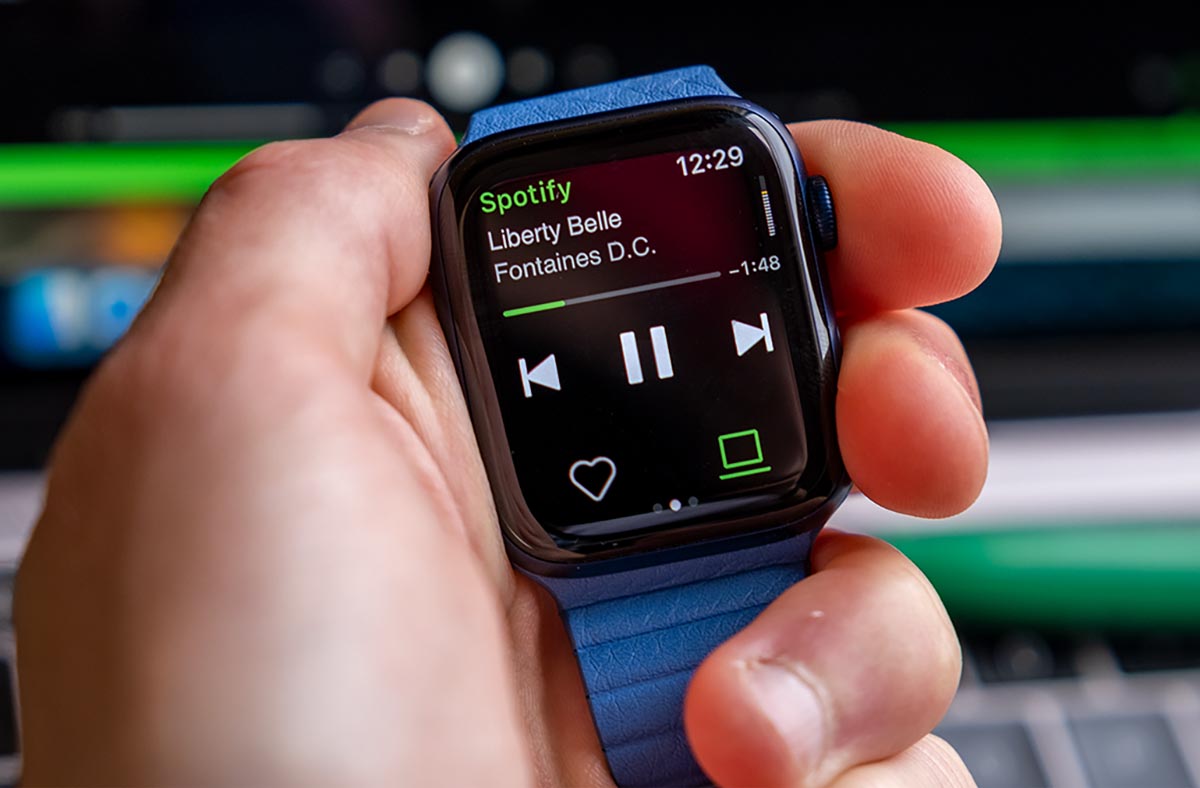
Многие пользователи предпочитают использовать стриминговый сервис Spotify вместо яблочного Apple Music. При этом можно не отказываться от полезных фишек экосистемы Apple.
После одного из недавних обновлений официального клиента появилась возможность загружать треки и подкасты на Apple Watch для прослушивания без смартфона, например, на утренней пробежке.
�� Спасибо re:Store за полезную информацию. ��
Как загрузить треки Spotify на Apple Watch
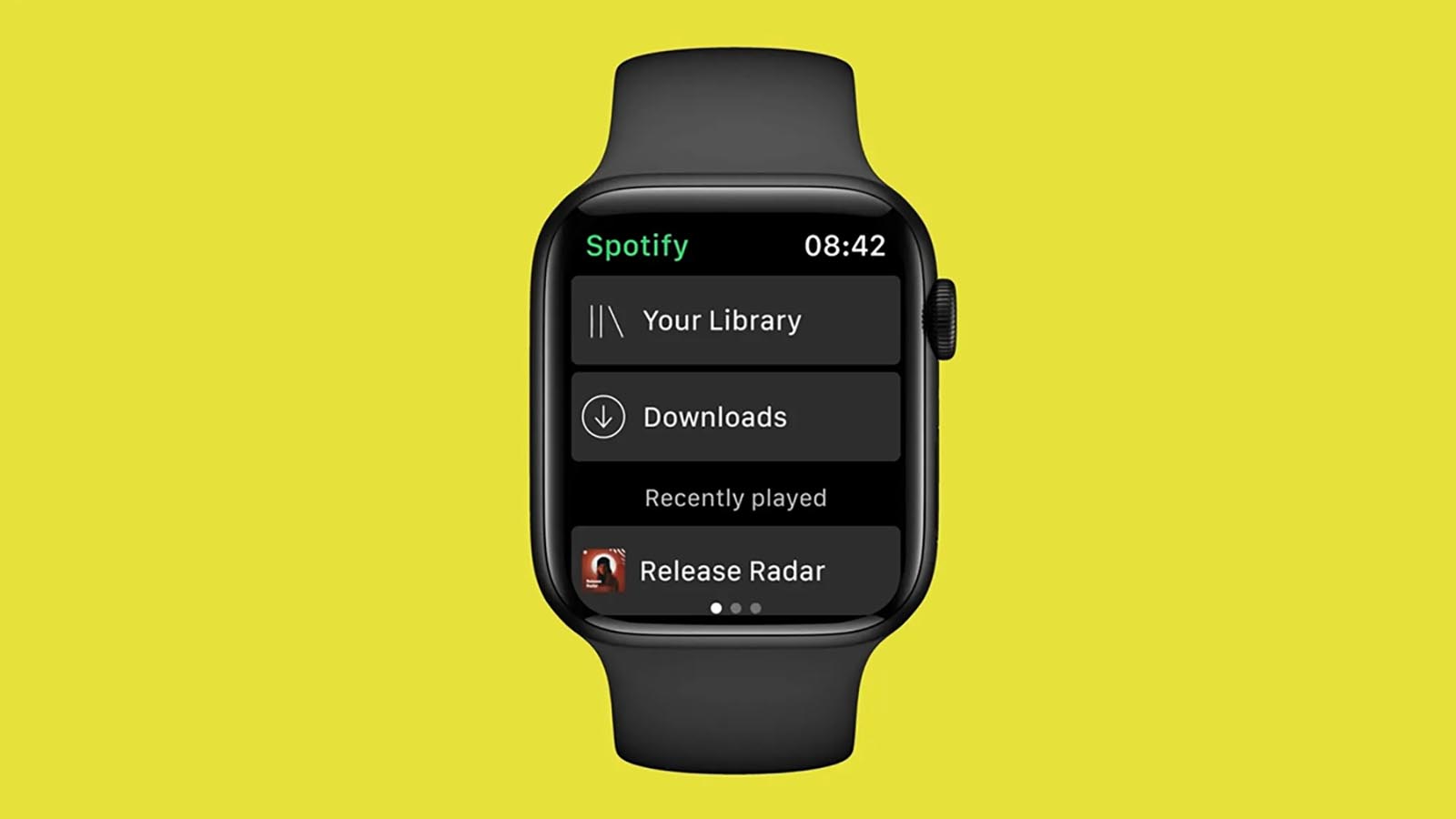
Для этого вам потребуется:
■ Apple Watch Series 3 и новее с установленной watchOS 6.0 или выше;
■ iPhone под управлением iOS 12 или выше;
■ Наличие Премиум-подписки на сервис Spotify.
Если все необходимое есть в наличии, сделайте следующее.
1. Запустите приложение Spotify на iPhone.
2. Найдите плейлист или подкаст, который хотите скачать на часы.
Отдельные треки загрузить не получится, их нужно добавить в собственный список воспроизведения. Кроме этого в одном списке не может находиться более 50 песен.
3. Нажмите три точки для вызова контекстного меню плейлиста или подкаста.
4. Нажмите кнопку Загрузить на Apple Watch и дождитесь окончания загрузки.
Теперь можете отправляться куда-либо с Apple Watch и беспроводной гарнитурой без смартфона, прослушивая загруженную в часы музыку. Скачанные треки будут находиться в разделе Ваша библиотека приложения Spotify.
В закладки
Как загрузить музыку на Apple Watch
Одно из преимуществ Apple Watch в связке с беспроводными наушниками — возможность слушать добавленную музыку без айфона. Включаете плейлист, надеваете наушники и оставляйте айфон дома — дальше все доступно на часах.

В статье — как синхронизировать музыку между iPhone и Apple Watch, чтобы слушать треки на часах без айфона и интернета.
Добавить музыку в Apple Watch
В Apple Watch можно добавлять альбомы и плейлисты (отдельные треки загружать нельзя).
Прежде чем приступить к синхронизации музыки, поставьте Apple Watch на зарядку и включите Bluetooth на iPhone.
1) Откройте приложение Apple Watch на iPhone и выберите раздел Мои часы.
2) Нажмите Музыка.
3) Внизу выберите пункт Добавить музыку.
4) Выберите нужный плейлист или альбом из вашей медиатеки и нажмите плюс.
Добавленный элемент появится в нижней части экрана в разделе Плейлисты и альбомы.

Отключить автоматическую загрузку плейлистов из Apple Music
Если вы подписаны на Apple Music, некоторые плейлисты автоматически скачиваются на Apple Watch, пока часы заряжаются. Загруженные плейлисты доступны в верхней части раздела Мои часы >Музыка.
Снимите тумблер с плейлистов — и тогда часы не будут загружать их во время зарядки.

Создать плейлист для тренировок в Apple Watch
Если вы тренируетесь или бегаете в Apple Watch, можно создать отдельный плейлист, который будет автоматически запускаться, как только вы начнете тренировку (если в это же время не играет другая музыка).
1) Откройте приложение Apple Watch на iPhone и выберите раздел Мои часы.
2) Нажмите Тренировка > Плейлист для тренировок.
3) Выберите плейлист, который хотите слушать во время бега или тренировок, нажмите стрелку, чтобы вернуться.
4m) Нужный плейлист появится в Плейлисте для тренировок.

Посмотреть, сколько места занимает музыка на Apple Watch
На айфоне
1) Откройте приложение Apple Watch на iPhone и выберите раздел Мои часы.
2) Выберите Основные > Использование.
Занятый музыкой объем памяти будет указан в соответствующем разделе.

На Apple Watch
1) Откройте Настройки на Apple Watch.
2) Выберите Основные > Использование.
Прокутите колесиком до раздела с музыкой.

Удалить музыку из Apple Watch
Чтобы удалить альбом или плейлист с Apple Watch:
1) Откройте приложение Apple Watch на iPhone и выберите раздел Мои часы.
2) Нажмите на вкладку Музыка > в правом верхнем углу выберите Изменить.